12 plugin, skill và MCP cho Claude mà Ben không thể thiếu
Đi qua 12 CLI, MCP và plugin nâng cấp Claude Code, Cowork: Google Workspace CLI, Higgsfield, Printing Press, Caveman, Firecrawl, Playwright, kèm demo và cách cài.
✓ Đã duyệt độc lập · cập nhật 09/10/2026 · 22 min
1. Một hệ sinh thái quá rộng, và danh sách top 12
Ben mở đầu bằng một nhận xét: nếu bạn đang dùng Claude Code hoặc Cowork, bạn đang có trong tay cả một hệ sinh thái rất rộng gồm skill, plugin, MCP, connector và CLI, thứ nào cũng có thể nâng cấp ngay khả năng của Claude. Vấn đề là có quá nhiều thứ như vậy ngoài kia, nên rất khó biết nên thật sự dùng cái nào.
Vì vậy trong video này anh đi qua top 12 công cụ của riêng anh mà bạn có thể muốn dùng: vì sao chúng quan trọng, chúng dùng được vào việc gì, và chính xác cách cài từng cái. Thứ tự không ngẫu nhiên: cái đầu tiên cũng là cái anh dùng nhiều nhất.
Để dễ theo dõi, đây là 12 cái tên theo đúng thứ tự xuất hiện trong video: Google Workspace CLI, Higgsfield, The Printing Press, Impeccable, Vercel, Caveman, Firecrawl, Apify, Playwright CLI, Claude Video, Vibe Prospecting và Unipile. Có cái là CLI, có cái là MCP, có cái là một bộ skill đóng gói thành plugin, và nhiều cái có cả hai dạng.
2. Số 1: Google Workspace CLI, và giới hạn của các connector Google
Công cụ số một là Google Workspace CLI. Nó cho phép bạn nối gần như mọi sản phẩm của Google vào Claude Code chỉ bằng một CLI duy nhất. (Nếu bạn chưa quen với khái niệm CLI, Ben hứa sẽ giải thích ngay sau đó.) Qua CLI này, Claude kết nối được với Drive, Gmail, Calendar, Sheets, Docs, Chat và mọi API khác của Google Workspace.
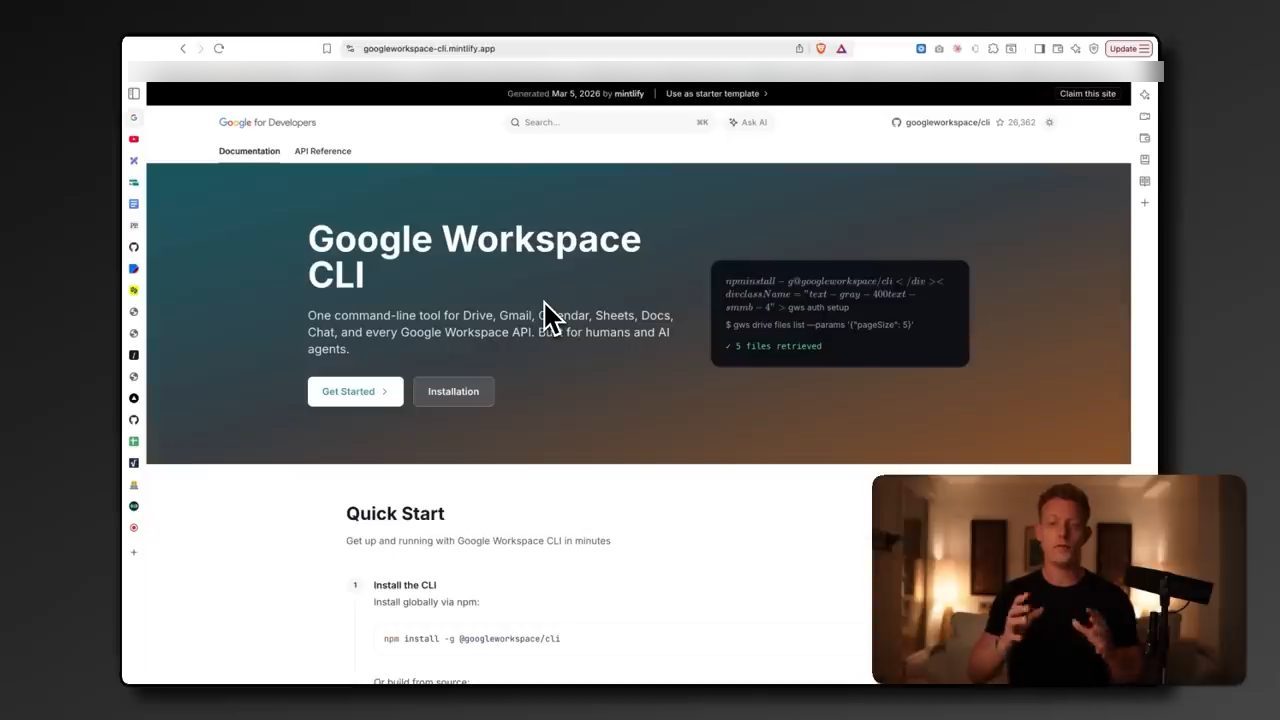
Câu hỏi tự nhiên là: chẳng phải đã có sẵn các connector của Google, như Gmail, Google Calendar, và cả Google MCP, dùng được trong Claude Cowork hay Claude Code rồi sao? Đúng là có. Nhưng theo Ben, CLI này có hai lợi thế lớn so với các connector hay MCP đó.
Lợi thế thứ nhất: không bị giới hạn chức năng. Gần như tất cả các Google MCP, ví dụ Gmail, đều có rất nhiều giới hạn. Với connector Gmail, Ben cho xem danh sách tool: chỉ có các tool read-only. Bạn không thể gửi email bằng connector Gmail này. Bạn cũng không thể tạo hay sửa Google Sheet, Google Doc nào. Bạn không tạo được sự kiện trên calendar, và còn nhiều giới hạn khác ở các Google MCP và connector. Với CLI, bạn không gặp giới hạn nào trong số đó.
Ví dụ trong video: Ben yêu cầu Claude dùng Google Workspace CLI để đọc hộp thư của anh và lập một Google Sheet gom tất cả các cơ hội tài trợ (sponsorship) trong 90 ngày qua. Kết quả là một Google Sheet thật, có đủ các cơ hội và các cột liên quan như trạng thái, người gửi, công ty, tóm tắt. Việc này đơn giản là không làm được với Google MCP, vì MCP đó không có quyền tạo Google Sheet.
npm install -g @googleworkspace/cli
3. CLI khác MCP ở đâu: cùng một API, khác chuyện token
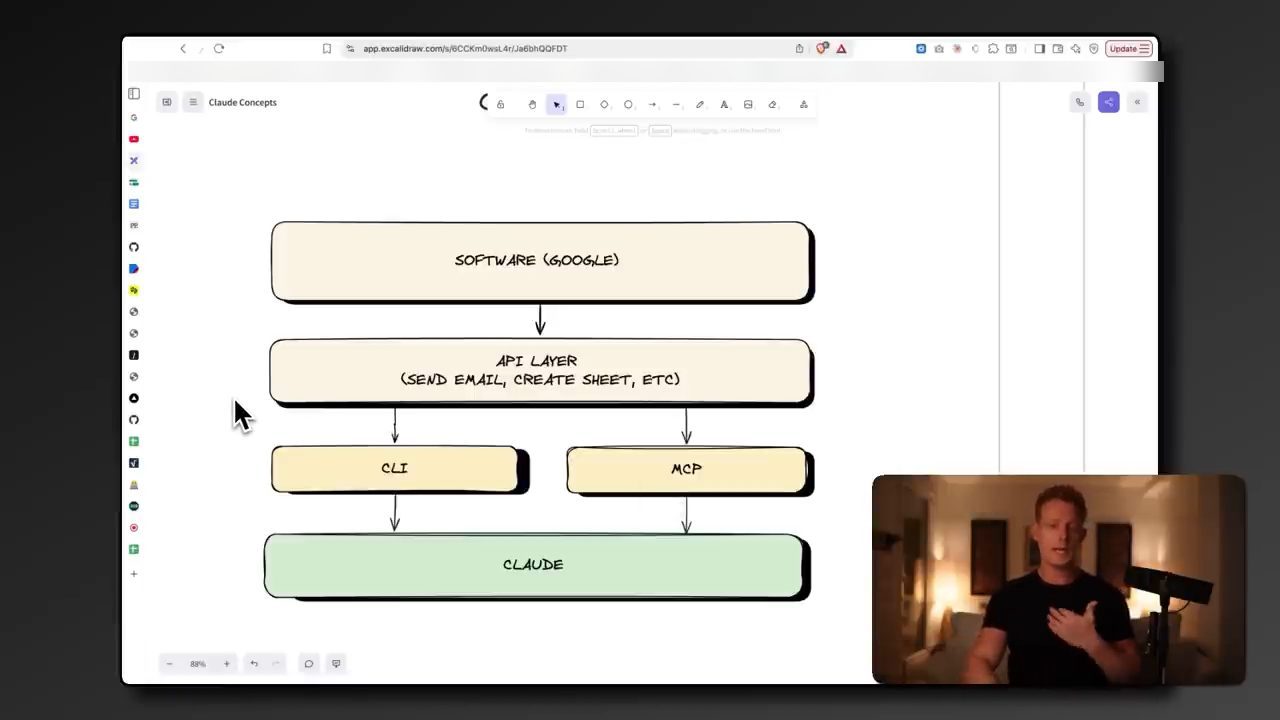
Lợi thế thứ hai: CLI tiết kiệm token hơn MCP rất nhiều. Tới đây Ben dừng lại giải thích CLI là gì cho người chưa biết. CLI chỉ là một cách khác để nối phần mềm của bạn với một AI agent trong Claude Cowork hoặc Claude Code. Cả MCP lẫn CLI đều nằm phía trên lớp API của một phần mềm.
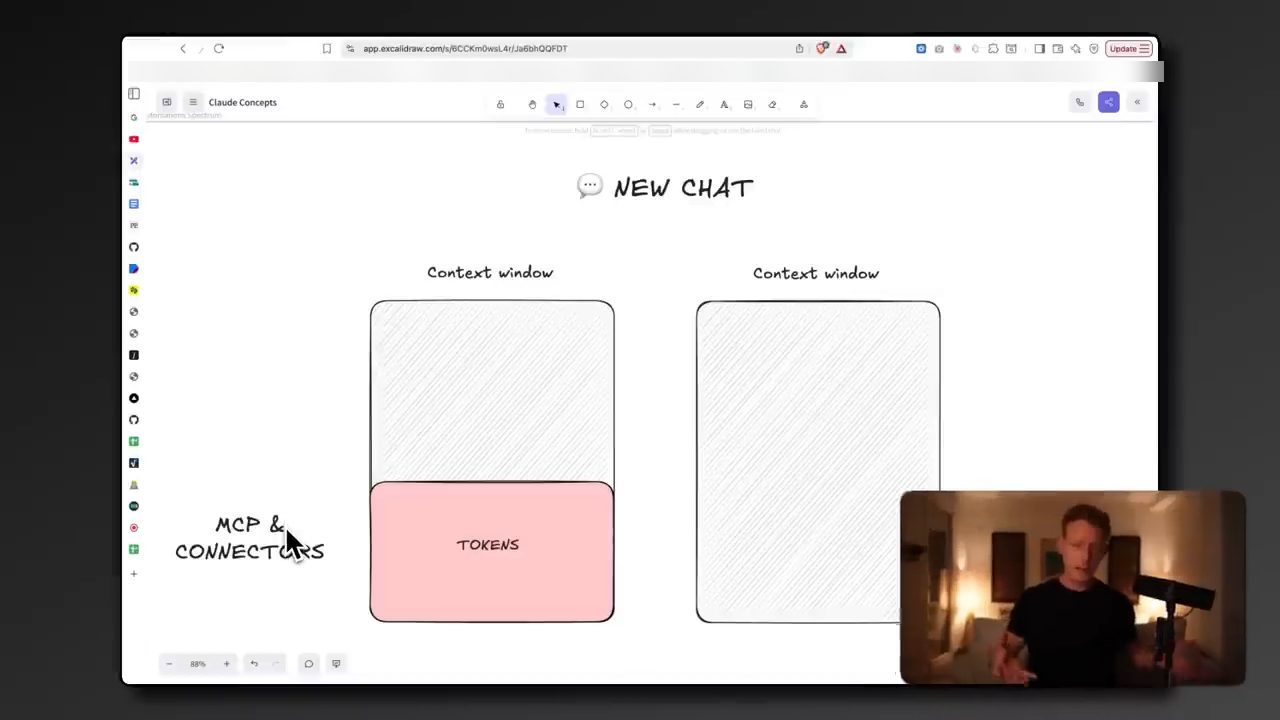
Khác biệt nằm ở cách nạp ngữ cảnh. Với MCP và connector, chẳng hạn trong Cowork, mỗi lần bạn mở một chat mới, toàn bộ ngữ cảnh của MCP, tức thông tin về tất cả các API mà nó cung cấp, được nạp tự động thẳng vào context window. Điều đó có nghĩa là bạn tiêu tốn nhiều token hơn hẳn, và tất nhiên cũng có thể dẫn tới output kém hơn. CLI thì không nạp gì ngay khi bạn mở một chat mới.
Một điều cần nhớ: CLI chạy tốt nhất trong Claude Code. Nếu bạn quen làm việc trên Cowork, cách dễ nhất là chuyển sang tab Code trong ứng dụng và dùng CLI ở đó.
4. Cài Google Workspace CLI bằng một skill
Vậy cài thế nào? Google có hẳn một hướng dẫn đầy đủ để cài CLI này. Nhưng quá trình cài có thể hơi mệt, vì bạn phải tự tạo một Google app với OAuth. Để đỡ việc đó, Ben đã viết một skill nhỏ giúp bạn setup. Bạn chỉ cần chạy skill, nó sẽ dùng trình duyệt của bạn và làm gần như toàn bộ quy trình thay bạn. Phần việc của bạn chỉ là đăng nhập tài khoản Google, làm theo các bước, để skill làm việc của nó, và vài phút sau mọi thứ đã xong.
Một khi đã setup xong, nó nằm đó mãi. Từ đó bạn có thể thực hiện bất kỳ hành động nào trên bất kỳ sản phẩm Google nào, bất cứ lúc nào bạn muốn.
Ben nói skill này và mọi CLI, MCP được nhắc trong video, kèm link, đều được anh chia sẻ miễn phí ở link đầu tiên trong phần mô tả video. Video cũng có một đoạn ngắn giới thiệu chương trình trả phí AI Accelerator của anh.
5. Số 2: Higgsfield, demo banner cho cộng đồng
Công cụ thứ hai được Ben gọi là "game changer" nếu bạn làm design trong Claude Cowork hay Claude Code: Higgsfield. Với Higgsfield, về cơ bản bạn cho Claude quyền dùng các model tạo ảnh tốt nhất như Nano Banana hay GPT Image 2, và cả các model video như Seedance, rồi dùng chúng ngay bên trong Claude. Higgsfield có cả MCP lẫn CLI: MCP dùng trong Claude Cowork, còn CLI, một lần nữa, dùng trong Claude Code.
Ví dụ đầu tiên là thiết kế cho cộng đồng của anh. Mỗi lần nhóm của Ben đăng một skill mới, họ phải làm một bộ hình cover cho bài đăng đó. Và vì nhóm anh không thật sự biết dùng Figma, giờ họ dùng Higgsfield để làm những hình này.
Sau khi cài Higgsfield (tất nhiên phải cài trước), tất cả những gì Ben nói với Claude là: dùng Higgsfield MCP với model ảnh mới nhất, tạo năm banner cover cho bài đăng, mỗi tiêu đề một banner, cho năm skill mà anh muốn làm hình. Anh đưa kèm brand guide của mình và đúng một ảnh tham chiếu (reference image). Trên màn hình, prompt ghi rõ tên năm skill: OS Setup Skill, OS Optimizer Skill, OS Operator Skill và hai skill nữa, cùng yêu cầu dùng ảnh tham chiếu đính kèm làm "style anchor" với trọng số cao. Claude tạo ra ngay toàn bộ năm banner, đúng định dạng.
Ở đoạn này có một chi tiết nhỏ hiện trên màn hình: lần đầu Claude báo ảnh tham chiếu chưa thật sự được đính kèm và hỏi nên làm thế nào; Ben thả lại ảnh vào, Claude dựng lại ảnh tham chiếu, chọn Nano Banana 2 (model image-to-image mới nhất của Google, có render chữ tốt và tỉ lệ 21:9 rộng nhất, hợp với banner 1600x500) rồi mới tạo.
6. Higgsfield: bốn lý do, skill thumbnail YouTube, cách cài và giá
Ben thật sự thích Higgsfield, và khuyên bạn nên thử nếu thường xuyên có nhu cầu design. Anh đưa ra bốn lý do.
- Ảnh hiện thẳng trong chat. Bạn không phải mở một công cụ khác để xem kết quả.
- Dùng được ảnh tham chiếu. Higgsfield thật sự tính tới các reference image, nhờ vậy các thiết kế nhất quán và đáng tin cậy hơn nhiều.
- Sửa, animate và tải về chỉ bằng một nút. Dưới mỗi ảnh có các nút Animate, Edit, Download. Bấm Edit, bạn chỉ cần gõ nhanh một prompt và lặp lại rất nhanh trên chính ảnh đó.
- Lý do lớn nhất: vì dùng ngay trong Claude, bạn build được skill bên trên nó để tự động hoá những workflow design lặp đi lặp lại.
Ví dụ cho lý do thứ tư: Ben đã build một skill cho việc thiết kế thumbnail YouTube của mình. Mỗi lần dùng skill, nó đã biết sẵn phải hỏi anh những gì. Anh có thể thả vào các ảnh tham chiếu, vì thumbnail của anh thường theo một format giống nhau, nên anh chỉ việc thả vào một thumbnail cũ có đúng format mình muốn. Anh cũng có thể thả vào các thành phần cụ thể như logo hay ảnh chân dung của chính anh để skill dùng trực tiếp trong thumbnail. Sau đó anh mô tả bằng chữ mình muốn gì ở thumbnail này và muốn bao nhiêu biến thể.
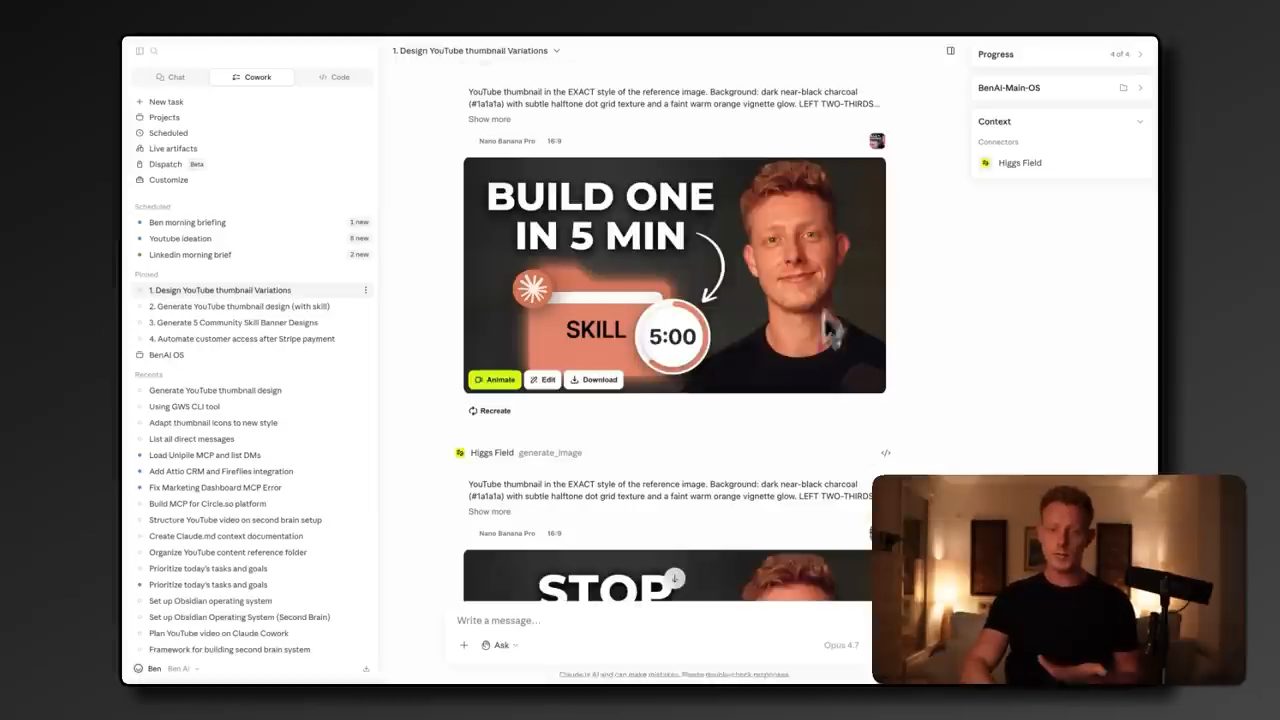
Skill tạo ra cho anh vài biến thể thumbnail, trong ví dụ này bằng Nano Banana Pro, mà anh có thể sửa hoặc tải về ngay. Và vì bạn có thể đặt mọi thành phần lặp lại vào trong skill, như ảnh của anh hay file skill, nên nếu không muốn đính kèm lại, anh chỉ cần ghi trong prompt "dùng ảnh của tôi" hay "dùng file skill", và skill tự lấy ra rồi đặt vào thumbnail. Nhờ build skill quanh Higgsfield, bạn tăng tốc được rất nhiều cho các workflow lặp lại.
Higgsfield cũng không chỉ dừng ở ảnh: nó dùng được cho video, audio, làm animation cho website, tạo slideshow, tuỳ nhu cầu của bạn.
Cài trong Cowork rất đơn giản, qua MCP: copy đường link MCP, vào tab Customize, chọn Connectors, rồi Add Custom Connector. Ở đó bạn điền remote server URL và tên. Thêm xong, bạn chỉ cần đăng nhập là kết nối hoạt động. Trên trang của Higgsfield, URL đó là:
https://mcp.higgsfield.ai/mcp
Với Claude Code, bạn cài CLI bằng một dòng lệnh, rồi đăng nhập (lệnh đăng nhập mở trình duyệt, theo trang của Higgsfield chỉ mất khoảng năm giây):
npm install -g @higgsfield/cli
higgsfield auth login
Về giá, bạn có thể bắt đầu với gói 15 đô. Ben nói gói này cho bạn 400 lượt tạo ảnh Nano Banana Pro hoặc 23 lượt tạo video. Trên bảng giá hiện trên màn hình, gói Starter 15 đô mỗi tháng ghi 200 credit, tương đương khoảng 100 lượt Nano Banana Pro hoặc khoảng 23 video Kling 3.0; gói Plus 49 đô và Ultra 129 đô có nhiều credit hơn.
7. Số 3: The Printing Press, nhà máy in CLI
Điều đó dẫn tới công cụ thứ ba: The Printing Press. Giờ bạn đã biết CLI là gì, bạn sẽ hiểu giá trị của cái này, vì plugin Printing Press làm ba việc.
Thứ nhất, nó có sẵn một thư viện hơn 50 CLI dựng sẵn cho những phần mềm chưa có API công khai (theo lời Ben). Ví dụ, bạn có ngay CLI cho ElevenLabs, cho một dịch vụ API trung gian cho model, cho DigitalOcean, eBay, Gumroad, Shopify và nhiều cái khác.
Thứ hai, ngoài các CLI dựng sẵn, Printing Press cho phép bạn tự build CLI của riêng mình rất nhanh. Nghĩa là bất kỳ MCP hay phần mềm nào bạn hay dùng trong Claude, giờ bạn có thể biến nó thành một CLI để tiết kiệm nhiều token và chạy hiệu quả hơn so với MCP.
Thứ ba, và có lẽ còn mạnh hơn: Printing Press thậm chí build được CLI cho những phần mềm chưa có API. Điều này cực kỳ đáng giá nếu hiện giờ bạn đang làm những việc đó qua trình duyệt Claude in Chrome, vì trình duyệt Claude tất nhiên kém hiệu quả hơn nhiều so với một CLI. CLI đáng tin cậy hơn, ít tốn token hơn và ít lỗi hơn so với để AI tự điều khiển trình duyệt (browser computer use).
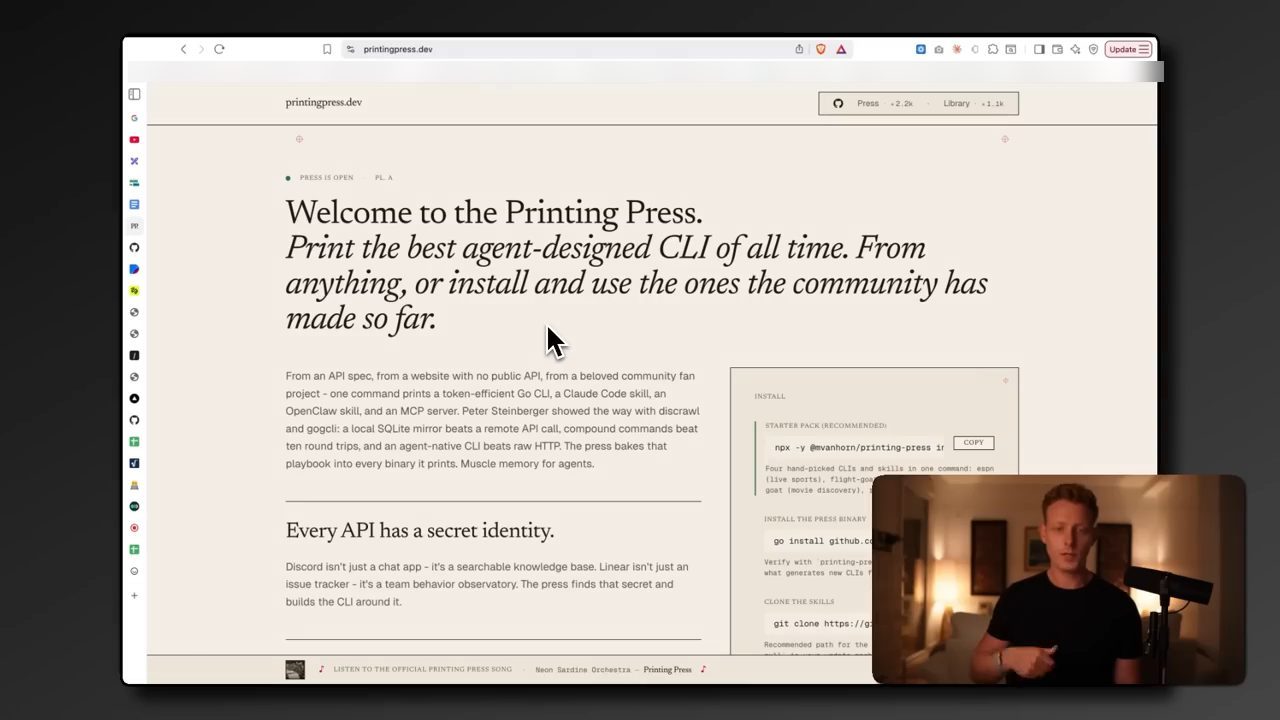
Cài thế nào? Một lần nữa, bạn muốn ở tab Code. Tất cả những gì cần làm là bảo Claude setup Printing Press từ đầu. Ben chia sẻ prompt anh đã dùng trong phần tài nguyên miễn phí; bạn chỉ cần copy phần đầu tiên là có ngay thư viện CLI mà họ liệt kê, và sau đó tự build CLI của mình. Đây là phần đầu của prompt hiện trên màn hình:
Set up The Printing Press from scratch on this machine, build a CLI for the
YouTube Data API v3 using the factory, and walk me through OAuth end-to-end.
I'm on a clean machine - install whatever's missing.

Do all of these:

1. INSTALL PRINTING PRESS (per https://printingpress.dev)
  - Install Go if missing: brew install go (macOS)
  - Run: npx -y @mvanhorn/printing-press install starter-pack
  - Run: go install github.com/mvanhorn/cli-printing-press/v4/cmd/printing-press@latest
  - Clone the library: git clone https://github.com/mvanhorn/cli-printing-press ~/dev/cli-printing-press
  - Add $HOME/go/bin to PATH in ~/.zshrc
  - Verify: printing-press --version should print 4.x
Trong trường hợp của Ben, anh yêu cầu ngay Printing Press build một CLI cho YouTube Studio của anh, một API và MCP rất phức tạp để setup, chính vì thế mà anh muốn thử biến nó thành CLI. Phần sau của prompt yêu cầu dùng factory để generate CLI từ spec OpenAPI của YouTube Data API v3, cài binary vừa tạo, symlink file SKILL.md tự sinh vào thư mục skill của Claude để các phiên sau tự nhận ra, kiểm tra bằng lệnh doctor, rồi dẫn anh qua bước OAuth.
Vài phút sau, mọi thứ đã được cài. Claude liệt kê những gì giờ đã có trên máy: binary của factory, thư viện chứa tất cả CLI của Printing Press, và CLI YouTube vừa tạo. Bài test cuối kéo về danh sách video đang thịnh hành ở Mỹ qua OAuth để chứng minh nó chạy từ đầu tới cuối. Printing Press cũng đi kèm ngay vài skill dạy Claude cách dùng tất cả các CLI này cho hiệu quả.
Tóm lại, bạn chỉ cần dán phần đầu của prompt để setup Printing Press, rồi cứ việc bảo nó build CLI cho một phần mềm nào đó và dẫn bạn qua quy trình.
8. Số 4: Impeccable, chỉnh design HTML ngay trên trang
Tiếp theo là Impeccable, một use case design khác. Về cơ bản đây là một bộ skill cho Claude Code giúp thiết kế HTML và website. Nó rất hữu ích nếu bạn thường xuyên build hay deploy website dựa trên HTML, có thể là bài thuyết trình hay one-pager, bằng Claude Code.
Lý do: nó cho bạn một cách dễ dàng để cải thiện bất kỳ thiết kế nào Claude đã tạo ra ở local. Bạn chọn được bất kỳ phần tử (element) nào trên trang HTML, rồi cải thiện nó ngay tại chỗ với những use case design phổ biến nhất. Chẳng hạn bấm Layout để chỉnh bố cục. Hoặc Adapt, Polish, Animate. Mỗi use case như vậy là một skill đã được nạp sẵn best practice.
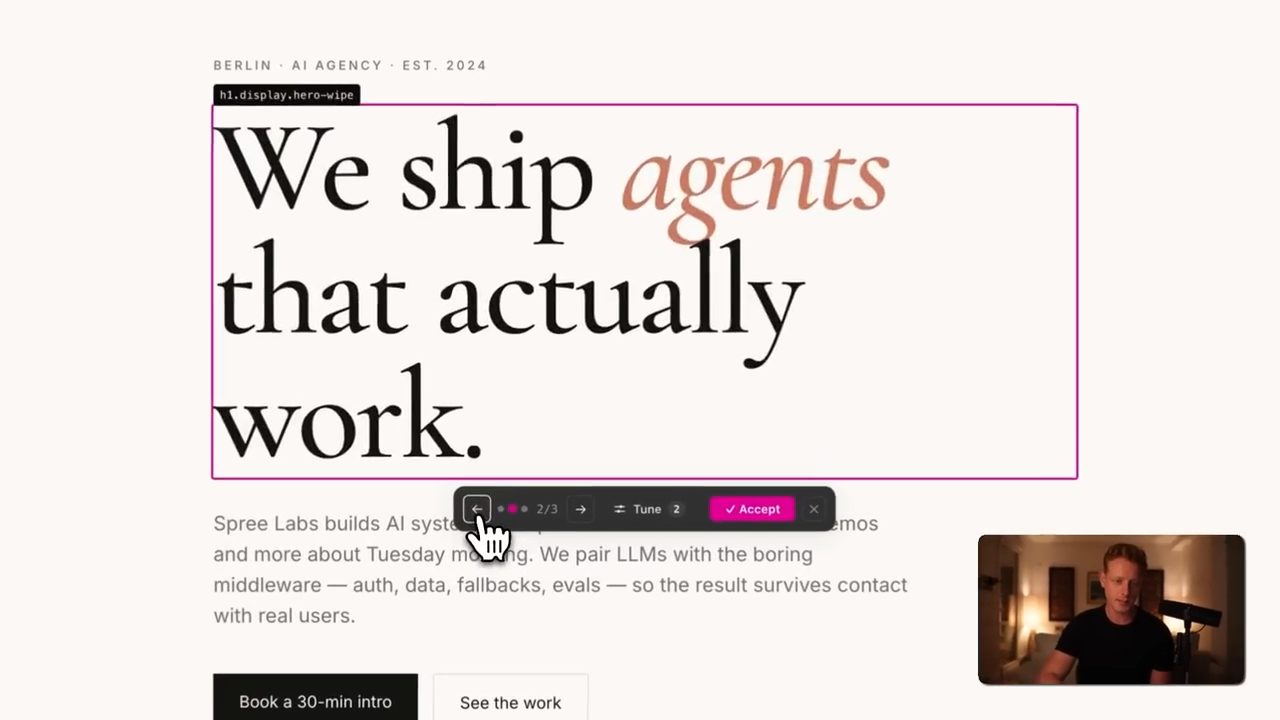
Ví dụ, Ben chọn Animate. Anh có thể tinh chỉnh thêm và điều chỉnh những điểm cụ thể, hoặc cứ bấm Go. Impeccable tạo ra ba biến thể để bạn quyết định mình muốn đổi gì. Ba biến thể trong video: một cái cho chữ chạy từ dưới lên, một cái hiện từng chữ một, và một cái phóng to (zoom) nhẹ. Sau đó bạn chỉ việc Accept hoặc Tune.
Impeccable còn có một tính năng cho phép bạn đưa brand guideline hoặc file design.md của mình vào thẳng đây, rồi bấm, ví dụ, Detect: nó sẽ tự đi qua trang và tìm những chỗ có thể cải thiện dựa trên file design.md của bạn. Nó cũng làm được nhiều việc khác, như chỉnh lại copy theo best practice của UX writing.
Tóm lại, rất hữu ích nếu bạn hay thiết kế bằng HTML. Cài trong Claude Code rất dễ: bấm Get Started trên trang của Impeccable, bạn có ba lựa chọn: copy dòng lệnh, thêm dưới dạng plugin, hoặc tải file zip. Nếu đưa dòng lệnh cho Claude Code, nó sẽ cài toàn bộ skill. Từ đó, mỗi khi có một file HTML hay một trang chạy localhost, bạn chỉ cần bảo Claude chạy skill impeccable là có lớp phủ trực quan (visual overlay) để chọn phần tử.
9. Số 5: Vercel, biến HTML thành link live trong mười giây
Điều đó dẫn tới công cụ tiếp theo, và nếu cái trước có ích cho bạn thì nhiều khả năng cái này cũng vậy: Vercel. Về cơ bản, Vercel cho phép bạn biến bất kỳ file HTML nào bạn đã tạo thành một URL live trong khoảng mười giây, bằng cách deploy nó lên một server thật.
Vậy là bất cứ thứ gì bạn build trong Claude Code mà muốn host và phân phối ra bên ngoài, dù là báo cáo, website như những trang vừa thấy, proposal, dashboard, one-pager hay hướng dẫn onboarding, bạn đều deploy được ngay lên một server với một URL qua Vercel. Ben rất khuyên bắt đầu làm như vậy cho những thứ muốn gửi ra ngoài.
Tất nhiên những thứ đó cũng làm được bằng PDF hay slideshow, nhưng chúng tĩnh, khá hạn chế về những gì bạn làm được với design, và không cập nhật live được. Còn với cách này, thứ nhất, HTML là ngôn ngữ "bản địa" của các LLM. Thứ hai, một khi đã deploy lên server, bạn cập nhật được ngay lập tức và có nhiều tự do hơn hẳn với design.
Ví dụ, nhóm của Ben dùng cách này cho trang onboarding khách hàng, dashboard và proposal bán hàng cá nhân hoá. Anh có một skill đọc lại bản ghi lời của một buổi họp với khách hàng gần đây, tạo ra một trang HTML theo đúng thương hiệu, rồi deploy ngay lên Vercel, việc deploy được ghi sẵn trong skill. Cuối cùng skill trả về một URL công khai mà anh có thể gửi thẳng cho khách.
Một lần nữa, Vercel chạy qua CLI trong Claude Code và cài rất dễ: bạn chỉ cần copy dòng lệnh cài vào Claude Code. Link cài đặt cũng nằm trong phần tài nguyên miễn phí của anh.
10. Số 6: Caveman, nói như người tiền sử để tiết kiệm token
Tiếp theo là plugin Caveman, một bộ skill tiết kiệm chi phí mà bạn có thể đưa cho Claude. Về cơ bản nó nén mọi đoạn text đầu vào, theo lời nhà phát triển là tới 75%, còn theo kinh nghiệm của Ben thì ít hơn một chút. Cách nó làm: nói như người tiền sử (caveman), bỏ hết các từ đệm (filler words) mà vẫn giữ nguyên ý nghĩa.
Cách dùng đầu tiên là áp vào cách Claude trả lời bạn để tiết kiệm token ở phía đó. Sau khi cài skill, bạn chỉ cần nói "talk like a caveman" và Claude sẽ bắt đầu nói như người tiền sử, có thể giúp bạn tiết kiệm một ít token. Trên màn hình, Claude đáp lại kiểu "Me hear you. Me talk like caveman now." rồi giải thích CLAUDE.md bằng những câu cụt lủn. Nhưng Ben không thích cách này lắm, vì đọc rất khó.
Theo Ben, cách nên dùng là áp nó vào text đầu vào, vì đó là chỗ phần lớn token của bạn bị tiêu. Cụ thể hơn, áp vào những đoạn text đầu vào bạn dùng thường xuyên: nén chúng lại để mỗi lần dùng trong những use case lặp đi lặp lại đó, Claude tốn ít token hơn.
11. Caveman cho CLAUDE.md, cho skill và cho tài liệu MCP
Use case tốt đầu tiên là file CLAUDE.md. Nếu bạn làm việc trong một folder, đây tất nhiên là file Claude đọc mỗi một lần. Áp caveman vào CLAUDE.md sẽ giúp bạn tiết kiệm tiền và token về lâu dài. Ben tính thử: nếu bạn chạy 30 phiên mỗi ngày, tức khoảng 900 phiên mỗi tháng, thì tối ưu CLAUDE.md tạo ra khác biệt đáng kể cho tổng token bạn tiêu.
Ví dụ, Ben chạy skill caveman lên CLAUDE.md của anh và giờ có một file CLAUDE.md ngắn hơn 40%. Tất nhiên bạn phải kiểm tra xem nó vẫn hoạt động tốt không, nhưng thường thì vẫn ổn.
Thứ hai, bạn có thể áp caveman vào các skill hay dùng. Skill cũng có thể rất tốn token và thường đầy những từ đệm không cần thiết để giữ nguyên chức năng. Ví dụ, Ben chạy Caveman lên một skill và yêu cầu Claude test ngay skill mới so với skill gốc, để chắc chắn chất lượng của skill không giảm. Đây cũng là điều anh khuyên bạn làm, để không vô tình có một skill chạy kém hơn.
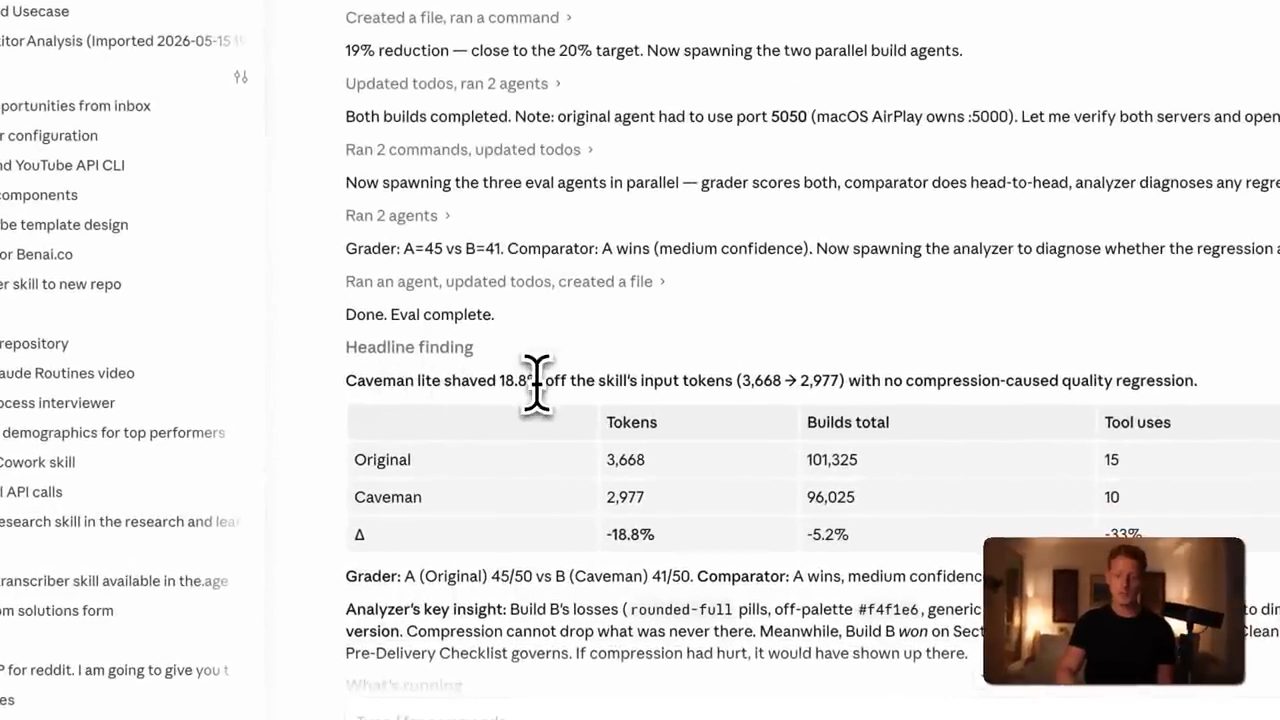
Như trên màn hình, Caveman đã cắt khoảng 18% input token của skill mà không làm chất lượng giảm đáng kể. Bảng còn cho thấy bản gốc được grader chấm 45/50, bản caveman 41/50; phần phân tích của Claude giải thích những điểm thua của bản caveman không đến từ việc nén.
Thứ ba, bất kỳ file context lặp lại nào bạn hay đưa cho Claude mà có thể rất lớn, bạn đều có thể chạy caveman lên. Và một use case tốt nữa, mà plugin có hẳn một skill riêng: nén tài liệu của MCP, thứ cũng có thể rất tốn token.
Cài trong Claude Code rất dễ, chỉ cần copy và dán lệnh cài; sau đó bạn cũng dùng được trong Claude Cowork. README trên GitHub của Caveman ghi lệnh cài cho Claude Code như sau:
/plugin marketplace add JuliusBrussee/caveman
/plugin install caveman@caveman
12. Số 7 và 8: Firecrawl để scrape web, Apify cho mạng xã hội
Công cụ tiếp theo có thể bạn đã nghe, nhưng theo Ben là thứ phải có: Firecrawl, dưới dạng MCP hoặc CLI. Firecrawl là một công cụ web scraping rẻ và rất tốt.
Bạn có thể hỏi: Claude đã truy cập được internet rồi, cần Firecrawl làm gì? Lý do là tool web fetch có sẵn của Claude thật ra không truy cập được một lượng lớn website. Ví dụ, nhiều trang thương mại điện tử render bằng JavaScript, và Claude không đọc được những trang đó. Thứ hai, web fetch của Claude lấy về HTML thô, rất phí token.
Firecrawl về cơ bản cho phép bạn scrape 99% website, kể cả những trang Claude không vào được, và trả kết quả về dạng Markdown gọn gàng hơn, để Claude xử lý trực tiếp với ít token hơn. Gói miễn phí cho bạn scrape một nghìn trang mỗi tháng. Vì vậy, với mọi việc web scraping, Firecrawl theo Ben nên là công cụ scrape mặc định của bạn.
Ben chạy một bài test nhanh trên năm trang thương mại điện tử: web fetch của Claude thất bại ở cả năm trang, còn Firecrawl scrape được bốn trên năm. Firecrawl còn có những tính năng khác như search, crawl, deep research.
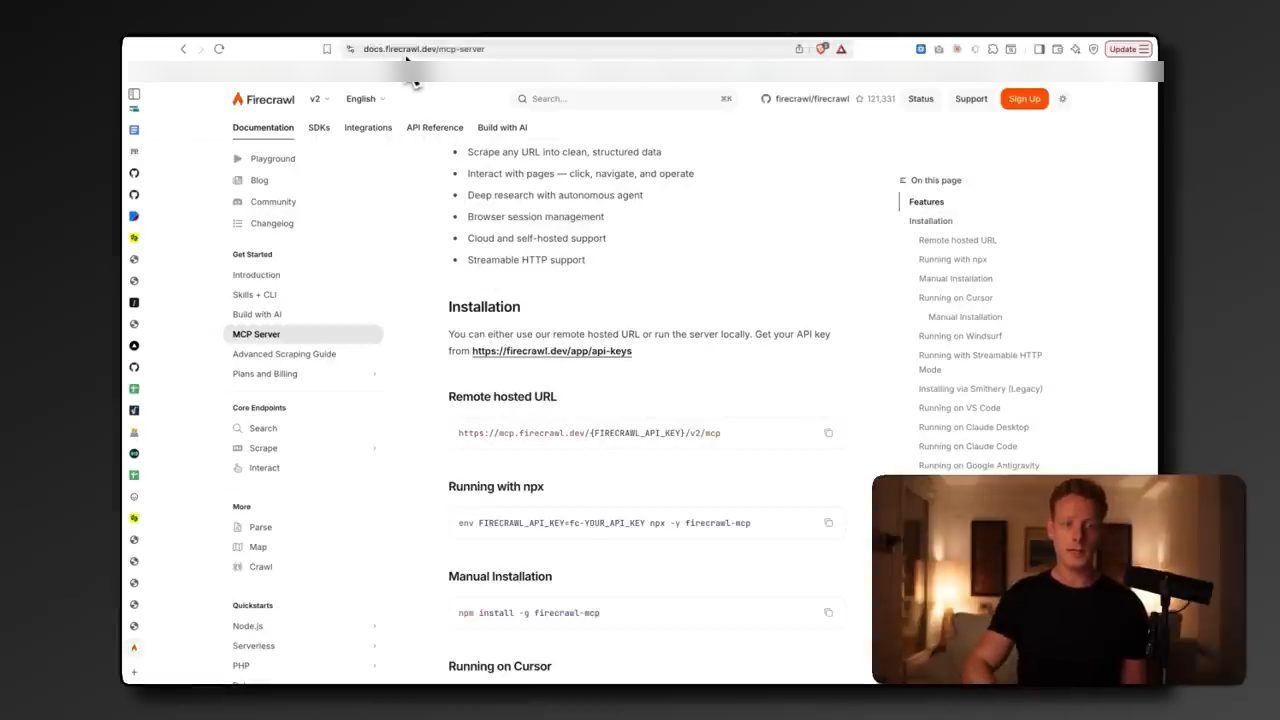
Cả MCP lẫn CLI đều dễ cài. Với MCP trong Claude Desktop, sau khi đã tạo tài khoản, bạn copy URL remote, điền Firecrawl API key của mình vào, rồi thêm nó vào mục custom connector như với Higgsfield. Với CLI trong Claude Code, bạn chỉ cần copy dòng lệnh cài. URL remote trên trang tài liệu có dạng:
https://mcp.firecrawl.dev/{FIRECRAWL_API_KEY}/v2/mcpMột lưu ý: Firecrawl không scrape được mạng xã hội. Với mạng xã hội, bạn luôn nên dùng Apify. Ben nói anh không đưa Apify vào thành một mục riêng vì biết hầu hết mọi người đã biết nó, nhưng Apify là nơi để scrape bất kỳ trang mạng xã hội nào, và cũng có MCP, có lẽ có cả CLI. Theo anh, Apify và Firecrawl là hai công cụ scrape chính mà ai cũng nên setup sẵn.
13. Số 9: Playwright CLI thay cho trình duyệt của Claude
Tiếp theo là Playwright CLI, một lựa chọn thay thế rất tốt cho ai đang dùng trình duyệt của Claude nhiều. Playwright về cơ bản là một thư viện tự động hoá trình duyệt. Nhưng khác với tính năng browser use có sẵn của Claude, nó thực hiện hành động qua script (Ben nói là Python script). Nó làm được mọi thứ trên mọi website, kể cả website không có API: từ scrape dữ liệu, điền form, bấm nút, đi qua các luồng nhiều bước cho tới chụp màn hình.
Vì hành động qua script, nó nhanh hơn, ít lỗi hơn và rẻ hơn nhiều so với browser use của Claude. Nên với những website bạn liên tục truy cập qua trình duyệt Claude, có lẽ bạn nên chuyển sang Playwright CLI.
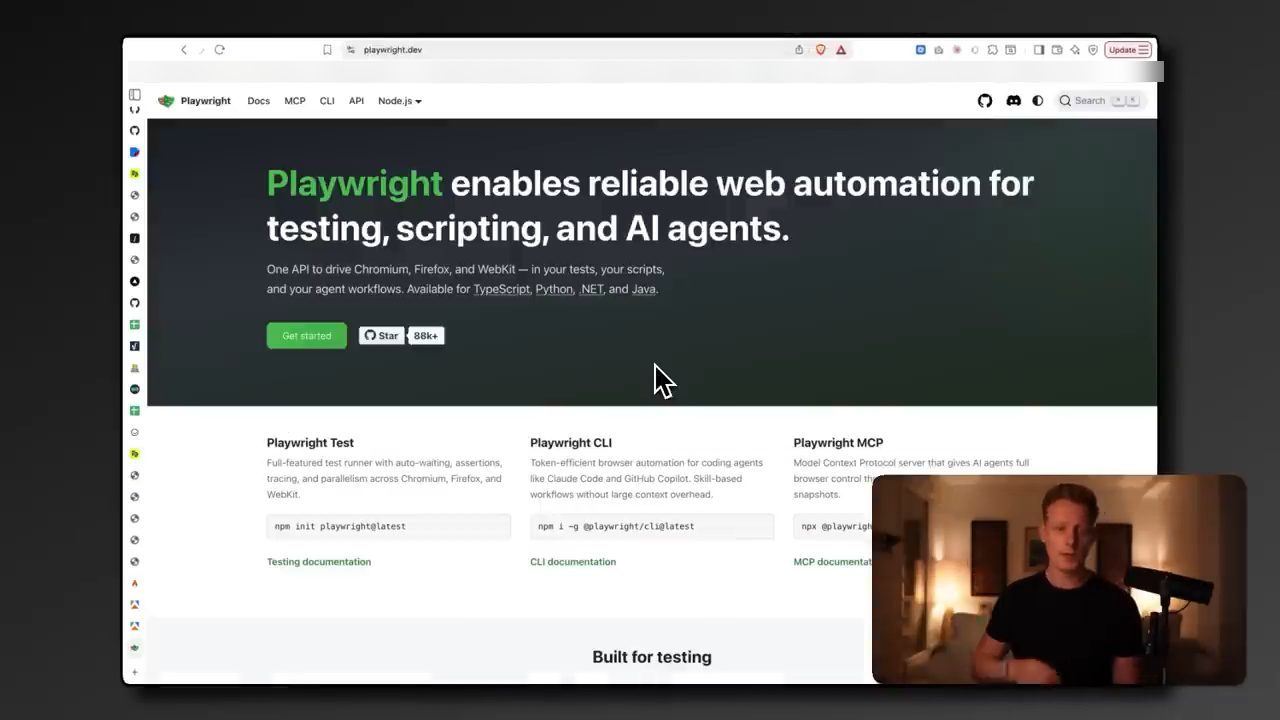
Ví dụ của Ben: anh dùng nó để đi qua website của năm doanh nghiệp địa phương và điền form liên hệ trên trang của họ để làm lead generation. Đây có thể là một chiến lược thú vị, vì hầu hết doanh nghiệp thật sự đọc những form được gửi tới, vì với họ đó thường là khách tiềm năng. Anh đưa cho Claude Playwright CLI; Claude tự cài, rồi đi qua cả năm website và điền form như trên màn hình.
Đây chỉ là một use case, nhưng Playwright đặc biệt mạnh cho các workflow scrape hay thao tác lặp lại, vì nó thật sự viết ra các script mà sau đó dùng lại mỗi lần vào website đó. Ví dụ, nếu bạn thường phải scrape lượng lớn dữ liệu trên các trang thương mại điện tử, hay những use case tương tự.
Một lần nữa, bạn cài CLI dễ dàng bằng một dòng lệnh trong Claude Code. Playwright cũng có MCP, tài liệu nằm trên trang của họ. Đây là công cụ mã nguồn mở và hoàn toàn miễn phí.
npm i -g @playwright/cli@latest
14. Số 10: Claude Video, cho Claude xem được video
Tiếp theo là một plugin scrape khác. Ben đã giới thiệu nhiều công cụ scrape, nhưng không cái nào scrape được video, và đó chính là chỗ plugin này giải quyết. Plugin Claude Video về cơ bản cho Claude khả năng "xem" video: ngoài việc lấy lời nói trong video, nó thật sự nhìn được video bằng cách tải video về rồi chụp các ảnh màn hình, nên Claude có đủ ngữ cảnh chứ không chỉ có phần chữ.
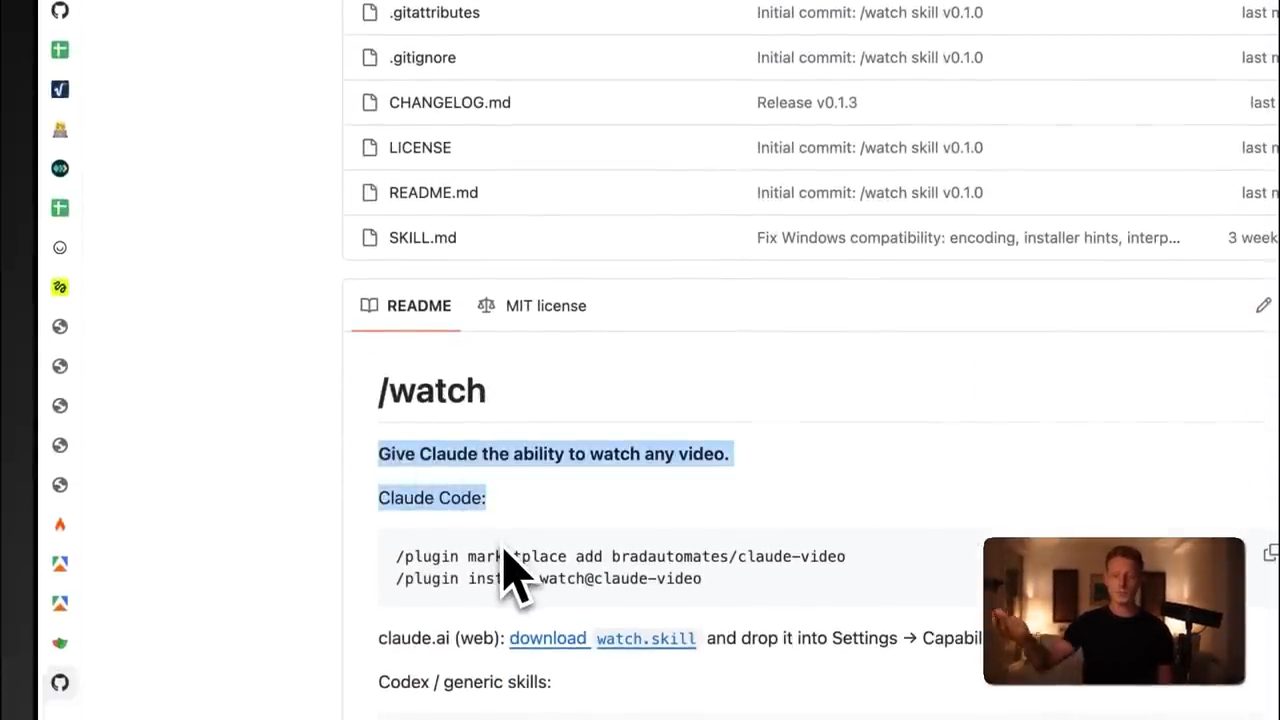
/watch, "Give Claude the ability to watch any video", với hai lệnh cài cho Claude Code và tuỳ chọn tải file watch.skill cho claude.ai bản web.Ví dụ: Ben yêu cầu Claude tạo một Google Sheet tình báo đối thủ (competitor intelligence), scrape các Instagram Reels của một số creator về AI trong ngách của anh, rồi với mỗi reel, phân tích phần hook và vì sao nó hiệu quả, kèm một ảnh chụp nhanh ngay trong sheet để anh hiểu về mặt hình ảnh cái gì đã hiệu quả.
Plugin gói sẵn một bộ skill và CLI để làm việc này, ví dụ để chép lời video và để chụp ảnh màn hình. Kết quả là một Google Sheet với phân tích đầy đủ cho từng reel, kèm "hook frame", tức khung hình mở đầu, để anh thấy được hình ảnh nào đã xuất hiện. Và vì Claude thật sự nhìn thấy video qua các ảnh chụp, nó có thể viết tóm tắt vì sao reel đó hiệu quả.
Nếu kết hợp với một nền tảng như Apify, cách này có thể rất hữu ích để scrape video mạng xã hội hay phân tích video trên nhiều nền tảng khác nhau. Đây là một plugin chứa skill, chủ yếu cho Claude Code, và thêm vào rất dễ bằng cách copy lệnh; link cũng nằm trong phần tài nguyên miễn phí. Hai lệnh trên màn hình:
/plugin marketplace add bradautomates/claude-video
/plugin install watch@claude-video
15. Số 11: Vibe Prospecting, cơ sở dữ liệu lead cho agent
Thêm một công cụ scrape nữa Ben khuyên cho ai làm lead generation hay outreach: Vibe Prospecting. Nó dùng được để xây danh sách lead, tìm thông tin liên hệ như email, làm giàu dữ liệu lead (enrichment), và cả cho tuyển dụng hay outreach cá nhân hoá.
Vibe Prospecting về cơ bản là một cơ sở dữ liệu sales hay lead, kiểu như Apollo, nhưng được build ngay từ đầu cho các AI agent như Claude, nên bạn truy vấn bằng ngôn ngữ tự nhiên. Hơn nữa, trong khi hầu hết các cơ sở dữ liệu lead như Apollo chỉ cho lọc theo tiêu chí cơ bản như ngành, quy mô công ty, khu vực địa lý..., Vibe Prospecting cho phép lọc theo các tín hiệu ý định (intent signals) cập nhật. Ví dụ, lọc theo xu hướng tuyển dụng hiện tại, các vòng gọi vốn gần đây, và nhiều tín hiệu khác.
Ví dụ trong video: Ben dùng Vibe Prospecting để tìm năm công ty SaaS ở Mỹ có từ 10 tới 50 nhân viên đang tuyển BDR (business development representative) ngay lúc này. Kết quả là năm lead đúng là đang tuyển BDR thật. Với bất kỳ use case enrichment hay lead gen lặp lại nào, anh nghĩ công cụ này rất đáng chú ý, nhất là khi kết hợp với skill, routine hay scheduled task.
Về chi phí, bạn trả theo số credit đã dùng. Bao nhiêu credit tuỳ một phần vào use case. Nhưng công cụ gần như luôn cho bạn thấy trước, trước khi thật sự chạy truy vấn, là nó sẽ tốn bao nhiêu credit. Trên trang giá hiện trong video có gói Free 0 đô và các gói trả phí theo tháng. Ben cho rằng rất đáng thử nếu bạn có use case lead gen, enrichment hay sales.
Cài rất dễ trong Claude Desktop, ở cả tab Code lẫn Cowork: vào phần Connectors, vì Vibe Prospecting có sẵn một connector chính thức, và bạn chỉ cần thêm Vibe Prospecting vào là xong.
16. Số 12: Unipile, gửi tin WhatsApp và LinkedIn từ Claude
Công cụ cuối cùng là Unipile. Unipile cho phép bạn nối Claude với WhatsApp, Instagram, LinkedIn và vài nền tảng khác, để đọc tin nhắn của bạn, nhưng quan trọng hơn là thật sự gửi được tin nhắn.
Lợi thế lớn của Unipile, nhất là với WhatsApp, là nó dùng WhatsApp API không chính thức. Nhờ vậy bạn dùng được ngay số điện thoại hiện tại và kết nối chỉ bằng một mã QR, y như khi dùng WhatsApp Web. Bạn không phải đi qua quy trình WhatsApp Business API chính thức vốn rất mệt. Còn với Instagram và LinkedIn, nó làm được outreach chủ động và gửi DM từ chính tài khoản của bạn.
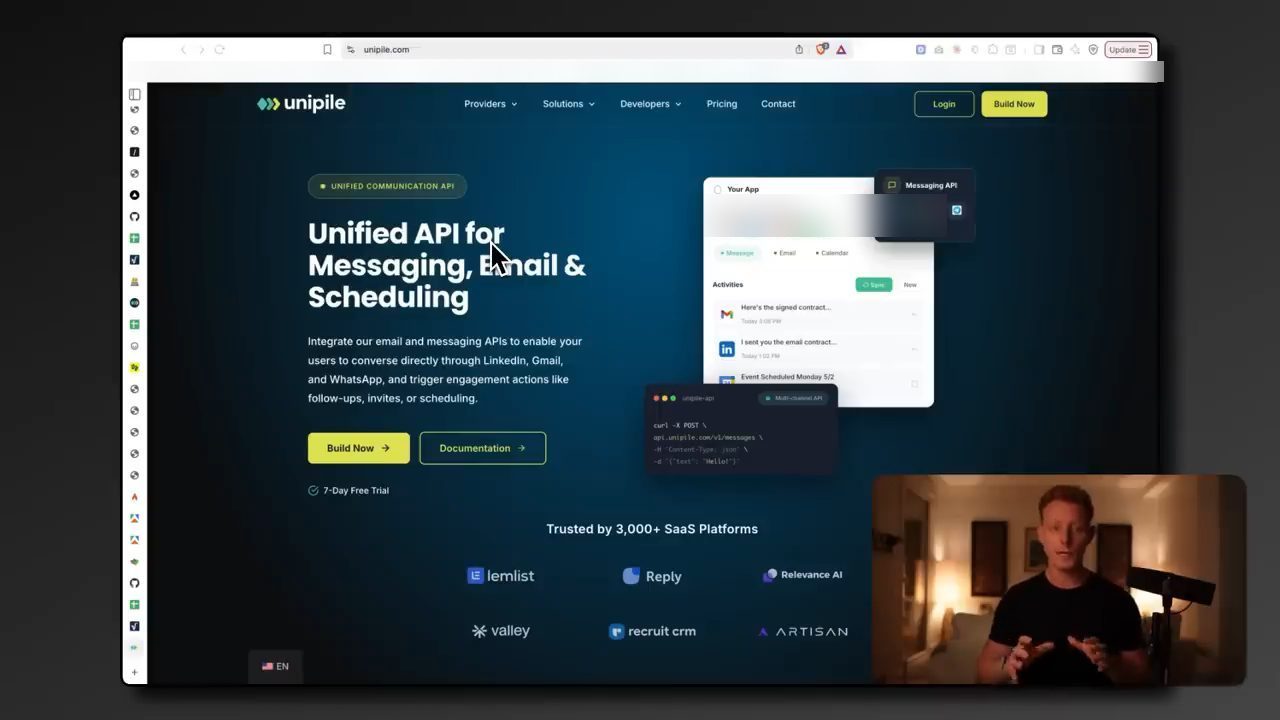
Ben nói thẳng nội bộ nhóm anh không dùng nó, vì hiện họ không làm outreach trên LinkedIn, nhưng họ thường dùng nó cho các use case WhatsApp và LinkedIn của khách hàng bên agency. Ví dụ trong video, anh gõ đại ý: gửi tin nhắn cho người đồng sáng lập của tôi qua LinkedIn bằng Unipile MCP, nội dung "Đây là tin thử cho video plugin của tôi". Và tin nhắn được gửi thật tới người đồng sáng lập của anh.
Anh cho rằng nếu kết hợp với scheduled task hay routine trong Claude Code, bạn có thể tự động hoá một phần outreach LinkedIn, hoặc phần chăm sóc khách hàng, hỗ trợ bán hàng qua WhatsApp. Giá là 55 đô mỗi tháng (trên bảng giá hiện trên màn hình ghi 55,00 cho tối đa 10 tài khoản, theo mô hình pay as you go không cam kết). Nhưng nếu bạn có use case WhatsApp hay LinkedIn, theo kinh nghiệm của Ben đây là công cụ hay MCP tốt nhất để dùng.
Bạn cũng phải cẩn thận với outreach trên LinkedIn, tất nhiên, vì LinkedIn có các hạn chế và giới hạn riêng. Ben tin là giới hạn khoảng 20 lượt mỗi ngày, nhưng anh dặn hãy tự kiểm tra lại trước khi tin lời anh.
Để setup, bạn tạo một tài khoản, rồi vào phần resources, mục dev tools, ở đó có MCP. Link này cũng nằm trong phần tài nguyên miễn phí của anh.
Ben kết video bằng một lời giới thiệu lại chương trình AI Accelerator của anh, cảm ơn người xem, mời like và subscribe nếu thấy video có giá trị, và gợi ý một video khác của anh về cách làm việc với Claude.
Nguồn và liên kết 16 nguồn
- Tên gốc: 12 Claude Plugins, Skills & MCP's I Can't Live Without
- Sự kiện: YouTube
- Video gốc: https://www.youtube.com/watch?v=je95KXv1QlA youtube.com
- Kênh YouTube Ben AI (Ben van Sprundel): youtube.com/channel/UC3KK7ENB_ierAXvrxVNnbZQ youtube.com
- Google Workspace CLI, một công cụ dòng lệnh cho Drive, Gmail, Calendar, Sheets, Docs, Chat và nhiều API khác, kèm skill cho AI agent: github.com/googleworkspace/cli github.com
- Higgsfield CLI và MCP, tạo ảnh và video từ Claude Code hoặc agent hỗ trợ MCP: higgsfield.ai/cli higgsfield.ai
- The Printing Press, trang chính và repo thư viện CLI: printingpress.dev · github.com/mvanhorn/cli-printing-press printingpress.dev
- Impeccable, bộ skill design cho agent: impeccable.style impeccable.style
- Vercel CLI: vercel.com/docs/cli vercel.com
- Caveman, skill nén token "why use many token when few token do trick": github.com/juliusbrussee/caveman github.com
- Firecrawl MCP Server, tài liệu cài đặt: docs.firecrawl.dev/mcp-server docs.firecrawl.dev
- Apify, nền tảng scrape web và mạng xã hội: apify.com apify.com
- Playwright và Playwright CLI: playwright.dev · github.com/microsoft/playwright-cli playwright.dev
- Claude Video (lệnh /watch), cho Claude xem video: github.com/bradautomates/claude-video github.com
- Vibe Prospecting: vibeprospecting.ai vibeprospecting.ai
- Unipile, unified API cho nhắn tin, email và lịch: unipile.com unipile.com
Related talks

Claude Skills từng bước cho người mới: slide, infographic, blog và plugin
Thái Vân Linh · Thái Vân Linh Skills Bridge · 23 min
Hướng dẫn trong Claude Cowork: chuẩn bị bối cảnh, để Claude viết SOP, tạo ba skill slide, infographic, blog, ghép workflow và đóng gói plugin.

Claude Skills từ A tới Z: hiểu và tự tạo skill
Phan Đông Giang · Phan Dong Giang - Learn AI · 20 min
Skill khác GPT, Gem và Project ra sao, và bốn bước tạo skill trong Claude Cowork: bối cảnh, SOP, đóng gói, tối ưu; rồi gọi, chia sẻ và gom thành plugin.
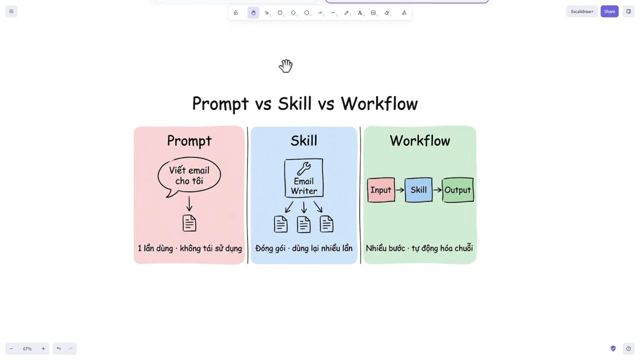
Tạo skill, workflow và plugin để Claude tự làm việc
Đức Lộc · Weekend Build · 31 min
Phân biệt prompt, skill, workflow; tạo skill viết prompt ảnh giảng dạy cho Gemini; rồi dựng plugin Gmail và plugin e-commerce trong Claude Cowork.