5 use case GrokBot với nhiều agent nhắn tin cho nhau
Năm use case GrokBot: inbox, video, Firecrawl, invoice và meeting agent phối hợp qua group chat, routine, trigger, plugin và Zapier MCP.
✓ Đã duyệt độc lập · cập nhật 09/10/2026 · 22 min
1. GrokBot: nhắn tin cho nhiều agent cùng lúc
Brock mở đầu bằng tin mới: SpaceX vừa ra mắt GrokBot, một nền tảng AI agent mới cho phép bạn nhắn tin (text) cho nhiều agent cùng lúc để chúng làm việc thay bạn. Ai cũng đang bàn về nó, nhưng theo Brock, anh chưa thấy nhiều use case thật sự hay ho. Vì vậy video này là năm use case anh tự tìm ra, trong đó nhiều agent nhắn tin trực tiếp cho nhau để hoàn thành công việc.
Ý tưởng chính anh muốn người xem nắm: mỗi agent là một chuyên gia (specialist) cho một loại việc cụ thể, và chúng phối hợp để làm xong việc cho bạn. Brock hứa đến cuối video, bạn sẽ có một cảm nhận sâu về những gì có thể làm được với GrokBot. Rồi anh vào thẳng nội dung.
2. Use case 1: inbox agent làm việc cùng chief of staff
Brock nói use case đầu tiên khá cơ bản, nhưng anh nghĩ nó áp dụng được cho tất cả mọi người, nên anh muốn cho xem trước. Cả video sẽ đi từ use case cơ bản nhất đến use case mạnh nhất.
Use case này là tạo một inbox agent. Mỗi ngày, theo một scheduled trigger (bộ kích hoạt theo lịch), agent tự đọc toàn bộ email trong tài khoản Gmail của anh, rồi tạo một bản briefing những việc ưu tiên cao để anh xem mỗi sáng. Trên hình minh hoạ, quy trình gồm ba bước: scheduled trigger lúc 8:00 mỗi sáng, đọc mọi email, ra một high-priority briefing.
Brock đoán người xem đang nghĩ: "Brock, có gì hay đâu? Tôi đã làm việc này trong Claude Cowork rồi." Anh giải thích điểm khác: trong GrokBot, bạn có thể có nhiều agent khác nhau tương tác với nhau trong những group chat cụ thể do bạn cấu hình. Ví dụ, inbox triage agent này sẽ giao tiếp với một agent khác anh đã tạo, đó là chief of staff của anh.
Chief of staff về cơ bản làm mọi việc liên quan tới admin. Khi inbox agent đã quét email xong, chief of staff tự động đánh dấu việc nào khẩn cấp, đặt mức ưu tiên, rồi giao việc cho một thành viên trong team ngay trong công cụ quản lý dự án ClickUp, để cả Brock lẫn team đều thấy chuyện gì đang diễn ra trong business của anh. Như vậy, không chỉ có một agent làm việc cho anh, mà có hai agent thật sự nói chuyện với nhau, mỗi agent làm một việc chuyên môn riêng.
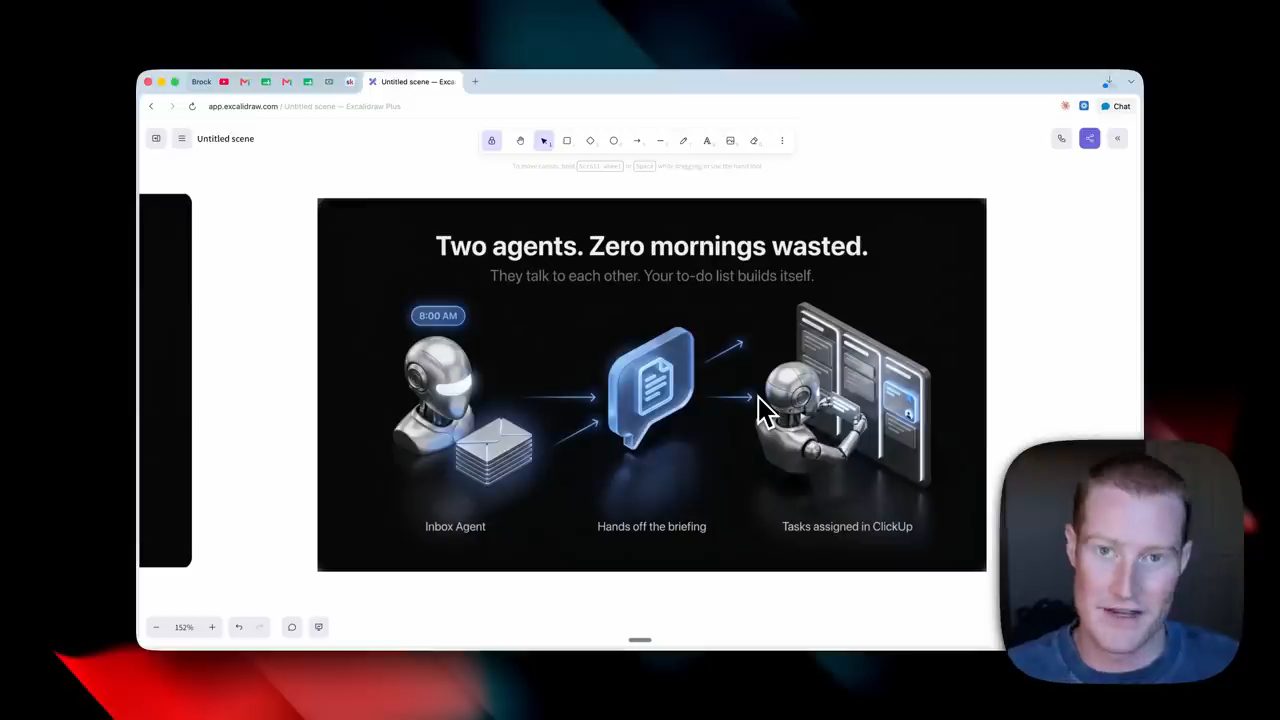
Brock nói anh sẽ đi sâu hơn vào chuyện này ở phần sau của video, nơi nhiều agent khác nhau tương tác để làm việc thay anh. Theo anh, chúng ta đang tiến tới thời điểm mà chỉ cần một group chat, trong đó nhiều agent phối hợp với nhau để về cơ bản làm công việc của chúng ta.
3. Tải GrokBot và làm quen giao diện
Trước hết, nếu bạn chưa tải GrokBot, Brock chỉ cách. Đường dẫn là x.ai/bot. Bạn tải bản cho macOS hoặc cho hệ điều hành bạn đang dùng, và cũng có thể tải app trên điện thoại để tương tác khi đang di chuyển. Theo Brock, app điện thoại là một trong những tính năng hay nhất của cả đợt ra mắt này.
Mở app ra, bạn sẽ thấy giao diện như sau. Brock có vài bot, hay còn gọi là agent nếu bạn muốn gọi vậy, ở cột bên trái. Nó hoạt động y như một ứng dụng chat bình thường, anh thấy nó gợi nhớ tới Telegram và WhatsApp. Về cơ bản, bạn chat với các bot như đang làm việc với một đồng nghiệp.
Những bot anh đã tạo gồm: content bot, invoice agent, chief of staff, video agent, inbox triage (cái anh sắp cho xem), cùng vài group chat nơi nhiều agent cùng tương tác để làm những việc cụ thể cho anh.
Khi mở inbox agent, có thể thấy cuộc trò chuyện từ hôm trước. Anh đã cấu hình Gmail cho agent này, nên nó vừa đọc được email vừa gửi được email thay anh. Anh chỉ nhắn: "check my emails from today". Agent đi lấy dữ liệu từ email và cả Google Calendar của anh, rồi chia ra mọi thứ cần xem: các khoản tiền và biên nhận trong hộp thư, và các cơ hội hợp tác (collab) có trong email.
4. Demo inbox agent: từ email sang ClickUp
Tiếp theo là agent đang làm việc thật. Brock đưa cho nó prompt sau:
Hey I want you to go and look inside of my email inbox. From there I want you to then add the top priority things to my board inside of ClickUp as well as add specific due dates there so I can make sure to accomplish these things over the next couple of days.
Tức là: vào hộp thư, lấy những việc ưu tiên nhất đưa lên board của anh trong ClickUp, gắn due date cụ thể để anh chắc chắn làm xong trong vài ngày tới. Agent đi qua email, tách ra chín việc anh cần làm, gắn mức độ khẩn cấp và ngày phải hoàn thành cho từng việc.
Nếu bạn chưa biết ClickUp: đó là phần mềm quản lý dự án, và Brock dùng nó để điều hành team, theo dõi các dự án đang chạy trong nhiều business khác nhau của anh. Điểm hay nhất là inbox agent tự đi tìm mọi việc anh cần làm trong ngày và tự thêm vào ClickUp, nên không chỉ anh thấy việc của mình mà cả team cũng thấy.
Workspace trong ClickUp mà anh đang dùng cũng là do GrokBot dựng giúp. Toàn bộ task trong đó đều đến từ email: agent kéo hết từ hộp thư, nhắn cho anh kiểu "đây là mọi thứ quan trọng hôm nay", và thêm due date cùng mức ưu tiên (priority level) cho từng task.
5. ClickUp: cả team cùng thấy việc cần làm
Một điểm Brock thích ở ClickUp là có nhiều view khác nhau để xem cùng một danh sách. Ngoài list view, anh chuyển sang board view và thấy ngay mọi việc cần làm. Có cột to-do, có cột các task đang in progress. Anh kéo một task từ to-do sang in progress để cho thấy thao tác, và nhờ đó anh nhìn được toàn bộ những gì đang diễn ra trong business.
6. Use case 2: video agent và bộ skill tạo video
Use case thứ hai là tạo video và hình ảnh ngay trong GrokBot bằng một video agent. Brock hứa sẽ chia sẻ một skill cho phép bạn chụp ảnh một món đồ bằng điện thoại, gửi cho AI agent, rồi nhận lại sản phẩm kiểu như ví dụ anh đang chiếu. Ví dụ đó là một chai xịt chống nắng Sun Bum: anh chụp nó bằng điện thoại, và chỉ khoảng hai phút sau agent tạo ra một đoạn video cho anh. Với skill này, anh nói, bạn thậm chí không cần đưa prompt.
Như đã hứa, Brock chỉ cách tải bộ video skill miễn phí, link nằm trong phần mô tả video. Trang tải yêu cầu bạn tự điền giá (name a fair price). Anh bảo cứ điền 0, và nếu bạn muốn "trả" cho anh thì chỉ cần subscribe kênh. Sau đó bấm "I want this", rồi "Get", và bạn sẽ có một file zip để tải về.
Kéo file zip ra desktop, mở agent của bạn trong GrokBot, upload file zip lên và nói "upload these skills", agent sẽ tự cài các skill đó.
Brock cũng lưu ý: bạn hoàn toàn có thể thêm skill vào GrokBot, và để gọi chúng, chỉ cần gõ dấu gạch chéo (slash) là thấy danh sách mọi skill bạn đã tạo. Ví dụ có skill "generate video with Higgsfield", và có skill "exploding teardown", một trong hai skill nằm trong file zip bạn vừa tải.
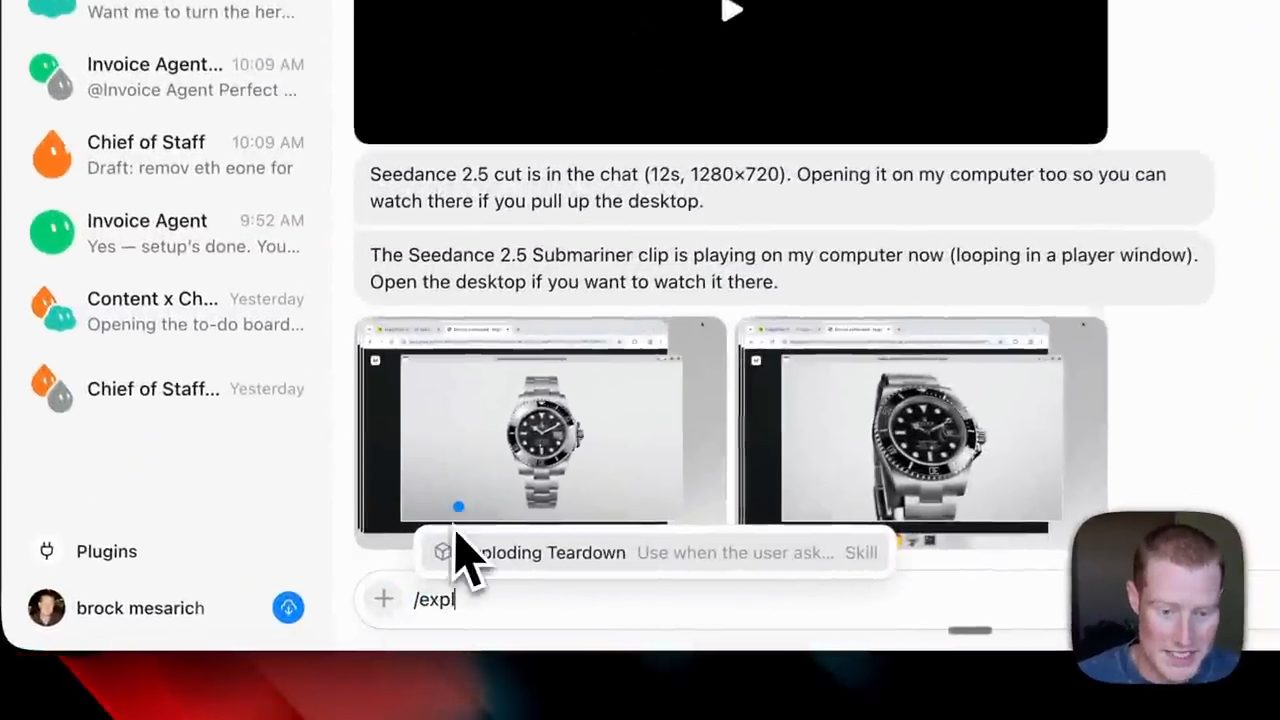
/expl là gợi ý skill Exploding Teardown hiện ra. Phía trên là kết quả trước đó: một clip đồng hồ dựng bằng model Seedance 2.5, 12 giây, 1280×720.7. Skill là gì, và plugin Higgsfield
Nếu bạn chưa biết skill là gì: skill về cơ bản là một workflow lặp lại được, dưới dạng một file markdown giải thích chính xác cách làm một việc. Nhờ vậy, thay vì phải viết một prompt rất chi tiết về cách tạo những asset như anh vừa cho xem, agent tự biết đúng phong cách cần làm. Mỗi lần anh nói "generate a product video", nó sẽ làm đúng kiểu đó, giống hệt nhau mọi lần.
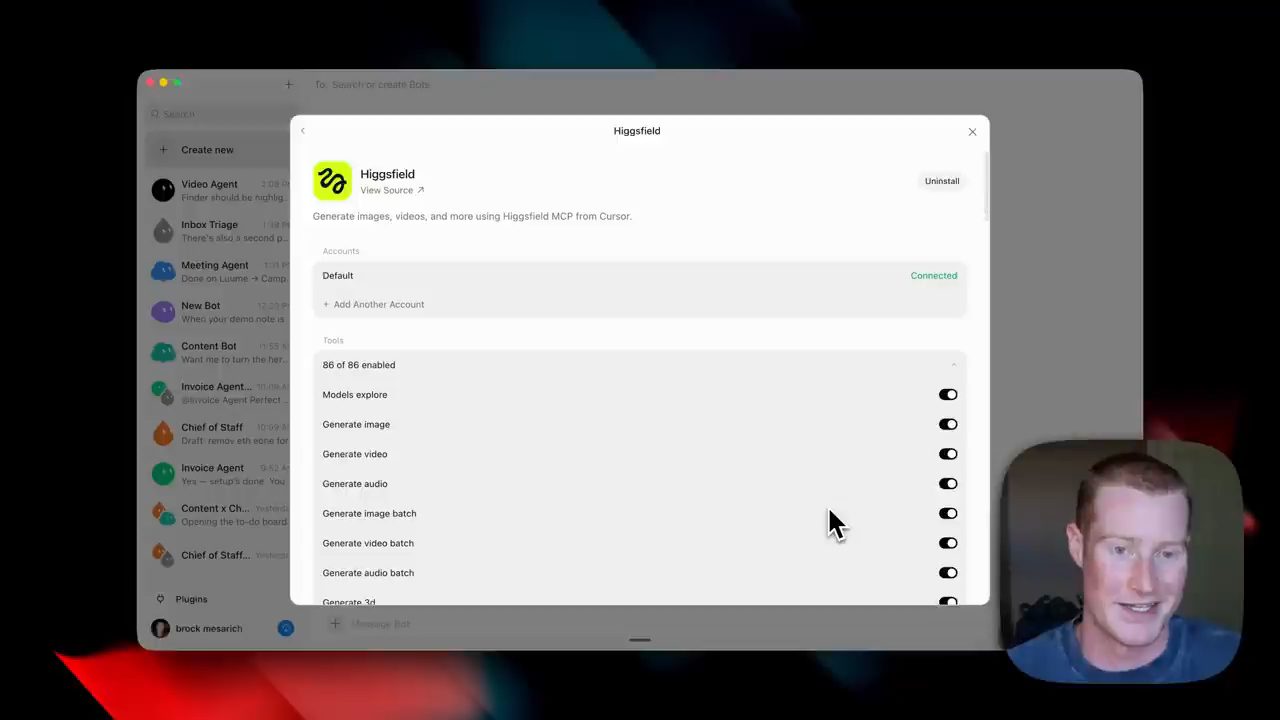
Cách làm tiếp theo là dùng một plugin. Ở cột trái có mục Plugins; bạn cần đăng ký tài khoản và cài plugin trước. Tìm trong plugins với từ khoá Higgsfield. Higgsfield là một nền tảng AI sáng tạo tất cả trong một (all-in-one creative AI platform), có quyền truy cập tới những model hình ảnh và video tốt nhất, nên bạn tạo được gần như mọi asset nghĩ ra được ngay trong GrokBot mà không phải rời nền tảng.
Brock muốn minh bạch về giá: Higgsfield là dịch vụ trả phí. Anh biết bạn có thể tự kết nối từng model hình ảnh và video, nhưng vì sự tiện lợi, anh chọn trả một gói trên Higgsfield để dùng tất cả mà không phải cấu hình từng model riêng và trả nhiều khoản subscription khác nhau. Thêm nữa, mỗi khi có model mới ra, anh tự động được dùng ngay. Anh nói rõ đây là lựa chọn cá nhân vì dễ dùng.
Khi đã có tài khoản, vào plugin Higgsfield, bấm Add, rồi authorize từ tài khoản của bạn trên nền tảng Higgsfield. Thế là xong: plugin được bật với 86 tool khác nhau. Bạn tạo được ảnh, video, audio và rất nhiều thứ khác qua Higgsfield MCP, và đó là lý do anh thích dùng nó.
8. Demo: chụp máy ảnh bằng điện thoại, nhận lại video quảng cáo
Giờ đến phần vui. Brock mở video agent trong GrokBot trên điện thoại, vì anh đã tải app mobile (anh nhắc lại: hãy tải nếu muốn làm giống vậy). Anh chụp ảnh chiếc máy ảnh đang cầm, định biến nó thành một video quảng cáo bằng skill vừa cài. Anh chụp vài tấm chứ không chỉ một, vì phải đưa ảnh tham chiếu tốt, nếu không model sẽ không làm ra đúng sản phẩm đó.
Rồi anh gửi đi một prompt rất cơ bản. Trên màn hình ghi:
Generate a product ad for this camera Fujifilm x100vi
Vì đã có skill tạo product ad, agent biết chính xác phải làm theo phong cách nào, giống như ví dụ chai xịt Sun Bum lúc nãy. Có một biểu tượng nhỏ đang nhấp nháy: đó là agent của bạn, và khi nó chuyển động là agent đang làm một task. Brock để nó chạy và quay lại khi video đã có trong chat. Anh lưu ý bạn cũng thấy được kết quả này trên app desktop, vì hai bên đồng bộ các cuộc trò chuyện với agent.
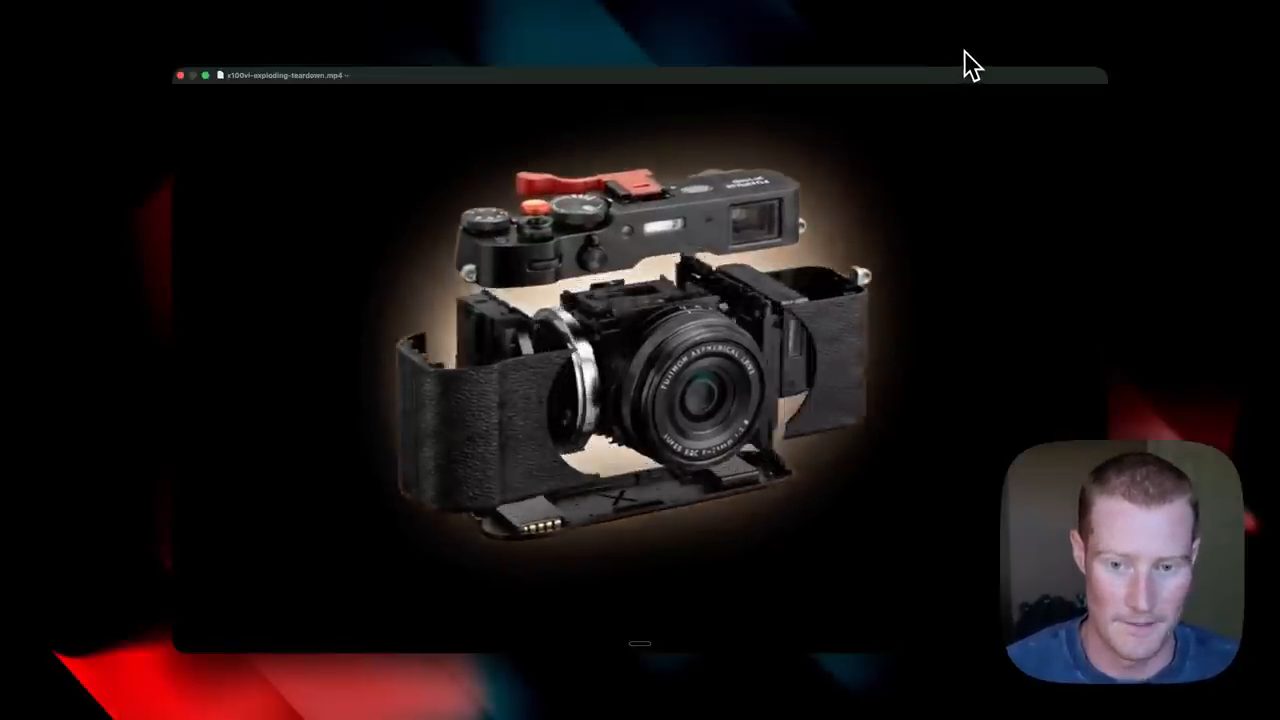
Rồi anh mở video agent vừa tạo. "Bam", máy ảnh tách rời từng bộ phận. Anh thấy khá ấn tượng và nghĩ có thể dùng cho một website có animation chẳng hạn. Một lần nữa, đây là một phần của bộ skill anh tặng miễn phí ở đầu video.
9. Use case 3: cho agent đúng context với Firecrawl
Tiếp theo, Brock muốn nói nhanh về một thứ sẽ nâng trải nghiệm của bạn với GrokBot, hay với bất kỳ AI agent nào. Khi tạo agent, điều quan trọng là đảm bảo nó lấy được đúng context. Đôi khi AI rất khó vào scrape các website và lấy đủ context bạn cần, hay scrape nội dung của đối thủ chẳng hạn. Đó là việc AI vẫn gặp khó.
Anh giới thiệu Firecrawl, một cách để trang bị cho AI agent "đôi tay" đi scrape thông tin thay bạn, để agent nhận được dữ liệu sạch (clean data) mà bạn làm việc được. Hình minh hoạ "Give your agents the internet" vẽ ba bước: web lộn xộn, Firecrawl scrape và làm sạch mọi trang, agent của bạn nhận dữ liệu sạch.
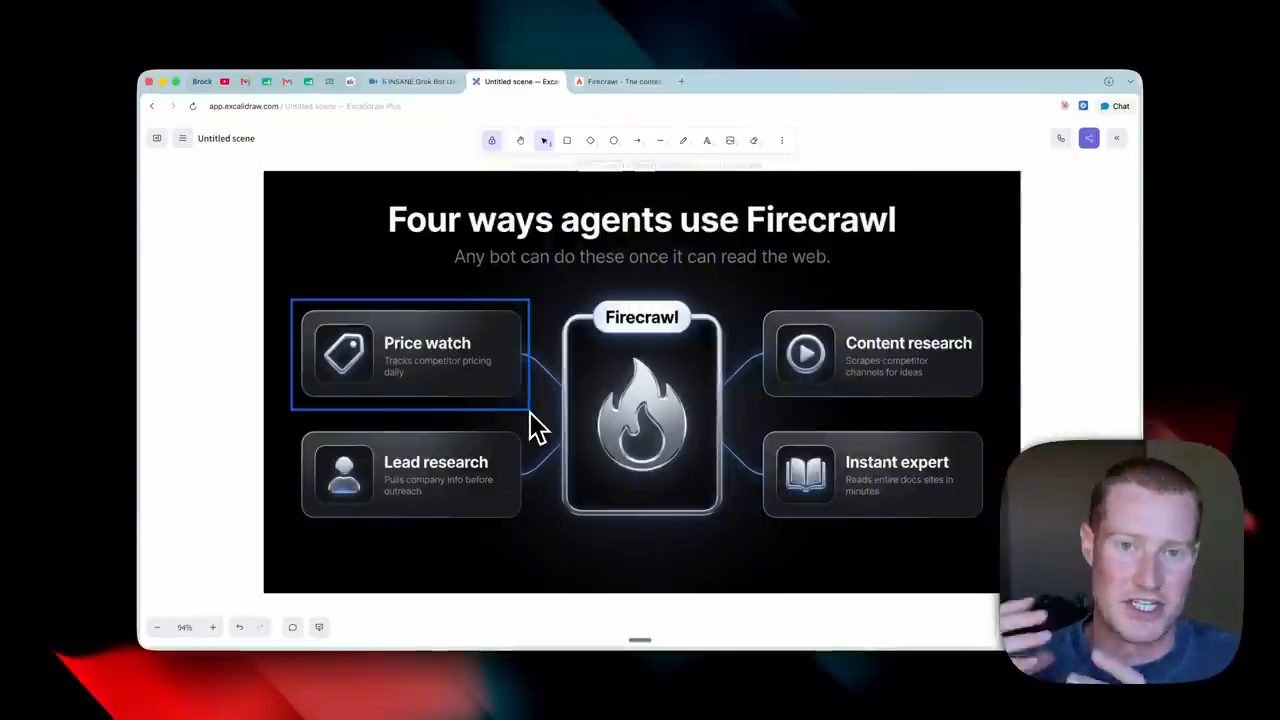
Để bạn hiểu vì sao nên dùng, anh đưa ra bốn use case mà Firecrawl cực kỳ hữu ích:
- Price watch: một agent theo dõi giá của đối thủ mỗi ngày, scrape website của họ và báo cho bạn khi giá thay đổi.
- Lead research: lấy thông tin công ty trước khi để AI agent đi gửi outreach.
- Content research: cái này Brock dùng cho chính mình và sẽ cho xem ngay sau đây. Trong GrokBot, anh không lấy được thông tin trực tiếp từ YouTube, nhưng dùng Firecrawl thì scrape được YouTube và lấy dữ liệu đối thủ để agent luôn cập nhật.
- Instant expert: giúp agent thành chuyên gia về các bộ tài liệu. Firecrawl đọc các trang documentation rất tốt, và đó lại là việc AI hay vật lộn.
10. Cài Firecrawl và scrape kênh YouTube của chính mình
Đầu tiên, bạn cần có tài khoản Firecrawl. Brock nói nó thật sự rẻ: anh đang dùng gói hobby, anh nghĩ là 19 đô mỗi tháng, và chưa bao giờ chạm giới hạn. Bạn cũng có thể dùng gói free rồi nâng dần khi hết giới hạn.
Để cấu hình Firecrawl cho agent trong GrokBot, vào Plugins, tìm Firecrawl và bấm Add. GrokBot sẽ mở Firecrawl trong trình duyệt, bạn authorize, và thế là dùng được để scrape.
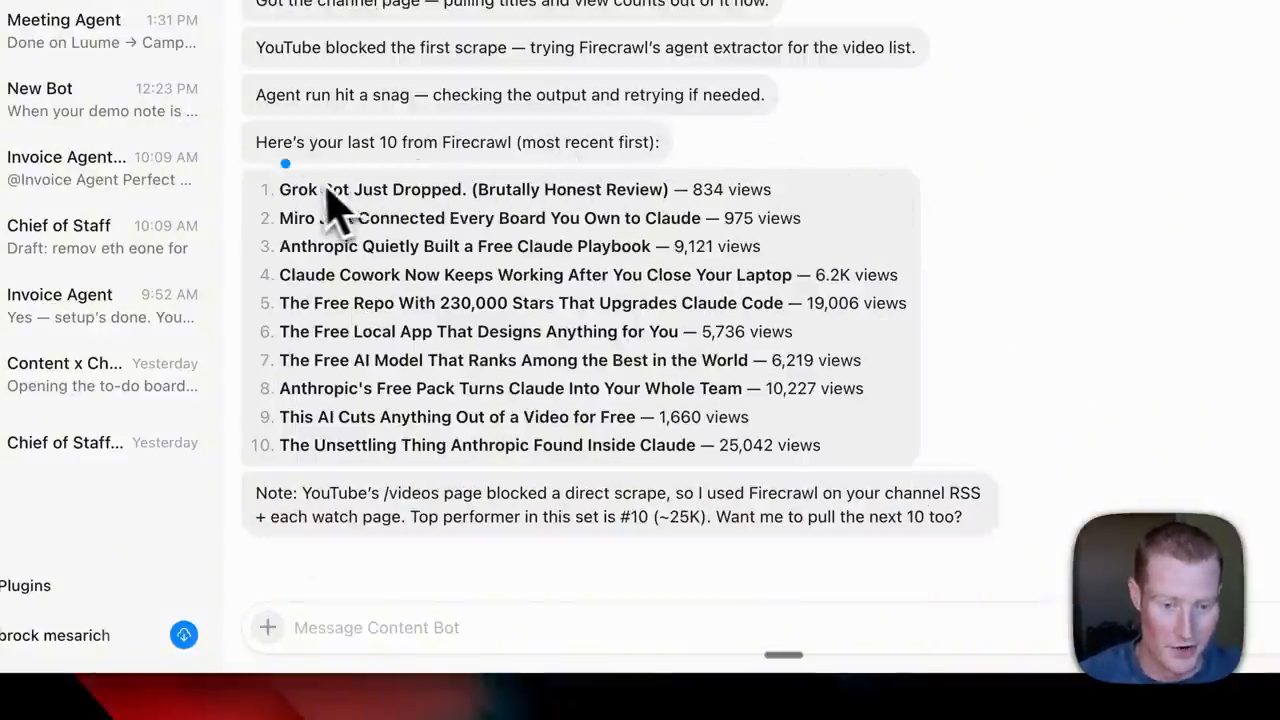
Anh đưa cho content bot một prompt: dùng Firecrawl scrape các video YouTube của anh, kèm link kênh YouTube, rồi yêu cầu cho biết tiêu đề và số view của 10 video gần nhất. Điều đáng chú ý: agent báo YouTube đã chặn lần scrape đầu tiên, nên nó đang thử agent extractor của Firecrawl để lấy danh sách video. Theo Brock, đây chính là lúc Firecrawl tỏ ra hữu ích, vì nếu không có nó thì không scrape được YouTube.
Và đây là kết quả: 10 video gần nhất, có số view và tiêu đề. Anh đoán nó lấy cả video short form. Ngay bên dưới là ghi chú cho thấy vì sao cần Firecrawl: trang video của YouTube chặn scrape trực tiếp, nên agent dùng Firecrawl trên RSS của kênh cộng với từng trang xem video (watch page), và nhờ vậy lấy được danh sách.
Brock tóm lại điều anh nhận thấy ở Firecrawl: nó chạy âm thầm phía sau, giúp làm giàu dữ liệu (enrich) cho những việc mà bạn không nhận ra là AI không tự lấy được.
11. Use case 4: invoice agent
Use case tiếp theo là cái Brock sẽ dùng nhiều, và anh đã rất thích nghịch nó trong ngày vừa qua: invoice agent, agent lo hoá đơn. Không chỉ dùng riêng, agent này sẽ được ghép với inbox agent anh đã giới thiệu ở đầu video.
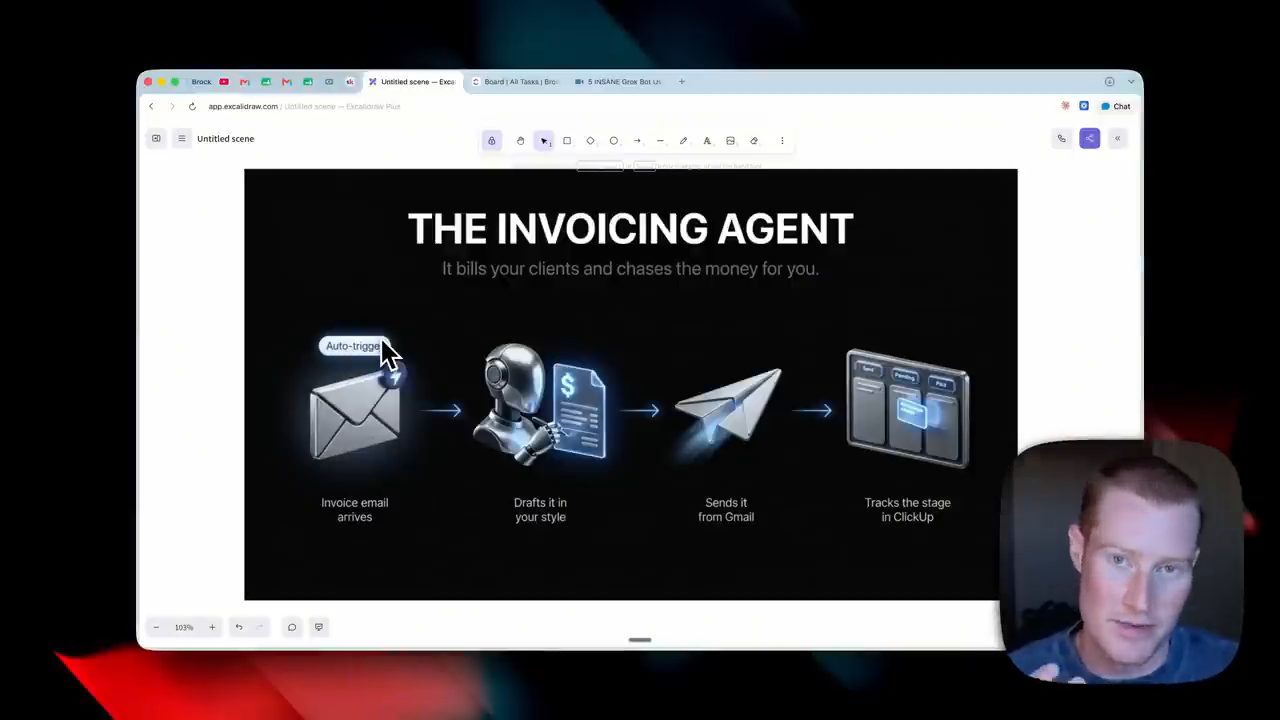
Anh giải thích nhanh cách nó chạy. Anh có invoicing agent và sẽ đặt một auto trigger, một trong những phần hay nhất của GrokBot mà anh sẽ giải thích sau. Nghĩa là mỗi khi có một email về invoice đến, nó tự kích hoạt automation: soạn một invoice theo phong cách của anh, gửi email cho khách hàng, và thêm vào đó là theo dõi trong ClickUp. Nhờ vậy anh thấy chính xác từng khoản thanh toán đang ở giai đoạn nào trong ClickUp, và cả team của anh cũng thấy.
12. Tạo invoice agent bằng một brain dump và một PDF mẫu
Brock cho xem cách thiết lập, vì tạo một bot hay agent mới trong GrokBot rất dễ. Anh bấm "Create new", xuống ô "Message bot" và chỉ đưa cho nó một brain dump (đổ hết những gì nghĩ trong đầu ra). Prompt anh dùng, trên màn hình:
create an invoice agent that does these tasks:

* works with the Inbox Triage Agent to scrape my emails
* keeps track of all invoices and owed payments
* generates invoices for me in a specific style
* Tracks the status of all invoices inside of my Clickup Board called " Invoices and Payments"
Nghĩa là: tạo một invoice agent phối hợp với inbox triage agent để quét email, theo dõi mọi hoá đơn và khoản đang nợ, tạo hoá đơn theo một phong cách cụ thể, và theo dõi trạng thái mọi hoá đơn trên board ClickUp tên "Invoices and Payments".
Tiếp theo, anh upload một file PDF mẫu cho thấy anh muốn hoá đơn trông như thế nào. Nhờ vậy agent luôn tạo lại đúng phong cách đó, kèm đầy đủ thông tin thanh toán của anh, và anh không bao giờ phải tự làm hoá đơn nữa. Anh rất thích kiểu hoá đơn này, và khi upload làm tham chiếu, kết quả luôn giống y như vậy. Rồi anh gửi tin cho agent, và có thể thấy nó bắt đầu dựng kiểu hoá đơn đồng thời thiết lập toàn bộ agent.
Brock chỉ một chi tiết: biểu tượng nhỏ màu xanh lá. Mỗi bot hay agent có biểu tượng riêng, và khi biểu tượng chuyển động như vậy ở cột bên trái, nghĩa là agent đang làm việc theo thời gian thực. Nếu nó đứng yên như vài cái khác, agent không chạy task nào. Anh thấy điều này rất hay vì nhìn là biết agent nào đang làm việc vào lúc nào.
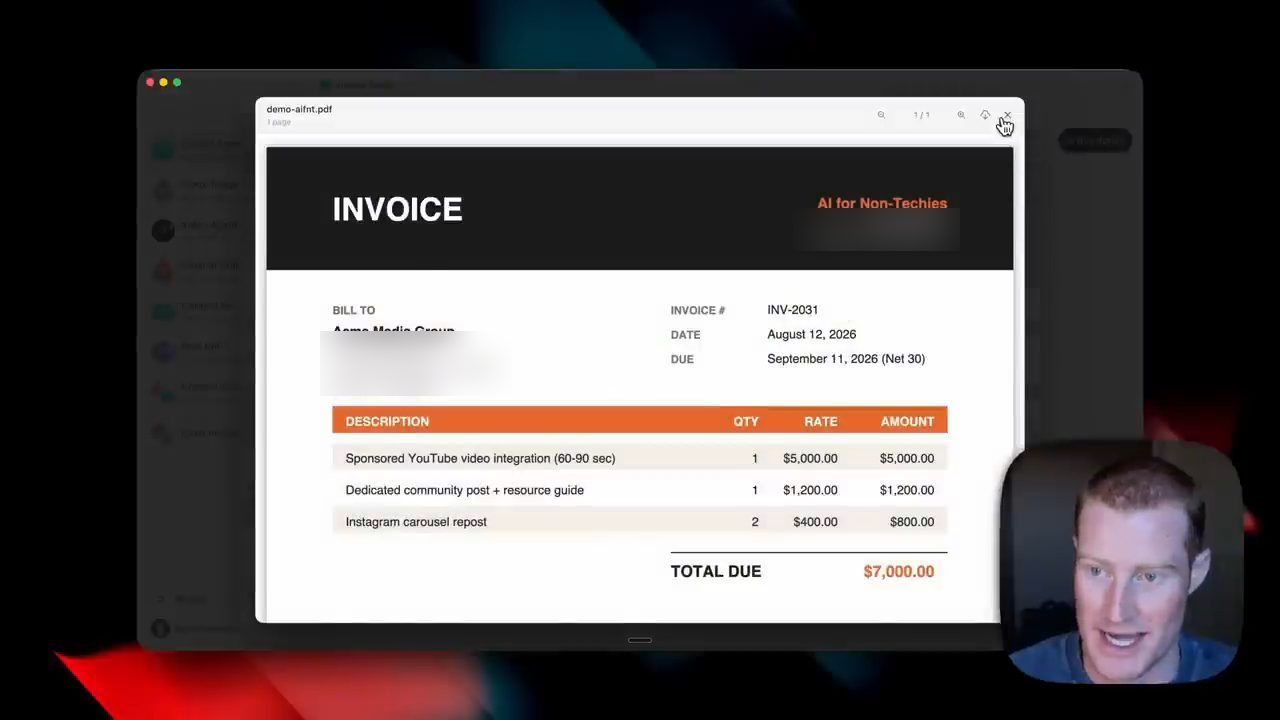
Vài phút sau, agent đã tạo xong hoá đơn đúng phong cách mẫu. Brock thấy rất ổn, và bạn tải được thẳng về máy; anh bấm tải xuống. Agent báo đã xong và nhắn: hãy nói khi bạn muốn tạo hoá đơn tiếp theo, hoặc muốn tôi lấy danh sách các khoản đang nợ từ ClickUp. Vì đã nối với ClickUp, nó lấy được những hoá đơn anh đã gửi hoặc đã tạo, nên anh thấy được khoản nào cần thu và khoản nào đã trả.
13. Routine và trigger: agent tự chạy khi có sự kiện
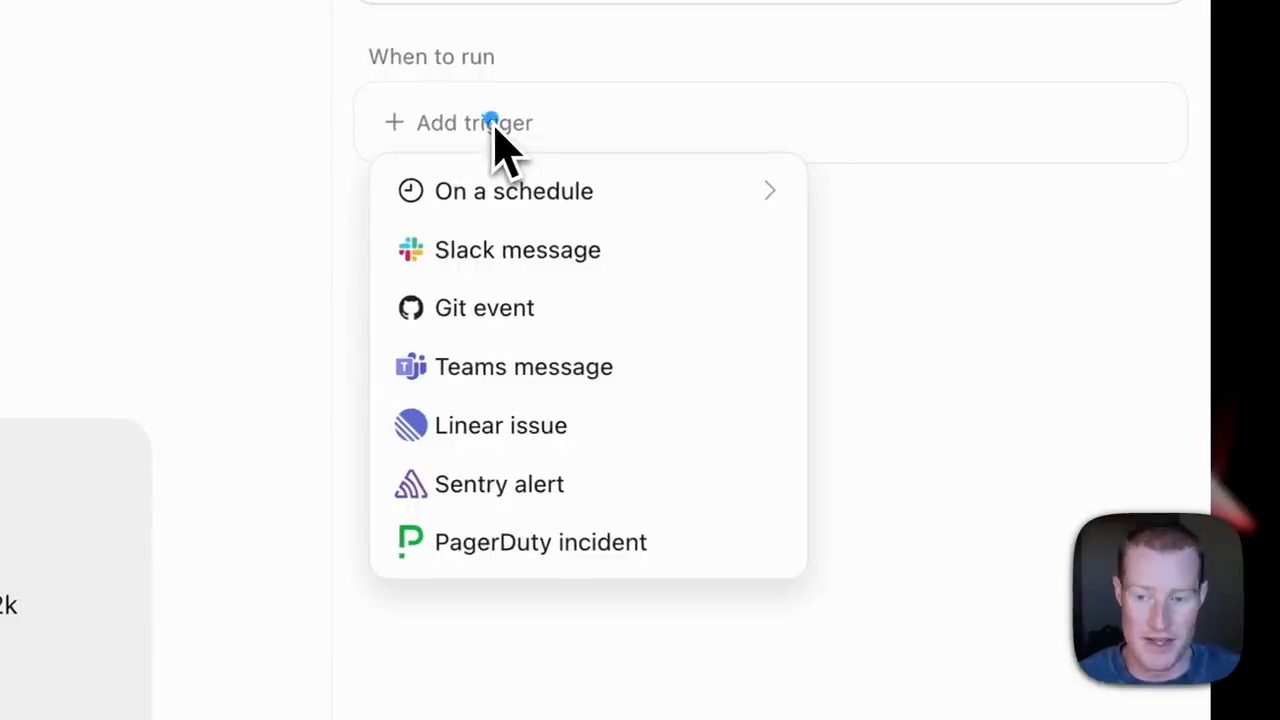
Đến đây ta đã có một agent tạo hoá đơn theo phong cách riêng, nhưng theo Brock, phần thú vị thật sự là khi vào mục tạo routine. Ở đây bạn có thể cho agent chạy theo lịch: mỗi ngày invoice agent đi quét hộp thư và xác định những hoá đơn cần tạo.
Nhưng bạn cũng có thể bấm vào routine tạo hoá đơn và thêm một trigger cụ thể. Ví dụ, nối nó với một kênh Slack, để mỗi khi có tin nhắn liên quan tới invoice, agent tự kích hoạt. Theo Brock, đây là lần đầu tiên ta thấy điều này ở các nền tảng AI agent. Trước đây trong Claude Cowork bạn đặt được scheduled task các kiểu, nhưng chưa thật sự có lựa chọn để automation khởi chạy từ một trigger hay một sự kiện xảy ra bên trong các app của bạn.
14. Hai agent tự nhắn nhau, rồi một group chat xử lý invoice
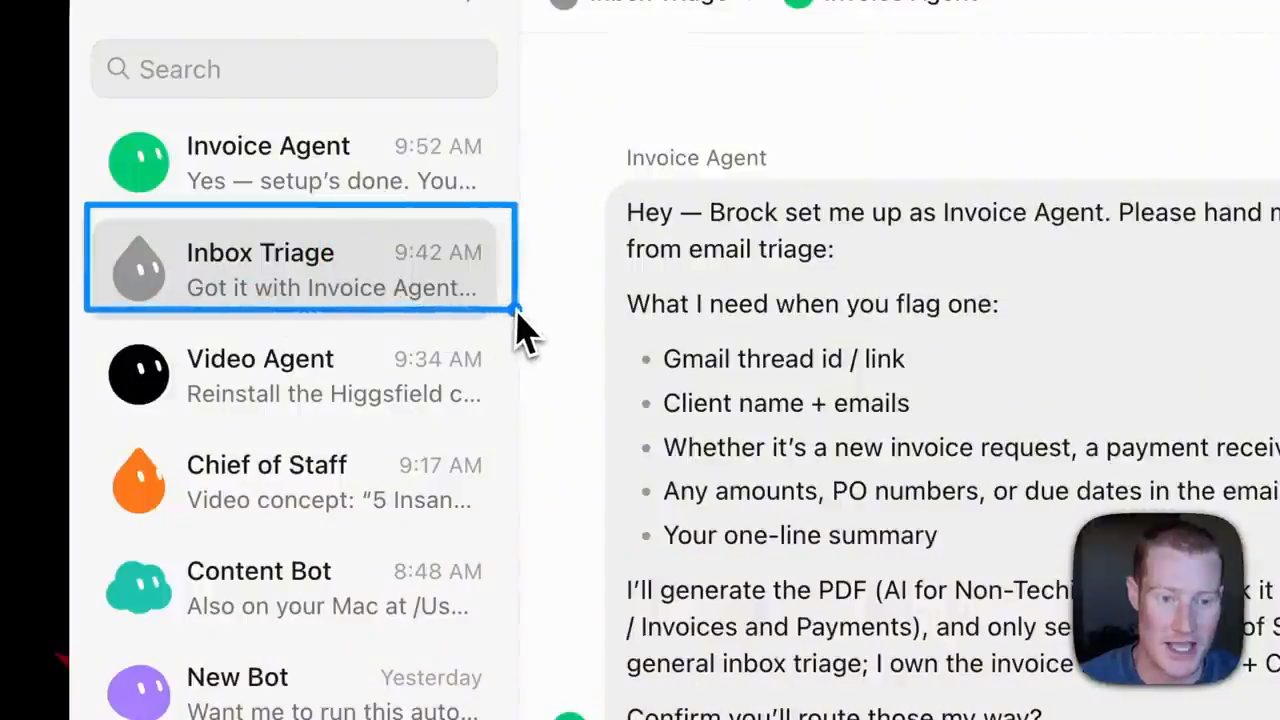
Rồi Brock muốn cho xem một thứ rất hay. Khi mở inbox triage agent, có một cuộc trò chuyện đang diễn ra giữa inbox agent và invoice agent. Anh không hề bảo chúng làm vậy. Invoice agent tự hiểu một cách trực giác rằng nó cần liên lạc với agent kia để làm xong việc.
Invoice agent nhắn: Brock đã thiết lập tôi làm invoice agent, hãy chuyển cho tôi mọi thứ liên quan tới invoice hay thanh toán từ việc phân loại email. Nó liệt kê đầy đủ những gì cần được đánh dấu. Sau đó inbox triage agent đi qua email và tìm ra những thứ cụ thể Brock cần nắm và cần cập nhật.
Tiếp theo, Brock tạo một group chat gồm invoice agent và inbox agent, rồi đưa một brain dump: kiểm tra email trong ngày qua, tìm mọi email liên quan tới invoice; nếu có hoá đơn cụ thể cần tạo thì dùng invoice agent để tạo; rồi soạn bản trả lời kèm hoá đơn trong email; và thêm chúng vào ClickUp để theo dõi tiến trình và trạng thái của các khoản thanh toán.
Trong hộp thư, anh đã tự soạn sẵn ba email làm demo, vì không muốn đưa lên các hoá đơn thật vì lý do bảo mật. Agent lấy từ hộp thư, và ta thấy danh sách mọi hoá đơn cần tạo. Việc tiếp theo của nó là tạo hoá đơn, tạo bản nháp trả lời email để anh chỉ việc tự bấm gửi, rồi cập nhật lên ClickUp để anh thấy trạng thái từng khoản.
Và chỉ vậy là các email đã được soạn nháp. Anh mở một email: agent đã thêm thư trả lời và đính kèm đúng hoá đơn. Mở hoá đơn ra thì đúng phong cách đã đưa cho nó. Còn trên board "Invoices and Payments" trong ClickUp, mọi hoá đơn đều đã được thêm vào; bấm vào một mục sẽ thấy thông tin khách hàng và luồng email. Giờ Brock và team biết chính xác mình đang ở đâu trong quy trình thu tiền.
15. Use case 5: meeting agent với Granola
Use case tiếp theo là meeting agent. Brock thấy chơi với nó rất vui và nghĩ nó thật sự hữu ích cho nhiều người. Anh đi qua nhanh cách nó hoạt động.
Đầu tiên, có một routine hằng ngày đặt lúc 5 giờ chiều. Nó dùng công cụ Granola. Nếu bạn chưa biết, Granola về cơ bản là một AI ghi chú cuộc họp: nó vào mọi cuộc họp của anh, và anh cũng có thể đổ một brain dump vào đó; Granola biến mọi thứ thành action item cụ thể trong một bản tóm tắt. Đúng 5 giờ chiều, agent quét toàn bộ cuộc họp và ghi chú Granola trong ngày, tìm mọi action item trong đó, rồi thêm vào ClickUp, giao cho đúng thành viên trong team phải làm, kèm due date.
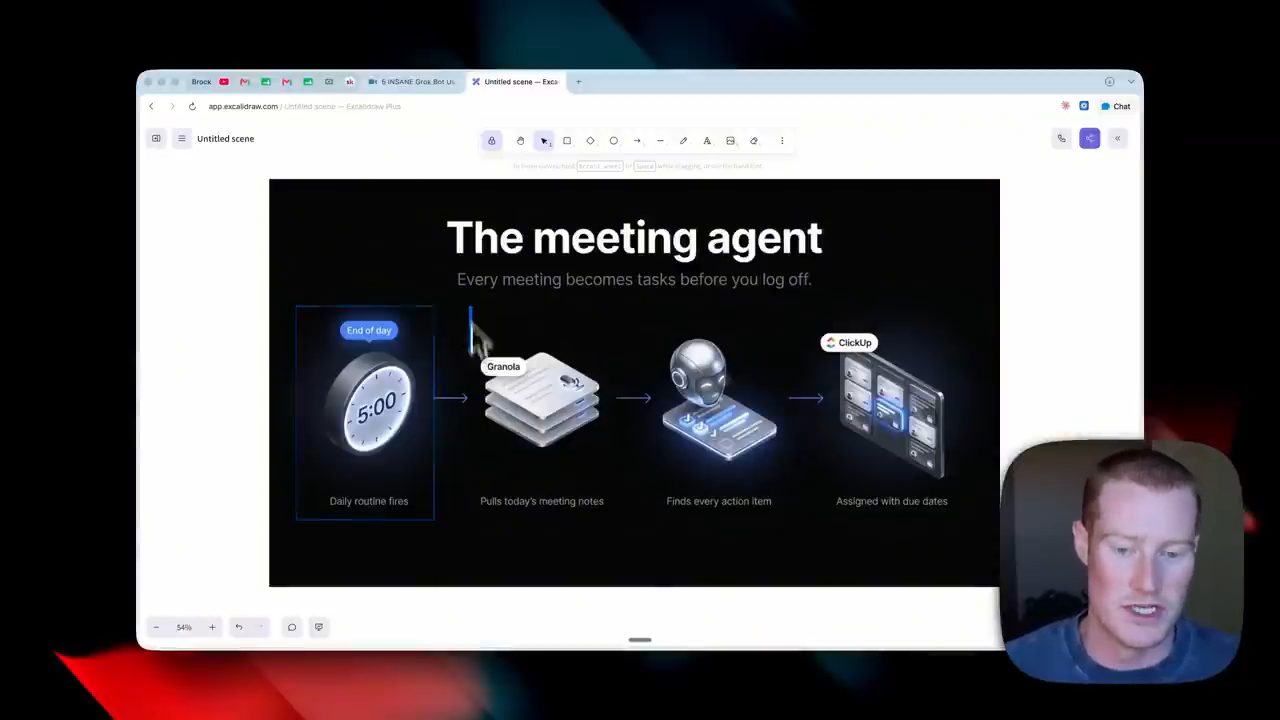
Rồi anh cho xem meeting agent chạy thật. Anh tạo một agent mới và đưa prompt: tạo một meeting agent dùng Granola MCP; mỗi ngày vào cuối ngày lúc 5 giờ chiều, quét Granola để tìm ghi chú mới được thêm, từ các cuộc họp hoặc từ những lần anh brain dump. Anh chỉ định rõ: việc liên quan tới agency thì thêm vào board agency trong ClickUp; việc liên quan tới YouTube thì thêm vào board YouTube. Nhờ vậy agent biết chính xác phải đưa task vào đâu để anh và team vào ClickUp nhận việc. Trên màn hình, prompt còn yêu cầu giao task cho đúng thành viên mà Brock nêu tên trong cuộc họp, và nếu có deadline được nhắc tới thì thêm luôn vào ClickUp.
Trong tài khoản Granola của anh có vài ghi chú cuộc họp mà anh đã brain dump. Granola tự lấy các cuộc họp thật trên Google Calendar của anh, tự tạo và biến chúng thành ghi chú, nhưng anh cũng có thể brain dump ngay trên điện thoại, đúng như ghi chú anh vừa làm. Bấm vào ghi chú đó, ta thấy Granola đã tách những điểm chính anh nói trong khoảng hai phút brain dump, và có phần next steps, trong đó ghi rằng cần thêm các việc này vào board ClickUp.
16. Kết quả trên ClickUp và cách kết nối Granola
Brock vào ClickUp kiểm tra. Các action item cụ thể đã được thêm vào board Luume trong ClickUp. Agent tự tìm ra board nào cần thêm vào, anh không phải chỉ định, và anh thấy điều đó khá hay.
Quay lại GrokBot, anh nhắn: vào board Luume trên ClickUp và thêm mức ưu tiên cùng due date cho các task này. Thế là các task đã có due date và priority. Agent còn phân tích được rằng một mục cần ưu tiên, vì phải thống nhất việc đó trước buổi họp với một người đang tư vấn cho business của anh.
Anh muốn cho xem use case này vì nghĩ nó hữu ích cho bất kỳ ai có họp hành: cắm Granola vào, nó tự ghi lại và tạo ghi chú cho cuộc họp, rồi bạn tự động chuyển các task cụ thể sang ClickUp.
Brock chỉ nhanh cách kết nối Granola vào GrokBot, và nó rất đơn giản. Cách thứ nhất: vào agent và nói "tôi muốn thêm Granola", nó sẽ tự thiết lập. Cách thứ hai: bấm vào mục Plugins, nơi anh đã cấu hình sẵn Granola. Bạn chỉ cần bấm Add, nó mở trình duyệt, bạn authorize từ tài khoản của mình. Theo anh, thiết lập mất khoảng năm giây, đơn giản vậy thôi.
17. Zapier MCP cho những app không có trong danh sách plugin
Giả sử bạn lướt hết plugin marketplace mà không thấy app bạn muốn tích hợp với agent. Khi đó, Brock dùng Zapier MCP, cho phép kết nối với hơn 9.000 app và rất dễ thiết lập. Nhờ vậy bạn làm việc được với nhiều ứng dụng hơn những gì GrokBot cho sẵn.
Anh đã cấu hình một MCP server có khoảng 25 ứng dụng. Có những app anh không kết nối trực tiếp được trong Grok. Ví dụ Skool, nơi anh đặt toàn bộ cộng đồng của mình, và beehiiv, một app lớn khác, nơi anh chạy email newsletter. Nếu muốn agent trong GrokBot làm việc trong beehiiv, anh phải dùng Zapier MCP, vì beehiiv không có trong danh sách plugin.
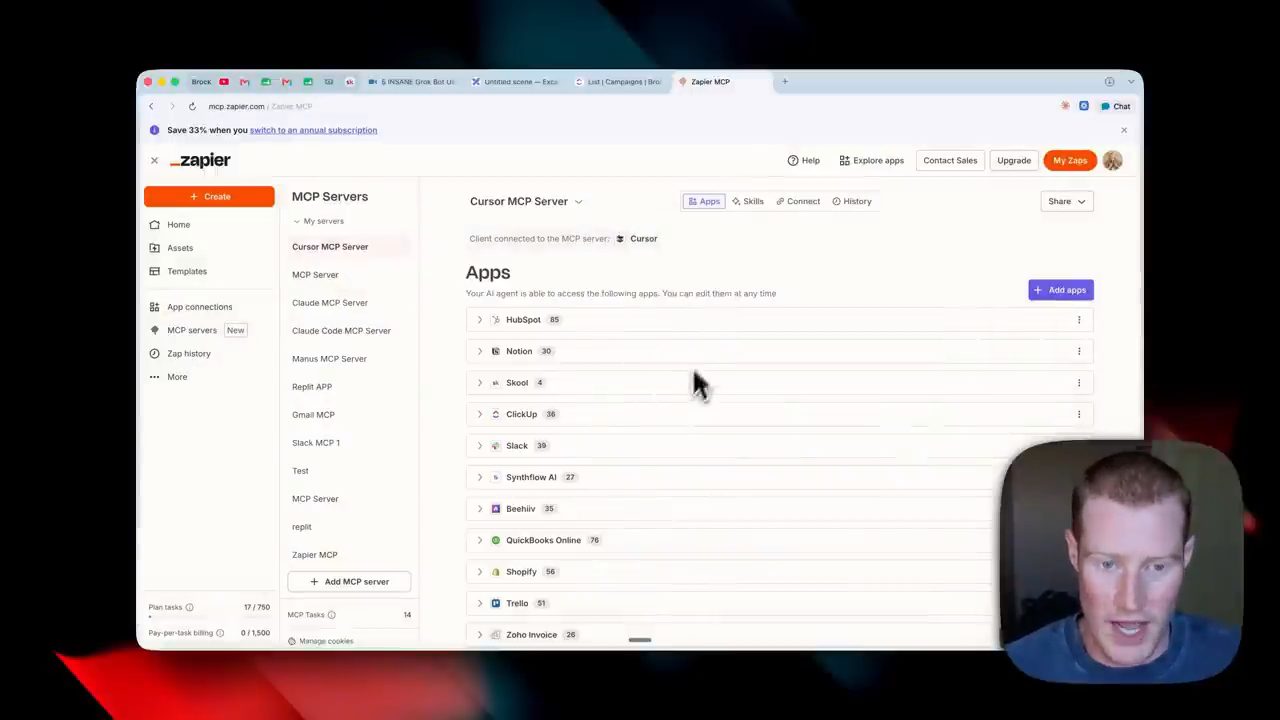
Thiết lập rất đơn giản. Trước hết bạn cần một tài khoản Zapier. Sau đó vào plugin marketplace, tìm Zapier và bấm Add. Nó yêu cầu authorize tài khoản từ phía Zapier, rồi hiện là đã được thêm.
Để thử, Brock vào inbox agent và nhắn:
Hey I want you to use the Zapier MCP to pull different stats from my Beehive campaigns so I can understand how many people I have on my newsletter.
Agent lấy dữ liệu từ beehiiv qua Zapier MCP: hiện quy mô newsletter, tỉ lệ mở (open rate) và tỉ lệ click trung bình. Trên màn hình là 1.694 subscriber đang hoạt động, open rate trung bình 29,2%, click rate trung bình 6,9%. Phần hay là giờ đã kết nối, anh còn có thể cho agent thực hiện hành động trong beehiiv thay anh, chứ không chỉ đọc số liệu.
18. Tổng kết: một nhóm agent nói chuyện với nhau
Brock kết lại: đây là những use case anh đang tìm ra cho chính mình và thấy khá hay. Việc có nhiều agent tương tác được với nhau và thật sự tạo group chat với nhau, theo anh, là một ý tưởng rất thú vị. Anh mời người xem like và subscribe kênh nếu thấy video có ích.
Nguồn và liên kết 11 nguồn
- Tên gốc: 5 INSANE Grok Bot Use Cases I Can't Live Without
- Sự kiện: YouTube
- Video gốc: https://www.youtube.com/watch?v=lRUpu2-KtGQ youtube.com
- Kênh YouTube Brock Mesarich | AI for Non Techies (Brock Mesarich): youtube.com/channel/UCjc1vfduI7BhVMXBLJLDjmA youtube.com
- GrokBot, trang tải app cho desktop và điện thoại: x.ai/bot x.ai
- Firecrawl, web data API cho AI agent (scrape, làm sạch dữ liệu web): firecrawl.dev firecrawl.dev
- Higgsfield, nền tảng tạo ảnh và video bằng nhiều model: higgsfield.ai higgsfield.ai
- Granola, AI notepad ghi chú cuộc họp: granola.ai granola.ai
- Zapier MCP, kết nối AI tool với khoảng 9.000 app: zapier.com/mcp zapier.com
- ClickUp, phần mềm quản lý dự án: clickup.com clickup.com
- beehiiv, nền tảng email newsletter: beehiiv.com beehiiv.com
Related talks
8 use case Grok Bot thay đổi cách làm việc
Alex Finn · Alex Finn · 27 min
Alex Finn đi qua tám agent Grok Bot anh đang chạy: chief of staff, email, coding, content, community, research, last30days và Hermes local.

Bắt đầu với Grok Bot
Matt Palmer · Matt Palmer · 30 min
Grok Bot là agent có máy tính cloud: cách tạo bot, routine, quyền allow/deny, ghép bot, và các workflow thật từ Notion tới cloud agent Cursor.
Khoá học Grok Bot đầy đủ qua bảy level
Brock Mesarich · Brock Mesarich | AI for Non Techies · 50 min
Bảy level dùng Grok Bot: nhắn tin, plugin và MCP, theo dõi agent trên ClickUp, routine, memory, template và agent team, kèm content agent và meeting agent.