Chín tip dùng ChatGPT Dots làm agent cá nhân
Riley Brown chia sẻ chín tip dùng Dot trong ChatGPT: voice chat, mở Codex session, Pages, Sites, daily brief, heartbeat và lọc thông báo.
✓ Đã duyệt độc lập · cập nhật 24/10/2026 · 26 min
1. Bảy ngày dùng Dot làm agent cá nhân
Video là nội dung hợp tác với ChatGPT (mô tả video đăng ngày 09/10/2026 gắn nhãn ChatGPT Partner).
Riley Brown kể rằng anh đã dùng Dot, tính năng agent cá nhân mới trong ChatGPT, liên tục bảy ngày (tính tới lúc quay video đăng ngày 09/10/2026) cho việc hành chính, việc code và khá nhiều việc marketing. Ngày nào anh cũng dùng Dot của mình, và càng ngày anh càng thích nó hơn, nhất là nhờ voice mode.

Theo trải nghiệm anh kể trong video đăng ngày 09/10/2026, anh đã tới mức có thể đi bộ 40 phút với tai nghe, vừa đi vừa nói chuyện với Dot. Khi về tới nhà, anh đã trả lời hết email, tin nhắn Slack, thậm chí lên xong kịch bản content cho cả ngày, chỉ bằng cách nói chuyện với Dot.
Anh cũng cho biết (video đăng ngày 09/10/2026) rằng phần lớn thời gian, anh điều khiển Codex bằng cách nói chuyện với Dot ở voice mode. Sau một tuần dùng, anh ghi lại chín tip để tận dụng Dot tốt nhất, và video đi lần lượt qua từng tip.
2. Dot là gì: Bluey và chiếc máy tính ảo chạy 24/7
Trước khi vào tip đầu tiên, Riley giải thích Dot là gì. Theo anh (video đăng ngày 09/10/2026), nếu mở ChatGPT desktop app hoặc app iOS, bạn sẽ thấy một tính năng mới ở phía trên cùng tên là Dots. Sau khi bạn đặt tên cho Dot của mình, nó sẽ hiện đúng bằng cái tên đó. Dot của anh tên là Bluey.
Anh cho xem cả hai phía: app ChatGPT trên iOS và desktop app, chỗ nào cũng có Bluey. Bấm vào Bluey là thấy cuộc chat với nó. Cách dễ hình dung nhất, theo Riley (video đăng ngày 09/10/2026), là Bluey là agent cá nhân của Riley có kèm một máy tính ảo. Nó có tất cả plugin của anh, tất cả skill anh đã tạo trong ChatGPT, và nó có memory của toàn bộ cuộc chat.
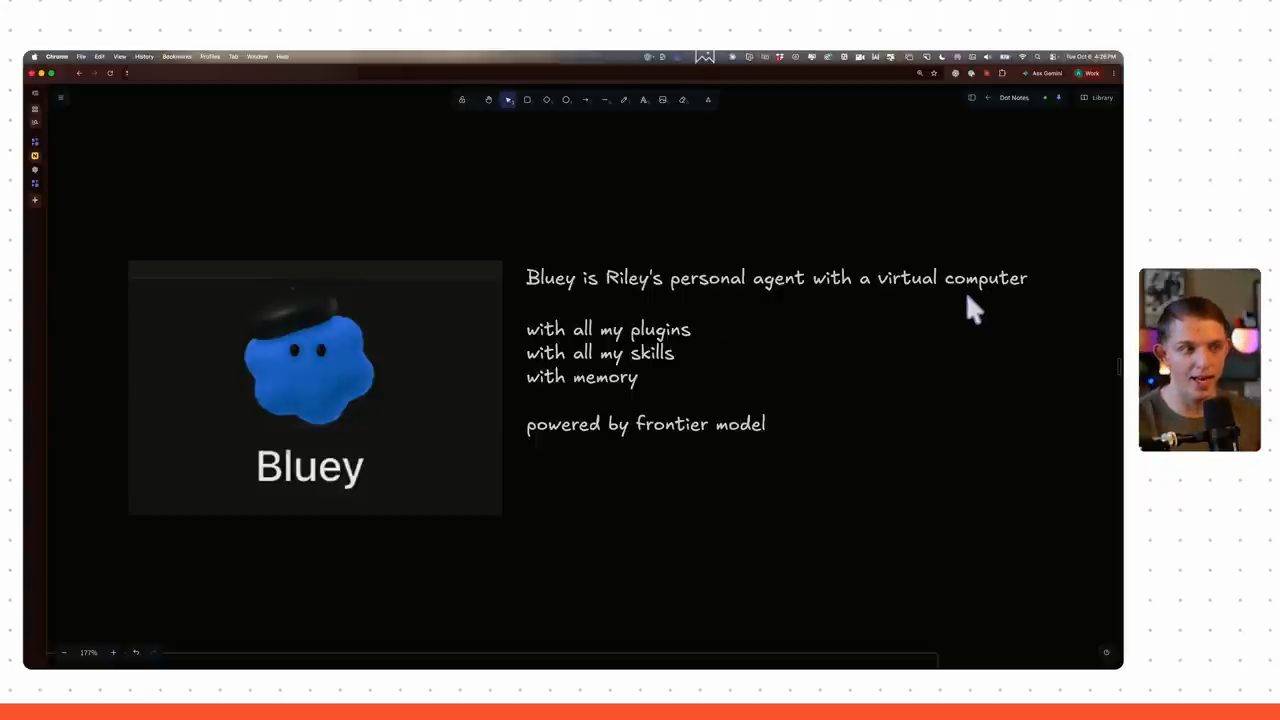
Nó cũng chạy bằng một frontier model, và Riley nhấn mạnh đó là điểm rất quan trọng. Anh khẳng định (video đăng ngày 09/10/2026) đây là nền tảng agent cá nhân đầu tiên chạy bằng một frontier model, một trong những model tốt nhất thế giới.
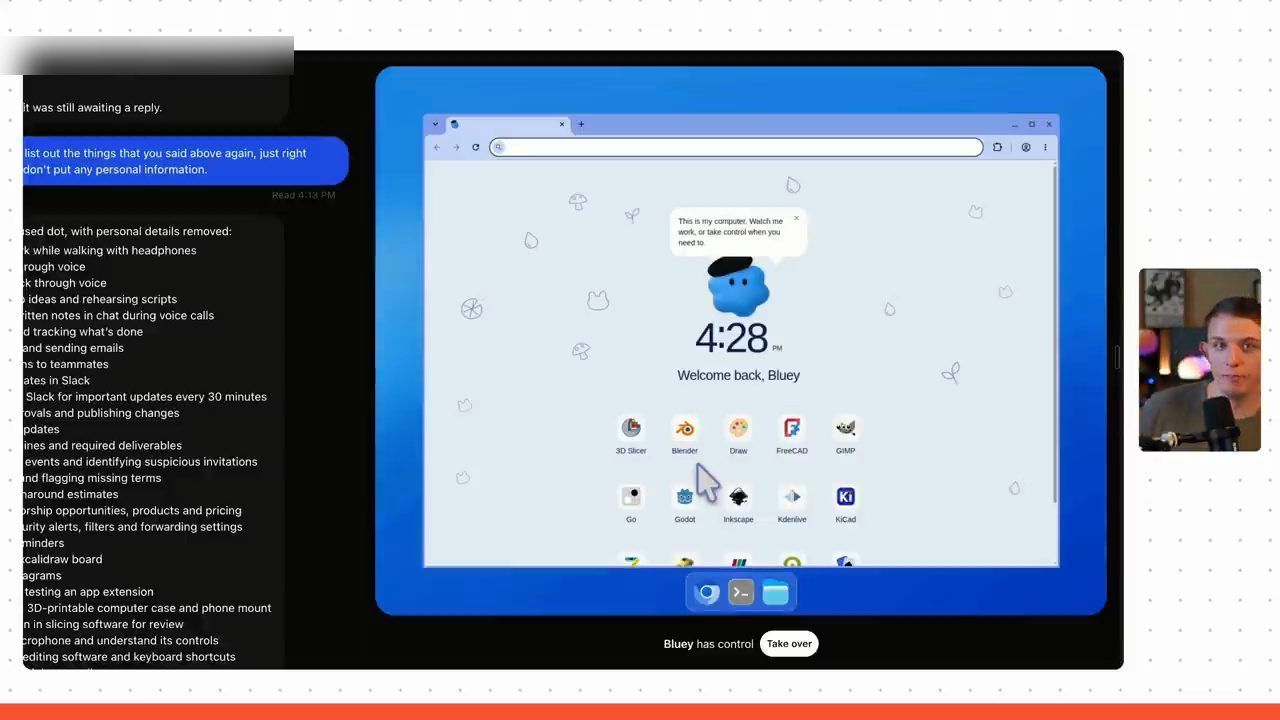
Trên desktop app, bạn bấm lên Bluey ở phía trên và thấy được chiếc máy tính của agent. Theo Riley (video đăng ngày 09/10/2026), chính chiếc máy tính ảo này cho phép nó làm về cơ bản mọi việc một nhân viên ảo sẽ làm. Trên máy đó có thể cài chương trình như Blender; anh có cài Bambu Studio để làm file in 3D, và anh có thể in thẳng ra máy in 3D của mình. Bluey "sống" trên chiếc máy tính chạy 24/7 này.
3. Tip 1: gọi voice chat với Dot trên điện thoại
Tip đầu tiên là dùng Dot qua voice chat. Theo Riley (video đăng ngày 09/10/2026), tính năng này hữu ích nhất khi dùng trên điện thoại. Vì thế, sáng nào thức dậy anh cũng ra khỏi nhà khoảng 45 phút, mở app iOS và bấm vào biểu tượng điện thoại nhỏ. Nút đó tự động gọi cho Dot của bạn.
Anh gọi thử ngay trong video (demo trong video đăng ngày 09/10/2026). Bluey bắt máy: "Hey, how can I help?" Riley chào và nói muốn điểm lại những việc cần làm, bắt đầu từ chuyện đang diễn ra trên Slack. Bluey trả lời rằng để nó kiểm tra, rồi tóm tắt: một người trong team đã giao cho một người khác phần sửa còn lại cho một nhãn hàng, gồm một logo trên các bố cục có mã QR, bỏ các chỗ dùng logo khác, và giữ dòng disclaimer đọc được trong 10 giây. Riley đã hứa gửi một phiên bản mới vào ngày mai, nên đó là lượt review tiếp theo trước khi gửi lại. Bluey nói đây là việc gấp nhất nó thấy.
Riley bảo Bluey nhắn lên Slack rằng hai người làm tốt lắm, và ngày mai anh sẽ xem. Bluey đọc lại tin nhắn: "good work on this", cảm ơn, ngày mai anh sẽ xem, rồi báo tin sắp được gửi (demo trong video đăng ngày 09/10/2026). Riley cảm ơn, Bluey đáp "Anytime, Riley" và nói sẽ xác nhận khi tin đã đi.
4. Plugin, và prompt mở đầu buổi đi bộ 45 phút
Riley chỉ chỗ xem plugin: trong app ChatGPT trên điện thoại, desktop app hay web app, vào mục plugins là thấy hết các plugin đã cài. Theo anh (video đăng ngày 09/10/2026), mọi plugin đã cài mà dùng được trong Codex hay ChatGPT thường thì cũng dùng được với Bluey.
Anh nói rằng nói chuyện với một voice agent có quyền vào plugin và có một chiếc máy tính là một trải nghiệm hoàn toàn khác (theo Riley, video đăng ngày 09/10/2026). Buổi sáng, đeo tai nghe đi bộ, anh có thể mở đầu bằng một câu kiểu như sau:
Hey, Bluey, look at my email, my Slack, my calendar, every single thing that you know about me and prioritize all the things that I need to do. A quick list of five.
Câu này mở đầu cho cả buổi 45 phút đi bộ của anh (theo video đăng ngày 09/10/2026), và anh cứ thế nói qua từng việc. Anh lấy ví dụ: anh sẽ hỏi kiểu "Này, có phải trong thread Slack có người bảo là mình không nên làm cái này, mà nên làm theo cách kia không?" Rồi nó trả lời: "À đúng rồi, để tôi kiểm tra. Đúng, người đó có nói vậy." Hai bên cứ qua lại như thế, rồi bạn chỉ cần bảo nó tạo một document hay gửi một email. Phần đó anh sẽ nói kỹ hơn ở một tip sau.
5. Tip 2: bảo Dot mở một Codex session
Tiếp theo là tip Riley gọi là mạnh nhất trong danh sách: theo anh (video đăng ngày 09/10/2026), bạn có thể bảo Dot mở (spin up) các Codex session. Sáng hôm quay video anh làm việc này từ điện thoại, nhưng để minh hoạ anh làm trên máy tính, vì trên máy tính cũng gọi Dot được.
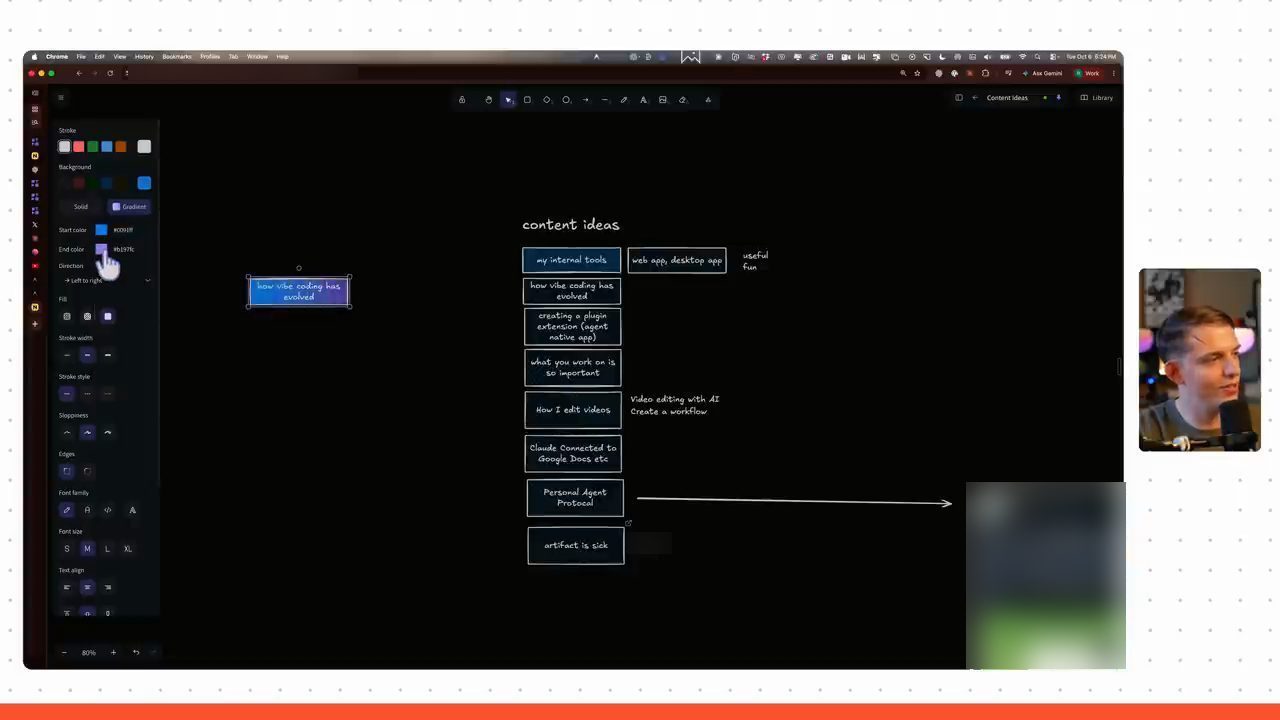
Bluey bắt máy: "Hey, Riley, what's up?" Riley nói muốn sửa một app của mình. Trong Native Note, công cụ nội bộ của anh, có một bản clone Excalidraw. Khi tạo mấy hình chữ nhật nhỏ, anh muốn đổi màu của chúng thành nền gradient. Anh nhờ Bluey (demo trong video đăng ngày 09/10/2026):
Can you create a new codex session and then add that as a color option for when I'm using this app?
Bluey trả lời rằng nó sẽ mở một Codex task để thêm gradient fill cho các hình chữ nhật đó, và bảo đảm chúng được lưu và mở lại đúng. Nó tóm mục tiêu: bạn chọn một hình chữ nhật, chọn gradient fill, và lưu cùng với board. Lúc đó nó vẫn đang chờ task được khởi chạy (demo trong video đăng ngày 09/10/2026).
Trong lúc chờ, Riley giới thiệu Native Note. Đây là bản Excalidraw riêng của anh, một app anh tự chạy trong công cụ nội bộ. Về trang chính có dashboard, thư viện (library), bản clone Excalidraw, chỗ để soạn tweet, danh sách topic opportunity (các chủ đề có thể nói tới), và YouTube analytics. Đó là công cụ nội bộ cá nhân anh dùng cho công ty, và tính năng bảng Excalidraw là do anh tự làm (theo video đăng ngày 09/10/2026).
6. Native Note: từ cuộc gọi tới feature đã deploy
Bluey báo cập nhật (demo trong video đăng ngày 09/10/2026): task đang chạy trên MacBook Pro của Riley, nó đang thêm tuỳ chọn gradient cho hình chữ nhật và kiểm tra rendering, saving và export trên một branch riêng. Riley nhờ Bluey ghi một tóm tắt ngắn về những gì đang diễn ra trong thread đó vào khung chat. Bluey đăng một ghi chú trạng thái ngắn: tuỳ chọn gradient, màu và hướng chỉnh được, còn các bước kiểm tra lưu và export thì vẫn đang chạy.
Riley tóm lại những gì vừa làm: anh gọi Bluey, chỉ nói chuyện với nó, và theo anh (video đăng ngày 09/10/2026) trên điện thoại cũng y hệt như trên máy tính. Anh nhờ nó mở một Codex session mới để khi thêm một hình chữ nhật, anh đổi được màu thành gradient. Anh nói thật đây không phải tính năng anh thật sự muốn thêm, chỉ là để cho thấy anh có thể rất dễ dàng bảo nó mở một Codex session để sửa code.
Trong danh sách hiện task "Add native note gradients" đang chạy. Bấm vào thì thường nó đưa thẳng tới cuộc chat; đây là một Codex chat, và anh khen là bấm vào xem ngay tại chỗ được, rất tiện. Bấm "Go to chat" là ra Codex session, có ghi là được gửi qua Bluey (sent via Bluey), và nó đã chạy được hai phút (demo trong video đăng ngày 09/10/2026). Ý của anh: thay vì tự đi tới từng chỗ đó, anh chỉ cần nói chuyện với Bluey, và Bluey lo các Codex chat.
Bluey báo các bước kiểm tra rendering, saving, mobile và export đều đã qua. Riley hỏi lại: vậy là deploy rồi à, xong rồi à? Bluey đáp là đúng vậy, giờ nó đã live trong Native Note (demo trong video đăng ngày 09/10/2026). Riley nói anh sẽ kiểm tra, rồi thốt lên rằng anh chỉ nói chuyện vài phút mà giờ app đã có một feature chạy được, và anh làm được việc này cả từ điện thoại.
Bluey đáp lại: "Yeah, pretty wild, right? Feels like the kind of thing you wish existed, and then suddenly it just does." Riley: "Ain't that the truth." Anh nói việc mở Codex session theo cách này thật sự rất vui (video đăng ngày 09/10/2026).
7. Cloud hay local, nhiều session, và học Codex ở mức cơ bản
Riley nói thêm (video đăng ngày 09/10/2026) rằng bạn có thể chỉ định Codex session đó là cloud session hay local session, và có thể chạy nhiều Codex session cùng lúc.
Nếu bạn không hiểu anh đang nói gì, thấy chuyện code này khá khó, hoặc có thể bạn không phải dân kỹ thuật, lời khuyên của anh là hãy học những điều cơ bản của Codex. Theo anh (video đăng ngày 09/10/2026), việc đó giúp bạn dùng Dot tốt hơn nhiều, vì bạn sẽ dễ dàng đưa cho Dot hướng dẫn để mở các Codex thread, mà các thread này, theo lời anh, làm được "literally anything". Chúng thậm chí điều khiển được cả chiếc MacBook đang chạy ngay đó của anh.
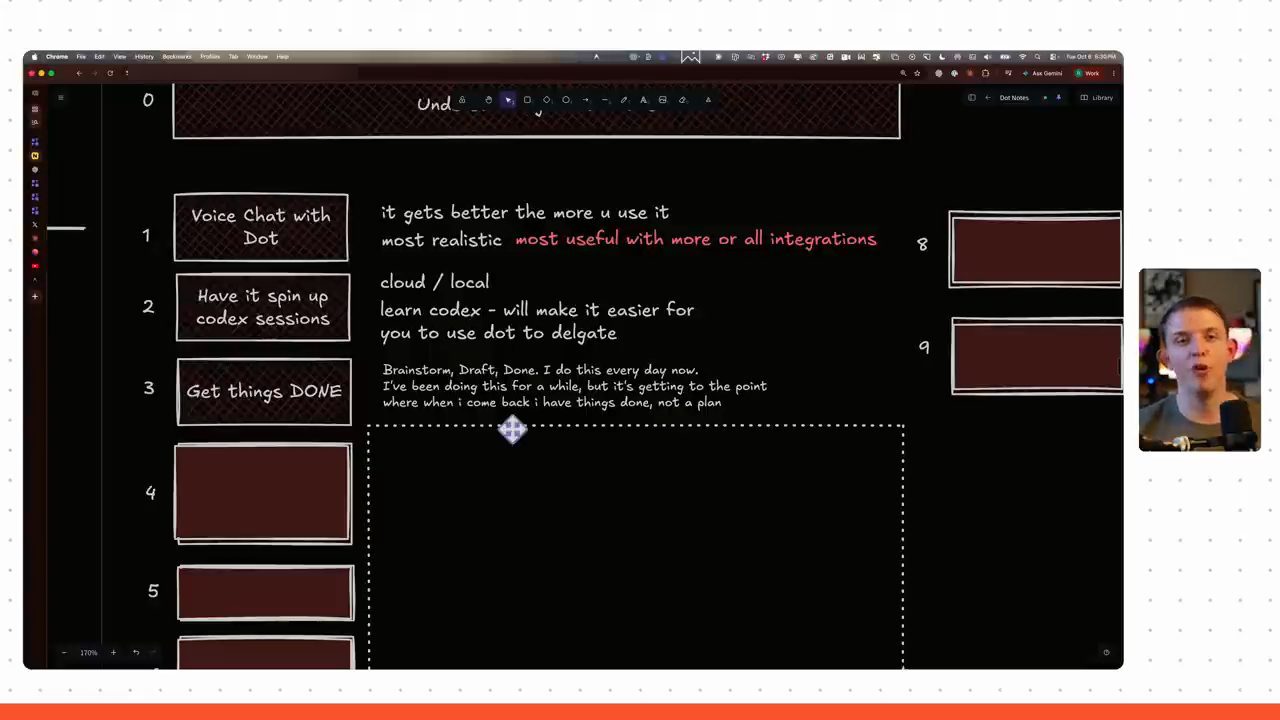
Vì vậy, muốn giao việc (delegate) qua Dot thì anh khuyên nhất định phải học cách Codex hoạt động, ít nhất ở mức bề mặt (lời khuyên của anh trong video đăng ngày 09/10/2026). Trên bảng ghi chú, cạnh tip 2 anh viết "cloud / local" và "learn codex - will make it easier for you to use dot to delgate".
8. Tip 3: làm xong việc, không chỉ ra một cái plan
Tip thứ ba, nhất là khi dùng voice, đơn giản là làm cho xong việc. Riley tả cách anh làm trên những buổi đi bộ khi nói chuyện với Dot ở voice mode (theo video đăng ngày 09/10/2026): anh đi qua nhiều bước. Có bước brainstorm, rồi bước draft. Anh cho nó brainstorm tất cả các ưu tiên của anh, rồi chọn một việc và nói vào tai nghe: "Này, giờ mình làm xong được cái gì? Mình làm được gì ngay bây giờ, chỉ bằng việc tôi nói chuyện với bạn?"
Lúc đó nó sẽ gợi ý, ví dụ: "Tôi có thể làm ba email này." Anh nói được, làm cái đầu tiên đi, và nó viết bản nháp email. Theo Riley (video đăng ngày 09/10/2026), vì nó được nối với plugin của anh nên nó gửi được email thật. Những email nhỏ, kiểu trao đổi nhanh cần xong là xong, thì làm cách này rất hợp.
Anh kể (video đăng ngày 09/10/2026) có một buổi sáng anh xử lý xong 25 email chỉ bằng cách đi bộ loanh quanh. Anh cố đi cho đủ số bước mỗi ngày; khi đi bộ anh nghĩ tốt hơn, và anh cho rằng ai cũng nghĩ tốt hơn khi đi bộ. Bạn có thể làm việc trong lúc đi bộ, nói chuyện qua AirPods, và với anh đó là một trong những điều thú vị nhất từ trước tới nay.
Anh nói đã nghĩ về chuyện này nhiều, vì thật ra anh làm kiểu này từ lâu: đi brainstorm, và khi quay về thì có việc đã xong thay vì một cái plan. Trên bảng anh ghi: "Brainstorm, Draft, Done. I do this every day now." Theo anh (video đăng ngày 09/10/2026), hồi năm 2025 bạn nói chuyện được với các AI assistant, có thể chúng còn được vào email của bạn, nhưng khi quay về bàn làm việc thì bạn chỉ có một cái plan.
Còn bây giờ, theo Riley (video đăng ngày 09/10/2026), khi quay về bàn bạn sẽ có khoảng 10 email đã xong, đã viết xong một tài liệu quan trọng hoặc ít nhất có bản nháp. Hôm trước, trong lúc nói chuyện với agent, anh còn có hẳn một mô hình 3D cho cái vỏ máy anh đang làm cho một chiếc Mac mini, và anh nói nó sẽ rất ngầu. Anh nói bạn có thể làm gần như bất cứ thứ gì trong lúc nói chuyện với Dot.
Với anh (video đăng ngày 09/10/2026), đây thật sự là trải nghiệm "điên rồ" nhất anh từng có khi dùng AI, nhất là khi vừa đi bộ vừa đeo AirPods. Tip tiếp theo cũng xoay quanh chuyện làm cho xong việc.
9. Tip 4: bảo Dot thả đồ vào khung chat
Tip thứ tư: trong lúc voice chat, hãy bảo Dot thả đồ vào khung chat. Riley bấm một nút để mở thread ra xem trong lúc nói, rồi bảo Bluey thả link vào thread (demo trong video đăng ngày 09/10/2026). Anh nói muốn mua một cái giá đỡ mới cho MacBook, một cái thật đẹp, kiểu "Apple vibe":
Can you drop a few links on Amazon in the chat here?
Bluey nói để nó tìm vài cái rồi thả vào. Lát sau nó báo đã thả ba link Amazon vào chat: cho MacBook, nó chọn Rain Design mStand (bản silver) vì có vẻ ngoài gọn gàng kiểu Apple; nó thêm một lựa chọn chỉnh được độ cao, và một cái giá riêng cho màn hình Studio Display của anh (demo trong video đăng ngày 09/10/2026).
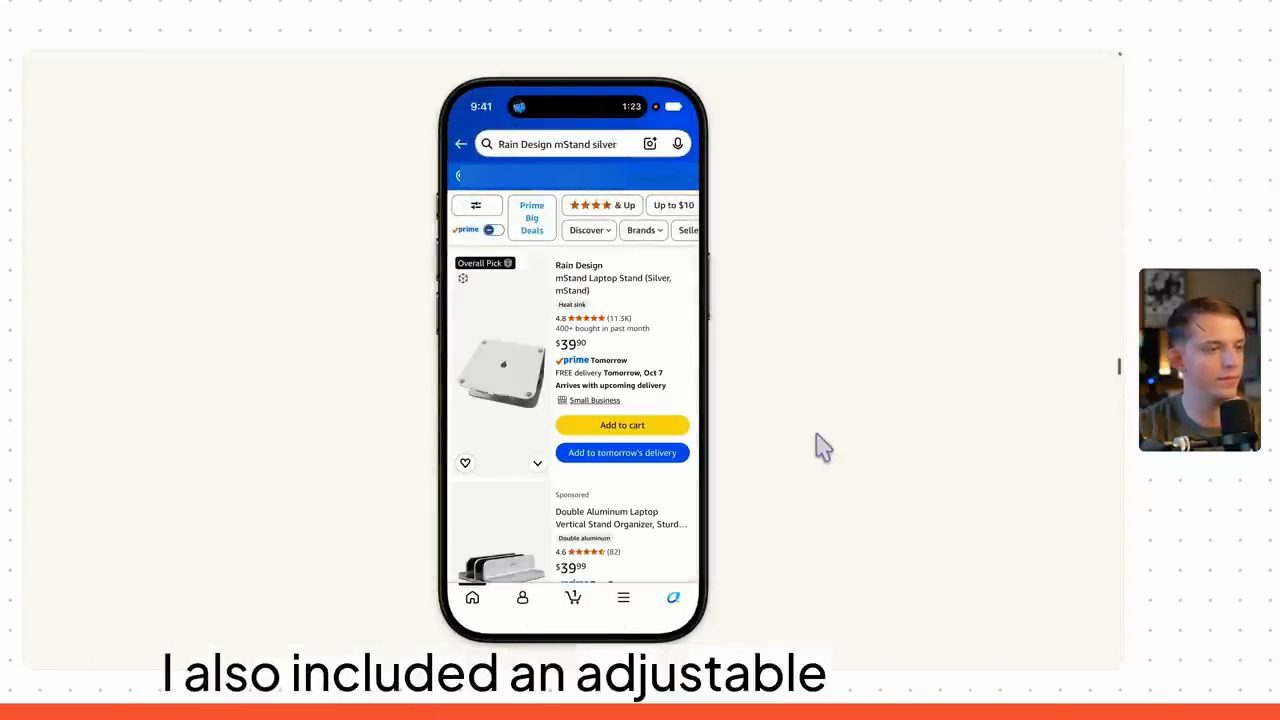
Riley khen thế này rất hữu ích, rồi nhờ tiếp: gửi mấy link này qua email cho một người trong team, chỉ cần nói "hey, can you buy one of these", và khi gửi xong thì ghi lại nội dung đã nói vào thread chat, kèm một link để anh xem email đó. Bluey làm cả hai (demo trong video đăng ngày 09/10/2026): nó đã gửi, hỏi người nhận có mua giúp một cái không, kèm ba lựa chọn có nhãn, và nội dung email cùng link xem email giờ đã nằm trong chat. Riley khen "You're the best, Bluey"; Bluey nói rất vui được giúp, và nếu anh muốn kiểu khác hay tối giản hơn thì cứ nói.
Riley nói đây là ví dụ nhỏ: bạn có thể cho nó thả đồ vào chat trong lúc nói chuyện, nên nó giống một cuốn sổ ghi chú nhỏ của bạn (theo video đăng ngày 09/10/2026). Trên bảng, cạnh tip 4, anh ghi: "If talking about a purchase or a slack message, say drop a link in the chat". Còn tài liệu lớn hơn nhiều thì làm bằng một tính năng mới trong app ChatGPT, là tip tiếp theo.
10. Tip 5: Pages và Space, trang "Viral Prompts"
Tip thứ năm là dùng Pages và Space. Trong ChatGPT desktop app, bấm lên phía trên chọn Space. Riley mô tả (video đăng ngày 09/10/2026) đây về cơ bản là phiên bản Google Drive mới của OpenAI, gọi là OpenAI Space hay GPT Space. Ở đó anh dễ dàng tạo một page mới, tức một document, và lưu đồ vào đó. Anh thấy nó khá giống Notion, có thể tạo cả diagram ngay trong trang, và nói nó là một app ghi chú rất hay. Trên bảng anh ghi: "their new note taking application, have it create pages - like a todo list...".
Điểm chính, theo Riley (video đăng ngày 09/10/2026): Dot có quyền vào Space. Anh quay lại Bluey, bật mic và nói: anh muốn chuẩn bị cho làn sóng model AI mới tiếp theo, và muốn có khoảng năm prompt để thử một model mới, cho thấy nó mạnh tới đâu. Anh nhờ:
Can you please create a new page in GPT space called Viral Prompts? And then, yeah, find hyperlinks to who used them and then include the entire prompt that I can very easily copy and add to an AI model I have access to.
Anh còn nhờ thả link vào chat để anh mở page ở khung bên cạnh trong lúc nó làm. Bluey nhận lời: nó sẽ dùng năm ví dụ có nguồn, mỗi ví dụ kèm một prompt đầy đủ copy được và những gì cần để ý trong kết quả, và sẽ thả link page vào khi xong (demo trong video đăng ngày 09/10/2026).
Nó gửi link "Viral Prompts", Riley bấm mở. Bluey nói năm prompt đã có trong page, nó vẫn đang kiểm tra nốt nguồn. Riley thấy prompt số một đang ở dạng code, nên nhờ thêm một bản ở dạng prompt formatting ngay bên dưới khối code. Bluey nhận và báo khi đã lưu: prompt đầu giờ có thêm bản prompt formatting nằm ngay dưới khối code, và nó đã kiểm tra lại là chữ khớp nhau (demo trong video đăng ngày 09/10/2026).
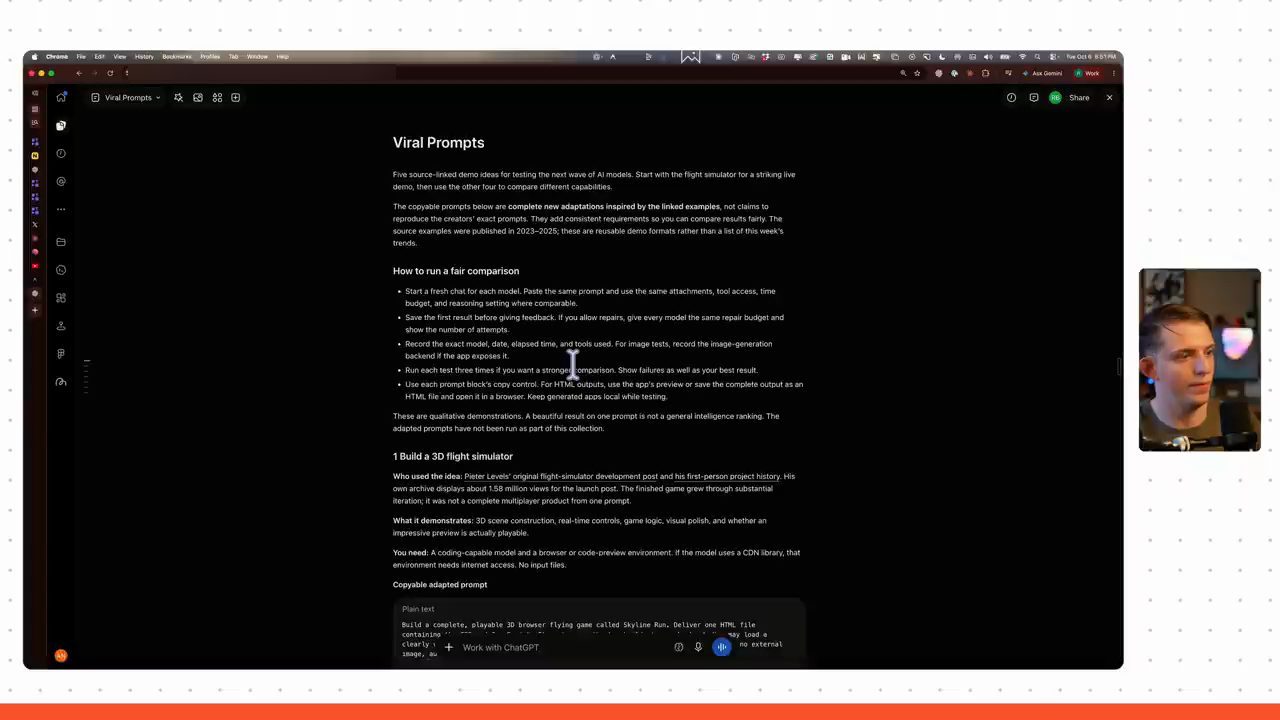
Theo Riley (video đăng ngày 09/10/2026), nếu chia sẻ link page này cho người khác, họ chỉ cần bấm vào khối prompt là nó tự đưa vào ô prompt, vì đó là việc prompt formatting làm: dán thẳng vào prompt. Anh dừng lại không chạy nó vì chưa muốn chạy lúc đó.
11. Gõ chữ trong lúc đang gọi, và chart cho từng prompt
Riley nhờ thêm (demo trong video đăng ngày 09/10/2026), lần này bằng chữ:
please add a little bit more inline charts, especially at the top, which describes the five prompts here, and then each one should have an image from the internet, and then each one should have a little chart which explains what it does
Anh chỉ ra rằng anh vừa gửi prompt cho Bluey bằng chữ trong lúc đang ở cuộc gọi voice, mic đang tắt. Theo anh (video đăng ngày 09/10/2026), làm vậy được và trải nghiệm rất liền mạch. Bluey nhắc lại yêu cầu bằng giọng nói: thêm inline chart ở đầu trang mô tả năm prompt, cộng một ảnh từ internet và một chart nhỏ "what it does" cho mỗi prompt; nó sẽ thêm vào cùng page, giữ nguyên các prompt, và báo khi đã lưu.
Riley dặn: báo cho anh bằng giọng nói, và báo cả trong chat khi xong. Bluey nói "Okay, will do." Khi xong, nó báo một cập nhật ngắn, và page giờ đã có ảnh và có chart (demo trong video đăng ngày 09/10/2026). Riley nói làm cho Dot tạo những document chia sẻ được, lưu trong GPT Space, dễ như vậy, và anh thấy cái này khá hay.
12. Tip 6: Sites, website có hosting ngay trong ChatGPT
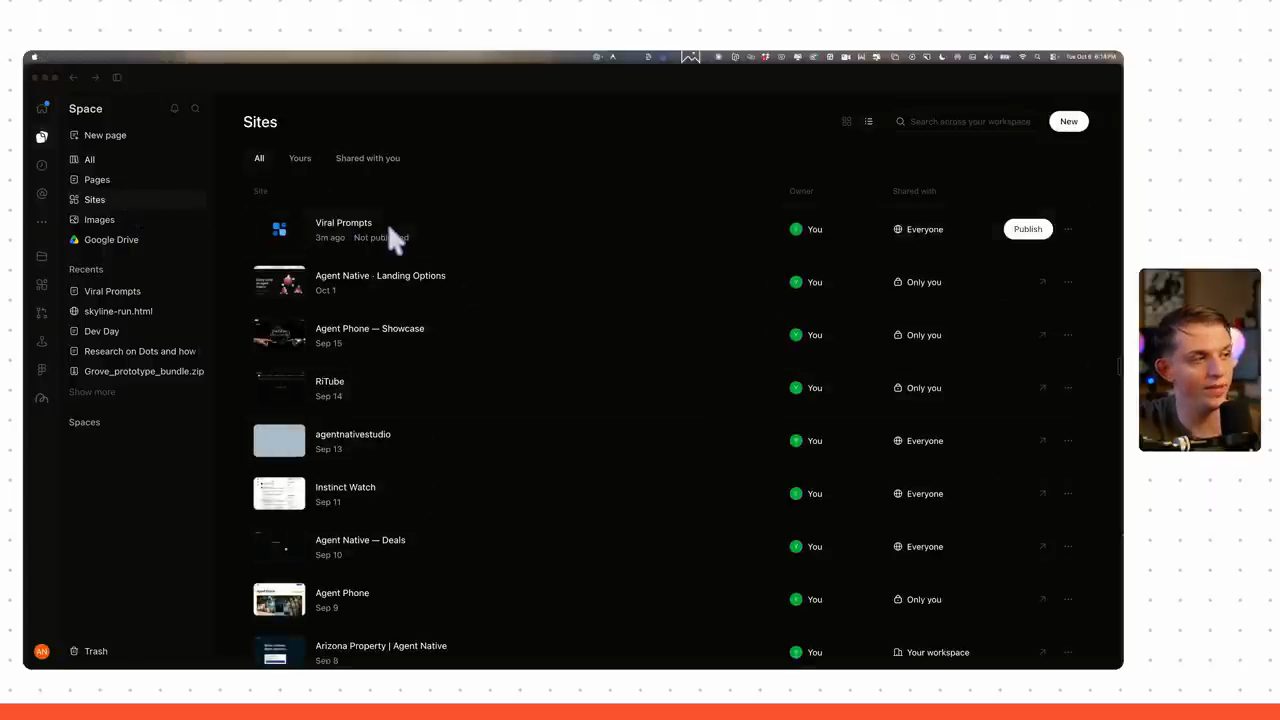
Không chỉ tạo page, bạn còn tạo được site. Riley mô tả (video đăng ngày 09/10/2026) GPT Sites là nền tảng vibe coding riêng, gần như được cài sẵn trong ChatGPT. Trong ChatGPT, vào Space rồi bấm Sites là thấy tất cả các site anh đã tạo cho nhiều mục đích. Mỗi site có link, vào xem được, tức là chúng được host. Theo anh, bạn có thể thêm backend, database và cả authentication, và tạo những website này rất dễ.
Anh kể (video đăng ngày 09/10/2026) đã tạo rất nhiều website như vậy, dùng làm landing page hay để theo dõi các thứ trên internet. Trong đó có một trang waitlist cho game Call of Duty anh tự làm. Các site này đều được host thật trên internet.
Theo Riley (video đăng ngày 09/10/2026), khi nói chuyện với Bluey bạn chỉ cần bảo nó tạo site. Anh nhờ:
hey, that document right there, I actually want to put that in a site that's hosted on the internet that's public. Can you please do that?
Anh nói không muốn ngồi chờ agent làm xong, nhưng Bluey sẽ nhận lời, và khi xong nó sẽ gửi cho anh một link GPT Sites. Riley đọc câu trả lời của Bluey trên màn hình: nó sẽ biến Viral Prompts thành một website public với các prompt, chart, ảnh và link nguồn, rồi gửi URL cho anh (demo trong video đăng ngày 09/10/2026). Khi xong, site sẽ hiện trong Space, ở mục Sites. Lúc đó Bluey vẫn đang làm, site chưa publish; anh nói có thể sẽ mở nó ra sau trong video khi xong.
13. Tip 7: daily brief bằng một automation
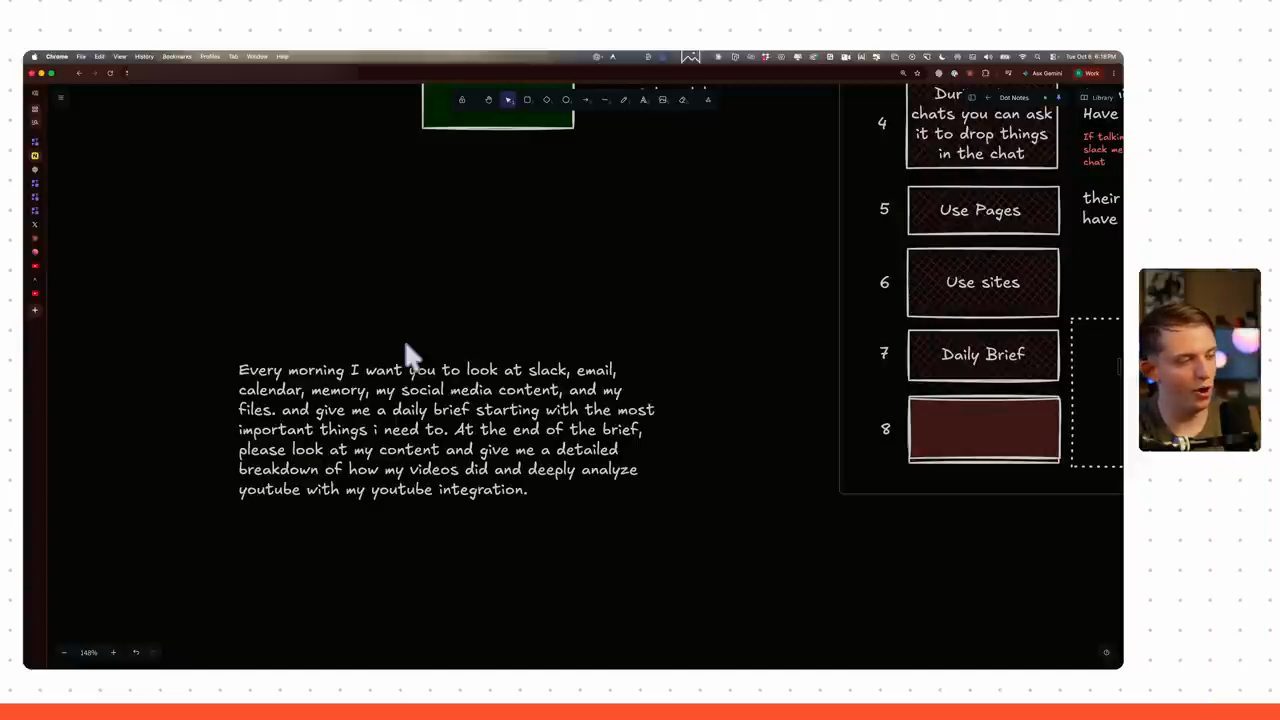
Tip thứ bảy là daily brief. Theo Riley (video đăng ngày 09/10/2026), sáng nào Dot của anh cũng tự động nhận một prompt daily brief. Prompt này xem qua tất cả các integration của anh và gửi cho anh một document duy nhất phân tích mọi thứ. Một điểm quan trọng của prompt là nó mở đầu bằng việc quan trọng nhất, để anh thấy việc quan trọng trước và biết chính xác mình phải làm gì mỗi ngày. Nội dung prompt trên màn hình:
Every morning I want you to look at slack, email, calendar, memory, my social media content, and my files. and give me a daily brief starting with the most important things i need to. At the end of the brief, please look at my content and give me a detailed breakdown of how my videos did and deeply analyze youtube with my youtube integration.
Cách tạo automation, theo Riley (demo trong video đăng ngày 09/10/2026): anh đóng khung bên cạnh, nói chuyện với Bluey, và chỉ cần nói kiểu:
hey, I want you to create an automation every day at noon to tell me a funny joke
Gửi câu này cho Bluey, Bluey sẽ tự tạo một automation và nó hiện trong tab Scheduled. Ở đó có thêm một mục thả xuống tên Bluey: ngoài các automation thường, bạn còn có automation của Bluey, tức của Dots (theo video đăng ngày 09/10/2026). Trong đó có automation morning brief mà agent đọc mỗi ngày lúc 9 giờ sáng, rồi gửi anh một bản brief dựa trên toàn bộ dữ liệu của anh.
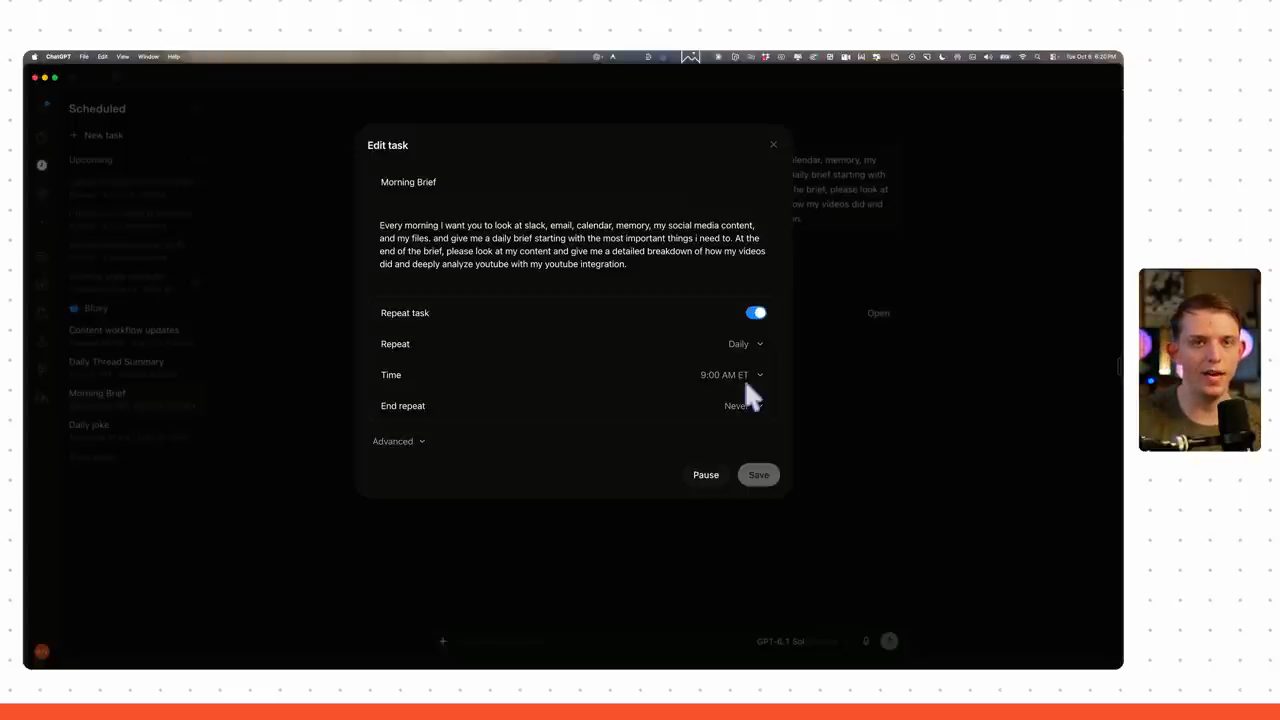
Riley tiếc là không cho xem được một bản brief, vì có quá nhiều dữ liệu cá nhân. Anh nói có thể sẽ để một bản trong phần mô tả video với mọi thông tin cá nhân bị gạch đi để mọi người thấy nó giá trị thế nào, nhưng nó chỉ giá trị với anh vì nói về chính công việc kinh doanh của anh. Anh khuyên mạnh mẽ (video đăng ngày 09/10/2026) hãy cho agent phân tích tất cả plugin bạn có trên ChatGPT và gửi bạn một daily morning brief.
Automation chuyện cười hằng ngày lúc nãy cũng đã được tạo, và theo Riley (demo trong video đăng ngày 09/10/2026) bạn mở ra và sửa nó dễ dàng. Anh tóm lại: automation về cơ bản là một prompt được gửi cho agent theo lịch.
14. Tip 8: heartbeat automation
Tip thứ tám là tạo heartbeat automation. Riley nói chúng rất giống automation thường nhưng hơi khác về mặt khái niệm; heartbeat cũng chỉ là một automation. Theo anh (video đăng ngày 09/10/2026), khái niệm này trở nên phổ biến từ thời OpenClaw, khi agent cứ mỗi 15 hay 30 phút lại tự thức dậy, kiểm tra mọi thứ và làm những việc có ích. Đó là điều anh muốn làm ở đây.
Anh để chạy mỗi giờ một lần, vì theo trải nghiệm của anh (video đăng ngày 09/10/2026), dày hơn mỗi giờ là không cần thiết; anh nghĩ có thể đặt ngắn nhất là mỗi 30 phút. Agent sẽ thức dậy và về cơ bản phân tích mọi thứ liên quan tới content. Nếu không có gì anh cần biết, nó không làm gì cả, không nói gì cả. Nhưng nếu có gì quan trọng, nó sẽ nhắn anh. Với tất cả integration của mình, anh dựng được một lớp mà mỗi giờ mọi thứ đều được kiểm tra, và anh được báo ngay. Đó là ý anh muốn nói khi gọi là heartbeat. Cái này rất hữu ích với anh dù đang ở máy tính hay điện thoại, nhất là nhờ tip tiếp theo.
15. Tip 9: cho Dot vượt qua Do Not Disturb
Tip thứ chín và cuối cùng là tạo một ngoại lệ Do Not Disturb trên iPhone. Riley giải thích (video đăng ngày 09/10/2026): vì có thể dựng một agent luôn kiểm tra xem điều gì quan trọng, anh cho nó nhắn tin cho mình. Nhưng phần lớn thời gian trong ngày điện thoại anh để chế độ Do Not Disturb, như ngay lúc quay video này, vì anh không muốn bị làm phiền. Dù vậy, vẫn có những thứ quan trọng anh muốn thấy ngay.
Trên iPhone, bạn vào Settings, tìm Do Not Disturb và bấm vào. Ở đó bạn đặt được những người và những app được phép vượt qua Do Not Disturb: những người này nhắn được cho anh, và những app này gửi được thông báo. Khi bật Do Not Disturb, app duy nhất gửi thông báo cho anh là ChatGPT (theo video đăng ngày 09/10/2026). Nghĩa là nếu có gì thật sự quan trọng, chỉ có Dot của anh nhắn anh.
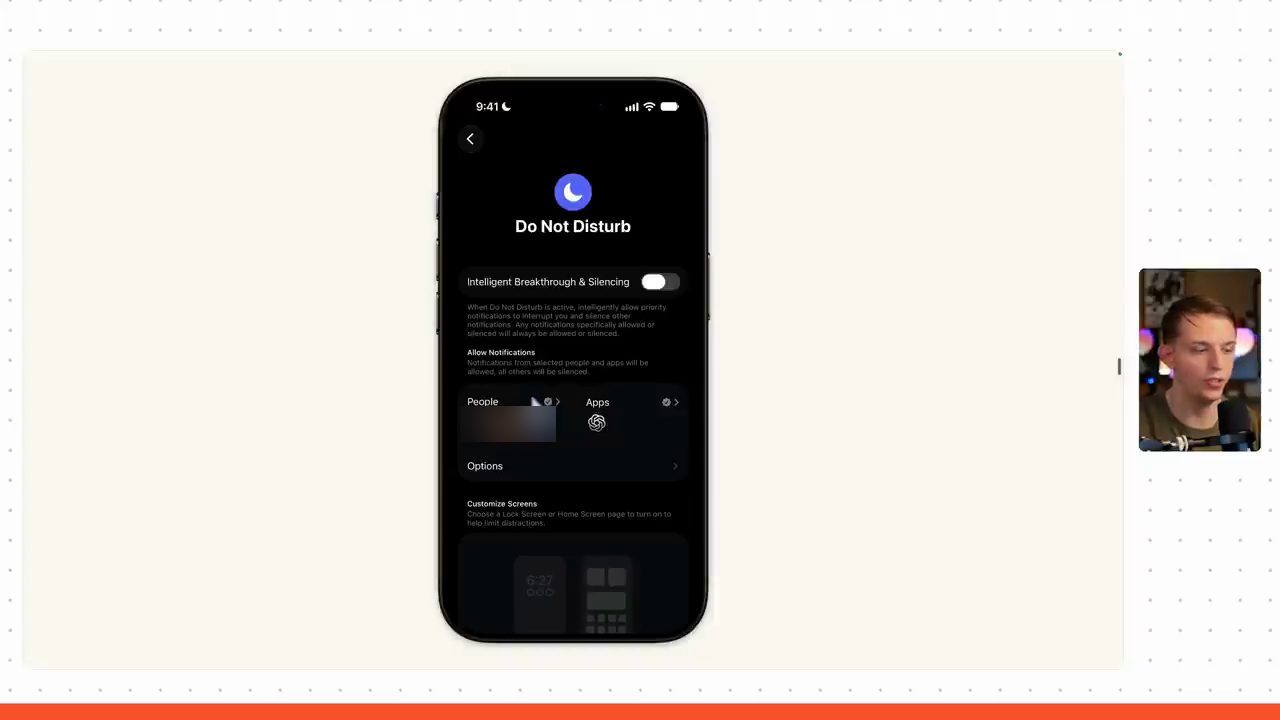
Anh nhận ra (video đăng ngày 09/10/2026) vì Dot đã nối với tất cả app của anh, về cơ bản anh có thể dùng prompt để quyết định mình thấy thông báo nào. Nếu chỉ có ChatGPT, và anh chủ yếu dùng Dot, thì anh chỉ nhận thông báo từ Bluey. Suốt ngày anh chỉ nhận vài thông báo nhỏ có chữ Bluey ở đầu màn hình, kiểu "việc marketing này, bạn cần làm xong trong một giờ tới", toàn chuyện rất quan trọng, và không có thông báo nào khác. Anh thấy cách này cực kỳ hữu ích: dựng automation và nói thật rõ với Bluey.
Trong ChatGPT desktop, mở Bluey ra, bạn chỉ việc nói với nó, kiểu "from now on, I only want notifications like this, that, or this", và theo Riley (video đăng ngày 09/10/2026) nó sẽ chỉ nhắn bạn những thứ về đúng các chủ đề đó. Anh nói trong thời đại AI, bạn cần bảo vệ sự chú ý của mình, và đây là một cách rất tốt: bạn có một AI agent có máy tính, có quyền vào mọi thứ của bạn, lọc hết thông tin giúp bạn, và chỉ ping bạn những việc thật sự quan trọng nếu bạn nói rõ với Bluey bạn muốn loại thông báo nào.
16. Tóm lại chín tip và lời hẹn video sau
Riley tóm lại chín tip trong video đăng ngày 09/10/2026. Một, voice chat với Dot, anh gọi là cực kỳ mạnh và nói đây là voice chat chân thật nhất thế giới. Hai, cho nó mở Codex session. Ba, làm việc thật thay vì chỉ lên plan, theo anh là một mô thức (paradigm) hoàn toàn khác. Bốn, trong lúc voice chat, cho nó thả đồ vào chat, rất hữu ích nhất là với link. Năm, cho nó tạo page, tính năng mới của OpenAI. Sáu, cho nó tạo site. Bảy, cho nó làm daily brief qua một automation. Tám, đặt heartbeat automation, tức những lần check-in định kỳ. Chín, vào cài đặt Do Not Disturb để Dot là một trong số ít app gửi được thông báo cho bạn, tạo một lớp lọc giữa thế giới thông báo bên ngoài và bạn, và chỉ định chính xác bạn muốn thấy gì.
Riley cảm ơn mọi người đã xem. Anh nói (video đăng ngày 09/10/2026) anh rất thích dùng nền tảng này, ngày nào dùng cũng học thêm được một hai điều. Anh nghĩ khoảng một hai tháng nữa sẽ làm thêm một video về nó, vì anh đoán nó sẽ còn tốt hơn nhiều trong vài tuần tới, và anh háo hức làm video tiếp theo.
Nguồn và liên kết 4 nguồn
- Tên gốc: ChatGPT Dots Is WAY More Powerful Than You Think
- Sự kiện: YouTube
- Video gốc: https://www.youtube.com/watch?v=WXhOxfPECnM youtube.com
- Kênh YouTube Riley Brown (Riley Brown): youtube.com/channel/UCMcoud_ZW7cfxeIugBflSBw youtube.com
Related talks

Làm chủ Grok Bot qua bốn cấp độ
Matt Palmer & Alex Lieberman · Tenex · 16 min
Bốn cấp độ dùng Grok Bot: gom thông tin nhiều tool, bot gọi bot và channel, CRM từ mạng lưới X, rồi Grok Bot làm outer loop cho Cursor.

5 cấp độ dùng AI: từ copy paste tới hơn 1.000 agent
Thanh Trần · Thanh Trần - 5 Phút AI · 11 min
Thang 5 cấp dùng AI đo bằng số agent, demo 6 agent tự soát lỗi nhau, vì sao nên dùng Auto Mode thay cờ bỏ qua quyền, và việc cần làm tuần này.

Build AI agent bằng Claude Code và UiPath skills
Garrick Chow · Kevin Stratvert · 18 min
Cài UiPath CLI để nạp skill vào Claude Code, build một agent phân loại support ticket từ một prompt, test ở local rồi push lên UiPath.