Thiết lập và dùng ChatGPT Work cho việc thật
Thiết lập ChatGPT Work: project folder, plugin, dashboard chi tiêu, skill làm storyboard và research quảng cáo đối thủ bằng nhiều agent.
✓ Đã duyệt độc lập · cập nhật 18/11/2026 · 9 min
1. Work khác chat thường ở chỗ nào
Parker mở đầu bằng một nhận định của riêng anh (video đăng ngày 02/11/2026): Work mode dễ dàng là tính năng bị bỏ qua nhiều nhất trên ChatGPT lúc này. Theo anh, thay vì chỉ trả lời câu hỏi của bạn, nó tự đi làm những việc nhàm chán cho bạn, như dựng spreadsheet, làm deck (bộ slide) và research đối thủ cạnh tranh. Trong video, anh nói sẽ chỉ cách thiết lập nó từ đầu và dùng nó cho những task thực tế mà bạn thật sự sẽ dùng hằng ngày.
Trước khi thiết lập, anh xem qua điều gì thật sự làm Work mode khác với chat bình thường. Trong cửa sổ chat thường, bạn hỏi ChatGPT một câu và nó trả lại một câu trả lời. Theo Parker (video đăng ngày 02/11/2026), chat thường có thể viết, search web, làm một chút coding nhẹ và tạo hình ảnh, nhưng mọi câu trả lời đều dừng ở đó, và không có gì xảy ra tiếp cho tới khi bạn gửi tin nhắn kế tiếp.
Work thì khác, theo Parker (video đăng ngày 02/11/2026), vì nó được làm ra để đi hoàn thành một task, thay vì chỉ nói cho bạn biết cách làm. Nó là thứ được gọi là AI agent, mà anh giải thích đơn giản là: bạn giao cho nó một mục tiêu (goal), nó tự lập kế hoạch rồi cứ làm tiếp từng bước cho tới khi xong việc.
Theo Parker (video đăng ngày 02/11/2026), Work chạy trên cùng công nghệ với Codex, coding agent của OpenAI, chỉ là được làm cho công việc thường ngày.
2. Bật Work, chọn model và chỗ chạy
Các bước thiết lập dưới đây là theo cách Parker làm trong video đăng ngày 02/11/2026. Trong ChatGPT desktop app, anh gạt nút chuyển ở phía trên từ Chat sang Work. Tiếp theo, anh bấm vào model picker nằm cạnh biểu tượng microphone và chọn GPT 6.1 Sol, vì theo anh model này xử lý các task lớn hơn với chi phí thấp hơn Astra.
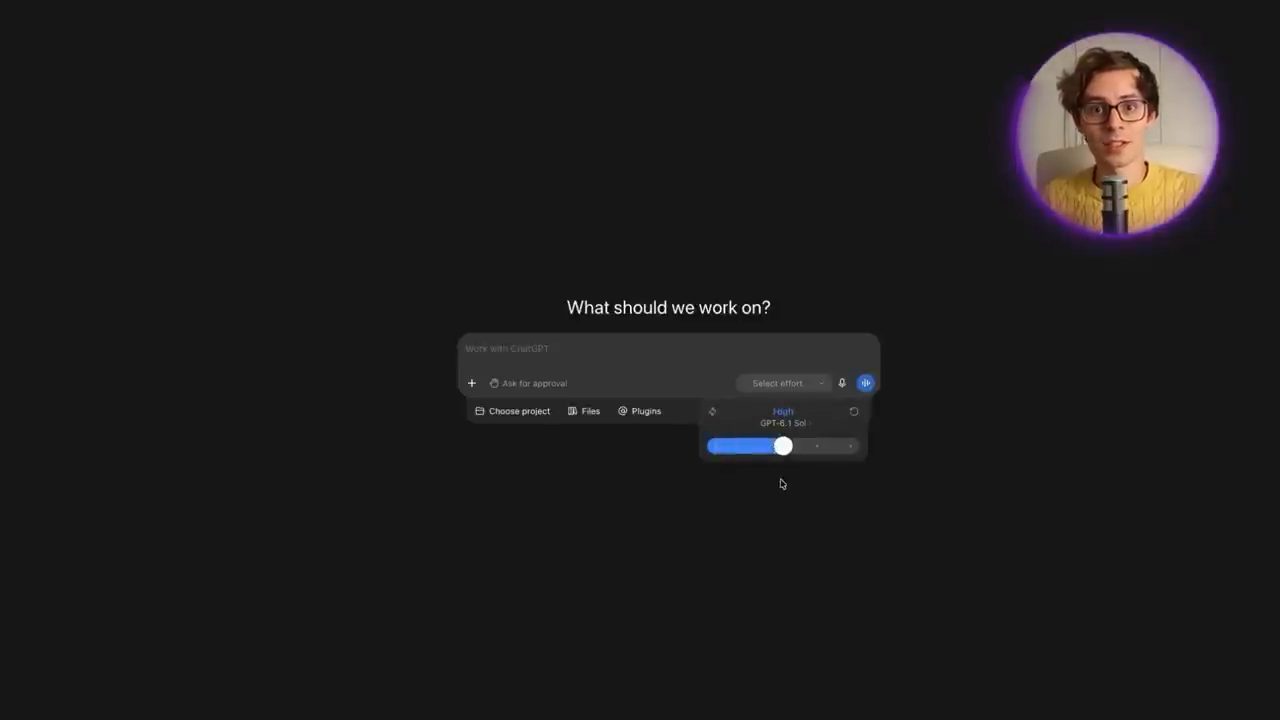
Parker nói điều này đáng biết (theo video đăng ngày 02/11/2026), vì một task Work dài sẽ dùng hết limit của bạn nhanh hơn một tin nhắn chat bình thường.
Ở góc dưới bên phải của ô nhập còn có một biểu tượng nhỏ, nơi bạn chọn cho Work chạy trên máy tính của bạn hay chạy trên cloud (theo video đăng ngày 02/11/2026). Parker chọn chạy trên máy tính, vì anh muốn nó làm việc được với tất cả file trên máy Mac của anh.
3. Project, source folder và plugin
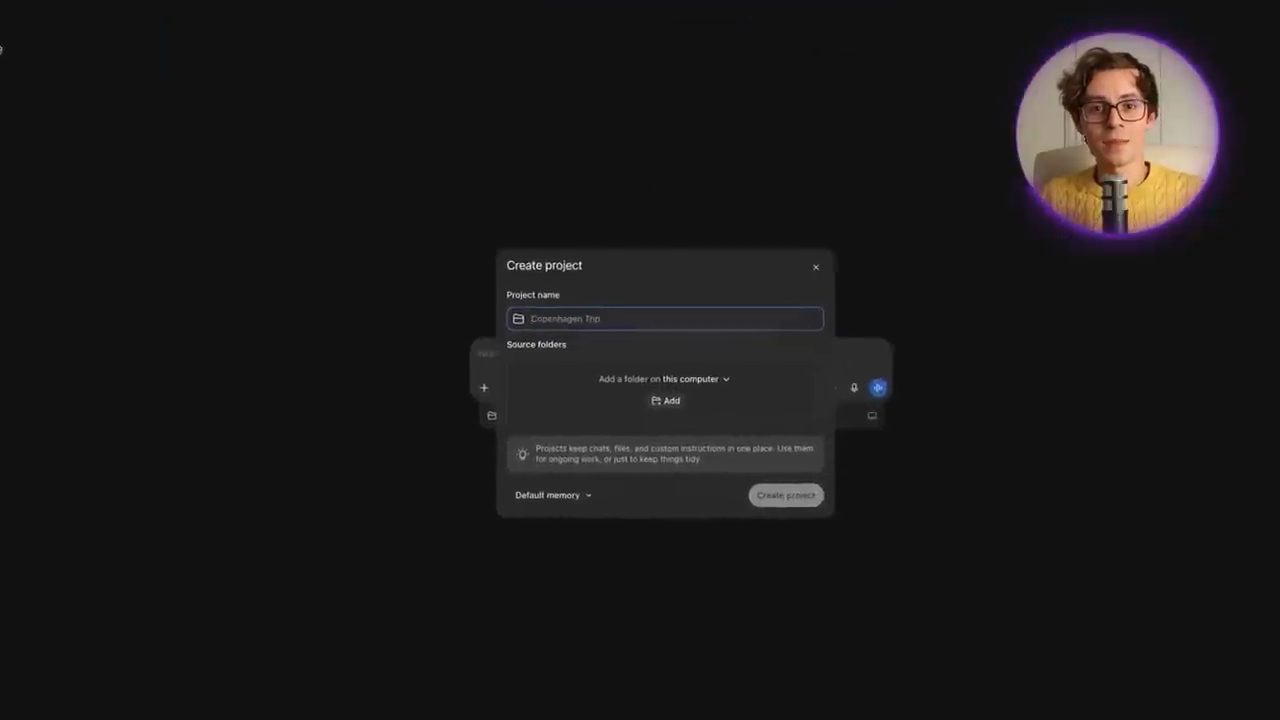
Bước kế tiếp trong video đăng ngày 02/11/2026: Parker bấm dấu cộng cạnh mục projects ở sidebar. Anh gọi đây là bước quan trọng nhất, vì folder bạn thêm vào ở đây chính là thứ Work có thể mở và sửa. Anh đặt tên cho project, bấm add dưới mục source folders, chọn folder của mình rồi bấm create project.
Thứ cuối cùng là biểu tượng plugins ở sidebar bên trái, nơi bạn kết nối các app bạn đang dùng, như Gmail, Google Drive và Google Calendar (theo video đăng ngày 02/11/2026). Theo Parker, một plugin có thể kết nối một tool, thêm một skill, hoặc cả hai; khi đã cài, bạn dùng được nó trong bất kỳ task nào bằng cách gõ ký hiệu @.
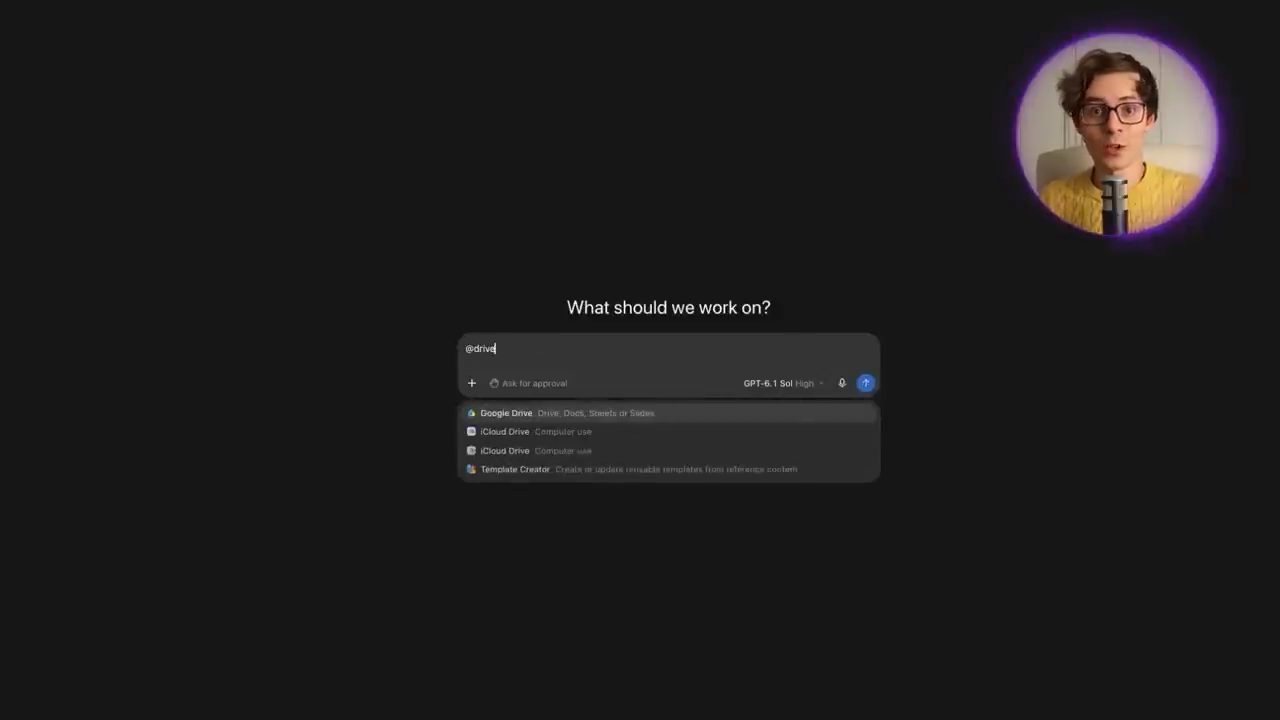
Đến đây, theo Parker (video đăng ngày 02/11/2026), Work đã được thiết lập với project folder riêng và các app bạn đã kết nối. Nhưng project đó vẫn đang trống, nên chưa có gì trong đó để Work dùng. Và thứ lộn xộn nhất anh có thể bỏ vào lúc này là các file export sao kê ngân hàng của cả một năm.
4. Task đầu tiên: một năm sao kê ngân hàng thành một spreadsheet
Trong demo của video đăng ngày 02/11/2026, Parker bấm dấu cộng cạnh projects, đặt tên project này là money và thêm folder chứa tất cả file export làm source. Bên trong folder là một loạt file ghi các khoản chi của anh, từ subscription cho tới tiền thuê nhà.
Với task đầu tiên, anh viết một prompt yêu cầu ChatGPT gộp toàn bộ dữ liệu vào một spreadsheet, rồi xếp mọi giao dịch vào một category và liệt kê từng khoản phí định kỳ (recurring charge) một. Anh còn yêu cầu nó dùng formula cho mọi con số tổng, để anh có thể tự kiểm tra bất kỳ con số nào. Và nếu nó không biết một khoản phí là gì, nó phải đánh dấu là unknown thay vì đoán (theo video đăng ngày 02/11/2026).
Một đoạn của prompt Parker dùng cho task này, chép từ video đăng ngày 02/11/2026 (câu cuối chưa hiện hết):
In your project folder are a year of exports from my checking account and my credit card, October 2025 to September 2026. They're straight from the bank, so the two accounts use different layouts and the folder might have duplicates.
Build me a spreadsheet called money-2026.xlsx that combines both accounts, sorts every transaction into a sensible category, shows spending by category for each month, and has a tab that lists every recurring charge with which account it's on, how often it's charged, the amount, and the total for the year.
Every total has to be a formula, not a typed number, so I can check it.
Flag anything that looks like money I'm wasting: forgotten subscriptions, services that overlap, price increases, and duplicate charges. If you can't tell what a charge is, mark it as
Khi anh bấm enter, Work làm task đó một lúc rồi trả lại một spreadsheet đã sắp xếp mọi thứ gọn gàng (demo trong video đăng ngày 02/11/2026).
5. Dashboard riêng bằng plugin Sites, cập nhật mỗi tháng
Tiếp theo, Parker muốn xem lại tất cả những thứ này từ bất cứ đâu trong một dashboard đẹp, vì theo anh đọc spreadsheet mỗi lần là một cực hình. Để làm việc đó, anh gõ ký hiệu @, chọn plugin Sites và yêu cầu nó biến spreadsheet thành một dashboard riêng tư mà anh mở được trên điện thoại hoặc trong bất kỳ browser nào (demo trong video đăng ngày 02/11/2026). Anh còn mô tả anh muốn dashboard trông thế nào và nên dùng màu gì.
Prompt Parker gõ cho bước này, chép từ video đăng ngày 02/11/2026:
@Sites Turn this into a private dashboard I can open on my phone. Top row: money in, money out, and how much went to subscriptions this year. Then a chart of spending by month, a chart by category, and a "Cancel these" list with every flagged subscription and what it costs me per year. Use a dark brown, cream and orange color scheme. Keep it private to me.
Vài phút sau, nó dựng xong toàn bộ website trong một lượt và, theo Parker, trông khá ổn (demo trong video đăng ngày 02/11/2026). Ở phía trên, anh thấy bao nhiêu tiền đã vào tài khoản và bao nhiêu tiền đã ra. Sau đó là một chart chi tiêu theo tháng, và nếu anh bấm vào bất kỳ cột nào, tổng của tháng đó hiện ngay bên dưới.
Kế đến là các category anh đã tiêu tiền vào, và anh có thể cuộn từ housing xuống tận bank fees. Cuối cùng là một danh sách 16 dịch vụ mà ChatGPT đánh dấu để anh xem lại và huỷ (demo trong video đăng ngày 02/11/2026). Parker nói đây chắc chắn là một trong những việc hữu ích nhất anh từng dùng nó để làm, vì ai cũng phải xử lý những khoản chi kiểu này.
Anh muốn ChatGPT làm mới dashboard này vào ngày đầu tiên của mỗi tháng. Anh chỉ gõ một prompt bảo nó đọc mọi file mới anh thêm vào folder này và cập nhật mọi thứ dựa trên các file đó. Phần đầu của prompt này, chép từ video đăng ngày 02/11/2026 (đoạn sau chưa hiện hết):
Schedule this to run on the 1st of every month at 9am: read any new exports I add to this folder, update the spreadsheet and the dashboard, and tell me if
Theo Parker (video đăng ngày 02/11/2026), từ giờ anh không phải lo sắp xếp sao kê ngân hàng nữa, vì ChatGPT làm việc đó cho anh mỗi tháng.
6. Từ ad script ra storyboard, sửa qua hai vòng
Tiếp theo, Parker muốn xem Work xử lý việc sáng tạo thế nào, như biến một ad script thành một storyboard hoàn chỉnh. Để thử, anh tạo một project mới và thêm một folder có vài ảnh sản phẩm và vài ad script cho Halden, một thương hiệu cold brew coffee anh bịa ra cho video này (video đăng ngày 02/11/2026).
Các script đều đã lưu trong folder đó, nên anh chỉ trỏ nó tới script "3pm slump" và yêu cầu một storyboard dạng PDF, trong đó người phụ nữ, cái bàn và lon cà phê khớp nhau ở mọi khung hình. Sau vài phút, nó trả lại toàn bộ storyboard (demo trong video đăng ngày 02/11/2026).
Theo Parker (demo trong video đăng ngày 02/11/2026), tới đây storyboard trông rất hứa hẹn, nhưng anh thấy nó chưa hoàn hảo và một số hình có vài lỗi nhỏ. Đầu tiên, hai shot này hơi khác nhau và anh nghĩ tính liên tục (continuity) giữa chúng có thể tốt hơn. Ở shot đầu, cái cốc, laptop và lon cà phê nằm ở một chỗ trên bàn, sang shot sau thì chúng đã bị dời đi chỗ khác.
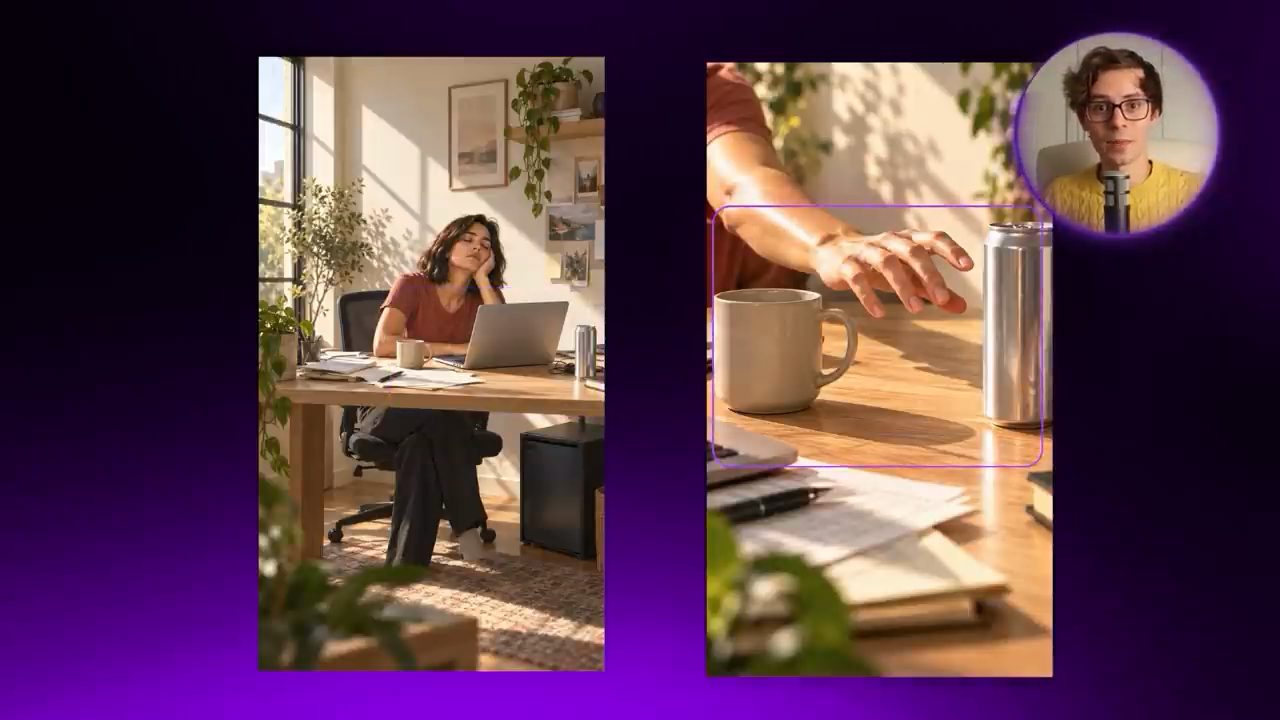
Theo anh, lỗi này dễ bị bỏ qua trong một hình tĩnh, nhưng khi đã thành video, đồ vật nhảy chỗ giữa các cú cắt là thứ người xem nhận ra ngay. Anh chụp màn hình hai shot, dán vào và giải thích cho ChatGPT chỗ sai. Sau đó lỗi được sửa và trông tốt hơn nhiều (demo trong video đăng ngày 02/11/2026): giờ cái cốc ở bên trái, laptop ở giữa và lon ở bên phải trong cả hai shot, nên tay cô ấy vươn qua cùng một cái bàn.
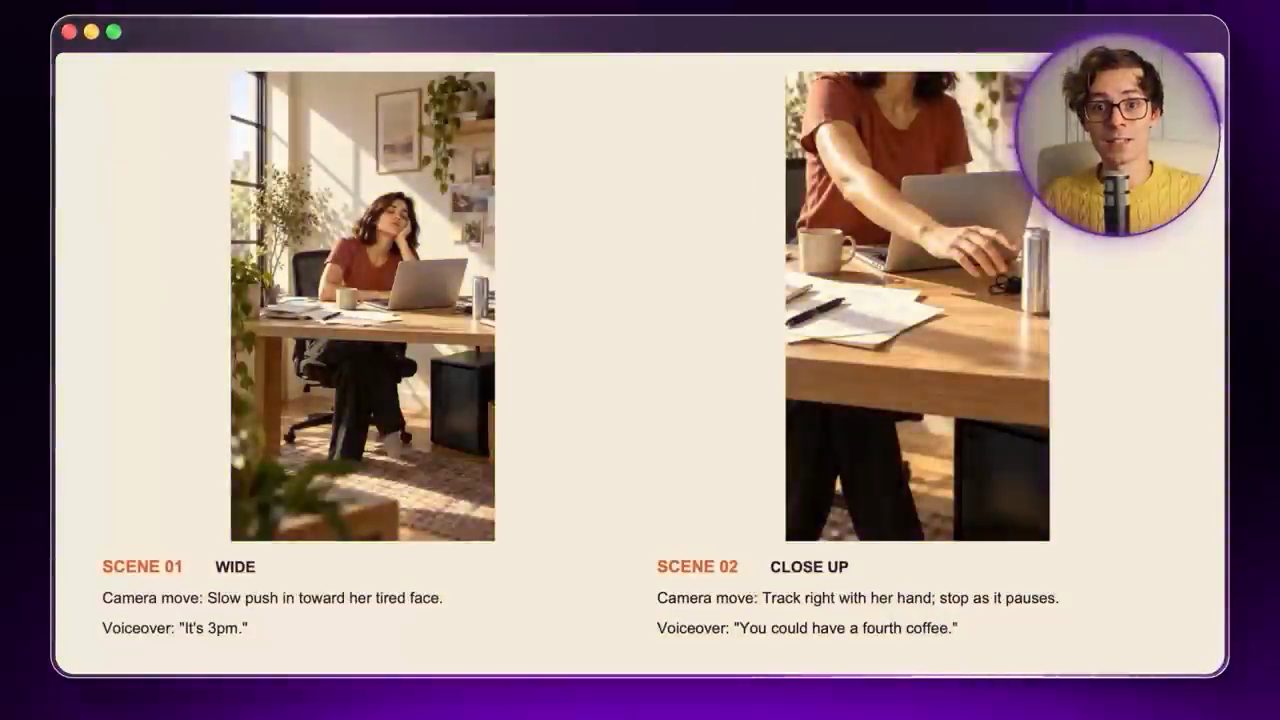
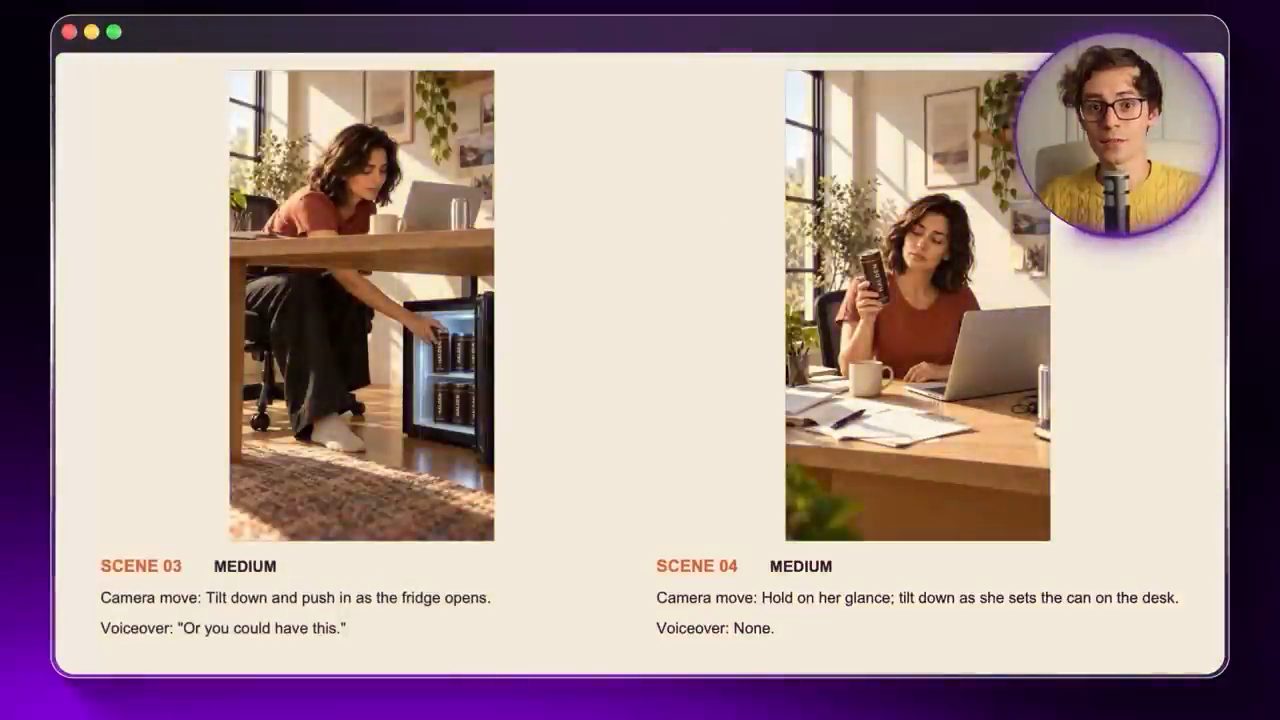
Nhưng trước khi đi tiếp, còn một thứ anh muốn đổi. Sau khung hình này, anh muốn thêm một khung nữa, trong đó nhân vật cầm lon cà phê một chút trước khi đặt nó lên bàn. Lúc này cô ấy đi thẳng từ tủ lạnh tới chỗ mở lon, còn anh muốn có một khoảnh khắc cô ấy thật sự nhìn vào lon, vì đó là lúc người xem cũng được nhìn rõ nó. Anh làm giống như vừa rồi: chụp màn hình, dán vào và yêu cầu đúng điều đó (video đăng ngày 02/11/2026).
Không lâu sau anh có được thứ mình muốn (demo trong video đăng ngày 02/11/2026). Nó thêm khung hình mới và đánh số lại mọi khung phía sau, nên storyboard đi từ 7 khung lên 8 khung. Nó cũng sắp xếp phần voiceover và cách quay từng shot dựa trên script, và Parker nói anh rất thích điều đó.
7. Biến quy trình thành skill storyboard maker
Theo Parker (video đăng ngày 02/11/2026), sau 2 vòng sửa nhanh, nó đã đi từ một bản nháp đầu khá được tới một storyboard anh có thể đưa cho người khác đi quay thật. Với một thương hiệu như thế này, anh sẽ phải làm storyboard liên tục, và viết lại cùng một prompt cho mỗi lần là phí thời gian.
Để giải quyết, anh bảo ChatGPT biến mọi thứ vừa làm thành một skill tên là storyboard maker, kèm cả hai ghi chú sửa lỗi của anh (video đăng ngày 02/11/2026). Trong lúc nó làm việc đó, anh giải thích nhanh skill là gì.
Theo Parker (video đăng ngày 02/11/2026), skill về cơ bản là một bộ hướng dẫn mà ChatGPT có thể làm theo. Thường khi cần làm một task như thế này, bạn sẽ phải giải thích đi giải thích lại quy trình, và việc đó tốn rất nhiều thời gian. Nhưng với việc lặp đi lặp lại, ta có thể biến nó thành một skill một lần, rồi để ChatGPT làm theo nó mọi lần mà không phải bắt đầu lại từ đầu.
Để thử, anh mở một chat mới trong cùng folder, tag skill đó và trỏ nó tới script "rooftop". Kết quả ra trông tốt, nhưng vẫn cần chỉnh một chút (demo trong video đăng ngày 02/11/2026). Lần này, thay vì dán ảnh chụp màn hình, anh bấm thẳng vào đúng chỗ trên từng hình và để lại comment ở đó.
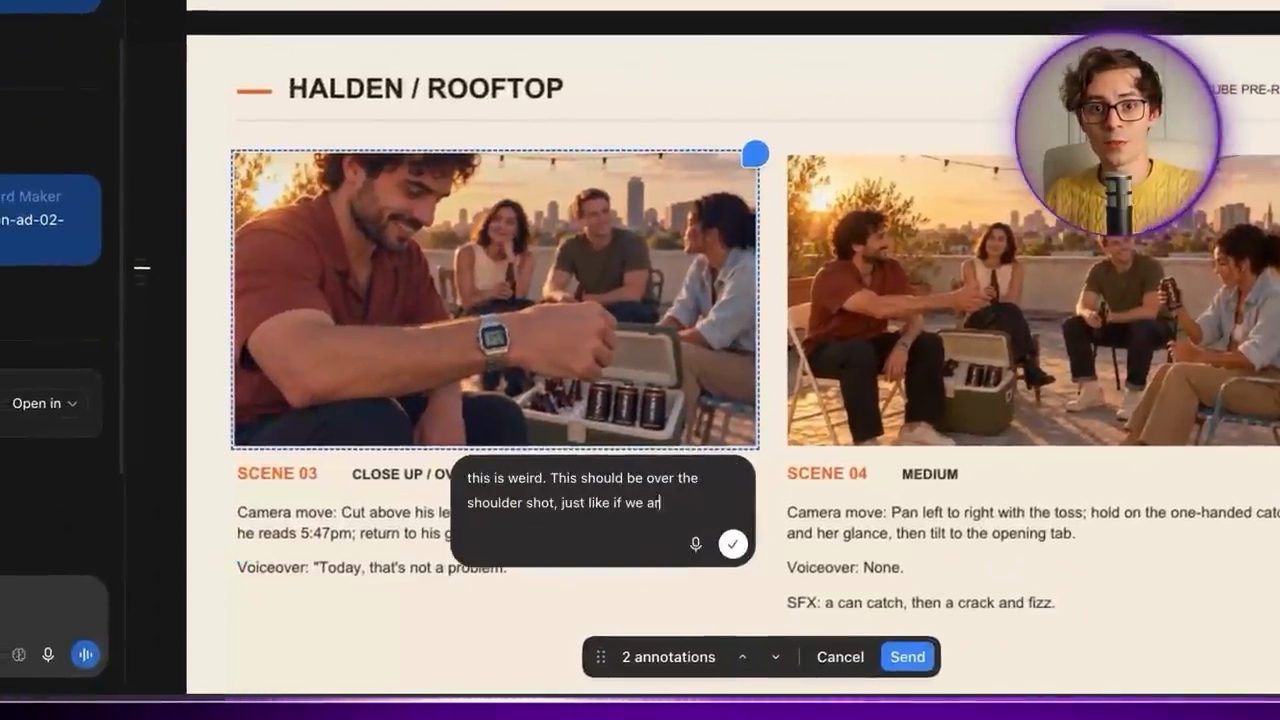
Các comment anh để lại (demo trong video đăng ngày 02/11/2026): ở hình này, bàn tay cầm lon trông giả vì cách cầm bị lỗi và không tự nhiên, nên anh bảo nó sửa. Ở hình kế, mấy người trong hình không khớp với shot trước, nên khoảng trống trong hình không hợp lý. Và ở hình này, chiếc đồng hồ quay mặt về phía camera với các con số bị lật ngược, trong khi lẽ ra nó phải được quay qua vai anh chàng, như thể mình đang xem giờ cùng anh ấy.
Anh gửi tất cả comment cùng lúc, và nó sửa hết trong một lượt rồi cập nhật toàn bộ storyboard (demo trong video đăng ngày 02/11/2026). Giờ, theo Parker, anh có một quy trình tự động biến ad script thành storyboard chỉ với một dòng.
8. Research quảng cáo đối thủ bằng ba agent chạy song song
Với task kế tiếp, Parker muốn xem Work có thể làm research thật cho anh không, như kiểm tra xem đối thủ đang chạy quảng cáo gì vào lúc quay video (video đăng ngày 02/11/2026). Anh tạo một project mới, thêm một folder Halden có brand sheet và ảnh sản phẩm, rồi viết một prompt gửi nó tới Meta Ad Library.
Anh yêu cầu nó dùng browser bên trong app và chạy một agent riêng cho mỗi thương hiệu trong ba thương hiệu cà phê có thật, để chúng cùng làm một lúc. Mỗi agent chụp màn hình các quảng cáo đang chạy và ghi lại hook, angle và format của từng cái. Sau đó nó gom mọi thứ vào một bảng và cho anh biết những angle nào cả ba thương hiệu đều dùng và những angle nào không ai dùng (theo video đăng ngày 02/11/2026).
Prompt Parker dùng cho phần research, chép từ video đăng ngày 02/11/2026:
Use the in-app browser and sub-agents in parallel, one per brand, to go through the active ads in the Meta Ad Library for La Colombe, Super Coffee and Javy Coffee. Don't log in to anything.
For each brand, screenshot up to 8 of its current ads and save them in a folder named after the brand. Then write down each ad's hook (the first line or first visual), the angle (taste, energy, health, price, lifestyle), and the format (video, image, carousel).
When all three are done, combine everything into one table and tell me which angles all three brands use, and which angles none of them use.
Khi anh bấm enter, browser mở ra ở bên phải và các agent bắt đầu tự đi qua Ad Library (demo trong video đăng ngày 02/11/2026).
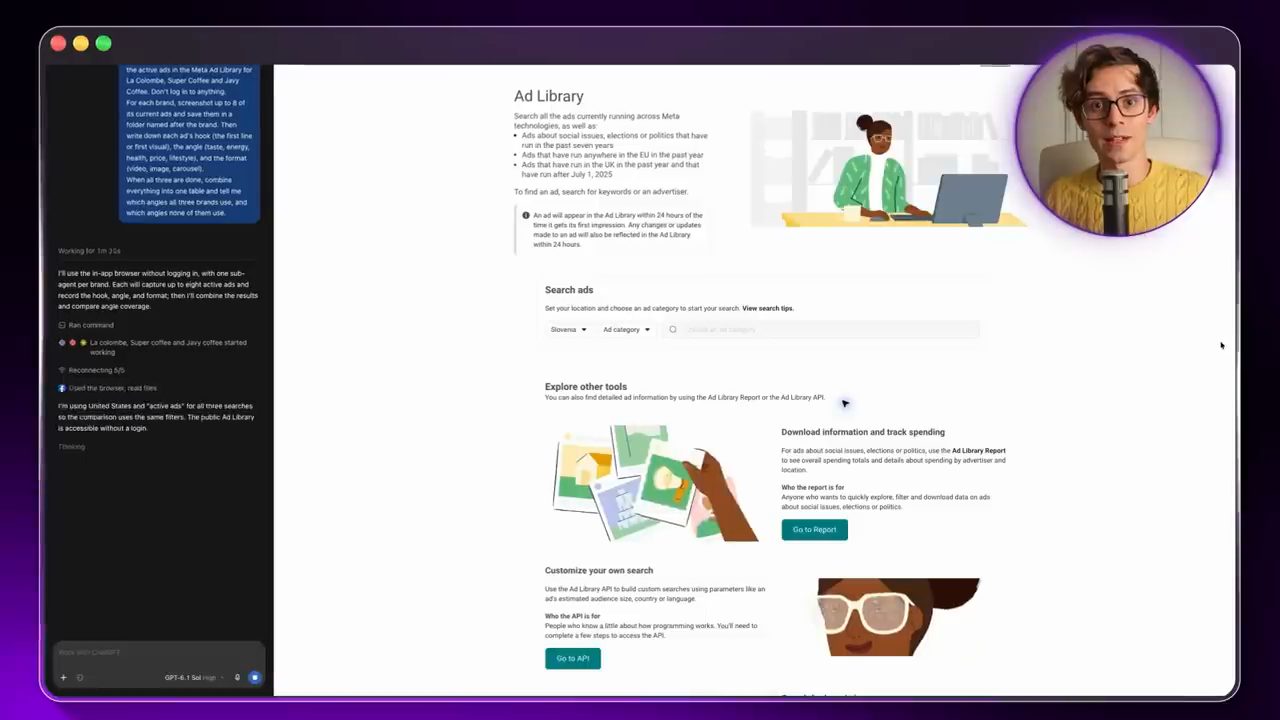
Khoảng 10 phút sau, anh có một folder ảnh chụp màn hình cho mỗi thương hiệu và một bảng gom tất cả lại (demo trong video đăng ngày 02/11/2026).
9. Năm ad concept, một deck và lon trông như thật
Tiếp theo, Parker yêu cầu nó đọc brand sheet và dùng những gì tìm được trong quảng cáo của đối thủ để làm 5 ad concept cho Halden, lấy ảnh lon làm tham chiếu để lon trông giống nhau ở mọi nơi (video đăng ngày 02/11/2026).
Prompt cho bước này, chép từ video đăng ngày 02/11/2026:
Now read halden-brand-sheet.md. Using the gaps you found, make 5 ad concepts for Halden that go after angles none of the three brands use.
For each one, generate the ad image at 1080 by 1350, and write the headline and one line of copy. Use the can renders in brand-assets as the reference, so the can looks the same in every ad. Follow the brand sheet: no health claims, and never mention another brand.
Put everything in a deck called halden-ad-concepts.pptx: one slide with the competitor table, one slide per concept with the image, the angle it goes after, and the copy.
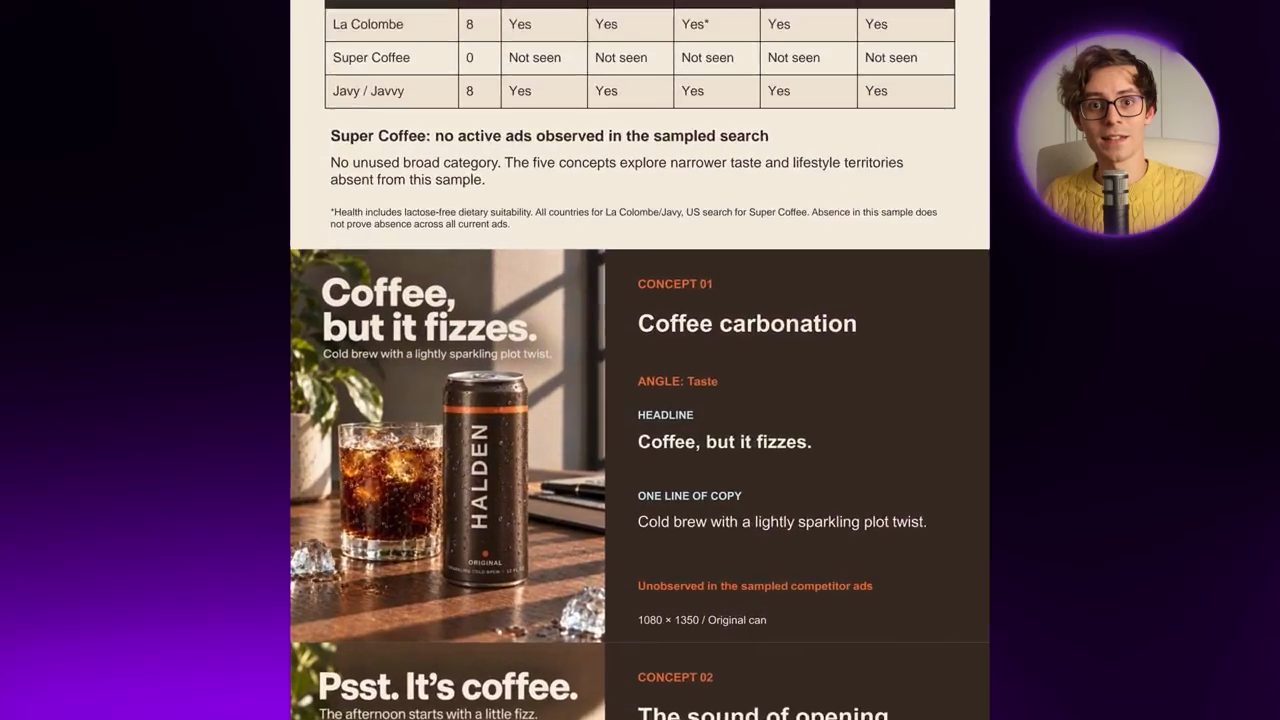
Khi xong, nó đưa cho anh một deck có bảng đối thủ ở đầu và mỗi concept một slide với hình ảnh, angle và copy (demo trong video đăng ngày 02/11/2026).
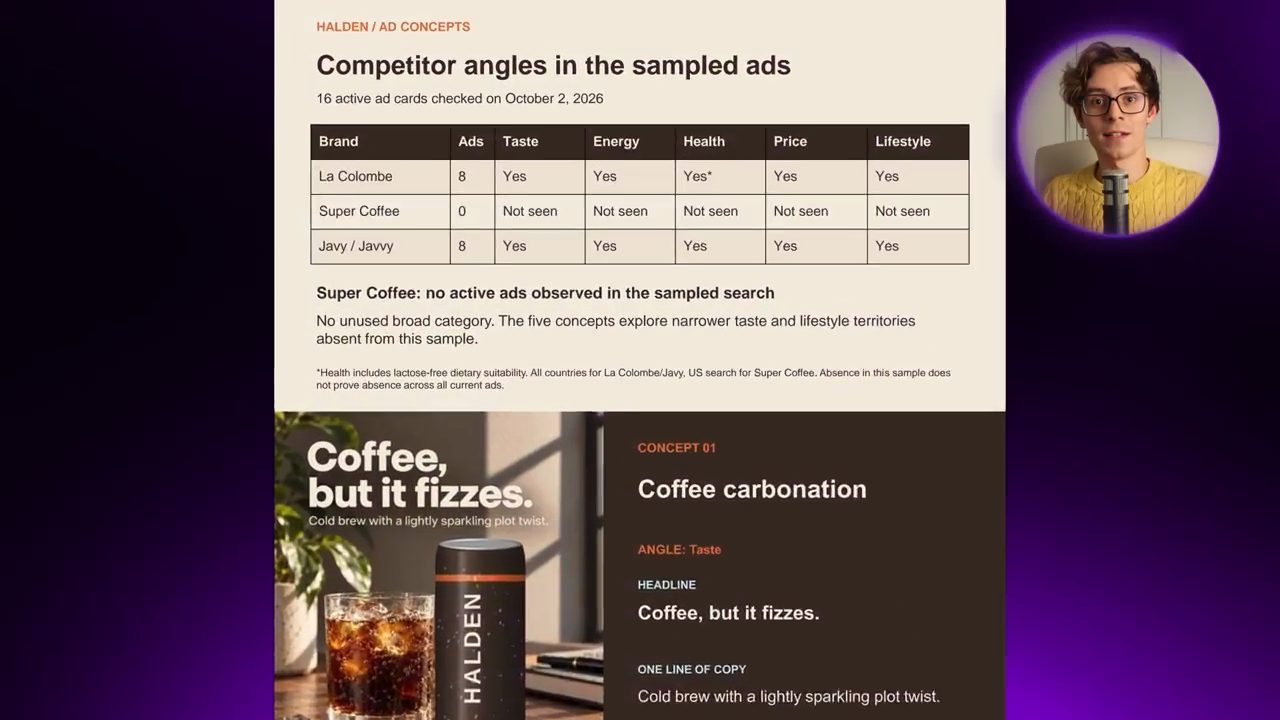
Theo Parker (demo trong video đăng ngày 02/11/2026), tới đây deck trông rất đẹp, nhưng thật lòng mà nói các lon trông rất giả. Anh yêu cầu nó làm cho lon trông như thật, kiểu nhôm kim loại, với typography và thiết kế được in đúng lên lon. Câu anh gõ, chép từ video đăng ngày 02/11/2026:
Make the cans look real, like a part of the photorealistic scene. Focus on realistic metallic aluminium reflections and texture. Also, review typography and design that is printed on the cans.
Trong lúc nó làm, anh còn để ý thấy chữ không thật sự uốn theo thân lon, nên anh nhắc thêm điều đó và nó sửa tiếp từ đó (demo trong video đăng ngày 02/11/2026). Cuối cùng, theo Parker, các hình rất đẹp, mọi lon cuối cùng trông như một sản phẩm thật, và tất cả đều sẵn sàng để đăng lên mạng xã hội ngay.
Khép lại, Parker nói (video đăng ngày 02/11/2026) rằng suốt cả video anh không phải tự làm nhiều việc: anh giao task cho ChatGPT, nó lo mọi thứ, và tất cả những gì anh làm là review công việc của nó một chút. Anh cảm ơn mọi người đã xem.
Nguồn và liên kết 4 nguồn
- Tên gốc: ChatGPT Work Gives You Superpowers, Here's How to Unlock It
- Sự kiện: YouTube
- Video gốc: https://www.youtube.com/watch?v=Q8CkwmY7BME youtube.com
- Kênh YouTube Parker Prompts (Parker): youtube.com/channel/UCaNk22cLid93kifuVbVapcQ youtube.com
Related talks
Agent Claude Skills tự viết, tạo ảnh và đăng Facebook, Instagram
Đức Lộc · Weekend Build · 33 min
Chuẩn bị bốn file context, dùng skill-creator viết ba skill caption và tạo ảnh, rồi nối MCP Post Bridge để Claude tự đăng Facebook, Instagram.

Topview Skill: một prompt tạo hàng loạt video AI trong Codex
NiemTech · NiemTech · 11 min
Cài Topview Skill vào Codex bằng một dòng, rồi để agent tạo ảnh quảng cáo và sáu video 9:16 bằng Seedance 2.0 từ một prompt, kèm báo giá credit.

Hướng dẫn Claude Cowork: skill, plugin, project và automation
Nguyễn Trung Hiếu · Maz The Analyst · 17 min
Setup Claude Cowork, dọn folder và làm carousel, tạo skill có memory, dùng connector, plugin, project, scheduled task và Dispatch.