Claude Code chạy 24/7 trên VPS, giao việc từ điện thoại
Dựng Claude Code chạy 24/7 trên một VPS: tài khoản riêng cho Claude, cài đặt, tmux, đăng nhập, Remote Control, rồi giao việc từ app Claude trên điện thoại.
✓ Đã duyệt độc lập · cập nhật 17/11/2026 · 14 min
1. Một tin nhắn, có một trang web chạy thật
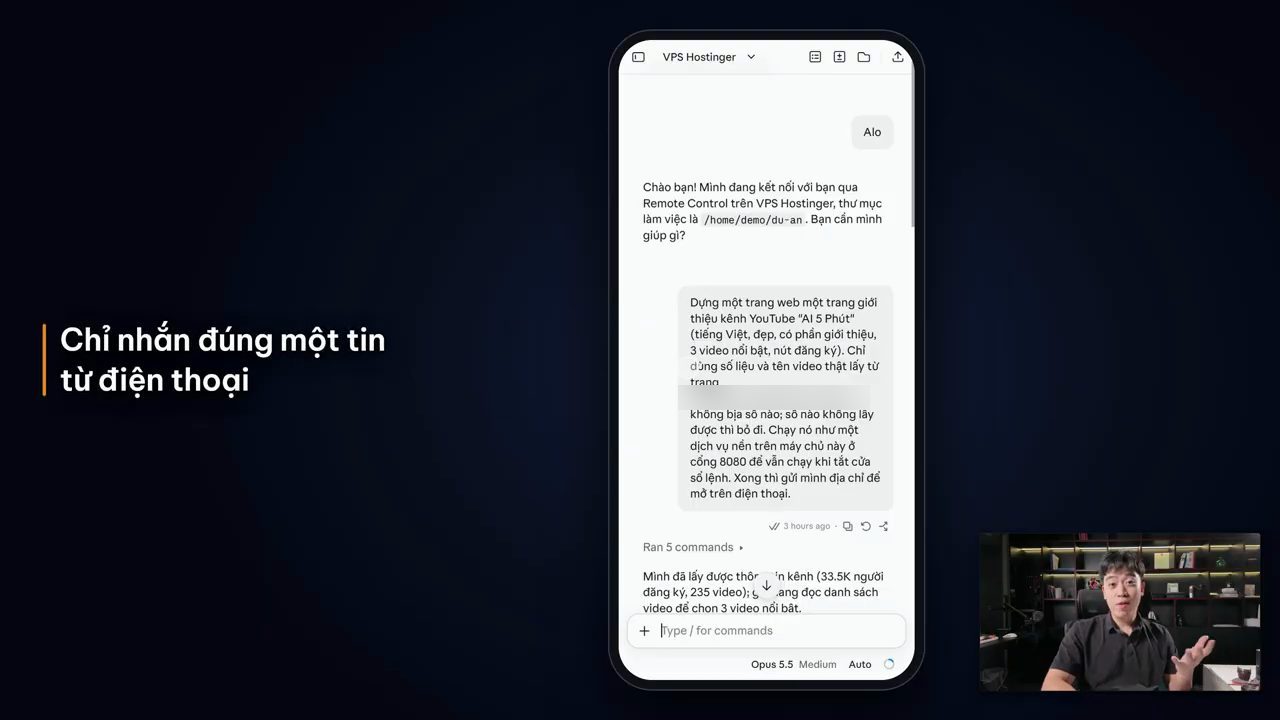
Thanh Trần mở video bằng một trang web: trang giới thiệu kênh AI 5 Phút của anh, có số người đăng ký, số video và mấy video nhiều người xem nhất gần đây. Anh nói đây toàn là những con số thật, và trang này không phải do anh tự làm: anh chỉ nhắn đúng một tin trên điện thoại, kiểu như nhắn tin Zalo, rằng dựng cho anh một trang giới thiệu kênh, chỉ được dùng số liệu thật, làm xong thì đưa lên mạng luôn. Theo lời anh, chỉ khoảng 2 phút sau nó nhắn lại và gửi cho anh một đường link (demo trong video đăng ngày 17/11/2026).

Kết quả đó, theo Thanh, không chỉ mình anh mở được: ai có đường link cũng mở lên xem được. Trang này không nằm trên điện thoại, cũng không nằm trong chiếc laptop của anh, mà nằm trên một máy chủ anh thuê, hoạt động 24/7, không bao giờ tắt. Còn "bộ não" làm ra trang là Claude Code, chạy ngay trên máy chủ đó (video đăng ngày 17/11/2026).
Trong video, Thanh dựng lại cái đó từ đầu và chỉ từng bước, để người chưa biết gì, thậm chí chưa hiểu gì về máy chủ hay VPS, cũng làm theo được. Anh hứa ở cuối video sẽ trả lời một câu hỏi mà anh chắc nhiều người thắc mắc: Claude bây giờ đã chạy được tác vụ theo lịch trên cloud rồi, vậy thuê máy chủ để làm gì nữa (video đăng ngày 17/11/2026).
Video được Hostinger tài trợ.
Thanh nói việc nào không cần thuê máy chủ thì anh cũng sẽ nói thẳng là không cần (video đăng ngày 17/11/2026).
2. Vì sao cho Claude một máy riêng
Bình thường mọi người chạy Claude Code trên laptop hay PC. Theo Thanh, chỉ cần tắt máy hoặc gập máy lại là nó dừng. Còn nếu không tắt, để nó chạy suốt đêm trên máy của mình, thì anh không thích như vậy, nên anh cho nó hẳn một máy riêng (video đăng ngày 17/11/2026).
Loại máy này người ta gọi là máy chủ ảo riêng, viết tắt là VPS. Anh ví nó như việc thuê một chiếc máy tính nhưng đặt ở trung tâm dữ liệu: nó không bao giờ tắt, và tách hẳn khỏi máy tính cá nhân của bạn (video đăng ngày 17/11/2026).
Trong video anh dùng Hostinger. Anh vào trang VPS của Hostinger, kéo xuống phần các gói; trang có 4 gói (video đăng ngày 17/11/2026).
3. Chọn gói VPS
Thanh chọn gói KVM 2: 2 nhân, 8 GB bộ nhớ, 100 GB ổ NVMe (theo video đăng ngày 17/11/2026). Theo anh, 2 nhân là để lúc Claude chạy việc nặng thì trang web hay con bot khác chạy trên cùng máy không bị đứng; còn 8 GB thì thoải mái.
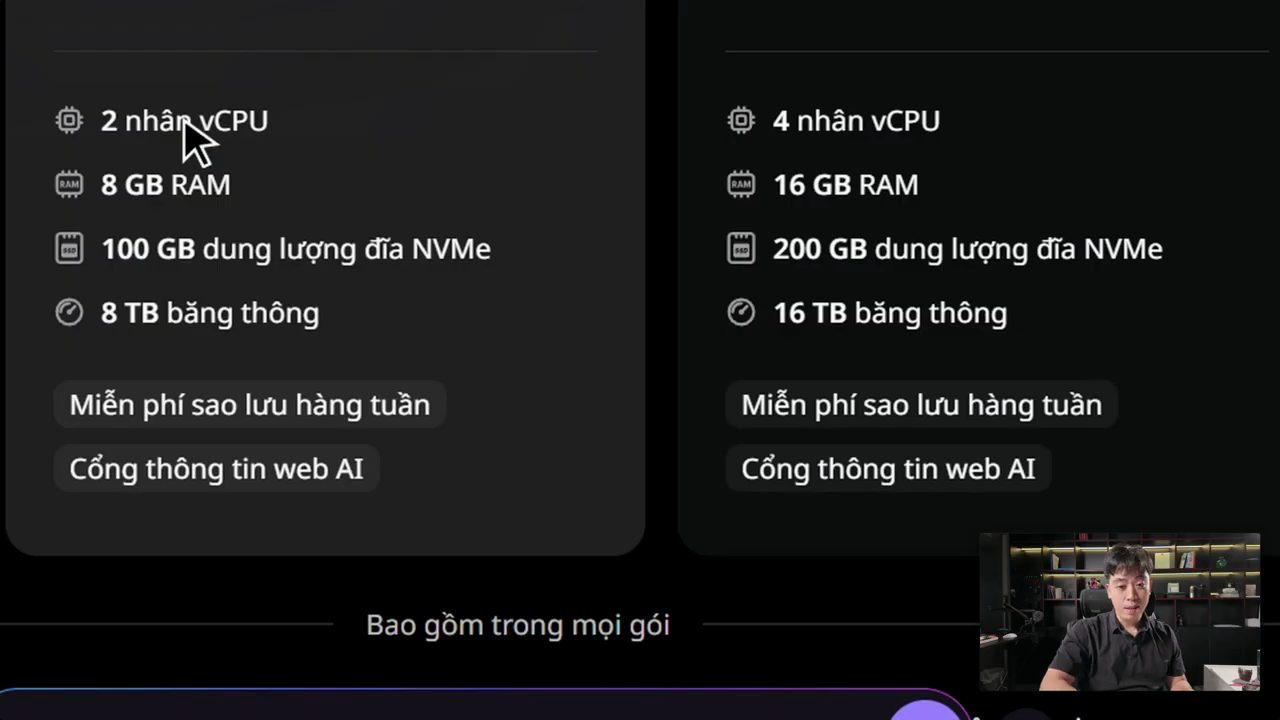
Theo số đo của Thanh (video đăng ngày 17/11/2026), máy chủ của anh đang chạy cùng lúc Claude Code, một con agent khác và trang web lúc nãy, mà mới chỉ dùng hơn 1 GB.
Gói 1 nhân thì rẻ hơn, nhưng theo Thanh sẽ hơi bí nếu bạn định chạy thêm nhiều thứ khác. Anh nói bạn có thể thử từ gói thấp, thấy thiếu thì nâng gói lên chứ không cần cài đặt lại (theo video đăng ngày 17/11/2026).
4. Giỏ hàng: kỳ thanh toán, nơi đặt máy, mẫu Claude Code
Anh bấm chọn gói KVM 2 để vào giỏ hàng. Mục đầu tiên là kỳ thanh toán: 1 tháng, 12 tháng hay 24 tháng; bấm thử từng kỳ thì giá mỗi tháng thay đổi. Thanh dặn để ý dòng giá gia hạn sau kỳ đầu và đọc cả hai dòng rồi hãy chọn (theo video đăng ngày 17/11/2026).
Kéo xuống là chỗ chọn nơi đặt máy. Theo Thanh (video đăng ngày 17/11/2026), Hostinger có trung tâm dữ liệu ở nhiều nơi như Malaysia, Indonesia, Ấn Độ, châu Âu và nhiều chỗ nữa. Ở Việt Nam thì anh chọn Malaysia vì nó gần nhất, và trang ghi luôn đây là chỗ có độ trễ tốt nhất cho anh (dòng dưới ô chọn ghi "Độ trễ tốt nhất 59 ms").
Tiếp theo là chọn hệ điều hành: bấm vào ô tìm kiếm, gõ chữ "Claude". Ở đây có sẵn mẫu Claude Code chạy trên Ubuntu. Theo Thanh (video đăng ngày 17/11/2026), chọn mẫu này thì máy lên là đã có Claude Code, không cần cài gì cả. Bấm xác nhận, cuối trang hiện tổng tiền, rồi bấm tiếp tục để thanh toán.
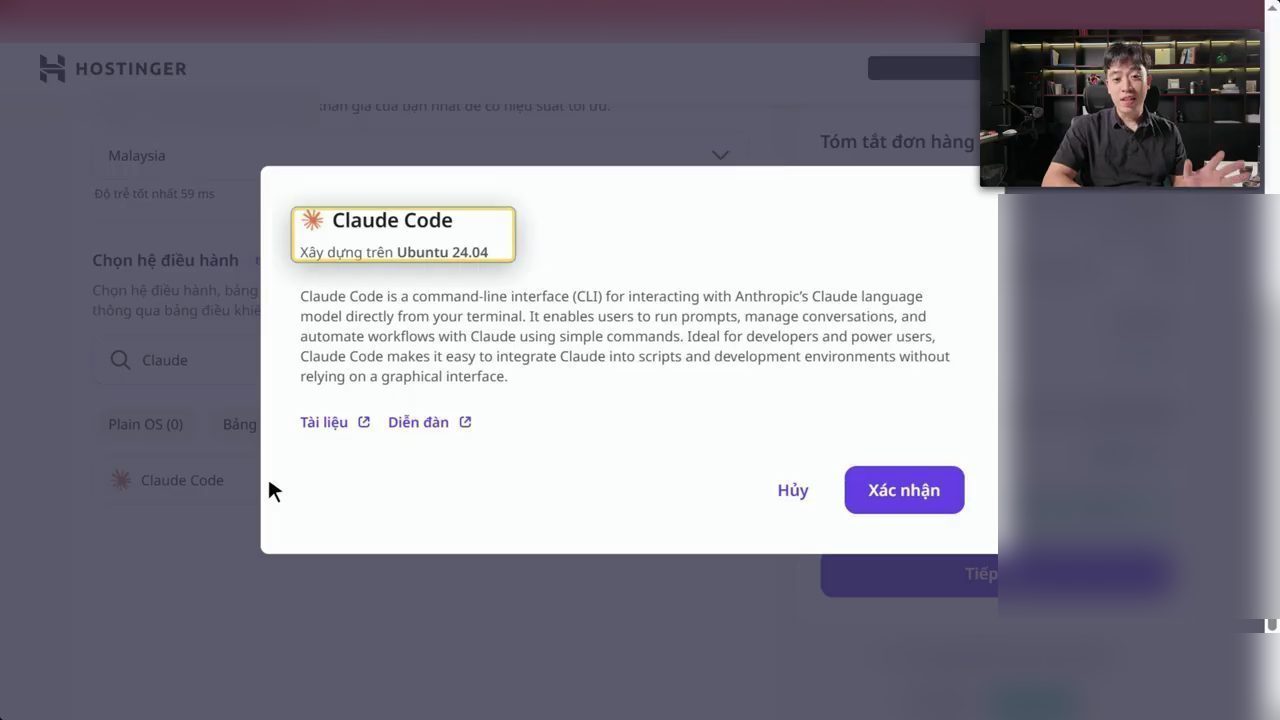
Thanh dừng ở bước thanh toán vì anh đã làm các thao tác này rồi: chính máy này đang chạy agent thật. Theo lời anh, tới hôm quay video thì máy đã chạy 19 ngày liên tục, chưa tắt lần nào (video đăng ngày 17/11/2026).
5. Trang quản lý máy chủ và trợ lý AI
Thanh toán xong, theo Thanh, bạn chỉ đợi vài phút là máy lên. Bạn vào hPanel, bảng điều khiển của Hostinger, bấm mục VPS: máy của bạn nằm ở đây, trạng thái là đang chạy. Anh bấm "Quản lý" để vào trang tổng quan (video đăng ngày 17/11/2026).
Theo anh, mọi thứ về máy đều nằm ở trang này: bộ xử lý dùng bao nhiêu, bộ nhớ, ổ đĩa hay băng thông. Máy của anh đặt ở Kuala Lumpur, tên đăng nhập là root, mật khẩu gốc thì đặt hoặc đổi ở một chỗ trên trang, và có sao lưu tự động mỗi tuần (video đăng ngày 17/11/2026).
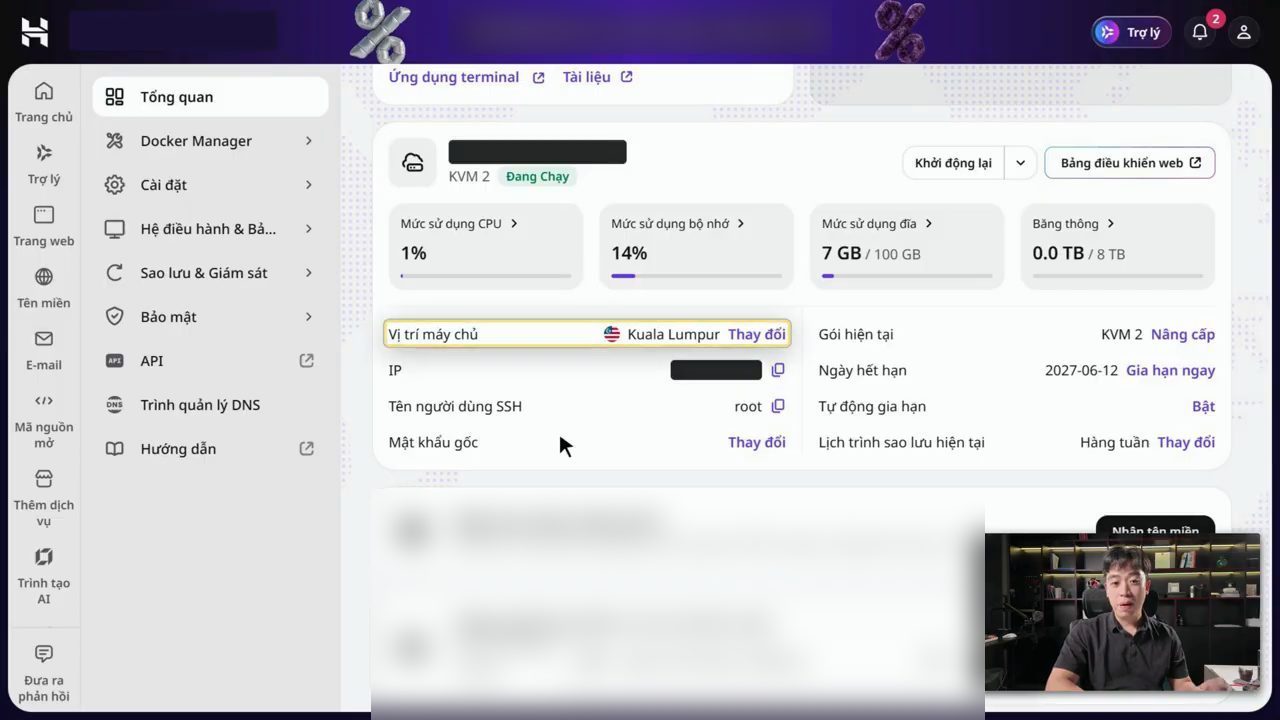
Bên trái có mục Bảo mật, chỗ bật tường lửa và quét mã độc. Chỗ nào chưa rõ thì trên trang có Kodee, trợ lý AI của Hostinger, hỏi nó bình thường. Thanh thử hỏi máy đang dùng bao nhiêu bộ nhớ, và nó trả lời ra con số luôn (demo trong video đăng ngày 17/11/2026).
Rồi anh chỉ vào cái nút mà anh gọi là quan trọng nhất của cả video: nút "Bảng điều khiển web" ở góc trên, cạnh nút "Khởi động lại". Bấm vào là ra cửa sổ lệnh của máy chủ ngay trong trình duyệt (video đăng ngày 17/11/2026).
6. Cửa sổ lệnh và một tài khoản riêng cho Claude
Đây là cửa sổ dòng lệnh, hay terminal. Thanh biết nhiều người nhìn màn hình đen này là ngại, là sợ. Anh kể một khách hàng doanh nghiệp của anh, làm việc trong một tổng công ty hạ tầng mạng rất lớn, có nói thẳng: đừng bắt anh em chạy trên màn hình đen, hãy làm những trang bấm nút; theo Thanh, kiểu như họ bị sợ (video đăng ngày 17/11/2026).
Nhưng theo Thanh, thật ra không có gì cả: dùng nó chỉ có một cách, gõ một dòng lệnh đơn giản rồi bấm Enter, máy sẽ trả lời. Bạn chỉ cần chép lệnh rồi dán vào để thử (video đăng ngày 17/11/2026).
Lệnh đầu tiên anh thử là whoami, nghĩa là "tôi là ai". Máy trả lời root. Theo anh, root là tài khoản quản trị gốc, làm gì trên máy cũng được, và anh không cho Claude dùng tài khoản này. Anh tạo cho nó một tài khoản riêng, đặt tên là demo (video đăng ngày 17/11/2026).
Anh ví việc này giống như đưa cho nhân viên mới một chìa khoá phòng làm việc, chứ không đưa cả chùm chìa khoá nhà. Theo Thanh (video đăng ngày 17/11/2026), đây cũng là thói quen của anh khi làm việc với doanh nghiệp: mọi người hay đánh giá rất thấp rủi ro với dữ liệu của chính mình, nên với AI thì anh chỉ đưa nó đúng cái chìa nó cần.
Lệnh adduser là để tạo tài khoản. Lệnh tiếp theo cho tài khoản này vào nhóm quản trị, nhưng anh không đặt mật khẩu, nên nó không tự dùng được quyền đó; anh nói lát nữa sẽ thấy điều này có ích thế nào. Rồi anh gõ su - demo để chuyển sang tài khoản mới, gõ lại whoami, và lần này máy trả lời demo (demo trong video đăng ngày 17/11/2026). Các lệnh này, theo màn hình và danh sách lệnh Thanh chia sẻ kèm video:
whoami
adduser --disabled-password --gecos "" demo
usermod -aG sudo demo
su - demo
whoami
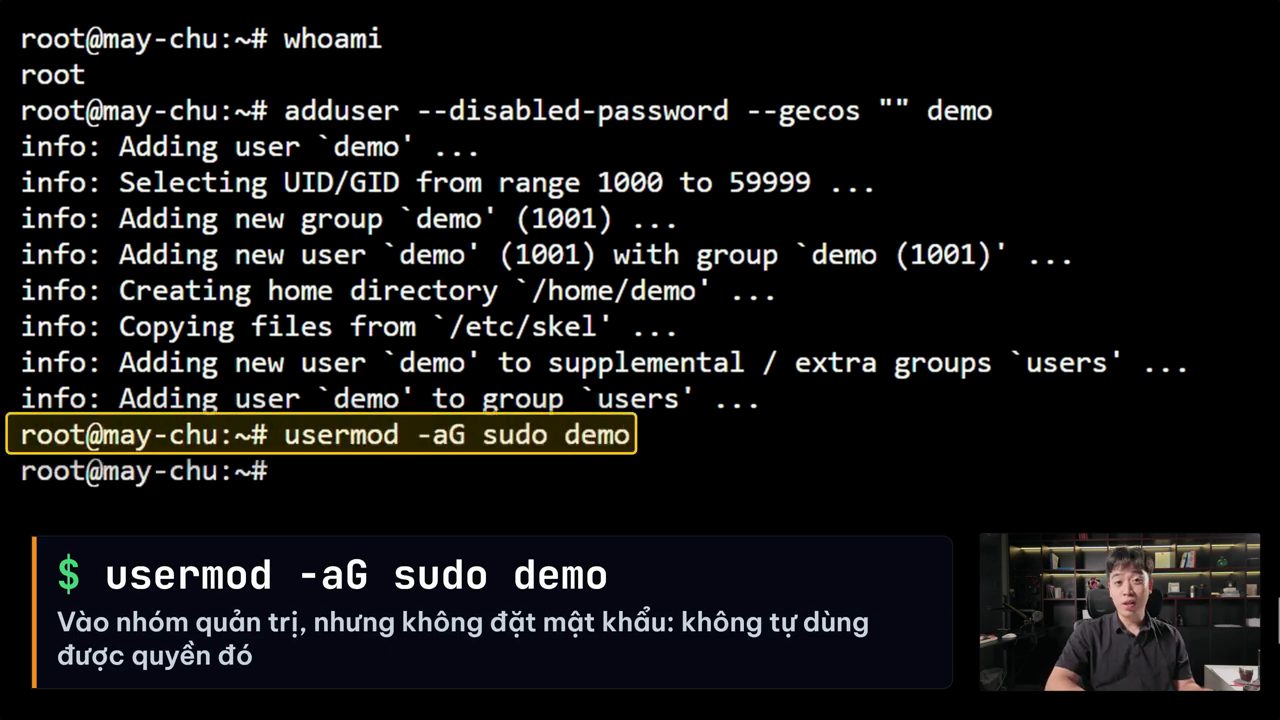
whoami trả về root, adduser tạo người dùng demo, rồi usermod -aG sudo demo; thẻ chú thích ghi "Vào nhóm quản trị, nhưng không đặt mật khẩu: không tự dùng được quyền đó".7. Cài Claude Code, tạo thư mục, mở tmux
Nếu lúc mua bạn đã chọn mẫu có sẵn Claude Code thì bỏ qua đoạn cài này. Máy của Thanh đang chạy thứ khác, nên anh cài thêm bằng một lệnh: dán vào, Enter, chờ chưa tới 1 phút (theo số đo của Thanh, video đăng ngày 17/11/2026). Cài xong, máy nhắc một dòng về đường dẫn, và anh dán thêm một lệnh để máy biết Claude nằm ở đâu. Rồi anh gõ claude --version; màn hình hiện số phiên bản (2.1.318), nghĩa là đã cài được (demo trong video đăng ngày 17/11/2026).
Lệnh cài anh gõ, dòng đường dẫn và các lệnh kế tiếp, theo màn hình và danh sách lệnh Thanh chia sẻ kèm video (demo trong video đăng ngày 17/11/2026):
curl -fsSL https://claude.ai/install.sh | bash
echo 'export PATH="$HOME/.local/bin:$PATH"' | tee -a ~/.bashrc && source ~/.bashrc
claude --version
mkdir du-an && cd du-an
tmux new -s claude
claude
Tiếp theo anh tạo một thư mục làm việc mới tên là du-an rồi đi vào đó. Theo anh, Claude sẽ làm mọi thứ trong thư mục này (video đăng ngày 17/11/2026).
Rồi tới một bước quan trọng nữa là tmux. Nói nôm na, theo Thanh, tmux là một căn phòng trên máy chủ: khi bạn đi ra ngoài thì đèn trong phòng vẫn sáng và việc vẫn chạy. Anh gõ tmux new -s claude, nghĩa là mở ra một căn phòng tên là claude. Thấy thanh màu xanh ở dưới đáy màn hình là đang ở trong phòng rồi (demo trong video đăng ngày 17/11/2026).
8. Đăng nhập Claude trên máy chủ
Ở trong phòng rồi thì gõ claude, Enter. Lần đầu nó hỏi giao diện sáng hay tối, Thanh nói chọn cái nào cũng được, rồi Enter tiếp. Sau đó nó hỏi đăng nhập kiểu gì: chọn dòng đầu tiên, tài khoản Claude có gói trả phí (demo trong video đăng ngày 17/11/2026).
Theo Thanh (video đăng ngày 17/11/2026), ở đây phải là tài khoản có gói subscription của bạn, chứ không phải khoá API, vì phần điều khiển từ điện thoại lát nữa chỉ chạy được với tài khoản. Trang tài liệu Remote Control của Claude Code cũng ghi tính năng này dành cho các gói Pro, Max, Ultra, Team và Enterprise, không hỗ trợ API key (đọc ngày 17/11/2026).
Máy chủ không có màn hình, nên nó đưa cho bạn một đường link. Bạn mở link đó trên máy của mình, đăng nhập rồi bấm xác nhận; trang sẽ hiện ra một mã. Chép mã đó, dán ngược vào cửa sổ lệnh, Enter, và nó báo đăng nhập thành công (demo trong video đăng ngày 17/11/2026).
Sau đó còn hai màn hỏi nữa. Ở màn lưu ý an toàn thì bấm Enter. Ở màn cuối nó hỏi có tin thư mục này không, và Thanh dặn để ý: mặc định nó chọn dòng thoát. Bạn bấm mũi tên lên xuống, chọn dòng Yes rồi Enter. Như vậy là xong: Claude Code đã chạy hoàn toàn trên máy chủ (demo trong video đăng ngày 17/11/2026).
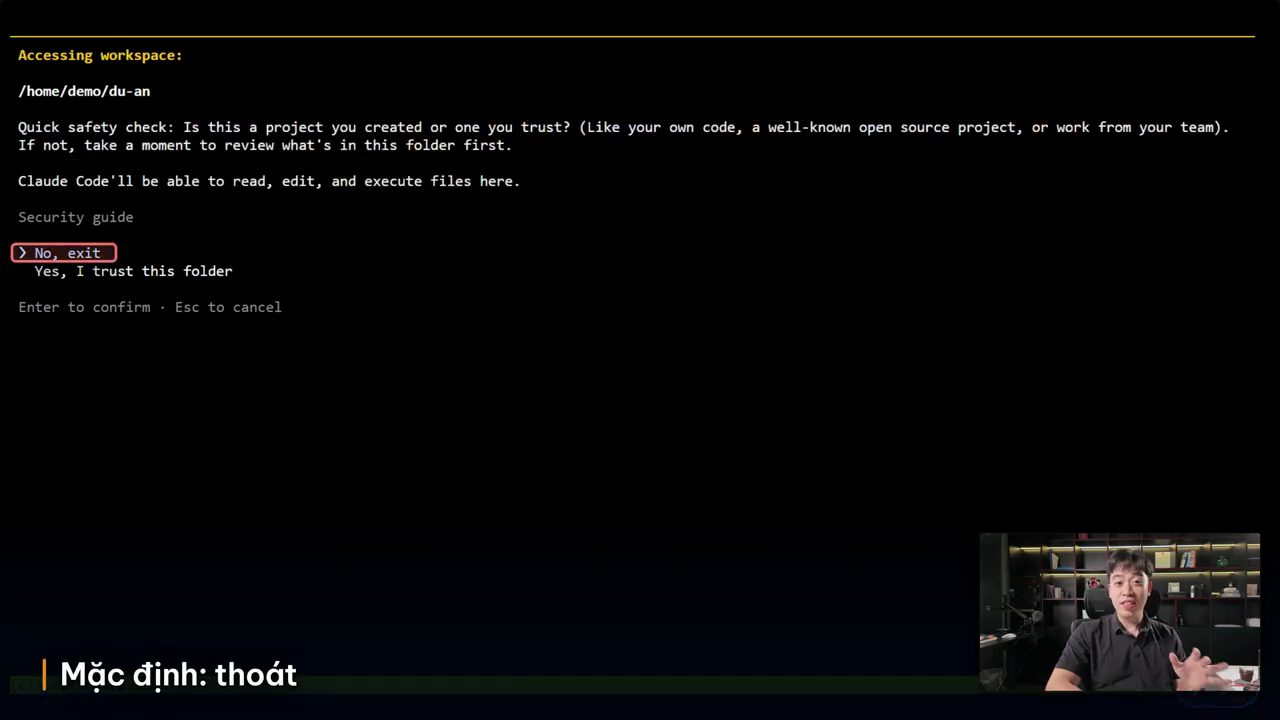
9. Bật Remote Control, nối điện thoại
Tới phần anh thích nhất. Trong Claude, Thanh gõ /remote-control, cách ra rồi đặt tên; anh đặt là "VPS Hostinger". Enter, chọn Enable, và thấy dòng "Remote Control is active" là được (demo trong video đăng ngày 17/11/2026).
/remote-control VPS Hostinger
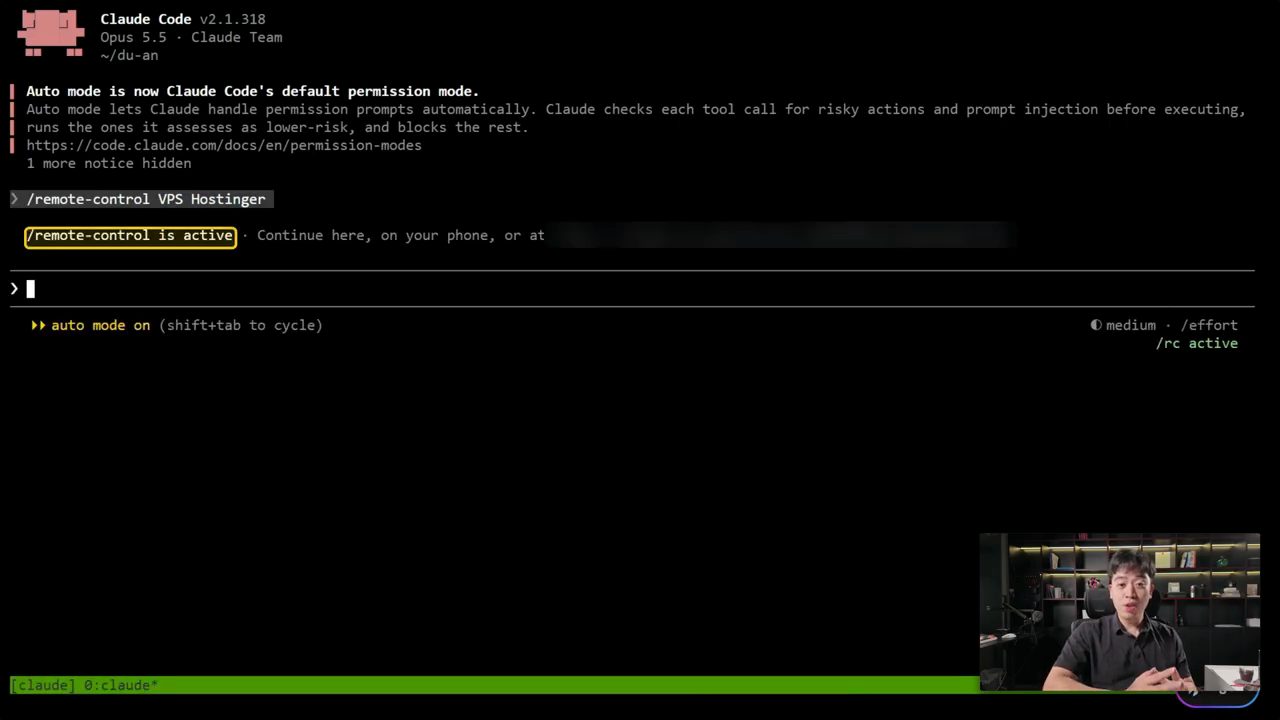
/remote-control VPS Hostinger: dòng "/remote-control is active · Continue here, on your phone, or at…" và góc phải ghi "/rc active" (video đăng ngày 17/11/2026).Trên điện thoại, anh mở app Claude, vào phần Code, và phiên "VPS Hostinger" nằm luôn ở đó. Theo Thanh, lần đầu truy cập có thể nó bắt xác minh thiết bị; bạn chỉ cần đăng nhập lại là xong (demo trong video đăng ngày 17/11/2026).
Từ đó, theo anh, bạn có thể nhắn cho Claude y như nhắn tin, nhưng công việc thì nó làm trên máy chủ. Cuộc trò chuyện anh cho xem trong video là cùng phiên đó nhưng mở trên trình duyệt (claude.ai) cho dễ quay; anh nói giao diện y hệt như trên app (video đăng ngày 17/11/2026).
10. Tin nhắn đầu tiên từ điện thoại
Tin đầu tiên Thanh gửi là dựng một trang web giới thiệu kênh AI 5 Phút, chỉ dùng số liệu thật lấy từ trang YouTube của kênh, không bịa số nào; chạy nó như một dịch vụ nền ở cổng 8080 để tắt cửa sổ lệnh đi thì nó vẫn chạy; xong thì gửi anh đường link, địa chỉ. Anh nói thêm: lúc đó cửa sổ lệnh trên máy tính của anh đã bị tắt từ trước, không ai mở ra cả (demo trong video đăng ngày 17/11/2026).
Trên màn hình điện thoại, tin nhắn ghi: một trang giới thiệu kênh YouTube "AI 5 Phút" bằng tiếng Việt, đẹp, có phần giới thiệu, 3 video nổi bật và nút đăng ký; chỉ dùng số liệu và tên video thật lấy từ trang kênh, không bịa số nào, số nào không lấy được thì bỏ đi; chạy như một dịch vụ nền trên máy chủ ở cổng 8080 để vẫn chạy khi tắt cửa sổ lệnh; xong thì gửi địa chỉ để mở trên điện thoại (demo trong video đăng ngày 17/11/2026).
Chỉ khoảng 2 phút sau, theo lời Thanh, nó trả lời: trang chạy rồi, kèm địa chỉ mở được trên điện thoại. Nó tự lấy được số người đăng ký và số video thật của kênh, rồi chọn ra 3 video nhiều lượt xem nhất gần đây. Trên màn hình, Claude ghi đã chọn 3 video nhiều lượt xem nhất trong 30 video mới nhất, rồi tạo file index.html (demo trong video đăng ngày 17/11/2026).
Thanh còn chỉ một chi tiết anh thích: lúc dựng dịch vụ này, nó thử dùng quyền quản trị thì bị từ chối, vì tài khoản demo không có mật khẩu. Nó không cố vượt qua mà tự đổi sang cách chạy không cần quyền đó. Theo anh, tài khoản riêng nói lúc nãy có ích ở chính chỗ này. Anh mở địa chỉ ra thì trang hiện lên luôn (demo trong video đăng ngày 17/11/2026).
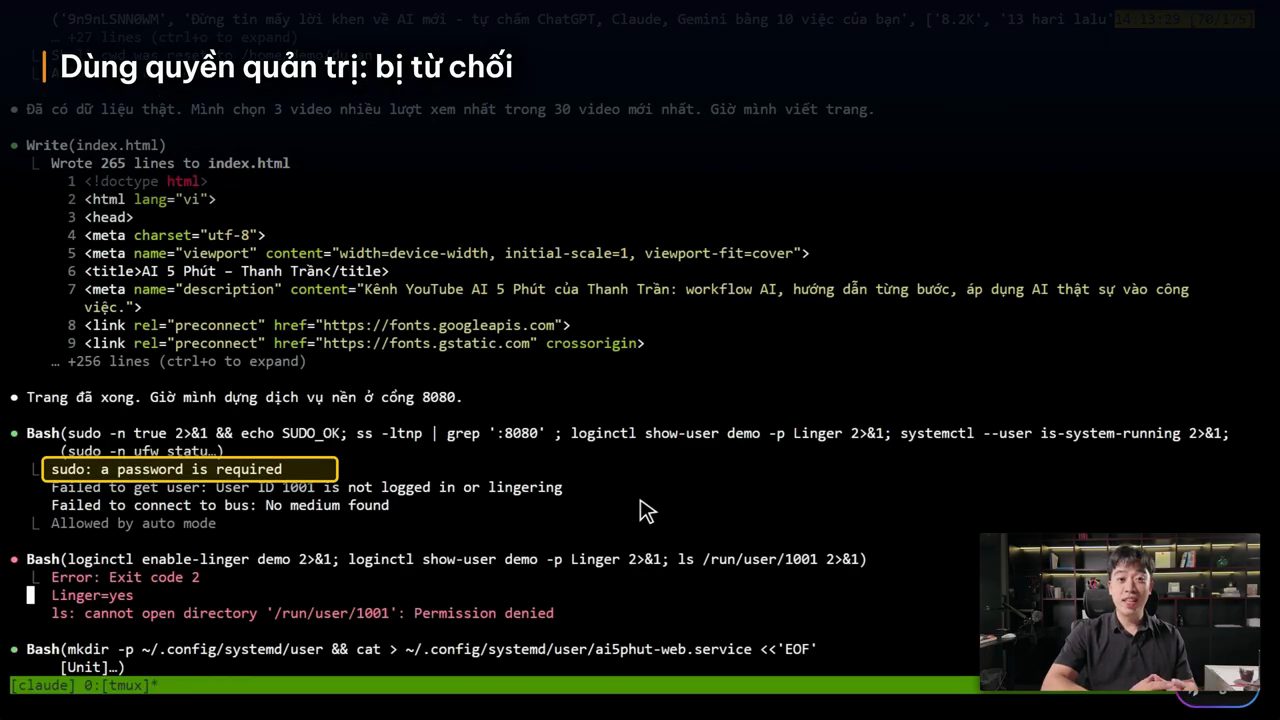
sudo -n true trả về "sudo: a password is required"; sau đó Claude chuyển sang tạo dịch vụ dưới thư mục ~/.config/systemd/user của tài khoản demo; thẻ chú thích ghi "Dùng quyền quản trị: bị từ chối" (demo trong video đăng ngày 17/11/2026).11. Sửa trang và hỏi tình trạng máy
Muốn sửa thì nhắn tiếp. Thanh nhắn đổi màu chủ đạo sang xanh dương và thêm một dòng giới thiệu ở đầu trang: "Mỗi video một kỹ năng AI dùng được ngay". Theo lời anh, chỉ 18 giây sau nó báo xong, và tải lại trang là thấy luôn (demo trong video đăng ngày 17/11/2026).
Anh hỏi thêm một câu: máy đang dùng bao nhiêu bộ nhớ, ổ đĩa còn bao nhiêu, và trang còn chạy không. Nó tự đi kiểm rồi trả lời. Anh đọc: dùng 1.3 trên 7.8 GB, ổ đĩa còn trống 89 GB, trang chạy liên tục 3 tiếng rồi và chưa khởi động lại lần nào. Câu trả lời trên màn hình ghi dịch vụ đang chạy liên tục từ 14:13 UTC hôm đó và chưa phải khởi động lại lần nào (demo trong video đăng ngày 17/11/2026).
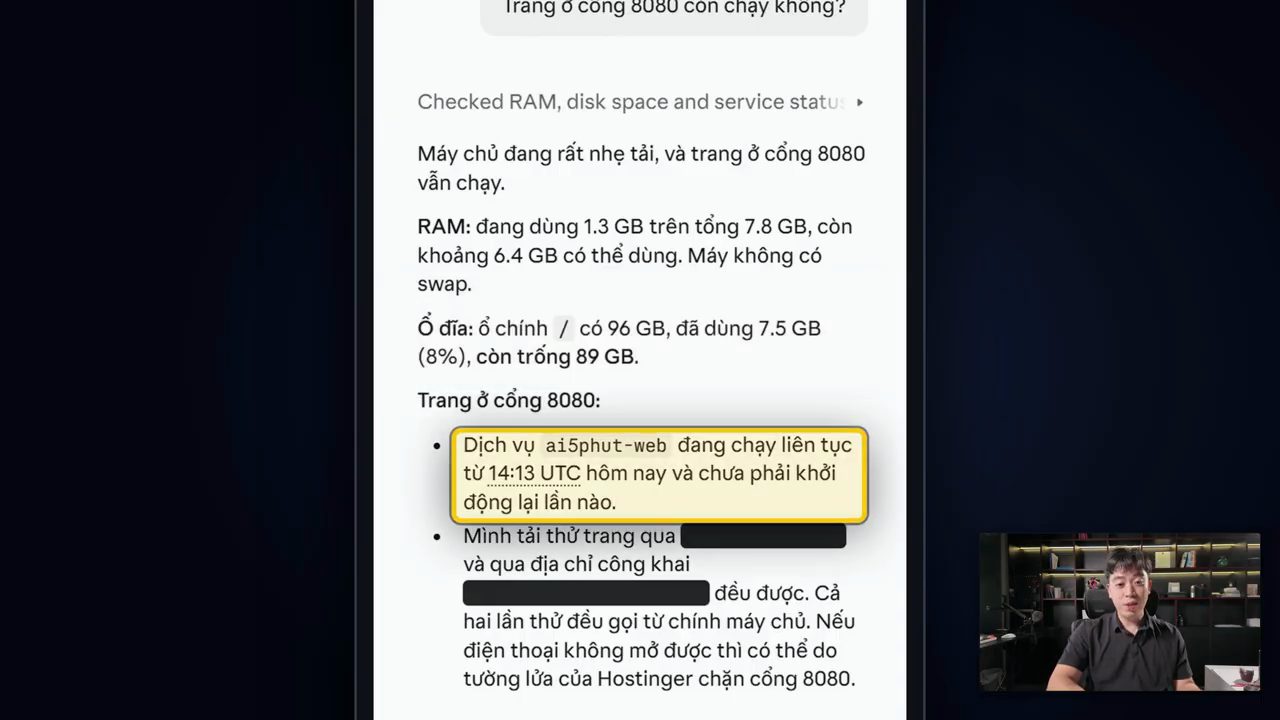
Theo Thanh (video đăng ngày 17/11/2026), gói KVM 2 anh đang thử dư sức cho những việc như thế này.
12. Cửa sổ lệnh bị ngắt: quay lại thế nào
Rồi tới chỗ lỗi anh gặp. Bật Remote Control xong được một lúc thì cửa sổ lệnh trên máy tính bị ngắt kết nối, trước cả lúc anh nhắn tin đầu tiên trên điện thoại. Khi tải lại, nó báo phiên đã hết hạn ("Session is expired or not found") (demo trong video đăng ngày 17/11/2026).
Thanh nói nếu thỉnh thoảng gặp cái này thì đừng hoảng. Bạn bấm vào chữ "click here" để về hPanel, bấm Quản lý, bấm lại "Bảng điều khiển web", và một cửa sổ lệnh mới sẽ mở ra. Rồi chỉ cần gõ hai lệnh: su - demo để về tài khoản của Claude, rồi tmux attach -t claude, nghĩa là quay lại căn phòng tên claude (video đăng ngày 17/11/2026).
su - demo
tmux attach -t claude
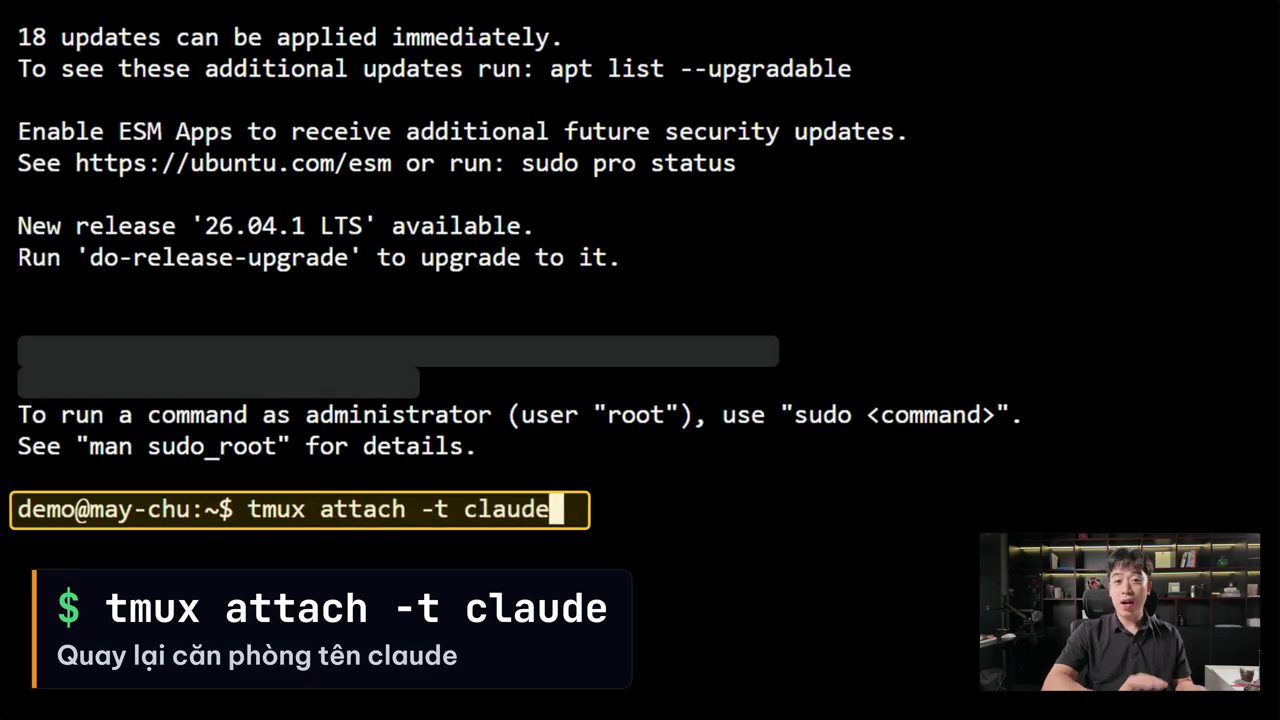
tmux attach -t claude dưới tài khoản demo; thẻ chú thích ghi "Quay lại căn phòng tên claude".Trong phòng, theo Thanh, mọi thứ vẫn còn y nguyên: những việc anh giao từ điện thoại nằm hết ở đó. Claude tự chạy lệnh, tự viết trang, tự cài dịch vụ trong lúc chẳng ai mở cửa sổ này ra cả (demo trong video đăng ngày 17/11/2026).
13. Tác vụ theo lịch hay thuê máy chủ
Giờ tới câu Thanh hứa ở đầu video. Theo anh (video đăng ngày 17/11/2026), Claude đã có tính năng chạy tác vụ theo lịch, trước gọi là routine, chạy trên cloud của Anthropic, không cần mở máy. Vậy thuê máy chủ để làm gì? Trang tài liệu của Claude Code về scheduled tasks cũng ghi tên cũ "routines" vẫn còn xuất hiện (đọc ngày 17/11/2026).
Anh hay ví thế này: tác vụ chạy theo lịch giống như thuê người làm thời vụ, còn máy chủ là thuê hẳn một nhân viên có bàn làm việc riêng. Theo Thanh (video đăng ngày 17/11/2026), tác vụ theo lịch sẽ mở một phiên chạy trên cloud: tới giờ, nó có thể lấy code của bạn trên GitHub về, làm việc, đẩy kết quả lên, xong rồi thôi; bạn có thể chạy dày nhất là khoảng mỗi tiếng một lần.
Còn trang web lúc nãy thì khác, theo anh: nó phải sống liên tục, ai vào lúc nào cũng phải có, và việc đó thì chắc chắn cần một cái máy suốt ngày bật (video đăng ngày 17/11/2026).
Thứ hai, theo Thanh (video đăng ngày 17/11/2026), máy chủ giữ đồ của bạn ở đó: file, công cụ đã cài, kết quả lần trước; hôm nay nhắn tiếp thì nó làm tiếp đúng trên đống đồ đó. Thêm một điểm nữa là máy chủ truy cập mạng thoải mái, còn phiên trên cloud thì mặc định chỉ vào được một danh sách trang cho phép.
Thứ ba là toàn quyền: theo anh, cái gì cũng được, mở cổng nào cũng được, chạy nhiều thứ cùng một lúc cũng được. Máy anh đang test chạy song song cả một con agent khác, và hai đứa không đụng gì nhau (video đăng ngày 17/11/2026).
Theo Thanh (video đăng ngày 17/11/2026), doanh nghiệp ở Việt Nam cũng đã bắt đầu dùng theo kiểu này. Một phòng marketing ở một tập đoàn anh đang làm cùng đã bắt đầu tự chạy Hermes với bot Telegram hằng ngày. Những thứ phải trực hằng ngày kiểu đó, theo anh, cần một chỗ để chạy liên tục.
Còn nếu công việc của bạn chỉ là mỗi buổi sáng tóm tắt tin rồi gửi email, thì Thanh nghĩ tác vụ theo lịch của Claude là đủ, không cần thuê máy chủ. Anh nói điều này anh phải nói thật như vậy (video đăng ngày 17/11/2026).
14. Bốn giới hạn, nói thật
Thứ nhất, theo Thanh (video đăng ngày 17/11/2026), Claude Code chạy trên máy chủ dùng chung hạn mức với gói Claude của bạn, nên giao việc dài thì sẽ hết rất nhanh.
Thứ hai, máy chủ của bạn thì phần an toàn cũng là của bạn. Theo anh, một trang đã mở ra ngoài mạng thì ai cũng có thể gõ cửa, nên đừng để mật khẩu hay khoá gì trên những trang công khai; nhớ bật tường lửa trong phần Bảo mật, và cho Claude dùng tài khoản riêng như anh hướng dẫn lúc nãy (video đăng ngày 17/11/2026).
Anh thêm một điều luật mà anh muốn người xem ghi nhớ. Anh nói nó không bắt buộc, nhưng là nguyên tắc an toàn của anh khi làm việc với các doanh nghiệp: AI chỉ được soạn nháp những thứ như email, còn việc đính kèm file và bấm gửi phải là con người. Lý do anh đưa ra: người ngoài hoàn toàn có thể gửi vào một email có tiêm lệnh ẩn bên trong, kiểu bảo AI gửi tài liệu ra ngoài, trong khi Claude trên máy chủ chạy suốt ngày đêm, không ai ngồi canh. Nên với những thứ nối vào email hay các tài khoản quan trọng, anh dặn phải cẩn thận gấp đôi (video đăng ngày 17/11/2026).
Thứ ba, theo Thanh (video đăng ngày 17/11/2026), khi bật tính năng điều khiển từ xa, nội dung trò chuyện được lưu trên máy chủ của Anthropic để đồng bộ giữa các thiết bị; còn các việc chạy với file thì file vẫn nằm trên máy của bạn.
Thứ tư, nếu điện thoại mất mạng hay cửa sổ lệnh bị ngắt như lúc nãy thì chẳng sao cả. Nhưng theo anh, nếu máy chủ phải khởi động lại thì căn phòng tmux cũng mất, và bạn phải vào bật Claude lại. Còn trang web thì vẫn không sao, vì Claude đã cài nó thành một dịch vụ nền: máy lên lại thì trang tự chạy lại (video đăng ngày 17/11/2026).

15. Tóm lại: ba thứ
Thanh tóm lại video bằng ba thứ: một máy chủ luôn luôn bật, Claude Code ngồi trong căn phòng tmux trên đó, và một chiếc điện thoại để giao việc. Theo anh, bạn có đi ngoài đường thì vẫn giao việc được, và khi trở về là có kết quả (video đăng ngày 17/11/2026).
Nguồn và liên kết 8 nguồn
- Tên gốc: Claude Code chạy 24/7 trên VPS, điều khiển qua điện thoại: Từ A - Z cho người mới - NO CODE
- Sự kiện: YouTube
- Video gốc: https://www.youtube.com/watch?v=MaTweJaLCkk youtube.com
- Kênh YouTube Thanh Trần - 5 Phút AI (Thanh Trần): youtube.com/channel/UCTumIe5W_2OoKUEDAq3xsKQ youtube.com
- Claude Code Docs, "Advanced setup": lệnh cài native cho macOS, Linux, WSL là
curl -fsSL https://claude.ai/install.sh | bash(đọc ngày 17/11/2026): code.claude.com/docs/en/setup claude.ai - Claude Code Docs, "Continue local sessions from any device with Remote Control": yêu cầu gói Pro, Max, Ultra, Team hoặc Enterprise, không hỗ trợ API key (đọc ngày 17/11/2026): code.claude.com/docs/en/remote-control code.claude.com
- Claude Code Docs, "Automate work with scheduled tasks": tác vụ theo lịch chạy trên cloud, tên cũ routines vẫn còn xuất hiện (đọc ngày 17/11/2026): code.claude.com/docs/en/routines code.claude.com
- tmux trên GitHub (đọc ngày 17/11/2026): github.com/tmux/tmux github.com
Related talks

Vì sao Pi thành coding agent hằng ngày, chạy trong container
Pål-Kristian Hamre · Pål-Kristian Hamre · 16 min
Dựng pi-container để chạy Pi coding agent cô lập, cài extension web access, Context7, todo, chỉnh Open TUI, rồi build một app Next.js và sửa lỗi bằng Pi.
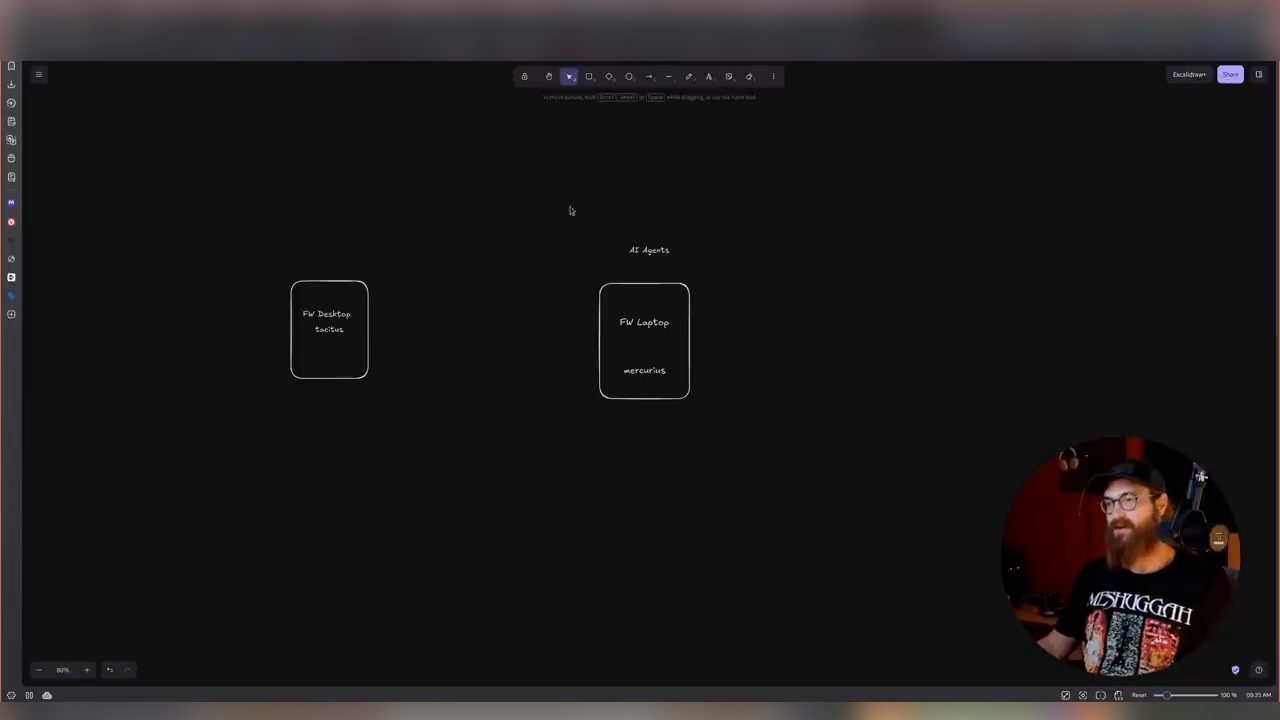
Toàn bộ AI agent setup của Mischa: Claude Code trong dev container
Mischa van den Burg · Mischa van den Burg · 19 min
Setup command line của Mischa: laptop Framework làm agent server, Herdr quản lý agent trên nhiều máy, mỗi agent Claude Code chạy trong dev container, Rex trên LifeOS.
Sáu skill Claude Code đáng dùng nhất sau hơn 100 skill đã thử
Tim Ruscica · Tech With Tim · 19 min
Cài và dùng thử sáu skill cho Claude Code: gstack, Hostinger MCP, Firecrawl, Humanizer, Composio và VibeSec, mỗi cái một demo thật.