Claude Code Skills là gì và cách tạo skill theo 6 bước
Skill trong Claude Code là gì, khi nào nên xây, 6 bước tạo skill qua demo skill tạo ảnh infographic, CLAUDE.md và ba tầng tải token.
✓ Đã duyệt độc lập · cập nhật 09/10/2026 · 29 min
1. Bốn cửa sổ Claude Code chạy song song trong 30 giây
Giang mở đầu bằng một câu khá mạnh: chị chưa bao giờ làm việc với hiệu suất như bây giờ, và tất cả chỉ nhờ một thứ gọi là skill. Trên màn hình, chị đang mở bốn cửa sổ Claude Code cùng lúc trong Visual Studio Code. Mỗi cửa sổ làm một việc khác nhau:
- Cửa sổ thứ nhất nghiên cứu thị trường.
- Cửa sổ thứ hai viết ra một kế hoạch content.
- Cửa sổ thứ ba tìm các chương trình affiliate có hoa hồng cao.
- Cửa sổ thứ tư viết một script TikTok.
Cả bốn cửa sổ làm việc song song cùng một lúc. Với bốn cửa sổ này, Giang chỉ mất khoảng 30 giây để ra lệnh, rồi chờ khoảng 3 đến 5 phút là mọi thứ hoàn thành. Chị mời người xem thử hình dung: nếu làm bốn việc này bằng tay thì sẽ mất bao nhiêu thời gian, và tốn bao nhiêu sức tập trung.
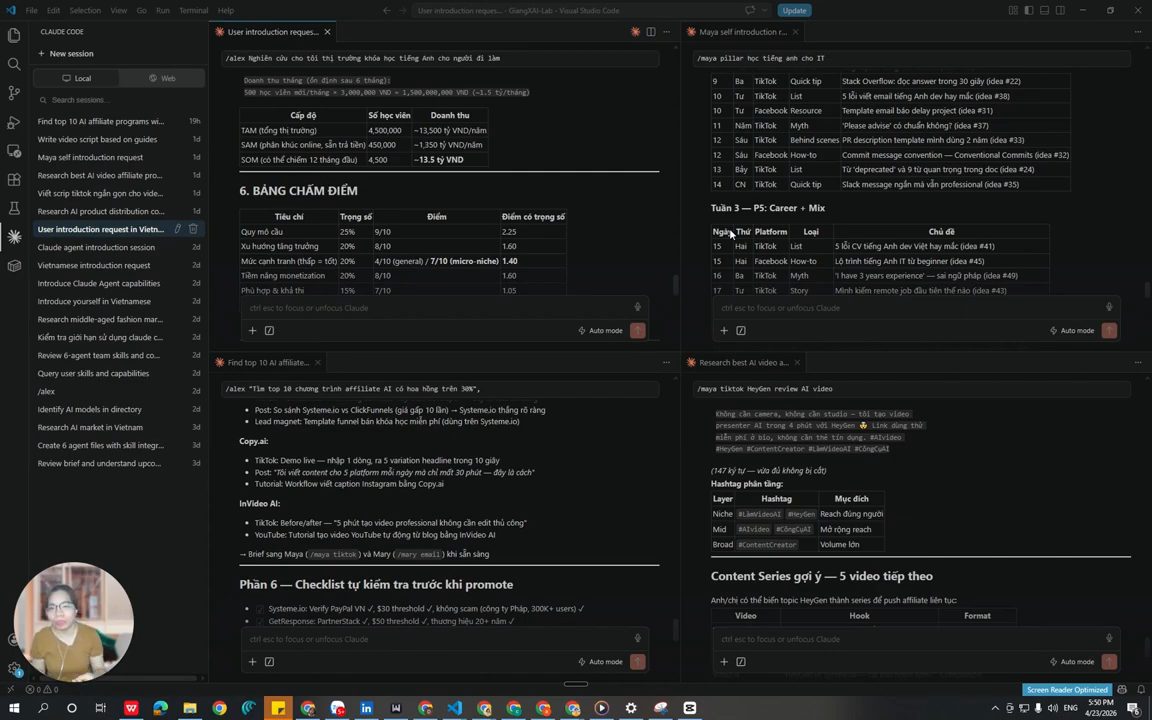
Hôm nay Giang hứa sẽ dạy chính xác cách làm điều này, kể cả với người chưa từng nghe tới khái niệm skill. Chị cũng sẽ chia sẻ thêm phần mà theo chị hầu hết các video khác bỏ qua: cách tạo skill theo 6 bước chi tiết. Xem xong video, người xem có thể tự tạo cho mình những skill đầu tiên.
2. Skill là gì: dạy Claude một quy trình, viết một lần
Giang giải thích nhanh skill trong Claude là gì. Đơn giản là bạn chỉ cần viết ra một lần: cần làm gì, làm theo thứ tự nào. Sau đó, mỗi lần gặp đúng việc đó, nó sẽ tự chạy luôn, không cần bạn nhắc, không cần bạn giải thích lại từ đầu.
Chị so sánh với việc onboard một nhân viên mới. Điểm khác là với skill, bạn chỉ cần "train" một lần; những lần sau nó sẽ làm giống như vậy và cho ra kết quả y hệt như lần đầu.
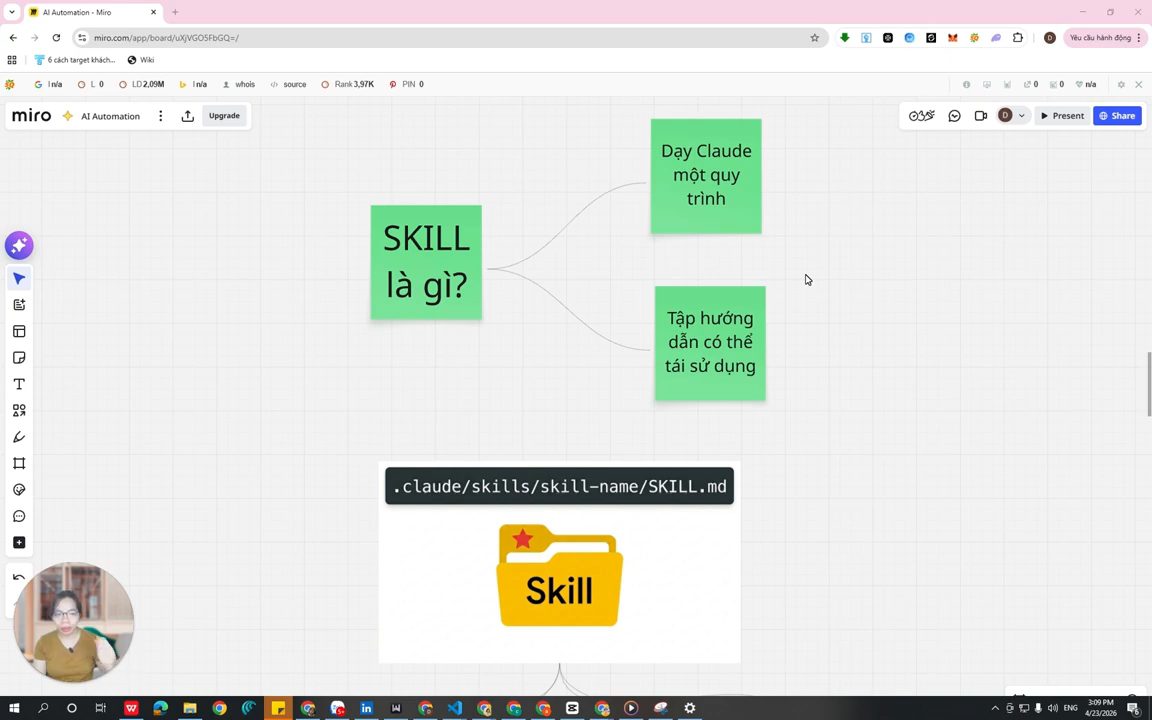
.claude/skills/skill-name/SKILL.md với biểu tượng một thư mục Skill.Theo Giang, thứ này đang trở thành một đòn bẩy cho doanh nghiệp, và cho cả từng cá nhân. Thay vì tự ngồi làm từng việc, từng bước, bạn có một thứ chạy thay mình: không mệt, không sót bước nào, và không có chuyện hôm nay làm kiểu này, mai làm kiểu khác. Chị nhấn mạnh đây là thứ áp dụng được ngay trong thực tế, không phải lý thuyết. Theo chị, người dùng những bộ skill này có thể tăng tốc độ làm việc lên x5, x10 so với 3 tháng trước, và điều đó thấy rõ.
3. Bên trong một skill: chỉ là một thư mục và một file markdown
Giang nói thêm một điều: tốc độ mà chị đang thấy bây giờ thực sự ghê gớm, nhưng chẳng bao lâu nữa nó sẽ là chuyện bình thường. Ai không bắt kịp sẽ chậm hơn, và sẽ phải tốn nhiều thời gian, nhiều nguồn lực hơn để vượt được người khác.
Rồi chị chia sẻ một chút về kỹ thuật, nhưng cố gắng nói thật đơn giản. Skill thực chất là một thư mục nằm trong dự án của bạn. Cấu trúc của nó trông như thế này: .claude/skills/skill-name/SKILL.md. Bên trong chỉ là một file chữ viết bằng markdown, để máy tính dễ đọc. Không có gì phức tạp hơn.
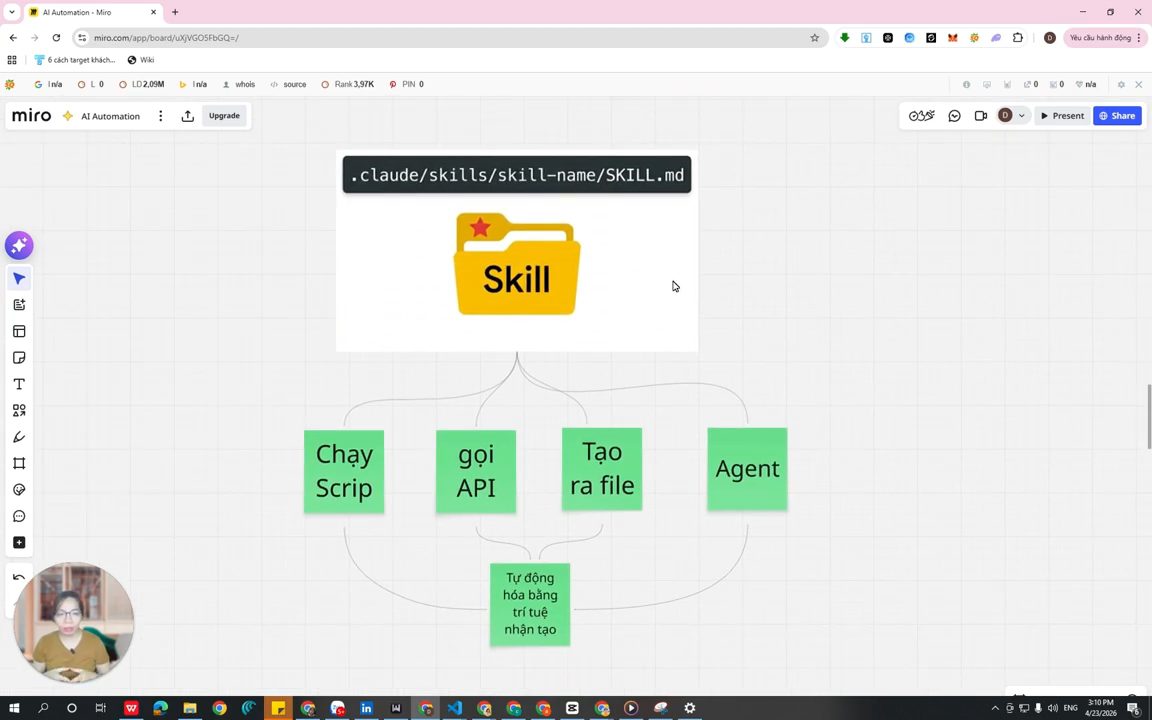
Tuy nhiên, Giang dặn đừng đánh giá thấp nó qua vẻ bề ngoài. Skill không chỉ xử lý văn bản. Nó còn có thể chạy script, gọi API, tạo file, điều phối nhiều agent cùng một lúc, thậm chí gọi một agent khác nữa. Nói gọn lại, tất cả những điều này chính là tự động hoá bằng trí tuệ nhân tạo. Bạn có thể tạo ra một thứ chạy thật, làm việc thật, không chỉ để demo, và áp dụng ngay vào công việc của cá nhân bạn hay của doanh nghiệp bạn. Theo chị, nó sẽ giúp nâng hiệu suất lên x5, x10 so với trước.
4. Khi nào nên xây một skill
Câu hỏi đặt ra tiếp theo là: khi nào thì cần xây dựng một skill? Giang đưa ra hai câu hỏi bạn luôn nên tự hỏi.
- Đây có phải tác vụ lặp đi lặp lại nhiều lần không? Nếu công việc đó không lặp lại nhiều lần, bạn chỉ cần làm thủ công là xong.
- Bạn có muốn đầu ra nhất quán không? Nếu không, bạn dùng một prompt là xong.
Chỉ khi vừa làm một việc lặp đi lặp lại nhiều lần, vừa muốn đầu ra nhất quán, thì bạn nên nghĩ tới việc xây cho mình một bộ skill.
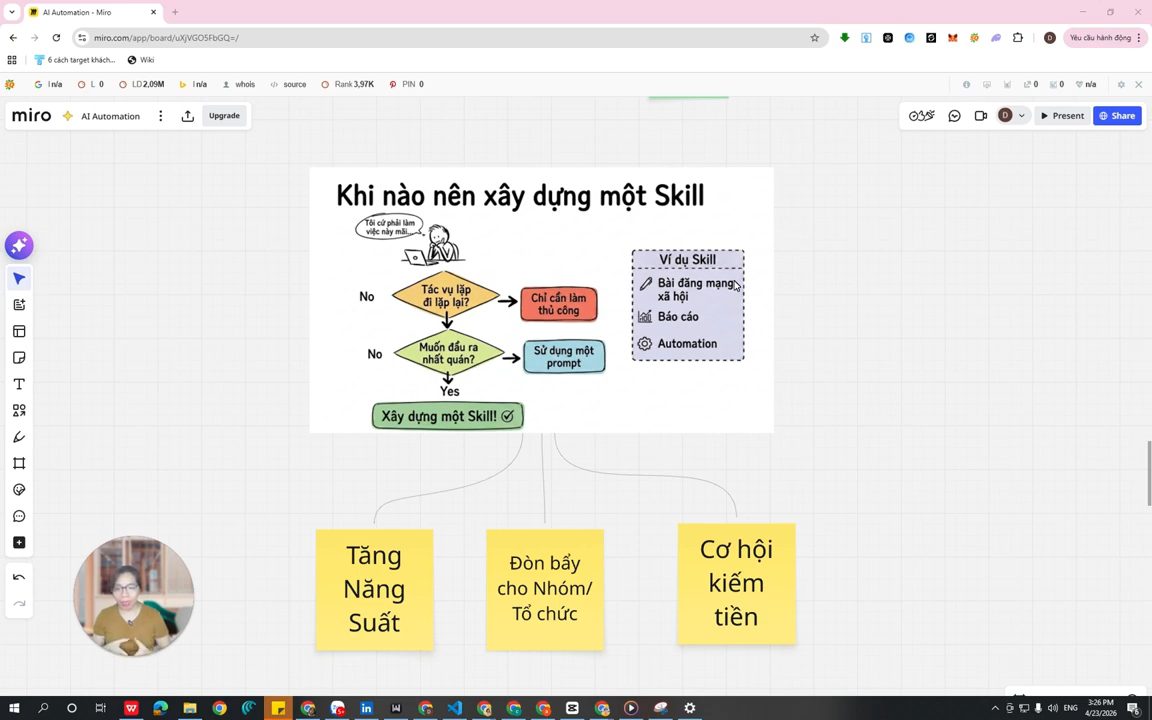
Những ví dụ skill bạn có thể thấy hằng ngày: các bài đăng, content trên mạng xã hội, các báo cáo, hay các hệ thống automation trong doanh nghiệp.
5. Ba lý do nên quan tâm tới skill, và skill không bị khoá vào một công cụ
Giang đưa ra ba lý do bạn cần quan tâm tới skill.
Lý do thứ nhất là năng suất cá nhân. Bạn có thể xây cho mình một trợ lý cá nhân có khả năng làm gần như mọi thứ thay bạn. Không phải một chatbot trả lời cho có, mà là thứ thực sự làm việc cho bạn.
Lý do thứ hai là cho nhóm, tổ chức, doanh nghiệp. Bạn có thể lấy những quy trình làm việc hiện tại, thứ mà cả nhóm, cả doanh nghiệp, cả tổ chức đang làm thủ công mỗi ngày, rồi biến nó thành tự động hoá một cách dễ dàng. Nhưng phần hay nhất là: khi bạn xây được một skill tốt, không chỉ bạn dùng được mà cả nhóm, cả tổ chức, cả doanh nghiệp đều dùng được. Một người tìm ra cách tốt nhất để làm một việc rồi đóng gói nó thành skill, thì cả nhóm, cả tổ chức, cả doanh nghiệp cùng được hưởng lợi. Theo Giang, đây mới là đòn bẩy thực sự.
Lý do thứ ba là cơ hội kiếm tiền. Chúng ta đang bước vào một thế giới mới, nơi skill đang có những khoảnh khắc rất bùng nổ. Giang nói rõ chị không khẳng định đây sẽ là một mô hình kinh doanh bền vững, nhưng cơ hội là có thật. Chị so sánh với hồi chị bắt đầu làm AI automation: những người làm template workflow và bán sớm các template đó, ai vào thị trường sớm thì người đó hưởng lợi nhiều nhất.
Điều quan trọng hơn mà Giang muốn người xem nhớ: skill không bị khoá vào một công cụ duy nhất như Claude Code. Nó có thể được dùng bởi những công cụ khác như Cursor, Codex và nhiều nền tảng AI khác. Vì sao? Vì bản chất skill chỉ là một file markdown. Bạn xây một lần nhưng dùng được ở nhiều nơi, vì đây là loại file rất dễ cho máy tính đọc hiểu.
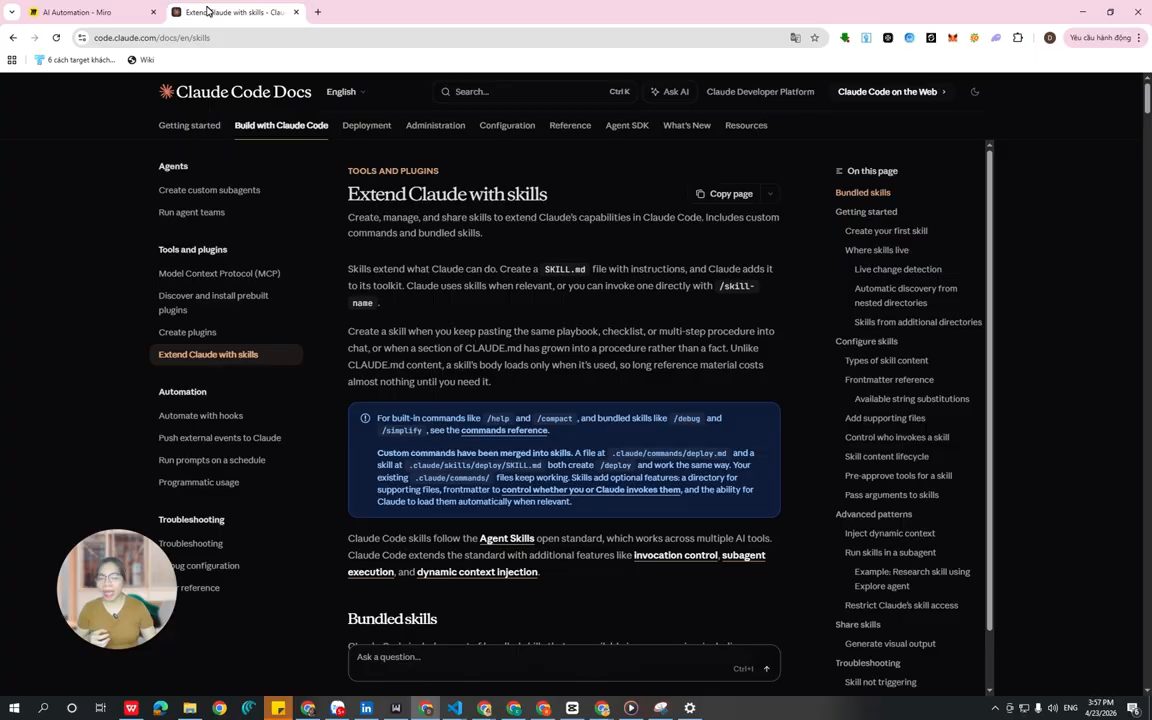
Bây giờ tới câu hỏi mà ai cũng quan tâm: làm thế nào để tạo ra một file skill như thế. Giang kể chị đã đọc khá nhiều tài liệu của Anthropic hướng dẫn cách tạo skill; các bước trong đó khá chi tiết, và chị đúc kết lại thành 6 bước quan trọng mà người xem cần nhớ khi tạo một skill.
6. Sáu bước tạo skill: từ tên và cách kích hoạt tới quy tắc giới hạn
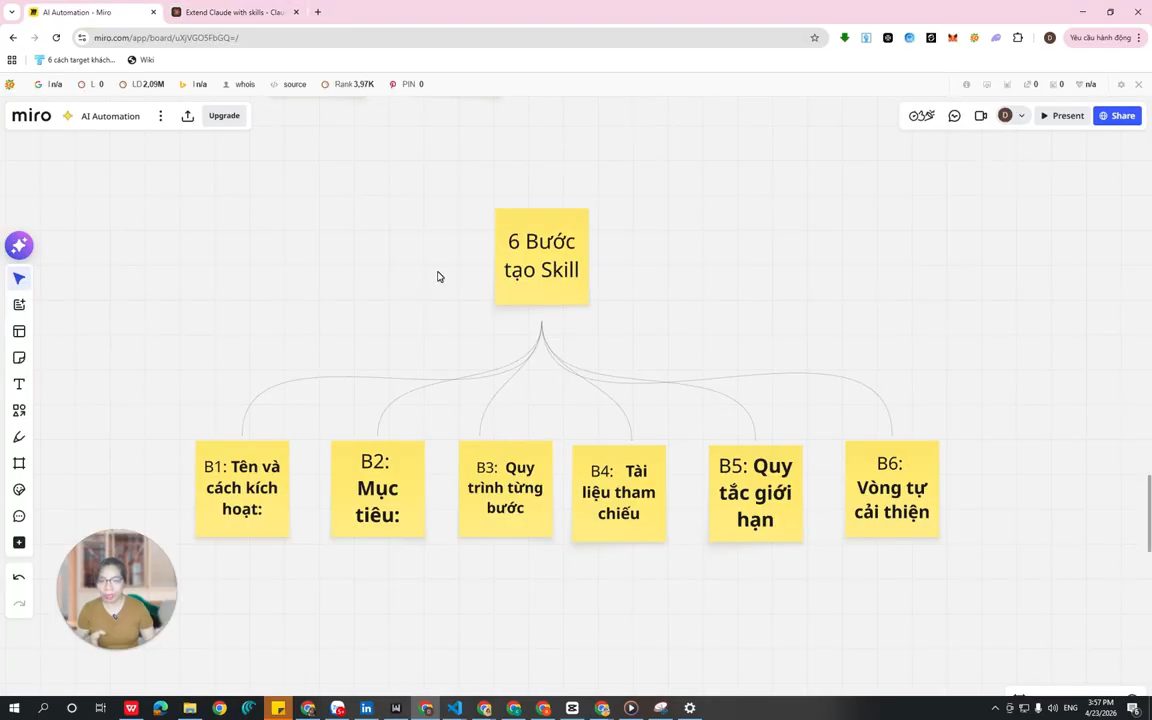
Bước 1: tên và cách kích hoạt. Bạn cần biết skill này tên là gì, và người dùng nói gì để kích hoạt nó.
Bước 2: mục tiêu. Bước này chỉ cần trả lời một câu hỏi: kết quả cuối cùng bạn muốn nhận được sau khi Claude chạy skill này là gì? Đó chính là mục tiêu đầu ra của bạn.
Bước 3: quy trình từng bước. Nếu bạn làm việc này bằng tay, bạn làm gì, theo thứ tự nào, nhìn vào đâu, quyết định gì? Bạn đưa toàn bộ quy trình làm việc đó vào bước thứ ba.
Bước 4: tài liệu tham chiếu. Bạn có cần bổ sung bối cảnh gì không? Hình ảnh gì, thông tin dự án hiện tại, hướng dẫn về phong cách, hay những tài liệu nào mà Claude cần tham khảo khi dùng skill này? Tất cả đưa vào bước số 4.
Bước 5: quy tắc giới hạn. Trong quy trình làm việc của bạn, bạn cũng có những checklist, những quy tắc về việc cần làm và việc không được làm. Bạn đưa các quy tắc giới hạn đó vào đây, để Claude biết điều gì xảy ra là sai, và xây được ràng buộc để ngăn những điều đó.
7. Bước 6, vòng tự cải thiện, và chuẩn bị demo trong Visual Studio Code
Bước 6 là bước Giang khá thích: vòng lặp cải thiện. Sau khi xây xong, Claude cần chạy thử và lặp lại. Bước này diễn ra ngay sau khi demo: Claude bắt đầu chạy và cải thiện.
Bạn cũng có thể đưa cho Claude một số câu hỏi checklist để dùng sau khi hoàn thành. Giống như bạn có một checklist hoàn thành công việc, Claude cũng phải tick đủ hết các mục trong checklist đó, và tự kiểm tra lại xem nó đã làm đầy đủ các việc chưa. Về sau, khi dùng skill, bạn có thể feedback thêm hằng ngày để tiếp tục cải tiến. Giang nhắc rằng tất cả các bước này đều có thể thay đổi trong quá trình bạn làm việc, để skill của bạn tốt hơn và tối ưu hơn.
Tới đây Giang chuyển sang demo trực tiếp cách tạo skill trong Claude Code. Để tạo skill, chị dùng Claude Code trên Visual Studio Code. Chị có làm một video riêng hướng dẫn dùng Claude Code trên Visual Studio Code hoặc trên Antigravity, dành cho ai chưa biết cách cài đặt.
Trên màn hình, Giang có một thư mục mới tên là Infographic. Khi mở thư mục, Visual Studio Code bật ra các cửa sổ mới; chị tắt phần Welcome, tắt phần chat, và màn hình bắt đầu hiện ra. Chị bấm vào logo Claude Code, chọn New session để mở một cửa sổ Claude Code. Sau đó chị trỏ chuột về phần Explorer bên trái: thư mục này hiện vẫn trống, các file sẽ được tạo thêm sau khi bổ sung skill. Lúc này trên màn hình là một dự án trống và một cửa sổ Claude Code mới, với dòng chữ "// TODO: Everything. Let's start." ở giữa.
8. Prompt "hỏi tôi 5 câu": tên, mục tiêu và quy trình của skill tạo ảnh
Giang bắt đầu yêu cầu Claude tạo một bộ skill mới. Thay vì tự viết file, chị prompt cho Claude hỏi ngược lại mình 5 câu theo đúng thứ tự, từng câu một, chờ chị trả lời. Năm câu này chính là năm bước đầu trong 6 bước ở trên. Nội dung prompt chị nói trong video như sau:
Hãy giúp tôi xây một skill Claude Code.
Hỏi tôi 5 câu sau theo đúng thứ tự, từng câu một, chờ tôi trả lời:
1. Tên và kích hoạt: skill này tên là gì, người dùng sẽ nói gì để kích hoạt?
2. Mục tiêu: kết quả cuối cùng là gì (một câu)?
3. Quy trình: nếu làm bằng tay thì làm gì, theo thứ tự nào?
4. Tài liệu tham chiếu: cần thêm bối cảnh gì, file nào, clip nào?
5. Quy tắc: điều gì có thể xảy ra sai, cần các giới hạn gì?
Skill chị muốn tạo là một quy trình tạo ảnh infographic. Claude bắt đầu với câu 1: skill này tên là gì, người dùng nói gì (hoặc gõ lệnh gì) để kích hoạt nó? Giang trả lời rằng chị muốn đặt tên là tao-anh, và muốn nó kích hoạt khi chị nói tự nhiên hoặc dùng slash command. Claude xác nhận: skill tên tao-anh, kích hoạt khi dùng /tao-anh hoặc nói tự nhiên kiểu "tạo ảnh cho tôi...".
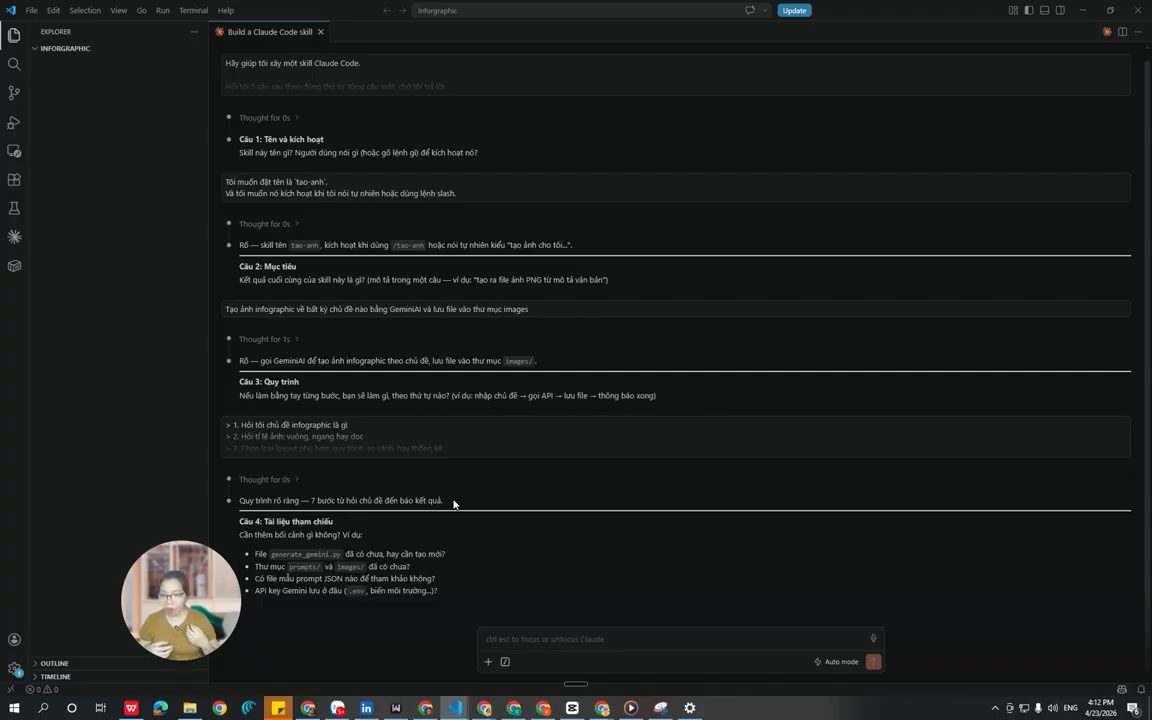
tao-anh; câu 2 chốt mục tiêu tạo ảnh infographic và lưu vào thư mục images/; câu 3 nhận quy trình 7 bước; câu 4 hỏi về file script, thư mục và nơi lưu API key.Câu 2 là mục tiêu: kết quả cuối cùng của skill là gì? Giang trả lời: tạo ảnh infographic về bất kỳ chủ đề nào bằng Gemini và lưu file vào thư mục images. Câu chị gõ trên màn hình là:
Tạo ảnh infographic về bất kỳ chủ đề nào bằng GeminiAI và lưu file vào thư mục images
Chị giải thích việc này tương tự như khi bạn muốn tạo ảnh: bạn vào một model tạo ảnh, ví dụ vào Gemini hoặc một công cụ tạo ảnh khác, rồi nhập prompt. Ở đây chị quy trình hoá việc tạo hình ảnh, để mỗi lần sau muốn tạo hình về một chủ đề nào đó, chị chỉ cần gọi skill này lên. Skill sẽ tạo ra hình ảnh cho chị mà chị không cần phải vào bất kỳ công cụ nào cả: nó tự gọi tới công cụ đó, đưa prompt vào và tạo ra hình ảnh theo mong muốn. Đó là quy trình chị muốn đóng gói lại để demo.
Câu 3 là quy trình: nếu làm bằng tay từng bước thì bạn sẽ làm gì, theo thứ tự nào? Claude gợi ý ví dụ: nhập chủ đề, gọi API, lưu file, thông báo xong. Giang giải thích cách làm bằng tay: ban đầu bạn muốn làm một bức ảnh về chủ đề nào đó, sau đó vào công cụ tạo ảnh, nhập prompt, bấm tạo ảnh, chờ ảnh ra, rồi lưu ảnh về. Còn skill của chị sẽ đưa chủ đề vào, gọi thẳng API để tạo ảnh và tự động lưu về thư mục trên máy, chị không cần động tay gì hết.
Với câu này, bạn có thể tự nhập chi tiết các bước theo thứ tự, hoặc yêu cầu AI hỏi lại mình xem mình muốn tạo hình ảnh như thế nào, với thông tin gì. Thay vì cố định một vài dạng hình ảnh, Giang mở rộng quy trình để mỗi lần dùng, AI hỏi chị và chị trả lời, rồi nó tạo ảnh theo đúng nhu cầu ngay lúc đó. Chị yêu cầu rằng mỗi khi dùng skill này, Claude sẽ:
- hỏi lại chủ đề infographic là gì;
- hỏi tỉ lệ ảnh (vuông, ngang hay dọc);
- chọn layout phù hợp (quy trình, so sánh hay thống kê);
- viết prompt mô tả chi tiết bố cục, màu sắc, nội dung;
- lưu prompt thành file JSON trong thư mục prompts;
- chạy file đó;
- báo đường dẫn ảnh mới tạo xong.
Claude xác nhận: quy trình rõ ràng, 7 bước, từ hỏi chủ đề tới báo kết quả.
9. Câu 4 và câu 5: tài liệu tham chiếu, model, ngôn ngữ và quy tắc
Claude chuyển sang câu 4, tài liệu tham chiếu: có cần thêm bối cảnh gì không? Nó đưa ví dụ: file generate_gemini.py để tạo ảnh đã có chưa hay cần tạo mới, thư mục prompts/ và images/ đã có chưa, có file prompt JSON mẫu để tham khảo không, API key Gemini lưu ở đâu (file .env, biến môi trường...)?
Thay vì tự chuẩn bị, Giang bảo Claude tạo luôn các file tương ứng, để chị không phải tự tạo thư mục khi dự án còn hoàn toàn trống:
Hãy tạo cho tôi các file tương ứng và hỏi tôi thêm bất cứ điều gì để đảm bảo bạn có thể hoàn thành tốt nhiệm vụ.
Claude chạy một lệnh Bash để xem cấu trúc thư mục, thấy thư mục hoàn toàn trống, và hỏi thêm 4 điều trước khi tạo:
- Gemini API key: bạn đã có API key chưa, muốn lưu ở đâu? Giang trả lời là chị có rồi và muốn lưu ở file
.env. - Model Gemini: dùng model nào? Claude đưa hai lựa chọn:
gemini-2.0-flash-preview-image-generation(tạo ảnh trực tiếp) vàimagen-3.0-generate-002(Imagen 3, chất lượng cao hơn). Giang chọnimagen-3.0-generate-002, và trong lời nói chị gọi đây là model Nano Banana. - Định dạng ảnh đầu ra: PNG, JPEG hay để script tự chọn? Chị chọn PNG.
- Ngôn ngữ prompt gửi lên Gemini: Claude lưu ý viết prompt bằng tiếng Anh thì kết quả tốt hơn tiếng Việt. Giang vẫn chọn tiếng Việt cho đơn giản.
Câu trả lời chị gõ gộp lại một dòng:
1. Tôi có rồi, tôi sẽ muốn lưu ở file .env ; 2. model imagen-3.0-generate-002; 3. PNG. 4. Ngôn ngữ tiếng việt
Rồi tới câu 5, quy tắc. Claude hỏi ngược lại: điều gì có thể xảy ra sai, có cần giới hạn gì không? Ví dụ: nếu Gemini trả về lỗi thì làm gì, thử lại hay báo lỗi luôn? Tên ảnh có đặt theo quy tắc gì không (timestamp, slug từ chủ đề, hay tự đặt)? Có chủ đề nào không được tạo không? Có giới hạn số lần gọi API mỗi lần chạy không?
Giang đưa vào ba quy tắc:
- Không tạo ảnh có khuôn mặt người thật, vì đây là infographic.
- Prompt không quá 200 từ.
- Luôn hỏi tỉ lệ ảnh trước khi chạy, không tự đoán.
Với đủ thông tin đó, Claude thông báo đã đủ dữ kiện và sẽ tạo toàn bộ cấu trúc ngay bây giờ. Trên màn hình, Claude chạy lệnh tạo các thư mục images, prompts, scripts và .claude/commands, rồi viết file .env (với dòng GEMINI_API_KEY=your_api_key_here), requirements.txt, script generate_gemini.py và một file tao-anh.md.
10. Claude dựng cấu trúc dự án và file SKILL.md
Giang để ý rằng chị chưa yêu cầu rõ là tạo file SKILL.md, nên Claude đang định tạo một file tao-anh.md: một file mô tả giống như SKILL.md, nhưng không đúng tên. Chị muốn nó tên là SKILL.md, nên chị ngắt lại và yêu cầu tạo file theo đúng đường dẫn .claude/skills/<tên skill>/SKILL.md. Claude kiểm tra lại câu trả lời, xem đã có gì, rồi tạo file theo đúng chỗ.
Giang nhấn mạnh: phần quan trọng nhất là bạn phải nắm chính xác quy trình của mình. Phần còn lại bạn có thể thảo luận với AI, để AI đưa ra câu trả lời giúp bạn hoàn thiện bộ skill. Bạn không cần tự ngồi viết file skill; AI sẽ giúp bạn tạo skill.
Claude báo đã xong. Cấu trúc hiện tại của thư mục Infographic gồm:
- file
.env, nơi chị cần điền API key vào để tạo ảnh; - file
requirements.txt; - thư mục
images; - một tệp lệnh Python (script) mà theo Giang người dùng không cần quan tâm lắm, vì Claude tự tạo ra nó;
- thư mục
.claude, bên trong có thư mụccommandsvà thư mụcskills, trong đó có fileSKILL.md.
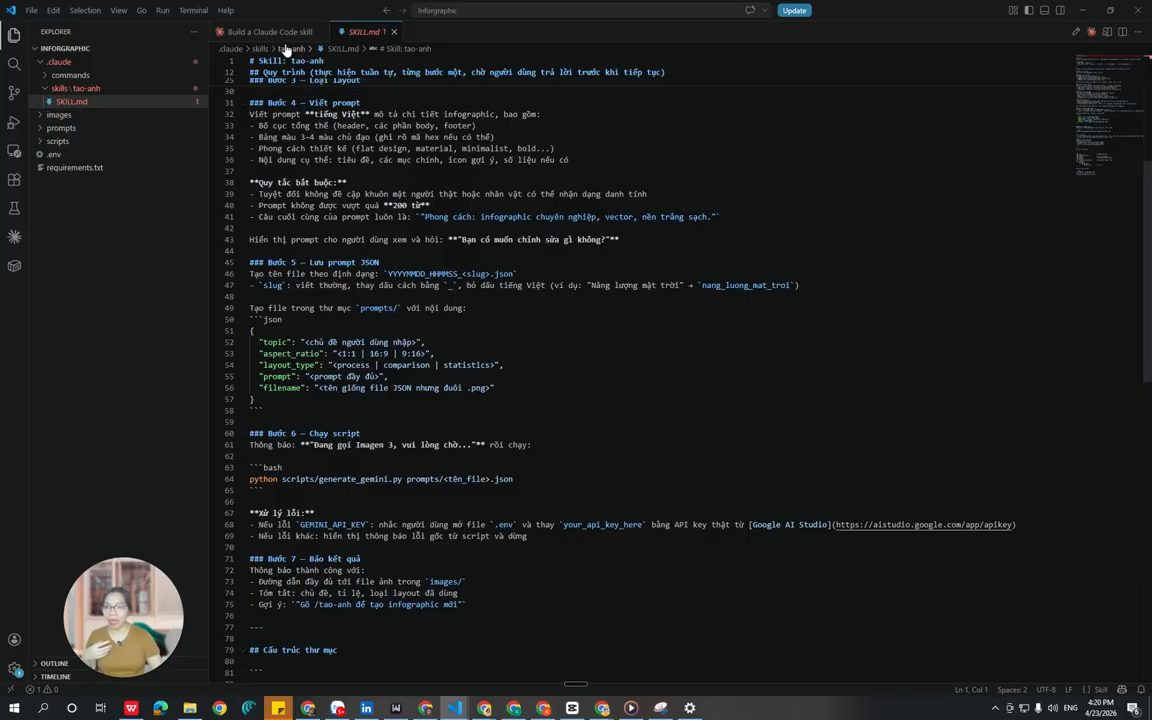
.claude/skills/tao-anh/SKILL.md mà Claude viết ra từ năm câu trả lời: các bước viết prompt, lưu prompt JSON, chạy script và báo kết quả, kèm quy tắc bắt buộc và cách xử lý lỗi. Explorer bên trái cho thấy các thư mục commands, skills/tao-anh, images, prompts, scripts và file .env.Giang bấm vào file SKILL.md: đây là toàn bộ nội dung được tạo dựa trên 5 câu hỏi từ ban đầu. Claude tự viết ra một bộ hướng dẫn chi tiết. Phần giữa file trên màn hình như sau:
### Bước 4 – Viết prompt
Viết prompt **tiếng Việt** mô tả chi tiết infographic, bao gồm:
- Bố cục tổng thể (header, các phần body, footer)
- Bảng màu 3-4 màu chủ đạo (ghi rõ mã hex nếu có thể)
- Phong cách thiết kế (flat design, material, minimalist, bold...)
- Nội dung cụ thể: tiêu đề, các mục chính, icon gợi ý, số liệu nếu có

**Quy tắc bắt buộc:**
- Tuyệt đối không đề cập khuôn mặt người thật hoặc nhân vật có thể nhận dạng danh tính
- Prompt không được vượt quá **200 từ**
- Câu cuối cùng của prompt luôn là: `"Phong cách: infographic chuyên nghiệp, vector, nền trắng sạch."`

Hiển thị prompt cho người dùng xem và hỏi: **"Bạn có muốn chỉnh sửa gì không?"**

### Bước 5 – Lưu prompt JSON
Tạo tên file theo định dạng: `YYYYMMDD_HHMMSS_<slug>.json`
- `slug`: viết thường, thay dấu cách bằng `_`, bỏ dấu tiếng Việt (ví dụ: "Năng lượng mặt trời" → `nang_luong_mat_troi`)

Tạo file trong thư mục `prompts/` với nội dung:
```json
{
  "topic": "<chủ đề người dùng nhập>",
  "aspect_ratio": "<1:1 | 16:9 | 9:16>",
  "layout_type": "<process | comparison | statistics>",
  "prompt": "<prompt đầy đủ>",
  "filename": "<tên giống file JSON nhưng đuôi .png>"
}
```

### Bước 6 – Chạy script
Thông báo: **"Đang gọi Imagen 3, vui lòng chờ..."** rồi chạy:

```bash
python scripts/generate_gemini.py prompts/<tên_file>.json
```

**Xử lý lỗi:**
- Nếu lỗi `GEMINI_API_KEY`: nhắc người dùng mở file `.env` và thay `your_api_key_here` bằng API key thật từ [Google AI Studio](https://aistudio.google.com/app/apikey)
- Nếu lỗi khác: hiển thị thông báo lỗi gốc từ script và dừng

### Bước 7 – Báo kết quả
Thông báo thành công với:
- Đường dẫn đầy đủ tới file ảnh trong `images/`
- Tóm tắt: chủ đề, tỉ lệ, loại layout đã dùng
- Gợi ý: `"Gõ /tao-anh để tạo infographic mới"`
Trong quá trình dùng, bạn có thể cải thiện skill này bất cứ lúc nào: chỉ cần bảo Claude cập nhật ngược lại file SKILL.md. Khi đã tạo xong một skill, Giang đóng Visual Studio Code và mở lại, để nó nhận được bộ công cụ mới.
Trên màn hình còn một chi tiết: lần đầu gõ /tao-anh, Giang báo với Claude là chị chưa gõ được lệnh slash. Claude kiểm tra, ghi rằng slash command của Claude Code phải đặt ở .claude/commands/<tên>.md, rồi tạo file tao-anh.md trong thư mục commands. Cấu trúc cuối cùng: .claude/commands/tao-anh.md để lệnh /tao-anh hoạt động, và .claude/skills/tao-anh/SKILL.md là tài liệu tham chiếu.
11. Chạy /tao-anh: infographic về ChatGPT Image 2.0
Sau khi mở lại, Giang gõ được /tao-anh. Claude bắt đầu hỏi ngược lại: bạn muốn tạo về chủ đề gì? Chị yêu cầu:
Tôi muốn tạo ảnh về infographic mô tả về sự ra mắt Image 2.0 của ChatGPT
Bước 2, Claude hỏi tỉ lệ ảnh. Chị chọn tỉ lệ 1:1. Giang lưu ý: bạn cứ trả lời từng bước như vậy; còn nếu bạn luôn dùng một tỉ lệ nhất định, bạn có thể cố định luôn trong skill, để lần sau nó không hỏi những câu như thế nữa.
Bước 3 là loại layout. Với chủ đề ra mắt sản phẩm, Claude đề xuất dạng so sánh, đối chiếu tính năng cũ và tính năng mới cho trực quan, và đưa thêm hai lựa chọn khác là thống kê hoặc quy trình. Giang chọn thống kê.
Bước 4 là prompt. Claude soạn sẵn prompt với các thông tin như: infographic thống kê sự ra mắt của ChatGPT Image 2.0, bố cục vuông, nền trắng với các khối màu nổi bật, kèm một loạt chi tiết khác. Giả sử chị đồng ý với prompt này, chị trả lời OK. Thấy chị đồng ý, Claude tự lưu prompt đó lại. Lần sau, khi muốn dùng lại prompt, chị có thể vào thư mục prompts để lấy ra.
Rồi Claude bắt đầu gọi API để tạo ảnh, và trả về thông tin: ảnh đã được tạo và lưu trong thư mục images. Giang thấy trong thư mục đó đã có một hình ảnh mới. Ở bước 7, Claude báo kết quả: chủ đề là sự ra mắt của ChatGPT Image 2.0, tỉ lệ 1:1 vuông, layout thống kê, thời gian xử lý khoảng 1 phút.
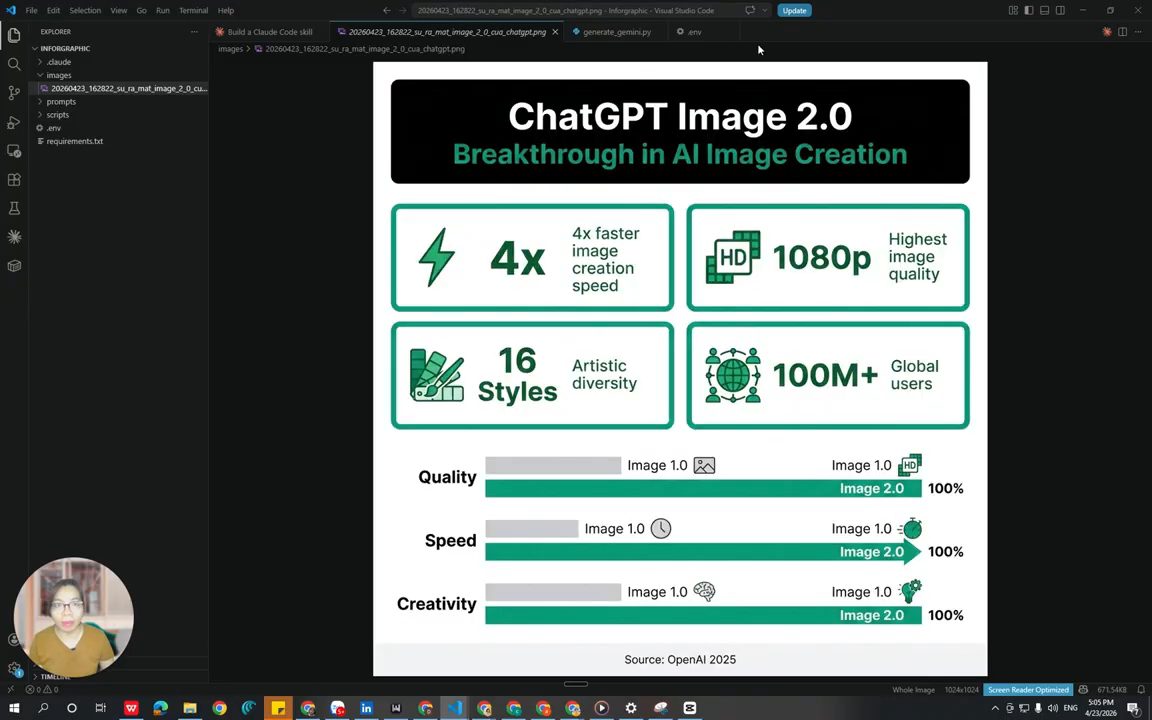
images có tiền tố ngày giờ và slug của chủ đề, đúng quy tắc đặt tên trong SKILL.md.Giang mở ảnh cho người xem: một hình tỉ lệ vuông, trong đó Claude đã đưa các thông số của ChatGPT Image 2.0. Theo chị, nó tự tìm kiếm được thông tin và tự dựng một bản thống kê về Image 2.0 như thế này.
12. Phản hồi để cải tiến: ký tên vào chân ảnh và cập nhật skill
Có ảnh rồi, bạn có thể yêu cầu cải tiến bất kỳ nội dung nào. Ví dụ Giang yêu cầu Claude ký tên chị (tên kênh GiangXAI) vào chân bức ảnh, luôn làm điều này cho các hình ảnh chị tạo sau này, và cập nhật vào skill. Đây cũng được coi là một vòng lặp phản hồi: trong quá trình dùng, bạn phản hồi những thông tin cần thiết để cải thiện skill, và yêu cầu Claude cập nhật vào skill của mình.
Trên màn hình, Claude sửa generate_gemini.py, thêm một hàm add_signature để đóng chữ ký lên ảnh, chạy thử trên ảnh hiện tại, rồi sửa SKILL.md: thêm mục "Quy tắc cố định" ghi rằng mọi ảnh tạo ra đều được tự động ký tên ở góc dưới bên phải, script xử lý tự động, không cần nhắc.
Giang tóm tắt lại cách tạo một skill:
Bạn gõ một prompt, Claude hỏi bạn các câu hỏi, bạn trả lời bằng tiếng Việt bình thường. Claude tạo file skill hoàn chỉnh, và bạn có thể chạy lại, phản hồi. Như thế, bạn có một skill chạy được và ngày càng tốt hơn. Bạn không cần biết code, không cần đọc tài liệu kỹ thuật; chỉ cần biết hỏi đúng cách.
Trong lúc chị nói, Claude đã báo tạo xong ảnh có chữ ký ở góc phải. Giang mở ra xem: đúng là đã có chữ ký GiangXAI ở góc phải. Chị nhận xét thật ra chữ ký chưa đẹp lắm; có lẽ chị sẽ đưa cho nó một hình logo, để lần sau nó tạo ra đẹp hơn. Đó là bước cải thiện tiếp theo.
Giang nhắc lại: để tạo một skill như chị vừa làm, bạn nắm 6 bước này, đưa 6 bước này vào, rồi nhờ Claude giúp bạn tạo ra bất kỳ skill nào. Tất nhiên skill nào cũng cần được test và cải thiện mỗi ngày. Chị tin rằng khi bạn tạo ra được những skill tốt, chúng sẽ giúp bạn tối ưu công việc lên x5, x10 lần so với trước.
13. CLAUDE.md và cơ chế Claude tìm đúng skill
Để dùng skill hiệu quả hơn, Giang yêu cầu Claude đóng gói lại thành một file markdown mô tả bối cảnh. Theo chị, với bất kỳ dự án nào, bạn cũng nên tạo cho mình file CLAUDE.md: nó chính là tấm bản đồ khi vào dự án, để AI biết cần làm những bước gì, đi tới đâu để lấy skill nào, làm những việc gì. Chị gõ ngay tại phiên đang chạy:
Từ những gì tôi đã tạo hãy tạo cho tôi 1 file claude.md để mô tả bối cảnh sử dụng. Để mỗi lần sau bạn có thể vào dự án và dễ dàng hoàn thành nhiệm vụ
Chị gửi đi, và ở đây chị bật plan mode để xem Claude cấu trúc file CLAUDE.md đã đúng ý mình chưa, có cần bổ sung thông tin nào không. Nếu không cần bổ sung gì, chị sẽ đồng ý cho nó tự tạo file CLAUDE.md.
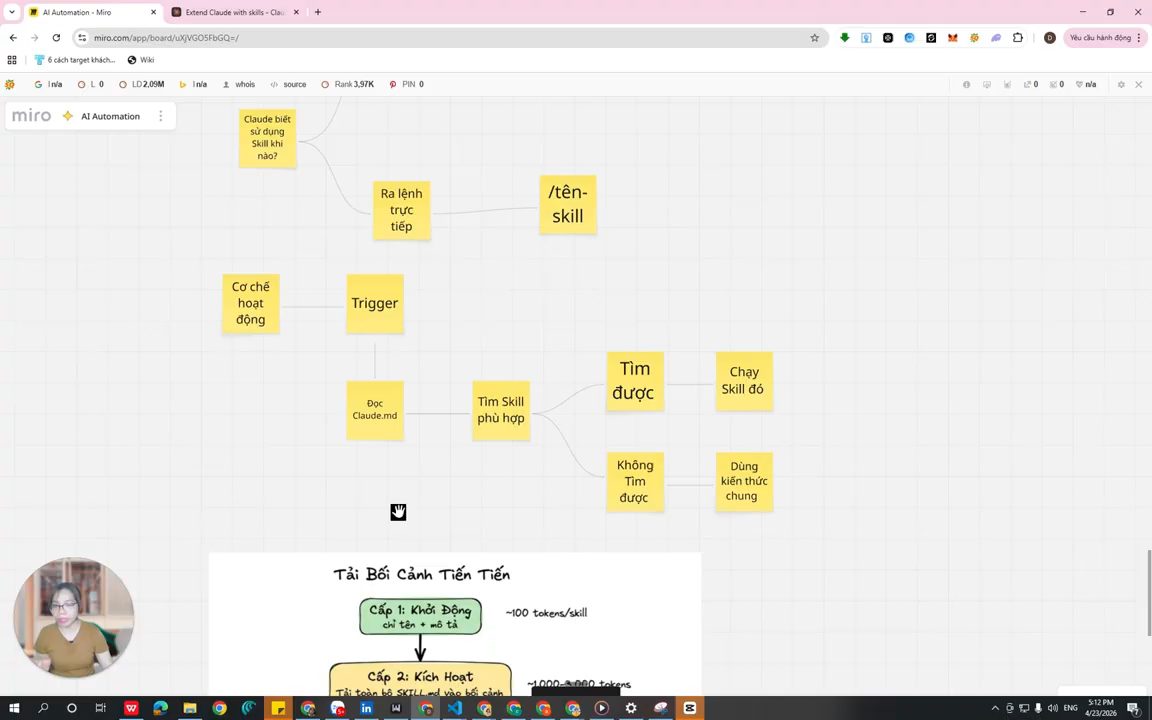
/tên-skill, hoặc qua trigger), rồi đọc CLAUDE.md, tìm skill phù hợp. Tìm được thì chạy skill đó; không tìm được thì dùng kiến thức chung. Phía dưới bắt đầu sơ đồ "Tải bối cảnh tiến tiến".Trong lúc chờ, Giang mô tả cơ chế hoạt động. Khi Claude được gọi bằng ngôn ngữ tự nhiên, hoặc bằng một lệnh trực tiếp, đó chính là trigger gọi skill. Claude đọc CLAUDE.md để tìm ra các skill phù hợp. Trong ví dụ của chị, thư mục mới chỉ có một skill, nhưng trong một dự án bạn hoàn toàn có thể có nhiều skill khác nhau. Các skill có thể liên quan tới nhau: skill này dùng trước, skill kia dùng sau. Bạn có thể tạo nhiều skill trong cùng một dự án cho một đầu công việc nào đó. Vì thế AI cần tìm skill phù hợp: tìm được thì nó chạy skill đó; không tìm được thì nó vẫn có thể dùng kiến thức chung để chạy.
Giang dặn cần để ý chỗ này. Nếu câu lệnh của bạn không khớp với skill nào, AI có thể tự bịa ra. Bạn phải cẩn trọng quan sát AI đang làm gì; nếu nghi ngờ đó là kiến thức không trung thực, bạn hỏi lại, rồi đưa tiếp những điều đó vào các file skill hoặc vào vòng lặp phản hồi, để skill tốt hơn.
14. Duyệt kế hoạch CLAUDE.md trong plan mode
Lúc này Claude đã đưa ra kế hoạch cho Giang xem. Kế hoạch có tiêu đề "Tạo CLAUDE.md cho dự án Infographic", với phần Context ghi rằng dự án đã được xây dựng hoàn chỉnh trong phiên này, và CLAUDE.md cần ghi lại đủ bối cảnh để các phiên sau tiếp tục làm việc mà không cần hỏi lại từ đầu. Trong phần các file cần tạo, nó mô tả cần tạo một file CLAUDE.md.
Nội dung CLAUDE.md theo kế hoạch gồm:
- Tổng quan dự án: dự án tạo ảnh infographic tự động bằng Gemini, có skill
/tao-anhtích hợp với Claude Code. - Cấu trúc thư mục: để AI dễ tìm các skill hay các nội dung, dễ lưu trữ.
- Thông số kỹ thuật quan trọng.
- Luồng skill tạo ảnh gồm 7 bước: hỏi chủ đề, hỏi tỉ lệ, chọn layout, viết prompt, lưu prompt, chạy yêu cầu tạo ảnh, và báo đường dẫn trả về.
- Các quy tắc bất biến: prompt dưới 200 từ, không mô tả khuôn mặt người thật, mọi ảnh đều tự động ký tên GiangXAI.
- Thực thi: chỉ tạo một file duy nhất, CLAUDE.md ở gốc dự án.
Giang thấy file CLAUDE.md bối cảnh này khá ổn, nên chị đồng ý cho Claude tạo, và chuyển sang Auto mode để nó tự tạo file mô tả dự án, có dẫn bối cảnh, có dẫn skill, để Claude dễ truy cập và đọc. Theo chị, điều này cũng giúp giảm token khi dùng Claude.
Video có một đoạn Giang giới thiệu bộ 6 agent chị dùng cho kinh doanh online (tìm ngách, content, landing page, thanh toán, báo cáo, tự động hoá) và một cộng đồng trả phí của chị. Chị kể nhiều người hỏi: nhiều agent như thế thì một ngày tốn bao nhiêu chi phí? Giang trả lời rằng khi dùng agent, chúng ta phải hiểu đó là một khoản đầu tư, giống như thuê một người giúp việc. Tuy nhiên, với cách cấu hình như chị vừa chia sẻ, để tạo một skill cũng như tạo một dự án, chi phí token được chia thành nhiều cấp độ khác nhau, như phần tiếp theo.
15. Ba tầng tải bối cảnh: vì sao skill không tốn nhiều token
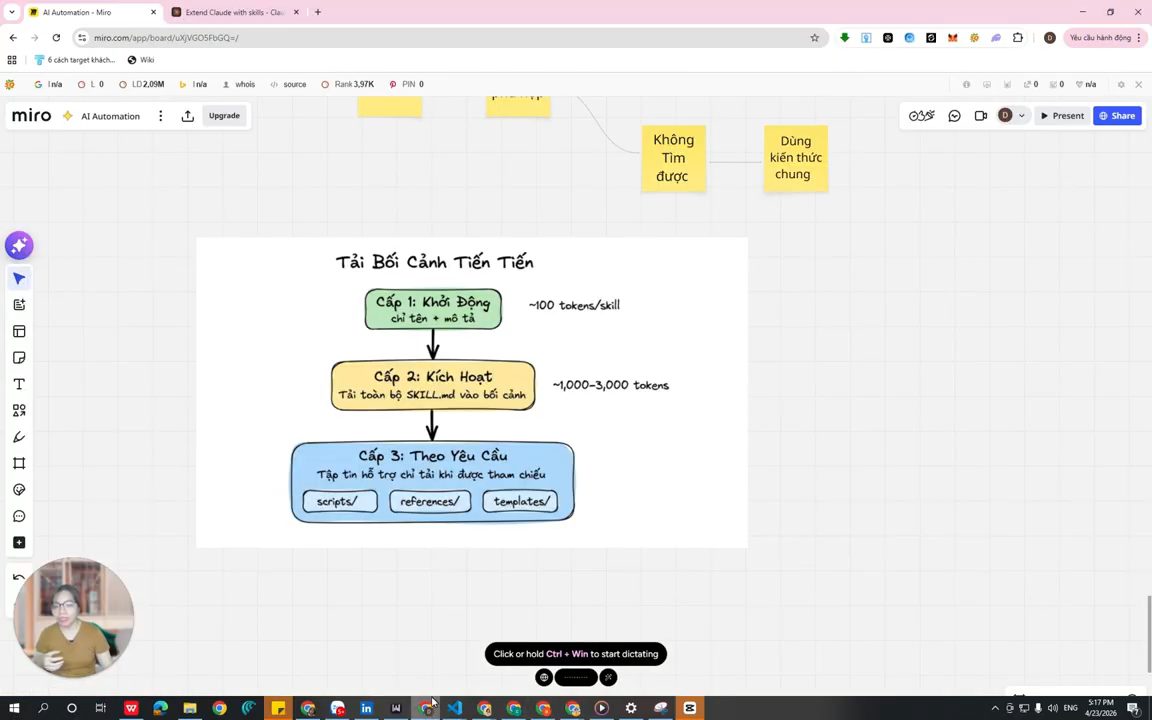
scripts/, references/, templates/ chỉ tải khi được tham chiếu.Tầng 1: tìm kiếm, lúc khởi động. Khi bạn gõ một yêu cầu bất kỳ, Claude không đọc toàn bộ mọi skill. Nó chỉ đọc đúng phần nhận diện ở đầu mỗi file skill, tức là tên và mô tả. Mỗi skill hết khoảng 100 token, rất nhẹ. Giang lấy ví dụ: khi bạn có 6 agent với một bộ 31 skill khác nhau, chị ước khoảng 31.000 token, và như thế vẫn khá nhẹ lúc khởi tạo.
Tầng 2: kích hoạt. Chỉ khi tìm được skill phù hợp, Claude mới đọc toàn bộ hướng dẫn: toàn bộ SKILL.md, quy trình từng bước, các quy tắc, bộ kiểm tra chất lượng. Lúc này nó mới tốn khoảng 1.000 đến 3.000 token. Mức này vẫn chấp nhận được, và chỉ xảy ra một lần khi skill được kích hoạt.
Tầng 3: theo yêu cầu. Claude đi vào các tệp hỗ trợ, tệp tham chiếu. Mỗi file tham chiếu tốn thêm khoảng 500 đến 1.000 token nữa, nhưng chỉ khi thực sự cần, khi thực sự có yêu cầu tới những file hoặc template đó thì nó mới truy cập.
Vì thế, như trên hình, toàn bộ thứ tự này tạo ra một quy trình trong dự án để giảm lượng token tiêu tốn. Giang kể chị đã dùng rất nhiều skill khác nhau với gói Pro, và thấy vẫn phù hợp: chị vẫn dùng nó để vibe code, làm các việc khác, và trong công việc một ngày chị dùng khá thoải mái.
Điều này cũng được giải thích rất kỹ trong tài liệu của Claude Code. Anthropic khuyên giữ file hướng dẫn chính dưới 500 dòng; phần dài và chi tiết hơn thì tách ra thành các file nhỏ. Theo Giang, cũng giống như khi dùng AI: bạn chia nhỏ mục tiêu ra thì AI làm từng phần nhỏ một, vừa đỡ tốn token, vừa đảm bảo nó hoàn thành công việc. Đó là một số lưu ý chị muốn chia sẻ.
16. CLAUDE.md hoàn tất và vòng phản hồi khi dùng skill
Quay lại dự án tạo hình ảnh: AI đã tạo xong CLAUDE.md. File này ghi đầy đủ thông tin: tổng quan, cấu trúc thư mục với chú thích cho từng file, cách gọi API, các tham số tạo ảnh và 7 bước của skill /tao-anh. Mỗi lần sau mở dự án, Claude Code sẽ đọc file này đầu tiên và hiểu ngay bối cảnh, không cần hỏi lại lần nào nữa. Như Giang đã chia sẻ, điều đó giúp tiết kiệm rất nhiều token.
Trên màn hình, file CLAUDE.md mở ra với tiêu đề "Infographic, Bối cảnh dự án". Phần cấu trúc thư mục chú thích từng mục: .env chứa GEMINI_API_KEY, images/ chứa ảnh PNG đầu ra (tự động có chữ ký), prompts/ chứa các prompt JSON đã lưu theo dạng YYYYMMDD_HHMMSS_slug.json, scripts/generate_gemini.py là script chính gọi API, chờ kết quả, tải ảnh và ký tên, .claude/commands/tao-anh.md định nghĩa slash command, còn .claude/skills/tao-anh/SKILL.md là tài liệu skill đầy đủ 7 bước. Phía dưới là phần API với các endpoint tạo ảnh và kiểm tra trạng thái, danh sách model có sẵn (trong đó nano-banana-pro là mặc định cho infographic, cùng nano-banana-2 và imagen-4), và các tham số như tỉ lệ ảnh (1:1, 16:9, 9:16, 4:3, 3:4), định dạng PNG hoặc JPEG, độ phân giải 1K, 2K, 4K và kiểu ảnh.
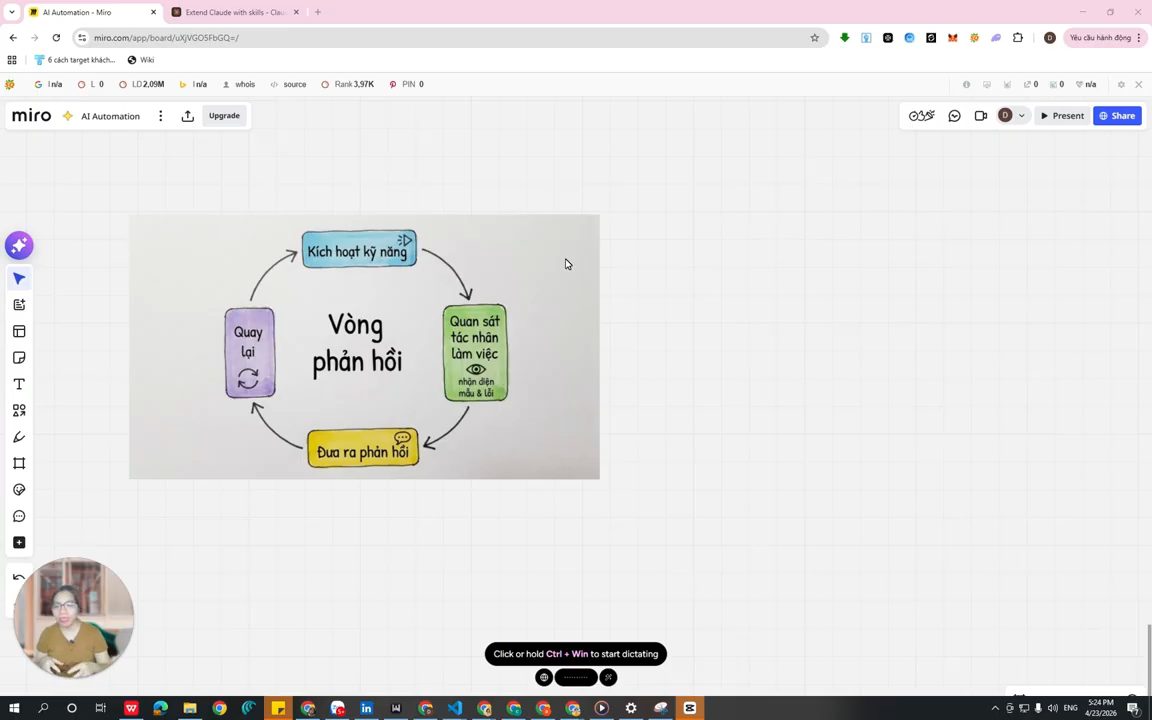
Và như thế, bạn luôn có một vòng phản hồi khi dùng skill: bạn quan sát AI làm việc, đưa ra phản hồi, và tiếp tục lặp lại. Như Giang nói từ đầu, khi làm việc với một bộ skill mới, bạn cần làm việc với nó rất nhiều để hiểu nó làm được những việc gì, rồi đưa ra phản hồi cải tiến liên tục để skill thực sự hữu ích cho bạn.
17. Tự sửa tay hay nhờ AI, tổng kết và ba việc nên làm ngay
Giang trấn an người không chuyên kỹ thuật: bạn hoàn toàn có thể yêu cầu AI tự sửa bất kỳ phần nào mà không cần động tay, chỉ cần prompt cho AI. Tuy nhiên, prompt thêm thì sẽ tốn thêm token. Với một lỗi rất nhỏ, bạn có thể mở file markdown ra và sửa như bình thường.
Chị mở file cho người xem: file markdown chỉ là một file văn bản như thế này thôi, bạn vào và gõ thêm vào là được. Những chỗ ngắn, ít thì sửa tay; những chỗ sửa nhiều, có thể đụng tới phần code phức tạp, thì nhờ AI làm hộ. Hãy linh hoạt. Nói chung, bạn cần dùng AI một cách linh hoạt, và quan trọng hơn cả là bạn phải biết đầu vào và đầu ra của mình là gì. Khi bạn biết đặt câu hỏi đúng cho AI, AI sẽ hỗ trợ bạn rất nhanh và chính xác.
Tóm lại những gì Giang vừa chia sẻ:
- Skill là hướng dẫn có thể tái sử dụng: viết một lần, dùng mãi.
- Cấu trúc của nó gồm 6 bước chị đã trình bày chi tiết trong video.
- Bạn sẽ không bao giờ có skill hoàn hảo ngay từ lần đầu. Các chu kỳ cải thiện sẽ biến một skill tốt thành skill xuất sắc, và tốt hơn nữa.
- Khi skill đã tốt, bạn có thể đưa vào một repo chia sẻ để dùng chung trong nhóm, tổ chức và doanh nghiệp.
Ba việc Giang khuyên làm ngay sau khi xem video:
- Nghĩ tới một việc bạn hay lặp đi lặp lại, hoặc một quy trình bạn hay phải giải thích lại nhiều lần. Đó là ứng viên số 1 để tạo skill.
- Dựa vào 6 bước tạo skill như trong video, bắt đầu xây skill đầu tiên của bạn.
- Chạy 3 lần, chỉnh 3 lần, và bạn sẽ thấy sự khác biệt của những skill này.
Giang mời người xem đăng ký kênh để theo dõi các series tiếp theo; chị sẽ tiếp tục chia sẻ kiến thức để mọi người ứng dụng Claude vào tối ưu hiệu suất công việc. Chị hy vọng sau video này, người xem tạo được những skill giúp mình tăng hiệu suất làm việc x5, x10, rồi chào tạm biệt và hẹn gặp lại ở các video sau.
Nguồn và liên kết 9 nguồn
- Tên gốc: Claude Code Skills là gì? Giúp bạn x10 hiệu suất - Hướng Dẫn Đầy Đủ Nhất 2026
- Sự kiện: YouTube
- Video gốc: https://www.youtube.com/watch?v=oIrE9aSVDrg youtube.com
- Kênh YouTube GiangxAI (Giang): youtube.com/channel/UC5fDXaVFPurTa1FtMfEcebQ youtube.com
- Tài liệu chính thức Claude Code về skill, trang Giang mở trong video (cấu trúc
.claude/skills/<tên>/SKILL.md, frontmatter, tệp hỗ trợ, khuyến nghị giữ SKILL.md dưới 500 dòng): Extend Claude with skills code.claude.com - Chuẩn mở Agent Skills, lý do cùng một skill dùng được ở nhiều công cụ AI: agentskills.io agentskills.io
- Tài liệu về file CLAUDE.md, nơi Claude Code đọc bối cảnh dự án: How Claude remembers your project code.claude.com
- Dùng Claude Code trong Visual Studio Code: Use Claude Code in VS Code code.claude.com
- Nơi lấy Gemini API key mà SKILL.md trong demo trỏ tới: Google AI Studio aistudio.google.com
Related talks
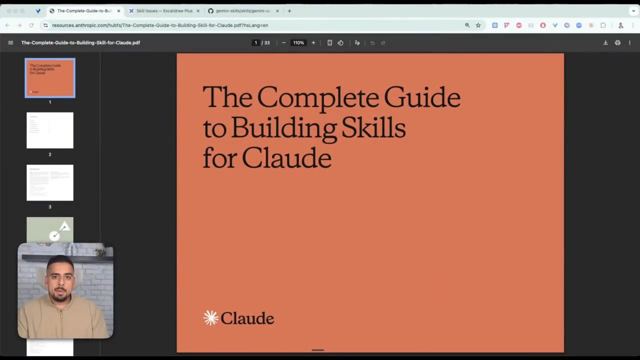
Toàn bộ hướng dẫn Skills của Anthropic trong 22 phút
Mark Kashef · Mark Kashef · 22 min
Đi qua bản hướng dẫn 33 trang của Anthropic về skill: anatomy, ba tầng progressive disclosure, viết description, năm design pattern, test và phân phối.
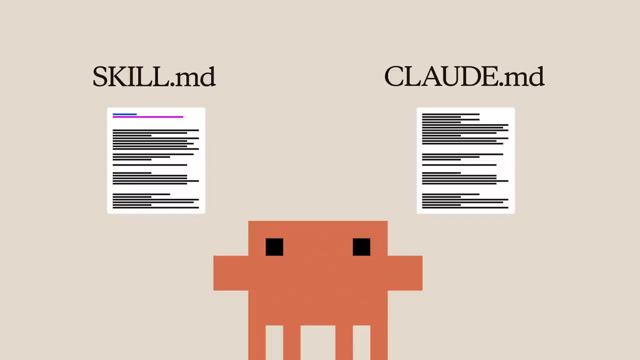
Skill là gì?
Claude · Claude · 3 min
Skill là file SKILL.md dạy Claude một việc một lần: Claude chọn skill qua description, đặt ở đâu, khác CLAUDE.md và slash command ra sao.
Nắm 95% Claude Code skills trong 28 phút
Nate Herk · Nate Herk | AI Automation · 27 min
Skill là gì, SKILL.md và supporting files, progressive context loading, framework sáu bước, live build một skill infographic, bảng debug và skill global.