Không cần để laptop mở nữa: Codex giờ chạy trên cloud, trong Slack và cả trên điện thoại
OpenAI đưa Codex lên cloud, vào Slack, Teams, trình duyệt và terminal, để giao việc cho agent ở đâu cũng được mà không phải tự lo máy móc.
✓ Đã duyệt độc lập · cập nhật 10/10/2026 · 22 min
1. Từ 1–2 việc đến hàng chục agent chạy cùng lúc
Dominik làm mảng trải nghiệm lập trình viên (developer experience) ở OpenAI. Anh mở đầu bằng một con số: trong năm qua OpenAI ra mắt khoảng 300 tính năng, riêng buổi keynote sáng nay đã thêm chừng 20 tính năng nữa.
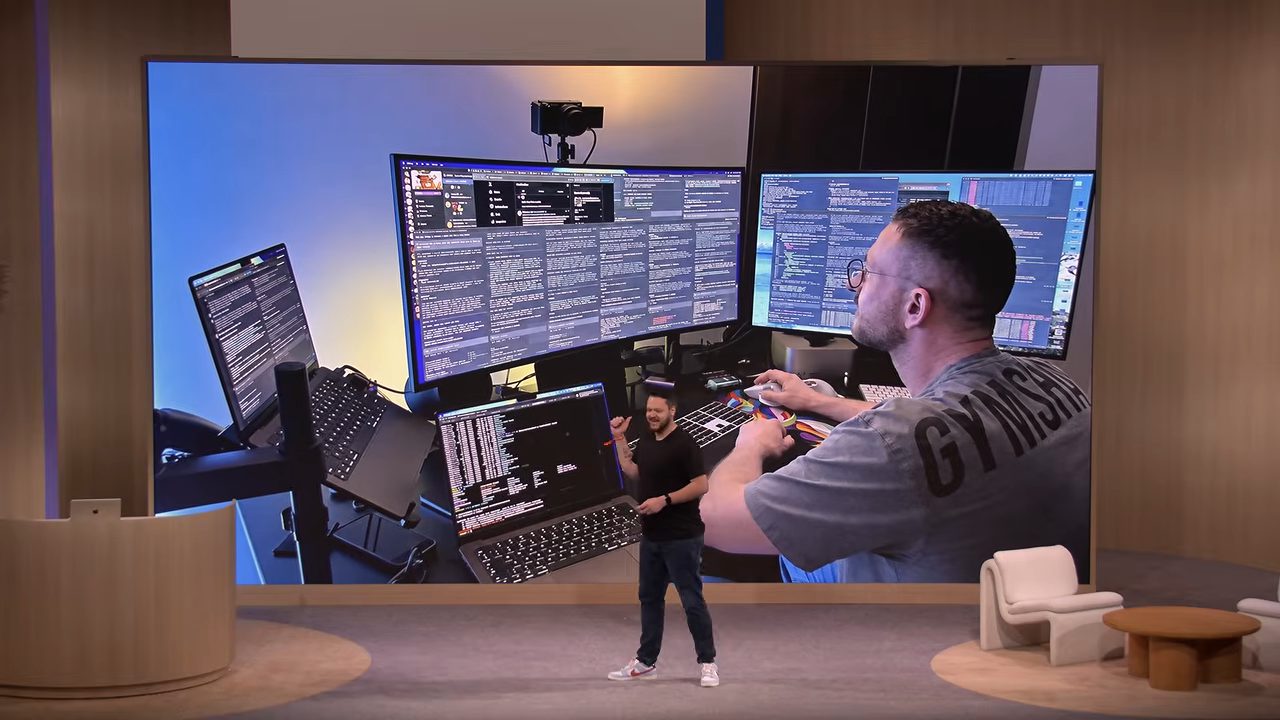
Đầu năm, chạy một hai việc cùng lúc là chuyện bình thường. Khi thấy có người khoe đang chạy khoảng 40 phiên Codex song song, Dominik không tưởng tượng nổi. Nhưng từ khi app Codex ra mắt, việc giao và chuyển qua lại giữa nhiều việc dễ hơn hẳn, và chạy nhiều agent cùng lúc gần như đã thành chuyện thường ngày.
2. Vấn đề: agent chạy lâu thì laptop phải luôn mở
Model ngày càng giỏi, nhất là ở khả năng tự điều khiển máy tính và làm việc dài hơi. Người ta bắt đầu giao cho agent những việc lớn hơn, chạy hàng giờ, có khi hàng ngày. Hệ quả là nhiều người phải kẹp laptop mở hé khi đi họp để agent không bị dừng giữa chừng.
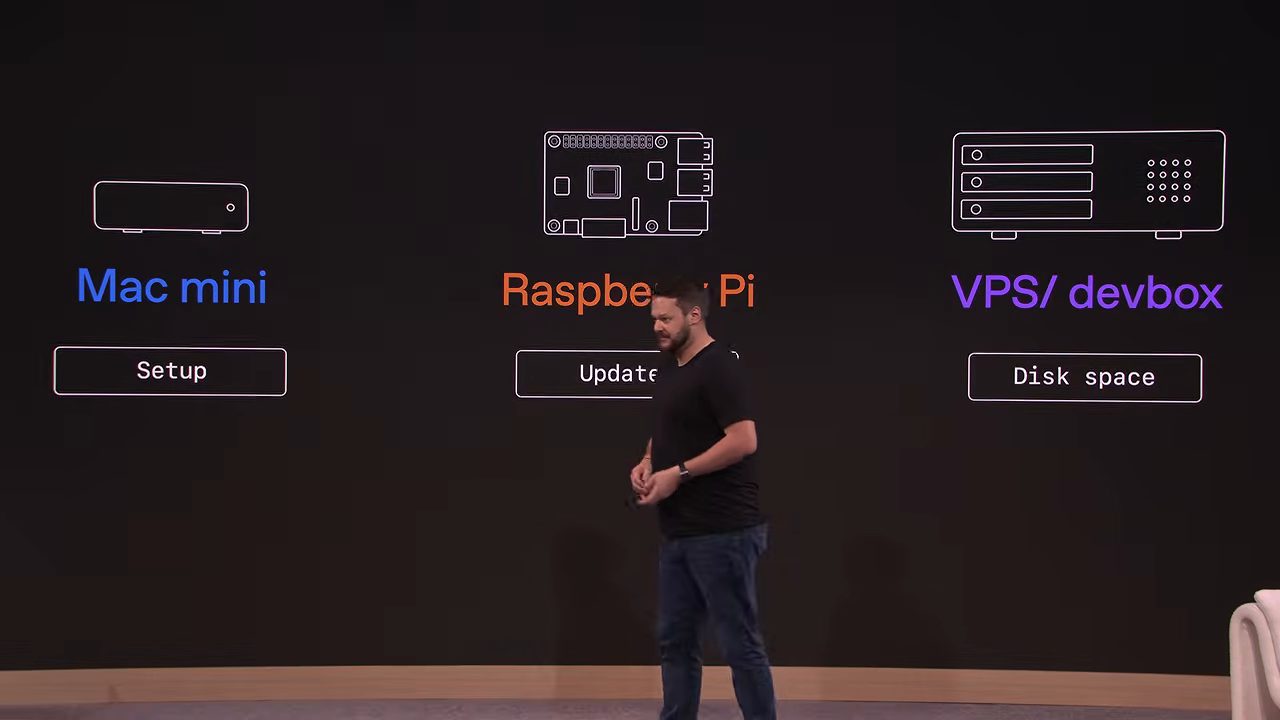
Dominik hỏi khán giả: ai đã mua thêm Mac Mini, Raspberry Pi hay thuê máy chủ riêng (VPS) chỉ để giữ agent chạy? Nhưng thêm máy là thêm việc bảo trì: dung lượng ổ cứng, cập nhật phần mềm, tính toán công suất, và muốn làm nhiều hơn thì lại phải mua thêm máy.
Theo anh, giao việc lẽ ra phải đơn giản như nói với Codex một câu, rồi nó tự nhận việc, không cần bạn đi lo máy. Bạn nên được dùng Codex ở bất kỳ giao diện nào mình thích, và tự chọn việc sẽ chạy ở đâu.
Vì vậy hôm nay OpenAI ra mắt ba thứ: Codex Cloud, dots (trợ lý riêng của từng người, gọi tắt là dot) và @ChatGPT trong Slack và Microsoft Teams. Cả ba dùng chung một agent, nên có sẵn các công cụ và plugin (phần mở rộng kết nối với dịch vụ khác) bạn đã cài trong tài khoản. Bạn chọn cái nào hợp với cách làm của mình, không phải bắt đầu lại từ đầu.
3. Codex Cloud: dựng môi trường làm việc tự động
Trong app desktop, ngoài chạy việc trên máy mình hoặc trên một máy từ xa, giờ bạn có thể chạy việc trên Codex Cloud. Bạn dùng môi trường team đã tạo sẵn, hoặc tạo môi trường mới và chọn các repo (kho code) mà môi trường được phép truy cập.
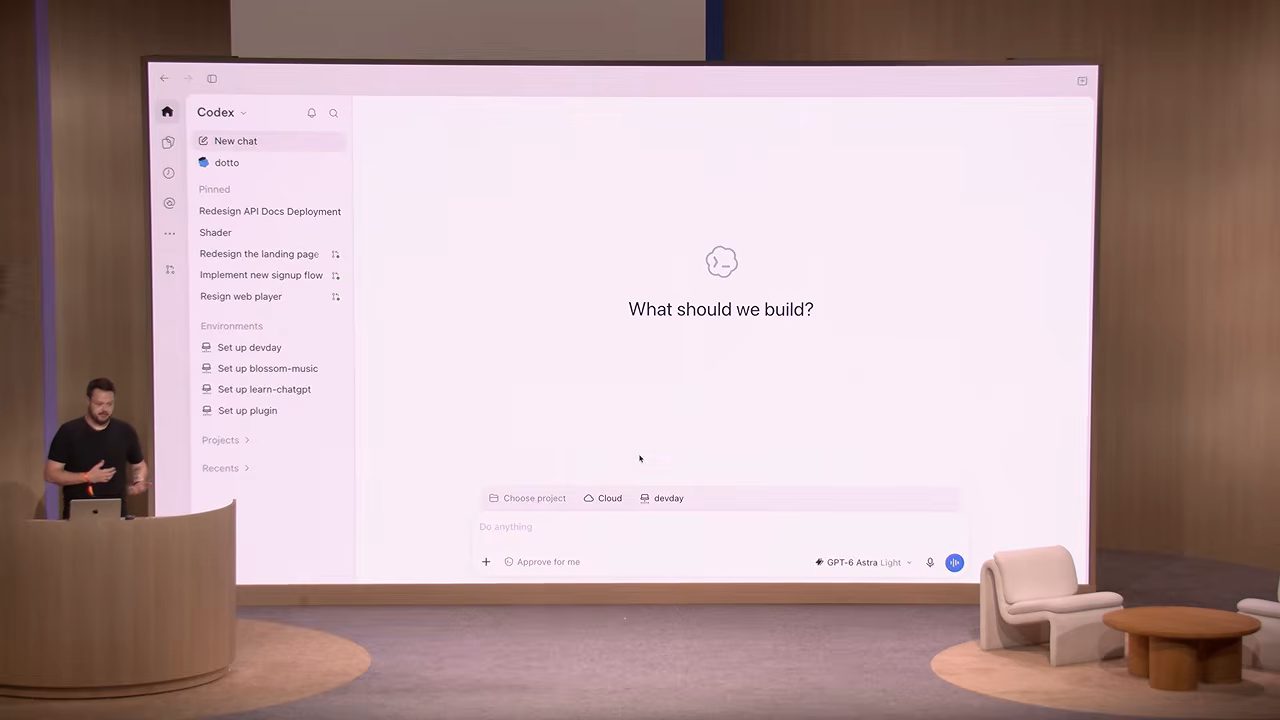
Trong demo, Dominik chọn hai project của một ứng dụng nghe nhạc. Ngay khi chọn xong, Codex tự chuẩn bị mọi thứ: đọc repo, tìm các thư viện cần cài và thiết lập để làm việc được. Trước đây bước này phải cấu hình bằng tay, rất mất công.
Codex còn tự viết hai thứ:
- Startup skill: bản hướng dẫn dạy agent cách dùng môi trường này.
- Startup script: đoạn lệnh chạy khi khởi động, để những lần sau vào làm nhanh hơn.
Project trong demo có cả code iOS lẫn web. Môi trường cloud chạy Linux, và Codex tự nhận ra nó không chạy được app iPhone ở đây. Dominik nói vậy cũng không sao, vì anh chỉ cần đọc phần code đó để tham khảo. Sắp tới, người dùng sẽ được mang môi trường cloud của chính mình vào, mà vẫn dùng được các tính năng của Codex Cloud.
OpenAI cũng làm cho môi trường khởi động nhanh hơn: chụp lại trạng thái ổ đĩa (snapshot) để các việc sau mở nhanh hơn, và chạy cập nhật ngầm để môi trường luôn có code mới nhất.
4. Demo: từ thiết kế Figma đến trang chạy thử
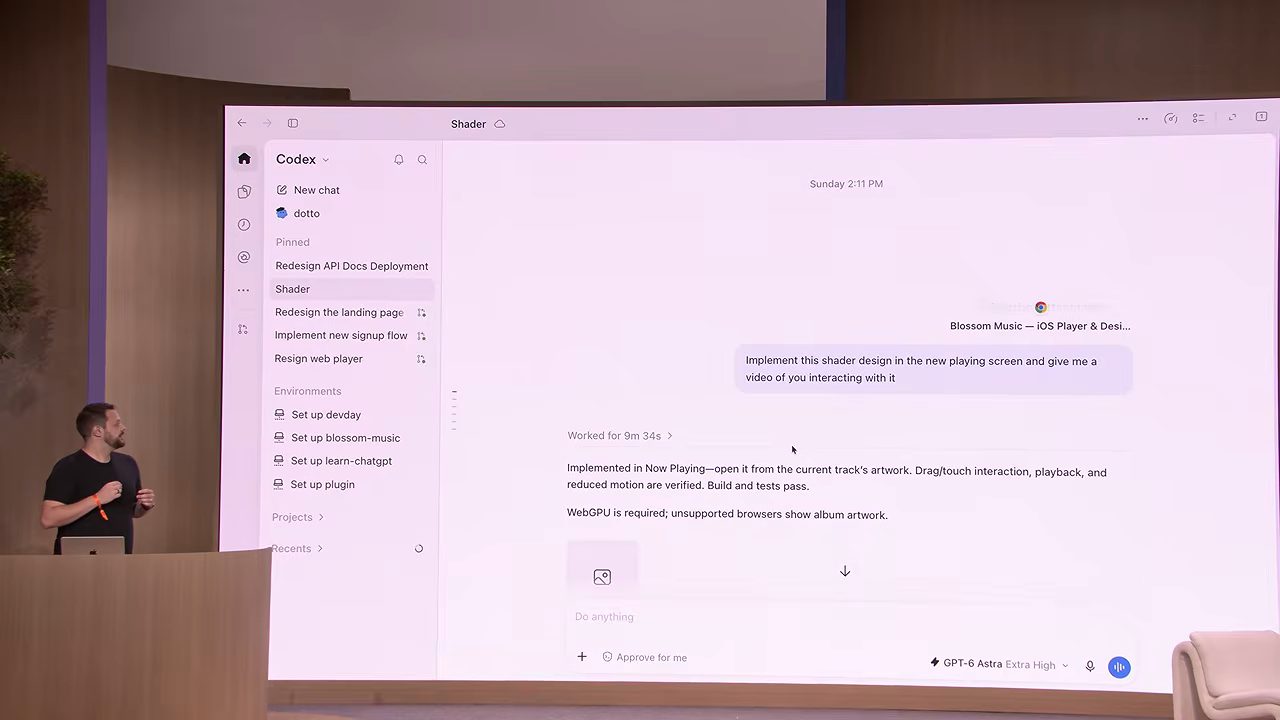
Dominik chụp màn hình một hiệu ứng đồ hoạ đã thiết kế trên Figma rồi gửi cho Codex trên cloud. Codex dùng plugin Figma trong tài khoản để lấy đủ chi tiết thiết kế, tự viết code cho hiệu ứng, chạy thử và quay video kết quả.
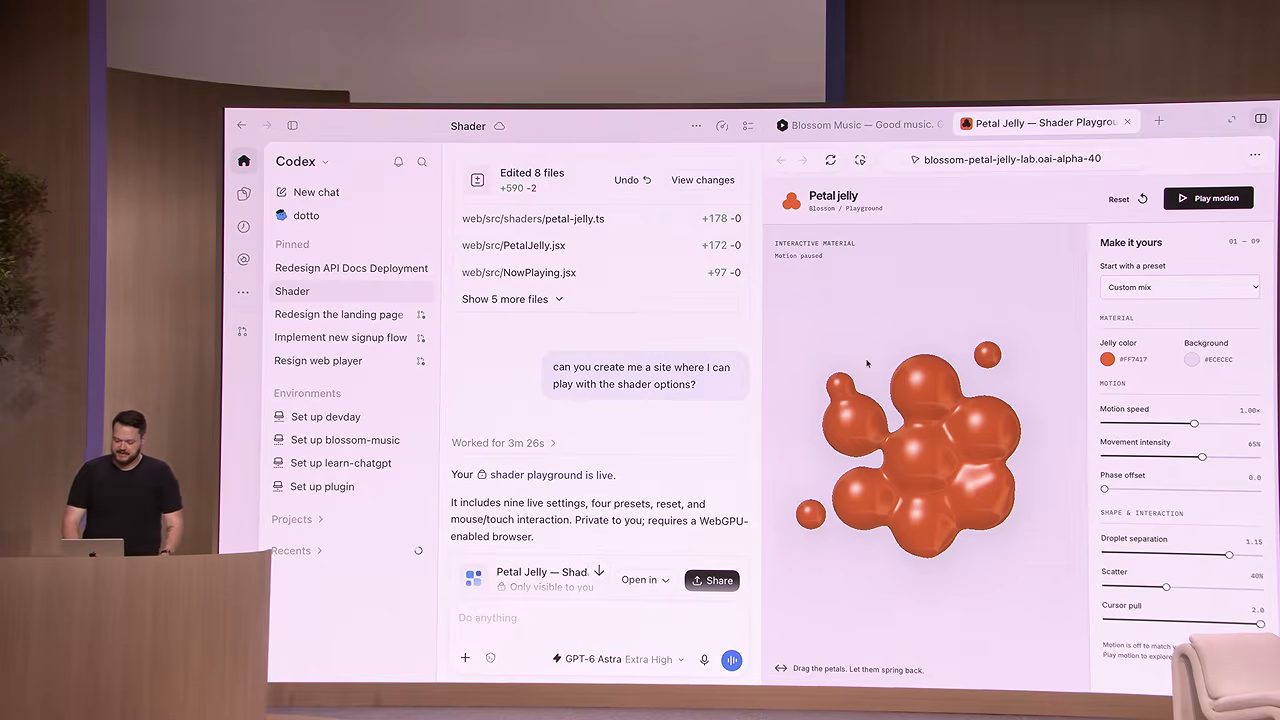
Sau đó anh nhờ Codex làm thêm một trang "sân chơi" (playground) để chỉnh thử các thông số. Trang này được đưa lên mạng, anh chỉnh trực tiếp ở đó rồi gửi các thông số đã chỉnh ngược về app.
Mọi thao tác quen thuộc khi chạy Codex trên máy vẫn dùng được với việc chạy trên cloud: bình luận thẳng vào đoạn code đã sửa, xem các thay đổi, hoặc mở một cuộc chat phụ để hỏi thêm về việc vừa làm.
5. Cho agent trên cloud truy cập tài nguyên nội bộ
Một nhược điểm thường gặp của môi trường cloud là không truy cập được tài nguyên riêng, tức những thứ bạn không muốn mở ra cho cả internet.
Dominik có một API nhỏ chạy trên chiếc Raspberry Pi mang theo, không truy cập được từ internet. Anh cấu hình môi trường Codex dùng Tailscale, một dịch vụ mạng riêng ảo (VPN), và đưa cho Codex khoá truy cập. Từ đó Codex dùng được mọi tài nguyên trong mạng Tailscale của anh.
OpenAI cũng thêm hỗ trợ OIDC, một chuẩn đăng nhập giữa các hệ thống, để Codex truy cập được tài nguyên trên cloud của bạn.
6. Chia sẻ môi trường với cả team, xem việc trên điện thoại
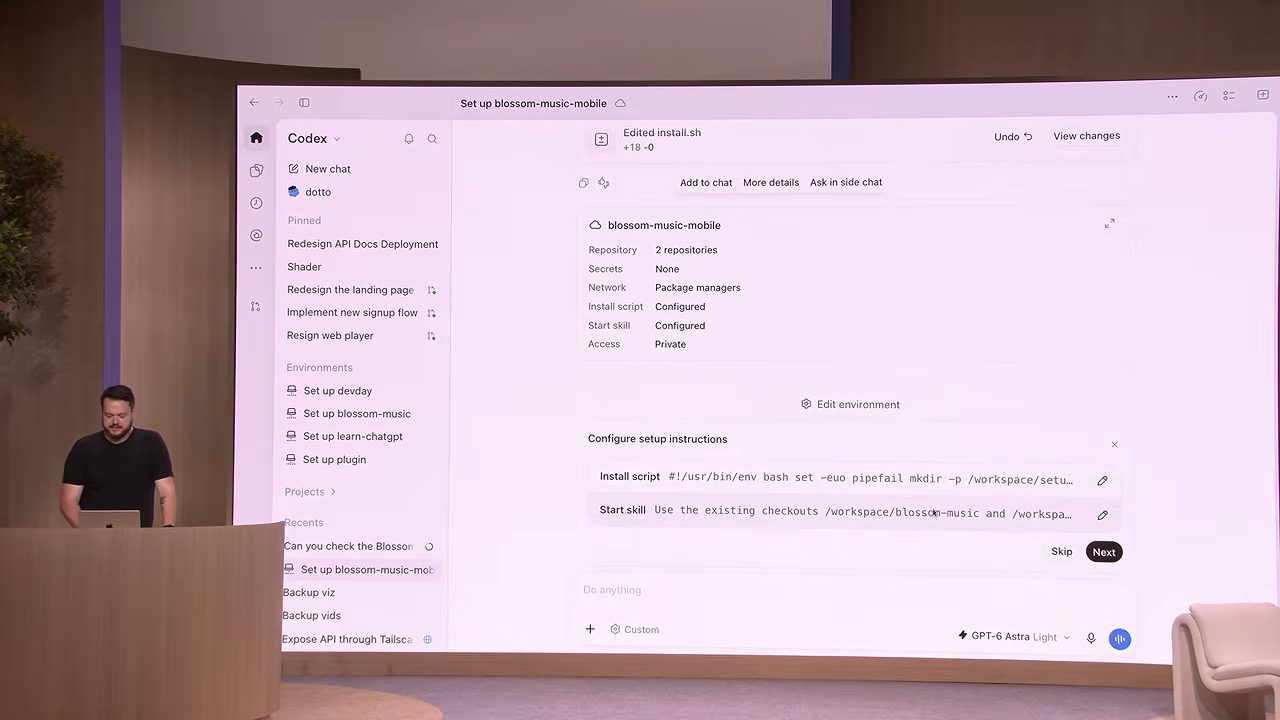
Quay lại môi trường vừa dựng, Codex đề xuất sẵn một script cài đặt và một startup skill. Bạn có thể tự sửa bằng tay, hoặc tiếp tục nhắn Codex để chỉnh, ngay lúc tạo hay quay lại sau đều được.
Bạn còn chỉnh được:
- quyền truy cập mạng của môi trường;
- các khoá bí mật (secrets);
- biến môi trường, dùng chung cho team hoặc lấy từ kho cá nhân để không lộ cho người khác.
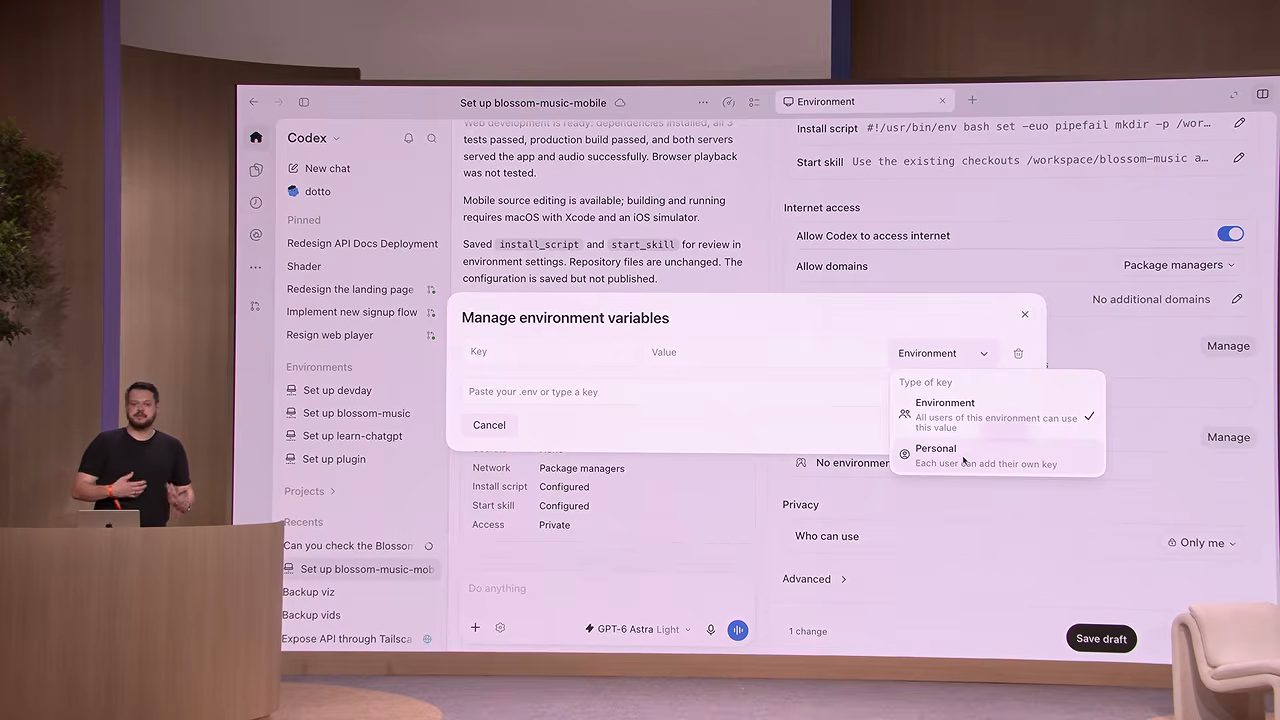
Môi trường có thể để riêng cho mình hoặc chia sẻ cho cả team. Vì việc chạy trên cloud, bạn gập laptop lại vẫn xem được tiến độ trên điện thoại hay trình duyệt.
7. Gọi Codex ngay trong Slack
Chạy trên cloud còn giúp đưa agent vào đúng nơi team đang trao đổi. Trong demo, Dominik và một đồng nghiệp bàn trên Slack về một lỗi giao diện ở bản web.
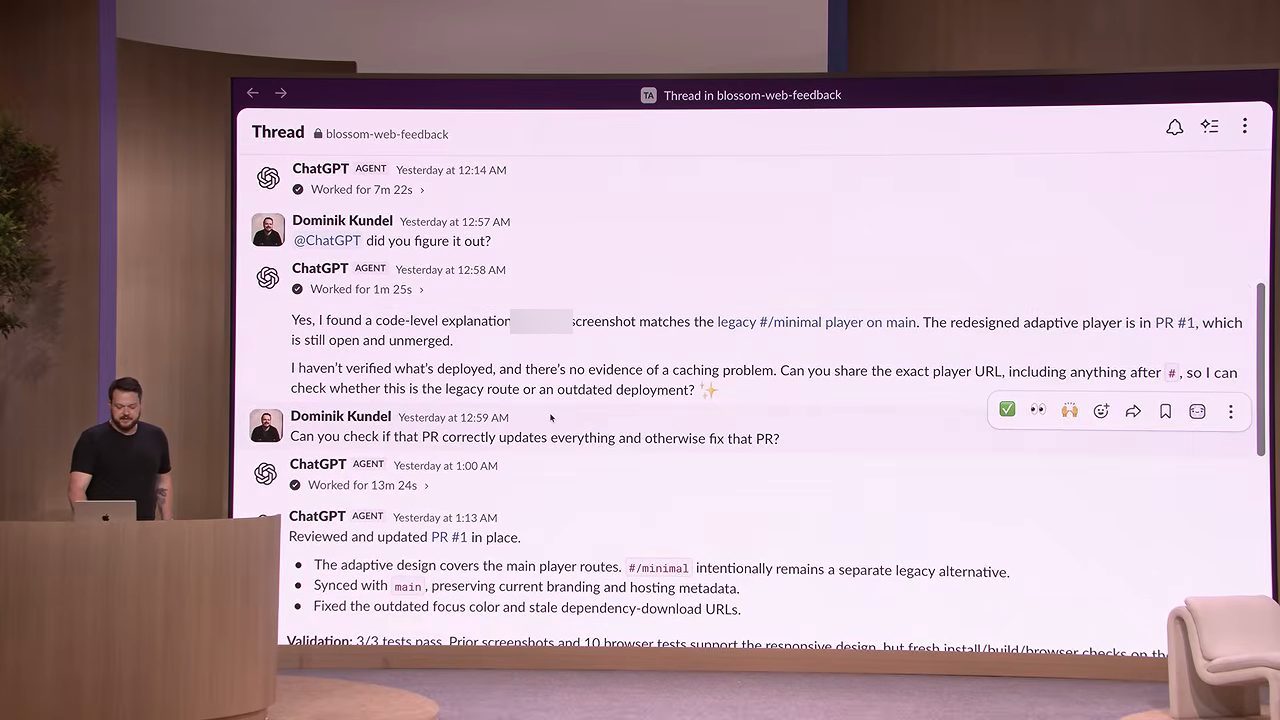
Anh gọi @ChatGPT ngay trong cuộc trò chuyện. Nó tự mở PR (đề xuất thay đổi code) liên quan, đọc file Figma để tìm chỗ sai, và phát hiện đã có sẵn một PR sửa lỗi này. Anh nhờ nó xem kỹ hơn và chạy thử, và nó dùng đúng môi trường cloud anh đã tạo và chia sẻ cho cả công ty. Hai người cùng làm trong một luồng chat cho tới khi PR sẵn sàng để duyệt.
8. Tab review code mới trong app
Agent viết càng nhiều code thì người ta càng mất nhiều thời gian đọc và duyệt code. Vì vậy OpenAI làm lại tab review code trong app desktop.
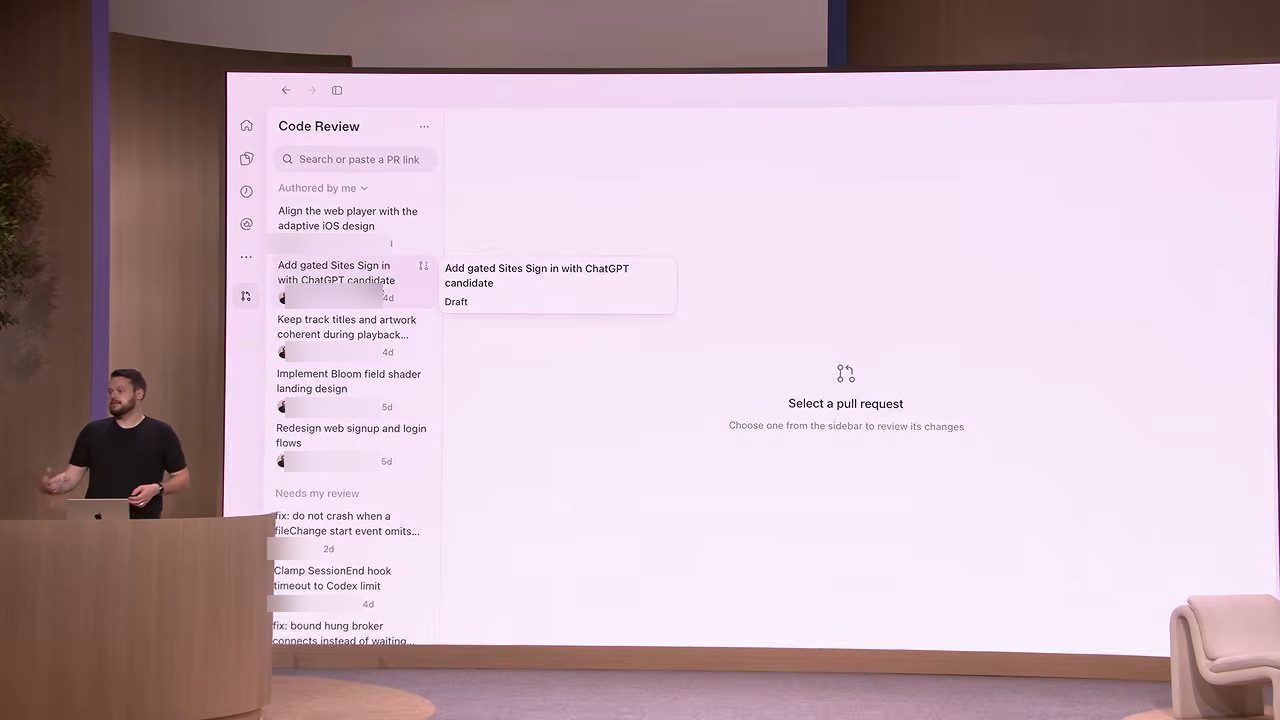
Giờ bạn thấy ngay các PR được giao cho mình hoặc do mình tạo, và làm được mọi việc của một lần review bình thường: đọc code, bình luận, xem bình luận của người khác, gửi nhận xét, hoặc nhờ Codex review. Điều Dominik thấy hữu ích nhất là hỏi thẳng trong app để hiểu PR này làm gì và có thể gây ảnh hưởng phụ ở đâu.
9. Space: lên kế hoạch chung với agent và đồng đội
Khi agent nhận việc lớn hơn, khâu lên kế hoạch và phối hợp với team càng quan trọng. Space là nơi làm việc chung với cả agent lẫn đồng đội, không phải copy qua lại giữa nhiều chỗ.
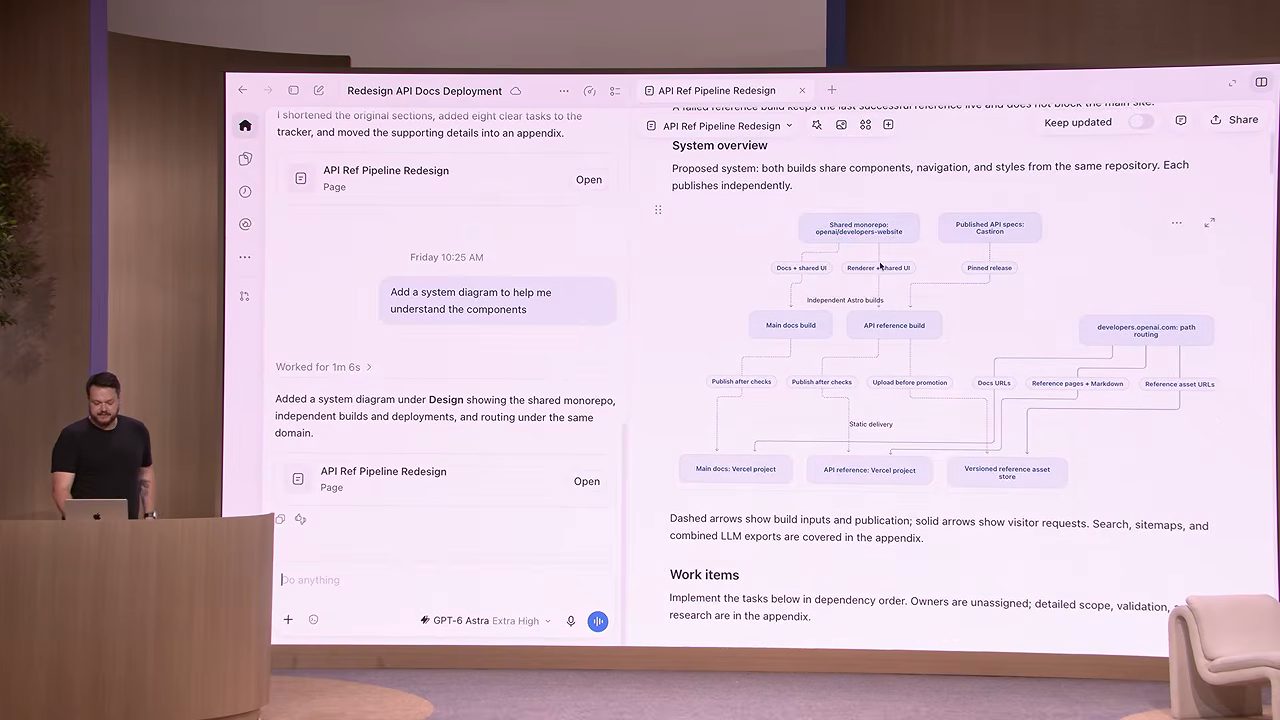
Trong demo, Dominik làm lại trang tài liệu tham khảo API. Codex viết kế hoạch, anh đưa vào Space để chia sẻ cho team góp ý, đồng thời vẫn tiếp tục chỉnh cùng Codex. Anh nhờ nó thêm sơ đồ hệ thống để thấy các phần nối với nhau thế nào, rồi thêm một bảng theo dõi công việc.
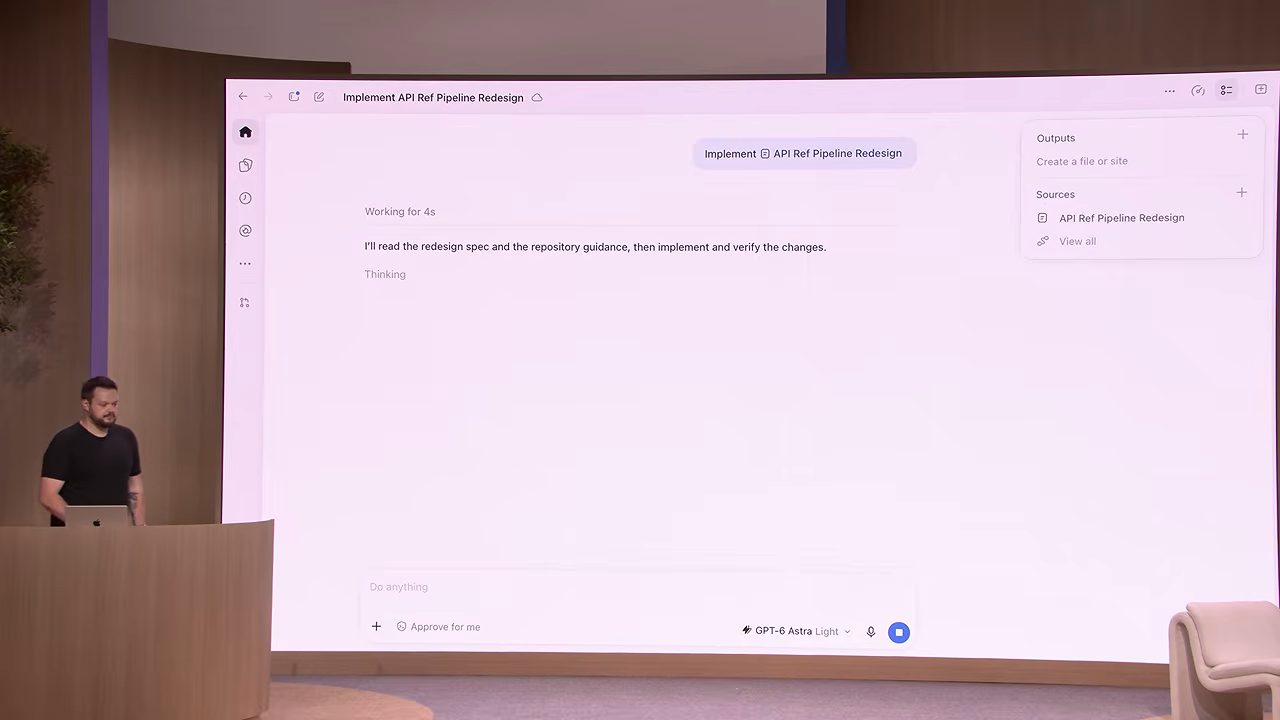
Trong lúc làm, Codex tự cập nhật bảng đó. Nếu cả team cùng làm, agent của mọi người đều cập nhật vào cùng một tài liệu nên ai cũng nắm được tiến độ. Khi kế hoạch đã ổn, chỉ cần bảo Codex bắt tay làm theo.
10. "Dot": trợ lý riêng của từng người
Phần cuối nói về năng suất. Nhiều người đang dùng các vòng lặp tự động hay chuỗi việc nối tiếp nhau để quản lý công việc. Với họ, Dominik giới thiệu dot: một trợ lý giúp bạn quản lý các việc Codex đang chạy, giao thêm việc, và tự theo dõi những gì đang diễn ra.
Dot theo dõi các cuộc thảo luận về sản phẩm và kỹ thuật, để ý các thay đổi trong code, và tự mở việc mới khi cần.
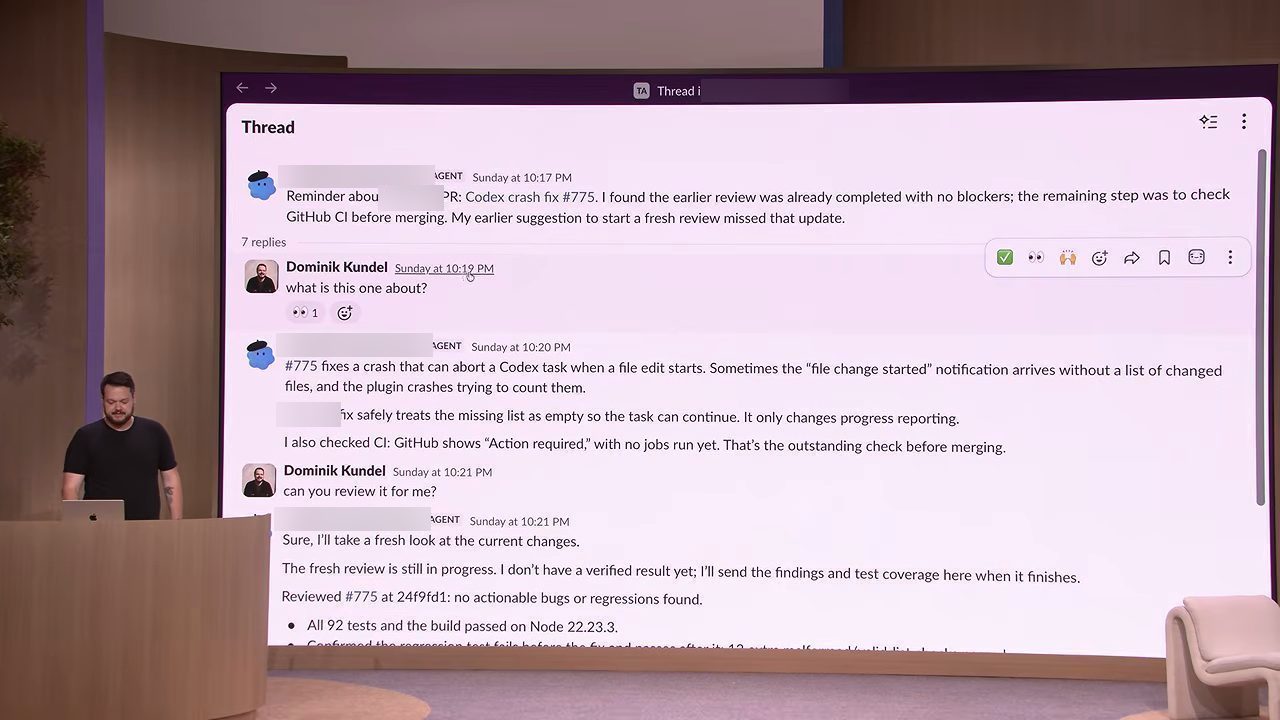
Ví dụ: một đồng nghiệp tag Dominik vào một PR mà anh bỏ sót, và dot nhắc anh trên Slack. Lúc đó là hơn 10 giờ tối Chủ nhật, anh không có thời gian xem, nên hỏi dot PR này nói về gì. Dot đọc PR và tóm tắt. Anh nhờ nó review kỹ hơn, và nó tự mở hẳn một việc trên Codex Cloud ngay từ Slack để đào sâu rồi báo lại. Vì đó là một việc thật, sau này anh vẫn vào hỏi thêm được, hoặc dùng nó để hoàn thiện PR.
11. Dot hay @ChatGPT: dùng cái nào khi nào
Trong Slack có cả @ChatGPT lẫn dot, vậy khi nào dùng cái nào?
- Dot là "phần mở rộng của chính bạn". OpenAI cố ý đặt tên dot theo tên bạn để mọi người trong Slack biết nó gắn với bạn: nó biết bạn đang làm gì và có trí nhớ riêng. Dot hợp với những việc liên tục gắn với công việc của bạn: theo dõi các kênh bạn quan tâm, góp ý vào chủ đề nếu bạn cho phép, và nhận việc bạn chuyển cho nó.
- @ChatGPT dùng để làm việc chung. Bạn và đồng nghiệp cùng làm trong một luồng chat, ví dụ cùng sửa một PR.
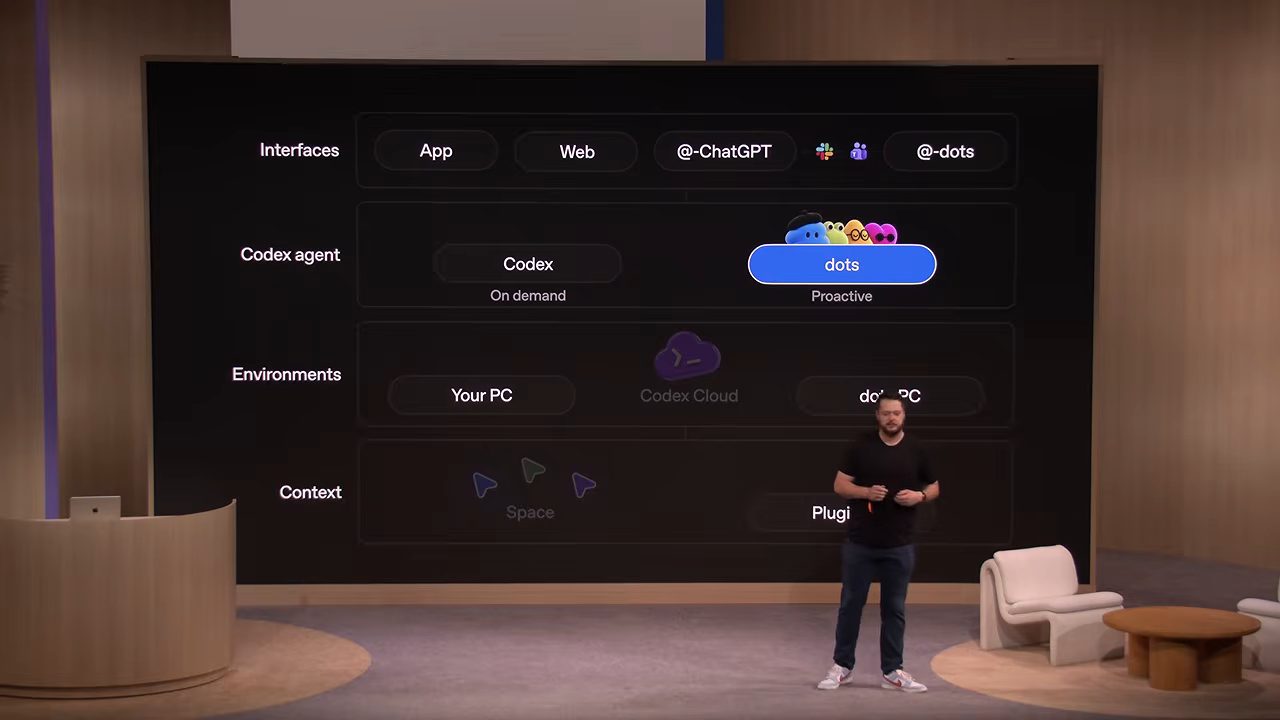
Khác biệt về quyền: dot truy cập được mọi môi trường cloud của bạn và cả Codex trên máy bạn, còn @ChatGPT chỉ dùng được các môi trường cloud đã chia sẻ chung.
12. Terminal và trình duyệt cũng được nâng cấp
Mục tiêu là dùng Codex ở đâu cũng được. Ngoài app desktop và điện thoại, nhiều người thích làm việc trong terminal, nên CLI (giao diện dòng lệnh) của Codex được làm lại lớn:
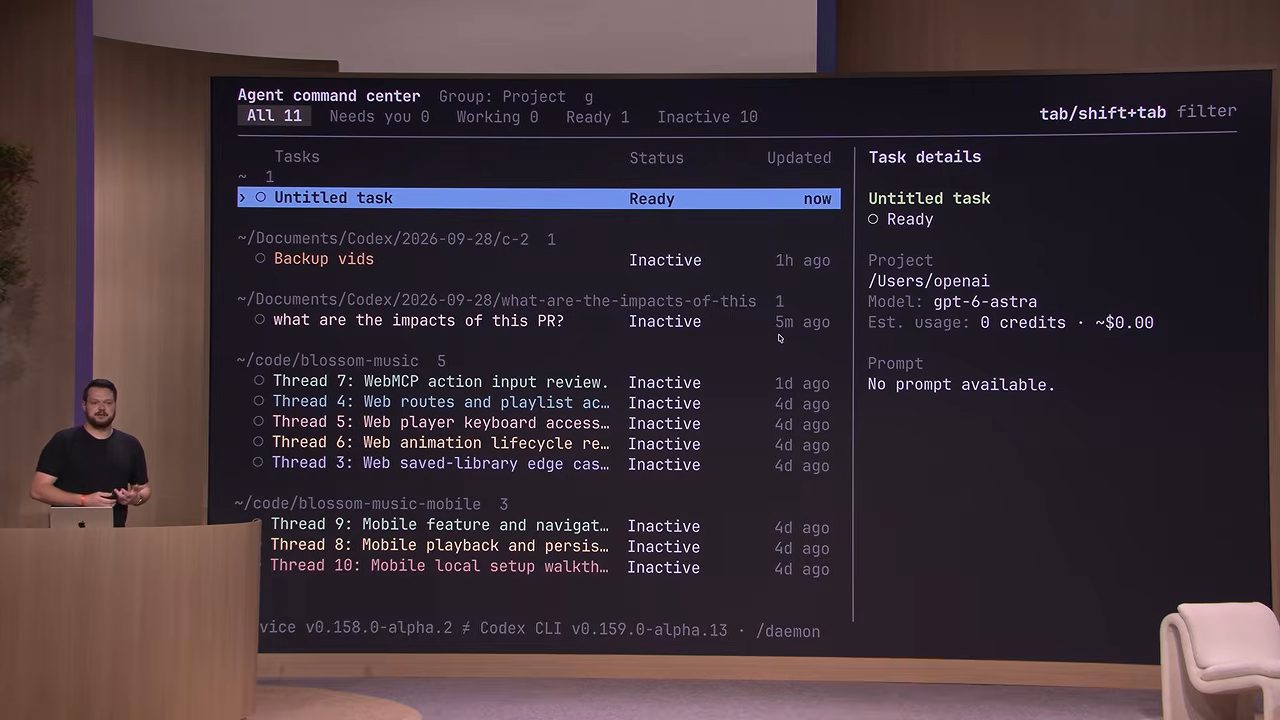
- Agent view: xem tất cả việc đang chạy, biết việc nào cần bạn để ý, mở việc mới và chạy nhiều việc song song dễ dàng.
- Gọi plugin bằng ký hiệu @, chọn ảnh và chọn chữ nhanh hơn.
- Hiển thị sơ đồ và công thức toán (LaTeX) ngay trong terminal.
- Voice mode: nói chuyện với agent ngay trong terminal.
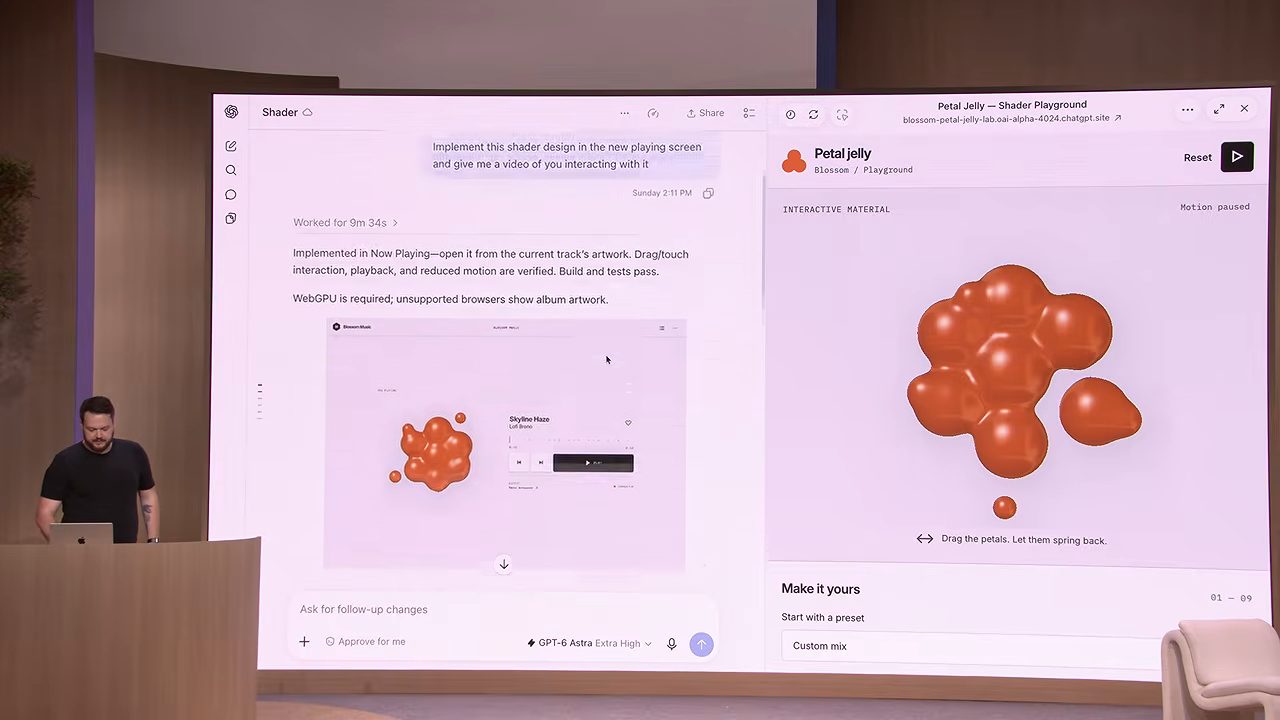
Trên trình duyệt, trải nghiệm rất giống app: xem mọi việc chạy trên Codex Cloud, xem video kết quả, dùng thử trang đã đưa lên mạng, và gọi dot. Tab review code cũng sắp có trên web, nên không bắt buộc phải cài app desktop.
13. Ba điều nên thử
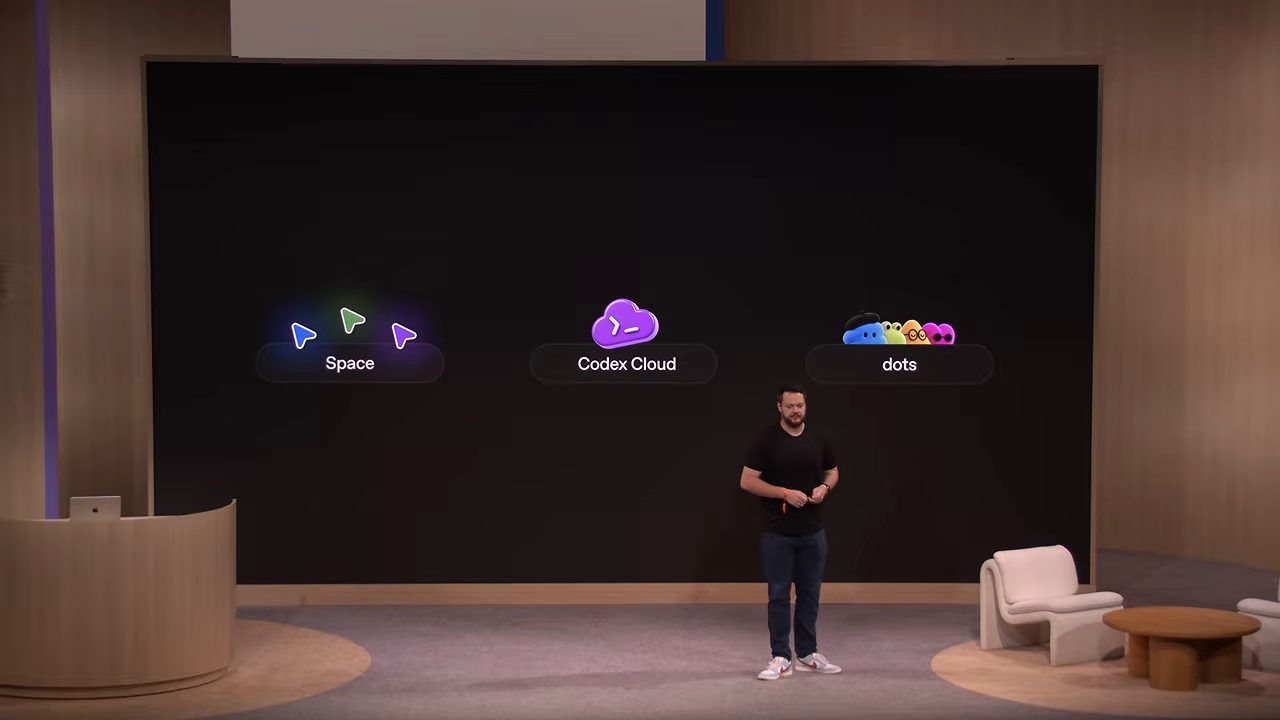
Chỉ trong một năm, cách làm phần mềm đã đổi từ giao từng việc nhỏ sang giao cho agent những bài toán ngày càng lớn, giúp làm ra sản phẩm chất lượng thay vì chỉ là bản thử. Không cần dùng hết mọi thứ cùng lúc, đây là ba điều nên thử:
- Nếu vẫn phải để laptop mở hoặc đang trông một đống máy chạy agent: thử Codex Cloud. Bạn rời được laptop, dùng lại môi trường đã chuẩn bị sẵn, bớt thời gian bảo trì.
- Nếu đang chép kế hoạch qua lại giữa tài liệu của team và Codex: thử Space. Kế hoạch nằm một chỗ cho cả agent lẫn team, và Codex tự cập nhật tiến độ ở đó.
- Nếu đang phải tự chuyển việc và nhắc Codex từng lần: giao cho dot một trách nhiệm dài hạn, để nó tự theo dõi và đẩy việc đi tiếp.
Nguồn và liên kết 6 nguồn
- Tên gốc: Codex Has Left The Laptop
- Sự kiện: OpenAI DevDay 2026
- Video gốc: https://www.youtube.com/watch?v=XkKdbPhIvbY youtube.com
- Talk gốc: Codex Has Left The Laptop, OpenAI DevDay 2026
- Tài liệu Codex: developers.openai.com/codex developers.openai.com
- Tailscale: tailscale.com tailscale.com
Related talks
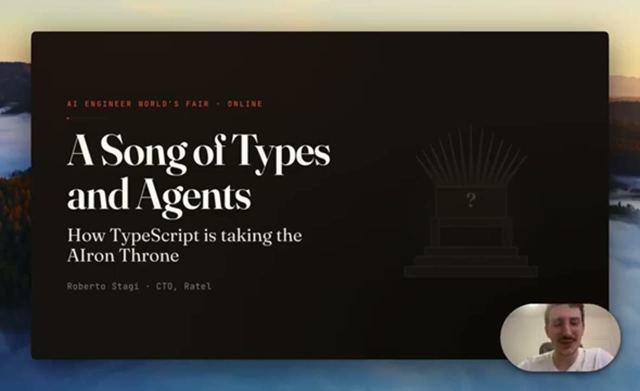
Bản ca của types và agents
Roberto Stagi · Ratel · 14 min
Vì sao TypeScript vượt Python trên GitHub và đang chiếm application layer của AI agent: coding agents, npm, một codebase, Zod end-to-end.
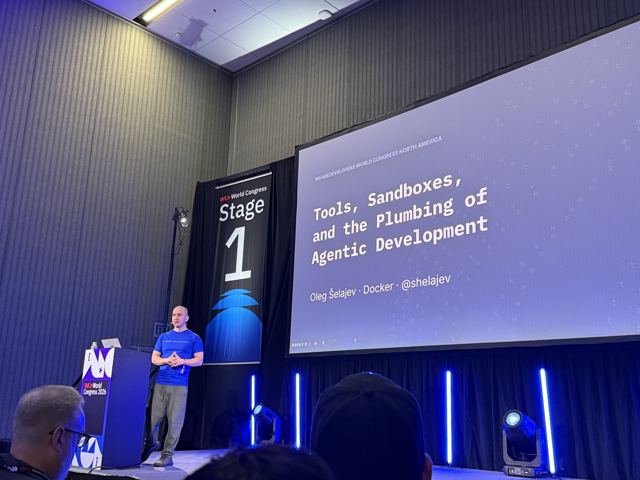
Tool, sandbox và phần hạ tầng của agentic development
Oleg Šelajev · Docker · 34 min
Dựng một coding factory để thoát khỏi vai điều phối toàn thời gian: mỗi agent một role, CLI và model riêng, chạy trong sandbox, dùng kits và skills.
Sáu skill Claude Code đáng dùng nhất sau hơn 100 skill đã thử
Tim Ruscica · Tech With Tim · 19 min
Cài và dùng thử sáu skill cho Claude Code: gstack, Hostinger MCP, Firecrawl, Humanizer, Composio và VibeSec, mỗi cái một demo thật.