Nối Claude với Microsoft Fabric qua Fabric Core MCP Server
Nối Claude web với Fabric Core MCP Server: app registration trong Entra ID, redirect URI, client secret, API permission, rồi hỏi workspace và viết tài liệu.
✓ Đã duyệt độc lập · cập nhật 20/10/2026 · 19 min
1. Demo mở đầu: hỏi Claude danh sách workspace Fabric
Reza Rad, người đứng sau kênh RADACAD (kênh chuyên về Power BI và Microsoft Fabric), mở video bằng kết quả trước: bạn có thể nối Claude, công cụ LLM của Anthropic, với Fabric MCP server, và nó cho ra những thứ khá thú vị. Anh đang ở trong Claude bản web và gõ một câu hỏi rất đơn giản.
give me list of fabric workspaces
Đằng sau, Claude đang dùng một tool tên là Fabric Core MCP Server. Reza cho biết anh đã giải thích tool này trong các video trước, nhưng trong video này anh sẽ giải thích lại. Claude hỏi quyền chạy tool, anh bấm cho phép (allow), và chỉ một lúc sau Claude trả về danh sách workspace Fabric của anh một cách dễ dàng: tên workspace, loại (workspace thường hay workspace cá nhân) và vùng của capacity.
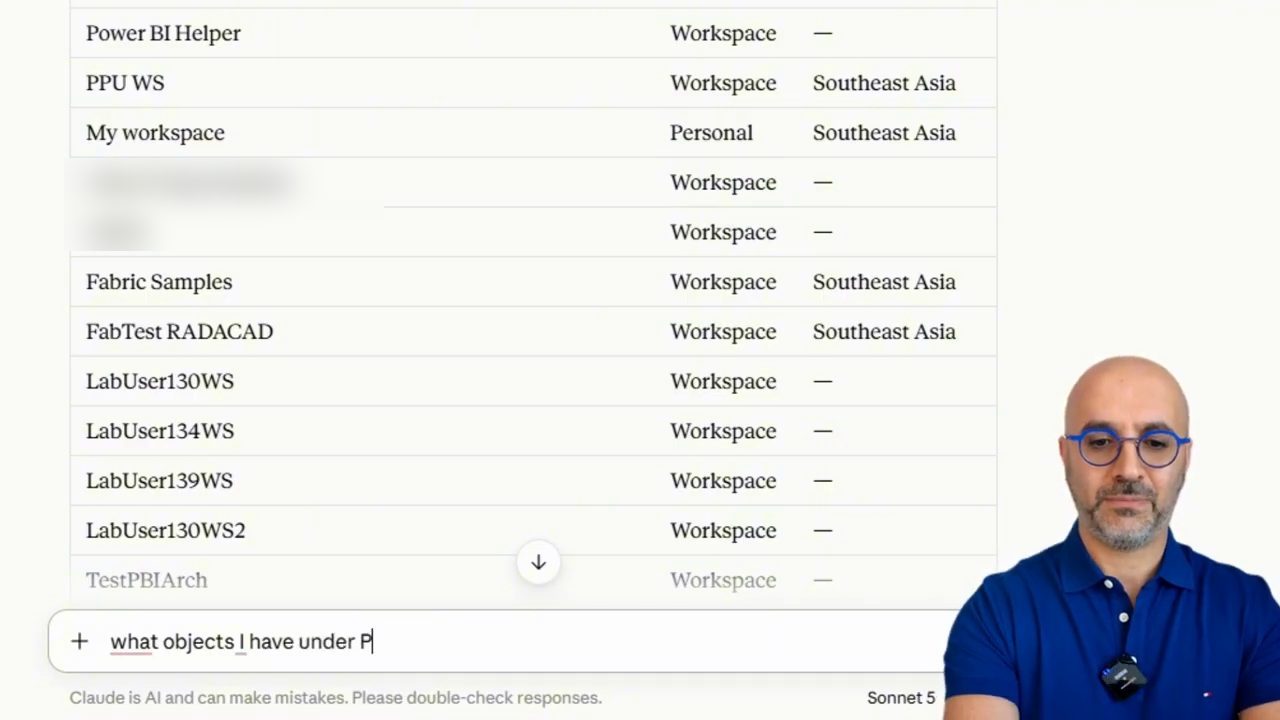
Tiếp theo anh hỏi trong workspace tên Public Reports có những object gì.
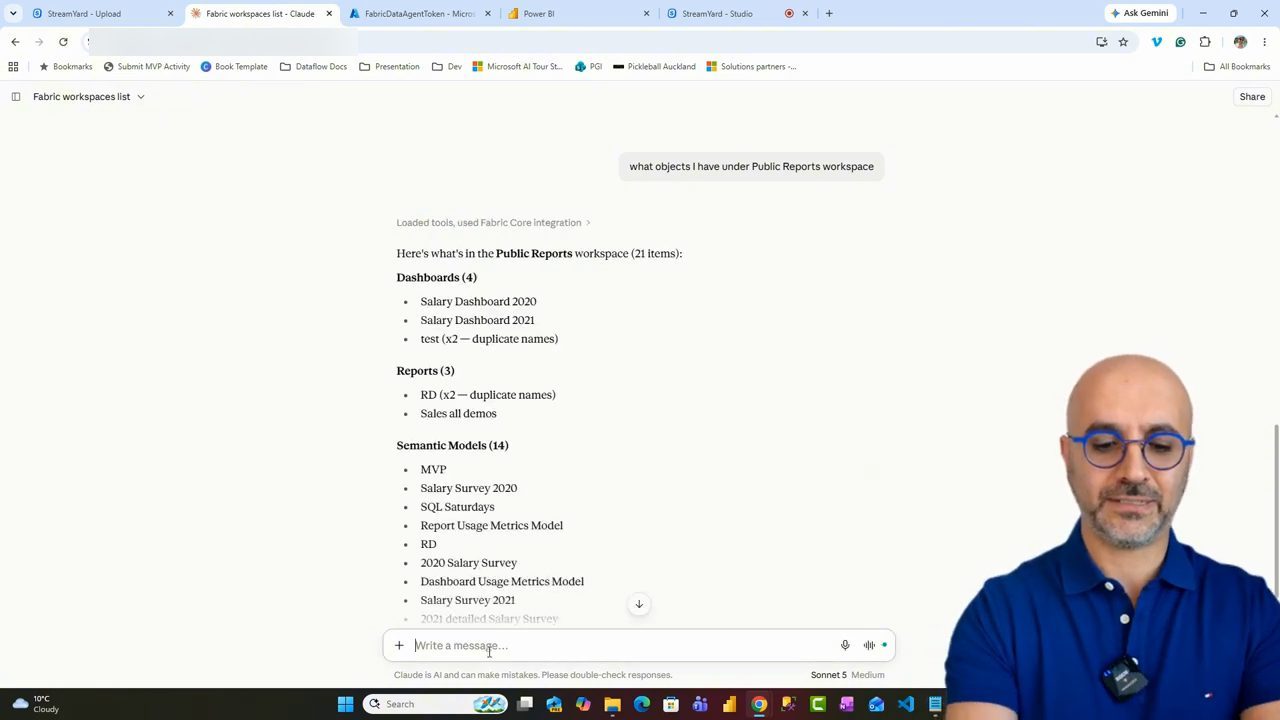
what objects I have under Public Reports workspace
Claude lại đi quét các item trong workspace đó. Đó có thể là report, có thể là dataset, có thể là bất kỳ object nào trong ấy. Reza bấm allow cho tất cả các lần gọi tool, và kết quả hiện ra: Claude liệt kê theo nhóm, gồm dashboard, report và semantic model, kèm tổng số item trong workspace.
2. Tài liệu tự sinh cho semantic model và report
Câu hỏi thứ ba là nhờ Claude viết documentation cho semantic model và report tên RD. Reza nhấn mạnh rằng anh vốn không có tài liệu nào cho chúng, và anh đang dùng chính cách này để có tài liệu, còn đằng sau vẫn là tool đó.
Một điểm anh muốn nói ngay: anh thậm chí không cần Fabric capacity để việc này chạy (theo video đăng ngày 22/09/2026). Report và semantic model này không nằm trên Fabric capacity nào cả, chúng chỉ nằm trong một workspace Power BI Pro bình thường, vậy mà mọi thứ vẫn chạy tốt.
Kết quả là một bản documentation đầy đủ lấy từ workspace đó. Với semantic model RD, nó ghi item ID, culture, số bảng. Có bảng RDs, bảng Categories, và cả một bảng date ẩn ở phía sau (Power BI tự sinh ra), vốn bị giấu đi nhưng tài liệu vẫn chỉ ra. Nó mô tả relationship giữa các bảng, rồi mô tả report.
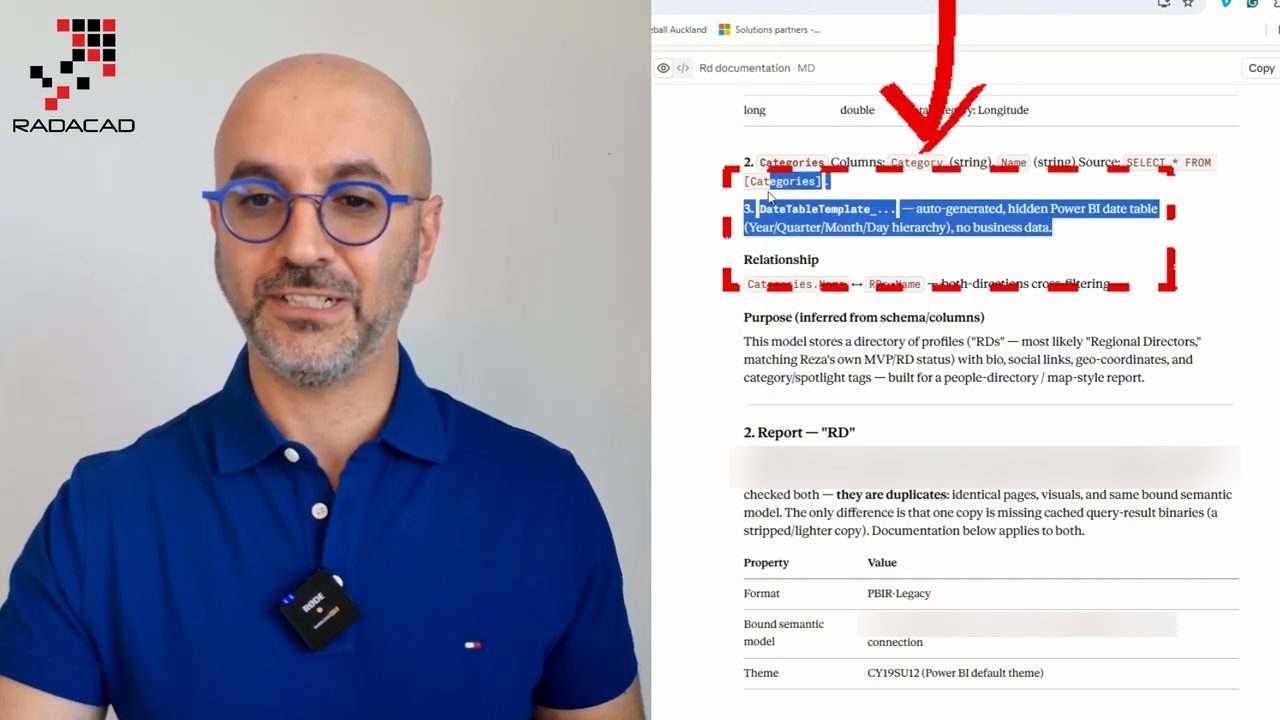
Tài liệu còn ghi rằng có hai report cùng tên RD, nhưng hai report này có ID khác nhau và cùng nối vào một semantic model trong workspace. Theo lời Reza, chúng không phải hai bản dữ liệu trùng nhau: trang giống hệt nhau, nối vào cùng một nguồn, và không có chuyện dữ liệu bị nhân đôi. Còn trên màn hình, tài liệu Claude tạo ra lại ghi rằng Claude đã kiểm cả hai và chúng là bản trùng (they are duplicates): trang, visual và semantic model đều giống nhau, chỉ khác ở chỗ một bản thiếu phần dữ liệu cache. Claude gom được tất cả những điều đó, và anh thấy điều này khá thú vị.
Tài liệu cho biết mỗi trang report có bao nhiêu visual, cùng mọi chi tiết khác. Nó cũng đưa ra một số recommendation. Tất cả những điều này, Reza nói, bạn cũng làm được. Cách làm thế nào là nội dung của video, và anh tự giới thiệu: anh là Reza Rad, đến từ RADACAD.
3. Claude web nối với Fabric Core MCP Server làm được gì
Nhắc lại ví dụ vừa xem: anh đã nối Claude bản web, một công cụ LLM kiểu như GPT hay Copilot, với Fabric Core MCP Server. Theo video đăng ngày 22/09/2026, việc này cho anh khả năng kết nối tới các object trong Fabric như workspace, semantic model, lakehouse, warehouse, và viết tài liệu cho chúng.
Không chỉ đọc. Với cùng một setup, anh còn có thể build. Ví dụ anh có thể bảo Claude dựng một medallion architecture dùng lakehouse, warehouse và semantic model này, và nó sẽ đi build toàn bộ những thứ đó (theo video đăng ngày 22/09/2026).
4. Cần gì: subscription Claude và Fabric Core MCP Server
Vậy cái này chạy thế nào? Thứ đầu tiên bạn cần, tất nhiên, là Claude. Bạn có thể mua một subscription cho Claude; Reza nghĩ là có nhiều mức khác nhau, và tùy bạn dùng nhiều hay ít mà trả tiền cho mức tương ứng (theo video đăng ngày 22/09/2026).
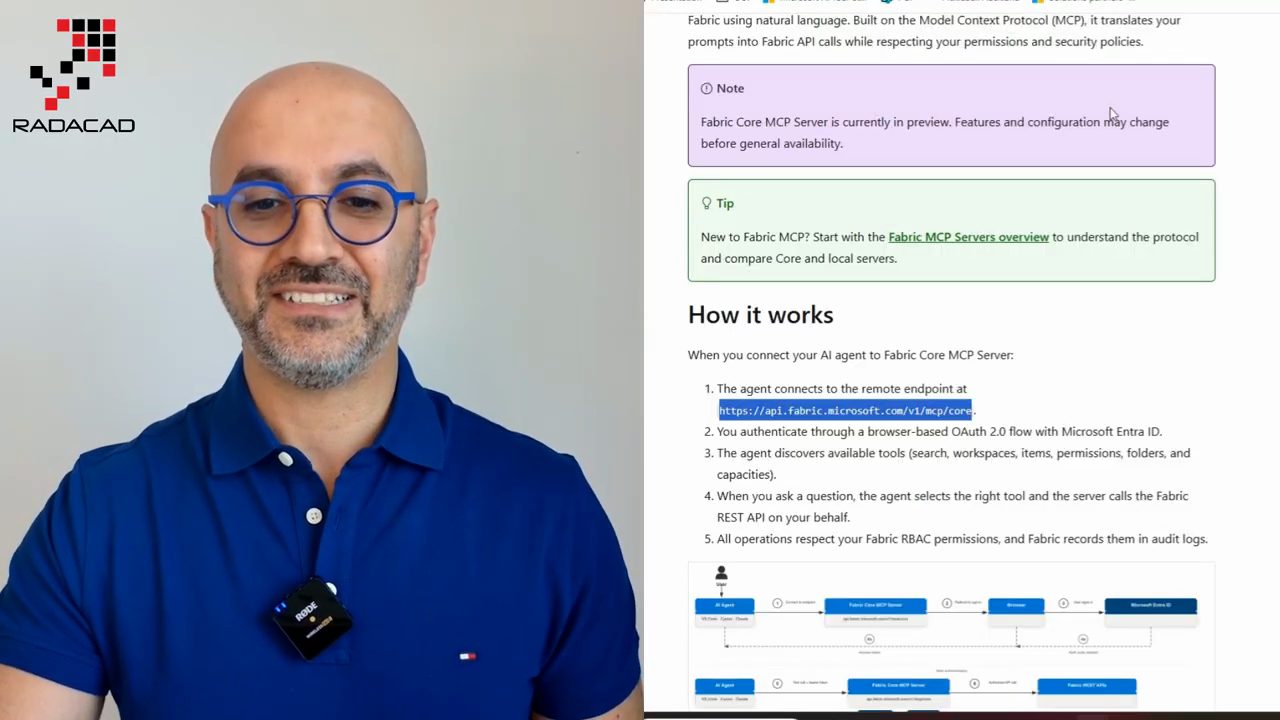
Thứ hai là Fabric Core MCP Server. Bạn có thể tìm cụm "Fabric core MCP server", và có tài liệu chính thức khá tốt cho nó. Anh lưu ý hiện có hai MCP server cho Fabric (tính đến video đăng ngày 22/09/2026): Fabric Core MCP Server cho bạn nhiều khả năng hơn hẳn so với local MCP server. Trong một video khác anh đã chỉ cách nối GitHub Copilot trong VS Code với local MCP server, cách đó cũng chạy tốt, nhưng theo anh core MCP server chạy tốt hơn nhiều và có nhiều function hơn nhiều.
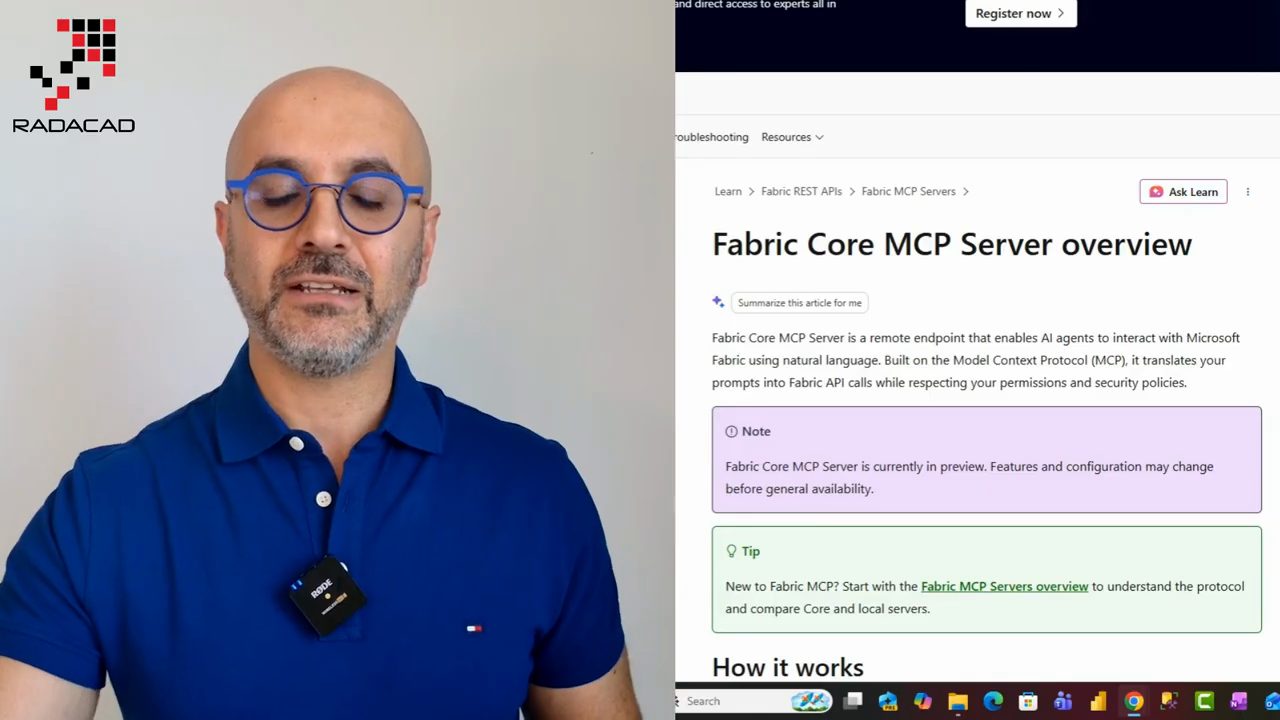
Cách nó hoạt động (theo video đăng ngày 22/09/2026) là bạn chỉ có một URL, và đi kèm là một quy trình xác thực (authentication). Trên trang tài liệu, phần "How it works" ghi endpoint đó, và Reza bôi đen để copy:
https://api.fabric.microsoft.com/v1/mcp/core
5. Gỡ connector cũ và thêm một custom connector
Cách setup là vào phần cấu hình của Claude. Để bạn xem được từ đầu, Reza gỡ cấu hình đang có. Anh vào Customize, ở đó đã có sẵn một connector Fabric Core. Anh bấm disconnect trước, rồi remove nó, để sau đó chỉ lại cách thêm vào.
Để thêm một connector, bạn có thể tìm connector mình cần. Reza giải thích connector về cơ bản là thứ trao cho AI, tức trao cho Claude, quyền làm các việc khác nhau. Ví dụ có connector cho Gmail, có connector cho M365 (theo video đăng ngày 22/09/2026).
Ở đây anh thêm một connector tùy chỉnh. Tên gọi không quan trọng, đặt gì cũng được, anh đặt là "Fabric Core MCP Server". Sau đó cần URL. Anh lỡ chỉ sang một URL khác rồi sửa ngay: không phải URL này, mà là URL vừa thấy trong tài liệu. Anh copy nó rồi dán vào ô MCP server URL.
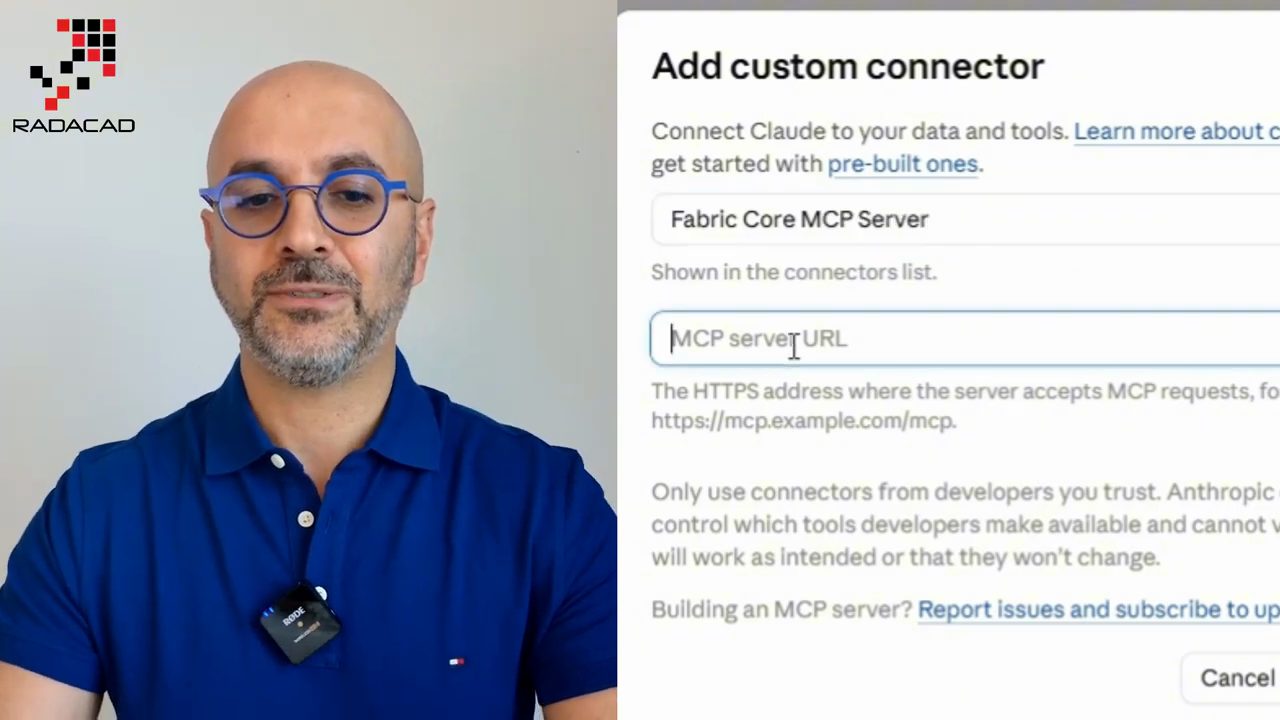
Phần quan trọng là authentication, vì server này cần xác thực. Để xác thực, ta phải đăng ký (register) một application (theo video đăng ngày 22/09/2026). Reza nói đây là phần hơi khác và tốn công một chút; còn URL của Fabric Core MCP Server là phần đơn giản.
6. Không cần Fabric capacity
Trước khi vào phần đăng ký, Reza nhắc thêm một điều: dù tên là Fabric Core MCP Server, bạn không cần Fabric capacity để nó chạy (theo video đăng ngày 22/09/2026).
Thực tế, anh mở phần quản lý Fabric capacity của mình ra cho xem: anh chưa resume nó, capacity đang ở trạng thái paused. Vậy mà toàn bộ các câu hỏi lúc đầu vẫn chạy được. Thứ bạn thực sự cần là một app registration trong Microsoft Entra ID (theo video đăng ngày 22/09/2026).
7. Bước 1: đăng ký application trong Microsoft Entra ID
Đầu tiên bạn cần vào Azure Portal, tức portal.azure.com. Tất nhiên bạn cần một tài khoản có quyền vào đó. Thông thường, đây là việc bạn nhờ IT admin hoặc Azure admin của tổ chức làm, vì nó cần một quyền truy cập riêng để setup (theo video đăng ngày 22/09/2026). Khi họ tạo xong thì bạn dùng được.
Trong portal, bạn tìm Microsoft Entra ID (hoặc gõ tìm nếu nó không có trong danh sách tài nguyên Azure gần đây). Đây là nơi chứa toàn bộ cấu hình Active Directory, nay gọi là Entra ID. Trong đó có mục App registrations: đây là nơi chứa mọi application mà ta muốn cho phép truy cập vào môi trường Microsoft Azure từ bên ngoài.
Claude nối tới Fabric MCP server chính xác là kịch bản đó, Reza giải thích: anh muốn cho Claude, một ứng dụng bên thứ ba từ bên ngoài, quyền truy cập vào môi trường Azure của mình. Vì vậy cần tạo một application. Anh đã có sẵn vài application, và cái đang thực sự chạy cho anh là một cái trong số đó, nhưng anh vẫn đi lại từng bước tạo mới vì nó khá đơn giản.
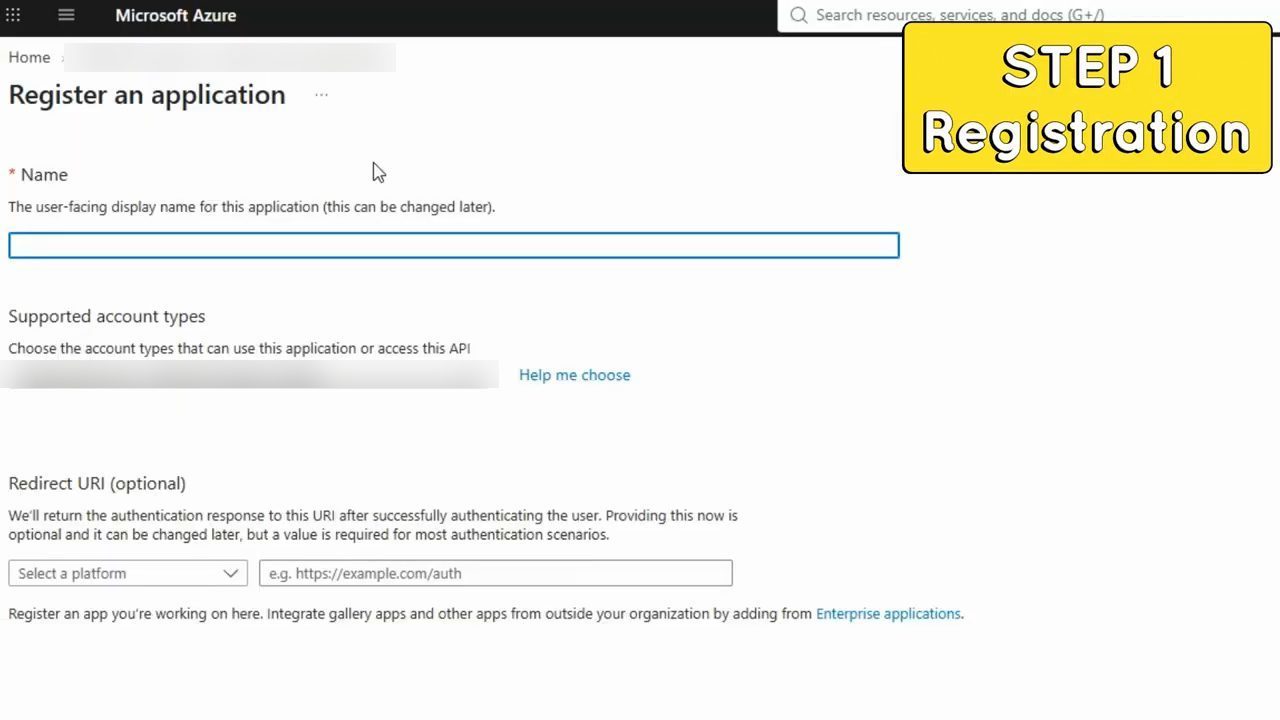
Bạn bấm tạo application. Tên không quan trọng, đặt gì cũng được miễn là giúp bạn tìm lại nó; ở đây anh đặt kiểu "Core MCP Fabric". Bạn chọn application chỉ dùng cho một tenant hay dùng được trên nhiều tenant; anh chỉ có một tenant nên chọn single tenant.
8. Redirect URI: callback của Claude
Redirect URI khá quan trọng. Bạn có thể đặt nó ngay ở màn hình đăng ký hoặc đặt sau. Đây là callback URI mà Claude cần để chạy (theo video đăng ngày 22/09/2026). Reza đưa một cửa sổ ghi chú ra trước để mọi người thấy địa chỉ đó:
https://claude.ai/api/mcp/auth_callback
Anh bấm Register luôn để chỉ cách đặt URI sau khi đã tạo. Toàn bộ quy trình tạo application chỉ có vậy, rất đơn giản: đặt tên, chọn multi-tenant hay single-tenant.
Sau đó vào mục Authentication. Ở đây có thể thêm redirect URI. Lẽ ra có thể làm ngay từ đầu, nhưng anh muốn chỉ chỗ này phòng khi bạn đã bỏ qua. Bạn thêm một URI, chọn nền tảng là Web, rồi copy và dán đúng địa chỉ trên vào. Nó phải giống y hệt như vậy. Bấm Configure, và URI được thêm vào.
9. Client ID và client secret
Đó mới là một phần. Phía Claude còn cần thêm hai thứ cho application: một client ID và một client secret.
Client ID nằm ở tab Overview, dòng Application (client) ID. Bạn chỉ việc copy nó, đó chính là client ID bạn sẽ dùng.
Bạn cũng cần một secret. Reza bảo cứ coi secret như một mật khẩu. Có một điều cần biết: khi bạn tạo secret, nó cho bạn xem giá trị (secret code), nhưng bạn phải copy ngay lúc đó, vì khi đã rời khỏi cửa sổ ấy bạn không xem lại được nữa và phải tạo cái khác (theo video đăng ngày 22/09/2026).
Anh minh họa: vào mục Certificates & secrets, tạo một client secret mới. Đặt tên gì cũng được, ví dụ ghi là dành cho Claude. Bạn chọn secret còn hiệu lực bao lâu; có thể chỉ muốn ba tháng, còn mặc định thường là sáu tháng (theo video đăng ngày 22/09/2026). Bấm Add, ngay lúc đó bạn thấy giá trị và copy được.
Anh thử chuyển sang tab khác rồi quay lại: giá trị vẫn còn. Anh refresh, đi hẳn ra ngoài rồi quay vào: vẫn hiện. Anh đoán nó chỉ hiện trong vài phút hoặc vài giây, sau đó một phần giá trị sẽ bị che bằng dấu sao. Vì vậy điều quan trọng là tạo xong thì copy ngay và lưu ở đâu đó. Client ID và client secret là hai thông tin bạn sẽ điền vào phía Claude.
10. API permission: application được làm gì sau khi đăng nhập
Như vậy vẫn chưa đủ, application còn cần một thứ nữa. Reza biết đây là một quy trình hơi dài, nhưng bạn chỉ setup một lần rồi dùng mãi về sau.
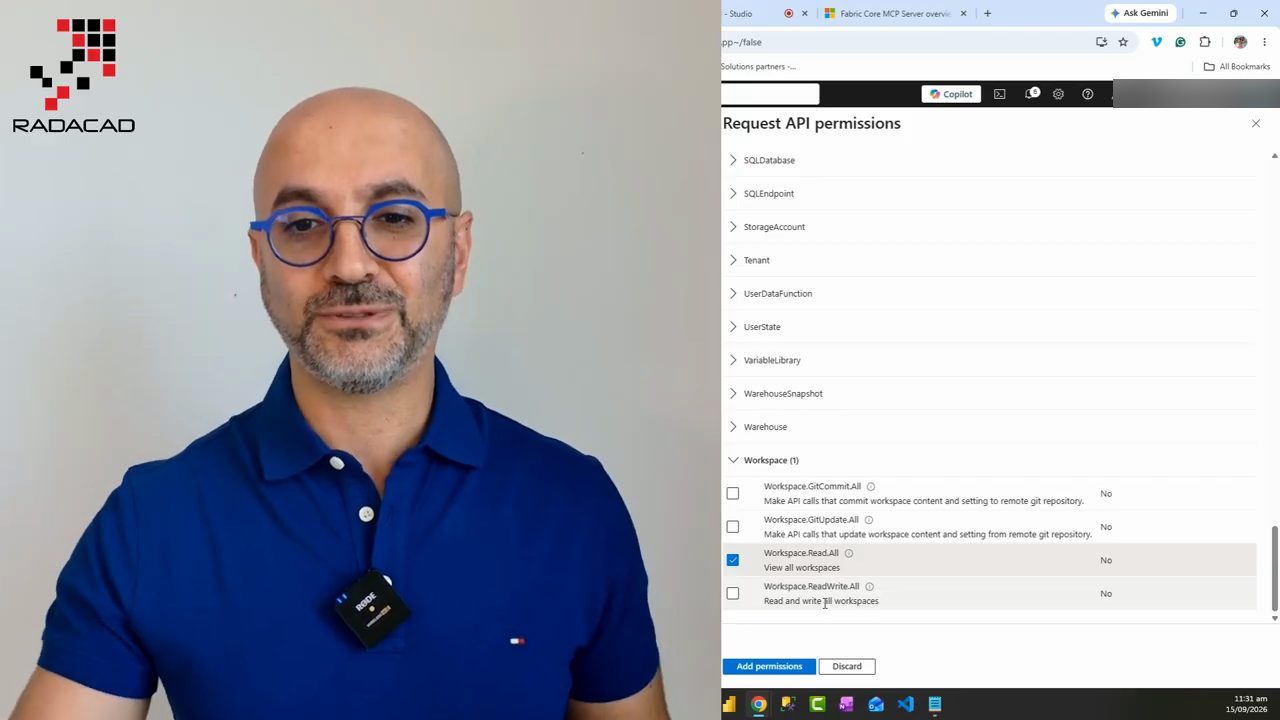
Mảnh còn lại là API permission, và anh nói nó rất quan trọng. Cho tới giờ ta mới trao cho ứng dụng bên ngoài là Claude quyền vào môi trường Azure thông qua application này, nghĩa là nó xác thực được. Nhưng sau khi xác thực, người dùng đó được làm những hành động gì, đó là thứ ta định nghĩa trong API permission. Ví dụ có thể chỉ cho xem danh sách workspace, hoặc cho xem thêm cả item definition bên trong workspace.
Bạn bấm Add a permission. Vì phần này áp dụng cho mọi thứ trong Microsoft Azure chứ không riêng Power BI, bạn sẽ thấy permission cho đủ loại dịch vụ: Azure Maps, Azure DevOps, và có một mục cho Power BI Service. Bấm vào đó sẽ có nhiều kiểu đặt quyền. Ta chọn delegated permission, nghĩa là cần một bước đăng nhập. Bên dưới delegated permission là quyền chia theo nhiều nhóm (theo video đăng ngày 22/09/2026).
Có quyền cho apps (tức các Power BI app), cho cấu hình capacity: bạn muốn application chỉ xem, đọc capacity, hay được cả quyền write? Reza nói những lựa chọn này quan trọng, vì có lúc ta chỉ muốn lấy documentation qua MCP server, có lúc lại muốn sửa đổi, ví dụ đổi capacity sang một cái khác hay chỉnh cấu hình capacity. Ngoài ra còn catalog (thuộc OneLake catalog), dashboard, data agent, dataflow, semantic model, rất nhiều thứ.
Ví dụ nếu chỉ muốn truy cập workspace, bạn vào nhóm Workspace và chọn Read.All. Như vậy application chỉ lấy được danh sách workspace, không có quyền write: không tạo được workspace, không sửa được workspace.
11. Cẩn thận với quyền write, và admin consent
Chỉ có quyền workspace thì cũng không xem được các item bên trong workspace. Muốn vậy phải vào nhóm Item và cấp Item.Read, hoặc nếu muốn sửa đổi thì Item.ReadWrite. Có rất nhiều mức truy cập ở đây, và Reza dặn hãy chọn đúng những gì bạn cần.
Anh nhấn mạnh: hãy cẩn thận, nhất là khi cấp bất kỳ quyền write nào. Vì như vậy nghĩa là nếu bạn gửi một prompt kiểu "xóa semantic model này đi", nó sẽ làm thật nếu có quyền đó. Vì thế hãy cẩn thận.
Đây là nơi bạn đặt mọi quyền. Đặt xong thì bấm Add permissions để thêm vào. Lúc này anh mới chọn ví dụ quyền xem workspace. Bạn cũng có thể bấm grant admin consent: nghĩa là nếu bạn có các admin API (Power BI và Fabric có một bộ API riêng cho admin) thì chúng cũng sẽ chạy được trong môi trường này (theo video đăng ngày 22/09/2026).
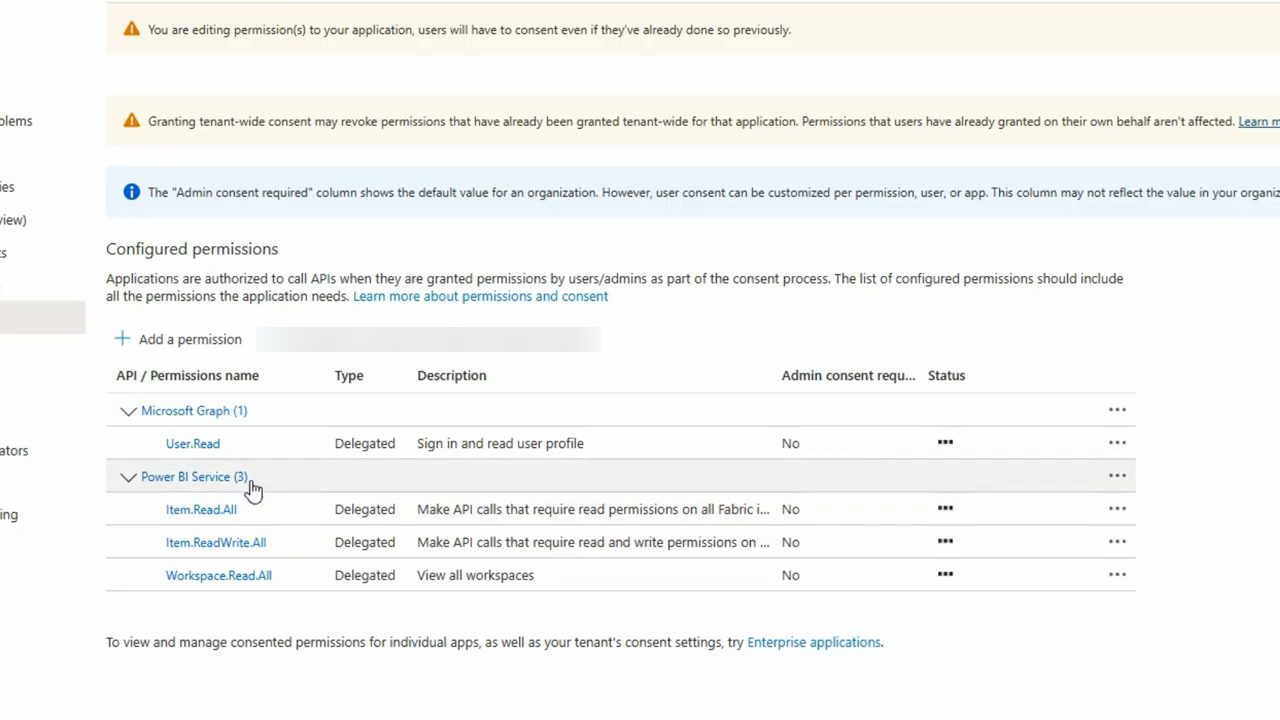
Đặt xong permission, đến lúc thêm mọi thứ vào phía Claude. Vì những câu hỏi lúc đầu cần nhiều quyền hơn mức vừa chọn, anh quay sang application kia mà anh đã tạo trước đó, được setup theo đúng cách vừa làm.
12. Điền client ID, secret vào Claude rồi connect
Trong application kia, anh lấy application ID, tức client ID, mang sang Claude. Rồi cần secret: anh vào Certificates & secrets, và đây đúng là chuyện vừa nói: secret đã tạo trước đây không lấy lại được giá trị nữa. Nên anh tạo một secret mới, đặt tên kiểu "claude" hay gì cũng được, nó hiện ra mã, anh copy và dán vào phía Claude. Xong.
Tóm lại trong hộp thoại của Claude (theo video đăng ngày 22/09/2026) bạn có: MCP URL; phần cấu hình authentication để mặc định là "Sign in now"; ở phần OAuth client chọn "Use your own OAuth client"; điền client ID (chính là Azure app ID) và secret của application.
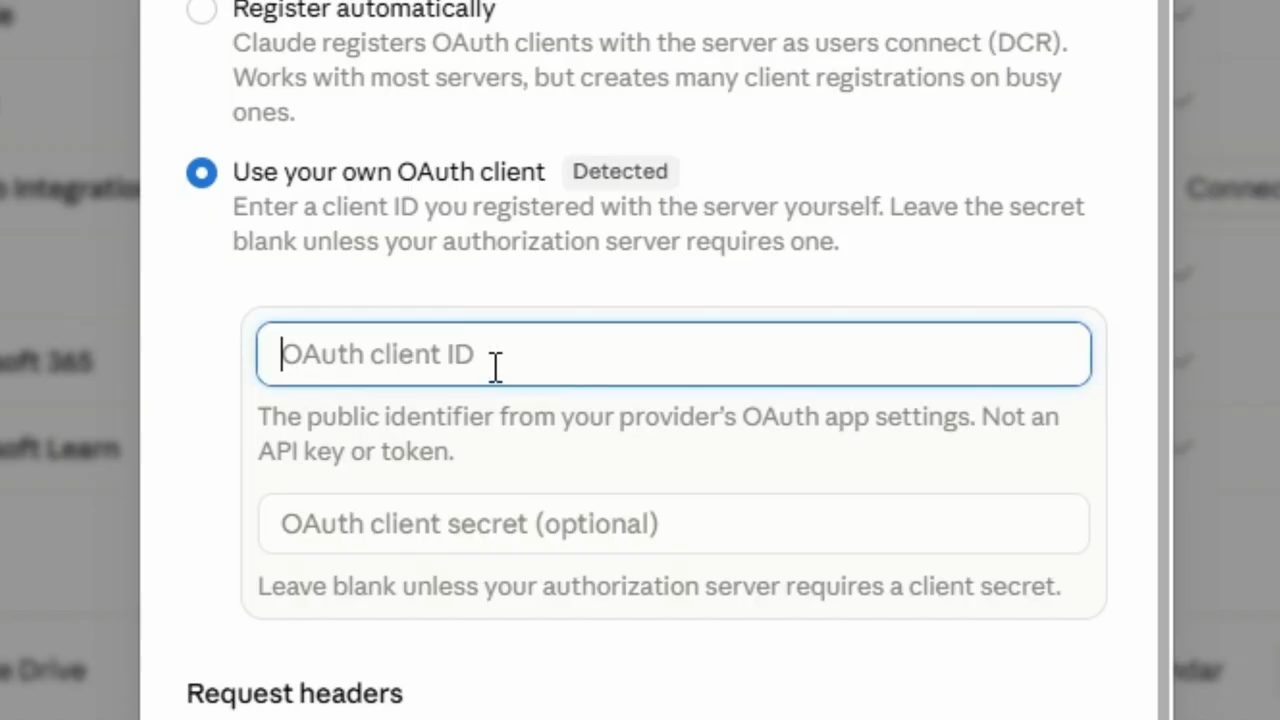
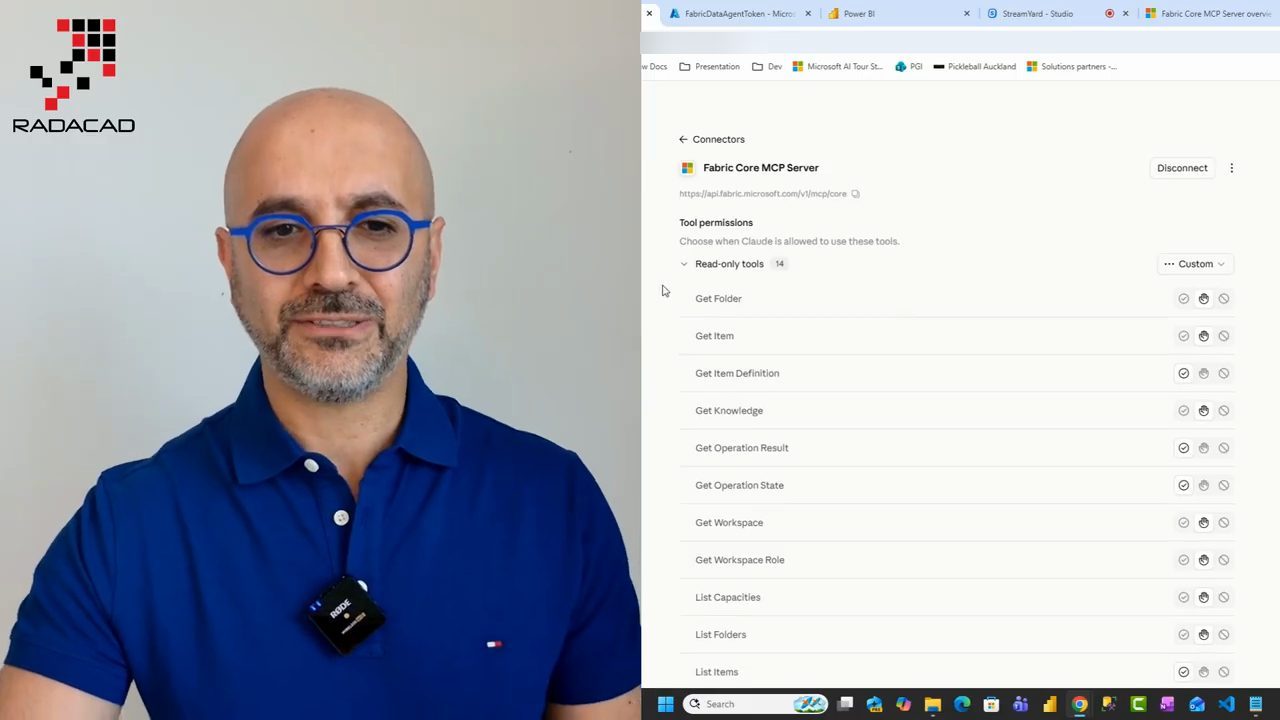
Thêm xong là MCP server được thêm vào. Vì anh không muốn lưu thêm một bản (connector đã có sẵn), anh bấm connect. Claude sẽ yêu cầu xác thực bằng tài khoản Office 365 (theo video đăng ngày 22/09/2026). Anh đã đăng nhập trước đó nên lần này nó không hỏi, nhưng bình thường sẽ có một cửa sổ bắt nhập thông tin đăng nhập và bạn đăng nhập bằng tài khoản của mình. Bạn cũng sẽ thấy application này đang có những mức quyền nào.
Quay lại danh sách connector, connector giờ đã ở trạng thái connected. Trang chi tiết connector hiện URL của server và danh sách tool, kèm lựa chọn cho phép Claude dùng từng tool khi nào.
13. Hỏi về capacity và tự kiểm lại câu trả lời
Giờ anh về khung chat và hỏi:
what capacities are my fabric workspaces listed under? group them by capacity and give me capacity details
Câu này dùng cùng MCP server đó. Reza nói một khi setup xong thì phần còn lại dễ, đơn giản: bạn có Fabric MCP server, kết nối chạy rất gọn và bạn nhận được câu trả lời.
Anh nhắc lại: server này còn tạo được item, xóa được item, nó có toàn quyền các API của Fabric (theo video đăng ngày 22/09/2026). Vì vậy bạn cần kiểm soát, hoặc ở API permission, hoặc bằng prompt. Anh khuyên chắc chắn nên kiểm soát từ API permission, vì có thể đến lúc nào đó bạn gửi nhầm một prompt sai.
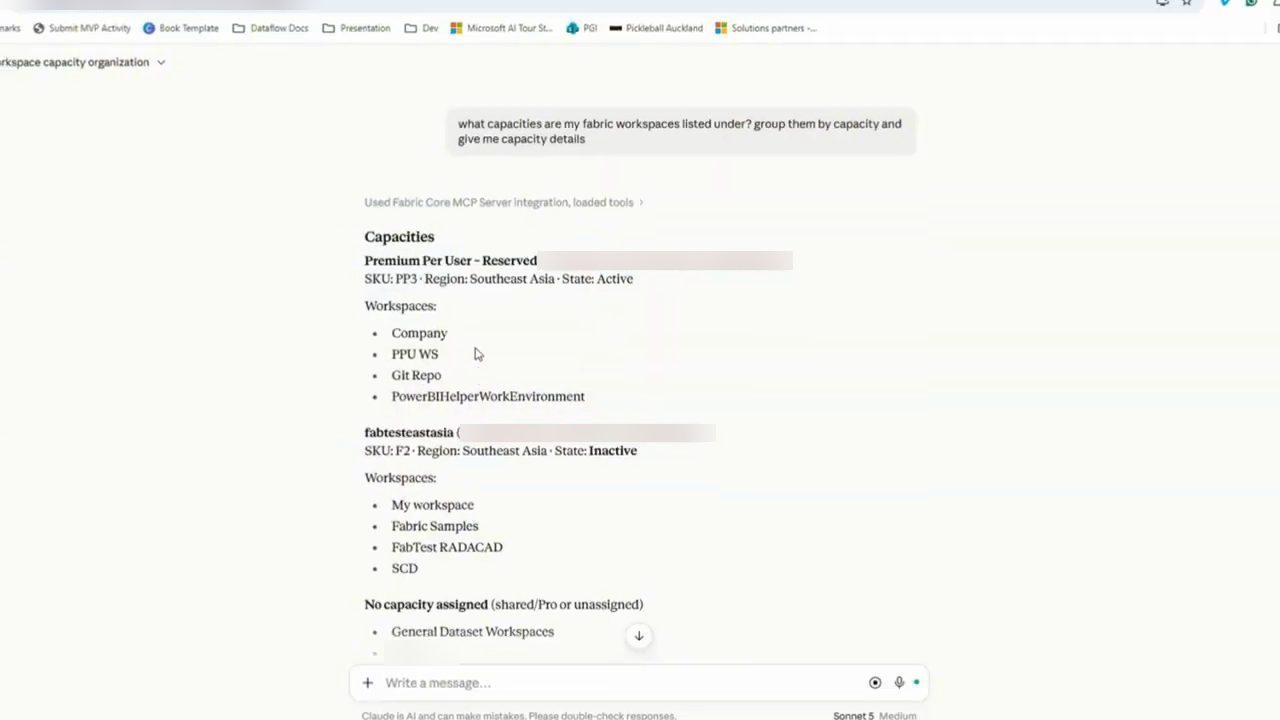
Kết quả cho biết anh có một capacity PPU (premium per user) với các workspace thuộc nó, và một capacity F2 hiện đang inactive vì, như anh đã cho xem, nó đang paused. Rồi đến các workspace không có capacity nào. Claude đưa ra tất cả thông tin ấy rất gọn, mà anh không phải tự đi quét cả môi trường Fabric để tìm.
Để kiểm tra đúng hay không, anh lấy ví dụ: Claude nói workspace FabTest RADACAD thuộc capacity F2. Anh mở danh sách workspace, thấy FabTest RADACAD là một workspace Fabric. Vào workspace settings, mục workspace type lẽ ra sẽ hiện chi tiết; vì capacity đang paused nên nó có thể không hiện, và đúng là không hiện. Nhưng ID capacity khớp hoàn toàn: kết thúc bằng 6F, giống hệt ID Claude ghi.
14. Claude web khác Claude desktop, và lời kết
Reza tổng kết: đây là một cách rất dễ để nối Claude, và anh nói rõ là Claude bản web. Claude desktop thì khác, phần authentication trên desktop chạy theo cách khác (theo video đăng ngày 22/09/2026). Còn với Claude web, bạn có thể nối nó với Fabric Core MCP Server và làm mọi thứ bạn muốn trong môi trường Fabric của mình.
Anh có các video khác về Fabric Core MCP Server, trong đó anh đã dùng nó với GitHub Copilot, còn video này cho thấy cách dùng với Claude. Anh hy vọng video ngắn này giúp bạn hiểu cách nối hai thứ với nhau, và cách dùng AI, LLM cho công việc phát triển trên Fabric. Anh nhắc lại tên mình, Reza Rad từ RADACAD.
Kênh đăng video hằng tuần về Power BI, Microsoft Fabric và cách nối AI vào đó; anh mời người xem subscribe kênh và chào tạm biệt hẹn video sau.
Nguồn và liên kết 7 nguồn
- Tên gốc: Connect Claude to Microsoft Fabric Using the Fabric Core MCP Server (Full Setup)
- Sự kiện: YouTube
- Video gốc: https://www.youtube.com/watch?v=iIsCR0F-Epo youtube.com
- Kênh YouTube RADACAD (Reza Rad): youtube.com/channel/UCsOfIwAXj1fT6LDqEDEAb4g youtube.com
- Microsoft Learn, Fabric MCP Servers overview (so sánh Core MCP server và local MCP server): learn.microsoft.com/en-us/rest/api/fabric/articles/mcp-servers/what-is-fabric-mcp-server learn.microsoft.com
- Microsoft Learn, Get started with Fabric Core MCP Server (endpoint và cách kết nối): learn.microsoft.com/en-us/rest/api/fabric/articles/mcp-servers/core-remote/get-started-core learn.microsoft.com
- Microsoft Learn, đăng ký một application trong Microsoft Entra ID: learn.microsoft.com/en-us/entra/identity-platform/quickstart-register-app learn.microsoft.com
Related talks
Nối ChatGPT Codex với Power BI qua MCP server
Pankaj Namekar · Data With Pankaj · 26 min
Cài Power BI Modeling MCP Server, nối Codex với Power BI Desktop, rồi tạo bảng ngày, relationship, DAX KPI, insight và bố cục report bằng prompt.
Claude Code Projects mới: một agent điều phối, nhiều thread
Riley Brown · Riley Brown · 24 min
Riley Brown demo Claude Code Projects: agent chính giao việc cho các thread, theo dõi token, design mode, artifact, dùng trên iPhone và bảy điều cần biết.
Claude Code và Hermes Agent tự phối hợp trong Orca
Tonbi's AI Garage · Tonbi's AI Garage · 21 min
Cách cho Claude Code và Hermes Agent tự chia việc theo path, review lẫn nhau và nói chuyện qua Orca CLI trên một iOS app thật.