Hướng dẫn Gemini Spark cho người mới: task, schedule và skill
Cách dùng Gemini Spark, AI agent của Google: bật connected apps, chạy task có approval, đặt schedule, monitor và tạo skill trả lời email.
✓ Đã duyệt độc lập · cập nhật 25/10/2026 · 16 min
1. Gemini Spark là gì và video này đi qua những gì
Jamie Keet, người dẫn kênh Teacher's Tech, mở đầu bằng việc nói rằng trong video này anh sẽ chỉ từng bước cách dùng Gemini Spark để tự động hoá hộp thư, đặt lịch cho những task tự chạy, và build những skill ghi nhớ cách bạn muốn mọi việc được làm. Theo Jamie (video đăng ngày 13/10/2026), Gemini Spark là AI agent của Google, và điều làm nó khác Gemini chat thông thường là bạn giao cho nó một mục tiêu, rồi nó tự đi qua các bước trong Gmail, Calendar và Drive, kể cả sau khi bạn đã gập laptop.
Video sẽ đi qua task, schedule, skill, và cách giữ quyền kiểm soát. Anh tự giới thiệu: "I'm Jamie", rồi bắt đầu.
Một lưu ý về giao diện: phần mô tả của video (đọc ngày 25/10/2026) cho biết sau khi video được làm, Google đã thiết kế lại và đưa Spark vào thẳng app Gemini chính. Thay cho công tắc Spark, dưới ô nhập giờ có hai nút Chat và Task, trong đó Task chính là Spark; các schedule nằm ở trang Scheduled. Theo phần mô tả đó, mọi thứ trong video vẫn dùng được, chỉ nằm ở chỗ hơi khác, nên giao diện bạn thấy có thể khác với những gì mô tả dưới đây, vốn là giao diện trong video đăng ngày 13/10/2026.
2. Gemini chat và Gemini Spark khác nhau thế nào
Jamie mở Gemini chat thông thường trước. Theo anh (video đăng ngày 13/10/2026), chat đã có thể tìm trong Gmail và lịch của bạn, nhưng nó làm từng yêu cầu một, trong lúc bạn đang ngồi đó hỏi.
Ở trên cùng của sidebar có một công tắc (toggle), và anh bấm sang Spark. Ô nhập lúc này ghi "Describe a task" (mô tả một task) thay vì xin một prompt. Theo Jamie, đó chính là sự chuyển đổi. Nút dấu cộng dùng để thêm file hoặc thứ gì đó từ Drive, còn nút micro cho bạn nói task ra thay vì gõ (giao diện trong video đăng ngày 13/10/2026).
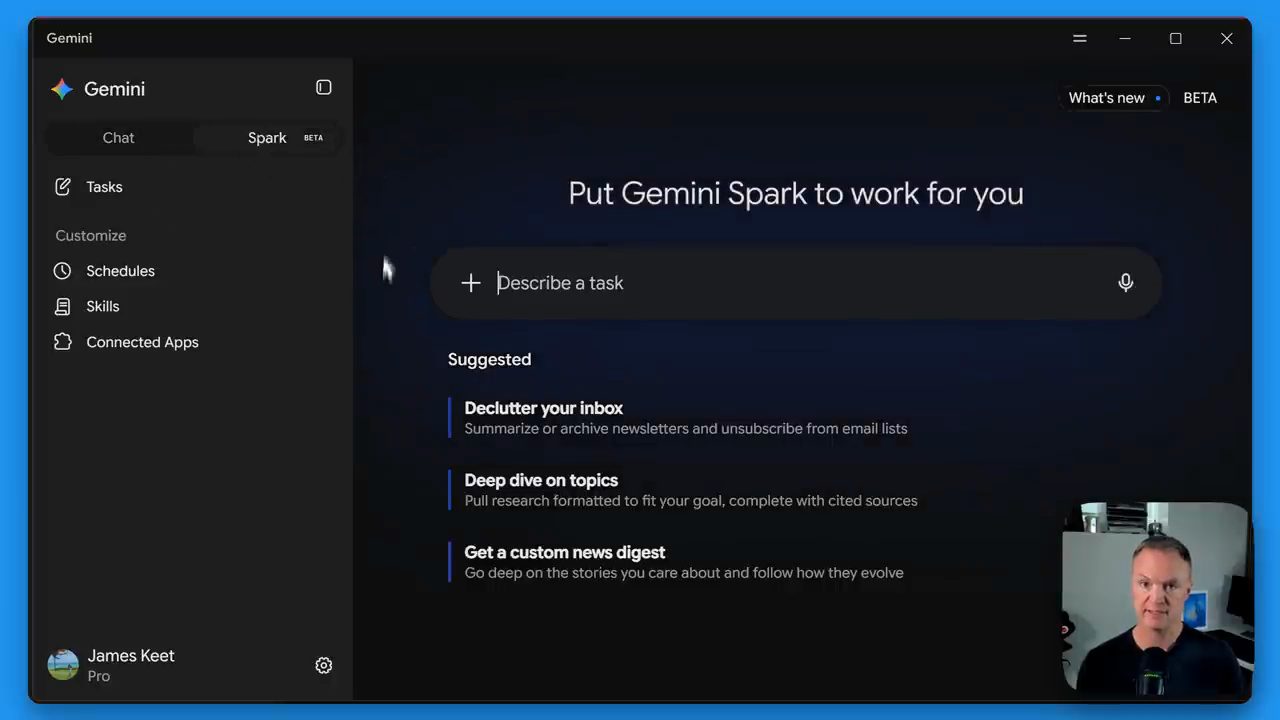
Theo mô tả của Jamie (video đăng ngày 13/10/2026), Gemini Spark nhận một mục tiêu, lập ra một plan, rồi tự đi qua từng bước. Nó chạy trên Google Cloud, nên task vẫn tiếp tục chạy sau khi bạn đóng tab.
Để làm ví dụ xuyên suốt video, Jamie đóng vai người điều hành một công ty cà phê nhỏ tên Basecamp Brew Co., đang ra mắt một dòng espresso blend mới tên Ridgeline. Anh tóm lại sự khác biệt (video đăng ngày 13/10/2026): chat dành cho một yêu cầu bạn đang đưa ra ngay lúc này; Spark dành cho phần việc bạn muốn được xử lý ở phía sau (in the background).
3. Bốn yêu cầu để dùng được Spark
Để dùng Gemini Spark, Google đưa ra bốn yêu cầu, theo Jamie trong video đăng ngày 13/10/2026:
- Bạn phải từ 18 tuổi trở lên (tính đến video đăng ngày 13/10/2026).
- Bạn cần một tài khoản Google cá nhân. Tài khoản công việc và trường học chưa có Spark (tính đến video đăng ngày 13/10/2026).
- Bạn cần một gói đăng ký Google AI Pro hoặc Ultra (yêu cầu tính đến video đăng ngày 13/10/2026).
- Cài đặt Keep Activity phải được bật (tính đến video đăng ngày 13/10/2026).
Để kiểm tra yêu cầu cuối, Jamie bấm vào Settings ở phía dưới rồi chọn Activity. Trang này tên là Gemini Apps Activity, và Keep Activity là công tắc ở trên cùng; bạn cần để nó ở trạng thái bật. Nếu muốn vào thẳng trang đó, link có trong phần mô tả video (đường dẫn ở mục nguồn cuối trang). Trên màn hình, đoạn giải thích của Google ghi rằng giữ activity giúp bạn tiếp tục các cuộc chat và giúp cải thiện dịch vụ của Google, kể cả các AI model; khi tắt, Google vẫn lưu chat trong 72 giờ (nội dung trang trong video đăng ngày 13/10/2026).
Theo Jamie (video đăng ngày 13/10/2026), Spark chạy trên Gemini web app, trên mobile, và trên desktop app cho Windows và Mac. Nó trông giống nhau ở mọi nơi bạn dùng, và mọi thứ bạn thiết lập đi theo tài khoản Google của bạn.
Spark đang được mở dần theo từng quốc gia, nên chưa có ở mọi nơi (tính đến video đăng ngày 13/10/2026). Nếu bạn đã kiểm đủ cả bốn điều và thấy công tắc Spark, bạn đã sẵn sàng.
4. Task, schedule và skill: cái gì, khi nào, làm thế nào
Trước khi build bất cứ thứ gì, Jamie giới thiệu ba mảnh mà, theo anh (video đăng ngày 13/10/2026), mọi thứ trong Spark được ghép từ đó. Một task là thứ bạn muốn được làm. Một schedule là lúc nó chạy. Và một skill là cách bạn muốn nó được làm.
Ví dụ của anh: một task có thể là "sort through my wholesale emails" (lọc qua các email bán sỉ của tôi); một schedule biến việc đó thành "làm việc này mỗi sáng lúc bảy giờ"; và một skill cho Spark biết cách viết câu trả lời bằng giọng của chính bạn. Hãy nhớ ba chữ đó, what, when và how (cái gì, khi nào, thế nào), và theo Jamie (video đăng ngày 13/10/2026), phần còn lại của Spark sẽ trở nên dễ hiểu.
5. Bật connected apps trước khi làm bất cứ thứ gì
Bước tiếp theo là connected apps. Theo Jamie (video đăng ngày 13/10/2026), bước này rất dễ bị bỏ qua, và thiếu nó thì phần lớn các task về hộp thư và Drive sẽ không đi được xa.
Các app được chia thành ba nhóm: From Google, Other và Custom apps. Cái quan trọng nhất là Google Workspace. Theo Jamie (video đăng ngày 13/10/2026), bật nó lên là bao luôn Gmail, Google Docs, Google Drive và Google Keep, để Spark làm việc được với email và file của bạn. Của anh đã bật sẵn. Nếu của bạn đang tắt, đó là điểm dừng đầu tiên, vì gần như mọi thứ trong video đều phụ thuộc vào nó.
Cuộn xuống nhóm Other là các app ngoài Google như Canva, Dropbox, Granola. Theo phần trình bày trong video đăng ngày 13/10/2026, mỗi app có công tắc riêng, và mỗi thẻ cho bạn xem một ví dụ về điều có thể hỏi sau khi bật. Chúng đều dùng ký hiệu @: khi Canva đã bật, bạn mở đầu task bằng "@Canva". Theo Jamie, những app bạn thấy phụ thuộc vào tài khoản và nơi bạn sống.
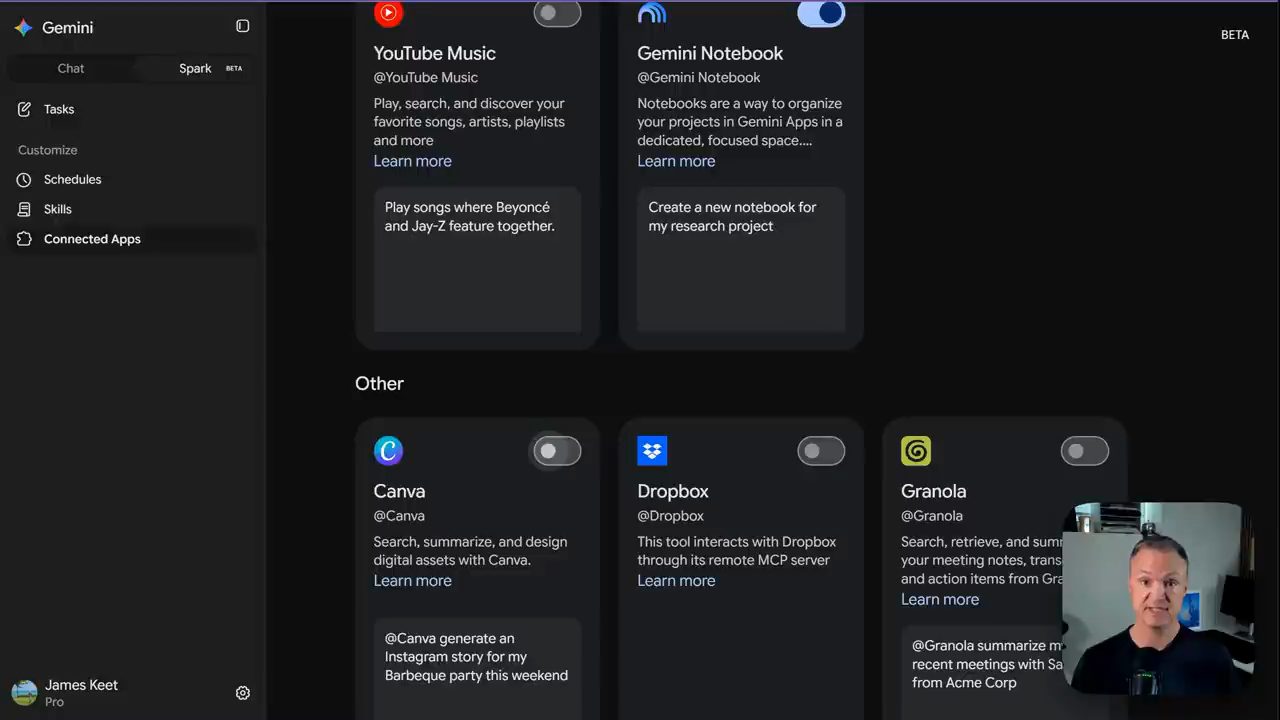
Bạn có thể bật hay tắt lại bất kỳ app nào ngay tại đây, bất cứ lúc nào (theo video đăng ngày 13/10/2026). Theo Jamie, chỉ một công tắc mà Spark chuyển từ đoán mò sang làm việc với thông tin thật của bạn.
6. Để Spark phỏng vấn bạn
Nếu chưa chắc nên tự động hoá việc gì, theo Jamie (video đăng ngày 13/10/2026), Spark có thể phỏng vấn bạn và cùng bạn tìm ra. Nhưng hãy để ý cách hỏi. Gõ mỗi "interview me" thì Spark hỏi lại bạn muốn kiểu phỏng vấn nào, vì nó cũng có thể chạy một buổi luyện phỏng vấn xin việc. Lựa chọn số hai là cái Jamie muốn: buổi phỏng vấn về hồ sơ làm việc (profile interview).
Buổi phỏng vấn đi qua khoảng năm câu hỏi, từng câu một (demo trong video đăng ngày 13/10/2026). Kết quả là một bản mô tả: anh muốn đơn hàng được xử lý thế nào, cần rút gì ra từ mỗi email, dùng giọng văn nào, và không có gì được gửi đi nếu anh chưa duyệt trước.
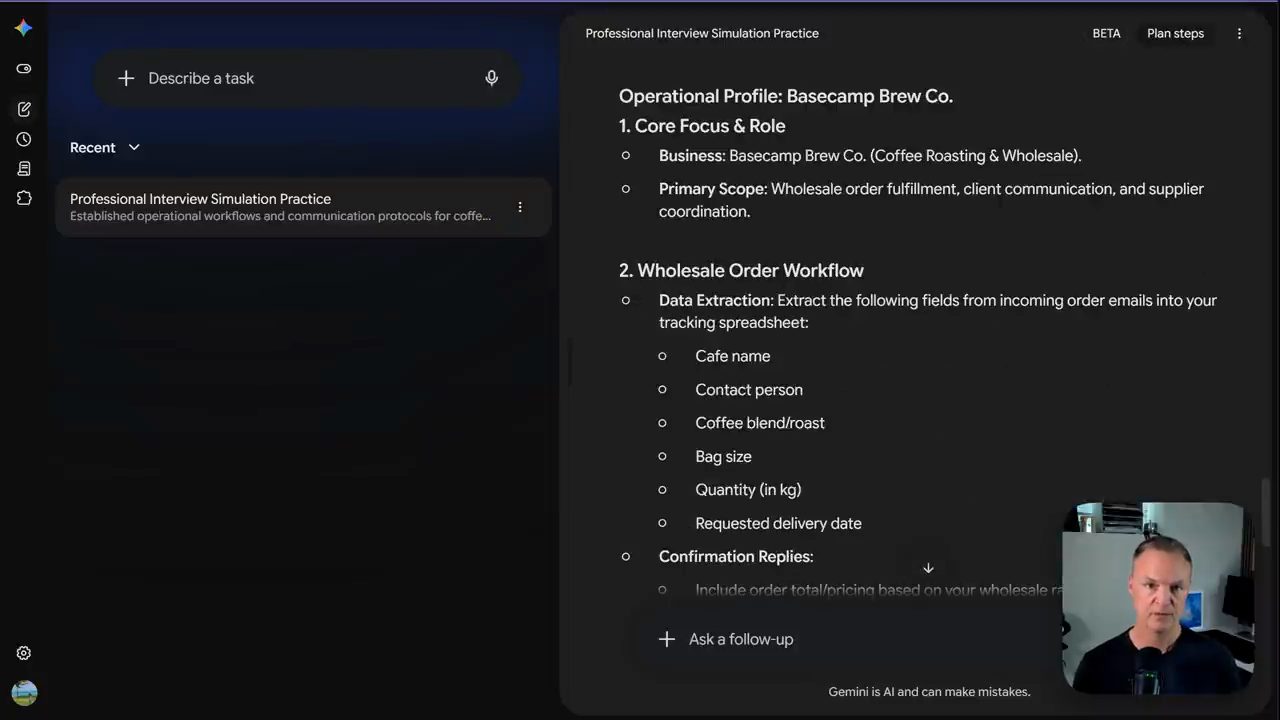
Một điều cần biết, theo Jamie (video đăng ngày 13/10/2026): Spark không tự lưu những thứ này thành một skill. Profile chỉ nằm trong task đó. Nếu bạn muốn Spark dùng nó ở mọi nơi, hãy bảo nó lưu thành một skill; phần skill anh sẽ chỉ sau ít phút.
Để bỏ qua câu hỏi đầu tiên kia, hãy hỏi thẳng:
Interview me about my work so you can set up my first task and skills.
7. Chạy task đầu tiên: dọn newsletter trong hộp thư
Giờ chạy một task thật. Ở phía dưới, Spark có vài gợi ý: Declutter your inbox, Get a custom news digest và Deep dive on topics. Jamie bấm "Declutter your inbox" và chỉ vào thứ nó thả vào ô nhập: không phải một dòng, mà là cả một bộ chỉ dẫn về việc nên archive cái gì, tóm tắt cái gì, và biến cái gì thành action item (giao diện trong video đăng ngày 13/10/2026).
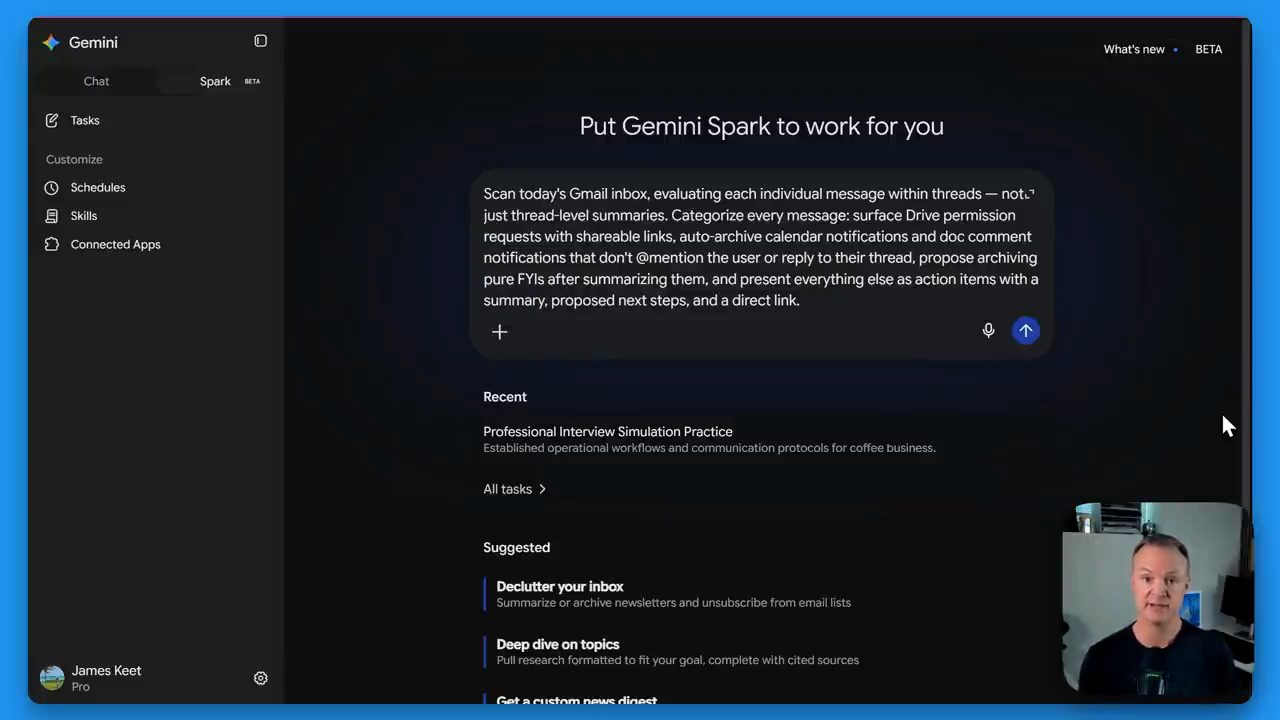
Theo Jamie, đáng xem kỹ vì nó cho thấy một task tốt thực sự trông thế nào: bạn càng cụ thể, nó càng làm tốt. Rồi anh thay bằng một yêu cầu đơn giản hơn, và lưu ý rằng anh bảo nó hỏi anh trước thay vì tự archive bất cứ thứ gì. Anh gửi đi. Spark hiện plan trước để bạn thấy nó sắp làm những gì (demo trong video đăng ngày 13/10/2026).
Kết quả trả về (demo trong video đăng ngày 13/10/2026): mọi newsletter anh chưa mở trong tháng vừa qua, gửi từ ai, bao nhiêu thư đang nằm chưa đọc, và mỗi newsletter thực chất là gì. Ở cuối, nó hỏi anh muốn hủy đăng ký (unsubscribe) cái nào và giữ cái nào, vì anh đã dặn nó kiểm tra trước. Nó đã đọc hộp thư và viết ra tất cả những thứ này, nhưng chưa động vào một email nào. Theo Jamie, điều đó đáng hiểu cho rõ.
8. Approval và trình duyệt chạy trên cloud
Theo Jamie (video đăng ngày 13/10/2026), đọc và tóm tắt là an toàn. Ngay khi một task sắp gửi tin nhắn, thay đổi dữ liệu của bạn, mua hàng hay gửi một biểu mẫu, Spark dừng lại và xin bạn duyệt trước.
Anh chứng minh điều đó bằng cách chọn đúng một newsletter trong danh sách; trên màn hình, câu anh gõ là "Unsubscribe me from the Arrkann RV newsletter, just that one". Và đây là phần anh muốn bạn thấy: nó dừng lại và hỏi. Để hủy đăng ký, nó phải vào một website và bấm link, nên nó xin phép mở một trình duyệt (demo trong video đăng ngày 13/10/2026).
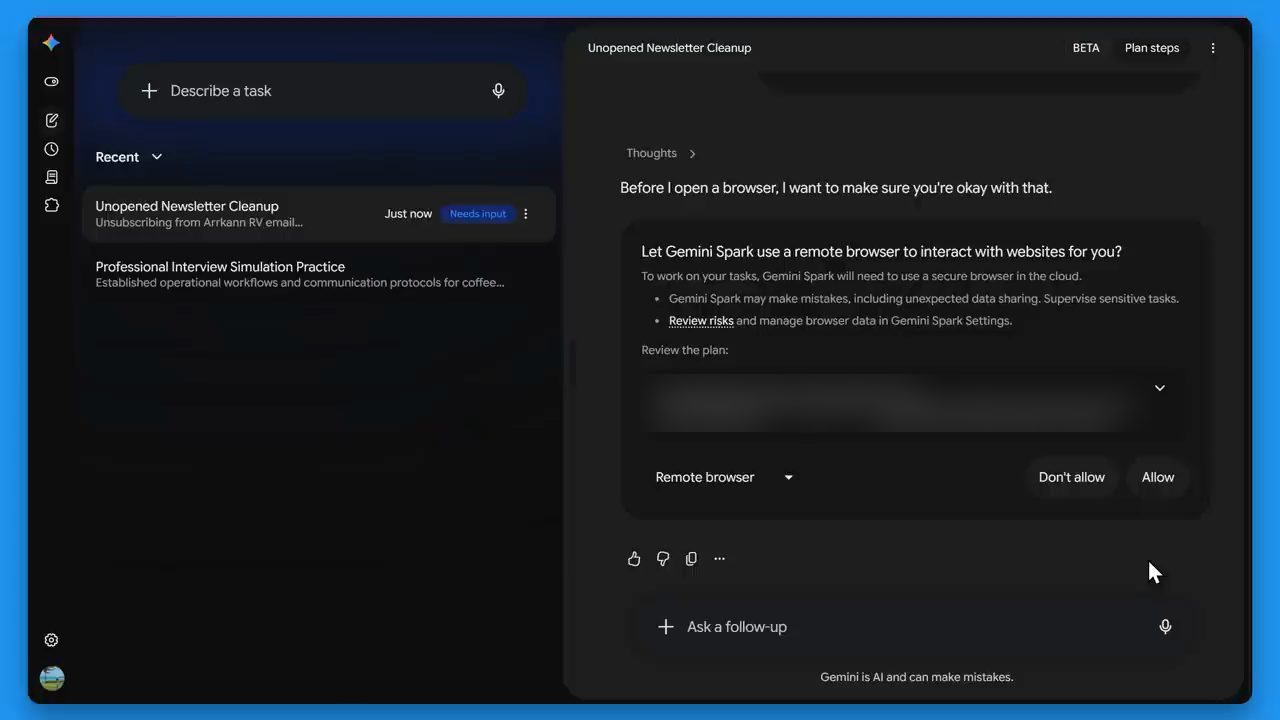
Theo Jamie (video đăng ngày 13/10/2026), trình duyệt đó chạy trên cloud, không chạy trên máy của anh, và nó cho anh xem plan trước khi làm bất cứ điều gì: trang chính xác nó sẽ vào, và nó sẽ làm gì ở đó. Hãy đọc phần đó trước khi bấm Allow. Có hai lựa chọn: Don't allow hoặc Allow. Trong danh sách task, task này giờ ghi "Needs input", nên nó chỉ đứng chờ anh.
Rồi anh bảo hãy nhìn sang phía bên phải: đó là trình duyệt, và anh xem được nó đang làm việc. Nó tìm ra trang hủy đăng ký và gửi đi, y như anh tự làm bằng tay. Đã xác nhận (demo trong video đăng ngày 13/10/2026).
Theo Jamie (video đăng ngày 13/10/2026), nếu bị kẹt ở một trang, hay gặp thứ chỉ bạn mới điền được như mật khẩu, bạn có thể tự nắm lấy luồng hình (take over the stream) rồi trao lại cho Spark. Thêm một điều: ở phía dưới, anh đã cho phép các website cho thread này thôi, không phải mãi mãi, chỉ trong task này.
Xong. Phần còn lại của danh sách không bị động tới vì anh chỉ nêu tên một newsletter (demo trong video đăng ngày 13/10/2026). Đó là task đầu tiên của bạn: một câu đưa vào, một danh sách hoàn chỉnh trả ra, và không có gì thay đổi cho tới khi anh duyệt.
9. Theo dõi, dừng và quản lý task đang chạy
Trong lúc một task chạy, bạn xem được nó làm việc (theo video đăng ngày 13/10/2026). Jamie khởi động task tiếp theo, task mà anh sẽ quay lại sau. Trên màn hình, yêu cầu của anh là:
Create a folder in my Drive called Basecamp Spark Workspace. Then find the wholesale inquiry emails about the Ridgeline blend from the last 30 days and put them in a new Google Sheet in that folder, with the cafe name, what they asked, and the order size they mentioned.
Ở phía trên là các bước đã lên kế hoạch (planned steps): đây là từng bước nó làm, theo đúng thứ tự, ngay khi nó xảy ra. Tìm email chưa đọc, kiểm tra người gửi, tách newsletter khỏi mọi thứ còn lại. Ở cuối là dòng "Working on it", và icon bên cạnh mỗi bước cho biết nó đang dùng app nào, nên bạn thấy chính xác nó đã đi qua những đâu (giao diện trong video đăng ngày 13/10/2026).
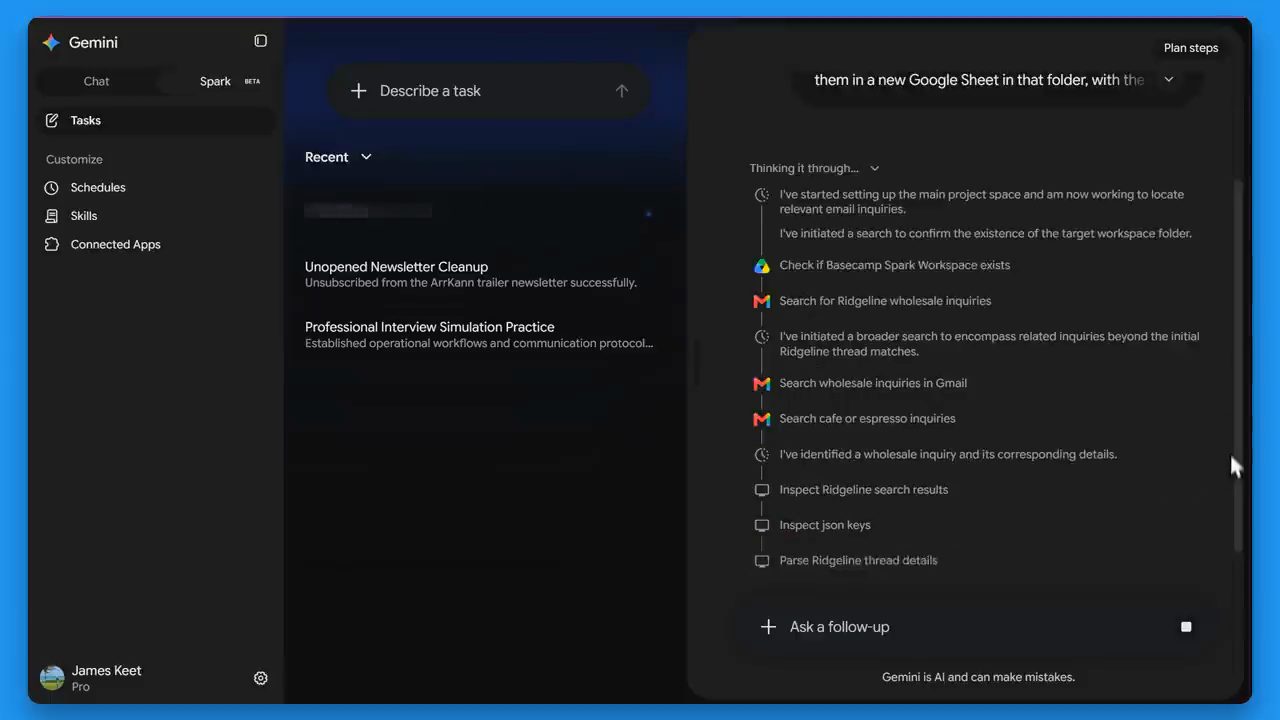
Giả sử anh quên một thứ: anh muốn có cả người liên hệ ở mỗi quán cà phê. Anh dừng task trước, chỉ việc bấm nút hình vuông (demo trong video đăng ngày 13/10/2026). Rồi anh thêm dòng đó vào yêu cầu và chạy lại. Theo Jamie, chính việc theo dõi các bước cho bạn biết lúc nào đáng dừng, thay vì để nó chạy xong rồi làm lại toàn bộ sau đó.
Để tìm lại một task về sau, bấm Tasks trong sidebar. Theo video đăng ngày 13/10/2026, mỗi task có thread riêng, để bạn quay lại xem kết quả hoặc đưa chỉ dẫn mới. Với task bạn hay quay lại, bạn có thể ghim (pin) để nó luôn nằm trên cùng, và đổi tên ngay trong cùng menu đó. Menu thả xuống Recent ở phía trên dùng để lọc danh sách khi bạn đã có vài task chạy.
Theo Jamie (video đăng ngày 13/10/2026), bạn chạy được tối đa 15 task cùng lúc, nhiều hơn mức đủ dùng cho phần lớn chúng ta. Nếu muốn biết Spark đang làm gì, panel này cho bạn biết.
10. Đặt một task lên schedule: bản tin buổi sáng
Giờ đặt một task lên schedule. Theo Jamie, đây là chỗ Spark làm việc cho bạn mà bạn không cần hỏi. Trên trang schedule còn trống có hai nút (giao diện trong video đăng ngày 13/10/2026): Create with Gemini, dựng schedule từ một đoạn mô tả, và Create manually, nơi bạn tự điền các trường.
Trong demo (video đăng ngày 13/10/2026), Jamie bấm Create manually và đặt tên "Basecamp Morning Brief". Phần chạy khi nào, anh chọn mỗi ngày lúc 7 giờ sáng. Phần chỉ dẫn, trên màn hình là:
Look through my emails, calendar, and Drive, and tell me what to prioritize today for Basecamp Brew Co. Put wholesale orders for the Ridgeline blend at the top.
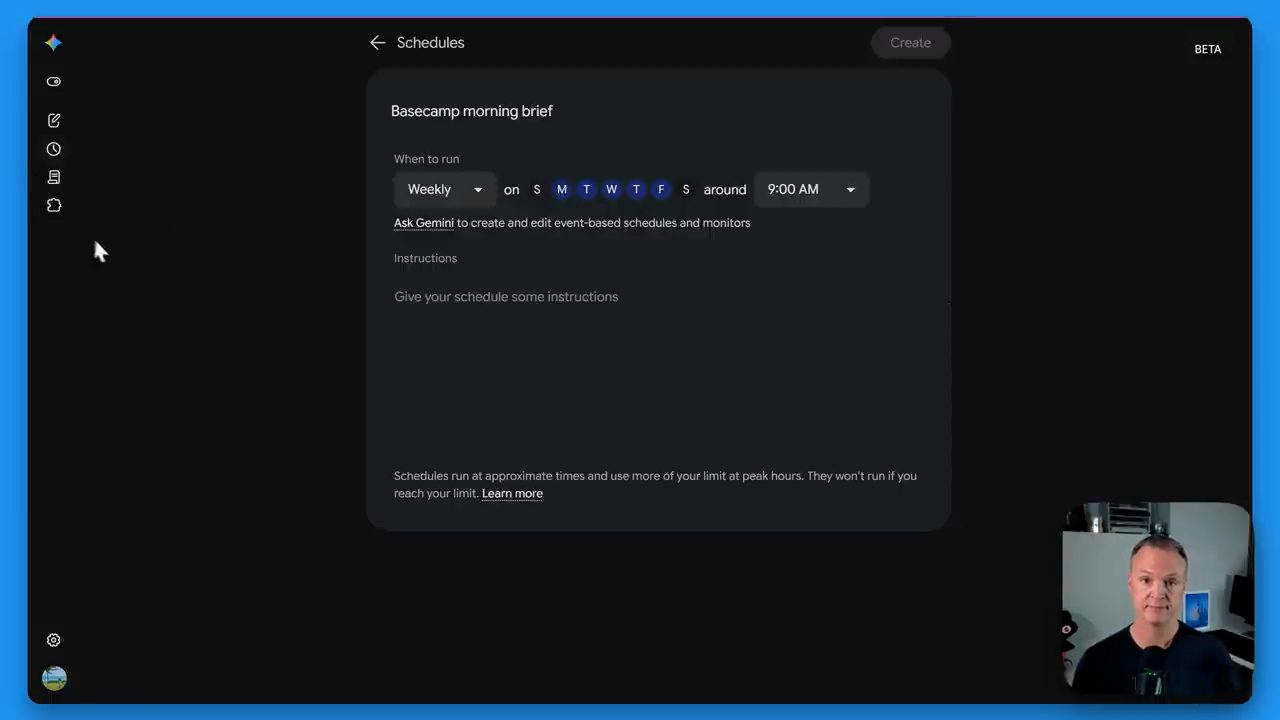
Anh bấm Create. Schedule hiện ra dưới mục Ongoing, trạng thái chờ chạy. Jamie bảo hãy nhìn cách ghi: "Daily around 7:00 AM". Theo anh (video đăng ngày 13/10/2026), schedule chạy xấp xỉ vào giờ bạn yêu cầu, không phải đúng giây đó. Bạn không phải đợi tới mai để thử: chỉ cần bấm dấu ba chấm, rồi Run now.
Theo Jamie (video đăng ngày 13/10/2026), vì Spark chạy trên Google Cloud, bản tin này sẽ chạy lúc 7 giờ kể cả khi laptop của anh đang gập. Cái dở duy nhất, anh nói, là anh sẽ chưa sẵn sàng cho nó.
11. Gmail monitor và topic monitor
Theo Jamie (video đăng ngày 13/10/2026), schedule còn có thể phản ứng với sự kiện thay vì theo đồng hồ. Anh dựng một cái bằng cách chỉ mô tả nó trong một task:
Whenever I get a wholesale inquiry about the Ridgeline blend, add it to Google Tasks and let me know.
Spark biến câu đó thành một Gmail monitor, nằm ngay cạnh schedule anh tự dựng bằng tay (demo trong video đăng ngày 13/10/2026). Thẻ của nó cho anh thấy cái gì kích hoạt nó, những từ nó đang theo dõi, và câu hỏi nó đặt ra cho mỗi email khớp điều kiện. Nhờ vậy, theo Jamie, nó không bắn ra với mọi email có chữ "wholesale".
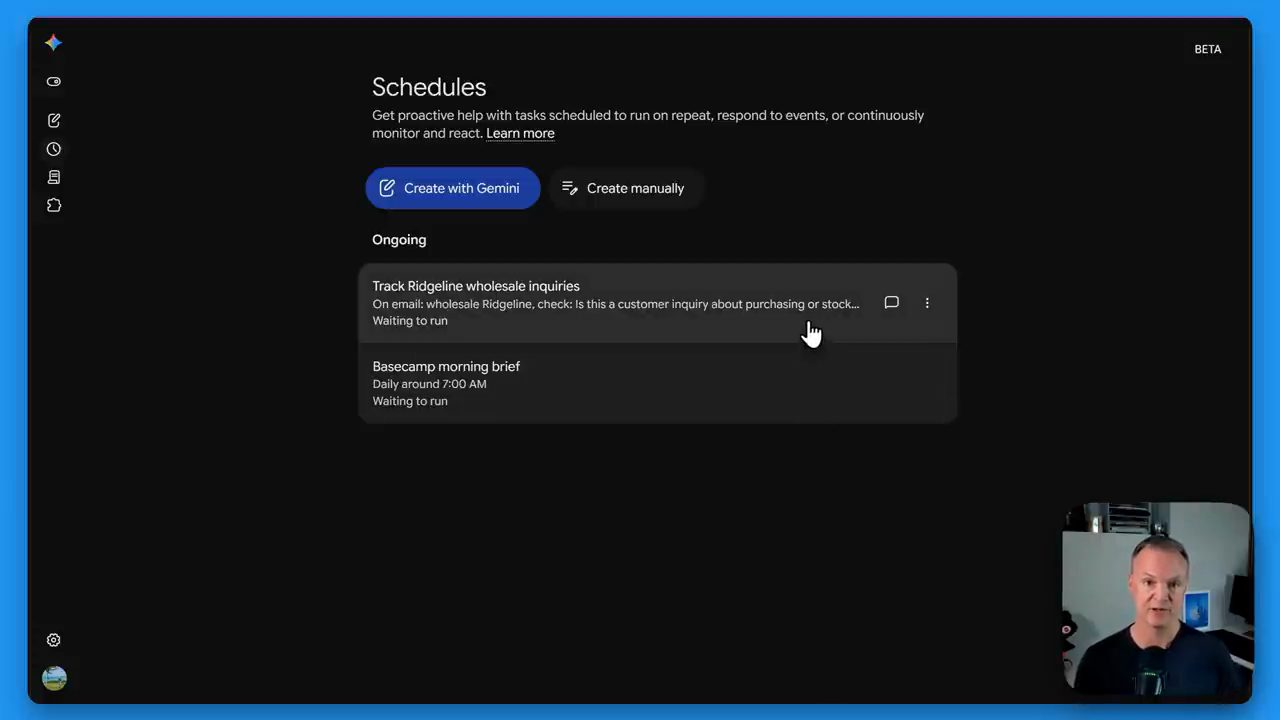
Theo Jamie (video đăng ngày 13/10/2026), thời gian chạy là xấp xỉ, nên những monitor này hợp nhất với việc theo dõi thường ngày, không hợp với thứ phải xảy ra ngay đúng giây email vừa tới.
Còn có topic monitor, theo dõi tin tức, tài chính, thể thao và sự kiện địa phương (theo video đăng ngày 13/10/2026). Với Basecamp Brew Co., đó có thể là kiểu: mỗi khi giá cà phê nhân xanh lên tin tức, gửi cho tôi một bản tóm tắt ngắn.
Quay lại trang schedule, mọi thứ bạn đã tạo nằm dưới Ongoing, kể cả cái Spark tự dựng từ task. Menu của mỗi mục là nơi quản lý chúng (giao diện trong video đăng ngày 13/10/2026): Edit with Gemini để sửa bằng cách mô tả điều bạn muốn, Edit manually để sửa các trường, Run now để thử, Pause khi bạn đi nghỉ, và Delete khi không cần nữa. Theo Jamie, thiết lập một lần, rồi Spark lo phần đó trong ngày của bạn từ đây về sau.
12. Tạo một skill trong Spark
Tiếp theo là skill. Theo Jamie (video đăng ngày 13/10/2026), nếu bạn cứ phải gõ đi gõ lại cùng những chỉ dẫn, một skill lưu chúng lại để Spark dùng lại trong bất kỳ task nào. Ở đây có ba lựa chọn: Create with Gemini, Create manually, và một nút upload cho file skill. Bên dưới còn có danh sách Recommended với các skill làm sẵn, như skill bắt chước văn phong của bạn (giao diện trong video đăng ngày 13/10/2026).
Anh bấm Create with Gemini. Theo Jamie (video đăng ngày 13/10/2026), có một điều dễ làm bạn bối rối: nó chuyển bạn sang phía chat để dựng skill. Chuyện đó là bình thường. Skill dùng được ở cả chat lẫn Spark, nên bạn tạo ở đâu cũng được. Anh mô tả điều mình muốn bằng ngôn ngữ thường; trên màn hình là:
Create a skill that drafts replies to Basecamp Brew Co. customer and wholesale emails. Keep replies under 100 words, friendly and direct, always end with a clear next step. If an email asks for a price or date I haven't given, ask me instead of guessing.
Gemini đặt tên cho skill và viết ra toàn bộ nội dung (demo trong video đăng ngày 13/10/2026). Jamie dặn hãy đọc phần description, vì đó là phần quan trọng: theo anh (video đăng ngày 13/10/2026), Spark chỉ nhìn vào tên và description để quyết định một skill có áp dụng hay không. Description của skill này nói đúng lúc dùng: khi soạn câu trả lời cho email của khách hàng hoặc email bán sỉ.
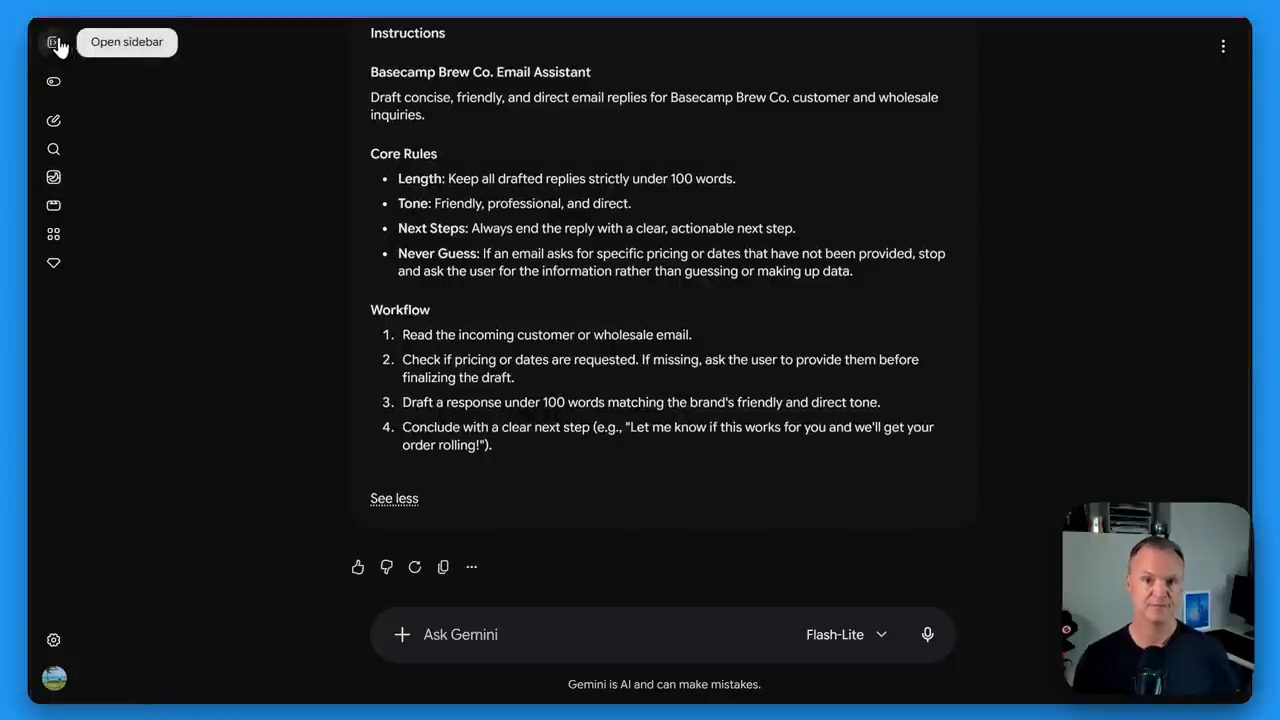
Ở phần instructions có đúng quy tắc anh yêu cầu: nếu một email hỏi giá hay ngày mà anh chưa cung cấp, hãy dừng lại và hỏi anh thay vì bịa ra (demo trong video đăng ngày 13/10/2026).
13. Dùng skill trong một task: trả lời email bán sỉ
Giờ dùng skill đó. Jamie quay lại Spark. Theo cách anh chỉ trong video đăng ngày 13/10/2026: bắt đầu một task, gõ dấu gạch chéo (/) rồi tới task của bạn, và bạn sẽ thấy nó áp skill đó trong lúc làm task bạn giao.
Câu trả lời đầu tiên (demo trong video đăng ngày 13/10/2026): thân thiện, thẳng thắn, kết bằng bước tiếp theo, và dài 87 từ, dưới mức giới hạn anh đặt. Nó lưu thành bản nháp trong Gmail thay vì gửi đi.
Rồi tới phần Jamie thích. Với câu trả lời thứ hai, nó dừng lại vì quán cà phê hỏi cần báo trước bao lâu cho mỗi lần giao hàng. Thay vì bịa ra một câu trả lời, nó hỏi anh; trên màn hình, anh trả lời "2 to 3 business days". Theo Jamie, đó là quy tắc anh đặt trong skill đang làm đúng việc của nó (demo trong video đăng ngày 13/10/2026).
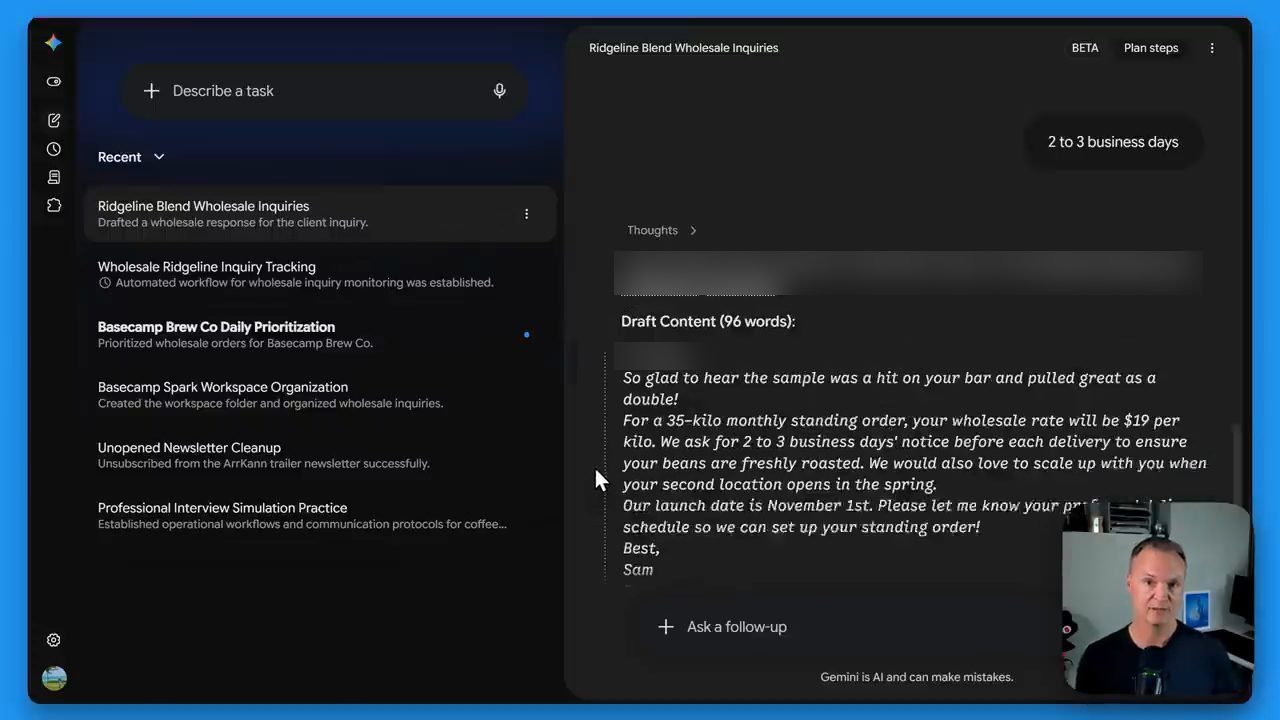
Và hãy nhìn mức giá nó dùng, Jamie nói: quán đặt đủ nhiều để được hưởng giá theo khối lượng (volume price) của anh, nên nó báo mức thấp hơn mà anh không cần nói gì (demo trong video đăng ngày 13/10/2026). Anh mở Gmail ra xem: bản nháp nằm trong Drafts, chờ anh đọc và gửi. Không có gì rời khỏi tài khoản của anh mà không qua anh.
Theo Jamie (video đăng ngày 13/10/2026), Spark cũng có thể tự dùng một skill khi một task khớp với description của nó. Nếu bạn không muốn vậy, mở skill, bấm More, chọn Disable; khi đó nó chỉ chạy khi bạn gọi. Viết một lần, và mọi câu trả lời ra đúng như bạn muốn.
14. Tạo spreadsheet và PDF từ hộp thư
Jamie nhắc lại task anh đã khởi động vài phút trước. Theo anh (video đăng ngày 13/10/2026), Spark có thể tạo file cho bạn trong Docs, Sheets, Slides, PDF, và task kia đang dựng một spreadsheet. Nó đưa cả hai link ngay tại đây. Anh mở folder trước: folder đã được tạo, có spreadsheet bên trong. Và đây là spreadsheet được dựng từ hộp thư của anh mà anh không phải copy-paste một dòng nào (demo trong video đăng ngày 13/10/2026).
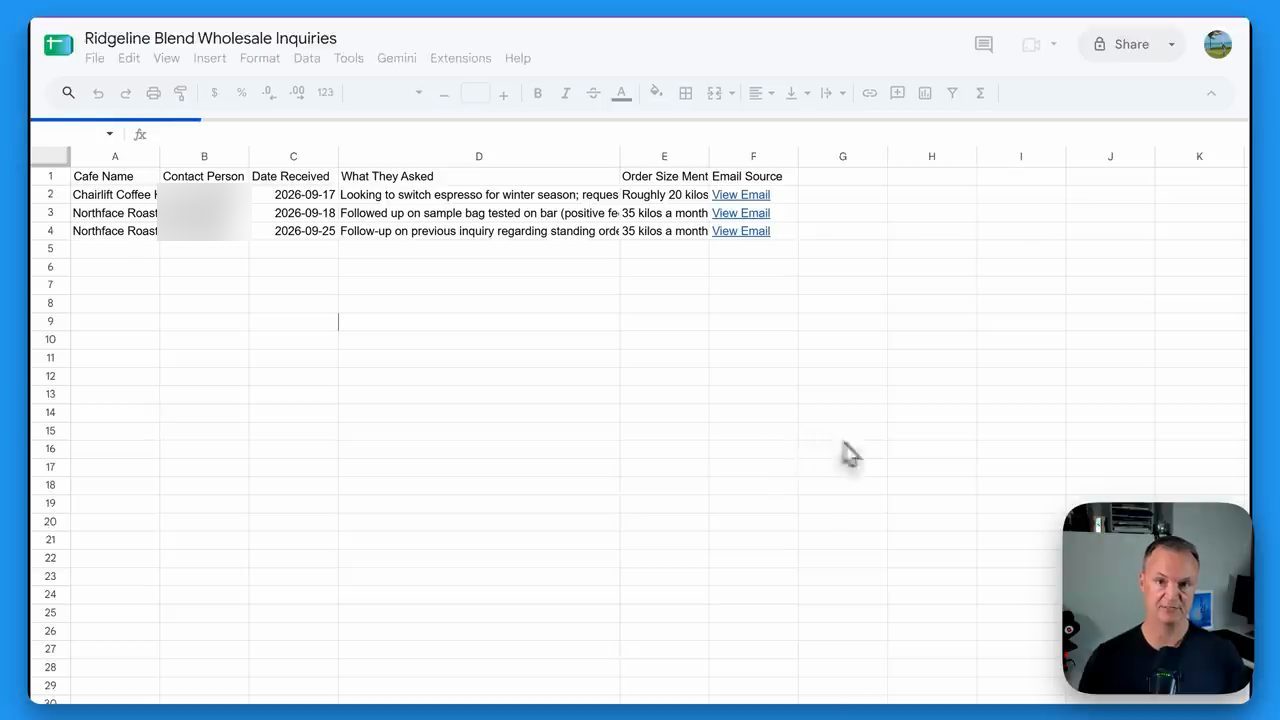
Các cột là tên quán, người liên hệ, ngày họ hỏi, và cỡ đơn hàng. Jamie chỉ ra rằng một quán xuất hiện hai lần vì họ đã email cho anh hai lần (demo trong video đăng ngày 13/10/2026). Anh chưa bao giờ nói mình muốn mỗi email một dòng hay mỗi quán một dòng, nên nó tự chọn. Nếu muốn cách kia, cứ nói rõ trong yêu cầu.
Một mẹo của Jamie (video đăng ngày 13/10/2026): giữ một folder riêng cho việc Spark làm, và nêu tên folder đó trong yêu cầu. Như vậy mọi thứ nó tạo ra nằm ở một chỗ, thay vì rải rác khắp Drive.
Nhưng hãy kiểm tra lại việc nó làm, vì theo Jamie (video đăng ngày 13/10/2026), Spark chỉ thấy những gì trong hộp thư của bạn, nên thứ nằm trong spam hay ở một tab khác sẽ không được đưa vào. Hãy đếm số dòng so với con số bạn dự tính. Và nếu Spark muốn sửa một file đang được chia sẻ với người khác, nó sẽ xin bạn xác nhận trước (theo video đăng ngày 13/10/2026).
Tài liệu cũng làm theo cách đó. Jamie thử yêu cầu Spark viết một bản thông báo ra mắt dài một trang cho Ridgeline Espresso Blend gửi các quán cà phê mua sỉ, dùng chi tiết trong các email gần đây của anh. Nó quyết định làm một file PDF sẵn để in, theo Jamie là đúng định dạng cho trường hợp này, và thả vào cùng folder workspace mà anh không phải nhắc lần hai (demo trong video đăng ngày 13/10/2026).
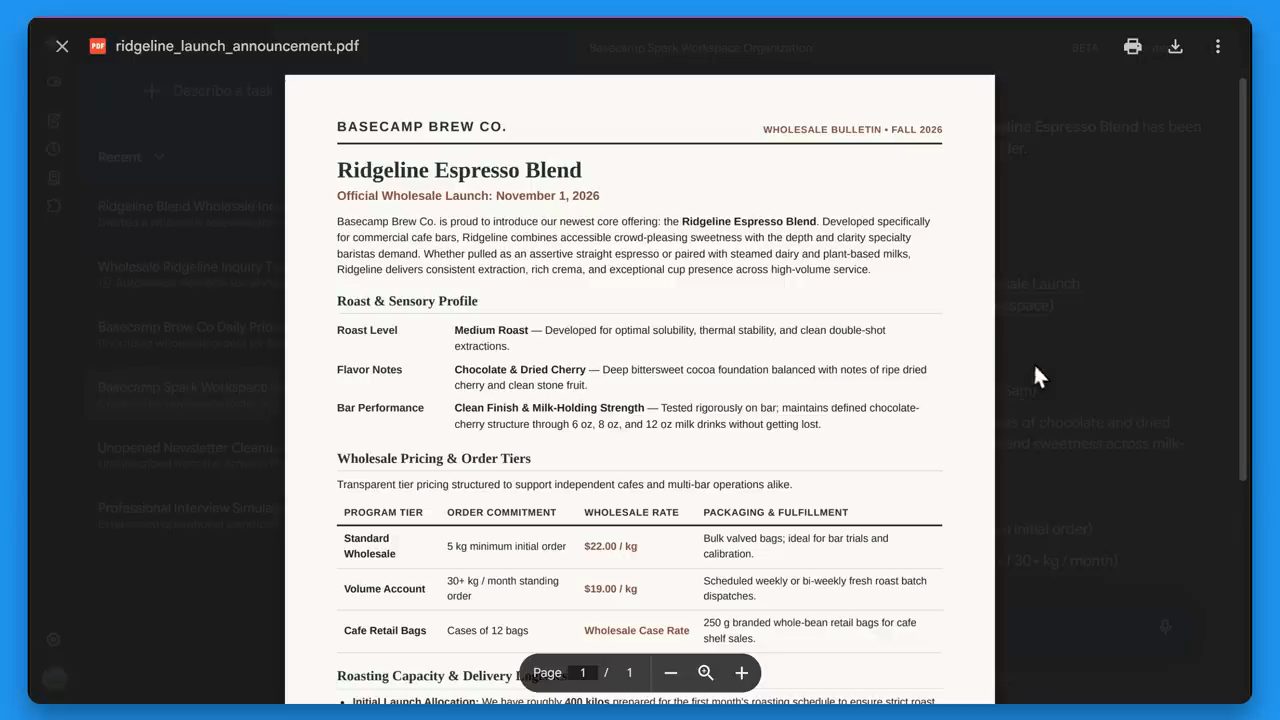
ridgeline_launch_announcement.pdf Spark tạo: bản tin bán sỉ của Basecamp Brew Co. cho Ridgeline Espresso Blend, ngày ra mắt 1/11/2026, hồ sơ rang và hương vị, và bảng giá theo hạng (22 đô/kg cho đơn sỉ chuẩn, 19 đô/kg cho đơn định kỳ từ 30 kg mỗi tháng). Số liệu thuộc công ty cà phê Jamie đóng vai làm ví dụ (demo trong video đăng ngày 13/10/2026).Theo demo trong video đăng ngày 13/10/2026, nó còn cho anh biết mỗi chi tiết lấy từ đâu: ngày ra mắt, ghi chú về độ rang, giá, tất cả rút ra từ chính email của anh. Theo Jamie, nếu bạn muốn một thứ có thể sửa được, hãy gọi đích danh Google Doc, và nó sẽ mở Canvas để bạn làm việc ngay trong Gemini.
15. Thói quen an toàn và phần cài đặt của Spark
Jamie nêu vài thói quen đáng tập (video đăng ngày 13/10/2026). Đừng gõ mật khẩu hay thông tin thanh toán vào một task. Cẩn thận khi đặt lịch cho bất cứ thứ gì nhạy cảm, vì một schedule có thể chạy lúc bạn đi vắng. Và hãy biết rằng một email hay website có thể chứa chỉ dẫn ẩn nhằm lừa một AI agent. Theo anh, đó là thêm một lý do để xem kỹ việc Spark muốn làm trước khi bạn duyệt.
Trong Settings & help, ở mục Gemini Spark settings, bạn có thể xoá dữ liệu trình duyệt Spark đã lưu, hoặc tắt Spark (theo video đăng ngày 13/10/2026). Tắt Spark sẽ tạm dừng các task và schedule của bạn mà không xoá chúng.
Cách bắt đầu Jamie gợi ý (video đăng ngày 13/10/2026): giao cho Spark những task đọc và tóm tắt trước, rồi thêm những task gửi hay thay đổi thứ gì đó khi bạn đã tin vào kết quả.
Theo Jamie (video đăng ngày 13/10/2026), đó là Gemini Spark: task cho thứ bạn muốn được làm, schedule cho khi nào, và skill cho cách làm. Jamie đề nghị chọn một việc trong tuần này, chẳng hạn một bản tin buổi sáng, và để nó chạy vài ngày. Anh cảm ơn mọi người đã xem và hẹn gặp ở video sau.
Nguồn và liên kết 6 nguồn
- Tên gốc: Gemini Spark Tutorial for Beginners (Google’s New AI Agent)
- Sự kiện: YouTube
- Video gốc: https://www.youtube.com/watch?v=2EwcJstUMX0 youtube.com
- Kênh YouTube Teacher's Tech (Jamie Keet): youtube.com/channel/UCO66zvpQorlNfs_7hFCfmaw youtube.com
- Google Gemini trên web (đọc ngày 25/10/2026): gemini.google.com gemini.google.com
- Trang Gemini Apps Activity, link Jamie để trong phần mô tả cho cài đặt Keep Activity (đọc ngày 25/10/2026): myactivity.google.com/product/gemini myactivity.google.com
Related talks
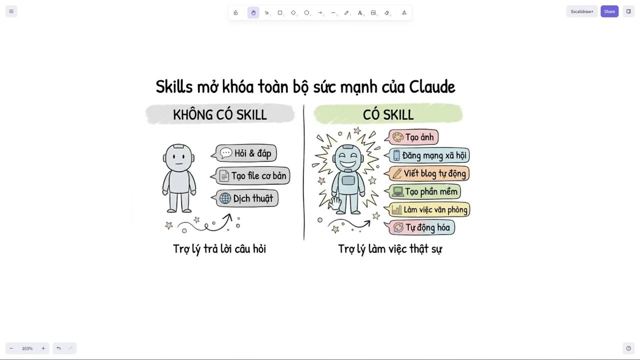
Agent Claude Skills tự viết, tạo ảnh và đăng Facebook, Instagram
Đức Lộc · Weekend Build · 33 min
Chuẩn bị bốn file context, dùng skill-creator viết ba skill caption và tạo ảnh, rồi nối MCP Post Bridge để Claude tự đăng Facebook, Instagram.

Topview Skill: một prompt tạo hàng loạt video AI trong Codex
NiemTech · NiemTech · 11 min
Cài Topview Skill vào Codex bằng một dòng, rồi để agent tạo ảnh quảng cáo và sáu video 9:16 bằng Seedance 2.0 từ một prompt, kèm báo giá credit.

Hướng dẫn Claude Cowork: skill, plugin, project và automation
Nguyễn Trung Hiếu · Maz The Analyst · 17 min
Setup Claude Cowork, dọn folder và làm carousel, tạo skill có memory, dùng connector, plugin, project, scheduled task và Dispatch.