Nối Claude Desktop với Google Maps MCP server: config và ba demo thật
Lấy demo key Google Maps, thêm Google Maps MCP server vào claude_desktop_config.json, rồi hỏi Claude tìm nhà hàng, lên lộ trình và tính quãng đường.
✓ Đã duyệt độc lập · cập nhật 16/11/2026 · 12 min
1. Khi AI assistant làm việc với ứng dụng thật
Basanta mở đầu bằng một nhận xét: tất cả chúng ta đều dùng AI assistant như ChatGPT, Claude hay Gemini gần như mỗi ngày (theo anh, video đăng ngày 08/11/2026). Rồi anh đặt một câu hỏi thú vị: sẽ ra sao nếu AI assistant của bạn có thể làm nhiều hơn việc trả lời câu hỏi, và thực sự tương tác với các ứng dụng ngoài đời thật?
Anh lấy một ví dụ. Giả sử anh hỏi AI, theo lời anh, đại ý: tôi muốn đưa gia đình đi chơi cuối tuần này, hãy tìm cho tôi vài nhà hàng tốt nhất gần đây. Anh bảo người xem để ý một điều: anh không mở Google Maps, không tự tay tìm nhà hàng, và không viết một dòng code nào. AI tự phát hiện ra đúng tool, kết nối tới Google Maps và lấy thông tin về cho anh (demo trong video đăng ngày 08/11/2026).
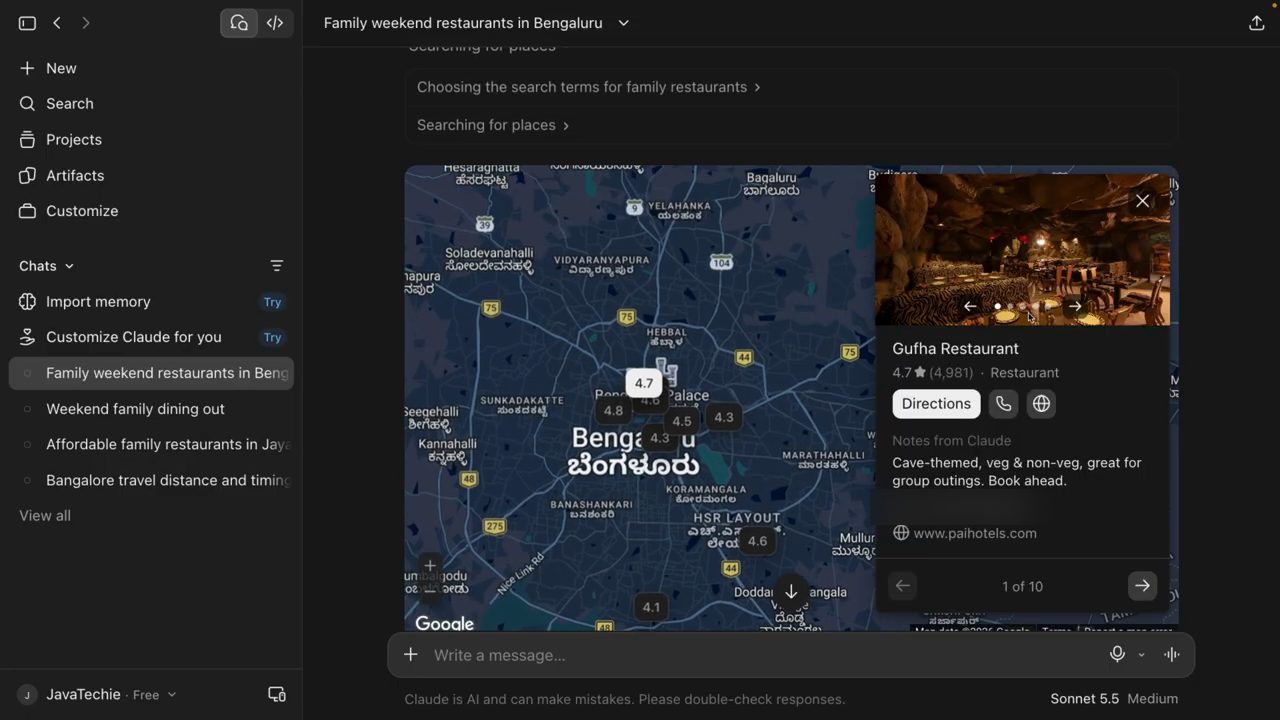
Theo Basanta, đây chỉ là một ví dụ. Ta còn có thể tìm vị trí, tính khoảng cách di chuyển, so sánh các tuyến đường và nhiều việc khác nữa. Tất cả những điều này làm được bằng MCP, viết tắt của Model Context Protocol (theo anh, video đăng ngày 08/11/2026). Trong video này, anh sẽ cho xem cách kết nối Google Maps MCP server với Claude Desktop, rồi khám phá thêm vài ví dụ thực tế thú vị. Và không chần chừ thêm, anh bắt đầu.
2. MCP, nói thật ngắn
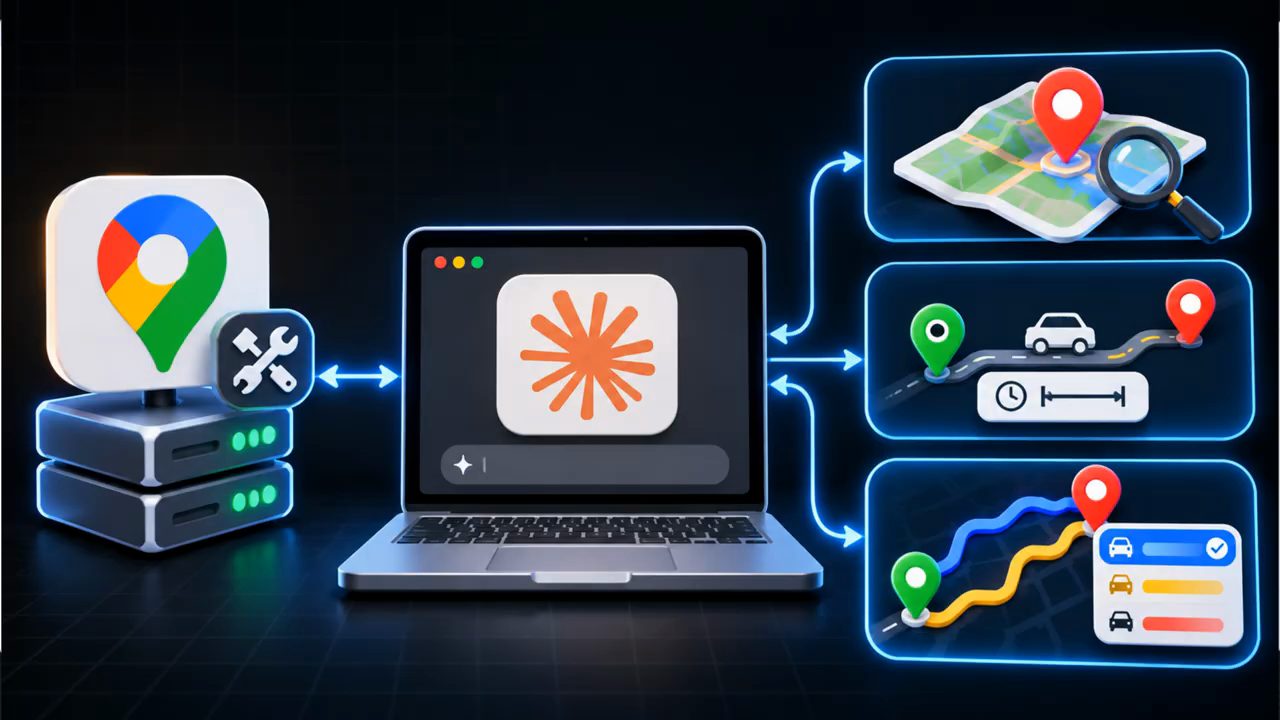
Trước khi đi tiếp, Basanta cho rằng người xem đã có ít nhiều ý niệm về MCP là gì và dùng nó thế nào. Ở đây, anh đề nghị cứ tạm hình dung MCP là một cách chuẩn để các ứng dụng AI kết nối với tool và dịch vụ bên ngoài (theo anh, video đăng ngày 08/11/2026).
Ví dụ, Google Maps cung cấp một số tool qua MCP, và AI có thể tự động gọi các tool đó dựa trên yêu cầu bằng ngôn ngữ tự nhiên của chúng ta. Vậy là thay vì tự tay gọi API, ta chỉ cần nói với AI mình cần gì, và nó sẽ xác định rồi gọi đúng tool phù hợp (theo Basanta, video đăng ngày 08/11/2026). "Nghe thú vị phải không?", anh hỏi, rồi chuyển sang xem nó chạy thật.
3. Trang Google Maps MCP Server
Basanta tìm được một trang có thông tin chi tiết về việc tích hợp với Google Maps MCP server. Trên màn hình là trang google-maps-mcp-server trên mcpservers.org, với dòng mô tả "STDIO-based MCP server for Google Maps Platform APIs" và một liên kết tới GitHub repository (video đăng ngày 08/11/2026).
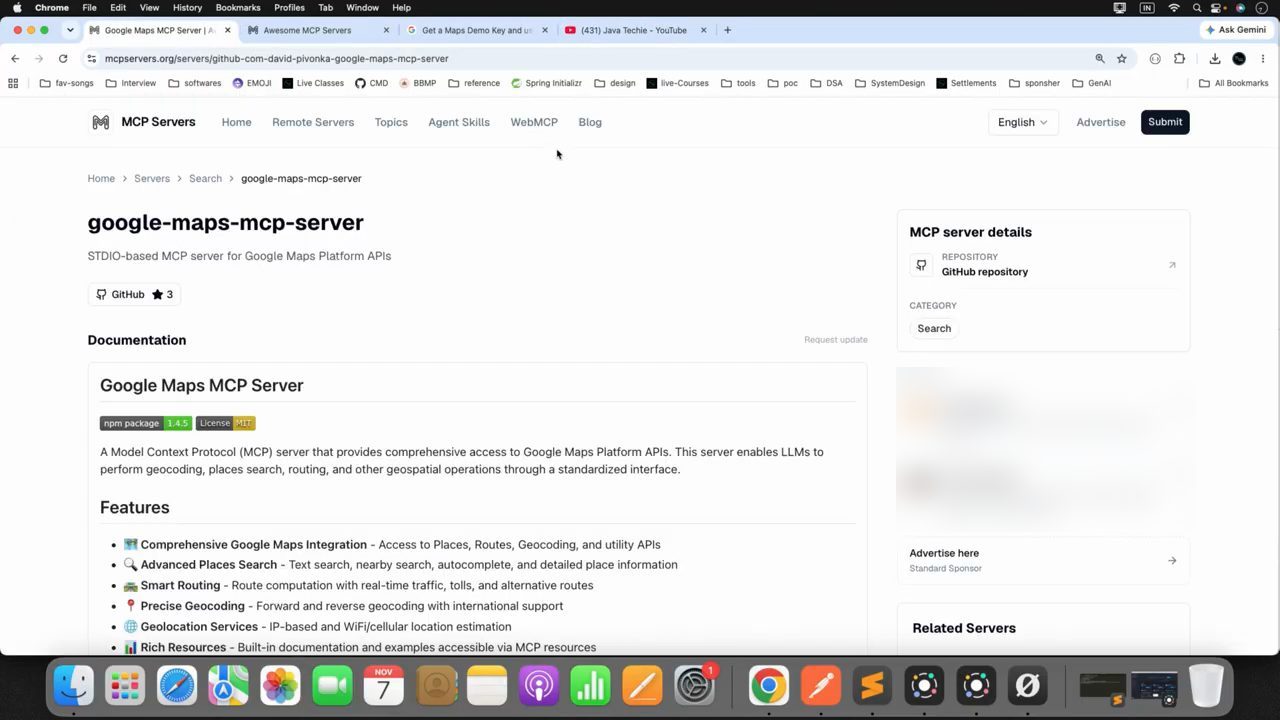
google-maps-mcp-server mà Basanta mở trong video đăng ngày 08/11/2026: phần Documentation có huy hiệu npm package 1.4.5 và License MIT, đoạn mô tả server, rồi danh sách Features.Anh đọc phần giới thiệu: đây là một Model Context Protocol server cung cấp quyền truy cập toàn diện vào các API của Google Maps Platform; server này cho phép LLM truy cập geocoding, tìm kiếm địa điểm (places search), routing và các thao tác khác qua một giao diện chuẩn hoá (theo trang mà anh đọc trong video đăng ngày 08/11/2026). Bên dưới là các feature mà Google Maps MCP server cung cấp.
Danh sách Features trên trang (video đăng ngày 08/11/2026) gồm: tích hợp Google Maps toàn diện (Places, Routes, Geocoding và các API tiện ích), tìm kiếm địa điểm nâng cao (text search, nearby search, autocomplete, chi tiết địa điểm), routing có traffic thời gian thực, phí cầu đường và tuyến thay thế, geocoding xuôi và ngược, các dịch vụ geolocation, tài nguyên tài liệu và ví dụ truy cập được qua MCP resources, và phần "Security First" với kiểm tra đầu vào, rate limiting và xử lý API key an toàn.
4. Bước đầu tiên: Google Maps API key, hoặc một demo key
Bước đầu tiên, theo Basanta, là lấy một Google Maps API key. Bạn có thể đăng nhập vào Google Cloud Console, tạo một project, thêm thông tin thanh toán (billing), rồi tạo API key (theo anh, video đăng ngày 08/11/2026).
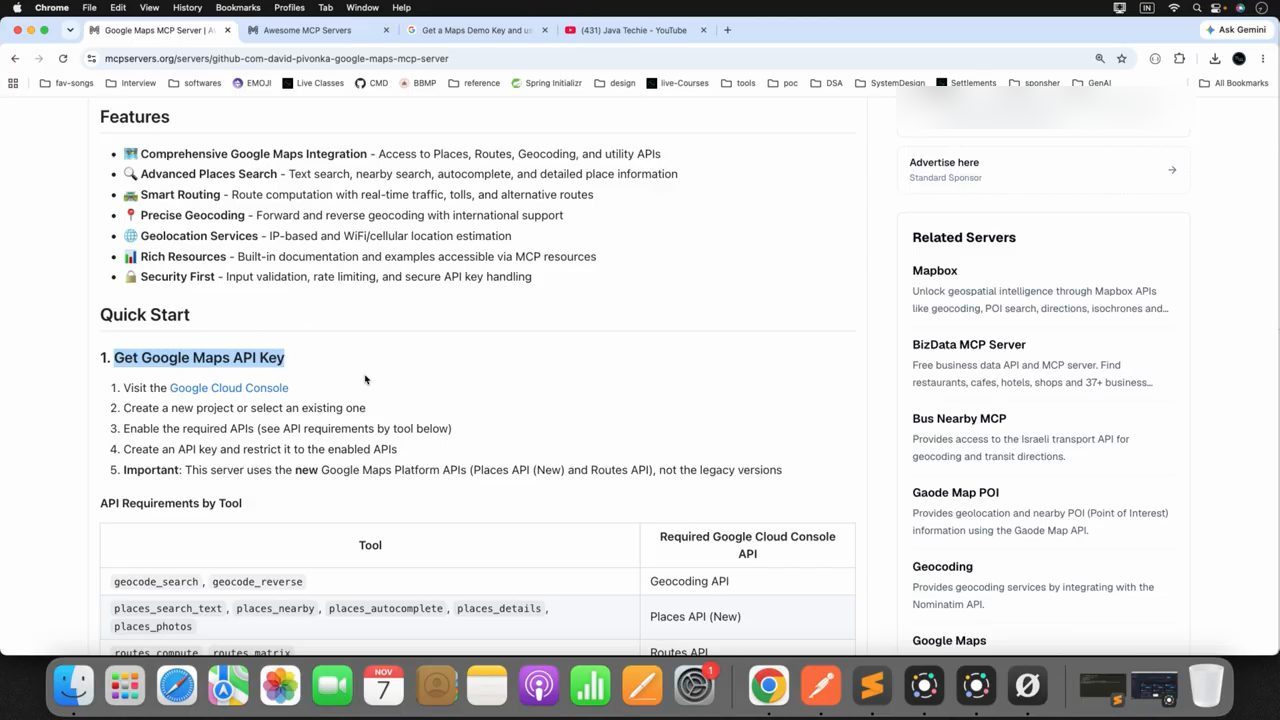
Nhưng để demo, theo Basanta, Google Maps có một lựa chọn tạo demo key, với demo key này bạn gọi được 100 API request mỗi ngày (theo anh, video đăng ngày 08/11/2026). Anh dùng demo key đó để trình diễn Google Maps MCP server.
Cách làm trong demo (video đăng ngày 08/11/2026): bấm "get a demo key", một trang hiện ra kèm demo key của bạn. Bạn chỉ việc copy key đó và lưu lại đâu đó để lát nữa thêm vào config. Thế là xong, đóng trang đó lại.
5. Config của MCP server, giống REST endpoint của một API
Có demo key rồi, Basanta lưu ý: để truy cập bất kỳ MCP server nào, ta cần config của MCP server đó. Anh so sánh: muốn truy cập một API thì ta cần REST endpoint của nó, đúng không? Tương tự, trong thế giới AI, muốn truy cập một MCP server thì ta cần config của nó, kiểu như thế này (theo anh, video đăng ngày 08/11/2026).
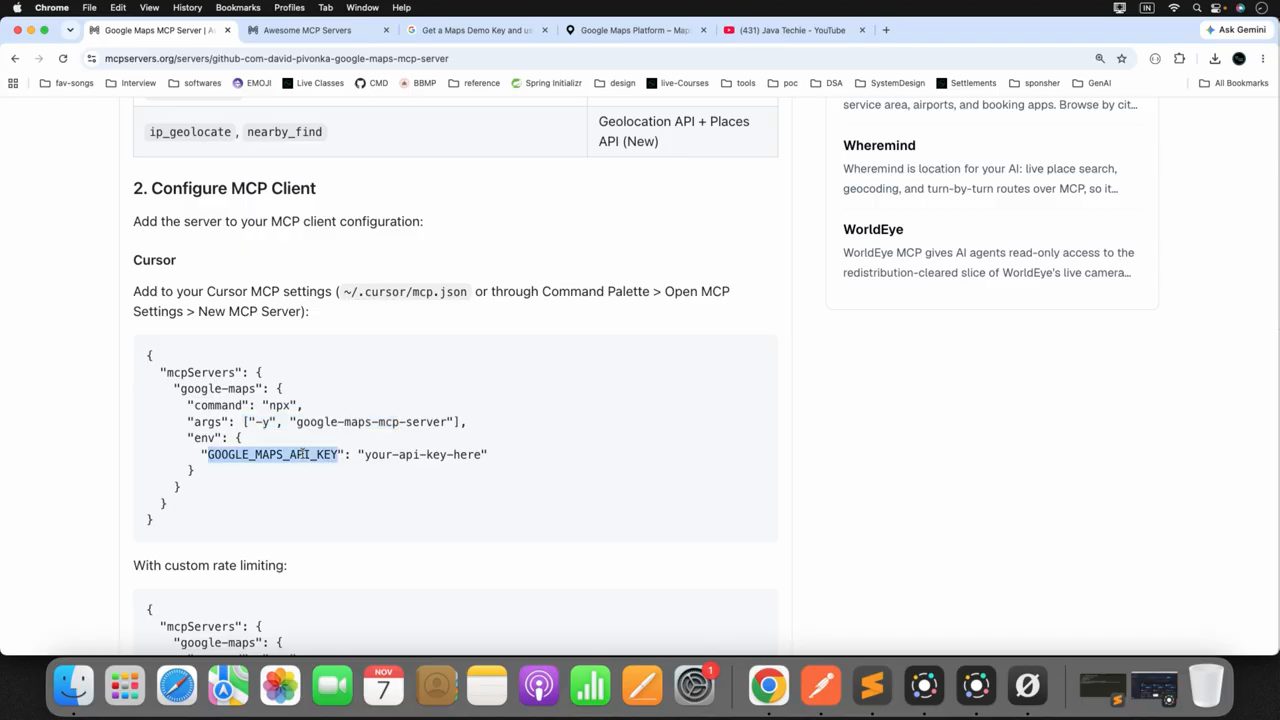
GOOGLE_MAPS_API_KEY đang được bôi chọn; bên dưới còn một bản "With custom rate limiting".Anh chỉ vào khối config: MCP server của Google Maps có command là npx, args là như trên màn hình, và key bạn vừa tạo, bạn cần truyền key đó vào. Khối config mẫu trên trang (video đăng ngày 08/11/2026):
{
  "mcpServers": {
    "google-maps": {
      "command": "npx",
      "args": ["-y", "google-maps-mcp-server"],
      "env": {
        "GOOGLE_MAPS_API_KEY": "your-api-key-here"
      }
    }
  }
}
6. Đặt config ở đâu: Claude Desktop, VS Code hay IntelliJ IDEA
Vậy truyền thông tin này vào đâu? Theo Basanta, ta có nhiều lựa chọn (video đăng ngày 08/11/2026). Có thể dùng Claude Desktop, cách dễ nhất, và cũng là cách anh dùng trong demo này. Ngoài ra bạn có lựa chọn dùng VS Code. Và nếu bạn đang dùng IntelliJ IDEA bản Ultimate và đã thêm plugin AI Assistant, bạn có thể truyền thẳng config MCP server này vào và test ngay từ IntelliJ (theo anh, video đăng ngày 08/11/2026).
Để demo, anh dùng Claude Desktop. Muốn mở Claude Desktop thì cứ tìm "Claude Desktop"; nếu chưa cài thì bạn cần tải về và cài lên máy (theo anh, video đăng ngày 08/11/2026). Máy anh đã cài sẵn, nên anh mở thẳng.
Việc đầu tiên là vào phần config của Claude Desktop, tìm tới thư mục của nó. Theo Basanta, nếu dùng macOS bạn sẽ thấy file claude_desktop_config.json trong thư mục đó (video đăng ngày 08/11/2026). Mở file đó ra.
7. Sửa file claude_desktop_config.json
Lúc này trong file chưa có MCP server nào: dòng "mcpServers" đang là một object rỗng (demo trong video đăng ngày 08/11/2026). Thứ anh muốn thêm vào chính là đoạn config ở trên, đúng không? Vậy anh copy phần đó, quay lại dán vào file, rồi thay bằng Google Maps demo key đã tạo. Demo key là cái nào? Cái vừa lưu, anh copy nó rồi dán vào. Mọi thứ ổn, anh lưu file và đóng lại.
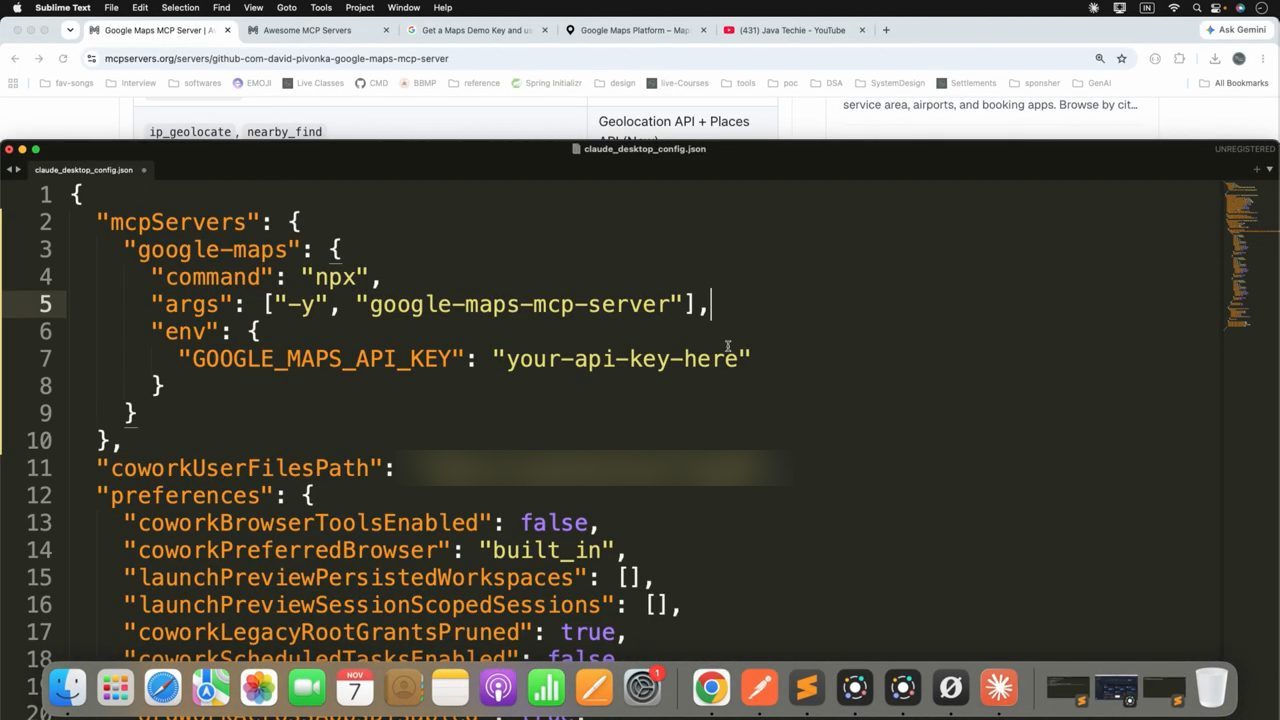
claude_desktop_config.json trong Sublime Text (demo trong video đăng ngày 08/11/2026): khối "mcpServers" đã có server "google-maps" với npx, -y, google-maps-mcp-server, dòng API key vẫn là chỗ giữ chỗ trước khi anh dán demo key vào; bên dưới là phần "preferences" sẵn có của Claude Desktop.8. Khởi động lại Claude Desktop và tắt web search
Tiếp theo, anh quay lại Claude Desktop và bấm Command Q. Theo lời anh, thao tác này sẽ khởi động lại Claude Desktop (demo trong video đăng ngày 08/11/2026). Khi app mở lại, anh phóng to cửa sổ.
Giờ bấm vào biểu tượng dấu cộng, xem mục connectors, bạn sẽ thấy Google Maps (demo trong video đăng ngày 08/11/2026). Anh cũng cho thấy mình đã tắt web search. Theo anh, làm vậy để với bất kỳ prompt nào anh đưa, thay vì Claude đi tìm trên web, nó phải gọi tool của anh. "Đó là mục tiêu cuối cùng của tôi", anh nói.
9. Demo 1: năm nhà hàng vừa túi tiền ở Jayanagar
Anh bắt đầu đặt câu hỏi. Câu đầu tiên mở bằng chuyện ví tiền: tài khoản ngân hàng của anh đã đang "khóc" rồi, nhưng anh vẫn muốn đưa gia đình đi chơi cuối tuần này. Prompt anh gõ (demo trong video đăng ngày 08/11/2026):
My bank balance is already crying, but I still want to take my family out this weekend! 😂 Find 5 affordable restaurants near Jayanagar, Bengaluru, with good ratings and their opening hours.
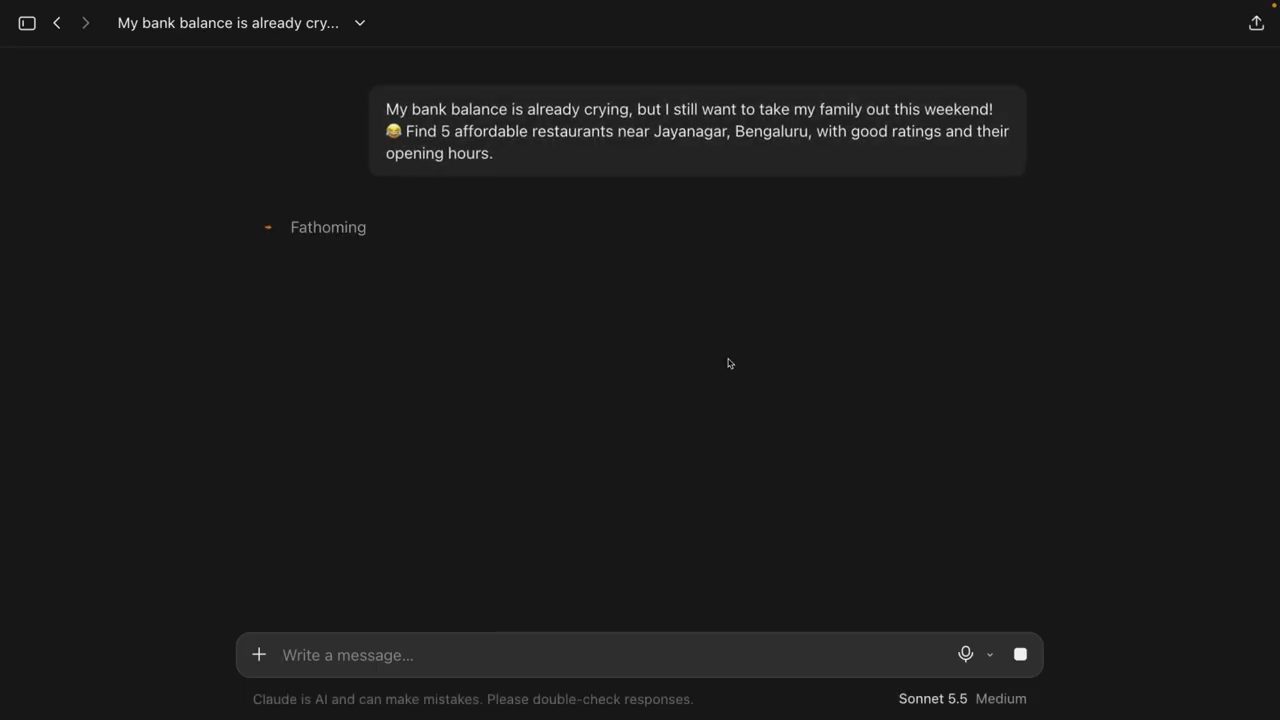
Anh nhấn Enter. Anh chỉ cho người xem dòng "Searching for places": theo anh, đây là query request, hay nói cách khác là tool request, và response sẽ hiện ra như thế này; chỉ cần đợi vài giây (demo trong video đăng ngày 08/11/2026).
Kết quả hiện ra dưới tiêu đề "Budget-friendly family meals in Jayanagar", có một nhà hàng rating 4.3. Bấm vào đó, bạn thấy vị trí, chỉ đường, mọi thứ. Theo Basanta, mọi thông tin trong Google Maps MCP server về nhà hàng đó (anh gọi là "hotel") bạn đều lấy được; bấm vào là xem được thông tin chi tiết (demo trong video đăng ngày 08/11/2026).
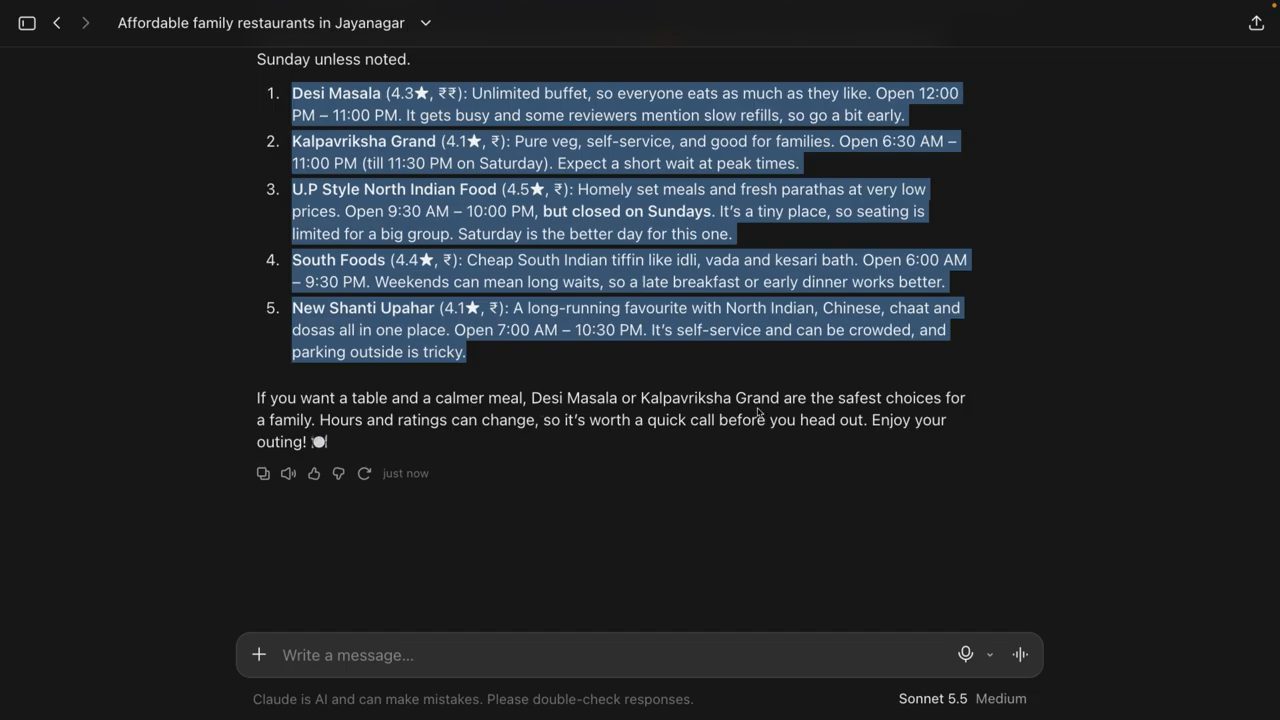
Nếu muốn đọc phần tóm tắt, anh nói, thì tên từng nhà hàng nằm ở đây. Anh đọc thêm đoạn cuối: nếu bạn muốn có bàn và một bữa ăn yên tĩnh hơn, thì Desi Masala hoặc nhà hàng kia là lựa chọn an toàn nhất cho gia đình. Vậy là nó còn gợi ý cả nên chọn chỗ nào (demo trong video đăng ngày 08/11/2026).
10. Demo 2: một ngày Chủ nhật khám phá Bengaluru
Giờ thử một việc khác. Theo lời anh, câu hỏi lần này đại ý: gia đình tôi muốn khám phá thành phố Bengaluru vào Chủ nhật này, hãy gợi ý ba nơi đẹp, kiểm tra giờ mở cửa và cho tôi chi tiết về lộ trình. Prompt trên màn hình (demo trong video đăng ngày 08/11/2026):
My family wants to explore Bengaluru this Sunday. Suggest 3 nice places, check their opening hours, and plan the best route to visit them.
Lại thấy bước tìm địa điểm, đây là các query, và response tới ngay. Kết quả là ba địa điểm cho chuyến đi Chủ nhật của gia đình: Bull Temple, rồi tới Lalbagh, rồi tới Cubbon Park (demo trong video đăng ngày 08/11/2026).
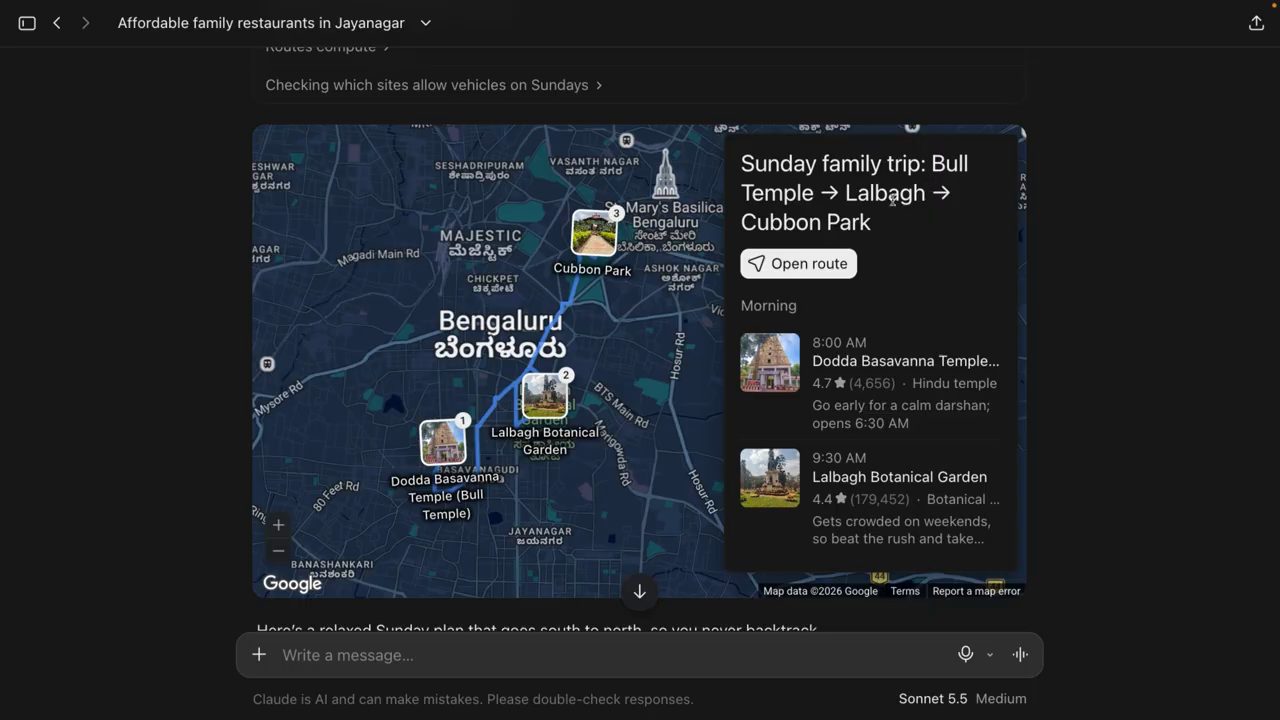
Theo Basanta, nó gợi ý tuyến đường: điểm nào tới trước, điểm nào tiếp theo, và điểm nào cuối cùng, đưa chi tiết theo thứ tự đi. Nó cũng cho thấy giờ mở cửa và đóng cửa vào đúng ngày bạn hỏi. Bạn có mọi thứ (demo trong video đăng ngày 08/11/2026).
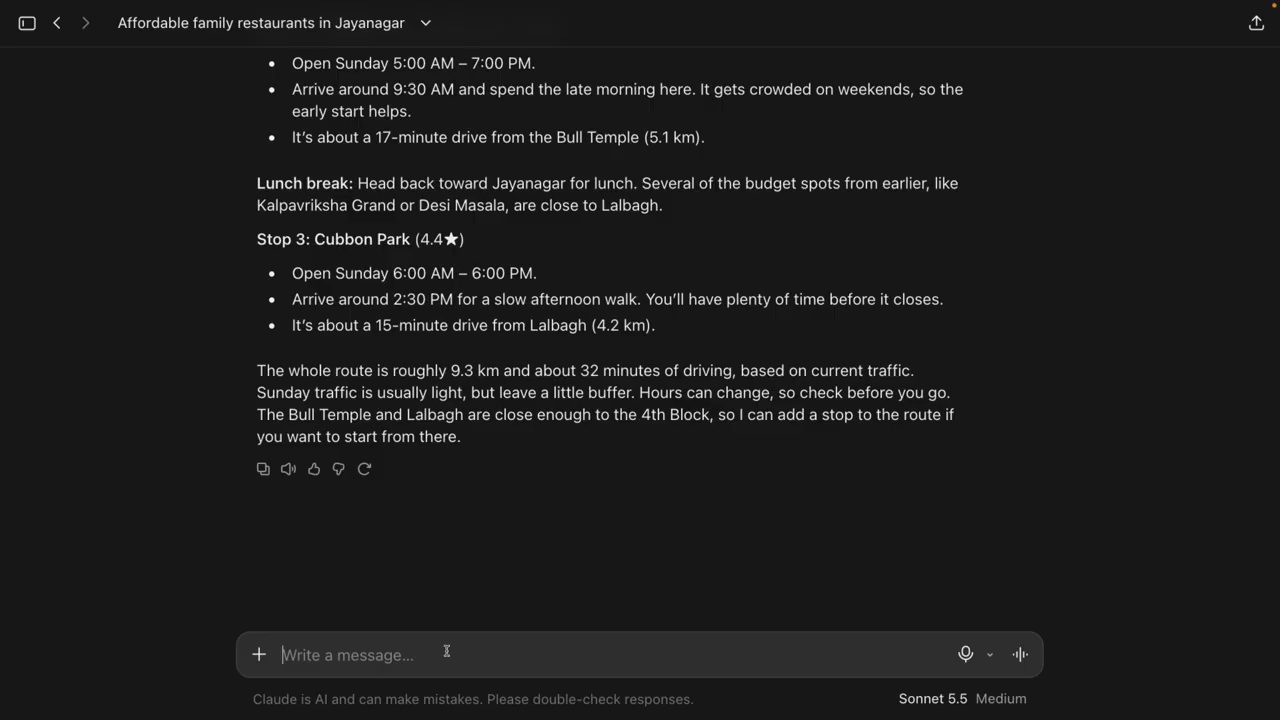
Anh tóm lại: ta đã lấy được thông tin vị trí trực tiếp qua Google Maps MCP server, qua geocode và các tool khác (demo trong video đăng ngày 08/11/2026).
11. Demo 3: từ Electronic City ra sân bay mất bao lâu
Câu thứ ba hỏi về tuyến đường. Prompt trên màn hình (demo trong video đăng ngày 08/11/2026):
I need to go from Electronic City to Bengaluru Airport. How far is it, and approximately how long will the drive take?
Anh gửi request, và trên màn hình hiện "Routes compute": theo Basanta, đây là các tool call của Google Maps MCP server. Thay vì chúng ta tự gọi API một cách tường minh, ta đưa ngôn ngữ tự nhiên cho AI. AI hiểu ý định của ta từ prompt này và chỉ việc gọi tool phù hợp. Đọc prompt, nó hiểu: à, người dùng này muốn gọi route engine, hay "route compute" của Google Maps MCP server (theo anh, demo trong video đăng ngày 08/11/2026).
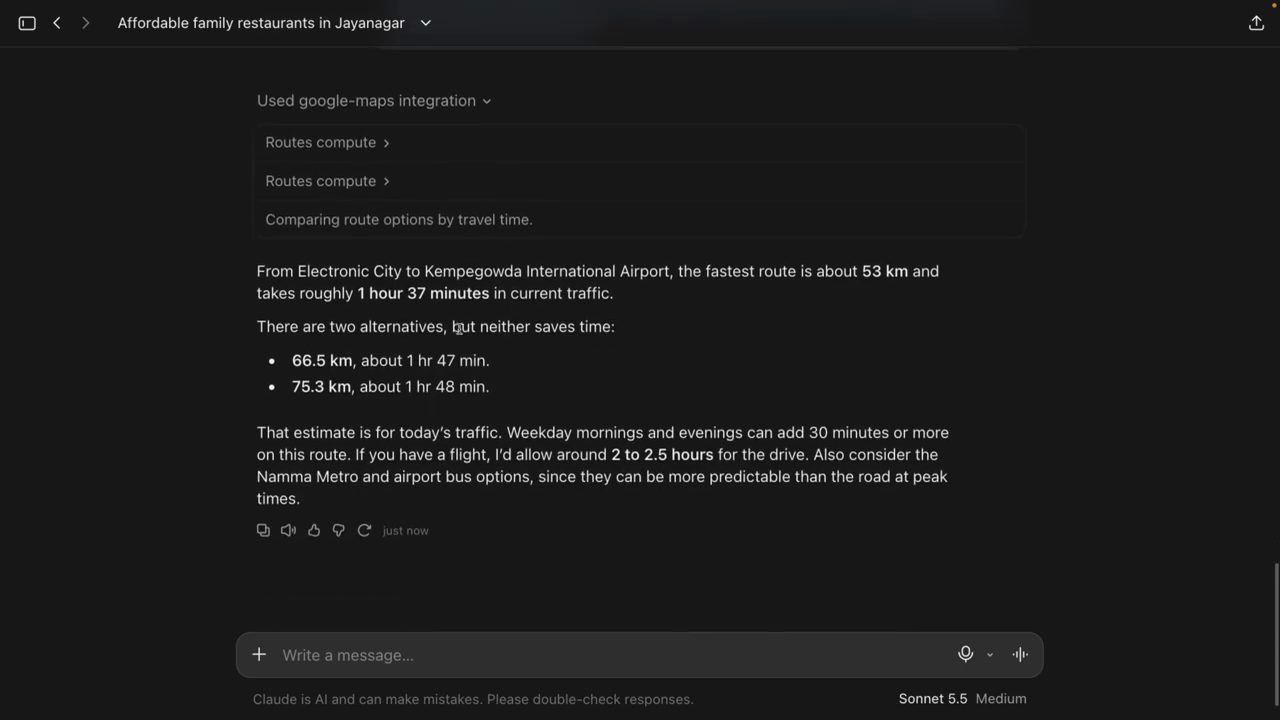
Kết quả, theo Basanta đọc lên: từ Electronic City tới sân bay quốc tế Bangalore, tuyến nhanh nhất khoảng 53 km và mất chừng một giờ 37 phút trong traffic hiện tại lúc đó; con số này có thể thay đổi. Có hai tuyến thay thế, nhưng không tuyến nào tiết kiệm thời gian hơn (demo trong video đăng ngày 08/11/2026). Đó là thông tin bạn có: khoảng cách từ Electronic City tới sân bay quốc tế Bangalore.
Đoạn cuối câu trả lời trên màn hình (demo trong video đăng ngày 08/11/2026) còn ghi: ước tính này là cho traffic của ngày hôm đó, sáng và tối ngày thường có thể cộng thêm 30 phút hoặc hơn; nếu có chuyến bay thì nên chừa khoảng 2 tới 2.5 giờ cho chặng lái xe, và cân nhắc Namma Metro hoặc xe buýt sân bay.
12. Còn nhiều tool khác để thử
Theo Basanta, đó là cách bạn khám phá Google Maps MCP server, và còn rất nhiều API bạn có thể test: routing, place search, geocoding, utils, special tools (theo anh, video đăng ngày 08/11/2026).
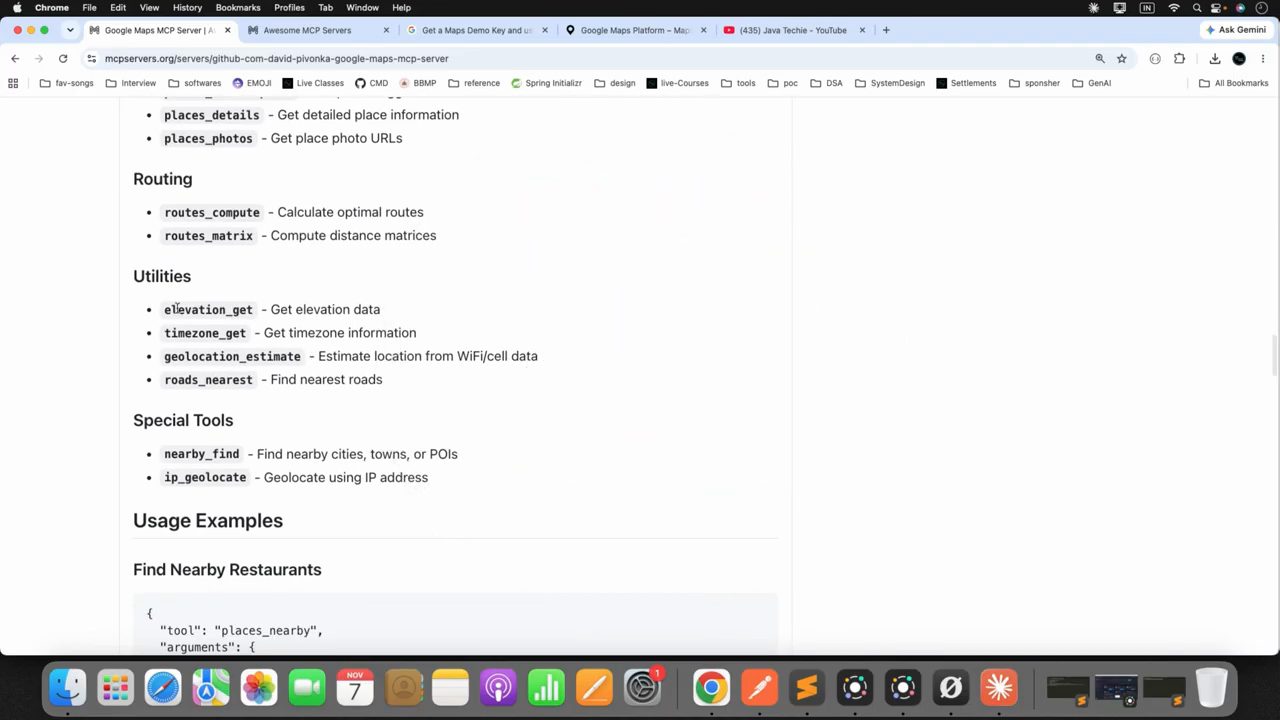
routes_compute và routes_matrix; Utilities có elevation_get, timezone_get, geolocation_estimate, roads_nearest; Special Tools có nearby_find và ip_geolocate; bên dưới bắt đầu phần Usage Examples với ví dụ "Find Nearby Restaurants".Anh kết thúc video bằng lời chào: "happy coding, happy learning".
Nguồn và liên kết 5 nguồn
- Tên gốc: 🚀 Google Maps MCP Explained | Connect AI to Real-World APIs
- Sự kiện: YouTube
- Video gốc: https://www.youtube.com/watch?v=Tz9HOGGZ774 youtube.com
- Kênh YouTube Java Techie (Basanta Kumar Hota): youtube.com/channel/UCORuRdpN2QTCKnsuEaeK-kQ youtube.com
- Repo Google Maps MCP Server, cùng nội dung README với trang trong video: Features, Quick Start, bảng API cần bật cho từng tool và config mẫu cho Cursor (đọc ngày 16/11/2026): github.com/david-pivonka/google-maps-mcp-server github.com
Related talks

Model Hardware Standard: AI giúp chạy thí nghiệm khoa học vật lý
Alek Kemeny, Arco Bast, Gagan Bhat, Margaret Porter Scott & Anupriya Tripathi · Anthropic · 11 min
Câu chuyện Model Hardware Standard: Claude điều khiển kính hiển vi, cánh tay robot và thí nghiệm ở Janelia, Danaher, Genentech (video 27/08/2026).
Nối ChatGPT Codex với Power BI qua MCP server
Pankaj Namekar · Data With Pankaj · 26 min
Cài Power BI Modeling MCP Server, nối Codex với Power BI Desktop, rồi tạo bảng ngày, relationship, DAX KPI, insight và bố cục report bằng prompt.
Claude Code Projects mới: một agent điều phối, nhiều thread
Riley Brown · Riley Brown · 24 min
Riley Brown demo Claude Code Projects: agent chính giao việc cho các thread, theo dõi token, design mode, artifact, dùng trên iPhone và bảy điều cần biết.