Bốn update lớn của Grok Bot
Bốn update của Grok Bot qua demo thật: primary bot giao việc, team bot trong Slack, inline draft dạng mini app, và route traffic qua máy của bạn.
✓ Đã duyệt độc lập · cập nhật 09/10/2026 · 21 min
1. Bốn update lớn của Grok Bot
Riley Brown mở đầu bằng lời hứa với người xem: nếu bạn muốn dùng AI agent trong business để làm việc năng suất hơn, bạn đang ở đúng chỗ. Lý do là Grok Bot vừa ra mắt bốn update lớn, và theo Riley, chúng biến Grok Bot thành cách dễ nhất để vận hành cả một đội agent, dù là cho marketing, cho coding hay cho bất kỳ loại việc nào.
Anh nhấn mạnh riêng update cuối cùng trong video: nó sửa được lý do lớn nhất khiến agent bị chặn trên internet. Nhưng trước hết là update đầu tiên, cũng là update lớn nhất: Grok Bot giờ có thêm một primary bot.
Theo phần chương trong mô tả video, bốn update lần lượt là: primary bot, team bot, inline draft cho email và Slack, và cuối cùng là route traffic qua máy tính của bạn. Video kết thúc bằng phần cảm nhận chung và một bonus tip.
2. Update 1: primary bot và một hệ thống cấp bậc
Riley mở app Grok Bot bản desktop, chạy trên một chiếc MacBook Pro. Trước mặt là một Grok Bot bình thường. Anh nhắc lại: Grok Bot là nền tảng agent đầu tiên cho phép bạn tạo một đội agent trong một giao diện đơn giản, dành cho knowledge work (công việc trí óc). Gần đây đội Grok Bot đã thay đổi một điều quan trọng: họ tạo ra một hierarchy, tức một hệ thống cấp bậc giữa các bot.
Bạn nhìn thấy cấp bậc này qua một ngôi sao nhỏ hiện bên cạnh một bot. Riley bấm vào bot tên Grok Bot: đây là team leader của anh. Trước update này, bạn chỉ có một loạt bot, mỗi bot phụ trách một việc. Ví dụ một bot nghiên cứu content, một bot developer, hoặc nhiều bot dev nếu bạn có nhiều project, rồi một bot researcher, tuỳ bạn sắp xếp.
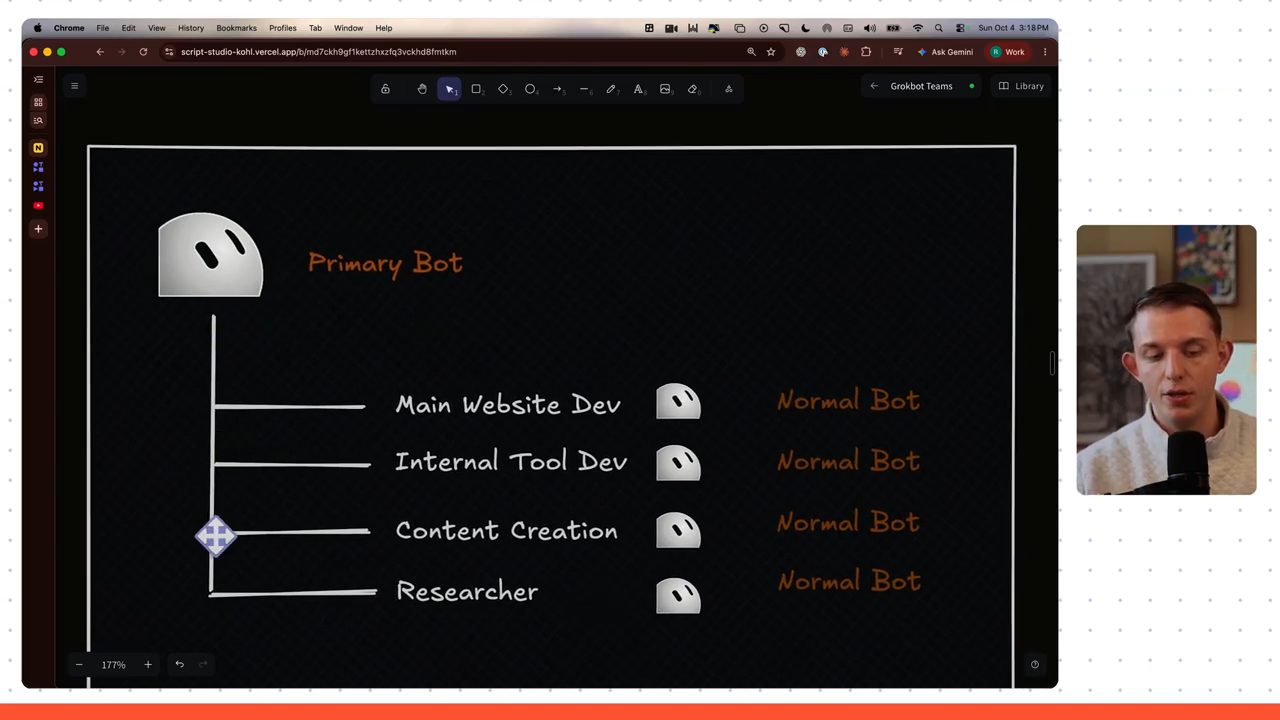
Sau update, cấp bậc xuất hiện: giờ bạn có một primary bot, và việc của nó là delegate (giao việc) cho các bot khác. Riley nói sẽ cho xem một ví dụ cụ thể.
3. Demo: nhờ primary bot làm đẹp list view My Mind
Riley mở công cụ nội bộ của anh, nơi gom tất cả các app mà team dùng trong nội bộ. Anh gọi nó là Native Note. Anh vào trang My Mind. Bình thường trang này trông như một lưới ảnh, và anh thấy view đó khá đẹp, trừ list view là không đẹp lắm. Vì vậy anh nhờ Grok Bot sửa chỗ này. Lời nhắn anh gõ cho primary bot:
I want to make an update to my Native Note app. Please can we make the page that has the the my mind page, but the list view for my mind look a lot better. please use opus 5.5 for this. make the the change.
Anh gửi lời nhắn đó cho main agent và bảo người xem để ý xem agent sẽ làm gì. Primary bot trả lời: "I'll have Native Note Dev redo the My Mind list view with Opus 5.5", nghĩa là nó sẽ để bot Native Note Dev làm lại list view My Mind bằng Opus 5.5. Ngay bên dưới hiện dòng "Messaged Native Note Dev": nó đã chuyển việc cho bot Native Note Dev.
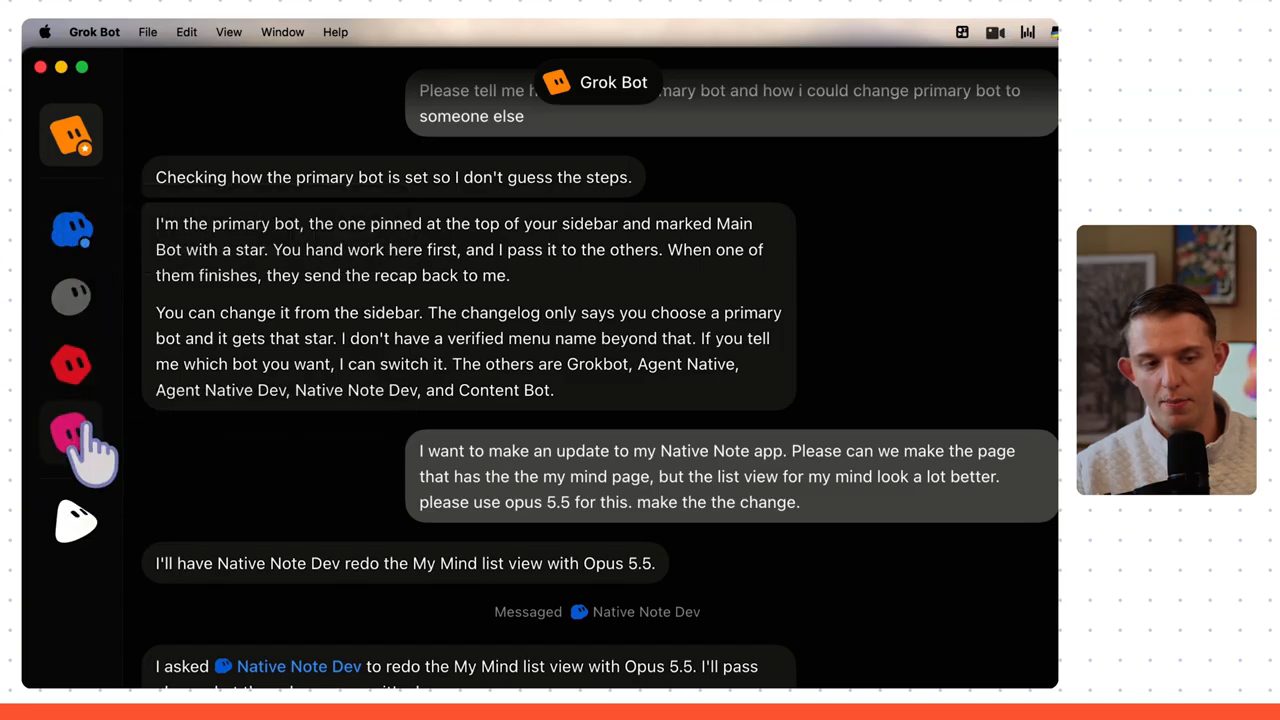
Bạn thấy Native Note Dev bắt đầu làm việc ngay. Riley nhấn mạnh: primary bot lập tức delegate task. Anh không hề bảo nó delegate, vậy mà nó giao luôn cho Native Note Dev. Còn Native Note Dev thì, như hiện trên màn hình, đang dùng Cursor để làm việc này.
Bot báo nó sẽ chọn model Opus 5.5 và sẽ gửi pull request khi xong. Riley chỉ cần trả lời: "okay, yeah, and make sure he pushes directly to prod. I trust him", tức là được, nhớ bảo nó push thẳng lên production, anh tin nó. Thế là bot sẽ push thay đổi ngay khi làm xong, để bản mới lên thẳng internet.
4. Pin team leader, đội bốn bot và tab coding mở Cursor
Trong lúc bot làm việc, Riley nói thêm về cách anh sắp xếp. Việc anh thường làm là bấm chuột phải vào main bot, tức primary bot, và pin nó lên đầu. Như vậy khi đóng sidebar, anh vẫn thấy bot được pin, chính là team leader, cùng bốn bot trong đội của anh:
- một bot developer làm Native Note;
- Grok Bot, kiểu một bot tổng quát;
- một bot làm website Agent Native của anh;
- và bot content.
Đó về cơ bản là đội của anh lúc này. Anh còn một loại bot khác nữa, sẽ nói tới ngay sau đây.
Bot vẫn đang chạy. Riley chỉ ra một điều anh thấy rất hay ở Grok Bot: họ đang làm cho phần tích hợp Cursor liền mạch hơn nhiều. Nếu bạn bấm vào Native Note Dev ở phía trên, trong phần details có một tab nhỏ tên là coding. Bấm vào đó, nó mở thẳng Cursor, và bạn xem được công việc bot đang làm.
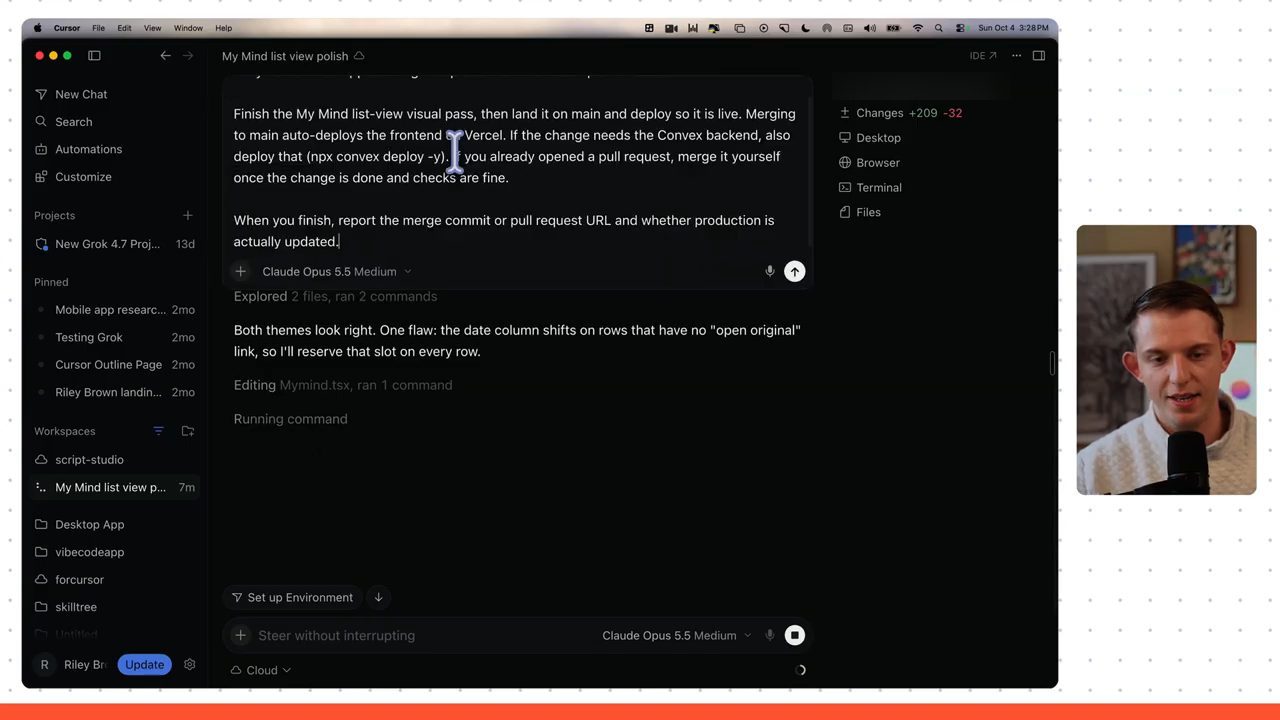
Trong Cursor, bạn thấy bot đã ghi lại rằng Riley muốn ship thẳng lên production, vân vân. Bot dùng Cursor, và mọi thứ đơn giản tới mức ở trong Grok Bot anh không cần biết gì về chuyện đó cả. Anh chỉ nói chuyện với main bot. Main bot giao việc cho bot developer, bot này có toàn bộ context về thứ team đang build, và nó gửi việc sang Cursor. Muốn mở ra xem thì anh bấm vào ngay chỗ đó.
5. Kết quả, và tóm tắt về primary bot
Native Note Dev báo đã xong task. Riley quay lại website, refresh trang, và list view đã khác hẳn. Trông đẹp hơn nhiều: một danh sách rất đơn giản gồm toàn bộ bookmark Twitter của anh.
Tóm lại về primary bot: bạn nói chuyện trực tiếp với bot này, rồi nó route task tới đúng bot. Nó có thể hand off (chuyển giao) việc cho các bot khác. Nhờ vậy bạn chỉ cần trò chuyện với cùng một bot. Riley nghĩ nhiều người từng bị ngợp khi có cả một đội bot khác nhau; anh thừa nhận chính anh cũng vậy. Giờ anh cơ bản chỉ nói với bot này, và nó tự route tới đúng bot.
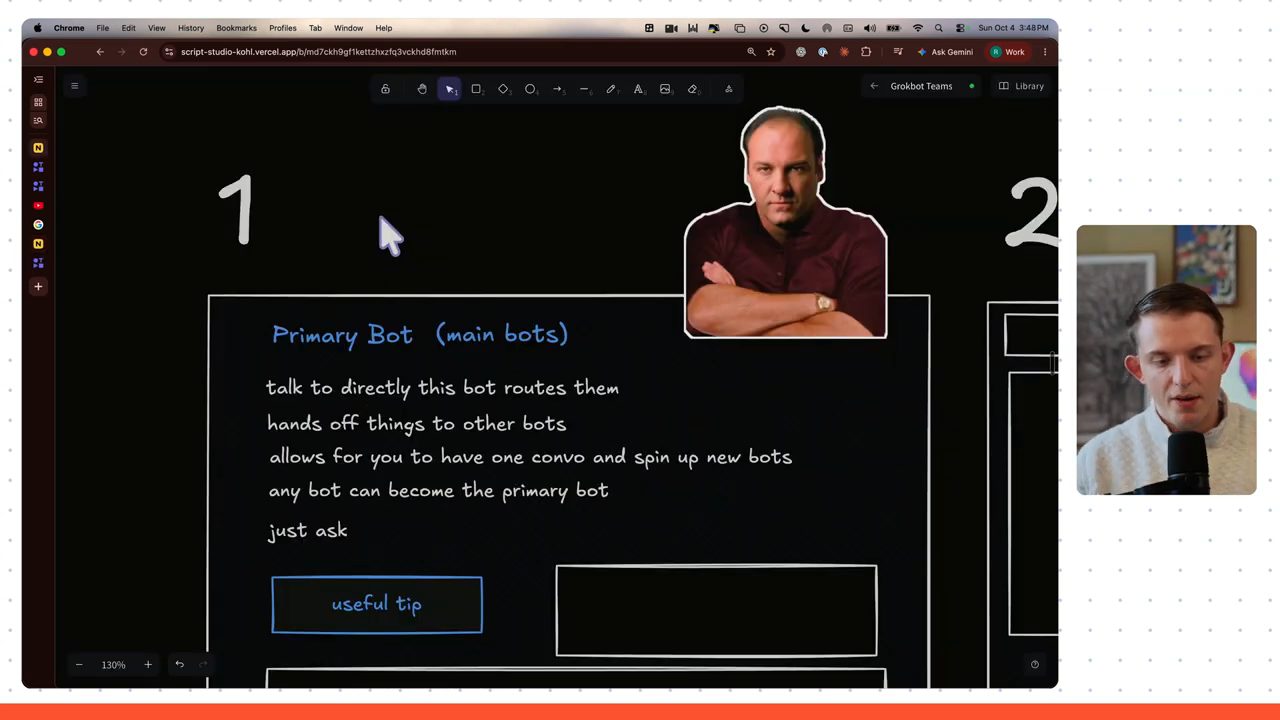
Một điều cần biết: bot nào bạn tạo ra cũng có thể trở thành primary bot. Bạn chỉ cần hỏi nó, kiểu "hey, can you now become the primary bot?", và nó sẽ chuyển vai primary bot sang chính nó.
Riley đã dùng tính năng này liền ba ngày kể từ khi nó ra mắt, và anh có một mẹo mà anh nghĩ sẽ giúp nhiều người.
6. Mẹo: gọi voice cho primary bot khi đi dạo
Mẹo của Riley: hãy thử việc này bằng voice, và làm nó ở ngoài trời, trong lúc đi dạo. Ra ngoài thì bạn nghĩ rõ ràng hơn. Đi dạo, nói chuyện với main agent của bạn. Bạn càng nói nhiều với main agent và để nó delegate những task nhất định, bạn càng quen với quy trình làm việc cùng một đội agent. Trên ghi chú của anh, cạnh ô "useful tip" là một đường cong learning curve và dòng chữ "Try this with Voice. Go on a walk get into a routine of working with agents".
Để làm việc này trên app Grok Bot cho iOS, bạn bấm vào nút voice nhỏ. Riley gọi thử ngay. Cuộc gọi diễn ra như sau:
- Riley chào kiểu thân mật: "Hey, buddy, old pal." Bot đáp lại: có chuyện gì vậy?
- Riley: anh cần bot làm content research và nghĩ ra năm ý tưởng video YouTube; "yeah, have the content bot do that", để content bot làm.
- Bot: đang route năm ý tưởng YouTube sang content bot. Riley khen: "Very cool."
- Riley hỏi tiếp: có thể cải thiện gì cho landing page của Agent Native?
- Bot: đang đưa việc cải thiện landing page tới đúng bot, việc đó đang chạy rồi. Bot hỏi còn muốn xếp hàng thêm việc gì trong lúc hai việc kia chạy không.
- Riley: "No, thanks. Good job." Bot đáp: rất vui khi nghe vậy, "talk soon".
Xong cuộc gọi, Riley chỉ lại trên app: cuộc gọi vừa rồi được lưu lại thành một mục, được đặt tên (ở đây là "5 YouTube ideas & landing page improvements"), và anh bấm vào là xem lại được toàn bộ voice chat. Theo anh, nó nắm rất tốt những gì bạn nói bằng giọng. Tiếp đó bạn thấy primary bot đã nhắn cho content bot. Content bot trả lời lại Grok Bot: đây là năm ý tưởng YouTube từ cuộc gọi, còn phần landing page Agent Native thì vẫn đang làm, vân vân. Tức là primary bot thật sự đang delegate cho agent khác, và các ý tưởng hiện ngay trong luồng chat.
7. Giống Claude Projects, và lời dẫn sang team bot
Nếu muốn nói chuyện trực tiếp với content bot, Riley vẫn luôn có thể bấm vào nó và chat thẳng. Nhưng điểm chính là giờ anh có một đầu mối liên lạc chính để nói chuyện, và có thể gọi voice cho nó. Anh rất khuyến khích dùng voice call. Đó là primary bot.
Tính năng này làm Riley nhớ nhiều tới tính năng Claude Projects mới, thứ anh đã nói tới trước đây và vẫn đang ở bản beta. Claude Projects cũng cho bạn nói chuyện với một bot chính, rồi bot đó delegate cho các agent khác; chỉ khác là bên Claude họ gọi chúng là thread.
Update tiếp theo thì làm anh nhớ tới Claude Tag hơn, một tính năng khác của Claude. Và đó là update lớn thứ hai trong Grok Bot: giờ họ có team bot.
8. Update 2: personal bot dùng chung plugin, ví dụ email bot
Trong Grok Bot, tất nhiên vẫn có các bot bình thường của bạn. Có main bot, tức primary bot. Và giờ có thêm team bot. Team bot hơi khác, thật ra là khác khá nhiều. Team bot được làm ra để dùng cùng team của bạn.
Để thấy khác ở đâu, Riley cho xem trước cách một bot thường hoạt động. Mỗi khi bạn tạo một bot mới, ví dụ ngay bây giờ, bạn có thể gõ cho nó:
hey, you're my new bot for personal use. i want you to join the riley bots team, and you are in charge of emails. become the email bot
Gửi prompt này là bot mới được đưa vào nhóm Riley's Bots. Khi đã vào nhóm này, nó dùng chung toàn bộ plugin. Riley có rất nhiều plugin đã kết nối: anh mở ra cho thấy 23 app đã cài, đó là tất cả các app anh đã cài vào Grok Bot. Ngay khi anh thêm một bot mới, bot đó thừa hưởng toàn bộ plugin và skill mà anh đã tạo.
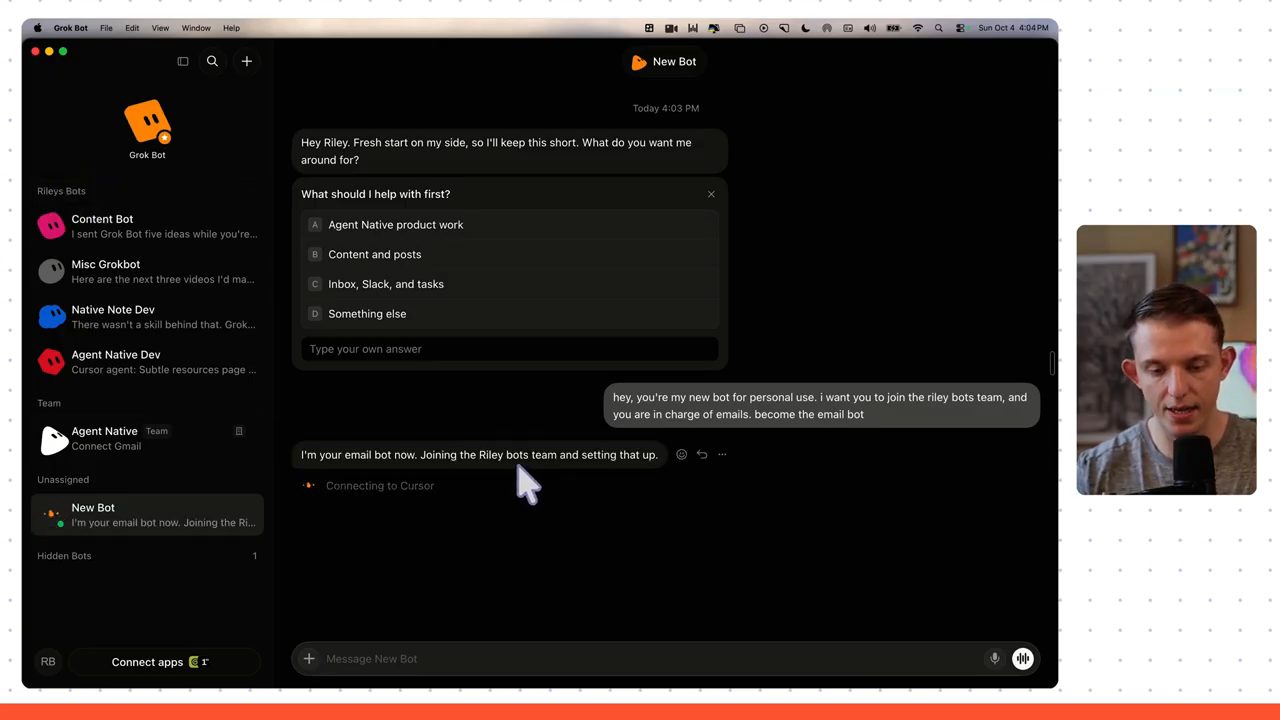
Bot trả lời: tôi là email bot rồi, đang gia nhập team bot của Riley và thiết lập. Rồi nó báo đã tìm thấy mục Riley's Bots, đang tự kéo mình vào đó và đổi tên thành Email Bot. Bạn thấy nó tự chuyển mình vào nhóm Riley's Bots trên sidebar. Đây là một personal bot.
Team bot mới thì không hoạt động như vậy. Một team bot được tách biệt (isolated) hơn và được làm ra để dùng như một đội. Team bot là một bot dùng chung, bạn tương tác với nó trong các private chat như Slack, như chính app Grok Bot, và sắp tới còn nhiều nơi khác. Riley nói sẽ chỉ chính xác cách thiết lập.
9. Tạo team bot Content Tracker với plugin riêng
Riley tạo một team bot ngay tại chỗ. Ở phía trên có mục team bots; anh bấm vào và chọn tạo team bot mới (create new team bot), rồi chuyển bot này vào nhóm Team. Bot mới chào: "Hi, I'm your team's new bot. What should I help you with?" Riley giao vai trò cho nó:
you are in charge of tracking all of the content and updating the team on all things that are content related. i need you to, that's your job. your job is to keep everyone up to date on, on anything content related, content workflows, the metrics for the week, etc
Bot đáp rằng nó sẽ theo dõi content cho team và giữ cho mọi người luôn cập nhật về workflow, metric hằng tuần và mọi thứ liên quan tới content. Ngay dưới câu trả lời là bốn mục cấu hình: plugins, secrets, skills và files.
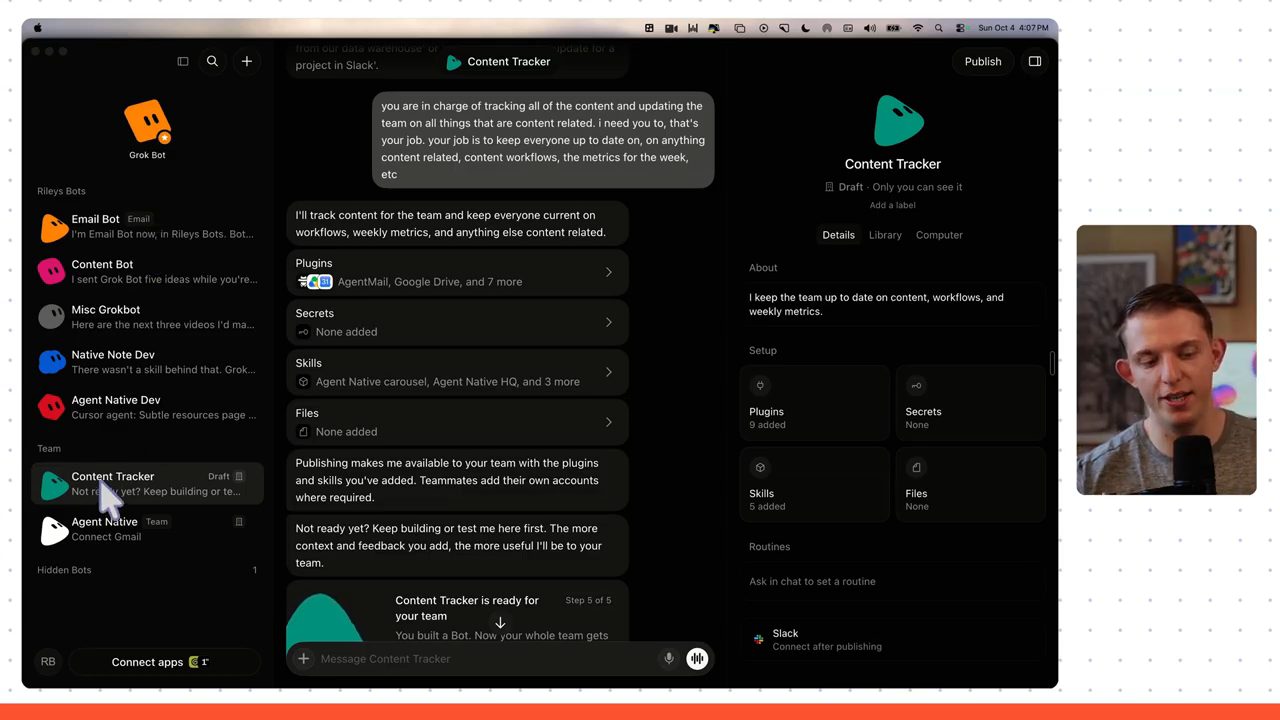
Lúc đầu, mục plugins của team bot trống trơn, không có plugin nào. Bạn phải tự thêm plugin cho nó, và Riley thêm một loạt plugin ngay ở đó.
Vì sao plugin của team bot lại tách riêng? Vì bot này được làm ra để đưa vào Slack và để cả team dùng. Khi bạn đăng ký Grok Bot, thực ra bạn đã cho nó quyền vào email của bạn. Bạn không muốn một bot mà cả team dùng lại đi dùng email của bạn; điều đó vô lý. Thêm nữa, các personal bot của Riley có quyền dùng plugin Slack của anh, nghĩa là chúng có thể gửi DM và đăng bài dưới danh nghĩa của anh trong Slack. Bạn hoàn toàn không muốn một team bot như vậy, nhất là khi bạn thêm nó vào các channel chung.
Thứ bạn cần là tạo một team bot với plugin riêng, cấu hình riêng, rồi mới thêm nó vào Slack. Khi bạn tạo một team bot, mặc định nó chỉ là một bản nháp (draft). Nó chưa được publish cho team cho tới khi bạn bấm publish to team; lúc đó nó mới thành một team bot bình thường.
10. Đưa team bot vào Slack của team
Để những người khác trong team bắt đầu dùng được, bạn mở phần details của agent ở panel bên phải, cuộn xuống tận cuối, và bấm bring to your team's Slack (đưa vào Slack của team). Riley thêm bot vào Slack workspace của công ty anh, tên Agent Native Inc, bấm connect, rồi bấm done.
Giờ vào Slack, cuộn xuống dưới cùng, bạn thấy Content Tracker. Bấm vào Content Tracker: đây là team bot vừa tạo. Riley nhắn thử: "hey, you're the new team bot, right?" Bot trả lời trong thread: "Yes, that's me. I'm the content tracker, the new team bot", và hỏi anh cần gì.
Riley bắt đầu gõ một yêu cầu: mỗi sáng hãy gửi cho tôi một bản cập nhật trong một channel nhất định. Rồi anh đổi ý, nói sẽ thêm bot vào channel đó ngay. Anh vào channel chung giữa anh và một đồng nghiệp, mở phần members, thêm Content Tracker vào channel. Sau đó anh @mention bot Content Tracker: "hey, welcome to the channel".
Lúc đó Content Tracker vẫn đang hoàn tất một thread khác, và khi xong nó sẽ trả lời trong channel. Nó trả lời: cảm ơn Riley Brown, rất vui được ở đây; hãy tag tôi bất cứ khi nào bạn muốn xem creator stats, cần một bản nháp, hoặc cần kiểm tra content.
Vậy là anh đã tạo một team bot, cho nó skill riêng, và rất dễ dàng thêm nó vào Slack. Riley nói anh không biết mình có còn dùng Viktor nữa không. Viktor là một app mà toàn bộ giá trị cốt lõi (value prop) nằm ở đúng tính năng team này. Nhưng giờ tính năng đó được build sẵn trong một app anh đang dùng, là Grok Bot, nên mọi thứ dễ hơn nhiều, và nó rất tốt.
11. Những điều cần nhớ về team bot
Với update này, Grok Bot giống Claude Tag hơn nhiều, tức phiên bản Claude sống ngay trong Slack của bạn. Rồi Riley đi qua vài ghi chú nhanh về team bot.
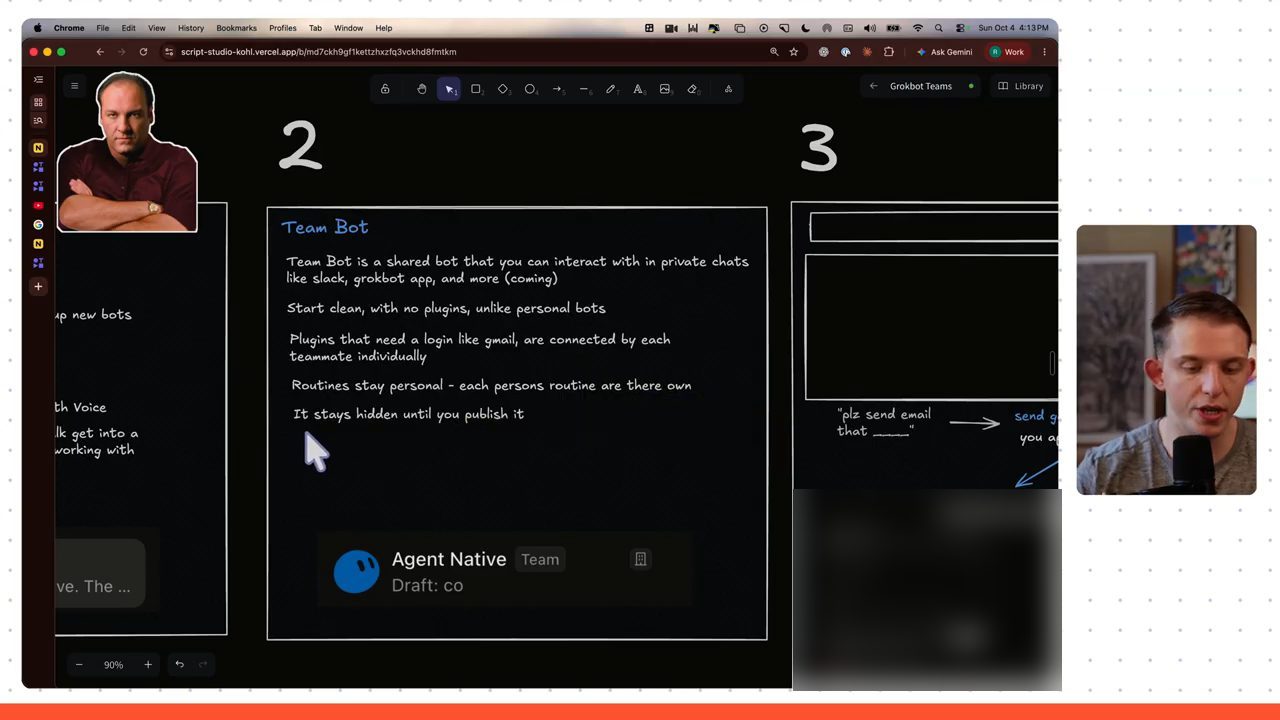
Team bot bắt đầu sạch, không có plugin nào, khác với personal bot. Hãy nhớ: mọi personal bot bạn tạo đều dùng chung skill và plugin. Thứ duy nhất khác nhau giữa chúng là system prompt và context của các thread. Về cơ bản chúng đều là cùng một bot.
Team bot thì rất tách biệt và rất khác. Có lý do cho điều đó: nó được build cho business và team, và bạn muốn giữ mọi thứ an toàn.
Plugin cần đăng nhập, như Gmail, do từng teammate tự kết nối. Bạn có thể thêm plugin Gmail cho team bot. Nhưng nếu một đồng nghiệp trong Slack của Riley nhắn bot Content Tracker rằng muốn kết nối Gmail, người đó sẽ kết nối Gmail của chính mình. Khi người đó hỏi bot Content Tracker, bot sẽ dùng plugin của người đó. Khi Riley hỏi bot Content Tracker, bot sẽ dùng plugin Gmail của Riley.
Riley hứa sẽ làm nội dung chi tiết hơn về phần này trong tương lai, vì thoạt đầu nó có vẻ hơi khó hiểu, nhưng cách nó hoạt động là như vậy.
Routine giữ tính cá nhân. Nếu bạn bảo bot này tạo một routine, routine đó là của riêng bạn. Routine của mỗi người là của người đó.
Bot ẩn cho tới khi bạn publish. Điều này Riley đã cho xem ở trên: trước khi publish, chỉ bạn thấy bot.
12. Quy trình nên làm: build, test, publish, Slack
Từ đó, Riley khuyên một quy trình cụ thể. Trước hết bạn tạo bot, rồi cấu hình và test nó ngay trong app Grok Bot. Khi bot đã sẵn sàng, bạn phải publish nó. Sau đó bạn thêm nó vào Slack, và lúc đó nó mới chính thức là một team bot. Rồi bạn nên test nó trong Slack trước khi để cả team dùng.
Riley chuyển sang hai update còn lại. Anh nói update thứ ba và thứ tư trông có vẻ khá nhỏ (subtle), nhưng anh thật lòng rất thích cả hai.
13. Update 3: inline draft cho email và Slack
Update thứ ba, theo Riley là cực kỳ hữu ích: giờ Grok Bot có inline draft cho email và Slack. Giả sử anh đang nói chuyện với content bot. Anh nhắn đại ý "yeah, can you draft up a quick message in Slack to ... asking for thumbnails for these videos?", tức nhờ bot soạn nhanh một tin Slack gửi một đồng nghiệp, xin thumbnail cho mấy video này.
Trước đây, khi được nhờ soạn một tin nhắn hay một note Slack, bot chỉ đặt một đoạn text vào đây: nó viết ra nội dung định nói, hoặc tóm tắt lại. Cách đó không hữu ích lắm.
Còn bây giờ, đầu tiên bot kiểm tra lại các thread cũ để chắc rằng tin nhắn nghe giống giọng của Riley. Rồi nó đưa ra thứ mà anh gọi là một mini app: về cơ bản là một app nhỏ hiện ngay trong khung chat. Mini app ghi rõ workspace, người nhận, và nội dung "can you make a thumbnail for these?". Anh có thể sửa rất dễ, ví dụ bỏ đi một phần không muốn giữ. Thấy ổn rồi, anh bấm send, và bạn thấy lúc tin được gửi đi. Bot gửi cho bạn một UI nhỏ như vậy và bạn kiểm tra rất dễ.
Riley thử tiếp với email: "hey, can you draft up an email to ... saying that we're going to be working on these videos this week?", nhờ soạn một email cho một đồng nghiệp báo rằng tuần này team sẽ làm mấy video này. Bot lại gửi một mini app khác để anh review. Anh bấm show more để xem hết, và có thể sửa email rất nhanh. Hoặc anh có thể nhắn: "hey, can you redo the draft, make it a little bit longer?", nhờ viết lại bản nháp dài hơn một chút.
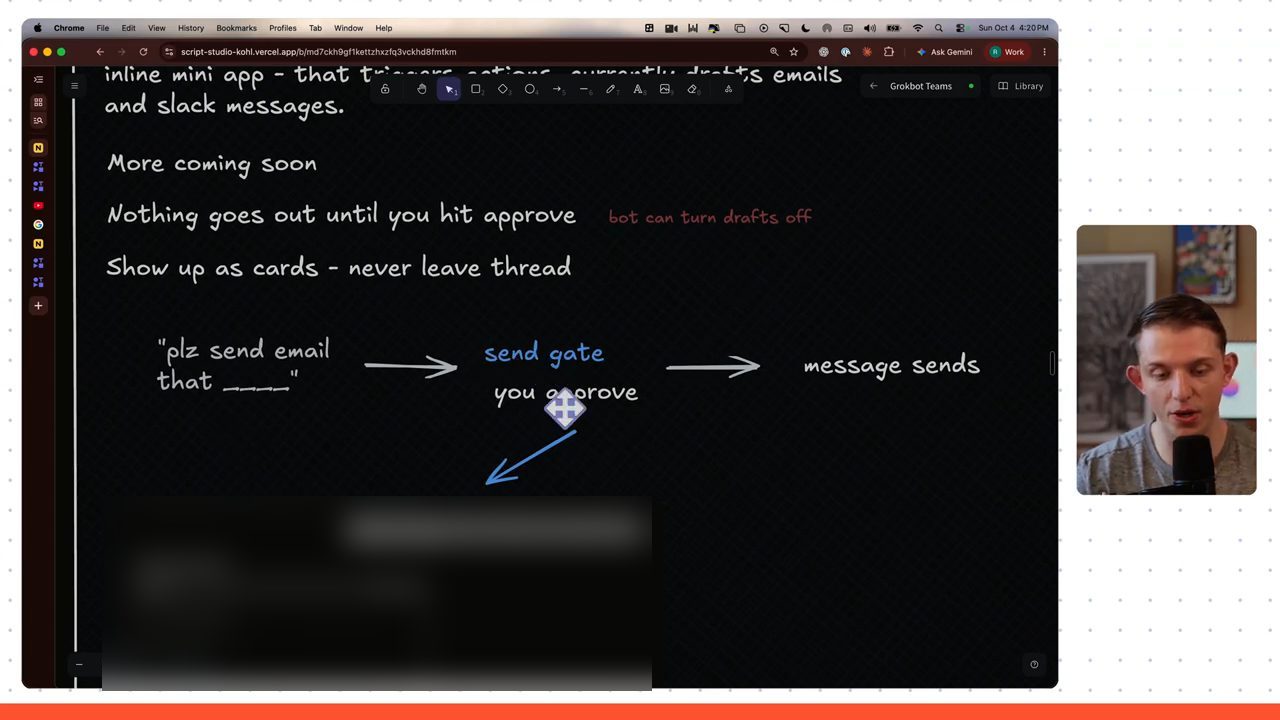
Vậy là bạn có thể tự sửa trực tiếp, hoặc nhờ agent sửa, và nó sẽ gửi cho bạn một mini app bản nháp mới. Có nhiều cách gọi tên thứ này; Riley thích chữ mini app vì nó đúng nghĩa đen là một app nhỏ. Khi anh bấm send, nó gửi email thật. Anh thấy ổn, bấm send, và bot làm luôn.
Một cách dùng khác: bạn có thể nói "hey, I don't have enough time today. Can you please draft up an email to the top 10 emails that I need to respond to?", tức hôm nay không đủ thời gian, nhờ bot soạn sẵn trả lời cho 10 email quan trọng nhất cần trả lời. Bot sẽ làm, và đưa cho bạn 10 card nhỏ. Cái nào không muốn gửi thì bạn bấm discard để bỏ. Bạn cứ thế lướt qua toàn bộ các email.
Tóm lại cơ chế: bạn nhờ bot gửi một email hoặc một tin Slack, rồi có một send gate nhỏ nơi bạn duyệt, và chỉ sau đó tin mới được gửi. Đó chính xác là cách tính năng này hoạt động.
14. Mini app: giao diện Riley luôn muốn có ở agent
Riley nghĩ đây sẽ là một trong những xu hướng lớn nhất của agent, đặc biệt là personal agent, trong năm 2027. Đây là thứ anh đã demo rất nhiều trong sáu tháng qua, và là kiểu UI anh luôn muốn có.
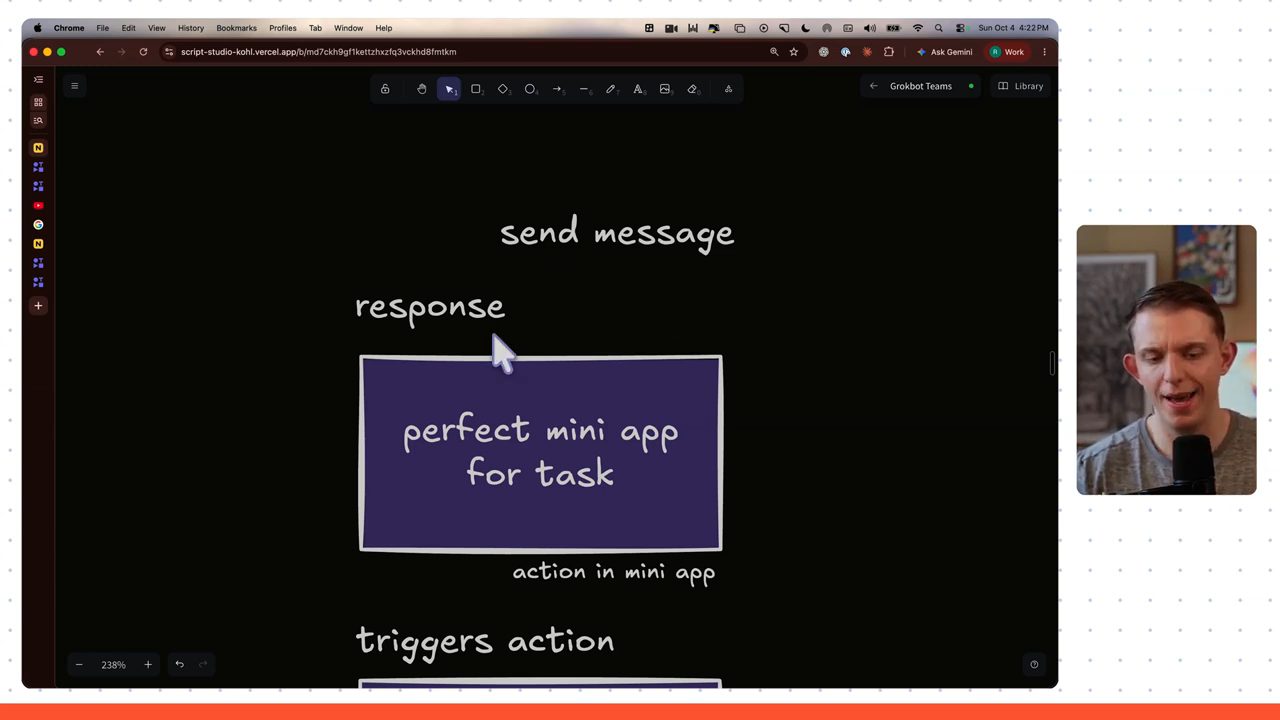
Cách nó vận hành: bạn nhắn agent làm bất kỳ task nào, agent trả lời bằng một ít text, rồi hiện cho bạn giao diện hoàn hảo cho đúng task đó. Trong trường hợp này là Gmail và Slack, rất hữu ích. Bạn thao tác ngay trong mini app đó, ví dụ sửa nội dung hoặc phản hồi lại app. Theo Riley, như vậy là "perfectly agent native", agent native một cách hoàn hảo.
Tuỳ vào hành động bạn làm trong mini app, nó kích hoạt một action, và app được cập nhật theo. Hiện tại mới có email và Slack, nhưng Riley tin rằng chẳng bao lâu nữa nó sẽ có cho gần như mọi thứ.
15. Update 4: route traffic through this computer
Update cuối cùng trong video: route traffic qua máy tính của bạn. Vào Grok Bot, xuống settings, chọn mục computer và cuộn xuống dưới cùng, bạn sẽ thấy phần network với tuỳ chọn "Route traffic through this computer". Theo Riley, bạn nên bật nó lên, và anh giải thích vì sao.
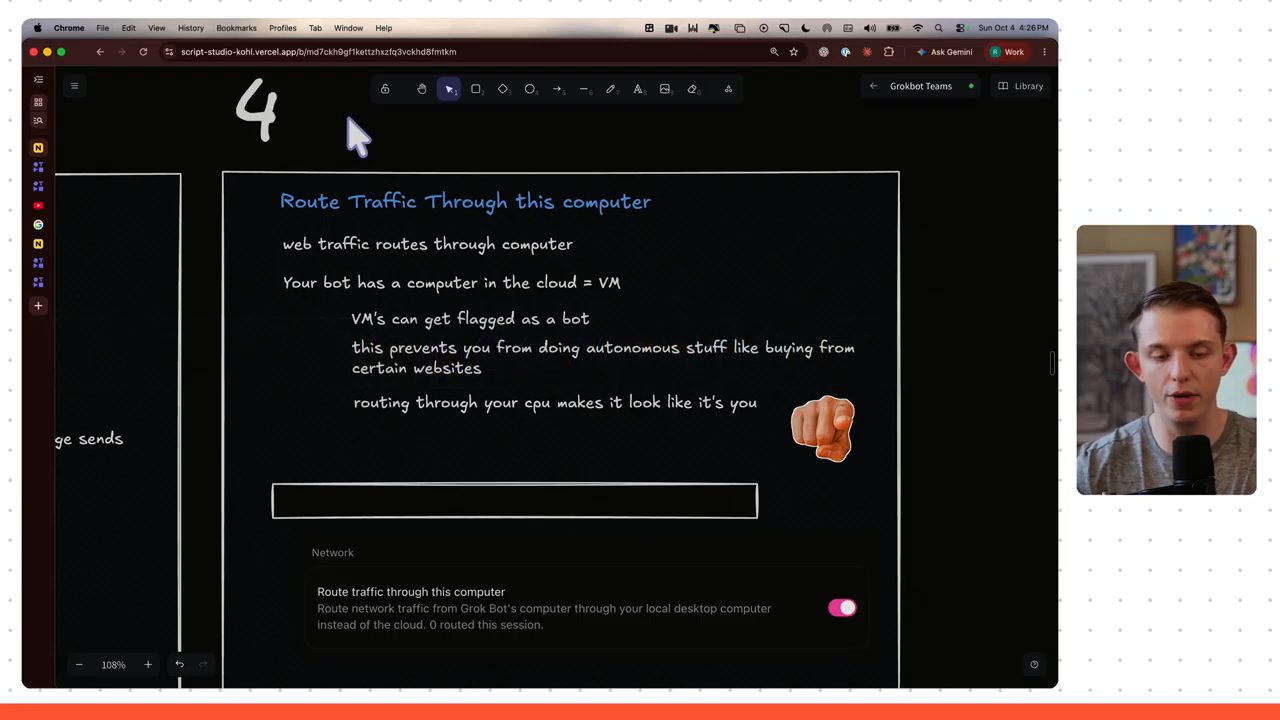
Lý do là bot của bạn có một máy tính trên cloud. Riley mở bot ra để cho thấy nó thật sự chạy trên một máy tính. Grok Bot và các personal agent khác mạnh như vậy chính là vì chúng có quyền dùng một máy tính có trình duyệt. Ví dụ nếu bạn nhờ nó mua một món đồ trên Target, nó có thể vào target.com. Riley mở trình duyệt trên máy cloud của bot, vào Google rồi vào trang Target cho mọi người xem.
Nhưng càng đi sâu vào các bước mua hàng, hệ thống bảo mật của Target càng chặn bot làm việc. Bot của bạn có một cloud VM, và các VM có thể bị gắn cờ (flagged) là bot. Điều đó sẽ ngăn bạn làm các việc tự động như mua hàng ở một số website, điền một số form, hay đơn giản là rất nhiều task khác trên VM.
Route qua máy tính của bạn khiến bot trông như chính bạn: nó dùng IP address của bạn. Từ phía Target, họ sẽ nghĩ đó là máy tính của bạn đang truy cập. Vì vậy route traffic qua máy của bạn làm tăng khả năng bot làm được mọi task. Đây là một thứ bật lên rất đơn giản, và Riley thấy nó cực kỳ hữu ích.
16. Cảm nhận cuối và bonus tip: Composio
Riley chia sẻ vài suy nghĩ cuối. Grok Bot lúc này cảm giác nhanh một cách khó tin; anh không biết vì sao. Ngoài ra, UI của nó là UI được trau chuốt nhất trong mọi nền tảng agent hiện có. Anh thật lòng tin rằng mình sẽ dùng nó cho gần như mọi task nếu các model trên đó ở mức frontier, kiểu như Opus 5.5. Trên bảng ghi chú, anh viết: "Really want the models to get better", rất muốn các model tốt hơn.
Và một bonus tip nhỏ: Riley đang dùng Composio. Anh nói rõ đây không phải nội dung được Composio tài trợ. Composio về cơ bản là một nơi tập trung để anh giữ plugin và skill. Anh chỉ cần thiết lập một lần ở đó, và nó cho phép anh chuyển qua lại giữa các nền tảng agent một cách dễ dàng.
Ví dụ, Riley đã dùng Claude rất nhiều trong khoảng một tuần rưỡi. Anh tạo một loạt skill, thêm một số plugin, nhưng thêm plugin trên Composio thay vì trên Claude. Giờ anh chỉ cần gọi Composio trong khung chat, đại ý "Composio, hãy dùng skill này hoặc plugin này", và agent thật sự dùng được chúng ở đó. Anh mở Composio ra, đăng nhập, cho xem toàn bộ plugin: anh có 28 app đã tạo trên Composio.
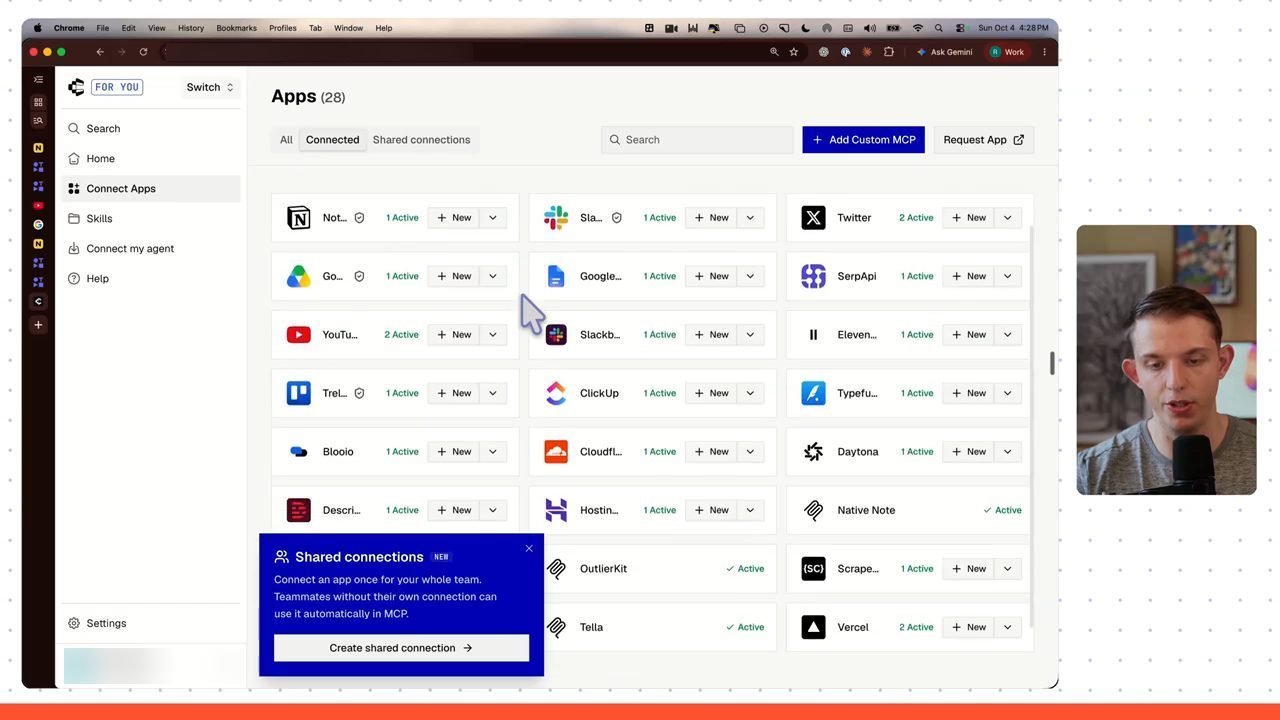
Vì anh có thể nối GPT, Grok, Claude, Cursor, tất cả các nền tảng khác nhau vào Composio, nên rất dễ tạo ra một nơi tập trung để mọi agent cùng dùng chung một bộ skill. Đó là điều anh quan tâm nhất lúc này. Anh muốn thử nền tảng agent mới nhất, nhưng chuyển từ nền tảng này sang nền tảng khác rất khó; Composio làm việc đó dễ hơn một chút. Đó là bonus tip để khép lại tập này.
Tổng kết lại: Grok Bot thêm primary bot, thêm team bot, có mini app nhỏ cho inline draft email và Slack, và bạn có thể route traffic qua máy tính của mình. Riley nói hôm nay đã bàn rất nhiều thứ và hy vọng người xem thấy video có giá trị. Anh cảm ơn những người vẫn xem và bình luận trên các video của anh, mời mọi người like và subscribe, và hẹn gặp lại ở video sau.
Nguồn và liên kết 8 nguồn
- Tên gốc: Grok Bot Just Got 4 HUGE Upgrades (It’s WAY Better Now)
- Sự kiện: YouTube
- Video gốc: https://www.youtube.com/watch?v=c9Z7ixVr4CU youtube.com
- Kênh YouTube Riley Brown (Riley Brown): youtube.com/channel/UCMcoud_ZW7cfxeIugBflSBw youtube.com
- Tài liệu Grok Bot, tổng quan: docs.x.ai/grok-bot/overview docs.x.ai
- Team Bots, publish một bot cho cả team, plugin và tài khoản đăng nhập theo từng người, đưa vào Slack: docs.x.ai/grok-bot/team-bots docs.x.ai
- Máy tính cloud của bot, trình duyệt và app kết nối: docs.x.ai/grok-bot/computer-and-apps docs.x.ai
- Composio, nơi tập trung plugin và skill dùng chung cho nhiều nền tảng agent: composio.dev composio.dev
Related talks
5 use case GrokBot với nhiều agent nhắn tin cho nhau
Brock Mesarich · Brock Mesarich | AI for Non Techies · 22 min
Năm use case GrokBot: inbox, video, Firecrawl, invoice và meeting agent phối hợp qua group chat, routine, trigger, plugin và Zapier MCP.

8 use case Grok Bot thay đổi cách làm việc
Alex Finn · Alex Finn · 27 min
Alex Finn đi qua tám agent Grok Bot anh đang chạy: chief of staff, email, coding, content, community, research, last30days và Hermes local.

Bắt đầu với Grok Bot
Matt Palmer · Matt Palmer · 30 min
Grok Bot là agent có máy tính cloud: cách tạo bot, routine, quyền allow/deny, ghép bot, và các workflow thật từ Notion tới cloud agent Cursor.