MCP trong Claude cho người mới: local server, hosted server và các lỗi hay gặp
Hướng dẫn người mới nối Claude Desktop với file system local và Notion hosted qua MCP, chạy workflow fan-out và sửa ba lỗi setup thường gặp.
✓ Đã duyệt độc lập · cập nhật 14/11/2026 · 20 min
1. Vòng lặp upload, copy, paste mà MCP bắt đầu gỡ bỏ
Mikey mở đầu bằng một tình huống mà ai từng cố cho Claude làm việc với file của mình, với tài liệu Notion, hay với bất cứ thứ gì nằm ngoài cửa sổ chat đều biết: bạn upload một file, copy một thứ gì đó sang, paste nó vào chat, rồi lặp lại cả quy trình khi nguồn thay đổi. Theo anh (video đăng ngày 22/10/2026), MCP là thứ bắt đầu gỡ bỏ toàn bộ việc qua lại thủ công đó.

Trong video này (đăng ngày 22/10/2026), anh đi qua Claude MCP từ góc nhìn của một người hoàn toàn mới. Anh nói sẽ giữ mọi thứ thực tế ngay từ đầu: người xem sẽ thấy phần setup hoạt động ra sao, cách nối Claude với các công cụ bên ngoài thật, và cách xác nhận rằng những kết nối đó thật sự đang làm điều gì đó hữu ích.
2. Hai loại MCP server và những gì video sẽ dựng
Điều chính cần hiểu sớm, theo Mikey (video đăng ngày 22/10/2026), là MCP server có hai loại. Local server chạy trực tiếp trên máy tính của bạn và được thêm vào qua một configuration file. Hosted server sống trên mạng và kết nối qua phần Settings, mục Connectors. Anh nói biết mình đang làm việc với loại nào sẽ giúp tiết kiệm rất nhiều công troubleshooting không cần thiết về sau.
Nên trong video anh dựng mỗi loại một cái (demo trong video đăng ngày 22/10/2026). Đầu tiên, anh nối Claude với file system trên máy để nó đọc và tạo được file bên trong một thư mục được cho phép. Sau đó anh nối Notion như một hosted server để Claude làm việc trực tiếp từ một tài liệu live. Tiếp theo, anh gộp cả hai kết nối vào một workflow duy nhất.
Anh cũng hứa chỉ ra những lỗi setup thường gây bối rối nhiều nhất, đặc biệt trên máy Windows, để người xem biết cần kiểm tra gì khi một server nhất quyết không chịu kết nối hoặc đơn giản là không bao giờ xuất hiện. Đến cuối video, theo lời anh (video đăng ngày 22/10/2026), người xem sẽ hiểu MCP là gì, mỗi loại server thuộc về chỗ nào, cách kết nối chúng, và cách kiểm tra rằng Claude thật sự dùng được chúng.
3. MCP là gì: một kết nối live, không phải code để chạy sau
Mikey đề nghị nghĩ về MCP như phần giúp Claude thôi phải chờ bạn mang mọi thứ vào chat. Theo anh (video đăng ngày 22/10/2026), khi đã kết nối, Claude có thể đi thẳng tới nguồn, dù đó là một thư mục trên máy, một workspace Notion hay một công cụ bên ngoài khác, rồi làm việc với thông tin đó như một phần của chính cuộc hội thoại.
MCP là viết tắt của Model Context Protocol. Nói đơn giản, theo Mikey (video đăng ngày 22/10/2026), đó là một chuẩn cho phép Claude kết nối với công cụ bên ngoài, database, API và các nguồn dữ liệu khác, gần như thể những khả năng đó được xây sẵn bên trong Claude. Không có MCP, Claude chủ yếu làm việc từ những gì bạn đưa cho nó trong cuộc hội thoại hiện tại. Khi MCP đã được kết nối, nó có thể với tới một thứ như Notion, truy cập một thư mục được cho phép trên máy bạn, hoặc tương tác trực tiếp với một dịch vụ được hỗ trợ khác.
Một điều quan trọng anh nhấn mạnh (video đăng ngày 22/10/2026): MCP là một kết nối live. Nó khác với việc nhờ Claude viết code để kết nối tới một API. Nếu Claude đọc một trang Notion qua MCP, nó thật sự đang truy cập trang đó ngay tại thời điểm ấy, chứ không đưa cho bạn đoạn code mà sau này bạn tự chạy thì mới truy cập được trang. Theo anh, chính quyền truy cập live đó làm MCP hữu ích cho các workflow thật.
4. Local server, hosted server và chỗ của mỗi loại
Trước khi mở bất kỳ phần settings nào, Mikey nói còn một phân biệt cần hiểu, vì đây là chỗ nhiều người mới hay bị rối. Theo anh (video đăng ngày 22/10/2026), MCP server nhìn chung lại chia làm hai loại. Local server chạy như những chương trình trên chính máy tính của bạn, và bạn kết nối chúng qua một JSON configuration file. Remote, hay hosted, server thì được chính công ty cung cấp chúng chạy trên mạng, và được kết nối qua Settings rồi Connectors, thường là bằng cách paste một URL và đăng nhập.
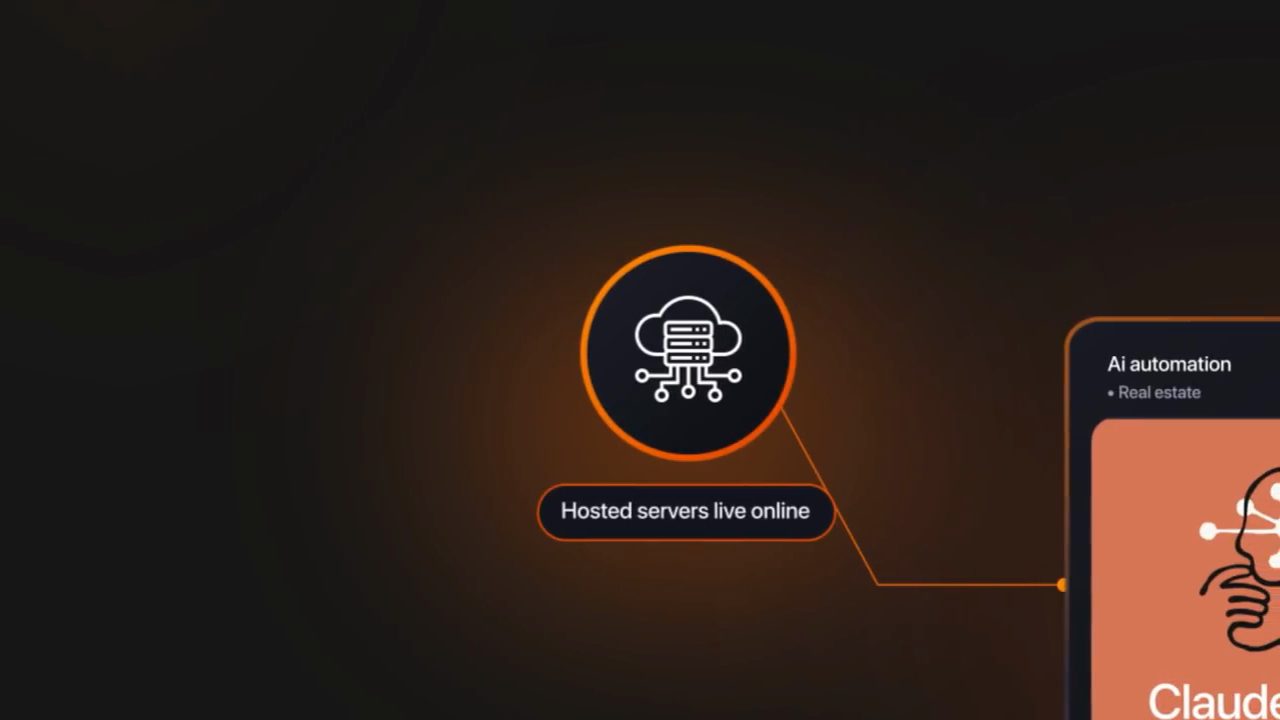
Anh khuyên giữ hai con đường này tách bạch để đỡ bực mình về sau (video đăng ngày 22/10/2026): nếu server chạy trên máy bạn, nó thuộc về config file; nếu nó được host trên mạng, nó đi qua Connectors. Theo anh, cố thêm một remote server vào config file local là một trong những cách dễ nhất để rồi ngồi thắc mắc vì sao chẳng có gì chạy hay kết nối được.
5. Mở config file trong Claude Desktop và đọc cấu trúc JSON
Theo Mikey (video đăng ngày 22/10/2026), config file thường là phần làm MCP trông kỹ thuật hơn thực tế. Bạn mở nó ra, thấy JSON, vài command, argument và mấy dấu ngoặc, và mọi thứ có thể bắt đầu giống như sắp phải viết code. Trên thực tế, anh nói, bạn chủ yếu chỉ đưa cho Claude một tập chỉ dẫn ngắn, cho nó biết cần khởi chạy local server nào và khởi chạy ra sao.
Trên Windows, MCP configuration file nằm trong thư mục dữ liệu ứng dụng của Claude, nhưng theo anh (video đăng ngày 22/10/2026), cách dễ nhất để tới được nó là đi qua chính Claude Desktop: mở Claude Desktop, vào File, rồi Settings, rồi Developer, và bấm nút mà anh gọi là "Edit Settings". Trên màn hình, mục Developer có tiêu đề "Local MCP servers", dòng "No servers added", và nút bấm ghi "Edit Config" nằm cạnh nút "Developer docs".
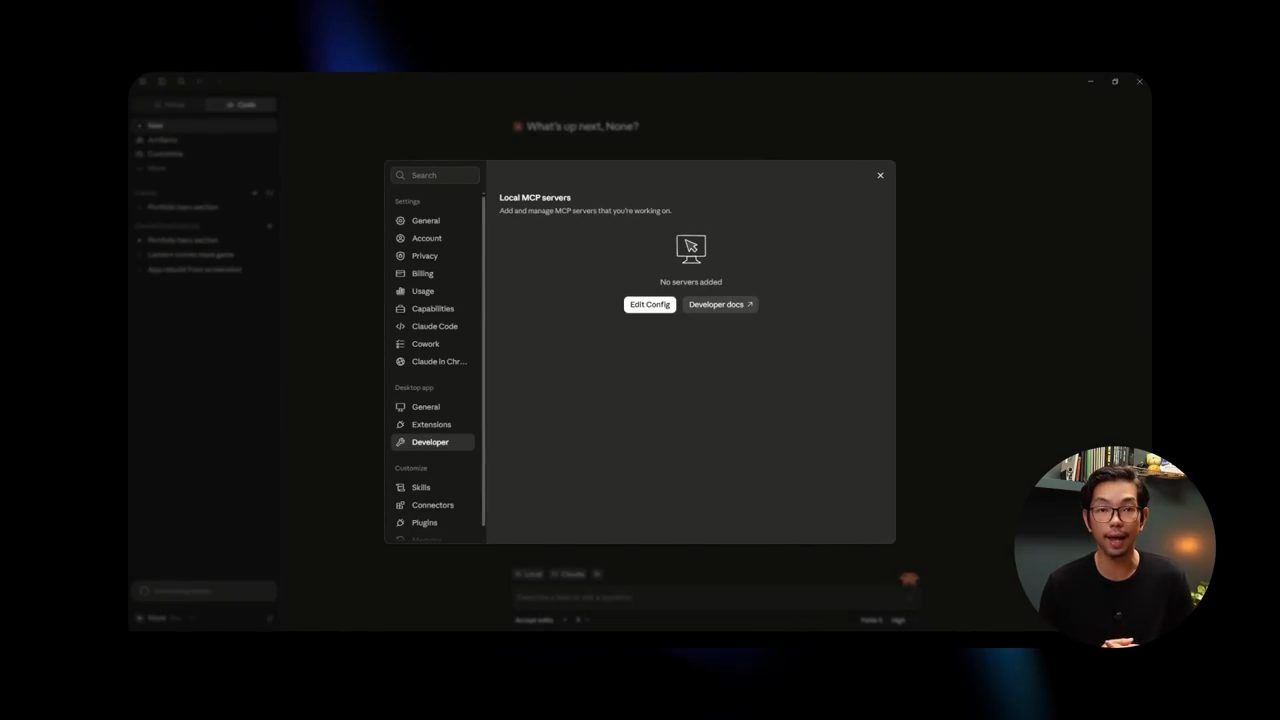
Sau đó Claude mở configuration file thẳng trong text editor mặc định; anh nói với máy của anh đó là Notepad, còn trên màn hình file claude_desktop_config.json hiện trong một code editor. Theo anh (video đăng ngày 22/10/2026), nếu file chưa tồn tại thì Claude tự tạo nó. Cấu trúc khá đơn giản khi đã biết mình đang nhìn gì: trên cùng là một object mcpServers, và bên trong đó bạn thêm một mục cho mỗi local server muốn Claude dùng. Mỗi server có tên riêng, một command cho Claude biết khởi chạy chương trình nào, một phần args chứa các argument mà command đó cần, và đôi khi có thêm environment variables cho những thứ như API token hay các credential khác.
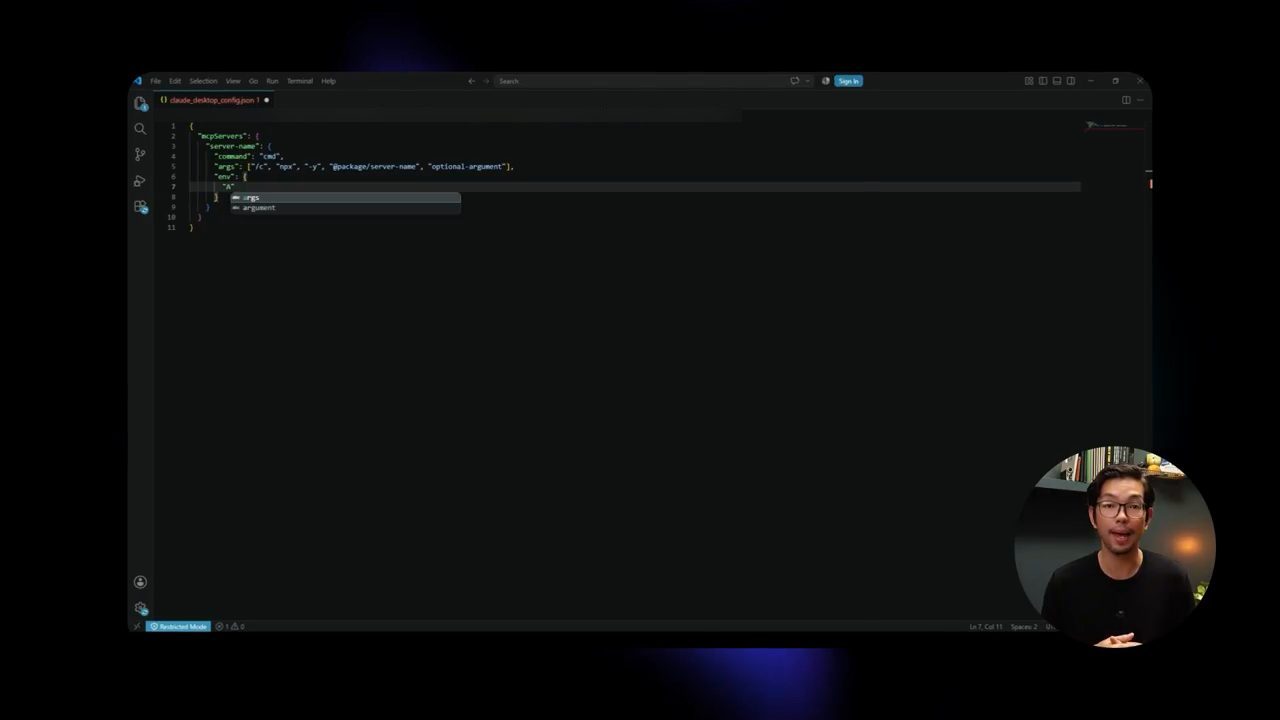
server-name với command, args và env đang được gõ dở.Một đoạn của khung mẫu trên màn hình lúc đó (dòng env vẫn đang được gõ):
{
  "mcpServers": {
    "server-name": {
      "command": "cmd",
      "args": ["/c", "npx", "-y", "@package/server-name", "optional-argument"],
      "env": {
Nên khi thêm một local MCP server, theo Mikey (video đăng ngày 22/10/2026), về cơ bản ta đang bảo Claude: hãy khởi chạy chương trình này với các thiết lập này, vậy thôi. Tên server chỉ là nhãn để Claude nhận diện nó. Command cho Windows biết cái gì cần chạy, còn các argument cho command đó biết chính xác cần khởi chạy cái gì và như thế nào.
6. Chi tiết Windows với npx, rồi khởi động lại
Có một chi tiết riêng cho Windows mà Mikey gọi là cực kỳ quan trọng (video đăng ngày 22/10/2026): bất kỳ MCP server nào chạy qua npx cần dùng cmd làm command, rồi /c và npx là hai phần tử đầu tiên trong mảng arguments. Nếu đặt thẳng npx vào trường command trên Windows, Claude có thể gặp spawn error. Server có thể vẫn xuất hiện trong configuration, đúng vậy, nhưng nó không bao giờ kết nối được đúng cách, và điều đó khiến vấn đề dễ bị bỏ sót.
Theo anh (video đăng ngày 22/10/2026), đây là một trong những lý do phổ biến nhất khiến local MCP server thất bại trên Windows. Nên anh khuyên ghi nhớ khuôn này mỗi khi gặp một setup dựa trên npx: dùng cmd làm command, rồi bắt đầu phần arguments bằng /c theo sau là npx. README của file system server trên GitHub (đọc ngày 14/11/2026) cũng ghi "On Windows, use cmd /c to launch npx".
Một quy tắc quan trọng khác, theo anh (video đăng ngày 22/10/2026): configuration file này chỉ dành cho các server chạy local trên máy. Các dịch vụ hosted sống trên mạng không thuộc về đây; chúng được kết nối ở một chỗ hoàn toàn khác bên trong Claude, là Connectors, phần anh nói tới sau.
Sau khi thêm một server hoặc thay đổi bất cứ thứ gì trong file này, hãy lưu lại và quit hẳn Claude Desktop trước khi mở lại. Mikey giải thích (video đăng ngày 22/10/2026) rằng chỉ đóng cửa sổ là không đủ, vì Claude chỉ đọc configuration này khi ứng dụng khởi động lại. Khi nó mở lại, mục server vừa thêm mới thật sự được nạp và kết nối.
7. Server đầu tiên: file system server và ranh giới thư mục
Theo Mikey (video đăng ngày 22/10/2026), cách dễ nhất để hiểu MCP là nhìn Claude làm một việc mà bình thường nó không tự làm được. Đọc một file trực tiếp từ máy tính là một ví dụ tốt, vì không có kết nối kiểu này thì thường bạn phải tự upload file đó vào chat trước.
Nên với MCP server đầu tiên, anh dùng file system server. Anh nói đây là chỗ tốt để bắt đầu vì không có tài khoản nào phải tạo, không có API token nào phải sinh, và không có bước đăng nhập (video đăng ngày 22/10/2026). Miễn là máy đã cài Node, việc cần làm chỉ là thêm server vào config file vừa mở.
Anh quay lại Claude Desktop, mở File, rồi Settings, Developer, và mở config. Bên trong config file, anh thêm file system server theo setup Windows đã nói ở trên (demo trong video đăng ngày 22/10/2026). Anh dặn chú ý tới command: vì server chạy qua npx, command phải là cmd, với /c và npx nằm trong arguments; dùng thẳng npx làm command có thể gây spawn error, khi server trông như đã được đăng ký nhưng không bao giờ thật sự kết nối. Nội dung config trên màn hình:
{
  "mcpServers": {
    "filesystem": {
      "command": "cmd",
      "args": [
        "/c",
        "npx",
        "-y",
        "@modelcontextprotocol/server-filesystem",
        "C:\\Users\\YourName\\Documents\\projects"
      ]
    }
  }
}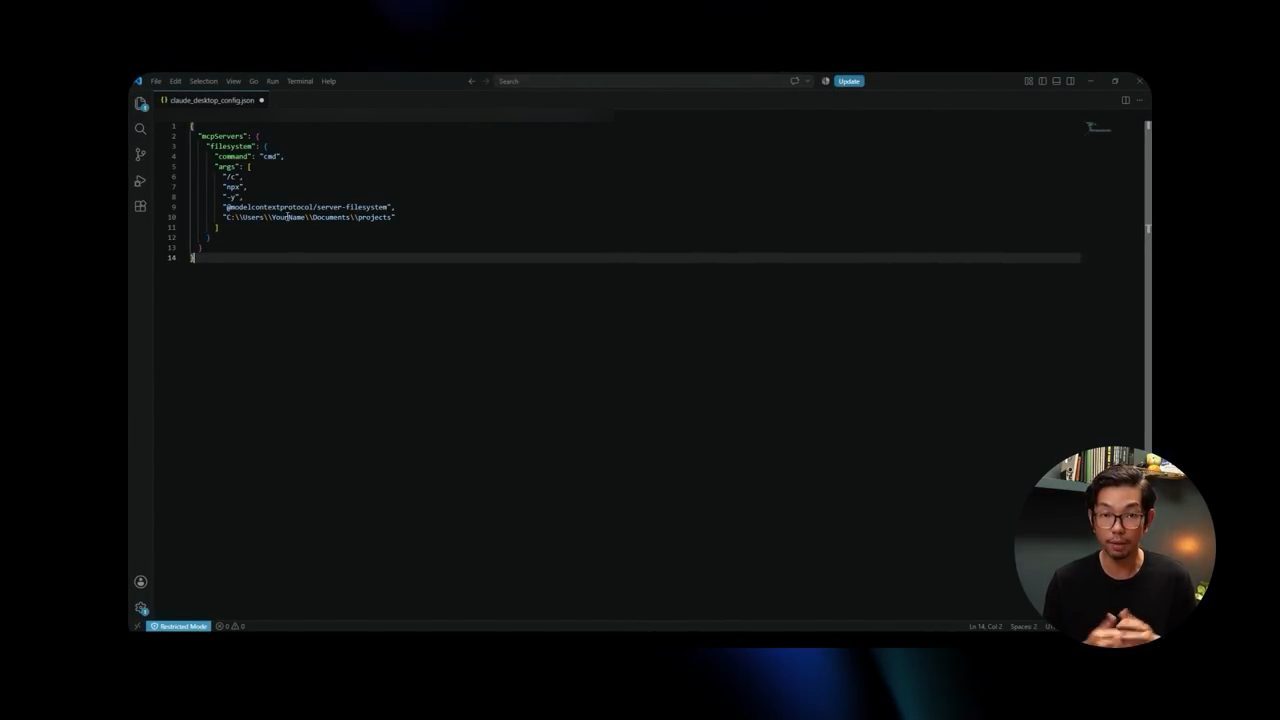
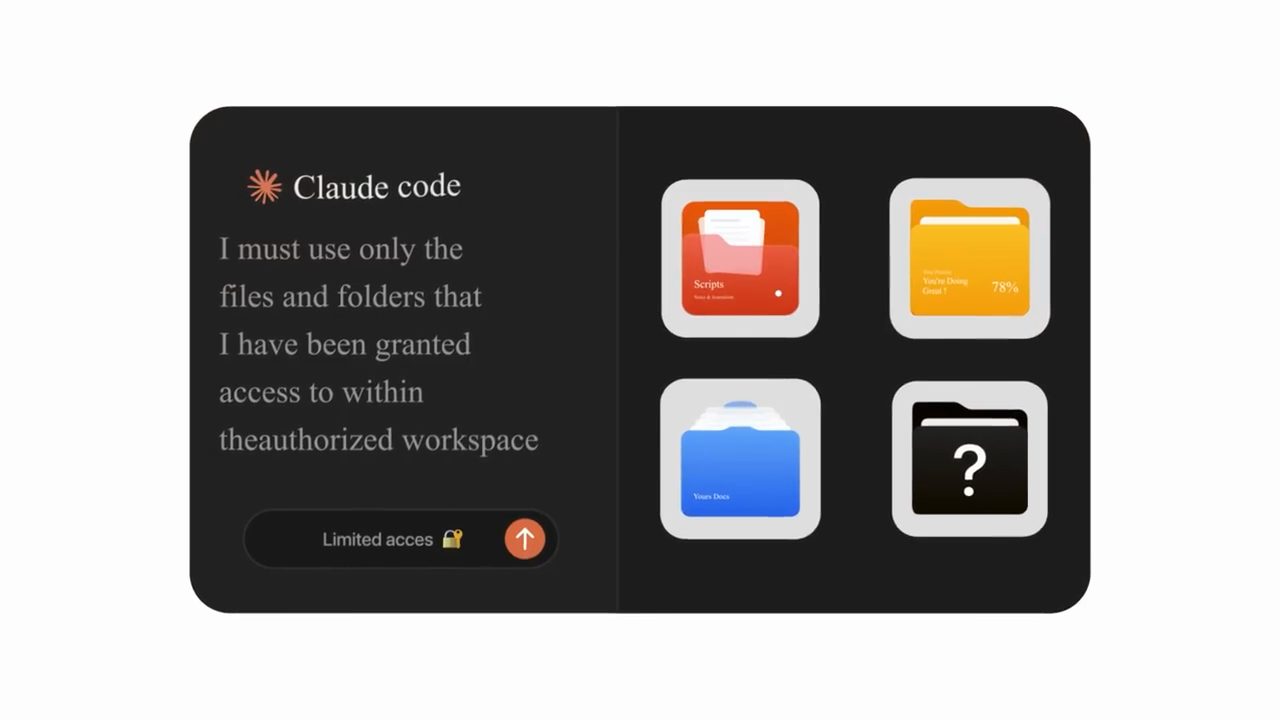
filesystem trong config, như trong video đăng ngày 22/10/2026: dòng cuối của args là thư mục được phép, ở đây là chỗ giữ tên YourName.Phần quan trọng còn lại của setup là đường dẫn thư mục ở cuối configuration. Theo Mikey (video đăng ngày 22/10/2026), đường dẫn đó là một ranh giới cứng cho server, vì Claude chỉ nhìn thấy và làm việc được bên trong những thư mục mà bạn cấp quyền một cách tường minh. Mọi thứ khác trên máy vẫn vô hình với file system server, nên ta không trao cho Claude quyền truy cập không giới hạn vào toàn bộ ổ đĩa.
Khi mục này đã được thêm, anh lưu file, quit hẳn Claude Desktop thêm lần nữa rồi mở lại để configuration mới được nạp (demo trong video đăng ngày 22/10/2026).
8. Kiểm tra kết nối: liệt kê, đọc và tạo file thật
Sau khi Claude khởi động lại, Mikey hỏi nó đang có quyền dùng những tool nào, và theo anh lúc này các file system tool sẽ xuất hiện trong danh sách (demo trong video đăng ngày 22/10/2026). Từ đó anh kiểm tra kết nối một cách đầy đủ: nhờ Claude liệt kê các file bên trong thư mục được cho phép, rồi mở và đọc một trong các file đó, sau đó nhờ nó tạo một file test mới trong cùng thư mục. Khi Claude làm xong, anh mở Windows Explorer để xác nhận file mới thật sự đang nằm đó trên máy.
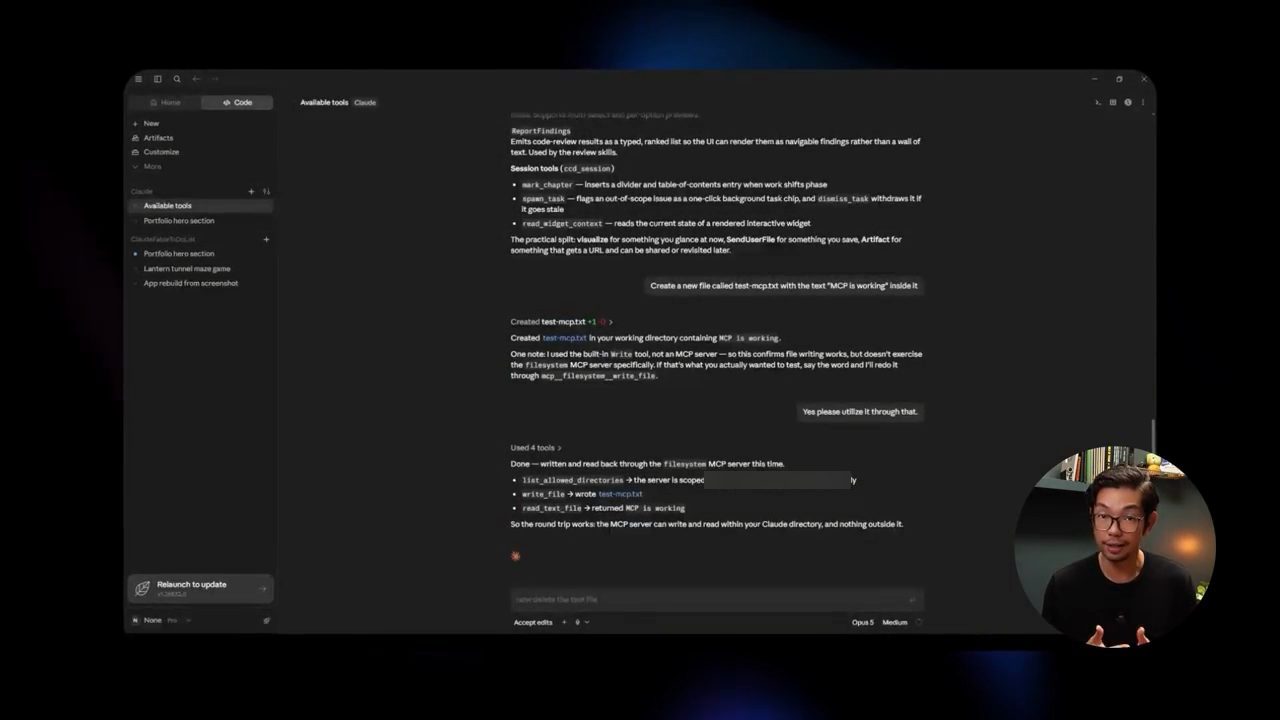
Write có sẵn, không phải MCP server; sau khi được bảo "Yes please utilize it through that.", nó gọi list_allowed_directories, write_file và read_text_file của filesystem server, và file trả về "MCP is working".Trên màn hình, câu lệnh gửi cho Claude là:
Create a new file called test-mcp.txt with the text "MCP is working" inside it
Câu trả lời đầu tiên của Claude trên màn hình (demo trong video đăng ngày 22/10/2026) báo đã tạo test-mcp.txt trong working directory, kèm một lưu ý: nó đã dùng tool Write có sẵn chứ không qua MCP server, nên việc này xác nhận ghi file chạy được nhưng chưa thử riêng filesystem MCP server, và nó đề nghị làm lại qua mcp__filesystem__write_file. Sau câu trả lời "Yes please utilize it through that.", Claude báo đã ghi và đọc lại qua filesystem MCP server, rằng server chỉ được giới hạn trong một thư mục Claude trên máy, và kết luận vòng ghi rồi đọc đã chạy: MCP server ghi và đọc được bên trong thư mục đó, không gì bên ngoài.
Theo Mikey (video đăng ngày 22/10/2026), đó là khoảnh khắc MCP thật sự bắt đầu có ý nghĩa, vì Claude không còn chỉ phản hồi thứ ta đã paste vào hội thoại nữa, mà đang đọc từ và ghi vào một thư mục thật, qua kết nối live vừa dựng.
9. Notion là hosted server: kết nối qua custom connector
Setup file system là một ví dụ rất tốt về cách local MCP server hoạt động, nhưng theo Mikey (video đăng ngày 22/10/2026), dịch vụ hosted đi theo một con đường khác. Và đây là chỗ nhiều người mới bị vấp, vì sau khi đã sửa config file một lần, việc nghĩ rằng mọi MCP server mới đều vào cùng một chỗ là chuyện tự nhiên. Không phải vậy. Notion thì không.
Theo anh (video đăng ngày 22/10/2026), Notion chạy MCP server hosted của riêng mình, nên không có JSON phải sửa, không có API token phải sinh, và không có từng trang riêng lẻ phải share bằng tay. Kết nối được xử lý qua việc đăng nhập Notion, và anh nói điều đó làm setup đơn giản hơn nhiều so với local server vừa thêm.
Để kết nối, anh mở Settings của Claude Desktop và vào Connectors. Từ đó anh chọn tùy chọn thêm một custom connector, paste URL của Notion MCP, rồi đi tiếp qua bước đăng nhập trong trình duyệt (demo trong video đăng ngày 22/10/2026). Tài liệu Notion (đọc ngày 14/11/2026) ghi URL của remote server là https://mcp.notion.com/mcp.
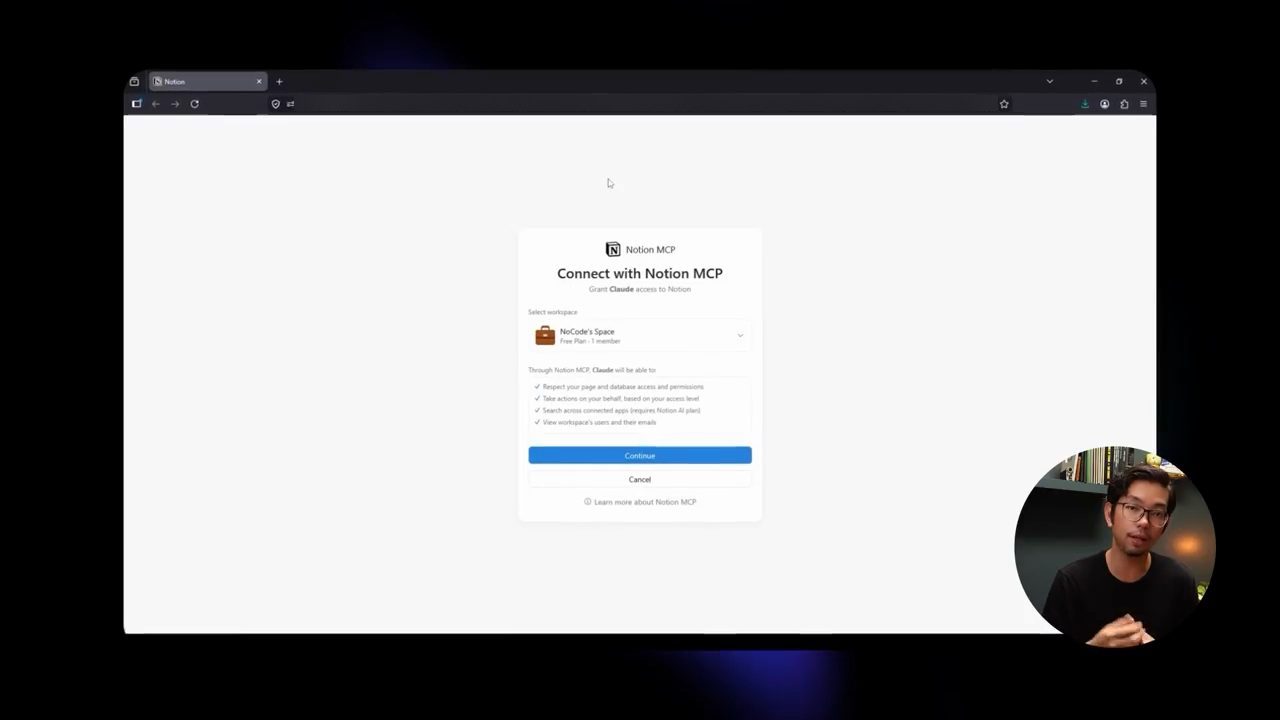
Có một điều anh dặn cần biết trước khi thử (video đăng ngày 22/10/2026): theo anh, custom connector trong Claude Desktop cần gói Pro, Max, Team hoặc Enterprise, và tùy chọn này không có trên gói Free. Trang hỗ trợ của Claude về custom connector (đọc ngày 14/11/2026) thì ghi custom connector dùng remote MCP có cho người dùng các gói Free, Pro, Max, Ultra, Team và Enterprise, với người dùng Free giới hạn ở một custom connector.
Khi đã đăng nhập, theo Mikey (video đăng ngày 22/10/2026), Claude có quyền vào Notion qua đúng tài khoản và các quyền mà anh vẫn dùng. Không có token riêng phải quản lý, cũng không có bước share trang nào phải nhớ. Sau khi workspace được cấp quyền, anh quay lại Claude Desktop và xác nhận các Notion tool đã có sẵn (demo trong video đăng ngày 22/10/2026).
Anh lưu ý rằng suốt quá trình này ta không hề động tới config file, và đó là khác biệt then chốt giữa hai cách setup. File system server, một lần nữa, chạy local nên nó nằm trong JSON config. Notion được host trên mạng nên nó đi qua Settings và Connectors. Theo anh (video đăng ngày 22/10/2026), cùng khuôn đó áp dụng cho các hosted MCP server khác.
10. Đọc một trang Notion live, thay cho file upload
Giờ anh thử kết nối bằng một việc thực tế hơn. Anh nói sẽ nhờ Claude lấy một tài liệu cụ thể trực tiếp từ Notion và dùng nội dung trang đó để giúp một việc viết. Theo anh (demo trong video đăng ngày 22/10/2026), Claude đọc được chính tài liệu đó qua kết nối live và dùng thông tin ấy trong câu trả lời, mà anh không phải export trang hay paste gì vào chat.
Trên màn hình lúc đó (demo trong video đăng ngày 22/10/2026), câu lệnh gửi cho Claude là:
Search for my notion the page Claude MCP Test Note! and tell me what's inside it.
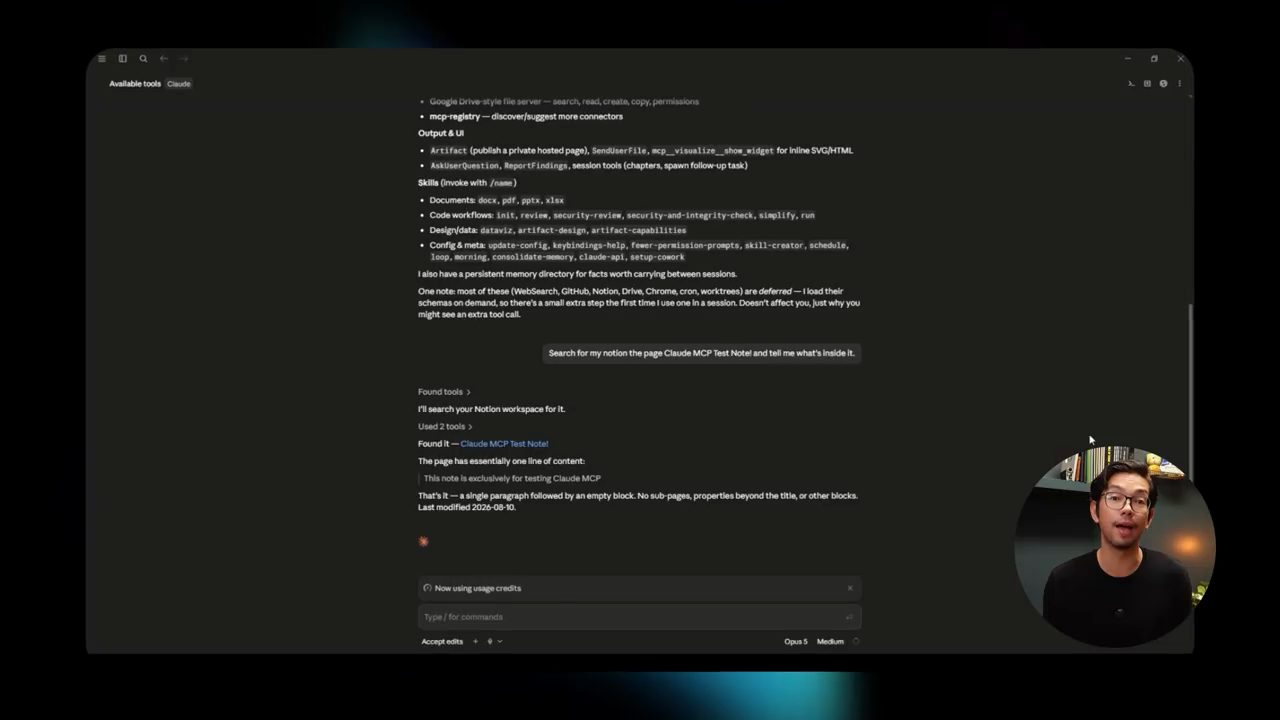
Theo Mikey (video đăng ngày 22/10/2026), chính quyền truy cập live đó cũng là lợi thế lớn so với việc chỉ upload thêm một file. Một tài liệu được upload là ảnh chụp của những gì có trong nó lúc bạn export. Một kết nối Notion có thể đọc trang đúng như nó đang tồn tại lúc này, và anh nói điều đó rất quan trọng khi bạn làm việc từ những tài liệu mà một team liên tục cập nhật.
Anh dẫn sang phần tiếp theo bằng một tình huống quen thuộc (video đăng ngày 22/10/2026): nếu bạn giữ cùng một bộ ghi chú ở hai nơi khác nhau, bạn đã biết việc giữ cho cả hai đồng bộ phiền tới mức nào. Bạn cập nhật file local, quên mất trang Notion, rồi vài ngày sau ngồi nhìn hai phiên bản của cùng một thứ và tự hỏi bản nào mới là bản hiện tại. Theo anh, workflow kế tiếp là chỗ MCP bắt đầu giải quyết loại vấn đề đó.
11. Hai server trong một lệnh: workflow fan-out
Tới lúc này, theo Mikey (video đăng ngày 22/10/2026), ta mới dùng mỗi lần một server: file system server lo file local, còn Notion server lo tài liệu trên cloud. Giờ anh dùng cả hai từ một chỉ dẫn duy nhất, rồi để Claude xử lý toàn bộ workflow mà không dừng giữa chừng.
Trước hết, anh nhờ Claude liệt kê các tool nó đang có quyền dùng. Theo anh (demo trong video đăng ngày 22/10/2026), ta sẽ thấy các file system tool đến từ config file và các Notion tool đến từ Connectors. Chúng được kết nối theo hai cách hoàn toàn khác nhau, nhưng khi đã hoạt động, Claude có thể dùng cả hai trong cùng một việc. Trên màn hình, phần "Integrations (MCP)" của câu trả lời liệt kê GitHub, Notion (search, fetch, create/update pages, databases, comments), truy cập file kiểu Google Drive và MCP registry.
Với bài thử này, anh đưa Claude một prompt duy nhất: nghiên cứu một chủ đề, lưu kết quả thành file trong thư mục local được cho phép, rồi tạo một trang Notion chứa cùng nội dung nghiên cứu đó. Anh gửi chỉ dẫn một lần và để Claude làm hết quy trình mà không ngắt (demo trong video đăng ngày 22/10/2026). Prompt trên màn hình:
Research the current best practices for password security, then save your findings as a file called "password-security.md" in my projects folder, and also create a Notion page called "Password Security Research" with the same findings.
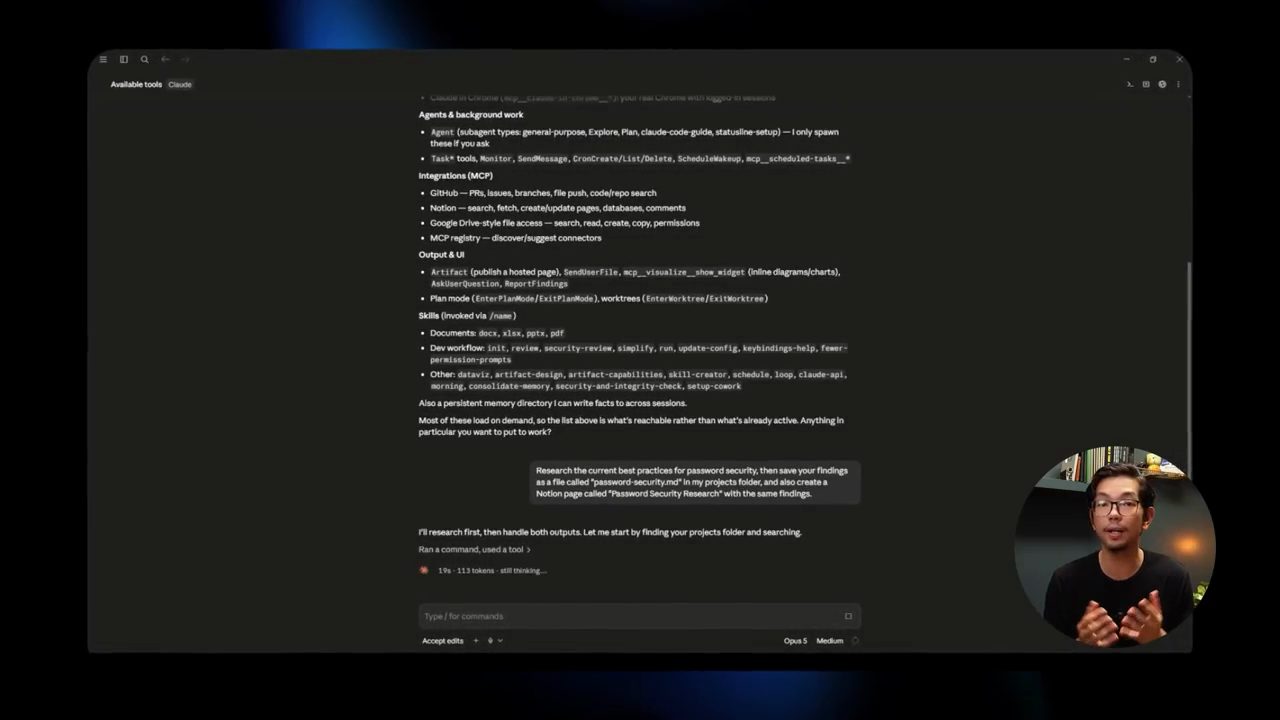
Theo Mikey (demo trong video đăng ngày 22/10/2026), Claude làm phần nghiên cứu trước, sau đó ghi kết quả vào thư mục local, và cuối cùng tạo trang tương ứng trong Notion. Một chỉ dẫn cho ra hai sản phẩm hoàn chỉnh ở hai hệ thống hoàn toàn tách biệt, và ta không hề phải export, download, copy hay paste gì giữa chúng.
Anh nói kiểu workflow này đôi khi được gọi là fan-out (video đăng ngày 22/10/2026): một việc đi vào, rồi kết quả được gửi ra nhiều đích. Theo anh, phần hữu ích không chỉ là Claude tạo được hai tài liệu; phần nghiên cứu chỉ diễn ra một lần, nên cả hai phiên bản đều đến từ cùng một phần việc. Và ai từng phải duy trì cùng một thông tin ở nhiều nơi đều biết chúng có thể lệch nhau nhanh thế nào khi cập nhật bằng tay.
12. Kiểm tra kết quả ở cả hai nơi và điều diễn ra phía sau
Khi Claude làm xong, Mikey mở File Explorer để xác nhận file mới thật sự đã được tạo trên đĩa, rồi mở nó ra kiểm tra nội dung. Sau đó anh chuyển sang Notion và mở trang mới để xác nhận cùng các kết quả đó cũng đã được tạo ở đó (demo trong video đăng ngày 22/10/2026).
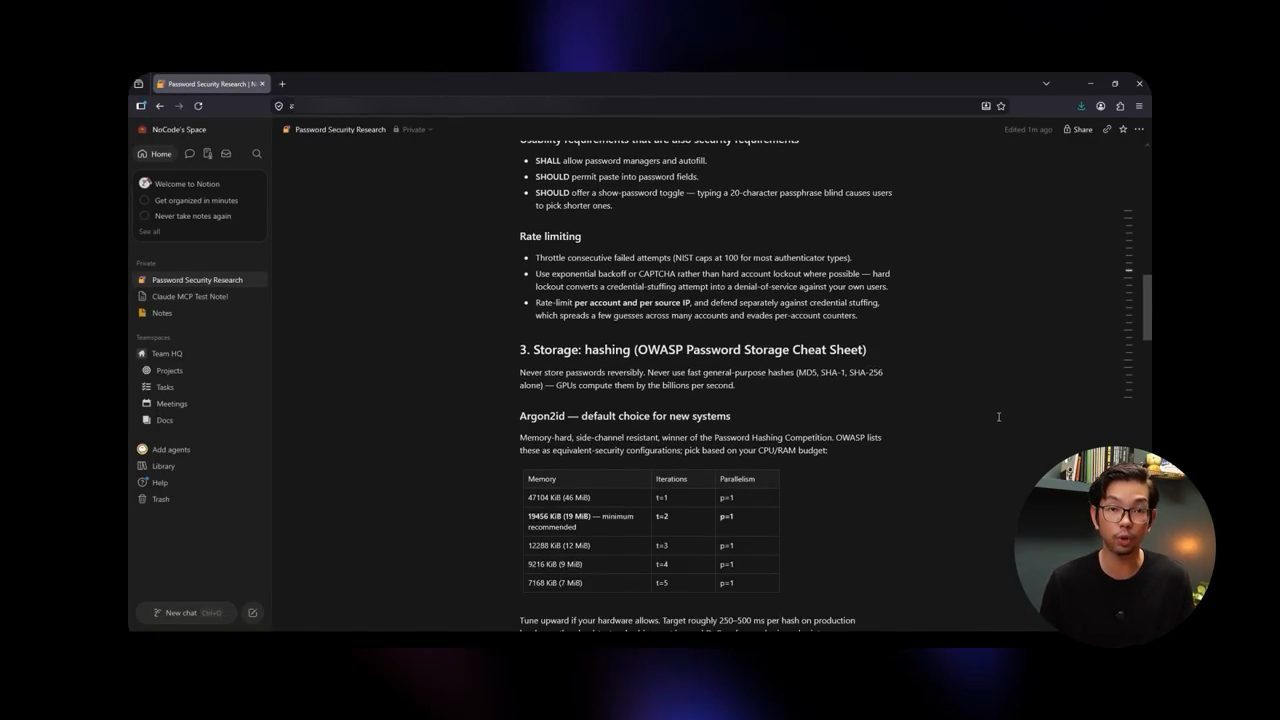
Anh cũng lưu ý điều đang diễn ra phía sau (video đăng ngày 22/10/2026). File system server được thêm bằng cách sửa JSON, còn Notion được kết nối chỉ bằng cách paste URL và đăng nhập. Theo anh, khi cả hai kết nối đã hoạt động thì Claude không thật sự quan tâm tới khác biệt đó; lúc ấy chúng đơn giản là những tool mà nó có thể dùng cùng nhau.
Và theo Mikey (video đăng ngày 22/10/2026), đây là chỗ MCP trở thành nhiều hơn một cách tiện để kéo thông tin vào chat. Một kết nối có thể tiết kiệm cho bạn vài bước thủ công. Nhiều kết nối làm việc cùng nhau thì để Claude chuyển thông tin qua một workflow thật, tạo sản phẩm ở các hệ thống khác nhau, và xử lý cùng một phần việc ở nhiều hơn một nơi mà bạn không phải lặp lại gì.
13. Lỗi 1 và lỗi 2: command hỏng, JSON thiếu một dấu phẩy
Theo Mikey (video đăng ngày 22/10/2026), gần như ai setup MCP cũng gặp một kết nối không chịu chạy. Và phần gây bực là không phải lỗi nào cũng trông giống nhau: có lỗi hỏng ầm ĩ và nói rõ chuyện gì sai, có lỗi chẳng cho bạn biết gì cả, để bạn tự hỏi liệu Claude có nhận ra thay đổi hay không.
Lỗi phổ biến đầu tiên là một command hỏng bên trong mục của một local server. Theo anh (video đăng ngày 22/10/2026), chuyện này thường xảy ra vì đường dẫn sai, hoặc vì npx đang được dùng ở một chỗ mà Windows không phân giải đúng được. Để cho thấy nó trông thế nào, anh cố ý làm hỏng command trong mục file system, lưu config, quit hẳn Claude Desktop rồi mở lại. Anh nói lỗi này thật ra dễ chẩn đoán, vì Claude báo ngay rằng file system server đã bị ngắt kết nối (demo trong video đăng ngày 22/10/2026). Ta biết ngay vấn đề nằm trong mục local server đó, nên không phải đoán nhiều.
Lỗi thứ hai là lỗi cú pháp JSON, và theo anh nó hành xử rất khác. Anh xoá một dấu phẩy duy nhất khỏi configuration file, lưu lại rồi khởi động lại Claude. Vì JSON lúc này không hợp lệ, Claude không parse được file settings. Thay vào đó, theo lời anh (demo trong video đăng ngày 22/10/2026), nó hiện một thông báo nói không tải được app settings, rồi reset file về trạng thái mặc định.
Điểm quan trọng ở đây, theo Mikey (video đăng ngày 22/10/2026), là config hỏng không đơn giản bị bỏ qua. Các mục server và mọi tùy chọn khác lưu trong file đó có thể biến mất khi nó reset. Vì vậy anh nói giữ một bản backup của configuration đang chạy tốt là ý hay trước khi bắt đầu thay đổi. Một dấu phẩy bị thiếu có thể xoá sạch setup bạn đã có.
14. Lỗi 3: đúng server, sai chỗ, và không có thông báo nào
Theo Mikey (video đăng ngày 22/10/2026), lỗi thứ ba có lẽ là khó hiểu nhất, vì về mặt kỹ thuật không có gì bị hỏng. Vấn đề là đặt đúng server vào sai chỗ. Để minh hoạ, anh ngắt Notion connector đang có trước, xác nhận nó đã biến mất, rồi thêm Notion vào JSON config file, theo cách mà một người có thể tự nhiên nghĩ tới sau khi học cách file system server hoạt động (demo trong video đăng ngày 22/10/2026). Trên màn hình, mục mới trong config là:
"notion": {
  "url": "https://mcp.notion.com/mcp"
}
Sau khi lưu file và khởi động lại Claude, không có thông báo lỗi nào, cũng không có cảnh báo nào. Notion đơn giản là không xuất hiện trong các kết nối có sẵn (demo trong video đăng ngày 22/10/2026). Anh còn có thể hỏi thẳng Claude rằng Notion MCP có đang được kết nối không, và theo anh nó sẽ trả lời là không, mà không đưa ra manh mối nào rằng config file là nguyên nhân. Câu hỏi trên màn hình là:
Do you have a connected notion mcp at the moment?
Theo Mikey (video đăng ngày 22/10/2026), kiểu thất bại im lặng này là thứ thường làm mất nhiều thời gian nhất. Một command hỏng cho bạn biết có gì đó sai; JSON không hợp lệ cho bạn một lỗi settings rõ ràng. Còn đặt một hosted server vào config file local thì không cho bạn gì cả, nên rất dễ mất ít nhất nửa tiếng sửa đi sửa lại mục đó và khởi động lại Claude, trong khi vấn đề thật chỉ đơn giản là nó thuộc về một chỗ khác.
15. Quy tắc cần nhớ và connector hết hạn đăng nhập
Quy tắc tránh được tất cả những chuyện này, theo Mikey (video đăng ngày 22/10/2026), rất dễ nhớ: nếu MCP server chạy trên chính máy của bạn, nó vào config file; nếu nó được host trên mạng, nó đi qua Settings rồi Connectors.
Còn một vấn đề khác bạn có thể gặp về sau (video đăng ngày 22/10/2026): nếu một hosted connector từng chạy tốt bỗng nhiên không kết nối được nữa, bản thân setup có thể vẫn ổn. Theo anh, trong nhiều trường hợp chỉ đơn giản là phiên đăng nhập đã hết hạn. Hãy quay lại Settings, mở Connectors, kết nối lại tài khoản, và nó sẽ dùng được trở lại.
Mikey khép lại bằng câu đó là workflow để xây tiếp từ đây, và cảm ơn người xem đã theo dõi và dành thời gian cùng anh.
Nguồn và liên kết 9 nguồn
- Tên gốc: How Complete Beginners Master Claude Code MCP in 19 minutes
- Sự kiện: YouTube
- Video gốc: https://www.youtube.com/watch?v=dhsyihMpqZQ youtube.com
- Kênh YouTube Mikey No Code (Mikey No Code): youtube.com/channel/UCde0vB0fTwC8AT3sJofFV0w youtube.com
- Model Context Protocol, trang giới thiệu "What is the Model Context Protocol (MCP)?" (đọc ngày 14/11/2026): modelcontextprotocol.io/docs/2026-07-28/getting-started/intro modelcontextprotocol.io
- Hướng dẫn "Connect to local MCP servers" với Claude Desktop, tab Developer và nút Edit Config (đọc ngày 14/11/2026): modelcontextprotocol.io/docs/2026-07-28/develop/connect-local-servers modelcontextprotocol.io
- File system server trong repo modelcontextprotocol/servers, README ghi cách dùng cmd /c trên Windows (đọc ngày 14/11/2026): github.com/modelcontextprotocol/servers/tree/main/src/filesystem github.com
- Notion, "Connect to Notion MCP", có URL remote server https://mcp.notion.com/mcp (đọc ngày 14/11/2026): developers.notion.com/guides/mcp/get-started-with-mcp mcp.notion.com
- Trang hỗ trợ Claude "Get started with custom connectors using remote MCP", có danh sách gói được dùng custom connector (đọc ngày 14/11/2026): support.claude.com/en/articles/11175166-get-started-with-custom-connectors-using-remote-mcp support.claude.com
Related talks

Model Hardware Standard: AI giúp chạy thí nghiệm khoa học vật lý
Alek Kemeny, Arco Bast, Gagan Bhat, Margaret Porter Scott & Anupriya Tripathi · Anthropic · 11 min
Câu chuyện Model Hardware Standard: Claude điều khiển kính hiển vi, cánh tay robot và thí nghiệm ở Janelia, Danaher, Genentech (video 27/08/2026).
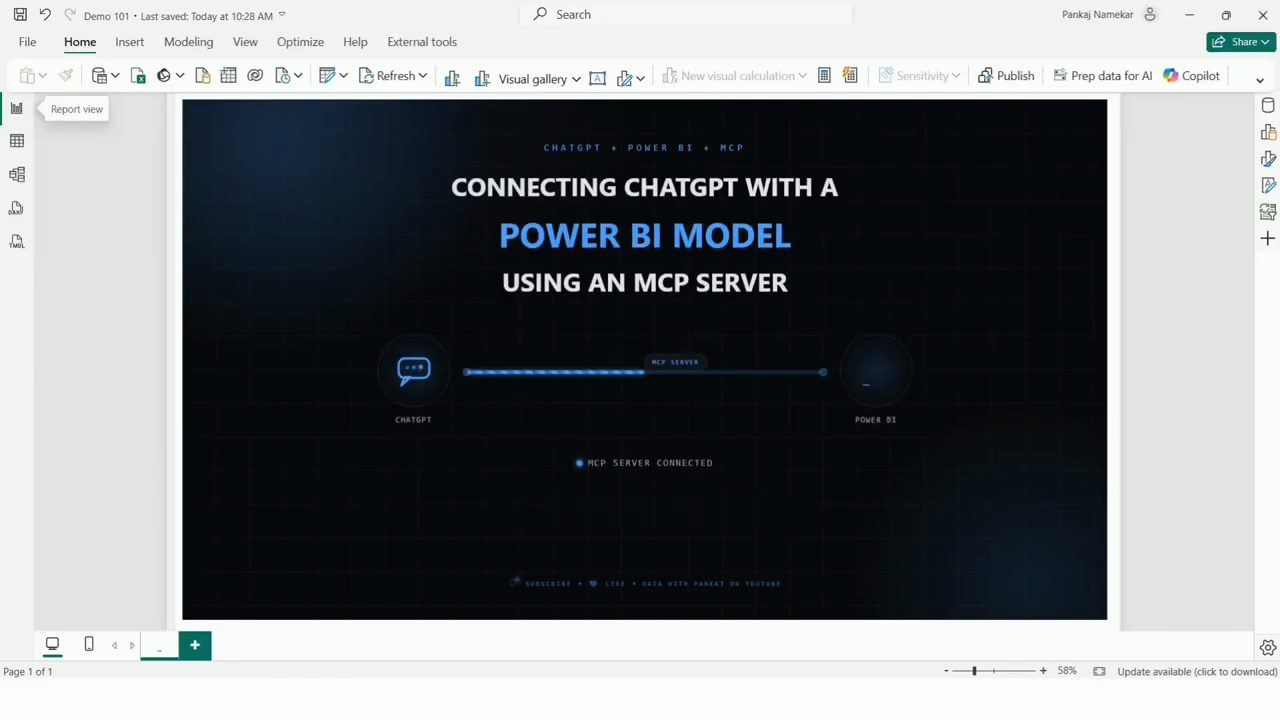
Nối ChatGPT Codex với Power BI qua MCP server
Pankaj Namekar · Data With Pankaj · 26 min
Cài Power BI Modeling MCP Server, nối Codex với Power BI Desktop, rồi tạo bảng ngày, relationship, DAX KPI, insight và bố cục report bằng prompt.
Claude Code Projects mới: một agent điều phối, nhiều thread
Riley Brown · Riley Brown · 24 min
Riley Brown demo Claude Code Projects: agent chính giao việc cho các thread, theo dõi token, design mode, artifact, dùng trên iPhone và bảy điều cần biết.