Build AI agent bằng Claude Code và UiPath skills
Cài UiPath CLI để nạp skill vào Claude Code, build một agent phân loại support ticket từ một prompt, test ở local rồi push lên UiPath.
✓ Đã duyệt độc lập · cập nhật 13/10/2026 · 18 min
1. Khi được giao làm automation mà không muốn học cả một platform
Garrick mở đầu bằng một tình huống rất quen: bạn từng được công ty nhờ build một kiểu automation nào đó, chẳng hạn route email, xử lý hoá đơn (invoice), phân loại ticket, hay nối hai hệ thống với nhau. Nhưng điều cuối cùng bạn muốn là phải dừng mọi việc lại để học một platform hoàn toàn mới chỉ để ship được thứ đó. Nếu bạn từng ở trong hoàn cảnh ấy, video này dành cho bạn.
Lý do: hôm nay anh sẽ cho xem cách dùng Claude Code, chính cái AI coding agent mà có thể bạn đang dùng sẵn, để build, kiểm chứng (verify) và deploy những automation đạt chuẩn chuyên nghiệp trên UiPath, mà bạn không bao giờ phải tự mình trở thành chuyên gia UiPath.
Anh tự giới thiệu là Garrick, và nói rõ video này được làm cùng UiPath (in partnership with UiPath). Nội dung gồm ba phần: nối Claude Code với platform UiPath, dùng nó để build một AI agent chạy được thật chỉ từ một prompt trong vài phút, rồi chạy agent đã xong để thấy toàn bộ quy trình từ đầu tới cuối (end-to-end). Cụ thể, anh sẽ đi qua bước setup làm một lần, quá trình build, và cuối cùng là chạy agent hoàn chỉnh.
2. UiPath là gì, và UiPath for Coding Agents thay đổi điều gì
Trước hết, Garrick cho một chút bối cảnh về UiPath, phòng khi bạn chưa làm việc với nó bao giờ. UiPath là một trong những platform automation cho doanh nghiệp hàng đầu thế giới. Đây là thứ các tổ chức lớn dùng để tự động hoá những quy trình kinh doanh lặp đi lặp lại: xử lý invoice, route yêu cầu của khách hàng, đồng bộ dữ liệu giữa các hệ thống, hoặc kích hoạt hành động dựa trên email gửi đến.
Theo cách truyền thống, build trên UiPath nghĩa là phải học các trình soạn workflow trực quan (visual workflow editor) của họ, các công cụ deploy của họ, cả hệ sinh thái của họ. Điều đó rất tốt nếu automation là công việc chính của bạn. Nhưng nếu bạn là developer chỉ cần ship một automation rồi quay về việc thật của mình, thì đường cong học tập (learning curve) ấy luôn là một rào cản thật sự.
Với những bản cập nhật mới nhất của UiPath, chuyện đó bắt đầu thay đổi. Tính năng này tên là UiPath for Coding Agents. Đây là một khả năng có trên toàn platform, cho phép một công cụ AI như Claude Code build và deploy automation trực tiếp trên UiPath.
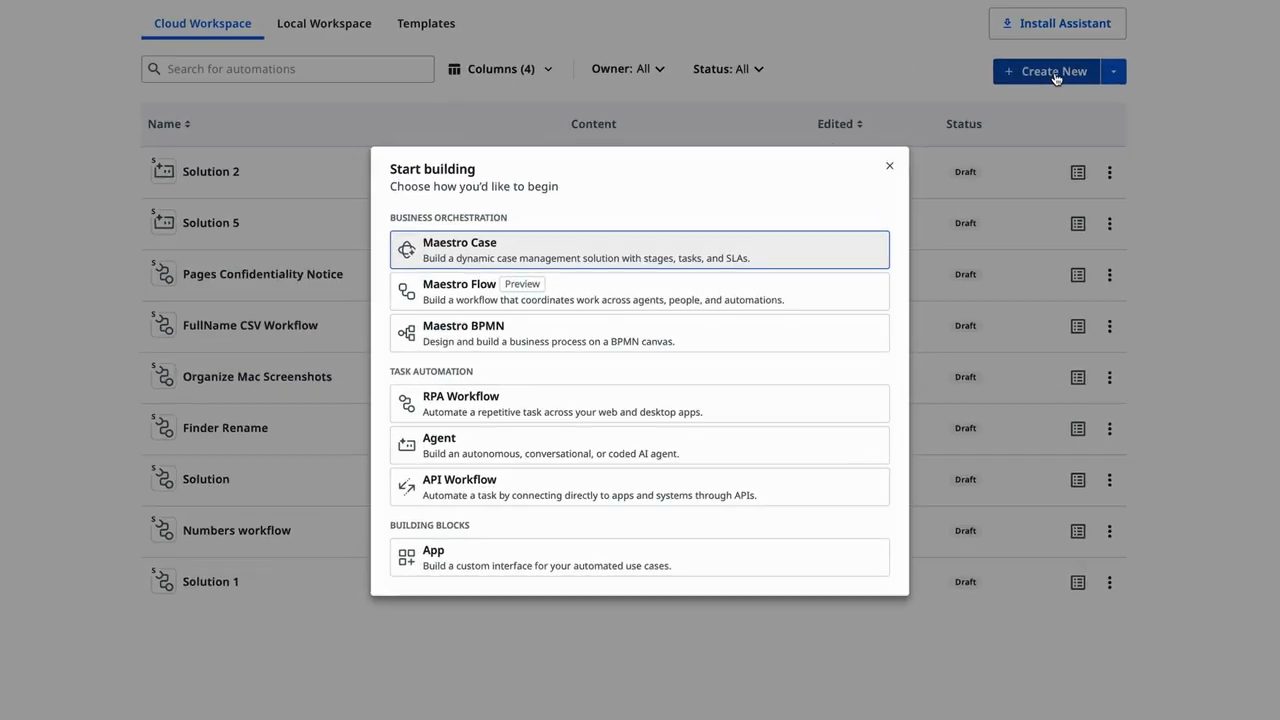
Garrick muốn nói rõ "build trên UiPath" thực ra bao phủ rất nhiều thứ. Bạn có thể build AI agent; tự động hoá giao diện (UI) qua RPA; nối với các hệ thống qua những API workflow dùng lại được; test các ứng dụng doanh nghiệp; xử lý tài liệu một cách thông minh; build app của riêng bạn; và rồi điều phối (orchestrate) cả những quy trình bao gồm tất cả những thứ trên, cộng với bất kỳ AI agent nào bạn đã build ở nơi khác. Hôm nay anh tập trung vào build một agent, nhưng cách làm là như nhau cho tất cả những loại kia.
3. Agent skills: cuốn cẩm nang đưa cho Claude Code trước khi build
Đây là ý tưởng đứng sau toàn bộ chuyện này, và theo Garrick nó khá thanh lịch (pretty elegant). UiPath đã tạo ra một bộ agent skills: những file hướng dẫn chuyên biệt được cài thẳng vào các coding agent như Claude Code. Các skill này dạy Claude Code mọi thứ nó cần biết về các pattern của UiPath, cấu trúc project và các best practice.
Vì vậy, khi bạn mở Claude Code và đưa nó một prompt để tạo automation, nó không chỉ sinh ra code chung chung. Nó build một project theo đúng cấu trúc riêng của UiPath, dùng UiPath SDK, ở một định dạng mà platform UiPath biết cách chạy, đánh giá (evaluate) và deploy. Và bất cứ lúc nào bạn cũng có thể chuyển sang UiPath Studio, trình soạn trực quan của họ, để làm tiếp từ đó.
Garrick ví von: hãy nghĩ như thể bạn đưa cho Claude Code một cuốn cẩm nang chuyên môn (a specialized manual) trước khi nó bắt đầu build. Nó biết những quy tắc phải theo trước khi chạm vào bất cứ thứ gì. Kết quả là bạn có thể mô tả điều mình muốn bằng tiếng Anh thông thường (plain English), và Claude Code hành xử như một automation developer chuyên nghiệp nắm hết các chi tiết implementation, còn UiPath lo hạ tầng, việc deploy và các guardrail cấp doanh nghiệp.
4. Cần chuẩn bị những gì
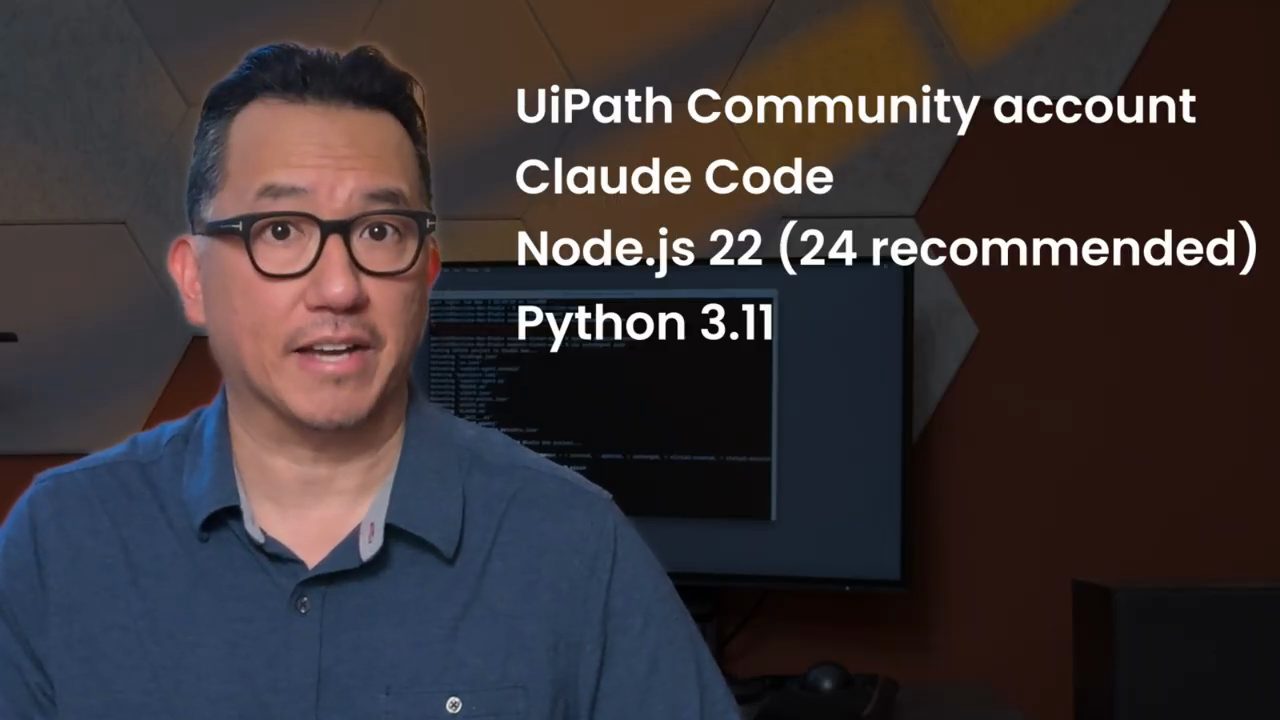
Trước khi vào setup, Garrick liệt kê những thứ bạn cần:
- Một tài khoản UiPath. Có một gói Community miễn phí bao gồm mọi thứ cần cho bài hướng dẫn này, và anh để link trong phần mô tả.
- Claude Code, chạy trong terminal. Bạn có thể dùng với gói Claude Pro hoặc Max, hoặc với một tài khoản Anthropic API.
- Node.js 22 trở lên, khuyến nghị bản 24, dùng để cài UiPath CLI.
- Python 3.11 trở lên, cùng với một trình quản lý package Python rất nhanh tên là uv.
Garrick đang dùng Mac, nhưng anh sẽ nêu những điểm khác cho Windows trong suốt bài. Các bước về cơ bản là giống nhau, chỉ có vài điều chỉnh riêng cho từng hệ điều hành dọc đường. Nếu bạn muốn theo dõi kèm tài liệu đầy đủ, anh để link trong phần Resources của mô tả video.
5. Cài Claude Code và đăng nhập lần đầu
Garrick mở Terminal trên Mac. Nếu bạn dùng Windows, hãy mở Git Bash; PowerShell và Command Prompt sẽ không chạy được với workflow cụ thể này. Bạn cũng cần cài Git for Windows trước nếu chưa có, và anh để link trong mô tả.
Thứ đầu tiên cần là Claude Code. Nó được cài qua npm, vốn đi kèm Node.js. Nếu chưa có Node, hãy lấy bản 22 trở lên ở trang nodejs trước. Khi Node đã cài xong, chạy lệnh cài Claude Code. Garrick giải thích hai cờ trong lệnh:
- Cờ
-gnghĩa là global: lệnhclaudedùng được ở mọi nơi trên máy, không chỉ trong một thư mục. - Cờ cho phép script (allow scripts) báo npm được chạy install script đi kèm Claude Code. Script này nhận diện hệ điều hành và thêm lệnh
claudevào PATH để mọi user đều chạy được.
Bạn có thể thấy vài thông báo về một bản mới hơn; chúng vô hại, cứ bỏ qua và đi tiếp. Khi Claude Code đã cài xong, anh đăng nhập luôn để nó sẵn sàng lúc cần: chỉ cần gõ claude để mở.
Đây là màn hình chạy lần đầu (first run) của Claude Code. Trước hết nó hỏi bạn chọn theme. Dark mode đã được chọn sẵn nên anh chỉ bấm Enter. Tiếp theo là chọn cách đăng nhập: tài khoản Claude có subscription, tài khoản Anthropic Console, hoặc một platform bên thứ ba.
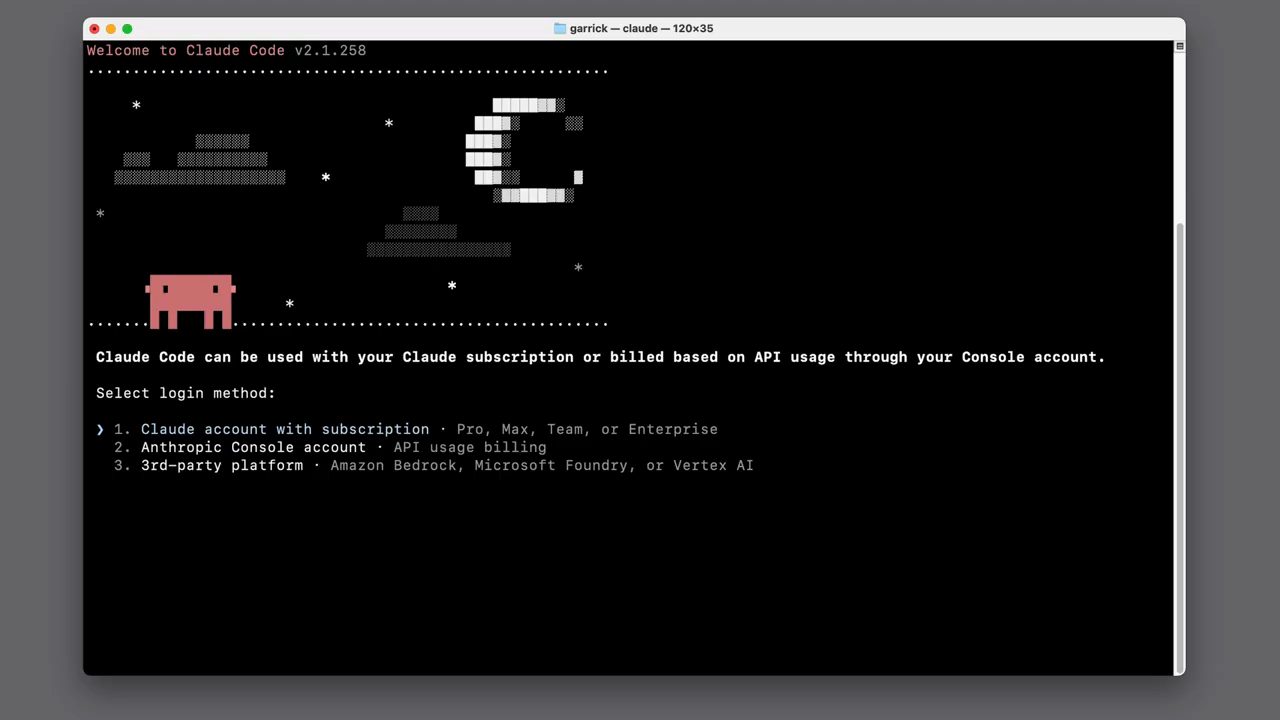
Garrick đăng nhập bằng subscription. Claude Code mở trình duyệt để anh cho phép (authorize) kết nối, rồi báo xác nhận rằng đã setup xong. Terminal ghi đăng nhập thành công, anh bấm Enter để tiếp tục. Sau đó là vài lưu ý bảo mật; anh chọn các thiết lập được khuyến nghị, và chọn "yes, trust this folder". Tóm lại, cứ theo hết các bước được hỏi để đăng nhập và setup Claude Code. Khi đã đăng nhập, gõ exit để đóng Claude Code và chuyển sang phần cài tiếp theo.
6. Cài UiPath CLI, coded agent tool, uv và đăng nhập UiPath
Tiếp theo là UiPath CLI, công cụ dòng lệnh giúp nối với UiPath, cài skill và quản lý project. Garrick cài nó bằng một dòng lệnh. Installer này làm vài việc: cài chính CLI, rồi tự động cài một bộ file hướng dẫn, tức các skill, thẳng vào Claude Code. Từ lúc này trở đi, mỗi khi bạn mở Claude Code bên trong một project UiPath, nó sẽ tự nạp các skill này và biết chính xác cách build automation UiPath.
Installer hỏi mật khẩu máy. Nó cũng lo luôn hai dependency khác là .NET SDK và Python; bạn có thể thấy Homebrew chạy để tải chúng về. Output rất dài, và nó sẽ hỏi mật khẩu như vừa thấy để cài .NET; tất cả đều là chuyện bình thường, cứ để nó chạy. Khi xong, cuối output sẽ có bản tóm tắt xác nhận CLI, skills, .NET và Python đều đã được cài.
Kế đến, chạy lệnh sau để thêm coded agent tool. Nó bổ sung những lệnh sẽ dùng ở các bước sau:
uip tools install @uipath/codedagent-tool
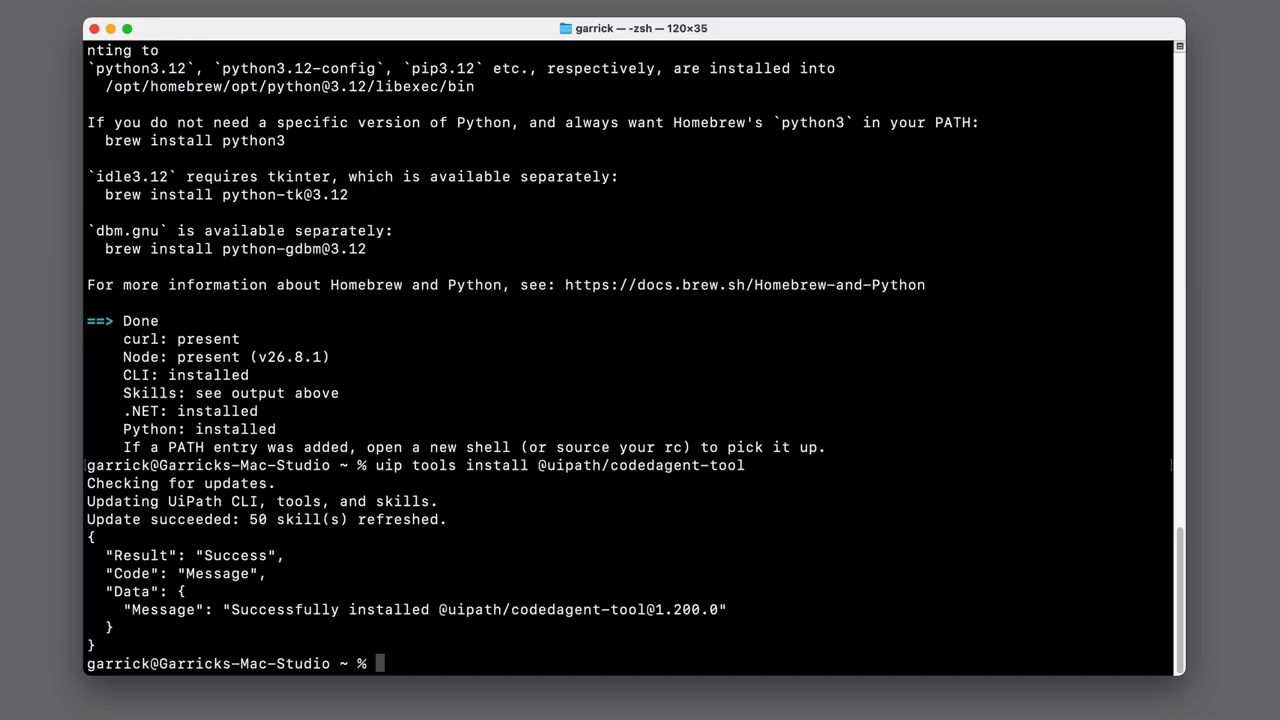
uip tools install @uipath/codedagent-tool, báo "Update succeeded: 50 skill(s) refreshed" và cài thành công codedagent-tool bản 1.200.0.Nếu trước dòng báo thành công bạn thấy "checking for updates" hay "updating UiPath CLI", đó là bình thường: installer tự cập nhật chính nó trước khi chạy lệnh.
Với Windows, Garrick nhắc lại: lệnh cài UiPath CLI phải chạy trong PowerShell, không phải trong terminal Git Bash, và lệnh cài cũng hơi khác. Anh để link tới tài liệu UiPath trong mô tả, nơi có phiên bản lệnh cho Windows.
Tiếp theo là cài uv, trình quản lý package Python sẽ dùng để dựng project. Trên Mac, cài bằng lệnh curl này, rồi khi xong thì chạy lệnh thứ hai để lệnh uv dùng được ngay trong phiên terminal hiện tại:
curl -LsSf https://astral.sh/uv/install.sh | sh
source $HOME/.local/bin/env
Người dùng Windows có thể cài uv bằng pip install uv.
Cuối cùng, đăng nhập UiPath từ terminal:
uip login --interactive
Lệnh này dẫn bạn qua một cửa sổ trình duyệt, nơi bạn đăng nhập tài khoản UiPath và chọn tenant. Garrick đã đăng nhập sẵn trên trình duyệt này, nên trang chỉ báo anh đã vào rồi ("Ready to automate!"), và anh có thể quay lại terminal để làm việc. Terminal trả về kết quả "Authenticated" kèm URL cloud của UiPath, tổ chức và tenant đang dùng.
7. Tạo project Python và sửa xung đột phiên bản Python
Giờ tới lúc tạo project local và dựng mọi thứ ngay trong terminal. Lệnh đầu tiên tạo một thư mục mới tên support-ticket-agent và đi thẳng vào đó. Sau đó khởi tạo một project Python với một cờ đặc biệt: nó sẽ thử lấy tên và email của bạn từ cấu hình Git local để đưa vào các file của project.
mkdir support-ticket-agent && cd support-ticket-agent
uv init --author-from=auto
Terminal báo đã khởi tạo project support-ticket-agent. Tiếp theo, thêm package UiPath LangChain. LangChain là một framework phổ biến để build ứng dụng AI, và phiên bản của UiPath cho code local của bạn quyền truy cập SDK và các dịch vụ của platform UiPath.
uv add uipath-langchain
Ở máy Garrick, lệnh này gặp một xung đột phiên bản Python. Project được dựng với yêu cầu Python 3.9 trở lên, nhưng package UiPath LangChain giờ yêu cầu cụ thể Python 3.11. Vì vậy phải bảo project dùng 3.11. Trước hết chạy lệnh cài 3.11, rồi lệnh pin để đặt 3.11 làm phiên bản cho project này. Sau đó mở pyproject.toml trong trình soạn văn bản:
uv python install 3.11
uv python pin 3.11
open -e pyproject.toml
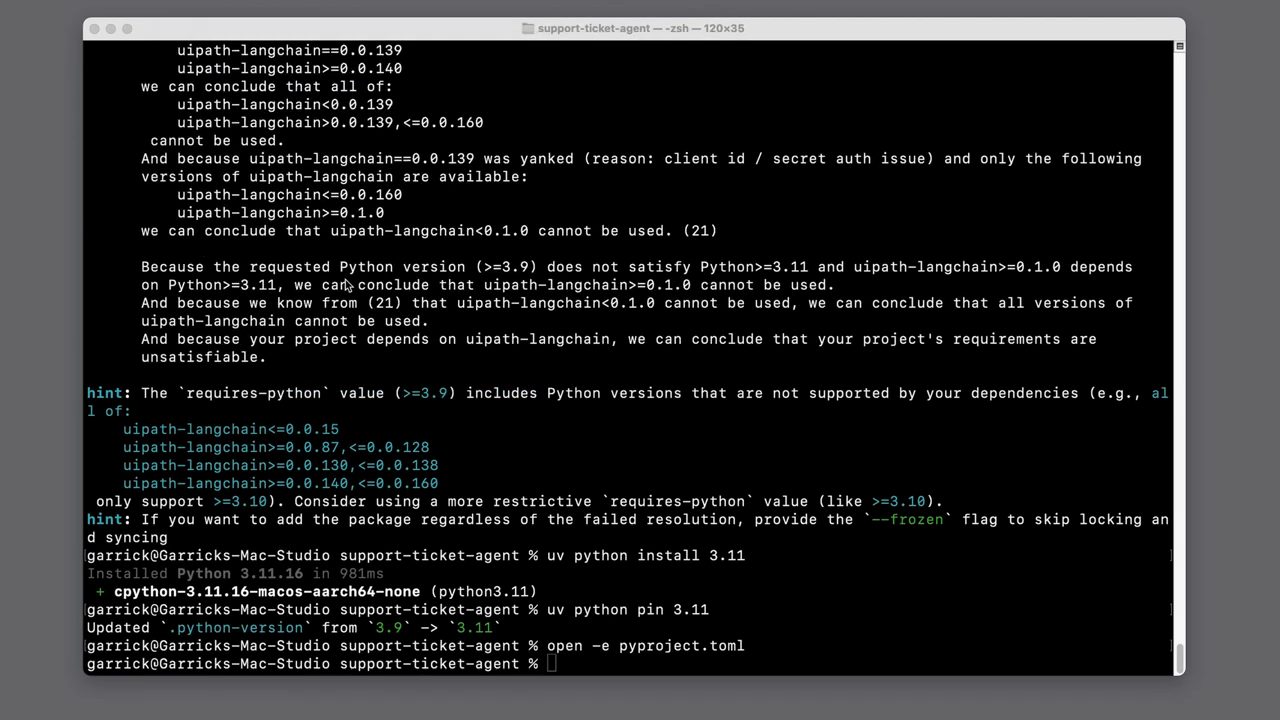
.python-version đổi từ 3.9 sang 3.11) và mở pyproject.toml.Trong file, anh đổi dòng requires-python từ 3.9 thành 3.11, lưu lại, rồi chạy lại lệnh cài LangChain. Lần này cài thành công. Garrick nói thêm: bạn có thể gặp hoặc không gặp lỗi này, tuỳ cách Python được setup trên máy bạn, nhưng đây là một cách sửa khá nhanh.
8. Kích hoạt virtual environment và nối project với UiPath
Bước tiếp theo là kích hoạt virtual environment, tức môi trường Python biệt lập mà uv vừa tạo cho project này, rồi chạy phần setup coded agent. Đây cũng là bước nối project local của bạn với một project phía UiPath, nên không có gì phải setup thủ công trước trên UiPath.
source .venv/bin/activate
uip codedagent setup
uip codedagent init
Garrick giải thích từng dòng:
- Dòng đầu kích hoạt virtual environment vừa tạo, để các lệnh còn lại chạy bên trong nó.
- Dòng thứ hai báo cho UiPath CLI biết Python của project nằm ở đâu.
- Dòng thứ ba dựng cấu trúc project UiPath: nó tạo các file cấu hình nối code local với UiPath.
Bạn sẽ thấy một danh sách file được tạo ra, là các file cấu hình nối project local với UiPath, gồm mọi thứ cần để publish sau này.
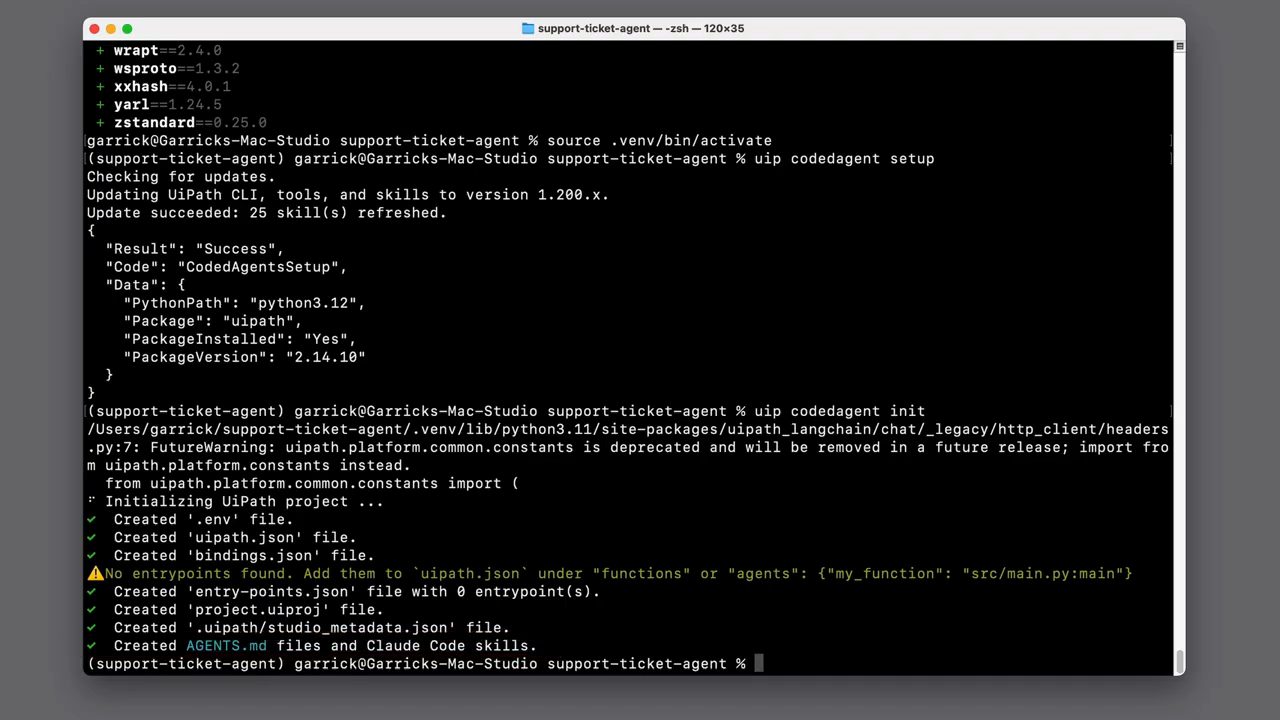
uip codedagent setup trả về "CodedAgentsSetup" thành công. uip codedagent init tạo lần lượt .env, uipath.json, bindings.json, entry-points.json (lúc này 0 entrypoint, kèm cảnh báo chưa có entrypoint nào), project.uiproj, .uipath/studio_metadata.json, và cuối cùng là "Created AGENTS.md files and Claude Code skills."Dòng cuối cùng, tạo các file AGENTS.md và Claude Code skills, chính là lúc UiPath skills được nối vào riêng project này. Đến đây, mọi công cụ đã được cài, bạn đã đăng nhập UiPath, và có một project local sẵn sàng. Giờ là lúc mở Claude Code và để nó build agent cho mình.
9. Một prompt duy nhất để Claude Code build agent
"Đây là chỗ mọi thứ kết hợp lại với nhau", Garrick nói. Anh sắp mở Claude Code và đưa cho nó một câu mô tả thứ muốn build. Không viết code bằng tay, không tra tài liệu UiPath, chỉ một mô tả bằng plain English, và Claude Code làm phần còn lại.
Anh chạy claude. Vì đã đăng nhập từ trước, nó sẵn sàng ngay. Anh nhập prompt sau:
Build a support ticket classifier agent in support-agent.py. It should take a support ticket as input - with a subject and message body - and return a category (Billing, Technical, Account, or General) and a priority level (High, Medium, or Low) based on the content. Use the UiPath coded agent patterns from the project skills.
Nghĩa là: build một agent phân loại support ticket trong file support-agent.py; agent nhận vào một ticket gồm tiêu đề (subject) và nội dung (message body), rồi trả về một category (Billing, Technical, Account hoặc General) cùng một mức priority (High, Medium hoặc Low) dựa trên nội dung; và dùng các pattern coded agent của UiPath từ skill của project.
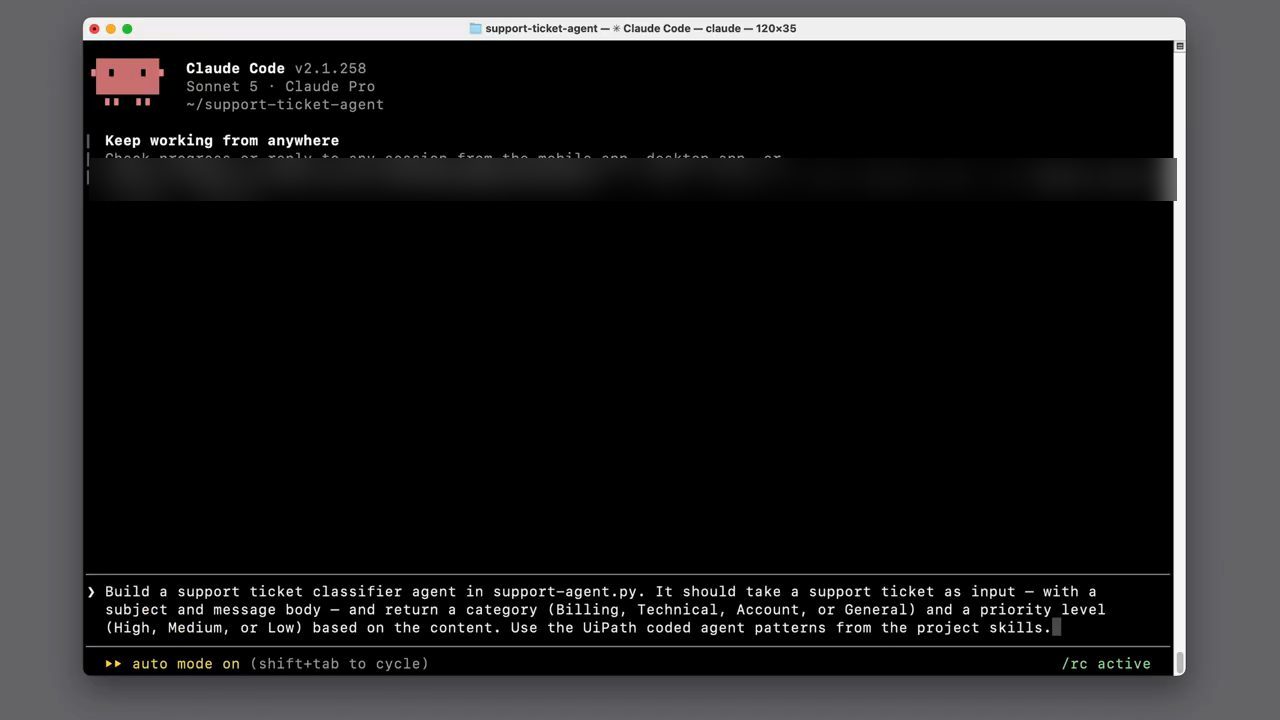
~/support-ticket-agent, prompt đã gõ sẵn ở ô nhập, chế độ auto mode đang bật.Anh chạy prompt. Gần đầu câu trả lời có một dòng "Skill: new-agent". Nghĩa là UiPath skill cài lúc trước đã tự động được nạp, vì ta đang ở bên trong một project UiPath. Claude Code giờ biết chính xác cách cấu trúc một agent UiPath mà không cần ta phải giải thích.
Claude Code viết trọn một agent Python, đăng ký nó vào cấu hình project, rồi tự chạy test. Garrick nói bạn có thể thấy nó bắt và sửa một lỗi nhỏ, điều đó hoàn toàn bình thường, và thực ra là một minh hoạ hay cho cách Claude Code làm việc: nó không chỉ viết code rồi dừng, nó kiểm chứng và tự sửa. Toàn bộ chỉ mất vài phút.
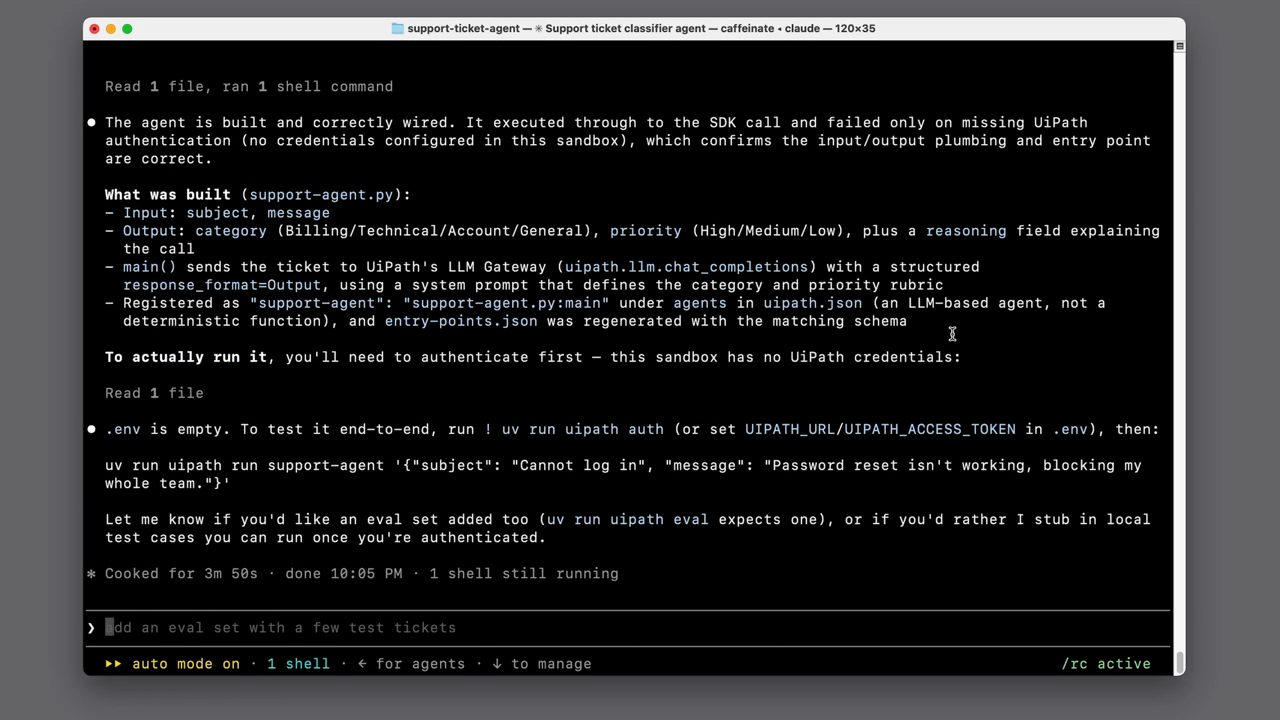
main() gửi ticket tới LLM Gateway của UiPath với structured response format; agent được đăng ký trong uipath.json và entry-points.json được sinh lại. Cuối cùng nó gợi ý chạy ! uv run uipath auth rồi một lệnh test mẫu.10. Xác thực SDK và ticket đầu tiên: Claude Code tự bắt lỗi của mình
Trước khi test agent ở local, cần xác thực Python SDK để nó gọi được dịch vụ LLM của UiPath. Garrick chạy lệnh xác thực ngay từ bên trong Claude Code; lệnh Claude Code gợi ý trên màn hình là:
! uv run uipath auth
Lệnh này lại mở một cửa sổ trình duyệt, hỏi đăng nhập UiPath nếu bạn chưa đăng nhập, và chọn tenant giống như lúc trước. Khi nó xác nhận đã xác thực xong, bạn sẵn sàng. Trên màn hình, Claude Code báo "Auth succeeded", tự chạy thử agent với một ticket mẫu của chính nó ("Cannot log in to my account", password reset bị lỗi, chặn cả team) và nhận về category Account, priority High, kèm lý do: lỗi đăng nhập chặn công việc của cả team nên là vấn đề truy cập nghiêm trọng, mức khẩn cấp cao.
Giờ Garrick đưa vào một ticket test. Anh chạy lệnh từ bên trong Claude Code bằng cách thêm dấu chấm than ở đầu. Nếu thích chạy thẳng trong terminal, bạn có thể thoát Claude bằng cách gõ exit, bấm Enter, rồi chạy cùng lệnh đó nhưng bỏ dấu chấm than ở đầu.
! uip codedagent run support-agent '{"subject":"Charged twice","body":"Duplicate charge on my card"}'Ví dụ này giả lập việc nhận được một email có tiêu đề "Charged twice" (bị trừ tiền hai lần) và nội dung "Duplicate charge on my card" (thẻ của tôi bị trừ trùng).
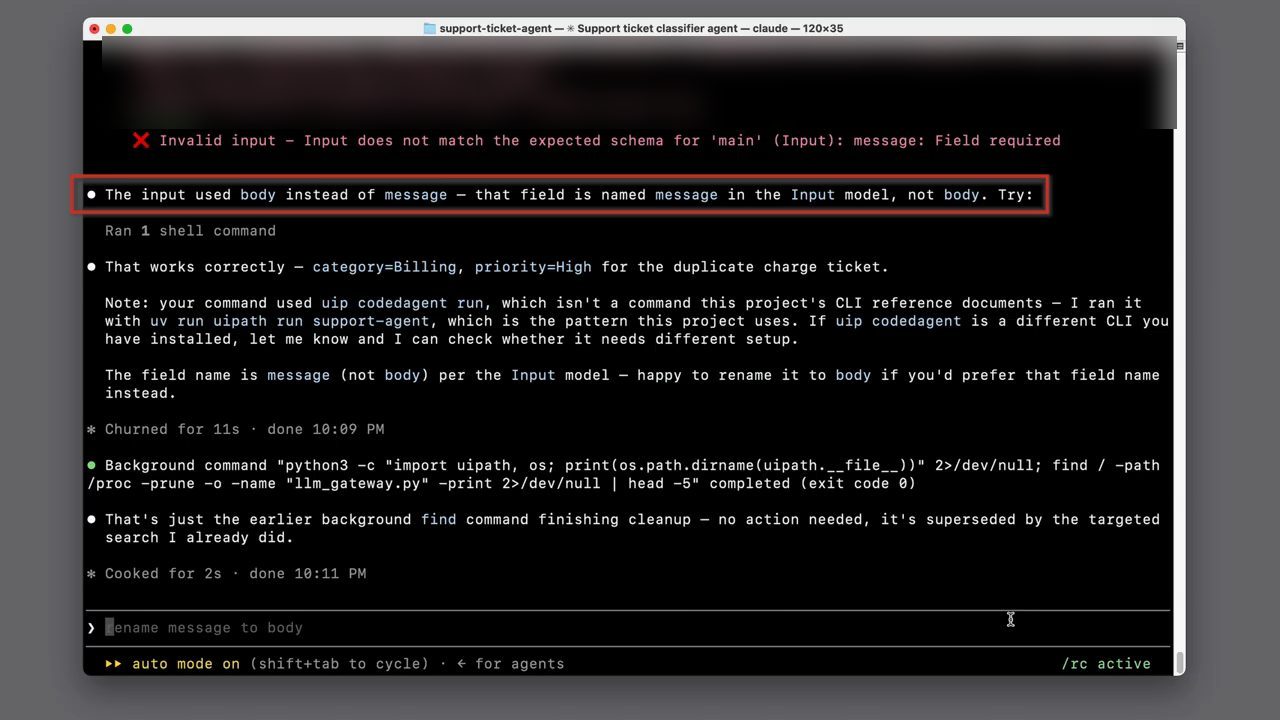
body trong khi field trong Input model tên là message. Claude Code chạy lại và nhận về category Billing, priority High. Nó cũng ghi chú rằng uip codedagent run không phải lệnh mà tài liệu CLI của project này mô tả, nên nó đã chạy bằng uv run uipath run support-agent, pattern mà project dùng, và đề nghị đổi tên field thành body nếu muốn."Có một điều thú vị ở đây", Garrick nói. Claude Code đã tự bắt lỗi của chính nó. Nó build agent với một field tên message, nhưng lệnh test của ta lại dùng body, nên bị lỗi. Claude Code nhận ra chỗ không khớp, xử lý, rồi chạy lại test, lần này trả về category là Billing, priority High. Đó chính xác là câu trả lời đúng cho một ticket bị trừ tiền trùng. Theo anh, khả năng tự sửa như vậy là một trong những điều làm Claude Code thật sự hữu ích như một trợ lý code.
Tiếp đó Claude Code hỏi xác nhận cách sửa. Garrick gõ "rename message to body" để nó đổi tên field cho khớp, và nó xác nhận đã làm xong thay đổi.
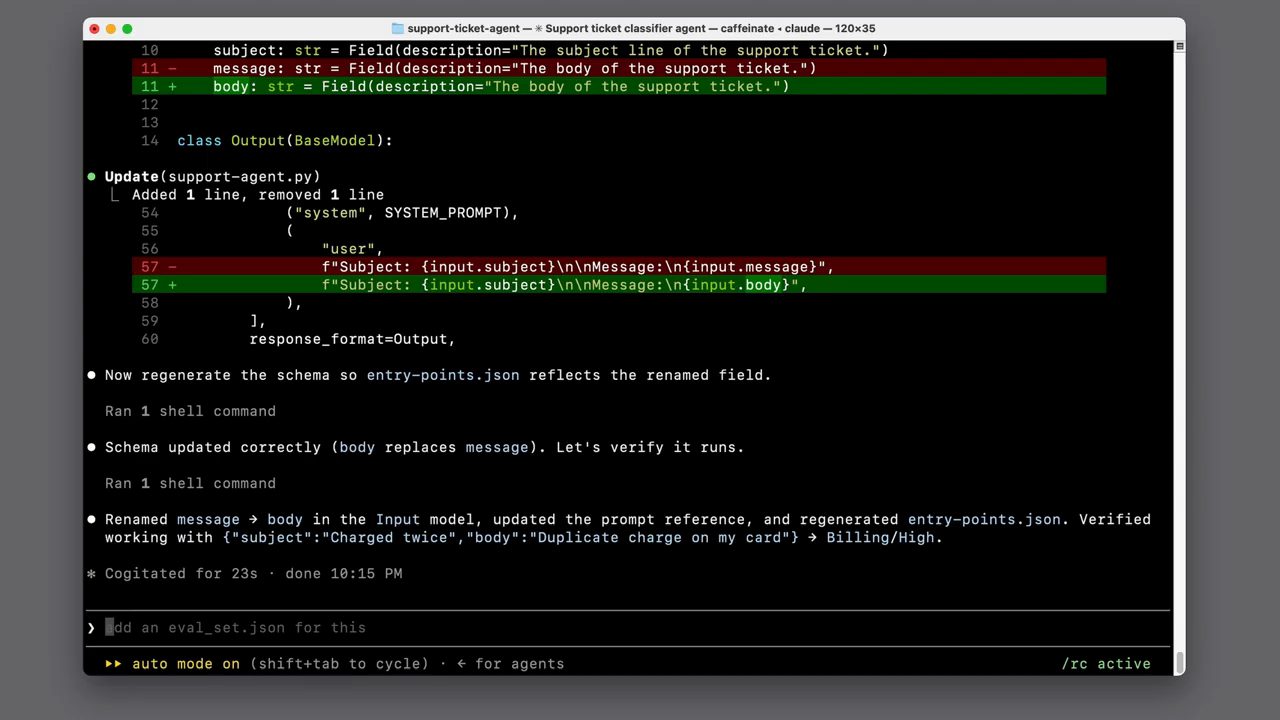
support-agent.py: field message trong Input model đổi thành body, dòng ghép nội dung gửi cho model đổi từ input.message sang input.body. Sau đó nó sinh lại schema trong entry-points.json và kiểm chứng lại: "Charged twice" / "Duplicate charge on my card" ra Billing/High.Garrick giải thích kết quả: một lần trừ tiền trùng là vấn đề thanh toán cần được xử lý ngay. Agent đã đọc subject và body, hiểu ngữ cảnh, và đưa ra một phán đoán.
11. Ticket thứ hai: Account, Medium, kèm lý do
Để chắc agent phân biệt đúng giữa các category, Garrick thử một loại ticket khác: tiêu đề "Cannot log in" (không đăng nhập được), nội dung "My password reset is not working" (đặt lại mật khẩu không hoạt động).
Agent xếp yêu cầu này vào category Account, đúng, và priority Medium. Nó còn đưa ra lý do: vấn đề liên quan tới truy cập đăng nhập và lỗi đặt lại mật khẩu, ảnh hưởng tới khả năng vào tài khoản của khách hàng, nhưng không cho thấy tác động tức thời mang tính sống còn với doanh nghiệp hay một sự cố ngừng dịch vụ (outage).
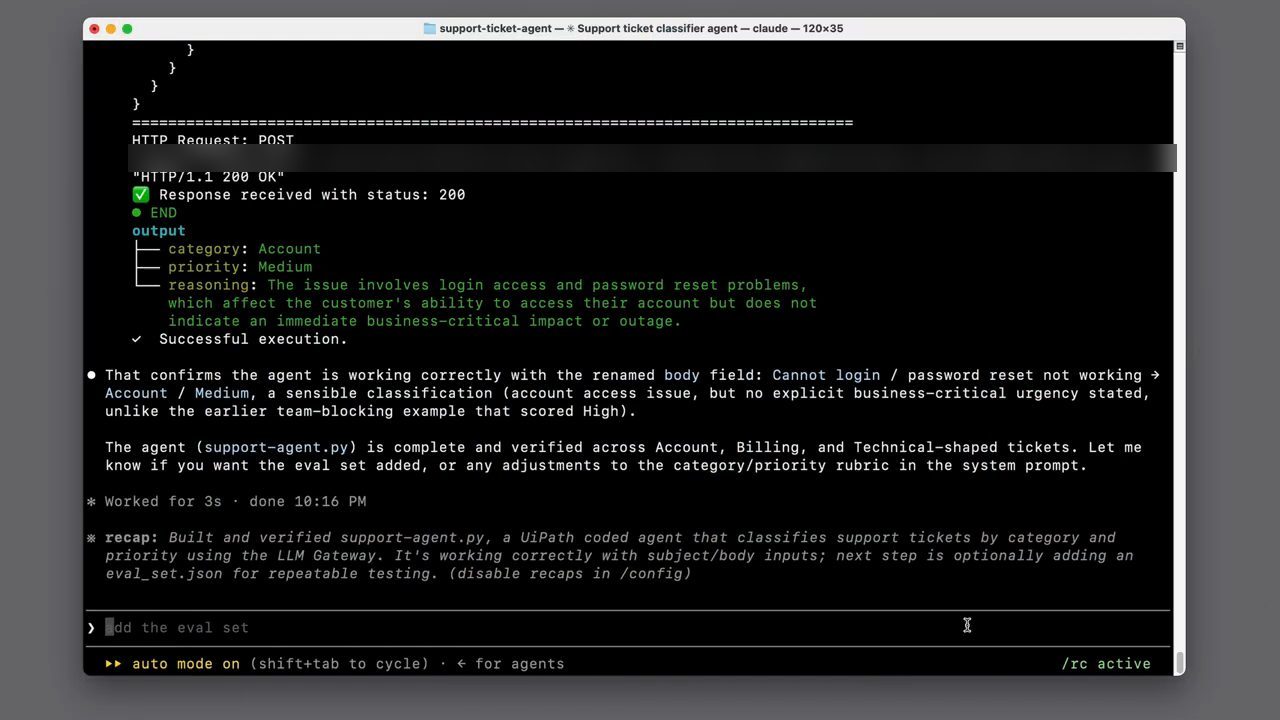
"Điều đó hợp lý", Garrick nói. Lỗi đặt lại mật khẩu thì phiền nhưng không khẩn cấp, nên Medium là một lựa chọn hợp lý ở đây.
Vậy là đến lúc này ta có một agent chạy được: nhận bất kỳ support ticket nào, xác định đó là loại vấn đề gì, và cho biết mức độ khẩn cấp, tất cả trong vài giây, không cần ai phân loại thủ công (manual triage). Và một lần nữa, agent này được build từ một prompt duy nhất, chỉ trong vài phút.
12. Từ demo tới hệ thống thật, và cùng cách làm cho RPA, API workflow
Trong một lần deploy thật, Garrick nói, bạn sẽ nối agent này với hệ thống ticket của mình, Zendesk, Freshdesk hay bất cứ thứ gì bạn dùng, để ticket chảy vào tự động. Agent phân loại từng ticket ngay lập tức, và bạn có thể nối output để route ticket tới đúng team, gắn cờ priority, hoặc kích hoạt các workflow tiếp theo trong UiPath.
Hôm nay ta build một agent, nhưng cùng một workflow này áp dụng cho mọi thứ khác trên platform UiPath:
- RPA workflow: mở Claude Code trong một project RPA của UiPath và mô tả điều bạn muốn, chẳng hạn "monitor my inbox and route emails to folders based on content" (theo dõi hộp thư và chuyển email vào các thư mục theo nội dung). Claude Code sẽ nạp skill riêng cho RPA và sinh ra đúng cấu trúc.
- API workflow: cũng y như vậy. Bạn có thể nói "connect this webhook to send a Slack notification when a new ticket comes in" (nối webhook này để gửi thông báo Slack khi có ticket mới). Claude Code biết các pattern.
13. Publish agent lên UiPath Studio Web
Giờ đưa agent này lên UiPath để nó có mặt trên cloud. Các bước Garrick làm:
- Nếu vẫn đang ở trong Claude Code, gõ
exitvà bấm Enter. - Vào Studio Web tại cloud.uipath.com. Bấm Create New, chọn Agent, chọn Coded Agent rồi bấm Setup Coded Agent. Màn hình Setup hiện ra.
- Ở mục Sync from your IDE into Studio, có một dòng bắt đầu bằng
UIPATH_PROJECT_ID, theo sau là project ID của bạn. Copy nguyên dòng đó. - Mở file
.envtrong trình soạn văn bản. Quay lại Terminal, đảm bảo bạn vẫn ở trong thư mụcsupport-ticket-agent; bạn sẽ thấy tên nó trong dấu nhắc lệnh. Nếu không, chạycd support-ticket-agentđể quay lại, như Garrick đã làm. Trên Mac chạyopen -e .env; trên Windows chạynotepad .env. - File đã có sẵn một ít nội dung từ bước xác thực, chuyện đó không sao. Kéo xuống cuối cùng, dán dòng vừa copy vào một dòng riêng, rồi lưu file.
- Quay lại terminal và chạy lệnh push.
cd support-ticket-agent
open -e .env
uip codedagent push
Lần đầu, lệnh push bị lỗi với thông báo "project authors cannot be empty". Nghĩa là phải mở lại file pyproject.toml và, ngay phía trên dòng description, thêm dòng authors mà thông báo lỗi gợi ý, nhưng thay bằng tên thật của bạn:
authors = [{ name = "John Doe" }]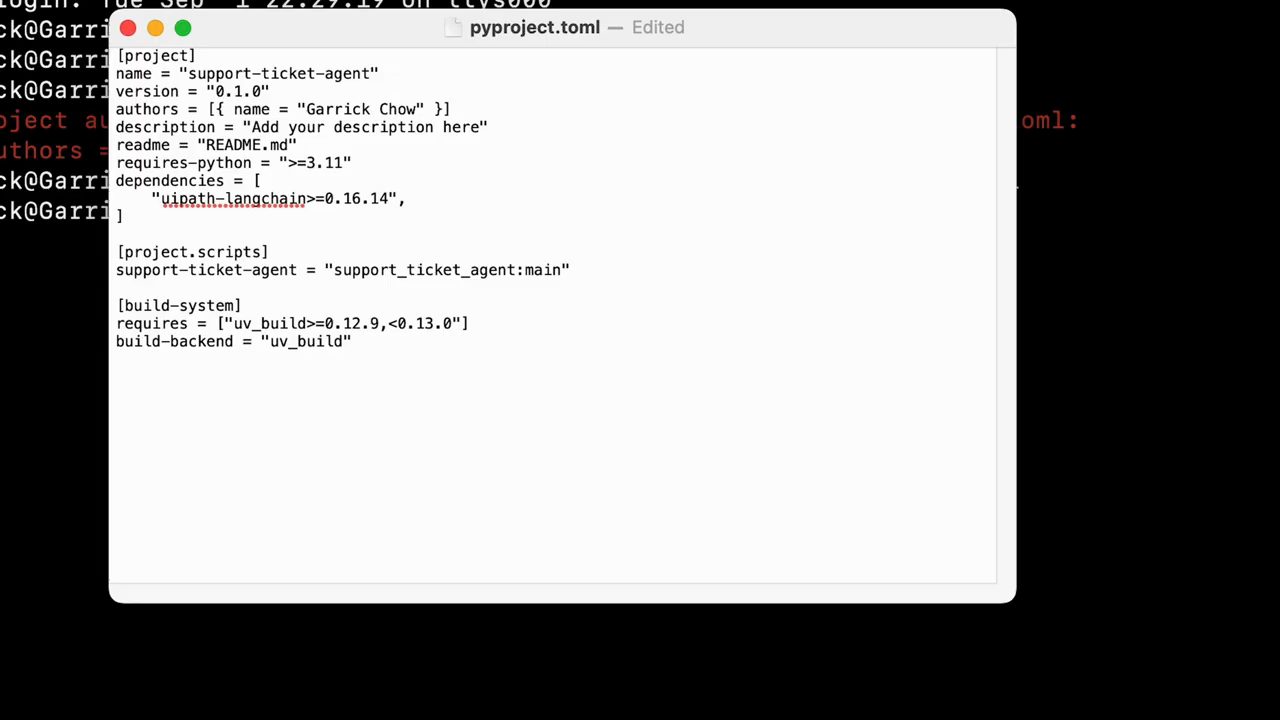
pyproject.toml sau khi sửa: dòng authors mang tên Garrick Chow nằm trên description, requires-python = ">=3.11" từ bước trước, và dependency uipath-langchain>=0.16.14. Phía sau là terminal còn dòng lỗi màu đỏ về authors.Lưu file, đóng lại, và chạy uip codedagent push thêm một lần. Lần này thành công.
Quay lại Studio Web, bạn sẽ thấy entry point. Ở panel bên phải có email của bạn trong mục "last pushed by" và phiên bản 1.0.0. Con số phiên bản đó là xác nhận rằng agent đã lên tới nơi.
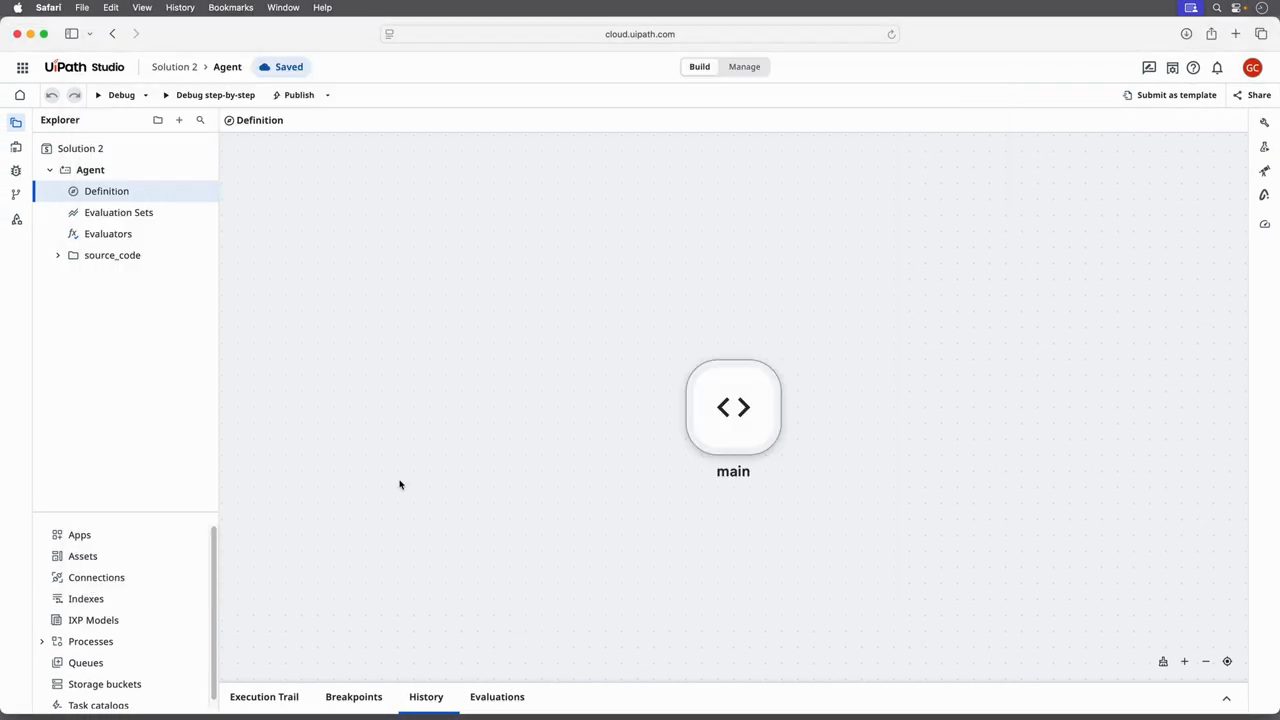
main. Thanh trên có Debug, Debug step-by-step và Publish.Từ đây, bạn có thể lên lịch (schedule) cho agent, kích hoạt nó qua API, hoặc thả nó vào một workflow UiPath lớn hơn.
14. Kết: thử ngay với gói miễn phí
"Vậy là xong", Garrick tóm lại. Nếu muốn tự thử, bạn có thể đăng ký gói Community miễn phí của UiPath; link nằm trong mô tả, và gói này bao gồm mọi thứ đã dùng trong video. UiPath cũng có một khoá học đầy đủ về chủ đề này trên UiPath Academy và một repo GitHub với các project mẫu để bạn build tiếp, cả hai đều có link bên dưới video.
Anh kết bằng lời mời subscribe nếu video hữu ích, và hẹn gặp ở video sau.
Nguồn và liên kết 13 nguồn
- Tên gốc: How to Build AI Agents with Claude Code + UiPath for Coding Agents
- Sự kiện: YouTube
- Video gốc: https://www.youtube.com/watch?v=TSLQyhYUSLE youtube.com
- Kênh YouTube Kevin Stratvert (Garrick Chow): youtube.com/channel/UCfJT_eYDTmDE-ovKaxVE1ig youtube.com
- UiPath Agent Skills, bộ skill giúp coding agent build, chạy, test và deploy automation UiPath (README có lệnh installer cho macOS/Linux và Windows): github.com/UiPath/skills github.com
- Gói dùng thử và Community miễn phí của UiPath: uipath.com/product/free-trials-and-downloads uipath.com
- Tài liệu UiPath CLI: docs.uipath.com/uipath-cli docs.uipath.com
- UiPath LangChain Python SDK, kèm các project mẫu: github.com/UiPath/uipath-langchain-python github.com
- Tài liệu Claude Code: code.claude.com/docs/en/overview code.claude.com
- Node.js: nodejs.org nodejs.org
- Git for Windows: git-scm.com/download/win git-scm.com
- uv, trình quản lý package Python: docs.astral.sh/uv docs.astral.sh
- UiPath Academy: academy.uipath.com/courses/dev-dives academy.uipath.com
Related talks
Dựng lại workflow Helix của Shopify trong Claude Code
AI LABS · AI LABS · 15 min
Dựng lại workflow Helix của Shopify trong Claude Code: skill orchestrator, checkpoint nhỏ dần lớn, bốn gate chặn bằng hook, sub-agent và review đối kháng.

5 skill Claude Code Matt Pocock dùng mỗi ngày
Matt Pocock · Matt Pocock · 17 min
Năm skill grill-me, write-a-prd, prd-to-issues, tdd và improve-codebase-architecture biến process kỹ thuật thành đường ray cho Claude Code.
Agent Claude Skills tự viết, tạo ảnh và đăng Facebook, Instagram
Đức Lộc · Weekend Build · 33 min
Chuẩn bị bốn file context, dùng skill-creator viết ba skill caption và tạo ảnh, rồi nối MCP Post Bridge để Claude tự đăng Facebook, Instagram.