Tạo skill đầu tiên trong Claude
Tạo skill YouTube chapters bằng skill-creator trên claude.ai, dùng nó trong chat mới, rồi để Cowork chạy test và benchmark để tinh chỉnh skill.
✓ Đã duyệt độc lập · cập nhật 09/10/2026 · 9 min
1. Vấn đề nhất quán và skill là gì
Tom Nassr, CEO và đồng sáng lập XRAY, mở đầu bằng một tình huống mà gần như ai từng thử tự động hoá công việc với Claude cũng gặp. Bạn nhờ AI làm một việc, lần đầu nó làm được. Lần sau nó cho ra một kết quả hơi khác, hoặc quên hẳn một phần hướng dẫn. Theo Tom, chính sự thiếu nhất quán đó là lý do skill ra đời.
Anh định nghĩa: một Claude skill về bản chất là một cuốn sổ tay hướng dẫn (how-to manual) dùng lại được cho AI. Thay vì mỗi lần lại phải dựa vào một prompt dài, bạn đóng gói những hướng dẫn chi tiết, và cả các tài nguyên đi kèm, để Claude biết chính xác cách làm một việc cụ thể.
Trong video, anh hứa sẽ đi qua đúng các bước: làm sao nhận ra việc nào đáng biến thành skill, làm sao nhờ Claude giúp build một skill, rồi làm sao test và tinh chỉnh để nó chạy ổn định. Anh cũng cho xem một ví dụ thật mà anh đang dùng: một skill tạo chapter cho video YouTube từ bản chép lời của video, để không phải viết lại cùng một bộ hướng dẫn mỗi lần.
Bài blog đi kèm video trên trang XRAY nói rõ thêm cơ chế phía sau: một skill là một bộ hướng dẫn viết trong file markdown. Claude chỉ nạp phần mô tả ngắn của mỗi skill ở đầu mỗi phiên để xem nó có liên quan không; nếu có thì mới đọc cả file. Vì vậy bạn có thể thêm hàng chục skill mà không làm phình context window.
2. Cowork trên desktop hay Claude trong trình duyệt
Trước khi bắt đầu, Tom lưu ý: bạn sẽ có kết quả tốt nhất khi tạo và dùng skill qua tab Cowork trong ứng dụng Claude trên desktop. Tuy vậy, với những skill đơn giản như cái anh làm hôm nay, gần như chắc chắn không cần chạy code, thì mở Claude bằng trình duyệt cũng hoàn toàn ổn.
Dùng cách nào thì quy trình cũng giống nhau. Phần đầu video anh làm trong trình duyệt (claude.ai), còn đoạn kiểm tra kỹ ở cuối anh chuyển sang Cowork trên desktop, vì ở đó Claude có khả năng viết và chạy code để test.
3. Customize, Skills và skill-creator
Bắt đầu tạo skill đầu tiên. Khi đăng nhập, bạn thấy màn hình chính của Claude. Nhìn sang thanh bên trái sẽ có nút Customize, biểu tượng hộp đồ nghề (toolbox). Bấm vào đó để vào phần tuỳ chỉnh, nơi chứa skill và connector của bạn.
Bấm Skills, bạn sẽ thấy một loạt skill mẫu đã có sẵn trong Claude. Có một mẫu về MCP (mcp-builder), có internal communications (internal-comms), và nhiều cái khác bạn có thể dùng làm tham khảo. Hôm nay, Tom tập trung vào skill tên là skill-creator. Đúng vậy, có hẳn một skill để tạo ra skill mới.
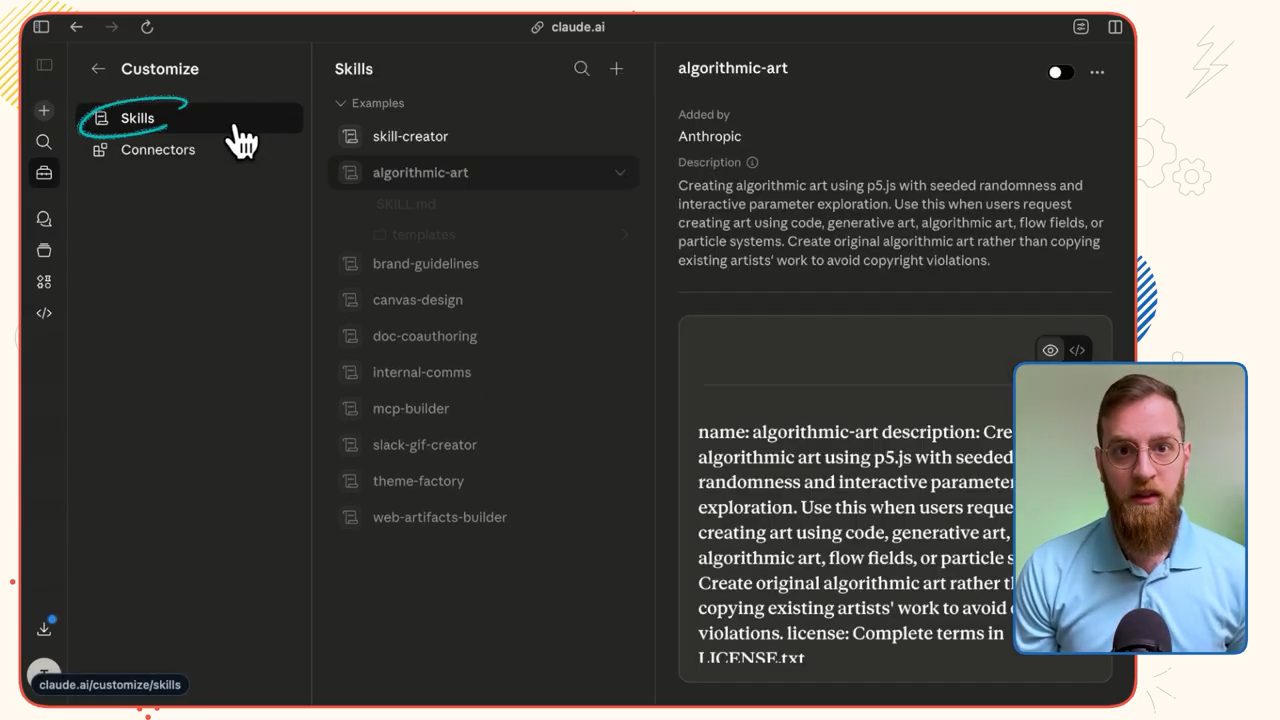
Các skill mẫu này cũng là bộ mã nguồn mở của Anthropic, nên nếu muốn đọc cách viết một skill tốt, bạn có thể xem thẳng repo của chúng (link ở cuối trang).
4. Create with Claude: prompt điền sẵn
Ngay trong menu Skills, Tom bấm nút dấu cộng và chọn Create with Claude. Về cơ bản đây là trợ lý của Claude giúp bạn tạo thêm skill. Bạn sẽ thấy một prompt đã được Claude điền sẵn cho bạn.
Prompt đó nói: hãy cùng tạo một skill bằng skill-creator skill, và bảo Claude trước hết hỏi người dùng là skill nên làm gì. Tom chỉ việc bấm gửi.
Let’s create a skill together using your skill-creator skill. First ask me what the skill should do.
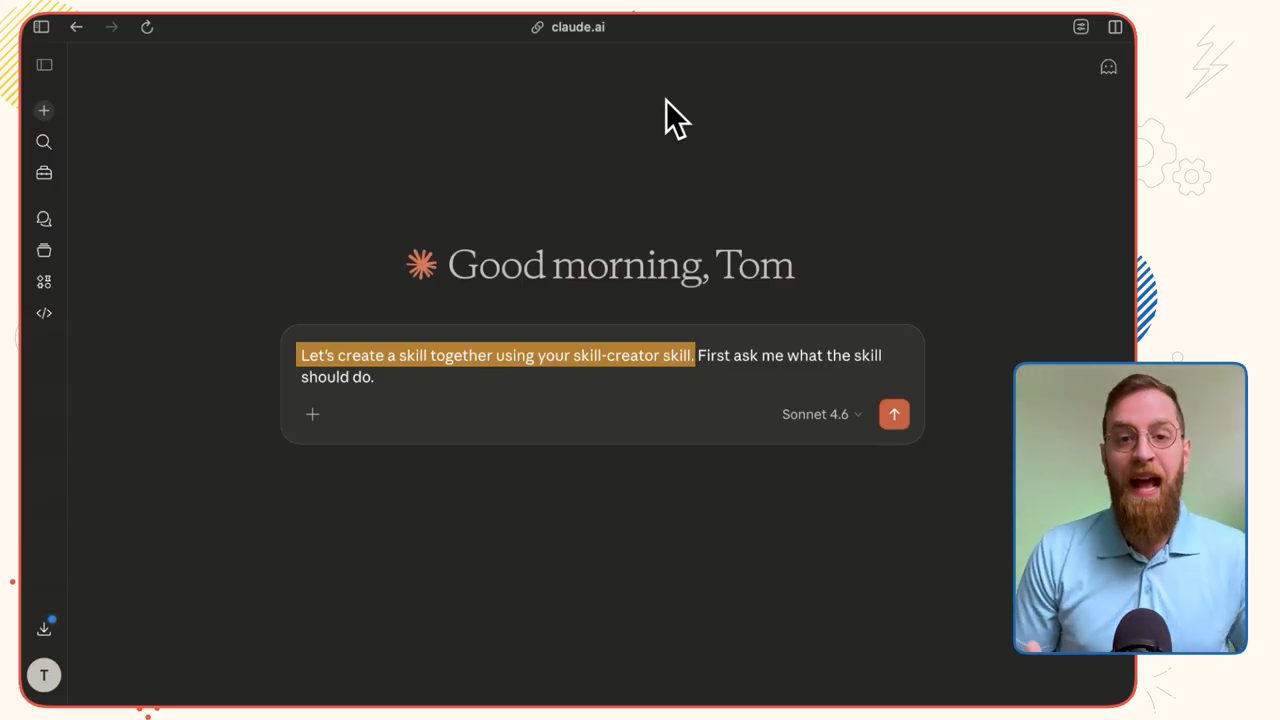
Claude bắt đầu đọc skill-creator để biết nó cần hỏi bạn những gì. Rồi nó trả lời đại ý: tôi đã nắm được tình hình, giờ build một thứ thật gọn; skill này nên làm gì, cứ kể ý tưởng, kể cả bản thô, rồi ta cùng nắn lại. Từ đây, theo Tom, bạn và Claude sẽ trao đổi qua lại, và bạn chỉ việc mô tả thứ mình muốn.
5. Mô tả skill YouTube chapters và đính kèm file mẫu
Lời khuyên quan trọng của Tom ở bước này: khi có thể, hãy đưa ví dụ và tài liệu tham chiếu, dưới dạng file, hoặc dán thẳng những đoạn rất dài vào chat. Như vậy là ổn.
Nếu bạn chưa biết nên build gì, hãy mở một cuộc chat Claude khác để bàn về workflow của mình, và Claude sẽ giúp bạn xác định những bước nào hợp để thành skill. Tom gọi đây là một pattern rất phổ biến: dùng một chat để mổ xẻ, làm rõ ý tưởng, rồi dùng một chat khác để build thứ bạn muốn dùng lại lâu dài.
Trong ví dụ của mình, Tom nhờ Claude giúp tạo skill viết chapter cho YouTube từ bản chép lời của video. Anh có sẵn một prompt và dán vào:
I want Claude to read an uploaded video transcript and create chapters formatted for YouTube (e.g., 00:00 - Intro). The skill should use the timestamps within the transcript to determine the corresponding timestamps for each chapter. Each chapter title should be brief and descriptive (about 5 words or less). The first chapter should always include “Intro”, but can also include a brief description. I’ve attached a sample transcript and sample chapters for reference.
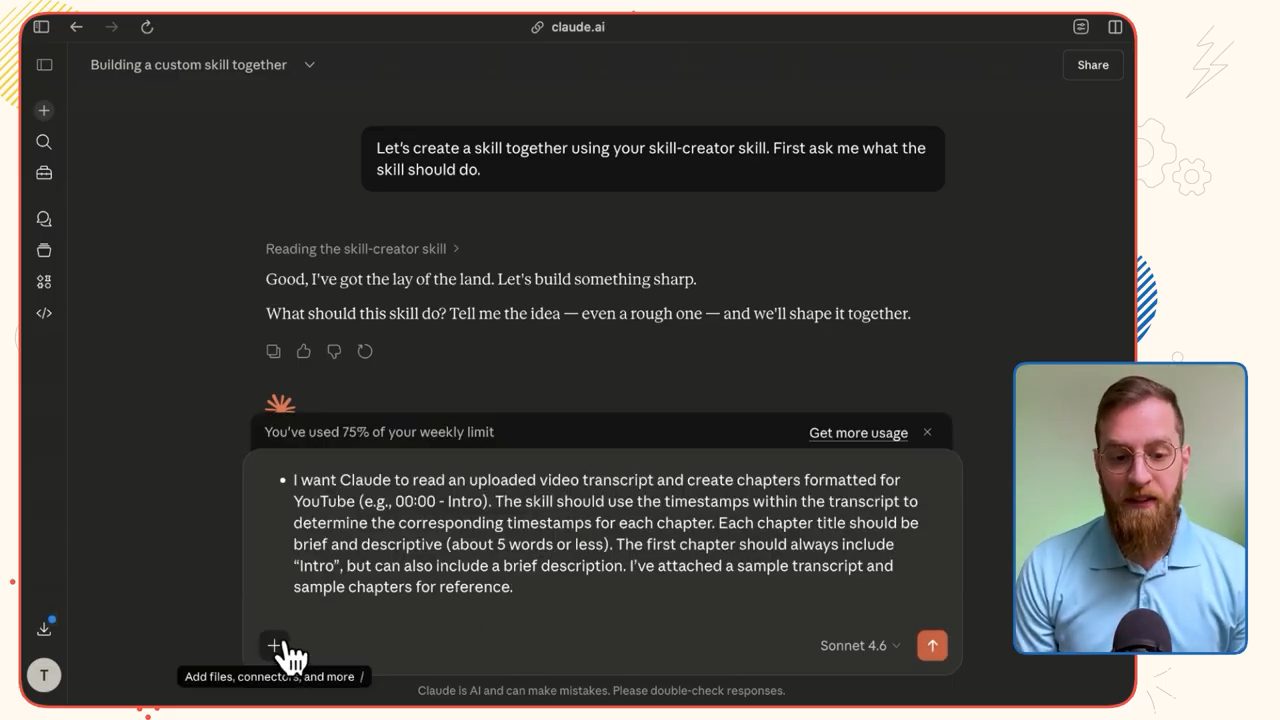
Rồi anh có vài file muốn dùng làm tham chiếu. Anh vào mục thêm file hoặc ảnh (Add files), chọn từ desktop hai file: một file chapter mẫu và một file bản chép lời mẫu của video về Agent Mode. Mở cả hai, và cả hai đã được đính kèm. Chúng là những file văn bản ngắn, như vậy là ổn. Bài blog của XRAY ghi chú thêm: file bản chép lời mẫu được xuất từ Adobe Premiere Pro, nên nếu bạn tạo bản chép lời bằng cách khác thì định dạng mốc thời gian có thể khác, và tốt nhất là đưa Claude ví dụ của chính bạn.
Tom bấm gửi lần nữa và chờ xem chuyện gì xảy ra. Claude trả lời: đây là một skill được khoanh phạm vi tốt, với input và output rõ ràng; để tôi xem các file mẫu và soạn bản nháp skill mới.
6. Đọc file SKILL.md Claude vừa tạo
Giờ đã có kết quả. Ở bên phải, file SKILL.md hiện ra và bạn đọc được ngay. Bạn thấy chính xác skill mà Claude đã sinh ra từ prompt đơn giản và các file đã đưa.
Ở trên cùng là phần description. Tom nhấn mạnh: đây là phần Claude dùng và nạp trong mọi phiên làm việc, để quyết định xem đây có phải skill phù hợp cho thứ bạn đang yêu cầu hay không. Ngay cạnh đó là nút Copy to your skills, cho phép thêm skill này vào thư viện của bạn. Nhưng trước hết, anh đi qua nội dung file SKILL.md để xem bên trong có gì.
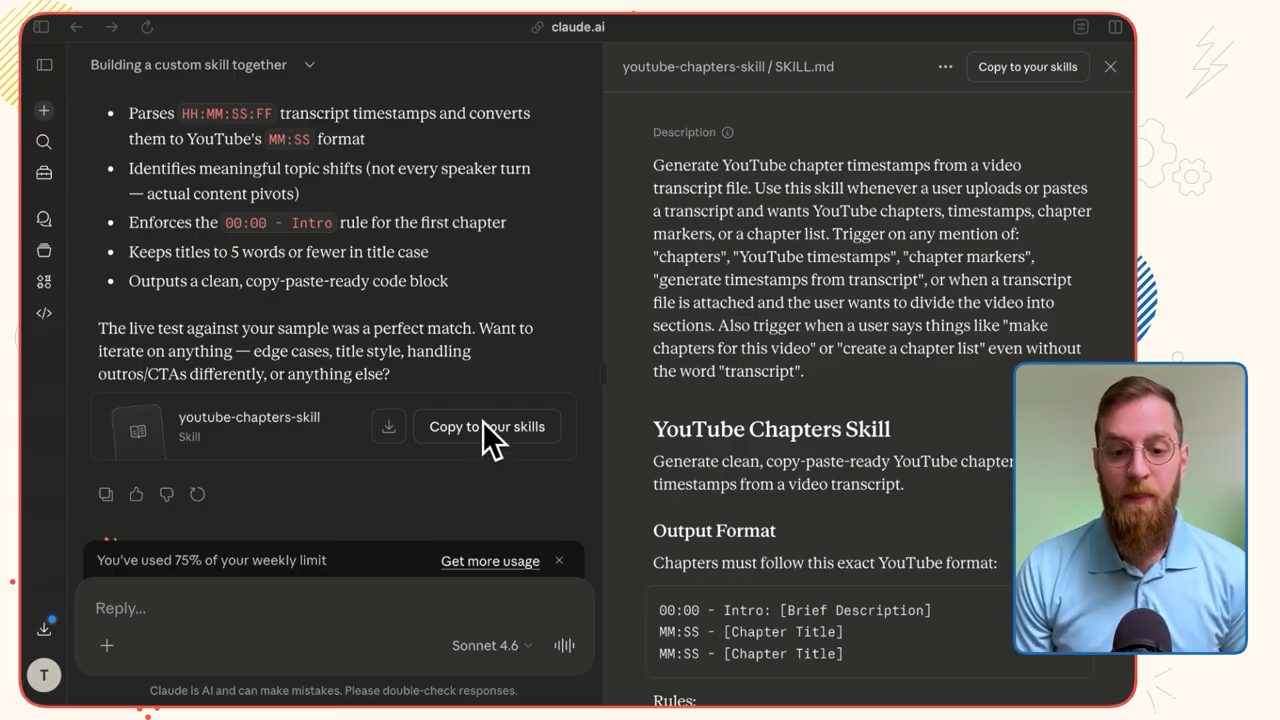
Bên trái, Claude tóm tắt những gì skill làm: phân tích mốc thời gian dạng HH:MM:SS:FF trong bản chép lời và đổi sang định dạng MM:SS của YouTube; nhận ra những lần đổi chủ đề có ý nghĩa (không phải mỗi lần đổi người nói, mà là lúc nội dung thật sự chuyển hướng); ép quy tắc 00:00 - Intro cho chapter đầu tiên; giữ tiêu đề không quá 5 từ, viết hoa kiểu title case; và xuất ra một khối code sạch, sẵn để copy. Claude cũng báo lần chạy thử với file mẫu của Tom cho ra kết quả khớp hoàn toàn với file chapter mẫu, và hỏi có muốn chỉnh thêm gì không: edge case, kiểu tiêu đề, cách xử lý phần outro hay lời kêu gọi hành động (CTA).
Đi xuống thân file: có phần mô tả YouTube Chapters Skill, có các quy tắc (rules) mà Tom thấy rất hữu ích, và có quy trình (process). Quy trình gồm năm bước: một, phân tích bản chép lời (parse); hai, xác định những chỗ đổi chủ đề; ba, gán mốc thời gian; bốn, viết tiêu đề chapter; và năm, xuất kết quả (output).
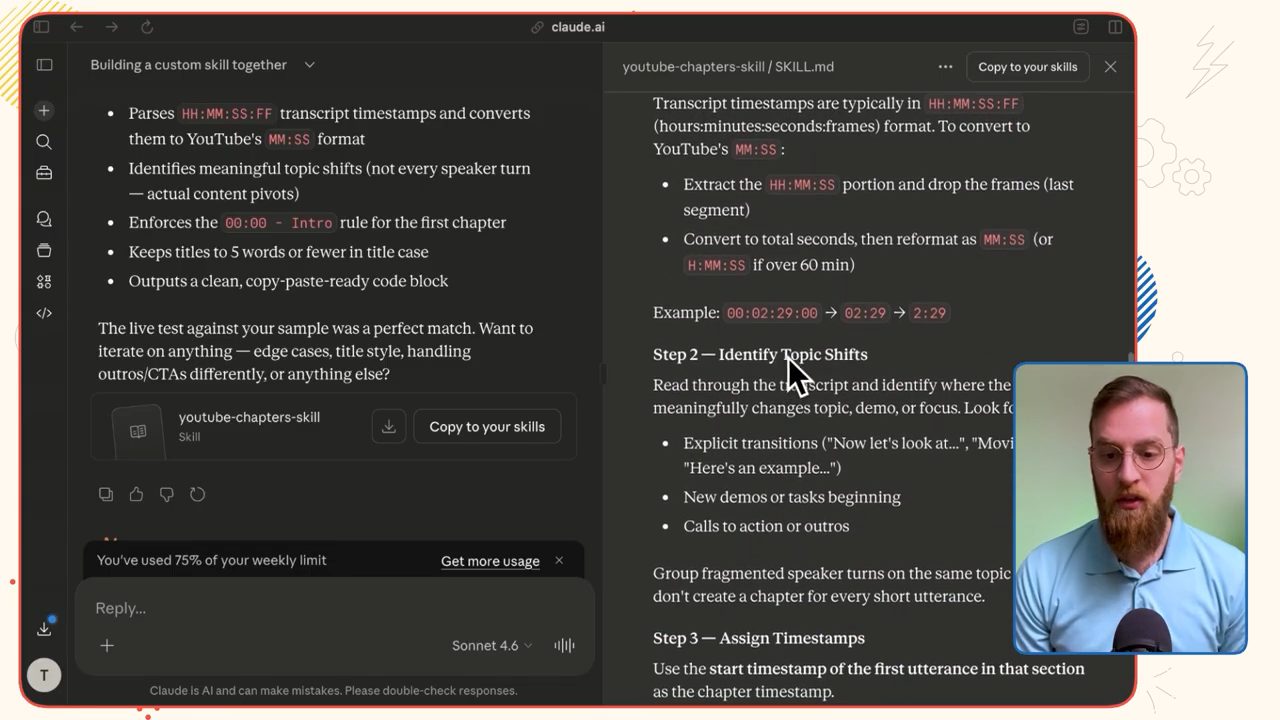
HH:MM:SS:FF sang MM:SS (ví dụ 00:02:29:00 thành 02:29), Step 2 "Identify Topic Shifts" với các tín hiệu như câu chuyển ý, demo mới, CTA hay outro, rồi Step 3 "Assign Timestamps".File còn đưa một ví dụ output, và Tom gọi đây là phần then chốt. Với bản chép lời về ChatGPT Agent Mode, output mẫu trong file là:
00:00 - Intro: What is Agent Mode?
00:37 - Analyzing an Image
02:29 - Finding & Downloading Documents
04:22 - Get Expert AI Support
Cuối cùng là phần ghi chú (notes): nếu bản chép lời bị lỗi định dạng hoặc không có mốc thời gian thì cố suy ra cấu trúc từ nội dung và báo giới hạn đó cho người dùng; nếu video rất ngắn (dưới 3 phút) thì có ít chapter hơn cũng được, nhưng YouTube cần ít nhất 3 chapter mới hiển thị; và không tách phần tài trợ thành chapter riêng trừ khi người dùng yêu cầu. Tom nói nếu muốn bổ sung gì thì hoàn toàn được, nhưng lúc này anh dùng luôn skill mặc định Claude đưa ra, và copy nó vào thư viện skill để test với một bản chép lời thật khác.
7. Lưu vào thư viện và dùng skill trong chat mới
Tom bấm Copy to your skills. Skill đã được thêm vào và giờ có thể quản lý. Trong mục My skills giờ có một skill mới tên youtube-chapters.
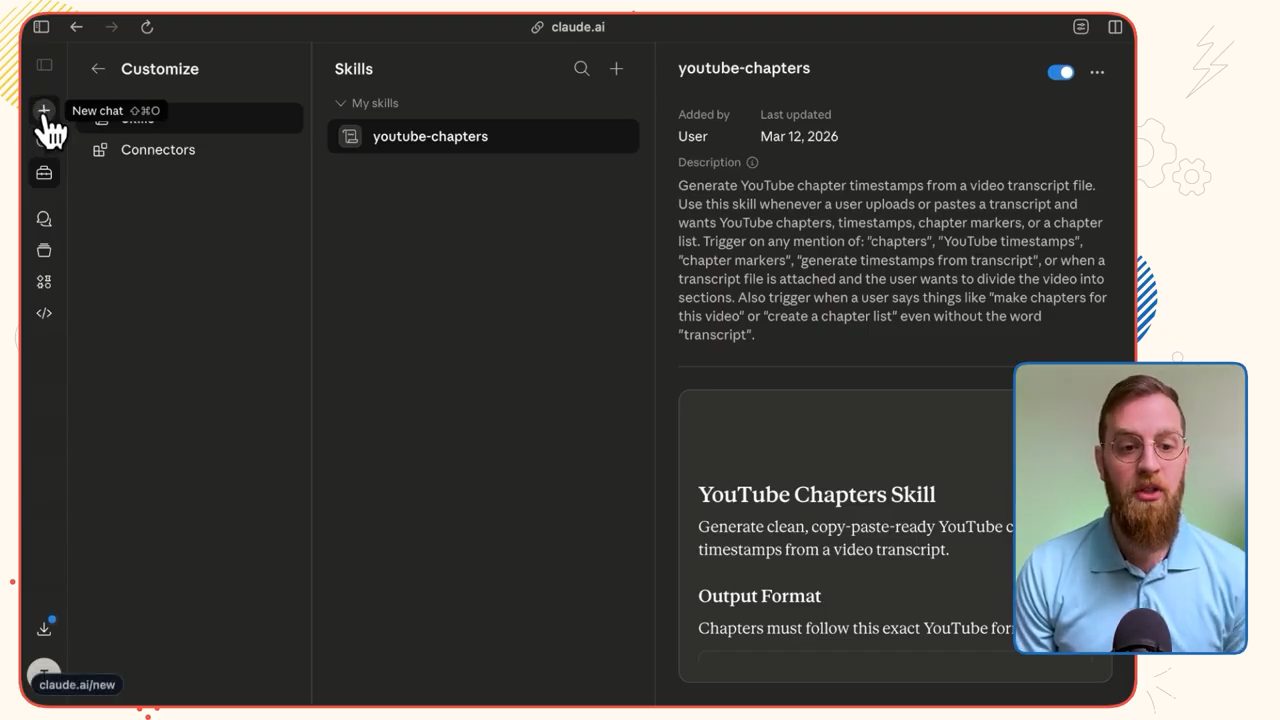
Vậy muốn dùng skill này thì làm thế nào? Cách dễ nhất là bấm nút dấu cộng ở phía trên để mở chat mới, hoặc nhấn Shift Command O nếu bạn dùng Mac. Một cửa sổ chat mới hiện ra. Giờ chỉ cần gõ: dùng YouTube chapter skill để phân tích bản chép lời này, rồi đính kèm bản chép lời mới.
Use the Youtube chapter skill to parse this transcript.
Thử xem có làm được không. Claude hiện dòng "Reading the YouTube chapters skill". Và kết quả đây: các chapter đã được dàn ý ở dạng copy và dán được ngay. Tom nói việc này sẽ tiết kiệm cho team content của anh rất nhiều thời gian.
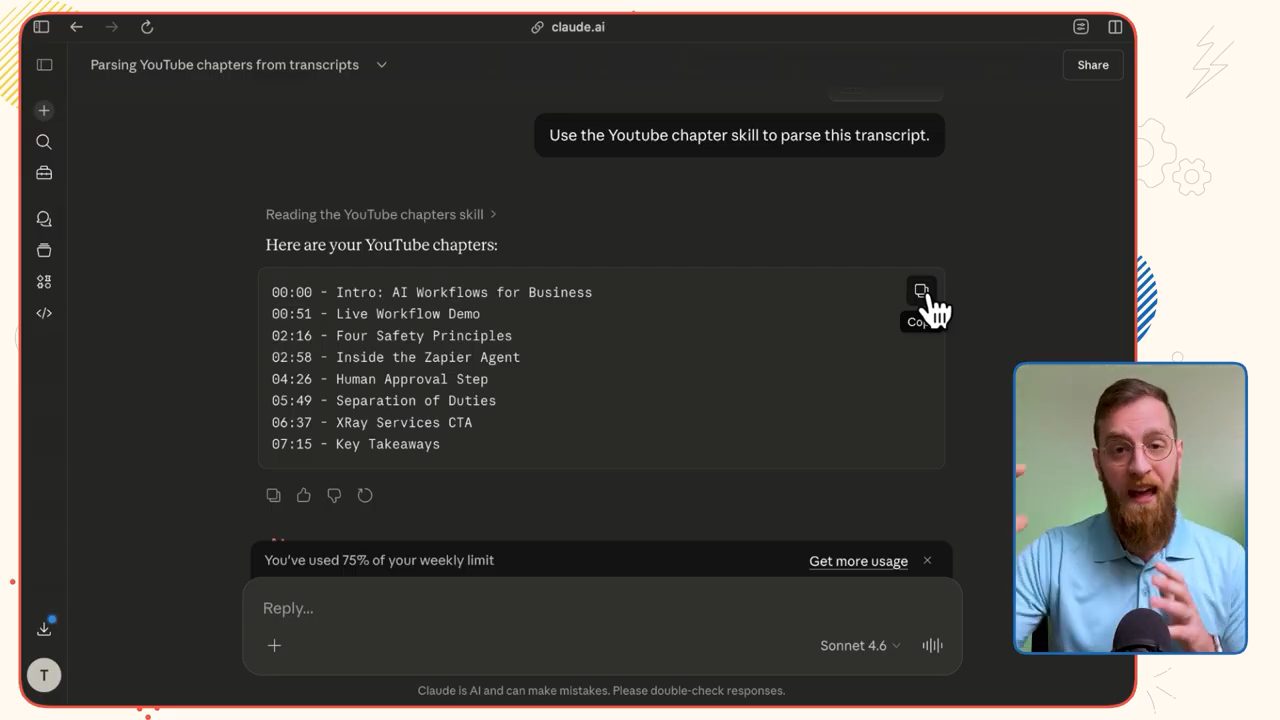
Theo Tom, những skill kiểu này, mà trong trường hợp này bạn gọi ra chỉ bằng ba từ "the YouTube chapter skill", giúp bạn khỏi phải đưa lại toàn bộ ngữ cảnh của cả prompt đó, những hướng dẫn đó, những ví dụ đó. Giờ anh có thể dùng lại nó cho mọi video YouTube mà team sản xuất. Anh nói đây là thứ cực kỳ mạnh, và là lý do skill của Claude là một chuyện lớn.
Video có một đoạn quảng cáo cho dịch vụ thiết kế và xây automation bằng AI của chính XRAY.
8. Kiểm tra lại bằng skill-creator trong Cowork
Lần test nhanh của Tom cho kết quả ổn. Nhưng nếu muốn chắc chắn hoàn toàn rằng mọi thứ đúng định dạng, anh khuyên nên cho skill đi thêm một lượt nữa với skill-creator. Nếu phần front matter không được định dạng đúng, hoặc phần thân skill viết chưa chuẩn, skill của bạn có thể chạy không ổn định.
Phần này Tom làm bằng Claude Cowork trong app desktop, vì như vậy Claude có khả năng mạnh hơn để viết và chạy code cho việc test. Anh viết một prompt đơn giản, gọi hai skill bằng dấu gạch chéo:
Use the /skill-creator skill to review my /youtube-chapters skill and ensure that it’s formatted correctly and effectively.
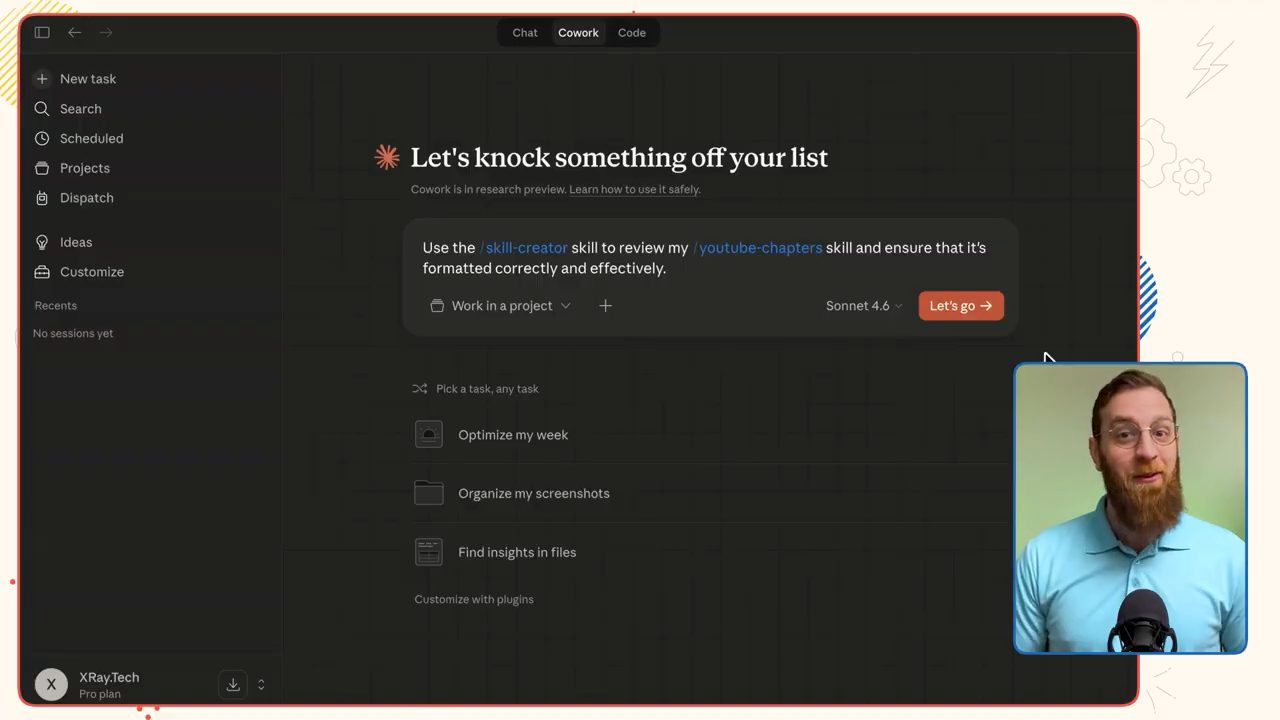
Khi Claude test xong, Tom đọc lại câu trả lời và thấy nó đã làm rất nhiều việc để hoàn thành yêu cầu. Nó review skill, tạo các test case, chạy vài lượt test đầy đủ, trong đó có một phép so sánh giữa Claude bình thường (baseline) và Claude có dùng YouTube chapter skill. Rồi nó tóm tắt các benchmark đó trong một file HTML.
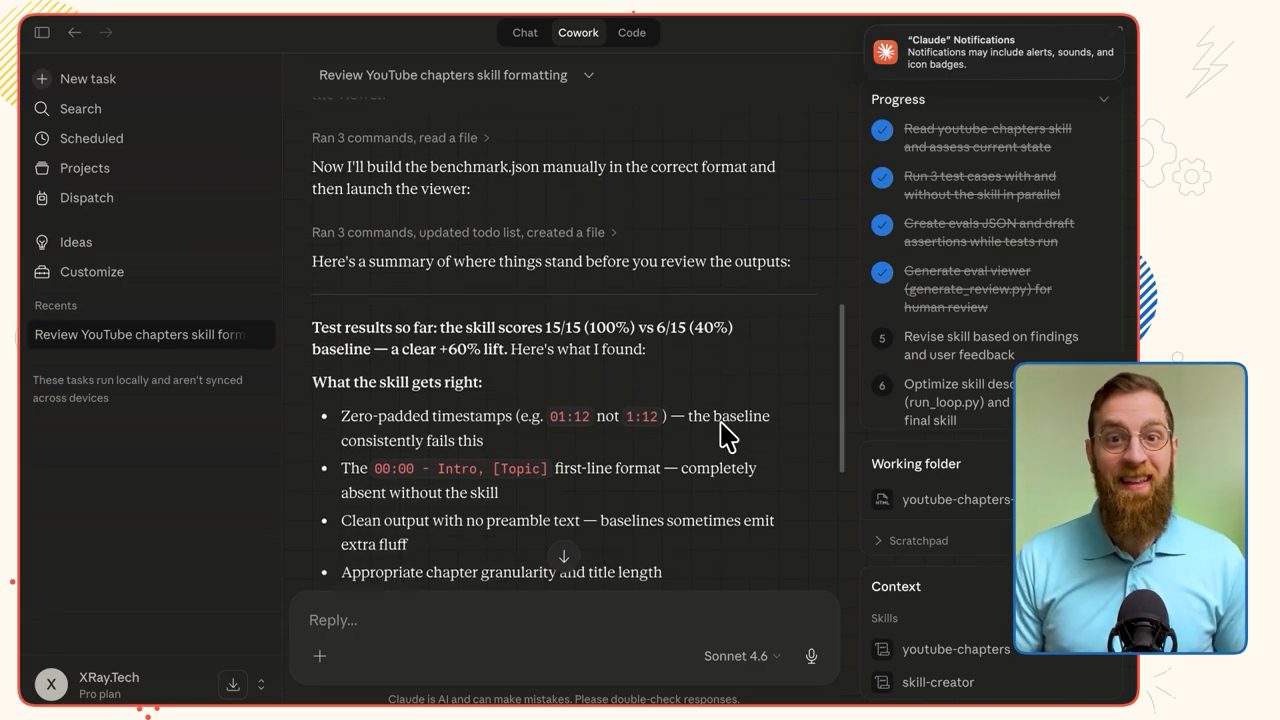
Trên màn hình, Claude liệt kê những gì skill làm đúng mà baseline không làm được: mốc thời gian có số 0 ở đầu (01:12 chứ không phải 1:12), điều mà baseline liên tục trượt; dòng đầu đúng dạng 00:00 - Intro, [Topic], thứ hoàn toàn vắng mặt khi không có skill; output sạch, không có câu dẫn thừa; và độ chia chapter cùng độ dài tiêu đề hợp lý.
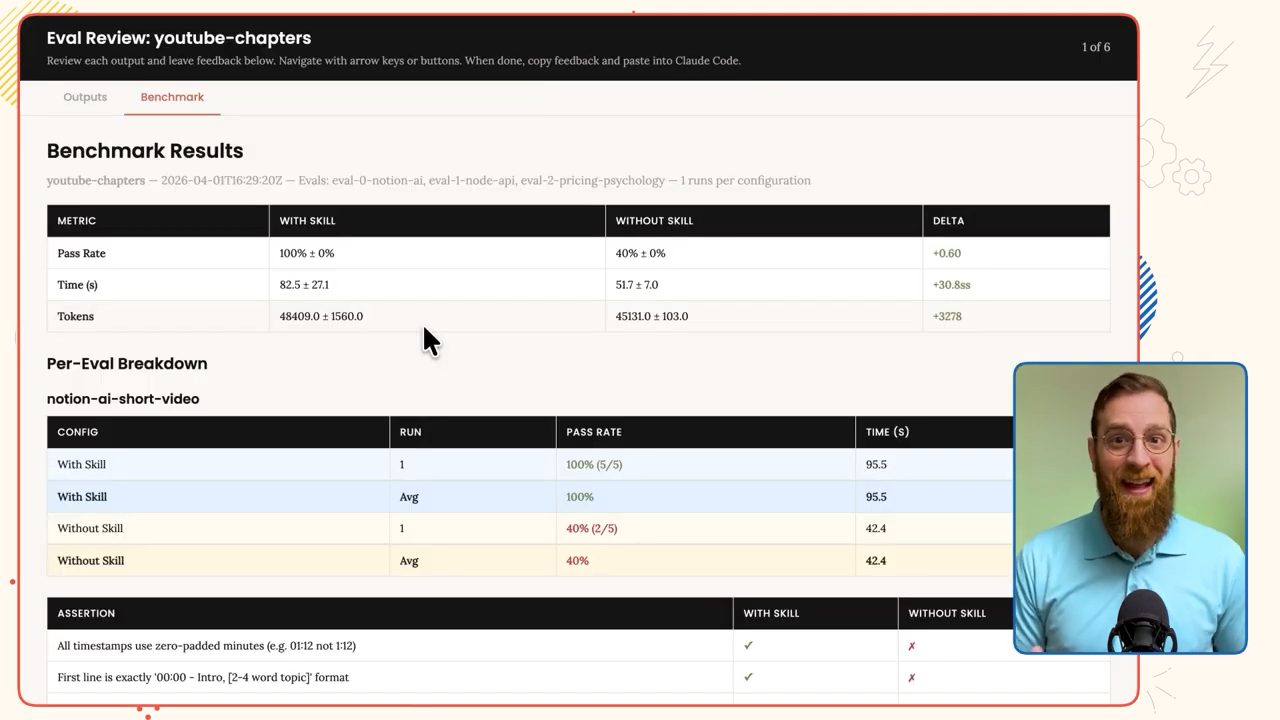
Tom nhấn mạnh: đây không chỉ là một LLM xâu chuỗi những từ nghe có vẻ hay. Đây là công việc có tính lập trình, kỹ lưỡng, để kiểm tra và nâng chất lượng của skill. Đó là lý do anh khuyên dùng app Claude desktop nếu bạn có thể.
9. Sửa theo khuyến nghị, lưu lại và lời kết
Dựa trên kết quả, skill trông ổn. Claude đưa thêm vài khuyến nghị để làm rõ hướng dẫn và xử lý một số edge case, như video dài cả tiếng và các định dạng bản chép lời khác nhau. Trên màn hình, các điểm Claude nêu gồm: skill đang giả định một định dạng duy nhất, skill có thể ghi rõ phải làm gì với phần outro và lời kết (giữ hay bỏ), và chưa nói cách xử lý video rất dài (trên 30 phút) hoặc dài cả tiếng, khi mốc thời gian cần dạng H:MM:SS. Claude cũng mời anh mở trang kết quả eval, có hai tab Outputs và Benchmark, để xem và để lại feedback.
Tom bảo Claude cập nhật để xử lý những tình huống đó. Câu trả lời anh gõ:
The transcripts are all created the same way, so we can assume the same format. The skill should skip the outro/closing remarks, so that should be updated. Our videos are rarely over an hour, but let's add a case for that anyway - it should be one-digit hours, as you just noted.
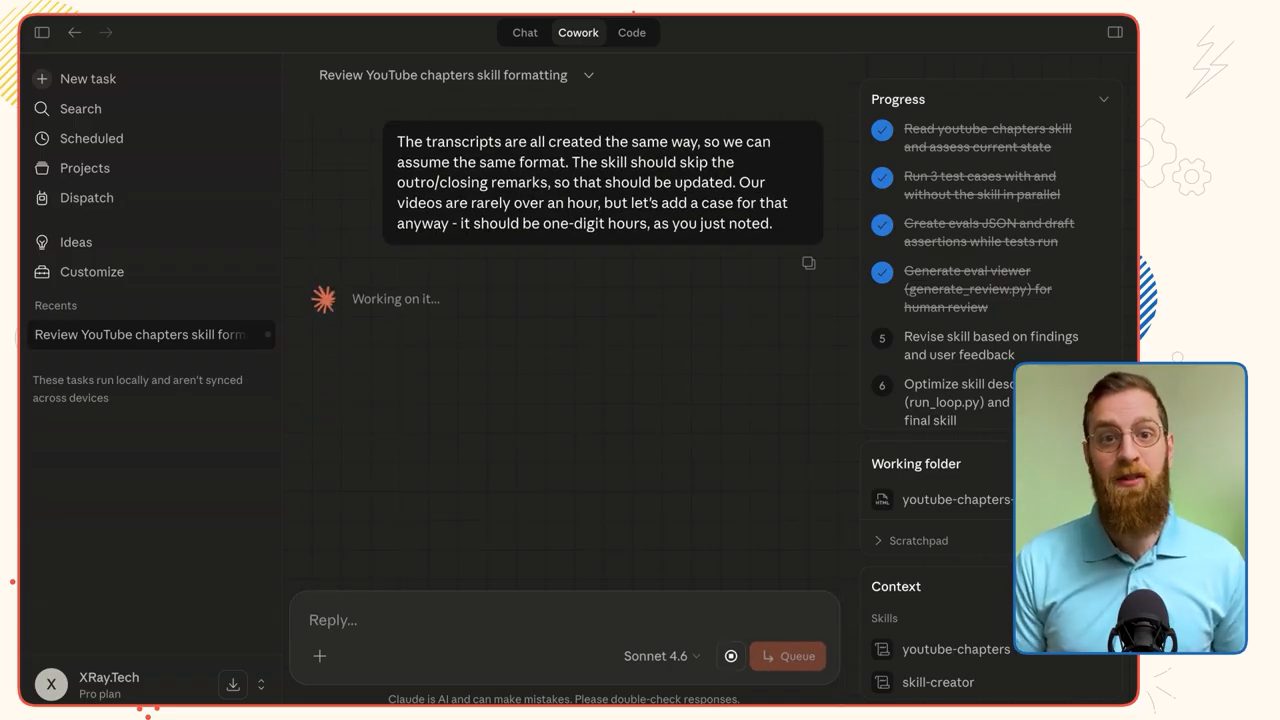
Bản skill cuối cùng mà XRAY đăng trong bài blog phản ánh đúng các thay đổi này: bỏ hẳn phần outro, lời chào kết và lời kêu gọi subscribe; mốc thời gian quá một giờ viết dạng H:MM:SS với số giờ một chữ số; tiêu đề 2 đến 4 từ.
Tom dặn: khi đã chạy hết các vòng test và chỉnh sửa với Claude, nhớ lưu skill lại để cập nhật nó.
Anh kết luận: năm 2026, AI làm được nhiều hơn bao giờ hết, nhưng những prompt đơn giản thường không đủ để cho ra kết quả bạn cần. Với skill của Claude, bạn đưa cho Claude những hướng dẫn cụ thể để nó hoàn thành công việc một cách đáng tin cậy, đúng như cách bạn muốn. Và bạn có thể dựng tất cả chỉ qua một cuộc trò chuyện nhanh với Claude.
Anh mời người xem like và subscribe để nhận cập nhật về AI và automation mỗi tuần, rồi chào tạm biệt bằng câu quen thuộc: hẹn lần sau, hãy tìm sự tập trung và giữ dòng chảy (find your focus and stay in flow).
Nguồn và liên kết 8 nguồn
- Tên gốc: How to Create Skills in Claude
- Sự kiện: YouTube
- Video gốc: https://www.youtube.com/watch?v=FWjDzITF86k youtube.com
- Kênh YouTube Tom Nassr | XRAY (Tom Nassr): youtube.com/channel/UCXu3C3P6ZbpwehPqpZSFYSw youtube.com
- Bài blog đi kèm video, có prompt, hai file mẫu và bản skill YouTube Chapters hoàn chỉnh: xray.tech/post/how-to-create-skills-in-claude xray.tech
- Claude Help Center, hướng dẫn tạo custom skill: How to create custom skills support.claude.com
- Skill skill-creator trong repo skill mẫu của Anthropic: github.com/anthropics/skills github.com
- Tài liệu skill trong Claude Code: Extend Claude with skills code.claude.com
Related talks
Nhân viên Anthropic thật sự dùng Claude skills thế nào
Austin Marchese · Austin Marchese · 16 min
Năm bài học từ playbook nội bộ của Anthropic: bốn skill type, scripts và templates, verifier, gotchas và cách viết description để skill tự trigger.
Skill-creator mới: test, đo và tối ưu Claude skill
Ray Amjad · Ray Amjad · 13 min
Skill-creator mới của Anthropic: hai loại skill, chạy evals và A/B test mù có/không skill, benchmark, tối ưu description để skill trigger ổn định.
5 skill Claude Code Matt Pocock dùng mỗi ngày
Matt Pocock · Matt Pocock · 17 min
Năm skill grill-me, write-a-prd, prd-to-issues, tdd và improve-codebase-architecture biến process kỹ thuật thành đường ray cho Claude Code.