Dựng YouTube Shorts bằng AI với skill miễn phí /video-short
Bốn bước dùng skill /video-short: cài, đưa bản quay thô để AI lập plan, góp ý từng frame trên trang review, rồi render short có B-roll, caption, nhạc.
✓ Đã duyệt độc lập · cập nhật 23/10/2026 · 14 min
1. Skill /video-short: từ bản quay thô tới một video short hoàn chỉnh
Video được Google tài trợ, theo mô tả video đăng ngày 21/10/2026.
Peter Yang mở đầu bằng việc ra mắt skill miễn phí của anh tên là /video-short (theo video đăng ngày 21/10/2026). Mục đích của skill: biến bất kỳ bản quay thô nào (raw recording) thành một video short đã được trau chuốt, có đủ B-roll, motion graphics, caption và thậm chí cả video do AI generate.
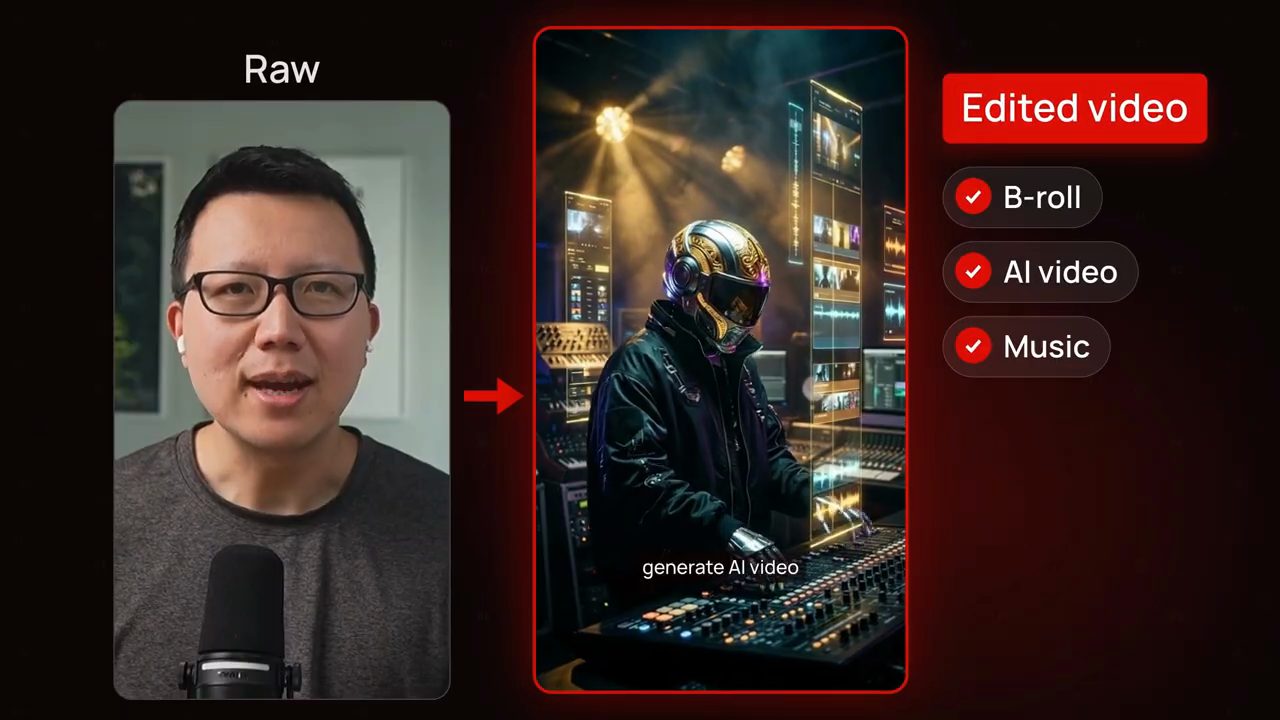
/video-short đang hiện dần.Để thấy rõ khác biệt, anh cho xem (trong video đăng ngày 21/10/2026) một loạt clip ngắn đặt cạnh nhau: bên trái là bản quay thô, bên phải là bản short đã được skill của anh dựng lại. Bản thô chỉ là anh nói thẳng vào camera; bản đã dựng có thêm cảnh B-roll lấy từ chỗ khác, một đoạn video AI, nhạc nền, và cả graphic.
Theo Peter, làm được những video short tốt như thế này đang nhanh chóng trở thành một kỹ năng marketing cốt lõi, vì nền tảng mạng xã hội và video nào cũng muốn có video ngắn. Anh đưa hai con số, đều là thông tin anh nêu trong video đăng ngày 21/10/2026: riêng YouTube Shorts đã có hơn 200 tỷ lượt xem mỗi ngày, và X thậm chí đang đề nghị trả hàng nghìn đô cho creator để làm short.
Vì vậy, trong video này anh sẽ chỉ chính xác cách dùng skill của mình (miễn phí, theo video đăng ngày 21/10/2026) để biến bất kỳ bản quay nào thành một video short hoàn chỉnh, qua bốn bước.
2. Bốn bước, và model Peter dùng trong video
Bốn bước Peter liệt kê:
- Install: cài skill, miễn phí theo Peter (video đăng ngày 21/10/2026).
- Upload: theo Peter (video đăng ngày 21/10/2026), đưa bản quay thô lên và nhận một bản dựng nháp (draft edit) từ AI.
- Feedback: theo Peter (video đăng ngày 21/10/2026), góp ý cho AI theo từng frame, rồi lặp lại (iterate).
- Polished short: nhận lại một video short hoàn chỉnh.
Trong video, anh dùng Gemini 4 Argon làm model (tên này hiện ở ô chọn model trên màn hình). Lý do anh đưa ra: anh nhìn chung cho rằng đây là model multimodal tốt nhất, với các API rất tốt để generate ảnh, video và nhạc; đó là nhận định của Peter trong video đăng ngày 21/10/2026. Nhưng anh nói rõ: model frontier nào cũng chạy được với skill của anh.
3. Bước 1: cài skill bằng một câu prompt
Bước một đơn giản là cài skill. Trong video đăng ngày 21/10/2026, Peter dùng Antigravity, với Argon làm model. Để cài, tất cả những gì anh làm là dán vào một câu yêu cầu cài skill /video-short ở mức global, kèm đường dẫn GitHub của repo. Câu anh gõ trên màn hình:
Install the /video-short skill globally from https://github.com/petergyang/video-short
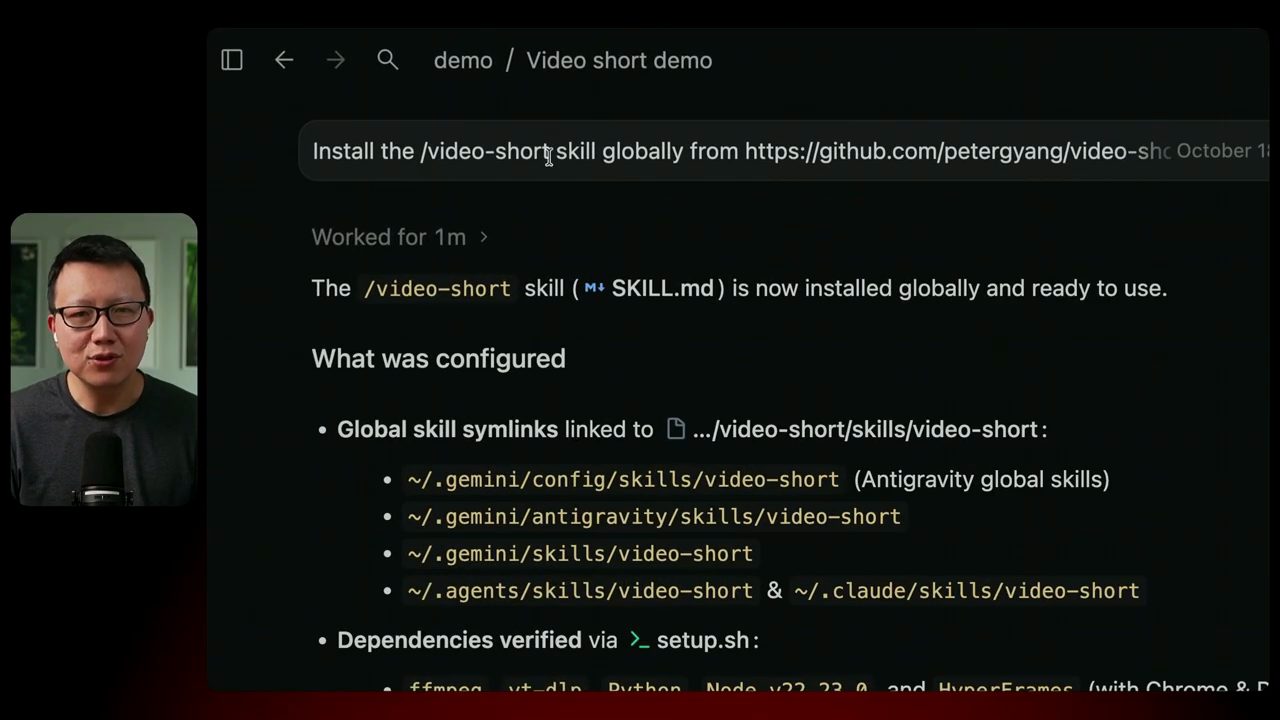
/video-short (file SKILL.md) đã được cài global và sẵn sàng dùng. Mục "What was configured" liệt kê các symlink global trỏ về thư mục skill, cho Antigravity, cho ~/.agents/skills và ~/.claude/skills, rồi phần dependency được kiểm qua setup.sh.Cách cài từng bước nằm trong README trên GitHub của skill. README (đọc ngày 23/10/2026) còn đưa một cách cài khác bằng npx, đúng như dòng hiện trên màn hình trong video:
npx skills add petergyang/video-short --skill video-short --global --yes
4. Những dependency skill cần: FFmpeg, yt-dlp, HyperFrames
Lần đầu bạn chạy skill, theo Peter (video đăng ngày 21/10/2026), nó sẽ kiểm tra xem máy bạn đã có các dependency sau chưa, và đề nghị cài những gì còn thiếu:
- FFmpeg để cắt và encode video (theo video đăng ngày 21/10/2026).
- yt-dlp (theo video đăng ngày 21/10/2026) để tìm và kéo các clip B-roll từ YouTube, X và các trang khác.
- HyperFrames, theo lời anh (video đăng ngày 21/10/2026) là một công cụ miễn phí, mã nguồn mở, dùng để transcribe bản quay thô của bạn, thêm motion graphics và nhiều thứ khác.
- Và tuỳ chọn (video đăng ngày 21/10/2026): một Gemini API key, để generate ảnh bằng Nano Banana, clip video bằng Veo, và nhạc.
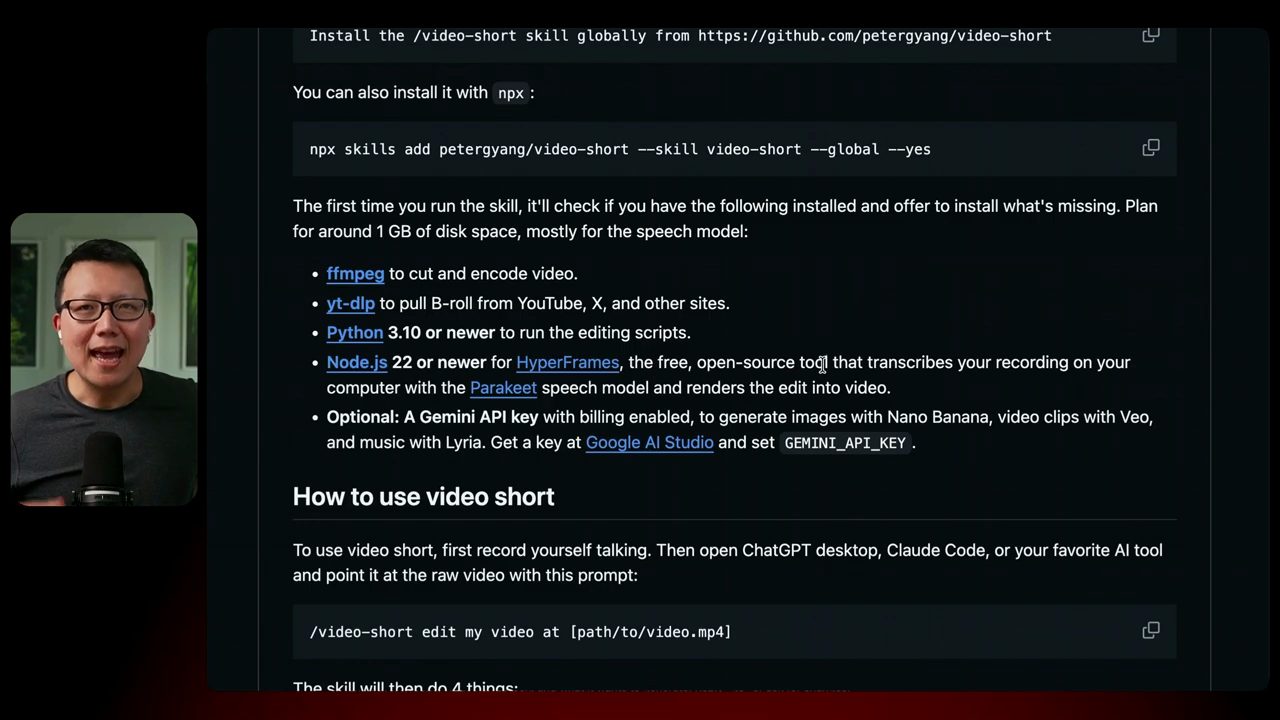
npx, ghi chú cần khoảng 1 GB dung lượng đĩa (phần lớn cho speech model), danh sách ffmpeg, yt-dlp, Python 3.10 trở lên, Node.js 22 trở lên cho HyperFrames, và Gemini API key tuỳ chọn. Bên dưới là mục "How to use video short" với lệnh /video-short edit my video at [path/to/video.mp4].Theo Peter (video đăng ngày 21/10/2026), mọi thứ ở đây đều miễn phí, trừ Gemini API key. Mà ngay cả key đó, chi phí để generate một số clip như thế này cũng chỉ vài cent, thậm chí chỉ một phần nhỏ của một cent.
Trên màn hình, README (như trong video) ghi thêm chi tiết: HyperFrames transcribe bản quay ngay trên máy bằng speech model Parakeet và render bản dựng ra video, còn Python dùng để chạy các script dựng. Khi đọc lại README ngày 23/10/2026, mục Gemini API key ghi model video là Omni Flash thay vì Veo như lúc quay video.
5. Gemini API key: tạo key và bật billing
Peter nhanh chóng chỉ cách thiết lập API key (video đăng ngày 21/10/2026). Tất cả những gì bạn cần làm là vào Google AI Studio rồi mở mục API keys. Ở đó anh cho xem tất cả API key của mình.
Chỉ cần bấm tạo API key mới, và nó sẽ generate một key mới cho bạn. Anh dặn nhớ bật cả billing cho key đó. Ví dụ, anh có bốn key, nhưng chỉ một key được bật billing, vì như anh đã nói, để Gemini generate video AI, nhạc và những thứ tương tự thì vẫn tốn vài cent, hoặc một phần nhỏ của một cent (mức chi phí theo Peter, video đăng ngày 21/10/2026).
6. Đừng dán API key vào khung chat: dùng file .env
Peter nhấn mạnh điều quan trọng về API key (video đăng ngày 21/10/2026): khi bạn vào Antigravity hay một harness khác, đừng bao giờ dán API key trực tiếp vào khung chat. Thay vào đó, hãy nói đại loại: "hey, bạn mở file .env giúp tôi để tôi dán API key mới nhất vào được không?".
Khi đó, theo Peter (video đăng ngày 21/10/2026), agent sẽ mở một file, trong đó đánh dấu rất rõ chỗ bạn cần dán Gemini API key vào.
Lý do Peter đưa ra trong video đăng ngày 21/10/2026, nếu bạn chưa hiểu: nếu bạn dán API key vào chat, có thể AI sẽ "biết" về nó, rồi nó sẽ nằm trong dữ liệu training, và bạn không muốn key của mình bị lộ. Vì vậy Peter khuyên nhất định nên làm bước này để giữ an toàn: bảo agent mở file .env rồi dán key vào đó.
Và tất nhiên, anh nói thêm (video đăng ngày 21/10/2026), bạn không thật sự cần dùng Gemini API key nếu không muốn. Anh chỉ thấy nó rất hữu ích để thêm nhạc nền vào clip, để thêm những đoạn video AI hoạt hình ấn tượng, và nhiều thứ khác mà anh sẽ cho xem ngay sau đây.
7. Bước 2: đưa bản quay thô vào và gọi /video-short
Theo video đăng ngày 21/10/2026, bước hai là đưa bản quay thô lên và nhận một bản dựng nháp từ skill. Peter mở bản quay thô của mình ra và bật lên xem. Về cơ bản chỉ là anh nói vào camera, không có gì cầu kỳ: một clip dài 54 giây, chỉ có anh đang nói.
Việc tiếp theo anh làm là gõ /video-short để kích hoạt skill (demo trong video đăng ngày 21/10/2026). Anh chỉ cho agent bản quay thô, file raw.mp4, bảo nó tự đi tìm trong thư mục Downloads. Rồi anh yêu cầu dựng thành một short ấn tượng về mặt hình ảnh nhất có thể: có motion graphics, có B-roll tìm trên mạng, có video AI từ Veo, generate một bản nhạc funky disco house bằng Lyria, giống "Get Lucky" của Daft Punk, và vân vân. Câu prompt trên màn hình:
/video-short video short raw.mp4 in my downloads folder.

Edit into a short that's as visually impressive as possible with motion graphics, b-rolls you find online, and AI video from Veo. Generate a funky disco-house music bed with Lyria, like Daft Punk's "Get Lucky." Show me the plan first.
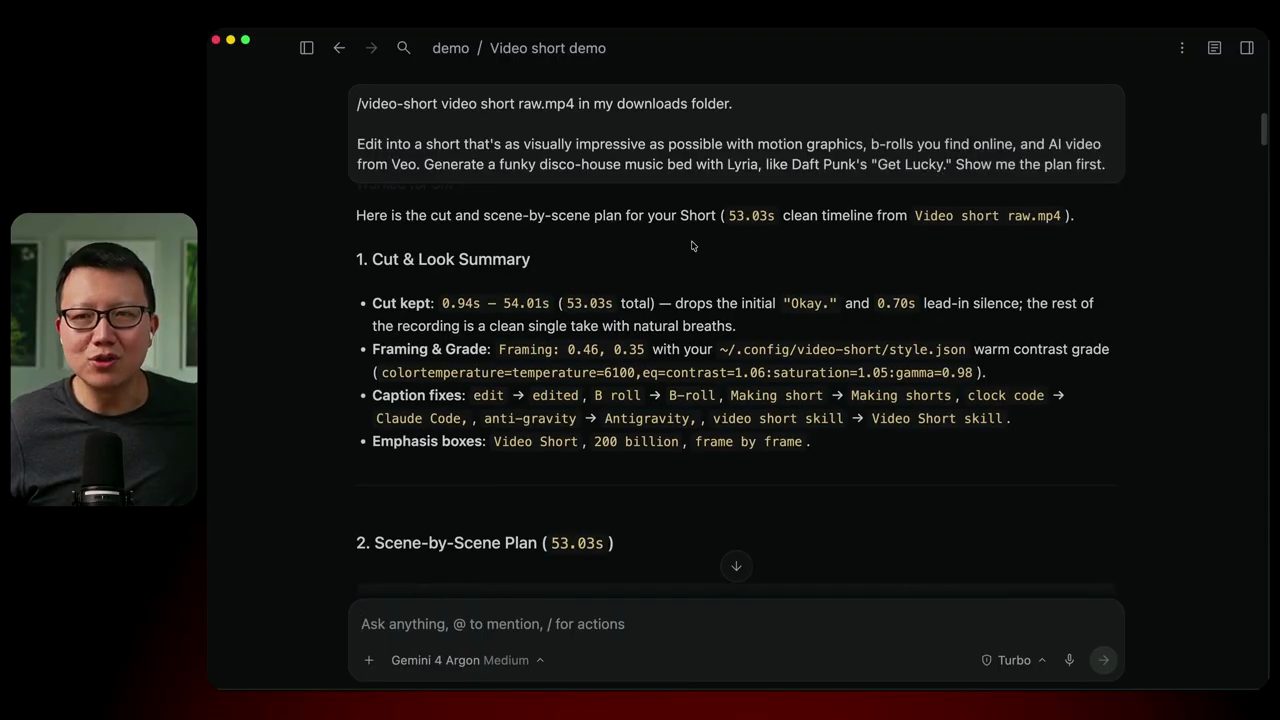
style.json, các lỗi caption được sửa (ví dụ "clock code" thành "Claude Code", "anti-gravity" thành "Antigravity") và các từ được đóng khung nhấn mạnh như "200 billion".Peter nói rõ (video đăng ngày 21/10/2026): bạn không thật sự phải đưa tất cả những chỉ dẫn này. Bạn có thể chỉ nói "đây là bản quay thô, dựng short này giúp tôi". Lý do là ở bước tiếp theo AI sẽ tự đưa ra một plan.
8. Plan theo từng scene và danh sách nguồn B-roll
Agent sẽ xem qua bản quay thô và quyết định chỗ nào cần cắt. Sau đó nó đưa ra một plan theo từng scene (scene-by-scene), cho thấy nó muốn bố trí bản dựng short như thế nào (hành vi của skill như trong demo, video đăng ngày 21/10/2026).
Ví dụ trong demo (video đăng ngày 21/10/2026), scene một nó muốn để người nói full màn hình; scene hai nó muốn dùng B-roll; scene ba nó muốn dùng một graphic ở dạng chia đôi màn hình (split), và cứ thế tiếp tục.
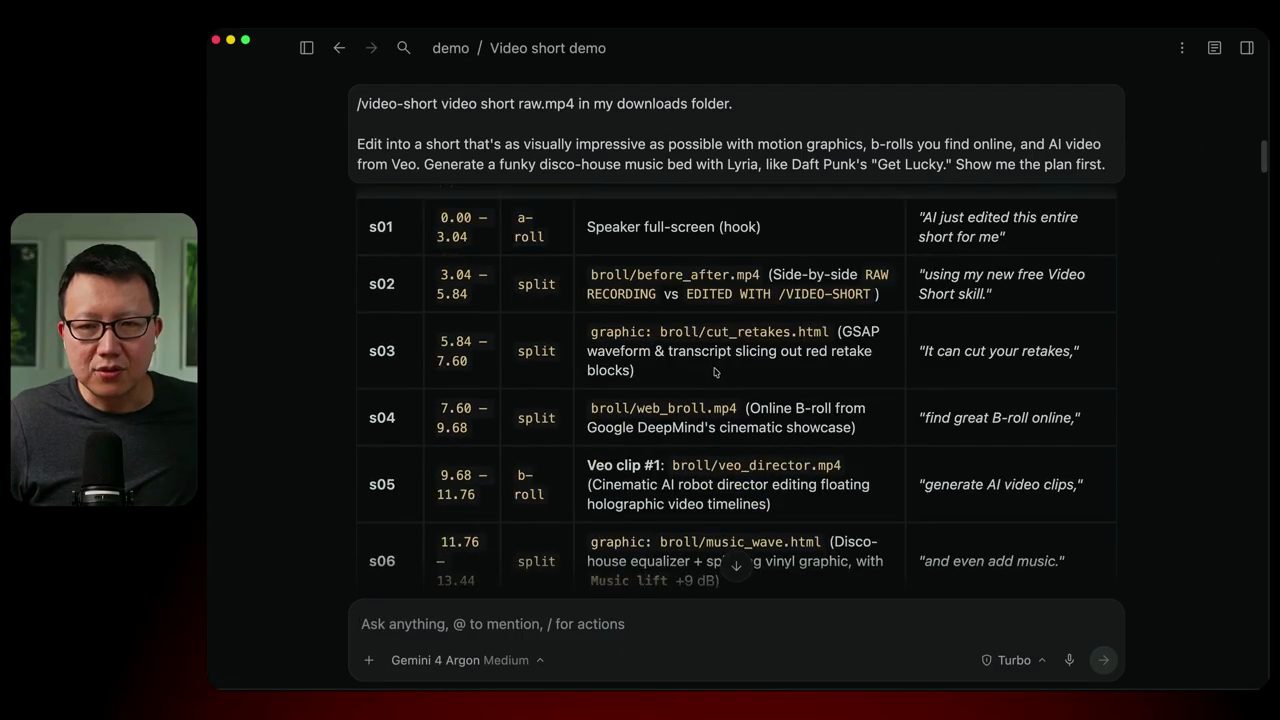
Tiếp đó là toàn bộ các nguồn B-roll mà agent tìm được trong demo (video đăng ngày 21/10/2026). Theo Peter, nó tìm được những B-roll rất tốt: về Veo từ blog giới thiệu Veo, về Shorts từ blog YouTube Shorts, và nhiều nguồn khác; danh sách trên màn hình còn có một video demo chính thức của Claude Code từ Anthropic và video ra mắt Google Antigravity. Peter có thể mở từng nguồn B-roll này ra xem có đúng là những clip anh muốn dùng hay không.
Sau bước này, theo Peter (video đăng ngày 21/10/2026), bạn sẽ đưa feedback cho AI. Nhưng trước khi vào phần B-roll, motion graphics và các thứ khác, Peter muốn cho xem một thứ khác.
9. Prompt riêng của Peter để cắt khoảng lặng, retake và từ đệm
Theo Peter (video đăng ngày 21/10/2026), một video short chỉ dài 45 giây hoặc ngắn hơn, nên có lẽ bạn không phải cắt quá nhiều chỗ quay lại (retake), từ đệm (filler word) và những thứ tương tự. Nhưng với một video dài hơn, như chính video hướng dẫn này, Peter có một prompt mà anh gọi là "cứu tinh" (lifesaver). Prompt này do anh tự nghĩ ra.
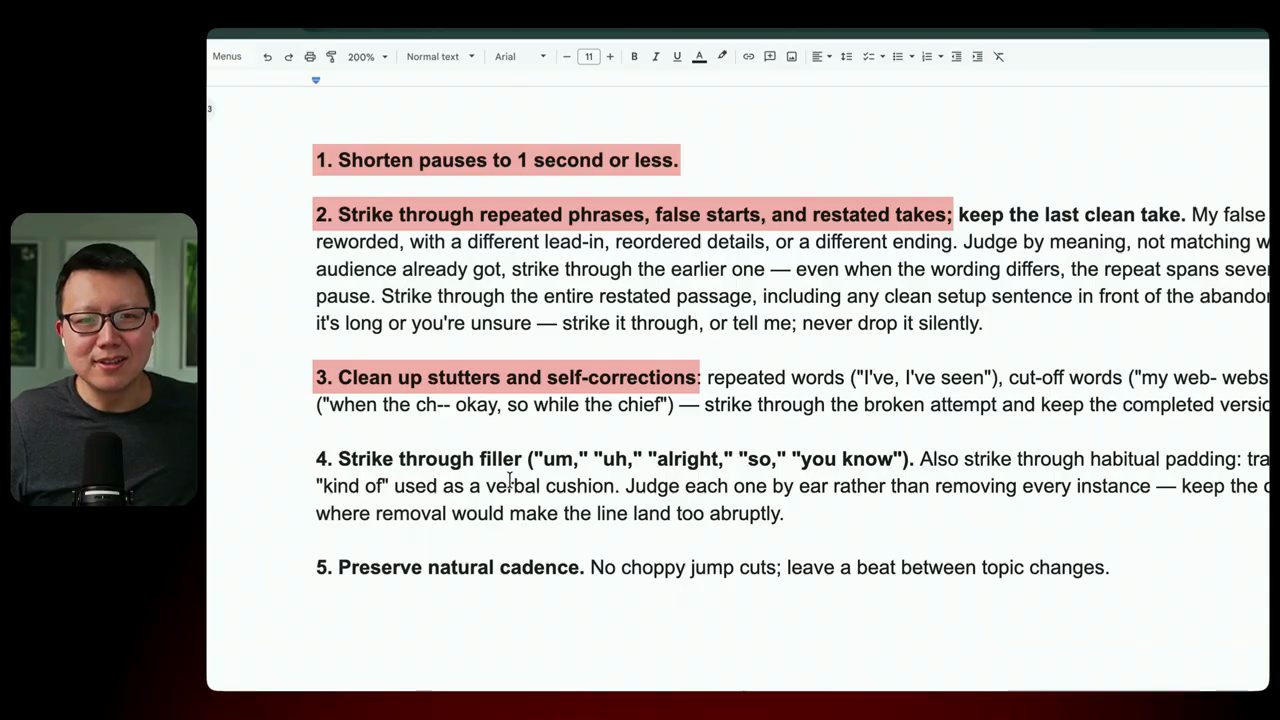
Theo Peter (video đăng ngày 21/10/2026), về cơ bản prompt làm mấy việc: rút ngắn các khoảng lặng xuống một giây hoặc ít hơn; gạch bỏ những cụm lặp lại, những lần bắt đầu hỏng (false start) và những đoạn nói lại; dọn sạch chỗ anh nói lắp và tự sửa lời; và gạch bỏ một loạt từ đệm. Ví dụ, anh hay nói "all right" và "so" rất nhiều, và còn hay nói "right" ở cuối mỗi câu, nghe rất khó chịu. Nên anh để AI cắt bớt mấy thứ đó. Mục cuối cùng là cắt hết những thứ trên mà không tạo ra một loạt jump cut giật cục.
Nội dung prompt trên màn hình:
1. Shorten pauses to 1 second or less.

2. Strike through repeated phrases, false starts, and restated takes; keep the last clean take. My false starts usually aren't exact repeats - a retake is often reworded, with a different lead-in, reordered details, or a different ending. Judge by meaning, not matching words: if a nearby passage makes a point the audience already got, strike through the earlier one - even when the wording differs, the repeat spans several sentences or paragraphs, or it's separated by a pause. Strike through the entire restated passage, including any clean setup sentence in front of the abandoned fragment. Don't skip a suspected retake because it's long or you're unsure - strike it through, or tell me; never drop it silently.

3. Clean up stutters and self-corrections: repeated words ("I've, I've seen"), cut-off words ("my web- website," "some-- someday"), and mid-sentence restarts ("when the ch-- okay, so while the chief") - strike through the broken attempt and keep the completed version.

4. Strike through filler ("um," "uh," "alright," "so," "you know"). Also strike through habitual padding: trailing "right?" at the end of sentences, and "basically" / "kind of" used as a verbal cushion. Judge each one by ear rather than removing every instance - keep the ones carrying rhythm or emphasis, and leave them where removal would make the line land too abruptly.

5. Preserve natural cadence. No choppy jump cuts; leave a beat between topic changes.
Peter nhắc lại: chuyện này không quá liên quan tới short, nhưng với video dài, anh cho rằng rất quan trọng là bạn tự xây phiên bản của riêng mình cho prompt kiểu này.
Anh cũng đã đưa một phiên bản cơ bản của prompt này thẳng vào skill video short, để khi bạn làm một short, skill cũng cắt được khoảng lặng và các đoạn retake cho bạn (theo Peter, video đăng ngày 21/10/2026). Anh muốn làm mọi thứ dễ nhất có thể để mọi người thực sự dùng được.
10. Phần generate tốn phí và feedback đầu tiên cho scene 7, 8
Quay lại Antigravity, agent còn cho Peter biết nó muốn generate những phần nào có trả phí: các clip video và phần nhạc nền (music bed). Theo Peter, đây là phần quan trọng cần review, vì nó sẽ tốn của bạn, anh ước chừng, một hai cent để generate (mức chi phí theo video đăng ngày 21/10/2026).
Trên màn hình (video đăng ngày 21/10/2026), mục "Proposed Paid Generations (Gemini API: Nano Banana, Veo, Lyria)" liệt kê từng thứ: Veo clip #1 cho scene s05, dài 6 giây, lấy frame đầu do Nano Banana tạo, kèm image prompt về một đạo diễn robot tương lai giữa các timeline video holographic và một Veo motion prompt cho cú dolly push-in chậm; Veo clip #2 cho scene s17, dài 4 giây, về một màn hình cinema dọc trên sân khấu disco với confetti vàng; và một bản nhạc Lyria (music.mp3, 55 giây).
Rồi Peter đưa cho AI một ít feedback (demo trong video đăng ngày 21/10/2026). Anh nói: với scene bảy và scene tám, anh thích đoạn ghép (collage) các video Shorts trong một clip khác anh tìm được trên mạng, từ HyperFrames. Anh nhờ agent dùng đoạn đó và đặt một con số thật to, 200 tỷ, đè lên trên, để cho thấy mọi người đang xem Shorts trên YouTube nhiều tới mức nào. Câu anh gõ trên màn hình là "for s07-s08 i like the shorts collage from 0:08 to 0:11 or so here can you try that with a big number 200 billion views overlayed?", kèm link bài đăng trên X có clip đó.
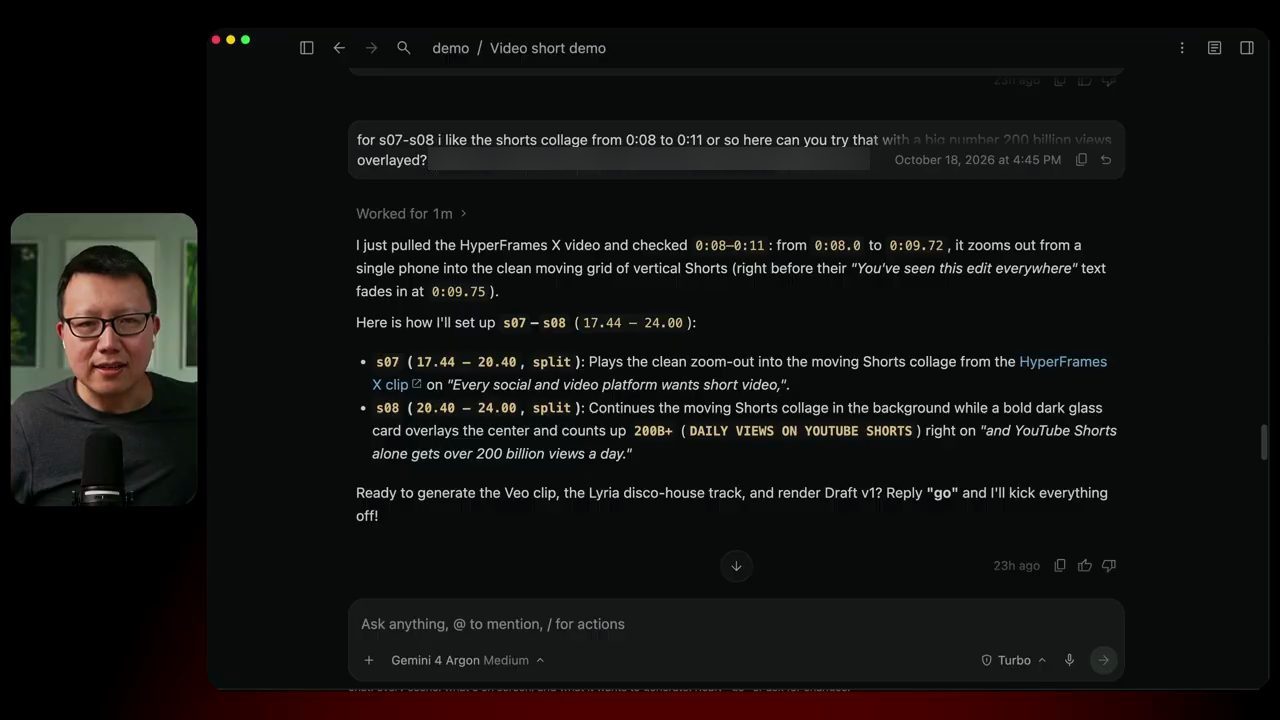
Peter đưa feedback xong, và về cơ bản, trong demo (video đăng ngày 21/10/2026), agent làm ra bản dựng đầu tiên (first cut) của short.
11. Bước 3: trang review để góp ý từng frame
Theo Peter, đây là chỗ "phép màu" của skill: bước ba, review clip và góp ý từng frame. Điều đó nghĩa là gì? Theo Peter (video đăng ngày 21/10/2026), như một phần của skill, khi đã generate xong bản dựng đầu tiên, nó sẽ mở một trang review. Trang review này về cơ bản là bản short đã được AI trau chuốt, và anh có thể để lại feedback theo từng scene.
Trước hết anh bật short lên xem (demo trong video đăng ngày 21/10/2026). Trang này phát chính clip đã dựng, và anh góp ý trong lúc xem. Ví dụ, ở một chỗ, khung hình đang cắt mất đầu anh; anh muốn zoom ra một chút để đầu không bị cắt. Nên anh thêm một comment ở đó.
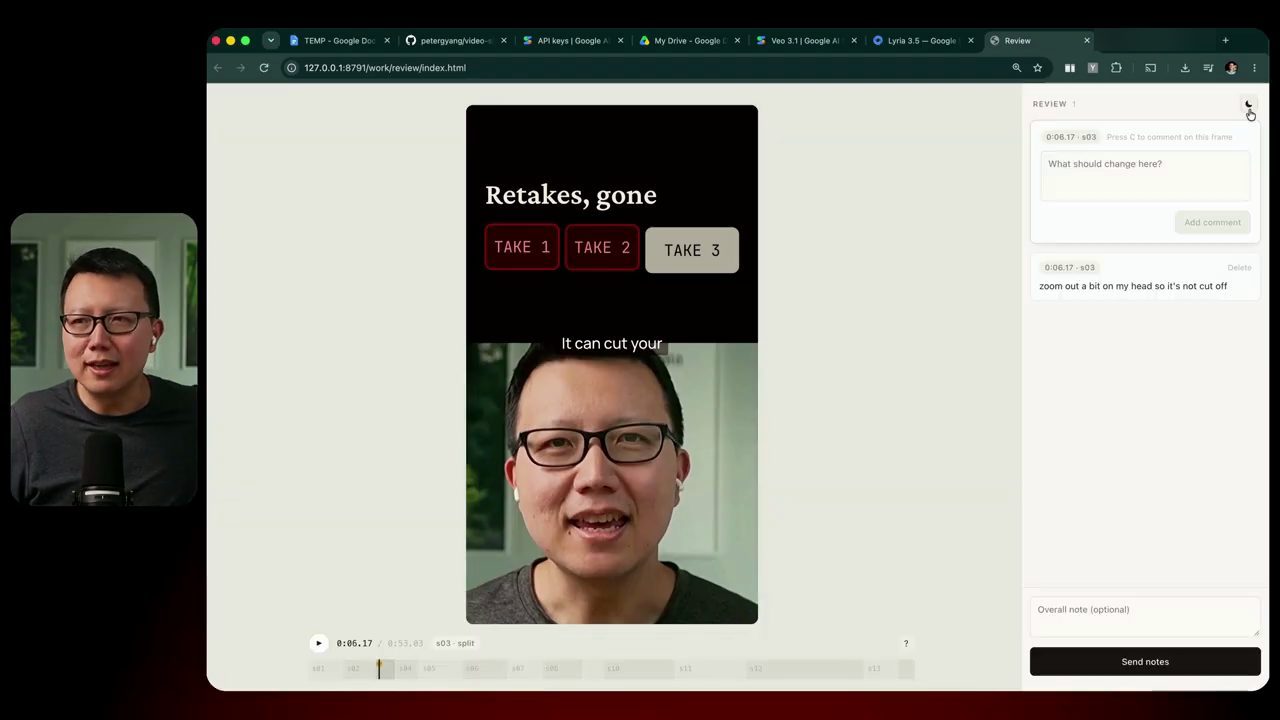
Peter nói thêm (video đăng ngày 21/10/2026): toàn bộ giao diện này được build sẵn trong skill, và anh còn làm cả chế độ tối lẫn chế độ sáng. Anh xem tiếp. Đoạn video này là do Veo generate, và anh thấy nó trông rất ổn.
Trong demo (video đăng ngày 21/10/2026), tiếp theo là đoạn zoom ra từ tất cả các clip trong video HyperFrames mà anh tìm được. Anh đã góp ý để đặt con số 200 tỷ lên trên, và có vẻ agent đã làm được. Tới đây mọi thứ trông khá ổn, anh không có quá nhiều feedback.
Ở một scene khác (video đăng ngày 21/10/2026), có vẻ agent đã dựng lại chính trang review, tương tự trang thật nhưng tối ưu cho điện thoại. Anh nghĩ có lẽ nên bảo nó bỏ phần overall note đi, vì phần đó làm mọi thứ quá phức tạp. Nên anh viết: "bạn có thể bỏ phần overall note của trang review để đơn giản hoá nó không?", và thêm comment đó.
12. Gửi note và để AI tự sửa
Ở scene tiếp theo của demo (video đăng ngày 21/10/2026), phần trên trông ổn, nhưng phần dưới lại cắt mất đầu anh. Nên anh lại ghi: zoom ra một chút ở đầu anh chỗ này nữa, để khỏi bị cắt.
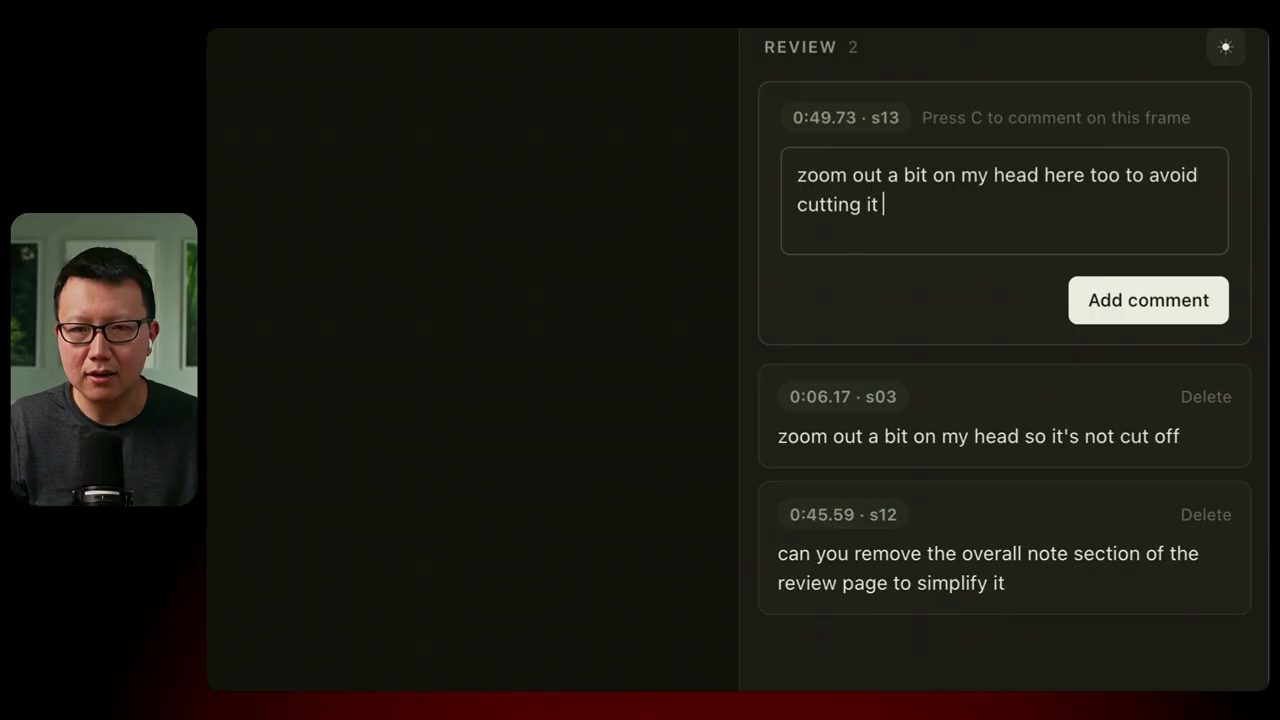
Peter thừa nhận (video đăng ngày 21/10/2026) chỗ feedback này không có gì quá tinh vi. Đây là toàn bộ feedback của anh, và anh còn có thể thêm một overall note cho cả video, ví dụ muốn chỉnh màu (color grade) hay làm gì khác. Nhưng anh cứ gửi các note đi.
Gửi note xong, anh quay lại Antigravity (demo trong video đăng ngày 21/10/2026). Agent đang tiếp nhận feedback: trên màn hình, nó đang kiểm tra khung đầu (head framing), phân tích các ảnh chụp frame nơi đầu anh bị cắt, và hy vọng sẽ sửa những chỗ đó rồi mở lại trang review.
Anh tua tới lúc agent làm xong (demo trong video đăng ngày 21/10/2026). AI đã sửa xong, và anh xem lại trang review. Nó đã hạ đầu anh xuống thấp hơn một chút, nên nửa trên không còn bị cắt, trông ổn. Ở scene 12, anh nghĩ vậy, nó đã bỏ ô nhập ở phía dưới để giao diện gọn hơn. Scene 13 cũng đặt đầu anh ở vị trí tốt. Về cơ bản, nó đã sửa hết mọi thứ.
13. Bước 4: approve, render, và chuyện không có "một phát ăn ngay"
Theo video đăng ngày 21/10/2026, lúc này Peter có thể bấm approve and render final, và skill sẽ render clip cuối cùng để anh đăng lên Instagram, YouTube và các nơi khác. Và tất nhiên, anh nói, bạn cũng có thể dùng AI để đăng những thứ này lên.
Nhưng anh muốn nói thật rõ: agent không làm tất cả chuyện này trong một lần (one shot). Phải mất thêm vài vòng feedback nữa mới ra được bản mà mọi người đã thấy ở phần so sánh đầu video. Nên đây không phải một skill "một phát ăn ngay" biến bản quay thô thành short hoàn chỉnh. Nhưng theo Peter (video đăng ngày 21/10/2026), với những giao diện như thế này, cộng với khả năng thêm motion graphics và nhiều thứ khác, mọi việc trở nên dễ hơn rất nhiều.
14. Tóm lại skill làm được gì: bốn layout và các lớp hiệu ứng
Trước khi kết thúc, Peter tóm tắt lại những gì skill làm được (theo video đăng ngày 21/10/2026). Trước hết, nó có thể cắt mỗi short thành một hỗn hợp của bốn layout:
- A-roll: anh nói vào camera.
- Punch: một khung hình chặt hơn (tighter shot).
- Split: anh nói ở nửa dưới, B-roll ở nửa trên.
- B-roll full màn hình.
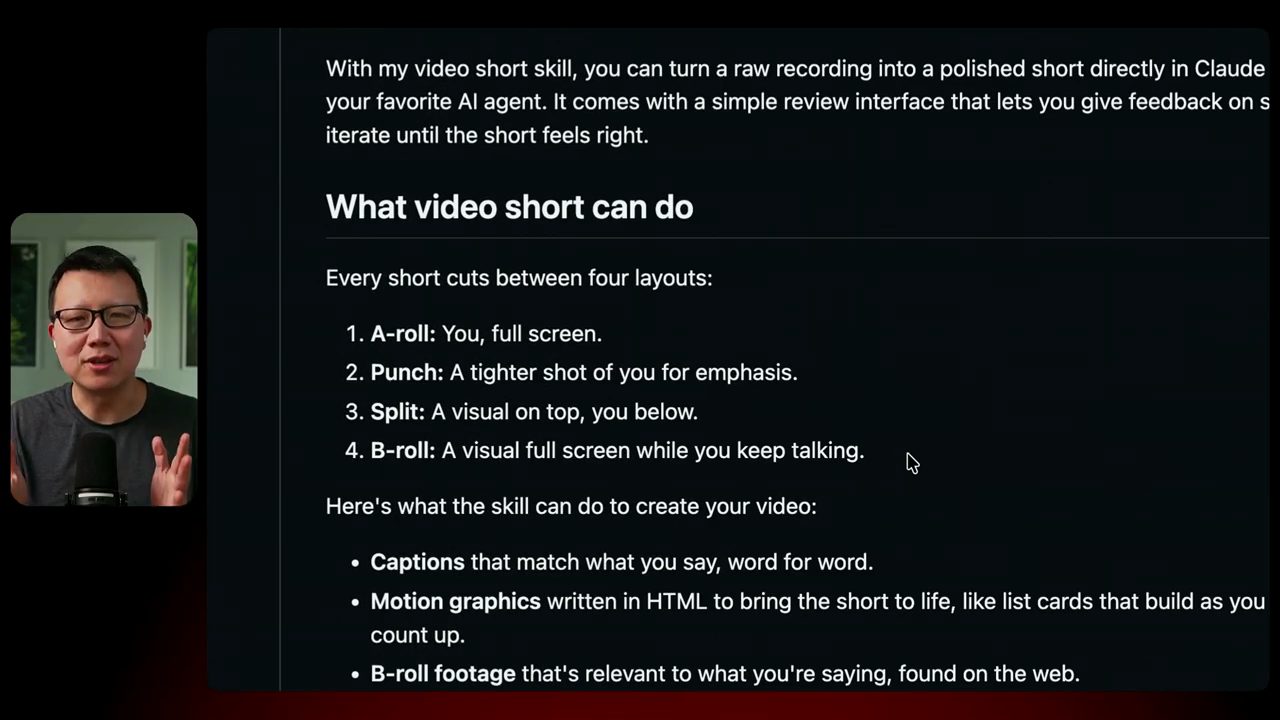
Ngoài ra, theo Peter (cùng video đăng ngày 21/10/2026), skill còn thêm được caption, motion graphics viết bằng HTML để làm short sống động hơn, cảnh B-roll bạn tìm được trên mạng, và video cùng nhạc do AI generate bằng Gemini Veo và Lyria. "Tôi nghĩ phát âm là vậy", anh nói về cái tên Lyria. Và tất nhiên, bước này cần một Gemini API key như anh đã hướng dẫn ở trên.
15. Best practice trong file SKILL.md
Peter mở chính file skill (video đăng ngày 21/10/2026). Bạn có thể vào repo và mở SKILL.md, vì trong đó thật sự có rất nhiều best practice tốt để làm video short. Ở đây anh ghi công cho Nate Herk, theo lời anh là một YouTuber về AI rất giỏi khác, người đã dạy anh rất nhiều best practice của mình.
Ví dụ (các quy tắc như trong file SKILL.md trên màn hình, video đăng ngày 21/10/2026):
- Khi làm một short, bạn phải bắt được sự chú ý của người xem trong ba giây đầu, bằng người nói và hình ảnh mạnh nhất.
- Hình ảnh phải cho thấy những gì lời nói không cho thấy.
- Ưu tiên cảnh quay thật trước.
- Bỏ qua những panel UI tối và những thứ quá nhỏ, không nhìn rõ được trên màn hình điện thoại.
Theo Peter (video đăng ngày 21/10/2026), còn rất nhiều best practice khác trong đó, và anh khuyến khích mọi người đọc file skill.
16. eval.md: để AI tự kiểm tra trước khi đưa kết quả
Peter còn build một file eval.md (video đăng ngày 21/10/2026). Theo lời anh, đó chỉ là best practice khi dựng một skill: để AI thật sự kiểm tra lại công việc của chính nó trước khi đưa kết quả cho bạn.
Ở đây (video đăng ngày 21/10/2026) có những câu kiểm tra như: hook có "ăn" trong ba giây đầu không? Mỗi hình ảnh có cho thấy điều mà lời nói không nói ra không? Và vân vân.
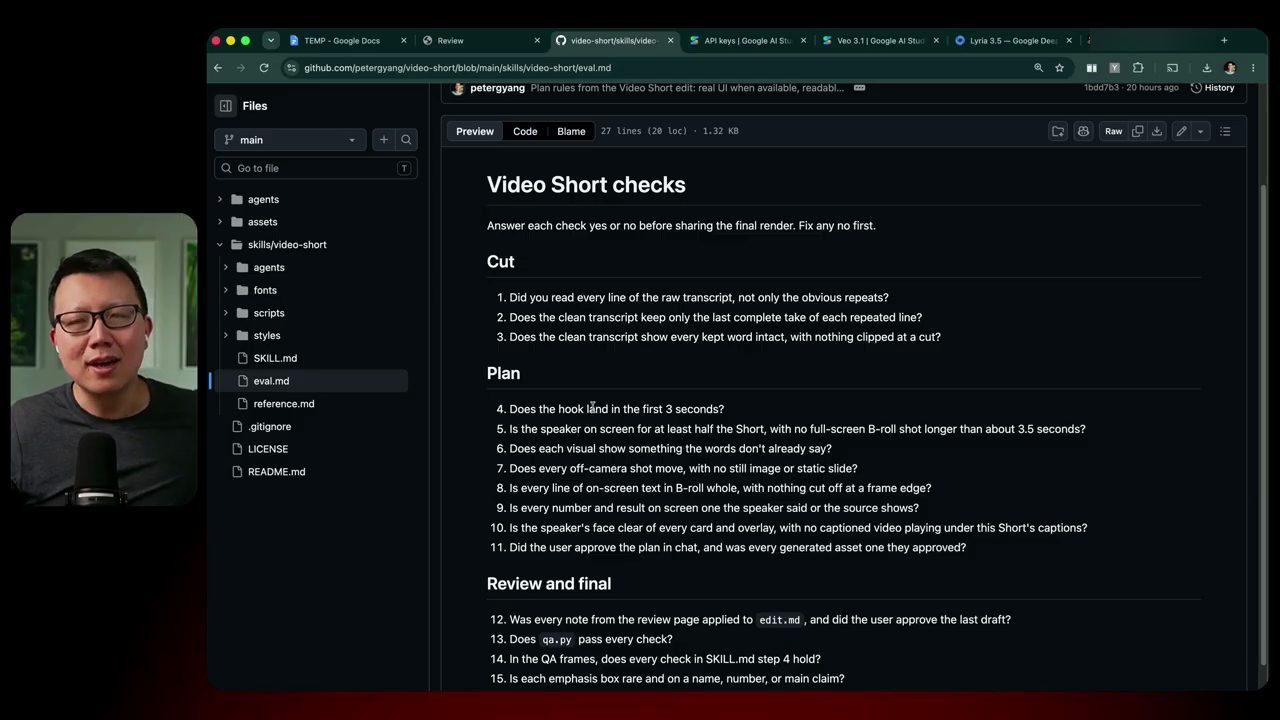
skills/video-short/eval.md trên GitHub như trong video đăng ngày 21/10/2026: "Video Short checks", trả lời yes hoặc no cho từng câu trước khi chia sẻ bản render cuối, sửa mọi câu "no" trước. Các câu chia ba nhóm: Cut (đã đọc hết từng dòng lời nói thô chưa, chỉ giữ take hoàn chỉnh cuối), Plan (hook trong 3 giây đầu, người nói có mặt ít nhất nửa short, B-roll full màn hình không quá khoảng 3,5 giây, mỗi visual cho thấy điều lời nói chưa nói) và Review and final (đã áp mọi note từ trang review vào edit.md, qa.py có qua hết không).17. Các skill mã nguồn mở khác và lời kết
Peter nhắc nhanh rằng anh còn vài skill mã nguồn mở miễn phí và phổ biến khác trên GitHub của mình. Trong đó có no-ai-slop để loại bỏ hết văn "AI slop" khỏi bài viết của bạn, đã có 12.000 sao theo lời anh trong video đăng ngày 21/10/2026, và human-review, một giao diện rất giống Google Docs để bạn góp ý cho AI theo từng dòng.
Cuối cùng (trong video đăng ngày 21/10/2026), Peter muốn thừa nhận rằng anh không phải chuyên gia làm video short, và có thể bạn làm được short tốt hơn những gì anh vừa cho xem. Nhưng đó chính là ý nghĩa của AI và của việc dân chủ hoá quyền tiếp cận những thứ này: nếu AI giúp chúng ta dựng short, chúng ta có thể tập trung nhiều hơn vào kể chuyện (storytelling) và làm ra nhiều nội dung hơn, tốt hơn. Anh kết: giờ hãy ra ngoài kia và làm thêm thật nhiều video short tuyệt vời.
Nguồn và liên kết 9 nguồn
- Tên gốc: How to Edit YouTube Shorts With AI (Free Skill)
- Sự kiện: YouTube
- Video gốc: https://www.youtube.com/watch?v=NWll-9p84b4 youtube.com
- Kênh YouTube Peter Yang (Peter Yang): youtube.com/channel/UCnpBg7yqNauHtlNSpOl5-cg youtube.com
- Repo skill /video-short trên GitHub (README có cách cài, danh sách dependency và bốn bước dùng skill, đọc ngày 23/10/2026): github.com/petergyang/video-short github.com
- File SKILL.md của skill, chứa các best practice làm video short (đọc ngày 23/10/2026): skills/video-short/SKILL.md github.com
- File eval.md, danh sách câu kiểm tra trước khi chia sẻ bản render (đọc ngày 23/10/2026): skills/video-short/eval.md github.com
- HyperFrames, công cụ mã nguồn mở skill dùng để transcribe và render (đọc ngày 23/10/2026): github.com/heygen-com/hyperframes github.com
- FFmpeg: ffmpeg.org · yt-dlp: github.com/yt-dlp/yt-dlp ffmpeg.org
Related talks
Agent Claude Skills tự viết, tạo ảnh và đăng Facebook, Instagram
Đức Lộc · Weekend Build · 33 min
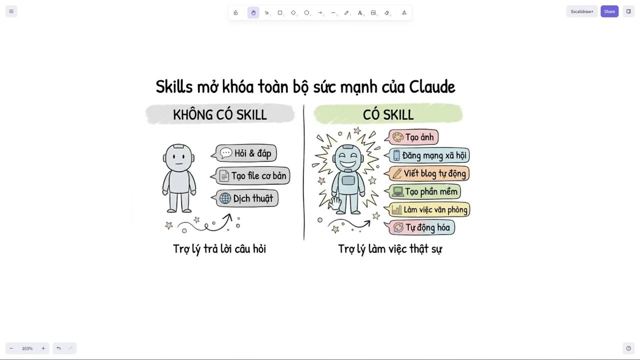
Chuẩn bị bốn file context, dùng skill-creator viết ba skill caption và tạo ảnh, rồi nối MCP Post Bridge để Claude tự đăng Facebook, Instagram.
Topview Skill: một prompt tạo hàng loạt video AI trong Codex
NiemTech · NiemTech · 11 min
Cài Topview Skill vào Codex bằng một dòng, rồi để agent tạo ảnh quảng cáo và sáu video 9:16 bằng Seedance 2.0 từ một prompt, kèm báo giá credit.
Hướng dẫn Claude Cowork: skill, plugin, project và automation
Nguyễn Trung Hiếu · Maz The Analyst · 17 min
Setup Claude Cowork, dọn folder và làm carousel, tạo skill có memory, dùng connector, plugin, project, scheduled task và Dispatch.