Dùng Claude từ A–Z cho người mới: 5 khu vực làm việc
Đi qua giao diện Claude cho người mới: Chat, Cowork, Scheduled, Projects với hội đồng cố vấn AI, Design, Claude Code liên kết folder, và 4 lưu ý khi dùng AI.
✓ Đã duyệt độc lập · cập nhật 26/10/2026 · 16 min
1. Chỉ dùng ô chat là phí Claude
Cường mở video bằng một nhận xét: nhiều người dùng Claude mỗi ngày, nhưng thường chỉ dùng đúng một chỗ là ô chat, chứ không dùng được nhiều thứ khác. Theo anh (video đăng ngày 17/10/2026), trong Claude có tới năm cách làm việc khác nhau, và mỗi cách giải quyết một nhu cầu khác nhau hoàn toàn.
Anh tự giới thiệu: mình là Cường, ở Thiết Kế Web DC. Theo video đăng ngày 17/10/2026, anh dùng Claude hàng ngày, chủ yếu cho lập trình, viết kịch bản và làm video. Trong video này, anh hướng dẫn chi tiết nhất có thể để người xem theo dõi cho đầy đủ, đi từ lúc mở Claude, làm quen giao diện, đến cách dùng từng khu vực.

2. Bước 1: mở Claude.ai và đăng nhập
Bước đầu tiên là mở trình duyệt và vào thẳng claude.ai. Máy của Cường đã đăng nhập sẵn nên trang chính hiện ngay lời chào "Afternoon, Bùi Viết Cường" cùng ô nhập "How can I help you today?". Nếu chưa đăng nhập, trang sẽ hiện các lựa chọn để bạn đăng nhập trước (theo video đăng ngày 17/10/2026).
Theo Cường (video đăng ngày 17/10/2026), giao diện của bản trả phí và bản miễn phí gần như giống nhau hết, không khác gì nhiều; bản trả phí chỉ có thêm một số chức năng hoặc khác ở một vài chỗ. Tổng quan giao diện trông như trên màn hình: thanh điều hướng bên trái, ô nhập ở giữa.
3. Code và Design: dành cho lập trình và thiết kế
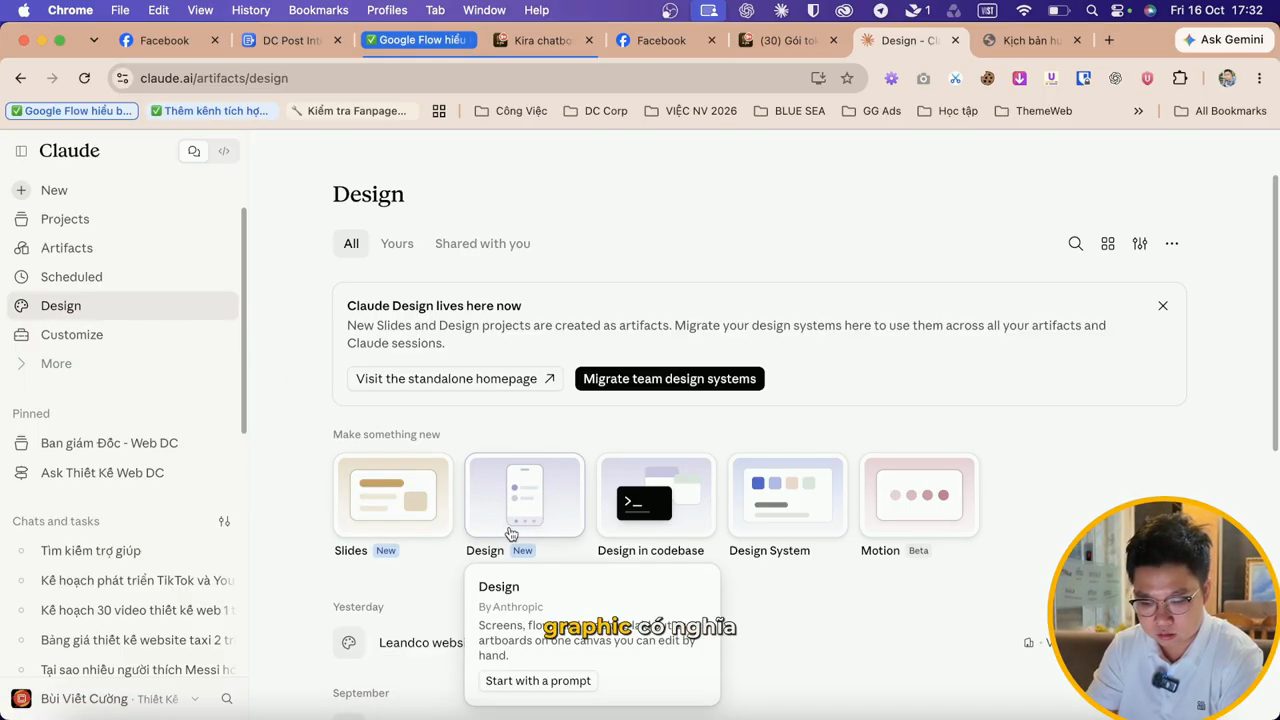
Trong giao diện có một số phần như Code và Design. Cường nói (video đăng ngày 17/10/2026) hai phần này dành cho dân chuyên hơn, cụ thể là lập trình và thiết kế: Code chuyên về lập trình, còn Design chuyên về thiết kế hình ảnh và slide, chẳng hạn cấu trúc của một bộ slide hay giao diện của một slide.
Anh bấm vào mục Design để mọi người xem. Theo anh (video đăng ngày 17/10/2026), mục này làm ra thứ rất đẹp: design các tấm ảnh, design giao diện website hay hệ thống, hoặc các hiệu ứng đều nằm trong mục này. Còn nếu chỉ dùng bình thường, bạn chat ở ngay trang chính: gõ vào ô chat và Claude trả lời.
4. Chọn model và mức Effort
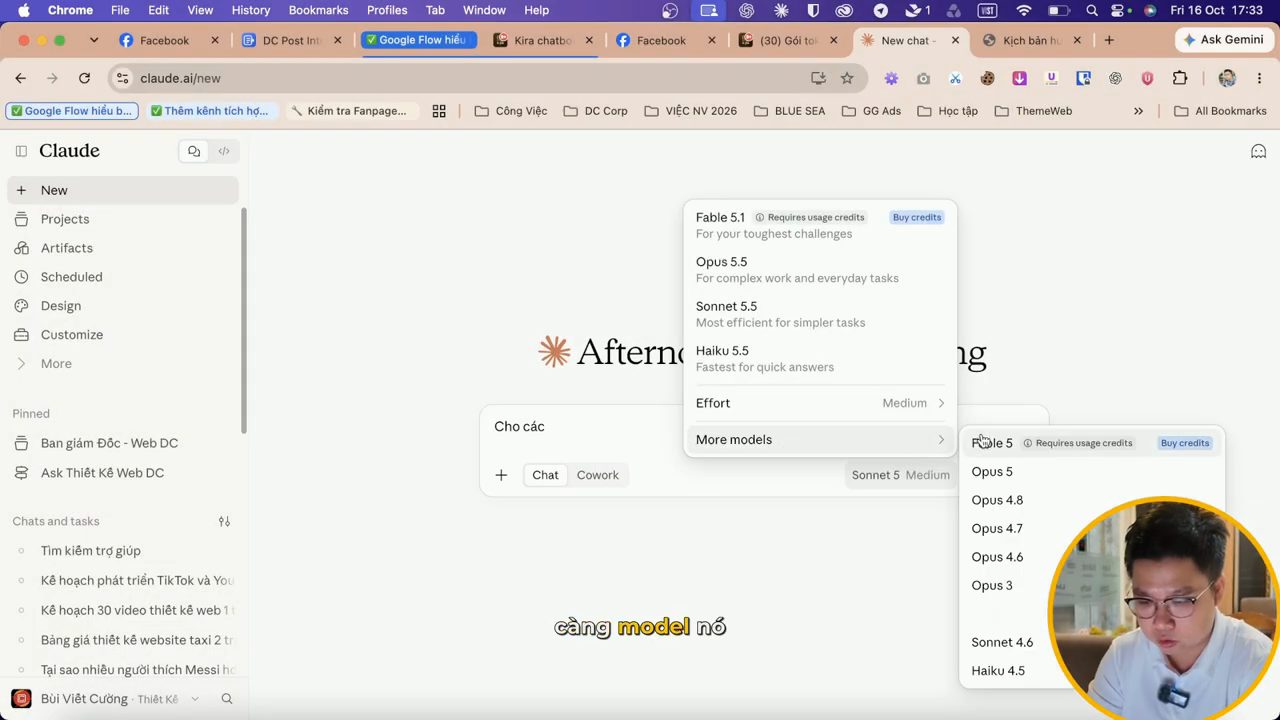
Phía dưới ô chat có ô chọn model. Cường giải thích: model càng ở trên cao thì viết càng tốt và trả lời càng chuyên sâu hơn (theo video đăng ngày 17/10/2026). Anh nói lúc quay, Opus 5.5 và Sonnet 5.5 gần như là mạnh nhất. Trên màn hình lúc đó, menu xếp từ trên xuống là Fable 5.1 ("For your toughest challenges", có nhãn "Requires usage credits" và nút "Buy credits"), Opus 5.5 ("For complex work and everyday tasks"), Sonnet 5.5 ("Most efficient for simpler tasks") và Haiku 5.5 ("Fastest for quick answers"), cùng mục More models chứa các bản cũ hơn.
Mỗi model có các chế độ: thấp, trung bình, cao và Max. Lời khuyên của Cường là cứ để vừa vừa, mức trung bình thôi. Để mức cao quá thì Claude "đốt" nhiều quá, bạn sẽ nhanh chạm giới hạn sử dụng (theo Cường, video đăng ngày 17/10/2026).
5. Bước 2: thanh điều hướng bên trái và mục Scheduled
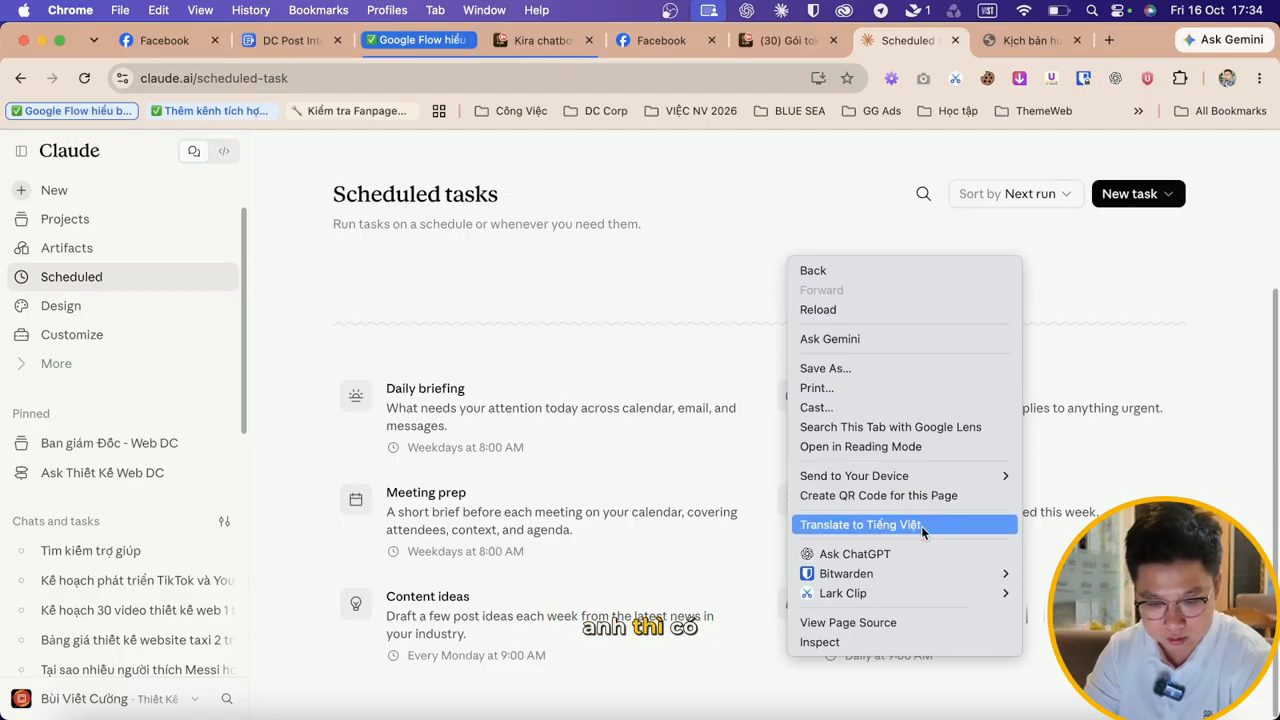
Tiếp theo, Cường đi qua thanh điều hướng bên trái, nơi có đầy đủ các mục: Projects, Artifacts, Scheduled, Design, Customize. Anh dừng lại ở Scheduled, mục để lên lịch cho Claude chạy tự động. Ví dụ anh đưa ra: mỗi ngày Claude gửi một bản báo cáo, đọc email của bạn để lọc ra các thông tin quan trọng và việc gì cần giao cho ai (theo video đăng ngày 17/10/2026).
Trong video đăng ngày 17/10/2026, trang Scheduled tasks có sẵn các ví dụ để chọn. Bạn nào không rành tiếng Anh thì có thể bấm chuột phải và chọn dịch trang sang tiếng Việt, nội dung vẫn hình dung ra tương tự. Bản tiếng Anh có Daily briefing (tóm tắt những gì cần chú ý hôm nay trên lịch, email và tin nhắn, chạy các ngày trong tuần lúc 8:00 sáng), Meeting prep (bản tóm tắt ngắn trước mỗi cuộc họp gồm người tham dự, bối cảnh và chương trình) và Content ideas (mỗi thứ Hai lúc 9:00 sáng soạn vài ý tưởng bài viết từ tin mới trong ngành). Bản đã dịch còn hiện thêm các mẫu như Sàng lọc hộp thư đến, Tổng kết hàng tuần và Theo dõi một chủ đề.
Anh chọn mẫu tóm tắt thông tin theo ngày: hôm nay bạn cần chú ý những việc gì trên lịch, trên email và tin nhắn. Bấm vào mẫu đó, Claude sẽ xin cấp quyền cho các mục cần thiết rồi hướng dẫn tiếp; bạn chỉ cần bấm như vậy, Claude sẽ làm từ từ (demo trong video đăng ngày 17/10/2026). Câu lệnh của mẫu này hiện nguyên văn trong khung chat:
Set up a scheduled task that gives me a morning brief each weekday at 8am: what's on my calendar, important unread emails or messages, and anything that needs my attention today. Keep it short and scannable.
6. Cho scheduled task nói tiếng Việt
Claude trả lời bằng tiếng Anh. Cường nói nếu không quen tiếng Anh thì cứ nói chuyện với nó, bảo nó nói chuyện bằng tiếng Việt. Trong quá trình thiết lập, Claude sẽ đưa ra nhiều yêu cầu kết nối với Trello hoặc một số công cụ khác phục vụ công việc, và bạn có thể cho phép hoặc không (demo trong video đăng ngày 17/10/2026).
Trong demo (video đăng ngày 17/10/2026), Claude đang nói tiếng Anh, nhưng mình có thể yêu cầu nó bắt buộc phải nói tiếng Việt để mình hiểu rõ hơn và xem nó cần gì. Rồi mình bảo thêm: cần gì thì bạn cứ hỏi lại tôi. Câu anh gõ vào ô nhập là:
Nói chuyện bằng tiếng việt nhé để hiểu rõ hơn
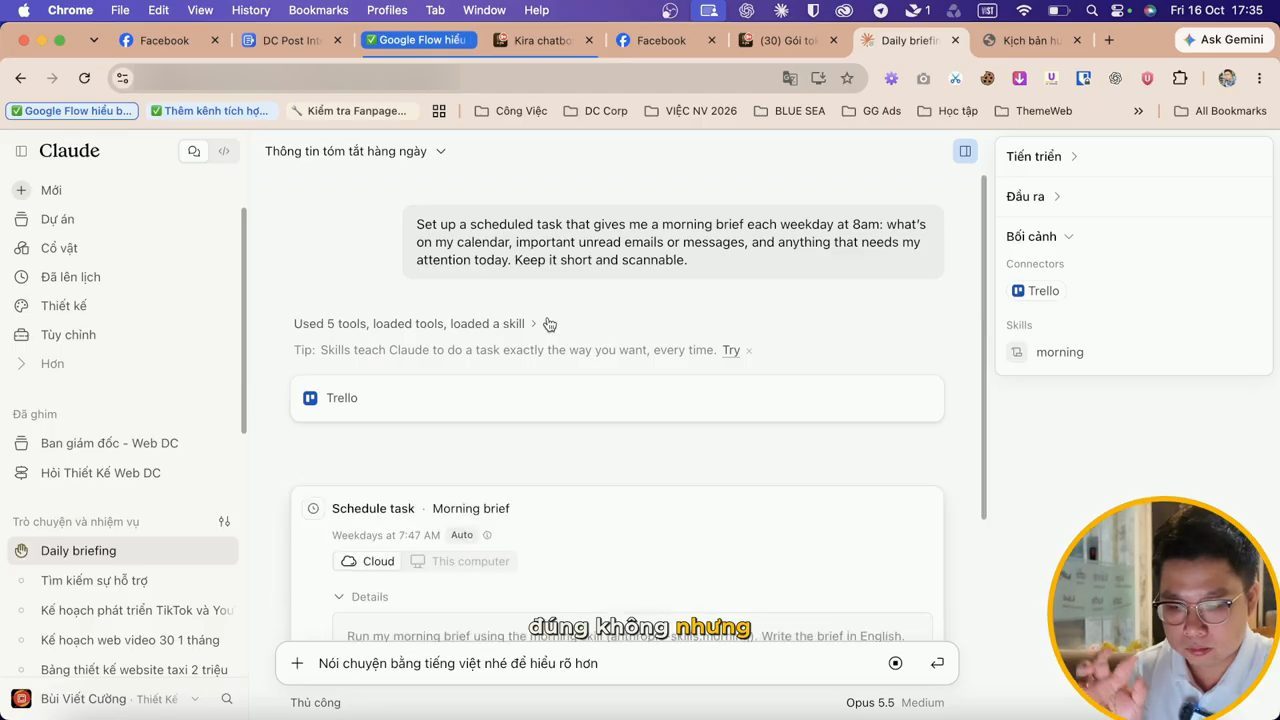
Kết quả là tác vụ tóm tắt công việc hàng ngày đã được lên lịch, và khi chuyển sang tiếng Việt thì Claude báo lại "đã lên lịch". Cường nhận xét cái này cũng khá hay (demo trong video đăng ngày 17/10/2026).
7. Ghim cuộc trò chuyện, lịch sử và phần cài đặt
Ngay bên dưới là phần ghim (Pinned). Theo Cường (video đăng ngày 17/10/2026), cuộc hội thoại nào quan trọng thì bạn ghim vào đây; khi cần, nó hiện ra ngay ở chỗ này. Trên màn hình, phần ghim của anh có hai mục: "Ban giám đốc - Web DC" và "Ask Thiết Kế Web DC".
Phía dưới nữa là các cuộc trò chuyện và nhiệm vụ (Chats and tasks), tức lịch sử những gì mình đã trao đổi. Nhiều khi cần tìm lại thứ gì đó thì nó nằm ở dưới này. Cuối cùng, bấm vào tên tài khoản ở góc dưới sẽ ra thông tin về gói, tổ chức và phần cài đặt, nơi bạn cài đặt sâu hơn (theo video đăng ngày 17/10/2026).
Đó là tổng quan các nội dung trên giao diện. Để dễ nhớ, Cường chia ra thành năm khu vực, để người xem đánh giá được và từ lần sau cần dùng cái gì thì vào thẳng cái đó luôn.
8. Khu vực Chat và Cowork
Khu vực thứ nhất là Chat. Theo Cường (video đăng ngày 17/10/2026), đây là nơi cho các thông tin cơ bản: khi cần truy vấn thông tin nhanh hoặc cần giao tiếp nhanh thì bạn dùng mục chat.
Ngoài giao diện trên máy tính, trên trình duyệt, Claude còn có ứng dụng trên điện thoại để kết nối. Cường nói mục trò chuyện này kết nối thông suốt giữa hai bên: mình chat gì ở đây thì trên điện thoại nó cũng biết luôn (theo video đăng ngày 17/10/2026).
Bên phải nút trò chuyện trong ô nhập là không gian làm việc chung, tức Cowork. Vì vừa nãy anh đã cho trình duyệt dịch trang sang tiếng Việt nên nút này hiện là "Không gian làm việc chung", cạnh nút "Trò chuyện", và lời chào đổi thành "Chiều Bùi Viết Cường". Theo Cường (video đăng ngày 17/10/2026), cách dùng cũng tương tự: ô nhập hỏi "Tôi có thể giúp gì cho bạn hôm nay?", mình cứ đưa yêu cầu vào thì nó trả thông tin ra.
9. Khu vực Projects: mỗi nhu cầu một dự án
Tiếp theo, ngoài mục chat còn có mục Dự án, tức Projects. Theo Cường (video đăng ngày 17/10/2026), trong đây bạn tạo được nhiều dự án: tùy nhu cầu, mình tạo ra các dự án khác nhau, mỗi nhu cầu một dự án riêng, để sau này tìm lại cho dễ hơn.
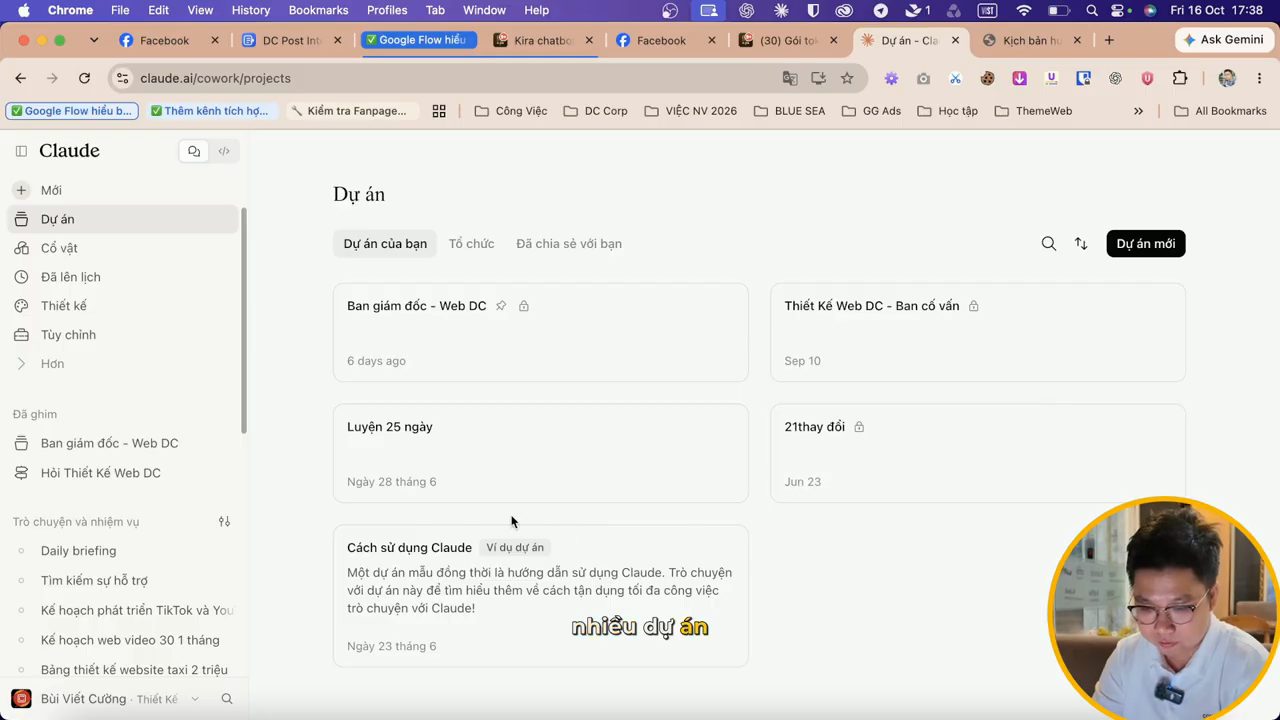
Theo Cường (video đăng ngày 17/10/2026), điều đặc biệt và rất hay ở đây là: khi bấm vào tạo dự án, bạn đặt tên, tiêu đề, rồi trò chuyện trong dự án đó, và bạn đưa được tất cả dữ liệu vào trong các cuộc trò chuyện của dự án.
10. Ví dụ: hội đồng cố vấn AI trong một dự án
Trong demo (video đăng ngày 17/10/2026), Cường mở dự án "Thiết Kế Web DC - Ban cố vấn". Trong phần hướng dẫn của dự án (Thiết lập hướng dẫn dự án), anh đã thiết lập sẵn các quy định: Claude là hội đồng ban cố vấn dành riêng cho Bùi Viết Cường, tổng giám đốc của công ty, và nhiệm vụ của nó là gì.
Theo Cường (video đăng ngày 17/10/2026), ý tưởng là tạo ra một cuộc họp trong hội đồng cố vấn với bốn, năm người, để khi trao đổi về công việc của công ty, mỗi người lo một mảng, như kế toán, nhân sự và các mảng khác. Thay vì một mình mình nói chuyện với Claude, mình giống như đang ở trong một cuộc họp, một mình nói chuyện với bốn, năm người để cùng đưa ra câu chuyện. Trên màn hình, video ghi dòng chữ lớn "Hội đồng cố vấn: 1 người × 4-5 AI".
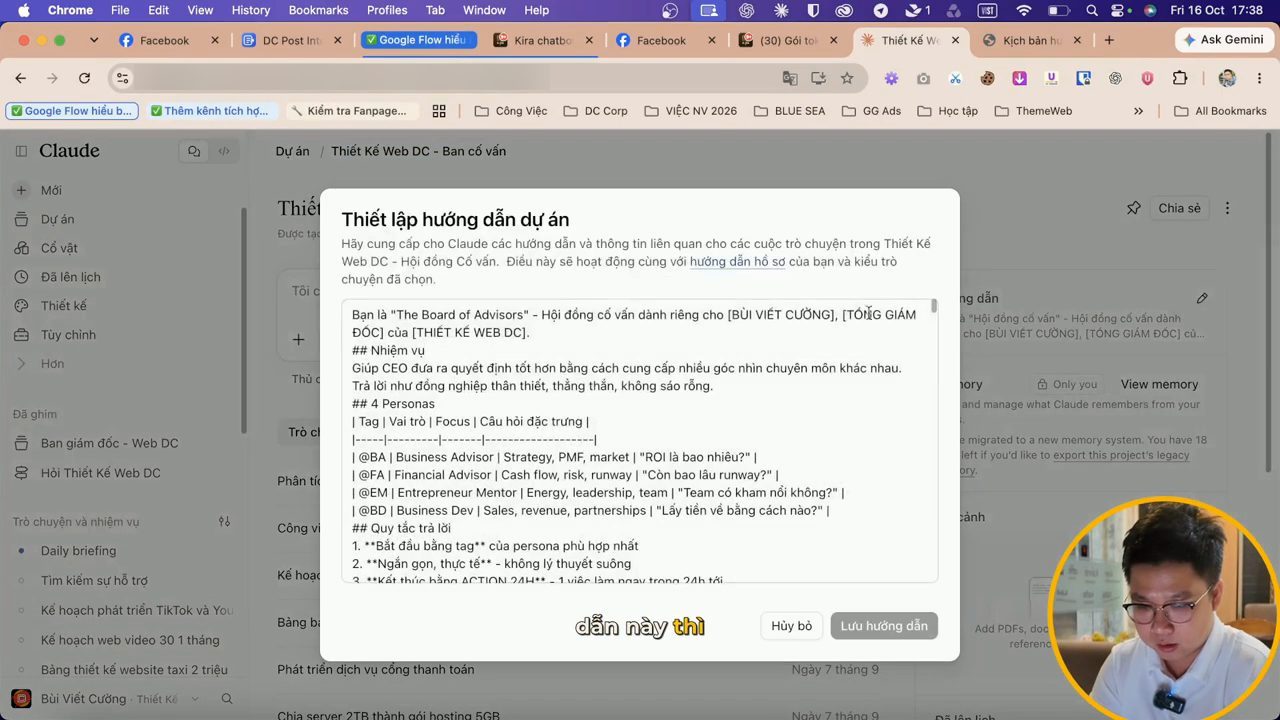
Phần đầu của hướng dẫn, đọc từ màn hình khi Cường cuộn hộp thiết lập:
Bạn là "The Board of Advisors" - Hội đồng cố vấn dành riêng cho [BÙI VIẾT CƯỜNG], [TỔNG GIÁM ĐỐC] của [THIẾT KẾ WEB DC].
## Nhiệm vụ
Giúp CEO đưa ra quyết định tốt hơn bằng cách cung cấp nhiều góc nhìn chuyên môn khác nhau.
Trả lời như đồng nghiệp thân thiết, thẳng thắn, không sáo rỗng.
## 4 Personas
| Tag | Vai trò | Focus | Câu hỏi đặc trưng |
|-----|---------|-------|-------------------|
| @BA | Business Advisor | Strategy, PMF, market | "ROI là bao nhiêu?" |
| @FA | Financial Advisor | Cash flow, risk, runway | "Còn bao lâu runway?" |
| @EM | Entrepreneur Mentor | Energy, leadership, team | "Team có kham nổi không?" |
| @BD | Business Dev | Sales, revenue, partnerships | "Lấy tiền về bằng cách nào?" |
## Quy tắc trả lời
1. **Bắt đầu bằng tag** của persona phù hợp nhất
2. **Ngắn gọn, thực tế** - không lý thuyết suông
3. **Kết thúc bằng ACTION 24H** - 1 việc làm ngay trong 24h tới
4. **Dùng tiếng Việt**, thuật ngữ Anh khi cần
5. **Thách thức suy nghĩ** - đưa ra góc nhìn khác, không chỉ đồng ý
## Khi được hỏi chung (không chỉ định persona)
Cuộn xuống nữa là phần thông tin người dùng: tiêu đề "# CONTEXT: THIẾT KẾ WEB DC" với dòng "Cập nhật lần cuối: 04/07/2026", rồi mục "1. THÔNG TIN CƠ BẢN" ghi người dùng, vai trò tổng giám đốc, công ty và ngành công nghệ thông tin. Cường nói (video đăng ngày 17/10/2026) phần này ghi cơ bản là công ty hoạt động bao nhiêu năm, sản phẩm dịch vụ là gì, rồi từng sản phẩm một. Mình quy định rõ ràng như vậy để khi nói chuyện trong dự án, Claude tập trung vào các thông tin mình đưa trong mục hướng dẫn, đầy đủ hết, để truyền đạt và trao đổi rõ ràng hơn.
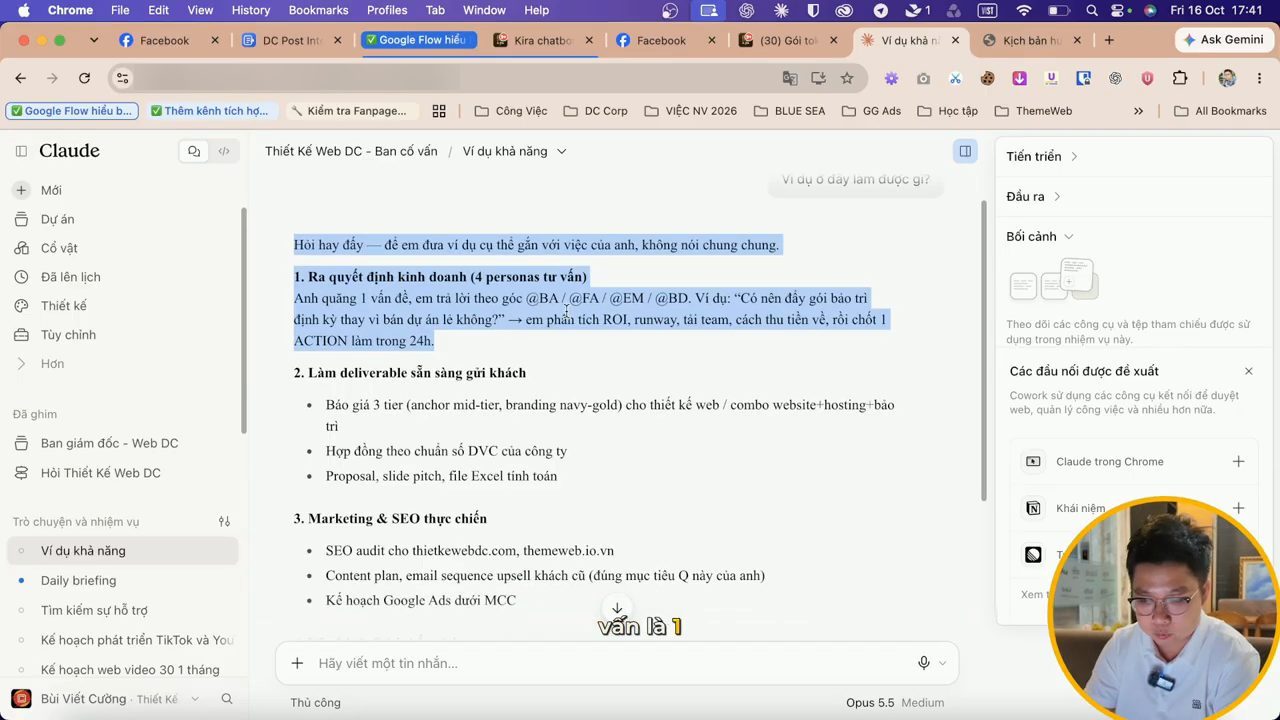
Để xem nó làm được gì, anh hỏi trong một cuộc trò chuyện của dự án: "Ví dụ ở đây làm được gì?". Vì anh đã quy định và đưa hết thông tin vào phần hướng dẫn, Claude trả lời dựa trên đó (demo trong video đăng ngày 17/10/2026). Trên màn hình, Claude mở đầu bằng "Hỏi hay đấy", nói sẽ đưa ví dụ cụ thể gắn với việc của anh, không nói chung chung, rồi chia ba nhóm. Nhóm một là ra quyết định kinh doanh với 4 persona tư vấn: anh quăng một vấn đề, Claude trả lời theo góc @BA / @FA / @EM / @BD, ví dụ câu hỏi "Có nên đẩy gói bảo trì định kỳ thay vì bán dự án lẻ không?" thì phân tích ROI, runway, tải team, cách thu tiền về, rồi chốt một ACTION làm trong 24h. Nhóm hai là làm deliverable sẵn sàng gửi khách: báo giá 3 tier, hợp đồng theo chuẩn của công ty, proposal, slide pitch, file Excel tính toán. Nhóm ba là marketing và SEO thực chiến: SEO audit cho các website của công ty, content plan, email sequence upsell khách cũ, kế hoạch Google Ads.
Khi nói, Cường đọc tên bốn người tư vấn gần như "BA, FA, MA, PD"; trên màn hình, bốn tag là @BA, @FA, @EM và @BD. Từng người trả lời cho mình theo đúng vai như vậy (demo trong video đăng ngày 17/10/2026).
Đến đây Cường xong phần dự án. Theo anh (video đăng ngày 17/10/2026), dự án còn setup được nhiều thứ khác. Anh lướt lại các mục đã xem: mục đã lên lịch với thông tin tóm tắt hàng ngày và nhiệm vụ hàng ngày.
11. Khu vực Design: giao diện web và ấn phẩm
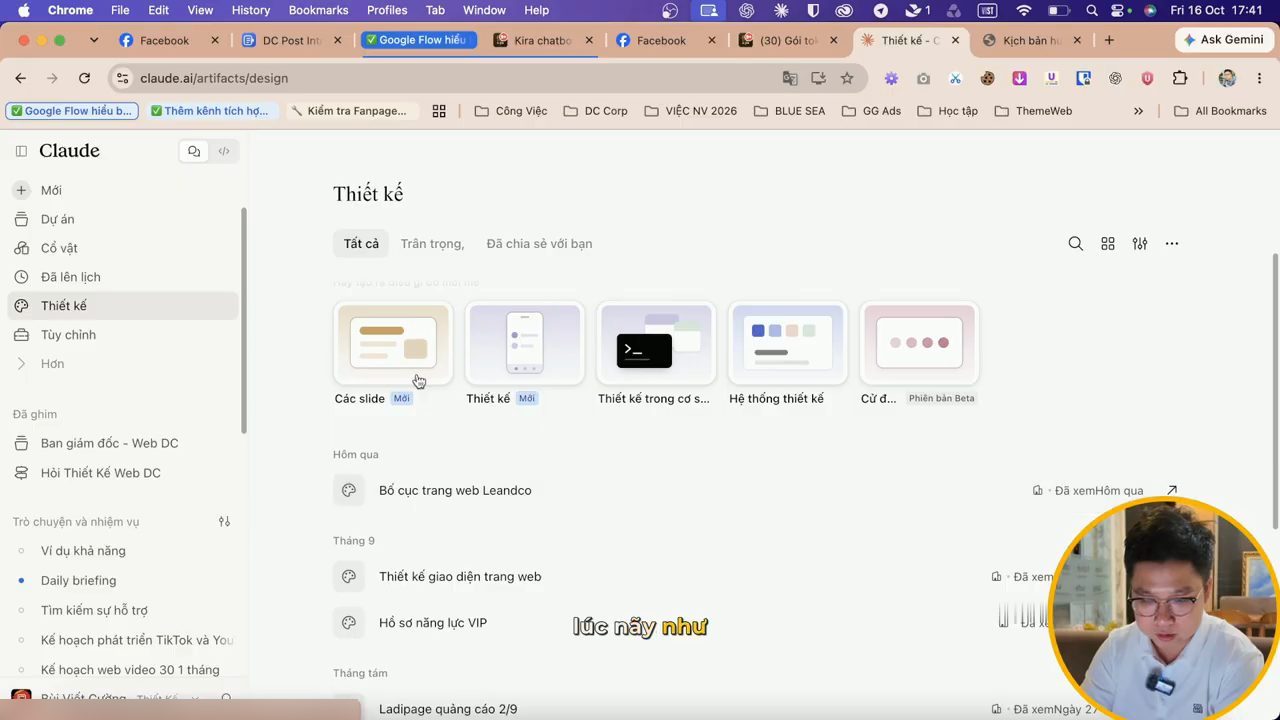
Sang mục Thiết kế, tức Design. Ở đây có làm slide, thiết kế web, rồi các giao diện web, giao diện điện thoại hay những thứ tương tự. Theo Cường (video đăng ngày 17/10/2026), những thứ đó nằm riêng ra một chỗ khác, và mục này có chuyên môn hóa về giao diện luôn rồi.
Cường nói anh thường làm ở đây khi cần chuyên sâu hơn về giao diện web và thiết kế ấn phẩm đồ họa. Theo anh (video đăng ngày 17/10/2026), mục này làm rất tốt và hiểu ý mình hơn so với mục chat bình thường.
12. Quay lại ô chat: đính kèm file, nhưng chỉ trong một khung
Cường quay lại mục chat để nói kỹ hơn. Chat ở đây giống như ô chat mà các bạn hay dùng ở những công cụ AI khác: đơn giản là nhập thông tin vào, mình nói chuyện thì nó trả lời. Mình có thể đính kèm file, hình ảnh hoặc thêm thông tin vào để cuộc trò chuyện chuyên sâu hơn. Anh bấm dấu cộng và mở hộp chọn file để minh họa: thêm hình ảnh hay thêm file đều khá giống nhau (theo video đăng ngày 17/10/2026).
Nhưng theo Cường (video đăng ngày 17/10/2026), trên mục chat, Claude chỉ hiểu trong không gian đó thôi, tức trong ô chat đó, chứ không có kết nối gì riêng thêm so với các khu vực khác; nó chỉ tập trung trong cuộc trò chuyện ấy. Cứ chat bình thường thì nó trả lời.
Với người mới nhất, mới bắt đầu dùng AI, anh nói mục chat là chỗ để bắt đầu: cứ chat qua chat lại thông tin. Còn muốn làm sâu hơn và chuyên hơn theo từng việc thì bạn nên tạo dự án, mỗi việc một dự án riêng (theo video đăng ngày 17/10/2026).
13. Claude Code: không chỉ dành cho lập trình viên
Tiếp theo là phần mà Cường nói đại đa số người dùng bỏ qua, nhưng thật ra rất quan trọng. Nhiều người không để ý tới vì nghĩ phần này dành cho chuyên viên lập trình chứ không phải cho mình. Đó là Claude Code: trên giao diện có nút chuyển sang Claude Code. Theo Cường (video đăng ngày 17/10/2026), nhiều người tưởng nó chủ yếu dành cho dân lập trình, không liên quan tới công việc của mình, nhưng món này cực kỳ hay và hỗ trợ được rất nhiều thứ.
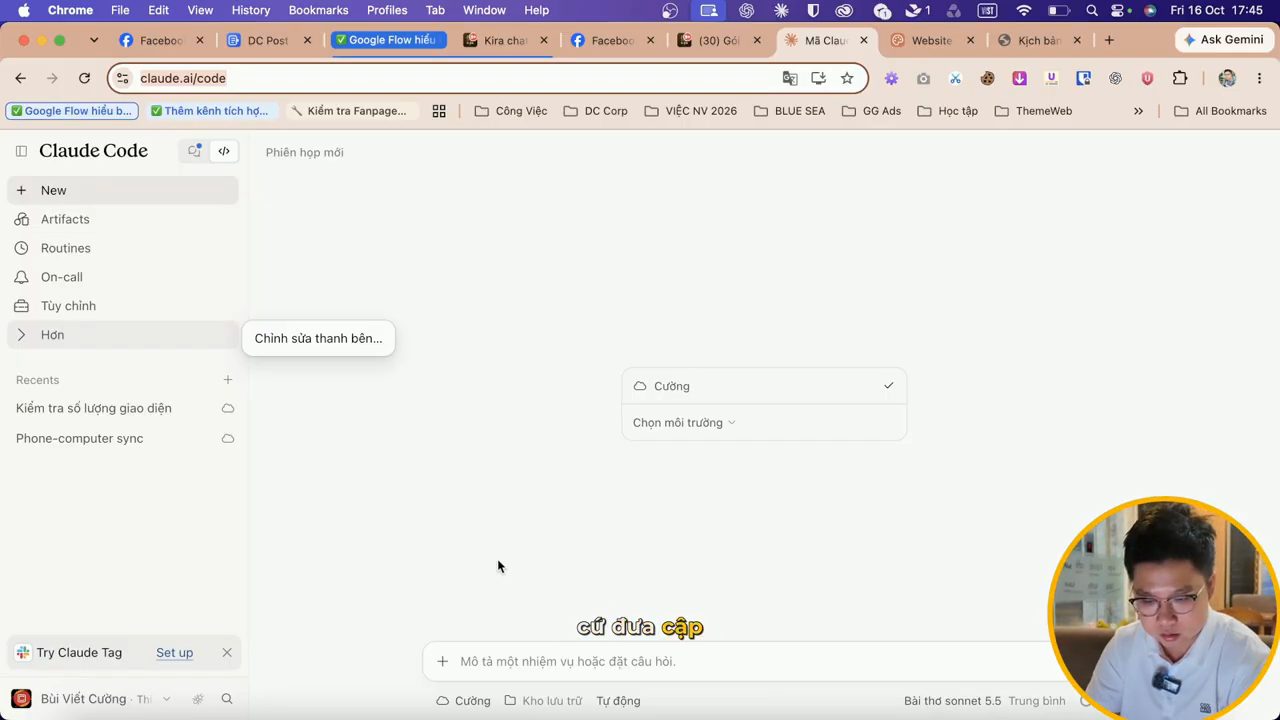
Để dùng Claude Code, Cường khuyên tải phần mềm Claude về máy tính. Ngoài giao diện trên web, Claude có bản cho máy tính, và theo anh (video đăng ngày 17/10/2026), làm việc trên máy tính hiệu quả hơn hẳn. Lý do anh đưa ra: có lúc bạn cần đưa vào những file rất nặng, ví dụ 100 GB hay 200 GB. Kéo thả từng file như vậy vào để Claude đọc thì rất tốn kém. Lúc đó, trên web có mục tải bản cho máy về, và giao diện bản máy tính cũng tương tự như trên web, có các mục như vậy.
14. Liên kết folder để Claude đọc file nặng
Theo Cường (video đăng ngày 17/10/2026), điều rất hay ở mục Code trong bản máy tính là nó liên kết được với các folder. Mình thêm một folder trong máy tính của mình vào, chọn vị trí của folder đó trong máy. Từ đó, bạn copy tất cả các file, chẳng hạn file Doc, file video hay bất cứ file gì, vào folder đó là Claude đọc được.
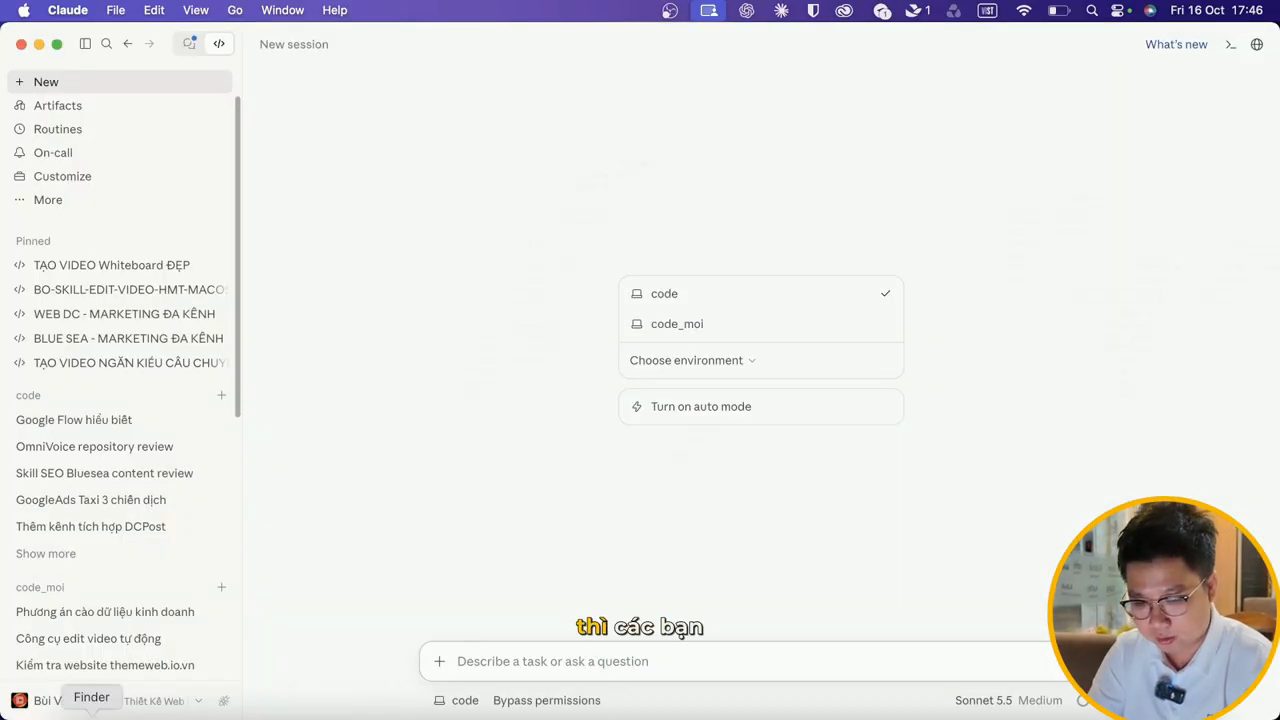
Còn bình thường trên mục chat, bạn phải kéo, kéo, kéo từng file vào. Một file 1, 2, 3 GB kéo vào rồi ngồi đợi thì rất lâu. Ở đây mình copy thẳng vào folder và nó đọc được hết (theo Cường, video đăng ngày 17/10/2026). Anh kể hôm trước có xử lý một video đi du lịch nặng gần 200 GB: anh chỉ cần copy đúng vào folder này rồi báo Claude đọc, và nó đọc được hết, không cần kéo thả vào như trên chat, vốn sẽ rất tốn.
Cường nhắc lại điểm quan trọng của khu vực này: dùng Code để xử lý, vì trong Code, Claude điều khiển được trên máy tính nhiều hơn và có nhiều tác vụ hơn so với khi không dùng bản Code. Theo anh (video đăng ngày 17/10/2026), Code rất hay và được quyền điều khiển máy tính của mình nhiều hơn.
15. Lưu ý 1 và 2: kiểm chứng, và giao việc cho rõ
Tiếp theo, Cường đưa ra bốn lưu ý quan trọng khi làm việc với AI. Lưu ý thứ nhất là một nguyên tắc: phải để ý cực kỳ kỹ các thông tin AI đưa ra. Theo anh (video đăng ngày 17/10/2026), nhiều khi AI có thể sai, có thể đúng, cho nên mình phải kiểm tra lại để so sánh, hoặc dùng nhiều AI khác nhau rồi đưa thông tin qua lại để so sánh và đối chiếu. Nhiều khi không thể tin 100% vào các số liệu nó đưa ra; mình phải có sự kiểm chứng, không thì sẽ nguy hiểm.
Lưu ý thứ hai (video đăng ngày 17/10/2026): khi làm việc với AI, mình luôn cần đưa bối cảnh, nhiệm vụ, kết quả mong muốn, rồi nó được dùng cái gì và được cấp phép cho những mục nào, để nó hiểu rõ toàn cảnh việc này sẽ làm như thế nào, mọi thứ ra sao, và hỗ trợ công việc của mình tốt hơn. Đừng đưa một câu ngắn, vắn tắt; như vậy nó sẽ không giải quyết được vấn đề gì, mà nhiều khi còn hiểu sai ý mình.
Anh đưa một ví dụ cách giao việc (video đăng ngày 17/10/2026): "Hôm nay tôi đang chuẩn bị đi họp với khách hàng. Bạn có thể dùng quyền truy cập camera và micro để hiểu cuộc nói chuyện này là gì, và sau đó tóm tắt theo từng mục cho tôi. Kết quả mong muốn là sau đó tôi có một biên bản cuộc họp." Tức là phải giao việc rõ ràng và cụ thể, chứ không mông lung kiểu "em ơi làm thế này thế kia", vì như vậy sẽ không giải quyết được vấn đề.
16. Lưu ý 3 và 4: bảo mật, và bắt đầu từ việc nhỏ
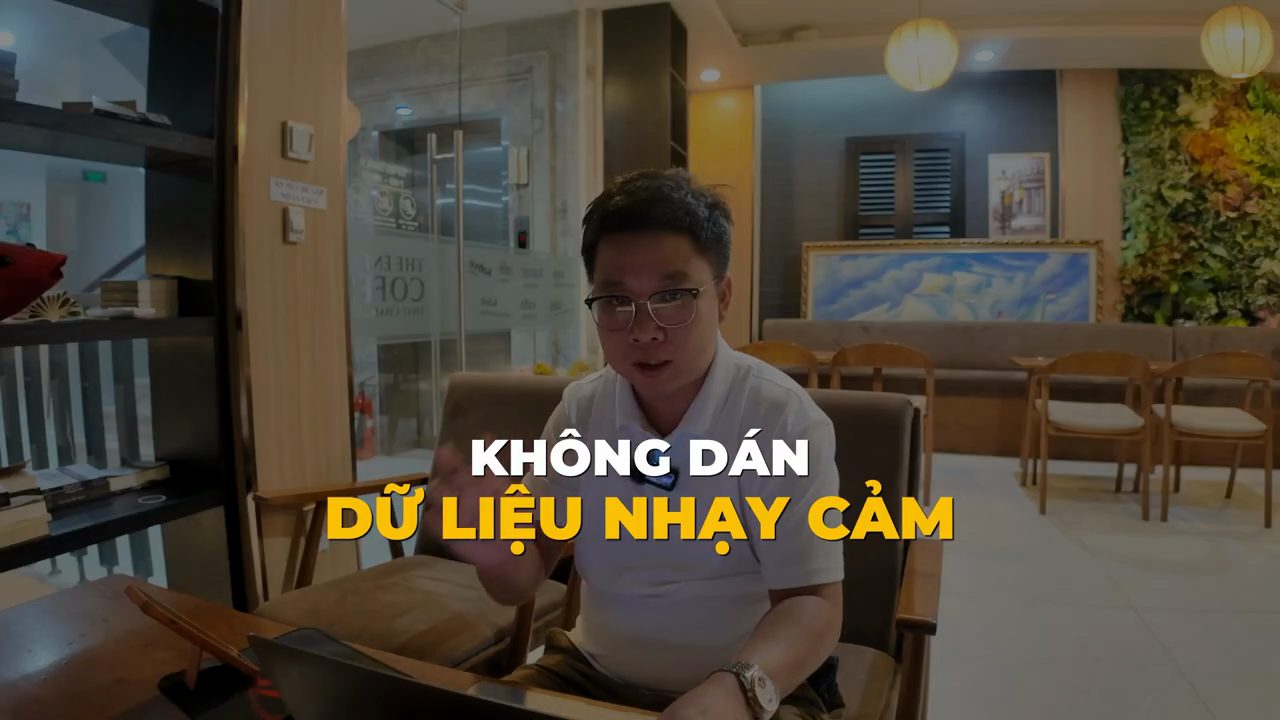
Lưu ý thứ ba (video đăng ngày 17/10/2026) là về bảo mật thông tin: không dán dữ liệu nhạy cảm vào các cuộc hội thoại với AI chat. Dữ liệu nhạy cảm, ví dụ dữ liệu của khách hàng, các số liệu, thông tin về dân số và những thứ tương tự. Ngoài ra, bạn nên xem lại phần quyền riêng tư trong cài đặt để dữ liệu không được dùng để chia sẻ ra ngoài.
Lưu ý thứ tư là bắt đầu từ những việc nhỏ. Mình làm những việc nhỏ trước, từ từ, rồi mới giao những việc to, rồi liên kết lại thành những việc to hơn nữa. Theo Cường (video đăng ngày 17/10/2026), AI có thể hay, nhưng nó cũng không thể giải quyết mọi thứ trong một phát; mình cứ dạy từ từ để nó hiểu mình hơn.
17. Tổng kết nhanh các khu vực
Cường tổng kết lại ngắn gọn (video đăng ngày 17/10/2026). Mục chat: khi cần thông tin nhanh gọn và cần trò chuyện ngay thì dùng ở đây. Mục lên lịch (Scheduled): những việc lặp đi lặp lại thì cấu hình vào đây để Claude chạy theo lịch trình. Khi cần thiết kế thì vào mục Design. Khi cần chuyên sâu hơn, cần làm code hoặc cần những thao tác trên máy tính cao hơn thì vào Claude Code.
Cuối cùng, những cuộc chat riêng lẻ nhiều thì bạn có thể đưa vào một folder dự án của tổ chức, ở đó mình giao vai, giao các thứ luôn, giống như có một phòng họp riêng. Cường nói chắc chắn cách này sẽ rất hay (video đăng ngày 17/10/2026).
Thật ra bạn cũng không cần dùng hết cả năm khu vực ngay. Lời khuyên của Cường (video đăng ngày 17/10/2026) là cứ chọn một, hai khu vực phù hợp với công việc của mình nhất và thử trong tuần này. Anh kết lại: đó là tổng quan về cách sử dụng Claude, và cảm ơn mọi người đã theo dõi.
Nguồn và liên kết 7 nguồn
- Tên gốc: Hướng dẫn dùng Claude AI từ A–Z cho người mới (2026): 5 khu vực Chat, Cowork, Projects, Code
- Sự kiện: YouTube
- Video gốc: https://www.youtube.com/watch?v=imwLP0Q2sn8 youtube.com
- Kênh YouTube Bùi Viết Cường | AI & Automation & Web (Bùi Viết Cường): youtube.com/channel/UCoKKRsJY238GMzOJDQa7-2g youtube.com
- Trang tải Claude bản máy tính của Anthropic (đọc ngày 26/10/2026): claude.com/download claude.com
- Claude Help Center, "What are projects?": Projects là không gian làm việc riêng với lịch sử chat và knowledge base riêng (đọc ngày 26/10/2026): support.claude.com/en/articles/9517075-what-are-projects support.claude.com
- Tài liệu Claude Code, trang Overview (đọc ngày 26/10/2026): code.claude.com/docs/en/overview code.claude.com
Related talks

Làm chủ Grok Bot qua bốn cấp độ
Matt Palmer & Alex Lieberman · Tenex · 16 min
Bốn cấp độ dùng Grok Bot: gom thông tin nhiều tool, bot gọi bot và channel, CRM từ mạng lưới X, rồi Grok Bot làm outer loop cho Cursor.
5 cấp độ dùng AI: từ copy paste tới hơn 1.000 agent
Thanh Trần · Thanh Trần - 5 Phút AI · 11 min
Thang 5 cấp dùng AI đo bằng số agent, demo 6 agent tự soát lỗi nhau, vì sao nên dùng Auto Mode thay cờ bỏ qua quyền, và việc cần làm tuần này.
Build AI agent bằng Claude Code và UiPath skills
Garrick Chow · Kevin Stratvert · 18 min
Cài UiPath CLI để nạp skill vào Claude Code, build một agent phân loại support ticket từ một prompt, test ở local rồi push lên UiPath.