Hướng dẫn Claude Cowork: skill, plugin, project và automation
Setup Claude Cowork, dọn folder và làm carousel, tạo skill có memory, dùng connector, plugin, project, scheduled task và Dispatch.
✓ Đã duyệt độc lập · cập nhật 09/10/2026 · 17 min
1. Bốn tháng dùng Claude Cowork: 20% là công cụ, 80% là tư duy quy trình
Maz mở đầu bằng trải nghiệm cá nhân: anh đã nghiên cứu và dùng Claude mỗi ngày trong hơn bốn tháng qua. Với nó, anh tự động hoá được gần như mọi thứ: từ việc truy cập vào máy tính và sắp xếp các folder, tới làm content marketing, phân tích dữ liệu và làm báo cáo, xử lý hợp đồng và văn bản. Claude làm vừa nhanh vừa hiệu quả.

Nhưng theo Maz, những việc đó mới chỉ là 20% phần nổi của tảng băng, tức phần chúng ta có thể làm được ngay. 80% còn lại nằm ở tư duy thiết kế quy trình làm việc (workflow) với Claude, cũng như ở cách chúng ta làm việc với AI sao cho hiệu quả.
Anh đưa ra một ví dụ ngay trên màn hình: một bản báo cáo mà Claude Cowork làm cho anh vào mỗi sáng thứ Hai, đầy đủ data, insight và biểu đồ. Trong các cảnh lướt qua có những tiêu đề như "Lợi nhuận tháng 3 bật lại +160%, xoá sạch cú sụt của tháng 2", kèm biểu đồ lợi nhuận ròng theo tháng hình chữ V và khối "Highlighted insights" bên cạnh. Điểm anh nhấn mạnh: càng làm công việc này nhiều lần thì Claude Cowork của anh càng thông minh hơn.
Lý do là có một bộ nhớ (memory) luôn được cập nhật. Sau mỗi lần làm việc, các bài học được ghi lại vào đó. Màn hình minh hoạ ý này bằng một sơ đồ "Bài học lưu vào Memory": từ "Feedback của bạn", một mũi tên "Lưu bài học" dẫn tới file memory/lessons.md, trong đó có các dòng như "Không dùng bold trong output" và "Xác nhận trước khi xoá file". Màn hình cũng lướt qua trang "Manage memory" của Claude, nơi Claude tóm tắt những gì nó nhớ về người dùng (bối cảnh công việc, bối cảnh cá nhân, những việc đang làm).
2. Lộ trình video và người trình bày
Vì vậy, trong video này Maz chia sẻ và hướng dẫn cách anh dùng Claude Cowork, đi từ level cơ bản tới level nâng cao, với ba phần nội dung:
- Phần 1: hướng dẫn cài đặt và setup Claude Cowork cho hiệu quả, rồi dùng nó để làm tốt các công việc thủ công.
- Phần 2: mổ xẻ, đào sâu vào hệ sinh thái của Claude Cowork với skill, connector và plugin, để khai phá sức mạnh của nó và biến những task thủ công thành automation workflow.
- Phần 3: những tính năng automation, cùng cách setup các folder làm việc chuẩn chỉnh, logic, để khai phá toàn bộ sức mạnh của Claude Cowork.
Trên màn hình, mỗi phần có một tiêu đề lớn: "1. Cài đặt" với trang "Download Claude", "2." với bảng "Hệ sinh thái Claude Cowork" gồm các ô Skill và Plugin, và "3. Automation Workflow" với các sơ đồ như "The Step-by-Step Model Lifecycle" và "The Forecasting Pipeline: From Data to Best Model". Xen giữa là vài cảnh demo nhanh: danh sách "Used 4 integrations" với các bước kiểm tra kết nối và xác nhận quyền truy cập Gmail, và một màn hình khoá điện thoại hiện thông báo bản tóm tắt buổi sáng đã sẵn sàng.
Sau đó anh tự giới thiệu: "Chào các bạn, mình là Maz." Dòng chữ trên màn hình ghi "Mình là Maz, 7Y+ of Experience in DA": anh có kinh nghiệm làm trong mảng phân tích dữ liệu (data analytics) hơn bảy năm, và hiện đang dùng Claude AI mỗi ngày.
3. Claude Cowork là gì, cài ở đâu, ba chế độ Chat, Cowork, Code
Lời khuyên đầu tiên của Maz: nếu bạn chưa dùng Claude Cowork thì hãy thử ngay đi. Lý do là nó chính là một local AI agent. Nó truy cập được vào máy tính của bạn để làm đủ loại việc văn phòng: đọc các file data trong folder, xử lý, rồi tạo kết quả và lưu lại ngay trong chính folder đó, mà bạn không cần thao tác upload hay download gì cả.
Muốn dùng nó, bạn lên Google tìm "Claude Desktop", tải về phiên bản tương thích với hệ điều hành máy tính của mình (trang tải chính thức là claude.com/download). Maz khuyên nâng cấp lên ít nhất gói Pro để dùng được tất cả tính năng của Claude Cowork.
Sau đó anh hướng dẫn các bước setup cơ bản để dùng hết tính năng. Khi mở Claude Desktop, bạn sẽ thấy ba chế độ ở đầu thanh bên trái:
- Chat: hoạt động giống như ChatGPT. Bạn gõ từng cuộc hội thoại (conversation) ở đây và nó trả kết quả về.
- Cowork: chế độ có thể truy cập vào máy tính của bạn để làm việc trực tiếp trên file và folder.
- Code: nền tảng giúp bạn triển khai các ứng dụng và viết code, rất hữu ích cho dân developer.
Trên màn hình, Maz rê chuột từ Chat sang Cowork. Bên dưới là các mục New chat, Projects, Artifacts và Customize. Màn hình chính của Cowork chào bằng câu "What can I take off your plate?" với ô nhập liệu, nút chọn Chat hoặc Cowork, nút "Project or folder" để gắn folder làm việc, và tên model đang chọn.
4. Setup cơ bản: Instructions for Claude và Capabilities
Để cài các tính năng cơ bản đầu tiên, bạn bấm vào avatar của mình ở góc dưới bên trái rồi chọn Settings. Maz lưu ý: anh đang dùng gói Claude Team nên giao diện Settings sẽ hơi khác so với người dùng bản cá nhân. Nhưng phần dành cho Claude Cowork thì ai cũng cài ở cùng một chỗ.
Bước đầu tiên nằm ở tab General. Nếu bạn chưa điền mục Instructions for Claude, hãy viết vào đó phần mô tả về bản thân: bạn đang làm nghề gì, những yêu cầu cơ bản bạn muốn Claude hiểu rõ về mình. Trên màn hình, trang General có các ô Full name, "What should Claude call you?" (anh điền Maz), "What best describes your work?" (Data science), và ô Instructions for Claude với dòng chú thích: Claude sẽ ghi nhớ những điều này trong cả Chat lẫn Cowork. Trong ô của Maz có những dòng như:
- Proactivity: nếu thấy cách làm tốt hơn điều anh yêu cầu, hãy gợi ý ngắn gọn sau khi đã làm xong yêu cầu; với task lớn hoặc mơ hồ thì xác nhận phạm vi và cách làm trước.
- Reasoning: trước khi giao kết quả, giải thích ngắn gọn cách làm và lý do, một đoạn ngắn là đủ.
- Primary use cases: tạo nội dung giảng dạy (script, slide, bài viết), viết và debug code, nghiên cứu và tóm tắt tài liệu, thiết kế website và slide deck.
- Domain expertise: hãy coi anh là chuyên gia trong lĩnh vực của mình, bỏ qua phần giải thích cơ bản trừ khi anh hỏi.
Tiếp theo là tab Capabilities. Mục đích ở đây là bật hết tất cả những tính năng bạn có thể dùng của Claude Cowork. Đầu tiên là phần Artifacts và Inline visualizations: cho phép Claude tạo ra visualization, chart, diagram trực tiếp ngay trong cuộc hội thoại. Trên màn hình, trong nhóm Visuals có ba công tắc đều đang bật: Artifacts (tạo code, tài liệu, thiết kế trong một cửa sổ riêng cạnh cuộc hội thoại), AI-powered artifacts (build app và tài liệu tương tác có dùng Claude bên trong), và Inline visualizations với dòng "Allow Claude to generate interactive visualizations, charts, and diagrams directly in the conversation" được Maz bôi đậm. Bên dưới còn có dòng ghi chú rằng phần Skills đã được chuyển sang mục Customize.
5. Global Instructions riêng cho Cowork
Sau đó bạn lướt xuống tab Cowork, tới phần Global Instructions. Ở đây bạn cài một đoạn thông tin cơ bản về cách bạn sẽ làm việc với Claude Cowork. Nó tương tự phần instruction cá nhân ở trên: identity và context, domain expertise của bạn thuộc mảng nào, mảng công việc chính của bạn là gì. Với Maz, anh đang làm trainer và làm các bài phân tích, báo cáo, nên anh đưa những thông tin đó vào đây. Rồi những công việc anh thường làm gồm những gì, anh liệt kê hết vào đây.
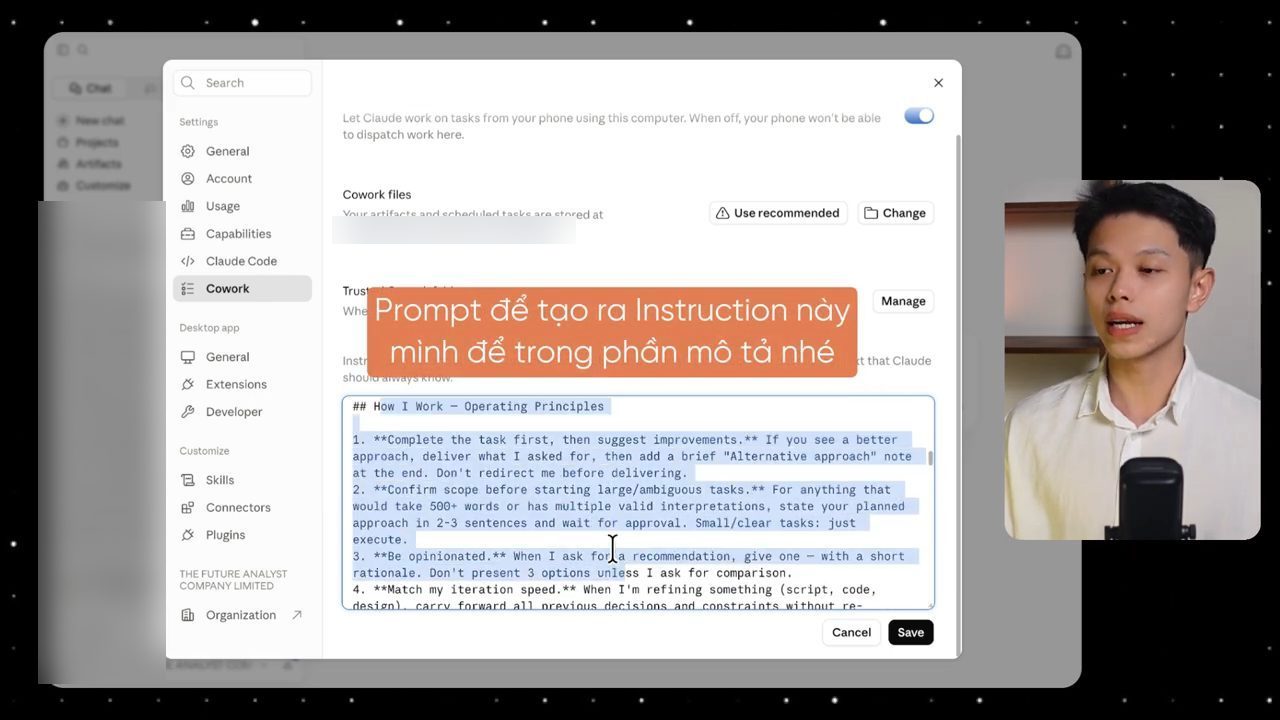
Phần đầu của đoạn instruction Maz cho xem trên màn hình như sau (anh bôi đậm ba nguyên tắc đầu):
## How I Work - Operating Principles

1. **Complete the task first, then suggest improvements.** If you see a better approach, deliver what I asked for, then add a brief "Alternative approach" note at the end. Don't redirect me before delivering.
2. **Confirm scope before starting large/ambiguous tasks.** For anything that would take 500+ words or has multiple valid interpretations, state your planned approach in 2-3 sentences and wait for approval. Small/clear tasks: just execute.
3. **Be opinionated.** When I ask for a recommendation, give one - with a short rationale. Don't present 3 options unless I ask for comparison.
Trang Maz dẫn ở phần mô tả video có một prompt "Instruction Generator": bạn dán vào một chat mới với Claude, nó phỏng vấn bạn theo sáu nhóm câu hỏi (danh tính và bối cảnh, ngôn ngữ và giọng điệu, nguyên tắc làm việc, ranh giới tự chủ, quy trình lặp lại và bối cảnh kỹ thuật, những hành vi cần tránh), rồi tạo ra một file instruction hoàn chỉnh theo đúng các heading như Identity & Context, Language & Tone, How I Work, Approval & Autonomy Boundaries, Recurring Workflows, Anti-Patterns. Cuối cùng bạn dán file đó vào Settings, mục Cowork, phần Instructions.
Khi đã có đoạn instruction này, bạn bấm Save. Như vậy Claude Cowork sẽ hiểu được những hướng dẫn đầu tiên mỗi khi bạn làm việc với nó.
6. Task 1: dọn thư mục Downloads hơn 2.600 item
Bắt đầu Phần 1: dùng Claude Cowork để tự động hoá các công việc lặp đi lặp lại mà Maz đang phải làm hằng ngày. Task đầu tiên trên màn hình có tên "Quản lý & Dọn Folder".
Anh mở một New task trong Cowork, rồi dùng tính năng kết nối tới một folder trên máy tính. Lời khuyên của anh khi kết nối folder: tốt nhất chỉ kết nối tới những folder mà mình thực sự cho phép nó truy cập mà thôi. Khi kết nối, Claude bật hộp thoại "Allow Claude to change files in Downloads?" giải thích rằng Claude sẽ có thể sửa, xoá và chia sẻ các file trong folder được kết nối; bạn bấm Allow để cấp quyền.
Maz kết nối tới folder Downloads. Đây là folder anh chưa bao giờ sắp xếp hay tổng hợp lại: các file cứ tải về hằng ngày, mỗi ngày tải rất, rất nhiều thứ, và nó rất lộn xộn. Anh yêu cầu Claude:
Hãy review các file trong thư mục Download của mình, sau đó gợi ý ra cách sắp xếp các file này một cách khoa học và chuyên nghiệp.
Sau khi đọc xong, Claude liệt kê rằng có hơn 2.600 item trong thư mục này, tích luỹ trong khoảng bốn, năm năm trời. Rồi nó đề xuất cách sắp xếp lại theo các nhóm folder như inbox, teaching, video, data và nhiều nhóm khác.
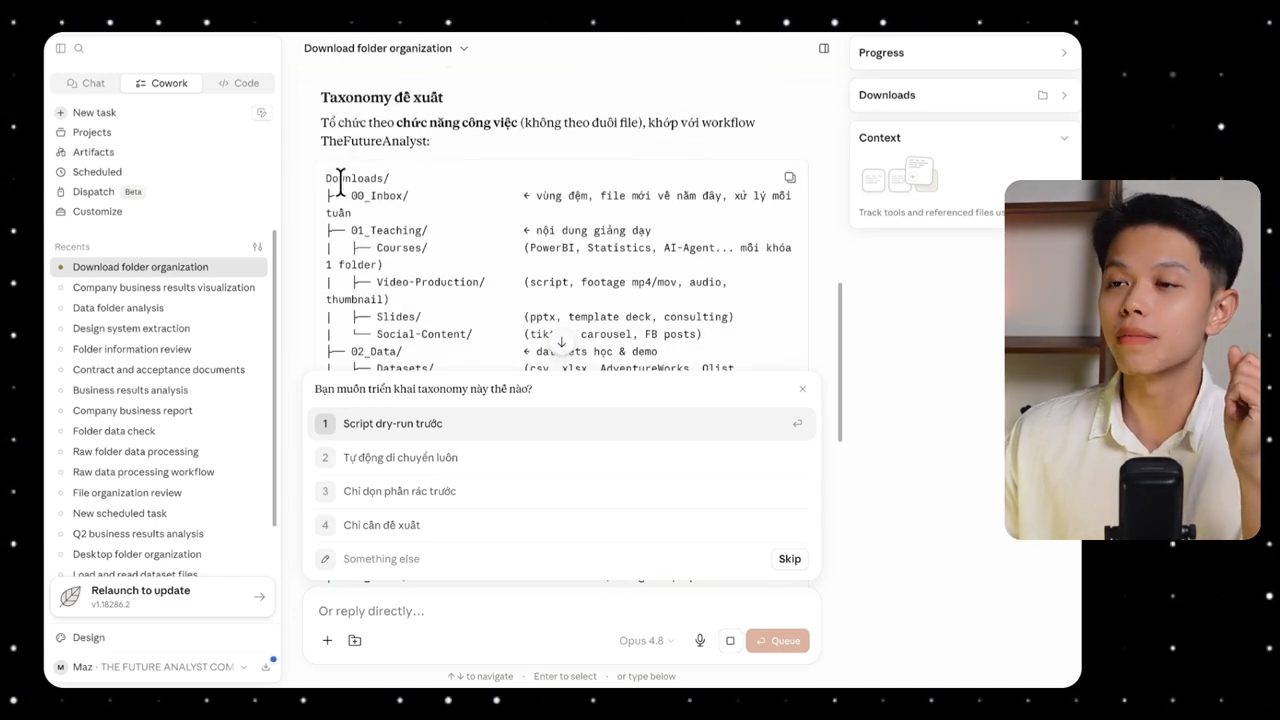
Điểm đáng chú ý trên màn hình là Claude không tự ý di chuyển hơn hai nghìn file. Nó dừng lại ở bước đề xuất và hỏi cách triển khai, trong đó lựa chọn đầu tiên là "Script dry-run trước", tức chạy thử để xem kết quả trước khi thực sự di chuyển file.
7. Task 2: tạo bộ ảnh carousel cho social post
Task thứ hai: tạo social post. Ví dụ, Maz cần làm các bài post và content cho mạng xã hội, chẳng hạn bài trên Facebook. Anh tạo một task mới và kết nối vào folder Marketing của mình. Sau đó anh đưa cho Claude một prompt rất đơn giản:
Hãy sử dụng kỹ năng tạo ảnh carousel cho nội dung là: ba kỹ năng khi làm báo cáo BI mà mọi DA phải biết.
Ngay lập tức, Claude Cowork đi vào folder Marketing để xem trong đó đang có gì. Trong folder này, Maz chỉ đơn giản để sẵn những template carousel anh thường làm, để Claude dựa vào đó mà học. Khi làm xong, anh muốn nó trả kết quả về folder Output.
Trên màn hình Finder, folder Content Marketing gồm một folder Output và một folder Template. Template chia làm Template 1 (slide_0_cover cùng năm slide dạng "mistake") và Template 2 (slide_0_cover cùng ba slide dạng "skill"), tất cả là file PNG.
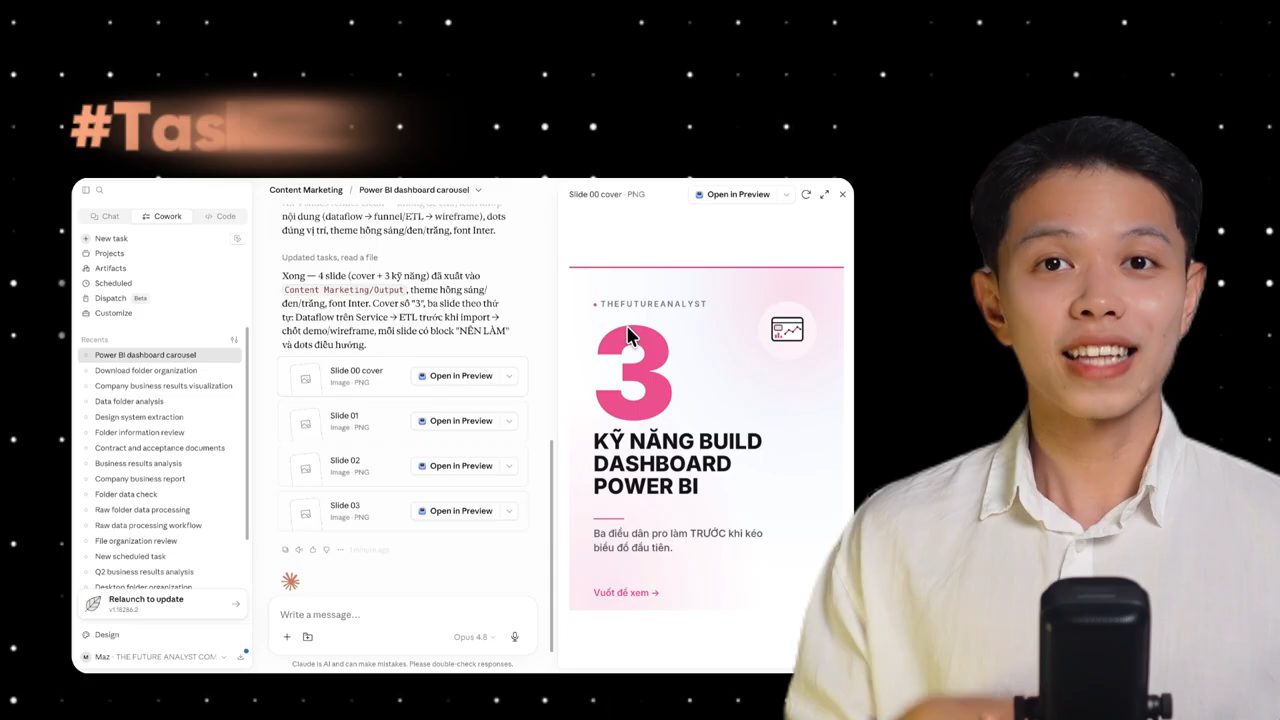
Đây là kết quả: bốn ảnh, gồm một ảnh cover rồi lần lượt kỹ năng số 1, kỹ năng số 2, kỹ năng số 3. Mở folder ra xem thì Claude đã đặt bốn file này đúng trong thư mục Output. Nếu muốn đăng lên social, bạn có thể lấy ngay bốn ảnh này mà đăng. Các slide bên trong có tiêu đề như "Chốt demo dashboard trước khi bắt tay", kèm block "NÊN LÀM" với lời khuyên cụ thể.
Maz nhận xét kết quả tạo ra rất chuyên nghiệp, theo đúng một tiêu chuẩn design mà anh rất hay dùng. Giờ anh hoàn toàn có thể, chỉ trong vòng 5 đến 10 phút, tạo ra từ 5 đến 10 bài nội dung, trong khi trước đây anh mất từ 1 đến 2 ngày mới làm xong.
8. Hệ sinh thái Cowork, và vì sao skill thay cho prompt dài
Sang Phần 2. Theo Maz, hệ sinh thái của Claude Cowork cực kỳ mạnh mẽ khi bạn biết dùng ba tính năng: thứ nhất là skill, thứ hai là các connector, và thứ ba là plugin.
Màn hình "Skills, Connectors & Plugins" tóm tắt hệ sinh thái Claude Cowork thành ba thẻ. Skill: tự động hoá quy trình làm việc, chạy ngay khi được gọi, với ví dụ data-cleaning-memory, make-report, video-script-writer và ghi chú "Có memory, tự kích hoạt". Plugin: skill cộng connector đóng gói thành một bộ công cụ hoàn chỉnh, ví dụ "Skills ×3 + Connectors ×2", AI Analyst Plugin, Weekly Report Pipeline. Connector: kết nối Claude với ứng dụng bên ngoài theo thời gian thực, như Gmail, Drive, Notion, Slack.
Nói về skill trước. Maz kể lại: trước đây, khi ChatGPT ra đời (anh nói là khoảng năm 2021; ChatGPT thực tế ra mắt cuối năm 2022), cả thế giới bùng nổ vì chính thức bước vào giai đoạn Generative AI. AI hiểu được ngôn ngữ tự nhiên khi mình nói cho nó biết, và nó phản hồi lại cho mình. Màn hình "Giai đoạn Generative AI" minh hoạ bằng các yêu cầu kiểu "Viết cho tôi một email từ chối lịch hẹn", "Giải thích machine learning như tôi mới 10 tuổi" và câu trả lời tương ứng của AI.
Nhưng bây giờ, từ cuối năm 2025 tới giữa năm 2026, cả thế giới đang nói về AI agent, tức Agentic AI. Khi làm việc với các AI hiện nay như Claude của Anthropic hay Codex của OpenAI, chúng ta thường làm việc với các skill chứ không còn làm việc trên prompt nữa. Nghĩa là bạn không cần viết những prompt dài đằng đẵng từ một tới hai trang nữa. Màn hình minh hoạ điều này bằng hai trang giấy chữ dày đặc có tiêu đề "PROMPT", rồi cả hai bị gạch bằng một dấu X đỏ.
Thay vào đó, chúng ta chỉ cần đóng gói lại toàn bộ quy trình làm việc đó thành một SOP, tức Standard Operating Procedure, quy trình làm việc chuẩn, rồi "training" cho AI để nó làm chính xác công việc đó cho mình và trả về một output toàn vẹn như mình mong đợi.
9. Bên trong skill carousel-generate: workflow 7 bước và cấu trúc folder
Quay lại task tạo ảnh carousel lúc nãy: Maz có viết một câu lệnh là slash command /carousel-generate. Đây chính là skill anh đã tạo ra, để mỗi lần muốn làm công việc này, anh chỉ cần đưa cho nó một nội dung mới. Còn toàn bộ quá trình về format, design, cách làm thì đã được quy chuẩn sẵn trong skill carousel này.
Để cài và xem skill, bạn vào phần Customize rồi bấm vào mục Skills. Với skill Carousel Generate, Maz viết hướng dẫn rằng đây là một skill có chức năng tạo ảnh và có bộ nhớ. Vì vậy nó luôn thực hiện các bước như đọc bộ nhớ về những lần làm trước, rồi ghi output vào folder của bạn, kèm theo hệ màu hay design system chính xác.
Trên màn hình, trang skill carousel-generate (by You, kèm nút Share và công tắc bật) có phần mô tả: tạo bộ ảnh carousel cho Instagram, Facebook, LinkedIn, chuyên nghiệp cho nội dung Data Analytics, Power BI, Python, SQL, AI Agent; mỗi slide có illustration vector minh hoạ đúng nội dung, bố cục cân đối, xuất PNG 1080×1350 vào folder Output. File SKILL.md nằm trong một bộ 16 file. Phần đầu file có tiêu đề "Carousel Generate (with Long-Term Memory)" và một danh sách Golden Rules không được vi phạm:
- Memory first: luôn đọc
memory/lessons_learned.mdở Bước 1 trước khi làm bất cứ gì. - Always output files: luôn xuất PNG ra folder Output, không chỉ hiển thị.
- Illustration đúng nghĩa: icon phải khớp nội dung từng slide; thiếu thì thêm hàm mới, không dùng tạm cái lệch nghĩa.
- Mỗi vấn đề kèm cách sửa: mỗi item luôn có block "NÊN LÀM", không nêu vấn đề suông.
- Giữ hệ màu: nền trắng, chữ gần đen, đúng một accent; không tự ý đổi sang nền tối.
- Anchor cố định: dùng bố cục anchor dọc cố định để chữ không đè nhau.
Workflow 7 bước của nó đi tuần tự từng bước một: load memory, làm rõ brief (chủ đề, số item, theme màu, ngôn ngữ, có cần slide CTA cuối không), viết nội dung, sau đó mới chọn theme và design system, render các file ảnh PNG vào folder output, và cuối cùng là cập nhật lại memory. Ở bước 1, file ghi rõ "Load Memory (BẮT BUỘC, làm đầu tiên)" với lệnh:
python scripts/memory_utils.py load
Thông thường khi nói tới skill, mọi người nghĩ ngay nó chỉ là một file SKILL.md, đúng không? Vì đó là file theo chuẩn của Anthropic. Tuy nhiên, với những công việc có quy trình quá dài và quá chi tiết, file skill có thể vượt quá 500 dòng, và khi đó nó sẽ không làm việc hiệu quả. Vì vậy, với những công việc như thế, bạn cần phân bổ và tổ chức lại cách sắp xếp folder của skill.
Hầu hết các skill của Maz luôn có một folder assets để chứa những tài nguyên mà kỹ năng đó cần. Ví dụ với Carousel Generate, folder assets chứa phông chữ và template. Folder references để Claude biết design system, kiểu design, loại hình ảnh mà anh hay dùng trông như thế nào. Ngoài ra còn một folder nữa là memory.
10. Folder memory: để skill thông minh hơn qua từng lần
Folder memory dùng để làm gì? Đó là thứ giúp Claude Cowork của anh thông minh hơn qua từng lần làm việc. Thông thường, khi bạn làm một công việc lần đầu, có thể nó làm chưa đúng. Nhưng tới lần thứ hai, bạn muốn Claude làm đúng chính xác điều mình muốn, thì nó cần ghi nhớ quá trình đã làm. Vì vậy Maz setup cho nó một folder memory để ghi lại các lesson learned.
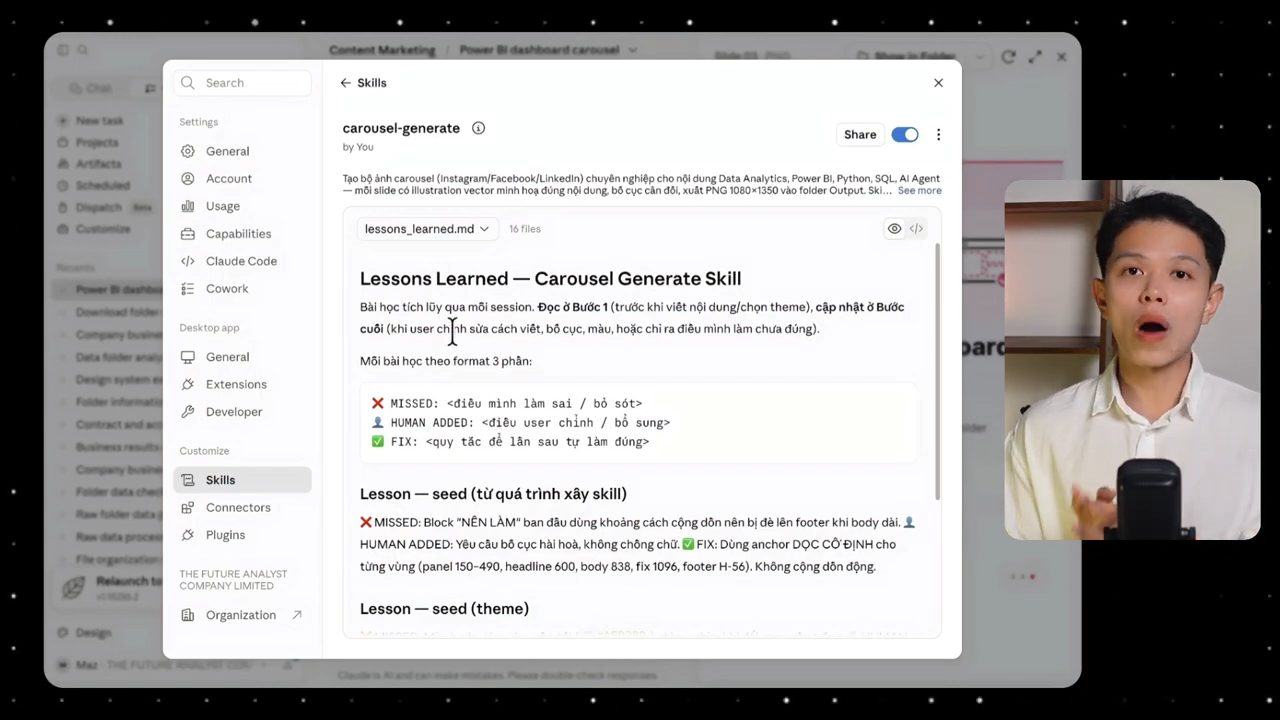
lessons_learned.md của skill carousel-generate: bài học tích luỹ qua mỗi session, đọc ở Bước 1 và cập nhật ở bước cuối khi người dùng chỉnh cách viết, bố cục, màu, hoặc chỉ ra điều làm chưa đúng. Mỗi bài học theo format ba phần MISSED, HUMAN ADDED, FIX.Mỗi bài học trong file đó theo một format ba phần, ghi nguyên trên màn hình:
❌ MISSED: <điều mình làm sai / bỏ sót>
👤 HUMAN ADDED: <điều user chỉnh / bổ sung>
✅ FIX: <quy tắc để lần sau tự làm đúng>
Một bài học mẫu (seed) ghi lại từ chính quá trình xây skill: block "NÊN LÀM" ban đầu dùng khoảng cách cộng dồn nên bị đè lên footer khi phần body dài; người dùng yêu cầu bố cục hài hoà, không chồng chữ; cách sửa là dùng anchor dọc cố định cho từng vùng (panel, headline, body, fix, footer) thay vì cộng dồn động. Đây chính là quy tắc "Anchor cố định" trong Golden Rules ở phần trên.
11. Demo skill báo cáo phân tích: 5 đến 7 phút cho một report hoàn chỉnh
Tiếp theo, Maz gọi một skill báo cáo phân tích để chạy ra một bản báo cáo. Trên màn hình, trong task "Company business results visualization" của project Data analysis, anh gõ slash command:
/anthropic-skills:analysis-report-html
Chỉ trong vòng 5 đến 7 phút, Claude thay anh làm cả một quá trình: đọc dữ liệu, vẽ biểu đồ và tạo ra báo cáo qua bốn bước. Ở cột Progress bên phải hiện "4 of 4", còn phần Context liệt kê memory và skill create-viz đang dùng. Ngay câu trả lời đầu tiên, Claude nói memory có một bài học quan trọng: phải kiểm câu chuyện thực tế từ data hiện tại, không tái dùng kết luận cũ, vì report cũ từng lật ngược về nguyên nhân trả hàng. Rồi nó đọc reference file và chạy diagnostic trên data lần này.
Claude tìm ra "câu chuyện logistics tháng 2": giao hàng trễ (65,8% đơn giao quá 7 ngày) dẫn tới trả hàng tăng 8 lần (3,5% lên 27,9%), rating sụt (4,7 xuống 2,58), biên lợi nhuận giảm nửa (29,6% xuống 14,3%), và Electronics chiếm 93,6% mức giảm doanh thu. Sau đó nó đọc template cùng các recipe và dựng report vào folder report/.
Kết quả cuối cùng là một file báo cáo HTML, mở ra trong trình duyệt để mọi người cùng xem:
- Hero section: "Q1 2022 lãi tốt, nhưng tháng 2 gãy vì giao hàng", với bốn con số lớn: doanh thu 1,28 triệu USD, lợi nhuận ròng 325K USD, biên lợi nhuận 25,4%, 2.008 đơn hàng.
- Summary, tóm tắt cho lãnh đạo, kết luận trước: "Quý 1 lành mạnh về tổng thể, nhưng một sự cố giao hàng trong tháng 2 đã thổi bay 64% lợi nhuận của tháng đó, và đây là sự cố một lần, đã phục hồi hoàn toàn." Ba nhãn tóm tắt: tháng 3 phục hồi 100%, biên lời 30%; tháng 2 trả hàng 27,9%, giao trễ 65,8%; Electronics chiếm 87% doanh thu (rủi ro tập trung).
- Các phần phân tích data insight chi tiết với biểu đồ chuẩn: "Lợi nhuận đi hình chữ V: tụt 64% trong tháng 2 rồi bật lại nguyên vẹn ở tháng 3", kèm biểu đồ lợi nhuận ròng theo tháng và khối Highlighted insights; rồi "Tháng 2 khách trả hàng tăng gần 8 lần và chấm điểm rớt xuống dưới trung bình" với các biểu đồ cột.
- Truy tìm nguyên nhân gốc theo ba bước "Xác nhận, Khoanh vùng, Lý giải": cú sốc là thật và cô lập ở tháng 2; không phải do giá, cũng không phải do nhu cầu; và giao hàng vỡ trận là thủ phạm.
Maz nhận xét biểu đồ được vẽ đúng tiêu chuẩn, đúng tiêu chí của các data storytelling consultant, rất đẹp và rất chi tiết. Phần phân tích cực kỳ logic: đi từ phân tích xu hướng, tới phân tích từng phân khúc khách hàng, rồi cuối cùng trả về kết luận để tìm ra lý do, nguyên nhân cốt lõi.
Video có một đoạn giới thiệu hai lớp học về AI do Maz trực tiếp hướng dẫn (một lớp về AI productivity, một lớp về AI agent cho phân tích dữ liệu và ra quyết định).
12. Cách tạo một skill đúng chuẩn
Nhiều người sẽ thắc mắc: vậy tạo ra những skill đó như thế nào cho chuẩn chỉnh? Thông thường, Claude có sẵn tính năng tạo skill ngay trong khung chat: bạn chỉ cần gọi skill-creator, nói nhu cầu của mình, và nó có thể tạo cho bạn một skill. Trên màn hình, Maz gõ thử "/skill-creator hãy tạo giúp tôi kỹ năng làm báo cáo phân tích", và Claude bắt đầu bằng việc xác định yêu cầu và đọc hướng dẫn của skill-creator trước khi tạo skill mới.
Nhưng skill tạo theo cách đó sẽ không đảm bảo đạt chuẩn yêu cầu công việc của bạn. Bạn cũng có thể copy skill của người khác trên mạng về dùng. Tuy nhiên, skill đó chỉ phù hợp với công việc thực tế của chính người viết ra nó; còn với công việc của bạn thì chắc gì nó đã đúng.
Vì vậy, kỹ năng để tạo ra một skill chuẩn, theo Maz, là bạn thường phải làm chính công việc đó cùng AI, từng bước một, tới khi đạt yêu cầu hoàn thiện, rồi mới yêu cầu nó đóng gói thành skill. Với kỹ năng phân tích và làm báo cáo anh vừa cho xem, đầu tiên anh muốn Claude phân tích cho anh kết quả, đúng không? Thì anh cứ yêu cầu nó phân tích: phân tích như thế nào, trình bày ra sao, biểu đồ trình bày thế nào cho chuyên nghiệp. Trên màn hình là một prompt như vậy trong cuộc chat "Phân tích kết quả kinh doanh công ty":
Từ kết quả phân tích ở trên, hãy trình bày thành 1 report hoàn chỉnh (html) tôi muốn bạn áp dụng:
1. Dùng font inter cho toàn bộ report
2. Dùng light mode, key color là màu xanh dương, màu cam (để nhấn mạnh), màu xám, màu xanh lá cho các số highlight tốt.
3. Cấu trúc report gồm có hero section là để tên report, với subtitle chuyên nghiệp
4. Phần body trình bày theo các phần phân tích của descriptives. Mỗi phần phân tích có title, biểu đồ minh họa (charts) và highlighting insights (lấy từ Kết quả insights của diagnostic analysis). Áp dụng phương pháp trình bày của các công ty tư vấn BCG, Mckinsey.
5. Chart phải được trình bày theo tiêu chuẩn storytelling with data (declutter, highlighting vào các phần quan trọng, dùng bộ key color để đảm bảo chart chuyên nghiệp)
6. Phần kết bài thì tổng hợp lại các key insights của phân tích.
Sau khi phân tích xong, Claude trả về version thứ nhất. Ở version này có thể anh chưa đồng ý, vì nó trình bày rất khó chịu, biểu đồ vẽ không chính xác. Thế là anh tiếp tục sửa, từ văn phong cho tới cách làm việc, tới khi nào kết quả đạt mức hoàn thiện nhất. Lúc đó anh mới yêu cầu:
Hãy dựa vào quá trình làm việc này, đóng gói lại tất cả những tiêu chuẩn công việc mà nãy giờ chúng ta đã discuss với nhau thành một folder skill, đặt tên cho nó, và set up có file SKILL.md, assets, references và memory.
Từ đó anh có được skill hoàn thiện. Claude đọc lại toàn bộ quá trình nó đã làm việc, tự động tổ chức folder skill theo đúng yêu cầu, và cuối cùng trả về một folder skill đầy đủ với những file anh mong đợi.
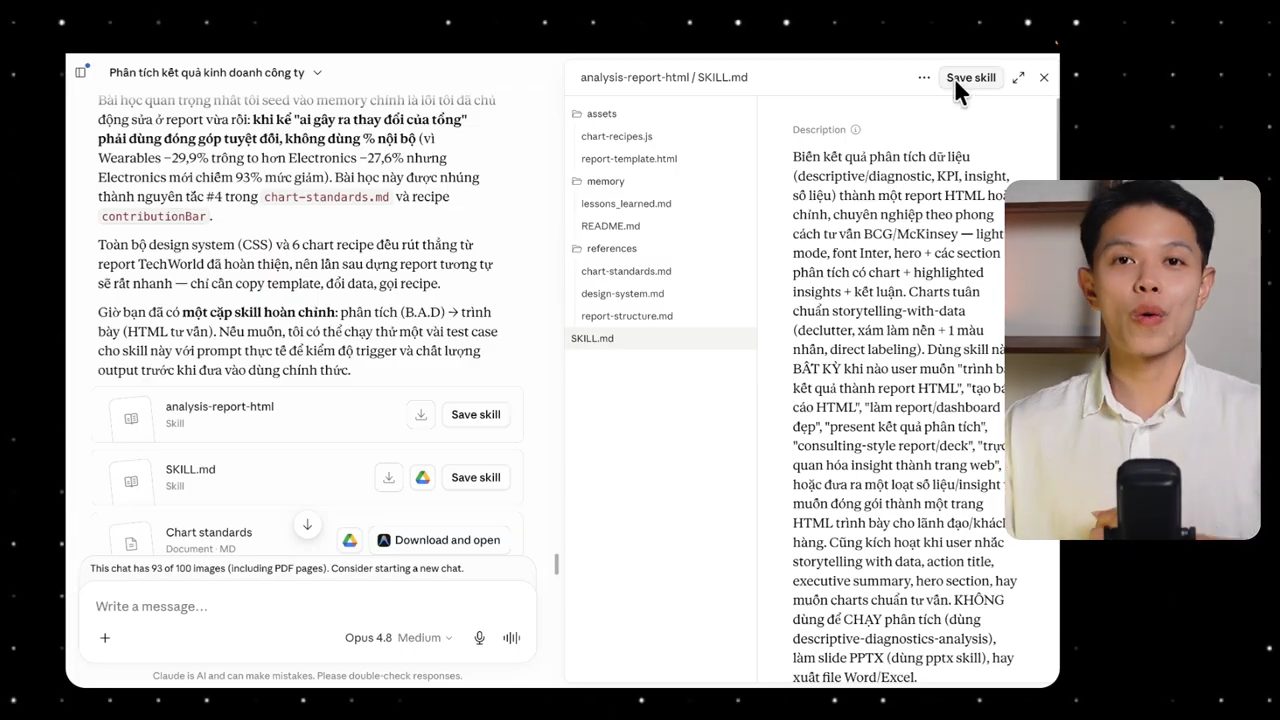
analysis-report-html Claude đóng gói từ cuộc chat: assets (chart-recipes.js, report-template.html), memory (lessons_learned.md, README.md), references (chart-standards.md, design-system.md, report-structure.md) và SKILL.md. Bên trái, Claude ghi bài học quan trọng nhất đã đưa vào memory; góc trên bên phải là nút Save skill.Trong câu trả lời trên màn hình, Claude cho biết bài học quan trọng nhất nó đưa vào memory chính là lỗi nó đã chủ động sửa ở report vừa rồi: khi kể "ai gây ra thay đổi của tổng" thì phải dùng đóng góp tuyệt đối, không dùng phần trăm nội bộ. Toàn bộ design system và sáu chart recipe đều rút thẳng từ report TechWorld đã hoàn thiện, nên lần sau dựng report tương tự sẽ rất nhanh: chỉ cần copy template, đổi data, gọi recipe. Claude còn đề nghị chạy thử vài test case với prompt thực tế để kiểm khả năng trigger và chất lượng output trước khi đưa vào dùng chính thức.
Bạn chỉ cần bấm nút Save skill là có ngay một skill hoàn chỉnh để dùng cho những lần tiếp theo. Trong danh sách Skills ở Settings, Maz đang có cả loạt skill tự viết như carousel-generate, slide-builder, deck-spec, slide-deck-builder, analysis-report-html, descriptive-diagnostics-analysis, data-cleaning, analytics-triage, long-tutorial-video-content-writer, medium-video-content-writer, cạnh skill-creator do Anthropic làm.
13. Connectors: hai cánh tay để Claude làm việc đa nền tảng
Nếu skill đóng vai trò như bộ não cho Claude làm việc, thì bây giờ chúng ta bổ sung thêm hai cánh tay để Claude có thể thay mình làm việc trên nhiều nền tảng, bằng tính năng Connectors. Để bật Connectors, bạn vào phần Settings và bật Connectors lên. Anthropic cho phép Claude kết nối với nhiều công cụ, nền tảng làm việc của dân văn phòng như Gmail, Google Drive, SharePoint, Slack. Cần làm việc với nền tảng nào thì bạn bật kết nối với nền tảng đó.
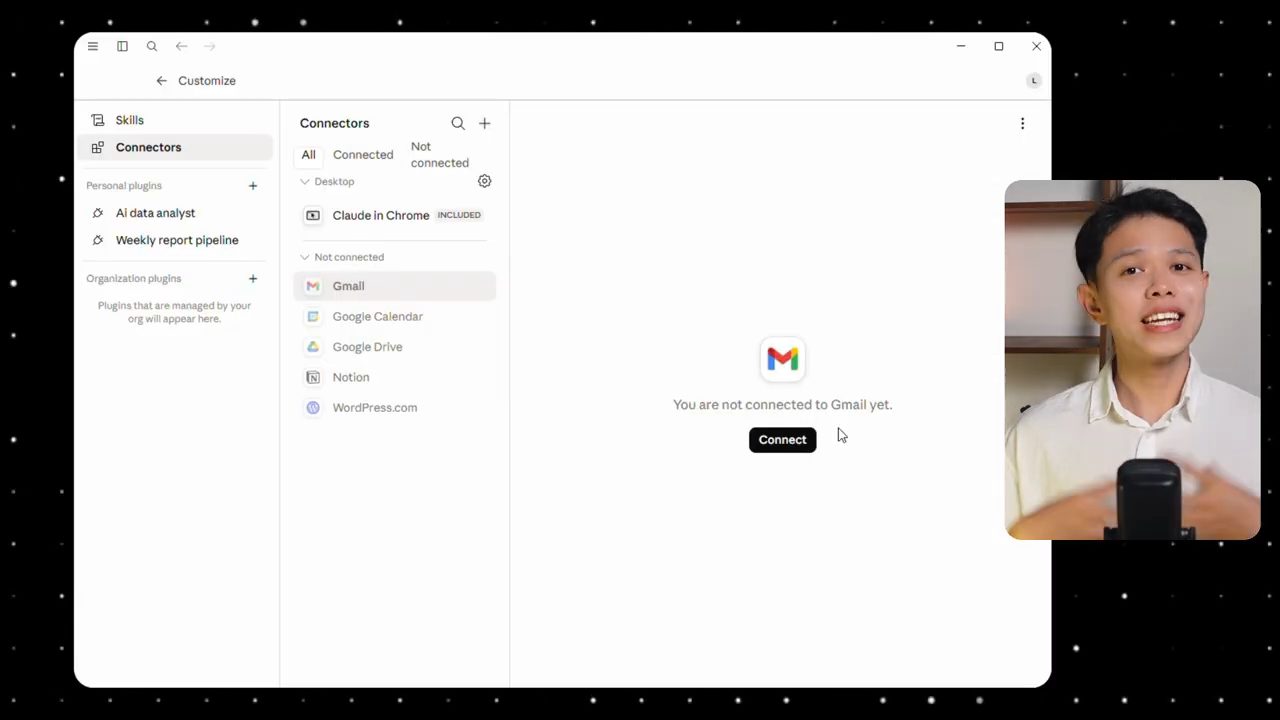
Giả sử bạn thử kết nối với Gmail. Khi đó bạn có thể giao (prompt) cho nó những công việc mình thường làm với email:
- đọc các email trong ngày;
- phân loại thành những nhóm email gấp và không gấp;
- soạn nội dung email nháp (draft) để trả lời những email cần trả lời.
Dựa vào lịch sử email bạn đã dùng, Claude có thể tham khảo đúng văn phong, đúng style làm việc của bạn để soạn ngay các bản draft email đó, và tổ chức lại hộp thư của bạn một cách nhanh gọn.
Danh sách đầy đủ các connector và plugin chính thức có ở claude.com/connectors.
14. Plugins: đóng gói nhiều skill cho cả một phòng ban
Tính năng tiếp theo bạn cần biết để khai phá sức mạnh của Claude Cowork là plugin. Nếu skill là từng kỹ năng chuyên môn cho từng yêu cầu công việc, thì plugin còn tuyệt vời hơn nữa, vì nó có khả năng đóng gói nhiều skill lại thành một bộ quy trình làm việc tiêu chuẩn cho cả một phòng ban.
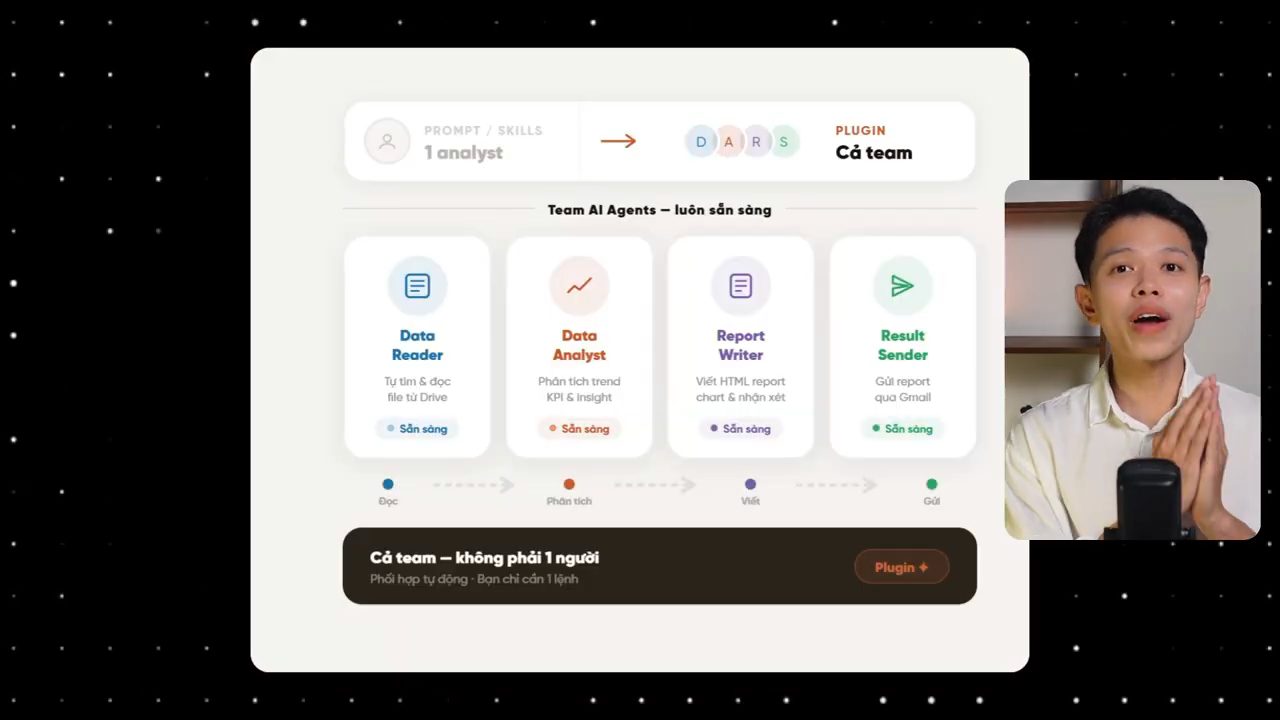
Bạn hãy vào phần Settings, tìm tới mục Plugins rồi chọn Browse plugins. Trong trang Directory này, Maz có cả những plugin nội bộ của công ty anh. Bạn cũng có thể thử ngay những plugin do chính Anthropic tạo ra: ai làm finance thì bật ngay plugin Finance, ai làm data thì bật plugin Data. Các plugin này đến từ bộ plugin mã nguồn mở của Anthropic cho công việc văn phòng (repo anthropics/knowledge-work-plugins, trong đó có các thư mục finance, data, productivity).
Khi đã kích hoạt plugin, bạn quay về phần Customize. Ở đó bạn có thể tuỳ chỉnh các plugin cho phù hợp với công việc trong công ty mình. Sau khi kích hoạt xong, trong khung chat bạn bấm vào nút dấu cộng sẽ thấy các plugin vừa cài, ví dụ Finance hay Productivity. Muốn dùng plugin nào thì bấm vào đó, chọn lệnh và chạy.
Với plugin, Maz thường đóng gói tất cả kỹ năng của một team thành một plugin, ví dụ plugin của marketing team, rồi share cho các bạn trong đội cùng dùng. Như vậy ai cũng đạt được tiêu chuẩn công việc giống nhau, đúng với những quy chuẩn anh đã setup.
15. Project trong Cowork: workspace và bộ nhớ riêng cho từng nhóm việc
Bắt đầu Phần 3: Cowork Project. Nếu để ý, tất cả những demo vừa rồi mà làm chung một lúc thì sẽ rất, rất loạn: công việc marketing lẫn lộn với công việc finance, lẫn lộn với công việc data. Phần tiếp theo giải quyết đúng vấn đề đó, chính là Project trong Cowork.
Màn hình ghi "Project = Workspace riêng cho từng nhóm": project trong Cowork là không gian làm việc riêng cho từng nhóm dự án khác nhau, như dự án marketing, dự án finance, dự án data, dự án operation. Cái hay là trong mỗi project, bạn xây được quy trình làm việc riêng, cách setup folder riêng, và bộ nhớ cũng riêng luôn. Vì vậy bạn có thể làm việc độc lập, song song cùng lúc trên nhiều project khác nhau.
Để dùng project, bạn quay lại phần Cowork và vào mục Projects. Ở đó bạn thấy tất cả project hiện có. Ví dụ Maz có ba project: Data, Marketing và Proposal; với mỗi project, anh đưa cho nó tài liệu và không gian làm việc riêng.
Để tạo project mới, bạn bấm New project. Bạn có thể bắt đầu một project hoàn toàn mới, hoặc bắt đầu từ một folder có sẵn. Maz chọn bắt đầu từ folder Data Analysis và đặt tên là "Data analysis project". Hộp thoại "Use an existing folder" giải thích: chọn một folder và Claude sẽ coi các file trong đó là context của project, thêm instructions để định hướng cách Claude tiếp cận công việc, và Claude sẽ nhớ context qua các cuộc chat.
Trong phần Instructions, anh mô tả mục tiêu của project: phân tích dữ liệu, tạo báo cáo, theo chủ đề Data Analysis. Và quan trọng: sau khi hoàn thành bất kỳ tác vụ phân tích nào thì tự động cập nhật project memory, không cần anh phải nói. Trên màn hình, đoạn này ghi "TỰ ĐỘNG cập nhật project memory (không cần tôi yêu cầu): Ghi lại dataset đã dùng + câu chuyện/insight đã VERIFY, quyết định trình bày". Điều này giúp mỗi lần làm việc trong project đều có ghi lại bộ nhớ, và những lần sau thông minh hơn, không bị quên.
Sau đó bạn thêm những file muốn đưa vào làm thư mục tài liệu, rồi bấm Create project. Maz thử yêu cầu project: hãy tạo cho mình báo cáo phân tích hiệu suất kinh doanh của tháng gần nhất.
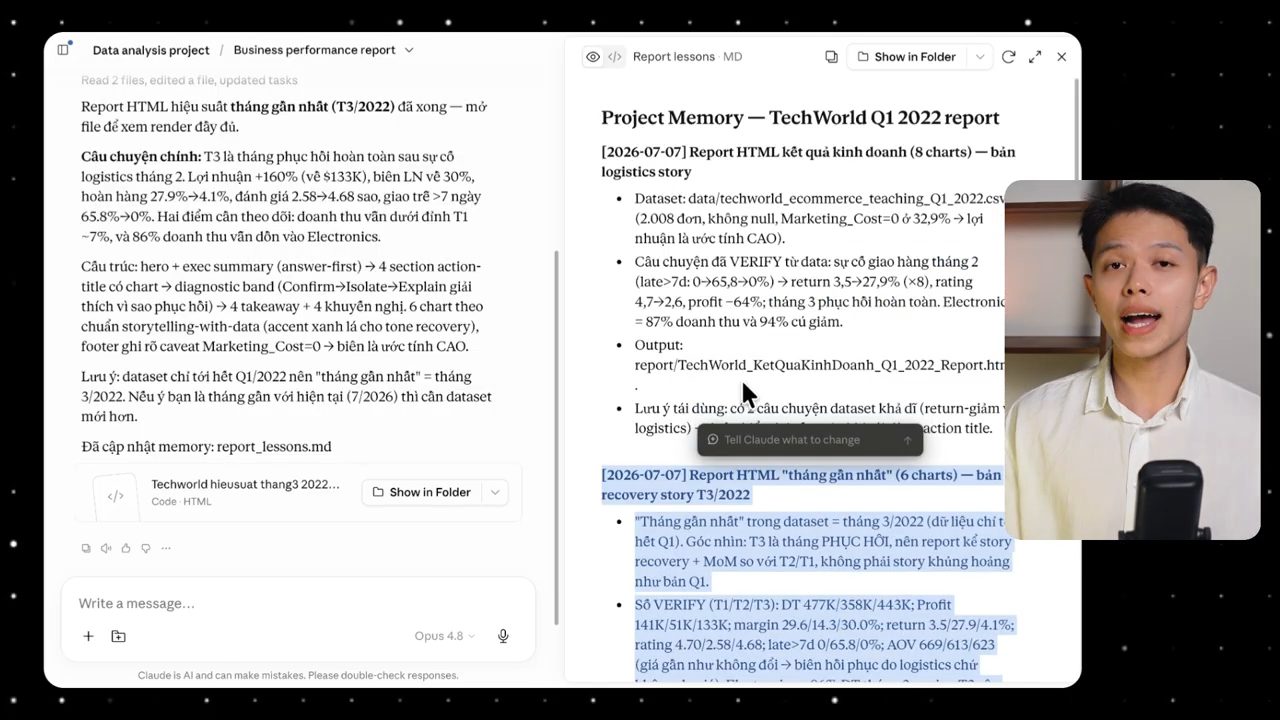
Sau khi task chạy xong, ngoài việc trả kết quả hoàn chỉnh, Claude còn cập nhật memory trong file report lessons. Trong câu trả lời, nó còn lưu ý rằng dataset chỉ tới hết quý 1 năm 2022 nên "tháng gần nhất" là tháng 3/2022; nếu muốn tháng gần với hiện tại thì cần dataset mới hơn. Memory này nằm luôn trong project. Lần tiếp theo project hoạt động, khi bạn làm một task mới, Claude sẽ đọc lại những bài đã phân tích và những chỗ đã làm sai, để các lần làm việc sau chuẩn chỉnh và chính xác hơn.
Maz nhấn mạnh: memory này chỉ gói gọn trong project đó thôi, nó không nằm trong skill. Vì vậy hai loại memory hoàn toàn khác nhau.
16. Scheduled tasks: báo cáo tự chạy mỗi sáng thứ Hai
Phần cuối cùng, Phần 4: muốn dùng Claude hiệu quả hơn để tự động hoá công việc thì không thể bỏ qua những tính năng automation, gồm Scheduled và Dispatch.
Đầu tiên, bạn có thể tự động hoá các công việc lặp đi lặp lại bằng tính năng Scheduled. Ví dụ, sau công việc làm báo cáo phân tích vừa rồi, Maz thấy mỗi tuần đều có data mới vào, và anh cần lặp lại công việc này để trả báo cáo về folder, đúng không? Vậy thì anh vào phần Scheduled.
Trong phần Scheduled, bạn chọn New task, rồi chọn setup thủ công (Setup manually) hoặc tạo cùng Claude (Create with Claude). Ví dụ Maz đặt tên task là "analysis report weekly". Phần Description anh viết rất ngắn gọn: "Báo cáo hàng tuần". Phần câu lệnh, anh gọi chính xác skill báo cáo phân tích:
/analysis-report-html Tạo báo cáo phân tích kết quả kinh doanh tuần gần nhất
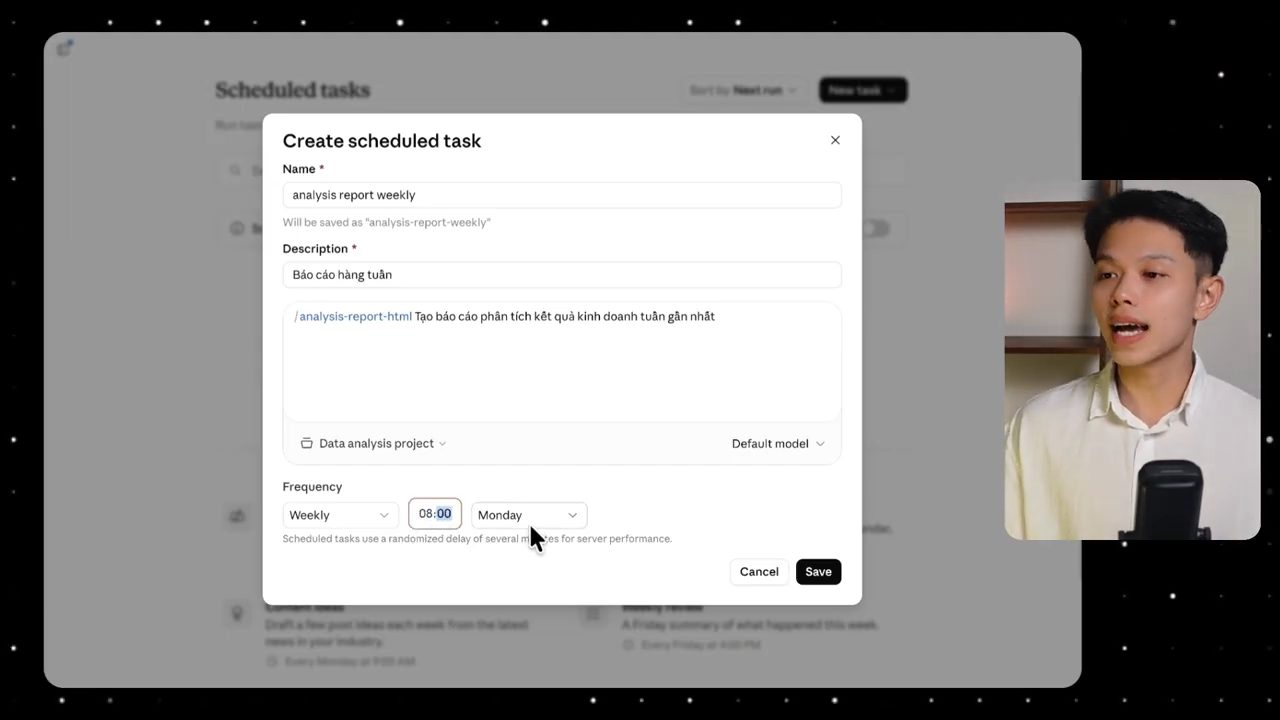
/analysis-report-html, gắn vào Data analysis project, tần suất Weekly lúc 08:00 vào Monday. Dòng chú thích nói task theo lịch được chạy với độ trễ ngẫu nhiên vài phút để giảm tải cho server.Sau đó anh kết nối task tới folder Data Analysis Project, cho nó chạy hằng tuần (Weekly), đặt lúc 8 giờ sáng. Như vậy, khi 9 giờ sáng thứ Hai anh đi làm thì task này đã hoàn thành sẵn trong folder của anh. Đó chính là tính năng Scheduled: hãy để nó tự động lên lịch các công việc lặp đi lặp lại cho mình. Phía sau hộp thoại còn thấy vài task mẫu của Claude như Content ideas (soạn ý tưởng bài viết mỗi tuần từ tin tức mới nhất trong ngành, mỗi thứ Hai lúc 9 giờ) và Weekly review (tóm tắt thứ Sáu về những gì đã xảy ra trong tuần).
17. Dispatch: ra lệnh từ điện thoại, và lời kết
Tính năng cuối cùng là Dispatch. Claude cho phép bạn truy cập và kết nối từ xa bằng điện thoại. Nghĩa là trong lúc bạn đang ngồi taxi tới văn phòng, bạn có thể ra lệnh trực tiếp trên điện thoại, điều khiển máy tính ở công ty để chạy những công việc mình muốn: làm báo cáo, dọn dẹp folder trong máy, xuất hoá đơn, làm hợp đồng, làm văn bản. Khi bạn tới công ty thì Claude đã xử lý xong những tác vụ đó; bạn chỉ cần bước vào cuộc họp một cách thoải mái, với đầy đủ tài liệu cần thiết.
Màn hình minh hoạ bằng một điện thoại mở Dispatch nhắn yêu cầu bật dev server, chụp màn hình trang Library rồi gửi lại trước một giờ hẹn, còn laptop bên cạnh đang chạy việc đó. Một ví dụ khác: tin nhắn "I'm running late to an appointment. Can you export my pitch deck as a PDF and attach it to my 2 PM invite?", rồi trên máy tính, Claude mở file thuyết trình, chọn xuất ra PDF và lưu file.
Maz lưu ý tính năng Dispatch đang ở bản beta, nên bạn hãy kiểm tra ngay trong phần cài đặt của mình xem đã dùng được hay chưa. Trong tab Cowork của Settings mà anh cho xem ở đầu video, cũng có công tắc "Let Claude work on tasks from your phone using this computer" để cho phép điện thoại gửi việc tới máy tính này.
Vậy là Maz đã chia sẻ hướng dẫn và cách anh đang áp dụng Claude Cowork vào công việc hằng ngày. Anh hy vọng video hữu ích và mọi người có thể áp dụng ngay để cải thiện hiệu suất công việc. Anh nhờ người xem bấm like để nội dung lan toả tới nhiều người hơn, và hẹn gặp lại ở những video tiếp theo về các chủ đề AI và data.
Nguồn và liên kết 11 nguồn
- Tên gốc: Hướng dẫn dùng Claude Cowork (Skills, Project) x10 hiệu suất công việc.
- Sự kiện: YouTube
- Video gốc: https://www.youtube.com/watch?v=RLhXTIS9vH8 youtube.com
- Kênh YouTube Maz The Analyst (Nguyễn Trung Hiếu): youtube.com/channel/UCClTa_jbo8yksWrtJJBejVw youtube.com
- Prompt "Instruction Generator" để tạo Custom Instructions cho Claude Cowork (trang được dẫn trong phần mô tả video): madzynguyen.com/claude-cowork-instruction madzynguyen.com
- Tải Claude Desktop: claude.com/download claude.com
- Trang giới thiệu Claude Cowork: claude.com/product/cowork claude.com
- Hướng dẫn bắt đầu với Cowork (gồm projects và scheduled tasks): support.claude.com, Get started with Cowork support.claude.com
- Repo skill chính thức của Anthropic, có skill-creator: github.com/anthropics/skills github.com
- Bộ plugin mã nguồn mở của Anthropic cho công việc văn phòng (finance, data, productivity...): github.com/anthropics/knowledge-work-plugins github.com
- Danh mục connector và plugin: claude.com/connectors claude.com
Related talks

Claude Skills từng bước cho người mới: slide, infographic, blog và plugin
Thái Vân Linh · Thái Vân Linh Skills Bridge · 23 min
Hướng dẫn trong Claude Cowork: chuẩn bị bối cảnh, để Claude viết SOP, tạo ba skill slide, infographic, blog, ghép workflow và đóng gói plugin.
Agent Claude Skills tự viết, tạo ảnh và đăng Facebook, Instagram
Đức Lộc · Weekend Build · 33 min
Chuẩn bị bốn file context, dùng skill-creator viết ba skill caption và tạo ảnh, rồi nối MCP Post Bridge để Claude tự đăng Facebook, Instagram.

Claude Skills từ A tới Z: hiểu và tự tạo skill
Phan Đông Giang · Phan Dong Giang - Learn AI · 20 min
Skill khác GPT, Gem và Project ra sao, và bốn bước tạo skill trong Claude Cowork: bối cảnh, SOP, đóng gói, tối ưu; rồi gọi, chia sẻ và gom thành plugin.