PandaCode: một cửa sổ nhẹ cho mọi coding agent
Tham quan PandaCode, desktop app mã nguồn mở chạy Claude Code, Codex và nhiều coding agent trong một cửa sổ: approval, worktree, Agent Teams, bots, usage.
✓ Đã duyệt độc lập · cập nhật 22/10/2026 · 16 min
1. Tám coding agent, năm cửa sổ terminal
AICodeKing mở đầu video bằng việc giới thiệu một thứ do chính anh làm ra: PandaCode, một desktop app dành cho coding agent, mã nguồn mở (tính đến video đăng ngày 21/10/2026) và là app của riêng anh. Ai xem kênh của anh đều biết anh dùng rất nhiều coding agent: Claude Code, Codex, Kimi Code, OpenCode, GLM, MiMo, Grok Build, Antigravity, tất cả.
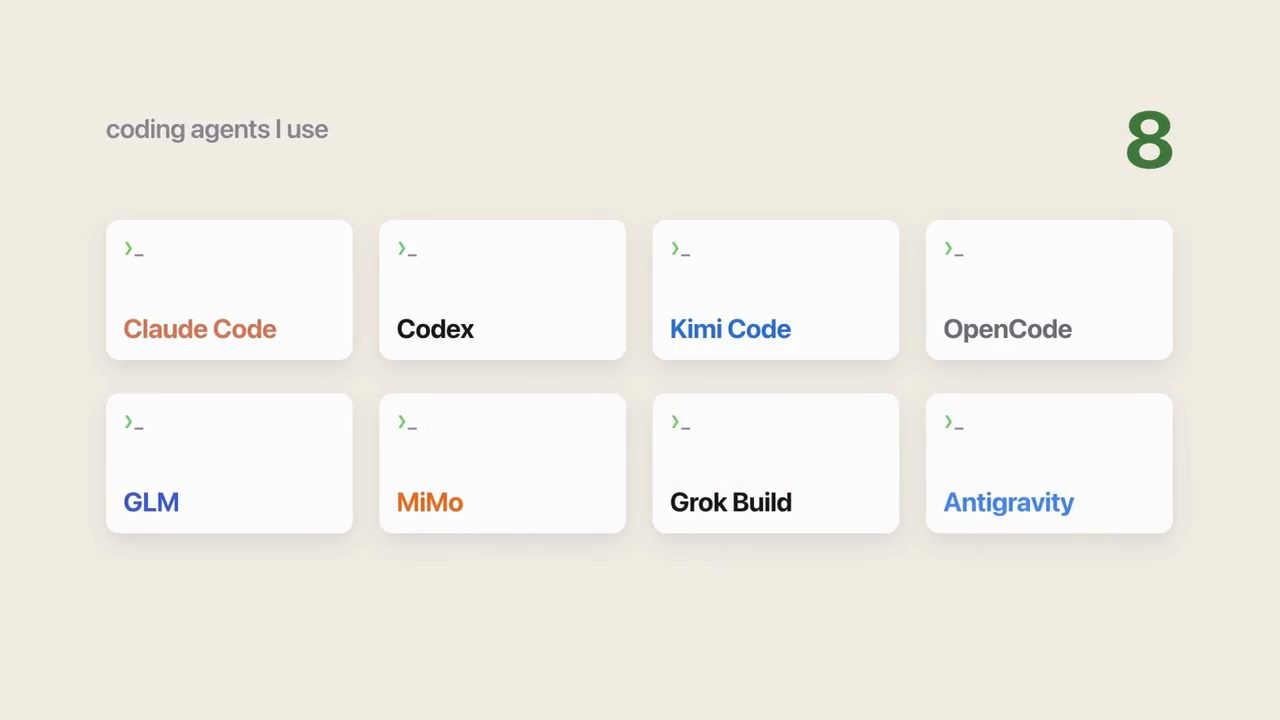
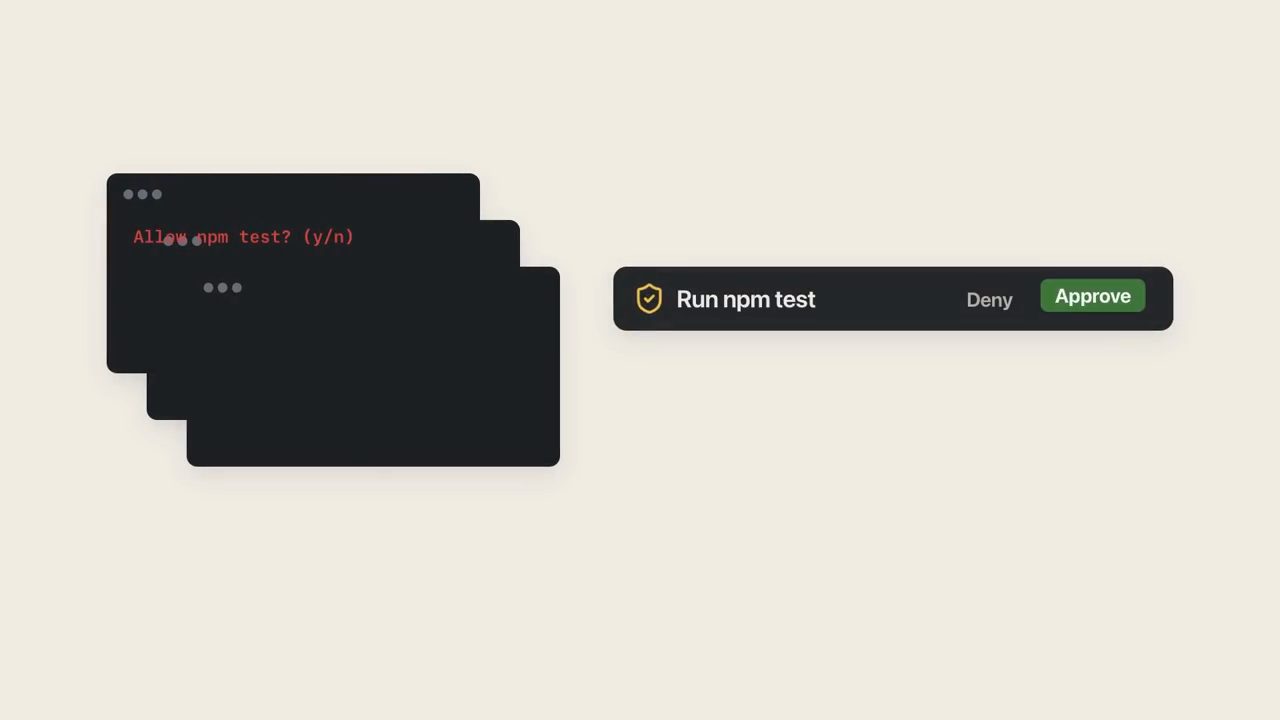
Vấn đề là mỗi agent chạy trong một terminal riêng, nên lúc nào anh cũng mở năm cửa sổ terminal. Một agent đang chờ approval mà anh không nhìn thấy. Một agent khác đã xong từ mười phút trước. Và anh không biết agent nào đã sửa file nào.
PandaCode giải quyết đúng chuyện đó: theo AICodeKing (video đăng ngày 21/10/2026), nó chạy tất cả coding agent của bạn trong một cửa sổ. Trong cùng cửa sổ đó bạn còn có các project, một terminal, một browser, một task board, agent teams và bots.
2. Miễn phí, dùng plan bạn đã trả, và rất nhẹ
Theo AICodeKing (video đăng ngày 21/10/2026), PandaCode miễn phí và mã nguồn mở. Bạn không cần tài khoản, không cần license key, và app không thu thập bất kỳ dữ liệu nào về bạn, điều mà anh gọi là "just amazing".
Anh nhấn mạnh một điểm quan trọng: PandaCode không bán cho bạn model hay plan nào cả. Nó dùng chính các coding tool bạn đã cài, với login của bạn. Nên nếu bạn đang trả tiền cho Claude, ChatGPT, Kimi hay GLM Coding Plan, PandaCode dùng đúng plan đó và bạn không phải trả thêm gì (theo video đăng ngày 21/10/2026). "Nếu bạn hỏi tôi, đó là cách nó nên như vậy", anh nói.
App cũng rất nhẹ. Nó dùng web view mà máy bạn đã có sẵn, nên không mang theo một bản Chrome riêng, và cũng không chạy một Node server ở nền. Theo số đo của AICodeKing (video đăng ngày 21/10/2026), cửa sổ PandaCode mở ra trong khoảng một phần ba giây và dùng khoảng 130 đến 160 MB bộ nhớ khi rảnh. Anh cũng thử T3 Code: cửa sổ của nó mất khoảng ba giây để mở và dùng khoảng 700 MB. "Cái này khá tuyệt", anh nhận xét, rồi vào phần chính.
3. Cài đặt trên Mac, Windows và Linux
Đầu tiên là cài đặt. Bạn vào trang GitHub của PandaCode, mở trang Releases. Theo video đăng ngày 21/10/2026, ở đó có ba file: một file DMG cho Mac chạy chip Apple, một installer cho Windows, và một file AppImage cho Linux.
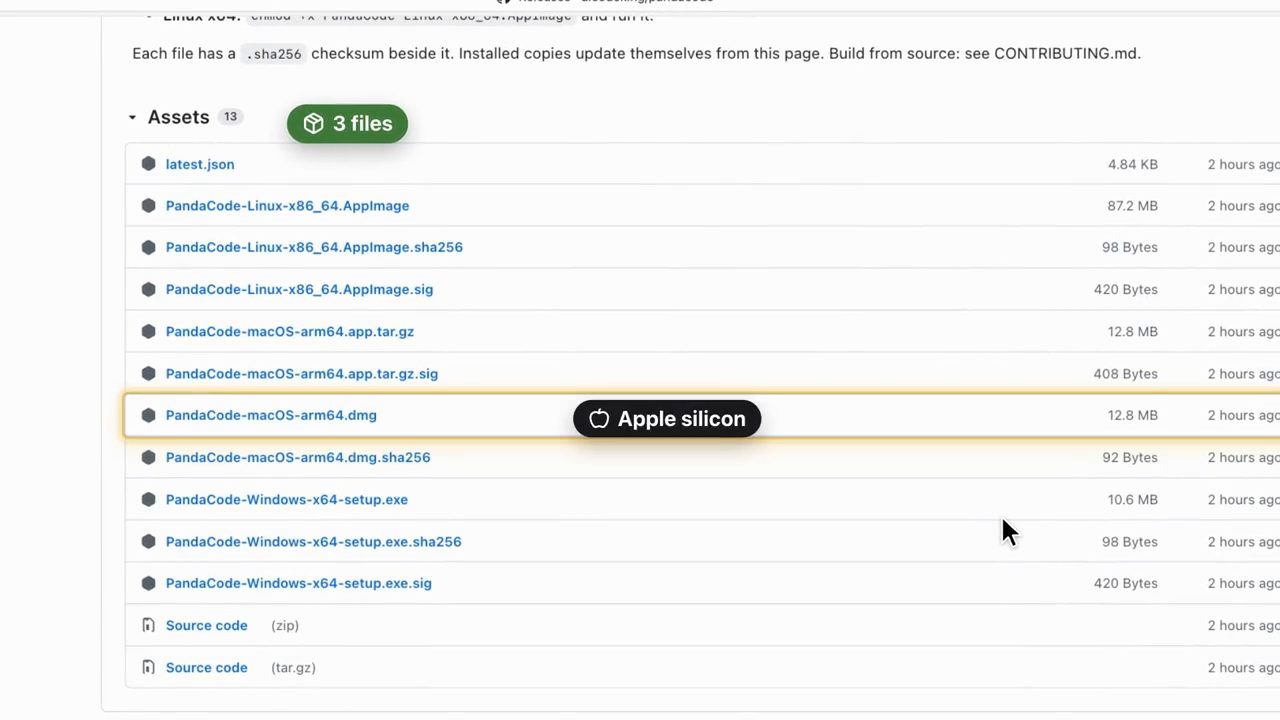
Tính đến video ngày 21/10/2026, các app này chưa được ký (not signed), nên lần đầu mở máy bạn sẽ hiện cảnh báo. Trên Mac, mở System Settings, vào Privacy & Security, rồi bấm Open Anyway. Trên Windows, bạn có thể thấy một hộp SmartScreen màu xanh: bấm More info, rồi bấm Run anyway. Trên Linux, chạy chmod +x cho file AppImage, rồi chạy file đó. Lệnh hiện trên màn hình:
chmod +x PandaCode-Linux-x86_64.AppImage
Tiếp theo, cài Git. Sau đó cài ít nhất một coding agent và đăng nhập vào nó (theo video đăng ngày 21/10/2026), ví dụ cài Claude Code và login như bình thường. Vậy là xong, bạn đã sẵn sàng.
PandaCode cũng tự cập nhật. Theo AICodeKing (video đăng ngày 21/10/2026), nó kiểm tra phiên bản mới ở nền và chỉ cài bản mới khi không có agent nào đang làm việc, nên bạn chỉ phải tải nó về một lần.
4. Tham quan app: sidebar, chat và 21 hình nền
Giờ tới giao diện, như trong bản app ở video đăng ngày 21/10/2026. Bên trái là sidebar, hiện các project và các thread của bạn. Ở giữa là phần chat. Bên dưới là ô prompt.
Bạn cũng sẽ thấy những hình nền phong cảnh kiểu anime. Theo video đăng ngày 21/10/2026, có 21 hình: mỗi ngày trong tuần có một cảnh buổi sáng, một cảnh buổi chiều và một cảnh buổi tối, và màu chủ đạo của app đổi theo hình nền. "Tôi thấy cái này siêu ngầu", AICodeKing nói. Bạn có thể tắt hình nền trong Settings, và cũng có thể import color theme của VS Code.
Mở một project (theo video đăng ngày 21/10/2026): bấm Open Project và chọn một folder. Rồi bấm New Task, hoặc nhấn Command N. Một trang mới mở ra với câu hỏi "What should we build?" (chúng ta nên build gì?), và ô prompt đã sẵn sàng để bạn gõ.
5. Model picker và bốn permission mode
Trong ô prompt có model picker. Đây là nơi bạn chọn agent và model. Theo video đăng ngày 21/10/2026, bạn có thể chọn Claude Code với Opus hoặc Sonnet, chọn Codex với các model GPT, hoặc chọn Kimi Code, OpenCode, GLM, MiMo, Grok Build và Antigravity. Danh sách tìm kiếm được, và nó hiện mỗi model có bao nhiêu context. Bạn cũng chỉnh được mức model suy nghĩ (how hard the model thinks). Mỗi task nhớ model riêng của nó, và một task mới sẽ bắt đầu với model bạn dùng lần cuối.
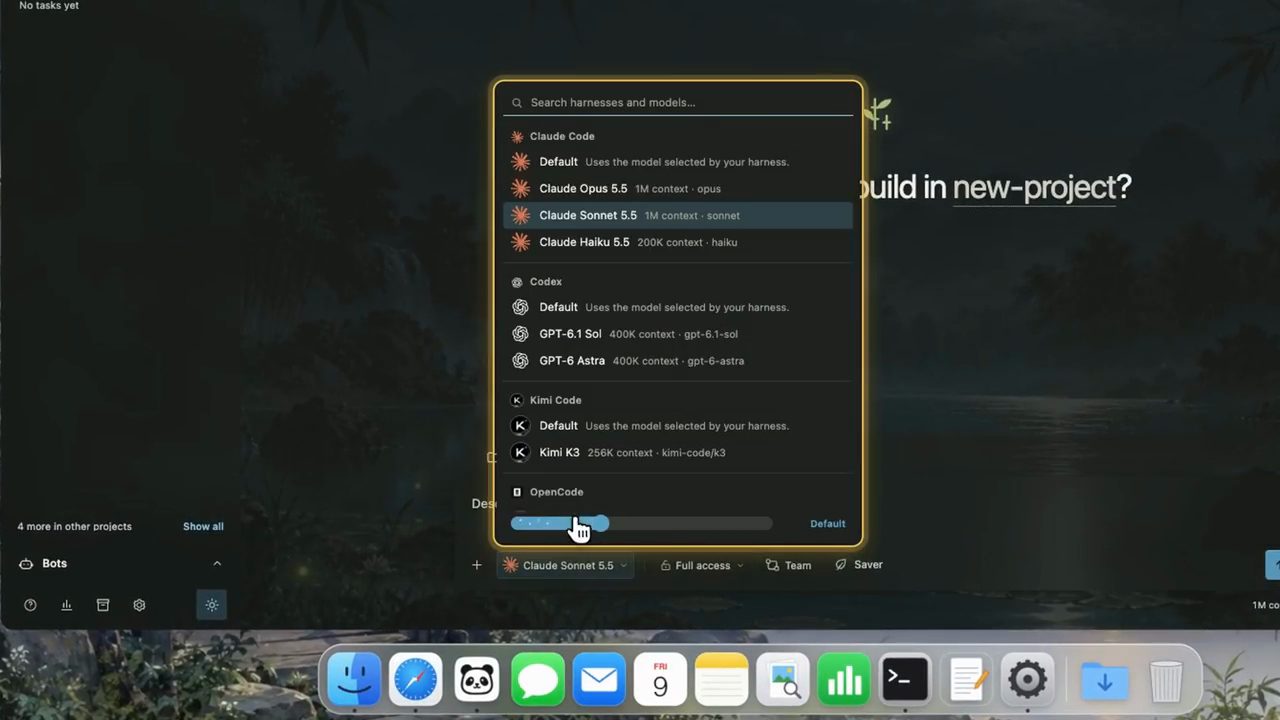
Với GLM và MiMo, bạn chỉ cần dán API key và cài đặt, rồi PandaCode chạy Claude Code với key đó (theo video đăng ngày 21/10/2026). Key của bạn nằm trong keychain của máy, và PandaCode chỉ gửi mỗi key tới đúng dịch vụ của nó. Theo AICodeKing (video đăng ngày 21/10/2026), nếu bạn có GLM Coding Plan giá rẻ thì đây chắc chắn là một lựa chọn rất tốt.
Cạnh model picker là chỗ đặt permission mode. Theo video đăng ngày 21/10/2026, có bốn mode:
- Standard: agent hỏi bạn trước khi làm những việc có rủi ro.
- Accept edits: agent tự sửa file được, nhưng vẫn hỏi trước khi chạy lệnh.
- Plan mode: agent chỉ được đọc. Nó xem code của bạn và lập một kế hoạch.
- Full access: agent làm được mọi thứ mà không cần hỏi.
Theo AICodeKing (video đăng ngày 21/10/2026), PandaCode dùng chính các mode có sẵn của từng agent cho việc này, không thêm một lớp giả lên trên.
6. Gửi prompt đầu tiên: @file, slash command, hàng "Worked for" và approval
Giờ anh gửi một prompt. Anh gõ:
add a dark mode switch to the settings page
Muốn chỉ vào một file, bạn gõ dấu @. PandaCode tìm trong các file của project; bạn dùng phím mũi tên để chọn file và nhấn Enter để thêm nó vào. Trên màn hình, prompt cuối cùng có kèm @src/settings/SettingsPage.tsx. Nếu gõ dấu gạch chéo ở đầu dòng, bạn có các slash command và skill của agent, nên theo video đăng ngày 21/10/2026, các skill Claude Code của bạn cũng chạy được ở đây.
Anh gửi đi. Theo những gì video đăng ngày 21/10/2026 cho thấy, câu trả lời hiện ra trực tiếp với định dạng gọn gàng. Các bước của agent, như đọc file, sửa file, chạy lệnh, nằm gọn trong một hàng nhỏ "Worked for", nên phần chat luôn sạch và bạn chỉ thấy những phần quan trọng. Muốn xem từng bước, bạn bấm vào hàng đó.
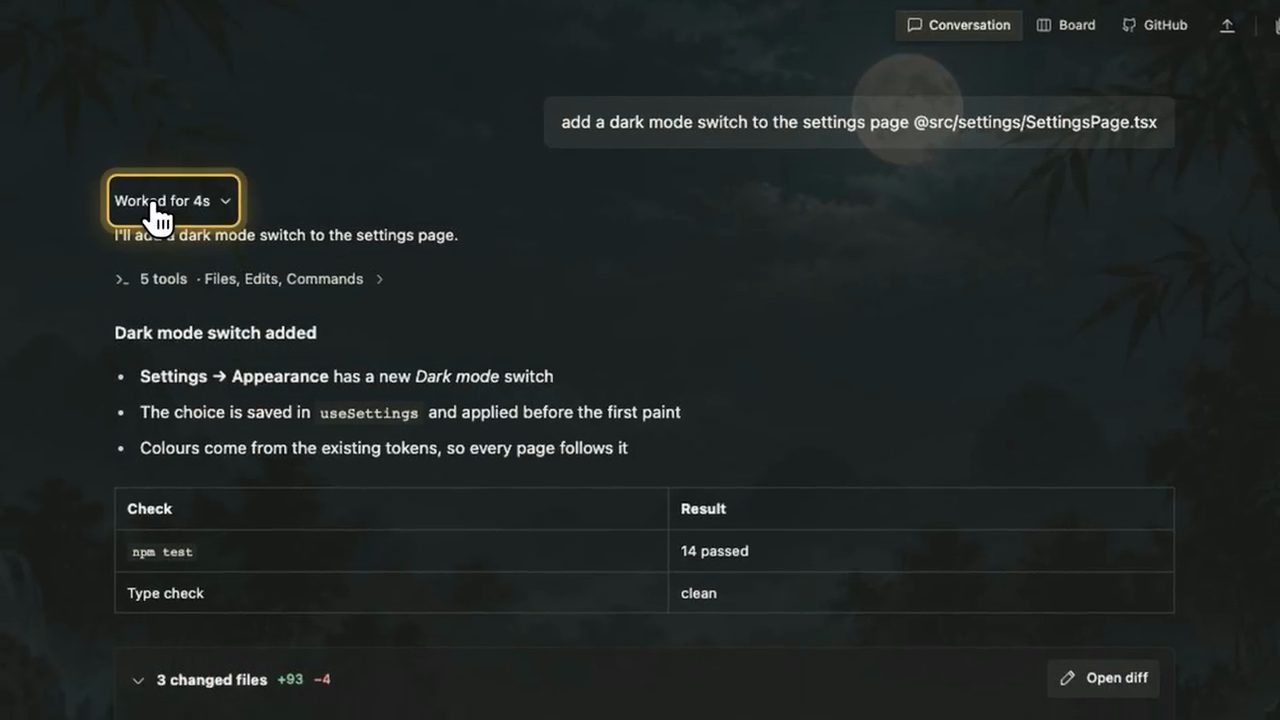
npm test 14 passed, Type check clean) và "3 changed files +93 −4" kèm nút Open diff.Đôi khi agent cần bạn duyệt. Theo video đăng ngày 21/10/2026, yêu cầu hiện trong một thanh mỏng ngay phía trên ô prompt. Mỗi yêu cầu là một dòng với Deny và Approve. Nếu có nhiều yêu cầu, bạn có một dòng với Approve all, nên bạn không bao giờ bỏ sót approval. Đó là vấn đề lớn nhất của anh khi dùng terminal.
7. Queue, steer và câu hỏi từ agent
Tiếp theo là một thứ anh gọi là thật sự hữu ích: bạn gõ được trong lúc agent đang làm việc (theo video đăng ngày 21/10/2026). Nếu nhấn Enter, PandaCode đưa tin nhắn của bạn vào một hàng đợi (queue) và gửi đi khi agent làm xong. Bạn thấy queue ngay phía trên ô prompt, và có thể sửa hoặc xoá bất kỳ tin nhắn nào trong đó.
Nếu nhấn Command-Enter, bạn lái (steer) agent thay vì xếp hàng. Tin nhắn đi thẳng vào lượt chạy hiện tại, và agent đổi hướng mà không dừng lại. Theo video đăng ngày 21/10/2026, cách này chạy với Claude Code và Codex; các agent khác sẽ đưa tin nhắn vào queue. "Thành thật mà nói, cái này khá đỉnh", anh nói.
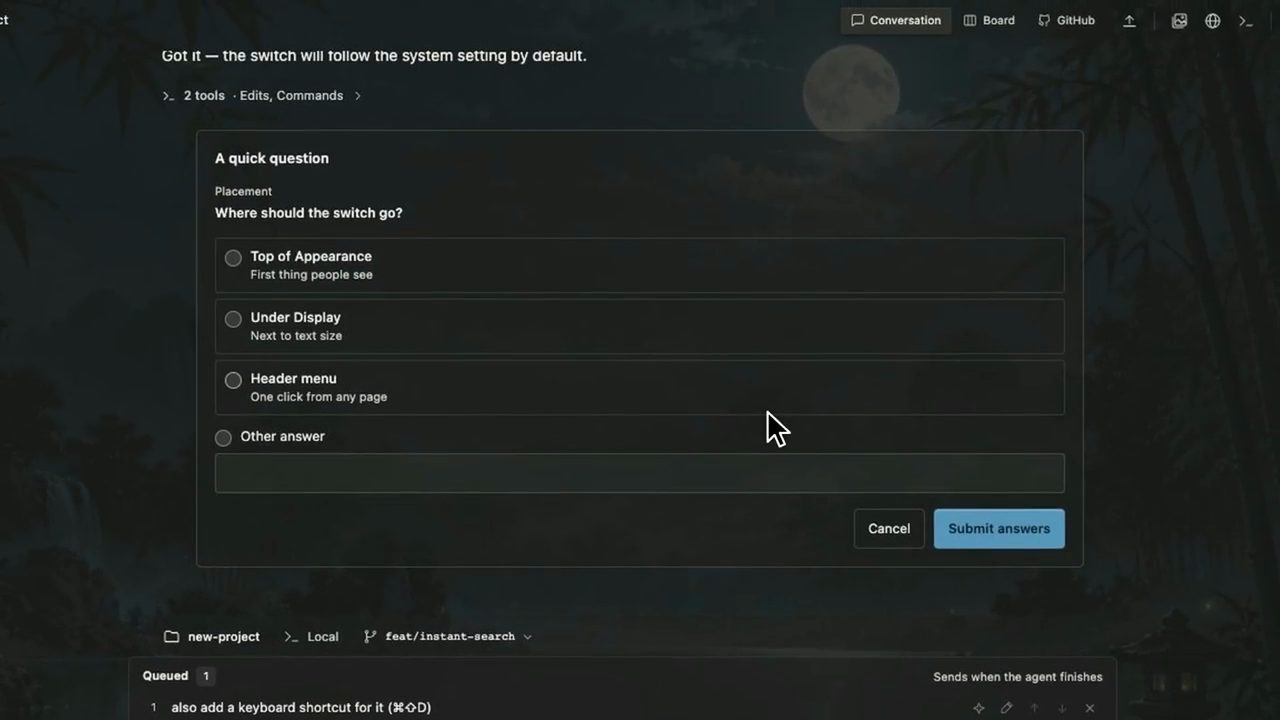
Đôi khi agent hỏi bạn một câu (theo video đăng ngày 21/10/2026), ví dụ bạn muốn chọn phương án nào. Bạn thấy một thẻ nhỏ với các lựa chọn, chỉ cần bấm vào một cái.
8. Kiểm tra từng turn: diff, Changes panel, terminal và browser
Giờ kiểm tra việc agent đã làm. Theo video đăng ngày 21/10/2026, PandaCode lưu các thay đổi của từng turn. Bên dưới mỗi câu trả lời, bạn thấy những file mà turn đó đã đổi. Bấm vào một file để mở diff. Bạn xem thay đổi dạng hai cột cạnh nhau, hoặc một cột với màu cho code, nên bạn thấy chính xác mỗi turn đã đổi gì, chứ không chỉ tổng thay đổi của cả branch.
Theo video đăng ngày 21/10/2026, Changes panel hiện Git status. Bạn xem diff, chọn file để commit và tạo commit ngay tại đây.
Theo video đăng ngày 21/10/2026, nhấn Command-J để mở một terminal thật trong folder của task. Khi agent nhắc tên một file trong câu trả lời, bạn bấm vào tên file để mở nó. Trong Files panel, bạn bấm vào một file HTML, SVG, ảnh hay PDF, và nó mở trong browser tích hợp. Đúng vậy, có một browser được tích hợp sẵn, mở ngay cạnh phần chat.
Theo video đăng ngày 21/10/2026, trang đầu tiên của browser liệt kê mọi local server trên máy bạn kèm port. Nên nếu app của bạn chạy ở port 3000, bạn thấy nó ngay đó. Bạn có thể chọn một phần tử trên trang và thêm nó vào tin nhắn, hoặc chụp màn hình trang và gửi cho agent. Vậy nếu một nút trông sai, bạn chọn nó và nói "fix this". "Chef's kiss", anh nói thêm.
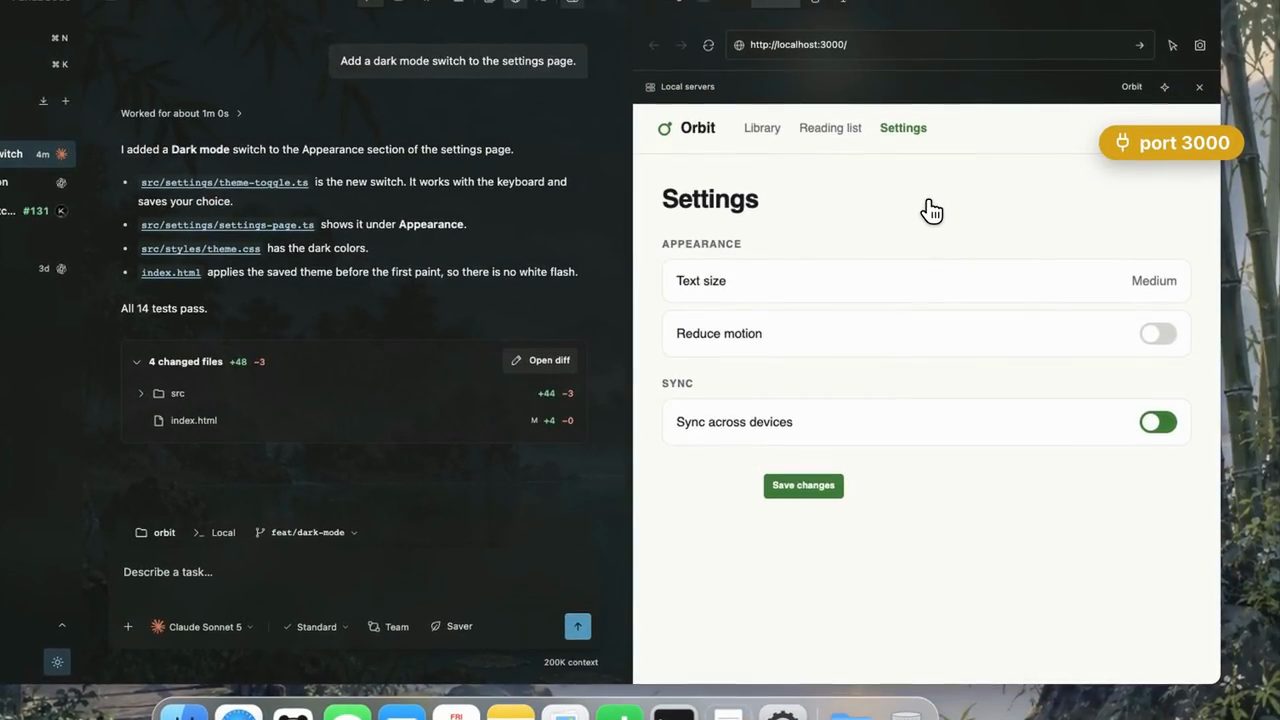
http://localhost:3000/ ngay cạnh chat (demo trong video đăng ngày 21/10/2026): app Orbit dùng trong demo, đang ở trang Settings. Nhãn "port 3000" nhắc rằng trang đầu liệt kê các local server theo port. Bên trái là câu trả lời của agent với bốn file đã đổi.9. Nút Run, mobile simulator, attachment và moodboard
Còn có một nút Run. Project của bạn có thể có một file tên pandacode-run.sh; khi có file đó, PandaCode hiện nút Run ở phía trên. Bấm vào, PandaCode khởi động app của bạn trong terminal riêng, rồi mở app trong browser. Bạn không cần tự viết file này: theo video đăng ngày 21/10/2026, PandaCode nhờ các agent viết nó và giữ nó luôn cập nhật.
Nếu bạn làm mobile app, theo video đăng ngày 21/10/2026, PandaCode hỗ trợ iOS Simulator và Android Emulator. Chiếc điện thoại hiện ở bên phải, cạnh phần chat, và bạn bấm qua app của mình ngay tại đó. Các agent cũng điều khiển được điện thoại, nên chúng test được thứ chúng vừa build. "Cái này cũng siêu ngầu", AICodeKing nói.
Tiếp theo là attachment. Theo video đăng ngày 21/10/2026, bấm nút cộng trong ô prompt, bạn đính kèm được ảnh, PDF, tài liệu, cả folder, hoặc file trong project. Có cả một công cụ phác hoạ (sketch): vẽ một layout thô của thứ bạn muốn và gửi bản vẽ cho agent.
Bạn cũng tạo được moodboard. Moodboard là một bộ ảnh tham khảo cho một project. Thêm vài ảnh kèm chú thích, rồi đính board vào một tin nhắn. Theo video đăng ngày 21/10/2026, agent cũng tự mở được các board.
10. Worktree và merge vào main trong hai cú click
Giờ tới worktree. Chuyện này quan trọng khi bạn chạy nhiều agent trên cùng một project. Worktree là một bản sao thứ hai của project, nằm trên branch riêng.
Theo video đăng ngày 21/10/2026, phía trên ô prompt có một thanh hiện project, folder và branch. Bấm vào tên branch, bạn chuyển được task sang một worktree mới. Giờ agent làm việc trong bản sao riêng, trên branch riêng, nên nó không phá những gì các agent khác đang làm. Khi agent xong, bấm tên branch lần nữa và chọn Merge into main.
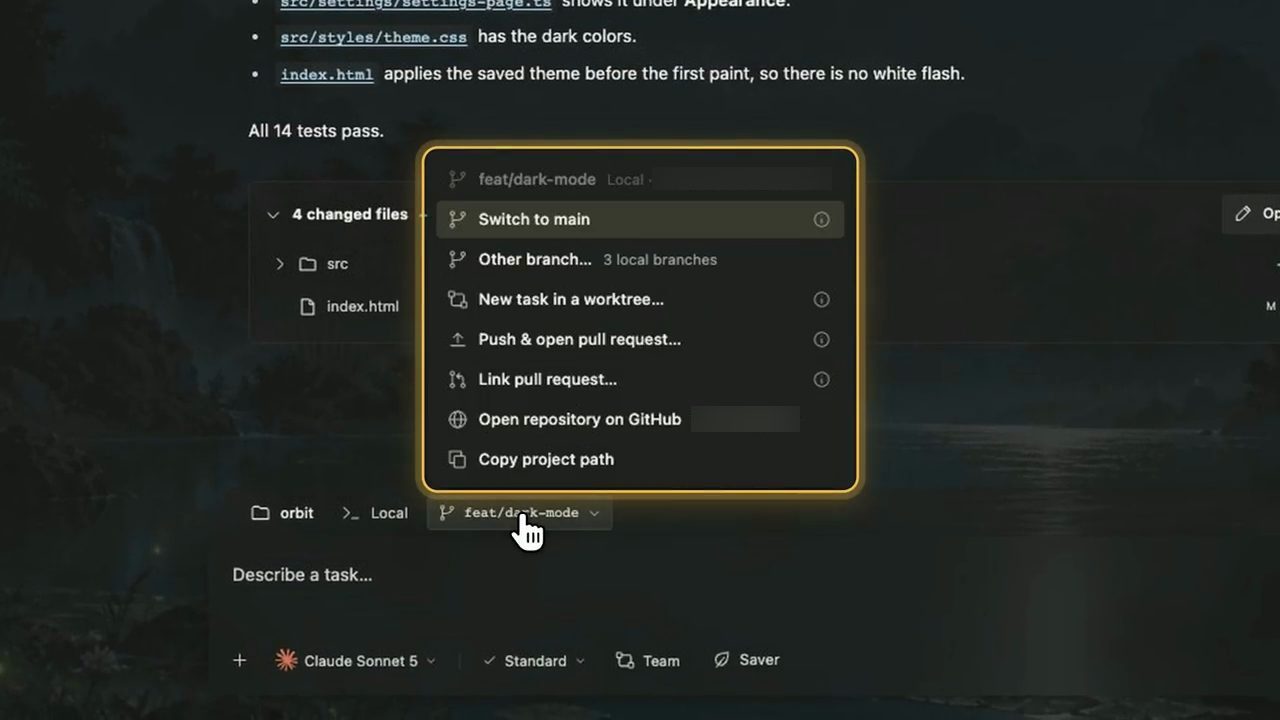
feat/dark-mode (theo video đăng ngày 21/10/2026): Switch to main, Other branch (3 local branches), New task in a worktree, Push & open pull request, Link pull request, Open repository on GitHub và Copy project path.Theo video đăng ngày 21/10/2026, PandaCode merge các commit đã lưu vào branch main trên máy bạn. Nếu bạn có thay đổi chưa commit, nó dừng lại và không đổi gì cả; nếu có conflict, nó cũng làm y như vậy. Sau khi merge, nó đề nghị xoá worktree. Bạn cũng đổi branch được từ cùng menu đó, ví dụ quay thẳng về main. Vậy theo AICodeKing (video đăng ngày 21/10/2026), cả luồng worktree chỉ mất khoảng hai cú click, "chắc chắn là tuyệt".
11. GitHub view, task board, sidebar và tìm trong thread
Bạn cũng bật được GitHub. Tính năng này dùng công cụ gh của GitHub. Bạn có một GitHub view với các repo, các thread, pull request và issue của chúng. Từ đó, theo video đăng ngày 21/10/2026, bạn review một pull request, sửa các check đang fail, merge, hoặc giải một issue, mỗi hành động là một cú click. Mỗi hành động mở ra thành một thread ở bên cạnh, nên bạn tiếp tục chat với agent được. Khi một agent mở pull request trong một task, PandaCode gắn PR đó với task; bạn xem và merge nó từ tab PR của task.
Giờ tới chuyện chạy nhiều task cùng lúc. Bấm Board ở phía trên, bạn có một task board với bốn cột: Pending, In progress, Review và Completed. Thêm một task với tiêu đề và mô tả, nó chờ ở Pending. Bấm Start, agent bạn đã chọn bắt đầu làm. Khi agent xong, task chuyển sang Review. Khi bạn hài lòng, đánh dấu nó Completed. Theo video đăng ngày 21/10/2026, PandaCode lưu trữ (archive) các task đã hoàn thành sau bảy ngày, và board hiện task từ mọi project của bạn.
Theo video đăng ngày 21/10/2026, bạn mở được bất kỳ task nào trong một side panel và chat với nó ở đó. Sidebar cũng giúp ích: trong All projects, mỗi thread là một dòng dưới icon project của nó. Bạn thấy task nào đang chạy, task nào cần bạn, và task nào đã xong. Bạn còn ghim được thread và kéo chúng theo thứ tự mình muốn.
Nếu một thread dài, nhấn Command-F (theo video đăng ngày 21/10/2026). Bạn tìm được trong tin nhắn của mình lẫn tin nhắn của agent, và PandaCode tô sáng mọi kết quả khớp.
12. Agent Teams và goal của Codex
Giờ tới Agent Teams, một trong những tính năng anh thích nhất. Theo video đăng ngày 21/10/2026, bấm nút Team trong ô prompt, bạn có một architect và tối đa ba worker. Architect lập kế hoạch, chia việc thành các phần, rồi giao mỗi phần cho một worker. Các worker chạy cùng lúc.
Và theo video đăng ngày 21/10/2026, bạn trộn được các agent ở đây. Ví dụ, architect có thể là Claude Opus, một worker là Codex, worker khác là Kimi hoặc GLM. Mỗi worker hiện thành một dòng trong chat; bấm vào dòng đó để xem chi tiết của worker ở góc trên bên phải.
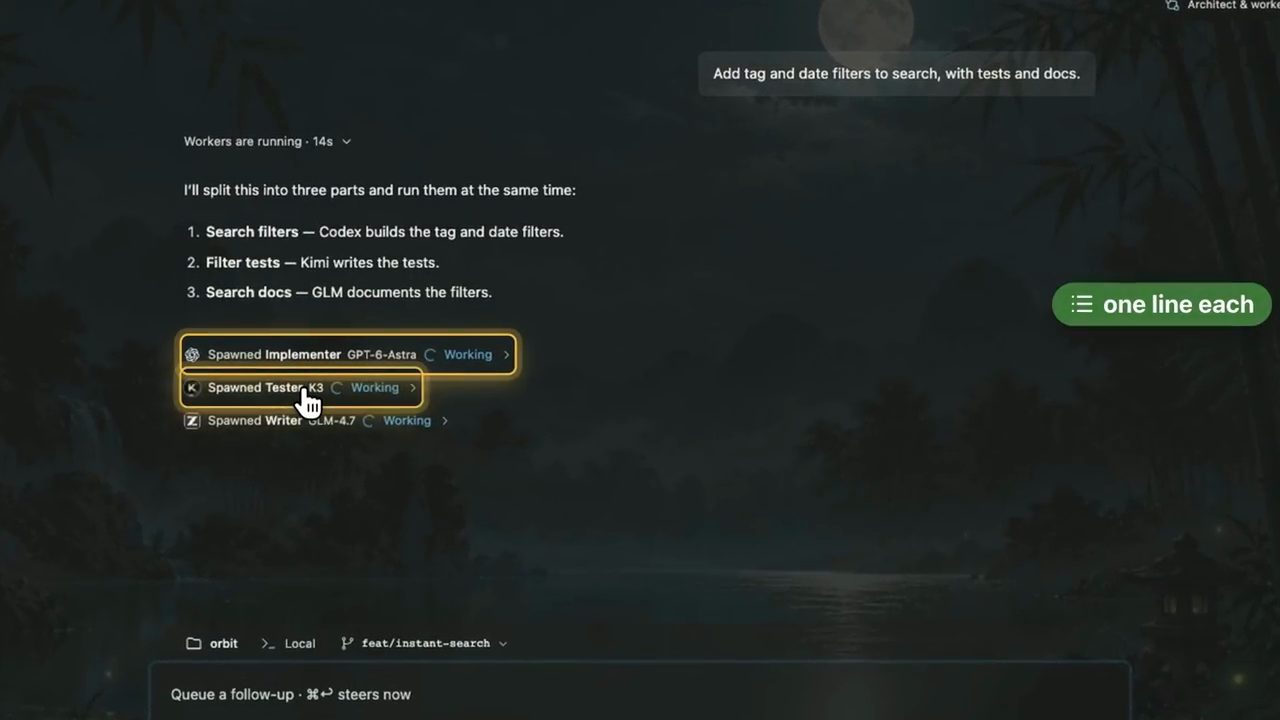
Theo video đăng ngày 21/10/2026, khi các worker xong, architect kiểm tra công việc của chúng, rồi đưa cho bạn một bản tóm tắt và danh sách mọi file đã đổi. Bạn cũng lưu được các team có tên và cài đặt riêng, ví dụ một team rẻ với các worker GLM, hoặc một team mạnh với Opus và Codex. Sau đó bạn chọn team ngay từ model picker. "Cái này khá tuyệt", anh nói.
Codex còn hỗ trợ goal (theo video đăng ngày 21/10/2026). Gõ /goal, viết điều bạn muốn, và nếu muốn thì thêm một token budget. Codex tiếp tục làm việc trên goal đó qua từng turn, và một banner hiện tiến độ.
13. Bots, máy ảo, cloud sandbox và deploy
Tiếp theo là Bots, thứ AICodeKing nói anh thực sự thích. Theo video đăng ngày 21/10/2026, bạn kết nối được một agent với Telegram, Slack, Discord, WhatsApp hoặc một web chat chạy local. Nên bạn nhắn cho bot từ điện thoại, và nó làm việc trên project trong máy tính của bạn.
Mỗi bot có profile, memory, lịch chạy (schedules), kênh (channels) và quy tắc (rules) riêng. Ví dụ, bạn làm một bot gửi cho bạn bản tóm tắt repo mỗi sáng. Mỗi cuộc chat với bot cũng là một task bình thường trong PandaCode, nên bạn mở nó trên máy tính, xem bot đã làm gì, và tiếp tục nói chuyện với nó. Danh sách Bots trong sidebar hiện mọi bot kèm tin nhắn mới nhất của nó (theo video đăng ngày 21/10/2026).
PandaCode cũng chạy được agent trong máy ảo (virtual machine). Máy ảo là một máy tính riêng chạy bên trong máy tính của bạn. Theo video đăng ngày 21/10/2026, trên Mac chip Apple, PandaCode tạo được máy ảo macOS và Linux, dùng một công cụ miễn phí tên là Tart. Agent nhìn được màn hình, bấm, gõ và chạy lệnh bên trong đó. Nên một agent test được app của bạn trên một máy sạch mà không đụng tới máy thật.
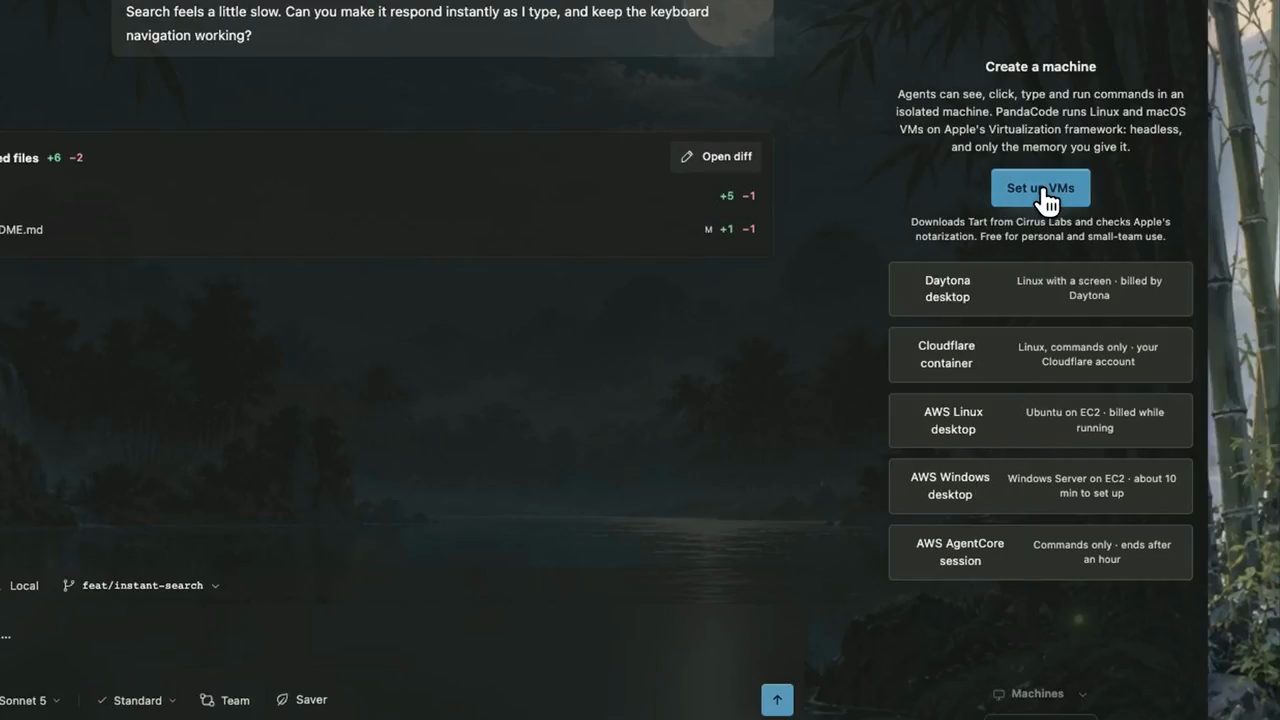
Nếu muốn dùng cloud thay vào đó, theo video đăng ngày 21/10/2026, PandaCode hỗ trợ cả sandbox của Daytona, Cloudflare và AWS. Ở phía trên còn có menu Deploy: bạn khởi động một task deploy cho Vercel, Cloudflare hoặc AWS. Agent dùng command line tool của các dịch vụ đó với login của bạn, và bạn duyệt từng lệnh trước. PandaCode cũng che key của bạn trong output.
14. Agent Usage, Resume at reset và Token Saver
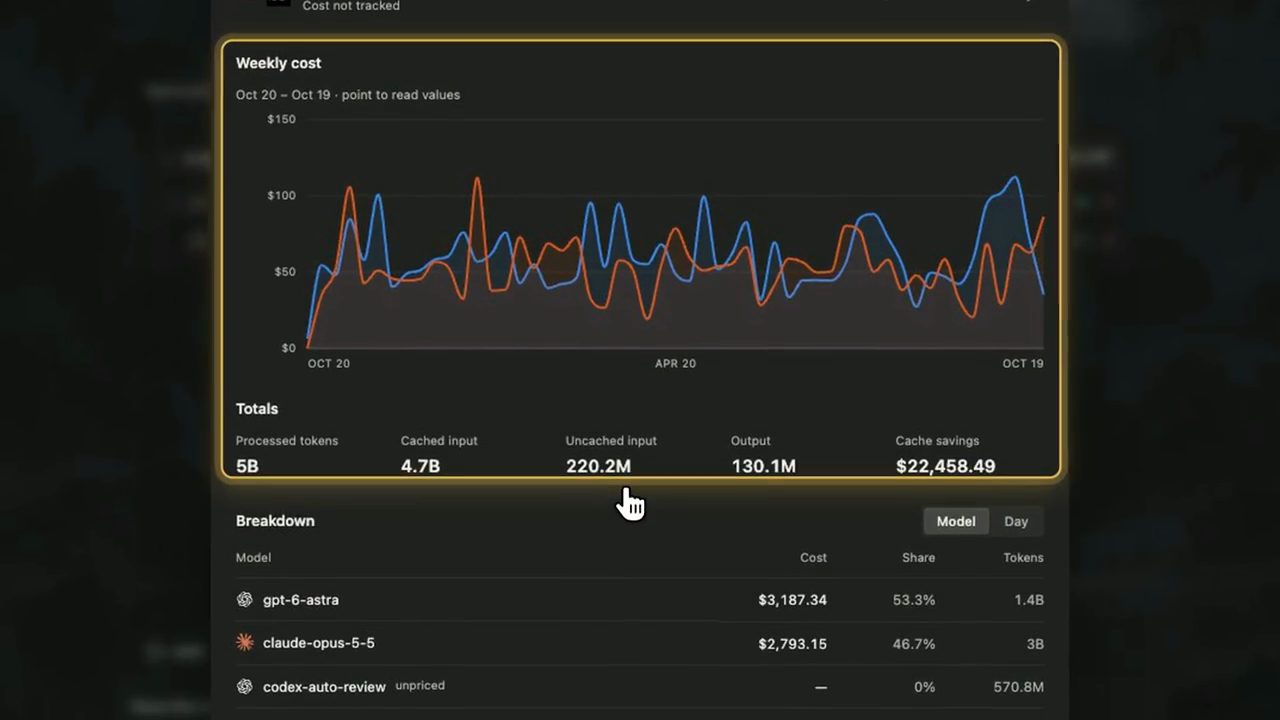
Giờ tới những phần giúp bạn tiết kiệm tiền và thời gian. Đầu tiên là Agent Usage. Theo video đăng ngày 21/10/2026, bấm icon activity ở phía trên, bạn thấy giới hạn của mọi agent đã cài, ví dụ giới hạn 5 giờ và giới hạn hằng tuần của Claude, và giới hạn của Codex. Bạn cũng thấy khi nào mỗi giới hạn được reset.
Theo video đăng ngày 21/10/2026, nó còn ước tính mức sử dụng của bạn sẽ tốn bao nhiêu nếu bạn trả theo giá API. Bạn xem được theo tuần, tháng hoặc năm, với biểu đồ và phần chia theo model. AICodeKing dặn hãy xem nó với chút dè dặt, vì đó chỉ là ước tính, nhưng xem thử mình nhận được bao nhiêu giá trị từ plan của mình thì cũng vui.
Nếu bạn chạm giới hạn giữa chừng một task, chọn Resume at reset. Theo video đăng ngày 21/10/2026, PandaCode tự tiếp tục task khi giới hạn được reset, nên bạn không phải ngồi chờ.
Thứ hai là Token Saver. Theo video đăng ngày 21/10/2026, bạn bật được các kiểu trả lời ngắn cho từng task: Caveman, Lean code và Quiet tools. Chúng khiến agent viết câu trả lời ngắn hơn, nên bạn dùng ít token hơn. Và theo AICodeKing (video đăng ngày 21/10/2026), PandaCode chỉ gửi chỉ dẫn này khi bạn thay đổi nó, chứ không gửi kèm mỗi tin nhắn, nên Token Saver không tự lãng phí token cho chính nó.
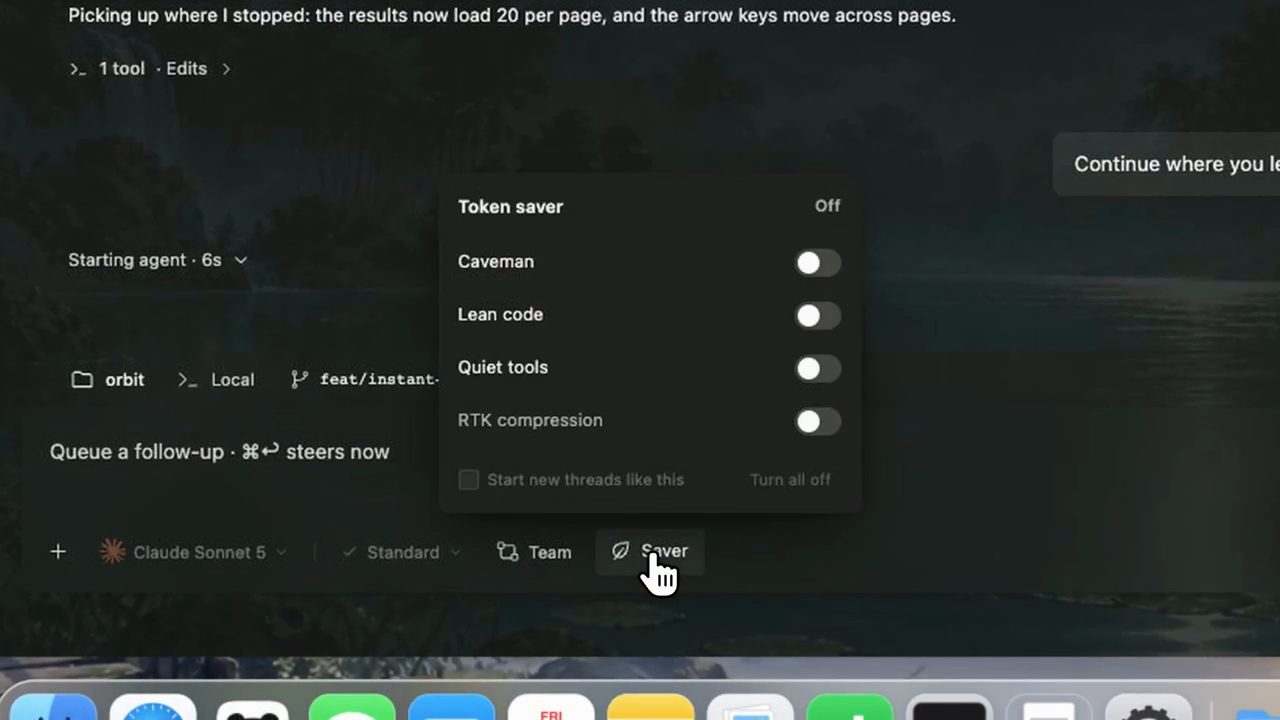
PandaCode còn tiết kiệm token theo những cách khác. Theo video đăng ngày 21/10/2026, Claude Code nhận chỉ dẫn của PandaCode một lần rồi dùng lại từ cache, nên chúng gần như không tốn gì cho mỗi tin nhắn.
15. Follow-up nhanh hơn, agent update, Quick overlay, phím tắt và Jev
Nó cũng làm follow-up nhanh hơn. Khi một turn của Claude Code kết thúc, PandaCode khởi động sẵn tiến trình tiếp theo ở nền. Theo số đo của AICodeKing (video đăng ngày 21/10/2026), chữ đầu tiên của một follow-up hiện ra sau khoảng bốn giây thay vì khoảng tám giây, "chắc chắn là khá tốt".
Thứ ba là cập nhật agent. Theo video đăng ngày 21/10/2026, PandaCode kiểm tra phiên bản mới của các coding agent bạn dùng, và bạn cập nhật từng cái chỉ với một cú click.
Rồi tới Quick overlay. Theo video đăng ngày 21/10/2026, nhấn Command-Shift-Space ở bất cứ đâu trên máy, một launcher nhỏ mở ra. Bạn bắt đầu một task mới hoặc xem các task đang chạy mà không cần mở app. Nên nếu bạn đang ở trong editor và nảy ra một ý, bạn gửi nó đi luôn.
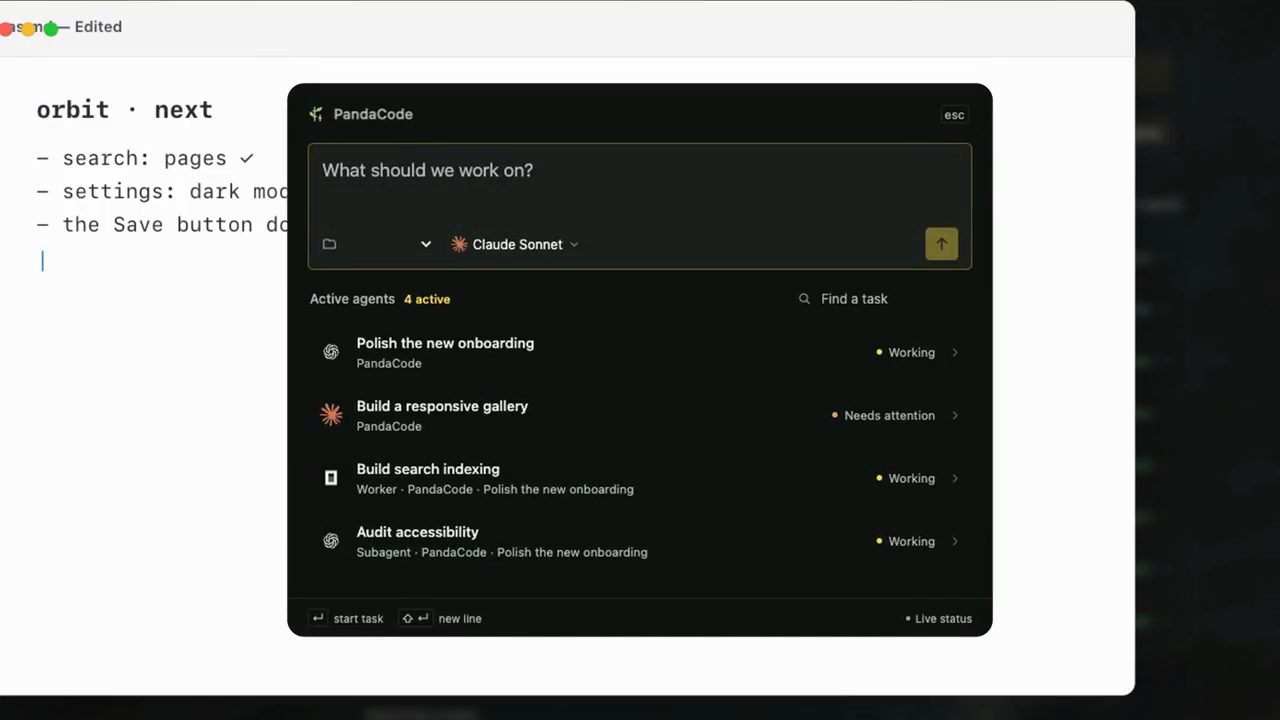
Còn nhiều phím tắt khác (theo video đăng ngày 21/10/2026): Command-K mở command palette, Command-B ẩn hoặc hiện sidebar, Command-dấu phẩy mở Settings, Command-cộng và Command-trừ phóng to hoặc thu nhỏ cả app chứ không chỉ chữ.
Ngoài ra có một add-on tuỳ chọn tên là Jev. Theo video đăng ngày 21/10/2026, nó review được công việc của agent, kiểm tra các quy tắc của project, và test app của bạn trong một cửa sổ Chrome riêng. Jev tắt theo mặc định; PandaCode chạy đầy đủ mà không cần nó, nên bạn có thể bỏ qua nếu muốn.
16. Privacy, license và tự build từ source
Tiếp theo là privacy, vì AICodeKing cho rằng chuyện này rất quan trọng. Theo video đăng ngày 21/10/2026, PandaCode lưu mọi thứ trên máy bạn, trong một database local. Prompt của bạn chỉ đi tới agent hoặc dịch vụ mà bạn chọn. Không có tài khoản và không có tracking.
Theo video đăng ngày 21/10/2026, PandaCode chỉ tự động gửi ba loại request: kiểm tra phiên bản mới của các coding agent, tải một danh sách giá model công khai để làm ước tính chi phí, và kiểm tra bản cập nhật của chính nó (cái này bạn tắt được). Key của bạn nằm trong keychain của máy.
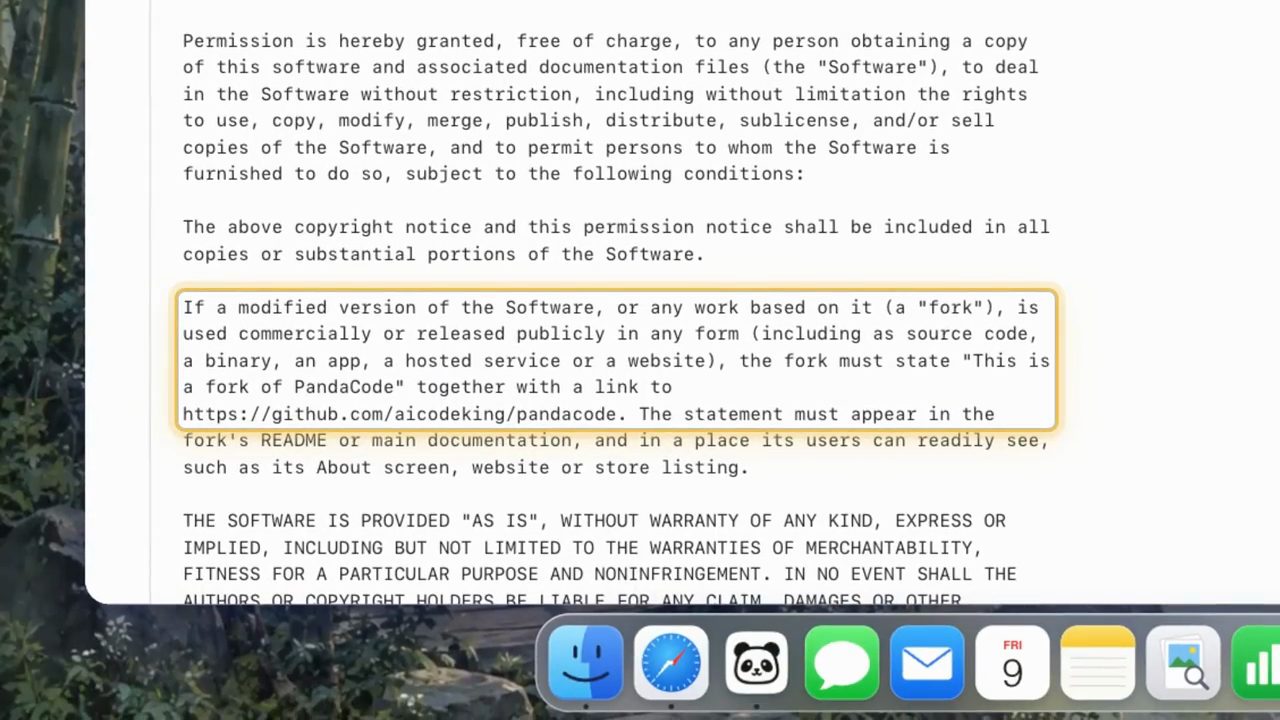
Theo video đăng ngày 21/10/2026, PandaCode là mã nguồn mở theo MIT license, với một quy tắc nhỏ thêm vào: nếu bạn chia sẻ một bản sao của nó, bạn phải nói rằng đó là một bản sao (fork) của PandaCode. Vậy là bạn đọc được code, tự build, và giúp làm nó tốt hơn.
Để tự build, clone repo, chạy npm ci, rồi chạy npm run desktop, vậy là xong. README của repo (đọc ngày 22/10/2026) ghi đủ các bước như sau, và ghi chú rằng npm run desktop tương đương npm run tauri dev:
git clone https://github.com/aicodeking/pandacode.git
cd pandacode
npm ci
npm run desktop
17. Những điểm còn phải nói thẳng, và lời kết
Cuối cùng, AICodeKing muốn thành thật về vài điều, tính đến video đăng ngày 21/10/2026:
- Tính đến 21/10/2026, các app chưa được ký, nên bạn sẽ thấy cảnh báo ở lần mở đầu tiên.
- Các tính năng simulator và máy ảo chủ yếu dành cho Mac (tính đến 21/10/2026).
- PandaCode phụ thuộc vào chính các coding agent (tính đến 21/10/2026). Nếu một agent thay đổi gì đó, PandaCode có thể cần một bản cập nhật để theo kịp. Nhưng vì PandaCode tự cập nhật, bạn nhận các bản sửa đó một cách tự động.
"Nhìn chung thì nó khá ngầu", anh kết luận. Anh mời người xem để lại suy nghĩ trong phần bình luận, ủng hộ kênh nếu thích video, và hẹn gặp lại ở video sau.
Nguồn và liên kết 6 nguồn
- Tên gốc: I built the fastest & lightest AI coding agent GUI - 12MB, 4X FASTER, Fully Opensource!
- Sự kiện: YouTube
- Video gốc: https://www.youtube.com/watch?v=cCFAIrbt_s8 youtube.com
- Kênh YouTube AICodeKing (AICodeKing): youtube.com/channel/UC0m81bQuthaQZmFbXEY9QSw youtube.com
- Repo PandaCode trên GitHub (README có danh sách tính năng, hướng dẫn cài, phần privacy và cách build từ source; đọc ngày 22/10/2026): github.com/aicodeking/pandacode github.com
- Trang Releases của PandaCode (file cài đặt cho macOS, Windows, Linux; đọc ngày 22/10/2026): github.com/aicodeking/pandacode/releases github.com
Related talks
Claude Code và Hermes Agent tự phối hợp trong Orca
Tonbi's AI Garage · Tonbi's AI Garage · 21 min
Cách cho Claude Code và Hermes Agent tự chia việc theo path, review lẫn nhau và nói chuyện qua Orca CLI trên một iOS app thật.
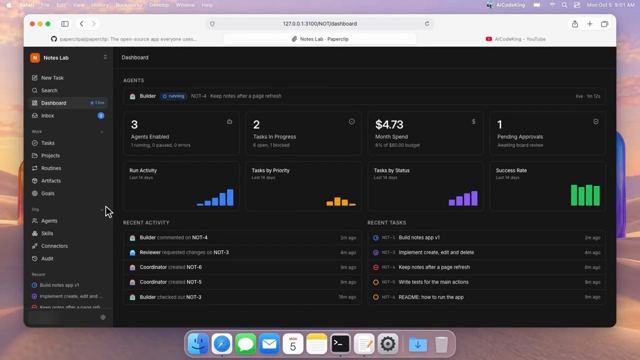
Paperclip: điều phối một team AI agent nhỏ (Claude Code + Codex) mà không rối
AICodeKing · AICodeKing · 11 min
Dựng một team ba agent trên Paperclip cho một notes app: adapter, org chart, task, duyệt strategy, review bắt buộc, budget, heartbeat, routine, Skill Studio.
Năm thói quen làm engineering với Opus 5.5 cho long task
AICodeKing · AICodeKing · 12 min
Năm thói quen để Opus 5.5 làm long task: prompt đơn giản, benchmark, test tốt, reference design và orchestration với Agent Teams trong PandaCode.