Dọn sạch Android TV bằng Codex và CleanYourTV
Dùng Codex với prompt của CleanYourTV qua Wireless debugging để tắt app thừa trên một TV Haier và thay launcher, từng bước như trong video.
✓ Đã duyệt độc lập · cập nhật 17/11/2026 · 17 min
1. Mục tiêu: đổi launcher của TV bằng prompt của CleanYourTV
Người dẫn kênh TabSheer Tech & Reviews mở đầu bằng mục tiêu của video: dùng CleanYourTV để "detox" chiếc TV, hay nói như anh là làm một buổi vibe coding, để thay launcher hiện tại bằng launcher mà CleanYourTV đã phát triển. Anh sẽ dùng prompt của CleanYourTV và xem nó chạy tốt tới đâu khi đưa cho Codex (theo video đăng ngày 22/10/2026).
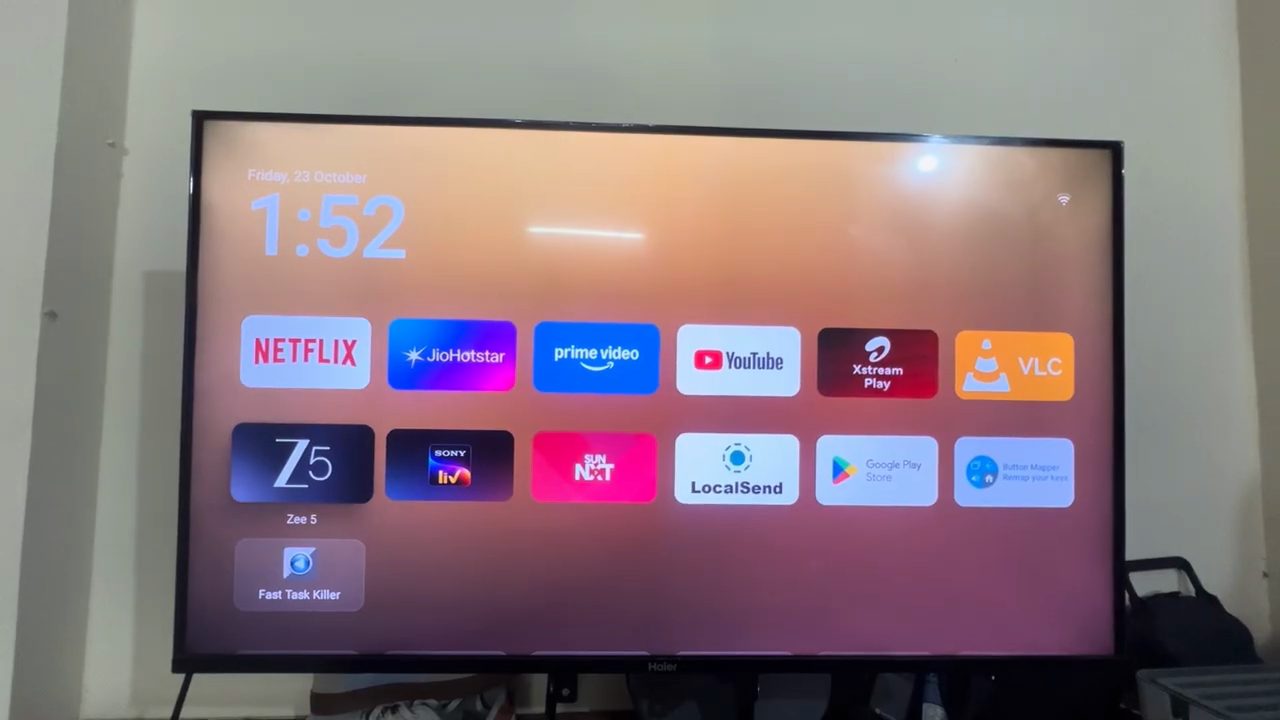
Anh nói sẽ cố làm video nhanh nhất có thể. Giao diện đang chạy trên TV lúc đó là giao diện anh lấy từ một repo khác trên GitHub tên là TV Detox. Hôm nay anh sẽ thay nó bằng repo CleanYourTV và xem giao diện đổi thế nào (video đăng ngày 22/10/2026).
2. Trên TV: bật Developer options và Wireless debugging
Bước đầu tiên làm trên TV. Theo hướng dẫn của anh (video đăng ngày 22/10/2026):
- Vào Settings, chọn Device Preferences, rồi About (theo video đăng ngày 22/10/2026).
- Cuộn xuống hết cỡ, tìm dòng build của Android TV OS và bấm vào đó bảy lần. Sẽ hiện thông báo bạn đã là developer (theo video đăng ngày 22/10/2026).
- Quay lại, cuộn xuống tìm Developer options (theo video đăng ngày 22/10/2026).
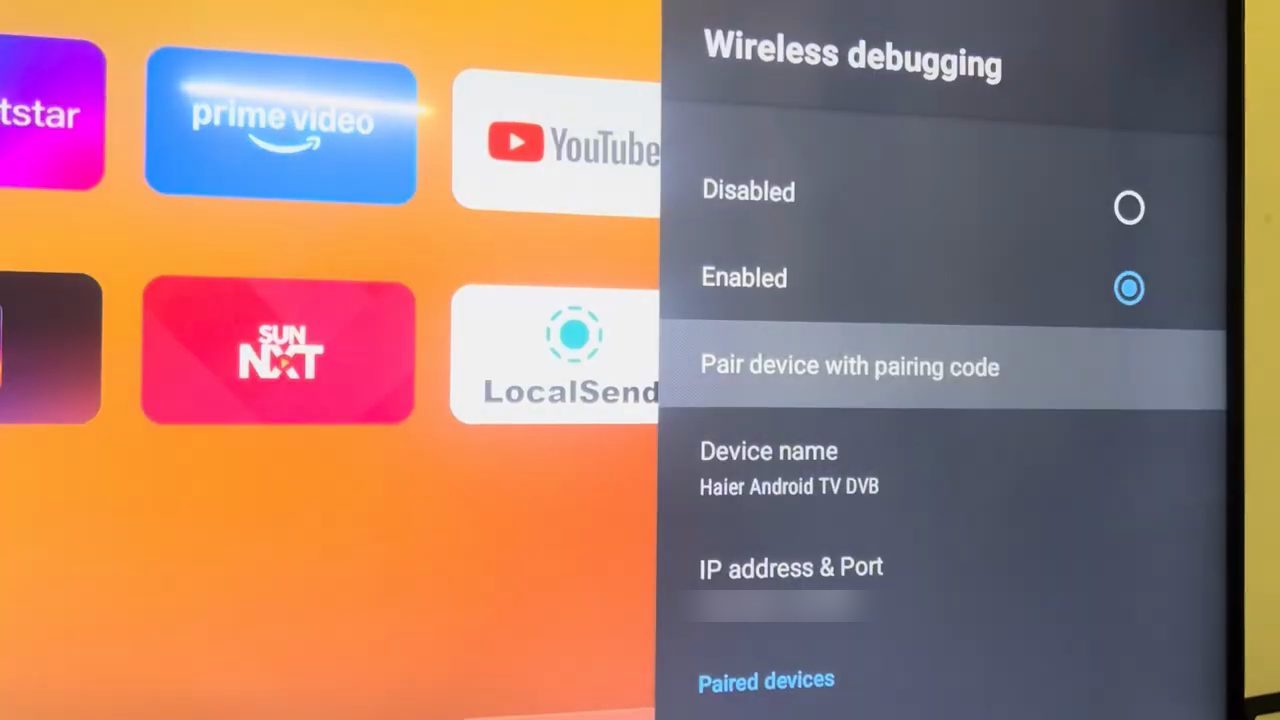
- Trong đó tìm Wireless debugging và bật lên. Lúc đầu sẽ có một pop-up, chỉ cần chấp nhận hoặc bấm OK (theo video đăng ngày 22/10/2026).
Sau khi bật, cần ghi lại hai thứ. Thứ nhất, mở Pair device with pairing code và ghi lại pairing code cùng IP address và port number hiện ra ở đó. Thứ hai, ở màn hình Wireless debugging chính có một IP và port nữa: IP address vẫn như cũ, nhưng port number dùng để kết nối wireless debugging thì khác, nên cũng phải ghi lại port này (theo video đăng ngày 22/10/2026). Xong phần TV, anh chuyển sang laptop để làm phần còn lại.
3. Repo CleanYourTV và file PROMPT.md
Trên laptop, anh mở repo CleanYourTV trên GitHub và lướt qua các bước repo đưa ra. Theo anh (video đăng ngày 22/10/2026), cách làm với TV Detox đơn giản hơn, còn repo này có một prompt dài.
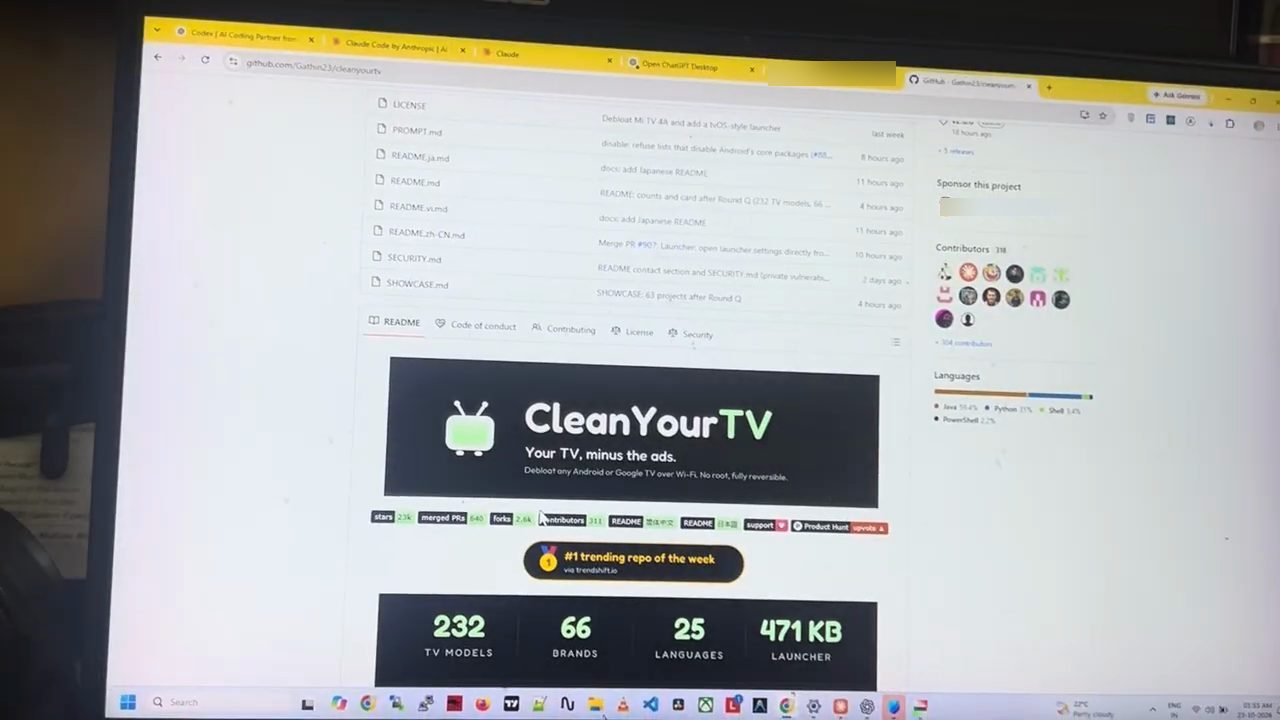
Cuộn xuống trong danh sách file sẽ thấy PROMPT.md, mở nó ra. Cần copy toàn bộ prompt: nó đưa từng chỉ dẫn một cho Codex, và Codex sẽ làm theo đó để chạy mọi thứ trên TV (theo video đăng ngày 22/10/2026). Anh copy nguyên văn, bằng nút copy có sẵn trên trang file. Theo anh, nếu muốn thì bạn có thể đọc thêm phần còn lại của README để nắm ý tưởng.
4. Những TV được hỗ trợ, và cách tự làm bằng tay
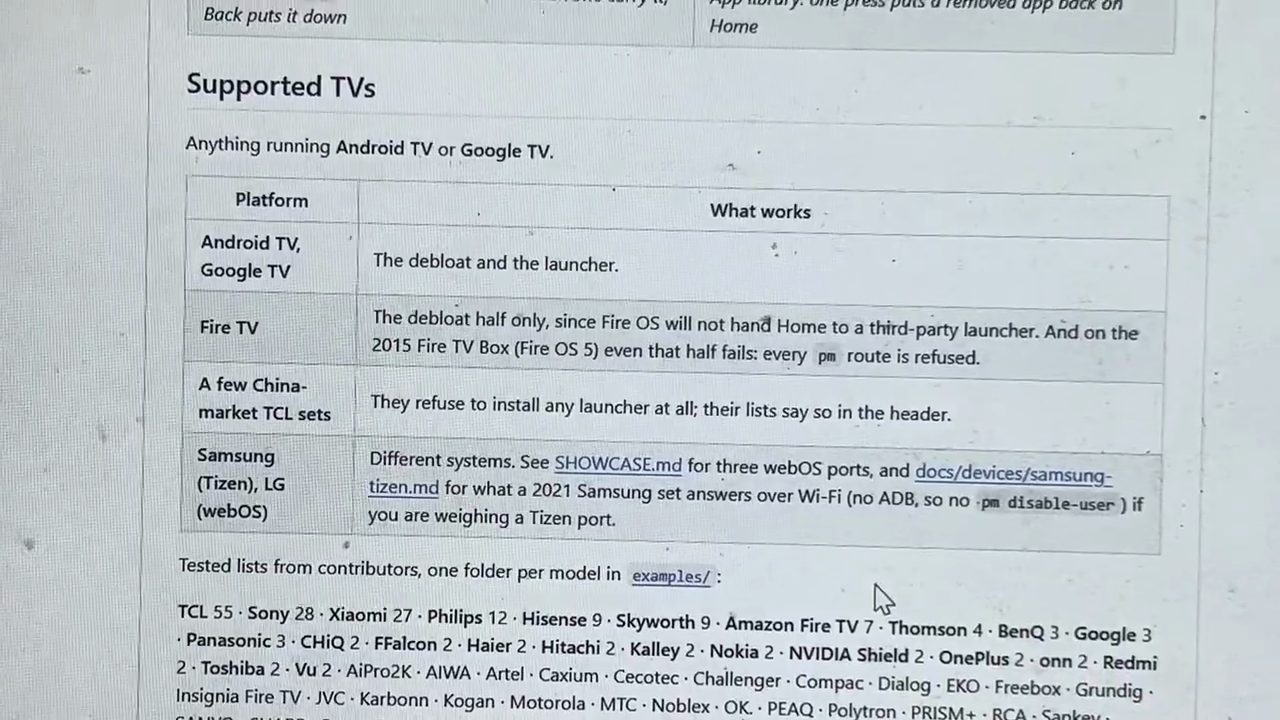
Anh đọc phần Supported TVs trong README: Android TV, Google TV, Fire TV, một vài TV TCL cho thị trường Trung Quốc, Samsung, LG, và nói rằng tất cả các TV này đều chạy được; danh sách đầy đủ có trong repo cho ai quan tâm (theo video đăng ngày 22/10/2026).
Bảng trong README lúc đó ghi chi tiết hơn: Android TV và Google TV làm được cả phần debloat lẫn launcher; Fire TV chỉ làm được nửa debloat, vì Fire OS không giao Home cho launcher bên thứ ba; một vài TV TCL thị trường Trung Quốc từ chối cài bất kỳ launcher nào; còn Samsung (Tizen) và LG (webOS) được ghi là "Different systems" (README trong video đăng ngày 22/10/2026).
Repo cũng nói bạn có thể tự làm mọi thứ bằng tay, nếu biết một chút Python hoặc biết chạy các lệnh này (theo video đăng ngày 22/10/2026). Rồi anh bắt đầu, dùng prompt để xem nó chạy tốt tới đâu.
5. Chọn Codex hoặc Claude Code, dán prompt vào chat mới
Anh dùng Codex của OpenAI (ChatGPT). Theo anh, bạn cũng có thể thử Claude Code: vào trang sản phẩm Claude Code để tải về, hoặc vào openai.com/codex để tải Codex về laptop rồi đăng nhập (theo video đăng ngày 22/10/2026). Sau khi đăng nhập, màn hình anh mở ra là phiên làm việc hôm trước với TV Detox; hôm nay anh làm với CleanYourTV.
Anh mở một chat mới trong Codex và dán prompt vào. Rồi anh xoá mấy câu đầu tiên, cho tới chỗ có dấu gạch ngang, chỉ vậy thôi. Theo anh (video đăng ngày 22/10/2026), dù bạn chạy trong Codex hay Claude, nó sẽ hỏi cần giữ những app nào, hay dùng IP address nào. Anh bấm Enter.
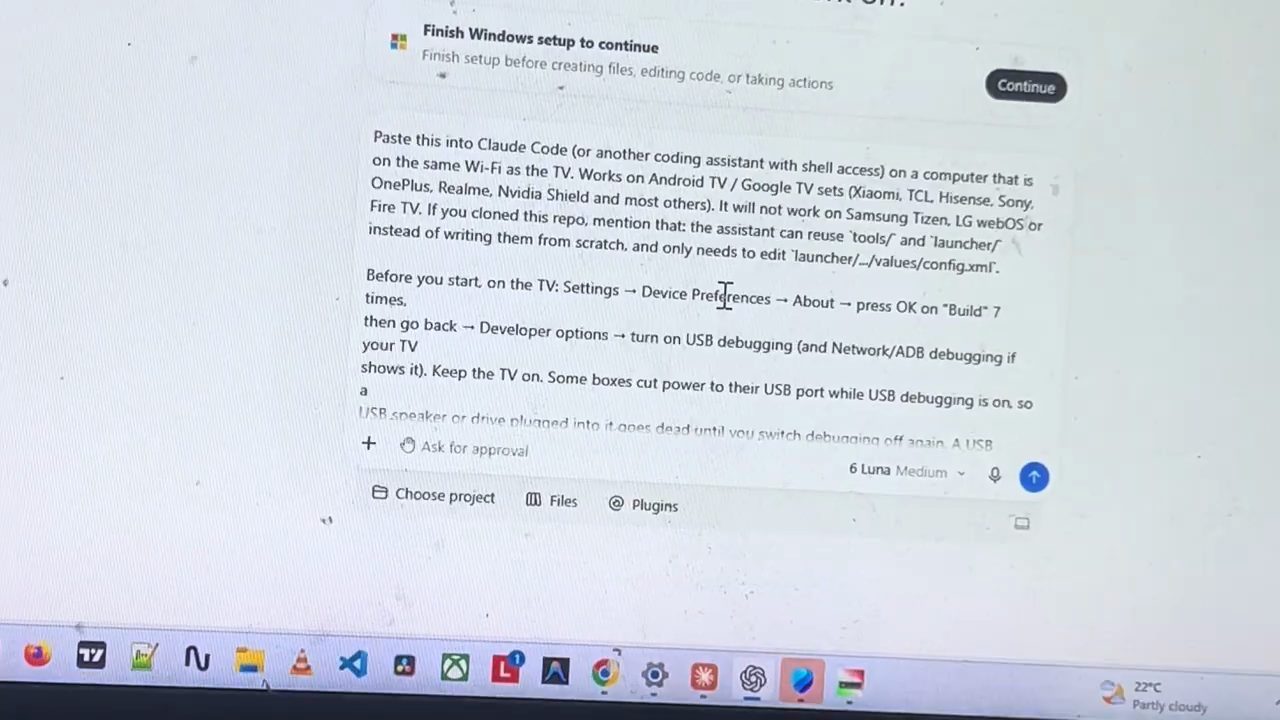
6. Trả lời các câu hỏi của Codex: model TV, app giữ lại, dock
Codex suy nghĩ một lúc rồi bắt đầu hỏi (demo trong video đăng ngày 22/10/2026). Anh nói những thứ cần đưa: trước hết là pairing code cùng IP và port, sau đó là port kết nối và IP address. Codex cũng hỏi model TV và có gì đang cắm vào cổng USB của TV. Theo anh, bạn có thể bỏ qua những câu đó, chỉ cần đưa pairing code, IP address và port number, và nếu được thì đưa thêm tên hãng TV. Anh gửi hãng TV, pairing code, IP address và port number, rồi bấm Enter.
Codex xin quyền, và anh dặn cứ bấm cho phép mỗi khi nó hiện ra. Anh nói khi nào kết nối xong anh sẽ cho xem thẳng giao diện. Sau đó Codex bắt đầu hỏi một loạt câu, và anh dặn cứ trả lời theo đúng điều nó hỏi (demo trong video đăng ngày 22/10/2026):
- Những app muốn giữ: anh dán danh sách app đã chuẩn bị từ trước, rồi bấm Next (demo trong video đăng ngày 22/10/2026).
- Bao nhiêu ô trên dock, app nào, theo thứ tự nào: anh để mặc định (demo trong video đăng ngày 22/10/2026).
- Project hay repository launcher của TV ở đâu: Codex báo workspace hiện tại không có device script hay launcher nào, và đề nghị chia sẻ đường dẫn folder hoặc đưa nó vào đây. Anh dán URL của repo CleanYourTV. Anh nói anh cũng đang làm lần đầu nên có thể sẽ nhầm vài chỗ (demo trong video đăng ngày 22/10/2026).
- Model number của TV: vào mục About trên TV để copy model number rồi dán vào; anh điền Haier Android TV DVB và bấm Next (demo trong video đăng ngày 22/10/2026).
- Có giữ voice assistant, Chromecast và dịch vụ cập nhật TV không: anh trả lời giữ Chromecast và voice assistant, phần còn lại anh không cần; theo anh, nếu muốn bạn có thể giữ cả TV updates (demo trong video đăng ngày 22/10/2026).
- Bốn app nào nằm trên dock và theo thứ tự nào: Codex đã liệt kê lại danh sách app, anh copy bốn tên đầu tiên và dán vào rồi bấm Next (demo trong video đăng ngày 22/10/2026).
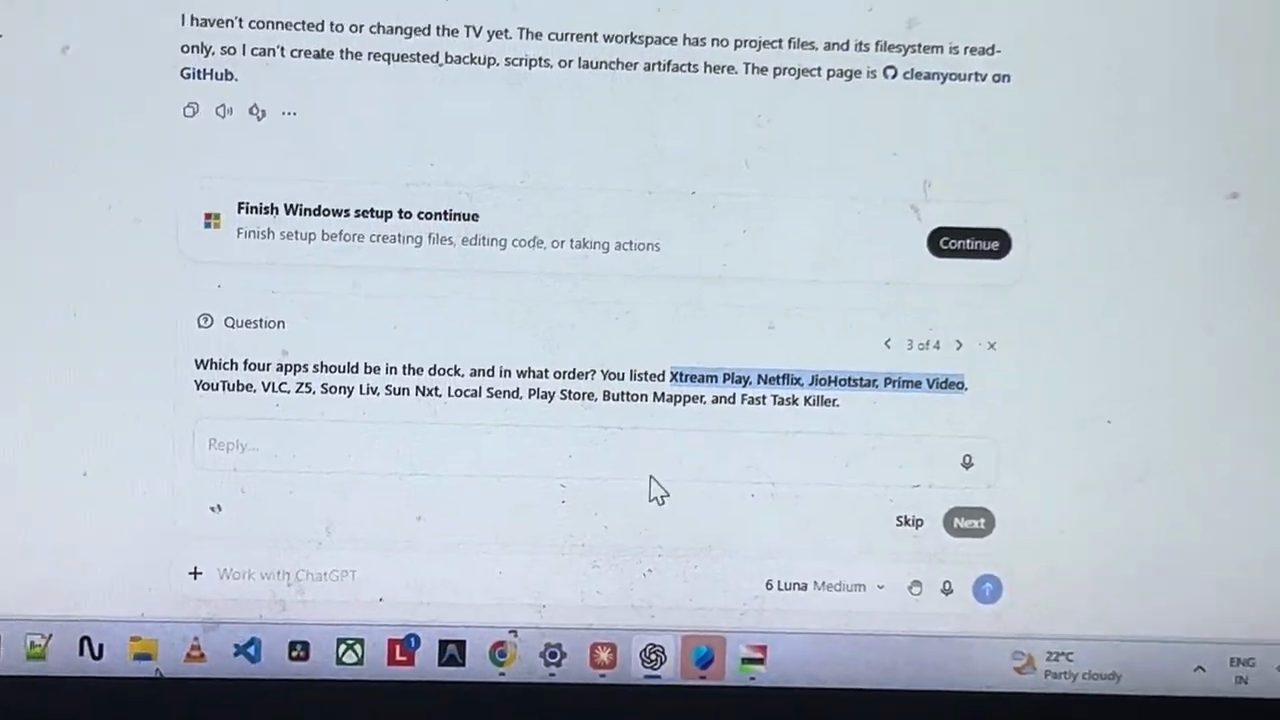
Codex lại hỏi một lần nữa: model TV, giữ cái nào trong voice assistant, Chromecast và updates, cùng bốn app trên dock theo thứ tự, để xác định thứ gì có thể tắt an toàn và cấu hình ra sao. Anh nói không rõ vì sao nó cứ hỏi đi hỏi lại cùng một câu, nhưng vẫn gửi, và hy vọng nó không hỏi thêm nữa (demo trong video đăng ngày 22/10/2026).
7. Kết nối ADB và rất nhiều lần bấm Allow
Anh kiểm xem Codex đã kết nối được TV chưa: lúc đó nó chưa báo đã kết nối. Anh tự hỏi nó có kết nối được không hay phải đưa lại IP address, và nghĩ có lẽ phải đưa đúng IP address này thì nó mới kết nối (demo trong video đăng ngày 22/10/2026).
Codex hỏi xin kết nối tới wireless debugging pairing endpoint trên mạng nội bộ của TV Haier để kiểm tra và tạo bản backup như yêu cầu. Anh bấm Allow once, nhiều lần liền. Tiếp theo nó hỏi có được tải project công khai đã dẫn link về workspace này không, anh lại cho phép (demo trong video đăng ngày 22/10/2026).
Rồi Codex báo ADB đã kết nối, và TV tự báo là Haier Android TV DVB. Nó xin quyền chạy lệnh, anh bấm Allow once. Anh nhận xét chỉ riêng việc kết nối thôi mà nó đã chạy rất nhiều lệnh. Khi được hỏi có backup không, anh trả lời có (demo trong video đăng ngày 22/10/2026).
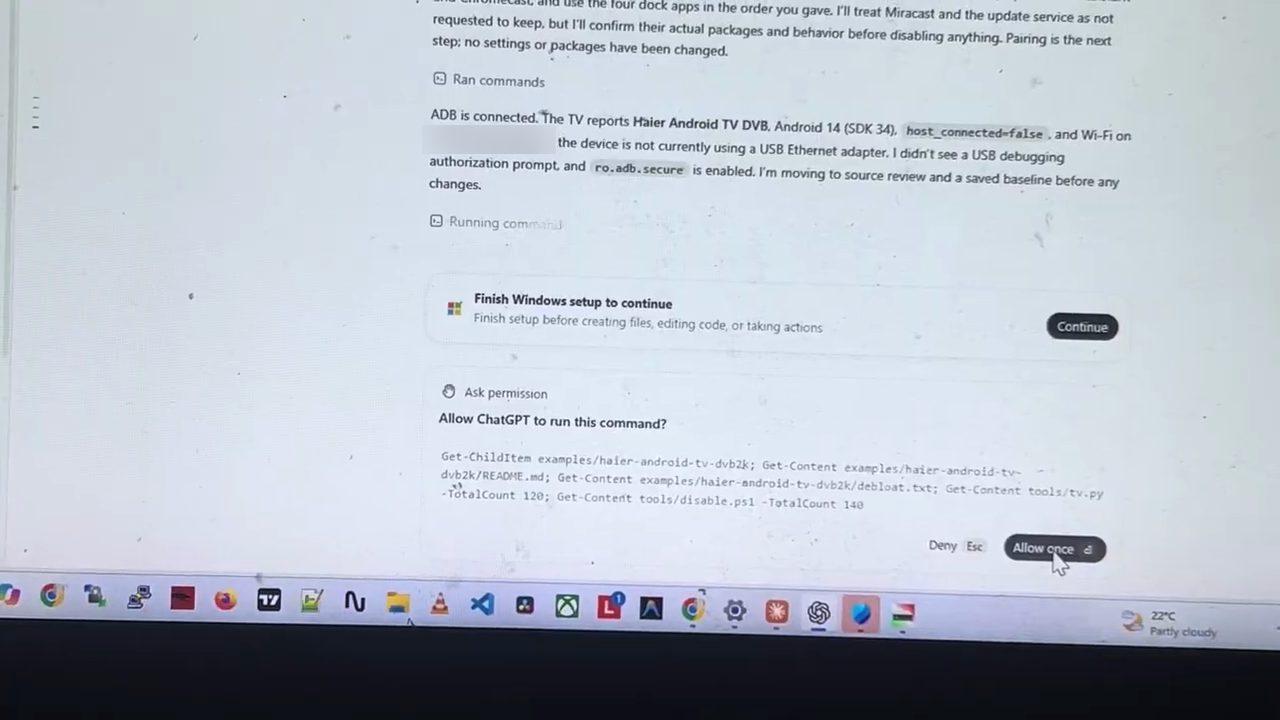
examples/haier-android-tv-dvb2k/ và tools/; anh bấm Allow once (demo trong video đăng ngày 22/10/2026).Sau đó là một tràng Allow nữa. Anh nói sẽ có rất nhiều lần phải cho phép, cứ tiếp tục bấm; khi nào kết nối xong anh sẽ báo (demo trong video đăng ngày 22/10/2026).
8. AdGuard Private DNS, và lý do anh dùng Codex thay vì Claude
Codex hỏi có bật AdGuard Private DNS trên TV không. Anh dặn chọn có, để phần lớn quảng cáo không hiện ra. Theo anh (video đăng ngày 22/10/2026), nó sẽ tự bỏ qua quảng cáo, không phải lúc nào cũng được, nhưng đôi khi nó sẽ tự bỏ qua những quảng cáo đó và không hiện cho bạn.
Anh nói thêm là anh đang làm việc này trong Codex. Hôm trước anh đã thử trong Claude với TV Detox, và nó báo lỗi: sandbox của nó chạy trong một container từ xa, nó cũng không có quyền truy cập vào mạng nội bộ của anh, nên nó không làm được gì (theo video đăng ngày 22/10/2026). Đó là lý do anh chuyển sang Codex. Theo anh, bạn cũng có thể thử trong Claude xem có chạy được không.
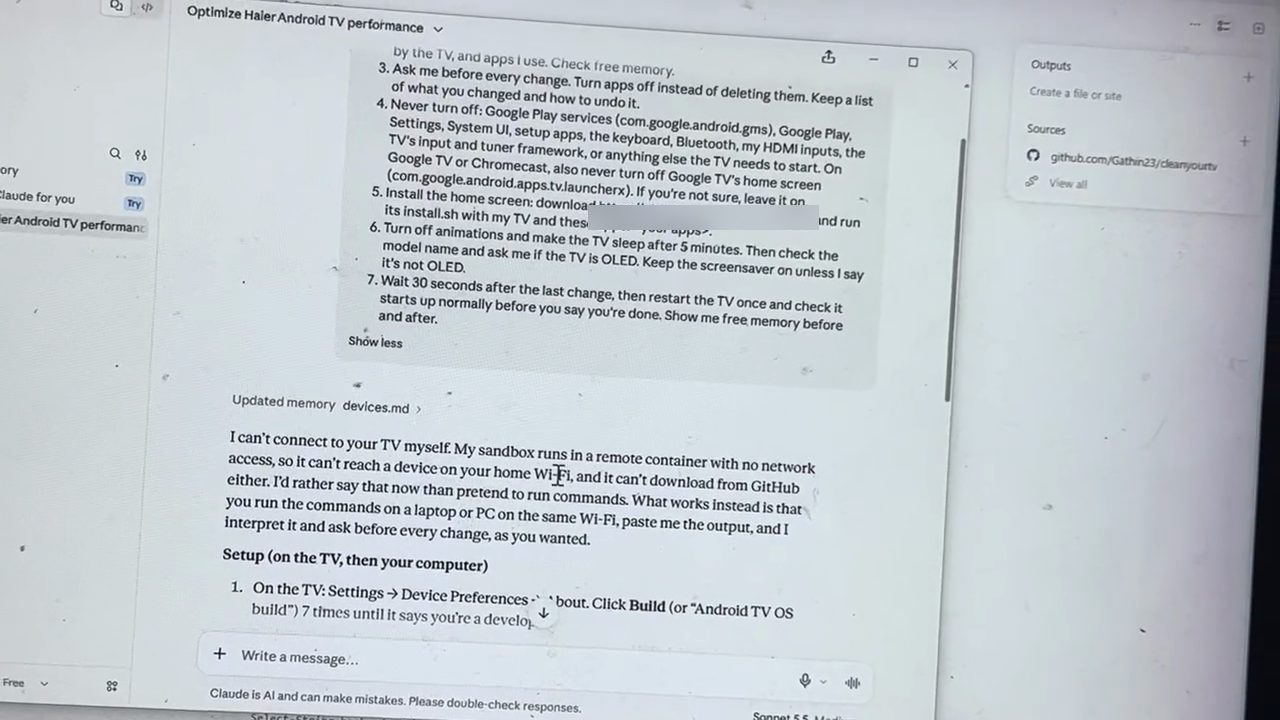
Anh so sánh thêm: với TV Detox, anh phải đưa thêm một IP thứ hai để kết nối; với CleanYourTV thì không cần IP thứ hai. Theo anh đó là thêm một điểm tốt: chỉ cần một pairing code cùng IP address và port number là đủ, và anh tin là tới lúc đó nó chưa hỏi IP thứ hai để kết nối (demo trong video đăng ngày 22/10/2026).
Anh nhắc lại là anh đang làm trong Codex, để người xem không bị nhầm anh đang làm ở đâu: có thể tải thẳng Codex về, đăng nhập và bắt đầu chạy prompt này. Cứ bấm Allow mỗi khi thấy nó hiện ra. Với một số câu hỏi thì bạn phải tự quyết định, như có bật AdGuard không, hay có tắt các app mặc định của hãng không (theo video đăng ngày 22/10/2026).
9. Java 8 hay Java 11, và các app của hãng bị tắt
Với TV Haier có rất nhiều app của chính hãng, và anh đã tắt phần lớn (demo trong video đăng ngày 22/10/2026).
Codex cũng báo cần Java 11 trong khi máy anh có Java 8. Anh nghĩ có lẽ phải cập nhật lên Java 11 rồi tiếp tục, và nếu lần thử thứ hai thất bại thì sẽ phải cài Java 11 (demo trong video đăng ngày 22/10/2026).
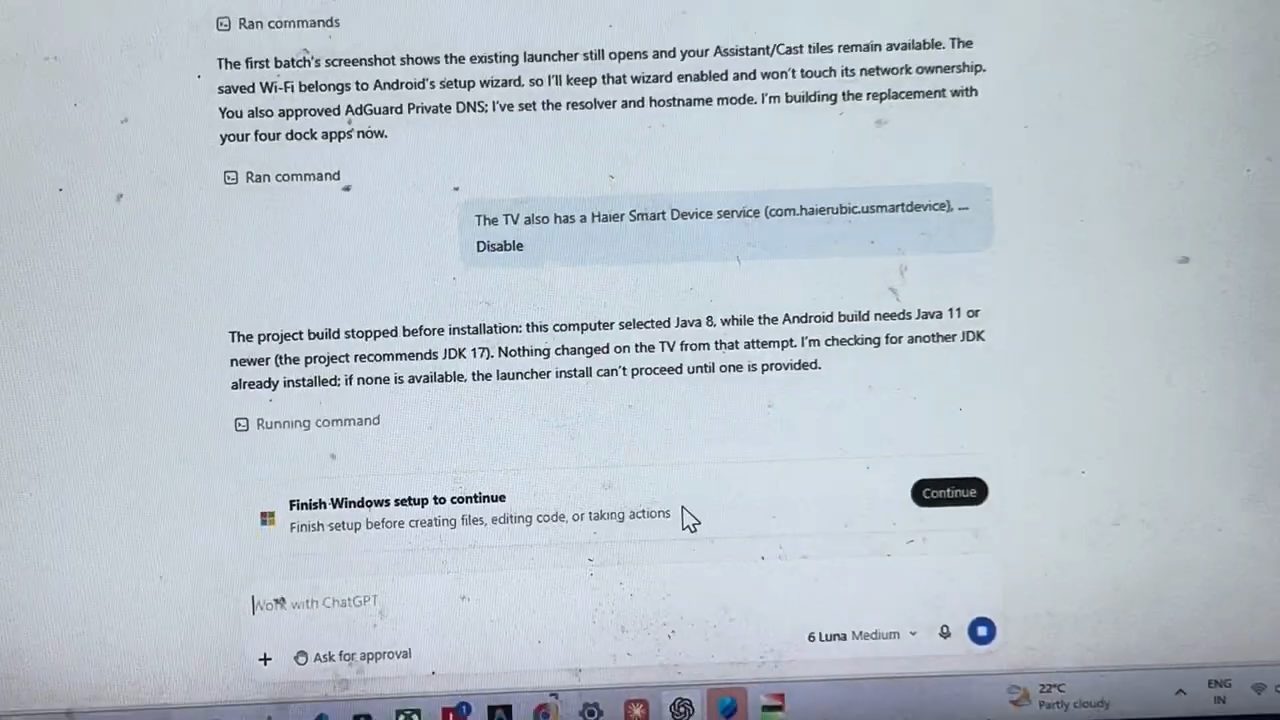
Nhưng rốt cuộc thì không cần: theo anh (demo trong video đăng ngày 22/10/2026), Java 8 cũng chạy được, vì nhìn lại thì nó đã cài launcher, và các thay đổi đã thấy ngay trên TV. Anh đoán là không cần Java 11. Anh nhận xét quy trình này trông có vẻ dễ hơn nhiều so với cách anh làm hôm trước với TV Detox.
10. Một vòng test và launcher mới trên TV
Lúc này Codex đang test mọi thứ: bấm trái, phải, lên, xuống để xem có chạy đúng không. Nó lại hỏi có được bấm sang phải một lần để focus vào Settings và chụp màn hình không; anh nói nó đang chạy một vòng test (demo trong video đăng ngày 22/10/2026). Anh nhắc lại cách này dễ hơn nhiều so với hôm trước với TV Detox, và giao diện, hay đúng hơn là launcher, trông rất đẹp. Bạn vẫn phải bấm Allow once hết lần này tới lần khác.
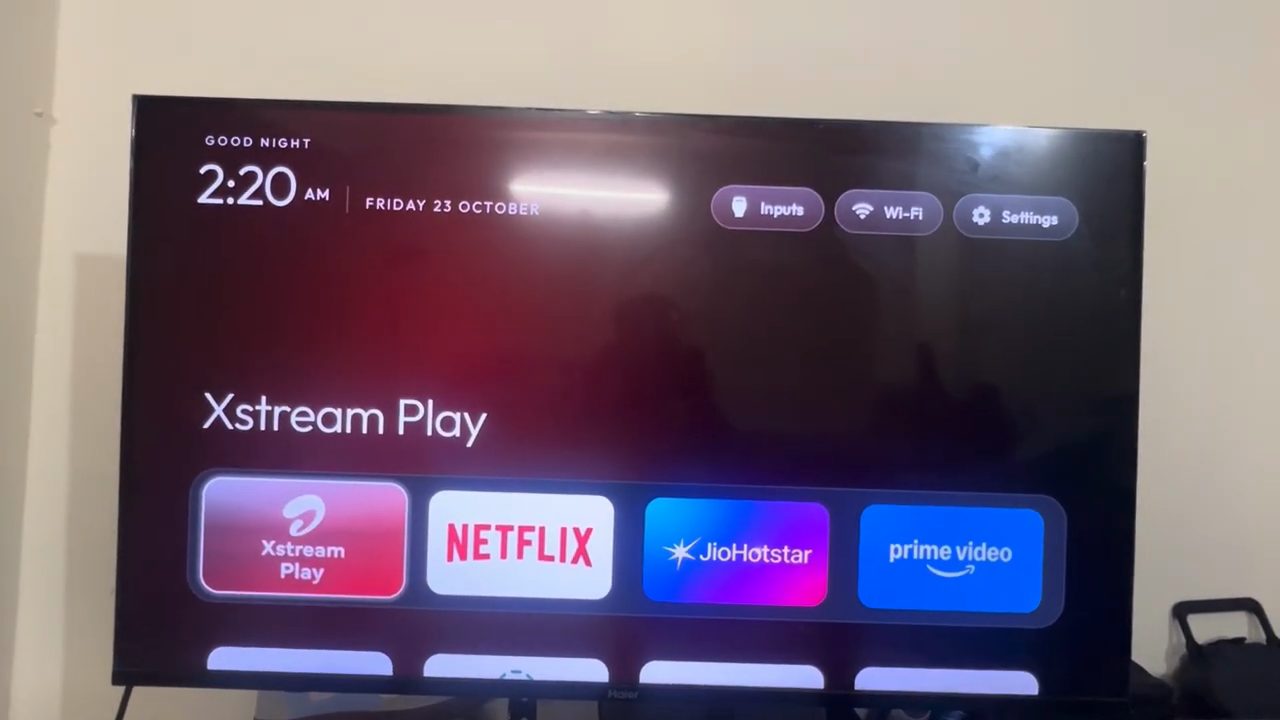
Cuối cùng sẽ có một thông báo kiểu như sau: launcher đã được cài và vẫn là màn hình Home của TV sau khi khởi động lại. Anh nói nó đã hoàn tất mọi thứ, và README trong đó có bản backup, ảnh chụp màn hình, tức mọi thứ nó đã làm (demo trong video đăng ngày 22/10/2026).
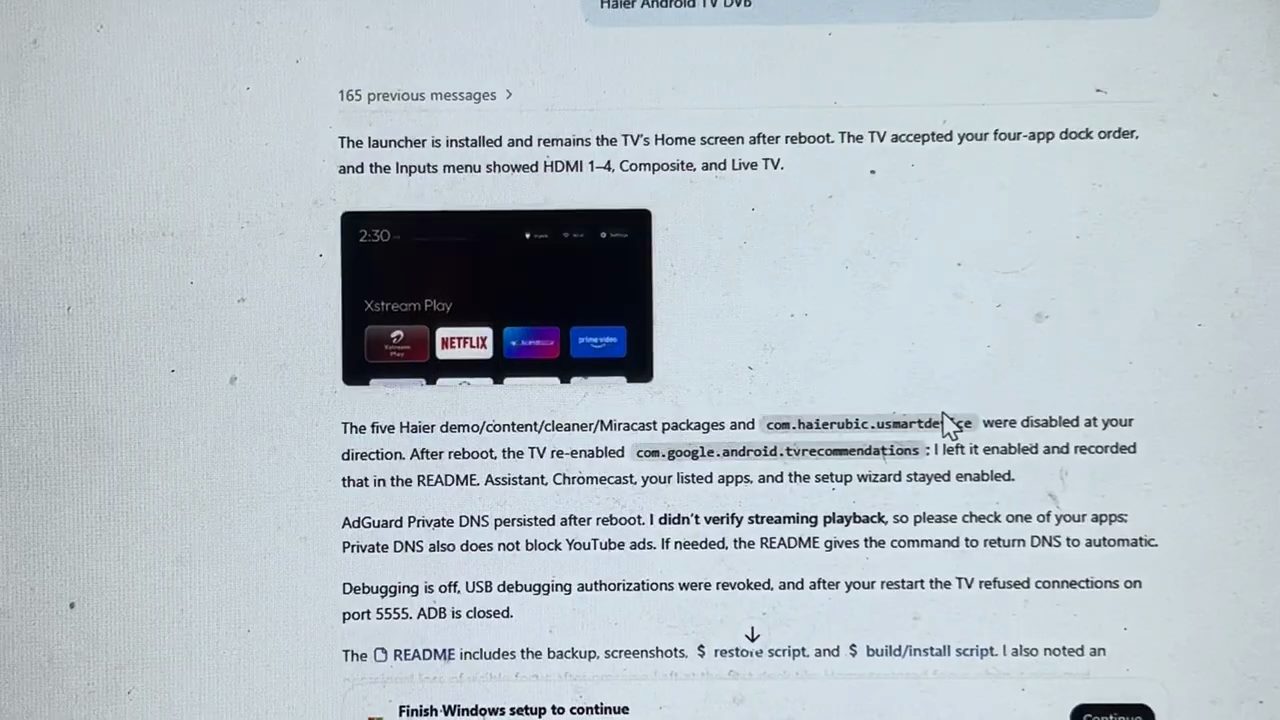
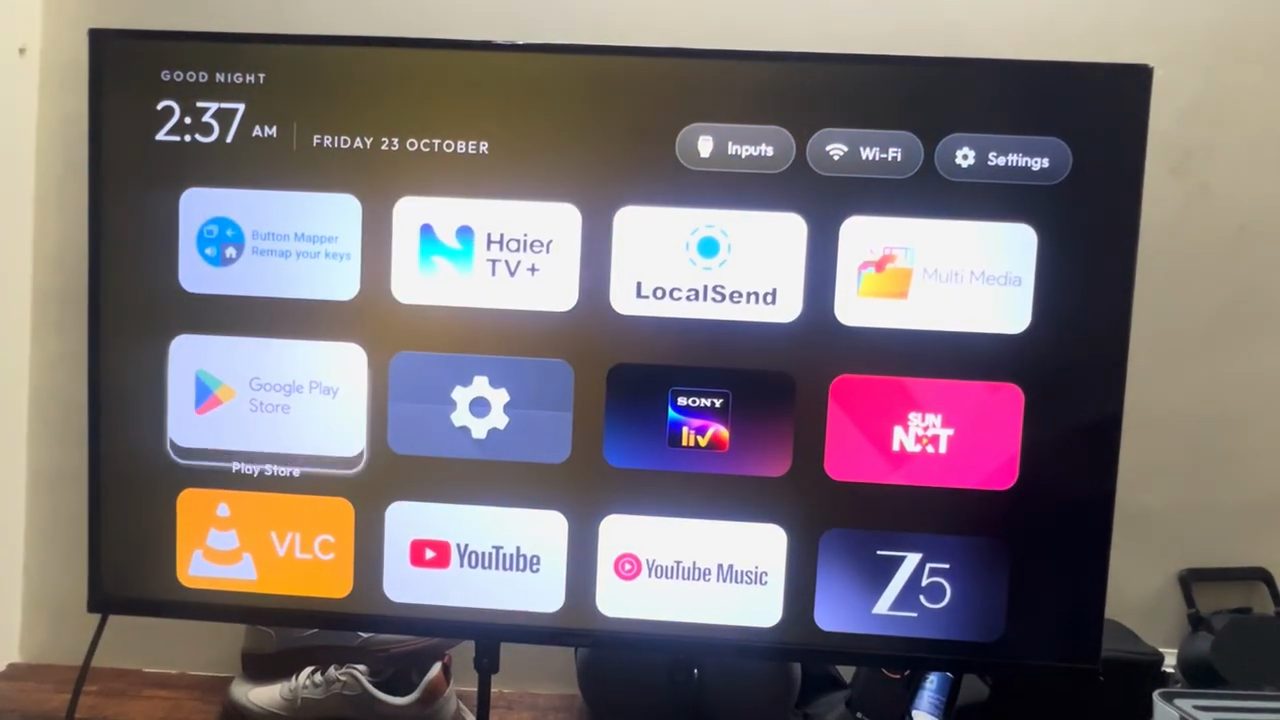
com.haierubic.usmartdevice đã bị tắt, AdGuard Private DNS vẫn giữ sau khi reboot (Codex ghi nó chưa kiểm phát video và Private DNS không chặn quảng cáo YouTube), debugging đã tắt và ADB đã đóng (demo trong video đăng ngày 22/10/2026).Theo anh (video đăng ngày 22/10/2026), launcher mới trông khá hơn một chút so với launcher TV Detox anh dùng trước đó, và cũng gọn gàng. Anh cho đây là bản tốt hơn: nếu quan tâm, bạn có thể chạy prompt này, nó sẽ làm TV trông còn đẹp hơn so với TV Detox. Anh khép lại bằng lời chúc mọi người thích video.
Nguồn và liên kết 7 nguồn
- Tên gốc: I Cleaned Up My Android TV Using AI! 😱 Removed Bloatware, Ads & More | Codex + CleanYourTV
- Sự kiện: YouTube
- Video gốc: https://www.youtube.com/watch?v=HVfzeM6rFg8 youtube.com
- Kênh YouTube TabSheer Tech & Reviews (TabSheer Tech & Reviews): youtube.com/channel/UCc63YdMxTb3sMvcnfD3nllw youtube.com
- Repo CleanYourTV, project mã nguồn mở anh dùng trong video; README hiện ghi cách làm không root, không cáp, không gỡ cài đặt app và có script khôi phục (đọc ngày 17/11/2026): github.com/Gathin23/cleanyourtv github.com
- File PROMPT.md của CleanYourTV, prompt anh dán vào Codex; phần prompt nằm sau dòng gạch ngang (đọc ngày 17/11/2026): github.com/Gathin23/cleanyourtv/blob/main/PROMPT.md github.com
- Trang sản phẩm Claude Code của Anthropic, công cụ anh nhắc là có thể dùng thay Codex (đọc ngày 17/11/2026): claude.com/product/claude-code claude.com
Related talks
Viết PRD trước khi build app bằng AI
Jordan Urbs · Jordan Urbs · 21 min
Cách nhờ Claude viết một PRD có tech stack, feature và database schema, rồi đưa cùng PRD đó cho Bolt và Claude Code build và deploy một blog Astro.
Spec-driven development trong thực tế
Brian Casel · Brian Casel · 16 min
Ba khía cạnh spec-driven development còn thiếu: thống nhất hướng đi, standards, tooling linh hoạt; demo Agent OS từ câu hỏi làm rõ tới spec và task.
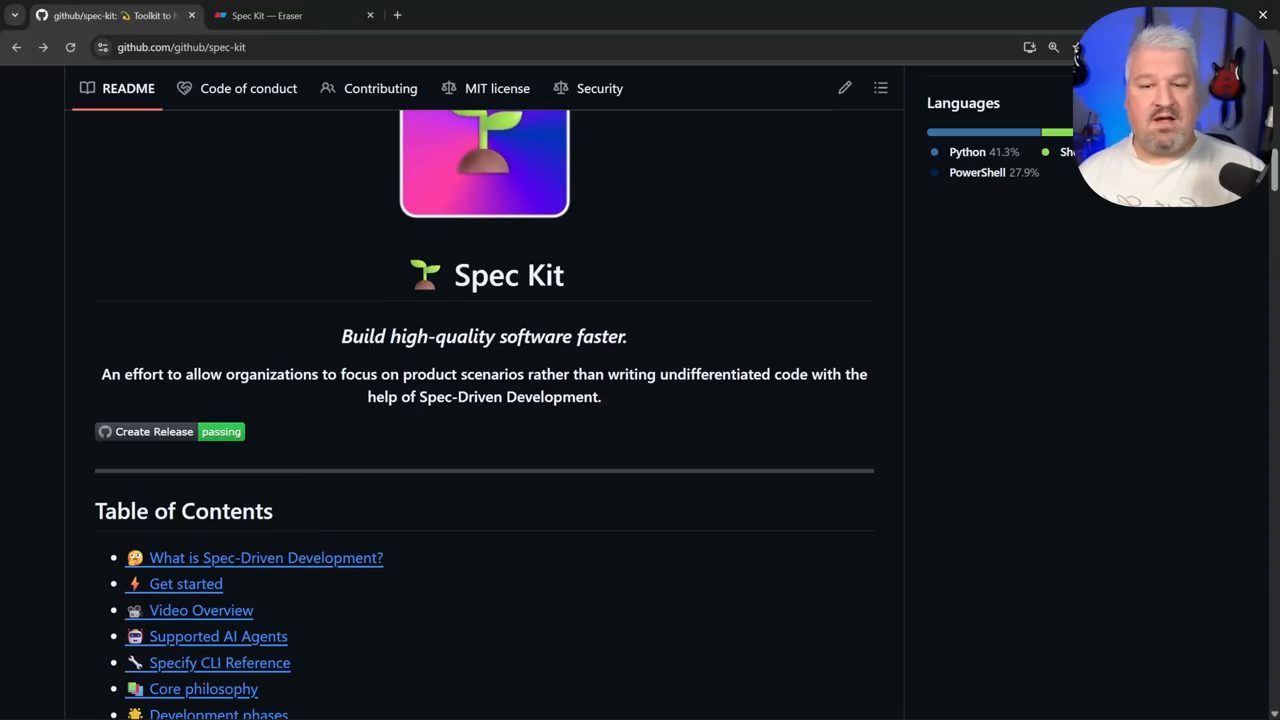
Spec Kit: build app production-ready với coding agent theo spec
Leon van Zyl · Leon van Zyl · 28 min
Đi trọn workflow Spec Kit của GitHub: constitution, specify, clarify, plan, tasks, implement theo TDD, rồi PR và merge, qua một app Next.js quản lý chi tiêu.