Để Claude tự edit cả video: hướng dẫn đầy đủ
Cách dựng một project folder với CLAUDE.md, hơn 20 skill và presets để Claude tự edit video trong Premiere, DaVinci, Final Cut hoặc CapCut.
✓ Đã duyệt độc lập · cập nhật 17/10/2026 · 21 min
1. Cả video này do Claude edit
Jason Cooperson mở đầu bằng một câu khẳng định: toàn bộ video này được Claude edit. Không chỉ đoạn intro, mà là cả video YouTube người xem đang xem. Khi anh nói đã tự động hoá hoàn toàn việc edit video, anh muốn nói đúng nghĩa đen như vậy.
Quy trình của anh giờ chỉ còn mấy bước: gửi một prompt, gửi raw footage, chờ vài tiếng để Claude edit cả video, gửi vài chỉnh sửa nhỏ (revision), rồi xong. Điểm anh thích nhất là mọi việc chạy hoàn toàn tự động (autonomous) trong lúc anh làm việc khác: làm việc, ngủ, chơi game, hay làm bất cứ thứ gì anh muốn với cuộc đời mình trong khi Claude edit video cho anh.
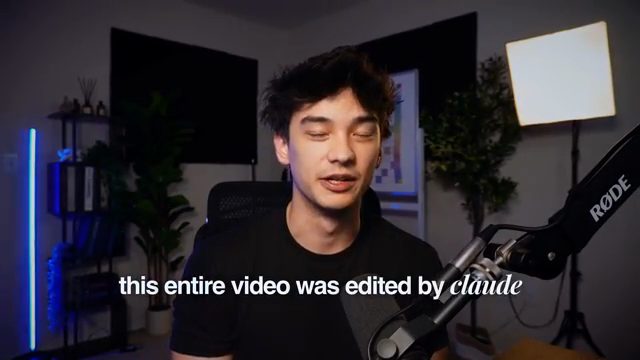
Anh nói video này sẽ là một hướng dẫn đầy đủ về cách AI edit video hoạt động, và theo anh, đây sẽ là video cuối cùng bạn cần xem về chủ đề này. Lý do: hệ thống anh xây sẽ tiếp tục chạy được với bất kỳ coding agent nào, bất kỳ model nào, và bất kỳ app edit video nào bạn chọn trong tương lai.
2. Ba tháng, 86.000 dòng code, và kết quả của người dùng thật
Jason nói anh có bằng chứng thật rằng hệ thống edit này chạy được và mang lại kết quả cho người thật. Khách hàng và bạn bè của anh đã dùng nó để edit video YouTube lẫn short form, và anh có rất nhiều ví dụ người dùng đạt kết quả thật trên những bài đăng thật.
Anh đưa hai ví dụ từ cộng đồng của mình. Một thành viên đăng một video trở thành outlier cực mạnh so với phần còn lại của kênh anh ấy. Một thành viên khác đăng video đầu tiên sau một thời gian dài vắng mặt, và video đó cũng là một outlier trên kênh. Trên màn hình, Jason cho xem bài đăng của họ trong cộng đồng, bảng số liệu của một video (cột "Outlier" ghi 47.3x, 95.2K views trong 28 ngày đầu), và danh sách video trên kênh của một người trong số đó.
Hệ thống này, theo lời anh, là công sức cả đời của anh trong ba tháng qua: 86.000 dòng code và 335 commit. Và trong video này, anh "cho đi tất cả". Dù bạn là một video editor, một creator đã có tên tuổi, hay một người chỉ muốn đăng video đầu tiên lên mạng, anh nói video này sẽ giúp bạn tiết kiệm rất nhiều giờ, thời gian và tiền bạc. Rồi anh vào thẳng nội dung chính.
3. Cả hệ thống chỉ là một thư mục file
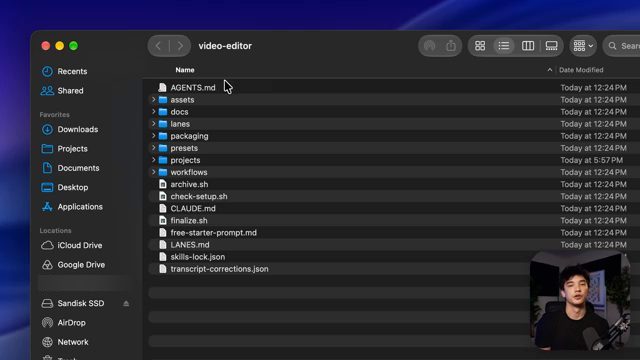
Về cơ bản, Jason giải thích, toàn bộ hệ thống chỉ là một đống file trên máy tính của bạn. Claude, hoặc bất kỳ AI coding agent nào khác, sẽ dùng các file và code này để edit video cho bạn.
Nếu muốn tự build tất cả, việc đầu tiên là tạo một project folder mới. Đặt tên kiểu "video editor" hay gì cũng được, tuỳ bạn. Sau khi tạo xong thư mục đó, bạn mở Claude Code. Anh nhấn mạnh: phải là Claude Code, không phải Claude Chat bình thường, và thật ra cũng không phải bất kỳ coding agent nào khác cho bước này. Điều quan trọng là khởi động AI session ngay trong đúng thư mục vừa tạo.
4. Bản blueprint miễn phí và bản đầy đủ
Bước tiếp theo, Jason bảo người xem xuống phần mô tả video, copy link tới một public artifact. Đây về cơ bản là một prompt miễn phí anh tặng, nó sẽ chỉ cho Claude, hay bất kỳ coding agent nào bạn đang dùng, chính xác cách build hệ thống, để có được phần khung xương (bare bones skeleton) chức năng của hệ thống edit video anh đã làm. Bạn đưa nó cho AI coding agent và để agent tự dựng mọi thứ. Như vậy là đủ để bắt đầu: AI sẽ bắt tay vào tạo tất cả các file.
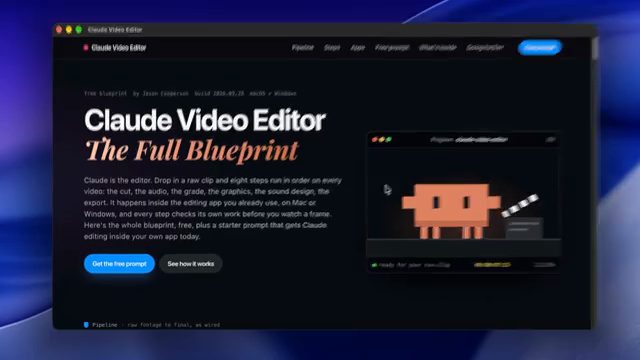
Jason cũng giới thiệu bản đầy đủ có sẵn file và preset, bán trong cộng đồng trả phí của anh.
Trên màn hình, Jason lưu ý thêm bằng chữ: hệ thống tương thích đầy đủ với Windows.
5. Luật số một: mở session ngay trong project folder
Chuyển sang cách mọi thứ thực sự vận hành và vài mẹo, Jason muốn nói rõ một điều: bạn bắt buộc phải khởi động coding session, hay AI session, ngay trong project folder. Chính việc đó cho AI bạn đang dùng đúng context và đúng các skill được nạp vào, để nó biết phải làm gì.
Nếu bạn dùng bên ChatGPT thì cũng vậy: nó đọc file agents.md và đọc tất cả các skill dành cho Codex. Nếu bạn dùng Claude, nó đọc file CLAUDE.md và tất cả các skill của Claude.
Anh nhấn mạnh: hệ thống này không phải chỉ là một skill. Trong project folder có khoảng hơn 20 skill mà Claude dùng để edit video. Vì vậy bạn không thể chỉ đính kèm nó vào một cuộc chat, cách đó không chạy được. Việc cần làm là giải nén thư mục, biết chắc project folder nằm ở đâu, rồi khởi động session ngay bên trong nó.
6. Bốn app edit video được hỗ trợ
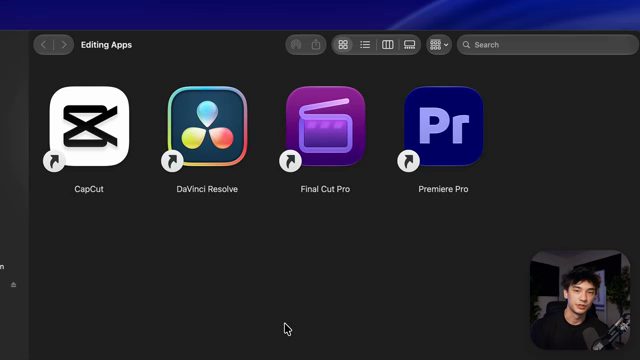
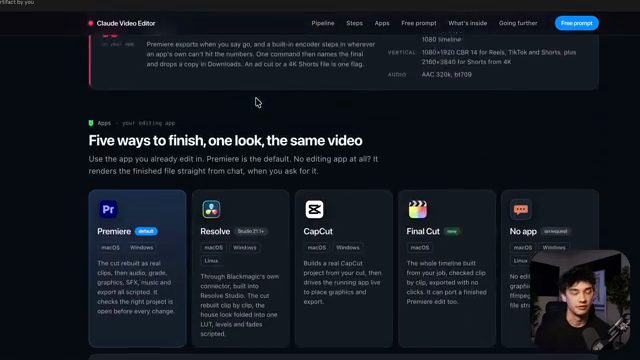
Tiếp theo là các app bạn có thể dùng với project video editor này. Jason nói anh đã build để nó tương thích đầy đủ với cả bốn app edit video lớn: Premiere, DaVinci Resolve, CapCut và Final Cut Pro. Theo anh, nó chạy tốt nhất trên DaVinci Resolve, Premiere và Final Cut. CapCut thì tạm được.
7. MCP chính thức, MCP cộng đồng, và CapCut phải click qua giao diện
Hiện tại, theo Jason, DaVinci Resolve là app duy nhất đã phát hành một MCP chính thức, do chính công ty Blackmagic làm ra. Các app còn lại như Final Cut và Premiere có các repo GitHub và MCP do cộng đồng build, cho phép Claude điều khiển app. Và anh nói chúng chạy rất, rất tốt.
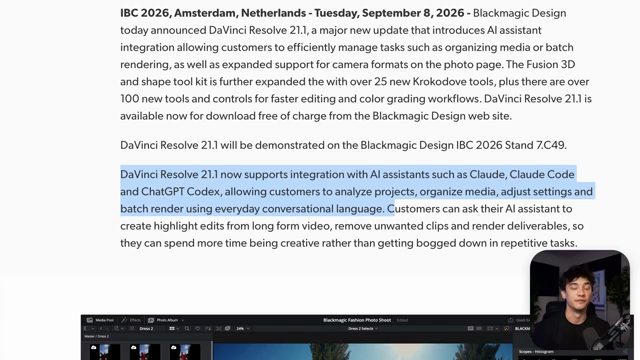
CapCut, như anh đã nói, có chức năng kém nhất trong số đó. Nhưng với những ai dùng CapCut và thật sự muốn giữ nó thì cũng được: Claude vẫn điều khiển được CapCut bằng vài cách đi vòng (workaround). Vì CapCut chưa có MCP chính thức, cách Claude điều khiển app là dùng giao diện (UI) để click qua lại.
Và vì nó click quanh màn hình, bạn không thể làm việc khác trong lúc Claude đang edit video cho bạn. Bạn không lướt YouTube được, không làm việc gì khác trên browser được. Đó là nhược điểm chính của CapCut, dù nó vẫn chạy được; bạn chỉ cần rời khỏi máy tính trong lúc nó edit. Còn với các app khác như DaVinci, Premiere và Final Cut, bạn vẫn ngồi trên máy làm việc khác, còn nó edit video hoàn toàn ở chế độ chạy nền (background).
8. Lựa chọn thứ năm: render thẳng trong chat
Còn một lựa chọn nữa: edit video ngay trong chat của Claude Code. Khi đó nó sẽ render toàn bộ bản edit và gửi file lại cho bạn ngay trong chat.
Jason không thích cách này lắm, vì anh muốn làm việc trong một app edit video hơn. Như vậy, nếu muốn sửa nhỏ, anh làm rất nhanh bằng cách click và kéo thả ngay trong app. Anh thích nhìn thấy timeline bằng mắt. Nên anh khuyên làm việc trong một app như DaVinci, Premiere hoặc Final Cut.
9. Presets: lý do edit không thành AI slop
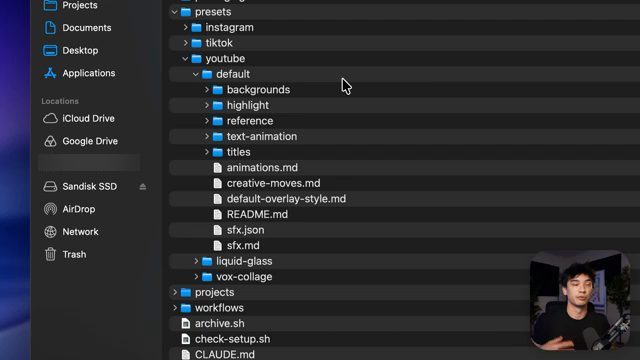
Giờ đến presets. Một mẹo cực kỳ lớn Jason muốn chia sẻ khi build một hệ thống như thế này: bạn sẽ cần build một presets folder. Presets folder chính là toàn bộ lý do khiến các bản edit trông thật sự đẹp và mang tính "custom", thay vì chỉ là thứ AI slop chung chung.
Anh thừa nhận presets folder là phần lớn "nước sốt" (sauce) trong bản trả phí của anh, vì anh đã bỏ thời gian tự build các editing preset này. Về cơ bản, anh lấy toàn bộ sự sáng tạo và kiến thức edit của mình, "nướng" (bake) vào một preset, để Claude thực sự edit tốt chứ không chỉ làm mấy thứ cơ bản.
Vấn đề, theo anh, là về mặt chức năng, Claude làm được mọi thứ cần thiết để edit một video với tất cả tool và code được giao. Nhưng nó thiếu sự sáng tạo, thiếu context, thiếu cái nhìn con người (human insight) để edit một video thật hay. Ví dụ, nó sẽ không biết phải lên YouTube tìm đúng đoạn B-roll của một cảnh cụ thể rồi chèn vào chỗ anh đang nói về điều đó. Hay nó sẽ không biết đổi một graphic sao cho nó trồi lên rồi trượt ra. Gần như mọi khía cạnh sáng tạo, anh đều bake vào preset.
10. Preset là công thức, và cách mài nó qua từng video
Trong YouTube preset mặc định anh build sẵn trong gói, có cả loạt file mô tả chính xác anh thích video YouTube của mình được edit ra sao. Và đó cũng là cách video người xem đang xem được edit: bằng YouTube default preset. Anh tự tay làm nhiều animation và graphic, tự tay chỉnh cho chuẩn vì chỉ anh biết làm chúng thế nào, rồi chỉ việc bảo Claude lưu lại các giá trị.
Nhờ vậy, Claude không cần nghĩ ra những thứ đó từ đầu mỗi lần làm video. Nó chỉ làm theo công thức (recipe). Bạn làm được điều này với bất kỳ thể loại nội dung nào: vlog, short form, long form. Nó chạy cho mọi phong cách, mọi video. Đã có thành viên trong cộng đồng của anh build một vlog preset, và Jason cho xem một vlog hoàn chỉnh mà thành viên đó làm bằng Claude Video Editor. Toàn bộ nội dung anh đăng đều dùng YouTube default preset, và toàn bộ short form của anh được edit bằng short form preset.
Dù bạn tải gói này hay tự build, lời khuyên của anh là chắc chắn phải build một preset cho loại video bạn muốn làm, với tất cả luật lệ và kiến thức cần để edit video đó cho tốt, rồi tinh chỉnh dần theo thời gian.
Cách tốt nhất để build và chỉnh preset là làm trọn một video, làm cho nó tốt từ đầu tới cuối, có thể phải prompt qua lại nhiều lần. Lần đầu có thể tốn rất nhiều revision, nhưng số revision sẽ giảm dần mỗi lần, khi bạn bảo nó: "được rồi, lấy mọi thứ mình học được trong session này và bake vào preset, để lần sau làm đúng ngay lần đầu". Càng làm nhiều video, càng sửa và bake vào preset, chẳng mấy chốc Claude sẽ edit gần như hoàn hảo từ đầu tới cuối chỉ với một prompt. Build preset, lưu preset: anh gọi đây là khái niệm rất, rất quan trọng cần hiểu.
11. Demo short form: đưa raw footage và chọn model
Xong phần lý thuyết, Jason chuyển sang demo trực tiếp: anh sẽ cho xem việc edit một video long form và một video short form trông như thế nào.
Việc đầu tiên là tìm raw footage. Lần này là một bản quay thô khoảng 10 phút, một video short form. Anh nói hệ thống làm được cả short form lẫn long form, chọn cái nào cũng được. Anh copy đường dẫn file: trên Mac là Command Option C, trên Windows thì click chuột phải và chọn copy file path. Anh dán vào và gõ kiểu "đây là raw footage".
Tiếp theo là đưa các chỉ dẫn cụ thể hoặc tầm nhìn bạn muốn cho video. Mặc định, nó sẽ edit theo một phong cách lấy từ presets folder. Vì đây là video dọc, nó nhiều khả năng sẽ tìm trong preset Instagram và dùng preset mặc định "talking head explainer". Nếu bạn có phong cách cụ thể thì ghi rõ ở đây; anh thì chỉ muốn preset mặc định. Anh bảo nó edit video: transcribe, cắt, dựng project, làm graphics. Vì là demo nên anh không cần quá trau chuốt, anh muốn nó làm xong càng nhanh càng tốt.
Bình thường, nếu muốn làm cho đúng và nếu đây là lần edit đầu tiên của bạn, anh sẽ nói "cứ dành bao nhiêu thời gian cũng được". Lý tưởng là để nó chạy khoảng hai tiếng rồi quay lại thì đã xong, giống hệt cách làm việc với một editor thật.
Về setting, anh cho rằng Opus 5.5 ở mức effort high có lẽ là lựa chọn tốt nhất. Nếu muốn thật tốt thì để max, nhưng anh nghĩ vậy là quá mức cần thiết. Nếu bạn ở gói 20 đô hoặc 100 đô và muốn tiết kiệm token, anh khuyên chuyển sang Sonnet 5; bản edit sẽ không chất lượng bằng, nhưng chắc chắn tiết kiệm token. Riêng anh dùng Opus 5.5, và vì muốn demo xong nhanh nên anh để effort ở low rồi gửi prompt. Rồi phải chờ khá lâu, nên anh khuyên đi làm việc khác trong lúc chờ, chơi game, làm gì cũng được. Anh tạm dừng quay và hẹn quay lại khi xong.
12. 22 phút sau: bản edit đầu tiên, rồi color grade và sound effect
Khi quay lại, bản edit đã xong. Nó bắt đầu lúc khoảng 12 giờ 20 trưa, Jason chỉ vào đồng hồ trên màn hình: tức là khoảng 22 phút sau. Anh mở ra xem. Đoạn video demo là chính anh kể về việc cho một con bot một số điện thoại và biến nó thành trợ lý cá nhân tối thượng, rằng mọi người sẽ không tin việc cài đặt dễ thế nào, kèm cảnh con bot gọi điện cho anh ("Yo, what up, Jarvis?").
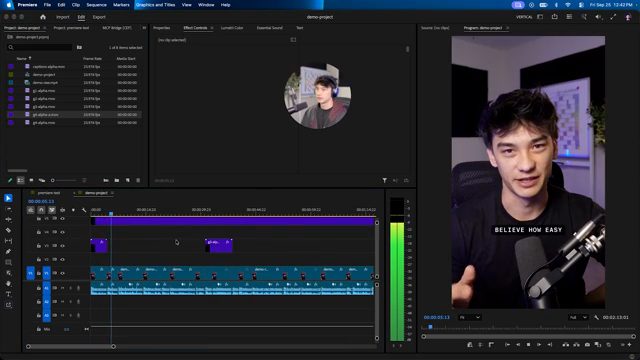
Nhận xét của anh: được rồi, nó làm vài thứ cơ bản. Tất nhiên nó không làm gì quá tay vì anh đã bảo làm nhanh. Nó đã xong audio pass và graphics, một lớp graphics rất nhẹ. Nó chưa làm color grade, chưa làm sound effect, chưa export.
Anh gõ tiếp: "Go ahead and do the color grade and the sound effects, please." Nó bắt đầu tạo adjustment layer. Anh thấy nó đóng rồi mở lại app, không rõ nó đang làm gì, nhưng theo anh cứ để nó tự làm việc của nó.
13. Tự lấy icon Grokbot từ online và dùng ảnh của bạn
Jason đưa thêm một ví dụ: giả sử muốn có logo Grok thật trong video. Tất nhiên có thể tự đi lấy ảnh, nhưng anh nghĩ không cần, nó làm được hoàn toàn tự động. Anh gõ đại ý: "go ahead and grab the actual GrokBot app icon from online and put that in there, please replace that as the placeholder" (lấy icon app GrokBot thật từ online và thay vào chỗ placeholder). Anh nói thêm, nếu bạn chạy một lượt graphics thật sự (real graphics run) thì nó sẽ tự làm việc này mà không cần nhắc.
Đó là cách lấy đồ hoặc ảnh từ online và đưa vào bản edit. Còn nếu bạn có một tấm ảnh cụ thể muốn dùng, chỉ cần copy đường dẫn file và nói kiểu: "Ở đoạn tôi nói về đặt bàn ăn tối, dùng ảnh này." Nó sẽ lấy ảnh đó và đặt vào bản edit. Lý do là mọi thứ đều chạy qua các file trên máy tính của bạn, nên bất cứ thứ gì nằm trong file trên máy, nó đều truy cập và dùng được.
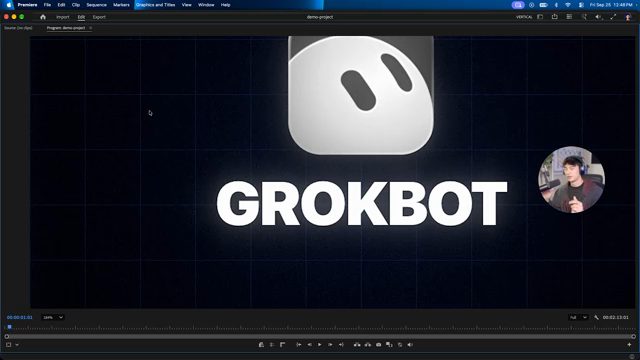
Trong lúc đó nó làm tiếp phần sound effect. Và rồi xong: nó đã lấy được đúng icon thật. Anh không phải tự đi tải về, nó tự làm. Nó cũng làm xong toàn bộ sound effect, đúng như anh muốn.
14. Sửa tay cùng Claude, glow, grain, 12 FPS và vai đạo diễn
Từ đây, bạn có thể chỉnh lại rough cut, edit tay nếu muốn. Ví dụ, muốn cắt bỏ một câu rồi dời đoạn này sang chỗ kia, bạn cứ làm, rồi nói với Claude kiểu: "Tôi vừa cắt một đoạn, nhớ căn lại thời gian caption (retime) và kiểm mọi thứ ổn, vì tôi đã cắt phần đó." Về cơ bản bạn cộng tác với Claude và để nó làm hết phần việc tay chân (grunt work) bạn không muốn làm, và hoàn tất bản edit chỉ bằng prompt.
Một mẹo của anh là dùng glow. Biết tên của các hiệu ứng hình ảnh rất có ích, vì nó giúp bạn edit tốt hơn và có gu (taste) tốt hơn. Trong bản edit của anh có một chút grain trên nền, một chút hiệu ứng glow, một lớp glow phủ lên mọi thứ. Thêm nữa, mọi chuyển động chạy ở 12 FPS, một phong cách rất điện ảnh cho motion graphics.
Nhưng thật ra, anh nói, anh đã cố bake phần lớn những thứ đó vào presets, nên người dùng không nhất thiết phải biết hết. Giới hạn bây giờ thật sự là sự sáng tạo của chính bạn: bất cứ thứ gì bạn nghĩ ra, chỉ cần mô tả là có trong bản edit. Bạn có thể đóng vai đạo diễn, hay như Tony Stark, ngồi ngả lưng và bảo "làm cái này, làm cái kia".
Nó còn quay được màn hình. Nếu muốn một đoạn quay màn hình làm graphic, bạn có thể nói kiểu: dùng Claude in Chrome, vào dashboard của tôi trên một app nào đó, chụp màn hình, quay lại cảnh này đang diễn ra và đưa vào làm graphic, hoặc làm vậy với một website. Nó tự lấy được mọi đoạn quay màn hình bạn cần. Jason hy vọng phần này cho người xem thấy anh làm các bản AI edit từ đầu tới cuối ra sao.
15. Demo long form: một prompt cho cả bản edit
"Đây là khoảnh khắc quyết định", Jason nói. Anh nghĩ hệ thống đã đủ tốt để chạy một bản edit one-shot. Anh sẽ lấy đúng thứ nó trả về rồi đăng lên, để cho người xem thấy nó tự làm được gì.
Anh bắt đầu với một prompt duy nhất. Raw footage là đoạn quay thô phần intro của video này, còn nhạc nền là một file nhạc anh chọn. Anh copy đường dẫn của cả hai file, dán vào trước, rồi viết phần lời. Trên màn hình, prompt anh gửi như sau:
Hey, I want you to edit this video fully, end to end. I have given you the background music that I want there: the "Home We're Finally Landing" music, so use that as the background music and edit this video end to end.

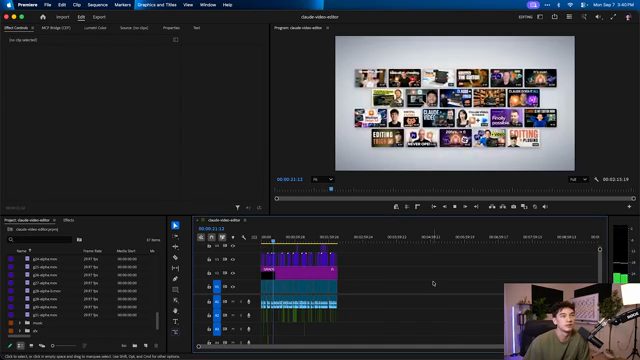
The only real request that I have is for when I say, "Oh, there have been a lot of videos about Claude Video Editor out there," I want you to pull real YouTube thumbnails from YouTube and use that as the graphic to visually show when I'm talking about, "Oh, there's a lot of other videos out there about Claude Video Editor."

Go ahead and start on this edit. Don't stop until you're finished.
Yêu cầu thật sự duy nhất của anh là đoạn anh nói đã có rất nhiều video về Claude Video Editor ngoài kia: anh muốn nó kéo thumbnail YouTube thật về và dùng làm graphic minh hoạ đúng lúc đó. Claude trả lời rằng nó bắt đầu chạy toàn bộ pipeline, nạp skill điều phối (orchestrator skill) trước tiên.
Anh vẫn để máy quay ghi lại toàn bộ quá trình. Lúc này Premiere còn chưa mở, nên nó phải tự mở Premiere. Anh đoán sẽ mất khoảng hai tiếng, để đó và quay lại khi xong.
16. Hai giờ 42 phút, tự làm từ đầu tới cuối
Jason quay lại sau khi đi cửa hàng về, đoán là đã xong. Có một thứ anh không rõ là gì, nhưng không sao. Rồi anh reo lên: nó làm được rồi, nó làm được rồi. Tổng cộng hai giờ 42 phút, và nó chỉ dùng hết 740k của context window.
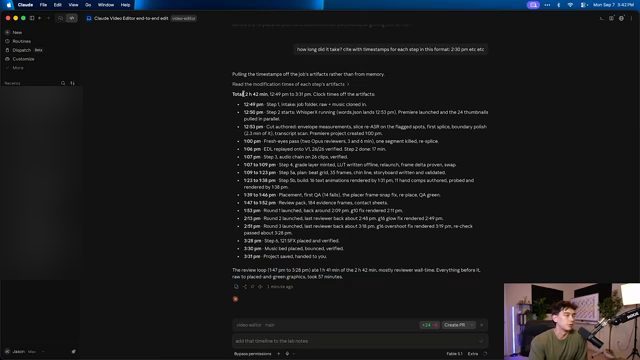
Trên màn hình, câu trả lời của Claude liệt kê từng bước. 12:49: bước 1, nhận việc, tạo job folder, chép raw và nhạc vào. 12:50: bước 2, chạy WhisperX, Premiere được mở và 24 thumbnail được kéo về song song. 12:53: dựng bản cắt, đo envelope, chạy lại ASR ở các chỗ bị đánh dấu, ghép, đánh bóng ranh giới. 1:00: một lượt "fresh-eyes" với hai Opus reviewer, bỏ một đoạn và ghép lại. 1:06: EDL được đưa lên track V1, 26/26 đã kiểm, bước 2 xong sau 17 phút. Tiếp theo là chuỗi audio trên 26 clip, lớp grade với LUT, bước lên kế hoạch (beat grid, 35 frame, storyboard), bước build với 16 text animation và 11 comp làm tay, đặt graphic và QA, ba vòng review, rồi 121 SFX được đặt và kiểm, nhạc nền được đặt, và 3:31 project được lưu, giao lại cho anh. Dòng cuối ghi vòng review (1:47 tới 3:28) chiếm 1 giờ 41 phút trong tổng số, còn mọi thứ trước đó, từ raw tới graphics đặt xong và qua kiểm, chỉ mất 57 phút.
17. Chi phí: gói Claude 20 đô là đủ
Jason biết nhiều người đang thắc mắc: cái này tốn bao nhiêu, và thật ra tiết kiệm được bao nhiêu thời gian? Về chi phí, bạn chạy được trọn một bản edit video chỉ với gói Claude 20 đô một tháng. Nếu dùng AI video editor, về cơ bản bạn trả qua gói subscription của mình, dù là Claude hay ChatGPT. Và với gói 20 đô một tháng, bạn làm được ít nhất một bản edit mỗi tuần.
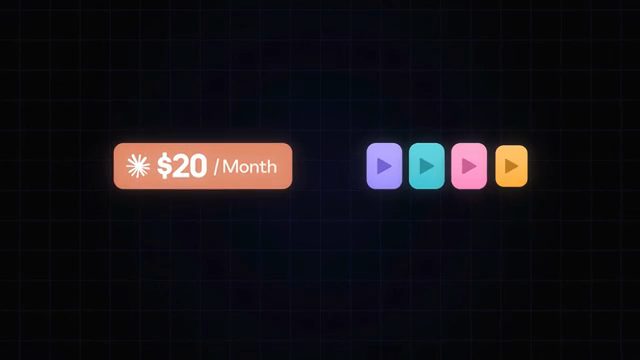
Anh biết điều này vì một người bạn của anh dùng gói 20 đô và đã edit được trọn một video YouTube; đó chính là ví dụ anh đưa ở đầu video. Anh nhận được nhiều bình luận kiểu "chi phí token đắt lắm, còn tốn hơn thuê một editor thật". Anh khẳng định: không phải vậy, thậm chí còn không gần. Làm theo cách này rẻ hơn rất nhiều, ước chừng khoảng 5 đô mỗi bản edit.
Không chỉ dùng gói Claude để edit video, bạn còn dùng chính gói đó cho mọi việc khác trong công việc kinh doanh. Nhất là với những ai đã có sẵn gói Claude, như gói 20 hay 100 đô một tháng, thì cái này về cơ bản là miễn phí, miễn là bạn không chạm giới hạn sử dụng. Với gói 20 đô, có thể nó sẽ ngốn một phần lớn giới hạn 5 tiếng (five hour limit) của bạn. Còn nếu thật sự cần tiết kiệm token, bạn chỉ cần chuyển sang Sonnet 5.5.
Ai cũng hỏi anh tốn bao nhiêu token, con số chính xác là bao nhiêu. Câu trả lời của anh: tất cả những gì bạn cần biết là nếu đang ở gói 20 đô một tháng, bạn sẽ ổn. Nếu chạm giới hạn thì nâng lên gói 100 đô một tháng. Tính ra, theo anh, mỗi video tốn khoảng 5 đô, và số đó đã nằm sẵn trong gói Claude của bạn.
18. Thời gian tiết kiệm và lời kể của thành viên
Về thời gian, Jason nói không đếm xuể hệ thống này đã tiết kiệm cho anh bao nhiêu giờ edit. Một việc từng tốn của anh khoảng 16 tiếng nay chỉ còn hai tới ba tiếng. Không chỉ vậy, nó làm thay anh, nên anh có thể đi làm việc khác hoặc làm bất cứ gì anh muốn trong khi AI tự edit.
Anh bảo đừng chỉ tin lời anh, rồi phát một loạt đoạn clip từ các buổi gọi nhóm với khách hàng đã dùng hệ thống, để họ tự kể nó tiết kiệm thời gian ra sao.
Một thành viên kể nó edit được cả những video anh tưởng một AI editor không làm nổi. Anh có một kiểu video làm cho một khách hàng, trong đó phải lấy các đoạn phim điện ảnh, nghĩa là phải tìm được đúng những bộ phim liên quan. Và nó làm được hết, thậm chí tốt hơn cả những editor anh từng trả tiền thuê. Anh có khoảng 30 video cần edit, đi ngủ, và sáng dậy thì tất cả đã xong.
Một người khác nói lúc đầu chỉ nghĩ "thôi cứ cho edit sáu cái". Anh viết kịch bản, quay liền sáu video, và có chúng được edit ngay trong ngày. Như vậy đã là nhiều hơn sáu reel so với tổng số anh làm ra trong ba tháng trước đó. Người này từng thuê một editor khoảng 10 đô một video, người đó hay mắc lỗi, mất cả ngày mới trả một revision. Còn Claude thì cứ thế làm, không phàn nàn, cũng không tăng giá.
Được hỏi nó có làm tốt short form không, một thành viên trả lời rất tốt, nhưng phải "dạy" nó một chút: anh đã lưu khoảng 15 tới 20 preset. Hôm đó anh tải lên sáu raw video đã quay và có cả sáu bản xong one-shot trong khoảng 30 phút. Anh mới dùng video editor được một tuần, và trong tuần đầu tiên đã gần như tăng gấp đôi lượt xem, vừa vượt khoảng 120K view trong tháng vừa qua, một kỷ lục mới với anh.
Jason khép lại video: bản đầy đủ nằm trong cộng đồng trả phí của anh, còn tài nguyên miễn phí đã đủ để tự build nếu bạn chịu bỏ thời gian. Anh hy vọng video hữu ích và hẹn gặp ở video sau.
Nguồn và liên kết 8 nguồn
- Tên gốc: I Finally Solved AI Video Editing (Full Guide + FREE Setup)
- Sự kiện: YouTube
- Video gốc: https://www.youtube.com/watch?v=sGt1ACELN4k youtube.com
- Kênh YouTube Jason Cooperson (Jason Cooperson): youtube.com/channel/UCN3tZfcySn-VVeSRdGFIYOA youtube.com
- Claude Code docs về skill, loại file mà hệ thống của Jason dùng hơn 20 cái: code.claude.com/docs/en/skills code.claude.com
- Claude Code docs về CLAUDE.md, file Claude đọc khi mở session trong project folder: code.claude.com/docs/en/memory code.claude.com
- AGENTS.md, định dạng file hướng dẫn cho coding agent mà Codex đọc: agents.md agents.md
- DaVinci Resolve của Blackmagic Design: blackmagicdesign.com/products/davinciresolve blackmagicdesign.com
Related talks
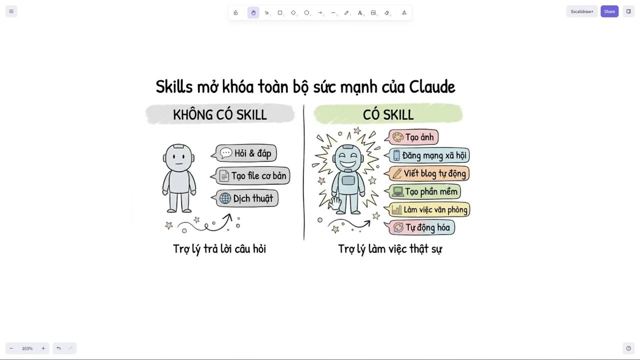
Agent Claude Skills tự viết, tạo ảnh và đăng Facebook, Instagram
Đức Lộc · Weekend Build · 33 min
Chuẩn bị bốn file context, dùng skill-creator viết ba skill caption và tạo ảnh, rồi nối MCP Post Bridge để Claude tự đăng Facebook, Instagram.
Topview Skill: một prompt tạo hàng loạt video AI trong Codex
NiemTech · NiemTech · 11 min
Cài Topview Skill vào Codex bằng một dòng, rồi để agent tạo ảnh quảng cáo và sáu video 9:16 bằng Seedance 2.0 từ một prompt, kèm báo giá credit.
Hướng dẫn Claude Cowork: skill, plugin, project và automation
Nguyễn Trung Hiếu · Maz The Analyst · 17 min
Setup Claude Cowork, dọn folder và làm carousel, tạo skill có memory, dùng connector, plugin, project, scheduled task và Dispatch.