Tự động hoá thiết kế carousel bằng Claude Code và Figma
Bảy vai của một team thiết kế giao cho Claude Code, Figma qua MCP, hai skill viết chữ, Pexels và FeedHive, cùng skill Carousel học gu qua feedback.
✓ Đã duyệt độc lập · cập nhật 23/10/2026 · 16 min
1. Một carousel trong chưa tới ba phút, dù anh không biết thiết kế
Christian mở đầu bằng một kết quả: hệ thống thiết kế anh dựng quanh Claude đã làm xong trọn một carousel (bài đăng gồm nhiều slide lướt ngang) trong chưa tới ba phút, theo lời anh trong video đăng ngày 11/10/2026. Hệ thống này cũng làm ra toàn bộ các brand asset cho doanh nghiệp của anh, và lần nào cũng dùng đúng font của anh, đúng bảng màu của anh, đúng brand của anh.
Điểm đáng nói, theo chính anh, là anh hoàn toàn không biết thiết kế. Vì vậy trong video này anh "kéo tấm màn" lên để cho xem từng bước anh đã dựng một "chuyên gia thiết kế" như thế nào: các công cụ, phần setup, cách anh dạy nó theo phong cách của mình, chi phí chính xác, và vì sao hệ thống này giúp anh tiết kiệm hàng nghìn đô mỗi tháng (con số anh tự ước tính, video đăng ngày 11/10/2026).
Anh bắt đầu bằng một nhận xét: để làm ra một carousel như vậy, trước đây phải cần cả một team nhỏ.
2. Bảy việc của một team nhỏ, anh chỉ giữ lại hai
Christian nói rõ: anh vẫn tự làm hai việc. Anh chọn chủ đề, và anh đưa feedback. Mọi việc còn lại trong quy trình đều đã chuyển sang một công cụ. Rồi anh đi qua từng việc một, nói công cụ nào đảm nhận và nó làm gì.
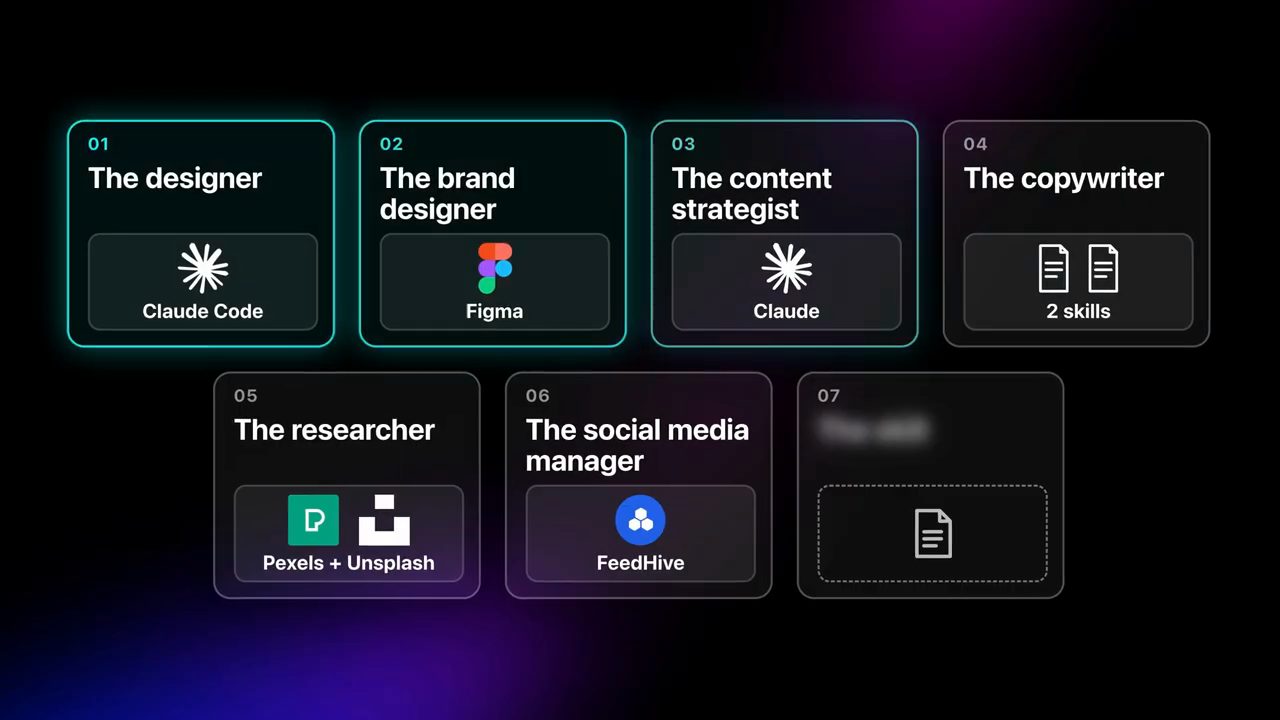
3. Việc 1, designer: Claude Code, và vì sao không dùng Claude Design
Việc đầu tiên là designer. Đó là người làm việc bên trong phần mềm thiết kế: chọn layout cho từng slide, đặt headline và hình ảnh, và cuối cùng export file. Trong hệ thống của Christian, việc này giao cho Claude Code.
Anh nhắc lại cho ai đã xem video trước của anh về tự động hoá việc edit video: Claude Code là một AI có quyền truy cập vào máy tính của anh. Anh đã nối nó với các công cụ anh dùng, và nó chạy ngay trên máy anh (video đăng ngày 11/10/2026).
Rồi anh trả lời trước một câu hỏi nhiều người đặt ra: có, anh đã thử Claude Design. Kết quả rất tốt, rất đẹp, nhưng anh chưa bao giờ thấy mình bắt được trọn vẹn brand của mình. Và nói thẳng, theo anh, rất nhiều bộ slide làm từ đó trông giống hệt nhau. Christian ước lượng Claude Design đưa anh đi được khoảng 60% chặng đường, còn hệ thống này đưa anh tới khoảng 95% (đánh giá riêng của anh, video đăng ngày 11/10/2026).
Điểm hay nhất, theo anh (video đăng ngày 11/10/2026), là Claude Code làm việc bên trong design system của chính anh. Và điều đó dẫn tới câu hỏi tiếp theo: làm sao nó biết brand của anh thật sự trông như thế nào?
4. Việc 2, brand designer: Figma nối qua MCP
Câu trả lời là việc thứ hai: brand designer. Nếu designer là người làm công việc hằng ngày, thì brand designer là người dựng nên design system, tức cuốn brand book mà designer phải bám theo. Cuốn đó gồm logo, bảng màu, font chữ, và cuối cùng là template mà mọi carousel sau này đều được dựng từ đó.
Với Christian, việc này nằm ở công cụ thiết kế Figma. Khi nối Figma với Claude Code, Claude có thể làm việc thật sự bên trong file Figma. Nó vào dùng tất cả những thành phần brand designer đã thiết kế sẵn, và dùng chúng cho mọi sản phẩm mới về sau (video đăng ngày 11/10/2026).
Kết nối này đi qua một MCP connector, và anh hẹn sẽ chỉ cách làm ở phần setup. Điều anh nhấn mạnh: hệ thống của anh không bao giờ sửa vào các file do brand designer tạo ra. Nó chỉ dùng chúng làm nguồn (video đăng ngày 11/10/2026).
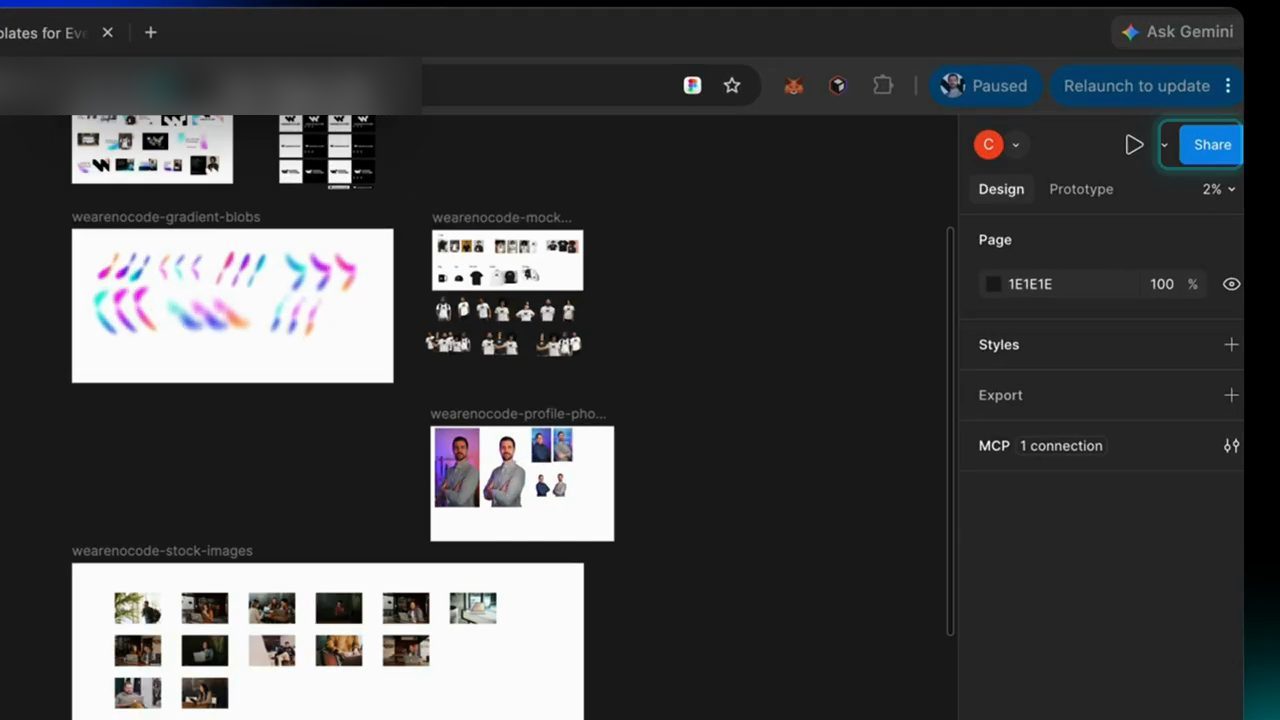
Trang hướng dẫn của Figma về MCP server (đọc ngày 23/10/2026) mô tả một remote server mà các MCP client như Claude Code nối tới để đọc và ghi vào file thiết kế; link nằm ở cuối trang.
5. Chưa có brand thì làm sao: ba con đường
Rồi Christian nói tới "con voi trong phòng": nhiều khả năng bạn chưa có brand, chưa có bộ brand element nào để làm việc cùng. Anh đưa ra hai lựa chọn.
Lựa chọn thứ nhất là vào Figma Community và lấy template của họ. Ở đó có những bộ brand guidelines để bạn chọn, và theo anh chúng làm khá tốt. Thứ bạn cần tìm là một sản phẩm cuối mà bạn thật sự thích: tìm một carousel đẹp hợp với mình. Sau đó bạn upload logo của mình lên, và nói rõ các thay đổi về bảng màu nếu bạn đã có bảng màu riêng (video đăng ngày 11/10/2026).
Lựa chọn thứ hai là trả tiền một lần để thuê ai đó dựng cho bạn một brand book ngay trong Figma. Từ đó bạn dùng nó để tạo mọi thứ cần thiết về sau.
Rồi anh nói thêm: thật ra còn cách thứ ba. Bạn có thể để AI dựng brand book cho bạn. Nhưng dù đi đường nào, anh dặn, hãy đảm bảo kết quả cuối cùng nằm trong Figma (video đăng ngày 11/10/2026).
6. Việc 3, content strategist: tìm đúng câu chuyện
Vấn đề tiếp theo: giờ đã có những slide đẹp, nhưng nếu chúng không nói đúng điều cần nói thì bài đăng vẫn không tốt. Đó là chỗ của việc thứ ba, content strategist. Đây là người ngồi xuống với chuyên gia, đặt đúng câu hỏi, và tìm ra đúng những câu chuyện để biến thành carousel.
Trường hợp của Christian, anh vốn chuẩn bị rất kỹ cho các video của mình. Nên anh chỉ việc lấy bản chép lời của video đó đưa cho Claude. Từ đó, Claude lấy ra các ý chính, các câu trích, và cả những con số anh nhắc tới (video đăng ngày 11/10/2026).
Nhưng anh biết phần lớn người xem không làm video, nên anh đưa thêm vài lựa chọn:
- Để Claude phỏng vấn bạn. Nói cho Claude biết bạn làm content cho ai và về chủ đề gì, để nó phỏng vấn bạn, rồi nó rút các câu chuyện ra từ đó. Trên màn hình, khung chat của Claude hiện hai câu hỏi mẫu: "Who is the content for?" và "What is it about?" (video đăng ngày 11/10/2026).
- Dùng bản chép lời một cuộc gọi bán hàng. Theo anh, đó thường là một "mỏ vàng" những insight hay để nó tìm ra câu chuyện.
- Upload một voice memo bạn nói sâu về một chủ đề cụ thể, và Claude sẽ biến nó thành một câu chuyện (video đăng ngày 11/10/2026).
- Upload các bài báo kèm ghi chú bạn nghĩ gì về chúng.
Có lẽ có tới cả trăm cách làm việc này, anh nói. Trên bảng tổng hợp, content strategist là Claude.
7. Việc 4, copywriter: hai skill viết chữ
Tìm ra câu chuyện là một chuyện, viết nó ra sao cho người ta dừng tay lướt lại là chuyện khác. Đó là việc thứ tư, copywriter: người biến câu chuyện thành một headline, viết được bằng giọng brand của bạn, và không nghe như một con AI máy móc.
Cho việc này, Christian dùng hai skill chính. Anh giải thích skill đơn giản là một bộ chỉ dẫn mà Claude đọc trước khi bắt tay vào làm việc. Skill thứ nhất là một skill copywriting chuyên cho marketing. Skill thứ hai là "anti-slop", để diệt hết những thứ biệt ngữ kiểu AI (video đăng ngày 11/10/2026).
8. Việc 5 và 6: researcher tìm ảnh, social media manager lên lịch
Đến đây đã có chữ hay, nhưng còn cần hình ảnh để giữ người xem. Đó là việc của researcher: người đi tìm ảnh, ảnh chụp màn hình, biểu đồ, dashboard, mọi thứ bạn muốn đưa lên slide để bổ trợ cho phần chữ.
Với Christian, hệ thống có thể lấy khung hình trực tiếp từ các video của anh. Còn nếu bạn không có nguồn đó, bạn có thể bảo Claude ra Pexels và Unsplash (hai kho ảnh) để tìm ảnh đẹp. Điều anh thấy hay là nó tìm được ảnh thể hiện đúng điều bạn muốn nói: dựa trên phần copywriting, nó tìm ảnh thật sự khớp với nội dung. Và khi Claude dùng browser của bạn, nó còn chụp được cả screenshot. Theo anh, tới đây đã đủ mọi thứ để tạo ra những carousel đẹp (video đăng ngày 11/10/2026).
Nhưng Christian còn đi thêm một bước, vì anh không muốn phải tự đi đăng bài. Đó là việc thứ sáu, social media manager: người viết caption riêng cho từng nền tảng và lên lịch đăng từng bài.
Cho việc này anh dùng một nền tảng tên là FeedHive. Theo anh (video đăng ngày 11/10/2026), FeedHive cũng có một MCP connector, nên anh nối thẳng nó từ Claude và điều khiển nó qua đó. Khi carousel xong, anh chỉ việc bảo nó đăng vào giờ tốt nhất cho từng mạng xã hội vào ngày mai. Nghĩa là chỉ trong một lần ngồi, anh có thể làm ra cả loạt asset đẹp, tạo bài đăng, lên lịch cho cả tháng tới, rồi đứng dậy đi.
Vậy là đủ các công cụ. Nhưng anh nói vẫn còn thiếu thứ có lẽ quan trọng nhất trong cả quy trình.
9. Việc 7, quan trọng nhất: skill Carousel chứa gu thiết kế
Đó là skill. Skill của Christian tên là Carousel. Nó chứa gu thiết kế của anh: anh thích gì, không thích gì, headline to cỡ nào, ảnh được chọn cụ thể thế nào cho từng slide, logo đặt ở đâu, và những thứ anh tuyệt đối ghét. Về cơ bản, đó là một bộ luật mà chính Claude viết ra cho bạn trong lúc bạn đưa feedback về các carousel (video đăng ngày 11/10/2026).
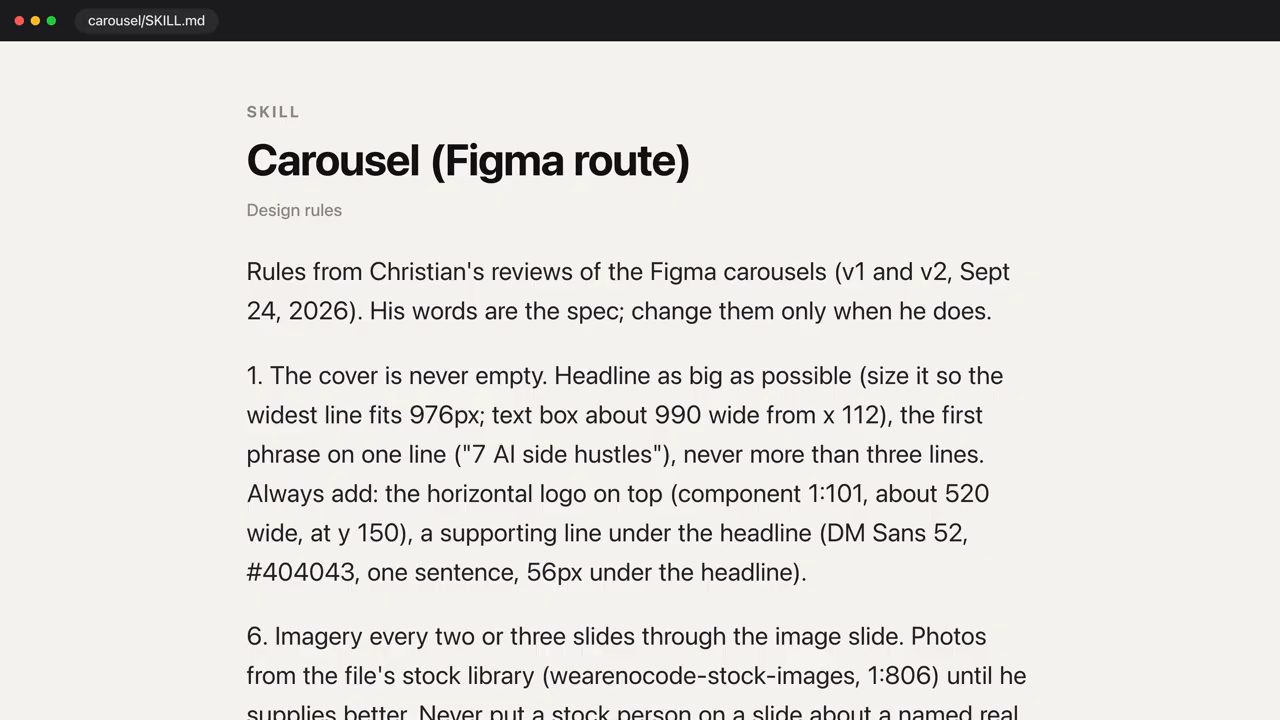
carousel/SKILL.md, tiêu đề "Carousel (Figma route)": các luật thiết kế rút từ những lần Christian review carousel trong Figma, ghi rõ "lời của anh là spec; chỉ đổi khi anh đổi". Luật 1 nói cover không bao giờ để trống, headline to hết mức nhưng tối đa ba dòng, luôn có logo ngang ở trên và một dòng phụ bên dưới headline; luật 6 nói cứ hai, ba slide lại có một slide ảnh (video đăng ngày 11/10/2026).Trên màn hình (video đăng ngày 11/10/2026), các luật trong skill của anh rất cụ thể, đến mức có cả kích thước pixel, tên font và mã màu. Ví dụ luật về cover yêu cầu cụm từ đầu tiên nằm gọn trên một dòng (như "7 AI side hustles"), dòng phụ dùng DM Sans cỡ 52, màu #404043, cách headline 56px. Luật về ảnh nói dùng ảnh trong kho stock của file brand cho tới khi anh đưa ảnh tốt hơn, và không bao giờ đặt một người trong ảnh stock lên slide nói về một người thật có tên.
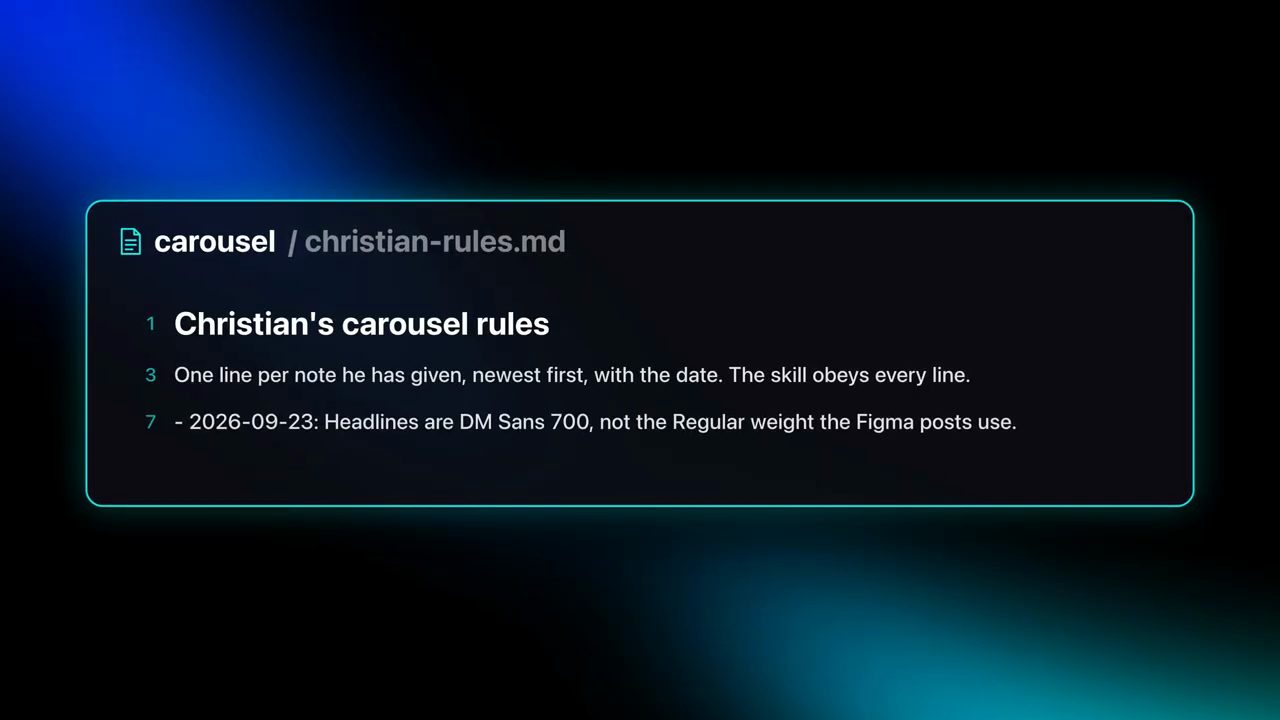
christian-rules.md trong skill: mỗi feedback anh từng đưa là một dòng, mới nhất ở trên, có ghi ngày, và skill tuân theo từng dòng. Ví dụ dòng ngày 23/09/2026: headline dùng DM Sans 700, không dùng độ đậm Regular như các bài đăng trong Figma.Theo Christian, chính bộ luật này làm skill tốt lên mỗi ngày: mỗi lần anh góp ý, Claude ghi thêm một dòng luật, và skill tuân theo từng dòng đó. Nói xong phần lý thuyết, anh chuyển sang chỉ cách setup tất cả trong Claude Code (video đăng ngày 11/10/2026).
10. Setup: app desktop, gói trả phí, local session và folder
Phần setup bắt đầu trong Claude Code. Việc đầu tiên, anh dặn, là kiểm tra bạn đã tải app desktop chưa; chưa thì tải về. Tải xong và tạo tài khoản, bạn lên phía trên cùng của app và đảm bảo mình đang ở tab Claude Code chứ không phải phần chat bình thường (video đăng ngày 11/10/2026).
Bạn cũng cần một gói trả phí. Christian đang dùng gói Max, giá 100 hoặc 200 đô (tính đến video đăng ngày 11/10/2026), vì anh dùng rất nhiều. Theo anh, bạn hoàn toàn có thể bắt đầu với gói 20 đô một tháng.
Khi tạo một session mới bằng nút ở thanh bên, app sẽ hỏi bạn vài thứ. Anh dặn chắc chắn phải chọn local session để chạy được quy trình này. Rồi bạn nối một folder: tạo folder mới, đặt tên theo đúng tên project của bạn, và cấp quyền truy cập cho nó. Anh thì đã làm việc sẵn trong folder Claude Code của mình, và theo anh, nối folder một lần là lần sau không phải làm lại (video đăng ngày 11/10/2026).
Tiếp đó anh khuyên làm việc với Opus 5.5 ở mức Extra (lựa chọn của anh tại thời điểm video đăng ngày 11/10/2026).
11. Kết nối Figma và chuẩn bị project brand
Bước kế tiếp là nối Figma. Bạn vào Customize ở thanh bên trái, tìm phần connectors hoặc plugins, rồi gõ "Figma". Trên máy anh, Figma đã hiện trạng thái đã kết nối. Nếu bạn chưa từng nối, bạn bấm dấu cộng để thêm (video đăng ngày 11/10/2026).
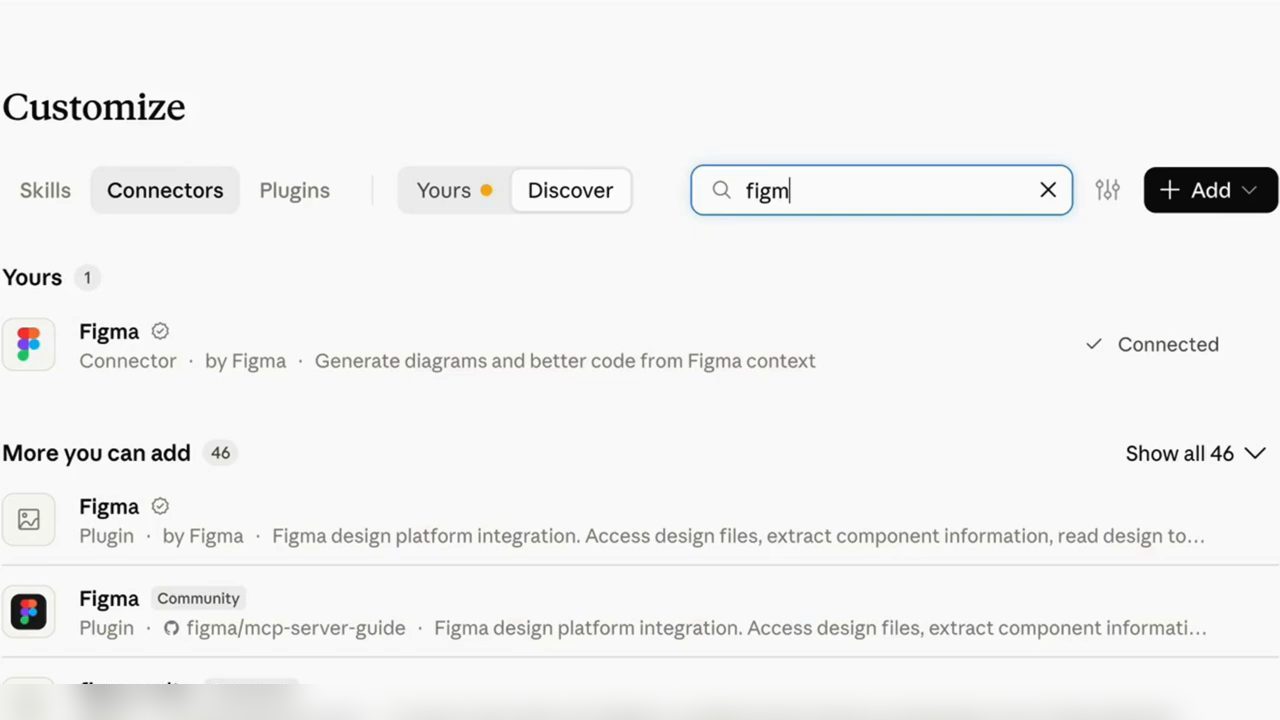
Christian đoán phần lớn người xem chưa có tài khoản Figma, nên việc đầu tiên là đăng ký. Theo anh, bạn sẽ cần gói 29 đô một tháng để chạy tự động (giá tính đến video đăng ngày 11/10/2026). Lý do chính là gói starter bị giới hạn về số lượng việc bạn làm được theo cách này; gói miễn phí có lẽ chỉ cho bạn làm được khoảng một lần, theo lời anh trong video đăng ngày 11/10/2026. Nối xong, bạn kiểm tra lại cho chắc nó ghi "connected".
Rồi anh nhảy sang Figma. Điều đầu tiên, anh dặn, là đảm bảo bạn đang ở trong đúng tài khoản trả phí. Anh kể chính anh đã mắc lỗi này, và đó là một lỗi "hoàn toàn ngớ ngẩn". Vào đúng tài khoản rồi thì bạn tạo một project mới. Project của anh chứa toàn bộ brand guidelines và vài carousel mẫu (video đăng ngày 11/10/2026).
Nếu bạn chưa có những thứ đó, bạn vào mục design templates của Figma và tải vài template về (video đăng ngày 11/10/2026).
12. Cài skill, Playwright, file Figma, Pexels và FeedHive
Quay lại Claude Code, anh upload một file zip chứa skill carousel, skill anti-slop và hướng dẫn setup. Bạn giải nén nó, thả vào khung chat, rồi bảo Claude cài skill copywriting. Bấm enter là Claude tự chạy việc cài cho bạn (video đăng ngày 11/10/2026).
Tiếp theo, bạn bảo nó cài Playwright, công cụ cho phép Claude tải các slide về. Rồi bạn quay lại Figma, trỏ vào file brand, bấm copy link, quay về Claude Code, dán link vào và nói đại ý "đây là file thiết kế" (video đăng ngày 11/10/2026).
Sau đó, ngay trong Claude Code, bạn chỉ cần nói với nó rằng nó có thể dùng Pexels để đi tìm ảnh. Theo anh, nó sẽ tự tìm ra cách làm việc đó, hỏi bạn những gì cần hỏi và tự tìm cách đi vòng khi vướng (video đăng ngày 11/10/2026).
Cuối cùng là FeedHive: bạn vào FeedHive, tạo tài khoản và lấy connector. Rồi quay lại Customize trong app Claude, gõ "feedhive", nó sẽ tìm ra connector FeedHive. Bạn bấm kết nối cho team, và nó nối thẳng vào FeedHive của bạn. Christian nói rõ bạn phải tạo tài khoản FeedHive, nó cũng tốn một ít tiền, và bước này là tuỳ chọn, chỉ cần nếu bạn muốn hệ thống đăng bài giúp mình (video đăng ngày 11/10/2026).
Làm xong các bước đó, anh nói, giờ là lúc xem kết quả.
13. Demo: biến video về Claude Memory thành carousel LinkedIn
"Đây là khoảnh khắc của sự thật", Christian nói. Tới bước này, nếu bạn đã cho nó xem carousel bạn thích và muốn nó làm theo, nó sẽ làm được cho bạn. Trường hợp của anh, anh thả vào link một video cũ của mình, nói về bản cập nhật mới của Claude Memory, rồi gõ đại ý như sau (video đăng ngày 11/10/2026):
Could you please turn the video I've just given you about Claude memory into a beautiful carousel for me to post on LinkedIn? Use the carousel skill that you have.
Anh gửi đi và mong kết quả ra đẹp. Claude bắt đầu báo đang đọc bản chép lời và tải video về. Nó sẽ dùng bản chép lời và mọi thứ trong video (video đăng ngày 11/10/2026).
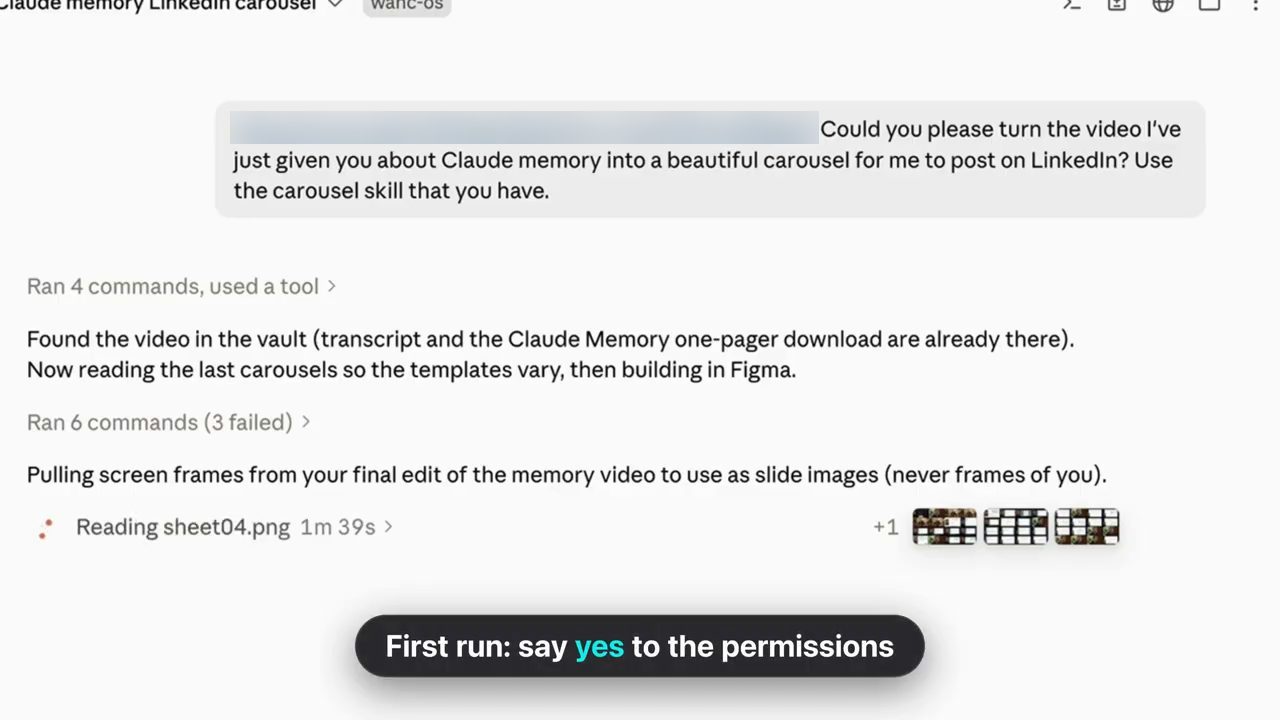
Christian dặn thêm: nếu bạn có ảnh cụ thể, hoặc có sẵn headline hay hook muốn nó dùng, bạn cứ upload chúng vào cùng thread khi bảo nó dùng skill carousel (video đăng ngày 11/10/2026).
Lần đầu chạy, có lẽ nó sẽ xin bạn cả loạt quyền. Anh khuyên cứ đồng ý gần hết. Lúc đó, "researcher" của anh đang đi chụp screenshot và lấy một số thành phần trong các khung hình của video (video đăng ngày 11/10/2026).
14. Xem Claude làm việc ngay trong Figma
Claude báo đã nạp phần hướng dẫn Figma và đang chờ file cùng các slide để clone. Giờ nó bắt đầu làm bên trong Figma, và Christian dừng một chút để xem trực tiếp nó đang làm gì ở đó (video đăng ngày 11/10/2026).
Quay lại file brand guidelines trong Figma, kéo xuống một chút, anh thấy nó đã tạo thêm một bản nháp tên "Claude Memory", và có thể xem nó làm việc trực tiếp. Về cơ bản nó đã clone một carousel cũ của anh, và chỉ lát nữa sẽ chỉnh toàn bộ theo đúng look and feel, phần copywriting, các screenshot, mọi thứ. Vì bản nháp đã mang tên Claude Memory, anh nhận xét có vẻ nó đang đi đúng hướng (video đăng ngày 11/10/2026).
"Nhìn này, ta đang thấy nó diễn ra trực tiếp", anh nói. Nếu để ý sẽ thấy vài thứ thay đổi: các diagram vừa được đưa vào, và chẳng mấy chốc headline cũng sẽ đổi. Anh chờ thêm một chút, vì mọi thứ phải tự diễn ra. Và rồi headline hiện ra: "Claude finally remembers your business." (theo video đăng ngày 11/10/2026).
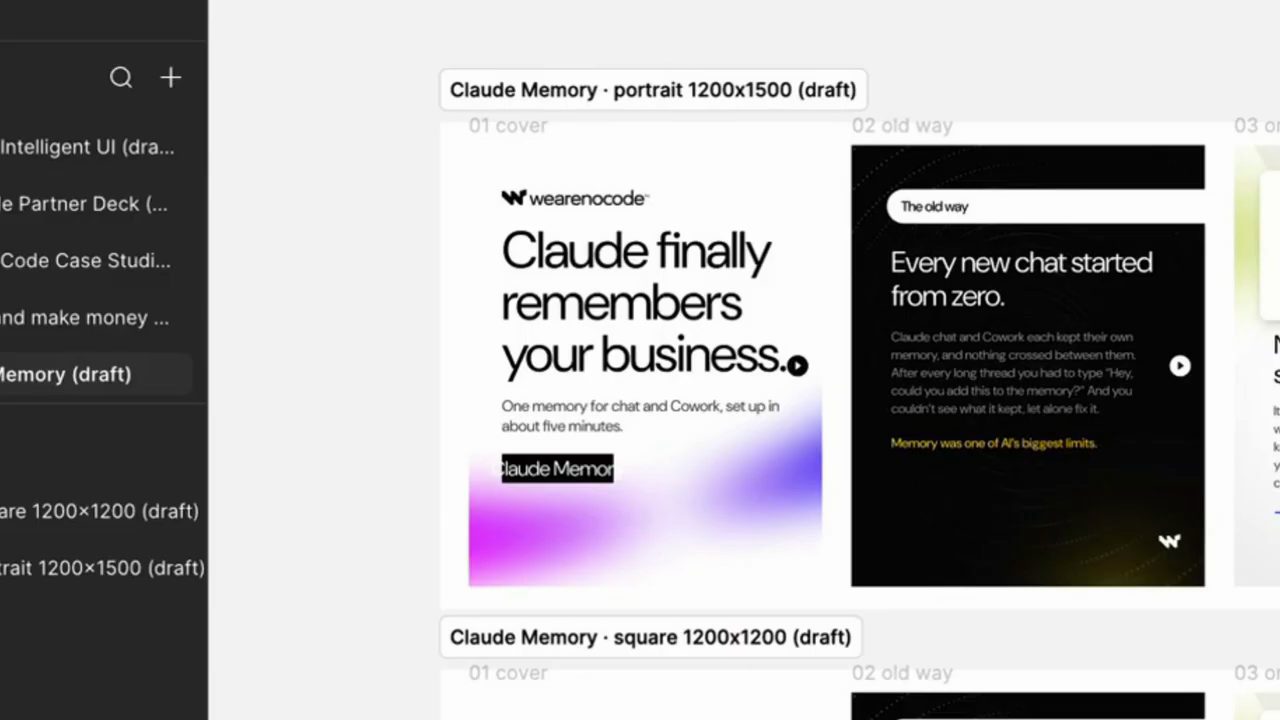
Như vừa thấy trực tiếp, nó đã chỉnh lại chữ cho từng slide, và theo anh nó còn chạy thêm một lượt kiểm ở cuối để mọi thứ đồng bộ. Anh hẹn khi nó xong sẽ chỉ cách chỉnh lại (video đăng ngày 11/10/2026).
Ví dụ, anh không ưng tấm ảnh nó dùng ở một slide. Anh biết là trong video gốc anh có cảnh đó để minh hoạ cách tính năng hoạt động, nhưng anh muốn đổi. Anh cũng có thể không hài lòng với bảng màu chẳng hạn.
15. Sửa slide 3 bằng một ảnh từ Pexels
Khi nó làm xong, anh quay lại Claude và bảo đổi ảnh. Lời nhắn của anh trên màn hình:
Okay, in slide number 3, I like that you went out and grabbed something that represents the memories being together, but I'd like for you to actually just grab a beautiful picture from Pexels and put it there instead.
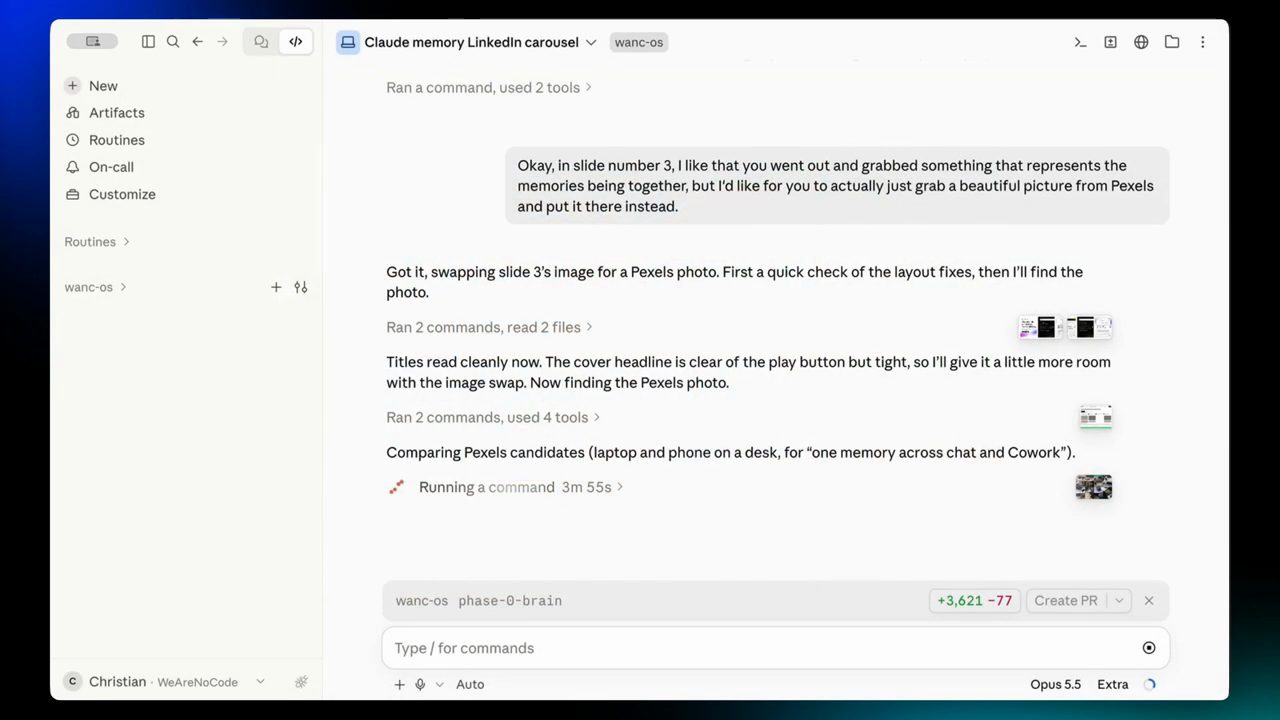
Claude đáp lại là đã hiểu, đang đổi ảnh slide 3, rồi đi hoàn thiện. Christian quay sang Figma để xem nó có làm đúng không. Có thể thấy trực tiếp nó đang đi tìm ảnh đẹp để đặt vào, điều mà anh thấy "cực kỳ hay" (video đăng ngày 11/10/2026).
"Khoảnh khắc của sự thật đây", anh nói, và kết quả hiện ra: sẵn sàng để đăng. Giờ hai thứ đã "ở cùng nhau", slide có một khung hình đẹp mắt, và tất cả được làm tự động (video đăng ngày 11/10/2026).
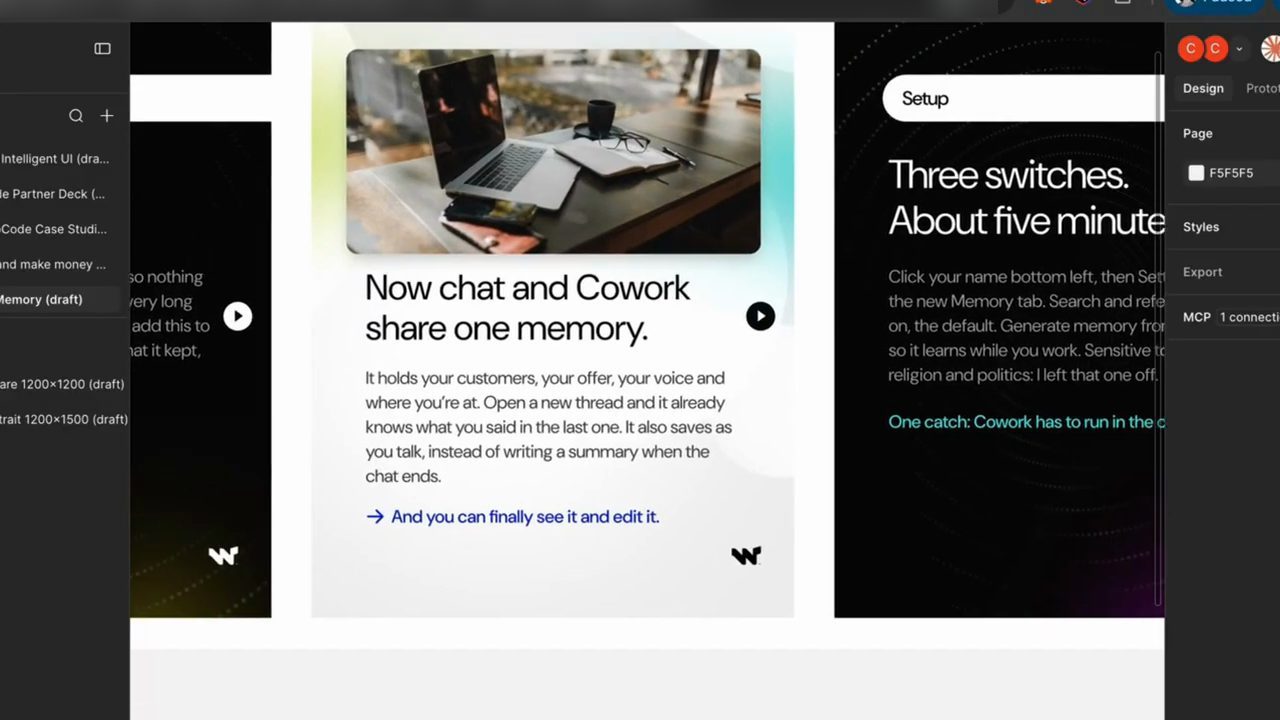
Anh nói có thể làm vậy với mọi phần: muốn đổi copy, đổi look, đổi cỡ chữ của bất kỳ đoạn nào, đổi màu, gần như bất cứ thứ gì. Tới đây anh thấy đã khá sẵn sàng và chuyển sang bước tiếp theo: lên lịch cho bài đăng (video đăng ngày 11/10/2026).
Quay lại Claude Code, nó đang chạy vài bước kiểm cuối. Trên màn hình, Claude báo đã chọn một ảnh bàn làm việc cạnh cửa sổ không có logo nào lộ ra, upload vào slide 3 cho cả bản dọc và bản vuông, export chín slide dọc để anh xem bản PNG thật, rồi chạy một bước kiểm mép ảnh bằng một bản Python vì máy Mac của anh không có Playwright. Xong, nó hiện tất cả các slide ngay trong Claude để anh duyệt, nên anh không cần mở Figma ra nữa. Có thể thấy nó đã thay bằng một tấm ảnh đẹp. Anh vẫn có thể yêu cầu sửa từ đây nếu muốn. Nó cũng đã viết sẵn caption (video đăng ngày 11/10/2026).
16. Lên lịch đăng trên FeedHive
Bước cuối của quy trình là lời nhắn sau:
Could you now please schedule this inside of FeedHive? I would like for it to go out on Sunday, October 11th. Choose the best time for each one of these platforms.
Anh gửi đi và để nó làm. Nó sẽ đóng gói tất cả lại và đóng vai social media manager của anh bên trong FeedHive. Trên màn hình, kế hoạch Claude đề xuất là một bảng theo nền tảng: LinkedIn và Facebook lúc 8 giờ sáng với chín slide dọc; X lúc 9 giờ với các slide vuông 1, 3, 5, 9; Instagram lúc 9 giờ với chín slide dọc; và bài community trên YouTube lúc 9 giờ với chín slide vuông mà anh tự đăng trong Studio (video đăng ngày 11/10/2026).
Rồi anh mở FeedHive cho xem giao diện. Anh nói mình quên chưa nhắc: bạn còn phải kết nối tất cả các tài khoản mạng xã hội của mình, ở mục socials phía dưới. Anh đã nối gần như mọi thứ. Khi đã lên lịch, các bài sẽ hiện trong mục schedule: ở đó đã thấy các bài anh đăng trong ba ngày qua, và bài tiếp theo sẽ hiện vào Chủ nhật (video đăng ngày 11/10/2026).
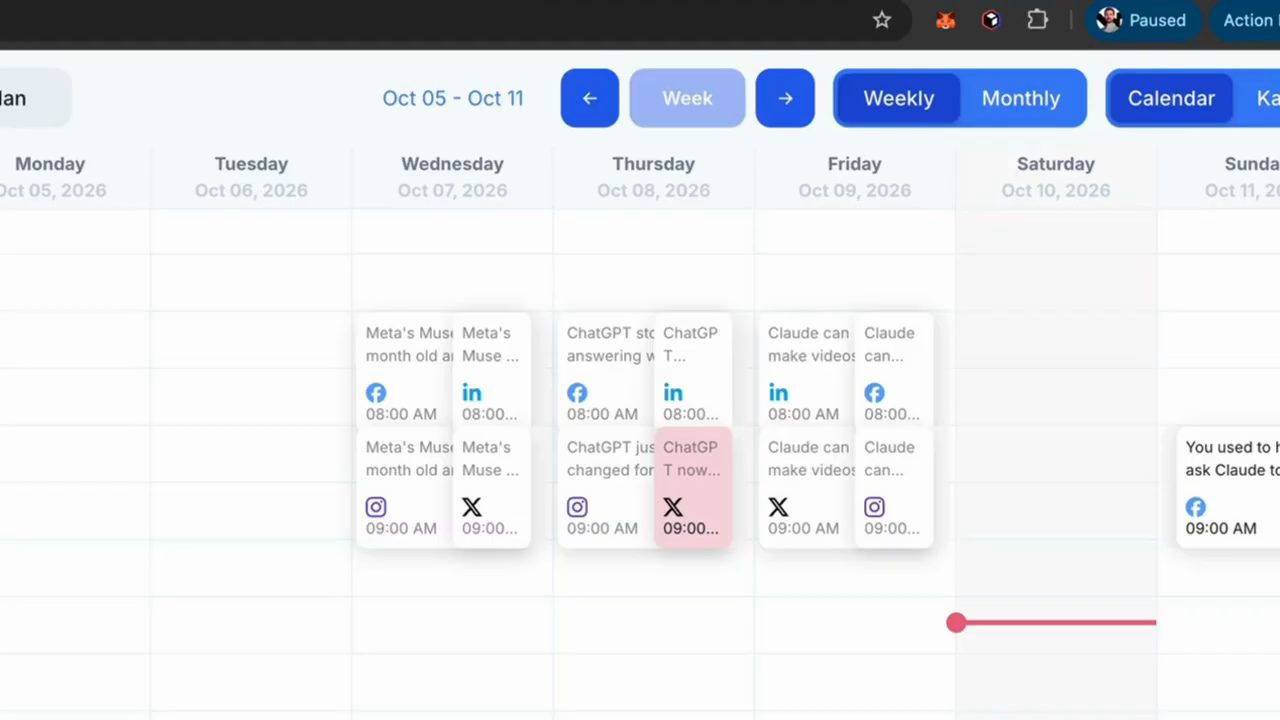
Lúc đó anh để ý Claude Code đang xin anh cho phép một lần để đăng bài vào FeedHive. Nên anh dặn: thỉnh thoảng hãy kiểm tra Claude Code xem nó có đang chờ bạn cấp quyền gì không. Anh bấm đồng ý (video đăng ngày 11/10/2026).
Giờ bài đăng phải hiện ra, và đúng vậy: bài đầu tiên xuất hiện. Facebook sẽ đăng lúc 9 giờ sáng giờ Pacific (theo lịch hiện trên màn hình, video đăng ngày 11/10/2026). Anh mở bài ra để xem nó sẽ đăng gì: có đủ toàn bộ chữ. Rồi tất cả các bài khác cũng lần lượt hiện lên. Anh nghĩ lúc đó chỉ còn chờ LinkedIn, và anh mở cả bài Instagram ra xem; trong phần preview còn lướt được qua từng slide của carousel. Trong cửa sổ chi tiết của một bài, FeedHive ghi trạng thái Scheduled, giờ đăng 11-10-2026 10:00 theo múi giờ America/Los_Angeles, và phần ghi chú cho biết bài được tạo bởi một script lên lịch FeedHive trong skill carousel.
Mọi thứ trông rất ổn. "Thành công", anh tổng kết: tạo được một carousel, chỉnh sửa nó, và lên lịch đăng (video đăng ngày 11/10/2026).
17. Mỗi carousel tốn bao nhiêu
Câu hỏi lớn là tất cả tốn bao nhiêu. Christian tính như sau, theo giá và ước tính của anh tại thời điểm video đăng ngày 11/10/2026:
- Claude Code: bạn có thể dùng gói 20 đô một tháng. Nếu chỉ dùng gói đó để làm carousel, anh ước bạn làm được khoảng 10 cái, tức có thể tính khoảng 2 đô cho mỗi carousel (giá tính đến 11/10/2026).
- Figma: như đã nói, bạn nên dùng gói professional, giá 29 đô một tháng, đủ credit để làm rất nhiều carousel. Anh tính thêm khoảng 2 đô cho mỗi carousel (giá tính đến 11/10/2026).
- Ảnh: Pexels và Unsplash, theo anh, hoàn toàn miễn phí cho phần ảnh bạn cần, nên là 0 (tính đến 11/10/2026).
- Skill: theo anh, hai skill copywriting hoàn toàn miễn phí, nên cũng là 0 (tính đến 11/10/2026).
- Research: vì Claude Code còn làm cả phần research, nên anh tính thêm khoảng 2 đô cho việc tìm ảnh, viết copy bằng các skill copywriting và những việc nhỏ khác (ước tính của anh, video đăng ngày 11/10/2026).
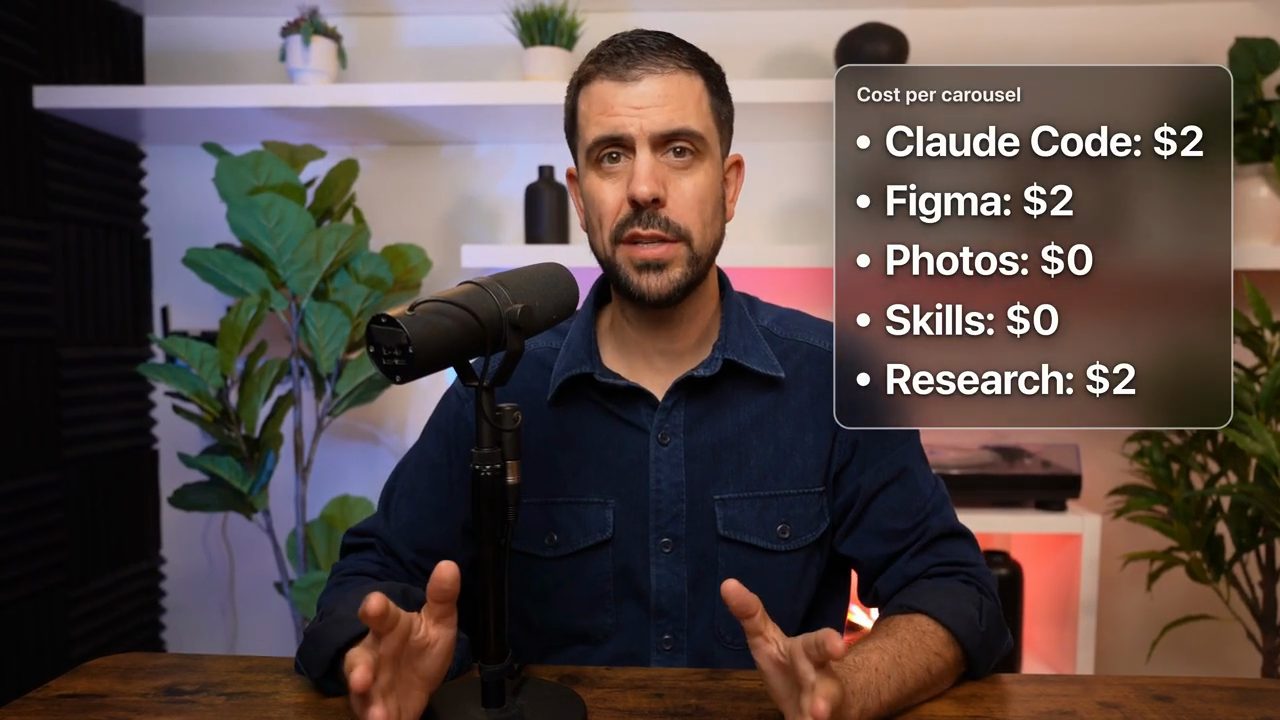
Tổng lại, theo ước tính của anh (video đăng ngày 11/10/2026), mỗi carousel tốn khoảng 6 đô. Nếu thuê một designer làm, anh đoán bạn sẽ trả khoảng 20 đến 50 đô. Nên với riêng anh, 6 đô mỗi carousel giúp anh tiết kiệm hàng trăm đô mỗi tháng tiền thuê designer, có lẽ còn hơn thế.
18. Hai khoản chi thêm và lời kết
Christian nói thêm hai khoản chi phí khác, cũng theo con số anh đưa trong video đăng ngày 11/10/2026:
- Brand book lần đầu: nếu bạn thuê người thiết kế phiên bản đầu tiên của brand book, khoản đó sẽ tốn một ít tiền, theo anh tối đa khoảng 1.000 đô, trả một lần (ước tính của anh, tính đến 11/10/2026).
- Social media manager: nếu bạn muốn dùng FeedHive, giá là 19 euro một tháng theo anh (tính đến 11/10/2026), mà anh đoán là khoảng 22 đô. Riêng anh đã mua FeedHive theo dạng lifetime deal với giá 799, và gói đó còn đi kèm vài phần mềm khác.
Anh nói đó là toàn bộ phần chi phí. Ai quan tâm tới việc tự động hoá edit video thì có thể xem video trước của anh, nơi anh chia nhỏ quy trình theo đúng cách anh vừa làm với thiết kế. Anh chào và hẹn gặp lại ở video sau.
Nguồn và liên kết 9 nguồn
- Tên gốc: I Fully Automated My Design Using Claude Code (Full Walkthrough)
- Sự kiện: YouTube
- Video gốc: https://www.youtube.com/watch?v=wB7DExYnPug youtube.com
- Kênh YouTube Christian Peverelli (Christian Peverelli): youtube.com/channel/UCrJrY9gMcbRL2APnFCXiuBQ youtube.com
- Figma, hướng dẫn MCP server (cách nối Claude Code và các MCP client khác với file Figma, đọc ngày 23/10/2026): help.figma.com: Guide to the Figma MCP server help.figma.com
- FeedHive MCP Server (trang tính năng nối FeedHive với Claude và Claude Code, đọc ngày 23/10/2026): feedhive.com/features/mcp-server feedhive.com
- Tải app Claude desktop (đọc ngày 23/10/2026): claude.com/download claude.com
- Playwright, công cụ tự động hoá browser mà Christian cho Claude cài để tải slide (trang chủ, đọc ngày 23/10/2026): playwright.dev playwright.dev
- Kho ảnh Christian nhắc tới: Pexels (pexels.com) và Unsplash (unsplash.com) pexels.com
Related talks
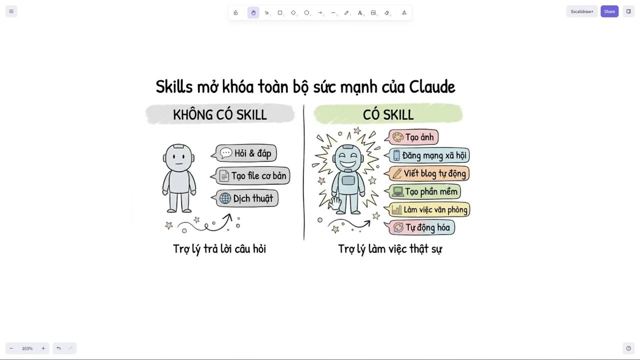
Agent Claude Skills tự viết, tạo ảnh và đăng Facebook, Instagram
Đức Lộc · Weekend Build · 33 min
Chuẩn bị bốn file context, dùng skill-creator viết ba skill caption và tạo ảnh, rồi nối MCP Post Bridge để Claude tự đăng Facebook, Instagram.

Topview Skill: một prompt tạo hàng loạt video AI trong Codex
NiemTech · NiemTech · 11 min
Cài Topview Skill vào Codex bằng một dòng, rồi để agent tạo ảnh quảng cáo và sáu video 9:16 bằng Seedance 2.0 từ một prompt, kèm báo giá credit.

Hướng dẫn Claude Cowork: skill, plugin, project và automation
Nguyễn Trung Hiếu · Maz The Analyst · 17 min
Setup Claude Cowork, dọn folder và làm carousel, tạo skill có memory, dùng connector, plugin, project, scheduled task và Dispatch.