Tự động hóa toàn bộ việc edit video bằng Claude Code
Bảy công cụ (Parakeet, HyperFrames, Tella, Epidemic Sound, FFmpeg...) do Claude Code điều phối cùng một skill edit dạy dần bằng feedback, khoảng 27 đô mỗi video.
✓ Đã duyệt độc lập · cập nhật 15/10/2026 · 17 min
1. Một video được edit trong lúc anh ngủ
Christian Peverelli mở video bằng một lời khẳng định: mọi thứ người xem đang thấy trong video này đều được edit bởi hệ thống Claude Code của anh, trong lúc anh đang ngủ. Từng đoạn cắt, từng âm thanh, từng animation (anh chỉ vào màn hình: "như cái này, hay cái này, hay cái này") đều được làm ra mà không ai chạm vào timeline. Và anh nói thêm cho rõ: không, anh không biết code.
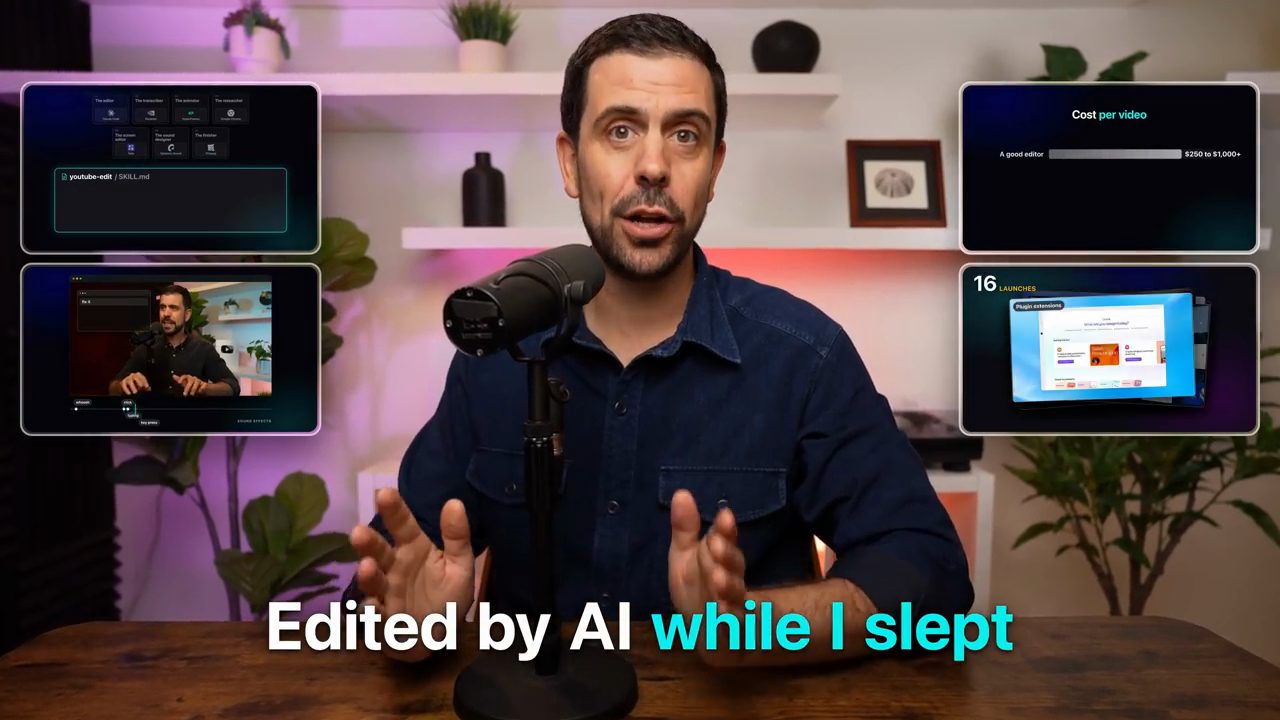
youtube-edit/SKILL.md, timeline hiệu ứng âm thanh, bảng "Cost per video" so với một editor thuê ngoài ($250 tới $1,000+), và một loạt màn hình sản phẩm.Hôm nay anh hứa sẽ "vén màn" và chỉ chính xác anh đã dựng một editor chuyên nghiệp như thế nào, từng bước một: dùng những công cụ nào, cài chúng ra sao, anh đã dạy hệ thống style của mình thế nào, chi phí chính xác là bao nhiêu, và vì sao anh tiết kiệm được hàng nghìn đô mỗi tháng. "Let's go."
Anh bắt đầu từ chỗ: làm một video như video này trước đây cần cả một đội nhỏ. Và để cho rõ, anh vẫn giữ một việc cho mình: bấm record, và đưa feedback. Còn trong hệ thống của anh, mọi việc khác đều được giao cho một công cụ riêng. Anh sẽ tách từng việc ra và nói lần lượt.
2. Bảy việc của một đội edit, và việc số một: editor là Claude Code
Việc đầu tiên là editor. Đó là người ngồi trước timeline hàng giờ liền. Họ xem từng clip, chọn những đoạn họ thích, cắt bỏ những đoạn họ không thích, quyết định chỗ nào cần zoom, và nghĩ ra graphic, animation nào sẽ dùng, đặt ở đâu. Trong hệ thống của Christian, Claude Code là công cụ làm toàn bộ việc đó. Anh bảo hãy nghĩ về vai này như project manager của cả video.
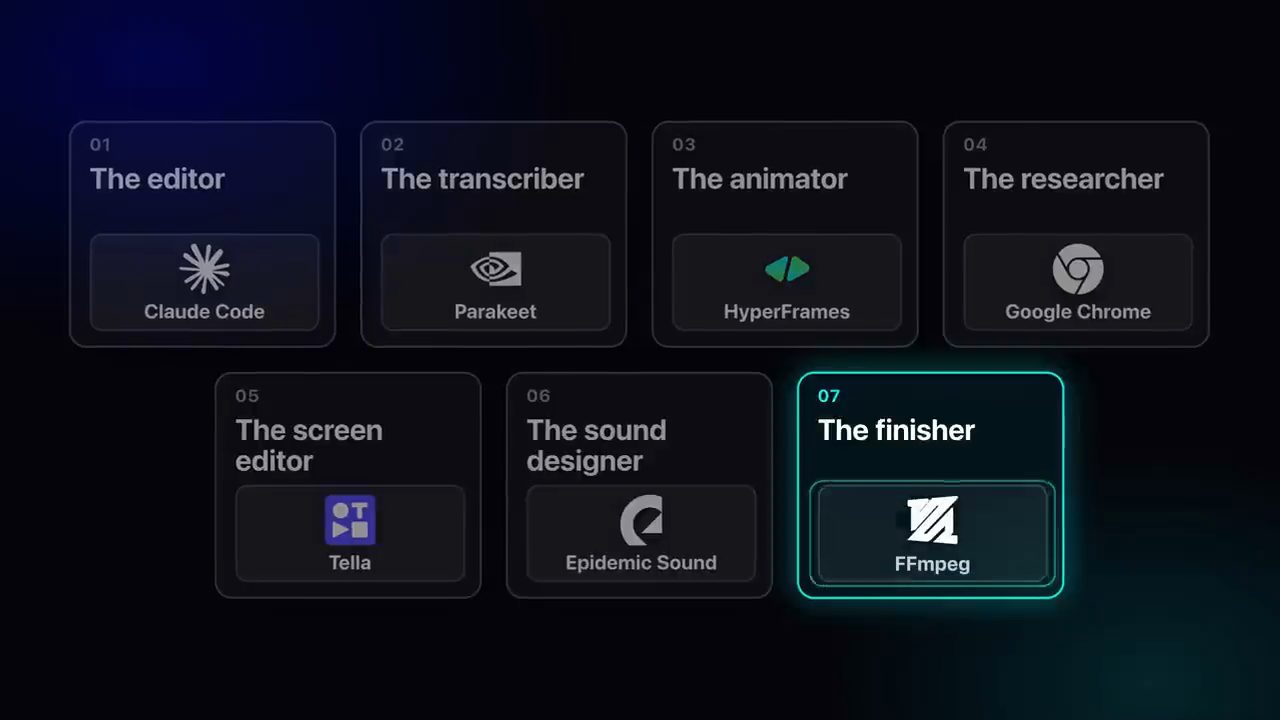
Cá nhân anh dùng bản desktop của Claude, và nó chạy hoàn hảo ở đó. Claude Code có thể làm việc local, nghĩa là nó thật sự dùng máy tính của anh thay anh: nó truy cập được file, dùng được các chương trình khác, và cuối cùng có thể đặt kết quả vào một folder trên máy. Theo Christian, điều này quan trọng, vì Claude thật ra là người điều phối (coordinator) của tất cả các công cụ còn lại.
Nhưng có một điểm vướng: Claude không nghe được video của anh. Vậy làm sao nó biết anh đã nói gì, chỗ nào anh nói vấp, để mà cắt ghép cả video lại với nhau?
3. Transcriber: Parakeet giúp Claude "nghe" được video
Đó là việc thứ hai trong danh sách: transcriber, người chép lời. Đây là người nghe toàn bộ footage, chuyển nó thành chữ, gõ ra, rồi gắn mốc thời gian (timestamp) vào từng đoạn. Công cụ làm việc này tên là Parakeet. Nó hoàn toàn miễn phí và được NVIDIA làm ra, NVIDIA là hãng sản xuất chip hàng đầu.
Tới đây Christian chen một câu đùa: không phải chip kiểu Doritos hay Lay's đâu, ý anh là chip cho AI. Rồi anh tự kéo mình lại: "Mmm, chips. Get back to it."
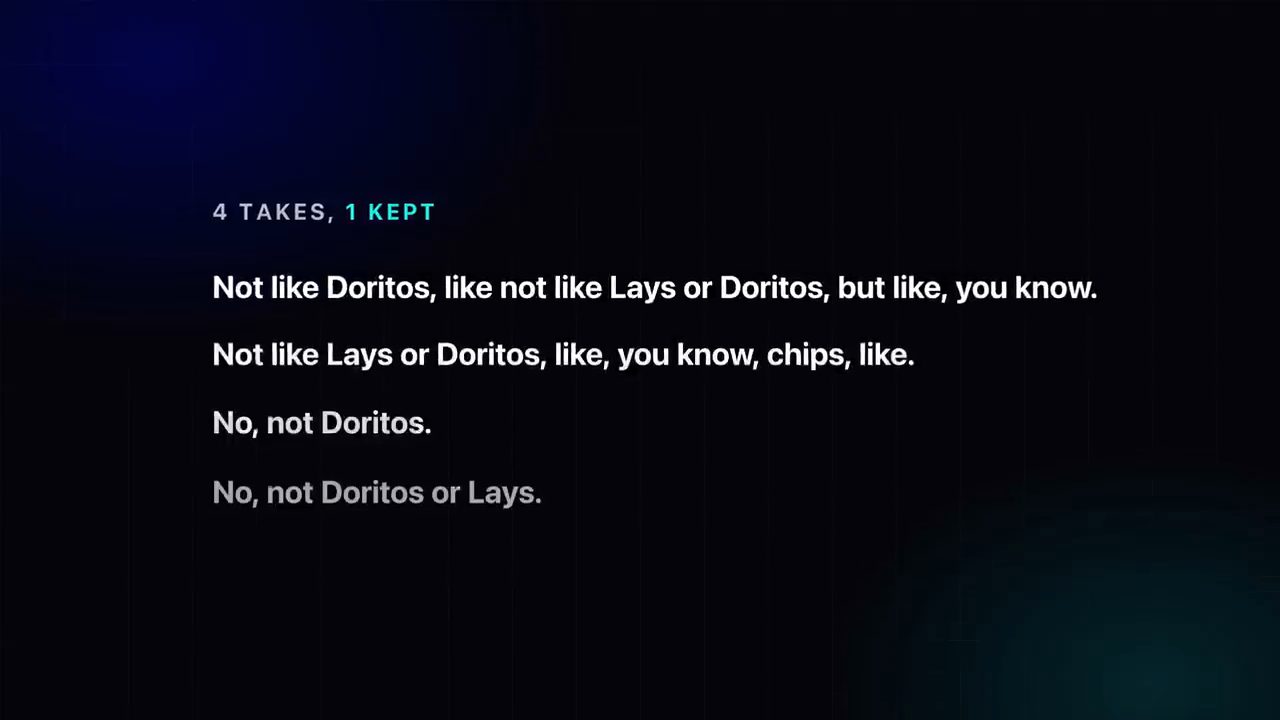
Vậy Parakeet lo phần chép lời, còn Claude thì đọc được các timestamp và biết chính xác điều gì đang được nói ở đâu, rồi dùng thông tin đó cho bước tiếp theo của quy trình. Đây chính là cách hệ thống nhận ra và cắt footage ra từng mảnh, để giữ lại đúng những take tốt.
4. Animator: HyperFrames thay cho After Effects
Việc thứ ba là animator. Đây là người dựng từng tiêu đề, từng logo bật lên màn hình, mọi motion graphics. Trong "thế giới cũ", việc này làm bằng After Effects: bạn thật sự phải dùng hẳn một công cụ riêng chỉ để làm những thứ này.
Đây chính là chỗ HyperFrames bước vào, công cụ số ba. Nó cũng là một công cụ miễn phí, do HeyGen (một nền tảng video) phát triển. Claude viết mỗi animation giống như một website tí hon, rồi HyperFrames biến nó thành video 4K. Nhờ vậy animation trông vẫn sắc nét kể cả khi xem trên một chiếc TV lớn. Và vì tất cả chạy trên máy tính của chính anh, nó không tốn của anh đồng nào.
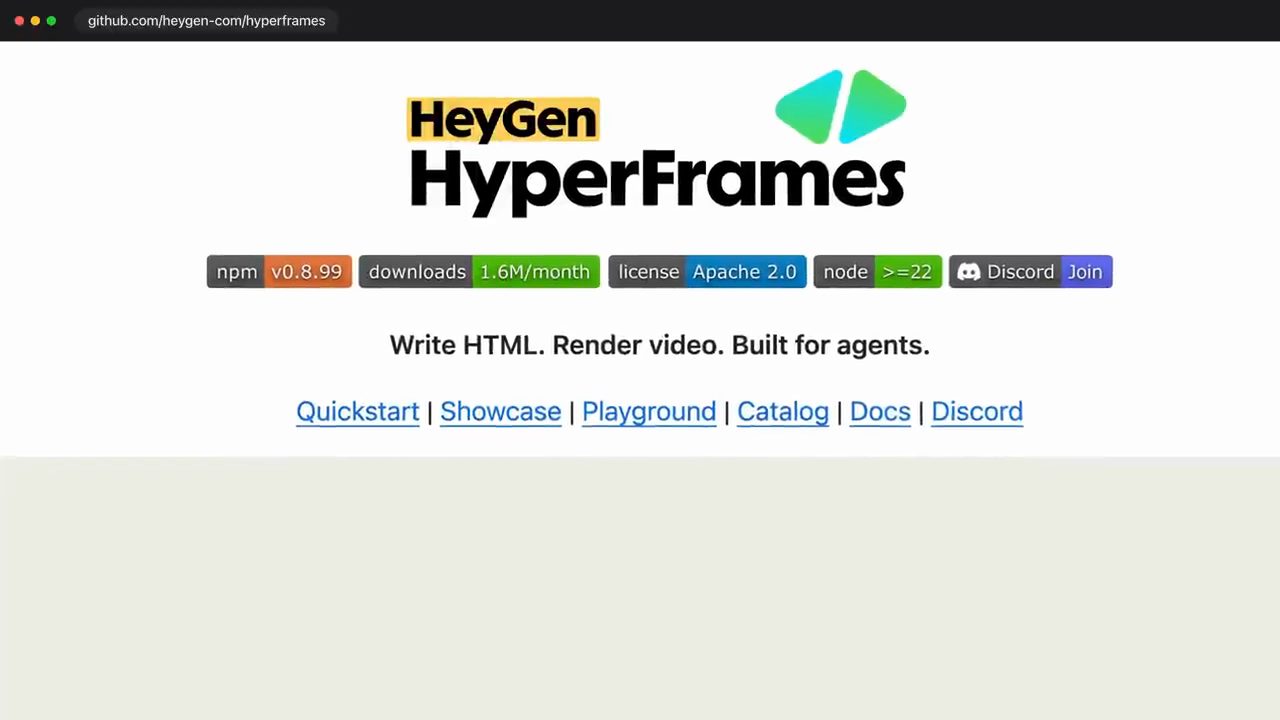
heygen-com/hyperframes trên GitHub, với khẩu hiệu "Write HTML. Render video. Built for agents." Các badge cho thấy bản npm v0.8.99, khoảng 1,6 triệu lượt tải mỗi tháng và license Apache 2.0.5. Researcher: browser đi tìm bằng chứng làm B-roll
Trong video, đôi khi Christian nói những câu kiểu "OpenAI vừa công bố cái này cái kia". Khi anh nói vậy, anh cần tới người thứ tư: researcher. Đó là người đi tìm một ảnh chụp màn hình của thông báo đó, hoặc một bài đăng trên X, hoặc một bài báo nghiên cứu chứng minh cho ý anh đang nói, rồi biến nó thành thứ gọi là B-roll: những hình ảnh chiếu đè lên video, về cơ bản là footage lấy từ bên ngoài.
Thứ làm việc này là một thứ mà ai cũng có sẵn trên laptop: một trình duyệt. Trong trường hợp của anh là Google Chrome. Claude dùng browser để ra ngoài và làm phần research đó. Ở phía sau, Claude trong vai researcher có thể chụp màn hình, hoặc quay video cuộn dọc một trang web. Sau đó nó có thể làm những việc như highlight từng dòng, hay zoom vào những phần cụ thể của trang.
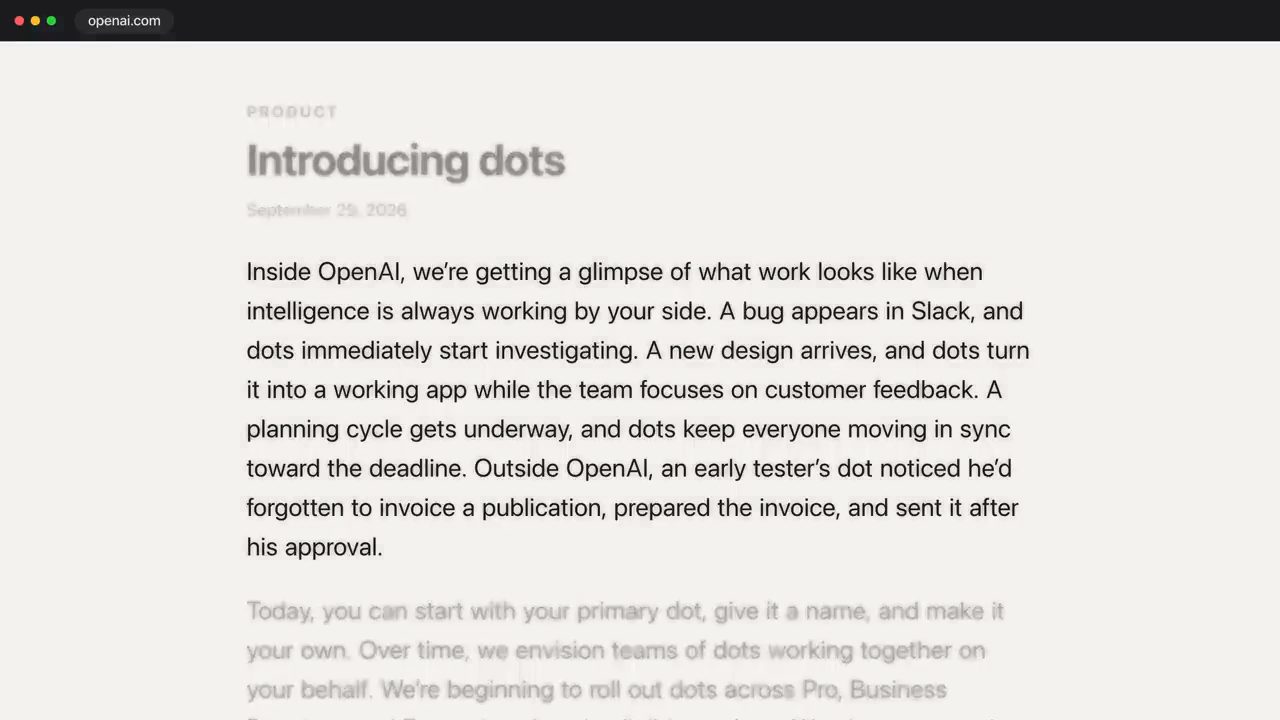
Điều tuyệt vời, theo anh, là nó chỉ cho người xem thấy sự thật chính xác. Nó lấy đúng bài đăng gốc trên X, hoặc đúng trang web thật. Vì vậy anh chỉ cần nói điều gì đã xảy ra, và bằng chứng tự hiện lên màn hình.
6. Screen editor: Tella nối vào Claude Code qua MCP
Việc thứ năm là screen editor. Lý do chủ yếu là Christian rất thích làm các tutorial đơn giản: dạy mọi người dùng các công cụ AI, cách kiếm tiền với chúng. Và anh dùng screen sharing rất nhiều.
Vì thế anh dùng một công cụ tên là Tella. Tella quay mặt anh và màn hình cùng một lúc. Và vì Tella có một connector gọi là MCP, anh có thể nối nó thẳng vào Claude Code, và Claude Code làm được mọi thứ mà phần mềm đó làm được bên trong nó: các đoạn cắt, các cú zoom, bố cục, định dạng, vân vân. Mọi thứ làm được trong phần mềm này thì giờ làm được qua Claude Code. Trên màn hình là công thức "Tella + MCP = Claude Code runs it". Nên anh thật sự chỉ cần quay qua Tella, phần còn lại nó tự lo ("I record. It does the rest.").
7. Sound designer: Epidemic Sound và luật về âm thanh
Tới đây, anh nhận xét, mọi thứ vừa nói đều mới là phần hình. Nhưng đội làm video giỏi nào cũng có một người gọi là sound designer. Đây là người quyết định nhạc nào đi với clip nào, hiệu ứng âm thanh nào vang lên khi có chuyện gì cụ thể xảy ra, và đảm bảo tất cả những thứ đó đúng chất thương hiệu (on brand). Vì chắc chắn bạn không muốn dùng kiểu nhạc làm người xem buồn ngủ khi đang dạy một tutorial chẳng hạn.
Cho việc này, anh dùng một kho âm thanh tên là Epidemic Sound. Đây là thứ anh trả tiền (phần giá anh để tới cuối video). Anh cũng nối được nó vào Claude, và Claude có thể ra ngoài, tìm kiếm âm thanh ("Search sounds" trên màn hình).
Điều hay là anh có thể dạy nó những gì anh thích. Thường thì anh thích phần hook hơi hồi hộp (suspenseful), rồi chuyển sang một kiểu nhạc tươi hơn, kiểu lo-fi hip-hop, để âm lượng rất, rất nhỏ. Hiệu ứng âm thanh cũng có luật riêng của chúng. Anh hứa sẽ nói cách anh setup tất cả những thứ này ngay sau đó.
8. Finisher: FFmpeg kiểm tra trước khi anh xem
Thành viên thứ bảy của đội là finisher. Đây là người ráp mọi mảnh lại với nhau và soát xem có lỗi nào không. Công cụ này tên là FFmpeg. Nó miễn phí và đã cắt video được hơn 20 năm. Thực tế nó nằm bên dưới gần như mọi phần mềm dựng video tồn tại hiện nay.
Claude dùng FFmpeg, và nó chịu trách nhiệm cắt bỏ mọi đoạn màn hình đen, kiểm tra xem tiếng và hình có lệch nhau không, trước cả khi Christian được xem video.
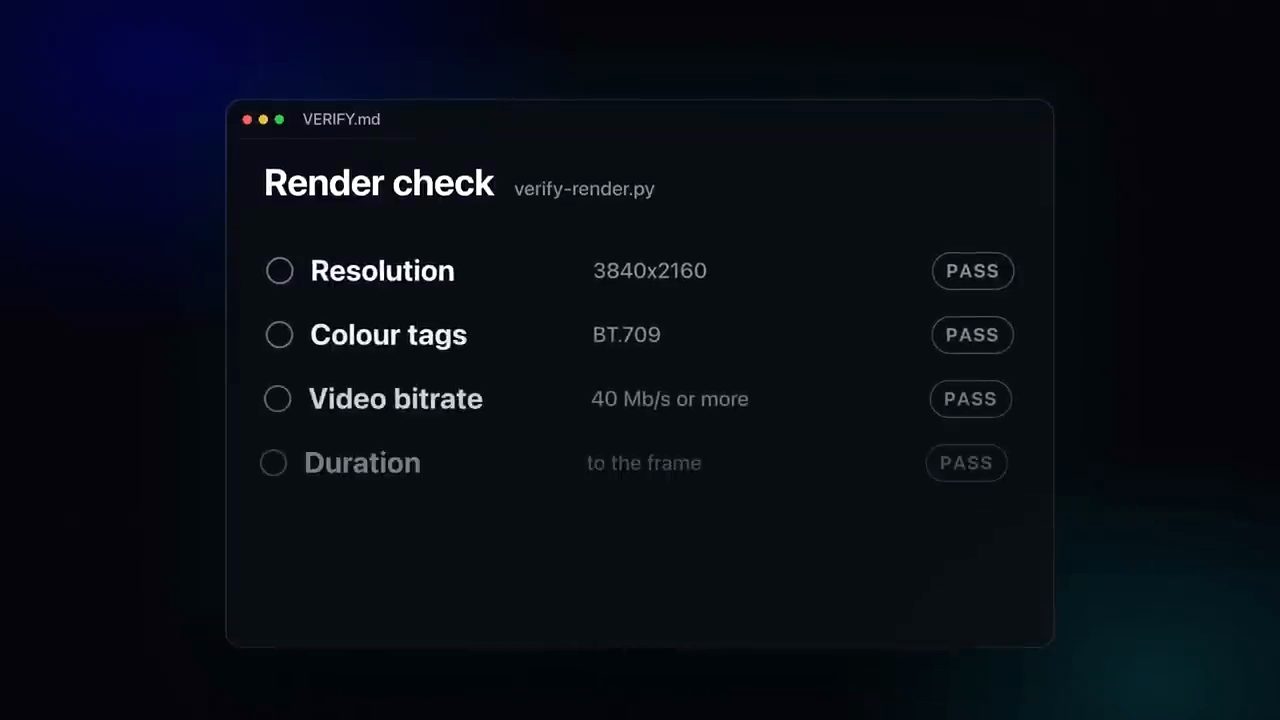
VERIFY.md, chạy bằng verify-render.py: độ phân giải 3840x2160, colour tags BT.709, bitrate từ 40 Mb/s trở lên, độ dài khớp tới từng khung hình, đều PASS. Ở các dòng tiếp theo trên màn hình còn có "Video vs audio: in sync" và "Black frames: none".Đó là bảy công cụ, hay bảy việc, phải làm.
9. Thứ quan trọng nhất: skill youtube-edit
Nhưng không công cụ nào trong số đó thật sự biết video của anh phải trông như thế nào. Theo Christian, đó có lẽ là thứ quan trọng nhất, và nó được gọi là skill. Một skill đơn giản chỉ là một file hướng dẫn mà Claude đọc trước khi làm việc.
Về cơ bản, đó là style edit của anh được chẻ ra thành những thứ cụ thể: màu sắc, font chữ, animation, âm thanh, kèm một loạt chi tiết vốn là sở thích riêng của anh. Skill của anh tên là youtube-edit, dài khoảng 1.400 dòng. Điều tuyệt vời là chính Claude Code đã viết toàn bộ skill đó cho anh.
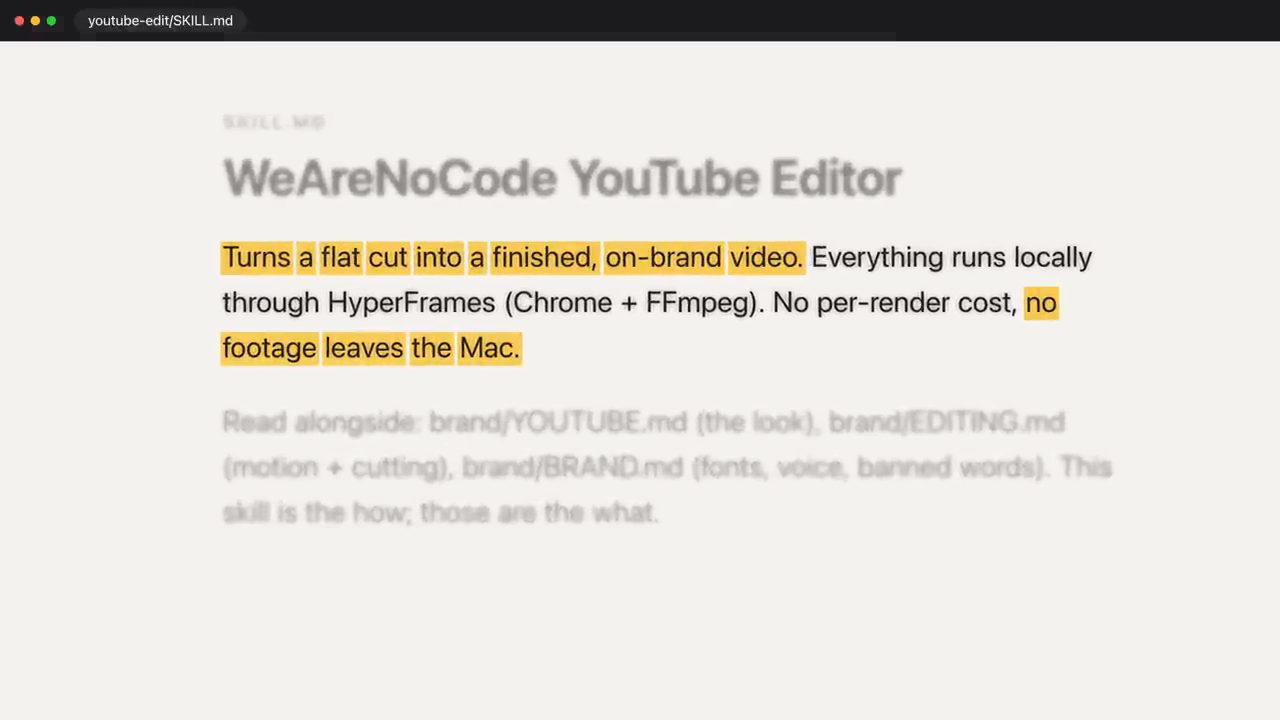
youtube-edit/SKILL.md, tiêu đề "WeAreNoCode YouTube Editor": skill biến một bản cắt thô thành video hoàn chỉnh, đúng thương hiệu; mọi thứ chạy local qua HyperFrames (Chrome + FFmpeg), không tốn tiền mỗi lần render, và không footage nào rời khỏi máy Mac. Dòng mờ phía dưới cho biết skill đọc kèm các file brand/YOUTUBE.md, brand/EDITING.md, brand/BRAND.md.Tóm lại, Claude chạy tất cả các công cụ, còn anh nói cho Claude biết "tốt" trông như thế nào ("I tell it what good looks like"). Anh nhắc lại rằng mình không phải dân kỹ thuật, và chắc người xem cũng vậy. Nên anh sẽ chỉ chính xác cách setup, và nó cực kỳ dễ.
10. Setup bước một: tải Claude và chỉnh Claude Code
Bước đầu tiên là tải Claude. Bạn vào website của Anthropic và tải app desktop. Đó là cách anh khuyên dùng, và cũng là thứ anh đang dùng. Cài xong, app sẽ bảo bạn tạo tài khoản, bằng Google hoặc bằng username và password.
Nếu đây là lần đầu bạn tải Claude, app sẽ cố gắng dẫn bạn qua phần cài đặt ban đầu. Anh khuyên nên đi hết phần đó. Anh có một video riêng hướng dẫn setup đầy đủ, nhưng cho việc ở đây thì không cần. Bạn cần một gói trả phí: anh khuyên nâng lên gói 20 đô; ở thời điểm này không cần gói cao hơn. (Trên màn hình là bảng giá Claude: Free $0, Pro $20 một tháng, Max từ $100.)
Vào tới giao diện chính, nó sẽ trông gần giống như anh đang cho xem; có thể hơi khác vì mọi thứ thay đổi liên tục. Bấm New để mở một session mới trong Claude. Ở góc trên bên trái có Claude bản thường, gồm Chat và Cowork, và ngay đó là Claude Code. Cho việc này, bạn cần ở trong Claude Code. Sau đó có vài bước setup cần làm trước khi đi tiếp:
- Đảm bảo bạn đang ở chế độ Local, nghĩa là nó dùng máy tính của bạn để làm việc.
- Chọn folder sẽ làm việc. Bấm vào ô folder; máy anh đã nối sẵn với folder Claude Code của anh, nhưng bạn có thể thêm một folder hoàn toàn mới, tạo ngay tại đó rồi gắn vào.
- Bật permissions sang Auto, để nó chạy được mà bạn không phải bấm yes, no cho hàng nghìn thứ.
- Chuyển model sang một trong những model mới nhất, vì setup là một bước quan trọng. Sau bước này, hệ thống chạy được trên một model rẻ hơn.
- Xuống góc dưới bên trái, vào Settings, chọn mục Claude Code. Bạn có thể chép y nguyên các thiết lập của anh, hoặc chỉ cần bật một thứ rất quan trọng: cho phép Claude duyệt internet. Anh chỉ vào đúng nút bật đó.
Xong thì gần như có thể đóng cửa sổ Settings, quay về menu chính, và bấm New lần nữa. Từ đây, theo anh, Claude Code tự setup phần còn lại rất giỏi.
11. Setup bước hai: một prompt, các connector và lưu thành skill
Ở bước này anh đưa cho nó một prompt như sau:
Could you please create a video editing system for me? I'd like to use Hyperframes, FFmpeg, Tella, and Epidemic Sounds for this system. Run me through how to set it up step by step.
Vậy là một hướng đi đơn giản là để nó hướng dẫn bạn qua từng bước ("It guides you step by step"). Hướng còn lại: Claude có thể tự tải và cài mọi thứ nó cần, và nó làm được. Nó sẽ yêu cầu bạn tự kết nối một vài công cụ.
Để kết nối, bạn vào cột bên trái, chọn Customize, rồi Connectors, và chọn công cụ. Anh tìm Tella, công cụ quay màn hình của anh. Như người xem thấy, anh đã gắn nó từ trước; nếu chưa, chỉ cần bấm nút dấu cộng ngay đó. Với Epidemic Sound cũng y như vậy: tìm "Epidemic Sound", đây rồi, nhạc và hiệu ứng âm thanh, và bật nó lên. Nó sẽ bảo bạn đăng nhập trong một cửa sổ browser riêng. Đăng nhập xong, bạn sẽ thấy dấu tích.
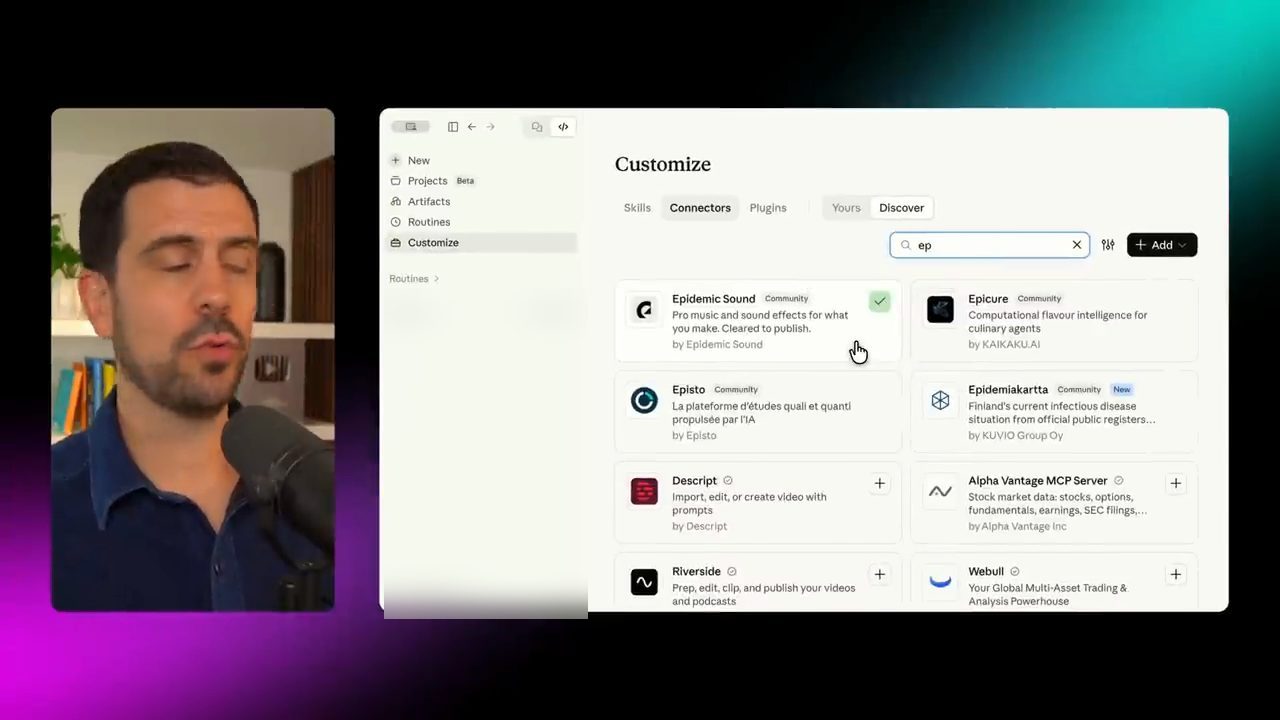
Những thứ khác nó cần thì nó tự tải về ("Everything else installs itself"). Nhưng nếu vì lý do nào đó nó không tìm thấy HyperFrames, bạn chỉ cần Google "hyperframes" là thấy link tới repo. HyperFrames cũng có trong danh sách connector.
Khi đã kết nối xong mọi thứ, bạn cần đảm bảo nó lưu tất cả thành một skill trên máy. Và khi skill đã được lưu trong chat (thread) đó, bạn mở một thread mới và cho nó chạy thử lần đầu.
Như người xem thấy, phần setup khá đơn giản. Cái tốn thời gian là tinh chỉnh "look and feel". Nếu muốn, bạn có thể tải luôn skill của anh về dùng; anh để nó trong cộng đồng miễn phí của mình.
12. Dạy Claude style của mình bằng feedback
Giờ tới phần anh đã dạy nó style của mình thế nào. Lúc đầu, anh gần như ghi chú cho từng thứ một mà nó làm ra.
Anh bắt đầu với những clip nhỏ, thường chỉ là phần hook của một video. Khi nó đưa bản edit đầu tiên, anh đưa feedback rất cụ thể, kèm timestamp, cho phần việc nó đã làm. Tới ngày thứ 10, anh lấy một trong các hook và bắt đầu chỉ làm phần âm thanh. Anh phải thử cả loạt hiệu ứng âm thanh khác nhau trên cùng một hook, và phải đi qua khoảng 8 tới 10 âm thanh khác nhau mới tìm ra thứ thật sự hợp với gu của mình. Vì bản nó làm ra lúc đó hơi quá dày (too busy) so với ý anh.
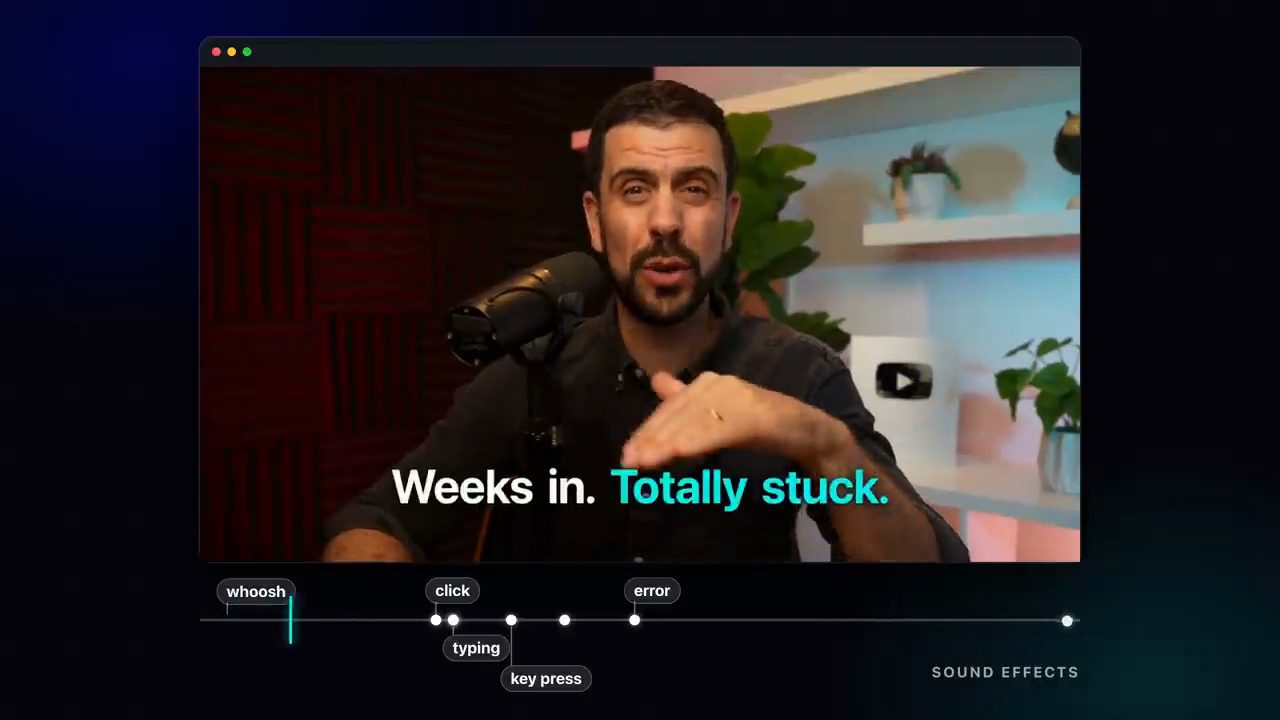
Giai đoạn này chủ yếu dành cho sound effects. Khi có gì bật lên, có thể có một tiếng "pop" nhỏ. Khi có gì được bấm, có một tiếng click nhỏ. Khi nó bắt đầu tự quyết định dùng các âm thanh mà anh cho nó quyền truy cập, anh nói kiểu: "okay, giảm âm lượng cái đó xuống", hoặc "tôi không thích âm thanh này chút nào, bỏ hẳn nó đi". Và cứ chậm mà chắc, nó học được chính xác những gì anh thích.
Và đây là chìa khóa tuyệt đối của toàn bộ chuyện này: khi bạn đưa feedback xong, hãy bảo nó lưu những gì nó vừa học vào chính skill. Như vậy, mỗi lần tạo một bản edit mới, hệ thống edit của bạn liên tục tốt lên.
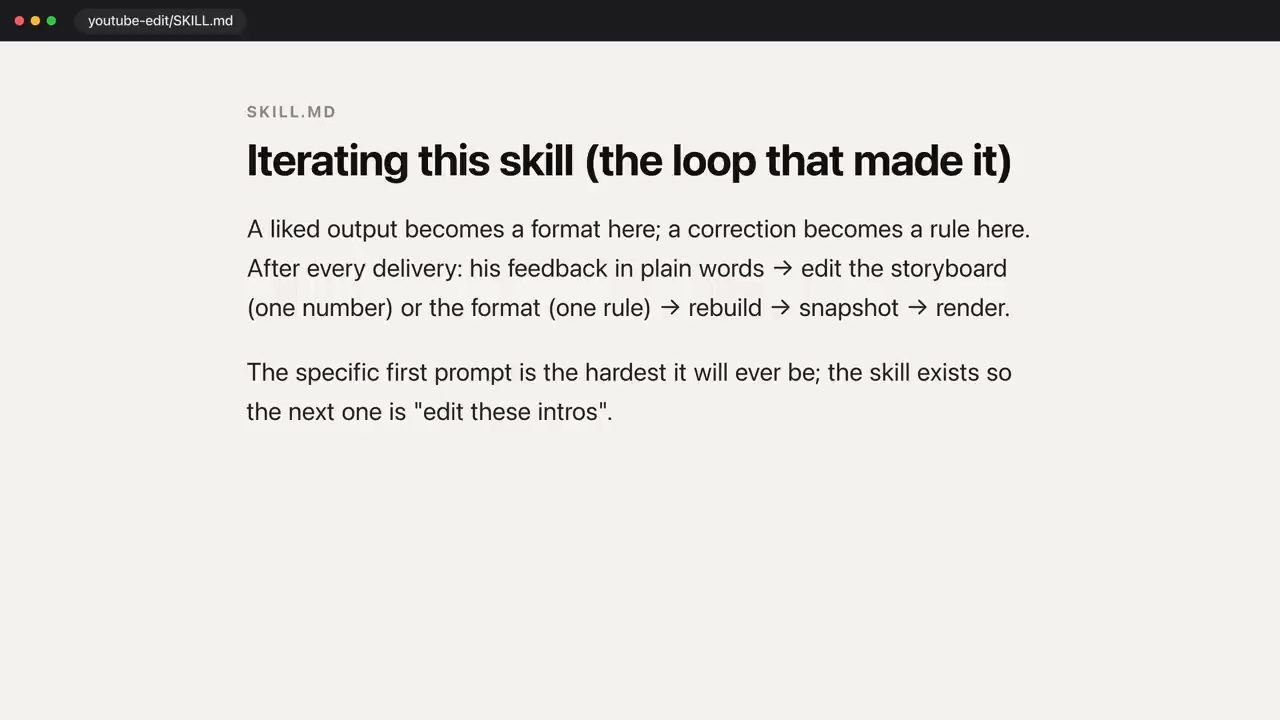
Sau đó anh tạo một session mới, có skill đã cập nhật, và đưa vào một hook khác. Lần này anh rất thích việc nó tự đi tìm một logo cụ thể và dùng hiệu ứng âm thanh để giới thiệu logo đó, nhưng anh muốn logo hiện to hơn một chút. Anh cũng không thích bảng màu nó dùng cho một số phần hay một số animation, nên anh đổi lại một chút. Càng làm nhiều video và đưa feedback, nó càng tốt lên.
Hôm nay skill của anh có 36 rule khác nhau mà nó phải tuân theo. Rồi anh bắt đầu khám phá thêm những animation mới rất hay, và quyết định cái nào hợp với nội dung anh làm. Cứ thế anh thêm dần. Mỗi lần dùng tới, anh lại tinh chỉnh chúng. Và điều tuyệt vời là với mỗi ghi chú anh đã đưa, lần sau nó không bao giờ mắc lại đúng lỗi đó nữa, nghĩa là anh về cơ bản nhận được chính xác output mình mong muốn.
13. Demo: chạy skill trên một đoạn hook thô
"Nói thế đủ rồi", Christian bảo, và chuyển sang cho xem thực tế. Anh quay lại Claude Code. Vì đã tạo skill, hay ít nhất là bản đầu tiên của nó, anh có thể chạy nó bất cứ lúc nào.
Anh thêm một file thô vào: một đoạn hook anh quay sớm hơn trong ngày cho chính video này. Anh mở file đó ra rồi gõ:
Please use my YouTube editing skill to edit this hook for my YouTube video. When I say things like "zoom," you can actually show a zoom. When I talk about a sound effect, you can make a sound effect. When I talk about the different animations, you can showcase three of the most impressive animations, either that I've already done in the past or that you really like from the library that we have inside the skill.
Câu đầu là lệnh chạy skill; phần sau là những thứ bổ sung anh muốn nó làm riêng trong hook này: khi anh nói "zoom" thì thật sự cho thấy một cú zoom; khi anh nói về hiệu ứng âm thanh thì tạo một hiệu ứng âm thanh; và khi anh nói về các animation thì trình diễn ba animation ấn tượng nhất, hoặc từ những gì anh đã làm trước đây, hoặc từ những cái Claude thích trong thư viện có sẵn bên trong skill. Anh giải thích anh đưa các chỉ dẫn này vì anh biết hook mình vừa quay và muốn khoe chính skill edit ngay trong hook. Nhưng bạn có thể đưa gần như bất kỳ chỉ dẫn nào.
Anh bấm Enter để xem Claude làm gì. Nó báo đang chạy skill youtube-edit: nó tìm ra skill và bắt đầu chạy. Rồi nó dò (probe) clip và liệt kê. Anh nhắc cho rõ: đây là footage hoàn toàn chưa edit ("Raw and unedited"). Anh mắc rất nhiều lỗi, có lúc dừng giữa hook để nhìn ghi chú. Claude thì đang cắt nó ra: chép clip, chép lời bằng Parakeet, công cụ đã nói ở trên, và Parakeet sẽ tự cài trong lúc setup như đã nói.
Vì quá trình này mất từ 10 tới khoảng 20 phút (trên màn hình ghi "16 minutes later"), anh cho xem luôn bản v1 của hook. Đó chính là đoạn mở đầu của video: "Everything you're seeing in this video was edited by my Claude Code system while I was asleep. Every cut, every sound, every animation like this one or this one or this one was made without touching a timeline and no, I don't know how to code."
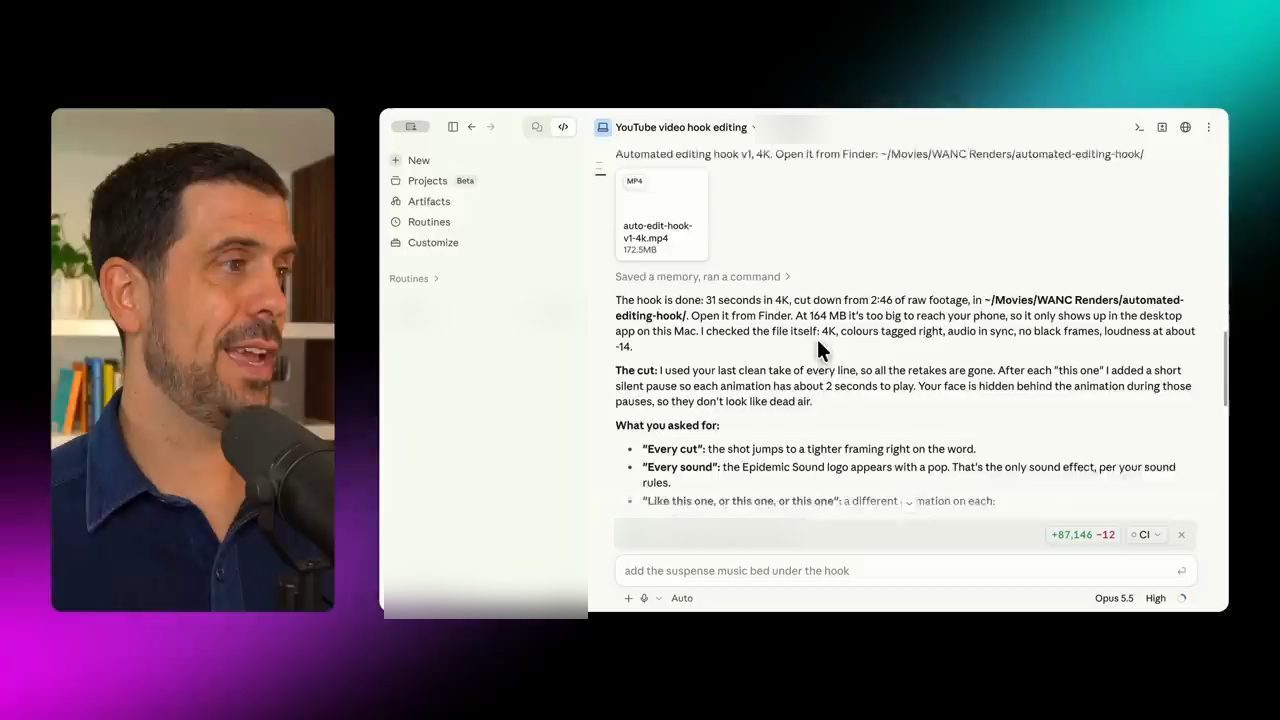
"Boom." Như người xem thấy, có vài thứ anh sẽ đổi, nhưng nhìn chung nó gần như trúng phóc ("Spot on"). Claude báo đã cắt 2 phút 46 giây footage thô xuống còn 31 giây, một kết quả theo anh là tuyệt vời. Và có vài chỉnh sửa nhỏ anh muốn làm.
14. Vòng feedback, và con người trong vòng lặp
Anh sẽ nói những câu như thế này. Chỉnh sửa số một kiểu như: "Bạn thêm một chút âm thanh hồi hộp (suspense) xuyên suốt đoạn này được không? Tôi muốn bạn chọn một track và thêm vào hook." Thường anh thích xem hết cả clip rồi đưa feedback kèm timestamp, kiểu: "ở giây 22, bạn đã làm thế này, tôi muốn nó thế kia". Đó có thể là bất cứ điều gì, từ hình ảnh tới âm thanh, tới cảm giác chung hay cách nó cắt.
Và cuối cùng, anh có thể bảo nó: "này, làm cái này hay hơn một chút được không". Phần hay nhất là sau tất cả, anh chỉ cần nói: "Bạn có thể học từ những gì chúng ta vừa làm và thêm nó vào skill không?" Bản vừa rồi là one shot, và đoạn mở đầu của video mà người xem đã thấy chính là sản phẩm cuối cùng.
Trước đây anh làm theo từng phần, giờ thì không. Anh đổ toàn bộ footage vào. Nếu anh có quay thêm trong Tella, anh chỉ nói: "đây là tên các file", vì Claude có quyền truy cập trực tiếp nên anh không cần upload tài liệu. Bởi vì, đúng vậy, vẫn có một con người trong vòng lặp (human in the loop), và đó là anh, và anh thật sự rất thích điều đó.
Ngay sau khi quay xong đoạn này, anh đưa toàn bộ footage thô cho Claude Code, và sáng mai anh sẽ thức dậy để thấy chính xác những gì người xem đang thấy trên màn hình. Sáng mai anh chỉ việc xem, đưa vài ghi chú, và nhận bản cuối. "Tôi là director, Claude là editor", và anh không phải tự edit gì cả. Điều đó rất tuyệt, vì anh thật sự không biết edit chút nào.
15. Chi phí tính tới từng đô la
Ai cũng hỏi anh về chi phí, nên anh tách ra tới từng đô la.
Đầu tiên là Claude: anh dùng gói Max, giá 200 đô một tháng (trên màn hình là trang hỗ trợ của Claude ghi "Max 20x: $200 per month"). Đó là phí cố định, nhưng anh dùng gói này cho toàn bộ công việc của mình, không chỉ để edit video. Nên anh nhờ Claude đo số token nó đã dùng, vì anh có một hạn mức token nhất định mỗi tháng. Sau khi tính toán, video gần nhất của anh tốn khoảng 24 đô để làm, và đó là con số tối đa.
Tin tốt là HyperFrames hoàn toàn miễn phí, Parakeet cũng vậy, nên chẳng có gì phải trả ở đó. Với Tella, anh dùng gói năm, giá 13 đô một tháng (gói Pro trên trang giá của Tella, đang bật Annual), tức khoảng 2 đô mỗi video. Epidemic Sound, nơi anh lấy toàn bộ hiệu ứng âm thanh lẫn nhạc, tốn 9,99 đô; anh cũng dùng gói năm, nên cứ cộng thêm 1 đô nữa.
Tính hết, anh trả khoảng 27 đô cho mỗi video. Trong khi thực tế với YouTube, một editor giỏi có giá từ 250 tới hơn 1.000 đô mỗi video. Nghĩa là anh tiết kiệm hàng trăm đô cho mỗi video.
16. Tốc độ: lên kế hoạch, quay, edit, đăng trong một ngày
Nhưng lợi ích lớn nhất với anh thật ra là tốc độ thực thi. Giờ anh có thể lên kế hoạch, quay, edit và đăng một video ngay trong cùng một ngày. Trước đây việc đó mất từ 3 tới 7 ngày, tùy anh làm với editor nào.
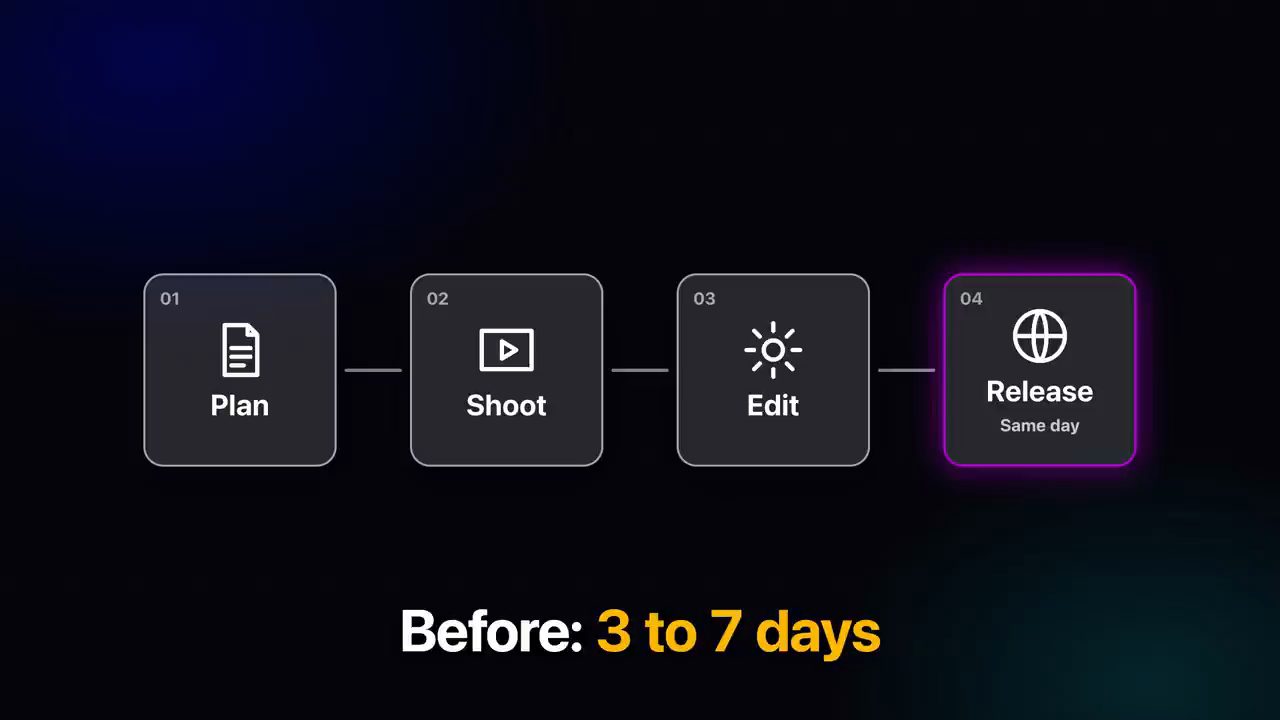
Và các vòng sửa thì thường cứ đi tới, đi lui, tới, lui. Vì lỗi của con người, anh thường xuyên phải nhắc lại những điều mình đã thấy mà video sau vẫn chưa được sửa so với video trước.
Vì không muốn người xem phải chịu khổ như anh đã chịu, anh tặng skill này miễn phí trong cộng đồng miễn phí của anh, tên là WeAreNoCode.
Cuối cùng, nếu muốn xem skill edit này hoạt động trên trọn một video, đồng thời xem tổng hợp đầy đủ những gì được công bố ở OpenAI Dev Day, anh gợi ý xem một video khác trên kênh, video đó cũng do hệ thống này dựng. Anh chúc người xem đã thích video, hẹn gặp ở video sau. "Let's go."
Nguồn và liên kết 11 nguồn
- Tên gốc: I Fully Automated My Video Editing Using Claude Code (Full Walkthrough)
- Sự kiện: YouTube
- Video gốc: https://www.youtube.com/watch?v=HzXD4GVqXwM youtube.com
- Kênh YouTube Christian Peverelli (Christian Peverelli): youtube.com/channel/UCrJrY9gMcbRL2APnFCXiuBQ youtube.com
- Tải app Claude desktop: claude.com/download claude.com
- Tài liệu Claude Code về skill (file
SKILL.md): code.claude.com/docs/en/skills code.claude.com - HyperFrames của HeyGen, "Write HTML. Render video. Built for agents.": github.com/heygen-com/hyperframes github.com
- Parakeet, model nhận giọng nói (speech recognition) có timestamp của NVIDIA: huggingface.co/nvidia/parakeet-tdt-0.6b-v2 huggingface.co
- FFmpeg: ffmpeg.org ffmpeg.org
- Tella, quay màn hình và bảng giá: tella.tv/pricing tella.tv
- Epidemic Sound, nhạc và hiệu ứng âm thanh: epidemicsound.com epidemicsound.com
Related talks
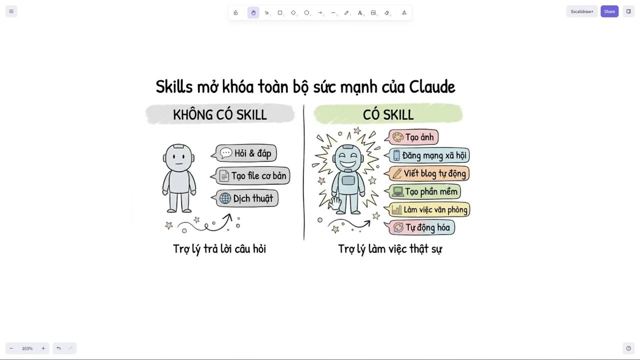
Agent Claude Skills tự viết, tạo ảnh và đăng Facebook, Instagram
Đức Lộc · Weekend Build · 33 min
Chuẩn bị bốn file context, dùng skill-creator viết ba skill caption và tạo ảnh, rồi nối MCP Post Bridge để Claude tự đăng Facebook, Instagram.
Topview Skill: một prompt tạo hàng loạt video AI trong Codex
NiemTech · NiemTech · 11 min
Cài Topview Skill vào Codex bằng một dòng, rồi để agent tạo ảnh quảng cáo và sáu video 9:16 bằng Seedance 2.0 từ một prompt, kèm báo giá credit.

Hướng dẫn Claude Cowork: skill, plugin, project và automation
Nguyễn Trung Hiếu · Maz The Analyst · 17 min
Setup Claude Cowork, dọn folder và làm carousel, tạo skill có memory, dùng connector, plugin, project, scheduled task và Dispatch.