Ba cách tạo Claude Skills và dùng skill an toàn
Ba cách tạo Claude Skills (Skill Creator, đóng gói từ hội thoại, tự viết), khác biệt với Gems và Custom GPT nhờ connector MCP, và cách dùng skill an toàn.
✓ Đã duyệt độc lập · cập nhật 09/10/2026 · 14 min
1. Copy prompt mãi không phải là cách: Skills giải quyết đúng chỗ này
Duyên mở video bằng cảnh quen thuộc: đây là cách rất nhiều người đang dùng Claude. Họ mở một thư viện prompt có sẵn (trên màn hình là một file Google Docs dài, chia thành nhiều section như "Audience Psychology" với cả loạt câu hỏi phân tích), copy prompt rồi dán vào ô chat. Hoặc họ gõ lại prompt từ đầu mỗi lần làm việc, kể cả khi đó là những việc lặp đi lặp lại y hệt nhau.
Nếu bạn đang gặp đúng vấn đề đó, Claude có một tính năng giải quyết được nó: Skills. Theo Duyên, đây là tính năng miễn phí, dùng được ở cả bản Free.
Để cho thấy Skills làm được gì, chị chiếu trước kết quả: chỉ một prompt ngắn, đơn giản, không kèm hướng dẫn gì thêm, vậy mà kết quả là một file Word hoàn chỉnh, kèm lưu đồ quy trình được vẽ tự động và nhúng thẳng vào trong tài liệu. Claude làm được điều này vì workflow đó đã được lưu thành một skill từ trước.
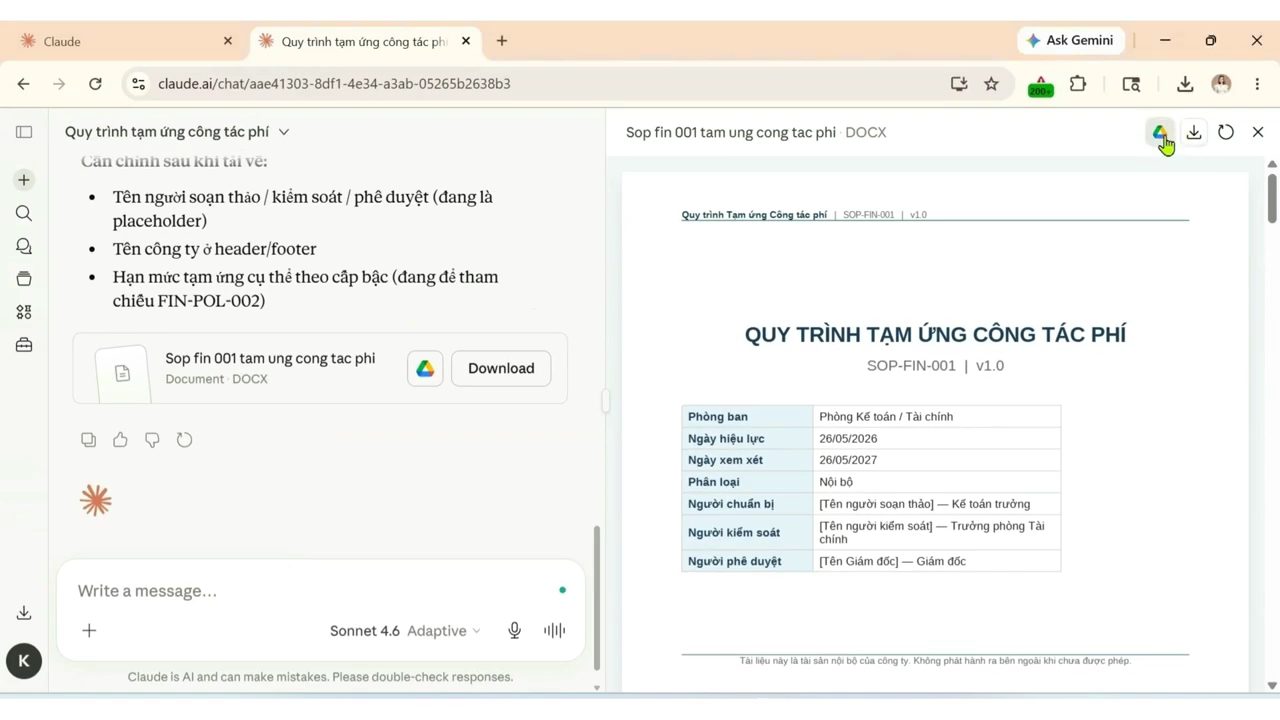
Chị hứa trong video sẽ chỉ ra ba cách để tạo skill, và chỉ ra đúng những điểm khác biệt giữa Claude Skills với Gems của Gemini và Custom GPT của ChatGPT.
2. Skill là gì: một bản SOP viết cho Claude
Bắt đầu từ định nghĩa. Nói đơn giản, skill là một bộ hướng dẫn mà Claude đọc và áp dụng tự động mỗi khi bạn giao cho nó một loại nhiệm vụ cụ thể.
Khi không có skill, bạn giải thích, Claude làm, và lần sau bạn lại phải giải thích lại từ đầu. Còn khi đã có skill, bạn chỉ cần giao việc: Claude tự biết phải làm gì, và kết quả ra đúng format ngay lần đầu.
Duyên đưa ra một hình ảnh dễ nhớ: thay vì tháng nào cũng phải dạy nhân viên cùng một quy trình, bạn viết một bản SOP (quy trình chuẩn) một lần thôi, và từ đó ai cũng làm đúng chuẩn. Skill chính là một dạng SOP cho Claude.
Một điểm bạn cần biết về Claude Skills: bạn có thể cài hàng chục skill cùng lúc mà Claude vẫn chạy bình thường. Lý do là Claude chỉ tải một skill khi thật sự cần đến nó, nên số lượng skill không ảnh hưởng tới tốc độ hoạt động chung.
3. Bật Skills và mở thư viện skill, plugin
Để dùng Skills, bạn vào phần Settings, chọn Capabilities, rồi bật Code execution and file creation. Tiếp theo, bạn vào tab Customize ở sidebar và sẽ thấy phần Skills.
Bấm nút dấu cộng và chọn Browse skills để xem thư viện skill do Anthropic và các đối tác đã xây dựng sẵn. Ở đây bạn cũng sẽ thấy cả plugin. Mỗi plugin là một gói gồm nhiều skill, agent và connector, được đóng gói sẵn cho một loại workflow, ví dụ plugin marketing hay plugin finance. Duyên nói phần plugin chị sẽ làm riêng một video, vì nó đủ nội dung để chia sẻ chi tiết.
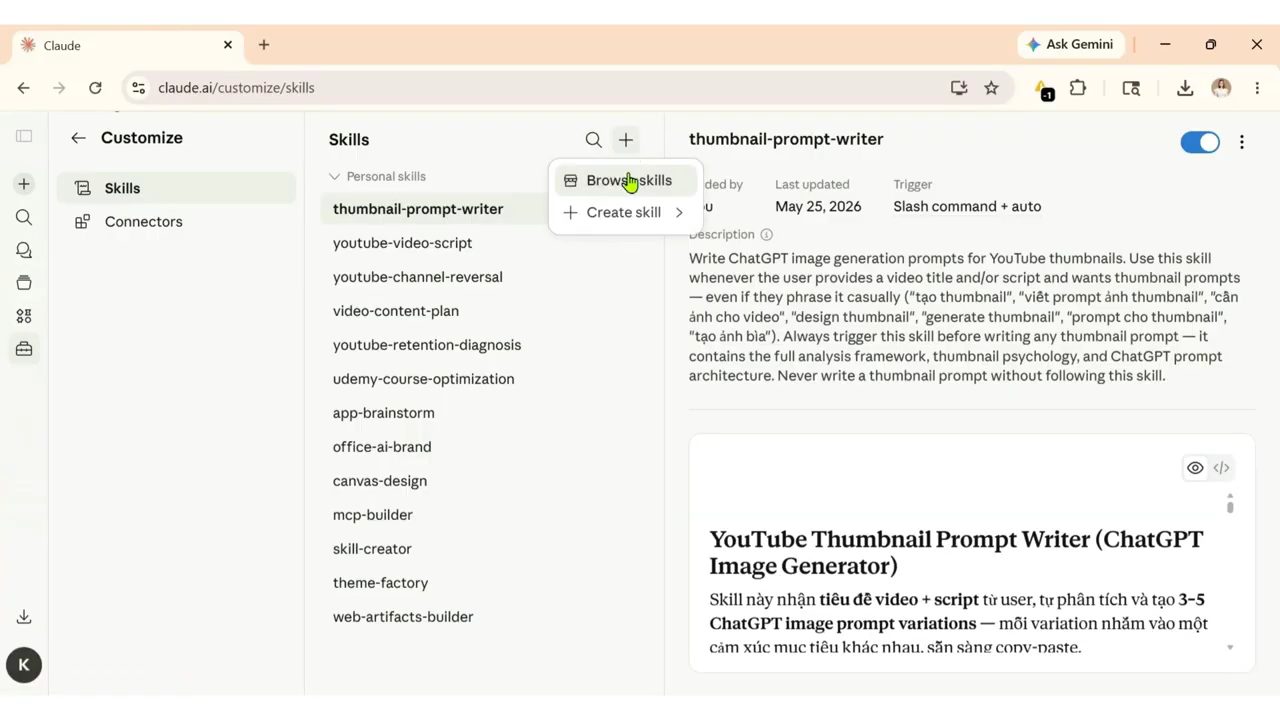
Trong video này, chị chỉ tập trung vào cách tạo custom skill của riêng bạn. Quay lại với skill: việc đầu tiên là thêm skill có tên skill-creator. Đây là một skill được xây dựng ra để giúp bạn tạo các skill khác.
4. Cách 1: nhờ Skill Creator tạo skill SOP có kết nối Miro
Cách đầu tiên để tạo skill rất dễ. Duyên sẽ tạo một skill soạn tài liệu SOP (quy trình vận hành chuẩn) ở dạng file Word. Skill này còn dùng kết nối với Miro để vẽ lưu đồ quy trình, rồi nhúng thẳng lưu đồ đó vào tài liệu Word. Miro là một công cụ chuyên vẽ lưu đồ, và chị đã kết nối sẵn tài khoản Claude của mình với Miro từ trước.
Prompt chị gõ vào một đoạn chat mới:
Tạo một skill giúp tôi tạo tài liệu SOP chuẩn cho công ty ở dạng file Doc, có kết nối Miro để tự động vẽ lưu đồ quy trình và nhúng vào file Doc.
Ngay lập tức, Skill Creator tự động được kích hoạt và bắt đầu "phỏng vấn" chị về workflow. Nó hỏi ba câu:
- SOP được tạo theo một template cố định hay linh hoạt?
- Claude sẽ tự phân tích quy trình rồi vẽ, hay bạn cung cấp các bước rồi Claude vẽ sau?
- Nhúng lưu đồ vào file Doc theo cách nào?
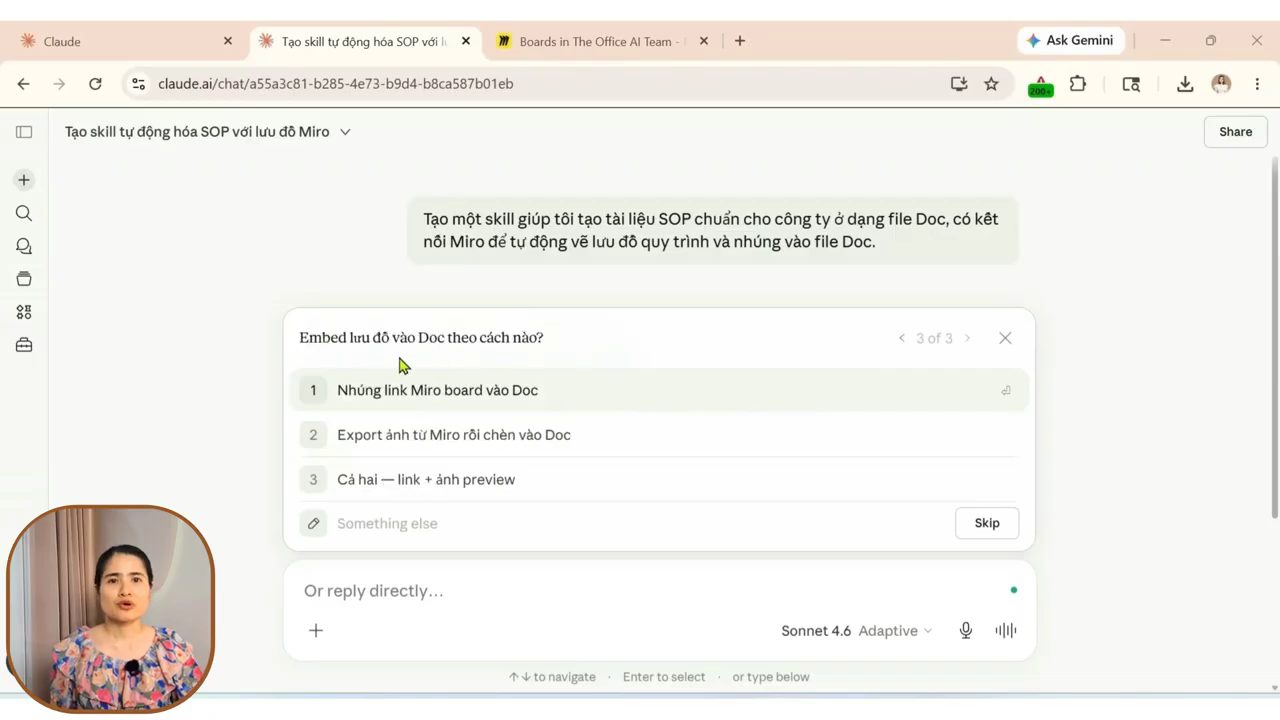
Sau khi chị trả lời ba câu đó, Claude đọc file SKILL.md của skill-creator để làm việc. Nó cũng căn cứ vào từng công cụ liên quan để tự suy luận và tìm ra giải pháp phù hợp.
5. Bên trong skill SOP Generator, và hai cách lưu skill
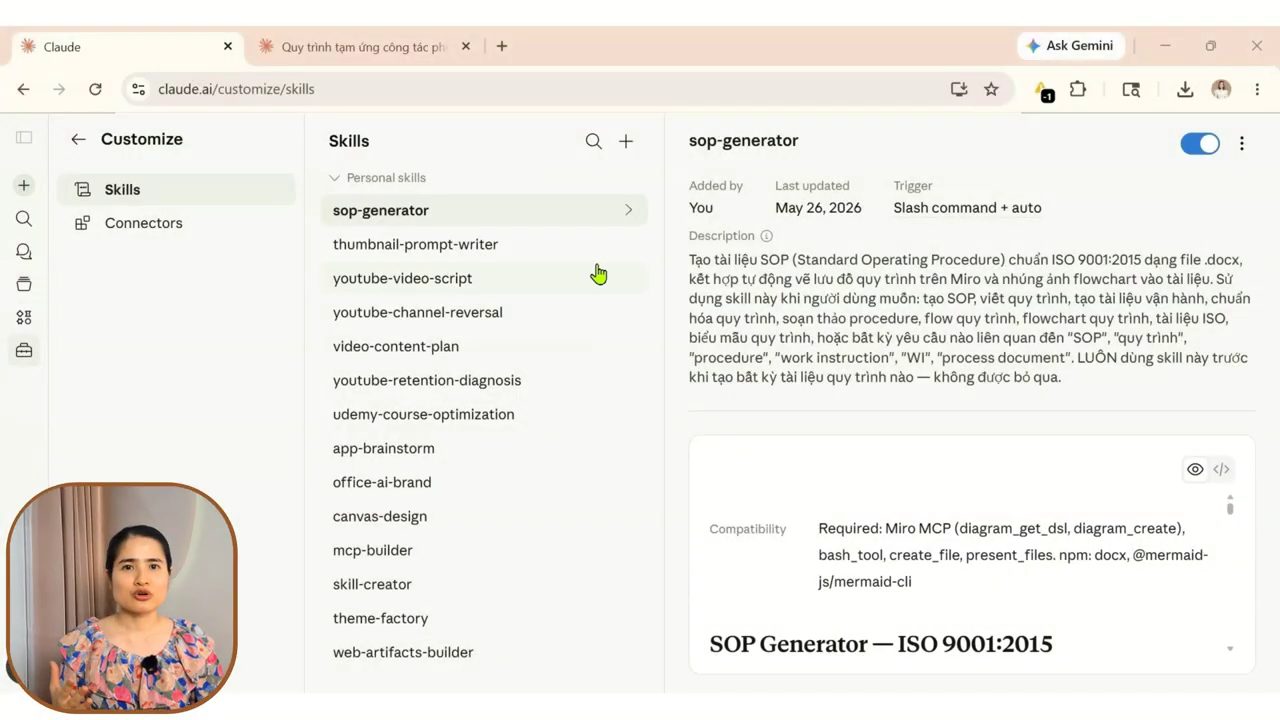
Sau vài phút, Duyên đã có một skill tên là SOP Generator. Nhìn vào panel bên phải màn hình, bạn sẽ thấy skill này gồm một file SKILL.md; thư mục references chứa một file template cho SOP; và thư mục scripts chứa một file Python để render flowchart.
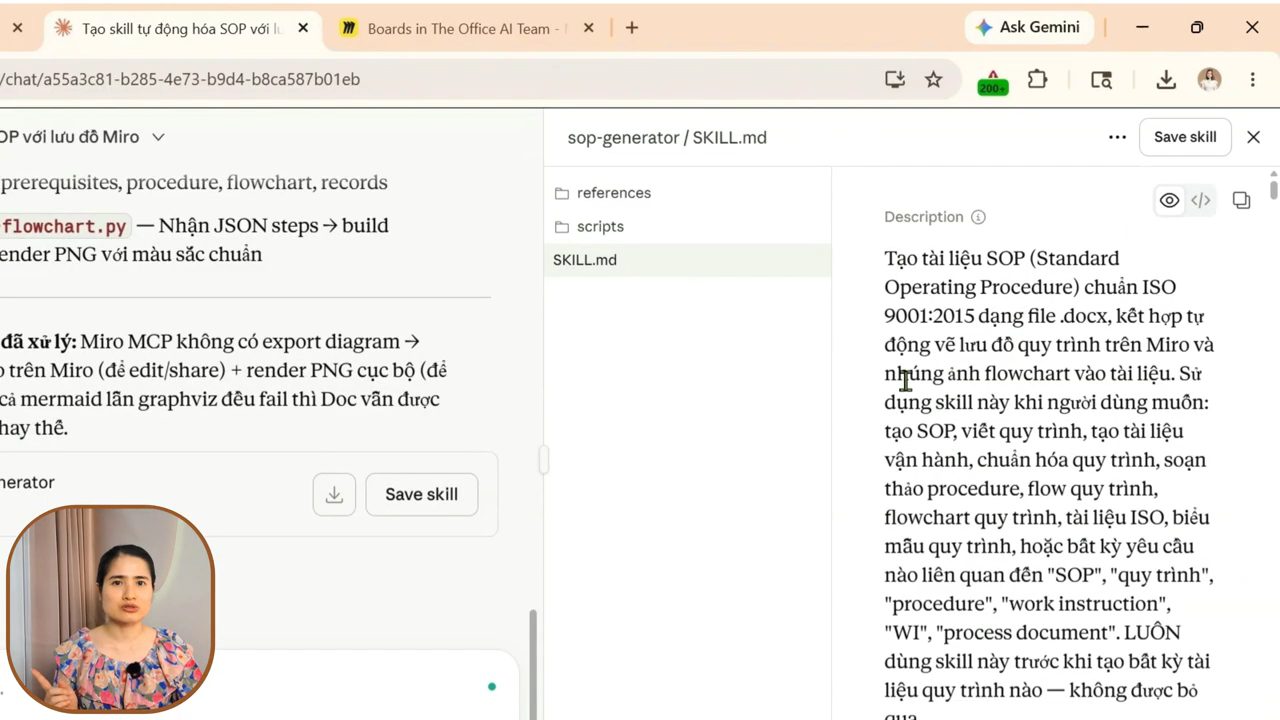
flowchart.py nhận các bước dạng JSON rồi render PNG.Trên màn hình, Claude còn ghi lại cách nó đã xử lý một trở ngại: Miro MCP không có chức năng export diagram, nên skill vừa tạo lưu đồ trên Miro (để chỉnh sửa và chia sẻ), vừa render ảnh PNG ngay trên máy để chèn vào tài liệu, và có phương án thay thế để file Doc vẫn được tạo ngay cả khi các cách vẽ đều lỗi.
Có hai cách để lưu skill. Cách thứ nhất là bấm Save skill: skill sẽ tự lưu vào tài khoản Claude của bạn. Cách thứ hai là bấm nút tải về để download file skill, rồi vào Customize, chọn Skills, bấm nút dấu cộng, chọn Create skill, chọn Upload a skill và tải lên file vừa download. Hộp thoại Upload skill ghi rõ yêu cầu: file .md phải chứa tên và description của skill viết theo định dạng YAML, còn file .zip hay .skill phải có một file SKILL.md bên trong. Bạn chỉ cần bấm lưu là xong.
Với file đã download, bạn cũng có thể chia sẻ cho người khác: đồng nghiệp, hay thành viên trong đội nhóm của bạn.
6. Test skill: SOP quy trình tạm ứng công tác phí
Bây giờ là lúc test. Duyên mở một đoạn chat mới và không viết gì thêm ngoài một câu: "Tạo SOP quy trình tạm ứng công tác phí".
Tạo SOP quy trình tạm ứng công tác phí
Chị mời người xem nhìn vào quy trình làm việc của Claude. Đầu tiên, Claude tự gọi đúng skill chị vừa tạo, SOP Generator. Sau đó, nó tự gọi Miro connector, mà không cần chị nhắc. Lý do là trong skill đã chỉ định sẵn: mỗi khi tạo SOP, bước vẽ lưu đồ phải chạy qua Miro.
Claude tạo lưu đồ trên Miro, build tài liệu Word, rồi trả về file Word hoàn chỉnh. Duyên mở file trên Google Docs để người xem thấy rõ: phần trình bày rất rõ ràng, format rõ ràng, và lưu đồ quy trình cũng được tự động vẽ rồi nhúng thẳng vào tài liệu. Chị co lưu đồ lại một chút cho vừa với trang.
Nhận xét của Duyên: nói chung kết quả chưa phải hoàn hảo, nhưng đủ để thấy sự tiện lợi của Claude Skills. Trong thực tế, bạn có thể cần test và điều chỉnh skill vài lần cho tới khi đạt kết quả như ý (trên màn hình có dòng chữ "Test & điều chỉnh skill vài lần cho đúng ý").
7. Skills khác gì Gems và Custom GPT: câu trả lời nằm ở connector
Duyên nói không phải ngẫu nhiên mà chị chọn một skill có kết nối Miro ngay trong ví dụ đầu tiên. Rất nhiều người thắc mắc: Skills thì khác gì Gems của Gemini hay Custom GPT của ChatGPT?
Câu trả lời của chị: nếu bạn chỉ dùng chúng để lưu prompt và giữ format output giống nhau, để khỏi phải gõ đi gõ lại prompt mỗi lần, thì ba thứ này giống nhau. Trên màn hình là dòng tóm tắt "Nếu chỉ lưu prompt thì Skills ≈ Gems ≈ Custom GPTs".
Điểm khác biệt thật sự nằm ở connector, tức khả năng kết nối với ứng dụng bên ngoài của Claude. Claude dùng MCP, viết tắt của Model Context Protocol, một giao thức mở mà hàng trăm công ty đang tích hợp. Hiện có hơn 200 ứng dụng kết nối được với Claude trong directory, như Miro, Google Drive, Microsoft, Notion, GitHub, Slack, và qua MCP thì còn nhiều hơn nữa.
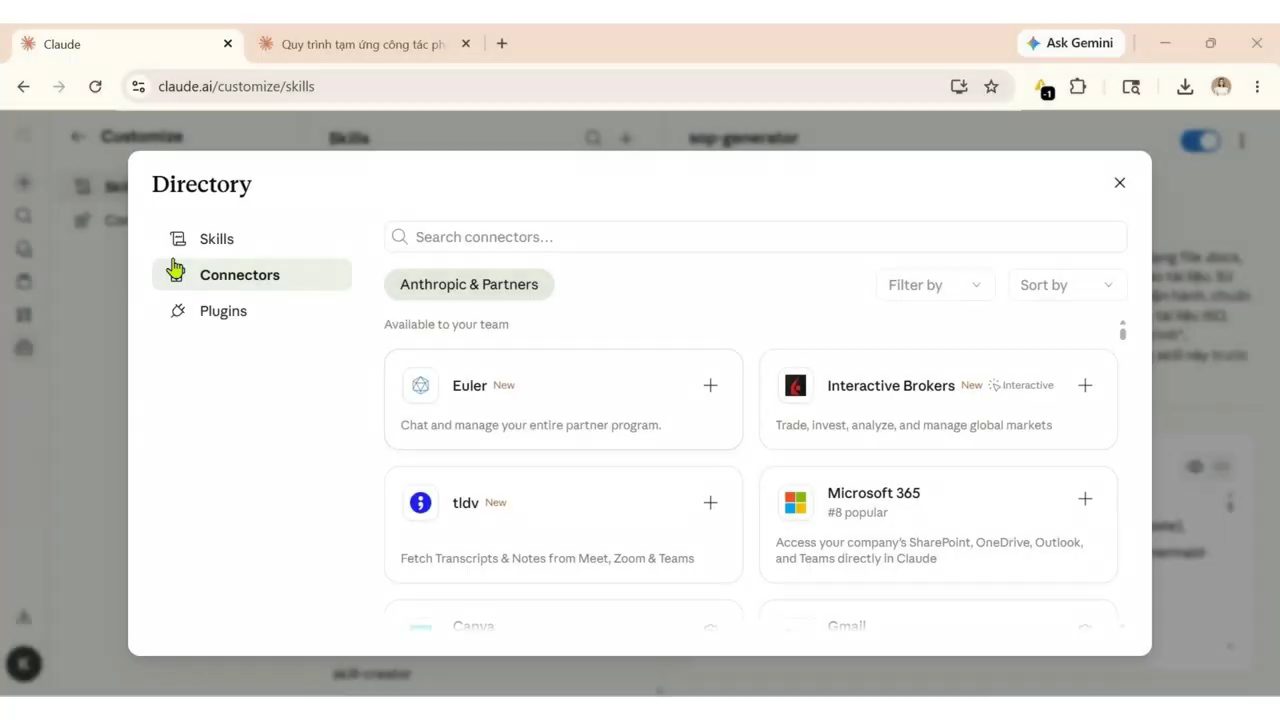
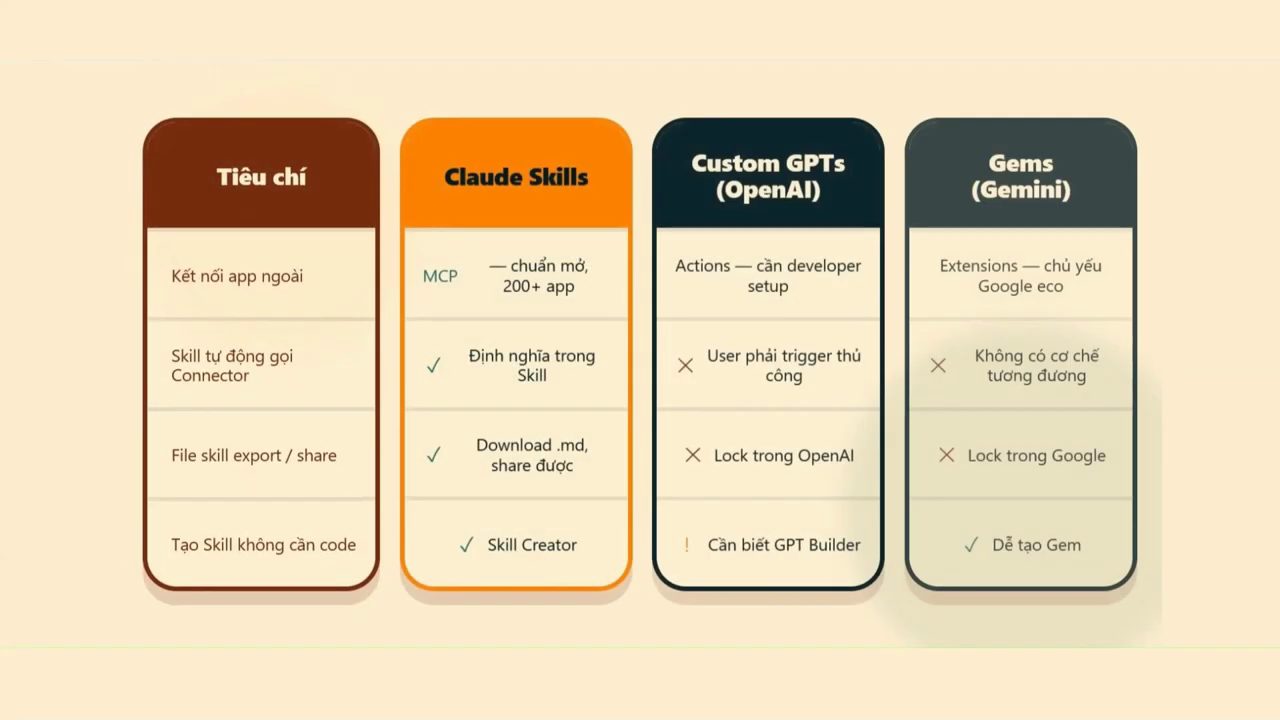
Nhưng điều quan trọng không phải là số lượng, mà là cách skill tương tác với những kết nối này. Duyên tóm lại bằng một bảng so sánh bốn tiêu chí:
8. Skill tự gọi app, tính di động, và ví dụ phân tích kênh với vidIQ
Khi bạn định nghĩa việc kết nối một ứng dụng ngay trong skill, Claude sẽ tự động gọi ứng dụng đó mà không cần bạn nhắc mỗi lần. Trong ví dụ vừa rồi, Duyên không hề bảo "hãy dùng Miro", vì skill đã biết đó là một phần bắt buộc của quy trình. Claude tự gọi Miro, tự tạo SOP và làm việc đúng theo quy trình chị đã thiết kế. Trên màn hình là dòng chữ "Skill sẽ tự gọi app qua connector, không cần user nhắc".
So với hai đối thủ: Custom GPT có Actions, nhưng setup phức tạp hơn. Gems thì dễ tạo, nhưng kết nối ngoài chủ yếu giới hạn trong Google Workspace, và không có cơ chế để một Gem tự động gọi một tool cụ thể nào khác như một phần của workflow.
Điểm khác biệt thứ hai là tính di động. File skill, tức file markdown, bạn có thể tải về, chia sẻ cho người khác và lưu ở ngoài Claude. Còn Gems và Custom GPT thì không: bạn chỉ chia sẻ được bên trong chính hai nền tảng đó.
Duyên lấy thêm một ví dụ thực tế, đúng với công việc chị đang làm trên kênh YouTube này. Chị có vài skill phân tích kênh YouTube, kết nối với một ứng dụng tên là vidIQ, một công cụ phân tích YouTube chuyên sâu mà chị đã tích hợp vào Claude thông qua MCP. Trong các skill đó, chị chỉ định rằng mỗi khi được yêu cầu phân tích một kênh, Claude sẽ tự động kéo dữ liệu từ vidIQ, tổng hợp, rồi xuất báo cáo theo đúng yêu cầu phân tích của chị.
Chị chiếu một bản phân tích đã làm: chỉ một prompt rất đơn giản (trên màn hình là câu "Reverse engineer this YouTube channel" kèm đường link kênh), không cần mở vidIQ thủ công, không cần copy số liệu. Claude tự gọi công cụ ("Now pulling live data from VidIQ. Starting with channel stats."), tự chạy toàn bộ quy trình, kể cả tự sửa một lỗi cú pháp JavaScript khi dựng bảng, rồi trả về kết quả.
Theo Duyên, ChatGPT thì mới bắt đầu kết nối được với vidIQ qua MCP từ khoảng giữa tháng 5/2026, còn Gemini thì chưa có MCP. Đó là chỗ thấy rõ sự khác biệt giữa Claude Skills với Gems hay Custom GPT.
9. Cách 2: đóng gói skill từ chính cuộc hội thoại vừa làm tốt
Cách 1 giúp bạn tạo skill từ đầu. Nhưng trên thực tế, có thể bạn đã làm việc với Claude trong một đoạn chat rất dài và đã giải quyết xong vấn đề. Vậy tại sao không dùng luôn chính đoạn chat đó để đóng gói thành skill?
Duyên nói đây là cách chị dùng nhiều nhất để tạo skill: biến một workflow đã làm tốt trong Claude thành một skill cố định.
Kịch bản demo: bạn đã nhờ Claude soạn job description (JD) cho vị trí Marketing Manager và đã nhận được kết quả ưng ý. Trên màn hình, đoạn chat "Job description cho Marketing Manager" đã có một file DOCX "Jd marketing manager"; Claude nhắc người dùng cập nhật các chỗ để trống như tên công ty, email HR và số điện thoại trước khi dùng chính thức. Sau đó người dùng còn yêu cầu thêm: "Bổ sung thêm version tiếng Anh vào file trên, sử dụng tiếng Anh chuyên nghiệp và trang trọng với nội dung và cấu trúc tương tự version tiếng Việt", và Claude cập nhật file thành hai phần, bản tiếng Việt giữ nguyên ở trước, bản tiếng Anh ở sau.
Lời khuyên của Duyên: đừng để cuộc hội thoại đó biến mất, hãy đóng gói nó ngay. Ở cuối cuộc hội thoại, chỉ cần thêm đúng một câu:
Tạo skill soạn JD dựa trên workflow và output trong cuộc hội thoại này.
Claude đọc toàn bộ cuộc hội thoại: format đã chọn, những thứ đã được đồng ý, những thứ bạn yêu cầu loại bỏ hay điều chỉnh. Sau đó nó đóng gói tất cả thành một file skill.
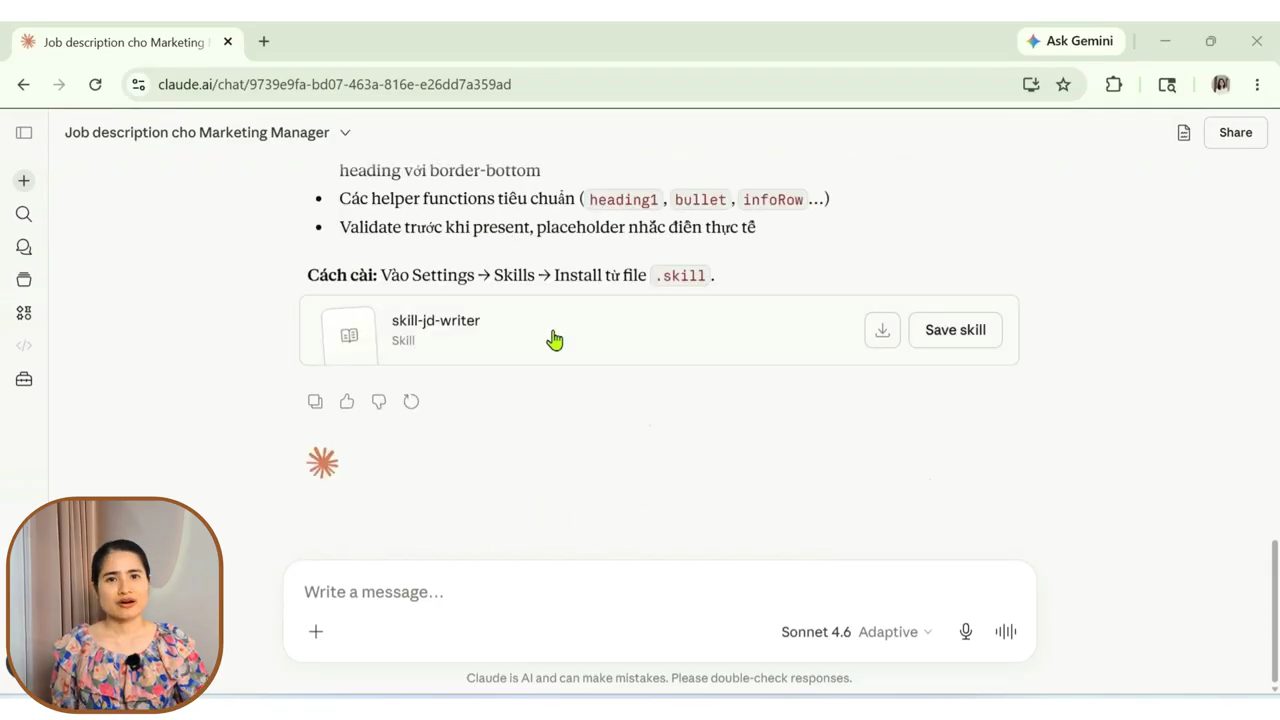
Bạn có thể lưu skill hoặc download nó về như bình thường. Từ giờ, mỗi lần soạn JD, Duyên chỉ cần gọi tên vị trí và vài thông tin cơ bản, Claude sẽ làm đúng theo chuẩn chị đã duyệt, không cần giải thích lại, không cần copy prompt nữa.
Cách thứ 2 không đòi bạn chuẩn bị gì từ trước. Bạn chỉ cần nhận ra, sau một cuộc hội thoại tốt, rằng cuộc hội thoại đó có xứng đáng được lưu lại hay không. Nếu có, hãy yêu cầu Claude đóng gói thành skill. Vậy là xong.
10. Cách 3: tự viết skill instructions, ví dụ tóm tắt cuộc họp
Cách thứ 3 dành cho ai muốn kiểm soát hoàn toàn nội dung của skill. Ví dụ Duyên chọn là một skill tóm tắt biên bản cuộc họp.
Trong trang Skills, bạn bấm nút dấu cộng, chọn Create skill, rồi chọn Write skill instructions. Hộp thoại hiện ra ba ô: Skill name, Description và Instructions (ô trống có sẵn ví dụ mờ như "Generate weekly status reports from recent work"). Bạn đặt tên cho skill (chị gõ "meeting-summary") và viết mô tả.
Phần description rất quan trọng: đây là đoạn Claude đọc để nhận biết khi nào cần kích hoạt skill này. Duyên viết rằng skill được kích hoạt khi người dùng yêu cầu tóm tắt cuộc họp, biên bản họp, meeting notes, hoặc cung cấp nội dung hội thoại của một cuộc họp. Viết càng cụ thể thì Claude càng ít nhầm.
Kích hoạt khi người dùng yêu cầu tóm tắt cuộc họp, biên bản họp, meeting notes, hoặc cung cấp nội dung transcript hội thoại.
Phần instructions, về bản chất, chính là hướng dẫn workflow. Duyên nhận xét phần này không có cấu trúc bắt buộc hay cố định nào; bạn viết nó ở dạng markdown. Của chị chỉ có phần Overview và phần Output.
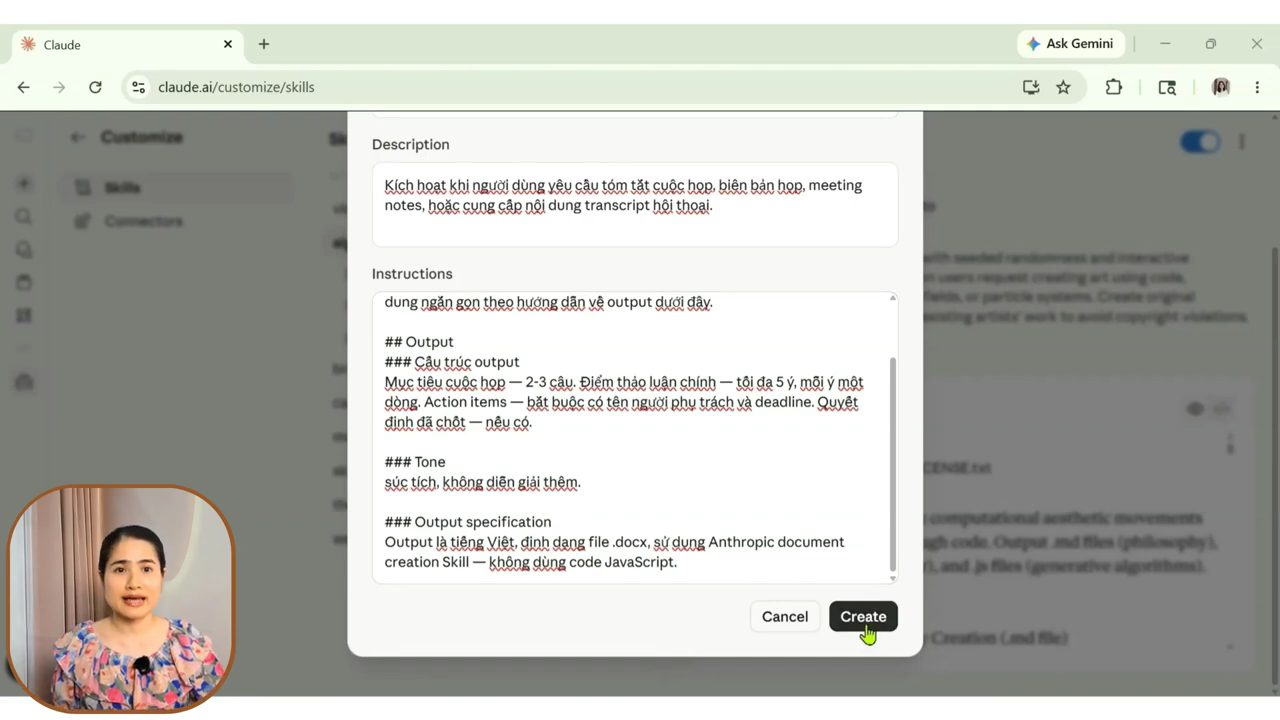
Trong phần output, chị mô tả rõ cấu trúc output, tông giọng và các chỉ định khác về output, vậy thôi. Thực ra workflow này khá đơn giản. Bấm lưu skill là xong, và khi mở skill ra, bạn sẽ thấy tên, mô tả và hướng dẫn vừa viết hiện đủ ở đó.
Lợi thế của cách 3 so với hai cách trước là bạn kiểm soát từng chữ trong file skill và kiểm soát chính xác quy trình của mình. Nhưng nếu quy trình của bạn phức tạp và dài dòng, Duyên đề xuất dùng cách 2, vì sẽ dễ hơn.
11. Sửa, tải về và chia sẻ skill
Sau khi tạo, bạn có thể chỉnh sửa skill bất cứ lúc nào. Chỉ cần chọn skill cần sửa và bấm nút ba chấm. Bạn có hai lựa chọn: Edit trực tiếp file skill, hoặc Edit with Claude.
- Nếu chọn Edit with Claude, một ô chat sẽ mở ra để bạn mô tả những gì muốn thay đổi.
- Nếu bấm biểu tượng Edit, bạn điều chỉnh trực tiếp nội dung Instructions (hộp thoại "Edit skill instructions" hiện lại đủ tên, description và instructions đã viết).
- Bạn cũng có thể bấm nút Download để tải file skill về máy.
File đã tải về thì gửi qua email, chia sẻ qua GitHub, hoặc đưa cho bất kỳ ai: ai có file này đều dùng được. Cách này rất phù hợp nếu bạn thiết kế được một quy trình làm việc chuẩn và muốn chia sẻ cho cả đội nhóm cùng dùng.
Hiện nay trên Internet có hàng nghìn file skill được chia sẻ công khai trên GitHub và trong các cộng đồng AI. Và đó cũng là chỗ dẫn sang phần tiếp theo.
12. Rủi ro bảo mật của skill ngoài và ba nguyên tắc
Trước khi cài bất kỳ file skill nào từ bên ngoài vào Claude, Duyên lưu ý: rất nhiều skill được chia sẻ công khai trên Internet có lỗ hổng bảo mật. Một số còn được thiết kế để truy cập dữ liệu của bạn mà bạn không hề hay biết.
Chị dẫn một nghiên cứu về agent skill công bố tháng 1/2026: "Agent Skills in the Wild: An Empirical Study of Security Vulnerabilities at Scale" trên arXiv. Kết quả cho thấy 26,1% số skill được phân tích chứa ít nhất một lỗ hổng. Một số skill được thiết kế để khi Claude chạy chúng, chúng đọc các file trên máy của bạn, hoặc gửi thông tin ra ngoài.
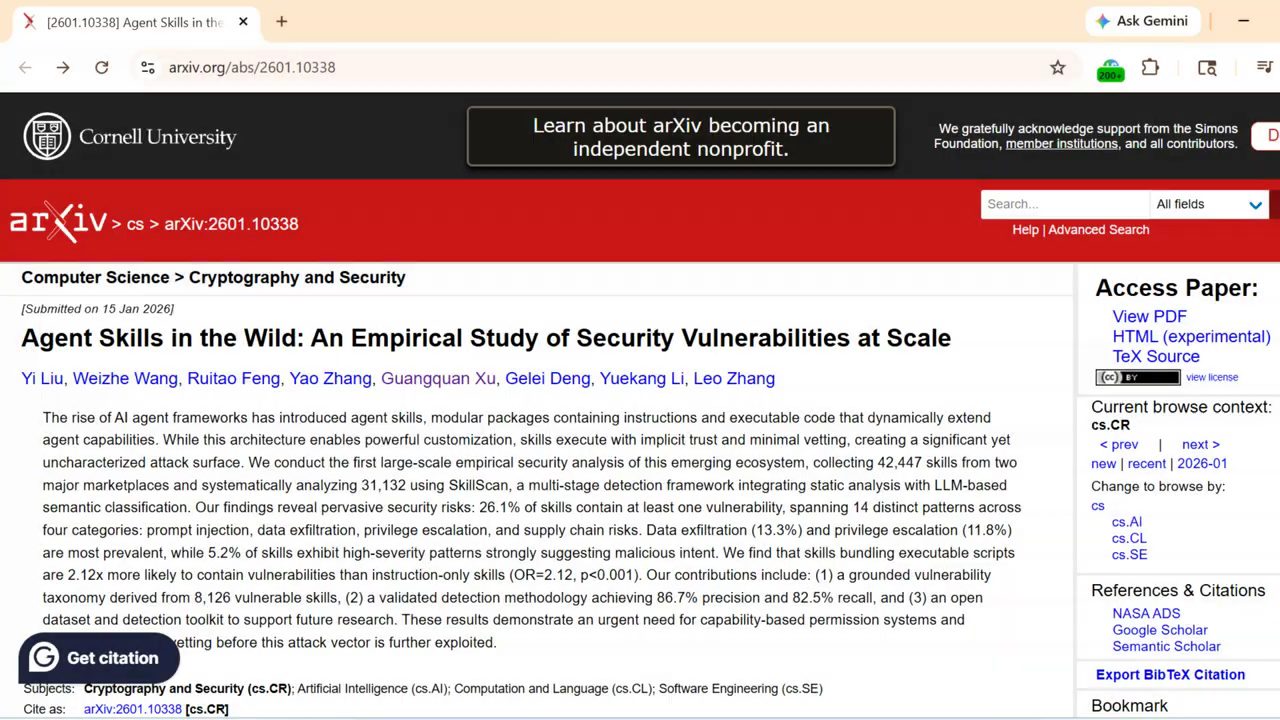
Tại sao có thể như vậy? Vì skill là một bộ hướng dẫn, và Claude chỉ làm theo hướng dẫn. Nếu hướng dẫn có ác ý, Claude sẽ không tự phân biệt được. Vì vậy có ba nguyên tắc bạn cần nhớ (trên màn hình là slide "Cách tiếp cận từng loại skill"):
- Skill do Anthropic tạo và đã ship sẵn trong Claude thì an toàn, vì đã được kiểm duyệt.
- Skill do chính bạn tạo cũng an toàn, vì bạn biết trong đó có gì.
- Skill từ nguồn bên ngoài: hãy dành 2 phút đọc file trước khi cài. Nếu thấy có lệnh đọc file ngoài phạm vi nhiệm vụ, gửi request tới những đường link lạ, hoặc truy cập thư mục hệ thống, thì tốt nhất đừng cài.
Duyên tự nhận mình cũng chỉ là dân không chuyên về công nghệ, nên cái gì chị không hiểu, cảm thấy mình không kiểm soát được, thì chị sẽ không cài.
13. FAQ 1 đến 3: bản Free, Claude in Excel, và Claude Projects
Phần cuối là giải đáp những câu hỏi phổ biến nhất về Claude Skills.
Câu 1: Skills có dùng được ở bản Claude Free không? Có. Hiện Skills hoạt động trên tất cả các gói của Claude. Điều kiện duy nhất là bạn phải bật Code execution and file creation trong Settings.
Câu 2: Skills có dùng được trong Claude in Excel không? Hiện tại là có. Các skill bạn tạo trong tài khoản Claude sẽ được tự động gọi để làm việc với Claude trong Excel, nếu skill đó phù hợp với việc đang làm.
Câu 3: Skills khác gì Claude Projects? Duyên biết rất nhiều người nói skill và project giống nhau, nhưng điều đó không hoàn toàn đúng. Project lưu ngữ cảnh, tức trả lời câu hỏi "cái gì". Skill lưu quy trình, tức trả lời câu hỏi "làm như thế nào". Hai thứ này bổ sung cho nhau: một skill có thể hoạt động bên trong nhiều project, và trong một project có thể dùng nhiều skill.
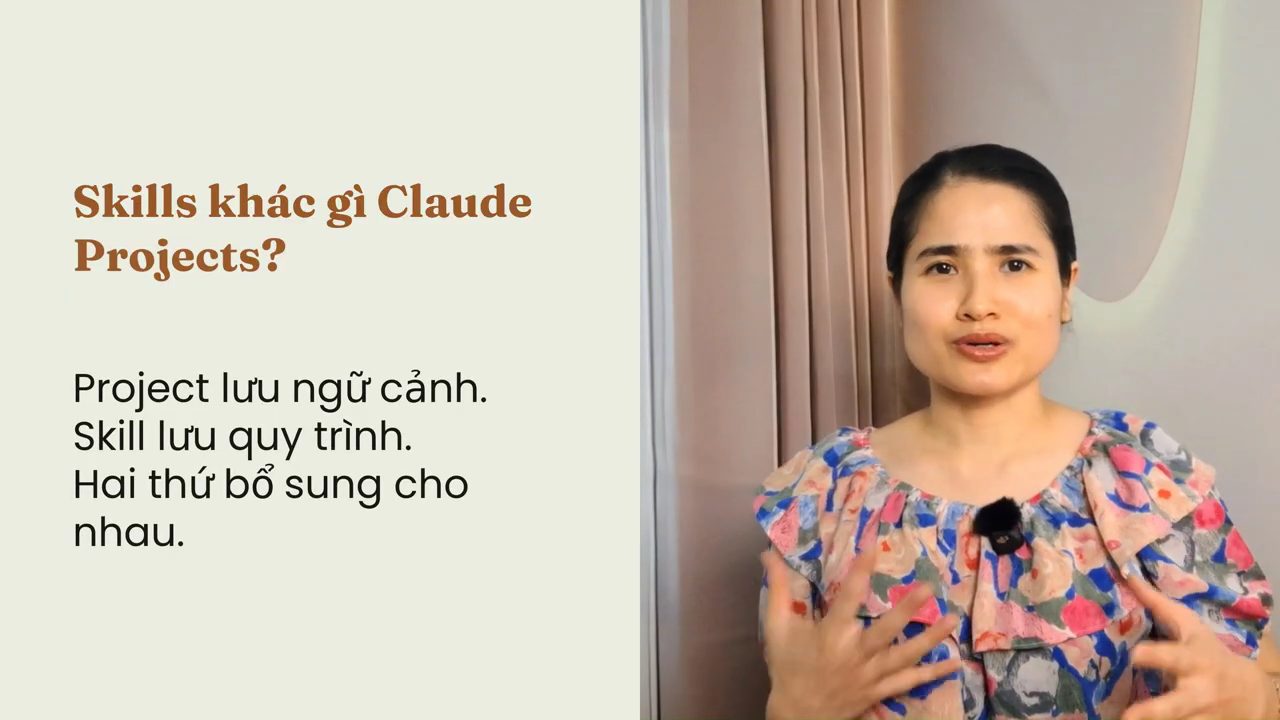
Chị nói kỹ hơn một chút. Trước đây, bạn có thể tạo một project, đưa hướng dẫn quy trình vào phần Instructions, và tải file vào phần knowledge (Files) để dùng cho các công việc lặp đi lặp lại. Dùng như vậy thì đúng là giống skill. Trên màn hình là một project "Customer Service" với phần Instructions và một file đã tải lên.
Nhưng skill hoạt động ở một cấp độ khác: cấp độ tài khoản. Nó dùng được ở bất kỳ đoạn chat nào, trong hay ngoài project. Trong một đoạn chat, nhiều skill có thể được gọi cùng lúc để hoàn thành công việc. Còn với project, bạn không thể gọi nhiều project cùng một lúc để hoàn thành một việc.
14. FAQ 4 đến 6: Projects, AI agent, NotebookLM, và việc nên làm ngay
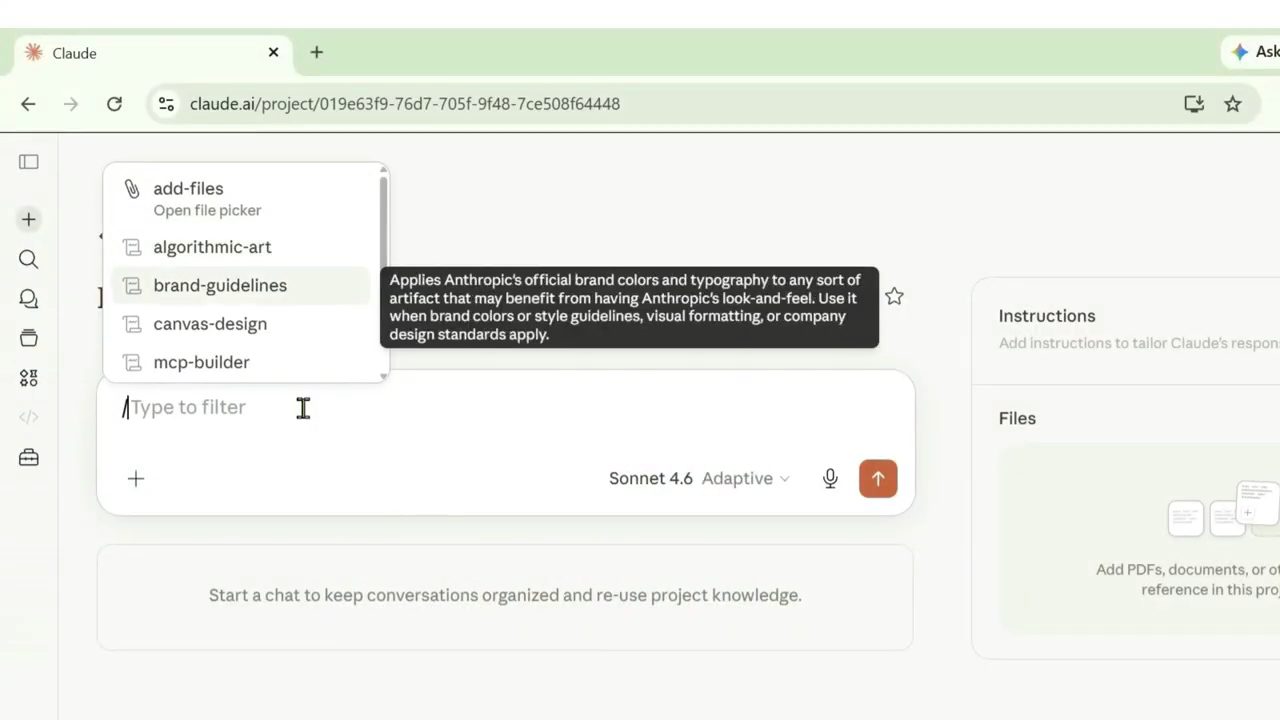
Câu 4: Khi làm việc trong Claude Project, skill có tự động được kích hoạt không? Dĩ nhiên là có. Skill hoạt động ở cấp độ tài khoản chứ không phải cấp độ project. Tức là dù bạn đang ở trong project nào, skill vẫn được kích hoạt khi Claude nhận ra nhiệm vụ phù hợp với skill đó. Bạn không cần làm gì thêm.
Câu 5: Skills có phải là AI agent không? Không. Một agent thường có khả năng tự quyết định bước tiếp theo, lặp lại nhiều vòng, và tự điều chỉnh khi gặp lỗi. Skill thì đơn giản hơn: nó là một bộ hướng dẫn cố định mà Claude thực thi khi được gọi. Tóm lại, theo Duyên, skill là bước đầu tiên để tự động hoá các workflow bằng AI.
Câu 6: NotebookLM của Google có tính năng tương tự Skills không? Câu trả lời là không. Hiện NotebookLM chưa có cơ chế định nghĩa workflow tái sử dụng như Skills. Nhưng bạn có thể dùng Gems trong Gemini kết hợp với NotebookLM; Duyên gợi ý xem video về Gemini trên kênh của chị để hiểu rõ hơn.
Kết lại, việc đầu tiên chị khuyên làm ngay bây giờ là tạo một skill thật đơn giản, bằng một trong ba cách đã hướng dẫn: nhờ Skill Creator tạo từ đầu, đóng gói từ một cuộc hội thoại tốt, hoặc tự viết instructions.
Video tiếp theo của chị sẽ đi vào Claude Projects: cách tổ chức kiến thức dài hạn cho Claude, và tại sao Projects kết hợp với Skills lại là một combo cực kỳ mạnh. Nếu bạn đang quản lý nhiều dự án hoặc làm việc theo nhóm, video đó dành cho bạn. Chị mời người xem theo dõi kênh để cập nhật khi có video mới.
Nguồn và liên kết 9 nguồn
- Tên gốc: Làm chủ 95% Claude Skills trong 14 phút: A-Z cho người mới (2026)
- Sự kiện: YouTube
- Video gốc: https://www.youtube.com/watch?v=jDQjIT8sqOw youtube.com
- Kênh YouTube The Office AI (Duyen Tran): youtube.com/channel/UCTqXta3deVf2esfClSAHiCA youtube.com
- Hướng dẫn chính thức về cách dùng Skills trên Claude (gói nào dùng được, yêu cầu bật code execution): support.claude.com: Use skills in Claude support.claude.com
- Repo skill mẫu của Anthropic, trong đó có skill-creator: github.com/anthropics/skills github.com
- Danh bạ connector của Claude: claude.com/connectors claude.com
- Model Context Protocol (MCP), giao thức mở mà connector dùng: modelcontextprotocol.io modelcontextprotocol.io
- Nghiên cứu "Agent Skills in the Wild: An Empirical Study of Security Vulnerabilities at Scale" (arXiv, 01/2026), được dẫn trong phần mô tả video: arxiv.org/abs/2601.10338 arxiv.org
Related talks

5 skill Claude Code Matt Pocock dùng mỗi ngày
Matt Pocock · Matt Pocock · 17 min
Năm skill grill-me, write-a-prd, prd-to-issues, tdd và improve-codebase-architecture biến process kỹ thuật thành đường ray cho Claude Code.
Claude Skills từng bước cho người mới: slide, infographic, blog và plugin
Thái Vân Linh · Thái Vân Linh Skills Bridge · 23 min
Hướng dẫn trong Claude Cowork: chuẩn bị bối cảnh, để Claude viết SOP, tạo ba skill slide, infographic, blog, ghép workflow và đóng gói plugin.

Tính năng skill trên Claude: tạo, quản lý và dùng
Bùi Minh Nhật · ThS. Nhật Bùi · 8 min
Vì sao nên dùng skill thay prompt lặp lại, cách nhờ skill-creator tạo skill brand guideline trong Claude Cowork, rồi quản lý và gọi skill trong task mới.