Postman MCP server với Claude Desktop: tạo collection, request và environment bằng prompt
Tạo Postman API key, thêm Postman MCP server vào claude_desktop_config.json, rồi nhờ Claude tạo collection, request, environment và body mẫu bằng prompt.
✓ Đã duyệt độc lập · cập nhật 20/11/2026 · 12 min
1. Hai mươi REST API và một prompt
Basanta mở đầu bằng một tình huống: hãy tưởng tượng bạn có 20 REST API cần cấu hình trong Postman. Bình thường bạn sẽ làm bằng tay: tạo collection, thêm các endpoint, cấu hình body, rồi dựng environment. Đúng không? Nhưng nếu AI làm được tất cả những việc đó cho bạn chỉ với một prompt đơn giản thì sao? Nghe thú vị, phải không? (theo video đăng ngày 15/11/2026)
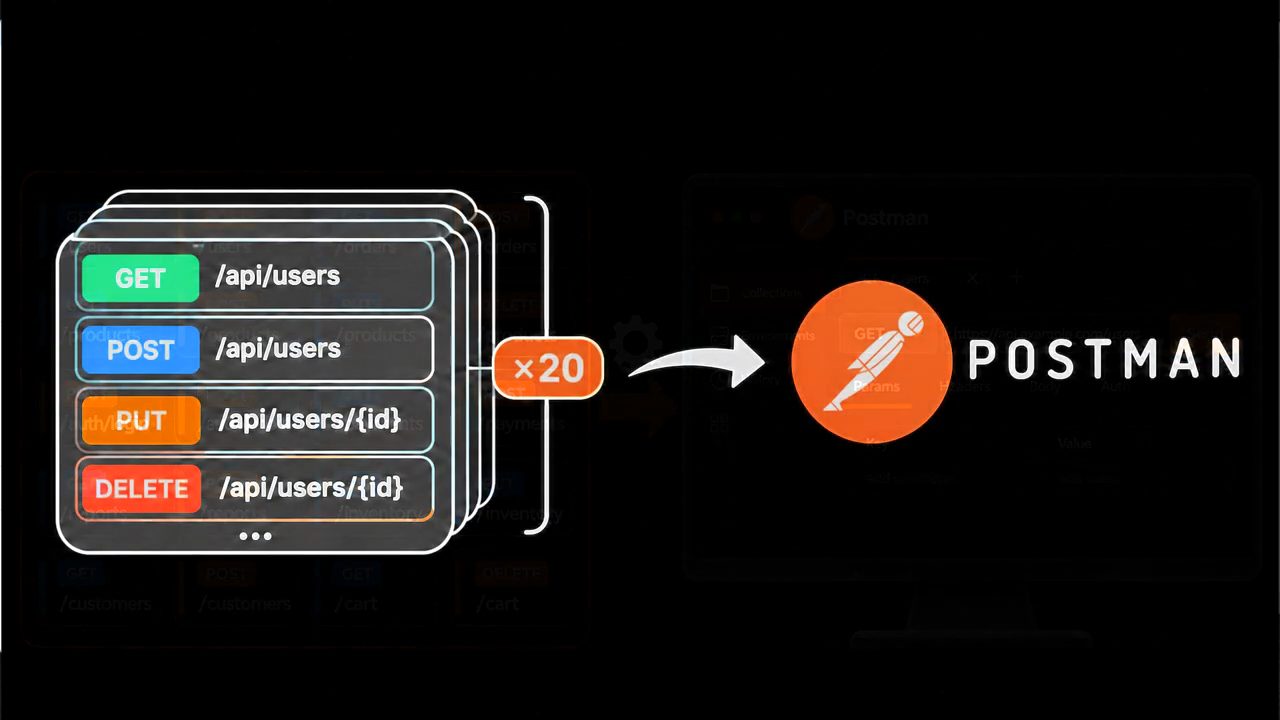
/api/users, PUT và DELETE /api/users/{id}, rồi dấu ba chấm) có nhãn "×20", mũi tên chỉ sang logo Postman.Theo anh, đó chính là thứ hôm nay anh khám phá với Postman MCP server: xem AI có thể tương tác với Postman, quản lý các API collection và cấu hình request một cách tự động như thế nào, mà không phải viết một dòng code nào (theo video đăng ngày 15/11/2026). Và không chần chừ thêm, anh bắt đầu.
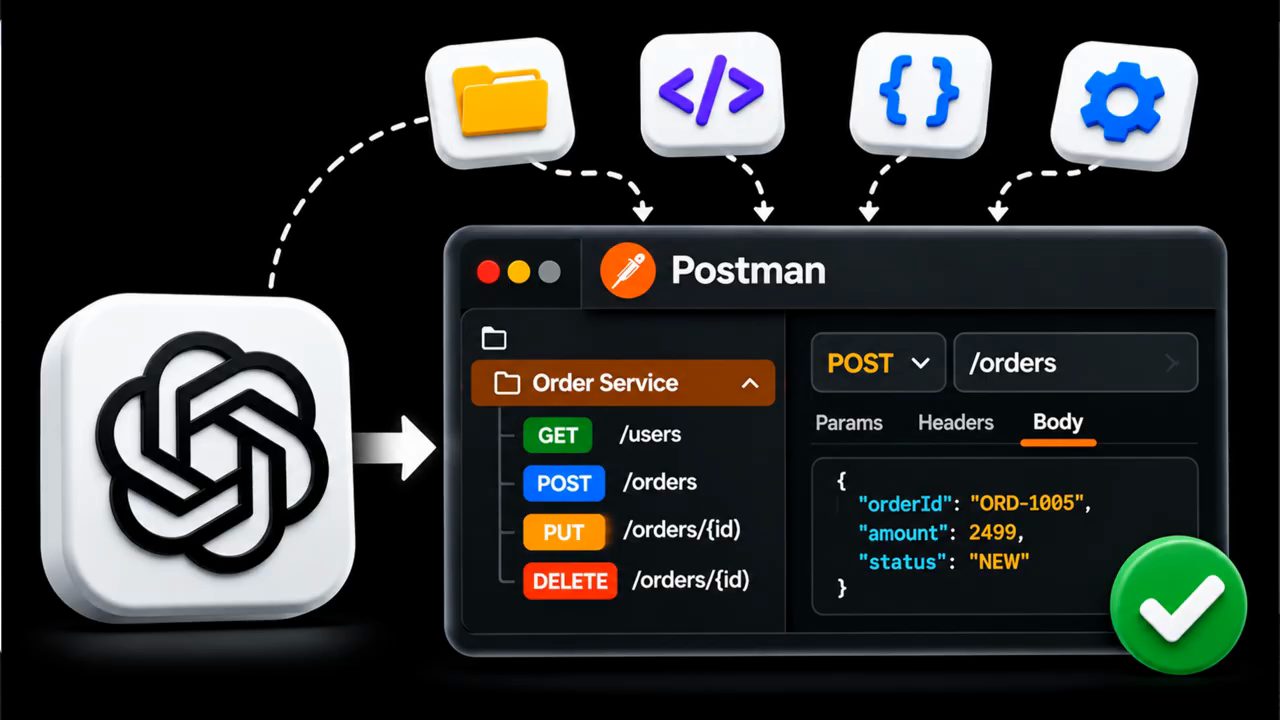
/users, POST /orders, PUT và DELETE /orders/{id}; bên phải là tab Body của POST /orders với "orderId": "ORD-1005", "amount": 2499, "status": "NEW", và một dấu tích xanh. Phía trên là bốn biểu tượng: thư mục, code, dấu ngoặc nhọn và bánh răng.2. Tài khoản Postman và Postman API key
Quay lại với Postman MCP server. Theo Basanta (video đăng ngày 15/11/2026), muốn bắt đầu thì trước hết bạn cần đăng ký một tài khoản Postman. Anh chỉ ra địa chỉ email anh đã dùng cho tài khoản. Bạn có thể đăng ký từ ứng dụng Postman, hoặc làm thẳng trên Postman bản trình duyệt.
Theo anh (video đăng ngày 15/11/2026), bước đầu tiên để làm việc với Postman MCP server là tạo một Postman API key. Để tạo key, bạn dùng thẳng trang Settings, mục API keys trên web của Postman. Bạn cần đăng nhập, bằng email hoặc gõ username và password. Đăng nhập xong, bạn sẽ thấy giao diện có nút Generate API Key.
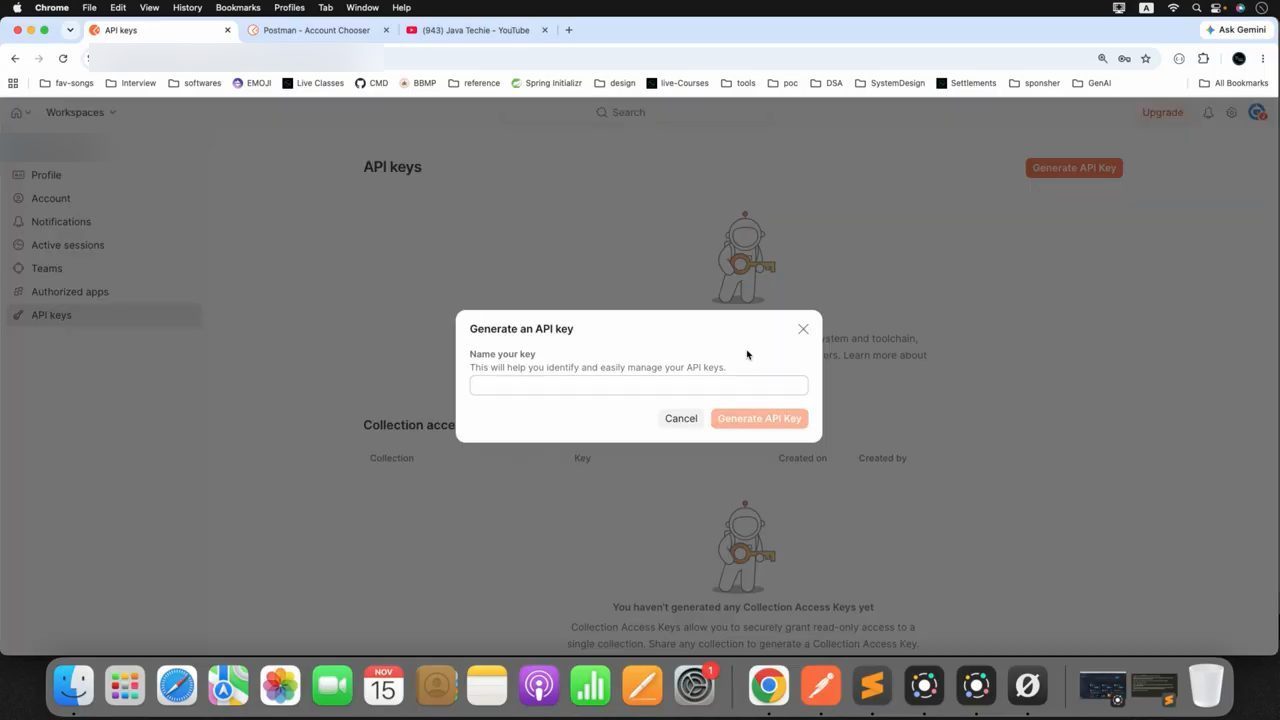
Các bước anh làm (demo trong video đăng ngày 15/11/2026): bấm Generate API Key, đặt cho key một cái tên, bấm tạo key. Sau đó nhớ copy key này cất vào đâu đó, để dùng ở các bước sau.
3. Config của Postman MCP server, và MCP là gì
Có key rồi thì cần gì nữa? Theo Basanta (video đăng ngày 15/11/2026), cần configuration của MCP server. Bạn lấy config đó, rồi chỉ việc thay chỗ API key bằng key vừa tạo. Anh dán key vào đó. Đoạn config anh soạn trong text editor, như trên màn hình trong video đăng ngày 15/11/2026 (giá trị key ở đây được lược đi, chỉ giữ tiền tố PMAK-):
"postman": {
  "command": "npx",
  "args": [
    "-y",
    "@postman/postman-mcp-server@latest"
  ],
  "env": {
    "POSTMAN_API_KEY":
    "PMAK-..."
  }
}
Rồi anh nói về MCP: MCP chẳng qua là một method call, hoặc bạn có thể coi nó như một REST endpoint mà AI gọi tới (theo anh, video đăng ngày 15/11/2026). Anh lấy ví dụ: giả sử Postman có vài REST endpoint, nếu anh muốn dùng chúng thì anh phải viết một consumer, đúng không? Tương tự như vậy, để truy cập các thứ của Postman trong thế giới AI, Postman đã publish chúng dưới dạng một MCP server. Bạn chỉ cần configuration này cùng với key (theo Basanta, video đăng ngày 15/11/2026).
4. Claude Desktop làm MCP client: mở claude_desktop_config.json
Câu hỏi tiếp theo: đã có config của MCP server rồi, vậy làm sao dựng một MCP client, hay làm sao test nó? Với một demo đơn giản, anh dùng Claude Desktop. Bạn phải cài Claude Desktop lên máy, rồi mở nó ra (theo video đăng ngày 15/11/2026).
Trong lúc đó, bạn vào phần configuration của Claude Desktop, rồi tới file config. Anh mở file claude_desktop_config.json (demo trong video đăng ngày 15/11/2026).
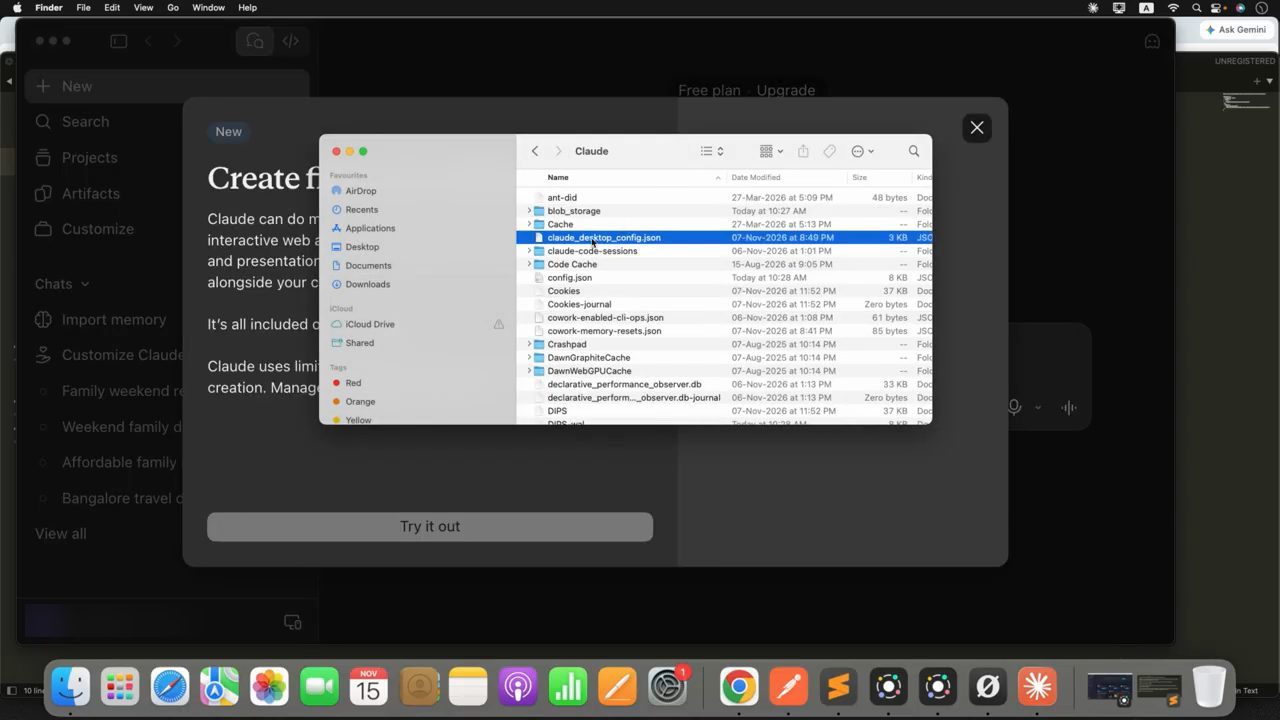
claude_desktop_config.json (3 KB) đang được chọn giữa các file và thư mục khác như config.json, Cache, claude-code-sessions; phía sau là cửa sổ Claude Desktop.5. Thêm postman vào cùng chỗ với google-maps
File config của anh đã có sẵn cấu hình của Google Maps MCP server. Theo Basanta (video đăng ngày 15/11/2026), bạn thêm configuration vừa soạn vào cùng phần cấu hình MCP server đó: copy đoạn config, tới mục mcpServers và dán vào. Anh dặn phải đảm bảo JSON hợp lệ, nếu không thì theo lời anh, nó sẽ "khóc".
Anh chỉ lại những gì vừa thêm (demo trong video đăng ngày 15/11/2026): command là npx, rồi argument để truy cập MCP server, và Postman key. Với google-maps cũng vậy, đã có command, argument để truy cập và API key của Google Maps. Postman được thêm theo cùng cách.
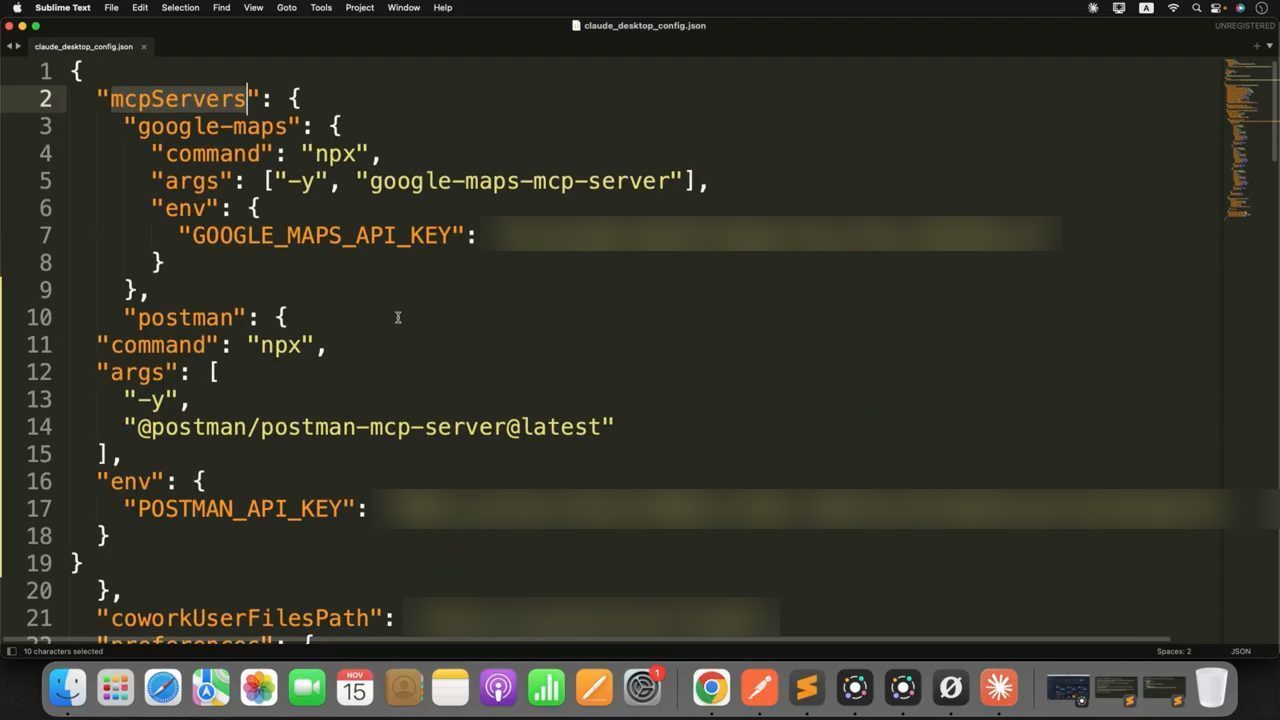
claude_desktop_config.json sau khi dán, trong video đăng ngày 15/11/2026: dưới "mcpServers" có "google-maps" (command npx, args ["-y", "google-maps-mcp-server"], env GOOGLE_MAPS_API_KEY) và "postman" (command npx, args "-y" và "@postman/postman-mcp-server@latest", env POSTMAN_API_KEY). Bên dưới là "coworkUserFilesPath".Theo anh (video đăng ngày 15/11/2026), nếu bạn còn MCP server nào khác cần cấu hình thì cứ thêm vào đây, vì phần MCP server này là một danh sách: bạn có thể thêm n cấu hình MCP server trong cùng một file. Xong thì lưu file lại.
6. Khởi động lại Claude Desktop và xem Connectors
Quay lại Claude Desktop. Theo Basanta (demo trong video đăng ngày 15/11/2026), bạn bấm Command Q để nó khởi động lại, rồi mở Claude Desktop lên lần nữa. Sau khi khởi động lại, bấm vào biểu tượng dấu cộng, vào Connectors, bạn sẽ thấy tất cả MCP server đã thêm vào configuration. Google Maps đang bật, và Postman, như anh chỉ, cũng đang bật, vì bạn đã thêm config của Postman MCP server. Mọi thứ ổn.
Rồi anh mở ứng dụng Postman để kiểm tra. Anh nói anh đã tạo một collection tên "javatechie apis"; trên màn hình Postman lúc đó, javatechie-apis là tên workspace đang mở, và phần Collections còn trống. Theo anh (video đăng ngày 15/11/2026), bạn có thể tạo collection mới, thêm configuration, tạo request body giả để test API, mọi thứ chỉ với một prompt. Và anh bắt đầu thử Postman MCP server.
7. Prompt thứ nhất: collection Order Management API
Trong Claude Desktop, anh gõ prompt. Theo lời anh (demo trong video đăng ngày 15/11/2026), prompt đại ý: "Hey Claude, tôi đang bắt đầu một dự án order management mới, bạn tạo giúp một Postman collection tên Order Management API". Định viết "trong personal workspace của tôi", nhưng anh đổi lại thành "trong workspace javatechie api của tôi", vì đó là workspace anh đã tạo. Theo anh, bạn có thể tạo trong personal workspace, hoặc ở chỗ nào khác thì cứ nói trong prompt điều bạn cần.
Anh gửi request. Claude hỏi quyền truy cập, anh chọn cho phép luôn (Always allow). Anh đọc câu trả lời (demo trong video đăng ngày 15/11/2026): Claude đã tạo collection Order Management API, hiện đang trống, chưa có request hay folder nào. Nó không tìm thấy workspace nào tên đúng là "javatechie-api". Anh tự hỏi sao lại không khớp, rồi nhận ra workspace của anh tên là "apis". Claude tìm thấy javatechie-apis, gần với chữ anh gõ trong prompt, và tạo collection bên trong workspace đó.
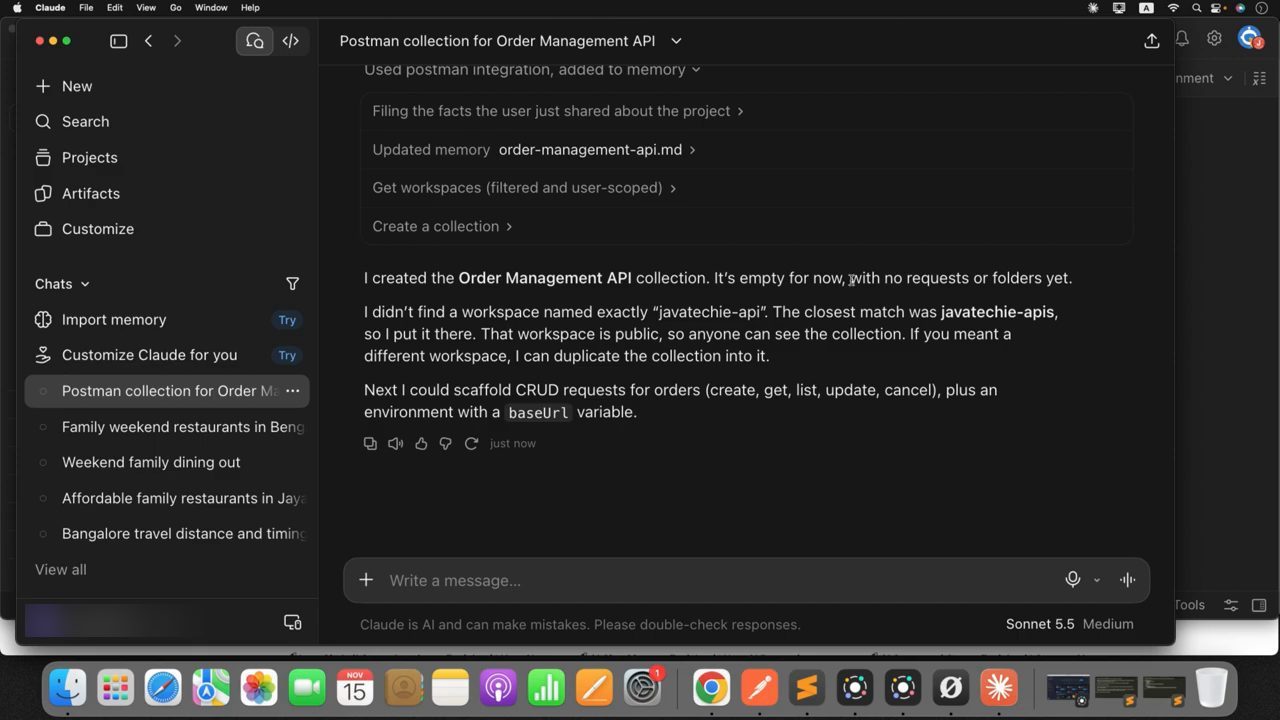
baseUrl.8. Năm request trong một prompt
Giờ anh nhờ Claude tạo vài endpoint, hoặc thêm vài endpoint đã có. Theo Basanta (video đăng ngày 15/11/2026), việc này tuỳ bạn: app của bạn đang có endpoint nào thì cứ nhờ nó cấu hình ở đây bằng một prompt. Anh đọc qua prompt: anh có một Order Management API với GET ở URL này (lấy tất cả), GET theo ID, rồi POST, DELETE, PUT, mọi thứ; thêm các request này vào collection Order Management API, dùng base URL http://localhost:8080, và đặt tên có nghĩa. Prompt trên màn hình, demo trong video đăng ngày 15/11/2026:
I have an Order Management API with GET /api/orders, GET /api/orders/:id, POST /api/orders, PUT /api/orders/:id, and DELETE /api/orders/:id. Add these requests to my Order Management API collection using the base URL http://localhost:8080. Organize them with meaningful names.
Anh gửi đi và cấp quyền truy cập. Kết quả (demo trong video đăng ngày 15/11/2026): cả năm request giờ đã nằm trong collection, dùng base URL đó, đúng các endpoint anh nhờ cấu hình. Mở Postman ra, nó đã tạo đủ các endpoint. Nhìn vào List All Orders, bạn thấy nó lấy base URL như thế này.
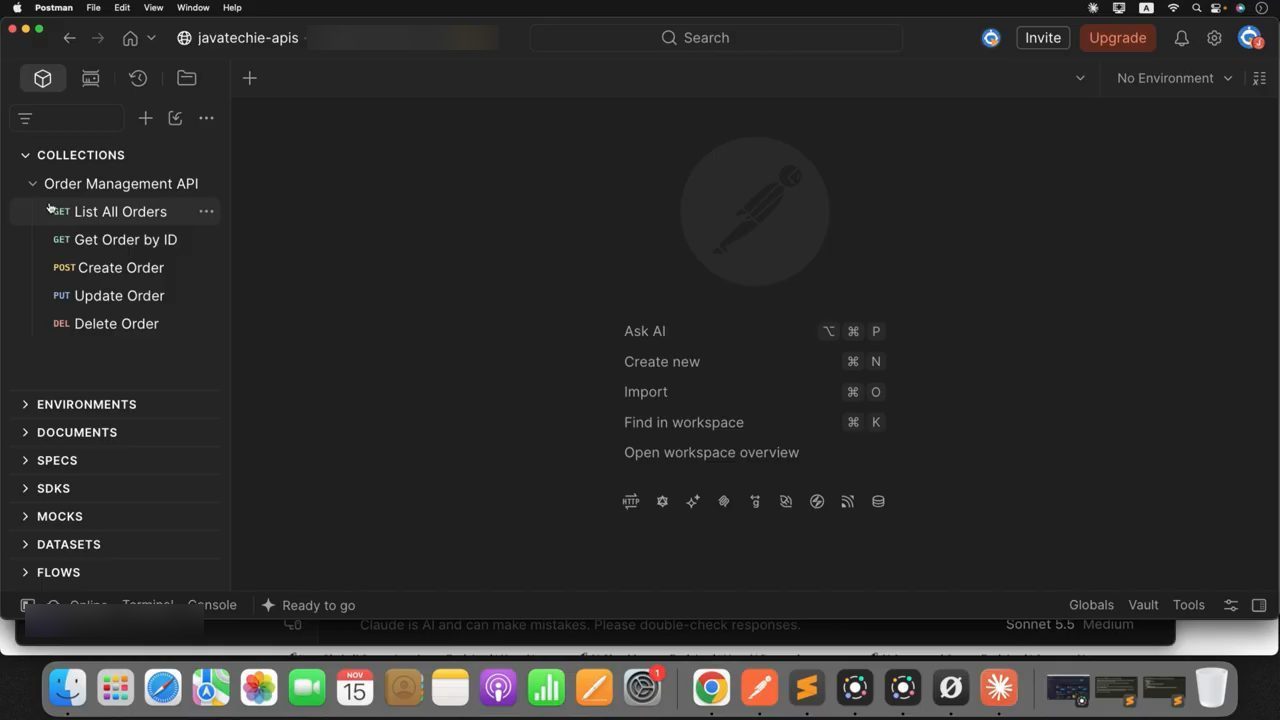
9. Đưa base URL vào environment Local Development
Theo Basanta (video đăng ngày 15/11/2026), bạn cũng có thể nhờ nó lấy localhost:8080 làm base URL, hay cấu hình nó trong environment; việc đó nó cũng làm được. Ví dụ, anh không muốn request nào cũng phải ghép thêm http://localhost:8080. Thay vào đó, anh sẽ bảo nó cấu hình địa chỉ này thành một giá trị trong environment tên là Local Development, hoặc tên gì đó tương tự. Prompt anh gõ, như trên màn hình trong video đăng ngày 15/11/2026:
Create a Postman environment called 'Local Development' with a baseUrl variable set to http://localhost:8080. Then update my Order Management API collection to use {{baseUrl}} instead of hardcoding the server URL.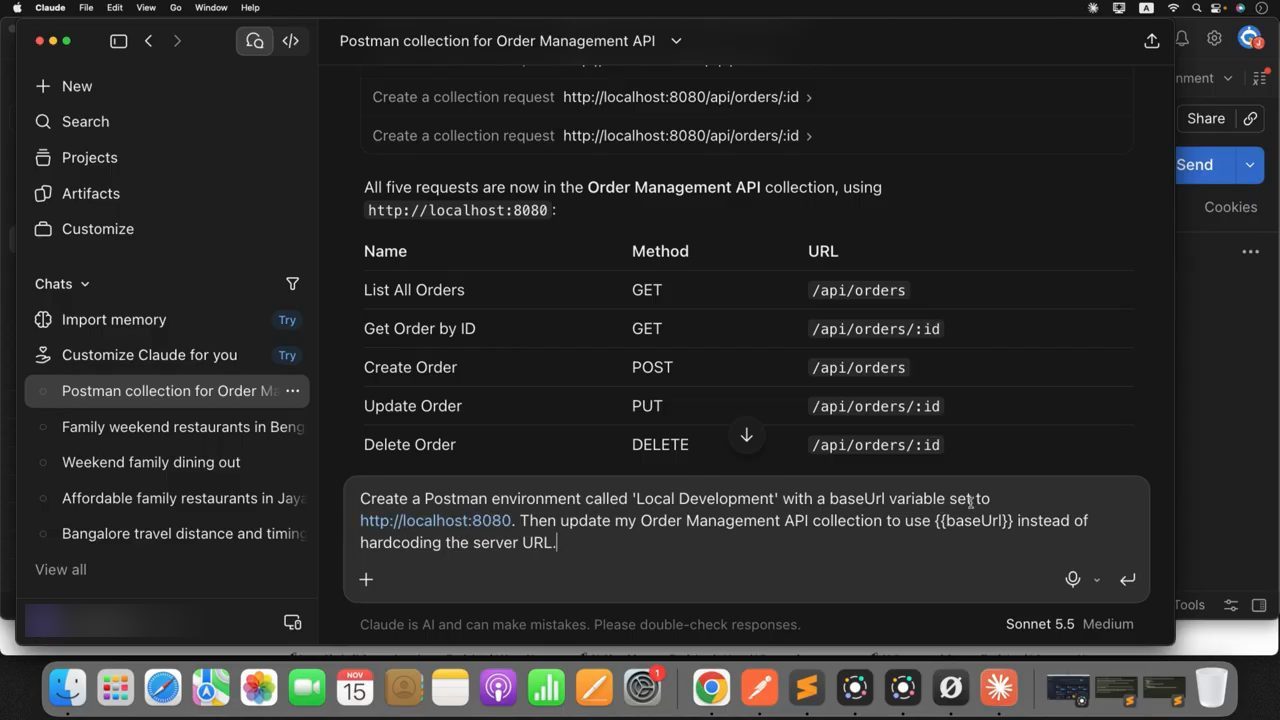
http://localhost:8080", kèm bảng Name, Method, URL: List All Orders, GET, /api/orders; Get Order by ID, GET, /api/orders/:id; Create Order, POST, /api/orders; Update Order, PUT, /api/orders/:id; Delete Order, DELETE, /api/orders/:id. Trong ô nhập là prompt tạo environment.Anh gửi đi và đọc câu trả lời (demo trong video đăng ngày 15/11/2026): nó đã tạo environment Local Development với base URL đặt thành địa chỉ đó. Kiểm tra trong Postman thì thấy nó đã tạo base URL. Theo anh, bạn có thể tự điền giá trị, hoặc nhờ MCP làm cũng được.
10. Request body mẫu cho Create Order
Tiếp theo anh nhờ nó tạo một request body. Anh nói anh sẽ bảo MCP: đây là các field của tôi, tạo giúp một request body giả (demo trong video đăng ngày 15/11/2026). Theo lời anh, prompt của anh đại ý: API create order của tôi nhận customer ID, product name, quantity và price; thêm một JSON body mẫu thực tế vào request POST, content type là JSON.
Anh gửi đi. Nó tạo ra payload này, như trên màn hình trong video đăng ngày 15/11/2026, kèm header Content-Type: application/json:
{
  "customerId": 1001,
  "productName": "Wireless Bluetooth Headphones",
  "quantity": 2,
  "price": 79.99
}
Anh đọc tiếp câu trả lời (demo trong video đăng ngày 15/11/2026): nó để customer ID là số; nếu API của bạn dùng ID dạng chuỗi như UUID thì đổi lại theo nhu cầu.
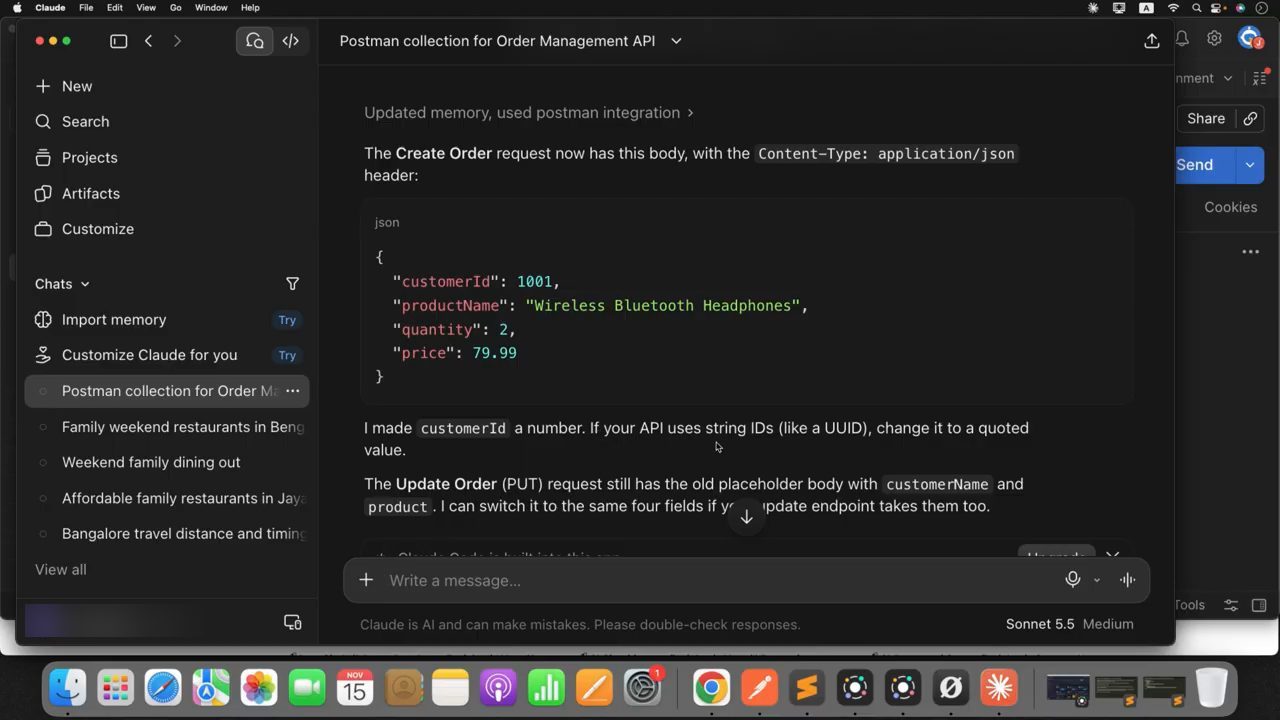
Content-Type: application/json header", rồi khối JSON. Bên dưới: "I made customerId a number. If your API uses string IDs (like a UUID), change it to a quoted value." Đoạn sau ghi request Update Order (PUT) vẫn còn body placeholder cũ với customerName và product, và nó có thể đổi sang bốn field này nếu endpoint update cũng nhận chúng.Kiểm tra trong Postman: vào request POST, mở phần body, bạn sẽ thấy giá trị. Mọi thứ trông ổn (demo trong video đăng ngày 15/11/2026).
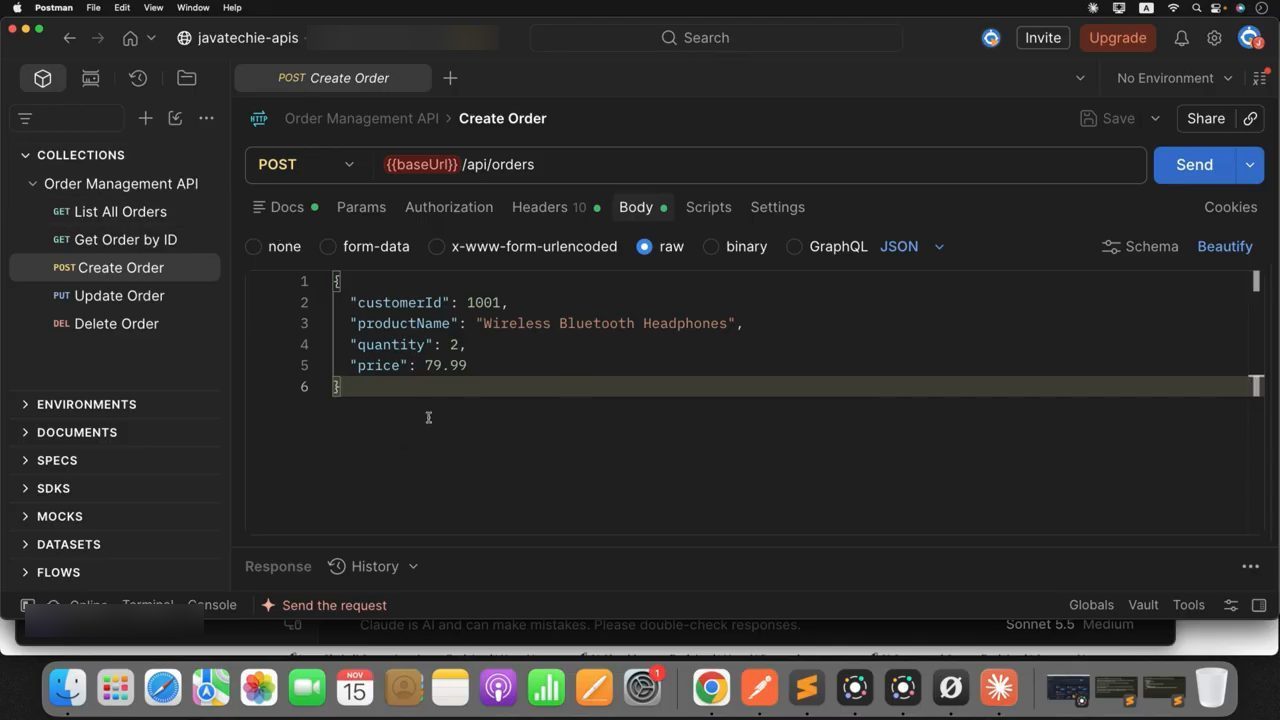
{{baseUrl}}/api/orders, tab Headers ghi 10, tab Body đang chọn raw, kiểu JSON, với đúng bốn field ở trên.Theo Basanta (video đăng ngày 15/11/2026), tới giờ ta mới chỉ nhờ nó tạo endpoint và tạo body, nhưng chưa test, vì API này hiện chưa tồn tại. Trong một ứng dụng thật, bạn có thể có 100, 200 hay 500 API; chỉ cần đưa một prompt một lần, nó sẽ tạo mọi thứ cho bạn.
11. Một endpoint chạy được: Test Echo API
Giờ anh nhờ nó tạo một Postman endpoint chạy được thật, để có cái mà test. Quay lại Claude Desktop, anh bảo nó tạo một collection mới tên Postman MCP Demo, thêm một request GET tới một địa chỉ, và lưu request với tên Test Echo API. Prompt trên màn hình, demo trong video đăng ngày 15/11/2026:
Create a new collection called 'Postman MCP Demo', and add a GET request to https://postman-echo.com/get?name=JavaTechie. Save the request as 'Test Echo API'.
Anh xem nó làm thế nào. Câu trả lời anh đọc (demo trong video đăng ngày 15/11/2026): nó đã tạo collection Postman MCP Demo trong workspace javatechie-apis, cùng workspace với lần trước, và đã thêm sẵn endpoint mà bạn có thể test ngay.
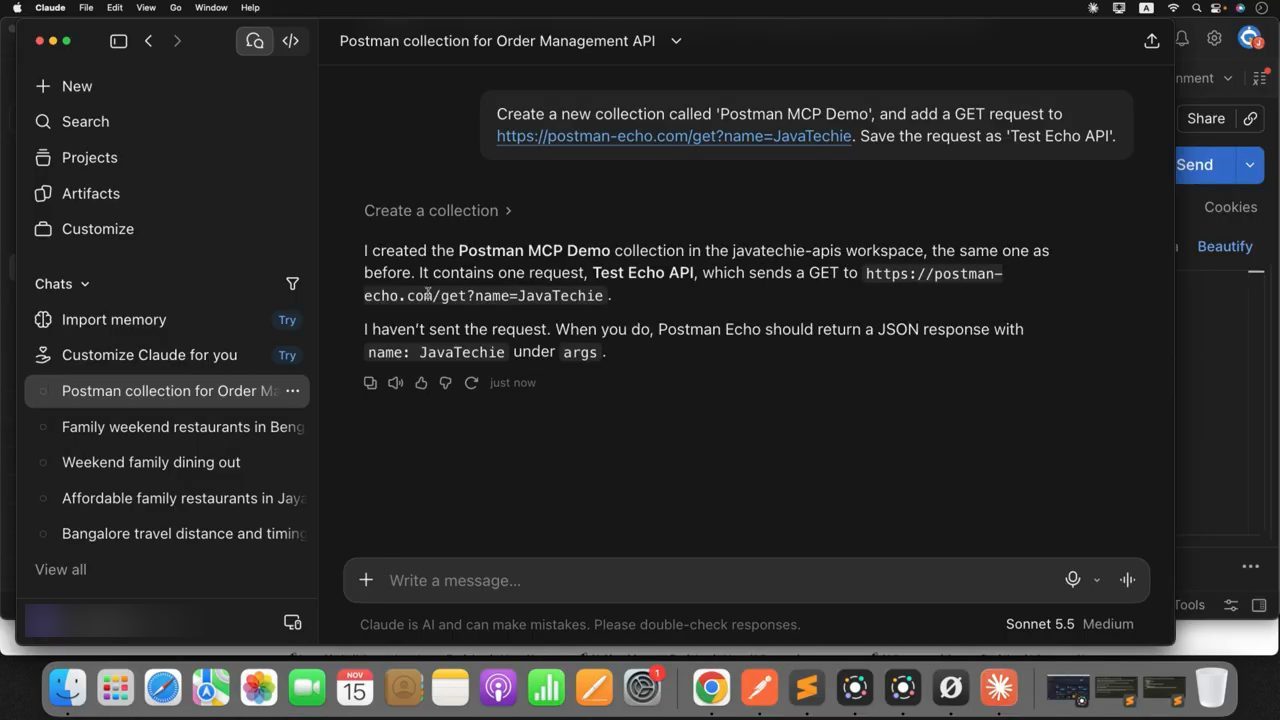
https://postman-echo.com/get?name=JavaTechie. Nó ghi chưa gửi request; khi bạn gửi, Postman Echo nên trả về (should return) JSON có name: JavaTechie trong args.Sang Postman (demo trong video đăng ngày 15/11/2026): collection mới Postman MCP Demo đã có request Test Echo API. Anh gửi request và nhận được response. Theo anh, đây là endpoint hợp lệ, nên đó là lý do ta thấy được response. Còn nếu muốn kiểm tra thật tất cả các request order kia, bạn cần dựng các API đó, hoặc nếu bạn biết những API nào đang có, cứ nhờ MCP làm việc với các endpoint đó.
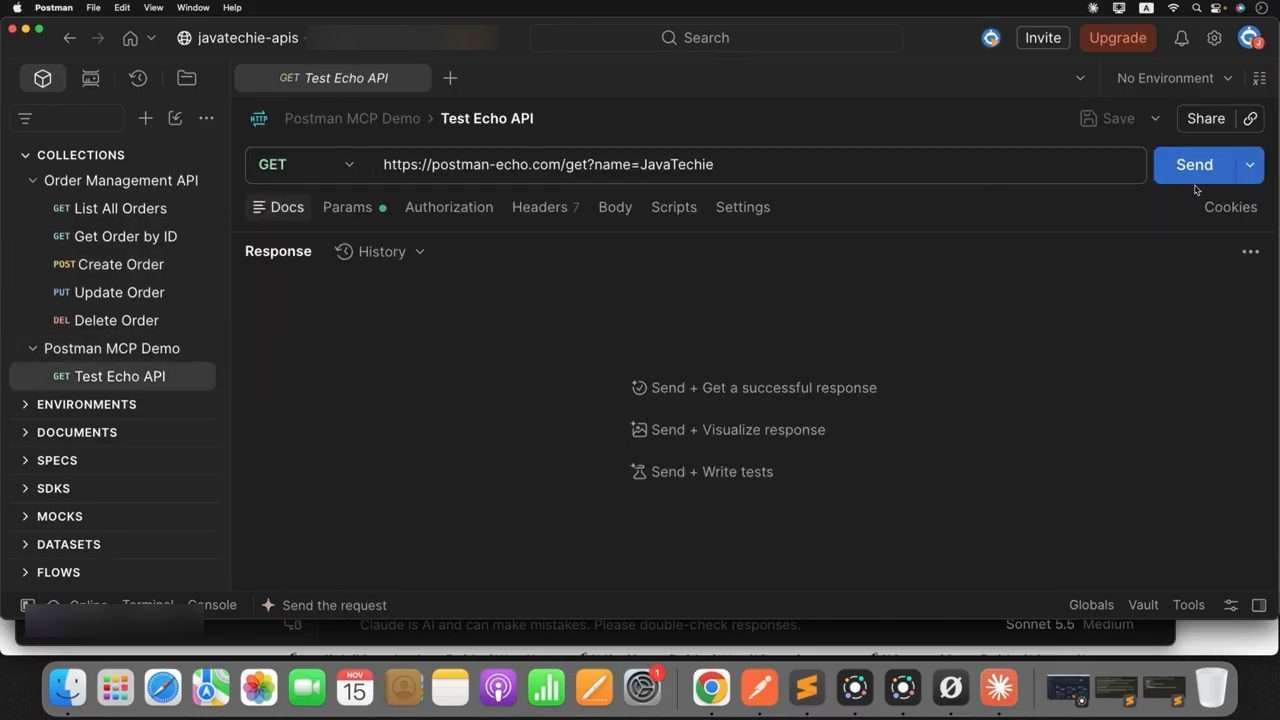
https://postman-echo.com/get?name=JavaTechie, con trỏ ở nút Send. Thanh bên trái giờ có hai collection: Order Management API với năm request, và Postman MCP Demo với Test Echo API.12. Dùng Postman MCP server ở đâu nữa
Theo Basanta (video đăng ngày 15/11/2026), đó là cách ta dùng Postman MCP server với Claude Desktop, hoặc với VS Code hay IntelliJ nếu bạn dùng chúng, để tự động hoá các việc Postman hằng ngày bằng những prompt ngôn ngữ tự nhiên đơn giản.
Anh cảm ơn mọi người đã xem và chào: "Happy coding and happy weekend".
Nguồn và liên kết 6 nguồn
- Tên gốc: 🚀 Postman MCP Explained | Automate API Management with AI
- Sự kiện: YouTube
- Video gốc: https://www.youtube.com/watch?v=_IazTm_iUoY youtube.com
- Kênh YouTube Java Techie (Basanta Kumar Hota): youtube.com/channel/UCORuRdpN2QTCKnsuEaeK-kQ youtube.com
- Repo Postman MCP Server của Postman; README ghi bản local chạy bằng
npx @postman/postman-mcp-servervới biến môi trườngPOSTMAN_API_KEY(đọc ngày 20/11/2026): github.com/postmanlabs/postman-mcp-server github.com - Tài liệu Postman về local MCP server, trang mà README trỏ tới cho Claude Desktop (đọc ngày 20/11/2026): learning.postman.com learning.postman.com
Related talks

Model Hardware Standard: AI giúp chạy thí nghiệm khoa học vật lý
Alek Kemeny, Arco Bast, Gagan Bhat, Margaret Porter Scott & Anupriya Tripathi · Anthropic · 11 min
Câu chuyện Model Hardware Standard: Claude điều khiển kính hiển vi, cánh tay robot và thí nghiệm ở Janelia, Danaher, Genentech (video 27/08/2026).
Nối ChatGPT Codex với Power BI qua MCP server
Pankaj Namekar · Data With Pankaj · 26 min
Cài Power BI Modeling MCP Server, nối Codex với Power BI Desktop, rồi tạo bảng ngày, relationship, DAX KPI, insight và bố cục report bằng prompt.
Claude Code Projects mới: một agent điều phối, nhiều thread
Riley Brown · Riley Brown · 24 min
Riley Brown demo Claude Code Projects: agent chính giao việc cho các thread, theo dõi token, design mode, artifact, dùng trên iPhone và bảy điều cần biết.