Chia sẻ skill Copilot Studio một lần, dùng trong Cowork và SharePoint
Chia sẻ một skill từ agent Copilot Studio cho người khác, theo nó vào Copilot Cowork và Copilot in SharePoint, rồi xoá nó (bản preview, 10/2026).
✓ Đã duyệt độc lập · cập nhật 01/11/2026 · 11 min
1. Chia sẻ skill của agent Copilot Studio cho người khác
Daniel Anderson chào mọi người bằng câu "G'day everyone" rồi nói ngay mục tiêu: anh sẽ đi cùng người xem qua cách chia sẻ những skill mà anh dùng trong các agent build bằng Copilot Studio với người khác (theo video đăng ngày 30/10/2026, tính năng này đang ở chế độ preview).
Ví dụ anh dùng là một skill redline hợp đồng (contract redlining) do chính anh tạo. Anh sẽ dùng skill đó trong một agent, đồng thời chia sẻ chính skill ấy cho một người khác. "Let's jump in and have a look", anh nói, rồi chuyển sang màn hình.
2. Tạo agent "Contract redlining" và bảng cấu hình bên phải
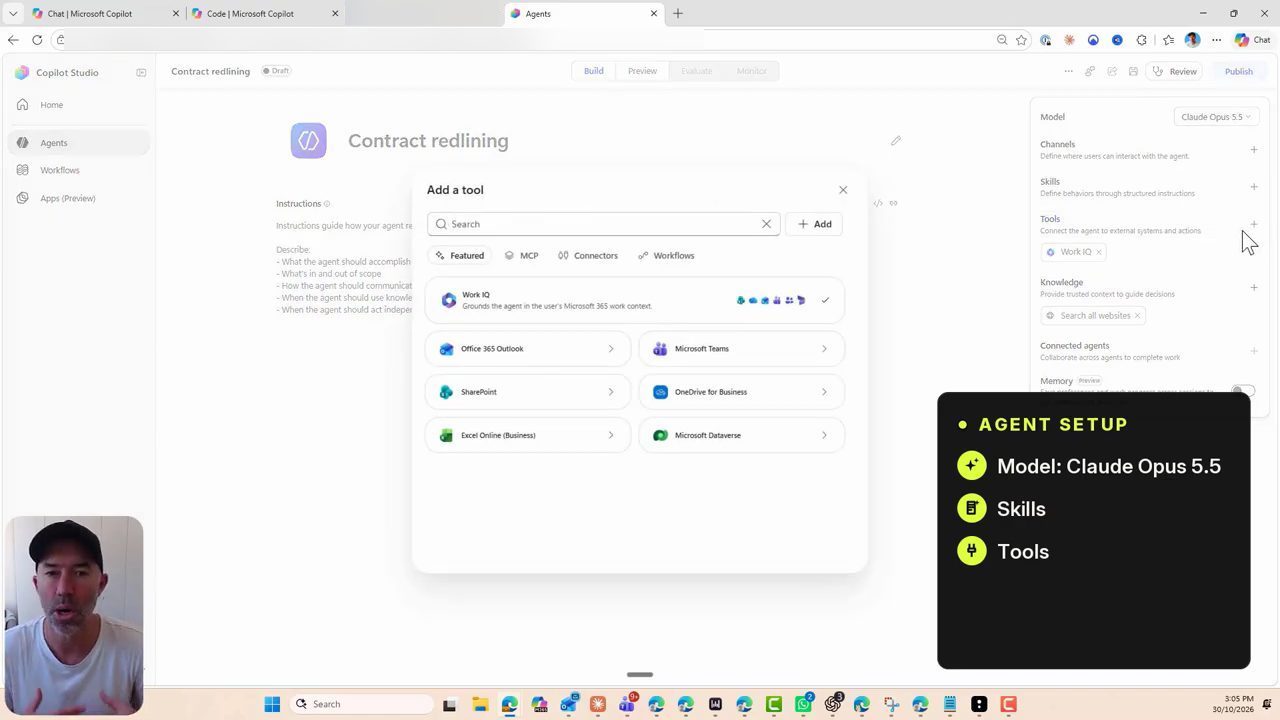
Anh nói mình đang ở trong harness GitHub Copilot của Copilot Studio (video đăng ngày 30/10/2026) và tạo một agent mới. Anh đặt tên agent là "contract redlining", và đó sẽ là tên của agent. (Trong mục lục tài liệu Copilot Studio mà anh mở sau đó trong video đăng ngày 30/10/2026 có mục "Create an agent (GitHub Copilot)".)
Theo Daniel (video đăng ngày 30/10/2026), bảng bên phải ở đây khác Agent Builder một chút, hay đúng hơn là khác rất nhiều. Ở đây anh chọn được model, và anh giữ nguyên Claude Opus 5.5. Có mục skill, có mục tool. Theo anh, điều này mở ra khả năng thêm nhiều skill mở rộng hơn cho agent, giờ khi đã ở bên trong Copilot Studio. Có mục knowledge, và anh tắt "Search all websites" vì không muốn agent đi tìm trên các website. Anh cũng có thể kết nối các agent khác (connected agents).
3. Instructions ngắn gọn, rồi thêm skill: upload hay browse
Việc đầu tiên là đưa cho agent bộ instructions. Anh copy một đoạn có sẵn và dán vào, "nice and simple, nice and clean, nice and short". Nội dung instructions trên màn hình (video đăng ngày 30/10/2026):
You are a contract review assistant for our team.

When someone uploads a contract, use the contract-redline skill to review it against our playbook. Unless they ask for something different, give them back their Word document with tracked changes and comments.

Keep your replies short and plain. Summarise what you changed and why, and list anything you left alone.

Never rewrite or retype the contract. Only mark it up, so the person can accept or reject each change in Word.

You give a first-pass review, not legal advice. Always remind people to check every change before accepting it.

If the document isn't a contract, or you're not sure what they want, ask before you start.
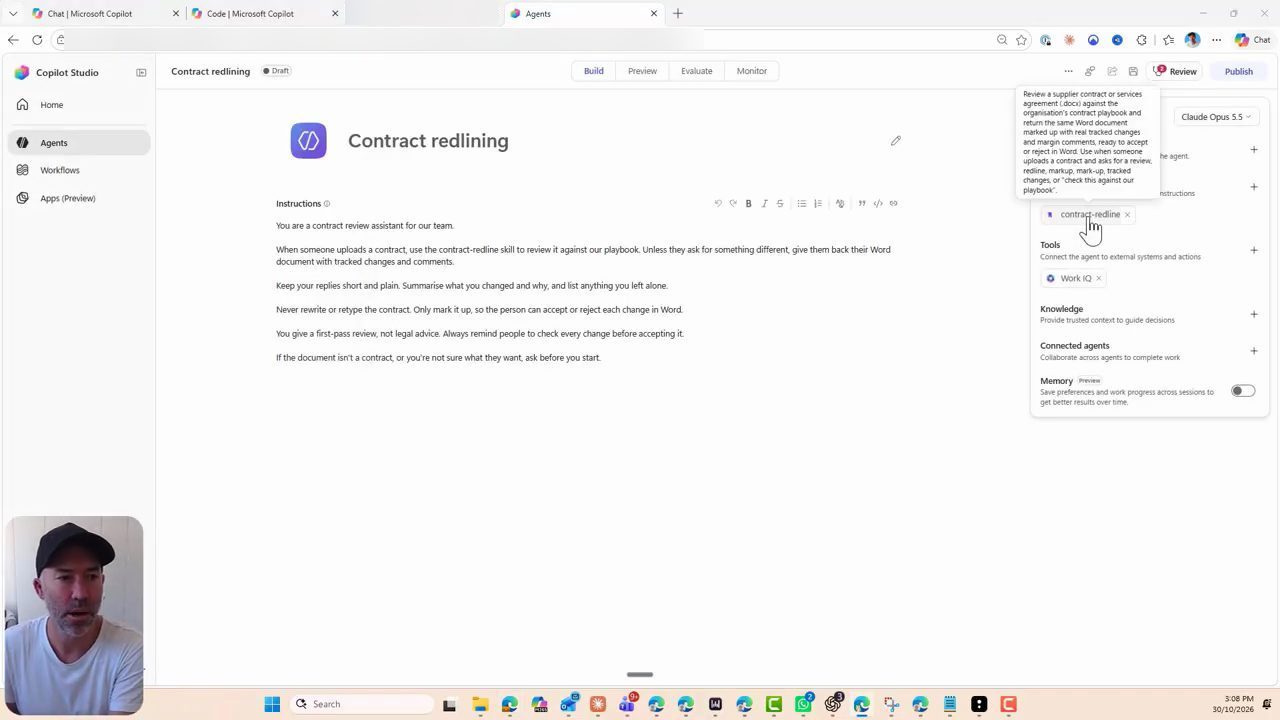
contract-redline; di chuột lên tên skill thì hiện mô tả: review hợp đồng nhà cung cấp hay hợp đồng dịch vụ (.docx) theo playbook hợp đồng của tổ chức và trả lại chính file Word đó với tracked changes và comment ở lề (demo trong video đăng ngày 30/10/2026).Tiếp theo là thêm skill. Anh chỉ ra một điểm anh thấy thú vị: theo video đăng ngày 30/10/2026, ở đây có thể upload hoặc tạo skill từ trang trắng, nhưng cũng có thể "browse skills", và mục browse này đang ở chế độ preview. Khi bấm browse, anh được đưa tới một marketplace, một catalog các skill.
Vậy làm sao đưa skill của mình vào đó? Trước hết anh thêm skill của mình vào agent: bấm thêm skill, rồi upload skill lên.
4. Bên trong file zip của skill
Skill của anh nằm trong một file zip, tức đã được đóng gói sẵn. Bên trong có file SKILL.md, vài script Python để làm việc redline, và file playbook làm reference: theo Daniel (video đăng ngày 30/10/2026), đó là các quy tắc và playbook anh và nhóm dùng cho việc redline.
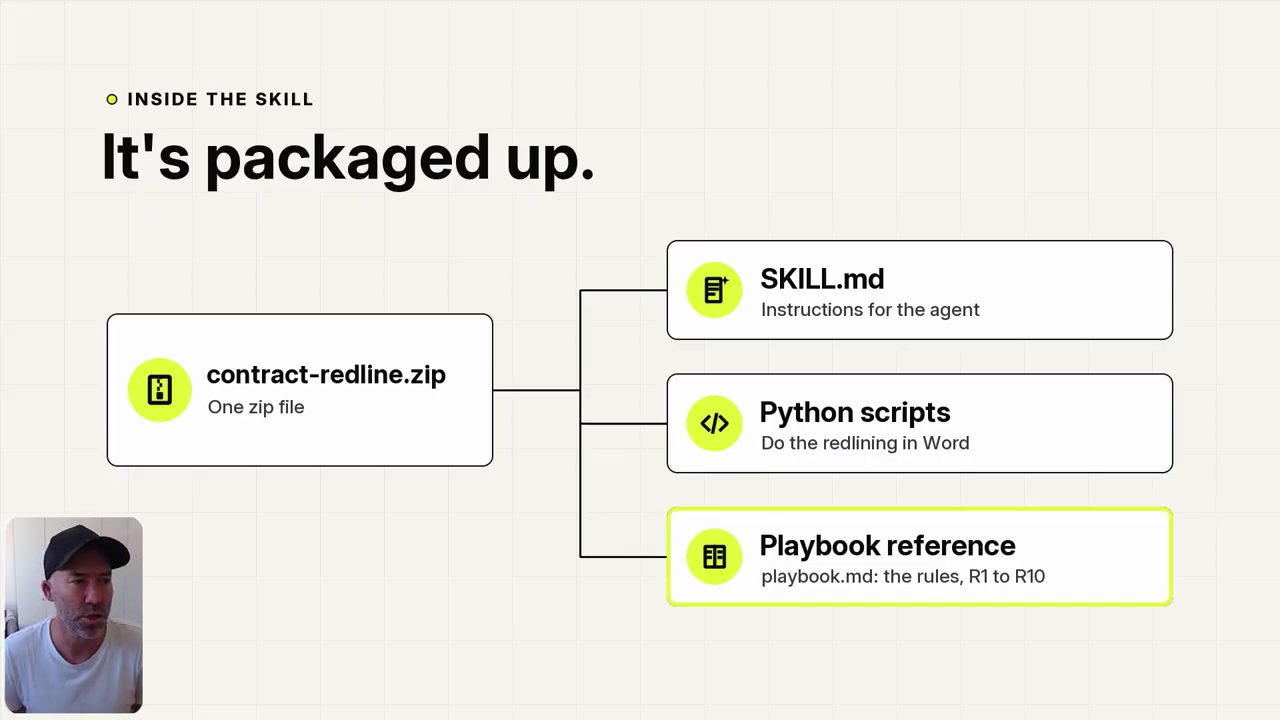
contract-redline.zip chứa SKILL.md (instructions cho agent), các script Python (làm việc redline trong Word) và playbook reference (playbook.md: các quy tắc R1 tới R10).Anh kéo file zip thả vào hộp thoại. Copilot Studio lưu skill, giải nén file zip và thêm skill vào agent này (demo trong video đăng ngày 30/10/2026). "We are good to go", anh nói.
Bấm vào skill, anh thấy danh sách file: file SKILL.md, phần references, phần instructions, đủ mọi thứ, và anh có thể bấm qua từng file để xem nội dung (demo trong video đăng ngày 30/10/2026).
5. Ba dấu chấm: download, replace, share
Ở ba dấu chấm phía trên, anh chỉ ra có ba lựa chọn: download skill, replace skill, hoặc share skill (theo video đăng ngày 30/10/2026).
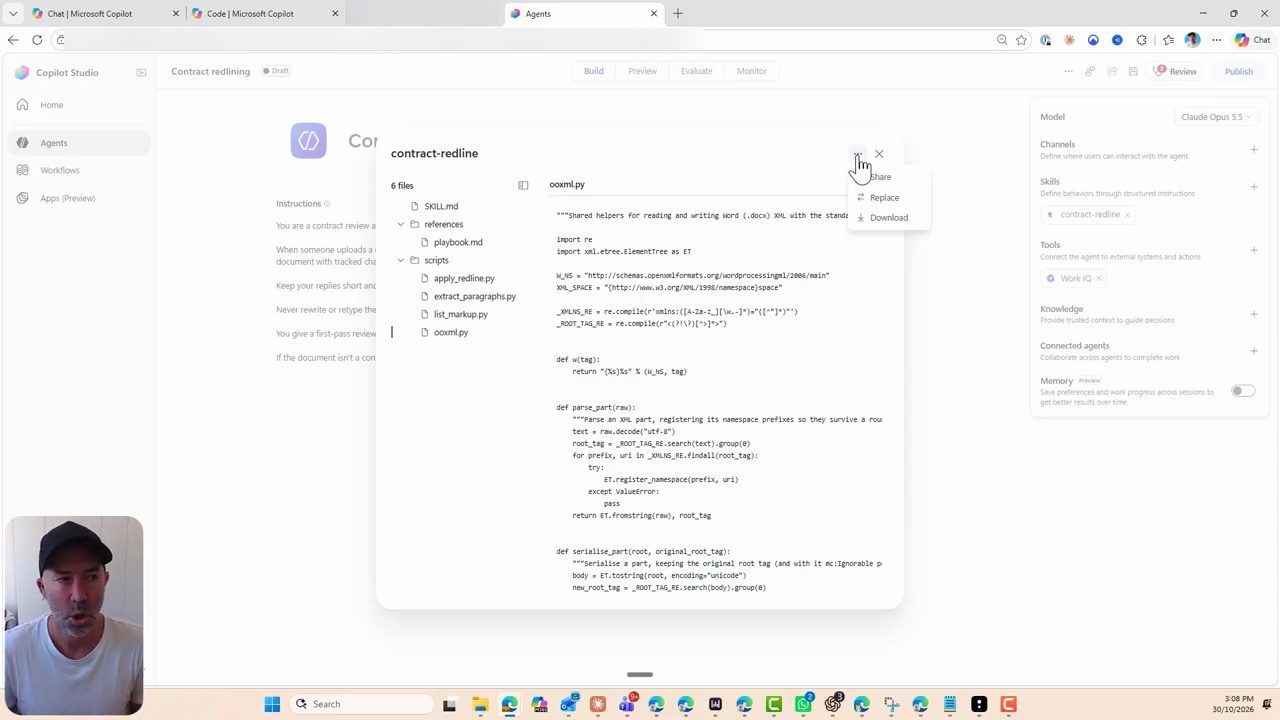
contract-redline mở trong Copilot Studio (video đăng ngày 30/10/2026): 6 file gồm SKILL.md, references/playbook.md và bốn script trong scripts/ (apply_redline.py, extract_paragraphs.py, list_markup.py, ooxml.py); menu ba chấm có Share, Replace, Download.Theo Daniel (video đăng ngày 30/10/2026), bấm share thì giống như đang chia sẻ một file. Skill có thể chỉ dành riêng cho anh, hoặc anh chọn những người dùng cụ thể trong tổ chức. Hộp thoại ghi: thêm ít nhất một người, hoặc cả một security group. Thẻ đồ hoạ của video gọi đó là "Shared like a file", với ba lựa chọn: Only you, Specific people, A security group.
Anh share skill cho một người dùng thứ hai trong tổ chức, vì người này cũng cần skill đó, rồi bấm publish. Skill được cập nhật và chia sẻ xong (demo trong video đăng ngày 30/10/2026).
6. Người dùng thứ hai thêm skill từ catalog
Giờ anh chuyển sang tài khoản của người dùng thứ hai. Quay về Home, tạo một agent mới, lại dùng harness GitHub, rồi vào Skills và chọn browse skills. Catalog đang tải. Anh chỉ ra rằng ở đây có thể thêm skill contract redline, và bấm Add (demo trong video đăng ngày 30/10/2026).
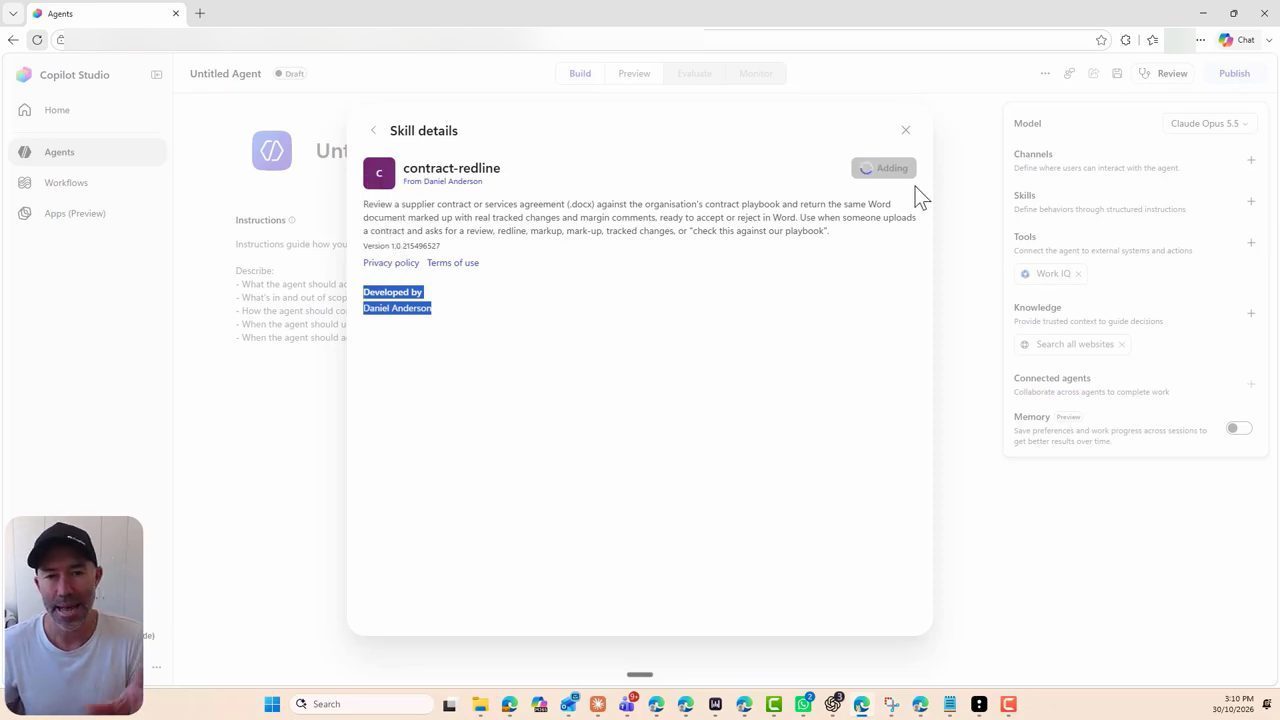
contract-redline "From Daniel Anderson", mô tả, Version 1.0, và dòng "Developed by Daniel Anderson" được bôi chọn; nút Add đang ở trạng thái "Adding".Màn hình ghi skill này do anh phát triển, và người dùng thứ hai đang thêm skill vào agent của mình. Skill hiện ra dưới mục Skills, và đã được thêm xong (demo trong video đăng ngày 30/10/2026).
7. Chưa xoá được skill trong Copilot Studio, phải sang Cowork
Quay lại môi trường của mình, Daniel chỉ ra một việc chưa làm được ở đây: xoá skill này. Theo anh (video đăng ngày 30/10/2026), lúc này chưa có cách nào xoá skill trong Copilot Studio, và anh nhắc là tính năng đang ở preview.
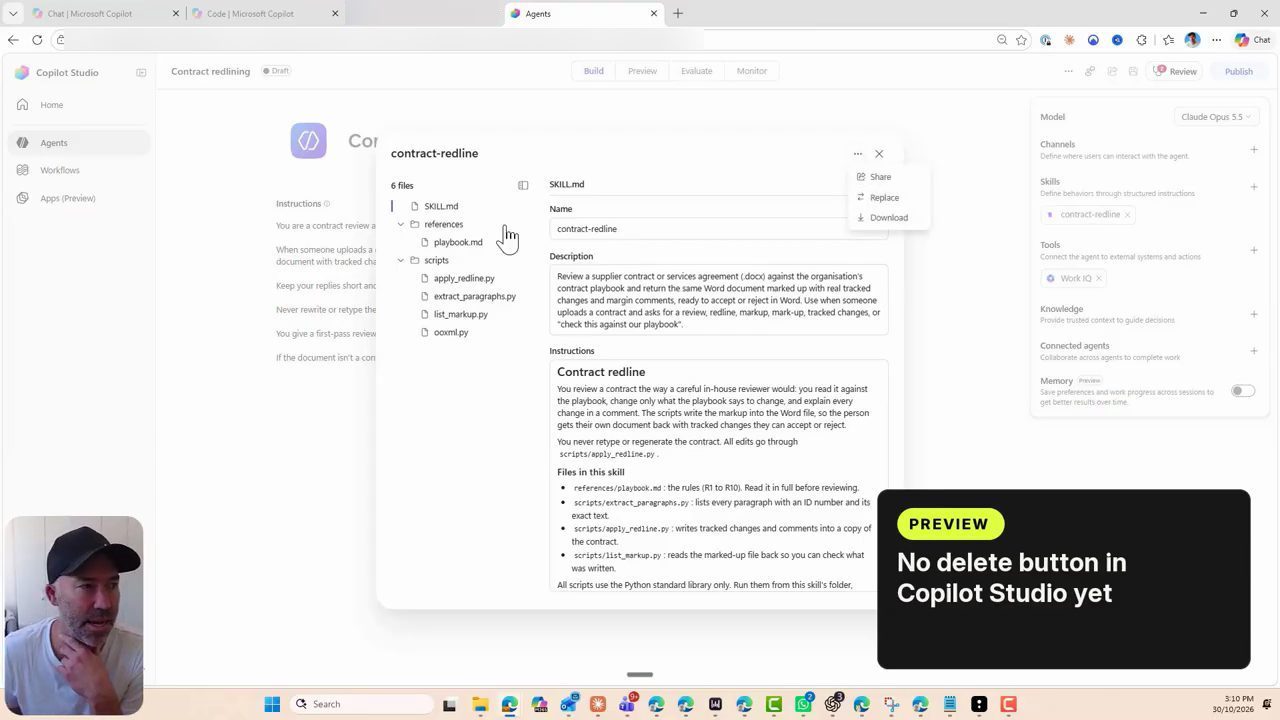
Thay vào đó, theo video đăng ngày 30/10/2026, phải vào Copilot Cowork. Anh refresh Cowork, vào Customize, và thấy "contract redline" nằm ở đó như một skill. Ở đây anh bật và tắt được skill bằng nút toggle, và cũng xoá được skill từ chỗ này (demo trong video đăng ngày 30/10/2026).
8. Người được chia sẻ làm được gì, không làm được gì
Anh quay lại tài khoản người dùng thứ hai để xem trải nghiệm phía bên đó. Người này đã thêm skill vào agent, và như lúc trước, có đủ danh sách file. Anh bấm ba dấu chấm và chỉ ra: theo video đăng ngày 30/10/2026, người dùng thứ hai không share hay replace được skill này, vì anh là người tạo ra nó.
9. Cùng một skill trong Cowork và Copilot in SharePoint
Tiếp theo, anh xem skill có xuất hiện trong Cowork của người dùng thứ hai không. Vào Customize, "there it is", skill nằm ở đó. Vào "Manage all", và người dùng thứ hai cũng dùng được skill trong Cowork. Ba dấu chấm cho phép uninstall, và toggle để bật hay tắt (demo trong video đăng ngày 30/10/2026).
Sau đó anh vào SharePoint, vẫn đăng nhập bằng tài khoản người dùng thứ hai. Ở đó có một document library, và theo Daniel (video đăng ngày 30/10/2026), Copilot in SharePoint dùng được plugin. Anh mở mục Plugins: "contract red line" có mặt như một plugin, tức skill có sẵn dưới danh sách plugin.
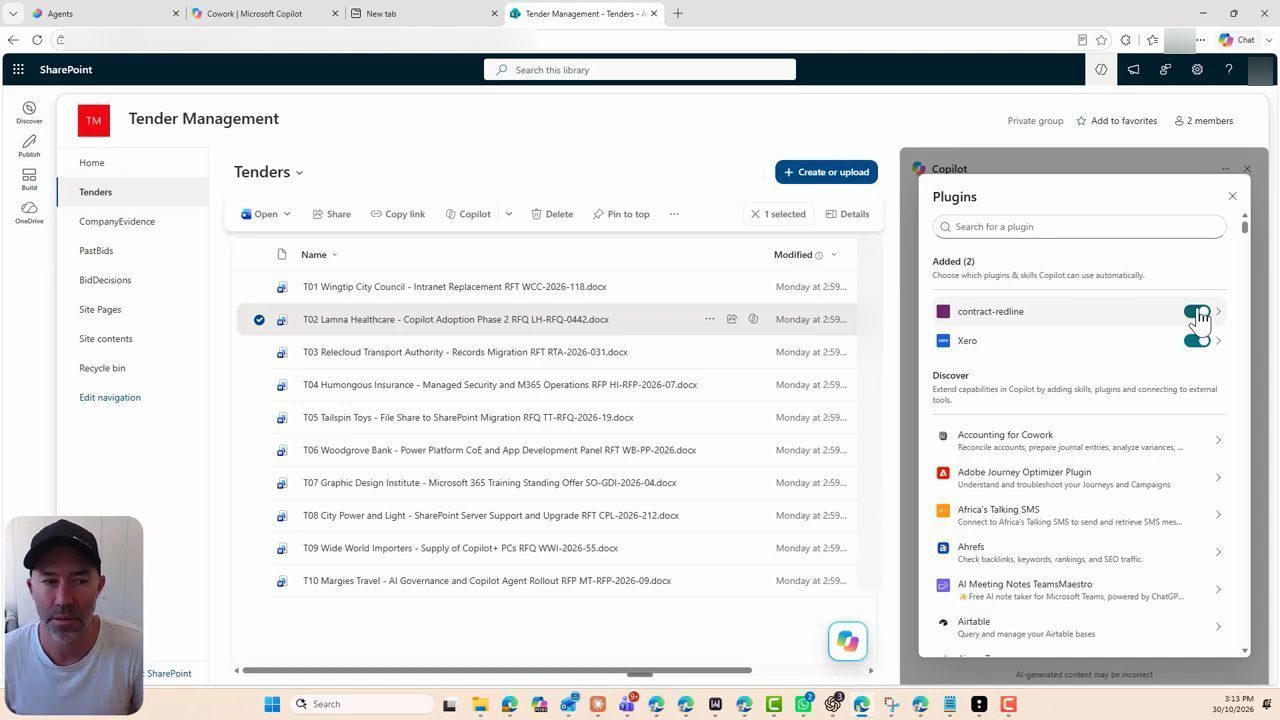
contract-redline và Xero, cả hai đang bật (demo trong video đăng ngày 30/10/2026).Bấm vào, anh chỉ ra đây là cùng một skill đã thấy trong agent Copilot Studio, trong Cowork, và giờ trong Copilot in SharePoint. Theo video đăng ngày 30/10/2026, một skill tạo trong Copilot Studio đã truy cập được ở các endpoint khác nhau này.
10. Xoá skill đã chia sẻ, làm trực tiếp
Giờ làm sao gỡ skill đi? Daniel nói đây là một trong những điều anh đã tìm hiểu. Theo anh (video đăng ngày 30/10/2026), con đường duy nhất lúc này, và anh nhấn mạnh "lúc này" vì tính năng đang ở preview, là vào Cowork của chính anh, vì anh là người tạo và người chia sẻ skill. Ở đó anh bấm delete, và skill bắt đầu bị xoá.
Anh nói trước rằng tính năng đang ở preview (video đăng ngày 30/10/2026) và anh chắc chắn nó sẽ thay đổi. Anh cũng nói mình chưa thử việc này, và đang làm trực tiếp ngay trong video.
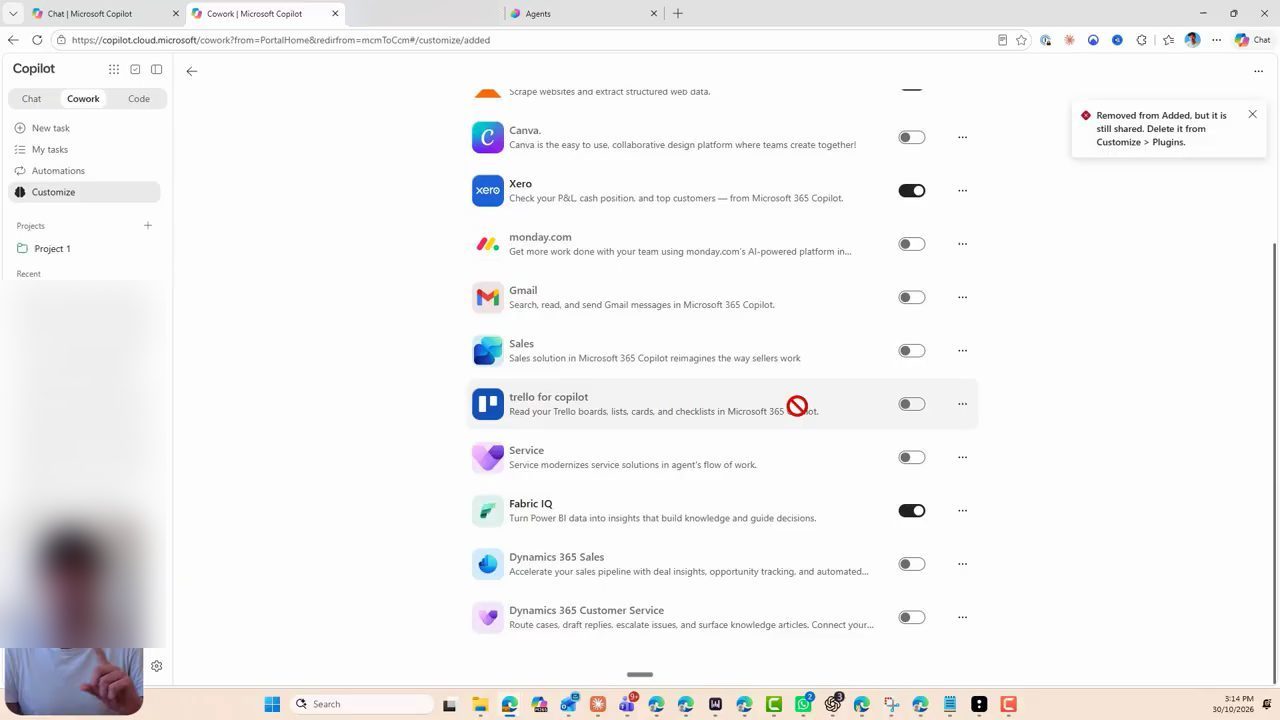
Thông báo cho biết skill đã bị gỡ khỏi Added nhưng vẫn đang được share, và cần xoá ở Customize, mục Plugins. Anh refresh để chắc chắn skill đã biến mất, và đúng là nó đã biến mất (demo trong video đăng ngày 30/10/2026).
11. Người dùng thứ hai còn dùng được không?
Bước tiếp theo là xem người dùng thứ hai còn truy cập được skill không. Anh nhắc lại là chưa thử trước. Anh refresh Cowork của người dùng thứ hai: skill vẫn còn đó. Điều thú vị, theo anh, là người này vẫn uninstall được, và có vẻ vẫn dùng được skill. Anh để nguyên, skill vẫn ở trạng thái đã thêm (demo trong video đăng ngày 30/10/2026).
Quay lại site SharePoint, anh bấm Copilot, định hỏi một câu, rồi vào mục plugins. Điều thú vị ở đây là skill đã biến mất: nó không còn trong Copilot in SharePoint nữa. Quay lại Cowork, skill cũng đã biến mất. Theo Daniel (demo trong video đăng ngày 30/10/2026), chỉ cần một chút thời gian để skill biến mất khỏi những chỗ đó.
12. Agent đã thêm skill vẫn giữ bản của nó
Còn agent thì sao? Theo Daniel, chỗ này thú vị vì skill đã được thêm vào agent từ trước; trên màn hình là agent trong phiên của người dùng thứ hai. Anh lưu agent, đặt tên là "Redline", lưu lại, rồi mở skill ra xem, sau đó đóng lại. Skill đã được thêm vào agent, nên anh muốn xem nó có ở yên đó không (demo trong video đăng ngày 30/10/2026).
Có vẻ là có. Anh vẫn bấm qua được các file, vẫn download được, không share hay replace được, nhưng vì skill đã được thêm vào agent nên dường như nó vẫn có sẵn trong agent đó. Anh refresh thêm một lần: skill vẫn còn, không báo lỗi gì, skill vẫn được tải lên (demo trong video đăng ngày 30/10/2026).
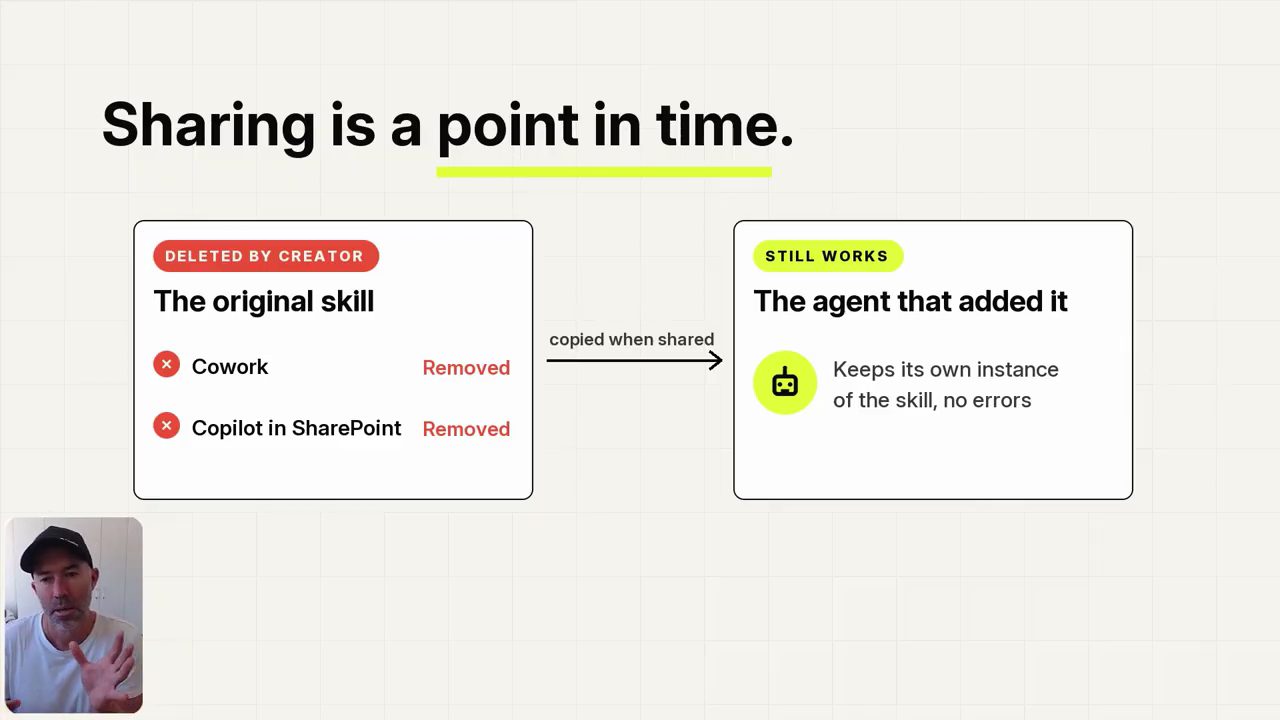
Theo Daniel (video đăng ngày 30/10/2026), đó là một instance của skill, vì khi bạn share thì đó là một thời điểm (a point in time): một bản chụp của skill tại lúc share.
13. Chia sẻ là một thời điểm: sửa skill thì phải share lại
Daniel mở tài liệu: theo anh, tài liệu ghi rằng nếu cập nhật skill thì phải share lại. Trên trang có phần chia sẻ skill qua marketplace, đúng việc vừa làm trong video. Anh chỉ vào ghi chú: khi bạn sửa và thay đổi một skill đã share, hãy share skill đó một lần nữa để những người đã được chia sẻ trước đó có phiên bản mới nhất (tài liệu Microsoft, đọc ngày 01/11/2026).
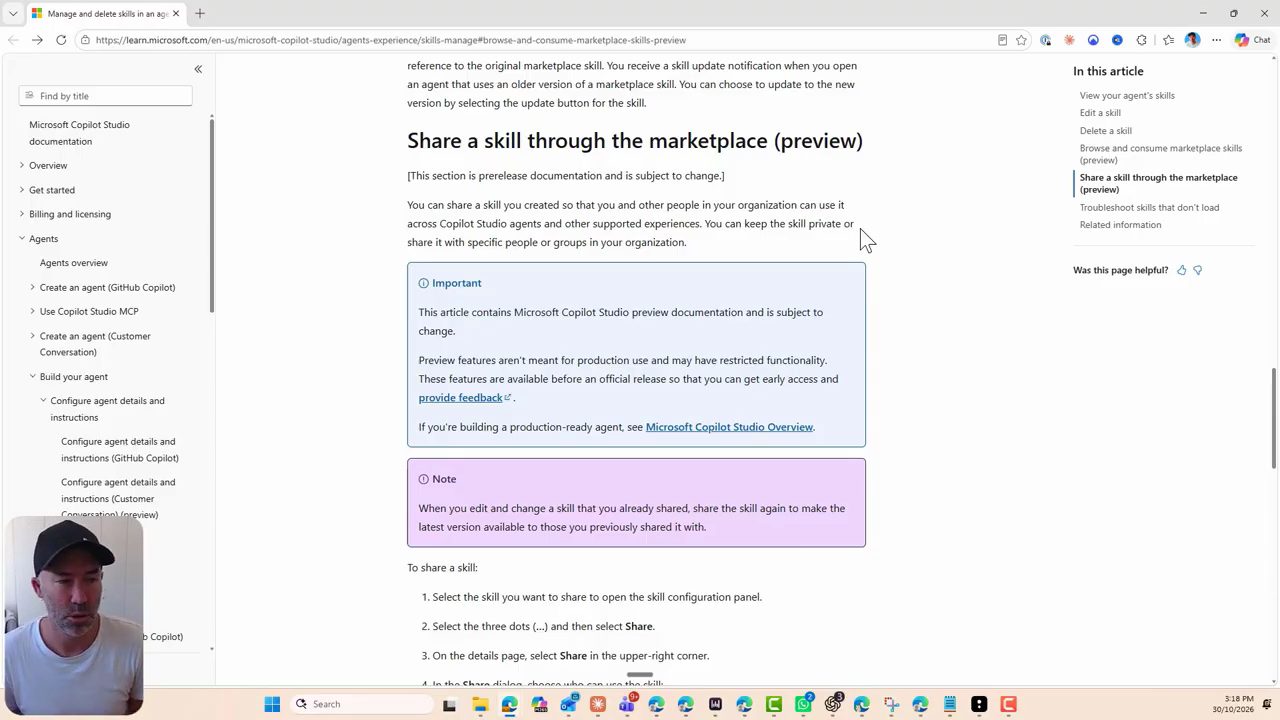
Theo trang tài liệu này (đọc ngày 01/11/2026), khi thêm một skill từ marketplace, agent nhận một snapshot của skill nhưng vẫn giữ tham chiếu tới skill gốc, và người dùng nhận thông báo cập nhật khi mở một agent đang dùng phiên bản cũ. Trang cũng ghi phần chia sẻ là tài liệu prerelease và có thể thay đổi.
Daniel nói lại lần nữa rằng tính năng đang ở preview (video đăng ngày 30/10/2026), nhưng đây là một ý tưởng thú vị, một cách thú vị để phân phối skill.
14. Tóm lại: tạo một lần, chia sẻ một lần
Anh tóm lại những gì đã làm trong video đăng ngày 30/10/2026: tạo skill trong một agent ở Copilot Studio, share skill đó cho một người. Sau đó skill có mặt ở các dịch vụ khác nhau: trong Copilot in SharePoint, và cả trong Cowork.
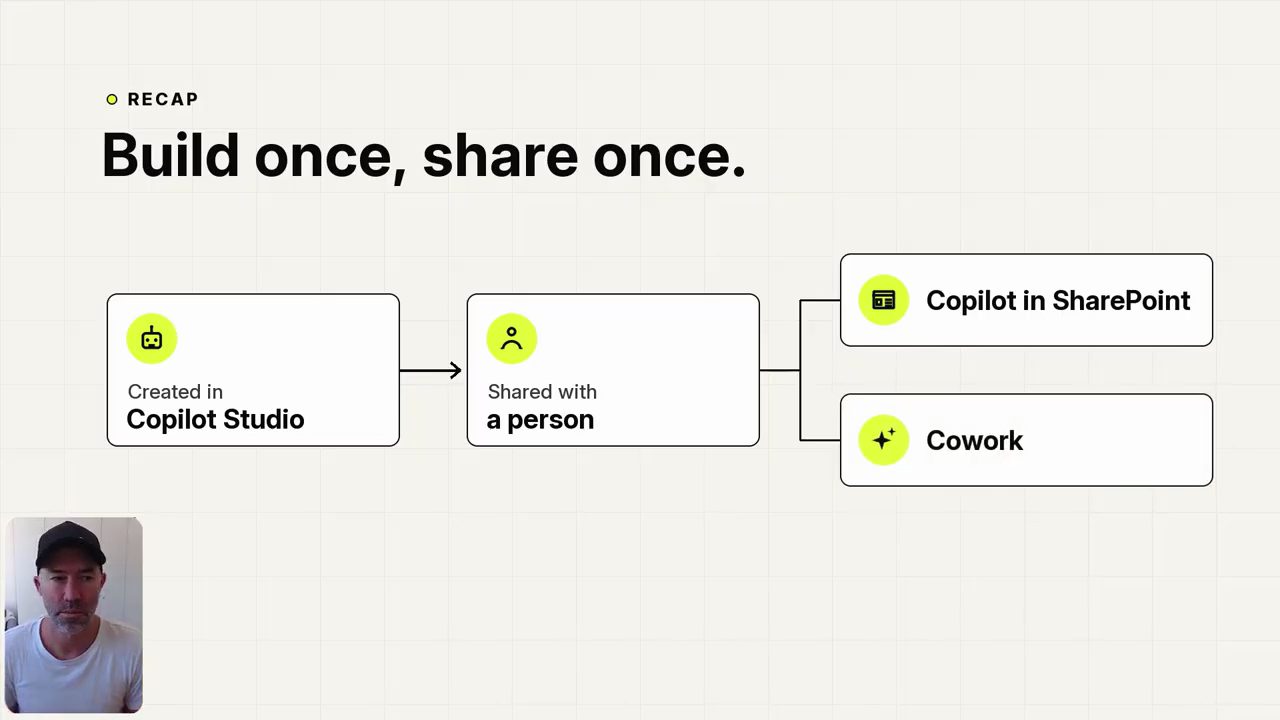
Daniel nói anh hy vọng video mang lại chút giá trị, chút hiểu biết về việc chia sẻ skill từ Copilot Studio và các nơi khác nhau mà skill xuất hiện.
Nguồn và liên kết 5 nguồn
- Tên gốc: Share a Copilot Studio Skill Once, Use It in Cowork and SharePoint
- Sự kiện: YouTube
- Video gốc: https://www.youtube.com/watch?v=L3Ych94HTo4 youtube.com
- Kênh YouTube Daniel Anderson (Daniel Anderson): youtube.com/channel/UCsYYpxfrYrZaKwFPGM7shtQ youtube.com
- Microsoft Learn, "Manage and delete skills in an agent (GitHub Copilot)": các mục "Browse and consume marketplace skills (preview)" và "Share a skill through the marketplace (preview)", gồm ghi chú share lại sau khi sửa skill (đọc ngày 01/11/2026): learn.microsoft.com/en-us/microsoft-copilot-studio/agents-experience/skills-manage learn.microsoft.com
Related talks

Hướng dẫn Claude Cowork: skill, plugin, project và automation
Nguyễn Trung Hiếu · Maz The Analyst · 17 min
Setup Claude Cowork, dọn folder và làm carousel, tạo skill có memory, dùng connector, plugin, project, scheduled task và Dispatch.

Đội làm Grok Bot khoe 14 bot họ dùng nhiều nhất
Peng Zheng & Lauren Tan · Peter Yang · 45 min
Designer và engineer của Grok Bot cho xem bot họ dùng: Chief of Staff, group chat nhiều vai, đội bot kỹ sư, và cách xây niềm tin bằng skill, routine.

MCP hoạt động thế nào năm 2026, giải thích cho người mới
Aishwarya Naresh Reganti · Aish Reganti · 20 min
MCP từ nền tảng: vì sao cần nó trên API, host, client, server, khác gì skill và plugin, và bốn thay đổi của MCP năm 2026.