FilmCraft, bản clone Premiere Pro miễn phí, và Claude edit ngay bên trong
Test FilmCraft, bản clone Premiere Pro mã nguồn mở, rồi fork để Claude sửa bug, thêm text-based editing chạy trên máy và build MCP server để Claude tự edit.
✓ Đã duyệt độc lập · cập nhật 20/10/2026 · 25 min
1. FilmCraft: bản clone Premiere Pro miễn phí, mã nguồn mở
Pat Simmons mở video bằng màn hình của FilmCraft. Theo lời anh, đây là một bản clone miễn phí, mã nguồn mở của Adobe Premiere Pro: cùng các panel, cùng bộ công cụ, giao diện gần như y hệt Premiere Pro, và thậm chí cùng các keyboard shortcut. Anh bắt đầu edit ngay trên timeline để chứng minh. Playback rất mượt. Anh bấm L để tua nhanh, đúng như cách anh vẫn làm trong Premiere. Bấm D để chọn clip. Bấm K để cắt. Bấm Q để ripple trim. Bấm Command T để thêm một text layer. Mọi thứ đều giống, kể cả cách các layer hiện ra khi được thêm vào timeline. Và tất cả hoàn toàn miễn phí, hoàn toàn mã nguồn mở.
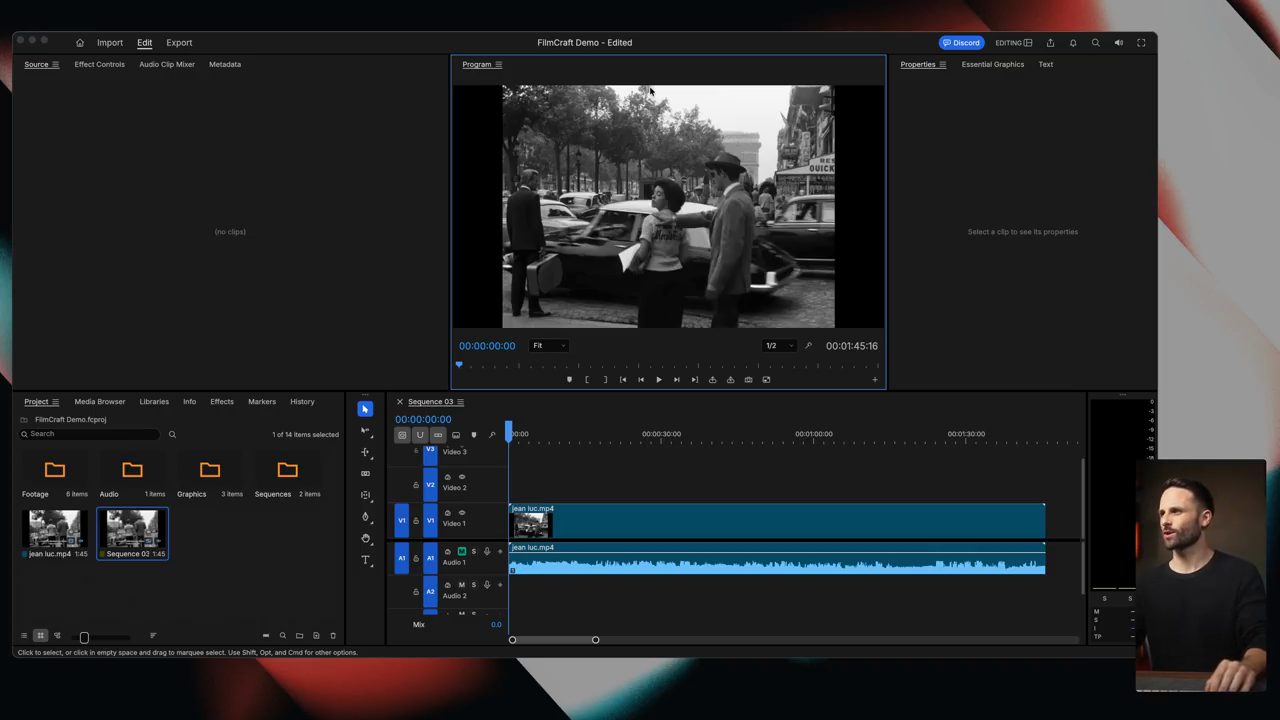
Pat kể anh đã edit trong Premiere nhiều năm. Vì vậy câu hỏi của video là: FilmCraft có thật sự thay được Premiere Pro cho anh không? Anh đặt ra lộ trình cho cả video. Đầu tiên là cài đặt FilmCraft. Sau đó test nó trực tiếp, vừa làm vừa phản ứng. Tiếp theo là để Claude build cho anh một phiên bản tuỳ biến riêng dựa trên bản clone Premiere này. Cuối cùng, anh dựng mọi thứ sao cho Claude edit được ngay bên trong app: anh chỉ cần nói với Claude cắt chỗ nào, và Claude cắt luôn trên timeline.
Theo Pat, xem hết video, người xem sẽ biết có đáng chuyển sang FilmCraft hay không, và biết cách để Claude edit video của chính mình theo một cách rất tiết kiệm token trong "phiên bản Premiere Pro mới" này. Rồi anh vào việc, bắt đầu từ khâu cài đặt.
2. Tải FilmCraft từ GitHub
Bước đầu là vào repo GitHub của dự án, github.com/storytold/filmcraft. Trên trang GitHub, Pat kéo xuống phần Downloads (có thể bấm thẳng vào mục này trong mục lục README). Ở đó có hai cách. Cách thứ nhất là tải từ trang FilmCraft trên getartcraft.com, theo README là cách dễ nhất. Cách thứ hai: vì nhóm phát triển commit lên GitHub liên tục, nếu muốn có bản mới hơn trước khi website kịp cập nhật thì vào mục "all releases".
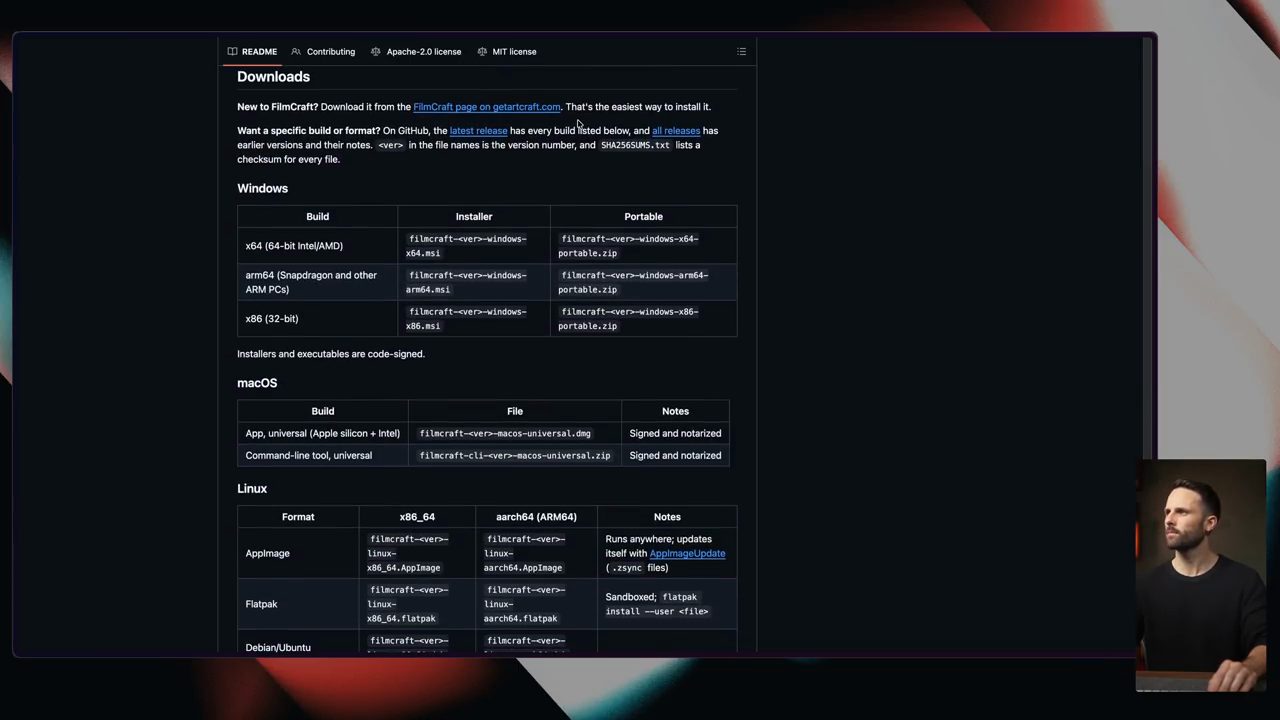
Pat chọn cách thứ hai. Anh mở trang releases và chỉ ra rằng nhóm làm rất tích cực, đang commit "như điên", nên theo anh FilmCraft sẽ chỉ ngày càng tốt hơn. Kéo xuống phần Assets, bấm "Show all 25", anh thấy toàn bộ các phiên bản. Người dùng Mac chỉ cần tải file DMG, cụ thể là bản macOS Universal DMG. Người dùng Windows có các bản tải cho Windows. Và có cả Linux. Pat đùa rằng đây là tin vui cho người dùng Linux, những người anh biết là luôn bị bỏ lại phía sau, nên việc FilmCraft chạy được trên Linux là rất hay.
Tải DMG xong thì mở ra như mọi app khác và kéo vào thư mục Applications. Pat đã tải sẵn từ trước nên app mở ra ngay, và thế là anh có một bản clone Premiere Pro trước mặt.
3. Ấn tượng đầu tiên và playback với clip 1080p
Pat thú thật là anh chưa thật sự test FilmCraft trước đó, nên anh sẽ làm trực tiếp và phản ứng ngay tại chỗ. Ấn tượng đầu tiên của anh: "tuyệt vời". Anh nói anh không thể tin nó gần Premiere Pro đến vậy, và nhóm phát triển đã làm playback quá chuẩn. Anh kể chính anh từng cố build một thứ như thế này với Claude, và (anh nói kiểu mỉa nhẹ) hoá ra chẳng dễ chút nào. Vì vậy việc họ làm được, và làm tốt như thế, theo anh là tin tốt cho content creator và video editor. Ít nhất đó là ấn tượng đầu của anh.
Để kiểm chứng, anh bấm qua lại trong sequence đang mở. Clip mẫu là cảnh bán báo New York Herald Tribune trong phim Breathless của Jean-Luc Godard, và anh hỏi vui có ai mê điện ảnh Pháp trong phần bình luận không. Anh đã nghịch thử vài keyboard shortcut và thêm một text layer lên clip.
Điều làm anh bất ngờ nhất là playback. Anh tưởng nó sẽ chậm, hoặc ít nhất là giật. Đây là clip 1080p và FilmCraft xử lý rất tốt. Hình có mất đi một chút độ nét, nhưng anh cho rằng đó là vì độ phân giải xem trước đang để ở mức một nửa (1/2). Anh thử chuyển sang Full để xem có khác không, nhưng với clip này thì khó nhận ra.
4. Thử playback 4K 60 fps và những lỗi đầu tiên
Để thật sự ép app, Pat kéo vào một clip 4K 60 lấy từ một video gần đây của anh. Clip này là 4K, 60 fps, 8-bit. Anh bấm chuột phải, chọn "New Sequence From Clip". Waveform âm thanh hiện ra. Một điểm khó chịu đầu tiên: anh muốn làm track audio cao lên, nhưng giữ phím Option (như thói quen trong Premiere) không có tác dụng.
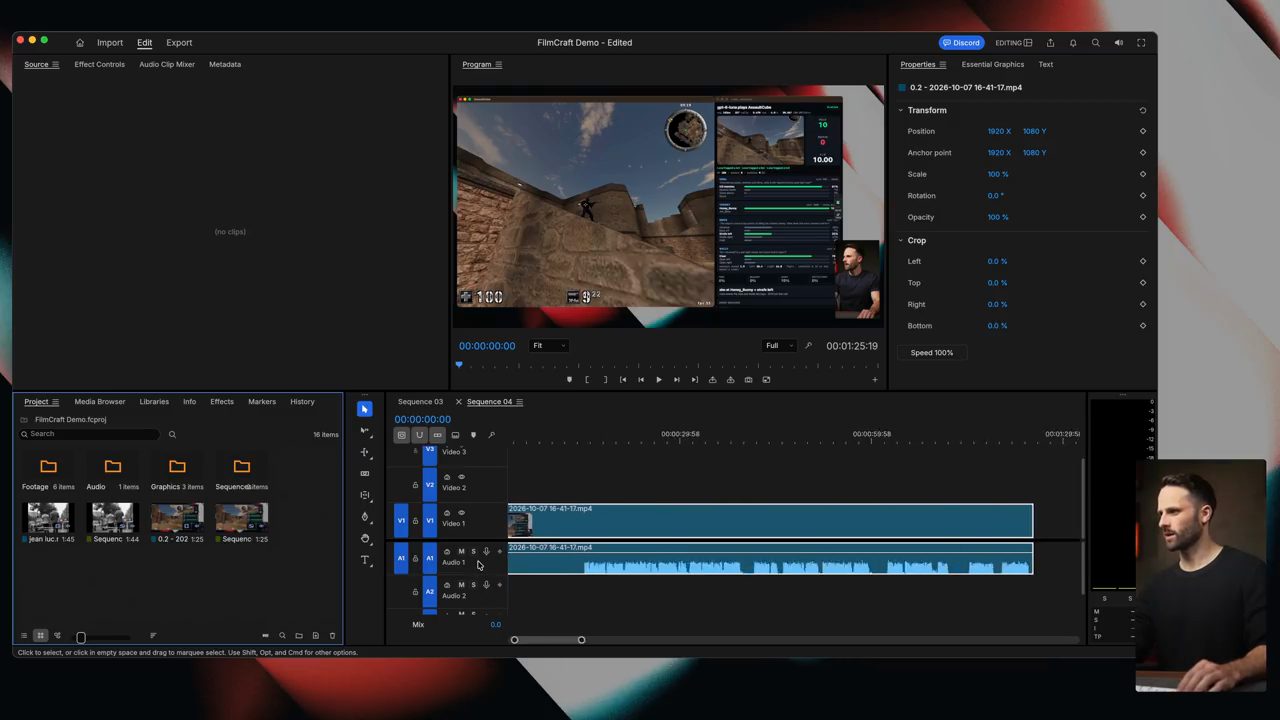
Anh thử edit để xem playback thế nào. Clip là AssaultCube, một game bắn súng góc nhìn thứ nhất, nhưng phần audio nghe hơi lạ. Khi anh bấm play, giọng thuyết minh trong clip giải thích rằng model tự chơi hoàn toàn, vài lần mỗi giây nó nhìn xem chuyện gì đang xảy ra rồi quyết định. Audio bị trễ, giật. Anh nói mình không chạm vào gì cả, clip vẫn chạy, và tiếng vẫn lặp lại kiểu lắp bắp.
Anh thử thêm một clip khác cũng từ video đó, tạo sequence mới. Anh khen tốc độ load nhanh đến bất ngờ. Anh cắt bằng Q (anh "mê" thao tác đó), phóng to timeline bằng phím dấu cộng. Nhưng rồi anh phát hiện bấm phím mũi tên không làm playhead di chuyển, trừ khi anh đang làm sai gì đó. Anh thử chuyển giữa các sequence bằng Shift kèm số như trong Premiere, cũng không được. Anh gọi đó là một bug khá kỳ: không thể di chuyển playhead bằng bàn phím.
Pat nói sẽ quay lại sửa những thứ này ngay sau đây và chỉ chính xác cách làm. Ý của anh: nếu bạn muốn tuỳ biến gì mà không muốn chờ nhóm phát triển phát hành, bạn cứ build với Claude, và đó đúng là việc anh sắp làm. Nhưng trước hết anh test tiếp. Vì không dùng được phím mũi tên, anh phải kéo playhead bằng chuột, hơi phiền. Khi phát lại để kiểm tra audio, tiếng vẫn bị rè, méo; trong clip lúc đó là đoạn giọng anh đang nói về cách "một AI call bình thường sẽ viết ra câu trả lời". Anh ghi nhận sẽ cùng Claude tìm hiểu nguyên nhân.
5. Đi một vòng các công cụ trên timeline
Pat tiếp tục bấm quanh giao diện. Thanh công cụ có Track Select Forward Tool và Track Select Backward Tool. Anh bấm A và tỏ ra thích. Anh cắt một đoạn rồi bấm A: đúng là nó chọn mọi thứ phía bên phải. Nhưng hơi khó hiểu vì con trỏ không hiện biểu tượng hai mũi tên như Premiere. Theo anh, đó là thứ sửa được.
Tiếp theo là Ripple Edit Tool và Rolling Edit Tool. Anh thử bấm N, chạy được. Rồi tới Rate Stretch. Có chỗ hơi lỗi: khi đang ở công cụ A anh không kéo được đoạn clip, nhưng chuyển sang V thì kéo được. Anh thử lại A vài lần, vẫn không được. Việc anh muốn làm là dời phần track sang phải: bấm A để chọn mọi thứ bên phải rồi kéo, nhưng nó không kéo. Anh phải chuyển công cụ khác rồi mới kéo được. Anh nói đó là điểm khó chịu, vì Premiere làm việc này rất tốt.
Anh thử kéo giãn clip: lúc đầu không ăn, rồi lại được. Sau đó anh bấm R cho Rate Stretch, chạy tốt, và anh "mê" nó. Để thấy các tuỳ chọn ẩn của một nút trên thanh công cụ, anh phát hiện phải bấm vào góc dưới bên phải của nút, hoặc bấm và giữ: giữ chuột thì các tuỳ chọn khác bật lên.
Razor Tool là phím C, chạy được. Slip Tool cũng có. Pat nhận xét mọi thứ đã rất gần, thật sự chỉ lệch ở vài cú bấm nút. Có cả Pen Tool: anh vẽ thử, thấy hay, rồi có thể mask phần đó ra, thêm một shape. Riêng Hand Tool thì anh thử kéo khung hình, không thật sự hoạt động, không di chuyển được. Anh cũng nhận thấy không zoom in, zoom out được, và anh định nhờ Claude thêm tính năng này ngay sau đây. Đó là một vòng qua timeline.
6. Effect Controls, keyframe, blend mode và render
Giờ Pat thử phần Effect Controls. Anh bấm Shift 5 (shortcut mở Effect Controls trong Premiere) và nó mở ra thật. Anh khen nhóm đã đưa sẵn đủ các shortcut đó vào. Anh thử scale một clip: có vẻ scale rất dễ, và đúng là clip đã được scale.
Có keyframe được không? Được. Anh bật toggle animation, đổi giá trị Scale thành 122, và FilmCraft keyframe chuyển động đó vào. Clip đang được dùng là một slide trong video của anh, với dòng "150 MS VS 1.6 SECONDS" và hộp "Regular AI call". Có easing không? Có, anh ngạc nhiên. Nhưng anh không biết cách chỉnh: anh thử kéo, thấy hơi "kỳ cục", có vẻ làm được nhưng anh không biết bấm vào đâu. Anh thử chuột phải để chọn ease in hay ease out như Premiere, không có.
Anh mở Premiere bên cạnh để giải thích điều anh đang cố làm. Trong Premiere có velocity graph: bạn phóng to đồ thị đó rồi chỉnh vận tốc. Theo anh, FilmCraft có vẻ chưa có tính năng đó. Dù vậy, anh nói phần Effect Controls giống Premiere ở hầu hết mọi chỗ: có Opacity, có Blend Mode.
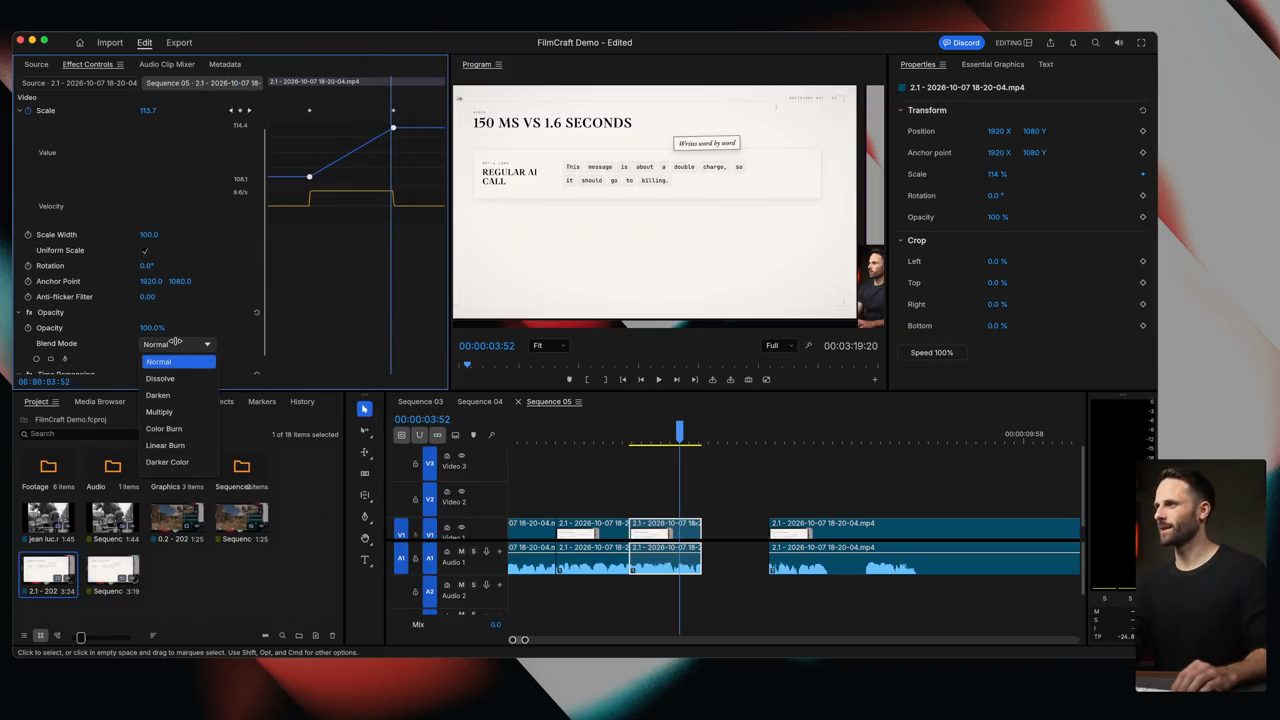
Anh đổi blend mode và thấy chúng chạy thật: Dissolve, rồi Multiply. Anh thêm Linear Burn để xem có tác dụng không, rồi lần lượt thử Dissolve, một chế độ nữa, rồi Multiply, chế độ anh quen nhất. Multiply chạy đúng.
Còn render thì sao? Anh làm như trong Premiere: Command A rồi Shift Enter. Nó render thật, "Rendering three preview segments", và theo anh render rất tốt. Ngoài ra còn có Time Remapping. Pat nói anh sẽ không đi qua hết từng thứ, vì người xem chắc đã thấy ý: những tính năng này đều có. Có cả Essential Graphics, và anh tò mò liệu có import được bộ essential graphics của riêng anh không. Nhìn chung, rất giống Premiere.
7. Phép thử cuối và FilmCraft gần Premiere tới đâu
Trước khi chuyển sang tự tuỳ biến, Pat làm một phép thử cuối. Anh lại thấy rất lạ khi bấm mũi tên xuống không nhảy tới clip kế tiếp. Rồi có vẻ nó chạy được một chút, nhưng kiểu "hỏng hỏng": anh bấm phải mà playhead lại đi sang trái, không rõ vì sao. Khi bấm D, anh muốn thấy khoảng trống (gap) nhỏ giữa hai clip được làm nổi lên như Premiere, nhưng không có. Anh đang cố kéo một clip lại gần, nhưng bấm phải vẫn đi trái. Anh nói có thể là do máy của anh, nhưng cũng có thể là một glitch. Anh không thể đưa playhead tới cuối clip, và không đóng được khoảng trống giữa hai clip.
Pat thừa nhận anh đang "mất niềm tin một chút". Nhưng như đã nói, anh sẽ đưa Claude vào, Claude sẽ sửa, và họ sẽ đưa nó về một phiên bản dùng được.
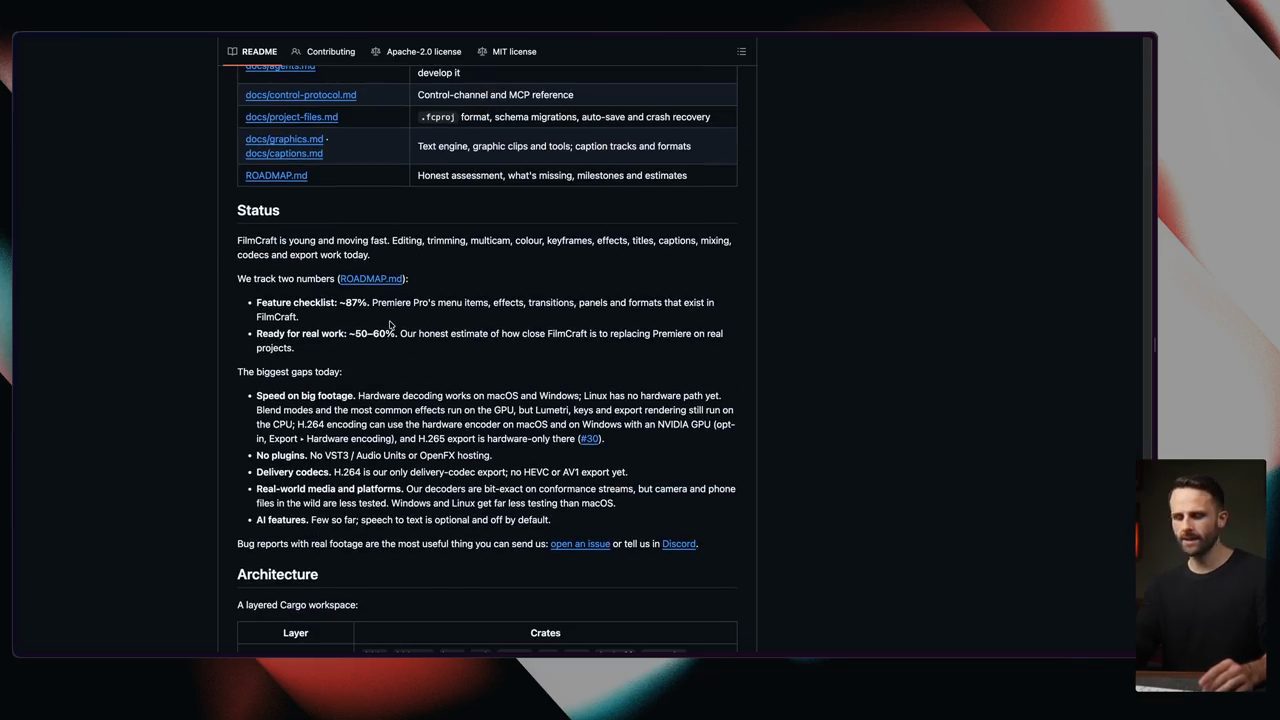
Anh chỉ ra rằng chính nhóm phát triển cũng viết trong ghi chú của họ: theo danh sách tính năng, phiên bản này đạt khoảng 87% so với Premiere Pro (menu, effect, transition, panel, định dạng đã có trong FilmCraft). Còn mức sẵn sàng cho công việc thật thì khoảng 50 đến 60%. Đây là con số trong README tại thời điểm video đăng (09/10/2026). Nghĩa là nó vẫn còn rất "beta", và nhóm đang ship liên tục, tối ưu liên tục.
Mục tiêu của video, theo Pat, là làm trực tiếp để đưa nó lên khoảng 80%. Họ sẽ fork repo và cùng Claude lấp những khoảng trống anh vừa tìm ra.
8. Fork repo và giao bug cho Claude
Pat mở một thư mục mới đặt tên kiểu "Filmcraft Premiere Clone". Anh chọn model Opus, mức effort extra high, "ít nhất là cho giai đoạn đầu". Rồi anh nói chuyện thoải mái với Claude bằng giọng nói. Anh chào Claude, bảo hy vọng nó đã sẵn sàng làm việc. Họ sẽ tạo một Premiere Pro, nhưng không phải từ con số không: có một bản clone từ repo GitHub này, anh sẽ đưa link, và anh muốn Claude fork nó. Anh vừa nghịch thử và có vài bug anh muốn cả hai cùng xử lý để nó thành một phiên bản dùng được. Nó đã rất gần rồi, nên anh chỉ liệt kê các bug và để Claude tìm cách giải quyết.
Danh sách bug anh đọc cho Claude:
- Audio: khi playback, audio rè và méo. Anh không biết vì sao, nên gợi ý Claude cho một research agent đi tìm nguyên nhân.
- Phím mũi tên trên timeline: bấm phải lại đi sang trái, bấm trái cũng đi sang trái. Mũi tên xuống lúc chạy lúc không. Mũi tên lên cũng vậy, trong khi anh chỉ muốn chuyển qua lại giữa các clip trong sequence.
- Cuối clip: bấm mũi tên xuống không đưa được playhead tới đúng cuối clip. Playhead lẽ ra phải ở tận cuối. Anh gửi kèm một screenshot.
- Khoảng trống: bấm D phải làm nổi khoảng trống giữa hai clip, như vạch trắng nhỏ Premiere dùng để chỉ ranh giới giữa hai clip. Anh gửi screenshot thứ hai. Bấm Delete phải đóng khoảng trống đó; hiện nó không làm.
Cuối prompt, anh dặn Claude cách làm việc. Đây là đoạn cuối prompt hiện trên màn hình (anh đọc bằng giọng nói nên câu chữ còn tự nhiên như văn nói):
Do a bunch of research and just kind of spec and plan this out 1st and understand what needs to be done, then find a way to test this yourself. I don't want to, I don't want to keep going around in circles and say, I don't want to, like, like set up a way to QA this. And use your vision and make sure that these changes are made before you come back to me and say they are done.
Ý chính: nghiên cứu, viết spec và plan trước, hiểu việc cần làm, rồi tự tìm cách test. Anh không muốn cứ đi vòng vòng, nên Claude phải dựng một cách để QA, dùng khả năng nhìn (vision) của mình, và chắc chắn các thay đổi đã xong trước khi quay lại báo là đã xong. Pat gọi đó là "một prompt to đùng", bấm Enter và để Claude làm. Theo anh, đây sẽ là bài test lớn nhất cho Opus 5.5 mà anh từng thấy.
9. Claude tự QA, sửa bug và tìm ra nguyên nhân
Claude clone repo. Nó tìm ra rằng hàm chọn clip tại playhead chỉ chọn clip và bỏ qua khoảng trống. Và tuy có sẵn một hàm close gap, không có gì nối khoảng trống đang được chọn với hành động Delete. Pat nói đó đúng là điều anh đang mô tả.
Theo anh, đây là cái hay của việc dự án là mã nguồn mở và hoàn toàn truy cập được: Claude cứ thế xoay xở bên trong. Claude đang tự test, đang thao tác trong giao diện, di chuyển mọi thứ. Pat tin là nó không dùng computer use hay gì tương tự, mà truy cập qua control channel. Anh không chắc thứ đó có sẵn trong code hay không, nhưng Claude nói nó có thể QA trực tiếp trong app bằng những lần bấm phím thật và screenshot. Claude đưa ra các screenshot, và chúng cho thấy đúng thứ anh mô tả. Có vẻ nó đã sửa xong: playhead phát tới đúng cuối clip.
Pat xem Claude tự bấm quanh app để đóng khoảng trống, vừa xem vừa cổ vũ ("Claude, cố lên, mày làm được"), rồi khoảng trống được đóng lại. Claude mất khoảng 30 phút cho việc này (theo video ngày 09/10/2026). Mọi thứ có vẻ hoàn tất: playhead nằm ở tận cuối, D chọn được khoảng trống, Backspace trên khoảng trống thì đóng nó lại, bấm vào khoảng trống thì chọn nó, và Command K trên các vết cắt cũ không còn để lại một clip mỏng một tick nữa.
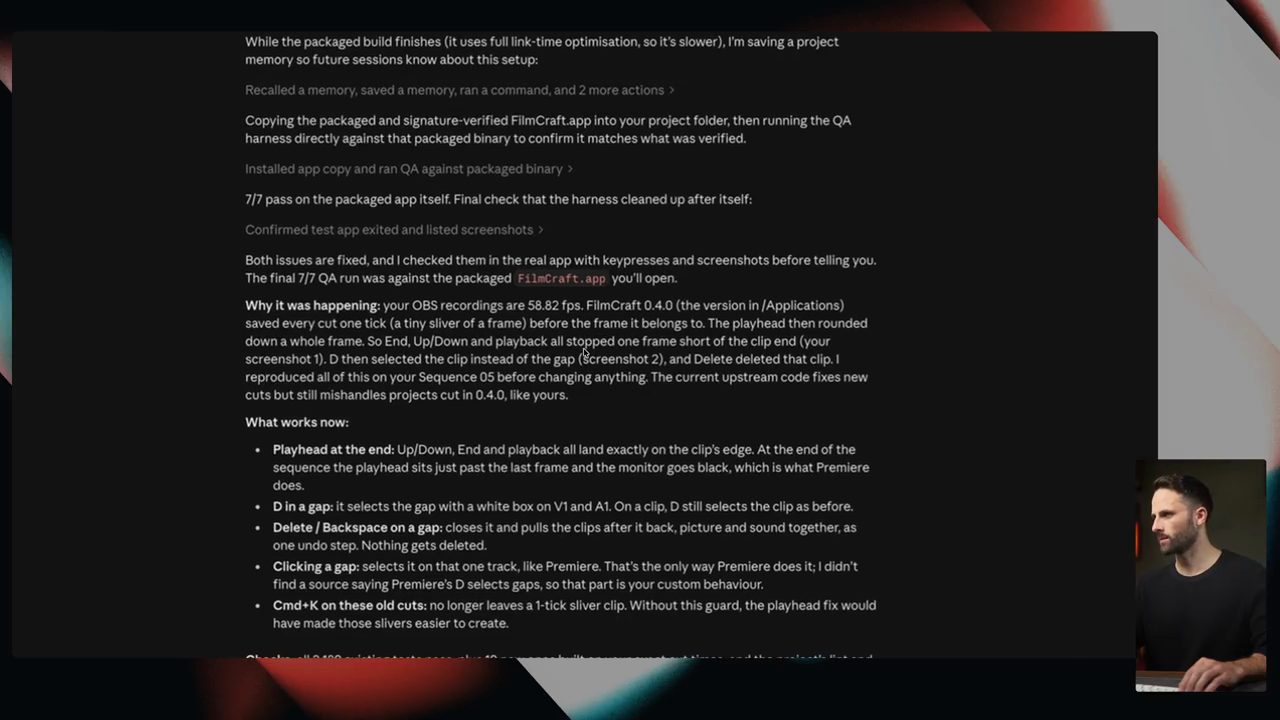
Và hoá ra phần lỗi tick bị lệch không phải lỗi của FilmCraft. Nguyên nhân là frame rate trong bản ghi màn hình của Pat bị rớt vài frame. Trên màn hình, Claude giải thích: bản ghi OBS của anh là 58.82 fps, FilmCraft 0.4.0 lưu mỗi vết cắt sớm hơn một tick (một lát rất mỏng của một frame) so với frame mà nó thuộc về, playhead sau đó làm tròn xuống cả một frame, nên End, Up/Down và playback đều dừng thiếu một frame trước cuối clip. Pat lưu ý: nếu bạn tự làm, có lẽ bạn sẽ không gặp đúng những bug anh gặp, nhưng ít nhất Claude đã tìm ra điều đó giúp anh. Anh cũng đoán việc rớt frame rate chính là lý do audio bị lỗi.
Claude mở bản mới cho anh. FilmCraft còn có cả tính năng Recover Unsaved Changes y như Premiere; anh bấm "Not now". Đây là phiên bản FilmCraft mới của anh. Anh thả vào một bản ghi OBS khác, tạo sequence mới, nghe audio. Audio nghe rất ổn. Rồi anh kiểm tra: mũi tên phải giờ đi từng tick một. Command K cắt. Bấm A, và anh nhớ ra mình quên đòi lại biểu tượng hai mũi tên, nên sẽ báo Claude. Anh thử dời đoạn clip, không dời được, rồi nhận ra phải bấm V trước; bấm V xong thì dời được. Rồi bấm D và đóng khoảng trống. Anh cũng cho thấy mũi tên lên, xuống giờ nhảy giữa hai lần xuất hiện của clip. Theo Pat, đến lúc này nó đã rất có cảm giác Premiere.
10. Thử text-based editing: tính năng có sẵn nhưng bị tắt
Việc tiếp theo là một phần rất lớn trong workflow của Pat trên Premiere: text-based editing. Anh chưa thử phần này trên FilmCraft và đoán là nhóm phát triển chưa làm xong hẳn. Kế hoạch của anh: test nó ngay bây giờ, sau đó giao Claude một vòng thay đổi mới chỉ dành cho text-based editing, và cuối cùng kết thúc video bằng việc cho Claude toàn quyền truy cập FilmCraft qua một MCP server do họ tự build.
Anh vào panel Text, mục Transcript, và thấy nó rất giống Premiere. Anh tò mò engine chuyển giọng nói thành chữ của họ là gì, vì anh biết Premiere có một engine riêng (anh từng thử tự dựng lại nó). Anh bấm Transcribe và nhận thông báo lỗi.
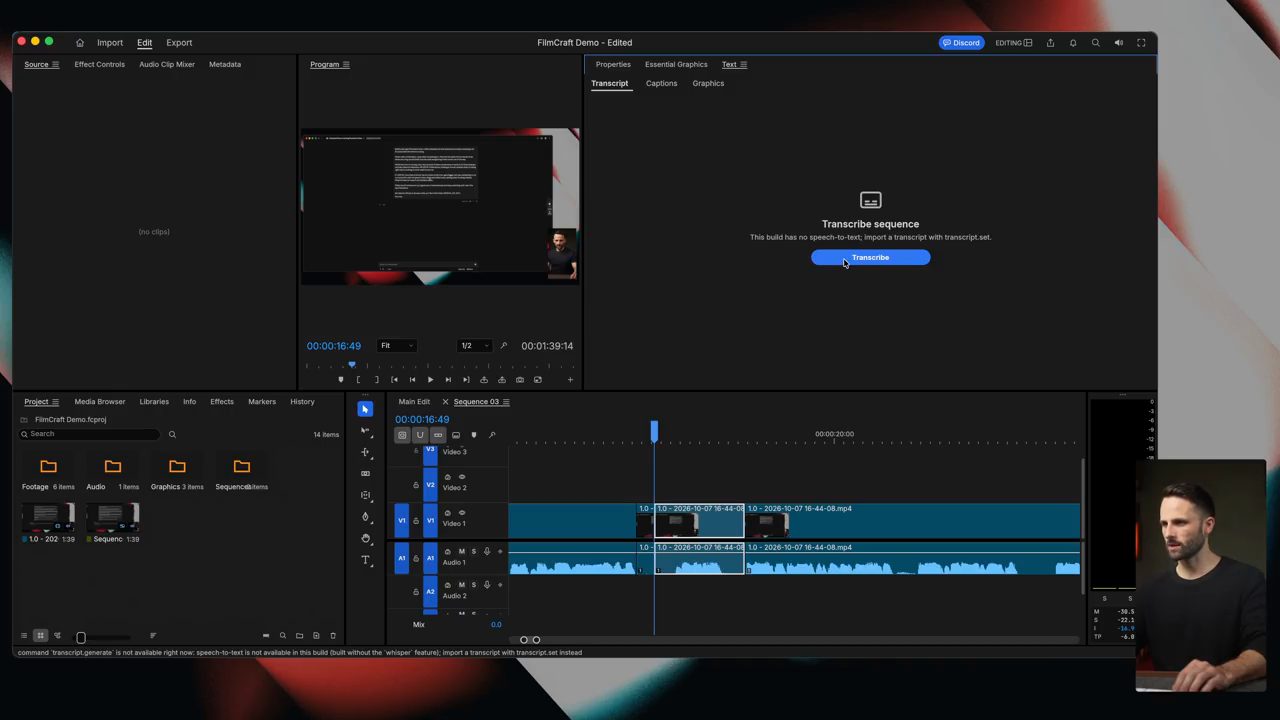
whisper.Thông báo nói lệnh generate chưa dùng được, speech-to-text không có trong bản build này. Ở tận dưới cùng còn ghi bản build không kèm feature Whisper, hãy import bản chữ có sẵn bằng một lệnh khác. Vì vậy Pat quyết định để Claude tự build phần này, vì text-based editing là phần rất lớn trong workflow của anh, và có lẽ cũng của người xem.
Anh giao vòng thay đổi mới: text-based editing, và anh muốn nó mô phỏng chính xác text-based editing của Premiere Pro. Anh đoán Claude có thể cần dùng computer use, nhưng anh muốn copy y hệt giao diện đó. Anh mở Premiere để xem lại có gì: Transcript, Text, Filler words, Pauses, Speakers. Hiện chưa cần diarization (tách người nói) cho phần Speakers, nhưng mọi thứ khác phải giống Premiere.
Về engine, anh nói không biết FilmCraft dùng gì, nó khá tốt, nên anh hỏi Claude có những lựa chọn nào. Về lý thuyết có thể dùng OpenAI Whisper, và anh đoán (ở thời điểm video, 10/2026) Whisper là tốt nhất. Trên Mac còn có Whisper chạy native qua MLX, nhưng anh không nghĩ nó tốt lắm. Rồi có vài model mã nguồn mở như Parakeet. Anh hỏi Claude có thể test hết, hoặc giao một agent test hết không, để bất kỳ ai dùng text-based editing đều có sẵn phần này trong bản build, chạy bằng một engine speech-to-text cục bộ trên máy của họ. Anh dặn cho nhiều agent cùng làm.
11. Chọn model speech-to-text chạy trên máy
Claude báo lại: FilmCraft đã hỗ trợ Whisper speech-to-text có timestamp theo từng từ, có loại bỏ filler word và khoảng lặng, có search và extract. Tức là cả khung tính năng đã được dựng sẵn, Pat gọi là "tuyệt vời". Nhưng nó bị khoá sau một build feature whisper chưa được bật. Anh chắc nhóm phát triển cũng đang làm phần này, nhưng Pat và Claude sẽ tự hoàn thiện nó luôn.
Claude cũng xem xét các model chạy cục bộ và chỉ ra ổ đĩa của anh đang chật, chỉ còn 58 GB trống. Pat không biết các model local chiếm bao nhiêu, anh đoán khoảng 10 đến 20 GB. Nhưng anh muốn một model local thật sự tốt, nên có lẽ phải dọn bớt ổ đĩa. Anh nói chi tiết này "có thể hơi thừa", nhưng anh muốn người xem thấy cách tự thêm tính năng và cách chọn giữa các model speech-to-text. Và bạn không cần dùng API hay trả tiền gì: theo Pat (video ngày 09/10/2026), các model mã nguồn mở bây giờ đã rất tốt, transcribe video rất chuẩn.
Kết quả nghiên cứu về các model speech-to-text trở về, và Claude lập một bảng so sánh gọn.
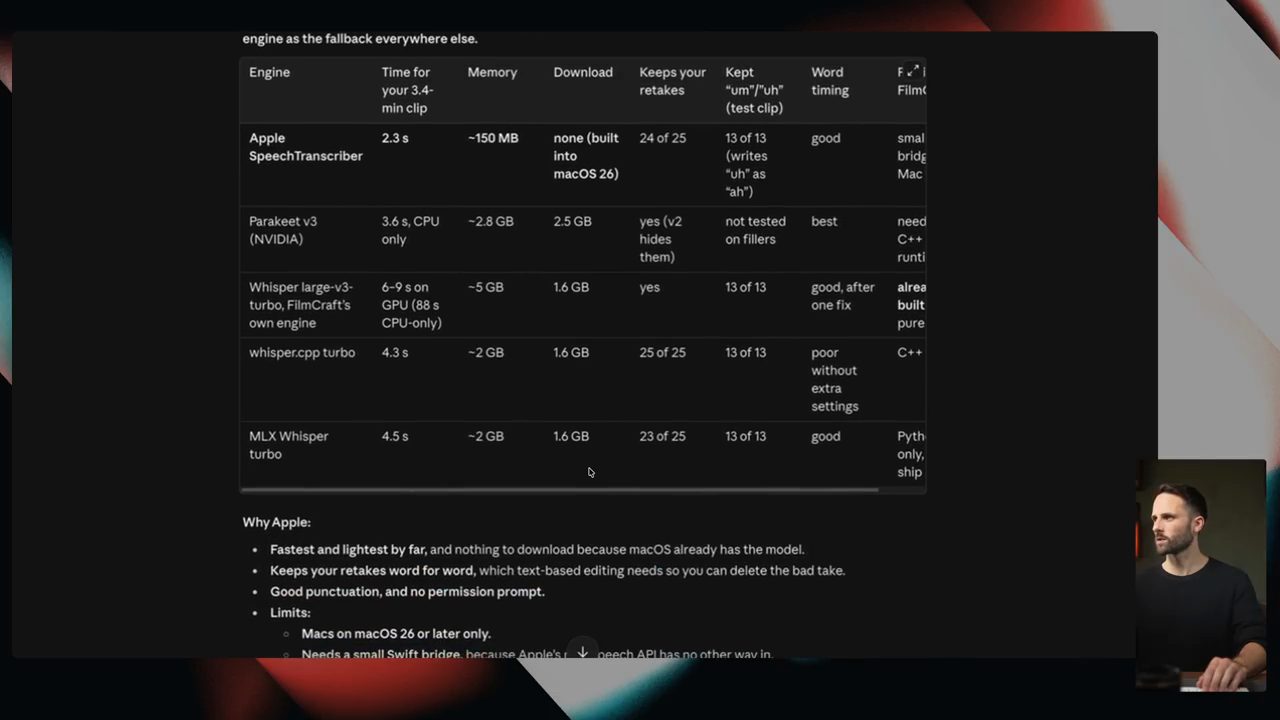
Các lựa chọn gồm: Apple SpeechTranscriber, chính là engine speech-to-text native của Apple mà Pat nhắc tới; Parakeet V3 của NVIDIA; Whisper Large V3 Turbo, engine của chính FilmCraft; thêm một bản Whisper nữa (whisper.cpp); và MLX Whisper. Theo bảng Claude lập lúc quay video (10/2026), Apple SpeechTranscriber nhanh nhất và nhẹ nhất. Pat thì nói anh không hẳn tin Apple SpeechTranscriber, dù đây là model mới và khá tốt, vì anh muốn độ chính xác thật cao.
Theo cùng bảng đó, Parakeet V3 có word timing còn tốt hơn, có vẻ là tốt nhất. Nên anh chốt: build Parakeet V3 vào, và dùng Apple SpeechTranscriber làm phương án dự phòng vì nó nhẹ hơn nhiều mà vẫn khá tốt. Nếu V3 gặp vấn đề, anh nghĩ SpeechTranscriber sẽ làm được việc. Rồi họ build nó vào FilmCraft.
12. Text-based editing chạy thật trong FilmCraft và tóm tắt
Mất khoảng một tiếng (theo video ngày 09/10/2026), phần speech-to-text đã nằm trong FilmCraft. Pat cho biết cuối cùng anh bỏ Parakeet vì gặp vài vấn đề, và đang dùng Whisper V3 Turbo, chạy khá tốt.
Anh test: mở FilmCraft, kéo vào một clip bất kỳ, chuột phải, New Sequence From Clip. Vào Text ở trên cùng, rồi Transcript, rồi Transcribe, chọn English, Transcribe. Nó chạy và xong, tổng cộng khoảng 10 giây. Giao diện text-based editing trông y như Premiere, có các dấu chấm nhỏ đánh dấu khoảng lặng ở phía trên. Bấm vào một khoảng lặng thì app nhảy tới đúng vị trí đó trong clip.
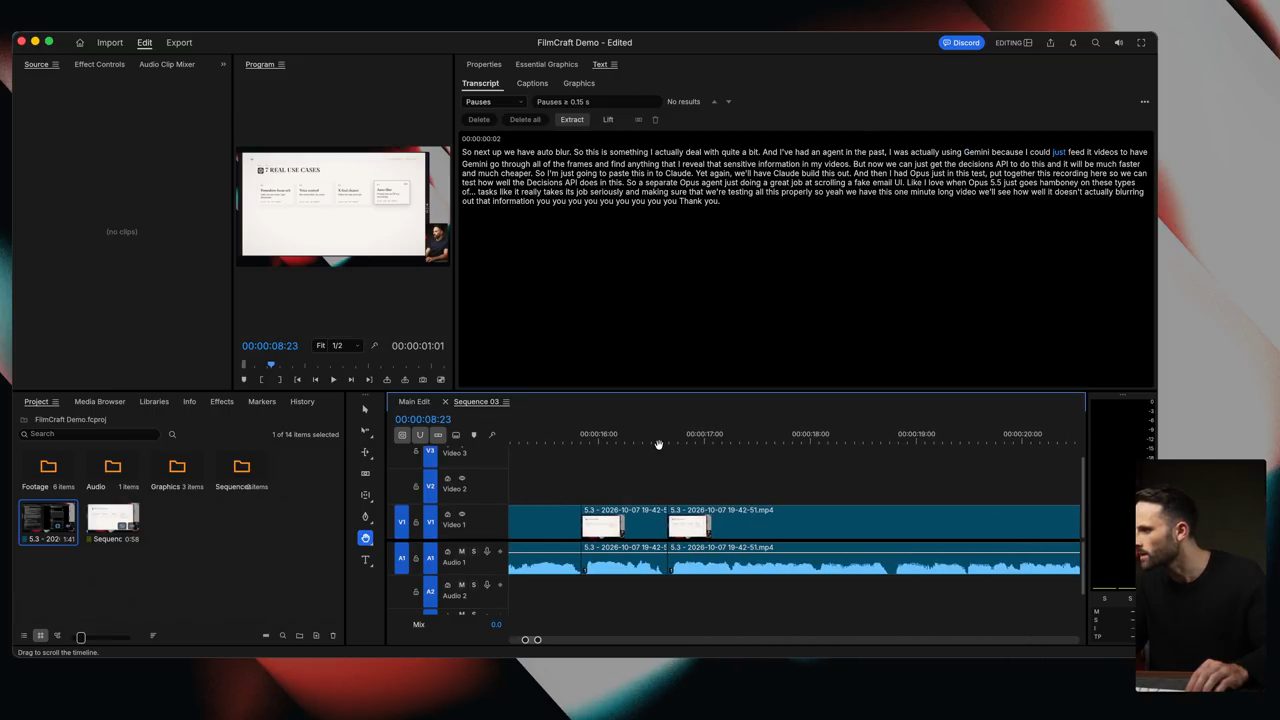
Anh chuyển bộ lọc sang Pauses, và nói nó trông y hệt Premiere. Bấm Delete all, rồi phóng to timeline: nhìn waveform thì các khoảng lặng bị cắt khá sạch. Lướt qua từng chỗ, anh thấy "sạch thật". Có thể còn vài khoảng lặng nhỏ đây đó, ví dụ anh phóng to một chỗ, nhưng chỉ vài giây và chỉnh lại rất dễ. Theo anh, ngay cả text-based editing của Premiere cũng để lại những khoảng như vậy, nên kết quả này ngang Premiere. Và anh có một sequence sạch sẽ.
Pat tóm tắt nhanh. Họ có phiên bản Premiere Pro mã nguồn mở của riêng mình, và anh cảm ơn nhóm FilmCraft. Claude đã tuỳ biến thêm và xử lý những bug anh tìm ra. Và ít nhất với kiểu edit cơ bản của anh, nó đang cho cảm giác "y như Premiere Pro".
13. Build một MCP server để Claude điều khiển mọi nút
Nhưng theo Pat, còn một việc nữa để đẩy nhanh workflow edit: cho Claude toàn quyền truy cập FilmCraft, toàn quyền với giao diện này, và khả năng tự làm trọn các bản edit. Để làm vậy, họ build một MCP server. Anh nói việc này dễ hơn nhiều so với nghe. Anh chỉ cần sang Claude và nói: build một MCP server để Claude truy cập được mọi nút trong UI. Anh muốn các agent sau này truy cập tất cả hoàn toàn bằng lập trình, từng nút một. Mục tiêu là các agent tương lai làm toàn bộ việc edit, còn anh chỉ cần review timeline, nhưng nó phải làm đúng hoàn hảo mỗi lần, để anh thậm chí không cần chạm vào UI.
Pat kể đây là thứ anh đã mất nhiều tháng làm. Với Premiere Pro thì đã rất gần, nhưng cuối cùng anh phải để Claude chiếm màn hình qua computer use. Vẫn có những nút trong Premiere mà Claude phải tự bấm, bản thân điều đó đã đáng kinh ngạc, anh nói, nhìn xem chúng ta đã đi xa thế nào. Nhưng cách đó cực chậm và cực tốn token, đốt hạn mức sử dụng của anh nhanh như bạn có thể tưởng tượng.
Lợi ích của MCP server mà Claude đang build là nó truy cập được toàn bộ nền tảng qua command line. Nó không cần bấm nút nào trên UI thật, nên nhanh hơn và tiết kiệm token hơn nhiều. Claude bắt tay vào làm. Hoá ra FilmCraft đã có sẵn một MCP server với khoảng 17 tool bao phủ các lệnh của FilmCraft (theo video ngày 09/10/2026), nhưng cần làm cho đầy đủ và đáng tin cậy. Pat nhắc lại: anh muốn đúng nghĩa đen mọi nút có thể truy cập.
14. Claude làm được gì qua MCP
MCP server đã xong. Claude giờ có toàn quyền với FilmCraft, mọi nút khác nhau. Vì tò mò, Pat hỏi Claude: có những bài test nào họ có thể chạy chỉ bằng cách nói chuyện và bảo nó phải làm gì? Claude trả lời rằng mọi việc bạn làm bằng chuột đều có thể nói bằng tiếng Anh thường và xem nó diễn ra trong cửa sổ FilmCraft, và một session Claude mới sẽ có sẵn các tool FilmCraft.
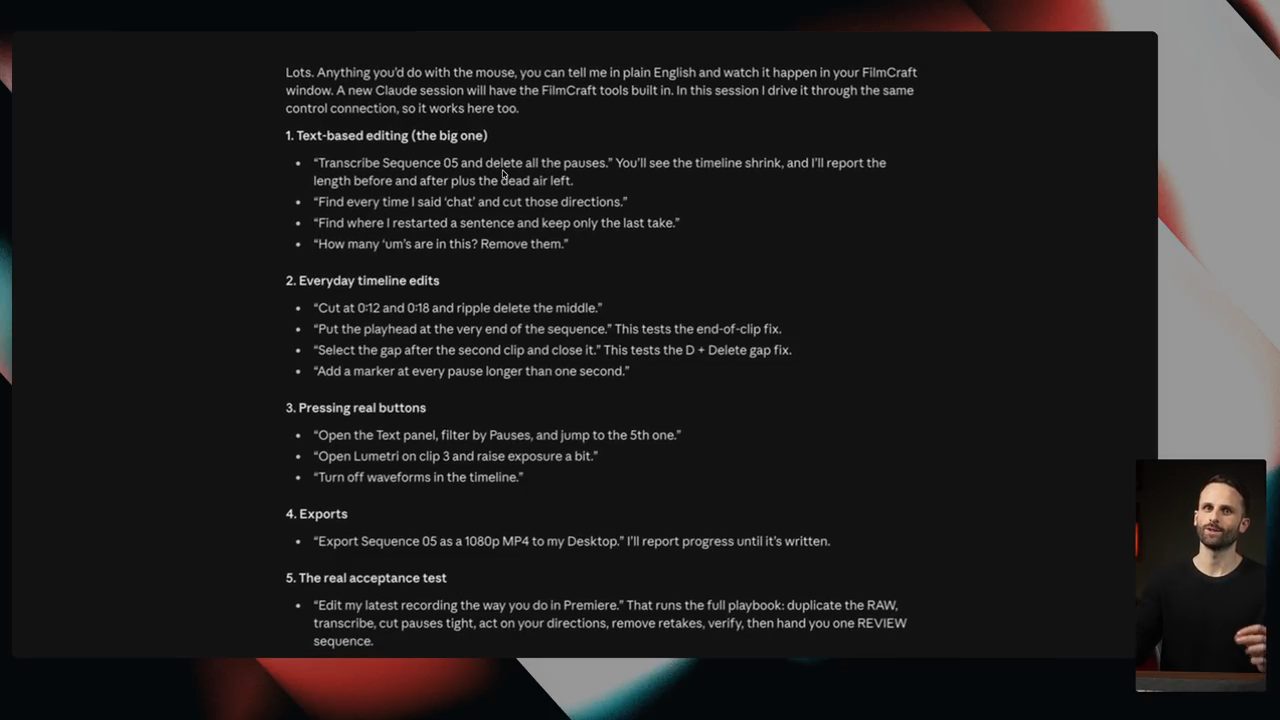
Đầu tiên, dĩ nhiên, là text-based editing, "cái lớn nhất". Họ không còn phải tự vào bấm Transcribe, lọc theo khoảng lặng, xoá khoảng lặng, kiểm tra lại. Tất cả Claude truy cập được qua command line. Pat gọi đó là "cực ngầu". Các câu mẫu trên màn hình gồm: "Transcribe Sequence 05 and delete all the pauses", tìm mọi lần anh nói "chat" và cắt những đoạn chỉ dẫn đó, tìm chỗ anh nói lại một câu và chỉ giữ lần cuối, đếm số tiếng "um" rồi xoá.
Tiếp theo là các vết cắt thường ngày, ví dụ cắt ở 0:12 và 0:18 rồi ripple delete đoạn giữa, đặt playhead ở tận cuối sequence, chọn khoảng trống sau clip thứ hai và đóng nó, thêm marker ở mỗi khoảng lặng dài hơn một giây. Rồi đến bấm các nút thật: thêm text layer, cập nhật nội dung text, mở panel Text và lọc theo Pauses. Và một điều Pat thậm chí chưa biết: mở Lumetri và color grade. Claude có thể tăng exposure, đổi temperature, làm bất kỳ thứ gì có thể làm trong panel Lumetri Color của Premiere. Rồi export, và đủ thứ khác như vậy.
Anh thử với một agent mới: mở một chat mới, hạ effort xuống medium, và bắt đầu gõ "Use the Filmcraft MCP server and edit". Nhưng trước tiên anh cần mở một sequence. Anh kéo vào một clip talking head, chuột phải, New Sequence, để Claude color grade nó.
15. Test 1: Claude color grade một clip talking head
Pat gõ yêu cầu cho agent mới, đại ý: dùng FilmCraft MCP server để edit phần color scopes, dùng panel Lumetri Color, giảm exposure và làm cho nó trông thật điện ảnh. Anh hứa sẽ cho biết chính xác Claude mất bao lâu.
Claude chụp lại UI, kéo lên các scope gốc (baseline), và Pat "mê" điều đó. Mới 23 giây (theo video ngày 09/10/2026), nó đã có kết quả "điện ảnh". Có lúc Pat lỡ bấm nhầm, nhưng Claude chỉ vừa mở mục Basic Correction. Rồi xong: Claude báo đã đặt hiệu ứng Lumetri Color lên clip.
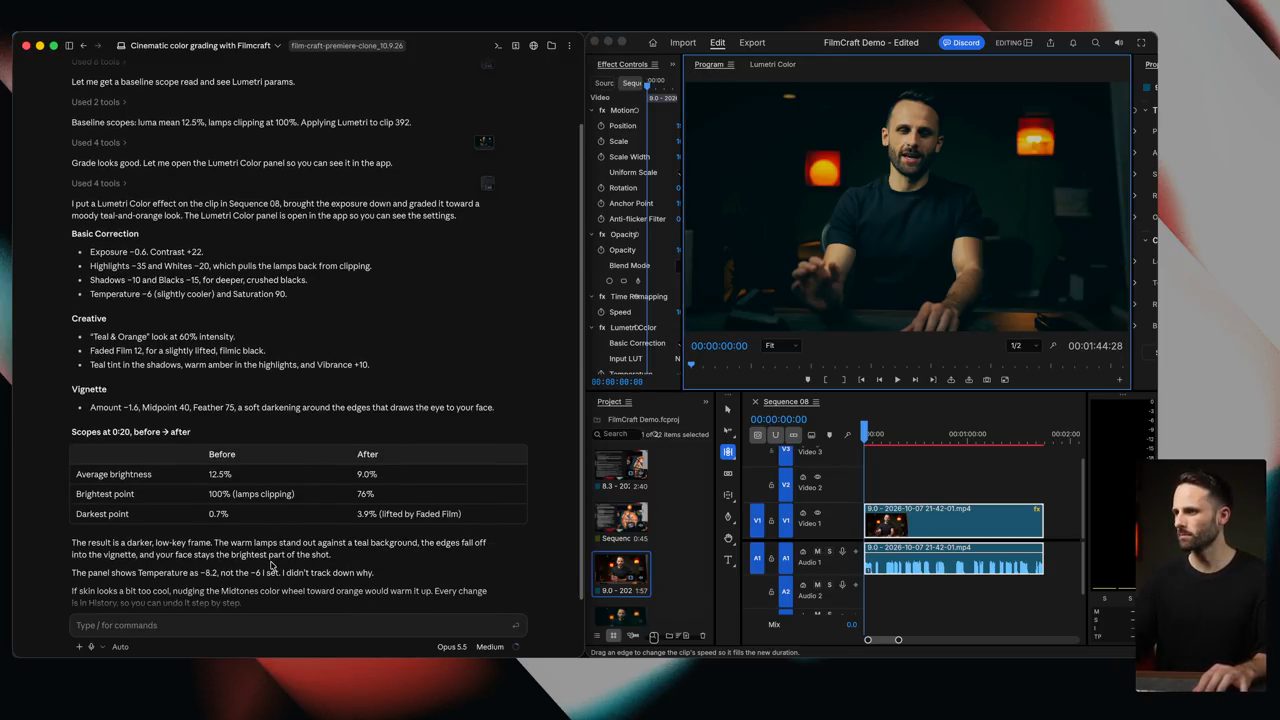
Pat nhận xét nó có lẽ hơi nghiêng quá về tông màu kiểu phim The Matrix. Nhưng đây là thứ bạn cứ thế làm được: có lẽ bạn đã có sẵn preset hoặc một gu color grade riêng, và bạn có thể đưa nó vào một skill trong Claude, để Claude tự edit theo đó.
16. Test 2: Claude cắt mọi khoảng lặng
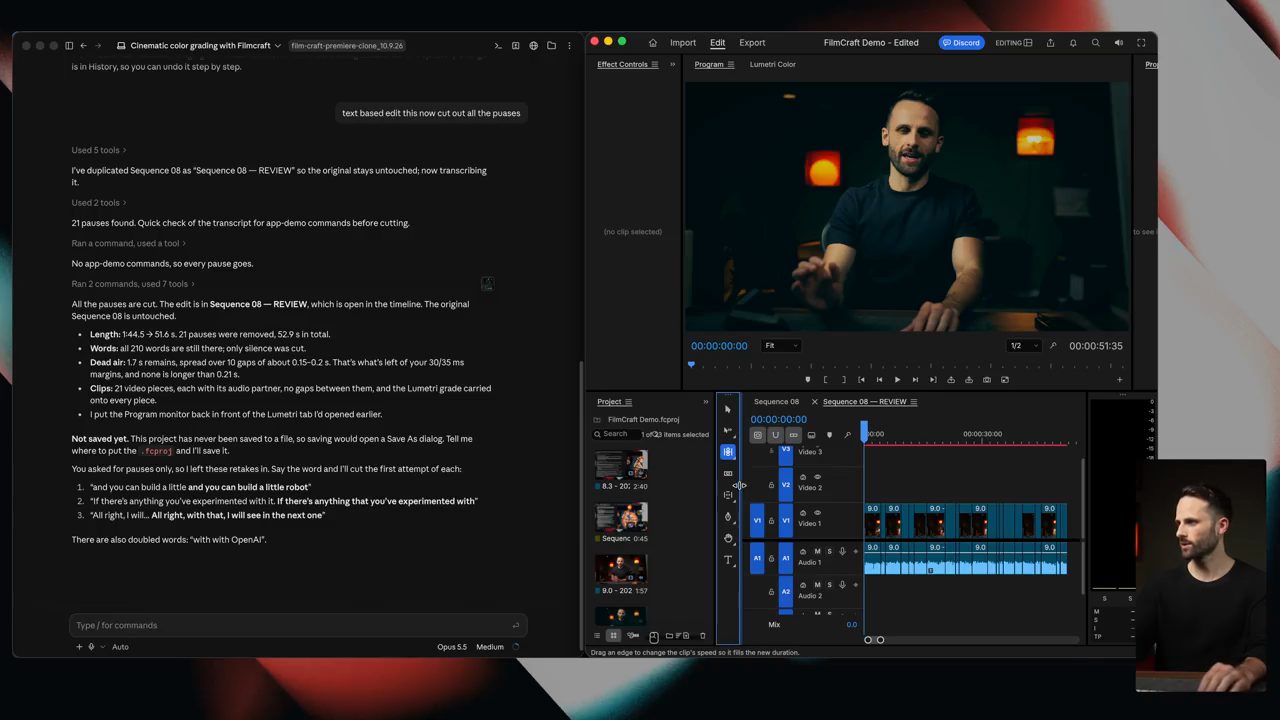
Tiếp theo, Pat gõ yêu cầu text-based edit: cắt hết các khoảng lặng. Anh nói bài color grade vừa rồi mất "chắc khoảng một phút", và lần này anh cũng sẽ cho biết mất bao lâu. Claude bắt đầu làm: nó nhân bản sequence, transcribe, tìm thấy 21 khoảng lặng trong 28 giây. Và mọi khoảng lặng đều bị cắt.
text based edit this now cut out all the puases
Pat gọi kết quả là "không thể tin được". Chỉ trong 40 giây (theo video ngày 09/10/2026) Claude đã cắt xong, rồi nó còn tự kiểm tra lại công việc của mình. Cuộn qua sequence, anh thấy đúng là mọi khoảng lặng đều đã được cắt, chỉ bằng MCP server.
17. Nhận định của Pat
Pat tổng kết: giờ anh có một phiên bản Premiere Pro của riêng mình, tuỳ biến hoàn toàn. Anh cảm ơn FilmCraft lần nữa và nói rõ anh không có liên hệ gì với nhóm, nhưng "Chúa phù hộ các bạn".
Anh nhấn mạnh tầm quan trọng của việc này: Claude giờ thật sự edit được video trọn vẹn. Anh biết trên YouTube có nhiều video kiểu "Claude vừa edit trọn video của tôi". Thành thật mà nói, theo anh, phần lớn những video đó hoặc phóng đại rất nhiều, hoặc dùng cách giống anh từng dùng: để Claude dùng vision qua computer use và edit theo kiểu đó. Chính anh từng có một video như vậy, với một model GPT của OpenAI làm việc đó, và anh gọi nó là đáng kinh ngạc. Nhưng anh đùa, đó là chuyện ba tuần trước rồi, phải bắt kịp thời đại. Cách đó cuối cùng vẫn chậm và tốn token. Nên theo anh (tính đến video ngày 09/10/2026), đây là lần đầu tiên chuyện này thực sự khả thi.
Pat nói anh từng nghĩ thứ này chỉ là một món đồ chơi mới lạ. Nhưng với bản clone của FilmCraft và bản fork của anh, khi xử lý thêm được vài bug nữa, anh thành thật không thấy mình sẽ dùng Premiere nữa. Anh vẫn gửi lời tới Premiere: anh vẫn yêu nó, và sẽ quay lại ngay nếu Adobe thật sự cho agent toàn quyền truy cập nền tảng qua một kiểu MCP server nào đó, dù anh hiểu vì sao họ có thể không làm vậy. Đây là ý kiến riêng của anh, ở thời điểm video đăng (09/10/2026).
Một điều cuối, vì anh "đang xả": anh nhắn tới các video editor đang xem rằng đừng nghĩ mình "tiêu rồi". Anh lạc quan về chuyện này. Khách hàng nào của bạn sẽ đi fork một repo GitHub mã nguồn mở, build một MCP server riêng, rồi bảo Claude tự edit? Như anh làm, chuyện đó nghe khá điên. Chưa kể cách này thật ra chỉ dành cho rough cut. Nó đặc biệt hợp với kiểu edit rất cơ bản của anh. Còn nếu bạn làm bất kỳ kiểu edit cầu kỳ nào, vẫn còn rất nhiều sáng tạo ở đó mà, nói thẳng, Claude sẽ không thể đến gần một video editor thật giỏi.
Pat thừa nhận mình hơi lạc đề, rồi khuyên người xem bắt đầu thử FilmCraft (anh rất khuyến khích), thử cả bản fork của anh, và nói chuyện với Claude để nó làm một phần việc edit qua MCP server. Anh hy vọng video hữu ích và giúp mọi người nhanh hơn khi làm video editor và video creator; riêng anh thì rất hào hứng với điều đó. Anh mời mọi người hỏi nếu có thắc mắc và hẹn gặp ở video sau.
Nguồn và liên kết 7 nguồn
- Tên gốc: Someone Just Cloned Premiere Pro for FREE And Claude Can Edit In It
- Sự kiện: YouTube
- Video gốc: https://www.youtube.com/watch?v=75V_llBLhTc youtube.com
- Kênh YouTube Pat Simmons (Pat Simmons): youtube.com/channel/UCY8ZKVxXj0FgIvSfeiSDclg youtube.com
- Repo FilmCraft, trình edit video phi tuyến mã nguồn mở viết bằng Rust (README có mục Downloads, Status và Architecture): github.com/storytold/filmcraft github.com
- Tài liệu control channel và MCP của FilmCraft (cách agent điều khiển app bằng lệnh JSON và MCP tool): docs/control-protocol.md github.com
- ROADMAP của FilmCraft (đánh giá mức độ hoàn thiện so với Premiere, những gì còn thiếu): ROADMAP.md github.com
Related talks
Làm chủ Grok Bot qua bốn cấp độ
Matt Palmer & Alex Lieberman · Tenex · 16 min
Bốn cấp độ dùng Grok Bot: gom thông tin nhiều tool, bot gọi bot và channel, CRM từ mạng lưới X, rồi Grok Bot làm outer loop cho Cursor.
5 cấp độ dùng AI: từ copy paste tới hơn 1.000 agent
Thanh Trần · Thanh Trần - 5 Phút AI · 11 min
Thang 5 cấp dùng AI đo bằng số agent, demo 6 agent tự soát lỗi nhau, vì sao nên dùng Auto Mode thay cờ bỏ qua quyền, và việc cần làm tuần này.
Build AI agent bằng Claude Code và UiPath skills
Garrick Chow · Kevin Stratvert · 18 min
Cài UiPath CLI để nạp skill vào Claude Code, build một agent phân loại support ticket từ một prompt, test ở local rồi push lên UiPath.