MCP, API hay CLI: ba nấc thang kết nối AI agent
API, CLI và MCP khác nhau thế nào, vì sao MCP ngốn token, khi nào dùng cái nào qua Meta Ads, Zernio, ElevenLabs, và cách kết nối app trong Claude, Codex.
✓ Đã duyệt độc lập · cập nhật 14/11/2026 · 41 min
1. Hơn 22.000 token mất đi trước khi gõ chữ nào
Minh Đức mở video bằng một con số. Anh còn chưa kịp làm gì, chưa kịp gõ một chữ nào vào ô chat với AI, thì mấy cái MCP đang bật sẵn đã nuốt mất của anh hơn 22.000 token rồi. Và theo anh, làm việc qua MCP có thể tốn lượng token gấp từ 4 lần cho đến hơn 30 lần so với việc cho con AI chạy thẳng qua CLI (số đo và nhận định trong video đăng ngày 09/11/2026).
Nếu bạn đang dùng Claude hay ChatGPT hằng ngày, thì chắc chắn bạn đã từng nghe người khác nhắc tới, nhiều hơn một lần, mấy thuật ngữ kỹ thuật như API, MCP hay CLI. Chữ API đã trở nên thân quen hơn rất nhiều lần kể từ khi AI trở nên phổ biến, nhưng có thể trong đầu bạn nó vẫn còn hơi mơ mơ màng màng. Còn hai chữ nữa là MCP và CLI, bạn cũng từng nghe người ta nhắc tới đấy, nhưng lúc thử tìm hiểu một chút thì lại thấy nó lằng nhằng, khó quá, nên thôi cứ tạm để đấy. Và thật ra bạn cũng chẳng biết mình sẽ tận dụng mấy thứ đó như thế nào, bởi với bạn, bình thường chỉ cần mở ra chat với con AI agent thôi là nó đã giúp bạn làm được khối việc rồi (video đăng ngày 09/11/2026).
Trong lúc anh nói, màn hình lướt qua mấy mẩu tin về MCP. Một trong số đó là bài của TechCrunch ngày 26/03/2025 với tiêu đề "OpenAI adopts rival Anthropic's standard for connecting AI models to data" (video đăng ngày 09/11/2026).
Rồi anh chào: "Hello, xin chào mọi người, mình là Minh Đức." Trong video này, anh sẽ giải thích thật đơn giản xem API, MCP và CLI là cái gì, khi nào thì dùng cái nào, và khi nào thì không nên dùng cái nào. Mục tiêu anh đặt ra là giúp bạn mở khoá kỹ năng sử dụng AI, trở thành một power user thực thụ, đúng kiểu ngồi chỉ huy cả một đội quân AI agent tự động làm việc cho bạn luôn (video đăng ngày 09/11/2026).
2. Vì sao chat với AI thôi là chưa đủ: AI agent cần tay chân
"Alright, giờ thì vào việc luôn rồi nhỉ." Trước khi nhảy vào bất cứ phần kỹ thuật nào, Minh Đức mời người xem tự hỏi: tại sao đang chat ngon lành bình thường rồi, lại phải biết thêm mấy cái API, CLI, MCP để làm gì (video đăng ngày 09/11/2026)?
Bình thường, khi bạn mở Claude hay ChatGPT lên để chat, lúc đó nó giống như một người trợ lý cực kỳ thông minh: đọc hiểu rất giỏi, viết văn rất hay. Nhưng, theo hình ảnh anh dùng, nó lại đang bị nhốt trong một nhà tù. Nó chỉ có cái đầu, cái miệng để nói chuyện với bạn thôi, chứ chưa có tay chân để thò ra thế giới bên ngoài làm việc thật (video đăng ngày 09/11/2026).
Giờ giả sử bạn là người tổng chỉ huy, ngồi ở văn phòng, và bạn sai những con trợ lý AI này thò tay ra ngoài làm những công việc hằng ngày thay cho bạn. Gần gũi nhất với tất cả mọi người, theo anh, chắc chắn sẽ là những việc sau (ví dụ trong video đăng ngày 09/11/2026):
- vào Gmail để kiểm tra xem hôm nay có email nào quan trọng cần trả lời không (ví dụ trong video đăng ngày 09/11/2026);
- mở Google Calendar để kiểm tra lịch trống, rồi tự đặt lịch hẹn với khách hàng, đối tác (ví dụ trong video đăng ngày 09/11/2026);
- vào Google Drive để tự tạo ra những file tài liệu Google Docs, bảng tính Google Sheets hay Google Slides (ví dụ trong video đăng ngày 09/11/2026);
- quản lý tin nhắn và công việc của đội nhóm trên Slack (ví dụ trong video đăng ngày 09/11/2026);
- tự tay tạo ra những thiết kế hình ảnh trên Canva (ví dụ trong video đăng ngày 09/11/2026);
- sắp xếp và quản lý thông tin, ghi chú dự án trong Notion (ví dụ trong video đăng ngày 09/11/2026).
Rồi khi bạn muốn tự động hoá sâu hơn nữa cho công việc kinh doanh hay marketing của mình, bạn sẽ còn muốn nối con AI này vào những công cụ chuyên biệt, nâng cao hơn nữa. Chẳng hạn nối vào Facebook Meta Ads để theo dõi, chạy quảng cáo, tối ưu quảng cáo; nối vào Zernio để hẹn lịch và đăng bài cùng lúc lên hàng loạt mạng xã hội; hay nối vào ElevenLabs để tự tạo giọng đọc AI cho các dạng nội dung content (ví dụ trong video đăng ngày 09/11/2026).
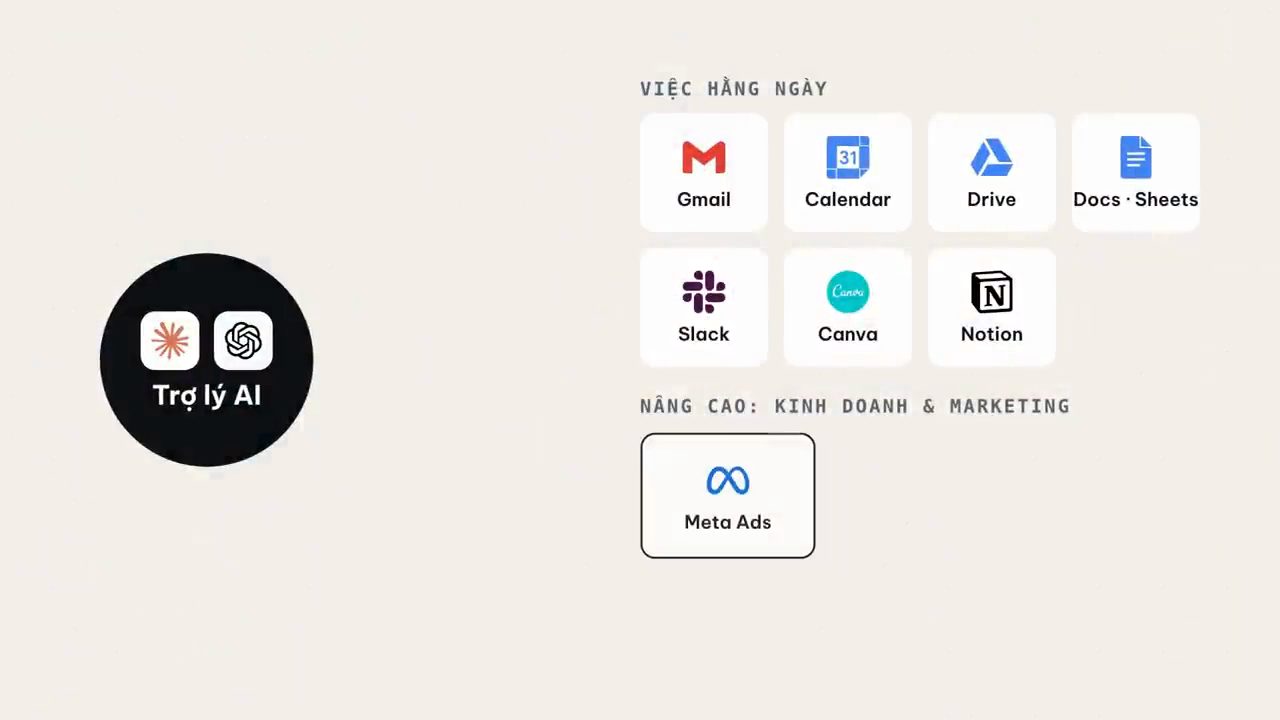
Muốn con trợ lý AI của mình giao tiếp và sai việc được với tất cả những ứng dụng và kho dịch vụ bên ngoài đó, thì người ta đã sinh ra ba phương thức kết nối chính: thứ nhất là API, thứ hai là CLI, và thứ ba là MCP (theo Minh Đức, video đăng ngày 09/11/2026).
3. Cái kho hàng và ba cách đón khách
Để bạn hình dung một phát ăn ngay xem ba thứ này cư xử khác nhau thế nào, Minh Đức đề nghị tưởng tượng rằng cái kho dịch vụ ở bên ngoài có ba cách đón khách như sau (ví dụ trong video đăng ngày 09/11/2026).
Cách đầu tiên là API, đi kèm với mã API key. Anh ví API giống như cái cửa giao hàng ở phía sau lưng một nhà kho, còn mã API key chính là cái thẻ từ ra vào mà chủ kho cấp riêng cho bạn. Nhưng cái cửa giao hàng phía sau ấy lại có một quy định rất nguyên tắc: muốn lấy bất cứ món hàng nào, người đi lấy bắt buộc phải tự tay viết một tờ phiếu yêu cầu theo đúng mẫu biểu quy định riêng trong cuốn sổ hướng dẫn dày cộp của kho, điền đúng từng ô, đóng dấu đúng từng chữ, rồi mới được nhét qua khe cửa (ví dụ trong video đăng ngày 09/11/2026).
Nếu bạn chỉ đưa cho con trợ lý AI của mình đúng cái API key thôi, thì mỗi lần bạn sai nó đi lấy hàng, con trợ lý sẽ phải tự mở cuốn sổ quy định của kho ra đọc, tự ngồi viết lại tờ phiếu yêu cầu bằng code để nhét vào cửa kho. Hình minh hoạ đi kèm ghi "Thẻ từ = API key" và "AI tự đọc sổ quy định, tự viết phiếu bằng code" (video đăng ngày 09/11/2026).
Cách thứ hai là CLI. Anh hình dung CLI là ông chủ kho: ông thấy khách cứ phải tự ngồi viết phiếu tay theo mẫu khổ quá, nên lắp sẵn luôn ở cửa kho một bàn phím bấm nút tự động với mấy lệnh tắt cực kỳ nhanh gọn. Thay vì phải ngồi viết cả một trang giấy quy định dài dòng, giờ con trợ lý AI của bạn chỉ cần chạy ra bàn phím đó, bấm đúng một dòng lệnh ngắn, kiểu như "lấy danh sách tài khoản" hay "đăng bài viết này lên". Thế là máy ở kho tự động chạy vào một cái và trả về kết quả (ví dụ trong video đăng ngày 09/11/2026).
Điều quan trọng nhất ở đây, theo anh, là bàn phím CLI này nằm gọn ở ngoài cửa kho. Khi nào cần bấm thì con trợ lý mới chạy ra bấm, chứ nó không bày bừa thứ gì lên bàn làm việc trong phòng của bạn cả (video đăng ngày 09/11/2026).
Hình minh hoạ cho CLI vẽ con robot bấm vào một bàn phím đặt cạnh cửa kho, hộp hàng trượt ra ngay ở khe bên dưới, còn cái bàn phía sau vẫn để trống; nhãn bên trái ghi "Bấm một lệnh ngắn, có kết quả ngay" và "Bàn làm việc vẫn trống" (video đăng ngày 09/11/2026).
Cách thứ ba chính là MCP, thứ đang rất nổi cùng với AI. Với MCP, thay vì bắt con trợ lý của bạn phải tự viết phiếu hay nhớ các nút bấm, thì kho dịch vụ kia cử hẳn một người nhân viên lễ tân, một người đại diện, sang ngồi trực sẵn ngay sát cạnh bàn làm việc của con AI agent của bạn. Ông lễ tân MCP này khi sang ngồi cùng thì mang theo cả một bảng danh mục khổng lồ gồm 20, 30 món đồ nghề của kho, kèm theo tờ hướng dẫn chi tiết từng li từng tí cho từng món một. Rồi ông trải kín hết lên mặt bàn làm việc của con trợ lý AI từ đầu giờ sáng, lúc bạn còn chưa kịp giao cho nó bất cứ việc gì (ví dụ trong video đăng ngày 09/11/2026).
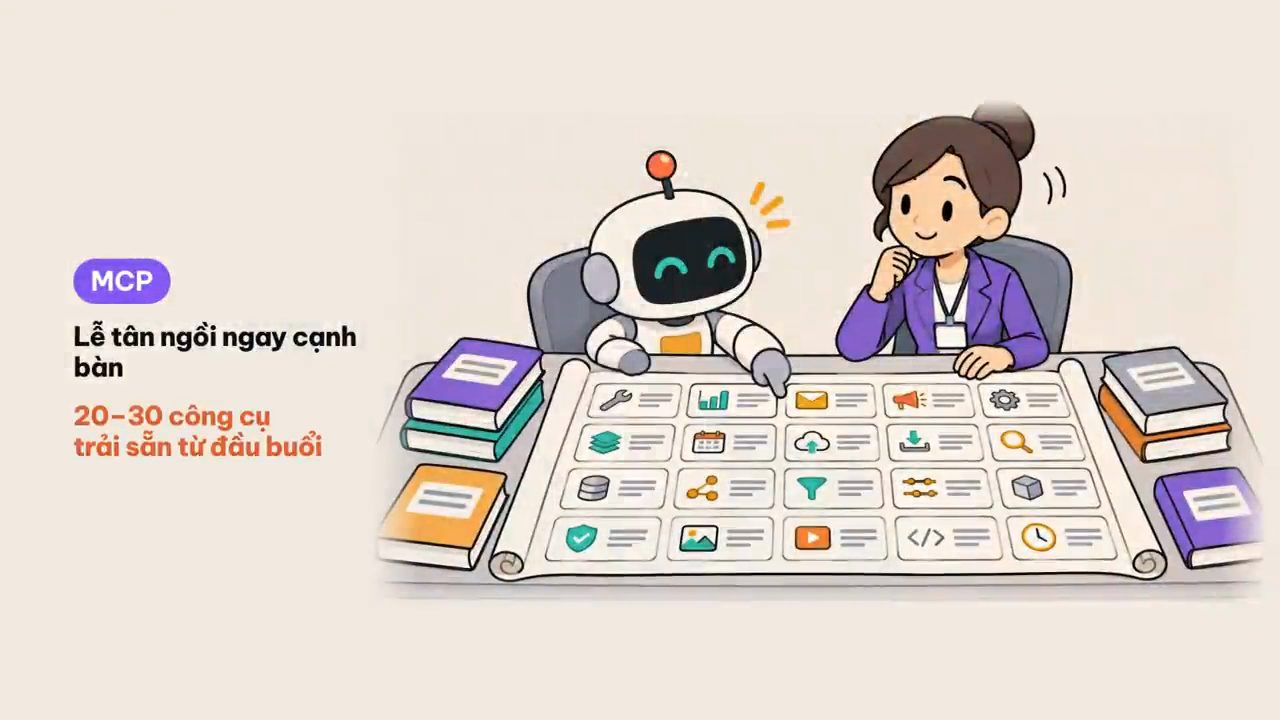
Nhờ có ông lễ tân MCP ngồi sẵn đó với cả đống danh mục bày trước mặt, nên lúc bạn ngồi nói chuyện với AI agent, bạn chỉ cần nói bằng tiếng Việt đời thường thôi. Con AI nhìn xuống mặt bàn, thấy ngay món đồ nghề cần dùng, quay sang bảo ông lễ tân làm hộ một cái là xong. Nghe thì thấy rất tiện, rất sướng, đúng không (theo Minh Đức, video đăng ngày 09/11/2026)?
Nhưng nhìn vào hình ảnh cái bàn làm việc vừa rồi, chắc bạn cũng đoán ra ngay mặt trái của nó: cái bàn của con AI chỉ rộng có bấy nhiêu thôi. Giả dụ bạn mời 5 ông lễ tân MCP của 5 ứng dụng khác nhau cùng một lúc, ông nào cũng trải cả một xấp giấy hướng dẫn lên mặt bàn ngay từ đầu buổi, thì cái bàn làm việc của con AI chật cứng luôn từ đầu, lúc bạn còn chưa kịp giao việc gì cho nó (theo Minh Đức, video đăng ngày 09/11/2026).
4. Dịch sang ngôn ngữ kỹ thuật: API là gốc, CLI và MCP là vỏ
Từ câu chuyện cái kho hàng và cái bàn làm việc lúc nãy, Minh Đức dịch sang ngôn ngữ kỹ thuật một chút, để đi đâu nghe người ta bàn tán thì bạn cũng hiểu được bản chất của nó, mà cũng không cần phải biết code, lập trình gì (video đăng ngày 09/11/2026).
Trước hết, ba thứ API, CLI và MCP này giống nhau ở điểm nào? Theo anh, điểm giống nhau lớn nhất là cả ba đều đóng vai trò cầu nối để AI agent của chúng ta có thể giao tiếp, đọc dữ liệu và điều khiển một phần mềm khác ở bên ngoài (video đăng ngày 09/11/2026).
Và có một sự thật ở phía sau hậu trường mà anh muốn làm rõ luôn: ở tầng sâu nhất bên dưới, cả CLI lẫn MCP thực chất đều phải gọi vào chính API gốc của dịch vụ đó cả thôi. API luôn luôn là cái gốc rễ ở bên dưới, còn CLI và MCP chỉ là hai lớp vỏ bọc khác nhau ở bên ngoài, để giúp con người hoặc AI agent sử dụng API đó cho tiện hơn mà thôi (theo Minh Đức, video đăng ngày 09/11/2026).
Vậy về mặt kỹ thuật, ba chữ viết tắt này cụ thể là gì? Chữ thứ nhất, API, là viết tắt của Application Programming Interface, dịch ra tiếng Việt là giao diện lập trình ứng dụng. Đúng như tên gọi, cái này vốn dĩ được sinh ra để các phần mềm và các lập trình viên nói chuyện với nhau, thông qua những gói dữ liệu gửi qua lại trên mạng (theo Minh Đức, video đăng ngày 09/11/2026).
Chữ thứ hai, CLI, là viết tắt của Command Line Interface, tức giao diện dòng lệnh. Đây chính là những công cụ chạy trong cửa sổ màn hình đen đen có dòng lệnh mà dân kỹ thuật gọi là terminal, ở trên máy tính. Người làm ra phần mềm đã gom những bước gọi API phức tạp lại thành từng câu lệnh ngắn gọn, để con AI trên máy của bạn chỉ việc mở cửa sổ terminal đó ra và gõ đúng câu lệnh là xong việc (theo Minh Đức, video đăng ngày 09/11/2026).
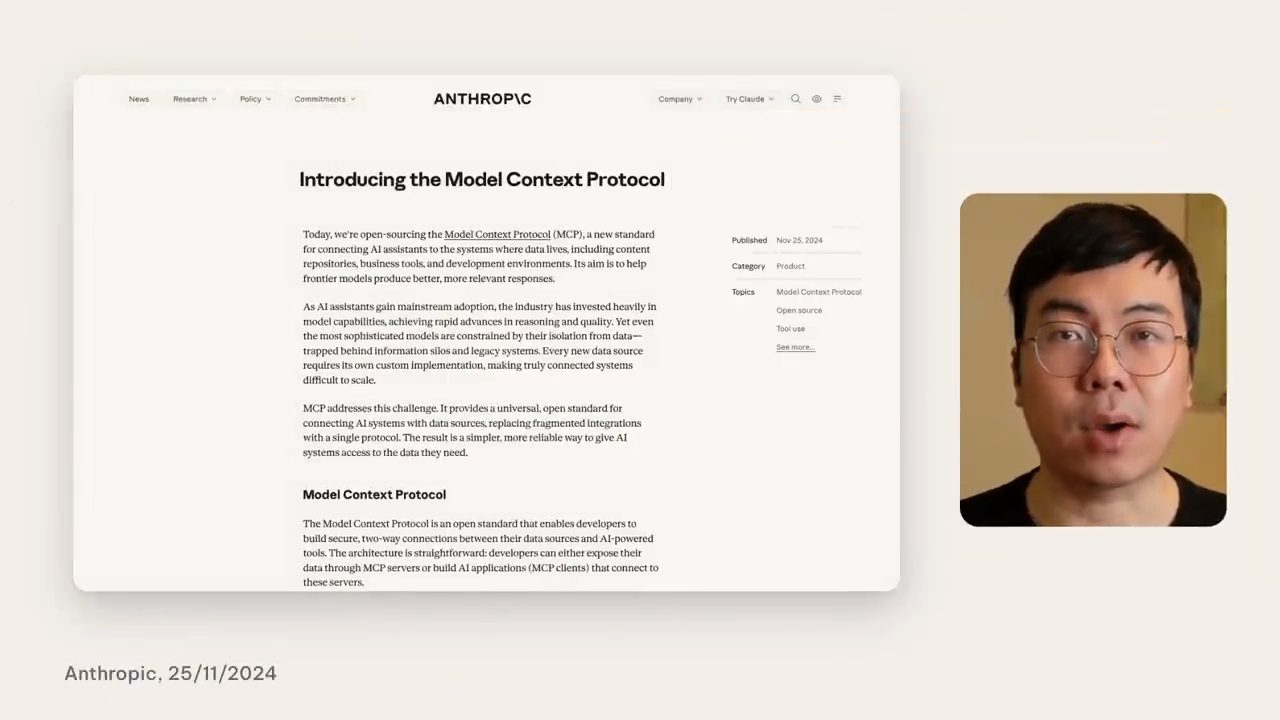
Chữ thứ ba, MCP, là viết tắt của Model Context Protocol, một chuẩn giao tiếp mở do chính Anthropic, công ty mẹ của Claude, khởi xướng ra để làm chuẩn chung cho tất cả các mô hình AI agent. Khác với API hay CLI vốn có từ thời xa xưa cho dân lập trình, MCP sinh ra để phục vụ riêng cho các con AI nói chuyện bằng ngôn ngữ tự nhiên (theo Minh Đức, video đăng ngày 09/11/2026).
Tóm lại, nếu xếp ba thứ này theo thứ tự từ dưới lên trên, từ API, đi lên CLI, rồi đi lên MCP, thì bạn sẽ thấy một quy luật khá rõ. API ở dưới cùng, tạm gọi là gần với code nhất. Đi lên một bậc nữa là CLI: nó đã gom lại thành câu lệnh rồi đấy, nhưng bản chất vẫn khá gần với code. Còn ở tầng cao trên cùng, MCP sinh ra để tạo thêm một lớp đệm ở giữa, một lớp layer, giúp con người chúng ta sử dụng các công cụ và điều khiển AI agent một cách dễ dàng, hiệu quả hơn rất nhiều, và hoàn toàn không cần phải biết code (theo Minh Đức, video đăng ngày 09/11/2026).
Thế nhưng cái giá phải trả ở đây là gì? Theo anh, một công cụ càng đi lên cao, càng gần với ngôn ngữ tự nhiên của con người, càng thân thiện với con người bao nhiêu, thì ở bên dưới nó lại càng tốn nhiều token để làm việc phiên dịch, chuyển đổi qua lại cho máy hiểu bấy nhiêu. Anh gọi đó là một quy luật đánh đổi rất tự nhiên (video đăng ngày 09/11/2026).
5. Thẻ Context trên máy Minh Đức
Đây cũng chính là chỗ quan trọng nhất Minh Đức muốn nhấn mạnh: sự khác biệt về chuyện tiêu tốn token giữa MCP và CLI. Có rất nhiều bạn khi mới biết đến MCP, thấy người ta bảo nó tiện lắm, lợi hại lắm, thế là thấy cái gì hay cũng cắm vào Claude Code của mình: hàng đống MCP, hàng đống connector, hàng đống app. Anh hỏi: có ai như thế không, giơ tay nhé (video đăng ngày 09/11/2026).
Đến lúc bạn mở Claude ra dùng, mới chỉ gõ hỏi nó 2-3 câu thôi mà đã thấy thanh hạn mức token theo ngày, theo tuần tụt rất nhanh, rất khủng khiếp. Con AI agent thì bắt đầu trả lời chậm, rồi nhớ trước quên sau. Theo anh, lỗi này chẳng phải tại bạn dùng sai cách đâu. Nguyên nhân thực sự nằm ở cơ chế rất ngốn token ngầm ở bên dưới của MCP, mà không nhiều người đề cập tới khi chia sẻ về MCP (video đăng ngày 09/11/2026).
Anh nhắc lại: bộ nhớ làm việc của một phiên trò chuyện với AI được gọi là context. Nó giống như mặt bàn làm việc, và mọi thứ bày lên bàn đều được tính bằng một đơn vị đo là token, tức là những mẩu chữ rất nhỏ (theo Minh Đức, video đăng ngày 09/11/2026).
Rồi anh đưa lên ảnh chụp thẻ Context trong một phiên làm việc thật của Claude Code trên máy anh. Khi anh bật mấy kết nối MCP lên để Claude biết MCP đó có những tính năng gì, thì ngay từ lúc bắt đầu phiên làm việc, máy chủ MCP đã phải nhồi toàn bộ bản mô tả kỹ thuật của từng công cụ một, tiếng Anh gọi là tool schema, vào thẳng bộ nhớ context của Claude (theo Minh Đức, video đăng ngày 09/11/2026).
Như trong hình, riêng dòng MCP tools đã chiếm mất 16.7 nghìn token. Cộng thêm dòng MCP server instructions, là hướng dẫn dùng mấy kết nối đó, mất thêm 5.4 nghìn token nữa. Như vậy, anh còn chưa kịp làm gì, chưa kịp gõ một chữ nào vào ô chat với AI, thì mấy cái MCP đang bật sẵn đã nuốt mất của anh hơn 22.000 token, chiếm mất chừng ấy diện tích trên mặt bàn rồi (số đo trên máy Minh Đức, video đăng ngày 09/11/2026).
Thậm chí, nhìn xuống dòng MCP tools có chữ deferred và con số 408 bên dưới: đó là tổng lượng mô tả công cụ của toàn bộ 408 công cụ MCP. Nếu nạp hết lên bàn một lúc thì nó nặng tới 439,9 nghìn token, tức là chiếm gần một nửa cái bàn làm việc có dung lượng 1 triệu token của Claude (số đo trên máy Minh Đức, video đăng ngày 09/11/2026).
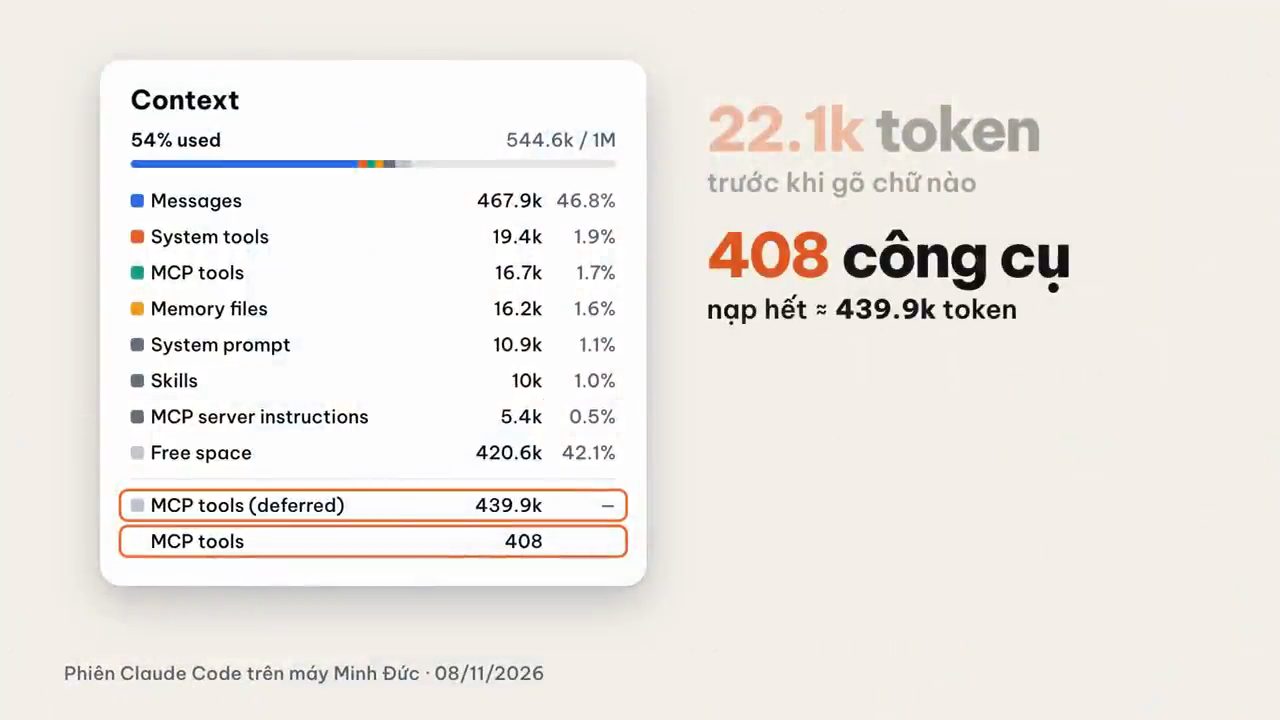
Cũng may là hiện tại, trên bàn làm việc của Claude Code, Anthropic đã làm thêm một cơ chế rất mới là defer, tức là tạm hoãn: chưa bày hết đồ nghề MCP lên bàn làm việc ngay, khi nào cần cái nào thì mới lôi nó ra (theo Minh Đức, video đăng ngày 09/11/2026).
Nhưng một khi con AI của bạn đã bắt đầu gọi vào một bộ MCP lớn, ví dụ bộ MCP của quảng cáo hay quản lý dữ liệu, có tới mấy chục công cụ bên trong, thì toàn bộ đống mô tả dài ngoằng đó, cùng với những cục dữ liệu trả về, sẽ nằm y trong cuộc hội thoại của bạn. Mà cách con AI này hoạt động là: mỗi lần bạn nhắn thêm một câu mới, hoặc mỗi một bước con AI tự suy nghĩ, rồi gọi công cụ, rồi đọc kết quả, nó phải đọc lại toàn bộ chồng giấy tờ trên bàn từ đầu đến cuối (theo Minh Đức, video đăng ngày 09/11/2026).
Màn hình minh hoạ ý này dưới tiêu đề "Mỗi câu mới, AI đọc lại từ đầu": bốn thanh "Câu 1" đến "Câu 4", thanh nào cũng bắt đầu bằng cùng một khối "Mô tả công cụ MCP", rồi dài dần thêm các khối "Câu bạn nhắn" và "Kết quả công cụ trả về"; góc dưới ghi "Minh hoạ, không theo tỉ lệ" (video đăng ngày 09/11/2026).
Thành ra, theo anh, có những bài đo thực tế của giới lập trình viên cho thấy: khi làm cùng một việc như nhau, những việc dùng qua MCP có thể làm tốn lượng token gấp từ 4 lần cho đến hơn 30 lần so với việc cho con AI chạy thẳng qua CLI (video đăng ngày 09/11/2026). Ở đoạn mở đầu video, câu này đi kèm một trang của Scalekit ghi ngày 11/03/2026: bảng "Median tokens per run" so CLI, CLI + Skills và MCP trên năm task, cột MCP ghi từ (4×) đến (32×) (video đăng ngày 09/11/2026).
6. Vì sao CLI tiết kiệm token, và nguyên tắc ưu tiên CLI
Trong khi đó, tại sao CLI lại tiết kiệm token nhiều đến thế? Theo Minh Đức, bởi bản thân Claude hay ChatGPT, trong quá trình được huấn luyện từ đầu, đã học thuộc làu những cách gõ lệnh trong cửa sổ terminal rồi. Khi bạn cài một công cụ CLI vào máy tính của mình, nó sẽ nằm im trong ổ cứng của bạn, chứ nó không hề nhét một chữ nào vào bộ nhớ context của con AI lúc mới mở phiên ra. Tức là bạn tốn 0 đồng token để sử dụng CLI, khác hẳn so với MCP (theo Minh Đức, video đăng ngày 09/11/2026).
Chỉ đến đúng giây phút bạn bảo nó, ví dụ "đăng cái bài này lên mạng đi", thì lúc đó AI agent mới mở cửa sổ dòng lệnh ra, gõ một câu lệnh ngắn gọn, nhận lại dòng kết quả báo thành công rồi đóng lại luôn. Bàn làm việc của con AI vẫn sạch bong, hạn mức token của bạn vẫn tiết kiệm được cả một đống (theo Minh Đức, video đăng ngày 09/11/2026).
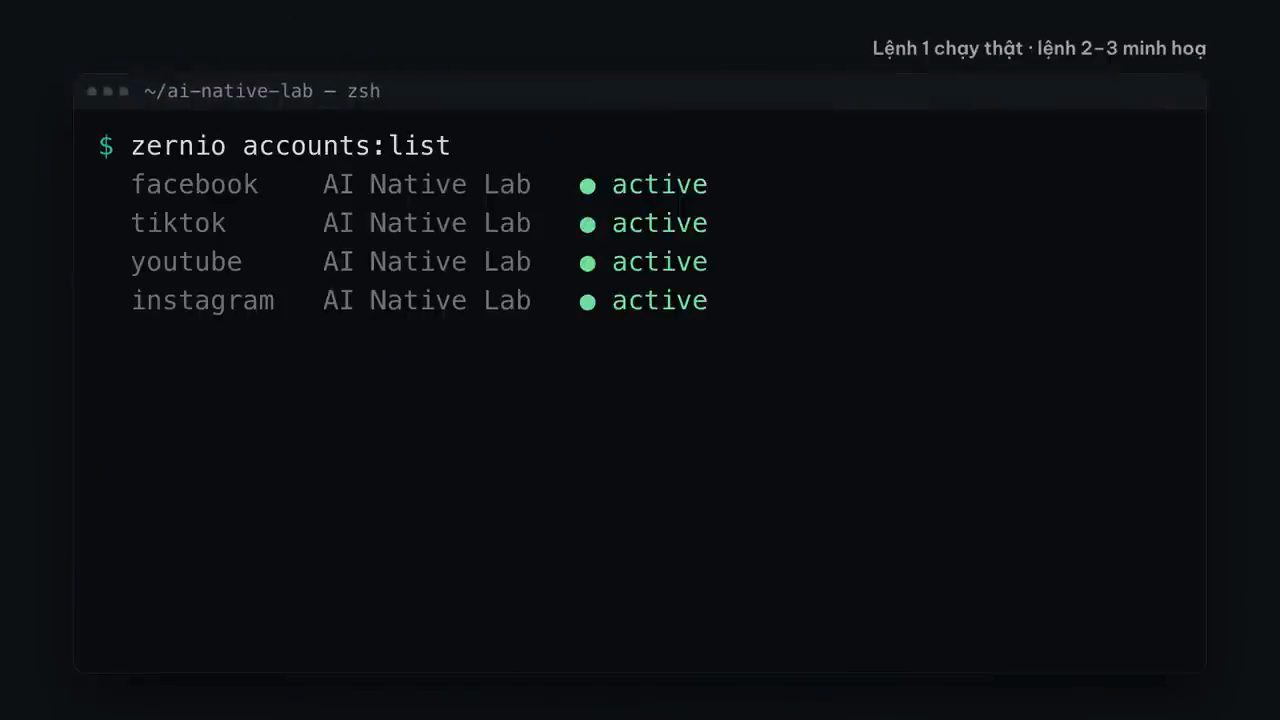
zernio accounts:list, trả về bốn dòng facebook, tiktok, youtube, instagram, cùng tên AI Native Lab, trạng thái "active"; góc trên ghi "Lệnh 1 chạy thật · lệnh 2–3 minh hoạ" (demo trong video đăng ngày 09/11/2026).Và khi bàn thoáng, theo anh, AI agent của bạn sẽ làm việc được lâu dài, không bị tràn ngữ cảnh, không bị mất bộ nhớ, nhớ nhớ quên quên (video đăng ngày 09/11/2026).
Thế nên nguyên tắc đầu tiên mà anh luôn áp dụng trong công việc của mình, và khuyên tất cả các bạn trong team, là: công cụ nào có sẵn bản CLI và mình đang làm việc trên máy tính, thì luôn luôn ưu tiên dùng CLI thay vì MCP, đỡ tốn tiền token hơn rất rất nhiều (lời khuyên trong video đăng ngày 09/11/2026).
Nghe đến đây, anh đoán nhiều bạn sẽ thắc mắc: "Ủa Đức ơi, lúc nãy Đức vừa mới bảo là ở tầng sâu nhất bên dưới, cả CLI lẫn MCP đều gọi thẳng vào API gốc mà nhỉ. Thế thì chỉ đưa cho AI agent mỗi cái API thôi thì có đủ không? Khi nào thì cần cài thêm CLI, và khi nào thì cần cài thêm cả MCP?" Anh gọi đây là một câu hỏi rất hay (video đăng ngày 09/11/2026).
Trước hết, nếu bạn mới bắt đầu nối AI vào những ứng dụng văn phòng phổ biến hằng ngày, như Gmail để đọc mail, Google Calendar để xếp lịch hẹn, Google Drive để tìm và tạo file, hay Canva, Notion, thì hầu hết mọi người đều sẽ dùng ngay các kết nối MCP đã được tích hợp sẵn trong ứng dụng Claude hoặc ChatGPT Desktop. Bởi vì mấy ứng dụng này rất phổ biến, nên các hãng đã làm sẵn những nút bấm kết nối một chạm rồi (theo Minh Đức, video đăng ngày 09/11/2026).
Cực kỳ đơn giản: bạn chỉ cần đăng nhập vào tài khoản Google, hay tài khoản Slack, Notion của bạn, là nó đọc được email, đọc được tin nhắn, đặt được lịch hẹn ngay trong khung chat, rất tiện lợi cho những tác vụ văn phòng, công việc lẻ tẻ hằng ngày. Theo anh, đó là nhu cầu của những người dùng AI phổ thông (video đăng ngày 09/11/2026).
Nhưng khi bạn bắt đầu tiến lên cấp độ người dùng nâng cao hơn, muốn biến con AI thành một hệ thống làm việc tự động cho bạn, thì nếu cái gì cũng chỉ dùng mỗi một kiểu kết nối MCP, nó sẽ không thể tối ưu được (theo Minh Đức, video đăng ngày 09/11/2026).
Để bạn thấy rõ khi nào cần MCP, khi nào cần ưu tiên dùng CLI, và khi nào chỉ cần đưa mỗi API là đủ, anh lấy luôn 3 công cụ nâng cao mà anh sử dụng hằng ngày trong công việc, theo thứ tự này: đầu tiên là Facebook Meta Ads để chạy quảng cáo, tối ưu quảng cáo; thứ hai là Zernio để hẹn lịch và đăng bài lên nhiều nền tảng mạng xã hội; và cuối cùng là ElevenLabs để tạo giọng đọc, giọng nói AI (video đăng ngày 09/11/2026).
7. Meta Ads: ba tình huống MCP phát huy tác dụng
Đầu tiên là công cụ thứ nhất, Facebook Meta Ads. Minh Đức đặt câu hỏi: với một công cụ chạy quảng cáo như Meta Ads, tại sao dù Meta có đủ cả API, có cả bộ công cụ dòng lệnh CLI, mà Meta Ads MCP vẫn tồn tại và vẫn mang lại giá trị cho bạn? Theo anh, nếu bạn chạy quảng cáo, có 3 tình huống thực tế trên Meta Ads mà MCP sẽ phát huy tác dụng cực kỳ rõ rệt và hiệu quả (video đăng ngày 09/11/2026).
Lúc này màn hình đưa lên một bài trên trang của Meta, ghi ngày 16/07/2026, với tiêu đề "Meta's ads MCP server is now available for developers" (video đăng ngày 09/11/2026).
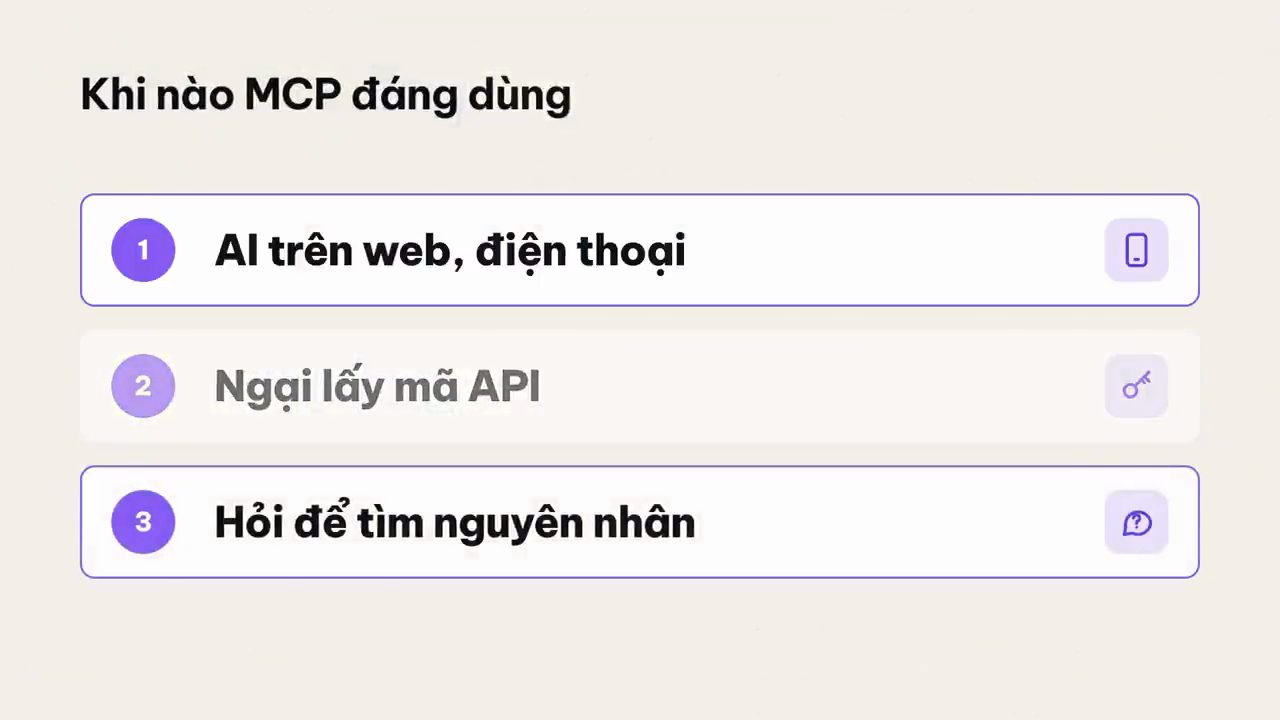
Tình huống thứ nhất rất dễ hiểu: khi bạn đang dùng AI trên trình duyệt web, trên điện thoại, hay trong khung chat thông thường của Claude hay ChatGPT, chứ không phải trong môi trường viết code có cửa sổ dòng lệnh terminal. Trên bản web hay bản chat bình thường, AI agent làm gì có ổ cứng máy tính hay cửa sổ terminal để mà cài CLI hay chạy lệnh. Lúc đó, MCP chạy trên đám mây chính là con đường duy nhất để bạn kết nối AI vào tài khoản quảng cáo để chạy quảng cáo (theo Minh Đức, video đăng ngày 09/11/2026).
Tình huống thứ hai là khi thủ tục đi lấy mã API key hoặc cài đặt phân quyền cho CLI của Facebook quá rắc rối và dễ vướng những lỗi về phân quyền. Muốn lấy được mã kết nối API gốc, hay cài cho Meta Ads CLI dưới máy chạy được, bạn phải vào trình quản lý doanh nghiệp Facebook Business Manager và phần setting của Facebook, tạo ra một tài khoản hệ thống gọi là System User, cấp quyền cho từng tài khoản quảng cáo, từng fan page một, rồi mới lấy được mã token để đem về cung cấp cho máy (theo Minh Đức, video đăng ngày 09/11/2026).
Màn hình liệt kê bốn bước đó dưới tiêu đề "Tự lấy mã API": "Mở Business Settings", "Tạo tài khoản System User", "Cấp quyền từng tài khoản", "Cấp quyền từng Fanpage" (video đăng ngày 09/11/2026).
Trong khi đó, với Meta Ads MCP chính chủ của Facebook, bạn chỉ cần dán đúng một đường link vào, là nó bật cửa sổ đăng nhập Facebook quen thuộc lên; bạn chỉ cần bấm nút cho phép, giống hệt lúc kết nối Gmail hay Google Calendar. Rất đơn giản, có thể làm xong chỉ trong 50 giây, thay vì phải loay hoay mày mò mất nhiều tiếng đồng hồ, thậm chí cả ngày, trong mê cung của Facebook Business Manager (theo Minh Đức, video đăng ngày 09/11/2026).
Tình huống thứ ba mà Meta Ads MCP sẽ rất ăn tiền là khi bạn muốn ngồi trò chuyện hỏi đáp để khám phá dữ liệu và tìm nguyên nhân của vấn đề, tiếng Anh gọi là conversational exploration, chứ không phải chỉ chạy một lệnh cố định đã biết trước (theo Minh Đức, video đăng ngày 09/11/2026).
Ví dụ: tự nhiên sáng nay bạn mở mắt ra thấy giá tin nhắn quảng cáo đắt vọt lên gấp đôi, mà bạn chưa biết đang có vấn đề gì trong các campaign quảng cáo của mình. Ngay lập tức bạn có thể chat với AI, nhờ nó vào soi giúp xem tại sao chi phí cho mỗi cuộc trò chuyện ở campaign này lại đắt lên thế, rồi bảo nó kiểm tra luôn xem tệp khách hàng có đang bị hẹp quá không, hay ngó qua pixel trên web có đang bị rớt sự kiện mua hàng, tức conversion, không (ví dụ trong video đăng ngày 09/11/2026).
Câu hỏi mẫu trên màn hình, dưới nhãn "Bạn hỏi AI":
Vì sao mấy hôm nay chi phí mỗi cuộc trò chuyện ở chiến dịch này đắt lên? Kiểm tra luôn tệp khách và Pixel giúp tôi.
Khi Meta Ads MCP đang bật sẵn với đầy đủ 29 công cụ trên bàn, thì AI agent sẽ tự động suy luận để bốc công cụ, đọc báo cáo, thấy số liệu khả nghi ở đâu là tự quay sang bốc tiếp công cụ để kiểm tra pixel và chất lượng dữ liệu, để trả lời bạn ngay trong cuộc hội thoại (theo Minh Đức, video đăng ngày 09/11/2026).
8. Zernio: việc nhiều bước nên dùng CLI
Sang đến công cụ thứ hai là Zernio. Minh Đức giải thích tại sao ở trường hợp này chỉ đưa mỗi API thì lại chưa đủ, anh cũng không bật MCP làm gì, mà chọn cài Zernio CLI vào máy (video đăng ngày 09/11/2026).
Trong trường hợp bạn chưa biết, Zernio là dịch vụ anh dùng để quản lý và hẹn lịch đăng bài cùng lúc lên rất nhiều tài khoản trên các nền tảng mạng xã hội như Facebook, Instagram, TikTok, LinkedIn, X. Theo anh, Zernio hỗ trợ tới 16 nền tảng mạng xã hội khác nhau (video đăng ngày 09/11/2026).
Zernio cũng cung cấp đủ đồ nghề, đủ cả 3 món: API, MCP server và CLI. Lý do anh không chỉ vứt mỗi API key cho nó tự xoay xở: khi một công việc bắt đầu gồm một chuỗi nhiều bước nối tiếp nhau, lặp đi lặp lại hằng ngày và đòi hỏi độ chính xác tuyệt đối, thì chỉ cung cấp mỗi API key sẽ rất dễ sinh ra lỗi, sinh ra chuyện (theo Minh Đức, video đăng ngày 09/11/2026).
Anh mời hình dung việc đăng một bài có kèm video lên mạng xã hội (ví dụ trong video đăng ngày 09/11/2026):
- Đầu tiên, AI agent phải chạy lệnh kiểm tra xem kết nối với trang Facebook Fanpage hay kênh TikTok của mình còn sống, hay đã bị hết hạn quyền truy cập rồi (ví dụ trong video đăng ngày 09/11/2026).
- Bước thứ hai, nó phải lấy đúng ID của từng kênh mà mình muốn đăng (ví dụ trong video đăng ngày 09/11/2026).
- Bước thứ ba, nó phải lấy file video nặng mấy chục MB trong máy tính của mình, đẩy lên máy chủ để trả về một đường link URL (ví dụ trong video đăng ngày 09/11/2026).
- Bước thứ tư, nó phải gom đường link video đó, cộng với đoạn chữ caption cho bài post, cộng với giờ hẹn lịch, để tạo thành bài đăng hoặc bản nháp (ví dụ trong video đăng ngày 09/11/2026).
Nếu bạn chỉ đưa cho AI mỗi API key của Zernio mà không có CLI của nó, thì mỗi lần bạn bảo nó đăng bài, AI agent lại phải tự đi đọc tài liệu API của Zernio, rồi tự ngồi viết ra một đoạn code mới để thực hiện lần lượt tất cả những bước trên (theo Minh Đức, video đăng ngày 09/11/2026).
Hôm nay đẹp trời thì nó viết code chạy đúng ngay lần đầu. Nhưng sang ngày mai, ở một phiên làm việc khác, tự nhiên nó lại viết thiếu một tham số kiểm tra file chẳng hạn, hay truyền sai định dạng múi giờ. Thế là nó cứ phải chạy đi chạy lại để tự sửa code mà nó tự viết, làm bạn mất công chờ đợi, lại vừa tốn thêm cả đống token cho những lần thử sai đó (theo Minh Đức, video đăng ngày 09/11/2026).
Khi anh cài Zernio CLI vào máy tính rồi, thì các kỹ sư bên Zernio đã đóng gói sẵn toàn bộ các bước kiểm tra tài khoản, tải file video, tạo bài nháp, đẩy lên các tài khoản mạng xã hội, thành những câu lệnh chuẩn, không cần chỉnh. Anh đọc ví dụ: gõ lệnh "account list" của Zernio là ra danh sách tài khoản, lệnh "media upload" là tải video lên, lệnh "post create" là lên lịch bài đăng (theo Minh Đức, video đăng ngày 09/11/2026).
Lúc đó Claude của anh không phải tự đi chế lại cái bánh xe nữa. Nó cứ mở cửa sổ dòng lệnh ra, gõ đúng 3 lệnh ngắn gọn đó là công việc chạy tròn 100%, lại không bị tốn đi hàng chục nghìn token vào bộ nhớ context như khi bật MCP của Zernio (theo Minh Đức, video đăng ngày 09/11/2026).
Thậm chí, trên máy của anh hiện tại, anh còn đang quản lý nhiều tài khoản Zernio tách biệt nhau cho nhiều business khác nhau. Dùng qua CLI, anh có thể tách những file cấu hình riêng cho từng dự án, rất an toàn, không sợ xảy ra chuyện đang đứng ở dự án này lại đăng nhầm bài sang trang fanpage Facebook của dự án khác (theo Minh Đức, video đăng ngày 09/11/2026).
9. ElevenLabs: việc một bước, API key là đủ
Ví dụ thứ ba là ElevenLabs, dùng để tạo giọng đọc AI. Vậy khi nào chỉ cần đưa cho AI agent đúng 1 API key là đủ, không cần cài thêm CLI, cũng chẳng cần cài thêm MCP làm gì cho tốn token? Theo Minh Đức, đó chính là khi công việc bạn nhờ AI agent làm cực kỳ thẳng và gọn, chỉ có đúng một bước đơn giản: gửi yêu cầu đi, rồi lấy lại file kết quả trả về, không cần dò dẫm qua nhiều tầng dữ liệu hay bước kiểm tra phức tạp (video đăng ngày 09/11/2026).
Như với ElevenLabs: mặc dù hiện tại ElevenLabs cũng làm ra đủ các đồ nghề, từ API đến CLI và MCP, để bạn tha hồ có lựa chọn khi dùng với AI agent, nhưng với nhu cầu làm video hằng ngày của anh, anh chỉ cần Claude cầm một đoạn văn bản tiếng Việt gửi sang cho model Eleven v3 của ElevenLabs đọc, xong rồi tải file âm thanh về máy tính cho anh thôi. Việc đó, trong API của ElevenLabs, chỉ có đúng một lệnh gửi đi duy nhất (theo Minh Đức, video đăng ngày 09/11/2026).
Thế nên với ElevenLabs, anh không cần bật MCP làm gì cho tốn bộ nhớ context, cũng chẳng cần cài thêm CLI hay bất cứ phần mềm phụ nào. Anh chỉ việc vào trang web của ElevenLabs lấy mã API, bỏ nó vào file .env trên máy tính, rồi bảo Claude tự lấy key đó gọi API là nó chạy ngon lành. Theo lời anh, cách này không bao giờ bị lỗi luôn, gọn nhẹ, không tốn một tí bộ nhớ dư thừa nào hết (video đăng ngày 09/11/2026).
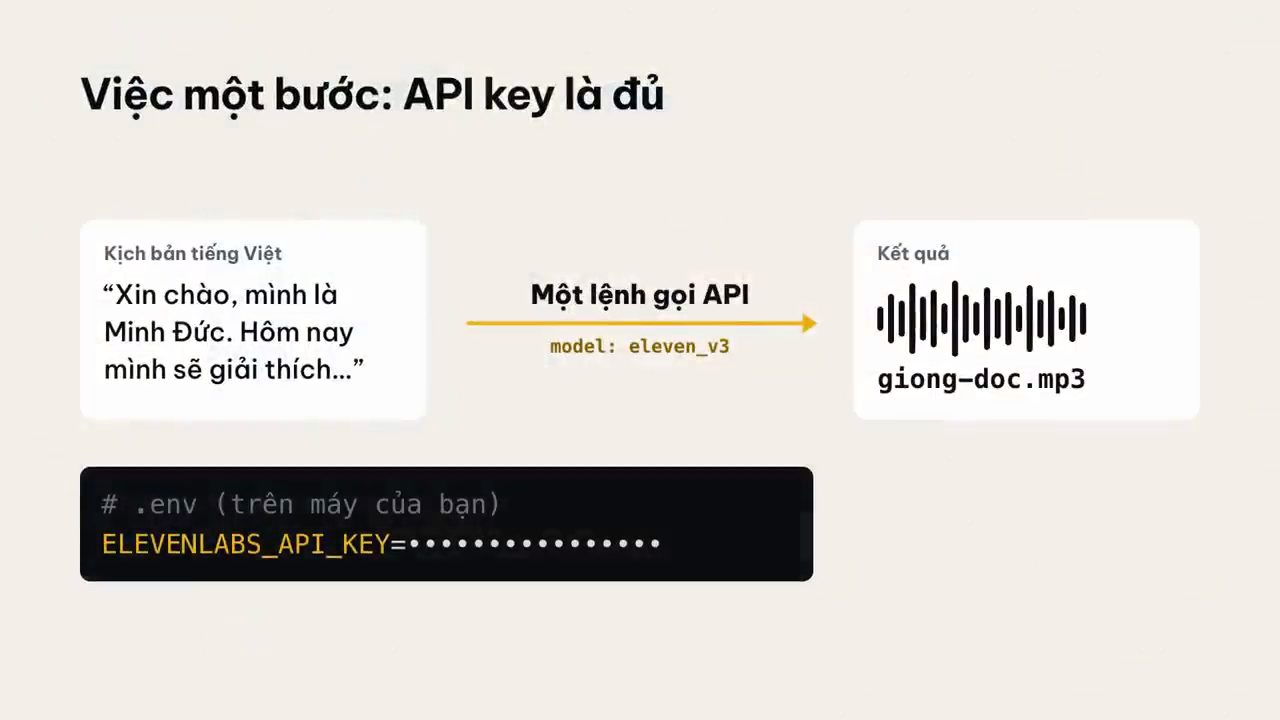
model: eleven_v3, ô "Kết quả" là file giong-doc.mp3; khung đen bên dưới ghi # .env (trên máy của bạn) và dòng ELEVENLABS_API_KEY= đã che giá trị (video đăng ngày 09/11/2026).10. Connectors, Skills và Plugins trong Claude
Khi bạn đã biết lúc nào cần dùng MCP rồi, thì khổ một nỗi, đến lúc mở thẳng ứng dụng trên máy ra để tìm chỗ cài, mỗi ông lớn lại gọi tên nó một kiểu khác nhau. Mở Claude của Anthropic thì thấy ghi connectors, skills, rồi plugins. Mở sang ChatGPT và Codex của OpenAI thì lại chỉ có mỗi plugins và skills; tìm đỏ mắt cũng chẳng thấy chữ nào gọi là connectors hay MCP ở đâu hết (theo Minh Đức, video đăng ngày 09/11/2026).
Thế mà nếu bạn bấm vào nút Add ở góc màn hình, thì đùng một cái, cả hai bên đều lòi ra một dòng là MCP server, đặc biệt khi bạn muốn add những custom MCP không có sẵn trong chợ ứng dụng của hai bên. Nghe rất lú, đúng không (theo Minh Đức, video đăng ngày 09/11/2026)?
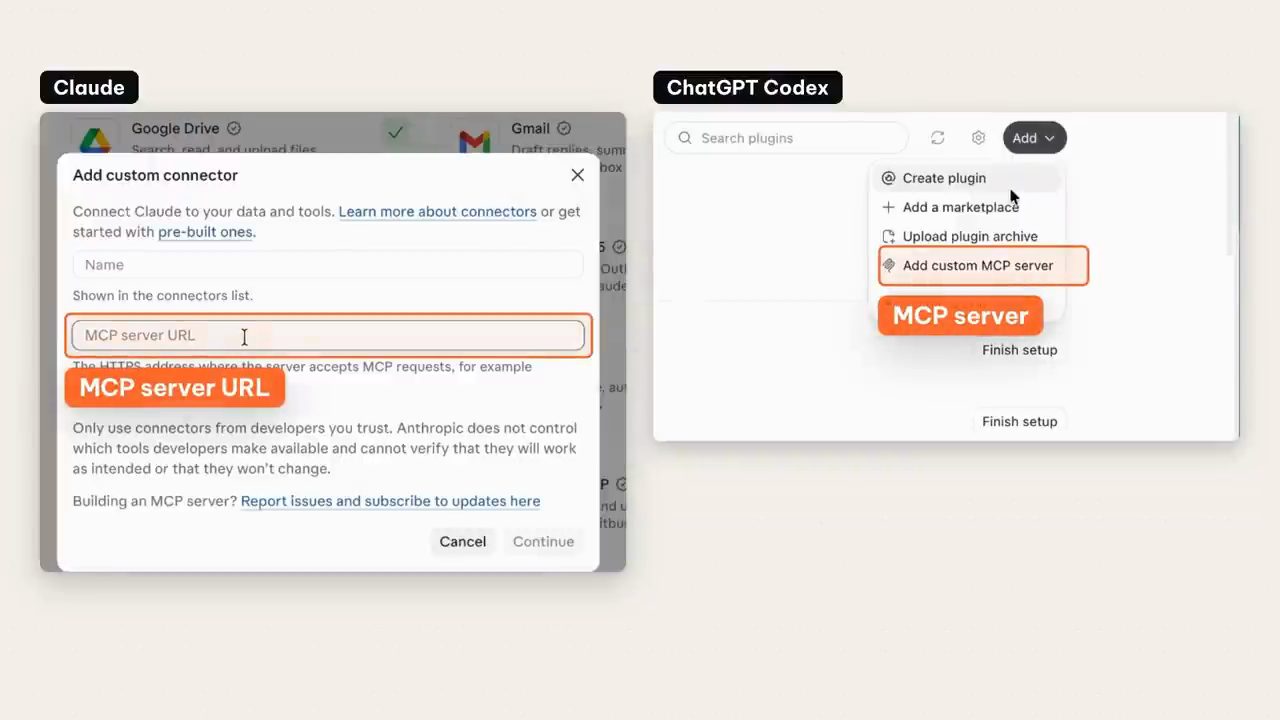
Anh chụp sẵn giao diện thực tế của Claude và ChatGPT đặt cạnh nhau để mọi người thấy chỗ giống và khác. Đầu tiên, bên tay trái là phần setting của Claude: khi bấm vào mục Customize ở cột bên tay trái, nhìn lên thanh ngang ở phía trên cùng, Anthropic chia ra làm 3 tab nằm cạnh nhau rất rõ ràng: thứ nhất là Connectors, thứ hai là Skills, thứ ba là Plugins (video đăng ngày 09/11/2026).
Ba chữ này trong Claude khác nhau như thế nào? Anh đưa một câu phân biệt ngắn gọn. Connectors chính là đôi tay để kết nối Claude với các phần mềm và dữ liệu bên ngoài của bạn. Trong danh sách của anh đang có rất nhiều ứng dụng như Claude in Chrome, GitHub, Linear, vidIQ, Gmail, Google Calendar, Google Drive (theo Minh Đức, video đăng ngày 09/11/2026).
Skills, nằm ở tab thứ hai, không phải dây nối phần mềm. Nó là tờ hướng dẫn cách làm một việc cụ thể theo đúng ý bạn, giống như cuốn sổ tay dạy nghề mà bạn viết sẵn để dạy Claude: mỗi khi viết kịch bản hay mỗi khi làm báo cáo, thì phải làm đúng những bước này, theo format này (theo Minh Đức, video đăng ngày 09/11/2026).
Thứ ba là Plugins. Theo anh, một plugin thực chất chỉ là một hộp đóng gói. Bên trong plugin đó, người ta có thể nhét chung vài skill, vài connector, với cả mấy câu lệnh tắt, trộn lại với nhau thành một bộ trọn gói gọi là plugin, để bạn bấm cài một phát là có đủ cả tay chân lẫn sổ sách hướng dẫn sử dụng (video đăng ngày 09/11/2026).
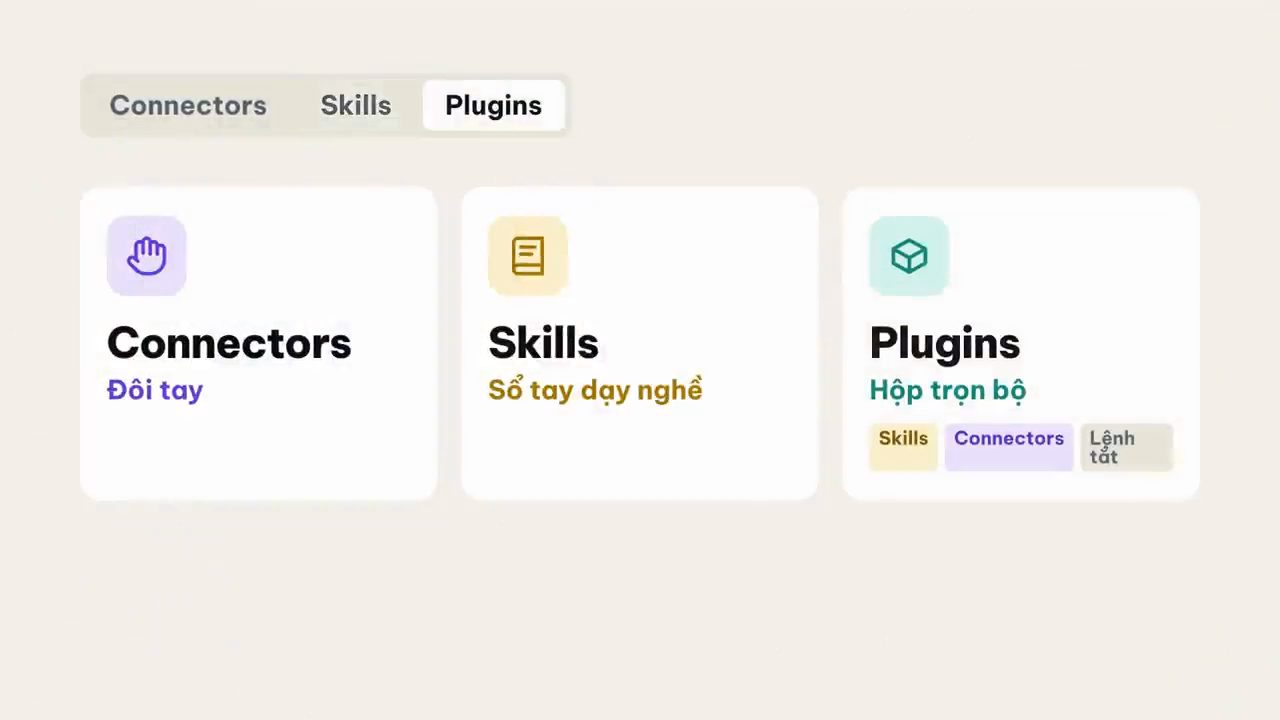
Rồi anh hỏi: bạn có thấy là không hề có chữ MCP nào trong những tab hiện ra của Claude không? Câu trả lời, theo anh, là connector ở đây chính là cái tên thân thiện mà Anthropic đặt ra để gọi các máy chủ MCP (video đăng ngày 09/11/2026).
Tại sao Anthropic không ghi thẳng MCP lên những tab đó luôn, mà lại phải đổi thành connector? Theo cách giải thích của anh, bởi Anthropic hiểu là với những người làm kinh doanh, làm marketing, non-tech hay làm văn phòng, tự nhiên nhìn thấy những chữ như "model context protocol" thì nghe giống như tiếng ngoài hành tinh, rất kỹ thuật, sẽ khiến người dùng sợ, người ta không biết nó là cái gì, không hứng thú để bắt đầu sử dụng, không dám bấm vào luôn. Thế là ở ngoài mặt tiền, họ đổi MCP thành Connectors, tức là các đầu kết nối, nghe là hiểu luôn (video đăng ngày 09/11/2026).
11. Mở nắp capo: bên trong đều là MCP server
Nhưng hãy nhìn bước tiếp theo. Lúc Minh Đức bấm vào nút cộng ở góc trên bên phải của Connectors trong Claude để chọn dòng Add custom connector, tức là thêm một kết nối mới từ bên ngoài vào, thì ô nhập địa chỉ thứ hai ngay giữa bảng hiện ra ghi rõ "MCP server URL", tức là địa chỉ trang web của máy chủ MCP. "Đấy, các bạn thấy chưa": ở ngoài vỏ thì dán nhãn connector cho thân thiện với người dùng, chứ mở nắp capo lên thì lộ nguyên hình ngay bên trong, không gì khác chính là MCP server (demo trong video đăng ngày 09/11/2026).
Trên màn hình lúc đó, hộp "Add custom connector" của Claude nằm đè lên danh sách "Top connectors"; dưới ô "MCP server URL" là dòng gợi ý "The HTTPS address where the server accepts MCP requests, for example https://mcp.example.com/mcp.", rồi đến lời cảnh báo "Only use connectors from developers you trust. Anthropic does not control which tools developers make available and cannot verify that they will work as intended or that they won't change." (demo trong video đăng ngày 09/11/2026).
Vẫn giữ nguyên chỗ đó, anh chuyển qua phần setting của ứng dụng ChatGPT Codex của OpenAI để xem họ làm giao diện thế nào. Khi mở mục Customize bên tay trái của Codex, chỉ có đúng 2 dòng là Plugins và Skills, hoàn toàn không có mục nào tên là Connectors như bên Claude (demo trong video đăng ngày 09/11/2026).
Khi bấm vào mục Plugins, danh sách ở giữa màn hình liệt kê Gmail, Google Calendar, Google Drive; dưới mục Popular có thêm những ứng dụng như Outlook Email, Atlassian, Slack. Anh đọc thêm cả Firecrawl; trên màn hình, Firecrawl nằm ở mục New & Noteworthy ngay bên dưới Popular (demo trong video đăng ngày 09/11/2026).
Tại sao vẫn là mấy ông Gmail, Google Calendar và Google Drive đó, bên Claude xếp vào Connectors, mà nhảy sang ChatGPT Codex thì lại gọi tất cả là plugins? Theo anh, lý do rất đơn giản: OpenAI không muốn chia nhỏ menu thành nhiều mục rối mắt, nên quyết định gộp chung luôn các đầu kết nối công cụ vào mục tên là plugins ở ngoài mặt tiền cho tiện. Cái bạn bấm dấu cộng cài trong chợ plugins của Codex, bản chất bên trong chính là nối MCP, hoặc một gói công cụ kèm MCP, vào AI agent của bạn (video đăng ngày 09/11/2026).
"Không tin đúng không?" Anh đưa chuột lên góc trên cùng bên phải màn hình Plugins, bấm nút Add, rồi chỉ vào menu sổ xuống: có Create plugin, Add a marketplace, Upload plugin archive, và tiếp theo là Add custom MCP server; trên màn hình, cuối menu còn có dòng Record a skill (demo trong video đăng ngày 09/11/2026).
Đến bước bấm nút thêm MCP thủ công, theo anh, cả Claude và ChatGPT đều không giấu nữa: cả hai bên đều phải gọi đúng tên "cúng cơm" của tính năng này, đó là MCP server (video đăng ngày 09/11/2026).
Thậm chí, nhìn thêm ảnh chụp màn hình Customizations bên trong công cụ Google Antigravity, Google lại chọn một cách gọi tên thẳng thắn hơn: một mục Plugins riêng, ở giữa là mục Skills & Rules, và ngay dưới cùng họ ghi thẳng tiêu đề MCP Server luôn, chẳng cần đổi tên thành gì khác (theo Minh Đức, video đăng ngày 09/11/2026). Trên ảnh chụp lúc đó thấy mục Plugins (4) gồm Android CLI, Chrome DevTools, Google Antigravity SDK, Modern Web Guidance, và mục Skills & Rules (14) với các dòng như /agy-customizations, /antigravity-guide, /automation, /generative_ui (video đăng ngày 09/11/2026).
Qua phần so sánh trực tiếp giao diện của 3 ứng dụng phổ biến này, anh hy vọng từ giờ trở đi bạn sẽ không bị các hãng công nghệ làm cho hoa mắt chóng mặt vì những cách gọi tên khác nhau. Trong Claude, người ta gọi phần đấu nối đó là Connector. Trong ChatGPT Codex, người ta xếp nó vào plugin. Còn ở những chỗ khác, có thể người ta ghi thẳng là MCP server. Theo anh, tất cả những thuật ngữ này, ở bên dưới, đều đang dùng chung một chuẩn kết nối là MCP hết cả thôi (video đăng ngày 09/11/2026).
12. Thực hành: kết nối app có sẵn trong Claude và ChatGPT Codex
"Ok, xong phần lý thuyết rồi." Minh Đức chuyển qua phần thực hành: hướng dẫn cài các connector và plugin, tức là những MCP vừa giải thích, vào cả Claude lẫn ChatGPT Codex. Anh trấn an: dù vỏ giao diện có thay đổi thế nào, thì cách làm cốt lõi ở phía dưới của các ứng dụng AI của Claude hay ChatGPT vẫn giống nhau thôi, với hai cấp độ chính (video đăng ngày 09/11/2026).
Cấp độ một: tìm xem trong marketplace, trong directory đã có sẵn app đó chưa; có rồi thì chỉ việc bấm vào và kết nối. Cấp độ hai: nếu trong những chợ đã được Anthropic và OpenAI kiểm duyệt chưa có app, chưa có MCP đó, thì phải tự thêm MCP vào thủ công (theo Minh Đức, video đăng ngày 09/11/2026).
Màn hình lúc này ghi "Giao diện đổi, cách làm không đổi" kèm nhãn "11/2026", và thẻ "Cấp độ 1: Có sẵn trong chợ" với ba bước "Tìm trong chợ", "Bấm Connect", "Cho phép", bên dưới là biểu tượng Gmail, Google Calendar, Google Drive, Notion, Canva (video đăng ngày 09/11/2026).
Anh thử luôn cấp độ đầu tiên: nối các MCP có sẵn như Gmail và Google Calendar trên ứng dụng Claude trước. Đầu tiên bấm vào nút setting, rồi vào Customize ở menu bên tay trái. Lúc này thấy 3 tab là Connectors, Skills và Plugins; ở đây anh muốn kết nối Connectors (demo trong video đăng ngày 09/11/2026).
Tab Yours hiển thị tất cả connector đang kết nối trên máy; đây là những ứng dụng anh đang kết nối với Claude của mình. Tab tiếp theo là Discover: nơi bạn tìm thêm các công cụ phổ biến khác, xem Claude đã tích hợp sẵn chưa (demo trong video đăng ngày 09/11/2026).
Vào Discover, bạn browse, kéo xuống, hoặc gõ vào ô search tên ứng dụng muốn tìm để xem nó đã có trong chợ chưa. Anh thử search "Facebook": có vẻ như không có. Search "Meta": cũng không có. Vậy là cái này chưa có sẵn trong chợ của Claude, và sẽ cần phải thêm thủ công vào (demo trong video đăng ngày 09/11/2026).
Quay trở lại tab Discover: như bạn thấy, toàn bộ những ứng dụng văn phòng quen thuộc nhất, Google Drive, Gmail, Calendar, rồi Slack, Canva, Notion, đều có trong này, ở đầu bảng xếp hạng luôn. Ngay bên cạnh mỗi cái có một nút dấu cộng; bạn muốn connect vào Google Drive hay ứng dụng nào thì bấm vào nút dấu cộng đó (demo trong video đăng ngày 09/11/2026).
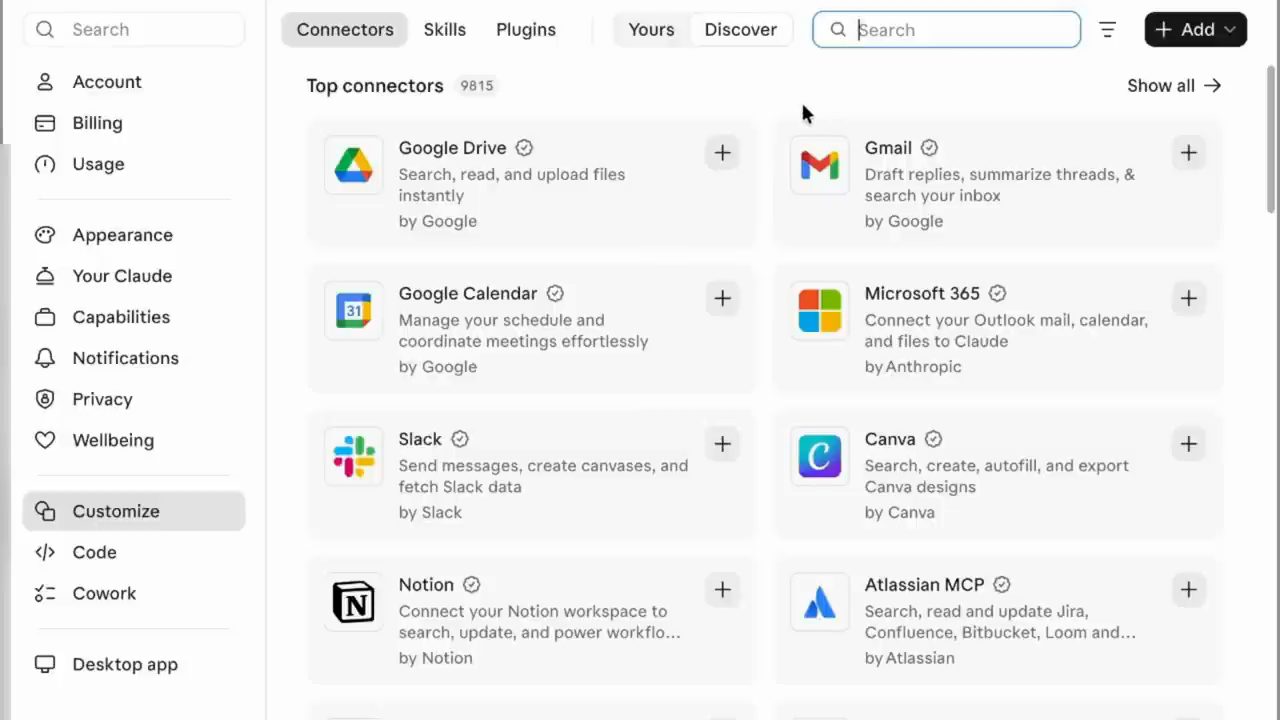
Bấm dấu cộng thì một cửa sổ nhảy ra; bạn bấm Continue connecting. Xong thì hiện ra cửa sổ tiếp theo, bạn bấm tiếp Continue connecting. Sau đó chọn tài khoản muốn sử dụng; ở đây anh chọn tài khoản anh đang dùng, bấm Connect, rồi Continue, rồi Continue và Continue (demo trong video đăng ngày 09/11/2026).
Vậy là anh đã kết nối Google Drive vào tài khoản Claude của mình. Trình duyệt hiện trang "Connected", ghi "Taking you back to the desktop app. You can close this tab.", cùng hộp hỏi "Open Claude?". Trong ứng dụng, icon của Google Drive đã chuyển từ dấu cộng sang dấu tích. Theo anh, kết nối ứng dụng chỉ đơn giản như vậy thôi: Claude của bạn đã có thể thao tác với Google Drive của bạn, và tương tự bạn có thể kết nối thêm Gmail và Calendar (demo trong video đăng ngày 09/11/2026).
Ví dụ, sau khi kết nối Google Drive, anh quay lại khung chat và bảo nó: hãy tạo cho tôi một file document về MCP trong Drive của tôi. Claude dùng Google Drive để tạo file doc anh yêu cầu, rồi trả về một đường link; anh bấm vào đó thì hiện ra file doc nó đã tạo trên Google Drive của anh. "Rất là đơn giản đúng không các bạn?" (demo trong video đăng ngày 09/11/2026).
Giờ anh chuyển qua Codex và hướng dẫn tương tự cách kết nối MCP trong ChatGPT. Trong ChatGPT, nó nằm ở tab Plugin; trong đó có Plugins và Skills. Với Plugins, bạn có thể nhìn thấy những plugin đã cài sẵn như Gmail, Calendar, Google Drive, hay những plugin phổ biến tương tự; mỗi cái có dấu cộng, chỉ cần bấm dấu cộng là kết nối với plugin đó (demo trong video đăng ngày 09/11/2026).
Ví dụ ở đây anh kết nối Google Calendar của mình. Tương tự, anh chọn những Google plugin này và cài hết luôn, chọn tài khoản muốn kết nối, OK, tiếp, OK. Vậy là những app Google này đã được kết nối với tài khoản ChatGPT Codex của anh (demo trong video đăng ngày 09/11/2026).
Giờ anh hoàn toàn có thể tương tác với những app vừa rồi. Anh bảo nó tạo cho anh lịch đi ăn vào 7 giờ tối nay. Chỉ cần ra lệnh như vậy thôi, nó tự biết sử dụng Google Calendar để tạo lịch hẹn trong Google Calendar. Trên màn hình, câu anh gõ hiện là "tạo cho tôi lịch đi ăn vào 7 p.m t…" (bị cắt ở mép phải), bên dưới là dòng "Worked for 26s" và câu trả lời "Đã tạo lịch Đi ăn tối lúc 19:00–20:00 tối nay, 08/11/2026, theo giờ Việt Nam." (demo trong video đăng ngày 09/11/2026).
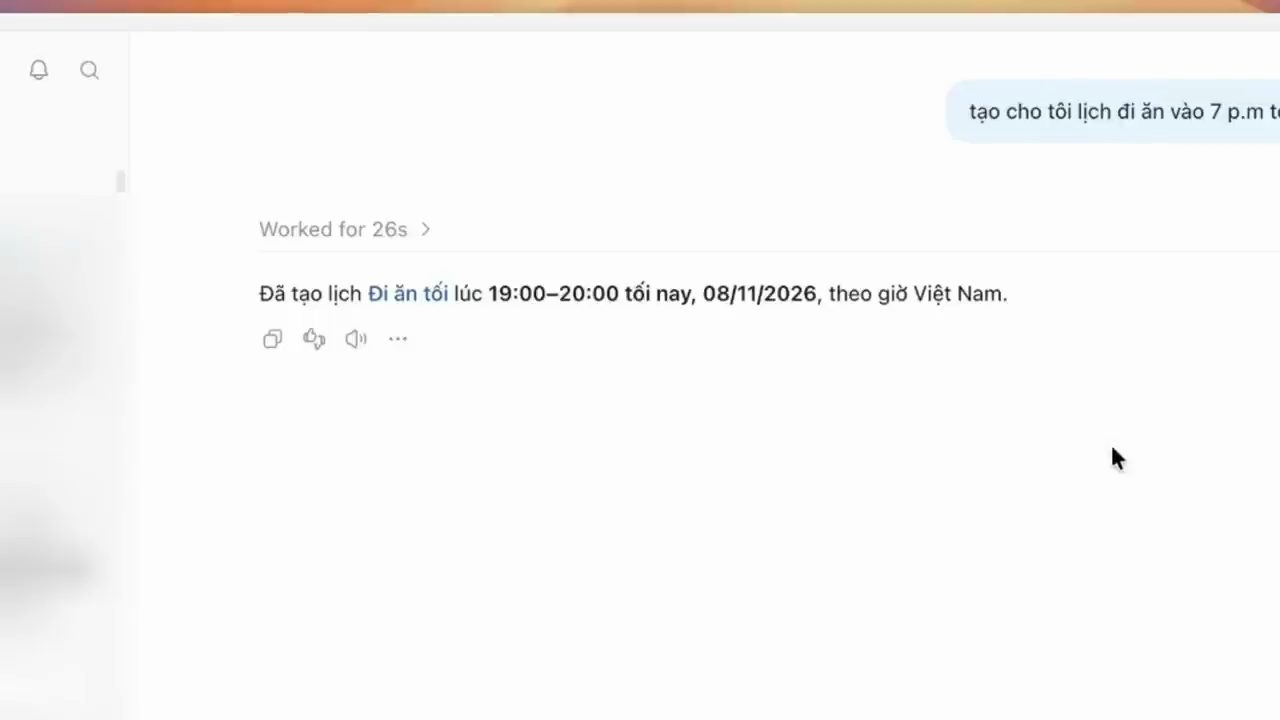
Đó là cách kết nối Claude và ChatGPT với các connector hay plugin, cụ thể là những app, những công cụ phổ biến đã có sẵn trong chợ của Claude và ChatGPT (demo trong video đăng ngày 09/11/2026).
13. Công thức ba nấc thang
Giờ Minh Đức gom toàn bộ những gì đã đi qua từ đầu video thành một công thức thật gọn, để bạn mang về áp dụng ngay vào công việc. Từ giờ trở đi, mỗi khi muốn kết nối thêm một dịch vụ bên ngoài vào trợ lý AI của mình, bạn chỉ cần nhớ đúng 3 nấc thang như sau (lời khuyên trong video đăng ngày 09/11/2026).
Nấc thang thứ nhất: nếu việc bạn cần làm chỉ là một lệnh đơn giản, một bước, đưa một đầu vào và lấy một đầu ra, như dùng ElevenLabs hay tìm cảnh quay miễn phí trên một trang web, thì bạn chỉ cần đi lấy đúng mã API key của nó, rồi cất vào một file .env trên máy để AI agent tự gọi, nhẹ nhàng và gọn gàng nhất (lời khuyên trong video đăng ngày 09/11/2026).
Nấc thứ hai: nếu công việc gồm nhiều bước tiếp nối, bạn phải làm đi làm lại thường xuyên trên máy tính, giống như việc kiểm tra tài khoản, tải video rồi hẹn lịch đăng bài với Zernio, hay kéo báo cáo quảng cáo định kỳ mỗi sáng, thì kiểm tra ngay xem dịch vụ đó có cung cấp bộ công cụ dòng lệnh CLI không, có thì dùng ngay. Nếu có CLI thì luôn luôn ưu tiên cài và dùng CLI thay vì MCP, bởi vì nó giúp AI agent chạy phát nào chuẩn phát đấy, mà lại còn giữ cho context của bạn rất tiết kiệm, sạch bong, tiết kiệm được rất nhiều token (lời khuyên trong video đăng ngày 09/11/2026).
Lên nấc thứ ba: khi bạn muốn nối nhanh mấy ứng dụng văn phòng có sẵn như Gmail, Google Calendar; hay khi bạn đang dùng AI trên bản web, không có cửa sổ dòng lệnh; hay khi bạn muốn trò chuyện tự nhiên để con AI tự động phối hợp hàng chục công cụ phân tích dữ liệu sâu, kiểu như Meta Ads MCP, thì lúc đó mới bật MCP lên (lời khuyên trong video đăng ngày 09/11/2026).
Nói tóm lại, theo anh: ưu tiên CLI over MCP. Nếu có CLI thì chắc chắn là cứ dùng CLI đi, không cần phải dùng MCP làm gì (lời khuyên trong video đăng ngày 09/11/2026).
Và dù bên Claude người ta gọi MCP là Connector, hay bên ChatGPT Codex người ta nhét nó vào mục plugin, thì bạn cứ nhớ thông tin này: MCP nào mình đang cần dùng cho công việc hôm nay thì bật nó lên, còn cái nào lâu lâu mới dùng tới thì tắt nó đi, để nó đừng chiếm token, chiếm bộ nhớ làm việc của AI agent (lời khuyên trong video đăng ngày 09/11/2026).
Màn hình minh hoạ lời khuyên này bằng trang Plugins của ChatGPT Codex ghi ngày 08/11/2026, tab MCPs, danh sách Servers với các công tắc bật tắt và nhãn "Ít dùng → tắt" (video đăng ngày 09/11/2026).
14. Scope của MCP server
Trước khi kết thúc video, Minh Đức bật mí thêm một chi tiết nhỏ cho những bạn đang dùng Claude Code hay các công cụ AI agent trên máy tính: thực ra khi cài một MCP server vào máy, ở bên dưới nó còn chia ra các phạm vi hoạt động khác nhau, mà tiếng Anh gọi là scope. Theo anh, các scope gồm (video đăng ngày 09/11/2026):
- scope ở cấp độ toàn bộ máy của người dùng, còn gọi là global scope hay user scope (theo Minh Đức, video đăng ngày 09/11/2026);
- scope dùng chung cho cả nhóm trong một dự án, gọi là project scope (theo Minh Đức, video đăng ngày 09/11/2026);
- scope chỉ đóng khung riêng ở một thư mục, gọi là local scope (theo Minh Đức, video đăng ngày 09/11/2026).
Theo anh, việc bạn chọn cài MCP ở phạm vi global, user hay project sẽ quyết định trực tiếp đến chuyện dự án nào sẽ bị tốn rất nhiều token cho MCP (video đăng ngày 09/11/2026).
Rồi anh cảm ơn mọi người đã xem video đến tận phút này.
Nguồn và liên kết 9 nguồn
- Tên gốc: Tất tần tật MCP vs API vs CLI. 3 nấc thang sử dụng AI cho người mới.
- Sự kiện: YouTube
- Video gốc: https://www.youtube.com/watch?v=NdPk5Aiaf5M youtube.com
- Kênh YouTube AI Native Lab (Minh Đức): youtube.com/channel/UCX8rnmX2jR7gnx_22bXwAVA youtube.com
- Anthropic, "Introducing the Model Context Protocol" (bài ghi Published Nov 25, 2024; đọc ngày 14/11/2026): anthropic.com/news/model-context-protocol anthropic.com
- Claude Code Docs, "Connect Claude Code to tools via MCP" (có mục MCP installation scopes với ba scope Local, Project, User, và mục Scale with MCP tool search về việc hoãn nạp định nghĩa tool; đọc ngày 14/11/2026): code.claude.com/docs/en/mcp code.claude.com
- Scalekit, repo benchmark so MCP server với CLI cho AI agent (đọc ngày 14/11/2026): github.com/scalekit-inc/mcp-vs-cli-benchmark github.com
- Zernio, trang chủ (ghi ba cách dùng: API, MCP, CLI; đọc ngày 14/11/2026): zernio.com zernio.com
- ElevenLabs Documentation, Models (có model
eleven_v3; đọc ngày 14/11/2026): elevenlabs.io/docs/overview/models elevenlabs.io
Related talks

Model Hardware Standard: AI giúp chạy thí nghiệm khoa học vật lý
Alek Kemeny, Arco Bast, Gagan Bhat, Margaret Porter Scott & Anupriya Tripathi · Anthropic · 11 min
Câu chuyện Model Hardware Standard: Claude điều khiển kính hiển vi, cánh tay robot và thí nghiệm ở Janelia, Danaher, Genentech (video 27/08/2026).
Laravel MCP 1.0: tool search cho MCP server
Christoph Rumpel · Laravel · 18 min
Build một MCP server trong app Laravel, nối vào Claude Desktop, rồi dùng ToolSearch của Laravel MCP 1.0 để chỉ gửi hai tool và giảm token.
Nối ChatGPT Codex với Power BI qua MCP server
Pankaj Namekar · Data With Pankaj · 26 min
Cài Power BI Modeling MCP Server, nối Codex với Power BI Desktop, rồi tạo bảng ngày, relationship, DAX KPI, insight và bố cục report bằng prompt.