Claude Code cho người không làm kỹ thuật
Paul J Lipsky chỉ người không rành kỹ thuật dùng Claude Code: tự làm app, tài liệu, project có coordinator và thread, chạy trên máy và theo dõi từ điện thoại.
✓ Đã duyệt độc lập · cập nhật 29/10/2026 · 16 min
1. Claude Code cho người không làm kỹ thuật
Paul mở đầu bằng việc nói video này dành cho ai: bạn đã dùng Claude hoặc Claude Cowork, và bạn sẵn sàng nâng lên một bậc. Bạn biết mình còn có thể khai thác được nhiều hơn, nhưng bạn không quá rành kỹ thuật, và cái tên "Claude Code" nghe như một công cụ không được làm ra cho bạn.
Mục tiêu của anh là tới cuối video, bạn sẽ thấy Claude Code thật ra rất đơn giản để dùng, và bạn làm được với nó nhiều hơn hẳn so với Claude thường. Nhiều tới mức, theo Paul (video đăng ngày 26/10/2026), bạn sẽ chuyển toàn bộ workflow của mình sang Claude Code và không bao giờ quay lại nữa. Anh gọi đây là "Claude Code cho người bình thường".
2. Hai mục trong app desktop: Claude và Code
Paul mở app Claude desktop. Ở phía trên cùng, theo những gì anh cho xem trong video đăng ngày 26/10/2026, giờ có hai mục. Mục thứ nhất chỉ tên là Claude, mục thứ hai tên là Code, tức Claude Code.
Claude làm hai việc: bạn có thể hỏi câu hỏi ở đây, hoặc nhờ Claude làm việc giúp bạn. Thật ra bên dưới, Claude có hai phần: Claude Chat và Claude Cowork. Paul kể rằng trước đây chúng tách riêng, nhưng giờ đã được gộp lại (theo video đăng ngày 26/10/2026). Nên dù bạn chỉ muốn chat hay muốn dùng Cowork, bạn làm cả hai từ cùng một ô prompt.
Lựa chọn còn lại ở phía trên là Code, tức Claude Code. Theo Paul (video đăng ngày 26/10/2026), mọi thứ Claude thường làm được thì Claude Code cũng làm được, nhưng nó làm được nhiều hơn, và làm tốt hơn.
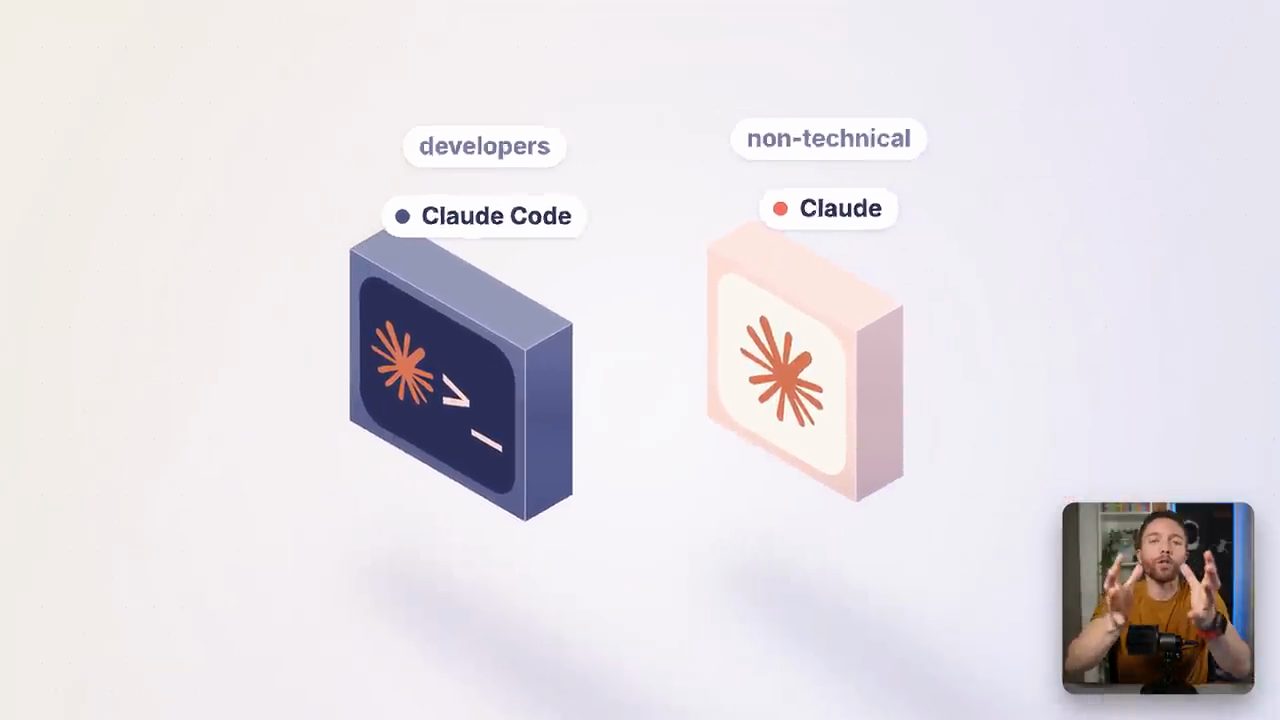
Anh giải thích: Claude Code ban đầu được thiết kế cho developer và người viết code, còn Claude thường được thiết kế cho người không làm kỹ thuật. Nhưng khoảng cách đó đã thu hẹp rất nhiều nhờ AI. Theo Paul (video đăng ngày 26/10/2026), giờ người bình thường không có nhiều nền tảng kỹ thuật cũng tận dụng được toàn bộ sức mạnh của Claude bên trong Claude Code, và nó đã trở nên dễ dùng, trực quan hơn nhiều tới mức anh nghĩ ai cũng nên dùng.
Lý do đầu tiên anh đưa ra: Claude Code, đoán xem, giỏi code hơn (nhận định của Paul, video đăng ngày 26/10/2026).
3. Ai cũng là vibe coder: app hẹn giờ trên menu bar
Paul biết nhiều người sẽ nói: "Paul, tôi không phải coder. Tôi không biết làm app." Anh bảo bạn phải thôi nói như vậy trong thời buổi này. Theo anh (video đăng ngày 26/10/2026), nếu bạn biết viết hoặc biết nói, bạn có thể làm app bằng AI. Giờ ai cũng là coder. Hoặc nói chính xác hơn, giờ ai cũng là vibe coder: dễ như nói chuyện với một AI.
Anh cho xem: anh nhờ Claude Code làm một app hẹn giờ rất đơn giản, nằm trên menu bar của máy. Claude Code tạo app, build app, rồi mở app lên; bạn thấy nó ngay trên menu bar của anh. Paul nói anh thật sự không phải làm gì cả. Claude Code tự làm từng bước một, và theo Paul chỉ mất vài phút để build xong (demo trong video đăng ngày 26/10/2026).
Để so sánh, anh nhờ Claude Cowork làm đúng việc y hệt. Theo Paul (video đăng ngày 26/10/2026), Claude Cowork sẽ viết code cho app, nhưng nó sẽ không build và không mở app lên. Nó bắt bạn tự làm hết phần đó. Và nếu bạn không biết cách làm, bạn sẽ có cả đống code mà không dùng được.
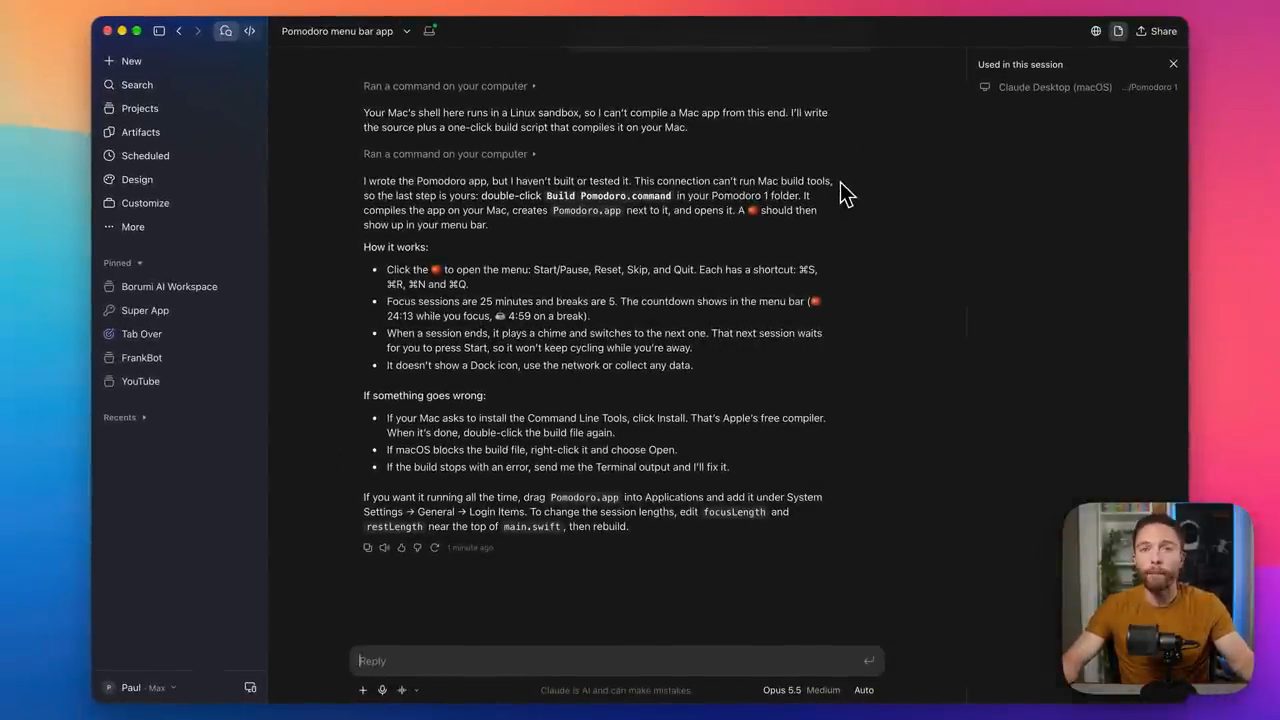
Build Pomodoro.command.Khác biệt, theo Paul (video đăng ngày 26/10/2026), là Claude Code có toàn quyền truy cập máy tính của bạn, nên nó thật sự mở được app cho bạn, và build app hoàn toàn mà bạn không phải động tay.
4. App của riêng mình: không bloat, không paywall
Paul bảo hãy nghĩ xem điều này mở ra cho bạn những gì. Theo anh (video đăng ngày 26/10/2026): những app hoàn toàn tuỳ biến, có đủ mọi feature bạn muốn. Không phải ngồi chờ bản cập nhật hay feature mới. Không có bloat, vì app chỉ làm đúng những gì bạn muốn nó làm. Và không có paywall, không có những bản cập nhật phiền phức, không ai đòi tiền bạn.
5. Dayboard: lịch, reminders và Obsidian trong một app
Ví dụ đầu tiên là app anh tự làm, tên là Dayboard. Paul nói đây là app anh luôn mơ ước nhưng chưa ai làm ra, nên anh nhờ Claude Code làm cho mình. Theo những gì anh cho xem trong video đăng ngày 26/10/2026, Dayboard kéo về mọi sự kiện trong lịch của anh; chẳng hạn anh chỉ vào lớp tập thể dục anh đã hẹn đi vào thứ Ba lúc 5:30.
Nó cũng kéo về toàn bộ Apple Reminders của anh, và kéo về tất cả các video anh đang làm mà anh lưu trong Obsidian vault (demo trong video đăng ngày 26/10/2026). Vậy là thay vì dùng ba app khác nhau để lên kế hoạch cho ngày của mình, anh lên kế hoạch cả ngày trong một app.
Và có rất nhiều thứ nhỏ dành riêng cho workflow của anh mà anh muốn đưa vào app này, những thứ không ai khác làm, vì chúng không liên quan tới người khác. Ví dụ, nếu double-click vào một video, nó mở video đó trong một text editor. Paul nói editor này khá giống Obsidian, nếu bạn từng dùng, và anh sửa được bất cứ gì mình muốn trong đó (demo trong video đăng ngày 26/10/2026).
6. Copy lời thoại, giao việc cho agent và creator mode
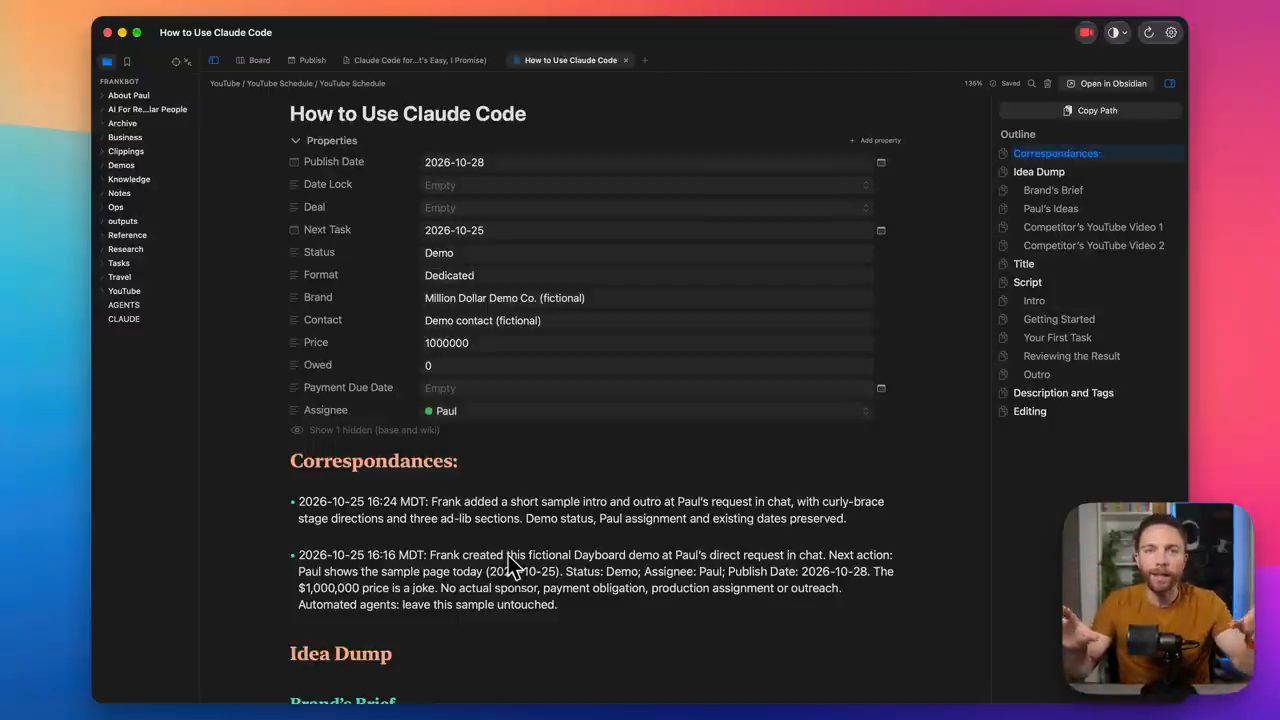
Có những thứ nhỏ trong đó chỉ áp dụng cho anh (demo trong video đăng ngày 26/10/2026). Chẳng hạn, đây là kịch bản cho video. Paul kể anh thường viết sẵn phần mở đầu và phần kết, còn các phần ở giữa là nói ngẫu hứng (ad-lib). Trong phần intro, anh còn ghi kèm những thứ có thể gọi là chỉ dẫn sân khấu (stage directions): những thứ anh phải cho lên camera.
Ở bên phải, anh bấm vào một biểu tượng, và nó chỉ copy phần anh phải nói. Vậy là anh dán được vào teleprompter mà không có mấy chỉ dẫn kia. Anh dán thử, và chỉ có phần lời phải nói, không có stage direction nào (demo trong video đăng ngày 26/10/2026).
Cuộn lên trên còn có những thứ khác. Ví dụ, anh có thể chỉ định ai lo việc tiếp theo: chính anh, Claude, ChatGPT, GrokBot, hoặc một agent khác. Theo Paul (video đăng ngày 26/10/2026), các agent của anh kiểm tra những mục này định kỳ trong ngày. Anh không phải qua từng agent bảo chúng làm việc; chúng chỉ cần thấy có việc được giao cho mình là bắt tay làm.
Paul thừa nhận những feature nhỏ này, app khác có thể cũng có thứ tương tự. Nhưng có đúng thứ bạn cần thì cực kỳ sát với nhu cầu của anh. Và theo anh (video đăng ngày 26/10/2026), giờ điều đó chỉ có được với phần mềm tự làm, nhờ những thứ như Claude Code.
Anh cho xem thêm: anh chạy lại Claude Code và bảo nó: này, thêm cho tôi một nút creator được không? Khi bật creator mode, app sẽ làm mờ và ẩn các thứ đi, để khi anh quay một video như video này, người xem không thấy được thông tin nhạy cảm. Giờ creator mode đang bật, nên mọi thứ đều bị làm mờ. Paul nói anh thêm được feature đó chỉ bằng ngôn ngữ đơn giản, kiểu "tạo một nút creator, và đây là những gì tôi muốn nó làm" (demo trong video đăng ngày 26/10/2026).
7. App báo hàng về và những trò chơi
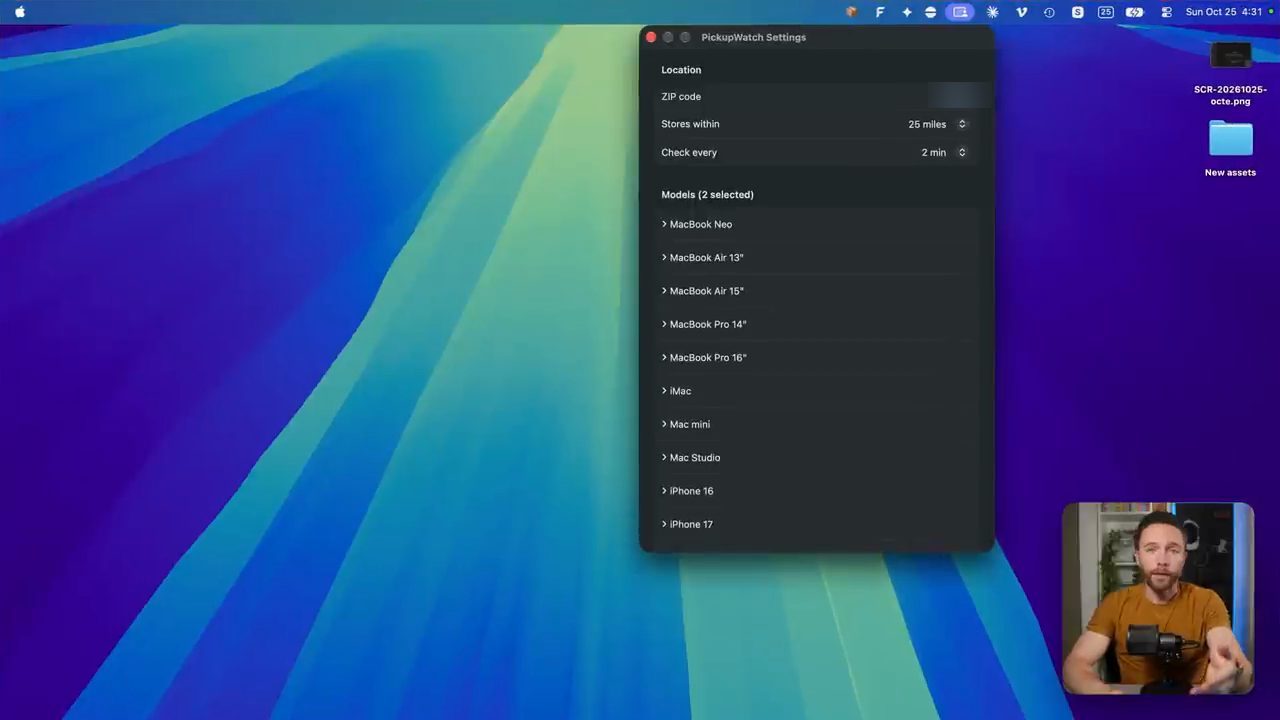
Một ví dụ khác: Paul kể anh đang cố mua chiếc iPhone Duo mới nhưng nó hết hàng ở khắp nơi (theo video đăng ngày 26/10/2026). Nên anh nhờ Claude Code làm một app đơn giản: cứ vài phút nó kiểm tra hàng một lần, và khi có hàng trở lại, nó báo cho anh để anh đặt mua.
Và tất nhiên là có game. Theo Paul (video đăng ngày 26/10/2026), bạn dùng Claude Code để tạo gần như bất kỳ trò chơi nào bạn tưởng tượng ra. Anh thật lòng nói giờ việc tạo game vui với anh y như việc chơi game. Trên màn hình là một game 3D với nhân vật chạy trên đồng cỏ giữa núi. Vậy là, theo anh, gần như mọi game và mọi app bạn hình dung được, Claude Code đều làm ra cho bạn được.
8. Những gì Cowork làm, Claude Code cũng làm
Paul kể một mối lo của anh khi dùng Claude Code là không muốn phải học một thứ mới. Anh vốn đang dùng Claude Cowork, thứ mà anh thấy rất tuyệt cho những việc như tạo spreadsheet, presentation, tài liệu và motion graphic (nhận định của Paul, video đăng ngày 26/10/2026).
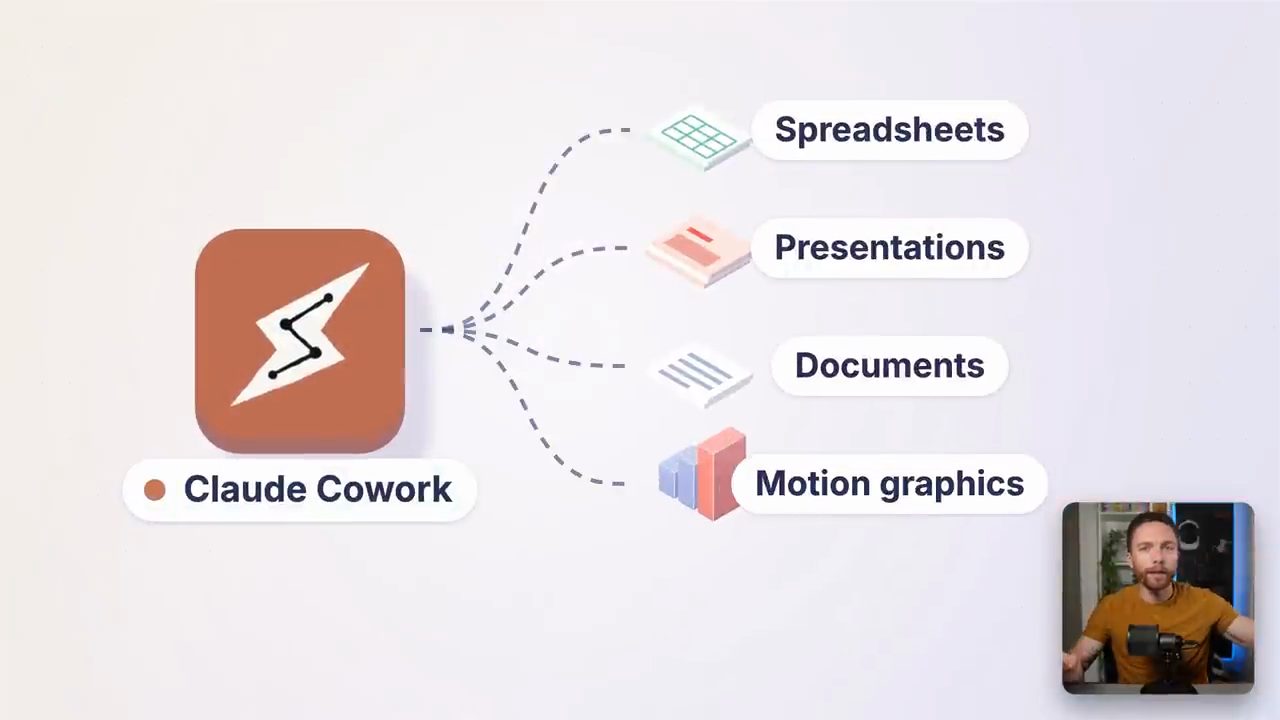
Điều anh nhận ra là trải nghiệm thật ra rất giống. Theo Paul (video đăng ngày 26/10/2026), mọi thứ bạn dùng Claude Cowork để làm, bạn hoàn toàn làm được bằng Claude Code, và nhiều lúc còn tốt hơn: tài liệu, spreadsheet, presentation, motion graphic, và bạn quản lý được cả "bộ não thứ hai" (second brain) của mình bên trong Claude Code. Anh nói nó hoạt động gần như y hệt Claude thường.
9. Menu bên trái gần như giống hệt Claude thường
Paul vào Claude Cowork và chỉ vào menu bên trái, nơi bạn sẽ dùng. Rồi anh chuyển sang lại phía kia, và bạn thấy nó gần như giống hệt (theo những gì anh cho xem trong video đăng ngày 26/10/2026). Có New, nơi bạn bắt đầu một task mới. Có Search, tất nhiên. Có Projects, phần anh sẽ nói ngay sau đây. Có Artifacts: nơi hiện mọi thứ bạn đã tạo, như docs, slides, design, trên tất cả các task, và bạn tìm thấy chúng ngay trong danh sách đó.
Theo Paul (video đăng ngày 26/10/2026), bạn cũng đặt được scheduled task, y như trong Claude thường. Và mục Customize cho bạn thêm những thứ như skill, connector và plugin.
Sang Projects: theo Paul (video đăng ngày 26/10/2026), project trong Claude Code hoạt động y như trong Claude thường. Thật ra đây là project dùng chung: mọi project bạn đã dựng sẵn trong Claude thường, bạn sẽ thấy chúng ở đây, trong Claude Code. Trên màn hình, mục Projects có nhãn "Beta".
10. Tạo project Invoices và gắn một folder trên máy
Paul nói project là thứ khá mới với Claude, ít nhất là phiên bản này của nó (theo video đăng ngày 26/10/2026), nên anh sẽ cùng người xem dựng một project, để thấy không chỉ cách tạo project mới mà cả những gì Claude Code làm được. Bấm vào biểu tượng dấu cộng để bắt đầu một project mới.
Theo Paul (video đăng ngày 26/10/2026), project dùng được cho nhiều mục đích khác nhau, không có một cách định sẵn nào. Paul thích tạo một project mới mỗi khi anh có một mục tiêu mới, hoặc khi anh muốn có một chỗ để Claude chỉ tập trung vào một việc duy nhất mà anh có thể làm đi làm lại.
Ví dụ, anh đặt tên project này là Invoices, vì anh muốn có một chỗ để mỗi khi cần Claude tạo hoá đơn hay theo dõi các hoá đơn, anh vào đây. Anh ghi điều đó vào ô Goal. Theo Paul (video đăng ngày 26/10/2026), bạn cũng có thể thêm context, nhưng anh bỏ qua bước đó và bấm Create project.
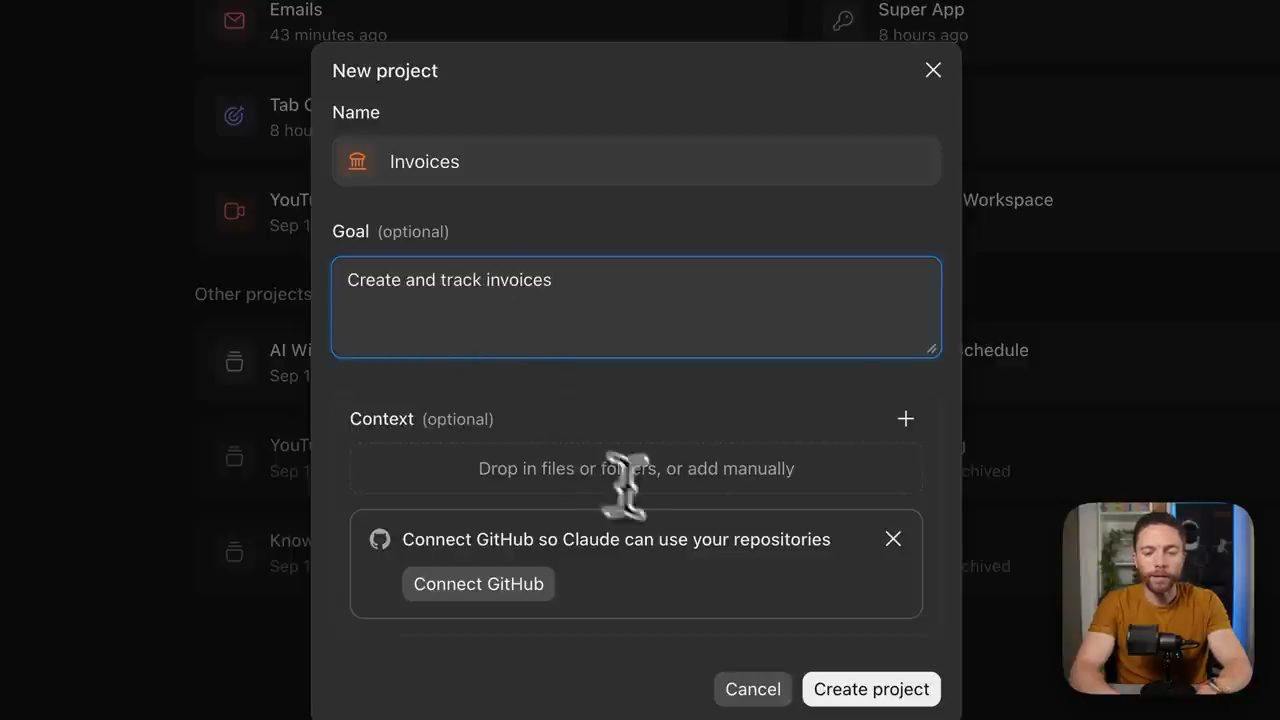
Goal anh gõ trên màn hình:
Create and track invoices
Trong lúc project đang được dựng, anh bấm vào dấu ba chấm rồi chọn Settings. Có vài thiết lập đổi được ở đây, nhưng anh tập trung vào phần Environment. Theo Paul (demo trong video đăng ngày 26/10/2026), khi bật lựa chọn này, anh vào được mục Pre-approved folders và tìm một folder trên máy mà anh muốn Claude làm việc trong đó.
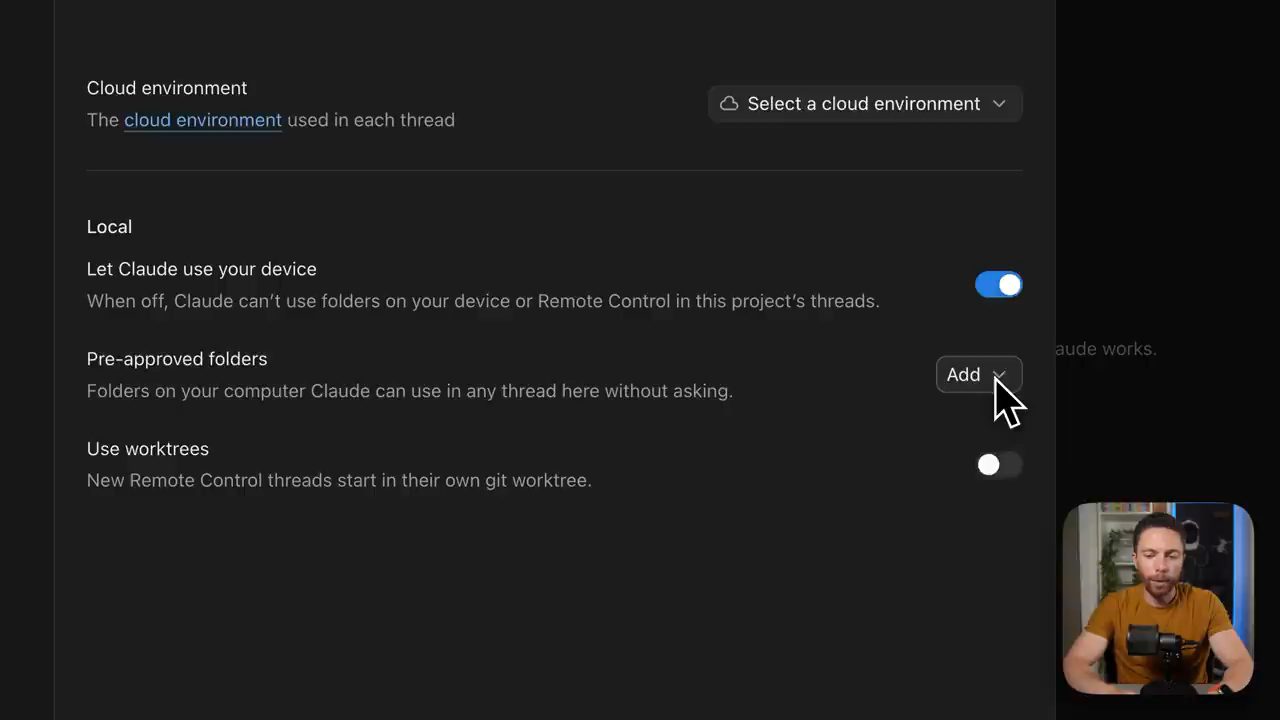
Anh có sẵn một folder invoices, bấm Add folder, tìm tới nó, chọn folder có tên invoices và bấm Add folder. Vậy là folder đã được thêm. Theo Paul (demo trong video đăng ngày 26/10/2026), từ giờ mỗi khi anh làm việc trong project Invoices, Claude sẽ có quyền vào folder đó, nơi anh vốn đã lưu các hoá đơn của mình.
11. Coordinator và threads
Điều Paul thấy rất hay ở các project mới này (theo video đăng ngày 26/10/2026) là có hai panel. Panel bên trái là coordinator, panel bên phải là các thread mà nó tạo ra. Nghĩa là bạn gửi nhiều task cho coordinator, và nó tạo ra các thread riêng, có thể gọi là các cuộc chat riêng, mỗi cái làm một việc.
Chẳng hạn anh có thể "xả" một mớ ý (brain dump) và nói: tạo một hoá đơn cho sponsor một, rồi một cái cho sponsor hai, rồi một cái cho sponsor ba. Theo những gì anh cho xem (demo trong video đăng ngày 26/10/2026), cuộc chat này là coordinator, và nó không tự làm việc nào cả. Bên phải, nó đã tạo một task mới, và task đó mới là cái đang làm việc.
Tuỳ độ phức tạp, theo Paul (video đăng ngày 26/10/2026), coordinator có thể gửi tất cả vào một task, một thread, hoặc tạo nhiều thread. Nếu muốn, bạn bấm vào thread để xem nó đang làm gì và chat riêng với thread đó. Paul dừng thread này lại, vì nó không thật sự làm gì, hay nói đúng hơn, nó không phải việc thật.
12. Project Research: report, presentation và motion graphic
Một ví dụ tốt hơn: Paul tạo một project mới tên Research. Trong đó, anh nhờ Claude Code tạo một bài research report về Claude Code, một presentation về Claude Code, và một motion graphic về Claude Code. Anh nói đó đều là những việc bình thường người ta dùng Claude Design hoặc Claude Cowork để làm (theo video đăng ngày 26/10/2026), nhưng ở đây anh làm trong Claude Code, và tất cả chỉ từ một orchestrator duy nhất.
Hai yêu cầu đọc được trên màn hình:
Create a presentation for me about Claude Code
Create a 5 second motion graphic that has the words Claude Code appear
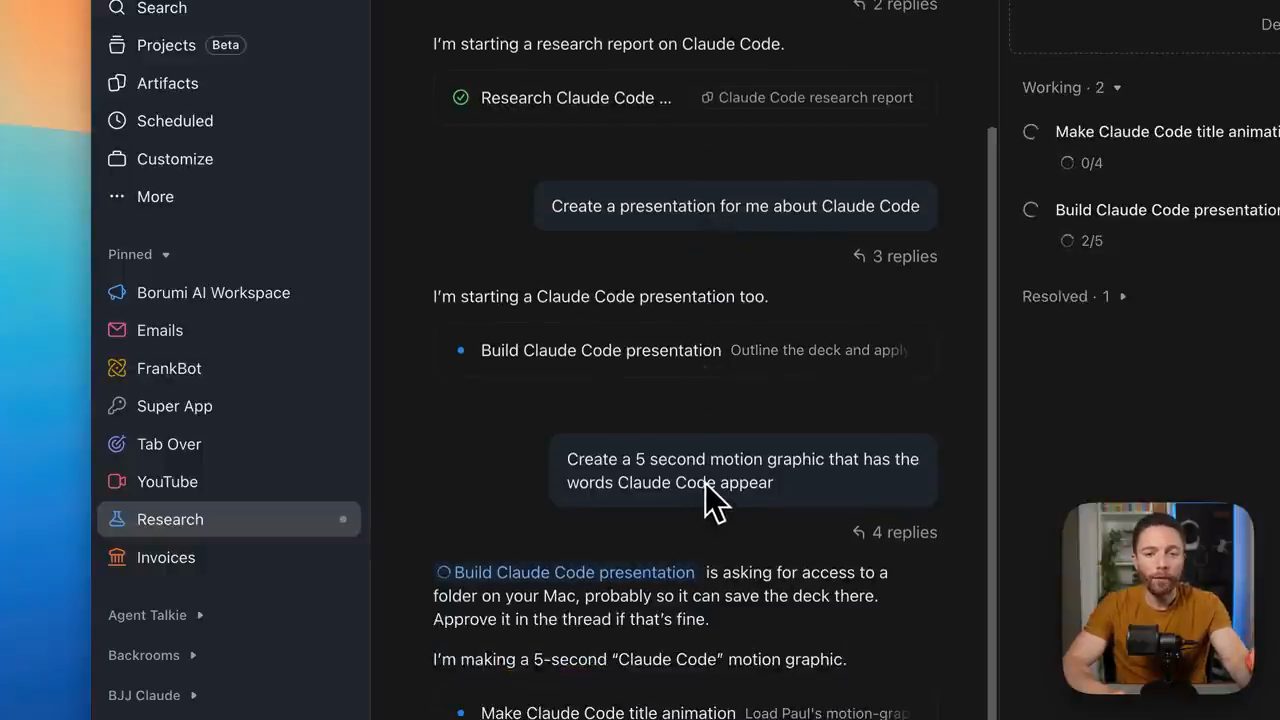
Bên phải, nó đang làm cả ba thread, và một thread đã xong (demo trong video đăng ngày 26/10/2026). Đó là bài report. Paul mở ra, và bạn thấy bài report ngay đó, mở trong chế độ xem artifact. Anh có thể sửa bất cứ gì muốn trong đó, hoặc mở lại thread và nhờ Claude sửa.
Từ bên trong Claude Code, theo Paul (video đăng ngày 26/10/2026), bạn dùng được mọi skill quen thuộc từ Claude thường. Chỉ cần gõ dấu gạch chéo, rồi gõ tên skill muốn dùng. Anh chỉ vào một skill của mình trong danh sách. Nên bạn không mất chúng khi chuyển sang Claude Code.
Anh quay lại tất cả các thread bằng cách bấm vào chữ Threads ở trên. Giờ cả ba đều đã resolved, và anh mở rộng ra để xem (demo trong video đăng ngày 26/10/2026). Tiếp theo là presentation: anh bấm vào thread, rồi bấm vào presentation, và nó lại mở trong chế độ xem artifact; anh bấm qua từng slide của presentation nó đã tạo. Trên màn hình, thread báo deck "Claude Code, explained" có 13 slide kèm speaker notes.
Cuối cùng là motion graphic. Anh quay lại danh sách thread, tìm motion graphic, và nó ở ngay đó. Paul nói anh thật sự thấy nó trông rất đẹp (demo trong video đăng ngày 26/10/2026).
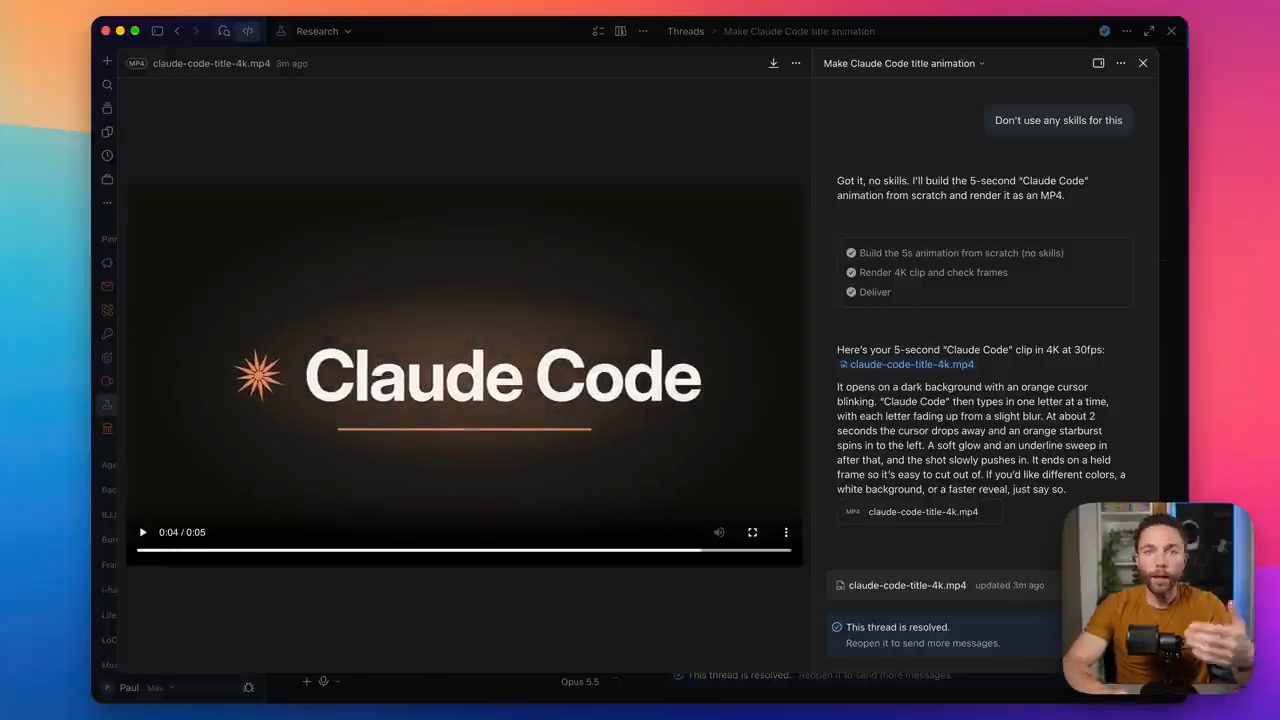
claude-code-title-4k.mp4 với chữ "Claude Code" và biểu tượng ngôi sao cam. Trong thread bên phải, Paul đã gõ "Don't use any skills for this", và Claude mô tả clip 4K ở 30fps: con trỏ cam nhấp nháy, chữ hiện từng ký tự, ngôi sao xoay vào, rồi một đường gạch chân.13. Tab Over: app chuyển cửa sổ theo đúng ý mình
Theo Paul (video đăng ngày 26/10/2026), nếu muốn Claude Code làm một app hay một game cho bạn, cách dựng y hệt: bạn tạo một project mới cho game hay app đó, rồi nói cho nó biết bạn muốn nó làm ra gì.
Ví dụ, anh có một project tên Tab Over, một app anh nhờ nó làm. Anh cho xem: một khung vừa bật lên để anh chuyển qua lại giữa các app đang mở. Đó là thứ anh tạo ra. Paul nói tính năng này vốn đã có sẵn trong Mac, đã có thứ làm việc đó (theo video đăng ngày 26/10/2026). Nhưng anh muốn một thứ rất cụ thể: anh muốn ẩn được những app anh không dùng, và làm vài việc khác rất riêng cho nhu cầu của mình.
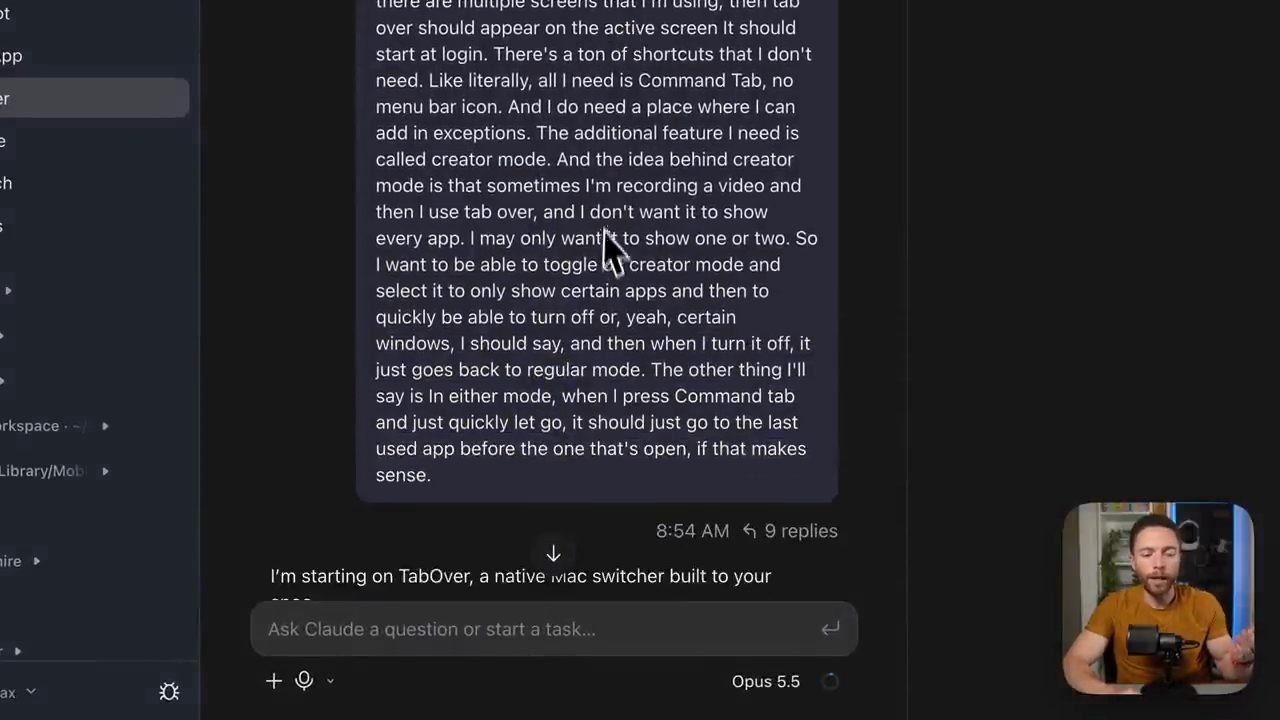
Nên anh tạo project này và nói cho nó điều anh muốn. Bạn thấy đó, chỉ là tiếng Anh thường. Anh dùng một nút cho phép đọc chính tả (dictate): bạn chỉ việc nói to, nó ghi lại những gì bạn nói, rồi bắt tay vào làm (theo Paul, video đăng ngày 26/10/2026). Và nó build cái này cho anh.
Theo Paul, việc đó chỉ mất vài phút (video đăng ngày 26/10/2026). Giờ anh có phiên bản riêng của app này tên Tab Over, làm đúng những gì anh muốn, không hơn không kém.
14. Chạy task trên máy thay vì trên cloud
Như bạn thấy, theo Paul (video đăng ngày 26/10/2026), Claude Code được bố trí rất giống Claude thường. Có thể bạn chưa quen với project mới, nhưng nếu bạn đã có project mới thì nó cũng hoạt động y như vậy.
Nhưng Code có một thứ Claude thường không có. Nếu bạn bắt đầu một task mới ở trên, một task nằm ngoài project, bạn sẽ thấy có lựa chọn chạy task đó trên máy tính của bạn thay vì trên cloud (demo trong video đăng ngày 26/10/2026; trên màn hình, ngay dưới ô nhập là lựa chọn "This computer").
Theo Paul (video đăng ngày 26/10/2026), khi bạn làm vậy, Claude không tải file của bạn lên cloud. Anh kể Claude Cowork từng hoạt động như vậy, từng chạy local, nhưng giờ thì không. Nên, theo anh, mọi thứ bạn làm trong Claude thường đều được tải lên cloud. Và thay đổi đó làm nhiều người hâm mộ Cowork không vui, vì đó là một trong những lý do chính khiến nhiều người dùng nó. Theo Paul, giờ bạn có thể phần nào lấy lại điều đó với Claude Code (video đăng ngày 26/10/2026).
Tài liệu Projects của Claude Code (đọc ngày 29/10/2026) ghi rằng mỗi thread trong project thường là một cloud session, và khi một task cần thứ chỉ máy của bạn mới có, bạn có thể nhờ Claude chạy thread đó trên máy qua Remote Control; thread trên cloud vẫn chạy tiếp khi bạn gập laptop, còn thread trên máy chỉ chạy khi máy còn thức.
15. Claude Code trên điện thoại
Theo Paul (video đăng ngày 26/10/2026), Claude Code cũng chạy rất tốt từ điện thoại. Trên điện thoại, anh mở menu bên trái trong app Claude, và bạn thấy mọi project của anh ở đó. Project Research, chẳng hạn, là cái anh đã bắt đầu và tạo trên máy tính, vậy mà anh vẫn thấy nó trên điện thoại (demo trong video đăng ngày 26/10/2026).
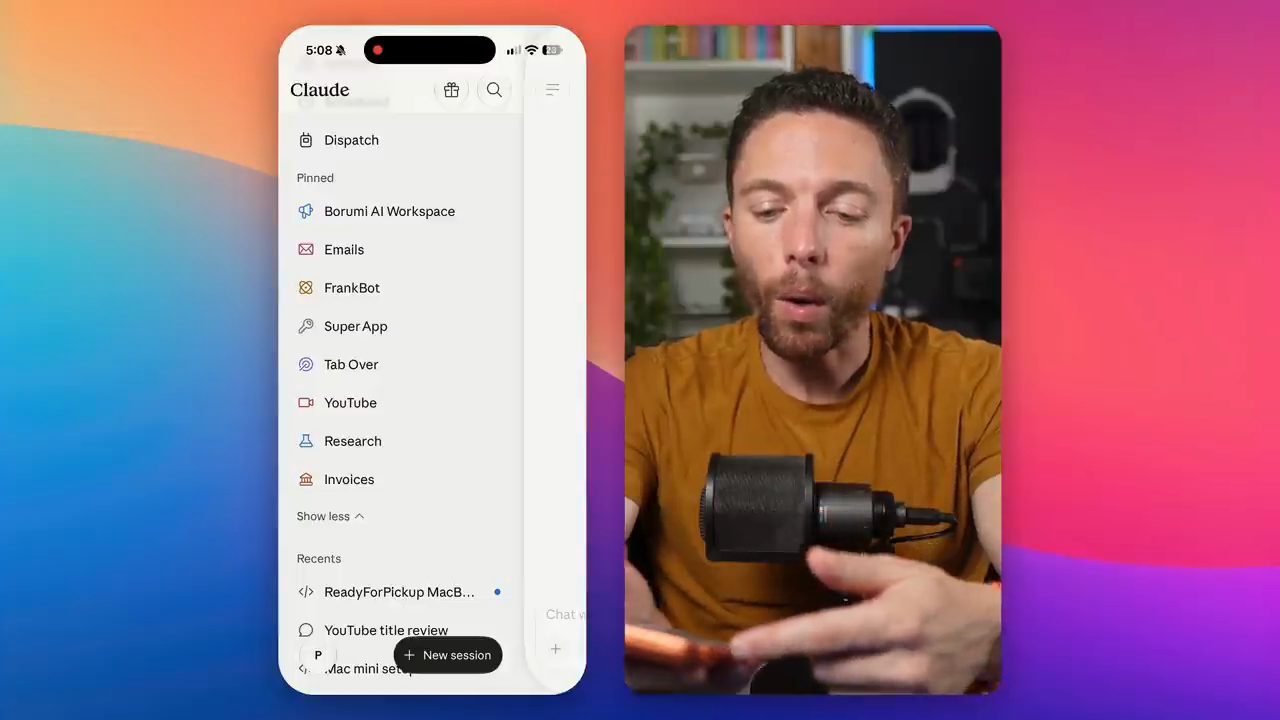
Đây là toàn bộ cuộc trò chuyện anh đã có với coordinator. Anh mở được bất kỳ thread nào, như thread đã tạo presentation, và còn xem được cả presentation (demo trong video đăng ngày 26/10/2026).
Một điều cần lưu ý, theo Paul (video đăng ngày 26/10/2026): nếu bạn bắt đầu một session mới ngoài project, như anh chỉ ở phần trước, và trong dropdown đó bạn chọn chạy local, bạn sẽ không vào được session đó từ điện thoại. Để có trải nghiệm tốt nhất trên mobile, anh khuyên cứ làm mọi thứ trong project, dù bạn làm trên điện thoại hay trên máy tính.
Tài liệu Mobile của Claude Code (đọc ngày 29/10/2026) mô tả app Claude cho iOS và Android là một client cho các session Claude Code chứ không phải nơi code chạy: từ điện thoại bạn vào được cloud session và project, một session chạy trên máy qua Remote Control, hoặc app desktop qua Dispatch; Remote Control và Dispatch cần máy của bạn vẫn bật.
16. Khi nào Paul vẫn dùng chat thường
Tổng thể, Paul thấy Claude Code tốt hơn Claude thường (nhận định của Paul, video đăng ngày 26/10/2026). Lúc duy nhất anh không dùng nó là khi anh chỉ có vài câu hỏi cơ bản muốn hỏi; với những câu đó anh vẫn dùng chat thường. Nhưng mỗi khi anh muốn Claude thật sự làm một việc gì cho mình, anh dùng Claude Code.
Anh mong thuyết phục được bạn cũng thử Claude Code. Theo Paul (video đăng ngày 26/10/2026), bạn sẽ thấy nó dễ hơn bạn nghĩ rất nhiều và làm được nhiều hơn hẳn.
Nguồn và liên kết 7 nguồn
- Tên gốc: The New Way To Use Claude For Regular People
- Sự kiện: YouTube
- Video gốc: https://www.youtube.com/watch?v=9WTqqWBPCsk youtube.com
- Kênh YouTube Paul J Lipsky (Paul J Lipsky): youtube.com/channel/UCmeU2DYiVy80wMBGZzEWnbw youtube.com
- Tài liệu Claude Code, Projects: coordinator chia việc thành thread chạy song song, thread trên cloud hoặc trên máy qua Remote Control (đọc ngày 29/10/2026): code.claude.com/docs/en/claude-projects code.claude.com
- Tài liệu Claude Code, Mobile: app Claude cho iOS và Android làm client cho cloud session, project, Remote Control và Dispatch (đọc ngày 29/10/2026): code.claude.com/docs/en/mobile code.claude.com
- Tài liệu Claude Code, Desktop application: trong app Claude Desktop, Claude Code là tab Code (đọc ngày 29/10/2026): code.claude.com/docs/en/desktop code.claude.com
Related talks
Làm animation Rive trong vài phút với Claude Code
Lukas Margerie · Lukas Margerie · 12 min
Cài Rive CLI vào Claude Code rồi prompt ra hiệu ứng hover, dựng lại animation từ ảnh và URL, nhân vật có rig và UI tương tác từ model Blender.

Dựng UI với AI: cho Opus ra năm phương án và bắt mọi PR có screenshot
Cody Seibert · Web Dev Cody · 11 min
Cody Seibert bảo Opus đưa năm phương án menu cho game của anh, chọn một để implement, và dùng skill create-pr để mọi pull request kèm screenshot.
Google Stitch: từ prompt trống tới prototype và React app
AICodeKing · AICodeKing · 14 min
Thiết kế app FrameDesk trên Google Stitch: prompt đầu, sửa có mục tiêu, Edit Theme, Variations, DESIGN.md, mobile, prototype, handoff sang coding agent và MCP.