Hướng dẫn Grok Bot từ đầu cho người mới
Từ tải app tới tạo bot đầu tiên, nối tài khoản, cho bot dùng computer riêng, chạy routine theo lịch, group chat và Marketplace trong Grok Bot.
✓ Đã duyệt độc lập · cập nhật 09/10/2026 · 14 min
1. Grok Bot là gì và video này sẽ dạy gì
Charlie Chang mở đầu: nếu bạn đang tìm một tutorial đầy đủ về Grok Bot thì đây là video dành cho bạn. Anh cho biết mình đã dùng Grok Bot rất nhiều, cả trong các công việc kinh doanh lẫn trong đời sống cá nhân, và sẽ chỉ cho bạn chính xác cách dùng nó.

Anh hứa rằng xem hết video, bạn sẽ biết:
- Grok Bot chính xác là gì, và nó khác các nền tảng khác ở điểm nào;
- cách build "AI teammate" đầu tiên của bạn từ con số không;
- cách cho bot quyền truy cập vào những app thật mà bạn đang dùng;
- cách đặt các agent của bạn chạy theo lịch (schedule), để chúng thật sự làm việc trong lúc bạn ngủ.
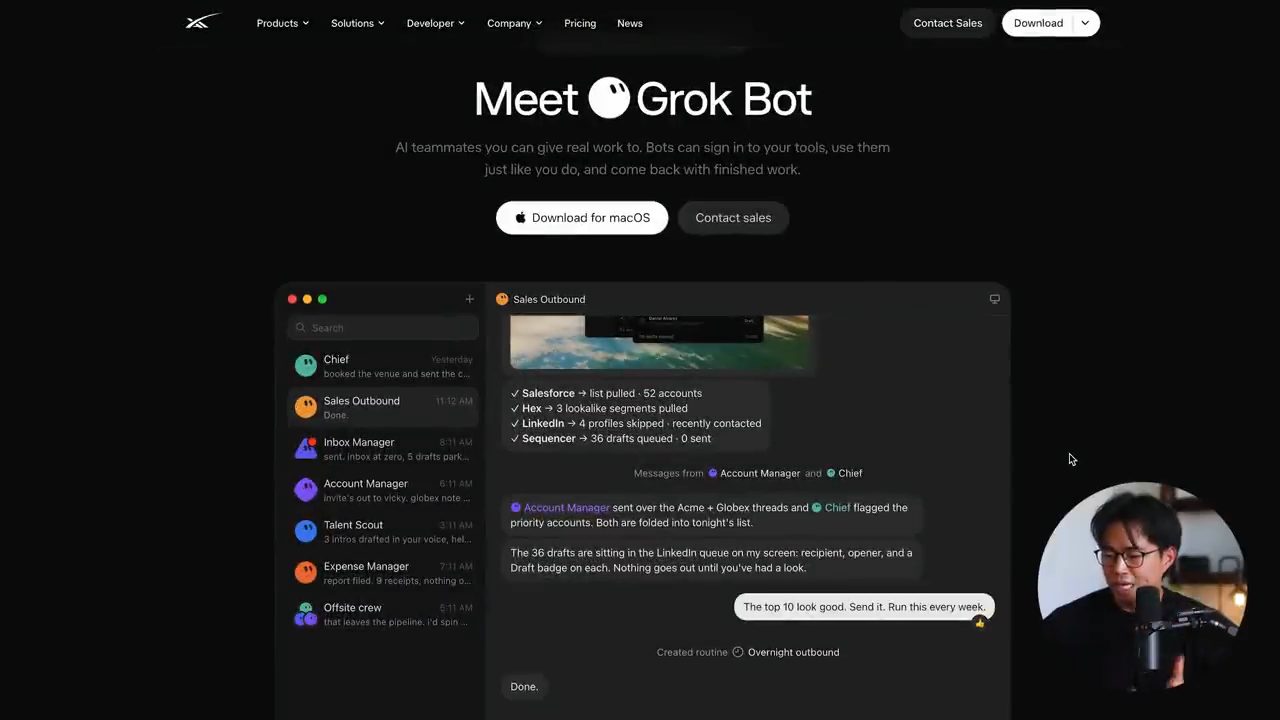
Theo Charlie, Grok Bot chắc chắn là một trong những công cụ AI thân thiện với người mới nhất hiện nay, và đó là lý do anh rất thích nó. Nó ít phức tạp hơn hẳn. Cảm giác dùng nó giống như đang nói chuyện với những người đồng đội sẵn sàng làm việc 24/7. Điểm đặc biệt là các bot này có computer riêng, hay ít nhất là web browser riêng, nên bạn có thể nhìn thấy chúng đang làm gì. Anh nói điều đó "cực kỳ, cực kỳ cool" và rất hào hứng được chỉ cho mọi người xem.
2. Tải app và chọn gói trả phí
Việc đầu tiên là vào trang x.ai/bot. Đây là nơi bạn tải app về máy tính, đọc thêm về những gì Grok Bot làm được, và tất nhiên là xem trang pricing.
Charlie nói rõ: đây không phải một app miễn phí. Bạn cần ít nhất một trong các gói trả phí, và có nhiều mức khác nhau. Bản thân anh đang dùng gói Grok Plus, giá 100 USD mỗi tháng, trả theo tháng. Nhưng bạn có thể bắt đầu với chi phí thấp hơn nhiều. Khác biệt chính giữa các gói thật ra chỉ là bạn được dùng bao nhiêu (usage). Nếu bạn là người dùng nhẹ, một trong các gói cơ bản là hoàn toàn đủ.
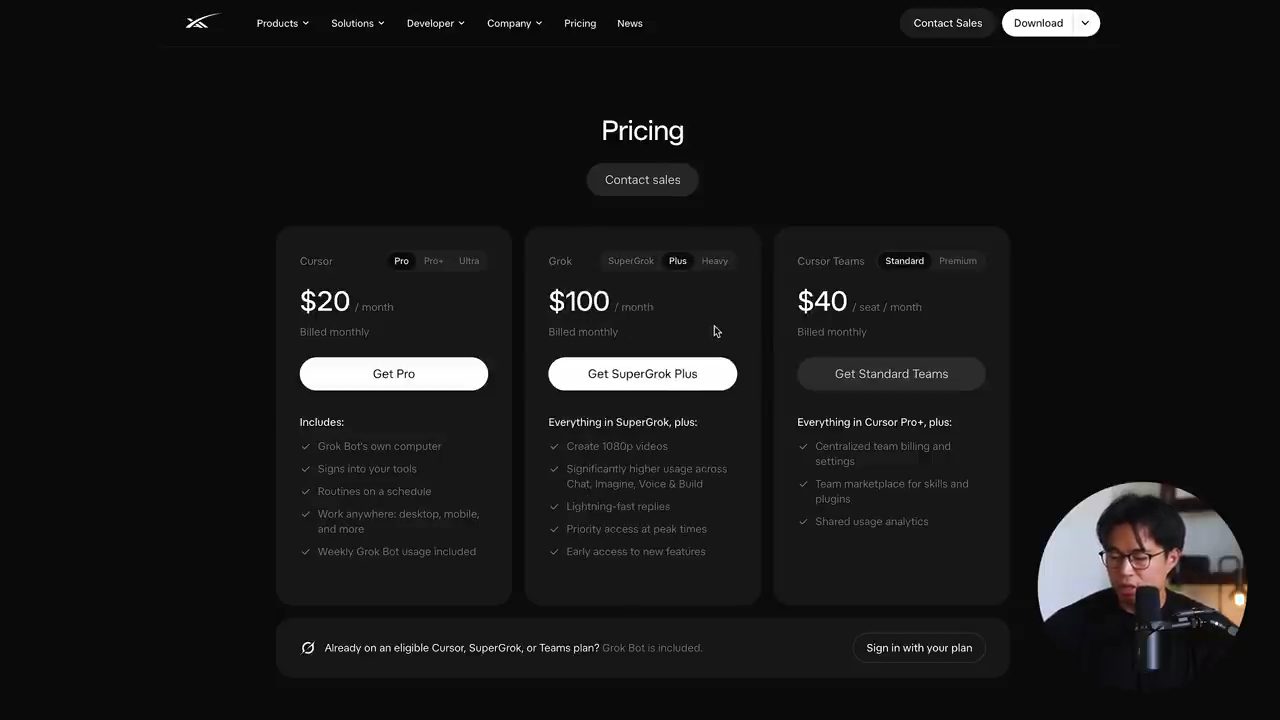
Anh cũng lưu ý: nếu bạn đã có sẵn một gói Cursor, Super Grok hoặc Teams đủ điều kiện, thì Grok Bot thật ra đã được bao gồm miễn phí. Vậy nên cứ vào trang, bấm download, và app sẽ trông giống như phần tiếp theo.
3. Tạo bot đầu tiên: một Executive Assistant
Charlie mở tài khoản của mình. Ở cột bên trái đã có sẵn khá nhiều bot anh tạo trước đó, và mỗi bot có một chức năng, một vai trò riêng. Lời khuyên của anh: nếu bạn mới bắt đầu với Grok Bot, loại bot đầu tiên nên tạo là một executive assistant (trợ lý điều hành, viết tắt EA).
Các bước anh làm trên màn hình:
- Bấm nút dấu cộng ở góc trên cột trái, chọn create new bot. Bot được tạo ngay.
- Đặt tên: bấm vào ô tên và gõ "Executive Assistant".
- Viết một đoạn description ngắn. Charlie nói phần này không quá quan trọng, nhưng anh có viết một câu (trên màn hình là "You are my executive assistant for daily life and business").
- Để bật tuỳ chọn Notifications, để được báo khi bot làm xong việc hoặc cần bạn nhập thêm thông tin.
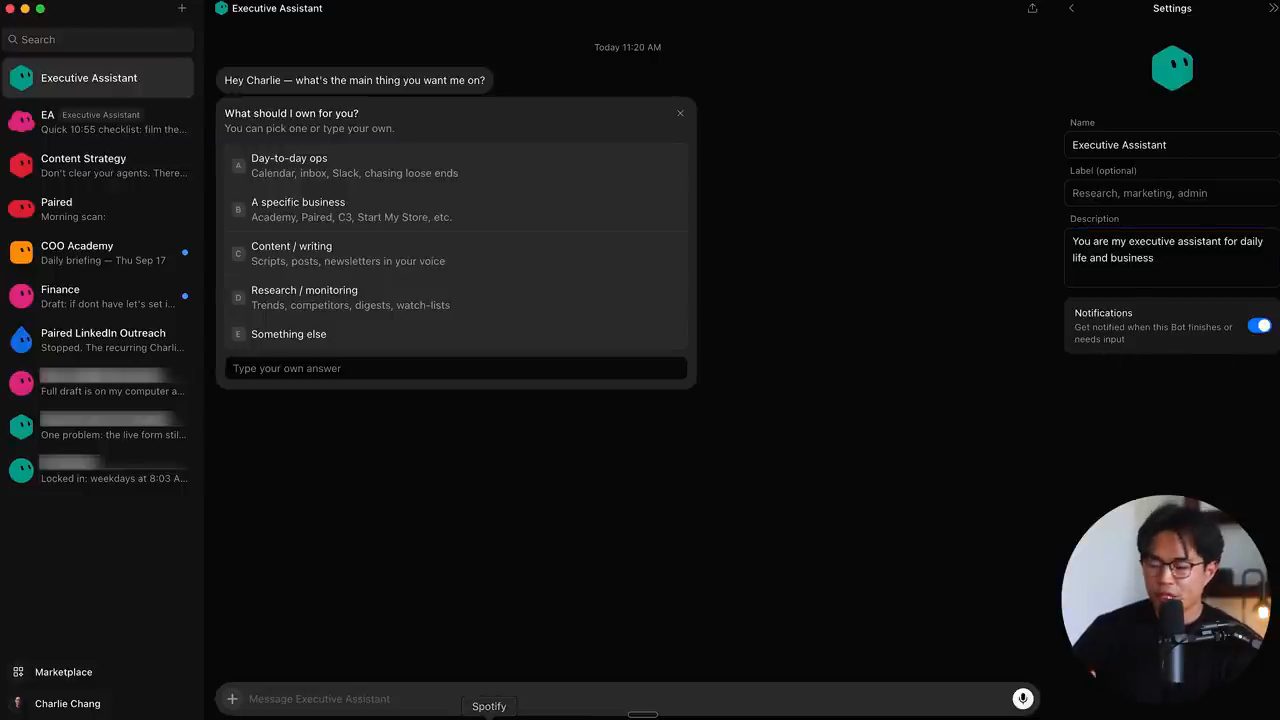
Từ đây bạn chỉ việc chat với nó. Điều Charlie thấy hay ở Grok Bot là nó sẽ học dần theo thời gian, nên bạn có thể nói chuyện với nó như với một con người. Như trên màn hình, bot đã chủ động hỏi xem nó nên phụ trách (own) việc gì. Charlie chọn "day-to-day ops" và nói thêm với nó:
you are my executive assistant. please help me with misc tasks
Từ đó trở đi, bạn cứ giao task cho nó. Cái hay là theo thời gian, nó sẽ học được bạn thích gì, nó sẽ tự xây các routine cho bạn, và nếu bạn yêu cầu, nó sẽ có quyền vào tất cả các tài khoản khác nhau của bạn. Với Charlie, đây đơn giản là một nền tảng AI rất cool và rất thân thiện với người mới.
4. Settings: usage, cập nhật và reset computer của bot
Việc đầu tiên Charlie khuyên làm là bấm vào tên của bạn ở góc dưới bên trái, rồi vào Settings. Anh bảo cứ thoải mái vọc hết các mục trong đó.
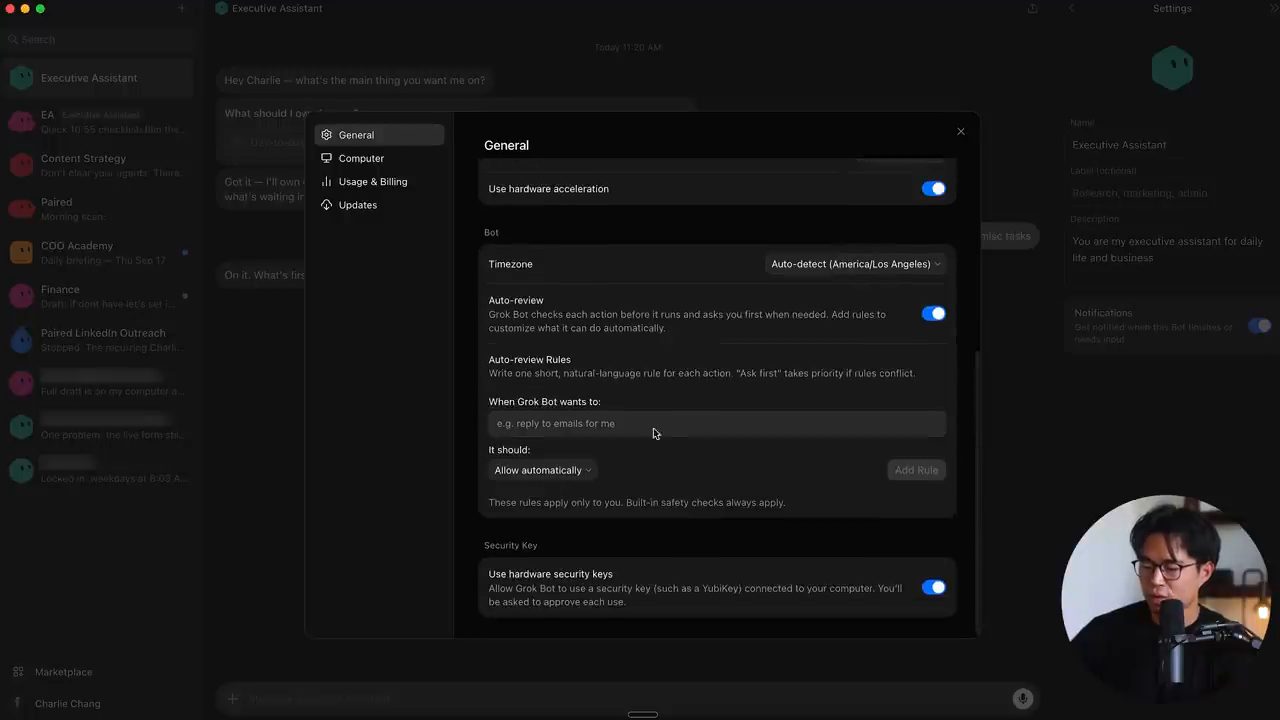
- Usage & Billing: nơi xem bạn đã dùng bao nhiêu và thông tin thanh toán. Khi thanh usage chạm 100%, bạn sẽ không dùng được nữa cho tới khi nó reset, hoặc cho tới khi bạn trả thêm để mua thêm usage.
- Updates: nơi cập nhật app, và cập nhật cả computer của Grok Bot. Vì Grok Bot chạy trên một máy Linux riêng của nó, thỉnh thoảng bạn nên cập nhật máy đó.
- Reset computer: bạn cũng có thể reset computer nếu cần, chẳng hạn khi nó bị kẹt. Nhưng Charlie không khuyên làm việc này quá thường xuyên.
5. Kết nối tài khoản: ngay trong chat hoặc qua một MCP tool
Một trong những việc đầu tiên Charlie khuyên làm là kết nối tất cả tài khoản của bạn. Có nhiều cách để làm điều này.
Cách 1: kết nối ngay trong Grok Bot
Bạn chỉ cần nói với bot, ví dụ:
connect my email accounts - let's start with gmail
Vì đây là tài khoản của Charlie, Gmail của anh đã được kết nối từ trước, nhưng anh vẫn cho xem bot trả lời thế nào. Bot kiểm tra những gì đã kết nối, báo Gmail đã chạy và nó đọc, tìm được trong inbox đó, rồi hỏi có muốn thêm inbox khác không. Để minh hoạ, Charlie chọn "add another Gmail", đặt nhãn cho inbox mới là "work", rồi bấm vào thẻ hiện ra để thật sự thêm và đăng nhập vào tài khoản.
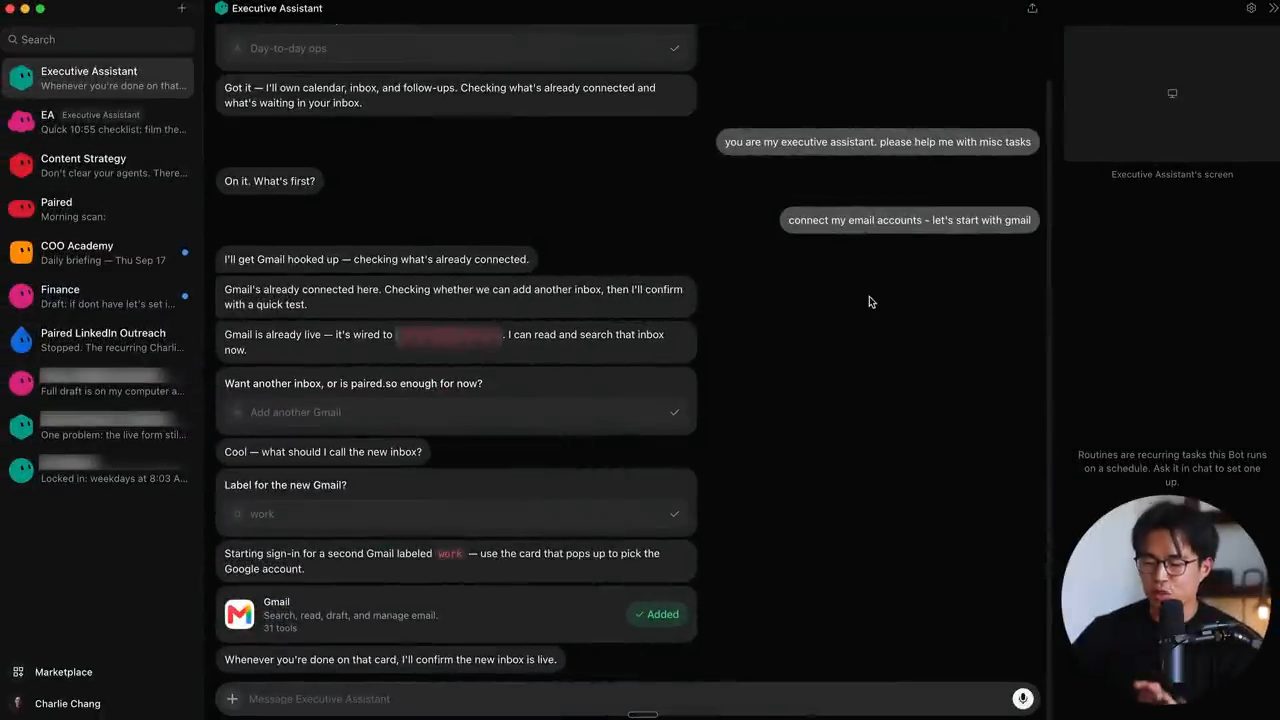
Bạn có thể làm như vậy lần lượt cho từng tài khoản ngay trong khung chat, và dùng bot nào cũng được. Lý do: tất cả các bot dùng chung một máy Linux, chỉ là mỗi bot có workspace riêng, "nếu điều đó dễ hiểu", như Charlie nói.
Cách 2: một MCP tool như Composio hoặc Zapier
Một cách rất tốt khác để nối tất cả công cụ là dùng một MCP tool nào đó. Có rất nhiều lựa chọn, Charlie gợi ý Composio hoặc Zapier. Với cách này, bạn chỉ cần kết nối tài khoản Composio của mình với Grok Bot đúng một lần, và mọi công cụ khác thì bạn thêm bên trong tài khoản Composio.
Charlie nói thật lòng đây có lẽ là cách tốt nhất, và là cách anh khuyên dùng nếu bạn có rất nhiều thông tin đăng nhập và nhiều thứ muốn kết nối. Còn nếu bạn không có nhiều, cứ làm trực tiếp trong Grok Bot.
6. Mỗi bot có một màn hình riêng
Như đã nói, cột bên trái là "roster" các đồng đội của bạn, và càng build nhiều thì danh sách này càng dài. Bấm vào một đồng đội, bạn sẽ thấy thread hội thoại với họ, và tất nhiên là giao task, xem họ đang làm gì, mọi thứ như vậy.
Một trong những điểm Charlie thấy cool nhất ở Grok Bot là mỗi thành viên trong team có màn hình riêng. Anh bấm vào ô màn hình nhỏ ở góc trên bên phải, desktop của bot khởi động, và anh có thể thấy bot đang làm gì. Lúc đó bot chưa làm gì cả, nhưng anh có thể mở Google Chrome và tự thao tác trên computer của "thành viên" đó. Ví dụ, anh vào gmail.com và từ đó có thể đăng nhập, làm đủ thứ.
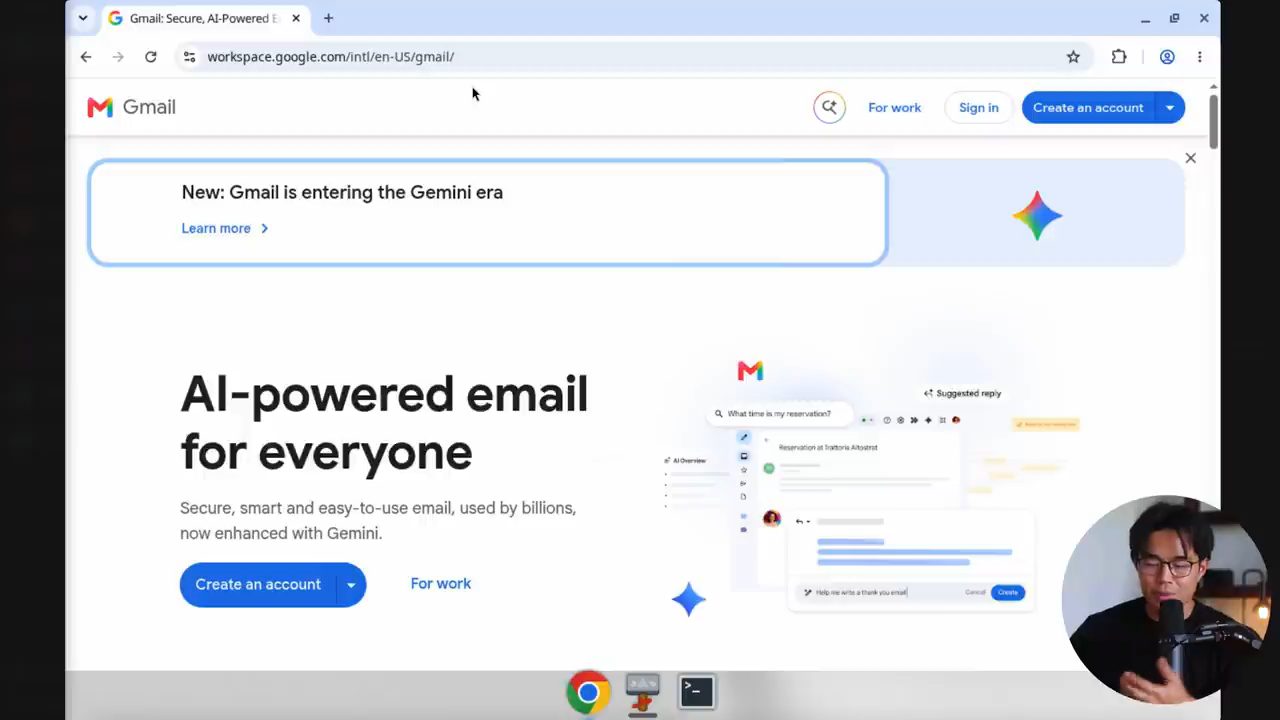
Đây là chỗ mọi thứ trở nên thú vị, theo Charlie: bạn có thể đối xử với bot như một người có computer riêng. Họ làm được rất nhiều việc cho bạn, đúng nghĩa là trợ lý của bạn. Miễn là họ đã đăng nhập vào Gmail, workspace hay các nền tảng khác của bạn, họ có thể làm những việc ngoài đời thật cho bạn. Ví dụ, Charlie đã từng cho trợ lý Grok Bot của mình đặt hàng trên Amazon, tải nhiều loại tài liệu về rồi điền vào. Nó làm được tất cả những việc đó vì nó có computer riêng.
7. Dạy bot một việc, rồi giao task tìm soundbar trên Amazon
Một điểm hay khác: bạn có thể dạy (teach) bot một task. Lên góc trên bên phải và bấm nút tương ứng, bạn bắt đầu tự làm task đó, và bot sẽ quan sát và học theo. Như Charlie đã nói, Grok Bot giỏi hơn, thông minh hơn theo thời gian, và bạn có thể trực tiếp dạy nó bằng cách tự làm việc ngay trên computer của nó.
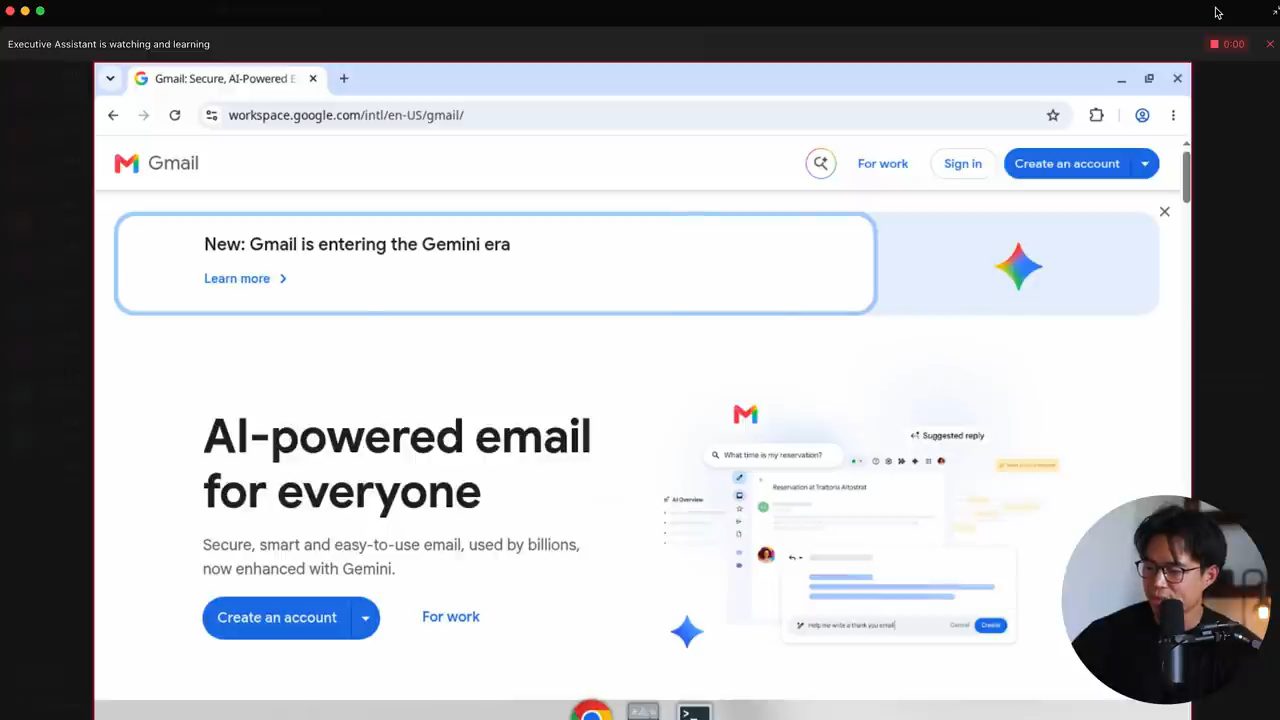
Charlie thoát ra rồi giao cho bot một task rất đơn giản:
find me the three best soundbars to buy right now that are under $500. I prefer to shop on Amazon. Do this on your computer so I can see it.
Anh giải thích vế cuối: bot không phải lúc nào cũng làm việc trên desktop của nó, nhưng anh muốn mọi người thấy nó làm việc trực tiếp trên màn hình ra sao. Ngay sau đó bot đã vào Amazon và tìm từ khoá "soundbar". Charlie đoán bước tiếp theo nó sẽ xem cái nào có review tốt nhất.
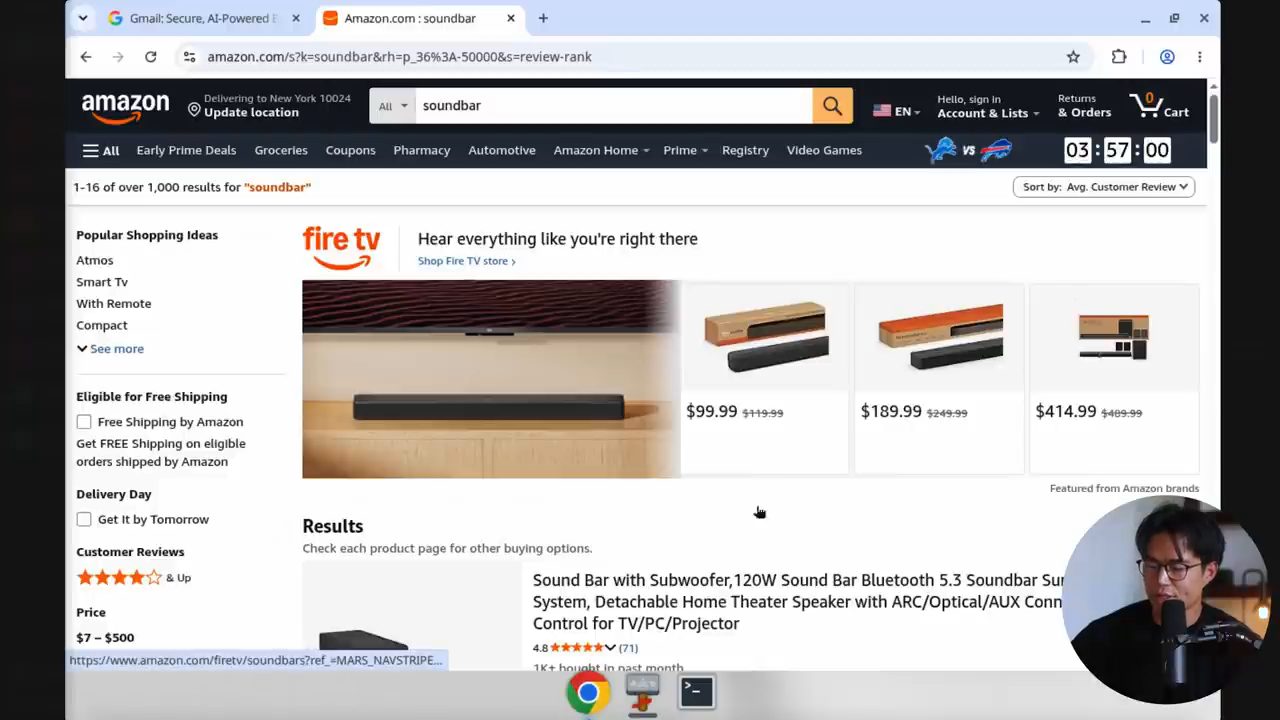
Và nếu bạn muốn đăng nhập tài khoản Amazon của mình và cho bot quyền mua hàng, nó hoàn toàn làm được. Về cơ bản bạn có thể multitask: nói chuyện lần lượt với từng đồng đội, và để nhiều việc chạy cùng lúc.
8. Chief of staff, researcher và bot nhắn tin cho nhau
Nếu bạn có business, Charlie khuyên nên có thêm một bot kiểu chief of staff. Bot này giống như trưởng bộ phận vận hành (head of operations), giúp điều phối với tất cả các bot khác.
Nguyên tắc anh rút ra: mỗi bot nên phụ trách (own) một việc cụ thể, ngoại trừ tất nhiên là EA (executive assistant) và chief of staff. Ví dụ, anh tạo một bot mới tên "Researcher 1", với mục đích chính là nghiên cứu bất cứ chủ đề nào anh đưa. Bạn thậm chí có thể có nhiều researcher nếu muốn.
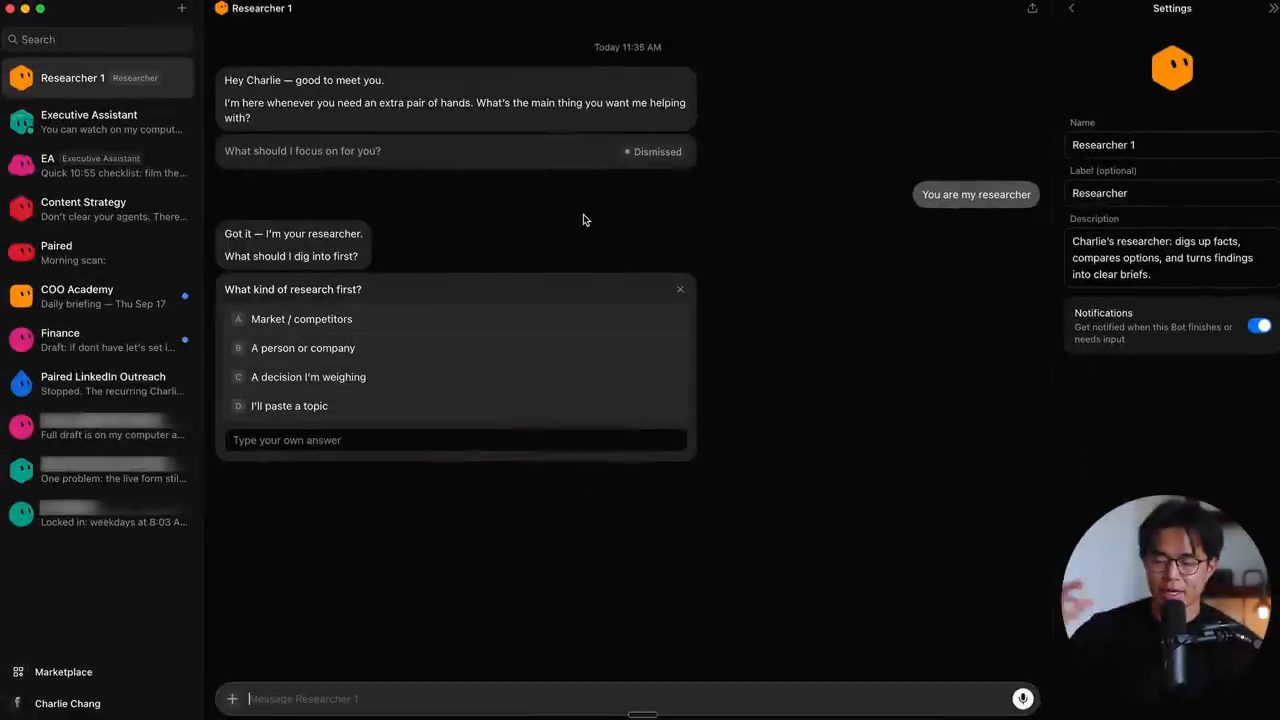
You are my researcher
Một điểm rất hay nữa của Grok Bot: các agent có thể nói chuyện với nhau. Giả sử executive assistant cần gì đó từ Researcher 1, nó có thể tự nhắn cho Researcher 1, nhờ làm việc đó, rồi Researcher 1 sẽ nhắn lại cho executive assistant. Charlie thấy các agent của mình nhắn tin cho nhau suốt.
Charlie nói điều đó rất cool: cảm giác thật sự như bạn có một team, một team thật đang làm việc cùng nhau, và mọi thứ rất trực quan. Với nhiều nền tảng AI khác, anh thấy đôi khi khá khó hiểu chuyện gì đang diễn ra, và bạn luôn có cảm giác phải tự đưa input vào thì mới có việc xảy ra. Còn với Grok Bot, việc có thể diễn ra liên tục, các agent nói chuyện với nhau, và anh thấy điều đó "rất, rất cool".
9. Routines: cho bot chạy theo lịch như một nhân viên
Charlie quay lại bot EA của chính mình, vì bot này có nhiều thứ hơn để xem. Ở cột bên phải, anh có ba routine khác nhau, trong đó có một "Weekday morning brief" (bản tóm tắt buổi sáng các ngày trong tuần). Khi dùng Grok Bot, bạn có thể tạo các routine chạy theo những lịch khác nhau. Ví dụ, anh gõ:
every morning at 9am, look through my slack and email, and send me a report.
Từ câu đó, bot sẽ tạo một routine, và ở phía bên phải bạn sẽ thấy tất cả routine của bot đó.
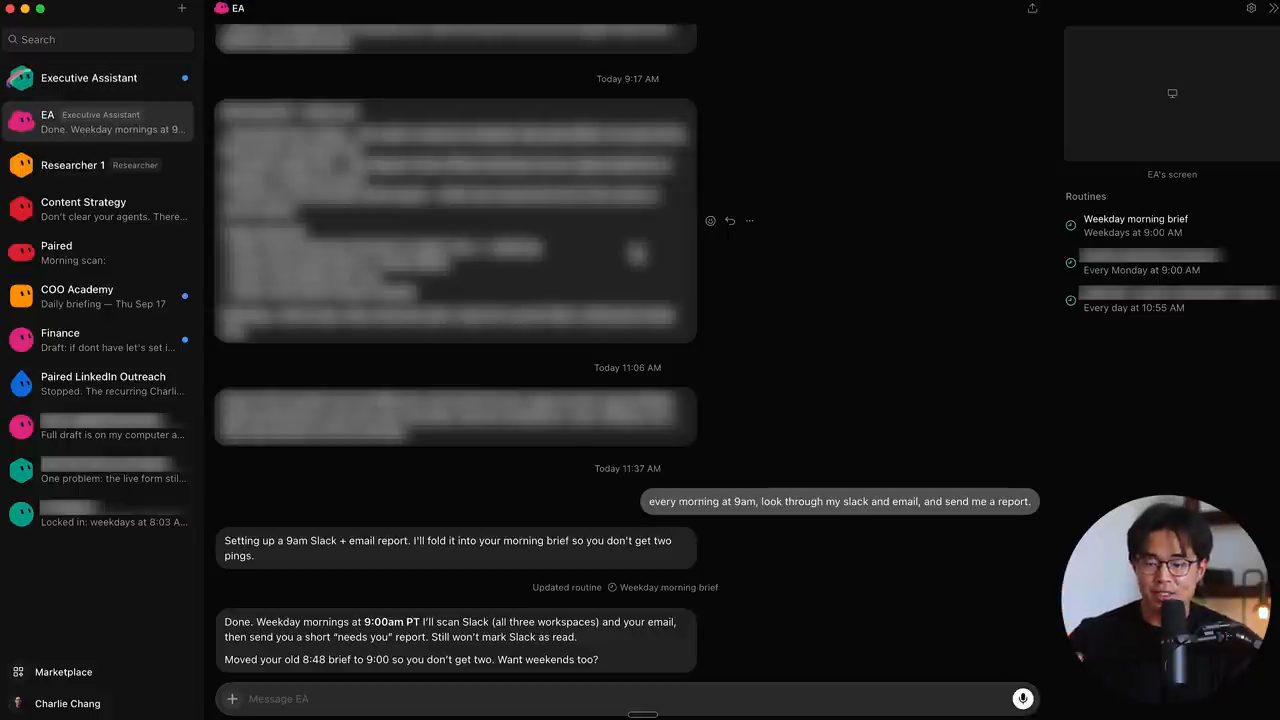
Phần lớn các bot của Charlie đều có routine, và anh nhấn mạnh điều này rất quan trọng: bạn không muốn lần nào cũng phải bảo nó làm việc. Bạn muốn nó chạy theo lịch, giống hệt một nhân viên thật. Khi đã như vậy, mọi thứ trở thành một hệ thống tự động hoàn chỉnh.
Bạn thậm chí có thể chat với executive assistant và hỏi nó: theo bạn, tôi nên giao cho bạn những routine nào? Nó sẽ gợi ý. Charlie khuyên cứ trò chuyện thật tự nhiên với executive assistant: kể cho nó về cuộc sống của bạn, việc bạn làm, các thói quen hằng ngày, và nó sẽ đề xuất cách nó có thể giúp.
10. Những bot Charlie dùng cho business
Charlie kể các loại bot anh đang có cho business của mình:
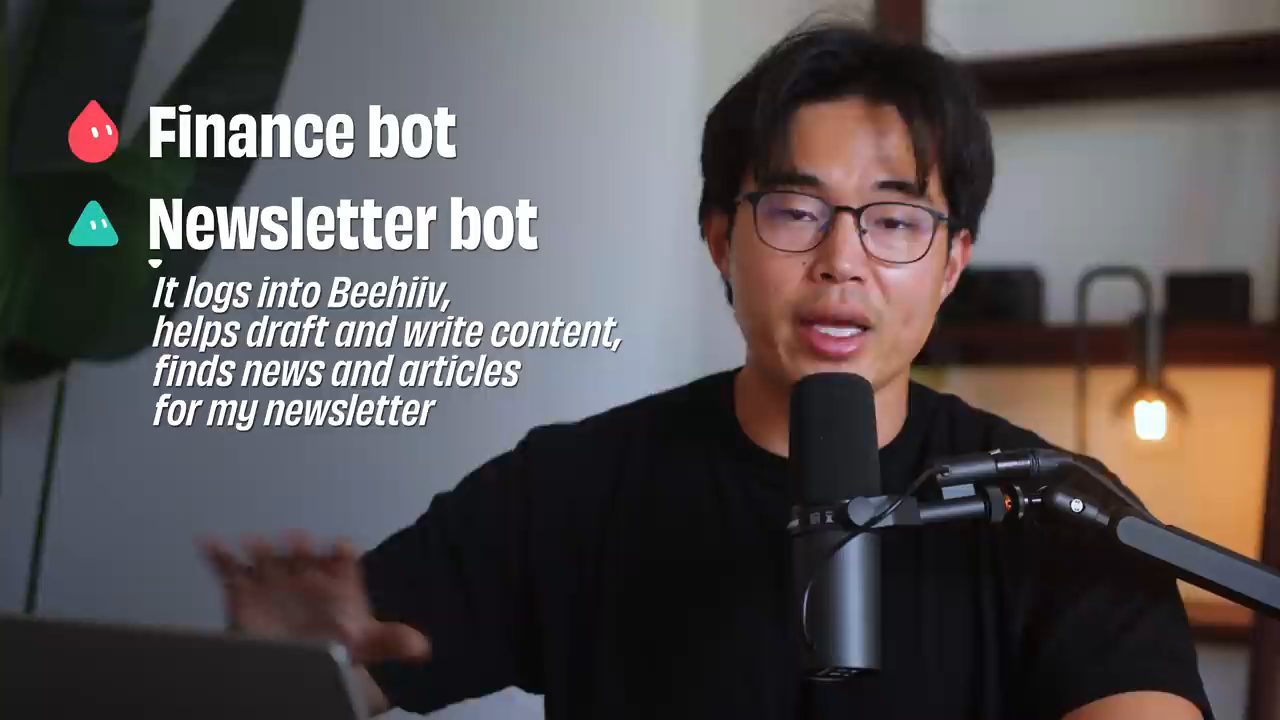
- Finance bot: phụ trách toàn bộ việc tài chính. Bạn có thể cho nó đi đòi các hoá đơn (chase invoices), email cho khách hàng, cho nó quyền vào QuickBooks, và nó gửi bạn những báo cáo tài chính lớn.
- Newsletter bot: đăng nhập vào Beehiiv, nền tảng newsletter anh đang dùng, giúp soạn bản nháp, thậm chí tự viết. Anh còn cài đặt để nó tự đi tìm tin tức và bài viết đưa vào newsletter.
- Trợ lý cho một công ty khác của anh, một công ty tuyển dụng nhân sự ở nước ngoài.
- Content strategist bot (chiến lược content).
- Nhiều research bot.
- LinkedIn outreach bot.
Và danh sách còn dài nữa. Theo Charlie, số lượng bot bạn cần thật sự tuỳ thuộc vào business của bạn phức tạp tới đâu, hay cuộc sống của bạn phức tạp tới đâu. Về cơ bản, bạn có thể tạo bao nhiêu bot tuỳ thích.
11. Kết quả soundbar, mua hàng và nói chuyện với customer service
Quay lại executive assistant: nó đã trả về ba mẫu soundbar khác nhau, kèm link cho từng mẫu. Charlie tất nhiên cũng xem được màn hình của bot, lúc đó đang mở đúng trang một mẫu soundbar.
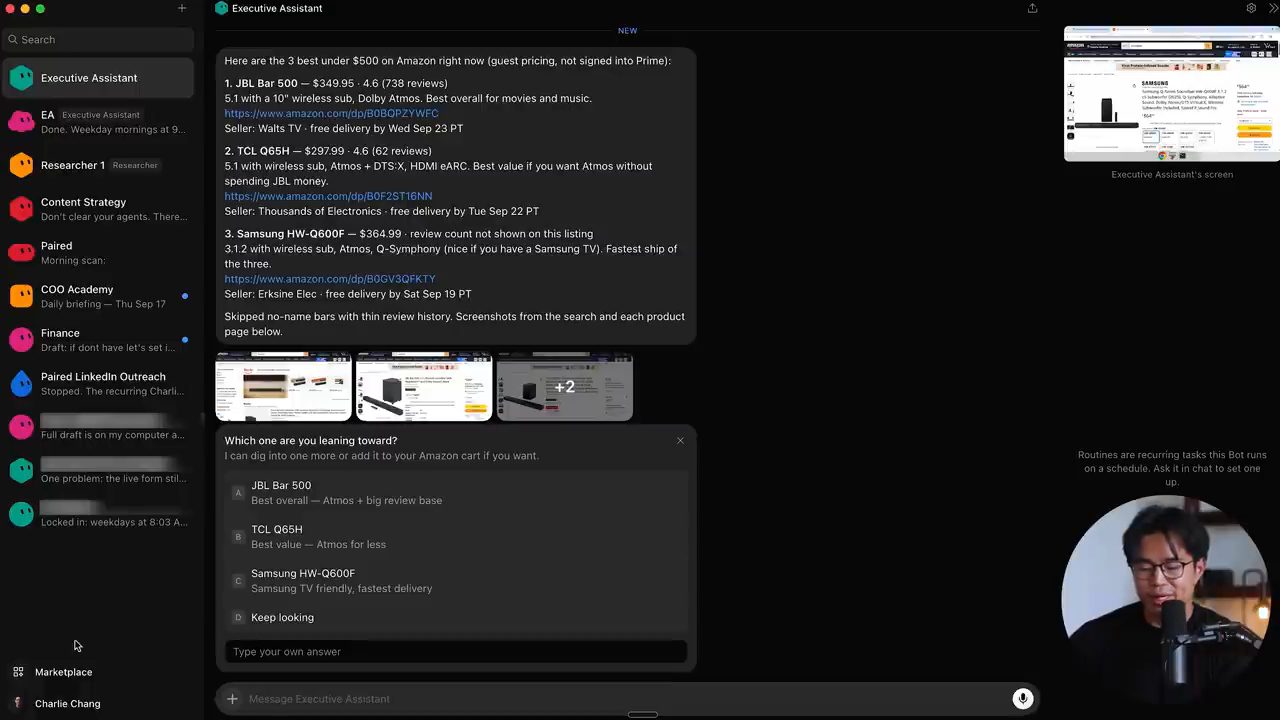
Từ đây, Charlie có thể đăng nhập Amazon và chỉ cần bảo bot: được, mua cái này và giao tới địa chỉ này. Anh nhận xét bot khá thông minh. Nó chắc chắn chậm hơn một người thật, nhưng nó sẽ làm xong việc.
Anh còn từng để Grok Bot vào khung chat hỗ trợ (help chat) của một trang và nói chuyện với nhân viên customer service thay cho anh. Nó thật sự nói chuyện với họ; anh chỉ cần dặn nó muốn nói gì và làm gì.
12. Marketplace: import bot có sẵn và thêm plugin
Tiếp theo Charlie cho xem Marketplace (nút ở góc dưới cột trái). Ở đây có nhiều bot khác nhau mà bạn có thể import vào tài khoản của mình.
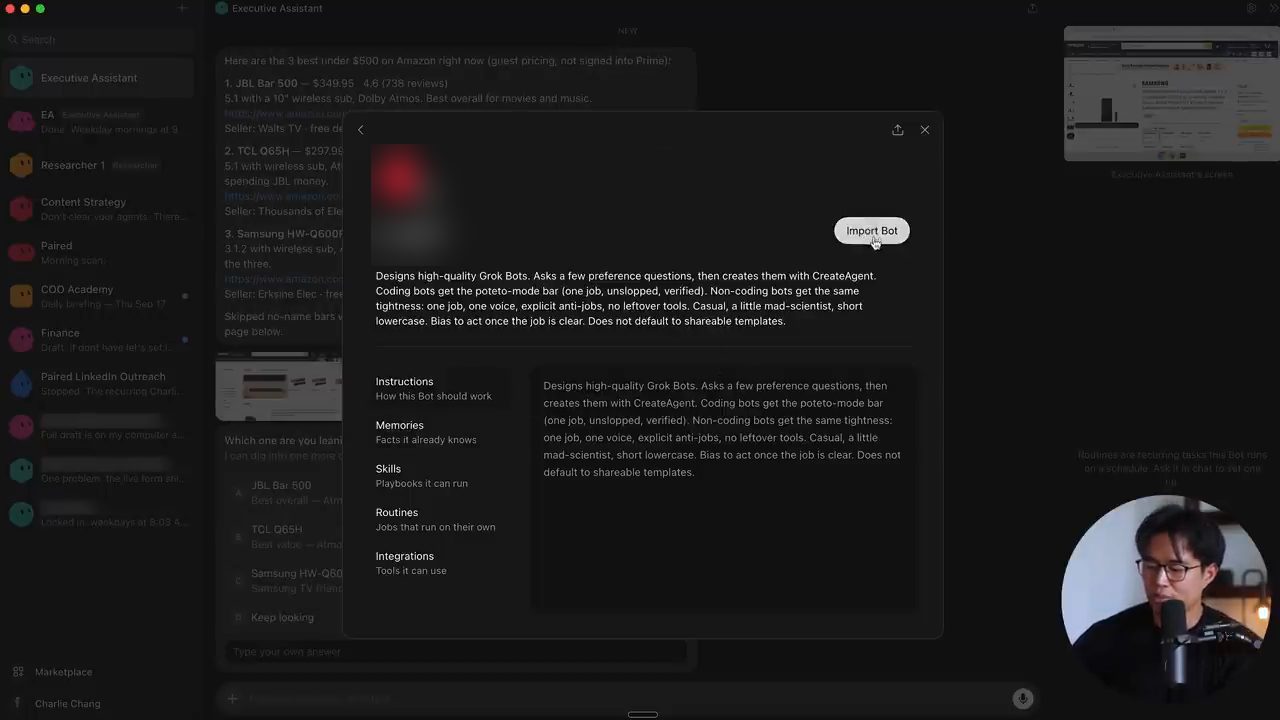
Ví dụ một bot anh thấy rất cool là dr eggbot. Bấm vào, nó hiện description: bot này thiết kế các Grok Bot chất lượng cao. Nó sẽ hỏi bạn một vài câu, rồi thật sự tạo bot cho bạn. Đây là thứ bạn có thể dùng nếu muốn được giúp khi tạo bot. Tất cả những gì bạn cần làm là bấm Import Bot.
Marketplace cũng là nơi bạn thấy các featured plugins. Nếu muốn nối thẳng Gmail, Google Drive hay Google Calendar, bạn làm ở đây. Bấm "View All", bạn thấy có thể thêm Slack, thêm Notion, và rất dễ: bạn chỉ cần đăng nhập bằng thông tin tài khoản của mình.
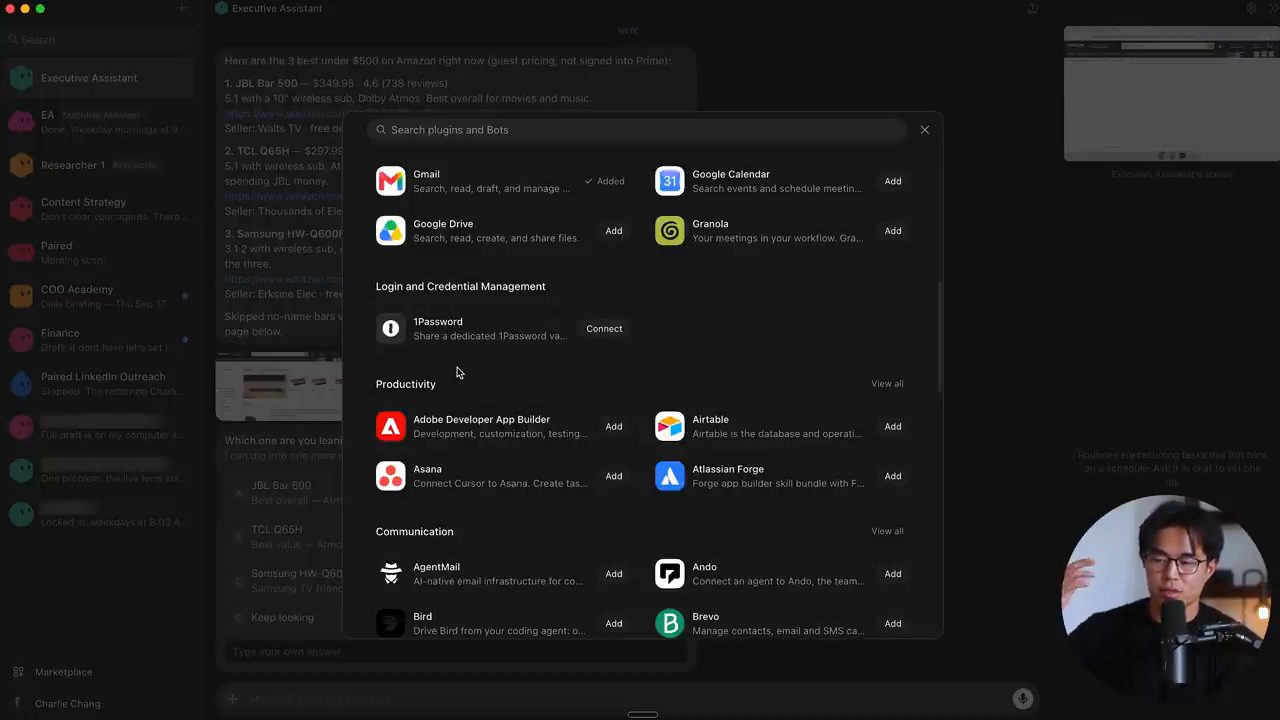
Bạn thậm chí có thể nối một password manager, để Grok Bot tự đăng nhập vào các nơi mà bạn không phải tự gõ. Charlie trấn an: đừng lo, nó không thật sự chia sẻ password cho bot, mọi thứ được làm rất an toàn. Anh khuyên cứ lướt qua danh sách, xem mình đang dùng app nào và nối chúng trực tiếp ở đây, hoặc như đã nói, nối qua Composio.
13. Group chat: nhiều bot trong một thread
Bạn cũng có thể tạo nhiều thread khác nhau. Bấm nút dấu cộng, Charlie tạo một group chat và thêm executive assistant, bot finance và bot mà anh gọi là COO của mình (trên màn hình là bot "COO Academy"). Rồi anh gõ:
do we have any outstanding invoices - if so let's coordinate on how we can get them paid
Câu này liên quan tới cả ba: executive assistant, "người" lo tài chính và COO. Thread mới hiện ở cột trái, nơi tất cả các bot cùng ở, và anh có thể vào chat này bất cứ lúc nào. Muốn nói chuyện với cả ba bot cùng lúc thì vào đây.
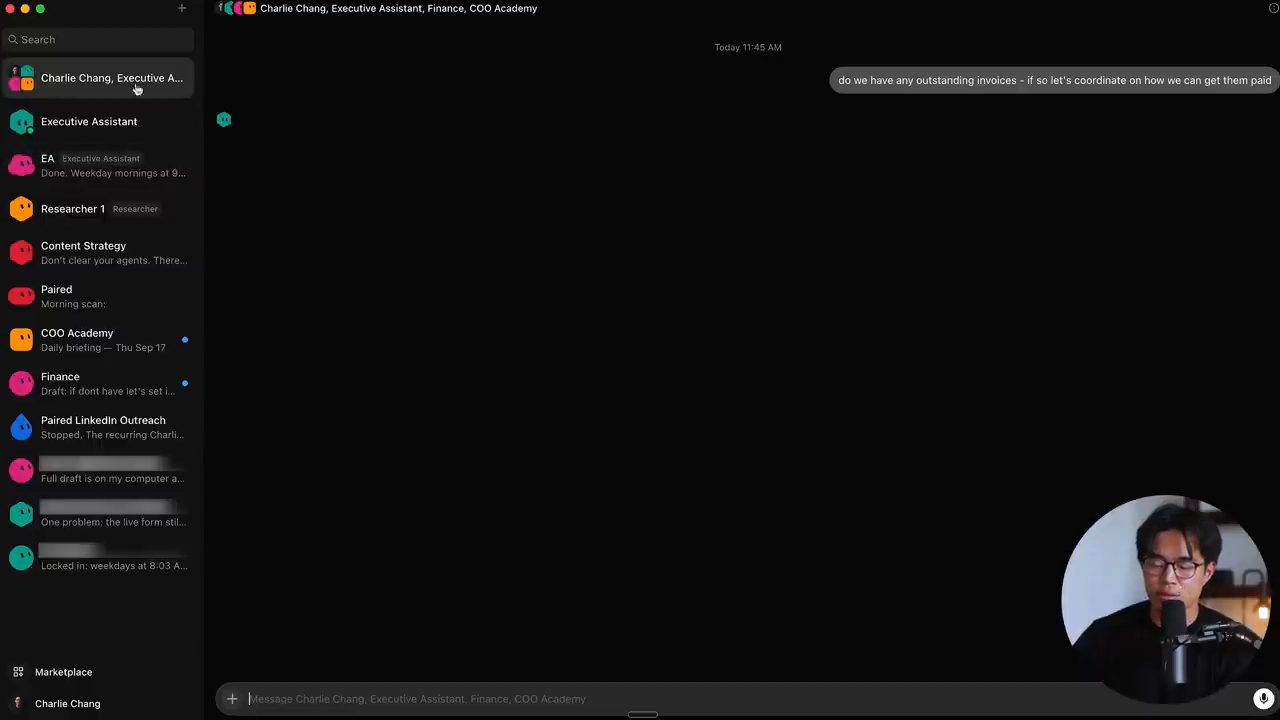
Theo Charlie, group chat hữu ích nhất ở chỗ cho bạn thấy rõ mọi thứ (visibility). Nếu bạn chỉ nói chuyện riêng với executive assistant, nó có thể đi nói chuyện với bot finance và có những cuộc chat riêng mà bạn không thật sự thấy. Muốn thấy toàn bộ tin nhắn giữa các bot ở cùng một chỗ, đó là lý do bạn dùng group chat. Ngay trên màn hình, bot đã hỏi bot finance: có thể kéo các khoản phải thu (open accounts receivable) từ QuickBooks không? Charlie không cho xem hết quá trình, đây chỉ là một ví dụ cách dùng group thread.
14. Xử lý email ngay trong Grok Bot
Charlie quay lại executive assistant, vì anh nghĩ phần này áp dụng được cho phần lớn người xem. Gmail của anh đã được nối, nên anh cho bot xử lý email:
any emails i should respond to? brief me
Bot vào Gmail, tìm những email chưa được trả lời, và anh có thể xử lý toàn bộ email ngay trong Grok Bot. Bot liệt kê bốn việc khác nhau anh có thể trả lời. Anh chọn một và bảo bot trả lời người gửi một câu cảm ơn.
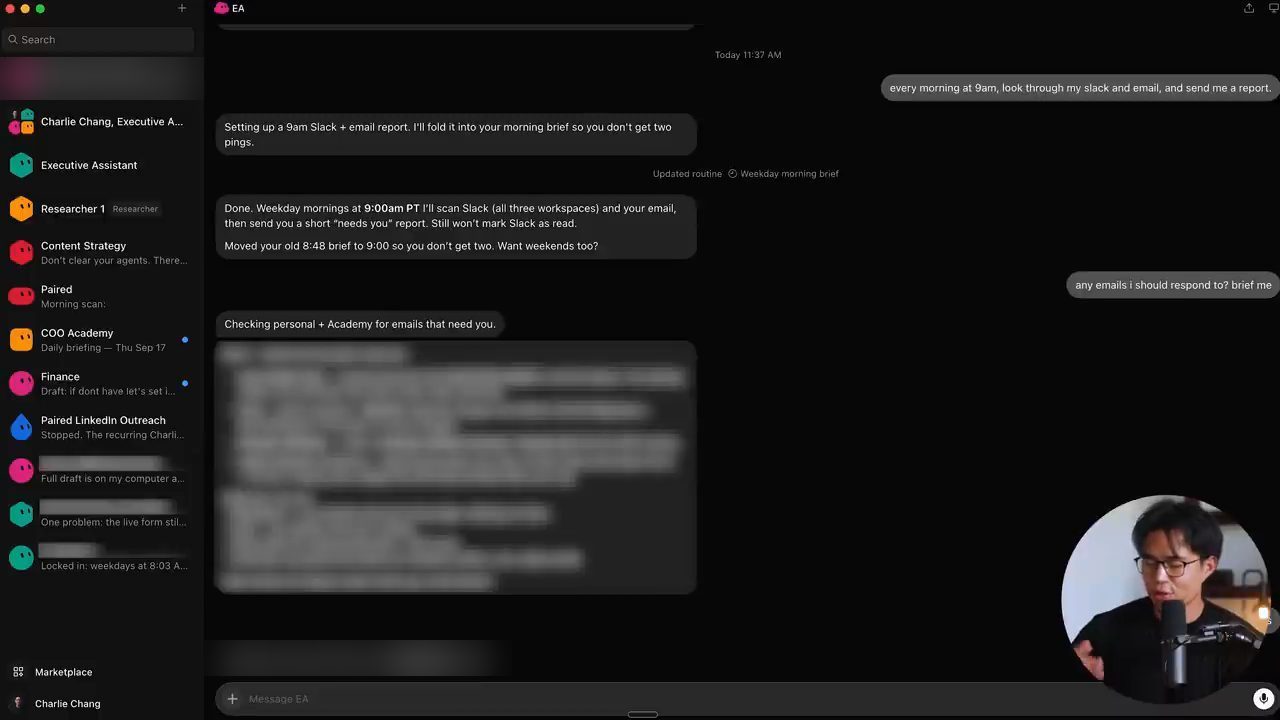
Charlie thừa nhận phần lớn email bạn gửi sẽ phức tạp hơn thế, nhưng anh chỉ muốn cho thấy cách làm. Bot báo nó đang gửi lời cảm ơn ngắn trong đúng thread đó. Vậy là thay vì đăng nhập vào hộp thư, bạn làm được mọi thứ ngay tại đây, và anh thấy điều đó rất cool.
15. Một cloud computer dùng chung cho mọi bot
Charlie nhắc lại một điểm đã nói: tất cả các bot dùng chung một cloud computer. Chúng chia sẻ cùng file, cùng browser, cùng các phiên đăng nhập. Vì vậy, nếu một bot đã đăng nhập email của bạn thì mọi bot khác cũng vào được email đó.
Bạn có thể dặn một số bot không làm những việc nhất định, hoặc không vào những tài khoản nhất định, nhưng Charlie muốn bạn biết rằng thiết lập kỹ thuật hiện tại là như vậy. Tài liệu chính thức của Grok Bot cũng mô tả đúng điều này: mọi bot trong một tài khoản dùng chung computer, chung cookie và phiên đăng nhập của browser, chung file; mỗi bot có màn hình riêng nhưng đó là bề mặt làm việc tách biệt, không phải ranh giới bảo mật.
Ngoài chuyện đó ra, dùng Grok Bot rất giống dùng bất kỳ nền tảng AI nào khác. Bạn có thể hỏi nó đủ loại câu hỏi, cho nó làm research, dùng nó như một gia sư, một người cố vấn (mentor), một nhà trị liệu (therapist), bất cứ thứ gì. Điểm khác thật sự nằm ở bố cục giao diện và cách bạn nói chuyện với các agent của mình.
16. Vì sao Charlie chọn Grok Bot, và lời kết
Lý do Charlie dùng Grok Bot là vì với anh, nó trực quan nhất. Nó thật sự cho cảm giác như đang nói chuyện với một nhóm thành viên trong team. Và vì mỗi bot có màn hình riêng, bạn có thể cho nó làm rất nhiều việc mà các nền tảng khác không làm được.
Anh nói nhiều việc trong số này, trước đây anh sẽ phải thuê hẳn một người thật để làm. Còn bây giờ thì rất cool, vì Grok Bot thật sự làm được việc. Anh "đảm bảo" rằng nếu bạn tải Grok Bot ngay bây giờ, bạn sẽ tìm ra rất nhiều use case cho cuộc sống hay business của mình, và nó sẽ tiết kiệm cho bạn rất nhiều thời gian.
Đó là tất cả những gì anh muốn nói trong video cho người mới bắt đầu này. Charlie mời người xem tham gia cộng đồng Skool miễn phí của anh về AI, và nhắc phần mô tả có link để tiết kiệm tiền khi mua các công cụ AI. Anh cảm ơn mọi người đã xem, nhờ like và subscribe nếu thấy video có ích, và cho biết kênh của anh làm rất nhiều nội dung về tài chính cá nhân, khởi nghiệp và tutorial AI, với mục tiêu giúp mọi người sống một cuộc đời thành công về tài chính. Anh chào tạm biệt và hẹn gặp ở video sau.
Nguồn và liên kết 12 nguồn
- Tên gốc: The ONLY Grok Bot Tutorial You Need 2026 - How To Use Grok Bot For Beginners
- Sự kiện: YouTube
- Video gốc: https://www.youtube.com/watch?v=q1IwR88mhaA youtube.com
- Kênh YouTube Charlie Chang (Charlie Chang): youtube.com/channel/UCTQuKo8v0PaPCvk5aRxc_Yg youtube.com
- Tài liệu tổng quan Grok Bot (bot dùng chung một computer, phối hợp trong group chat, học workflow qua cách bạn làm mẫu): Grok Bot docs, Overview docs.x.ai
- Tạo và quản lý bot, import bot từ Marketplace bằng Import Bot: Create and manage Bots docs.x.ai
- Computer dùng chung, màn hình của từng bot và cài connector từ Marketplace: Use the computer and apps docs.x.ai
- Skill và routine chạy theo lịch: Skills and routines docs.x.ai
- Group chat giữa nhiều bot: Message and collaborate docs.x.ai
- Auto-review, mật khẩu và quyền riêng tư: Approvals, security, and privacy docs.x.ai
- Composio, MCP tool Charlie gợi ý để nối nhiều app một lần: composio.dev composio.dev
- Zapier MCP: zapier.com/mcp zapier.com
Related talks
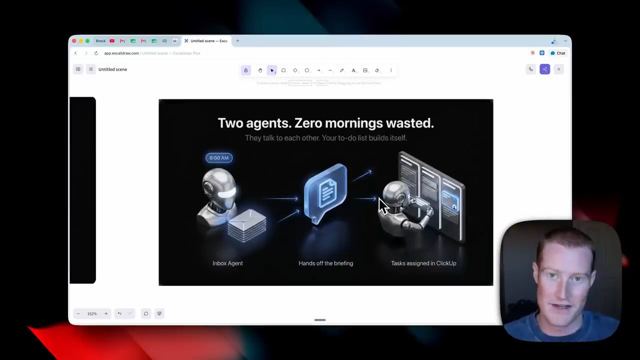
5 use case GrokBot với nhiều agent nhắn tin cho nhau
Brock Mesarich · Brock Mesarich | AI for Non Techies · 22 min
Năm use case GrokBot: inbox, video, Firecrawl, invoice và meeting agent phối hợp qua group chat, routine, trigger, plugin và Zapier MCP.

Setup Grok Bot từ đầu: bot chief of staff, plugin và năm use case
Alex Finn · Alex Finn · 25 min
Setup Grok Bot: bot chief of staff, brain dump rồi reverse prompt, plugin AgentMail, Vercel, last30days, năm bot use case và khi nào vẫn giữ Hermes.
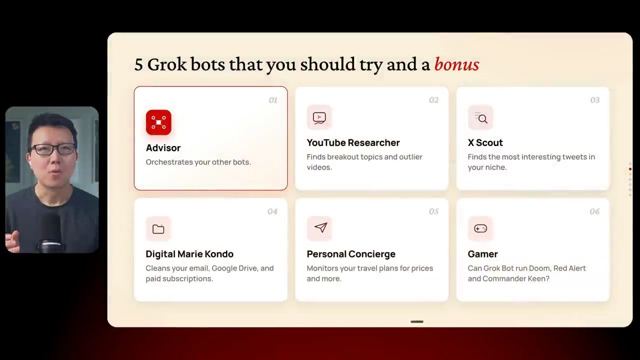
Grok Bot: 5 use case nên thử cho công việc và cuộc sống
Peter Yang · Peter Yang · 23 min
Build năm bot Grok Bot (Advisor, YouTube Researcher, X Scout, Marie Kondo, Concierge) theo quy trình prompt, lặp, đặt routine; thêm game retro và chuyện niềm tin.