Plugin MagicPath biến ChatGPT thành một canvas thiết kế
Năm cách dùng plugin MagicPath trong ChatGPT desktop: dựng lại web thành code, khám phá pricing với Mobbin, restyle email, chú thích video, xuất slide.
✓ Đã duyệt độc lập · cập nhật 25/10/2026 · 13 min
1. MagicPath: một infinite canvas cho ChatGPT
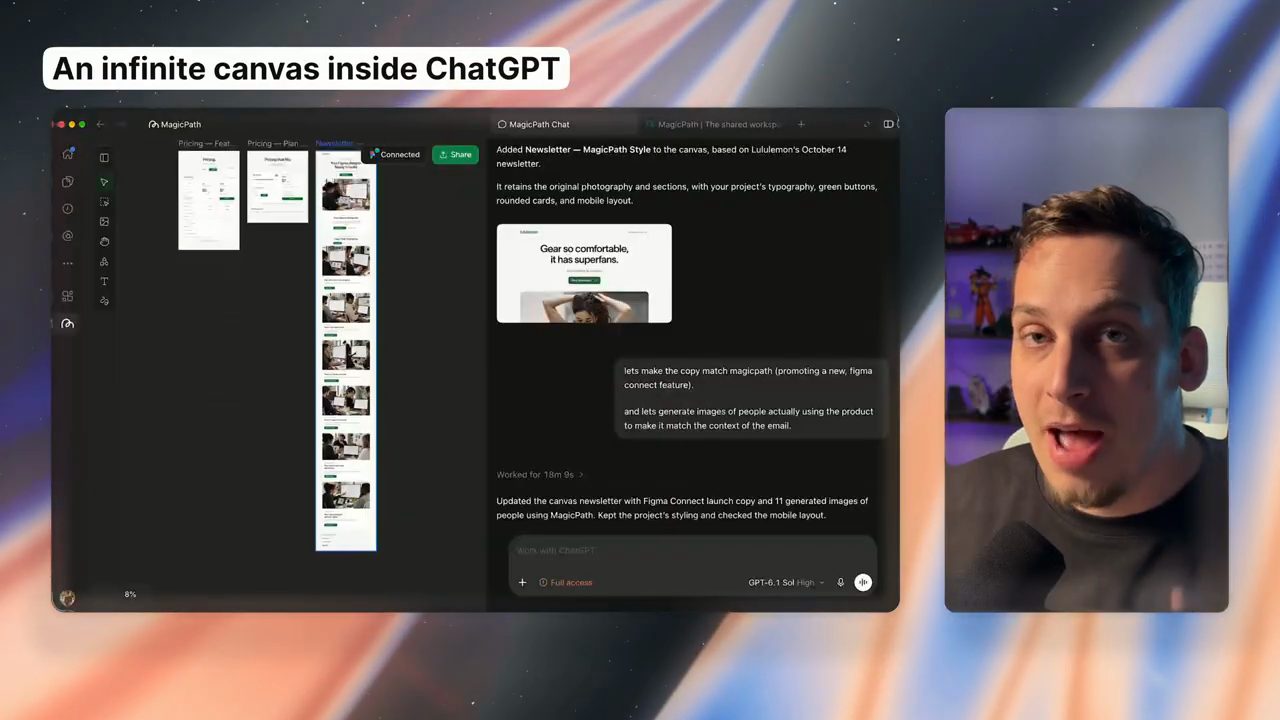
Lukas Margerie mở video bằng việc giới thiệu cái mà anh gọi là một trong những plugin ChatGPT thú vị nhất hiện có (nhận định của anh trong video đăng ngày 20/10/2026). Plugin đó tên là MagicPath. Theo Lukas, về cơ bản MagicPath trao cho ChatGPT một infinite canvas, tức một mặt vẽ không giới hạn, và trên đó bạn làm được nhiều loại việc khác nhau.
Anh kể các việc đó theo lượt (theo video đăng ngày 20/10/2026): khám phá nhiều design khác nhau cho website của mình; mind map cùng các agent và cùng đồng nghiệp; tạo document và presentation; và thậm chí chỉnh sửa từng frame của video ngay trong MagicPath. Tất cả nằm chung một chỗ. Theo lời anh, bạn chỉ có đúng một màn hình canvas chứa toàn bộ chỗ việc đó, và không phải chuyển qua lại giữa các tab của từng project.
2. Cài plugin và ghim vào sidebar
Theo Lukas, bắt đầu khá dễ (hướng dẫn trong video đăng ngày 20/10/2026). Việc cần làm chỉ là mở app ChatGPT bản desktop, như anh đang mở trên màn hình, rồi vào tab nhỏ Plugins. Bấm vào đó, gõ "Magic Path" vào thanh tìm kiếm phía trên, và cài plugin này.
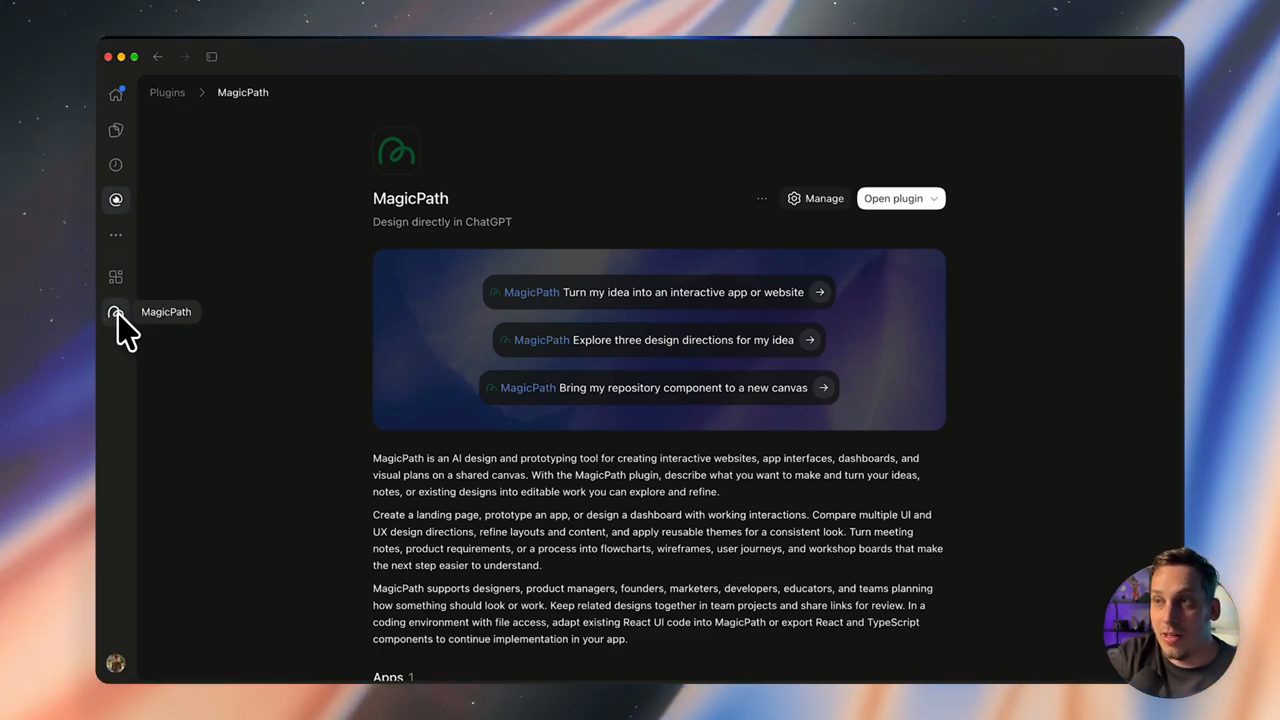
Cài xong, anh bấm vào dấu ba chấm, kéo xuống MagicPath và đảm bảo plugin này đã được ghim (pin) vào sidebar. Khi đã ghim, bạn sẽ thấy biểu tượng của nó ở sidebar, có ghi chữ MagicPath. Chỉ cần bấm vào biểu tượng đó là mở được giao diện của plugin MagicPath bên trong ChatGPT (các bước như trên màn hình trong video đăng ngày 20/10/2026).
3. Plugin extension khác plugin thường ở đâu
Lukas chỉ ra rằng màn hình này trông khác một plugin ChatGPT bình thường. Theo anh (video đăng ngày 20/10/2026), một plugin ChatGPT thông thường chỉ được dùng trong khung chat: bạn gọi một plugin cụ thể, gửi prompt, rồi chat trả lời bạn bằng kết quả do plugin đó tạo ra, nằm ngay trong câu trả lời.
Còn MagicPath, theo cách Lukas gọi trong video đăng ngày 20/10/2026, là một plugin extension. Với loại này, bạn có hẳn một giao diện riêng nằm bên trong ChatGPT. Nói cách khác, bạn đang dùng chính app MagicPath ở bên trong ChatGPT.
4. Canvas kiểu Figma và trình duyệt ngay trong ChatGPT
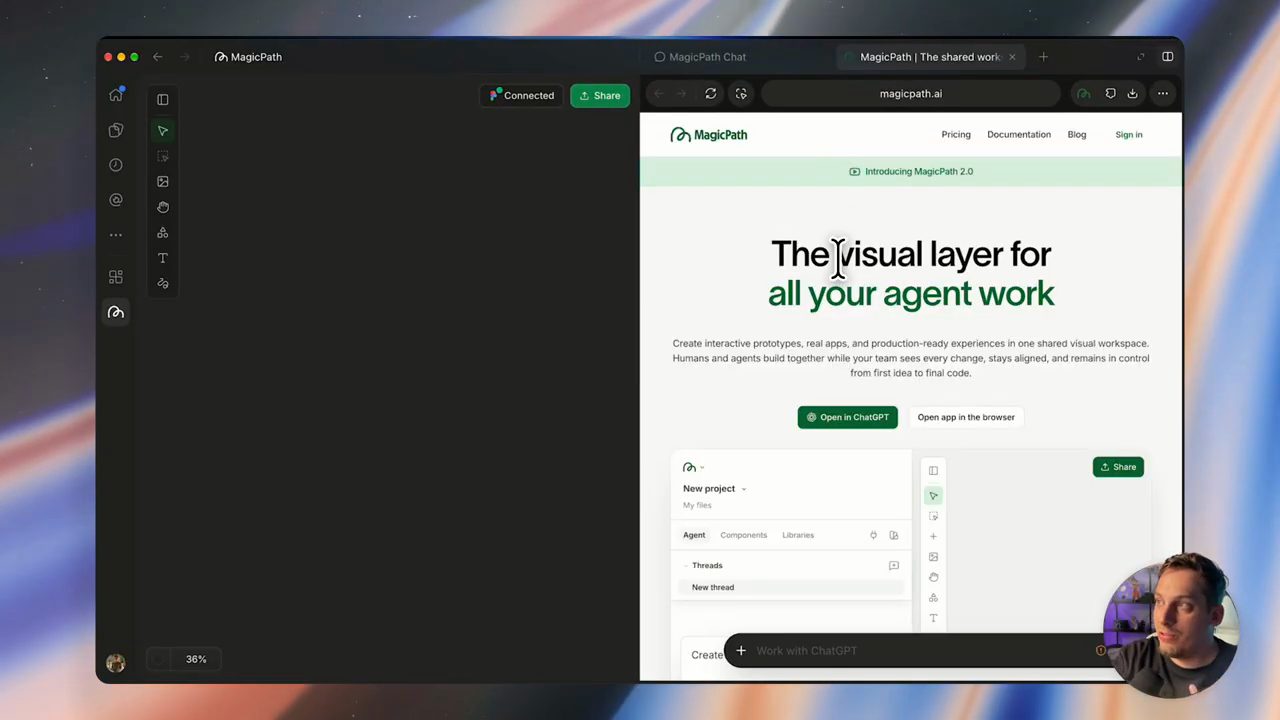
Từ màn hình chính, Lukas mở một file mới. Khi file tải xong, anh có một màn hình infinite canvas mà anh so là giống kiểu Figma (demo trong video đăng ngày 20/10/2026). Để minh hoạ, anh vẽ thử một hình, phóng to thu nhỏ, kéo qua lại quanh canvas. Anh chọn các thứ vừa vẽ, xoá chúng đi, thêm shape, và cứ thế.
Nhưng vì đang ở trong ChatGPT, anh cũng có quyền dùng trình duyệt của ChatGPT (theo demo trong video đăng ngày 20/10/2026). Anh mở tab trình duyệt, kéo nó rộng ra một chút, rồi vào một website. Ví dụ anh chọn chính là website của MagicPath.
5. Kéo trang pricing của một website lên canvas thành code
Trên website MagicPath, Lukas bấm sang trang Pricing. Khi đã ở một trang cụ thể như vậy, anh bấm vào công cụ Annotate ở phía trên, kéo chọn một vùng của trang, rồi nhắn đại ý "thêm cái này vào canvas MagicPath" (demo trong video đăng ngày 20/10/2026).
Gửi xong, anh chỉ cho thấy chat đang chạy, và design dần được thêm vào canvas: ChatGPT dựng lại design từ chính website gốc. Lukas nói "lo and behold", kết quả là đúng design đã thấy trên website ban đầu (demo trong video đăng ngày 20/10/2026). Trên màn hình, ChatGPT ghi đã làm trong "3m 46s" và đã thêm "MagicPath Pricing Section" vào canvas, khớp với reference, có các card responsive và nút chuyển monthly/annual chạy được.
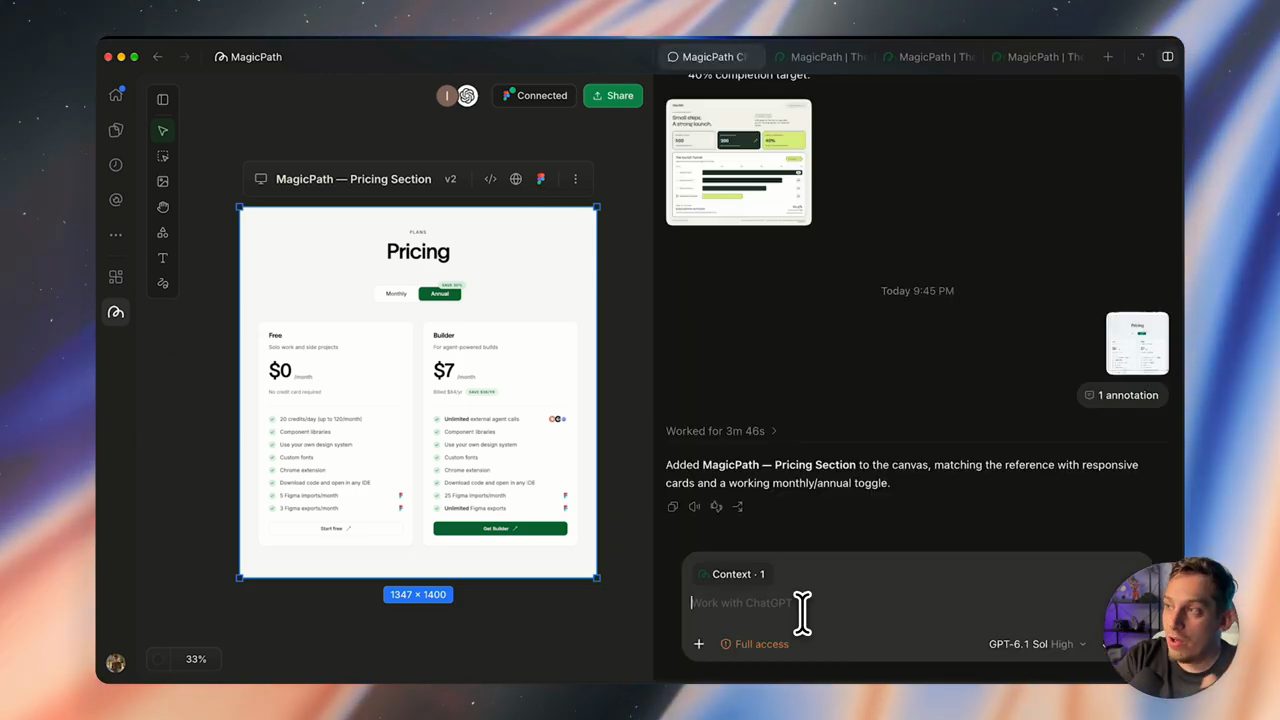
Theo Lukas, mọi thứ ở đây đều responsive (demo trong video đăng ngày 20/10/2026). Anh chọn design, thu khung lại cho hẹp đi, và design co về dạng mobile. Lý do anh đưa ra là mọi thứ được thêm vào canvas này đều là code. Vì thế, anh nói bạn cũng có thể mở một chat và nhắn "hey, build me a website that looks like this", và ChatGPT sẽ code website đó rồi đặt lên canvas ngay cạnh design này (theo Lukas, video đăng ngày 20/10/2026).
6. Biến ChatGPT thành UX designer với Mobbin
Ngoài việc tạo design, Lukas nói plugin này cùng ChatGPT còn biến ChatGPT thành một kiểu UX designer (theo anh, video đăng ngày 20/10/2026). Bạn cho nó quyền dùng MagicPath, nhưng cũng cho nó quyền dùng một công cụ như Mobbin để khám phá các flow khác nhau, ví dụ cho một section như phần pricing vừa dựng.
Anh mở một tab mới và tìm "mobbin mcp", là MCP anh đang dùng trong demo. Hoặc, theo lời anh, bạn có thể vào lại phần plugins và cài Mobbin dưới dạng một plugin (theo video đăng ngày 20/10/2026). Trên màn hình, trang Plugins hiện Mobbin với dòng mô tả "Find UI & UX design references", và danh sách plugin đã cài của anh có cả MagicPath lẫn Mobbin.
Anh bắt đầu gõ "explore different pricing sections using" rồi thêm Mobbin, chọn mục plugin, và gửi. Kết quả là ChatGPT đưa ra bốn hướng khác nhau để chọn (demo trong video đăng ngày 20/10/2026).
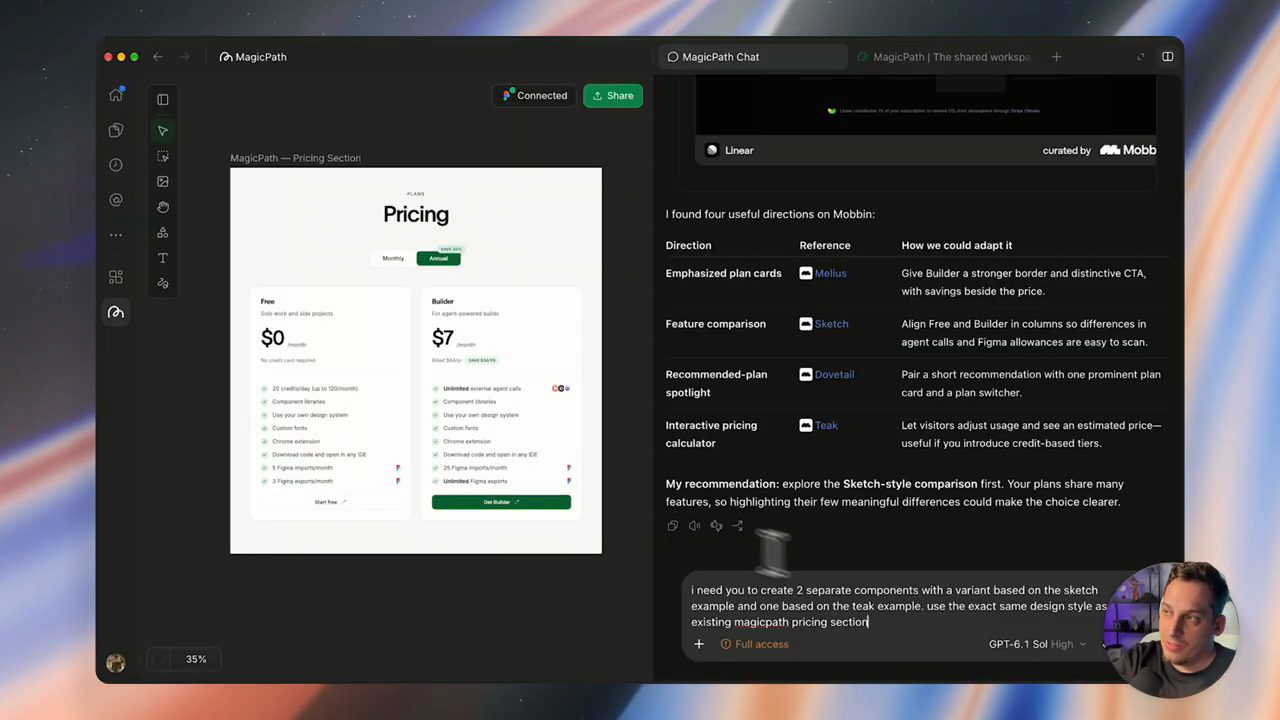
Lukas bấm vào từng reference để xem (demo trong video đăng ngày 20/10/2026). Reference Melius mở ra một trang pricing với các card plan nổi bật. Sketch thì cho dạng bảng, so sánh hai plan cạnh nhau. Một reference khác là dạng card tương tác hơn. Còn reference cuối, Teak, theo anh là một design khá hay: bạn kéo được một thanh đo nhỏ tuỳ theo số người chơi (players); với trường hợp của MagicPath, thanh đó có thể là số credits.
7. Hai variant pricing theo Sketch và Teak
Từ đó Lukas viết prompt: tạo hai component riêng, một variant dựa trên ví dụ Sketch, một dựa trên ví dụ Teak, và dùng đúng design style của pricing section MagicPath đang có. Ý anh là muốn bố cục giống các reference, nhưng phong cách thiết kế thì y hệt section đang nằm trên canvas (prompt trong video đăng ngày 20/10/2026). Prompt trên màn hình:
i need you to create 2 separate components with a variant based on the sketch example and one based on the teak example. use the exact same design style as the existing magicpath pricing section
Anh gửi đi, và hai design mới bắt đầu được tạo trên canvas; anh kéo chúng xuống ngay bên dưới design gốc (demo trong video đăng ngày 20/10/2026). Trên màn hình, ChatGPT ghi "Worked for 7m 28s" và báo đã tạo hai component: Feature Comparison, một bảng theo kiểu Sketch có bộ lọc chỉ hiện điểm khác nhau, và Plan Calculator, một slider theo kiểu Teak đề xuất plan theo thời gian thực; cả hai khớp style pricing của MagicPath và chạy được trên mobile.
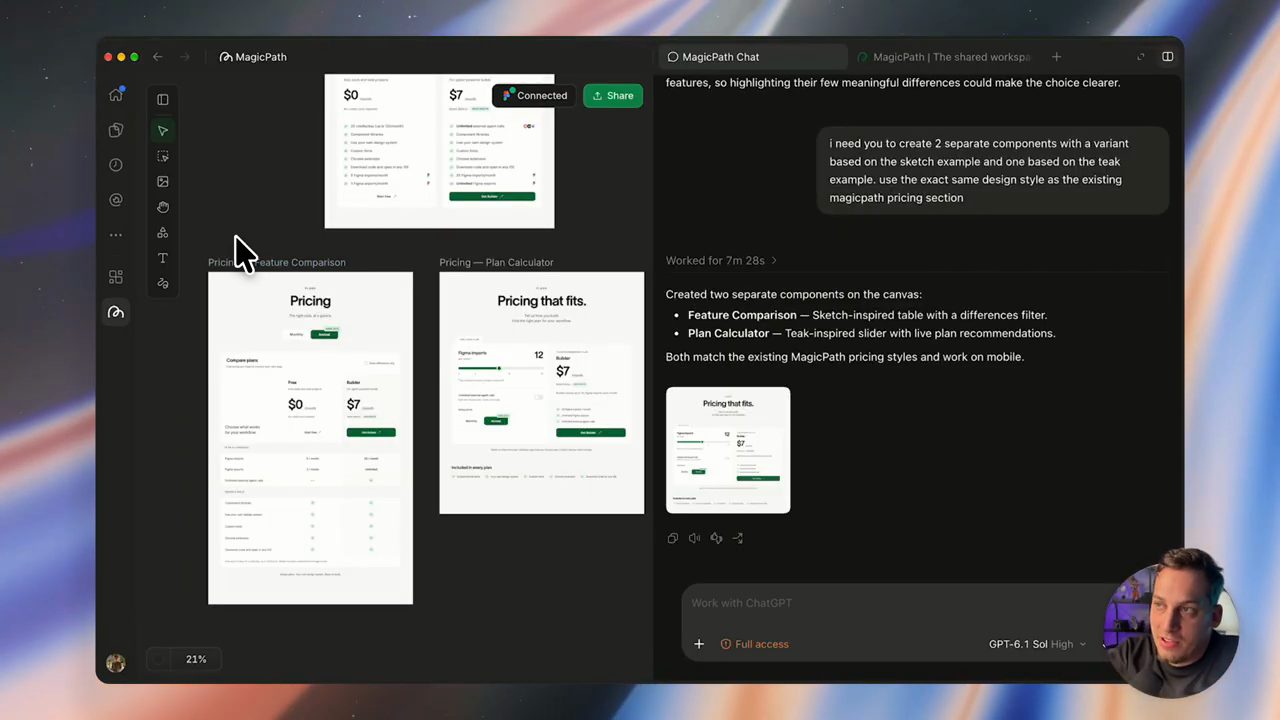
Khi xong, anh có đúng hai variant như yêu cầu (demo trong video đăng ngày 20/10/2026). Variant thứ nhất thiên về dạng bảng, giống ví dụ Sketch đã chọn. Variant còn lại có một slider nhỏ: anh kéo slider tới số lượt Figma imports mỗi tháng, và giá cùng plan đề xuất đổi theo từng mức. Lukas gọi đây là một use case rất hay để dùng MagicPath trong ChatGPT, khám phá flow và design mới cho website và sản phẩm của mình (nhận định trong video đăng ngày 20/10/2026).
8. Restyle một bản tin email lấy từ Outlook
Lukas nói thêm một điều anh thấy thú vị ở MagicPath: bạn khám phá được nhiều loại design khác nhau, không chỉ website (theo anh, video đăng ngày 20/10/2026). Ví dụ, ChatGPT của anh có quyền truy cập email của anh, nên anh nhờ nó xem một kiểu layout bản tin email anh thích, rồi đưa về khớp với style MagicPath ngay trong MagicPath.
Prompt anh gửi nhờ ChatGPT dùng plugin Outlook Email để tìm bản tin Lululemon gửi ngày 14/10/2026, đưa design đó vào MagicPath và restyle cho khớp với design style của project (prompt trong video đăng ngày 20/10/2026). Văn bản trên màn hình (chữ "lulullemon" gõ sai đúng như anh gõ):
use Outlook Email to look at the lulullemon newsletter from 10/14/2026.

i need you to bring in that design into magicpath and restyle it to match the magicpath design style from this project.
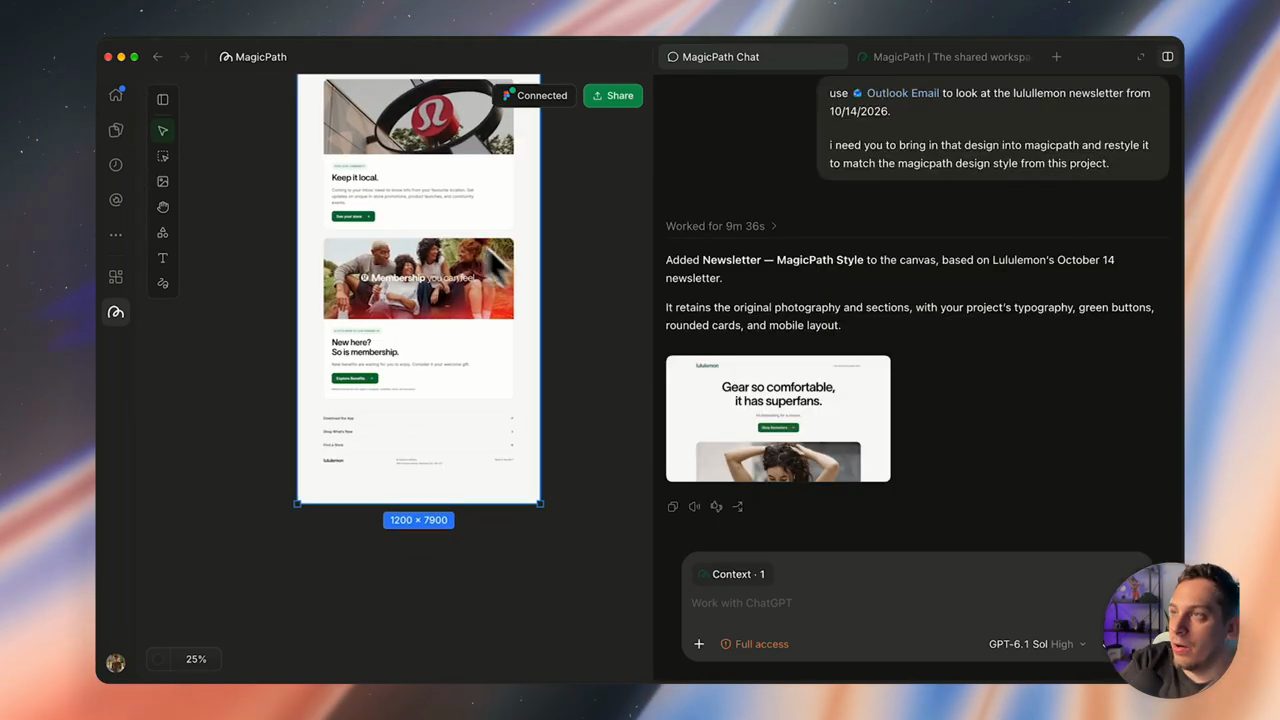
Anh cũng mở cho xem chính email gốc đó: một bản tin có phong cách editorial khá đẹp, theo lời anh. Ngay sau khi gửi, ChatGPT bắt tay vào việc và bắt đầu dựng bản tin đó trên canvas (demo trong video đăng ngày 20/10/2026). Trên màn hình, ChatGPT ghi "Worked for 9m 36s" và báo đã thêm "Newsletter, MagicPath Style" vào canvas dựa trên bản tin ngày 14/10 của Lululemon, giữ ảnh và các section gốc nhưng dùng typography, nút xanh, card bo góc và layout mobile của project.
9. Viết lại nội dung và tạo ảnh người dùng sản phẩm
Bản tin trên canvas vẫn dùng ảnh của Lululemon, nhưng đã có đúng design style của website MagicPath ban đầu. Theo Lukas, việc còn lại chỉ là thay ảnh bằng ảnh người đang dùng MagicPath, và thay phần chữ để nó không còn giống hệt copy của Lululemon mà hướng về MagicPath, có thể là một deal Black Friday hay gì đó (gợi ý của anh trong video đăng ngày 20/10/2026). Anh viết prompt đổi copy sang quảng bá một tính năng Figma Connect mới, và tạo ảnh người thật sự dùng sản phẩm cho khớp với bối cảnh email:
lets make the copy match magicpath (promoting a new, figma connect feature).

and lets generate images of people actually using the product to make it match the context of the email.
Các ảnh tạo ra bắt đầu xuất hiện (demo trong video đăng ngày 20/10/2026). Lukas nói chúng trông khá đẹp: bạn thấy rõ người trong ảnh đang làm việc trên app, và theo anh điều đó cho thấy ChatGPT tạo ảnh cho kiểu use case này tốt đến mức nào (nhận định của anh trong video đăng ngày 20/10/2026). Trên màn hình, ChatGPT báo cả 11 ảnh đã xong, cho thấy designer và developer làm việc với MagicPath, và nó đang đặt chúng vào email.
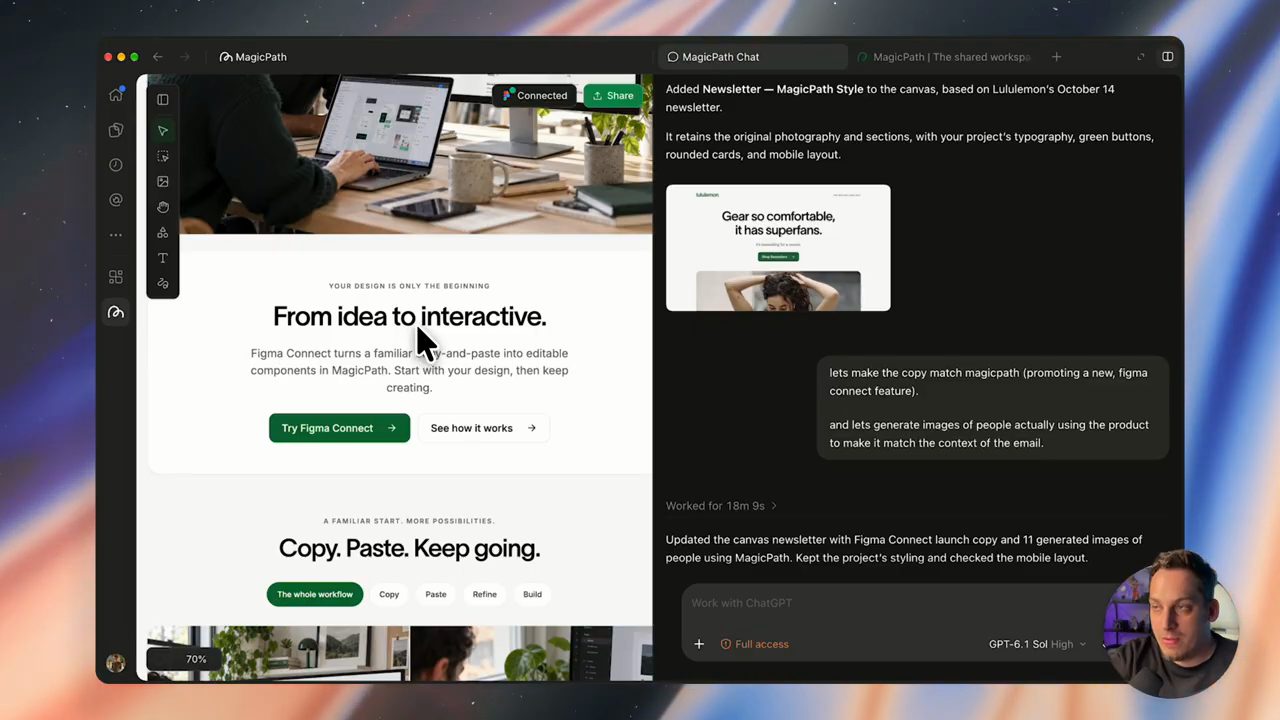
Kết quả là một template bản tin email hoàn toàn mới, mang thương hiệu MagicPath và dùng các ảnh ChatGPT vừa tạo (demo trong video đăng ngày 20/10/2026). Phóng to vào đọc thì phần chữ đúng là nói về tính năng mới đó. Thu nhỏ ra, mọi thứ đều nằm trên một canvas. Theo Lukas, khi cần tham chiếu cái gì, anh chỉ việc chọn design đó; nó tự được gắn làm reference trong chat, và anh nhắn chỉnh sửa ngay ở đó (theo demo trong video đăng ngày 20/10/2026).
10. Đưa từng frame của video lên canvas
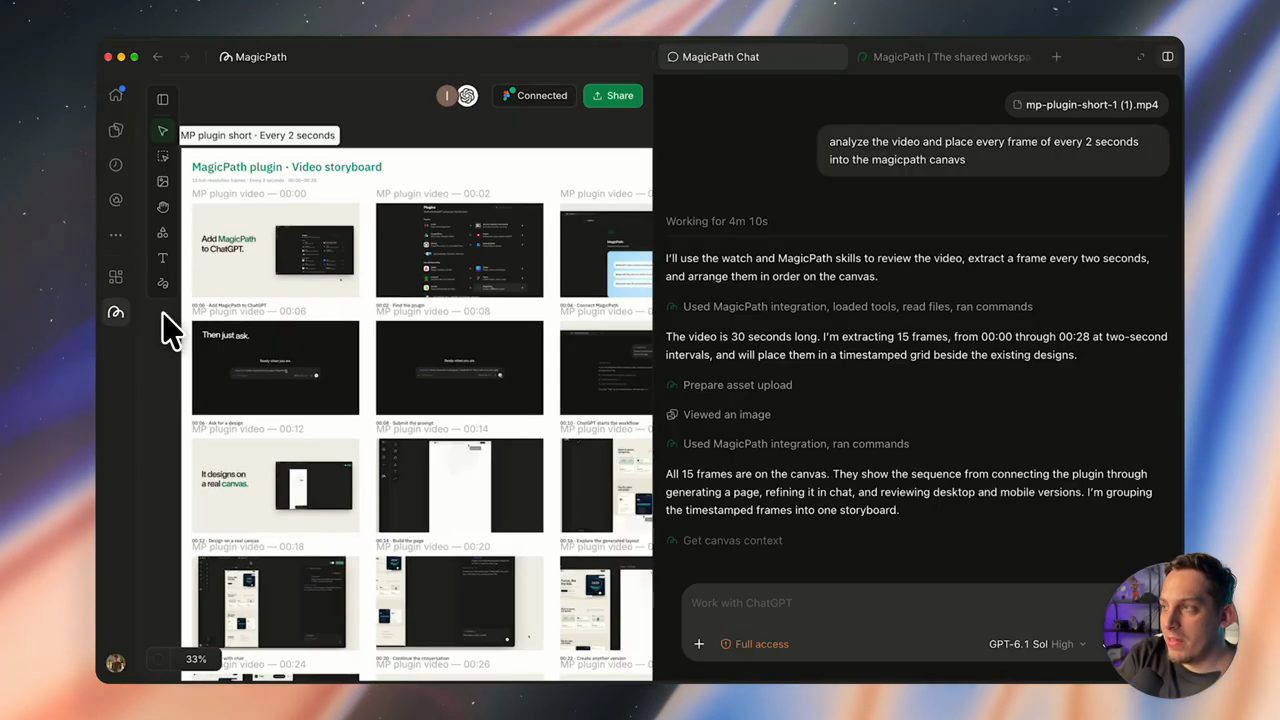
Use case tiếp theo là cái Lukas đã nhắc ở đầu: lấy một video bất kỳ đưa vào MagicPath. Anh dùng một video ngắn anh tự làm về MagicPath bằng Opus 5.5, dài 30 giây, với các cảnh như "Add MagicPath to ChatGPT.", "Then just ask." và "MagicPath, now in ChatGPT." (theo video đăng ngày 20/10/2026). Ý tưởng là nhờ ChatGPT đưa từng giây của video lên MagicPath, rồi chỉnh video ngay trên đó.
Cách làm: anh kéo file video thả vào khung chat, rồi nhắn đại ý "phân tích video và đặt một frame cho mỗi hai giây, thêm vào canvas MagicPath". Anh nói chỉ chọn hai giây để làm ví dụ, còn bạn có thể chọn mỗi giây, hay mỗi 0.5 giây (theo Lukas, video đăng ngày 20/10/2026). Prompt trên màn hình:
analyze the video and place every frame of every 2 seconds into the magicpath canavs
Kết quả là 15 frame nằm trong MagicPath, và MagicPath còn viết mô tả, đặt tiêu đề cho từng frame để anh dễ điều hướng (demo trong video đăng ngày 20/10/2026). Trên màn hình, ChatGPT nói sẽ dùng skill watch và skill MagicPath để xem video, video dài 30 giây nên nó trích 15 frame từ 00:00 tới 00:28, và xếp chúng thành một storyboard ba cột có mốc thời gian.
11. Vẽ ghi chú đỏ lên frame để ChatGPT đọc
Tiếp đó Lukas lấy công cụ sketch và vẽ lên các frame. Anh đổi màu bút từ đen sang đỏ, xoá một nét vẽ thử, rồi vẽ thêm mũi tên ở vài frame. Các mũi tên đó chỉ tới những dòng chữ anh sẽ thêm ngay sau. Sau đó anh chọn công cụ text và gõ ghi chú (demo trong video đăng ngày 20/10/2026).
Anh giải thích các ghi chú: thay vì câu chỉ ghi "ask", anh muốn nó ghi "prompt"; một chữ đang màu xanh lá thì anh muốn chuyển sang màu đỏ. Rồi anh nhắn ChatGPT xem các nét vẽ và chữ đỏ anh vừa thêm lên frame (demo trong video đăng ngày 20/10/2026). Văn bản trên màn hình:
look at the red sketches and texts that i added over the frames
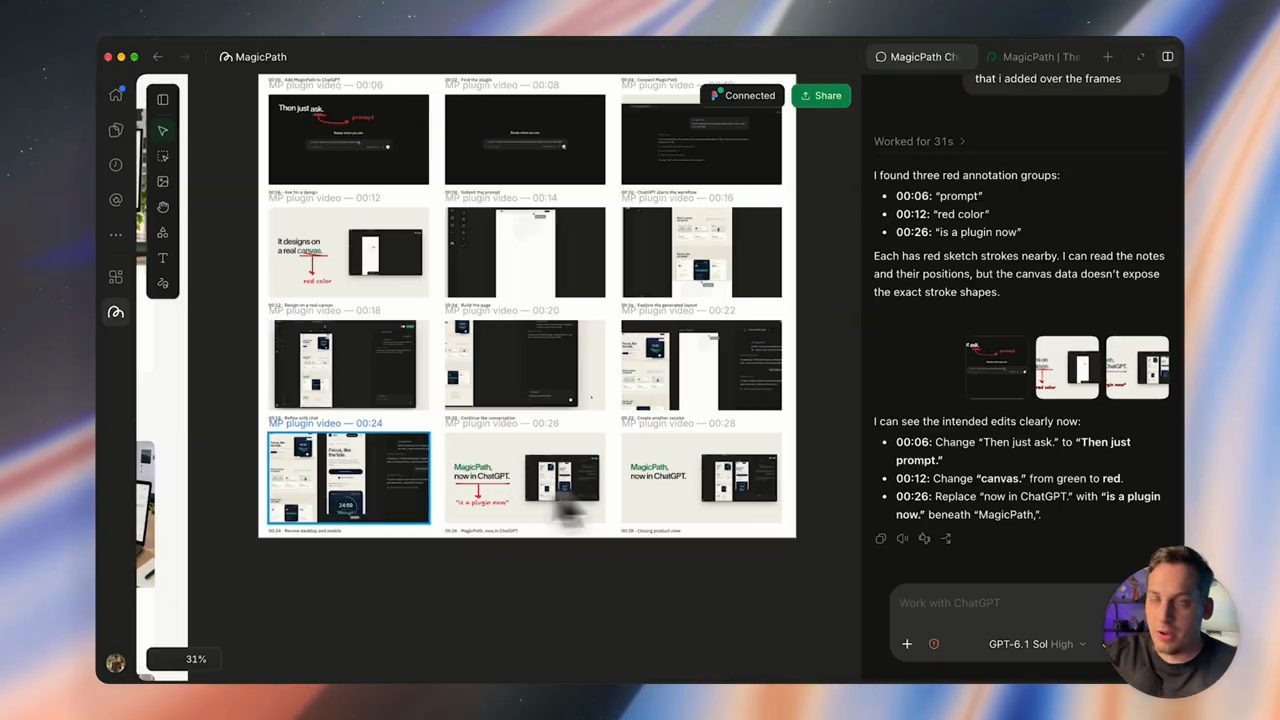
ChatGPT đi vào canvas và xem các ghi chú đó (demo trong video đăng ngày 20/10/2026). Lukas nói bạn cũng có thể đưa nó ảnh chụp màn hình làm reference. Khi đó nó thấy được các thay đổi: đổi chữ này, đổi màu từ xanh sang đỏ. Trên màn hình, ChatGPT còn ghi rằng nó đọc được ghi chú và vị trí của chúng, nhưng dữ liệu canvas không cho thấy chính xác hình nét vẽ. Theo Lukas, nếu bạn đang làm video bằng một agent nào đó, bạn chỉ cần bảo agent đó áp các thay đổi này và nó sẽ làm cho bạn (theo anh, video đăng ngày 20/10/2026).
12. Flowchart từ nội dung video
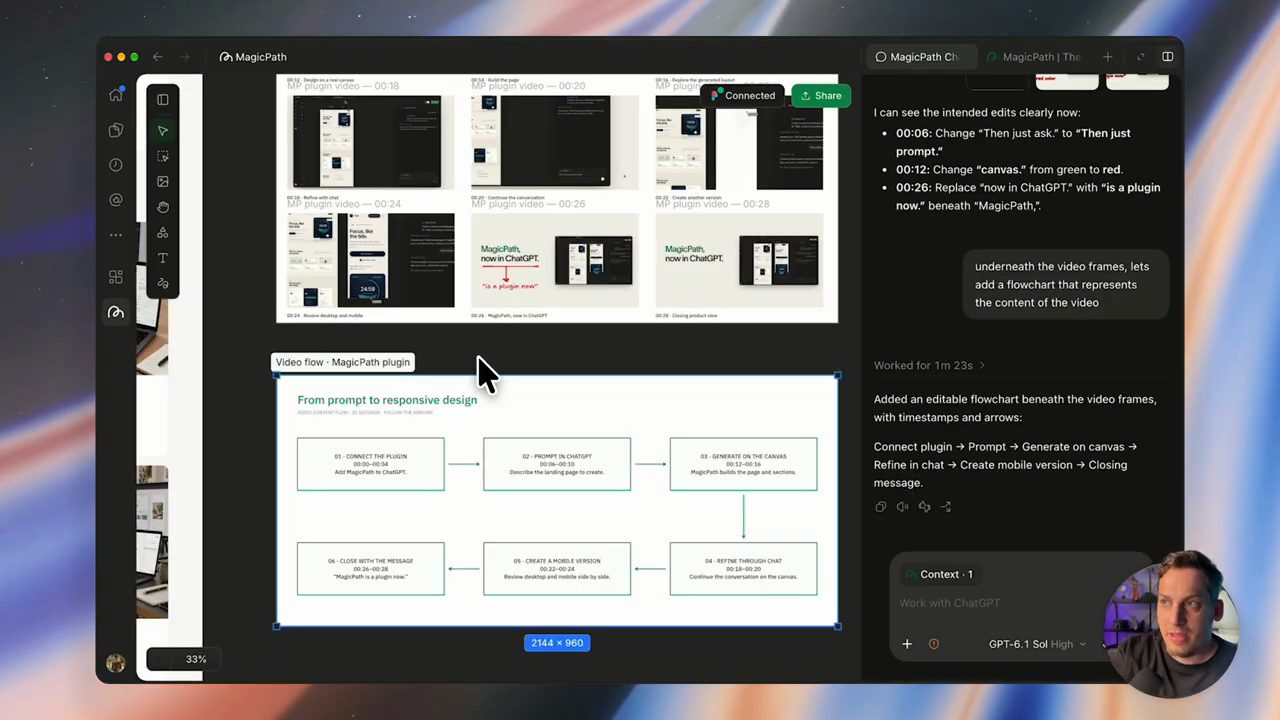
Rời phần chỉnh video, Lukas chỉ cho thấy agent đã dựng cả một board: các frame của video, kèm thêm chữ. Anh gợi ý hãy hình dung không chỉ thêm chữ, mà kết hợp cả shape, đường nối, nét vẽ để tạo flow và diagram (theo Lukas, video đăng ngày 20/10/2026). Anh nhắn tiếp:
underneath the video frames, lets add a flowchart that represents the content of the video
Và anh có ngay một flowchart cho toàn bộ nội dung, toàn bộ context của video (demo trong video đăng ngày 20/10/2026). Anh nói có thể vào từng ô, sửa chữ ở đó, rồi đưa các thay đổi ấy vào video thật.
13. Gom cả project thành presentation rồi chuyển sang Google Slides
Phần cuối, Lukas điểm lại những gì đang có trên canvas: design gốc, hai variant mới, design bản tin email, toàn bộ frame của video, và flowchart dựng từ video. Anh đặt câu hỏi: nếu muốn gom tất cả vào một presentation để sau này chia sẻ với đồng đội thì sao? Anh nhắn tạo một presentation về mọi thứ đã làm trong project MagicPath này, tối đa tám slide (demo trong video đăng ngày 20/10/2026). Prompt trên màn hình:
create a presentation about everything we have done in this magicpath project. make it max 8 slides. add the slides to the canvas
Lukas nói chỉ trong vài phút anh đã có presentation về toàn bộ công việc ngay trong MagicPath; còn khung chat trên màn hình ghi "Worked for 7m 18s" và báo đã tạo tám slide, đặt dưới flowchart video (demo trong video đăng ngày 20/10/2026). Theo anh, presentation có cả ảnh chụp màn hình thật: nó chụp lại các ghi chú anh vẽ, lấy ảnh từ các design nó đã tạo, và thêm vài ghi chú nhỏ về những gì đã thay đổi. Trên màn hình, kế hoạch tám phần của ChatGPT còn liệt kê cả vài mục không xuất hiện trong các demo ở trên: restaurant design, Nourish components, coffee và checkout; nó cũng báo có kèm một bản PowerPoint tải về được.
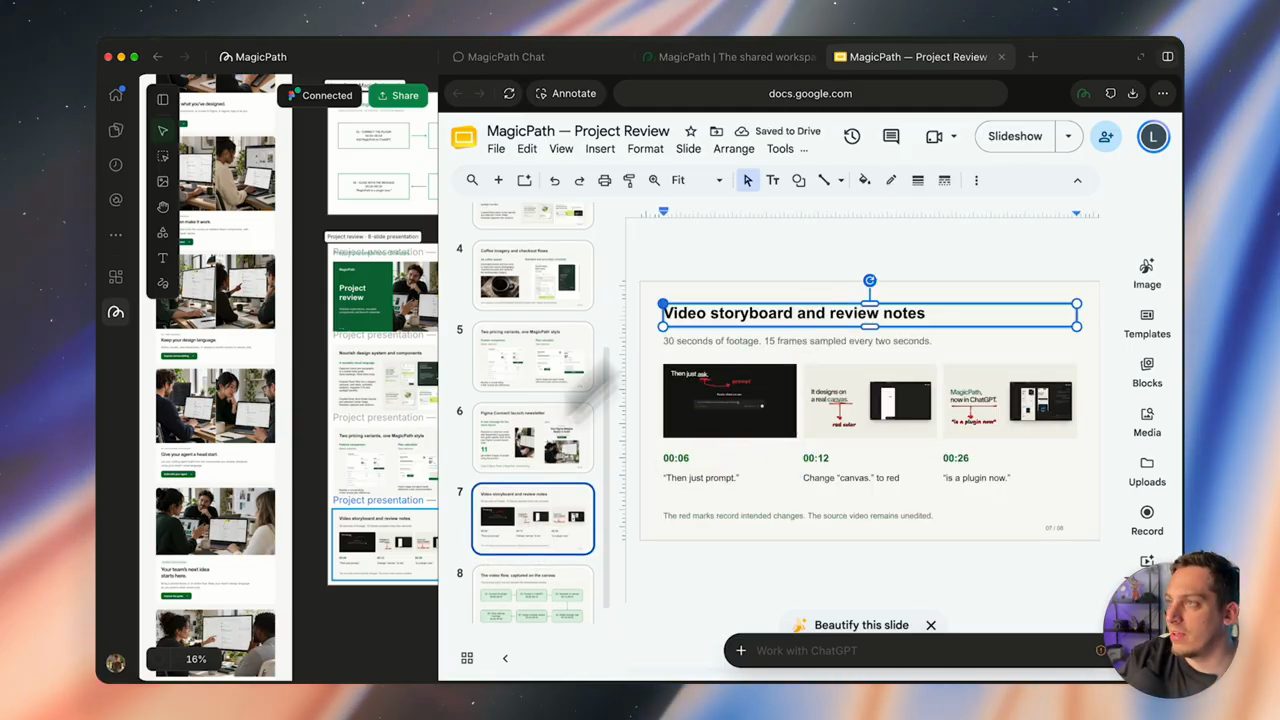
Tiếp đó anh nhắn "turn this into google slides"; theo anh, có thể đó là công cụ mà công ty mình đang dùng. Khi xong, anh bấm mở, file hiện ngay trong ChatGPT, và anh kéo cửa sổ rộng ra. Theo Lukas, bản Google Slides giống một-một với những gì có trong MagicPath, và mọi thứ đều chỉnh sửa được: sửa chữ, sửa ảnh, và vân vân (demo trong video đăng ngày 20/10/2026).
Lukas khép lại: đó là các use case anh muốn chia sẻ về plugin extension MagicPath bên trong ChatGPT. Anh mời người xem để lại bình luận hoặc câu hỏi, cảm ơn mọi người đã xem và chào tạm biệt.
Nguồn và liên kết 6 nguồn
- Tên gốc: This ChatGPT Plugin Replaces 5 Design Tools
- Sự kiện: YouTube
- Video gốc: https://www.youtube.com/watch?v=uqfSDHiZUKA youtube.com
- Kênh YouTube Lukas Margerie (Lukas Margerie): youtube.com/channel/UCIZmRlV_wjS8jFQTbRxCV4g youtube.com
- MagicPath, trang chủ tự mô tả là "The shared workspace for humans and agents" (đọc ngày 25/10/2026): magicpath.ai magicpath.ai
- Mobbin, thư viện reference UI và UX dùng trong phần khám phá pricing (đọc ngày 25/10/2026): mobbin.com mobbin.com
Related talks

Claude Skills từng bước cho người mới: slide, infographic, blog và plugin
Thái Vân Linh · Thái Vân Linh Skills Bridge · 23 min
Hướng dẫn trong Claude Cowork: chuẩn bị bối cảnh, để Claude viết SOP, tạo ba skill slide, infographic, blog, ghép workflow và đóng gói plugin.

Claude Skills từ A tới Z: hiểu và tự tạo skill
Phan Đông Giang · Phan Dong Giang - Learn AI · 20 min
Skill khác GPT, Gem và Project ra sao, và bốn bước tạo skill trong Claude Cowork: bối cảnh, SOP, đóng gói, tối ưu; rồi gọi, chia sẻ và gom thành plugin.
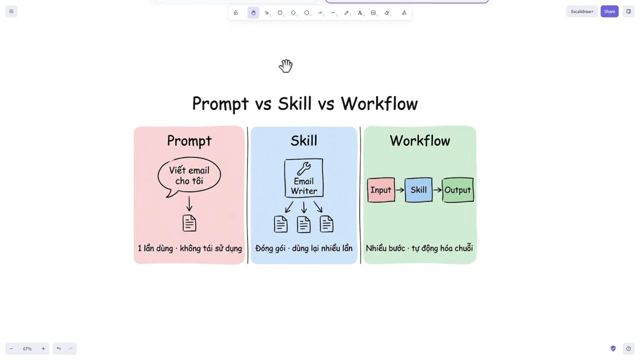
Tạo skill, workflow và plugin để Claude tự làm việc
Đức Lộc · Weekend Build · 31 min
Phân biệt prompt, skill, workflow; tạo skill viết prompt ảnh giảng dạy cho Gemini; rồi dựng plugin Gmail và plugin e-commerce trong Claude Cowork.