7 tool cho AI agent thật sự dùng được
Bảy tool Tim dùng hằng ngày cho agent harness: GitHub MCP, Browser Use, Composio, Context7, Exa, Firecrawl, Mem0, kèm demo cài trong Codex.
✓ Đã duyệt độc lập · cập nhật 15/10/2026 · 20 min
1. Câu hỏi sai: agent nào là tốt nhất
Tim Ruscica mở đầu bằng một cuộc tranh cãi ai cũng thấy: mọi người đang cãi nhau xem AI agent nào là tốt nhất. Có Claude Code, có Hermes, có OpenClaw, có Codex. Nhưng thành thật mà nói, theo Tim, đó là một câu hỏi sai.

Lý do: khi vừa cài xong, chưa thêm gì vào (out of the box), tất cả những agent đó thật ra chỉ là những chatbot "xịn" ngồi trong terminal, hoặc trong một giao diện người dùng đẹp đẽ nào đó. Điểm khác biệt giữa một món đồ chơi và một thứ thật sự làm được việc thật cho bạn nằm ở các tool mà bạn kết nối vào nó.
Vì vậy, trong video này Tim giới thiệu bảy tool mà anh nói là thật sự chạy tốt với AI agent. Với mỗi tool, anh demo trực tiếp, chỉ cách cài, và giải thích vì sao nó có giá trị và vì sao bạn nên thêm nó vào agentic harness của mình. Đây là những tool anh dùng mỗi ngày.
2. Harness là gì, và vì sao tool quan trọng hơn model
Trước khi vào danh sách, Tim muốn khép lại một chút tranh cãi quanh chuyện harness. Khi anh nói "harness", anh đang nói tới phần mềm bạn dùng, thứ mà cuối cùng sẽ kết nối với những tool này. Claude Code, Codex, OpenClaw, Hermes: cái nào cũng có ưu và nhược điểm riêng.
Trong video, Tim sẽ cho xem mọi kết nối bên trong Codex (app Codex trên máy tính, với ô "What should we build?"). Nhưng điều đó không có nghĩa bạn bắt buộc phải dùng Codex. Bạn dùng gì cũng được.

Nói thật lòng, theo Tim, thứ quyết định kết quả bạn nhận được phần nhiều là những skill, tool, kết nối và memory bạn thêm vào, hơn là model AI nằm bên dưới. Tất nhiên model vẫn tạo ra khác biệt. Nhưng nếu so những model tốt nhất của, ví dụ, OpenAI và Anthropic, thì chúng vẫn cho kết quả tương đối giống nhau. Thứ cho bạn lợi thế là khi bạn có đúng các kết nối cần thiết.
3. Đừng gắn mọi tool dưới gầm trời
Đó là lý do việc thêm tool quan trọng đến vậy. Nhưng Tim nhắc: bạn không muốn thêm quá nhiều. Người ta đã chỉ ra rằng nếu thêm quá nhiều tool vào một agentic harness, nó có thể chạy tệ hơn.
Nguyên nhân là tất cả các tool đó phải được nạp và gửi tới model trong mỗi một request. Và thường thì điều đó làm model bối rối, khiến nó gọi nhầm tool. Dĩ nhiên các model cao cấp (premium) bây giờ đã xử lý chuyện này rất tốt, nhưng nói chung đừng cứ thêm mọi tool dưới gầm trời. Hãy giới hạn ở những tool thật sự hữu ích, đó là cách cho kết quả tốt nhất.
Trước khi vào bảy tool, Tim gửi lời chào tới cộng đồng Skool miễn phí của anh tên AI Agent Builders, nơi có live call và sự kiện về việc xây AI agent.
4. Tool 1: GitHub MCP server và cách cài
Tool đầu tiên mà Tim nói bạn cần trong bất kỳ agentic harness nào là GitHub MCP server. Nó cho agent quản lý tài khoản GitHub của bạn: lấy issue, tạo pull request, tạo repo mới. Nó thiết yếu vì rất nhiều khi các agent này viết ra hàng đống code, và bạn muốn lưu chỗ code đó an toàn trên cloud.
Cách cài GitHub MCP server? Theo Tim, bạn chỉ việc mở trang hướng dẫn (repo github/github-mcp-server), vào harness của bạn, nhất là khi nó đang dùng một trong các frontier model, dán URL vào và đơn giản là bảo nó tự thêm GitHub MCP server cho bạn. Câu Tim gõ vào Codex:
Please read this GitHub repo instructions and install the GitHub MCP server correctly for me. Let me know if you need me to do something specific related to authorization and authentication.
Khi kết nối với GitHub, nó sẽ muốn bạn đăng nhập bằng tài khoản GitHub. Có thể bạn cần lấy một token, phần này Tim sẽ cho xem ngay sau, nhưng nói chung cứ hỏi model AI và nó sẽ bảo bạn phải làm gì.
Nếu vì lý do nào đó bạn gặp khó, hãy cuộn xuống trang của repo: ở đó có hướng dẫn cho tất cả các harness lớn. Ví dụ bấm vào Codex, nó cho biết chính xác cần làm gì: điều kiện đầu tiên là OpenAI Codex đã bật MCP, và điều kiện thứ hai là một GitHub personal access token.
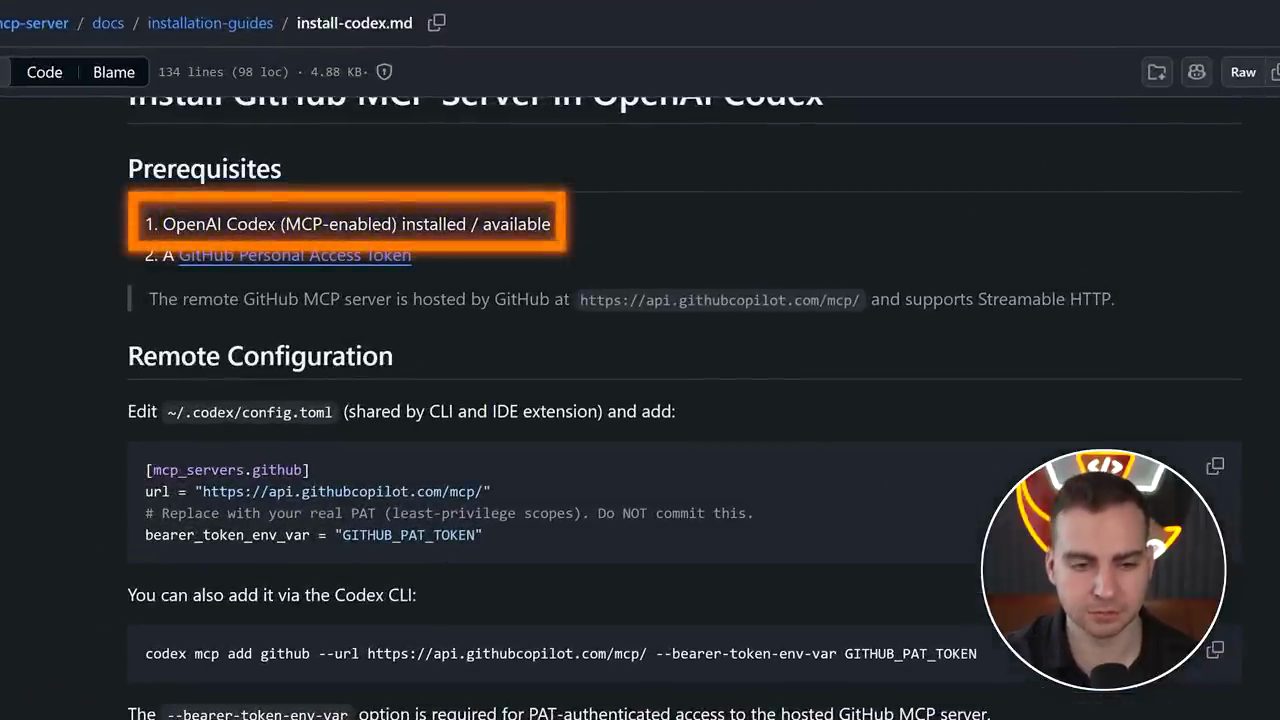
~/.codex/config.toml hoặc một lệnh codex mcp add.Theo trang hướng dẫn, đoạn cấu hình thêm vào ~/.codex/config.toml là:
[mcp_servers.github]
url = "https://api.githubcopilot.com/mcp/"
# Replace with your real PAT (least-privilege scopes). Do NOT commit this.
bearer_token_env_var = "GITHUB_PAT_TOKEN"
Hoặc thêm bằng Codex CLI:
codex mcp add github --url https://api.githubcopilot.com/mcp/ --bearer-token-env-var GITHUB_PAT_TOKEN
Trong trường hợp của Tim, Codex làm xong việc này mà không cần xác minh thêm gì. Còn nếu bạn cần một personal access token: vào tài khoản GitHub, vào Settings, cuộn hết xuống dưới cột bên trái tới Developer settings. Ở đó bạn sẽ thấy mục Personal access tokens (trên màn hình Tim chỉ vào Fine-grained tokens), tạo token ngay tại đó và cấp cho nó quyền truy cập một số repo nhất định, giống như anh đã làm.
5. Thử GitHub MCP: issue và pull request đang mở
MCP server đã xong, giờ thử nhanh. Tim gõ:
Tell me any open issues or pull requests that I have on different repositories. Give me a quick summary.
Tất nhiên tool này tạo được repo mới cho bạn, có lẽ đó là phần hữu ích nhất, nhưng nó cũng xem được các repo có sẵn, xem pull request, tìm issue. Ví dụ, nếu ai đó mở một pull request trên một repo của bạn, bạn có thể nói: "Này, vào repo GitHub của tôi, kiểm tra pull request mới nhất, kéo nó về, test nó, xem nó có chạy không và thêm comment vào đó". Và nó làm được đúng như vậy cho bạn.
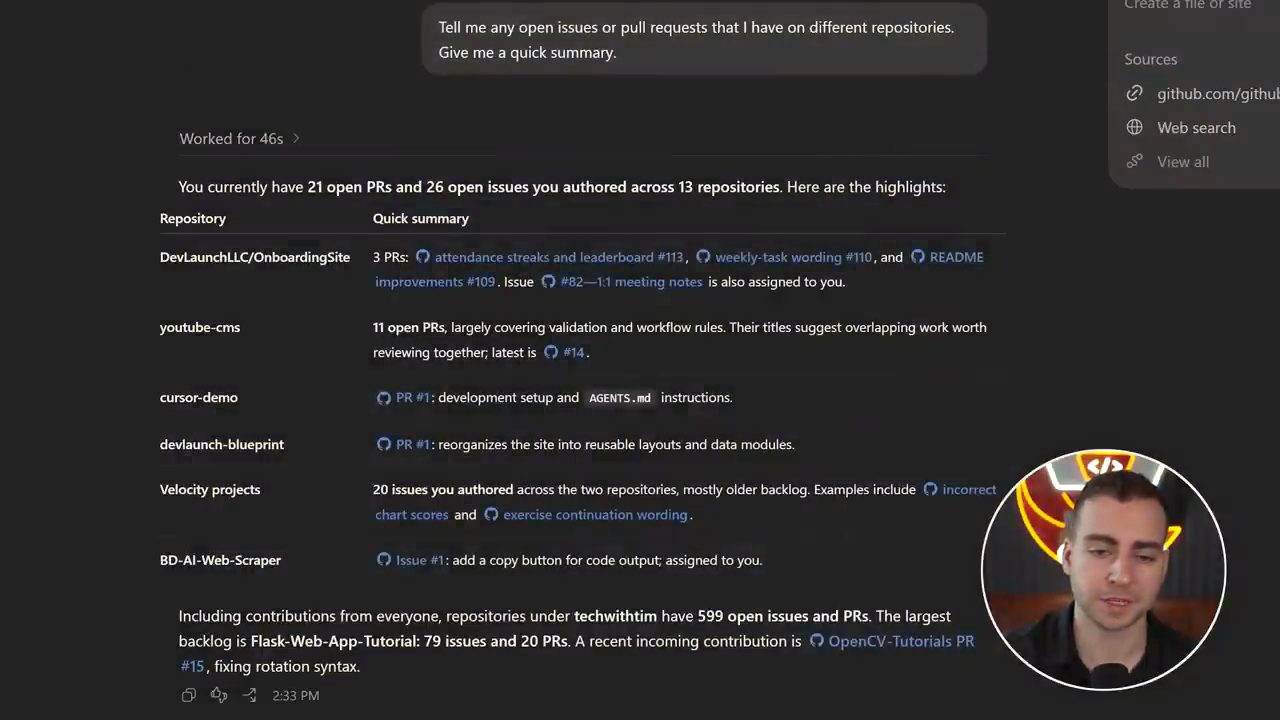
Và đây, nó đưa ra một bản tóm tắt các PR, các issue, các repo; bạn hiểu ý rồi, và Tim có thể đọc tiếp từ đó. Dĩ nhiên còn làm được nhiều hơn thế nhiều, nhưng anh chuyển sang tool tiếp theo.
6. Tool 2: Browser Use, cho agent một browser của riêng nó
Tool tiếp theo là Browser Use. Browser Use có vài tính năng khác nhau, nhưng thứ Tim muốn tập trung là cho agent của bạn quyền truy cập một browser của riêng nó.
Một trong những vấn đề lớn của AI agent là chúng cần dùng được web, mà không chỉ tìm kiếm trên web, còn phải điều khiển được nó: điền vào dashboard, render HTML động, bạn hiểu ý. Đúng là bạn có thể dùng browser của chính mình nếu agent chạy trên máy của bạn. Nhưng rất nhiều agent đang chạy trong môi trường headless, ví dụ trên một virtual private server (VPS), nơi rất khó để chúng có một instance browser đầy đủ của riêng mình. Mà kể cả khi có, chúng cũng thường vật lộn để điều khiển nó.
Browser Use gần như giải quyết hết những vấn đề đó theo hai hướng: hoặc bạn giao task cho một trong các agent của họ, agent đó lên web và tự động hoá việc cho bạn; hoặc bạn trao một browser của họ cho agent của bạn, và agent của bạn điều khiển browser đó.
Video có một đoạn quảng cáo cho Browser Use, nhà tài trợ của video và cũng là đối tác trong cộng đồng của Tim. Để demo, anh tạo một tài khoản miễn phí mới, rồi cho xem cách kết nối nó với agent của mình, và nó hiệu quả ra sao khi cần duyệt web từ xa và tự động hoá các loại task.
7. Ba cách dùng Browser Use và demo tìm vé máy bay trên cloud
Sau khi tạo tài khoản, có ba cách chính để kết nối và dùng Browser Use:
- Agent của họ: kết nối thẳng tới agent browser của Browser Use. Bạn gửi task lên cloud, task được làm hộ bạn, và bạn nhận lại kết quả.
- Browser từ xa: kết nối trực tiếp tới một remote browser. Cách này cho chính agent của bạn điều khiển browser, thay vì giao việc cho agent của họ.
- CLI: dùng browser trên máy của chính bạn, không phải trả gì, và CLI dùng browser harness của họ để điều khiển nó.
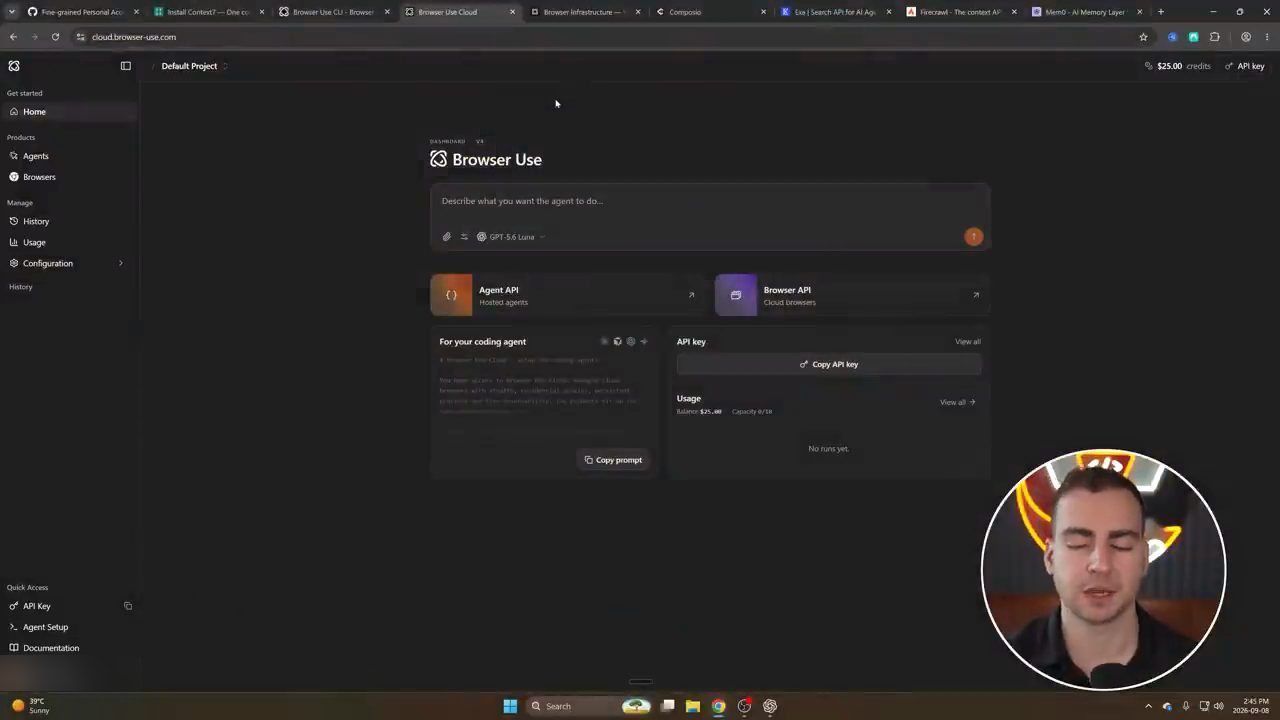
Tim cho xem cả ba, bắt đầu với cách agent. Ở trang Home, anh chỉ cần copy prompt dành cho AI agent rồi dán thẳng vào Codex. Codex sẽ tự cài đặt và kết nối với browser. Nếu muốn hiểu kỹ hơn, bạn có thể đọc hướng dẫn, nhưng hãy để ý là bạn có quyền dùng cả agent lẫn browser: agent của mình điều khiển browser riêng của nó, hoặc giao hẳn cho một agent chạy trên cloud làm task.
Các browser này được kết nối qua một mạng residential proxy, nên bạn sẽ không bị chặn, và còn có thể giấu IP, duyệt web như thể từ những vị trí khác nhau.
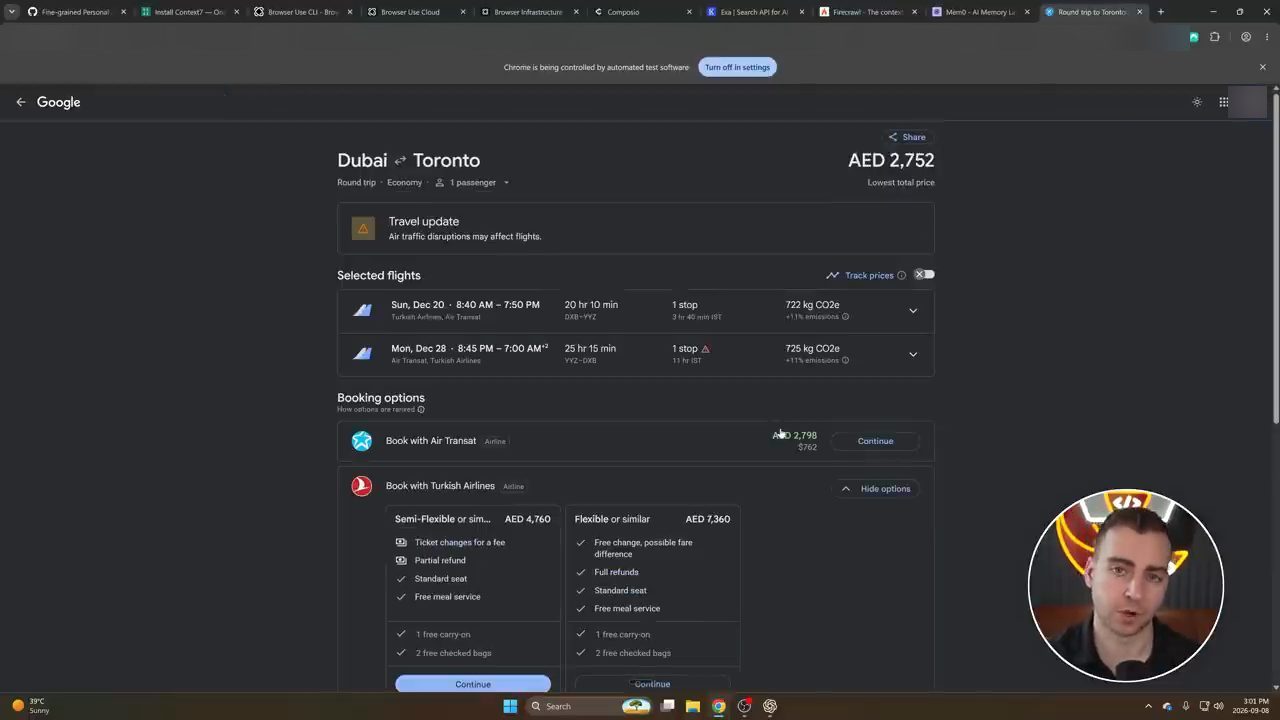
Codex báo cần API key của Browser Use. Tim tạo key ngay trên dashboard rồi copy. "Tôi biết bạn không nên làm thế này", anh nói, nhưng anh đưa thẳng key cho coding agent và bảo nó đặt biến môi trường. Xong, anh yêu cầu tìm vé máy bay từ Dubai tới Toronto vào tháng 12, khứ hồi khoảng một tuần, để xem nó có tự đi tìm được giá bằng remote browser hay không.
Vào Browser Use, anh thấy session đang chạy và bấm vào xem được. Về cơ bản anh đã gửi một prompt sang instance từ xa này, giờ nó tự chạy browser và anh xem được nó đang làm gì: nó vào Google Flights, tự động hoá browser và tìm đúng thứ anh hỏi.
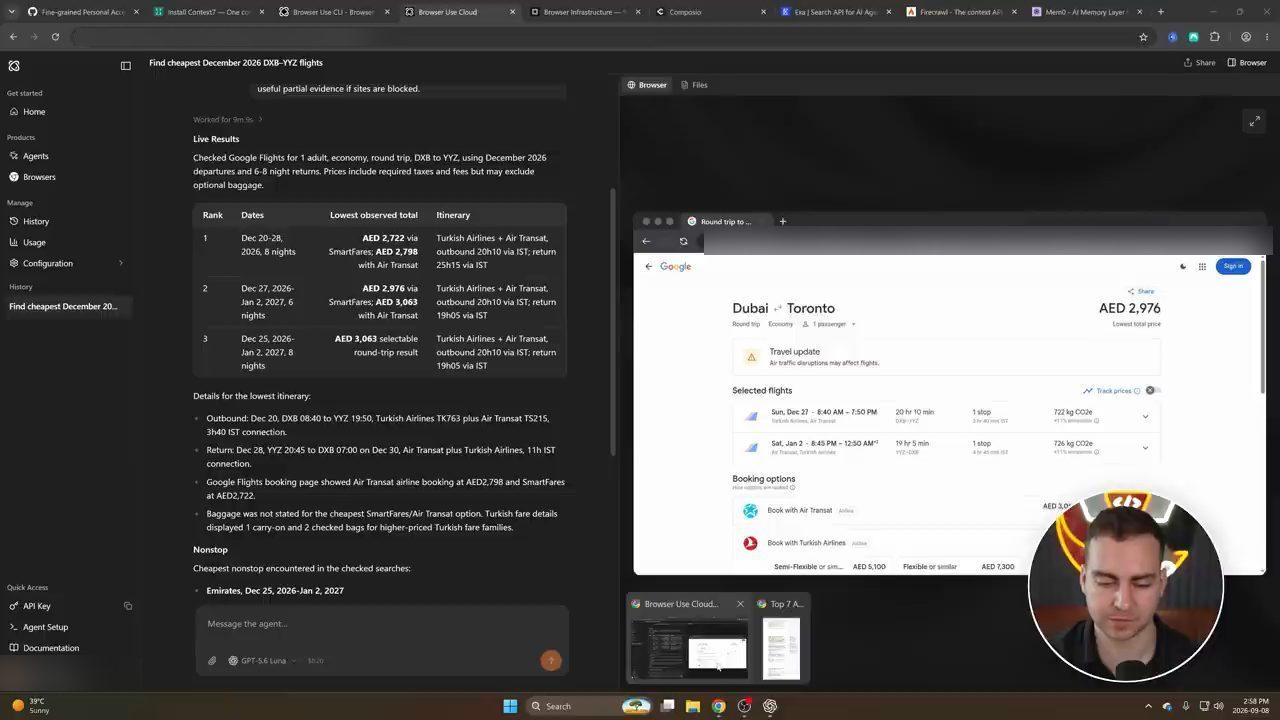
Kết quả trả về: nó tìm được giá rẻ nhất với một chuyến bay khá ổn, Turkish Airlines kết hợp Air Transat, nối chuyến qua Istanbul. Nó đưa giá chính xác bằng dirham, vì Tim đang duyệt web theo AED. Quay lại Codex, anh thấy cùng kết quả đó, chỉ là lần này được gửi về agent của chính mình.
8. Browser Use CLI: điều khiển chính browser của bạn
Dĩ nhiên bạn cũng có thể cho agent của mình chạy browser, hoặc chạy browser của chính bạn nếu muốn dùng thông tin đăng nhập (credentials) của mình, bằng cách cài CLI. Tim copy toàn bộ trang tài liệu Browser Use CLI, dán vào Codex và gõ:
now install the browser use CLI, and then use this to run my own browser and perform the same check.
Anh muốn cho thấy có thể chạy trên browser của chính mình, và vì dùng browser harness nên không phải trả credit nào. Tất nhiên cách này sẽ không nhanh bằng, và nó không chạy được trong môi trường headless, đó là lý do bạn sẽ muốn dùng cloud browser. Dù vậy, anh nói Browser Use rất tốt và đáng để thử.
CLI được cài xong và giờ nó đang điều khiển browser của Tim. "Đây là nó đang làm đấy. Tôi không làm gì cả", anh nói; nó tự gõ từng thứ vào như người thật. Quay lại agent, anh thấy nó đang kết nối lại với Chrome, lặp lại các bước. Để cách này chạy được, bạn cần bật remote debugging trong browser, việc Tim đã làm sẵn.
Vì nó chạy trên browser cục bộ của anh, nó dùng được mọi credentials tài khoản của anh, và nó đã đăng nhập sẵn vì có session state của anh. Tim không đợi tới khi xong. Ý chính: nếu bạn cần kết nối với web và thực sự tự động hoá các trang web để rút thông tin hoặc tự động hoá task, đây là cách làm.
9. Tool 3: Composio, một MCP server cho hàng nghìn tool
Tool tiếp theo có lẽ là agent tool Tim dùng nhiều nhất: Composio. Composio là một MCP server duy nhất mà bạn thêm được vào bất kỳ agentic harness nào, và nó cho bạn kết nối tới, theo Tim nhớ, hơn 9.000 tool khác nhau.
Cách hoạt động: bạn vào Composio, tạo tài khoản miễn phí (anh nghĩ là nó cho khoảng 10.000 lượt gọi tool miễn phí mỗi tháng), và kết nối đủ loại tài khoản ngay trong dashboard của Composio. Thay vì phải kết nối hai hộp Gmail, một lịch, Slack, Notion, Supabase và mọi thứ khác từ trong agentic harness, Tim kết nối chúng ở dashboard của Composio, rồi chỉ việc gắn một MCP server duy nhất vào harness, và harness tự động có tất cả các kết nối đó.
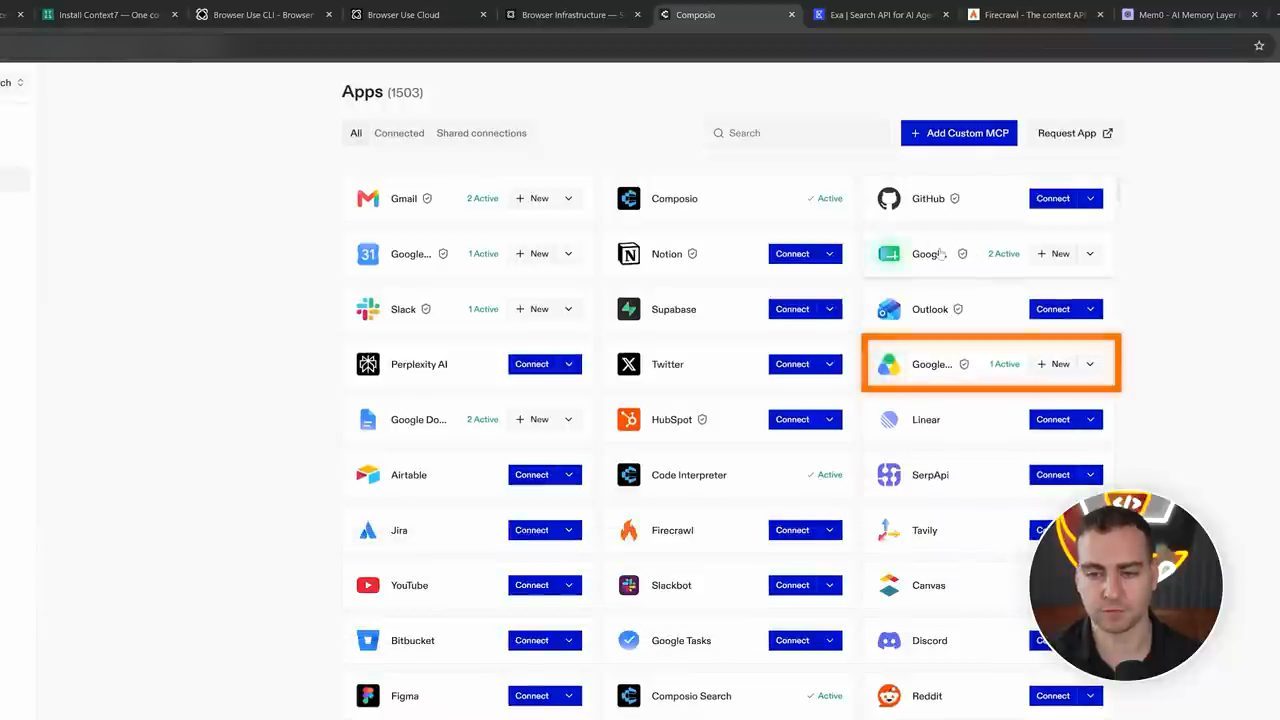
Như vậy Tim quản lý mọi thứ từ một nền tảng. Và tất cả các tool này được khám phá động (dynamically discovered), nghĩa là chúng chỉ xuất hiện khi agent tìm tới chúng. Chúng không làm tắc context hay làm agent bối rối, vốn là vấn đề khi bạn kết nối hàng tá tool khác nhau.
Một điểm rất thú vị nữa: bạn kết nối được nhiều tài khoản của cùng một dịch vụ, trong khi các connector có sẵn của các AI agent thường chỉ cho kết nối một. Ví dụ của Tim: Google Drive một tài khoản, Google Sheets hai, Slack một, Gmail hai, Google Docs hai. Bạn bấm vào bất kỳ app nào, tạo kết nối, và nó cho bạn xem mọi tool có sẵn của app đó.
10. Kết nối Composio vào Codex và đọc Gmail
Để kết nối Composio vào agent, Tim vào mục kết nối agent trên dashboard, copy install prompt có sẵn, mở Codex, dán vào, và Codex sẽ kết nối tới Composio.
Trong lúc chờ, anh nói thêm: bạn có thể nối cùng một MCP server Composio vào nhiều agent khác nhau. Một khi đã tạo kết nối, bạn chỉ việc gắn nó vào mọi harness của mình, và không cần lo kết nối lại từng tool. Với Tim điều này quan trọng vì anh có khoảng năm, sáu máy tính khác nhau, và làm lại từng kết nối trên từng máy thì rất phiền.
Codex chạy qua quy trình CLI, cài xong thì yêu cầu xác thực. Nó báo đã cài và Tim cần chạy lệnh đăng nhập; anh làm theo, cấp quyền cho tài khoản trên trình duyệt. Rồi anh hỏi Codex:
I just authorized it. Can you go check my most recent Gmail and tell me any emails that I should reply to?
Câu trả lời đã về, nhưng Tim phải làm mờ gần như toàn bộ vì đó là thông tin nhạy cảm: đây là hộp email thật của anh. Điểm chính là nó đã kết nối, giờ bạn làm được bất kỳ tích hợp nào bạn muốn.
Một điều hay nữa: bạn có thể bảo nó kết nối tới một tool mới mà bạn chưa kết nối, và nó dùng Composio để tự làm việc đó. Ví dụ bạn nói "hey, dùng Composio kết nối tới Notion của tôi", và nó sẽ làm. Thế là bạn đã thiết lập xong và kết nối được tới gần như mọi tool ngay trong harness.
11. Tool 4: Context7, tài liệu luôn mới cho việc code
Tool tiếp theo là Context7. Nó cần thiết, nhất là nếu bạn làm nhiều task code, vì các framework thay đổi liên tục: lúc nào cũng có thứ bị deprecate, có tính năng mới. Rất nhiều khi các AI agent được train trên phiên bản cũ của codebase hay framework, nên chúng không có context mới nhất. Context7 cho bạn kéo tài liệu cập nhật nhanh hơn và hiệu quả hơn so với làm bằng web search, và nó được dựng riêng cho đúng việc này.
Để cài, vào trang context7.com/install. Nó miễn phí; bạn có thể thêm API key và trả tiền cho một số dịch vụ, nhưng Tim chưa bao giờ trả. Bạn chỉ cần copy lệnh cài, mở terminal, chạy nó, và nó sẽ cài thẳng vào Codex cho bạn.
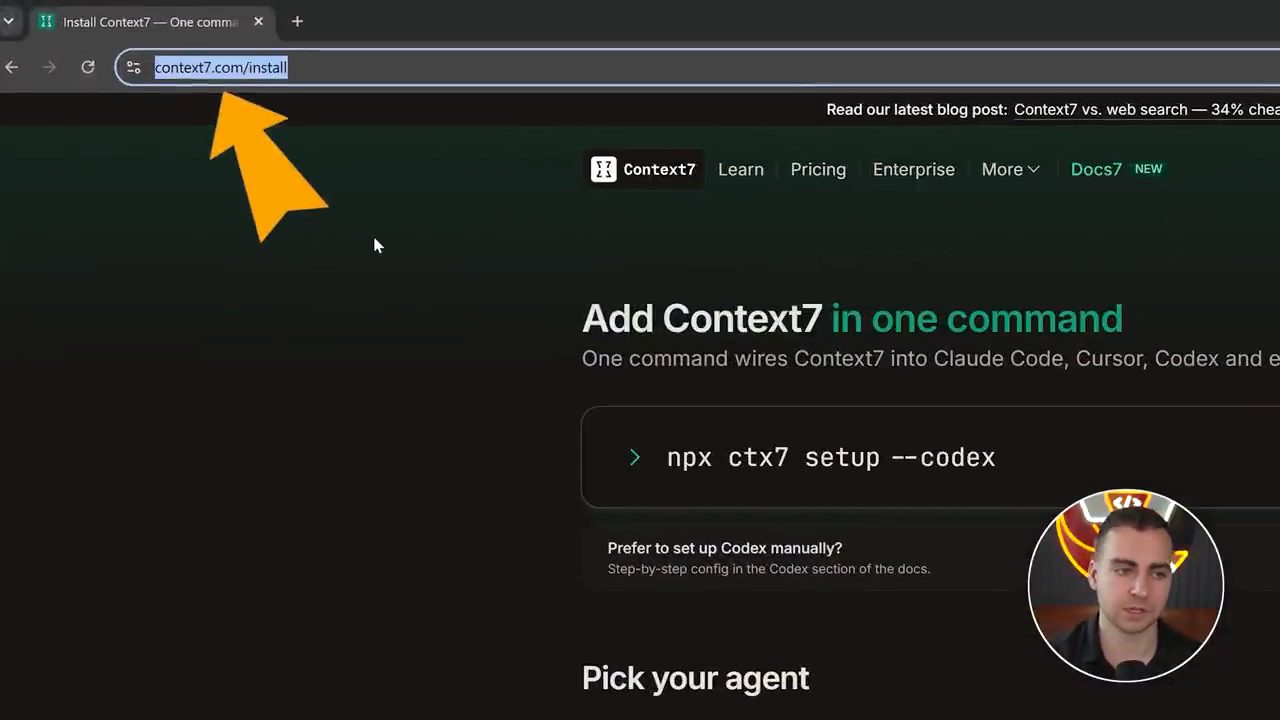
npx ctx7 setup --codex, bên dưới là phần chọn agent.npx ctx7 setup --codex
Từ đây, nó có thể hỏi bạn muốn cài MCP server hay CLI kèm skill. Tuỳ bạn, nhưng Tim chọn CLI vì anh thấy đôi khi cách đó chạy tốt hơn (trên màn hình, câu "How should your agent access Context7?" được trả lời là "CLI + Skills"). Sau đó nó yêu cầu anh đăng nhập, vì anh nghĩ mình có một giới hạn nào đó: nó hiện một mã dùng một lần và một link để duyệt; anh bấm vào, nhập mã xác thực và đăng nhập.
Xong, nó đã cài, và Tim nghĩ chỉ cần khởi động lại Codex. Anh restart app (anh gọi nhầm là ChatGPT app) rồi thử:
Can you go find the most recent up-to-date docs on React and tell me some new features that were released using context 7?
Tất nhiên bình thường bạn sẽ không gọi nó bằng tay như thế này. Ý tưởng là khi bạn làm task code, agent sẽ thấy được các skill đó và tự đi tìm thông tin mới nhất. Nếu nó đang mắc lỗi, hoặc cần biết cái gì đang có, cái gì vừa được phát hành, nó có thể tra cứu. Trên màn hình, Codex đang chạy skill CLI của Context7 để tìm thư viện React.
Kết quả: Codex đã dùng Context7, lấy tài liệu chính thức và trả lời. Trên màn hình, câu trả lời nói React 19.2 là bản phát hành tính năng mới nhất có tài liệu, kèm vài tính năng như <Activity>, useEffectEvent, React Performance Tracks và cacheSignal().
12. Tool 5: Exa, search engine dành cho agent
Tool tiếp theo là Exa. Về cơ bản đây là một search engine dành riêng cho AI agent. Nó kéo thông tin liên quan rất nhanh bằng những thứ như semantic search, được thiết kế cho agent chứ không phải cho con người. Nếu bạn muốn thông tin cập nhật, nhất là tin tức hay những thứ thay đổi thường xuyên, đây là một cách rất nhanh và hiệu quả. Giống mọi tool trong danh sách, bạn có free tier rất hào phóng; nếu dùng nhiều thì trả cho các gói cao hơn.
Với Exa, bạn tạo một tài khoản miễn phí. Có tài khoản rồi, vào phần docs: ở đó có hướng dẫn cài vào, ví dụ, ChatGPT và Codex. Nó bảo bạn chỉ cần chạy một lệnh và MCP server sẽ được thêm vào. Tim mở terminal, phóng to một chút, dán lệnh:
codex mcp add exa --url https://mcp.exa.ai/mcp
Sau đó phải xác thực, đúng như nó yêu cầu. Tim cấp quyền cho Codex trên trang của Exa, và xác thực hoàn tất. Quay lại Codex, mở chat mới, anh hỏi:
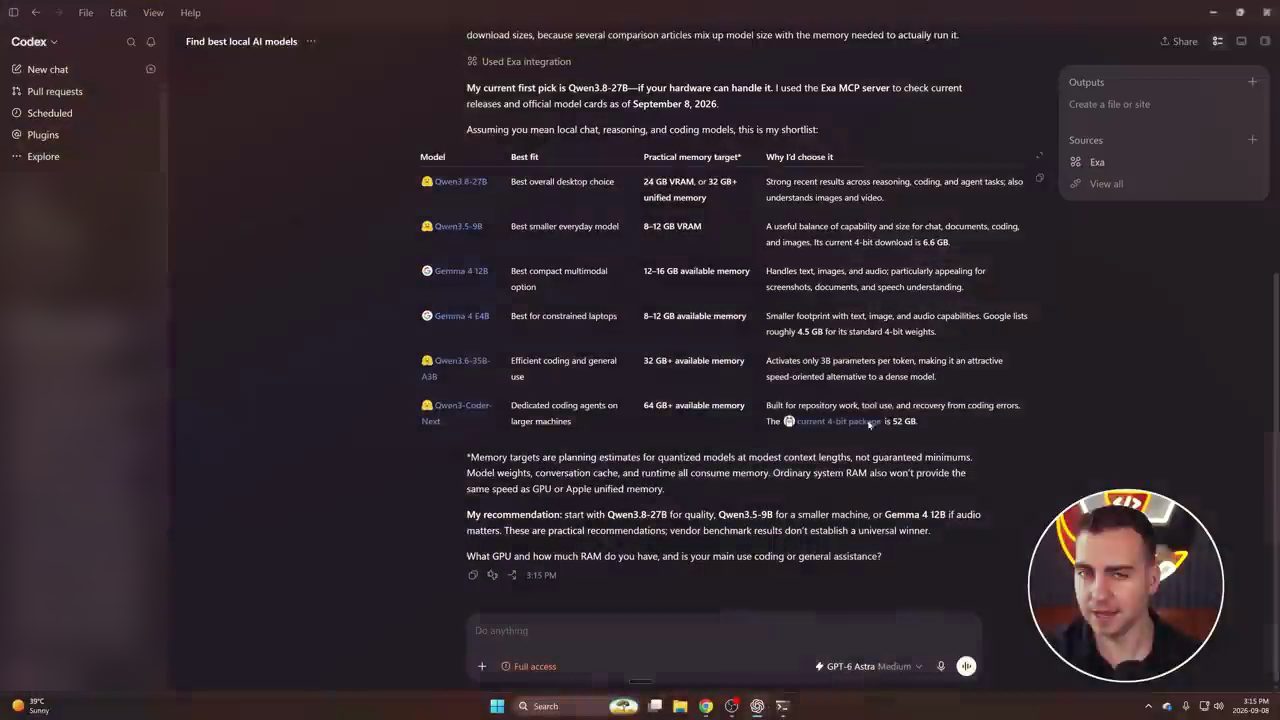
Tell me the best local AI models that are currently available using the EXA MCP server.
Khi chạy, nó dùng Exa nhiều lần, làm web search, lấy về một loạt kết quả, cũng bằng semantic search. Rồi nó liệt kê các model, theo Tim là cập nhật tới thời điểm hiện tại, ít ra là theo những gì anh biết. Trông ổn, và nó còn khuyến nghị nên dùng model nào.
13. Exa, Firecrawl và Browser Use khác nhau thế nào
Tool tiếp theo, theo Tim, ghép với Exa rất hợp: Firecrawl. Bạn có thể thắc mắc: sao cần Firecrawl khi vừa dựng một kết nối AI search với Exa? Còn Browser Use thì nằm ở đâu? Câu trả lời của Tim: ba tool này có ba use case khác nhau.
- Exa là tìm kiếm. Nói chung nó đưa bạn các tiêu đề, cho context nhanh, nhưng không thật sự được thiết kế để scrape hay kéo một lượng lớn thông tin từ một trang web.
- Firecrawl không thật sự để tìm kiếm (nó làm được một chút). Nó được thiết kế cho lúc bạn đã biết trang nào, để scrape thông tin từ trang đó và đưa context ấy vào AI.
- Browser Use là để tự động hoá và điều khiển browser.
Cả Firecrawl lẫn Exa chỉ có API. Còn với Browser Use, bạn có hẳn một instance browser từ xa đầy đủ, cho bạn nhiều quyền kiểm soát hơn: tự động hoá, bấm nút, làm những việc cần tương tác với trang. Trong khi đó Exa chỉ là tìm kiếm và Firecrawl thật ra chỉ là scrape. Chúng làm được những thứ khác và có vài điểm giống nhau, nhưng nói chung Tim thích dùng cả ba cùng lúc.
14. Tool 6: Firecrawl, cài skill và scrape kết hợp với Exa
Để cài Firecrawl, bạn vào trang chủ, copy phần thiết lập dành cho agent ("setup for agents"), rồi vào agent, mở chat mới, dán vào và nói:
create the fire crawl skill. Let me know if there's anything you need from me.
Agent sẽ tự thiết lập, và từ đó Tim dùng được Firecrawl ngay trong harness, kết hợp với Exa và Browser Use. Nó yêu cầu cấp quyền cho Firecrawl CLI; anh bấm Authorize, quay lại Codex và báo là đã xác thực.
Giờ anh có thể bảo nó scrape gần như bất cứ thứ gì. Thậm chí kết hợp cả Exa lẫn Firecrawl. Prompt anh nghĩ ra ngay tại chỗ, "một prompt ngẫu nhiên" như anh nói:
find the best performing local or open source AI models that are currently out there, and then scrape all the information about them and write me a quick summary and give me two paragraphs that are less than 400 words that I could read in a YouTube video script discussing the current state of local AI.
Mục đích là xem nó có dùng các tool song song không: tìm thông tin, rồi crawl những thông tin quan trọng. Và đúng là nó đã dùng Firecrawl và đưa ra câu trả lời.
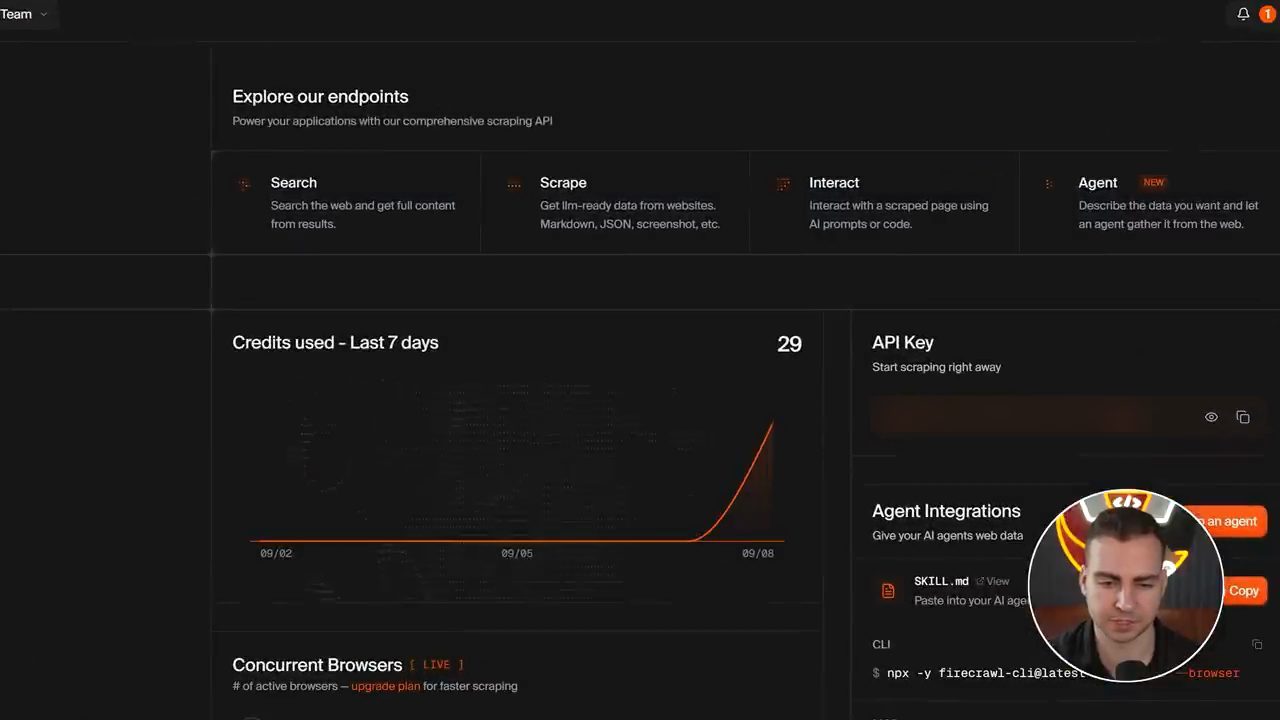
Vào Firecrawl và refresh, anh thấy đã dùng credit: 29 credit cho một loạt lượt tìm và scrape. Anh xem được toàn bộ log, usage, mọi thứ ngay trong đó, và biết chính xác nó đã làm gì. Tim nhắc lại: Firecrawl hữu ích hơn khi bạn thật sự muốn scrape trang. Trong log có hàng loạt thao tác scrape (trên màn hình là các trang model trên artificialanalysis.ai và huggingface.co), và chính chúng mang về nội dung đầy đủ, khác với hai tool kia.
15. Tool 7: Mem0, memory bền vững qua session và agent
Tool cuối cùng là Mem0. Nó cho bạn thêm memory bền vững cho agent qua nhiều session và nhiều agent khác nhau, điều Tim cho là điểm khác biệt then chốt. Đúng là nhiều harness đã có memory sẵn, nhưng chúng không chạy tốt lắm: chúng tự động nén (auto compact) một số thông tin, và không dùng được qua các harness khác nhau, hay giữa các agent trên các máy khác nhau.
Mem0 giải quyết vấn đề đó: bạn chỉ cần thêm nó vào tool hoặc harness, và nó tự động bắt đầu theo dõi memory, lưu thông tin quan trọng, ghi lại những gì bạn làm trong session, rồi chia sẻ chúng trong tổ chức, trong team, hoặc giữa nhiều agent.
Có nhiều cách dùng: SDK, agent harness, và một plugin cho Claude Code hoặc Codex. Trên trang chủ mem0.ai, bạn chỉ cần bấm nút copy, mở một harness như Codex, dán vào và nó sẽ tự thiết lập.
Setup Mem0 from mem0.ai/claw-setup
Tim chạy các bước thiết lập, nhưng nó tạo cho anh một tài khoản kiểu "agent mode", trong khi anh muốn xác thực bằng tài khoản Mem0 sẵn có. Nên anh chỉ hỏi: làm thế nào? Nó bảo anh chạy mem0 init rồi đăng nhập. Xong, anh nói một câu như:
I prefer dark mode. Remember that.
Đây là một user preference, và giờ nó sẽ tự ghi nhớ cho anh bằng Mem0, bằng cách gọi skill CLI đó. Codex trả lời: "I'll save your dark mode preference in Mem0", rồi chạy lệnh Mem0 để thêm memory. Một memory event được đưa vào hàng đợi.
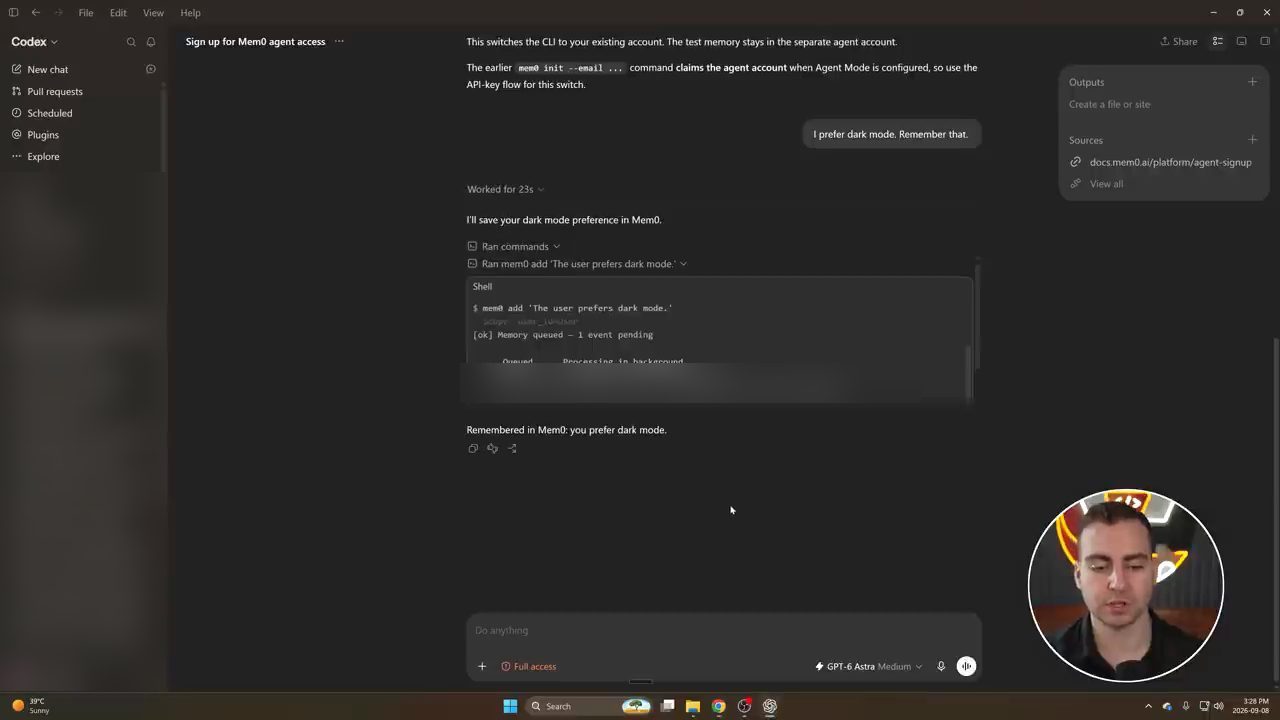
mem0 add 'The user prefers dark mode.' trong shell: Memory queued, 1 event pending, xử lý ở nền, rồi báo "Remembered in Mem0: you prefer dark mode."Vào tài khoản Mem0 (tất nhiên bạn cần một tài khoản để cách này chạy), đợi một chút, mở mục memories, anh thấy dòng "user prefers dark mode". Anh xem được cả input, changelog, mọi thông tin, và có thể chia sẻ nó giữa các agent, trong cả tổ chức. Từ đó bạn có thể bắt đầu lấp đầy nó và giữ một memory nhất quán mà các agent dùng được, không bị buộc vào một harness hay một thiết bị. Theo Tim, đó thực sự là điểm khác biệt chính.
Đó là phần kết của video. Tim mong bạn thấy những tool (anh lỡ miệng gọi là "skill") này hữu ích, và hẹn gặp lại ở video sau.
Nguồn và liên kết 11 nguồn
- Tên gốc: Top 7 AI Agent Tools That Actually Work
- Sự kiện: YouTube
- Video gốc: https://www.youtube.com/watch?v=84-sHkG4AQU youtube.com
- Kênh YouTube Tech With Tim (Tim Ruscica): youtube.com/channel/UC4JX40jDee_tINbkjycV4Sg youtube.com
- Hướng dẫn cài GitHub MCP server cho OpenAI Codex (cấu hình
config.tomlvà lệnhcodex mcp add): github.com/github/github-mcp-server, install-codex.md github.com - Browser Use, browser trên cloud và agent tự động hoá web: browser-use.com · tài liệu: docs.browser-use.com browser-use.com
- Composio: composio.dev composio.dev
- Context7, trang cài một lệnh cho Claude Code, Cursor, Codex: context7.com/install context7.com
- Exa: exa.ai · tài liệu Exa MCP (server
https://mcp.exa.ai/mcp): docs.exa.ai/reference/exa-mcp exa.ai - Firecrawl: firecrawl.dev firecrawl.dev
- Mem0: mem0.ai mem0.ai
Related talks
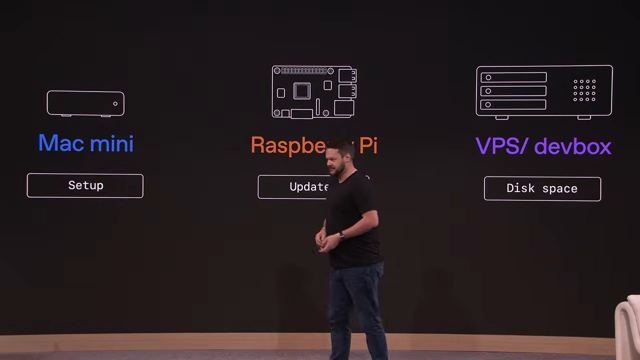
Không cần để laptop mở nữa: Codex giờ chạy trên cloud, trong Slack và cả trên điện thoại
Dominik Kundel · OpenAI · 22 min
OpenAI đưa Codex lên cloud, vào Slack, Teams, trình duyệt và terminal, để giao việc cho agent ở đâu cũng được mà không phải tự lo máy móc.
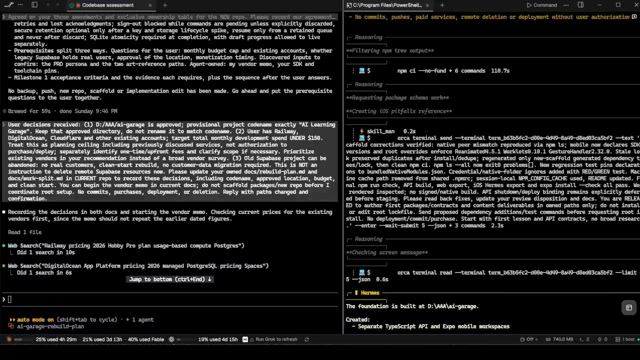
Claude Code và Hermes Agent tự phối hợp trong Orca
Tonbi's AI Garage · Tonbi's AI Garage · 21 min
Cách cho Claude Code và Hermes Agent tự chia việc theo path, review lẫn nhau và nói chuyện qua Orca CLI trên một iOS app thật.

Ba cách build AI agent bằng Python: CrewAI, OpenAI Agents SDK, LangGraph
Tim Ruscica · Tech With Tim · 32 min
Cùng một coding agent bốn tool được build lại bằng CrewAI, OpenAI Agents SDK và LangGraph, kèm bảng so sánh và cách chọn framework.