Chạy Claude Code miễn phí trên chính máy của bạn
Giữ Claude Code, thay model trả phí bằng model local qua Ollama: chọn model theo RAM, ollama launch claude, test thật, rồi so với FreeLLMAPI và OpenCode.
✓ Đã duyệt độc lập · cập nhật 22/10/2026 · 12 min
1. Vấn đề: Claude Code mạnh nhưng tốn tiền và dừng khi hết limit
Sharbel mở đầu bằng nhận định của anh: Claude Code là coding agent mạnh nhất thế giới (theo Sharbel, video đăng ngày 18/10/2026). Vấn đề là nó tốn cả một gia tài. Bạn trả tiền mỗi tháng, và ngay giây phút bạn chạm limit giữa chừng một task, nó dừng luôn. Lúc đó bạn chỉ có hai lựa chọn: trả thêm tiền, hoặc ngồi chờ.
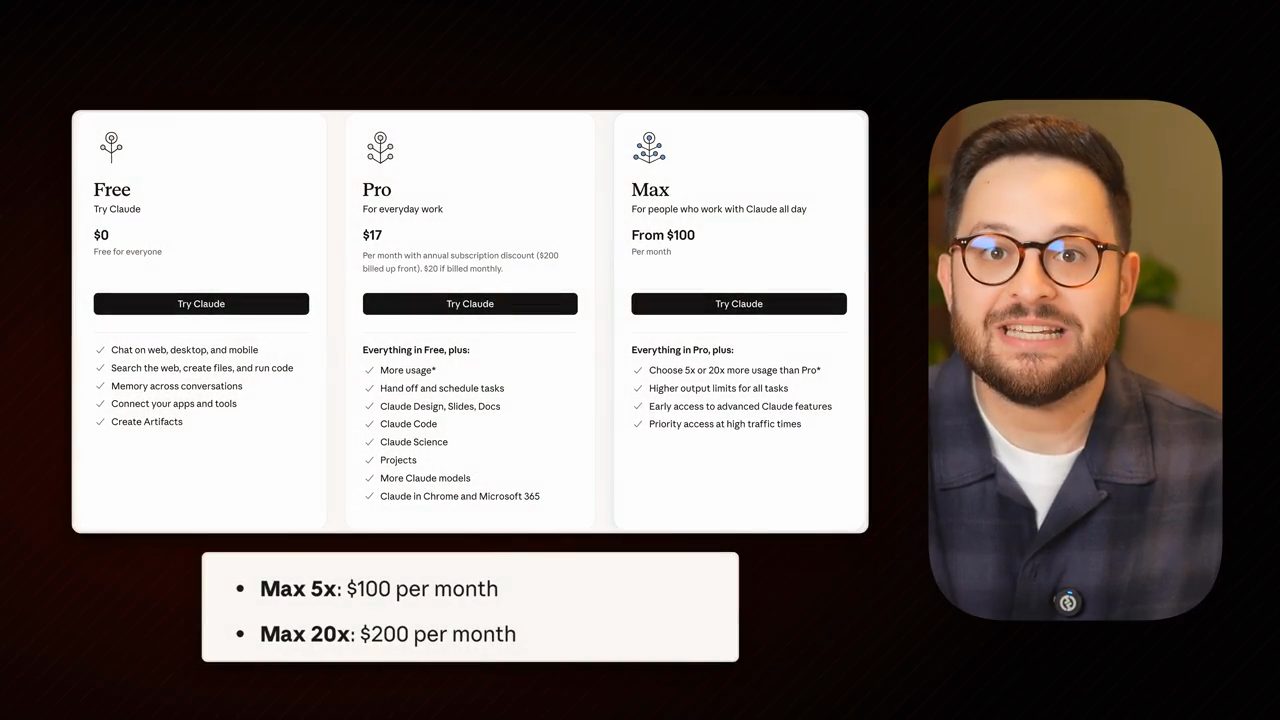
Tin tốt, theo Sharbel (video đăng ngày 18/10/2026): bạn có thể chạy Claude Code hoàn toàn không tốn tiền, trên một model nằm ngay trong máy của bạn. Anh nhấn mạnh đây không phải một bản nhái Claude Code. Đây chính là Claude Code, chỉ chạy trên một AI model khác. Trong video, anh sẽ cài, cấu hình và chỉ chính xác cách chạy. Cuối video, bạn sẽ có đúng cái Claude Code bạn vẫn đang dùng, chỉ khác là nó không tốn của bạn đồng nào. Rồi anh vào việc.
2. Claude Code thật ra là hai thứ: bộ não và cái app bao quanh
Sharbel giải thích cách mọi thứ vận hành. Claude Code thật ra là hai thứ tách biệt gói chung làm một.
Thứ nhất là AI model, tức "bộ não" làm phần suy nghĩ. Với Claude Code, theo video đăng ngày 18/10/2026, đó là Fable, Opus, Sonnet: họ model của Anthropic.
Thứ hai là công cụ bọc quanh model đó, chính là Claude Code. Có người gọi nó là agent harness, mà theo Sharbel đó chỉ là cách gọi sang cho cái app bọc quanh AI model.
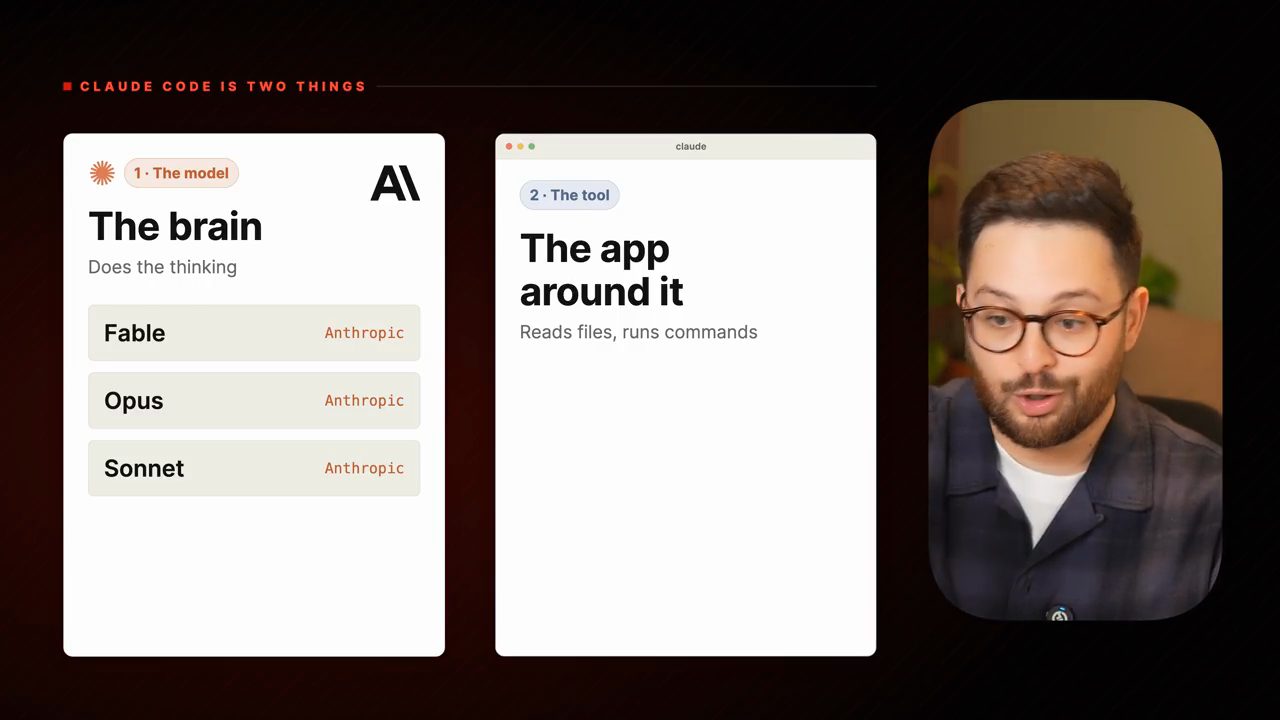
Theo cách Sharbel nhìn (video đăng ngày 18/10/2026): khi trả tiền cho Anthropic, bạn đang trả cho bộ não chứ không phải cho công cụ. Công cụ thì chạy trên bất kỳ bộ não nào bạn trỏ nó vào. Vậy nên tất cả những gì cần làm là giữ nguyên Claude Code, và trỏ nó vào một bộ não chạy ngay trên máy tính của bạn, miễn phí.
3. Ollama: chạy model ngay trên máy, nói chung ngôn ngữ với Claude Code
Thứ làm được việc này là Ollama. Ollama chạy AI model ở local, ngay trên máy bạn. Và theo Sharbel (video đăng ngày 18/10/2026), gần đây Ollama đã bắt đầu "nói" chính ngôn ngữ của Claude Code, nên hai bên nối thẳng với nhau, không có gì đứng ở giữa.
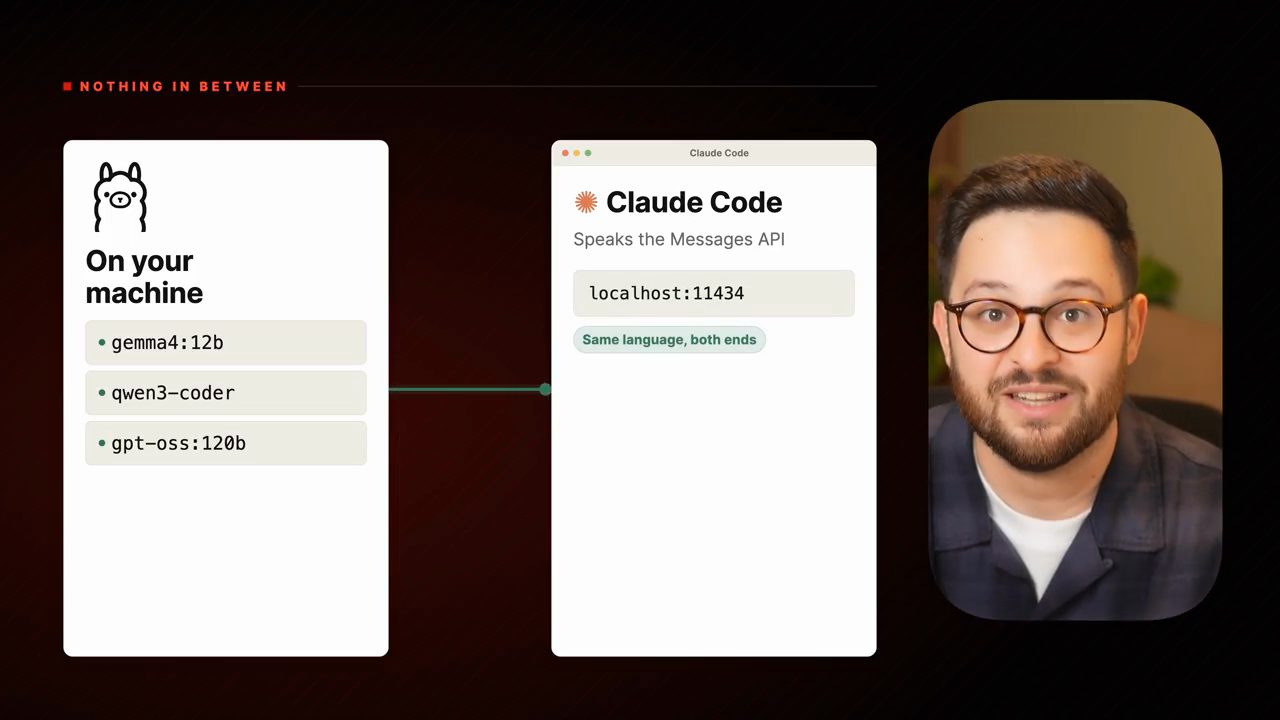
Tài liệu của Ollama có hẳn một trang hướng dẫn dùng Claude Code với Ollama qua API tương thích Anthropic (đọc ngày 22/10/2026). Trên các slide trước đó, Sharbel so sánh hai cách: một model hosted chạy "trên máy người khác" với giá 100 đô mỗi tháng, và một model local chạy "trên máy bạn" với giá 0 đô mãi mãi, kèm ba nhãn "No key", "No bill", "Works offline" (theo video đăng ngày 18/10/2026). Rồi anh bắt đầu build.
4. Bước 1: cài Ollama
Việc đầu tiên là cài Ollama và cho nó một model để chạy. Bạn vào trang web của Ollama, bấm "Get started". Từ đó, bạn copy lệnh cài cho hệ điều hành mình đang dùng (lúc quay video, đăng ngày 18/10/2026, trang tải có ba tab macOS, Linux, Windows).
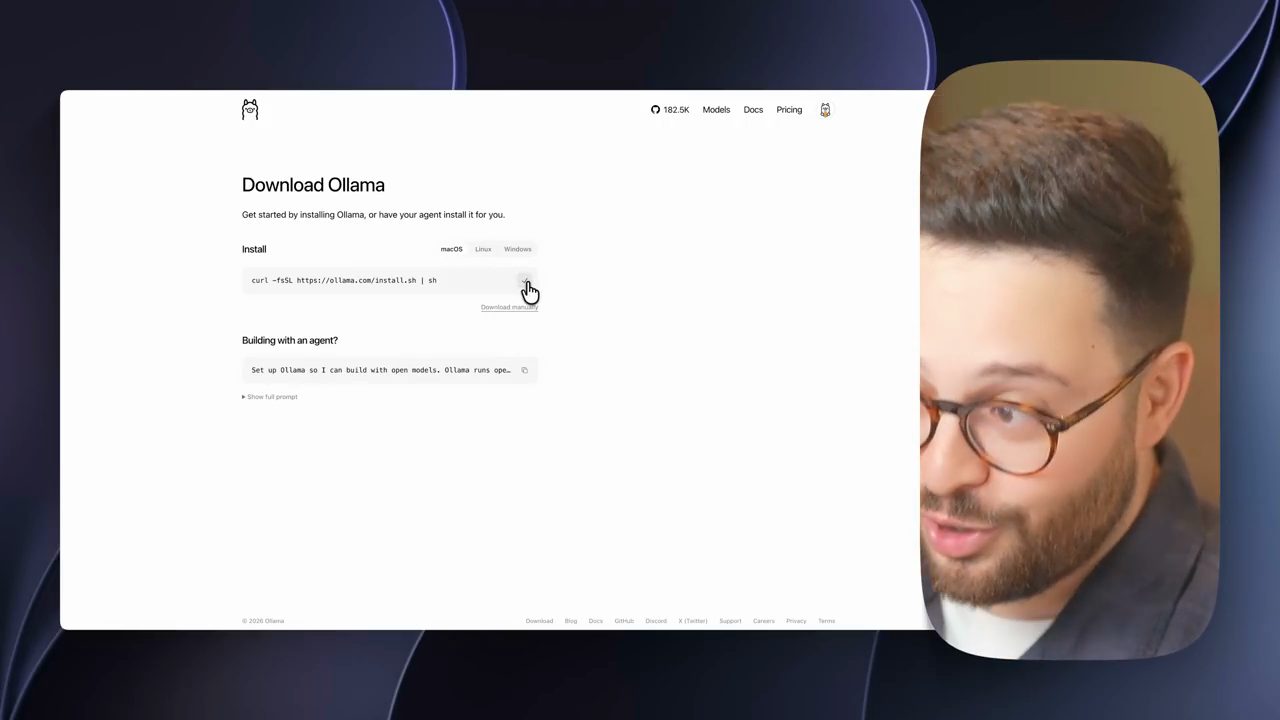
Sharbel dùng MacBook nên anh chọn macOS. Anh copy lệnh cài, mở một cửa sổ terminal (anh khựng lại một chút để tìm cửa sổ terminal), dán lệnh vào và bấm Enter. Lệnh trên màn hình:
curl -fsSL https://ollama.com/install.sh | sh
Như bạn thấy, nó bắt đầu tải Ollama về máy, và chỉ có vậy. Cài xong, bạn có thể chạy nó bằng cách gõ ollama trong terminal, hoặc, như Sharbel chỉ, giờ đây (theo video đăng ngày 18/10/2026) Ollama còn có cả một ứng dụng bình thường để mở và dùng trực tiếp.
5. Chọn model theo RAM của máy
Tiếp theo là tải một model local. Theo Sharbel (video đăng ngày 18/10/2026), tải model nào thì tuỳ máy bạn đang chạy: máy càng nhiều bộ nhớ, tức RAM, thì bạn càng chạy được model to hơn và thông minh hơn. Để biết nên tải model nào, hãy xem máy có bao nhiêu RAM. Sharbel mở thông tin chiếc MacBook của anh: khoảng 18 GB RAM.
Lời khuyên của anh (theo video đăng ngày 18/10/2026):
- Laptop bình thường, khoảng 8 đến 16 GB RAM: tải Gemma 4 12B (
gemma4:12b), chỉ cần chọn nó là xong. - Từ 18 đến 32 GB: tải Qwen3 Coder (
qwen3-coder), chọn nó, vậy thôi. - Từ 64 GB trở lên: tải GPT-OSS 120B (
gpt-oss:120b). Theo Sharbel, ở mức này model sẽ cho cảm giác giống bản trả phí hơn rất nhiều.
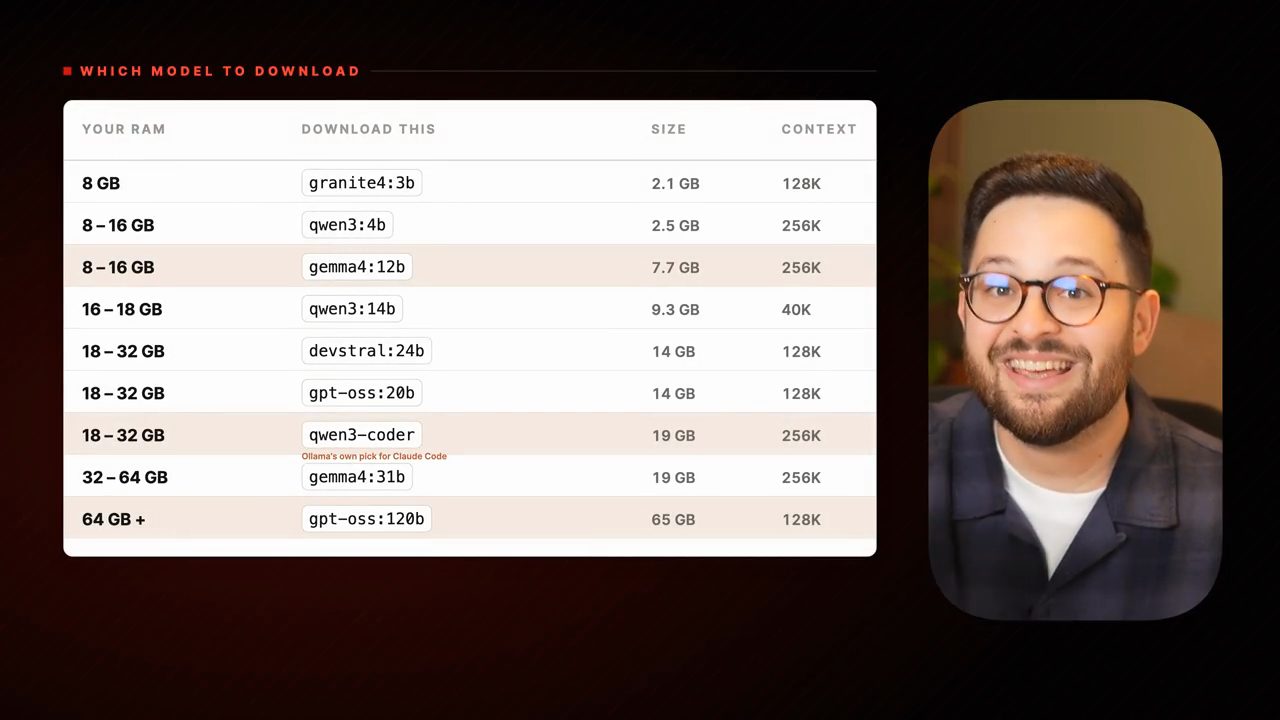
Anh thêm một lưu ý cho người dùng Mac như anh (video đăng ngày 18/10/2026): trên Mac, bộ nhớ được dùng chung cho mọi thứ. Vì vậy nếu dùng Mac, hãy chọn model cỡ khoảng một nửa dung lượng bộ nhớ. Có 18 GB RAM như anh thì nên chọn các model cỡ một nửa, tức khoảng 9 GB, như Gemma 4 12B.
Để model thực sự được tải về, bạn chỉ cần gửi cho nó một câu "hi". Việc đầu tiên nó làm là bắt đầu tải và cài model. Với Sharbel, anh đã cài từ trước nên có quyền dùng ngay. Theo Sharbel (video đăng ngày 18/10/2026), khi đã tải model hợp với máy mình, bạn sở hữu model đó trên máy, miễn phí.
6. Bước 2: trỏ Claude Code vào model local
Có model rồi, Sharbel chỉ cách trỏ Claude Code vào nó. Theo anh (video đăng ngày 18/10/2026), việc này giờ dễ hơn bao giờ hết. Nếu app Ollama vẫn đang mở, bạn bấm vào mục Apps, và sẽ thấy có hai cách chạy Claude Code ở đó.
Cách thứ nhất, theo video đăng ngày 18/10/2026, là kết nối với Claude Code desktop app: nó sẽ mở hẳn app Claude Code cho bạn với model bạn chọn. Trên màn hình, mục "Recommended" có dòng Claude Code ("Use Ollama models in your Claude Code") với nút Connect.
Cách thứ hai (cũng theo video đăng ngày 18/10/2026) là bấm vào Claude Code trong nhóm "Other apps". Thao tác này copy một lệnh vào clipboard (màn hình hiện thông báo "Launch command copied. Paste it into your terminal"). Việc còn lại là quay lại terminal, dán lệnh đó vào và bấm Enter. Lệnh đó đơn giản là:
ollama launch claude
Terminal hỏi "Select model for Claude Code". Bạn chọn model đã cài, với Sharbel là Gemma 4 12B, và nó bắt đầu chạy.
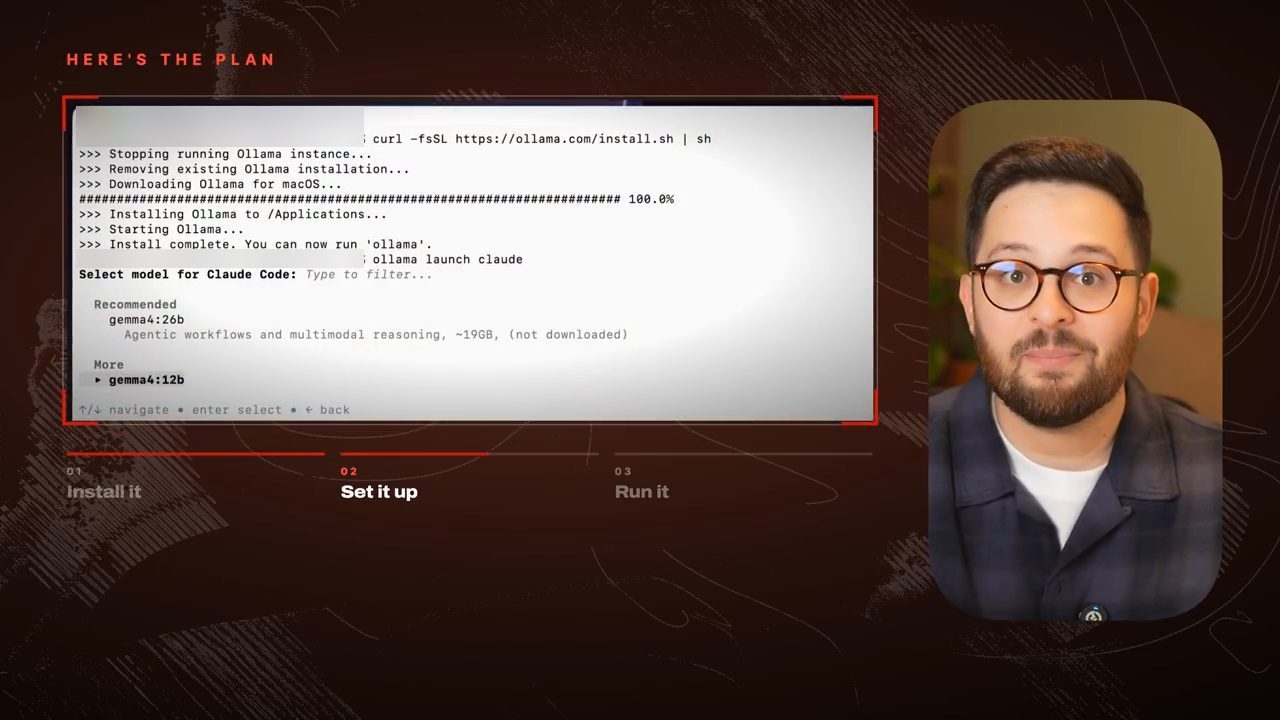
ollama launch claude mở menu "Select model for Claude Code" (mục Recommended là gemma4:26b, chưa tải; mục More có gemma4:12b đang được chọn). Bên dưới là ba bước Install it, Set it up, Run it.Và thế là xong. Màn hình Claude Code hiện dòng "gemma4:12b with high effort". Bạn đã có Claude Code thật, chạy trên model local của mình. Sharbel chúc mừng người xem: đó là toàn bộ phần kết nối. Claude Code giờ chạy y như nó vẫn luôn chạy, chỉ là không tốn tiền nữa (theo Sharbel, video đăng ngày 18/10/2026).
7. Bước 3: giao việc và test, một app calculator
Giờ đến lúc giao cho nó một việc để test. Sharbel gõ yêu cầu tạo một app calculator rồi mở nó lên:
create a calculator app for us and open it
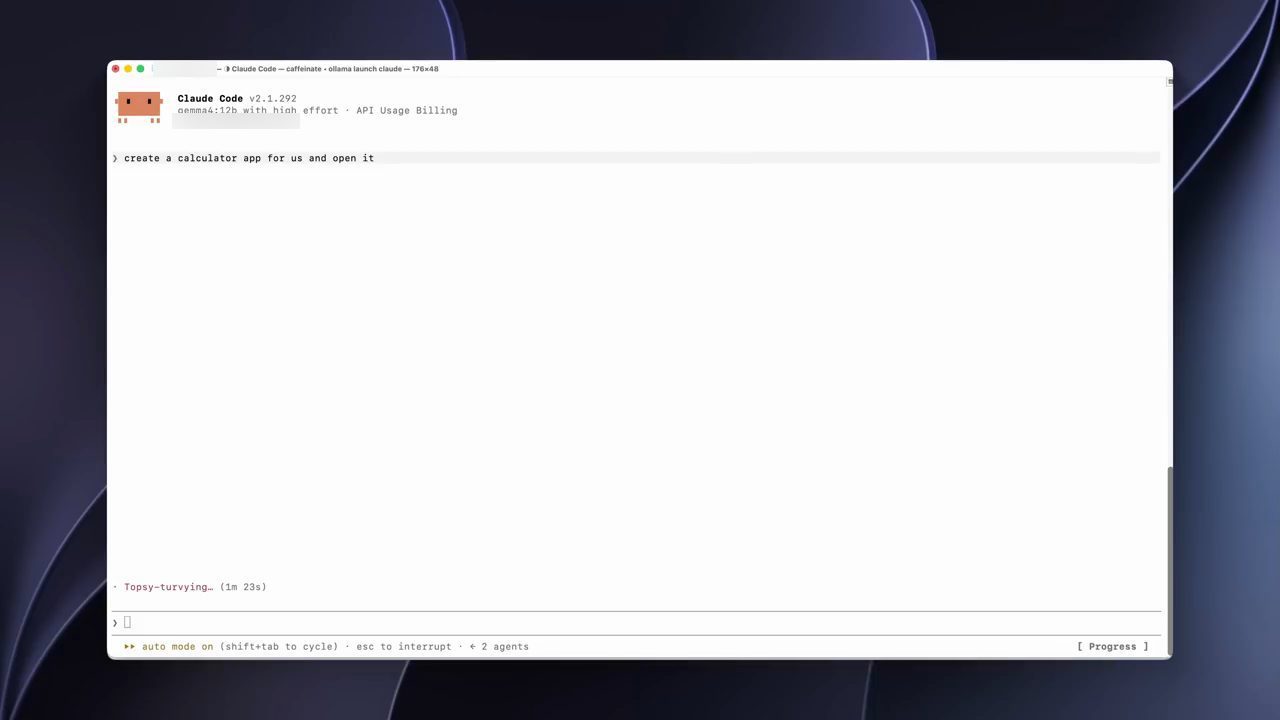
Anh nói rõ: anh quay video trên MacBook Pro với 18 GB unified memory, nên trong tutorial này anh dùng Gemma 4 12B. Và như bạn sẽ thấy, vì đây là một model local rất nhỏ, nó sẽ từ từ, thong thả mới làm xong việc (theo Sharbel, video đăng ngày 18/10/2026).
Đó là điều anh muốn người xem hiểu về chuyện "miễn phí" (theo video đăng ngày 18/10/2026): máy của bạn phải gánh phần việc nặng thay vào đó. Và nếu máy không gánh nổi, cái giá bạn trả là thời gian của mình. Prompt mất nhiều thời gian hơn hẳn để xử lý.
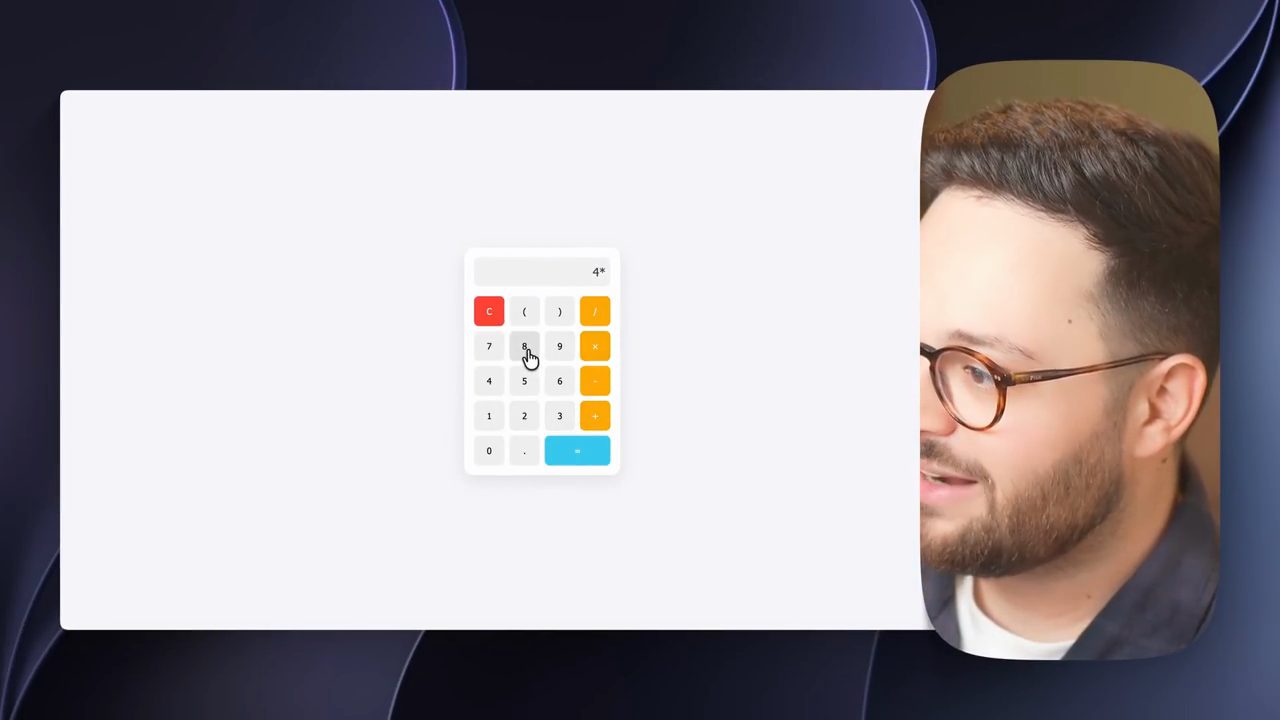
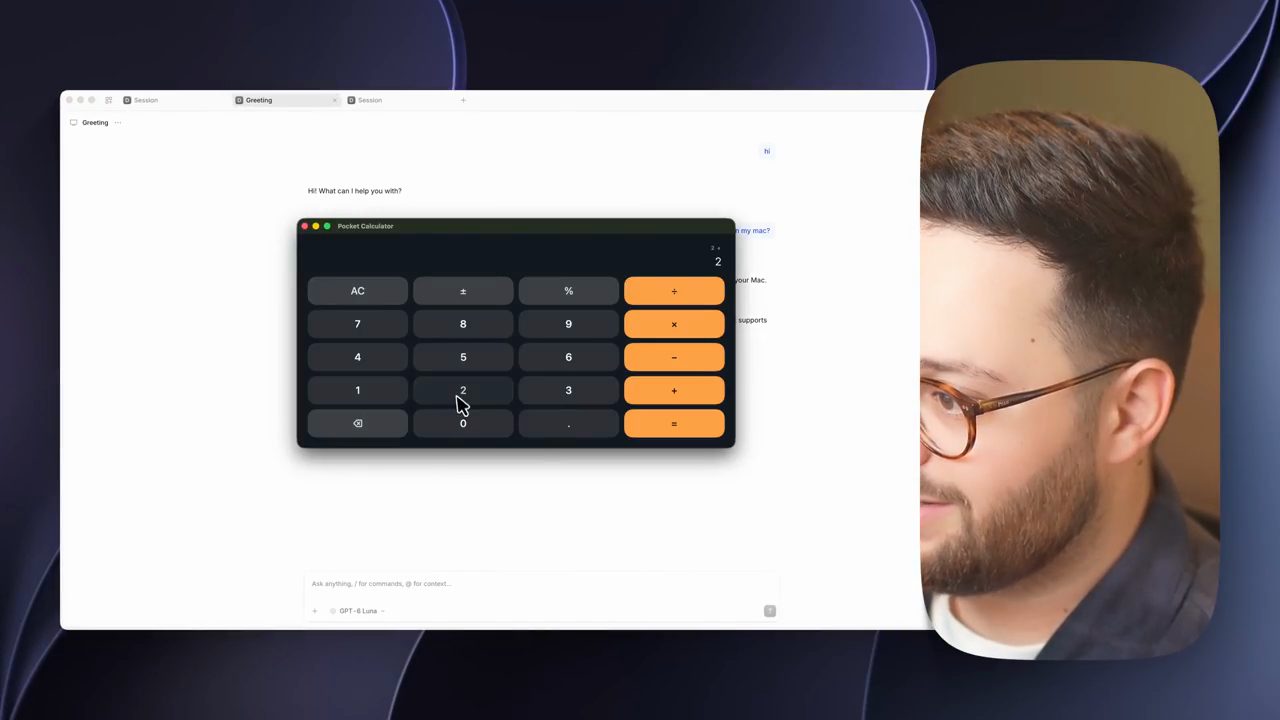
Nhưng rồi nó cũng làm xong, và Sharbel thử luôn. 2 cộng 2 bằng 4, đúng. Nhân 8 ra 32. Chia 8 ra 4. Vậy là có một app calculator.
8. Cách thứ hai: FreeLLMAPI, gộp các free tier sau một endpoint
Theo Sharbel (video đăng ngày 18/10/2026), chạy model local là cách riêng tư để làm việc này, nhưng không phải cách duy nhất để có Claude Code miễn phí. Anh chỉ nhanh thêm hai cách nữa.
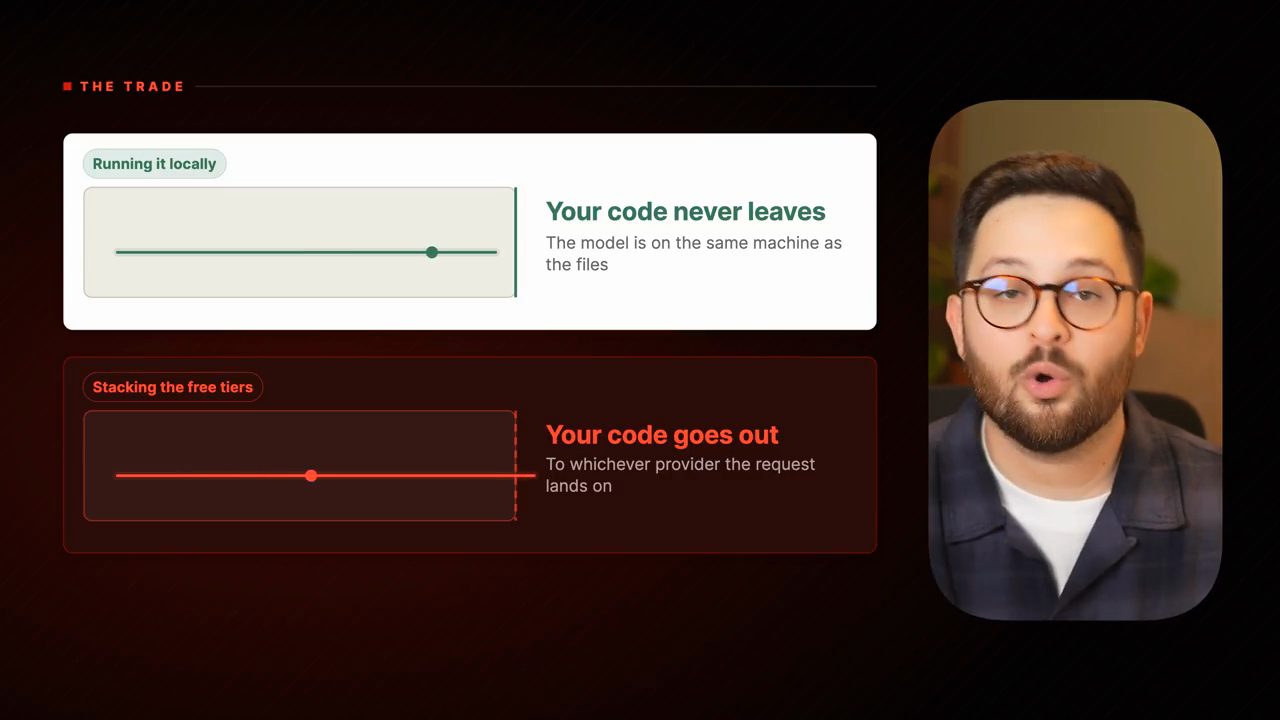
Cách đầu tiên là một công cụ tên FreeLLMAPI. Thay vì chạy model trên máy bạn, nó xếp chồng các free tier mà gần như AI lab nào cũng cho (Sharbel kể Google, Mistral và cả loạt dịch vụ khác) phía sau một endpoint duy nhất, rồi trỏ Claude Code vào đó (theo video đăng ngày 18/10/2026). Bạn tự mang các key miễn phí của mình, các key đó được mã hoá và nằm trên máy bạn, và bạn có nhiều lựa chọn model hơn hẳn những gì có thể chạy local.
Đổi lại, theo Sharbel (video đăng ngày 18/10/2026), cách này không riêng tư như chạy model local. Code của bạn vẫn đi ra ngoài tới các nhà cung cấp API. Nhưng nếu bạn coi trọng "miễn phí" hơn "riêng tư", thì theo anh đây có lẽ là lựa chọn hợp nhất với bạn.
9. Cài FreeLLMAPI bằng Docker và lấy setup code
Sharbel mở repo của FreeLLMAPI. Để cài, theo Sharbel (video đăng ngày 18/10/2026), trước hết bạn phải cài Docker, chọn bản hợp với hệ điều hành của mình; anh dùng Mac nên chọn bản cho Mac. Cài xong và Docker đang chạy, bạn mở app Docker, mở một cửa sổ terminal ngay bên trong app Docker, và dán lệnh cài vào.
Cài xong, bạn lấy link dashboard (trong terminal của Docker, dòng Dashboard trỏ tới http://localhost:3001) và mở nó. Sharbel đã đăng nhập sẵn, nhưng anh vẫn chỉ cách làm khi chưa đăng nhập, vì người xem sẽ cài mới từ đầu.
Theo video đăng ngày 18/10/2026, dashboard sẽ hỏi một setup code. Bạn quay lại terminal của Docker và chạy:
docker ps
Sau docker ps, bạn chạy tiếp lệnh đọc log của container để tìm setup code. Sharbel lưu ý: phần tên container trong lệnh này phải giống hệt tên hiện ở cột NAMES của docker ps. Lệnh trên màn hình của anh:
docker logs freellmapi-freellmapi-1 2>&1 | grep -i -E "setup|code"
Khi anh bấm Enter, nó không hiện gì vì anh đã setup từ trước, nhưng với bạn nó sẽ in ra setup code. Bạn nhập code đó vào dashboard, và thế là vào được.
10. Thêm API key và nối Claude Code vào FreeLLMAPI
Trong dashboard, bạn vào Keys, bấm Add key, rồi chọn những nhà cung cấp free mà bạn muốn thêm key. Sharbel khuyên chọn Google AI Studio (video đăng ngày 18/10/2026); ngoài ra còn Mistral và nhiều lựa chọn khác.
Với Google AI Studio, theo các bước trong video đăng ngày 18/10/2026, bạn bấm "Get API key". Chưa có tài khoản thì tạo một cái. Sau đó vào "Create API key", đặt tên tuỳ ý (Sharbel đặt "test one"), tạo key và nó trả về một API key. Bạn copy key đó, dán vào dashboard, đặt label tuỳ ý, bấm thêm key và lưu. Thế là key đã nằm trong danh sách.
Tiếp theo, trong terminal, bạn chạy:
npx freellmapi setup-claude
Nó sẽ hỏi unified API key, thứ bạn lấy ở trang Keys: vào mục unified API key và copy. Tới đây Sharbel suýt để lộ key của mình trên màn hình ("whoops"), rồi copy và dán vào.
Anh phóng to cửa sổ terminal và nói anh mừng vì gặp lỗi này, vì bạn cũng có thể gặp y như vậy: lệnh đang trỏ tới một localhost khác với cái bạn đang có. Dashboard của anh chạy ở cổng 3001, còn lệnh lại trỏ tới localhost:3000. Trên màn hình, thông báo lỗi ghi rằng nó không kết nối được tới FreeLLMAPI gateway ở http://localhost:3000, hãy kiểm tra server đang chạy, hoặc trỏ CLI tới đúng địa chỉ bằng --url hay FREELLMAPI_URL. Thay vào đó, bạn dán lệnh này, trỏ thẳng vào đúng dashboard của mình:
FREELLMAPI_URL=http://localhost:3001 npx freellmapi setup-claude
Dashboard của bạn kết thúc bằng 3001 thì để 3001; nếu khác thì điền đúng số của bạn, rồi bấm Enter. Nó hỏi lại cùng unified API key đó. Sharbel quay lại copy, dán vào, bấm Enter, và thế là xong. Trên màn hình (video đăng ngày 18/10/2026), công cụ báo đã cập nhật file .claude/settings.json (có lưu một bản backup) và ghi "Claude Code will read this configuration automatically".
Theo Sharbel (video đăng ngày 18/10/2026), giờ bạn có thể chạy Claude trong terminal, và nó sẽ chạy bằng các free tier đã được xếp chồng thay vì model trả phí.
11. Cách thứ ba: OpenCode, bỏ qua mọi bước cài đặt
Lựa chọn thứ hai, và là cái Sharbel khuyên nhiều hơn hẳn vì dễ hơn rất nhiều so với cách vừa làm, là cài OpenCode. Theo Sharbel (video đăng ngày 18/10/2026), đây là một coding agent miễn phí, open source, được build để chạy với bất kỳ model nào bạn muốn ngay từ ngày đầu, không cần mẹo setup gì cả. Và may là, theo anh, cài OpenCode là dễ nhất trong cả ba.
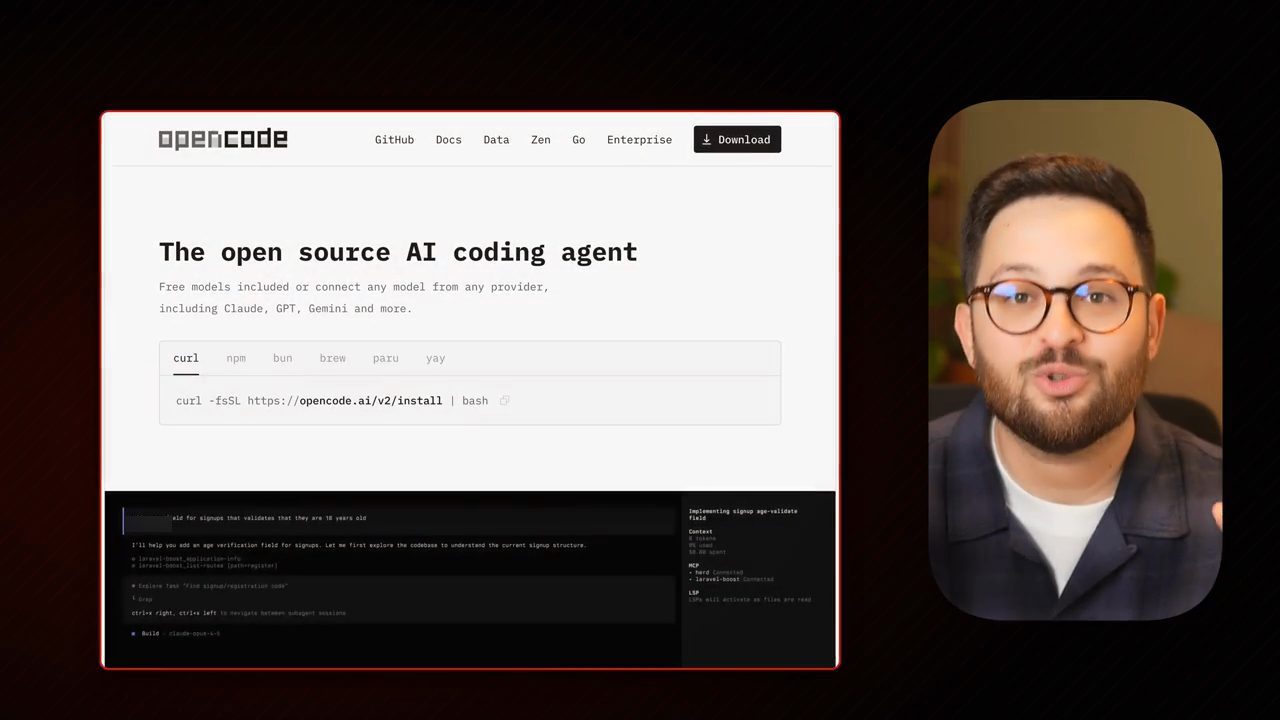
Bạn chỉ cần mở trang OpenCode, vào Download, chọn bản muốn cài, và thế là xong. Lệnh cài bằng curl hiện trên trang chủ lúc quay video (đăng ngày 18/10/2026) là:
curl -fsSL https://opencode.ai/v2/install | bash
Với OpenCode, bạn không còn chạy trên Claude Code nữa. Tuy vậy, theo Sharbel, về cơ bản nó y hệt, chỉ trừ toàn bộ phần đau đầu setup mà bạn vừa thấy. Và theo anh (video đăng ngày 18/10/2026), OpenCode cho bạn dùng ngay một loạt model miễn phí từ đầu mà không phải trải qua mớ rắc rối đó.
Ví dụ (video đăng ngày 18/10/2026), trong một lần test, anh giao đúng yêu cầu cũ và nó làm ra app này. Anh tìm một chút rồi mở ra: theo anh nó y hệt, nếu có khác thì còn gọn gàng hơn một chút, và lần này được làm one-shot, tức chỉ một lần là xong.
12. Bản đồ Claude Code miễn phí và lời kết
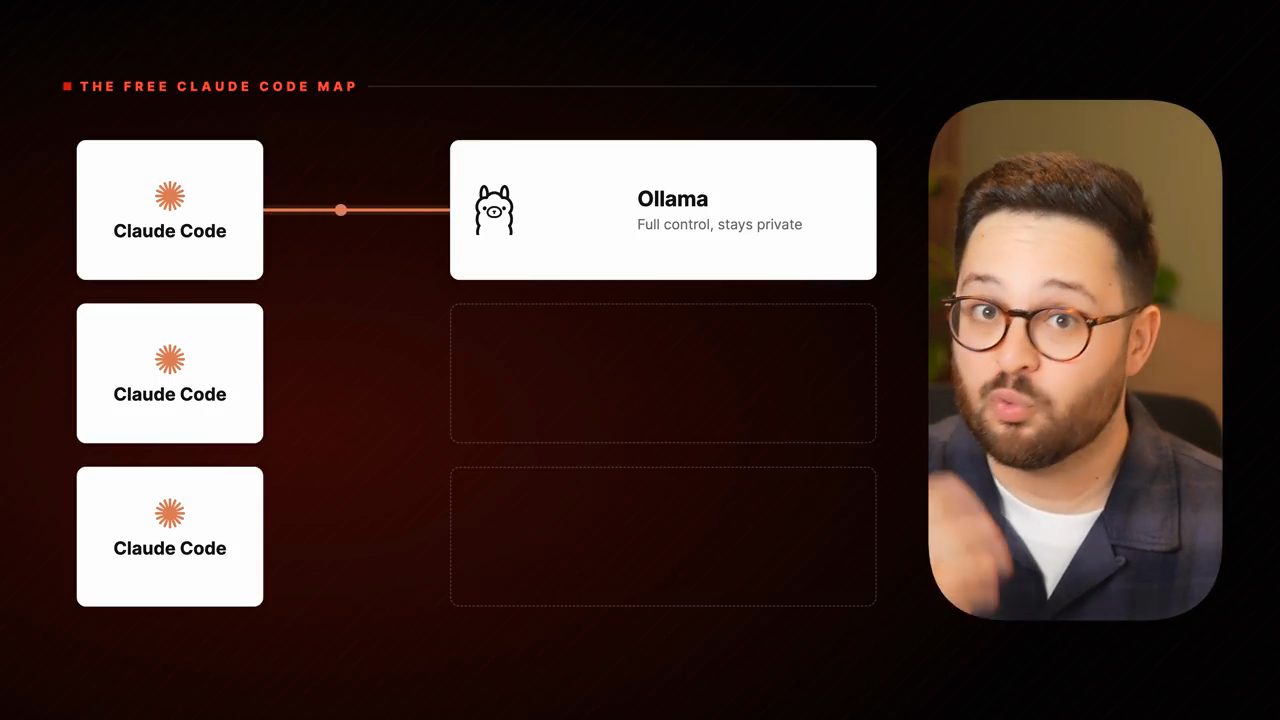
Sharbel tóm lại thành "bản đồ Claude Code miễn phí" đầy đủ (theo video đăng ngày 18/10/2026):
- Muốn toàn quyền kiểm soát và dùng Claude Code miễn phí: chạy qua Ollama (theo Sharbel, video đăng ngày 18/10/2026).
- Muốn Claude Code miễn phí với nhiều lựa chọn model hơn: chạy qua FreeLLMAPI (theo Sharbel, video đăng ngày 18/10/2026).
- Nếu bạn sẵn lòng đổi công cụ: dùng OpenCode và bỏ qua mọi bước cài đặt.
Anh khuyên chọn cái nào hợp với mình nhất, và hỏi người xem trong phần bình luận rằng họ sẽ thử cách nào trước. Cuối video, anh mời ai thấy video hữu ích thì bấm like, nói rằng "các vị thần thuật toán" (the algorithm gods) đã quyết định bạn rất có thể sẽ thích video tiếp theo, mời bấm vào xem, rồi cảm ơn mọi người.
Nguồn và liên kết 10 nguồn
- Tên gốc: Unlimited Claude Code For Free (Runs On Your Computer)
- Sự kiện: YouTube
- Video gốc: https://www.youtube.com/watch?v=K8lVHiFnN2A youtube.com
- Kênh YouTube Sharbel A. (Sharbel Ayyoub): youtube.com/channel/UCxLzvFAUbpdNUIh0hGsEH0w youtube.com
- Trang tải Ollama, có lệnh cài cho macOS, Linux và Windows (đọc ngày 22/10/2026): ollama.com/download ollama.com
- Tài liệu Ollama về dùng Claude Code với Ollama (đọc ngày 22/10/2026): docs.ollama.com/integrations/claude-code docs.ollama.com
- Repo FreeLLMAPI trên GitHub (đọc ngày 22/10/2026): github.com/tashfeenahmed/freellmapi github.com
- Docker Desktop (đọc ngày 22/10/2026): docker.com/products/docker-desktop docker.com
- Google AI Studio, nơi tạo API key (đọc ngày 22/10/2026): aistudio.google.com aistudio.google.com
- OpenCode (đọc ngày 22/10/2026): opencode.ai opencode.ai
Related talks
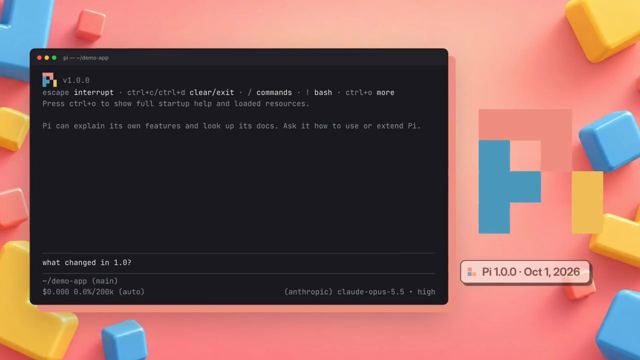
Pi 1.0: Codemode, virtual model routing và Pi Durable
AICodeKing · AICodeKing · 17 min
Đi qua bản Pi 1.0: MCP native qua Codemode, Jev, virtual model routing, deferred tool, cache warming, theme mới, và Pi Durable cho agent chạy lâu.
DeepSeek Harness hay Pi: coding agent miễn phí nào thắng
Devsplainers · Devsplainers · 9 min
So Pi 1.0 và DeepSeek Harness qua sáu round: cài đặt, benchmark cùng model, chi phí, model local, tính năng sẵn có, MCP codemode và quyền riêng tư.
Local AI năm 2026: chạy model trên máy của bạn
Madeline Zhang · Maddy Zhang · 9 min
Vì sao local AI đáng học năm 2026, quantization và bộ nhớ, chạy model với LM Studio hay Ollama, coding agent, fine-tune LoRA, khi nào dùng cloud.