Grok Bot có gì mới #2
Đội Grok Bot demo bot inbox với plus alias và routine, đăng nhập bằng 1Password mà bot không thấy mật khẩu, Pages làm dashboard chia sẻ được, và Vault.
✓ Đã duyệt độc lập · cập nhật 03/11/2026 · 42 min
1. Mở đầu, safe harbor và agenda của buổi thứ hai
Buổi workshop do Roshan Sadanani mở màn. Theo mô tả video đăng ngày 02/11/2026, Roshan làm Product, còn Sam Sokolin, Baltazar Zuniga Ruiz và Samantha Whitmore là Senior Engineer, cả bốn người ở SpaceXSI. Roshan chào mọi người, cảm ơn đã tham gia, và nói cả nhóm thật sự hào hứng được làm thêm một buổi "What's New in Grok Bot". Anh thấy đã có vài trăm người vào phòng (con số anh nêu lúc buổi diễn ra, theo video đăng ngày 02/11/2026). Giống lần trước, mọi người đang gõ vào chat mình đến từ đâu. Lần trước khán giả đến từ khắp nơi trên thế giới, và anh nói thấy vậy thật sự rất vui: rất nhiều người ở mọi nơi đang thích, và hy vọng là đang dùng và thích, Grok Bot.
Roshan nhắc lại rằng lần trước, cách đây vài tuần, nhóm đã làm một buổi như thế này để chia sẻ những gì mới trong sản phẩm, và mời vài người từ đội engineering và đội product của nhóm kể về những gì mình đang xây. Nhóm thấy nên làm lại, nên hôm nay quay lại. Anh nói lúc này là ngày 30 tháng 10, đã được vài tuần kể từ buổi trước (theo video đăng ngày 02/11/2026), và cả nhóm rất hào hứng mang tới thêm một buổi "What's New in Grok Bot" nữa, với một agenda dày đặc.
Anh nói sẽ không tiết lộ quá nhiều ngay từ đầu, nhưng cả nhóm rất phấn khởi. Hôm nay có vài người trong đội Grok Bot tham gia: vài người ngồi cùng anh trong studio mà nhóm dựng cho buổi này, và vài người tham gia qua Zoom. Nhóm sẽ nói về một loạt tính năng hoàn toàn mới (mới tính đến video đăng ngày 02/11/2026), cố gắng chừa thời gian cho câu hỏi giống lần trước, và có thể làm vài live demo.
Trước khi đi xa hơn, Roshan dừng lại để chiếu safe harbor statement. Anh muốn mọi người thấy rõ rằng mọi điều nói trong buổi này đều có thể thay đổi, có thể chỉ là dự kiến, và kế hoạch của nhóm sẽ thay đổi trong quá trình phát triển sản phẩm. Rồi anh giới thiệu những gì có trên lịch hôm nay.
Slide agenda ghi năm mục: 01 Welcome; 02 Bot inboxes với Sam Sokolin; 03 1Password với Baltazar Zuniga Ruiz; 04 Pages với Samantha Whitmore; 05 Q&A (slide trong video đăng ngày 02/11/2026). Roshan nói có ba tính năng thật sự thú vị để kể với mọi người hôm nay, và có thể một số người đã dùng vài tính năng trong số này trong Grok Bot rồi. Nhóm sẽ đi sâu vào cách chúng hoạt động, cách nhóm nghĩ khi xây chúng, và có thể là vài mẹo của chính những người trong đội engineering đã làm ra các tính năng đó. Như vậy mọi người sẽ được nghe trực tiếp từ người làm về cách tận dụng tốt các khả năng mới trong Grok Bot.
2. Ba tính năng mới, và vì sao bot cần một danh tính số riêng
Roshan nói nhóm sẽ dành vài phút cho bot inbox. Gần đây nhóm vừa thêm khả năng cho Grok Bot của bạn một địa chỉ email, và anh gọi đó là thứ "super, super cool" (theo video đăng ngày 02/11/2026). Anh nói thêm rằng chắc Sam muốn anh gọi nó là một inbox hơn, vì nó còn nhiều hơn một địa chỉ email, nhưng anh để Sam tự kể.
Nhóm cũng vừa thêm hỗ trợ cho 1Password rất gần đây (theo video đăng ngày 02/11/2026). Roshan gọi đó là một tích hợp rất mượt, nên Balta (Baltazar) sẽ vào nói một chút về cách quản lý credential tốt nhất cho bot của bạn và bảo đảm bot đăng nhập an toàn vào những dịch vụ bạn cần.
Cuối cùng, nhóm đã thêm một tính năng mới tên là Pages, theo Roshan là một trong những tính năng anh yêu thích kể từ khi nhóm ra mắt dự án (video đăng ngày 02/11/2026). Sam, ở đây là Samantha, sẽ vào nói về nó. Rồi Roshan mở phần inbox và trao lời cho Sam Sokolin, dặn Sam cứ báo khi nào cần chuyển slide.
Sam cảm ơn Roshan, chào mọi người, giới thiệu mình tên Sam và là người vừa làm bot inbox, như Roshan đã nói. Anh kể một chút bối cảnh về động lực của tính năng này. Mục tiêu của nhóm, theo Sam (video đăng ngày 02/11/2026), là để Grok Bot rốt cuộc trở thành một đồng nghiệp số, cá nhân, kiểu agentic của riêng bạn. Muốn vậy, nó cần truy cập được đúng những hệ thống và những website mà bạn vẫn dùng. Và trong rất nhiều trường hợp, email vẫn là dạng danh tính số chính. Vậy nếu nhóm muốn Grok Bot truy cập được toàn bộ Internet, thì cần cho nó một email inbox riêng.
Lợi ích còn lại của việc một agent, hay đúng hơn là một bot, có danh tính riêng, theo Sam (video đăng ngày 02/11/2026): ngày nay các bot đều đang hoạt động thay mặt chúng ta, và chúng ta cho chúng truy cập đúng những hệ thống mình đang dùng. Nhưng anh nghĩ về lâu dài, chúng ta sẽ sống trong một thế giới nơi agent được cấp danh tính riêng và tool riêng.
Anh so sánh với cách bạn onboard một người mới vào công ty: bạn không đưa ngay cho người đó credential vào production database. Bạn xây dựng niềm tin với họ trước, đưa một bộ tool ban đầu, rồi khi hiểu dần năng lực của người đó, bạn có thể cấp thêm quyền và để họ làm những việc phức tạp hơn. Sam nói nhóm hình dung Grok Bot sẽ vận hành theo cách tương tự trong công ty của bạn (video đăng ngày 02/11/2026). Rồi anh nhờ Roshan chuyển sang slide tiếp theo để giới thiệu cách tính năng hoạt động.
3. Claim một email, plus alias, và routine quyết định bot đọc thư nào
Sam nói cách dùng rất đơn giản (video đăng ngày 02/11/2026): bạn cứ chat với bot và nhờ nó claim một email thay cho bạn. Nhóm rốt cuộc chọn mức một email cho mỗi người dùng. Có thể sau này nhóm mở rộng, nhưng tạm thời đó có vẻ là một primitive dễ làm việc hơn nhiều.
Nhóm cũng hỗ trợ plus alias (theo video đăng ngày 02/11/2026). Theo Sam, alias khá hữu ích để dựng từng routine riêng, chạy khi agent nhận một loại email nhất định. Ví dụ bạn muốn gửi receipt tới alias "receipts" có dấu cộng, gửi bản tin tới alias "newsletters", rồi đặt các routine khác nhau tuỳ alias nào nhận được thư. Tương tự, mọi bot của bạn đều có thể làm việc với email này, đối xử với nó giống như với một inbox Gmail cá nhân của chính bạn.
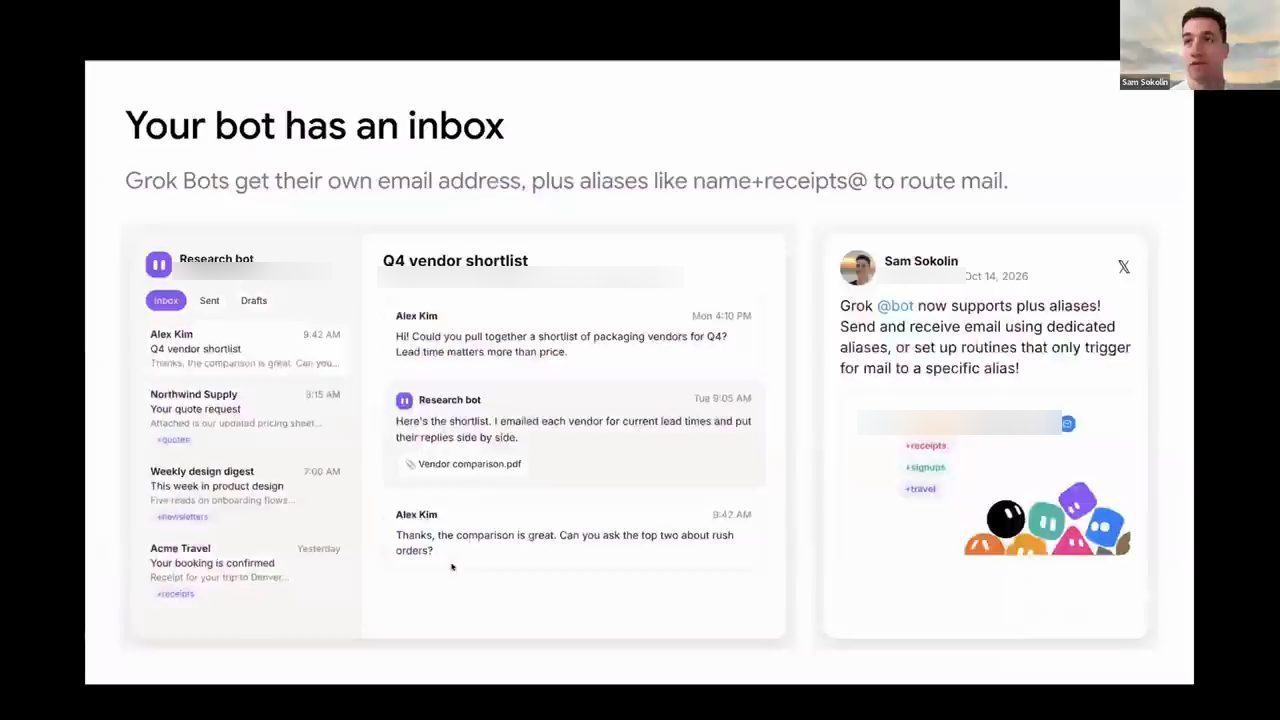
Trang tài liệu "Use the computer and apps" của Grok Bot (đọc ngày 03/11/2026) ghi tương tự: mỗi người claim được một địa chỉ trên domain mail.grokbot.com cho các bot của mình dùng, bot có thể nhận, đọc, tìm và gửi email từ địa chỉ đó, và thư gửi tới một alias có dấu cộng sẽ rơi vào cùng inbox với địa chỉ gốc.
Sang slide tiếp, Sam kể một câu hỏi thú vị mà nhóm phải thống nhất khi làm tính năng: khi bot nhận được email thì chuyện gì xảy ra? Nó nên tự động đọc mọi email và gửi thẳng cho bạn, báo bạn trong app Grok Bot? Hay chỉ làm vậy với email do chính bạn gửi? Cuối cùng nhóm chọn dựng nó theo kiểu routine (video đăng ngày 02/11/2026). Theo Sam, routine là một primitive đã có sẵn trong Grok Bot mà mọi người đã quen, và nó cho mức linh hoạt cao nhất.
Anh kéo dài phép so sánh với một đồng nghiệp agentic: chắc bạn không muốn một đồng nghiệp chuyển tiếp cho bạn từng email họ nhận. Bạn muốn người đó đánh dấu những gì quan trọng, hoặc nhận chỉ dẫn rồi báo bạn đúng những điều bạn muốn được báo. Grok Bot vận hành giống vậy, theo Sam (video đăng ngày 02/11/2026): bạn có thể bảo nó báo bạn khi một người gửi cụ thể gửi thư cho nó, hay khi có email về một chủ đề cụ thể.
Hoặc bạn có thể tận dụng proactivity, thứ mà Sam nói có sẵn ngay khi dùng (video đăng ngày 02/11/2026). Bot sẽ định kỳ thức dậy và xem những thứ nó cho là quan trọng với bạn, trong đó có việc quét inbox của nó và đánh dấu những gì thật sự quan trọng và liên quan tới công việc hằng ngày của bạn.
4. Live demo: DocBot và bot đọc bản tin rượu vang
Sam tóm lại rằng nhóm đã chọn routine như primitive tốt nhất để người dùng có tối đa linh hoạt khi tương tác với inbox của bot (theo video đăng ngày 02/11/2026). Rồi anh chuyển sang một đoạn live demo, mong là mọi thứ chạy ổn. Được hỏi có tự chia sẻ màn hình không, Sam xác nhận và kiểm tra mình chia sẻ đúng màn hình.
Anh có vài bot đã dựng sẵn, tất cả đều nối với email inbox anh tạo cho chúng (demo trong video đăng ngày 02/11/2026). Bot đầu tiên là DocBot. DocBot đọc các tài liệu Sam viết, để lại comment, và giúp anh chuẩn bị cho những buổi thuyết trình như buổi này. Sam gửi cho DocBot một tin nhắn.
Sam kể anh đã tạo một tài khoản Google bằng chính email vừa tạo cho bot, và đúng vậy, bạn có thể tạo tài khoản Google bằng email không phải Gmail (theo video đăng ngày 02/11/2026). Nhờ vậy Grok Bot có thể vào tài liệu anh đã viết, một bản tổng quan cho buổi thuyết trình này, để lại comment, và làm việc cùng anh để chuẩn bị cho buổi nói hôm nay (demo trong video đăng ngày 02/11/2026).
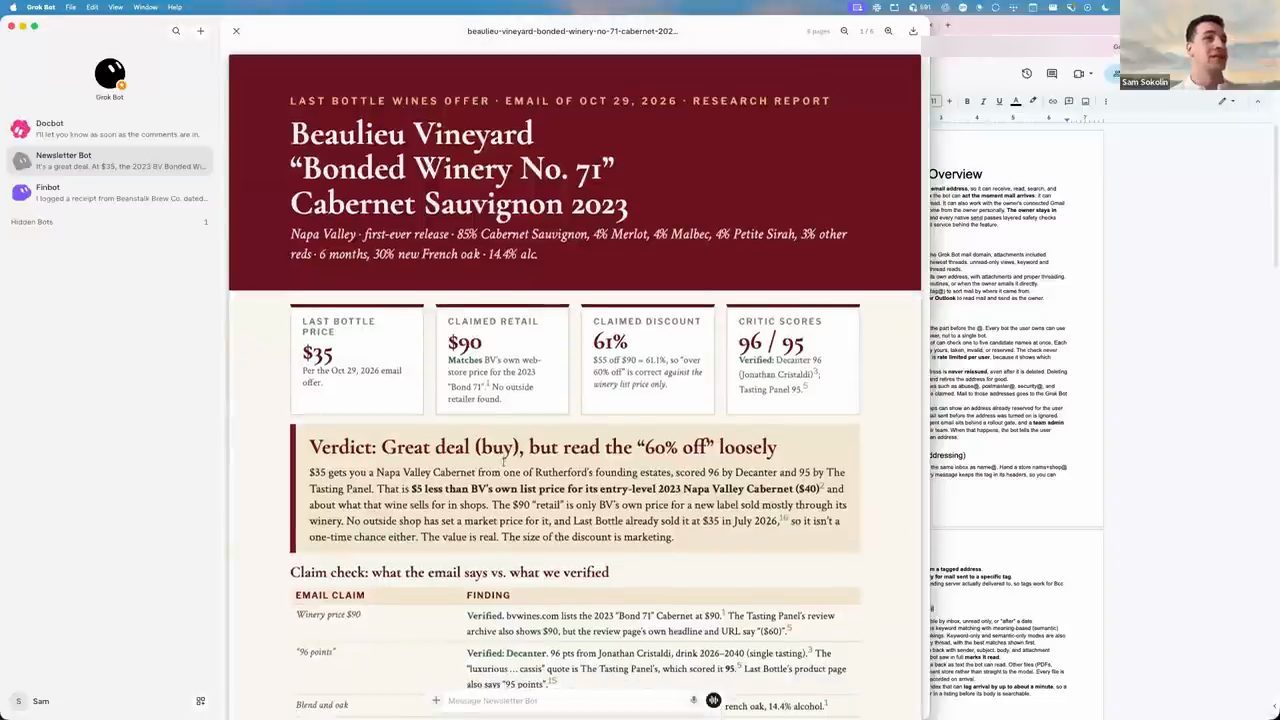
Anh cũng tạo một bot đọc bản tin, nơi anh gửi tới nhiều bản tin khác nhau (demo trong video đăng ngày 02/11/2026). Một trong những bản tin anh thích gần đây là của Last Bottle Wines: mỗi ngày họ có một deal mới cho một chai rượu vang hay ho, bán với mức giảm lớn (theo lời Sam, video đăng ngày 02/11/2026). Vì anh chưa phải chuyên gia, anh thích để bot nhận những email này thay mình và thêm rất nhiều bối cảnh.
Anh cho bot tạo các file PDF trả lời câu hỏi "đây có thật là một deal tốt không?". Bot tìm giá của chai rượu đó ở các nhà bán khác. Nó còn tạo hình bản đồ để anh thấy vườn nho nằm ở đâu, rồi một góc nhìn xa hơn để xem cả vùng, giúp anh hiểu thêm chai rượu này là gì và có nên bỏ tiền ra mua hay không (demo trong video đăng ngày 02/11/2026).
Ví dụ thú vị cuối cùng Sam muốn cho xem, trước khi quay lại kiểm tra comment của DocBot, là FinBot. Ở đây anh sẽ tận dụng alias.
5. FinBot ghi receipt vào spreadsheet, và người dùng trên X dùng inbox ra sao
FinBot có một routine chạy mỗi khi Sam gửi receipt cho nó (demo trong video đăng ngày 02/11/2026). Ý tưởng là anh có thể gửi cho nó đủ loại receipt, giống như cách bạn làm với Ramp. Nhưng có thể bạn là chủ một doanh nghiệp nhỏ, chưa dựng tài khoản Ramp, hoặc đã nối Grok Bot của mình với QuickBooks. Theo Sam (video đăng ngày 02/11/2026), bạn cứ nhanh chóng gửi receipt vào inbox của bot, và bot sẽ nhận chúng.
Sam vừa gửi một email từ màn hình kia của anh, và nói routine sẽ chạy trong giây lát. Grok Bot sẽ ghi receipt đó vào spreadsheet anh dựng làm tracker. Routine vừa bật lên, bot đang đọc inbox, và chừng một giây nữa nó sẽ điền receipt vào spreadsheet anh dùng để theo dõi (demo trong video đăng ngày 02/11/2026).
Trong lúc đó DocBot cũng làm xong. Sam mở ra xem bot để lại comment gì: có vẻ có rất nhiều feedback. Anh nói sẽ phải xem kỹ sau, và có lẽ lần thuyết trình tới sẽ làm việc này từ trước (demo trong video đăng ngày 02/11/2026).
Đó về cơ bản là ý tưởng. FinBot vừa ghi xong, hoặc sắp ghi xong, một receipt nữa, và trong spreadsheet đã có thêm một dòng mới (demo trong video đăng ngày 02/11/2026). Theo Sam, bằng cách đó ta theo dõi được mọi khoản công ty đang chi tiền. Anh kết thúc phần demo và nhờ Roshan quay lại chia sẻ màn hình, vì anh còn vài slide. Roshan khen các demo "super, super cool".
Slide tiếp theo gom feedback từ nhiều người trên X. Theo Sam (video đăng ngày 02/11/2026), mọi người đang đối xử với bot như đồng nghiệp số của riêng mình. Bạn có thể CC bot rất dễ, giống như việc tag bot trong Slack rất thuận tay. Rất nhiều người dùng email làm kênh giao tiếp chính ở công việc, nhất là những người làm việc trực tiếp với khách hàng, làm việc với nhiều công ty. Chỉ cần chuyển tiếp mọi thứ cho Grok Bot, không phải copy paste, là cực nhanh và cực dễ.
Như anh đã nói, mọi người cũng dùng nó như một trạm trung gian cho đủ loại bản tin. Và một use case thú vị mà nhóm thấy rất gần đây, theo Sam (video đăng ngày 02/11/2026): người dùng nhờ Grok Bot đưa mình vào một loạt danh sách Do Not Call.
6. Danh sách Do Not Call, an toàn hai chiều và lộ trình danh tính của bot
Ai cũng ghét các cuộc gọi spam, Sam nói. Theo anh (video đăng ngày 02/11/2026), Grok Bot có thể tìm mọi website liên quan để đưa bạn vào các danh sách Do Not Call. Nó dùng chính email của nó để đi qua quy trình, bấm các link xác nhận, và những bước tương tự. Anh gọi đó là thứ thật sự mạnh và thú vị.
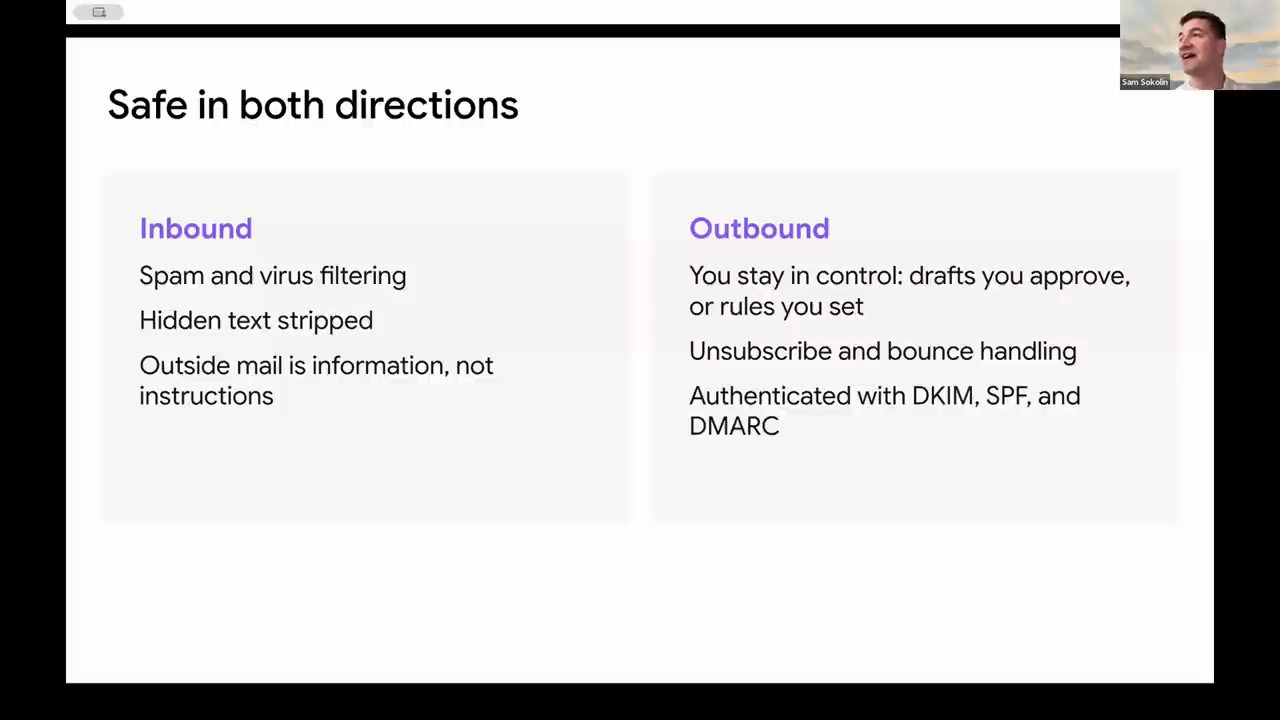
Sang slide tiếp, Sam nói về cách nhóm xử lý thư đến và thư đi. Đương nhiên nhóm phải tự xây bộ lọc spam như một phần của tính năng, và bảo đảm người khác không thể prompt inject bot của bạn qua email, vì đây rõ ràng là một attack surface nhạy cảm (theo video đăng ngày 02/11/2026). Cách nhóm làm là dựng các routine như đã nói: bot chỉ tự động trả lời email nếu bạn tạo một routine để làm việc đó.
Thêm nữa, lúc này nếu bot muốn gửi một email ra khỏi inbox của nó, nhóm sẽ cho bạn xem một bản nháp trước, để chắc rằng bạn thật sự muốn gửi email đó và không có gì nhạy cảm bị lộ tới một nơi bạn không muốn gửi tới (theo Sam, video đăng ngày 02/11/2026). Anh gọi đó là một sự kết hợp hay giữa proactivity và những biện pháp an toàn đúng mức, để bạn có thể tin tưởng giao việc cho bot làm thay mình.
Cuối cùng, Sam nói về hướng đi tiếp theo. Lúc này bot có inbox và alias, còn Team Bots sắp ra mắt (theo video đăng ngày 02/11/2026). Bot sẽ có danh tính Slack riêng, và theo Sam, nhóm đã dùng điều này rất nhiều trong nội bộ SpaceXSI.
Về lâu dài, anh nghĩ có thể sẽ thấy bot có email được cấp thẳng trong Google Workspace của công ty bạn, và có khi còn có credential hay danh tính riêng trong IDP của bạn. Khi đó bạn sẽ thấy một bot có tài khoản riêng trên mọi ứng dụng bạn dùng. Sam nghĩ (video đăng ngày 02/11/2026) rằng trong khoảng sáu tháng tới một năm, mọi người sẽ bắt đầu cảm thấy đây là những đồng nghiệp số thật sự, làm được việc nghiêm túc cho bạn và vận hành hoàn toàn độc lập với sự giám sát của bạn, đồng thời chỉ truy cập được những gì chúng nên được truy cập.
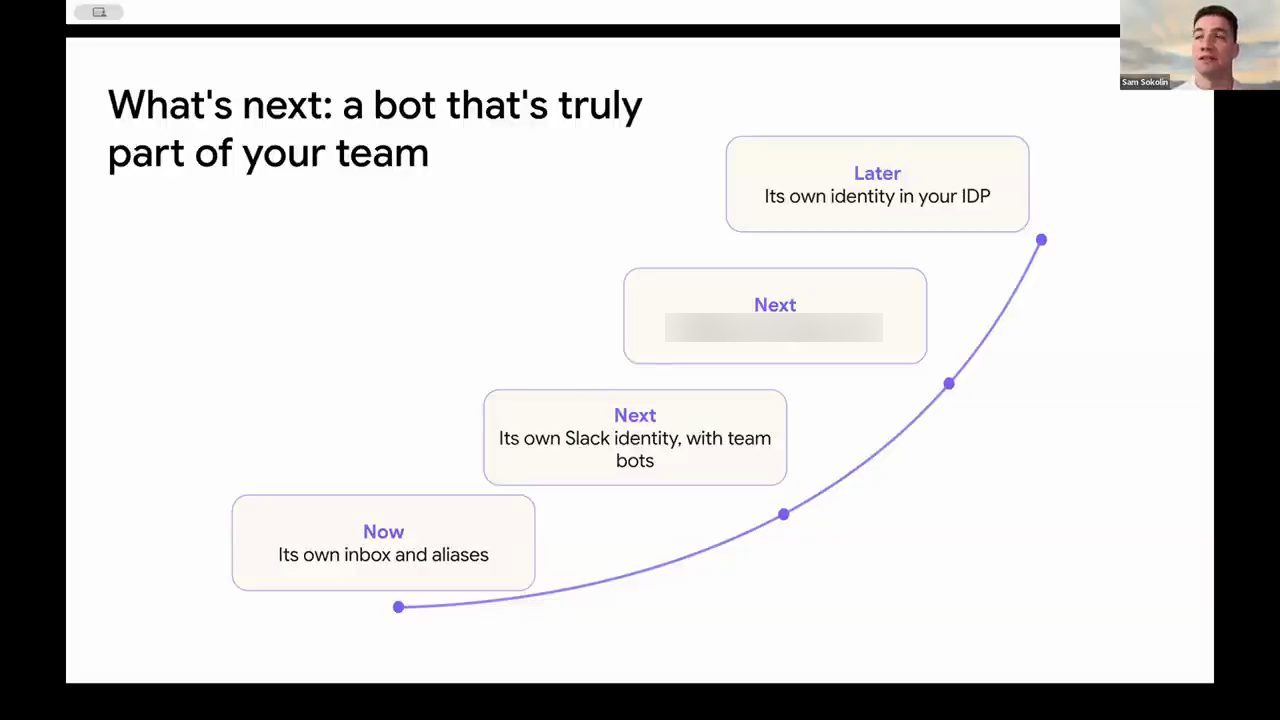
Theo Sam (video đăng ngày 02/11/2026), bạn sẽ thu hẹp được quyền ở mức từng bot, từng tài khoản, và không phải lo chuyện cấp cho một agent quyền vào mọi hệ thống mà bạn có quyền, để nó làm một việc cụ thể bạn muốn giao.
7. Bắt đầu với routine bằng một câu prompt, và tích hợp 1Password
Sam nói phần của anh tới đây là hết và trao lời lại cho Roshan. Roshan khen phần trình bày, nói anh rất thích các demo. Anh nói ý của Sam về việc bot tự đăng ký được tài khoản riêng là một giá trị bị đánh giá thấp: ngay khi có một email, bạn làm được rất nhiều thứ trên Internet (theo Roshan, video đăng ngày 02/11/2026).
Nhân lúc còn có Sam, Roshan hỏi một câu: với những người chưa quen cách dựng routine để bot kiểm tra inbox, Sam có gợi ý gì để họ bắt đầu workflow đó không? Khi đã dựng xong email thì nên làm gì tiếp để bảo đảm nó chạy đúng như họ cần? Anh nói không biết Sam có cách nào hay dùng không, rồi tự đoán: "Just prompt the bot, I guess."
Sam đáp đúng vậy, anh cũng chỉ prompt bot. Anh nghĩ một trong những điểm hay nhất của Grok Bot là nó rất đơn giản: nó biết khá rõ mọi tính năng mà nó có quyền dùng (theo Sam, video đăng ngày 02/11/2026). Nên nếu bạn đang nghĩ tới việc dựng một routine, cứ hỏi bot cách làm. Hãy nghĩ xem những gì có thể kích hoạt nó. Anh nói nhóm rất muốn thấy mọi người thử nghiệm tính năng này ra sao và dựng được những workflow nào.
Roshan cảm ơn Sam, nói sẽ xem có câu hỏi nào về email trong vài phút tới không rồi quay lại sau. Phần tiếp theo nhóm muốn dành vài phút là một tích hợp nhóm đã xây với 1Password, để việc quản lý mật khẩu và credential dễ hơn cho mọi người (theo Roshan, video đăng ngày 02/11/2026). Anh mời Balta vào trình bày.
Baltazar chào mọi người, giới thiệu mình là Balta, và sẽ nói về tích hợp 1Password mới với Grok Bot. Theo anh (video đăng ngày 02/11/2026), với tích hợp này, Grok Bot của bạn giờ đăng nhập an toàn vào các trang bằng credential 1Password của bạn. Agent không bao giờ thấy được credential của bạn, và mọi thứ diễn ra qua chat.
Anh chuyển slide và giới thiệu nhanh giao diện: bạn nhờ bot đăng nhập vào một trang thay mình, rồi nó sẽ đưa ra một thẻ để bạn chấp nhận một yêu cầu trong 1Password (theo Baltazar, video đăng ngày 02/11/2026).
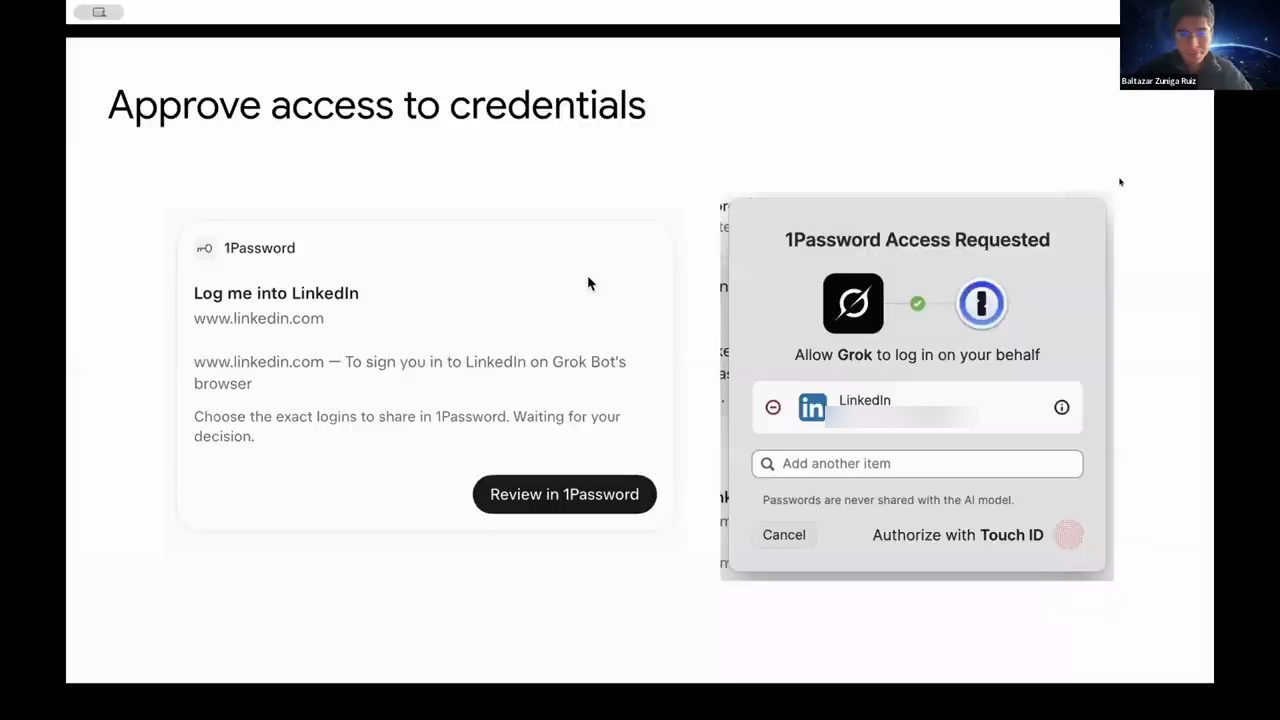
8. Demo đăng nhập LinkedIn: bot không bao giờ thấy mật khẩu
Baltazar nói quy trình khá đơn giản (theo video đăng ngày 02/11/2026): nếu bạn có app 1Password thì nó chạy với app; nếu không, bạn cũng làm được trong trình duyệt. Slide tiếp theo cho thấy nó cũng chạy trên mobile: anh đã thử đăng nhập vào United, và anh nói nó chạy khá tốt.
Rồi tới phần demo, chiếu dưới dạng video quay sẵn. Baltazar giới thiệu đây là cảnh anh đăng nhập LinkedIn bằng tích hợp 1Password. Theo anh (demo trong video đăng ngày 02/11/2026), lúc đầu bot sẽ hỏi bạn kết nối 1Password nếu bạn chưa kết nối. Quy trình đơn giản; vì anh đã có 1Password, nó sẽ tự đăng nhập cho anh.
Roshan hỏi lại để làm rõ: vậy bên dưới, nó chỉ lấy credential cho đúng một trang cụ thể bạn cần, hay đúng trang bạn yêu cầu, phải không? Baltazar xác nhận: "Exactly." Anh giải thích (theo video đăng ngày 02/11/2026) rằng khi bạn kết nối lần đầu, Grok Bot có thể xin quyền truy cập credential của bạn trên 1Password. Đương nhiên nó không thấy được gì trong đó. Khi đã có quyền, nó dùng tool riêng của nó để điền credential vào trình duyệt Chrome.
Trong video, bot đang xin quyền cho LinkedIn. Vì Baltazar có app, yêu cầu hiện lên thành một hộp thoại nhỏ trên app desktop (demo trong video đăng ngày 02/11/2026). Khi đã có quyền, bot điền credential vào đúng website. Theo anh, nhóm đã đặt rất nhiều lớp bảo mật, trong đó có nhiều bước so khớp domain để bảo đảm chỉ website mà credential thuộc về mới được điền, và nhóm đã làm việc rất sát với 1Password để bảo đảm credential của mọi người được an toàn (video đăng ngày 02/11/2026).
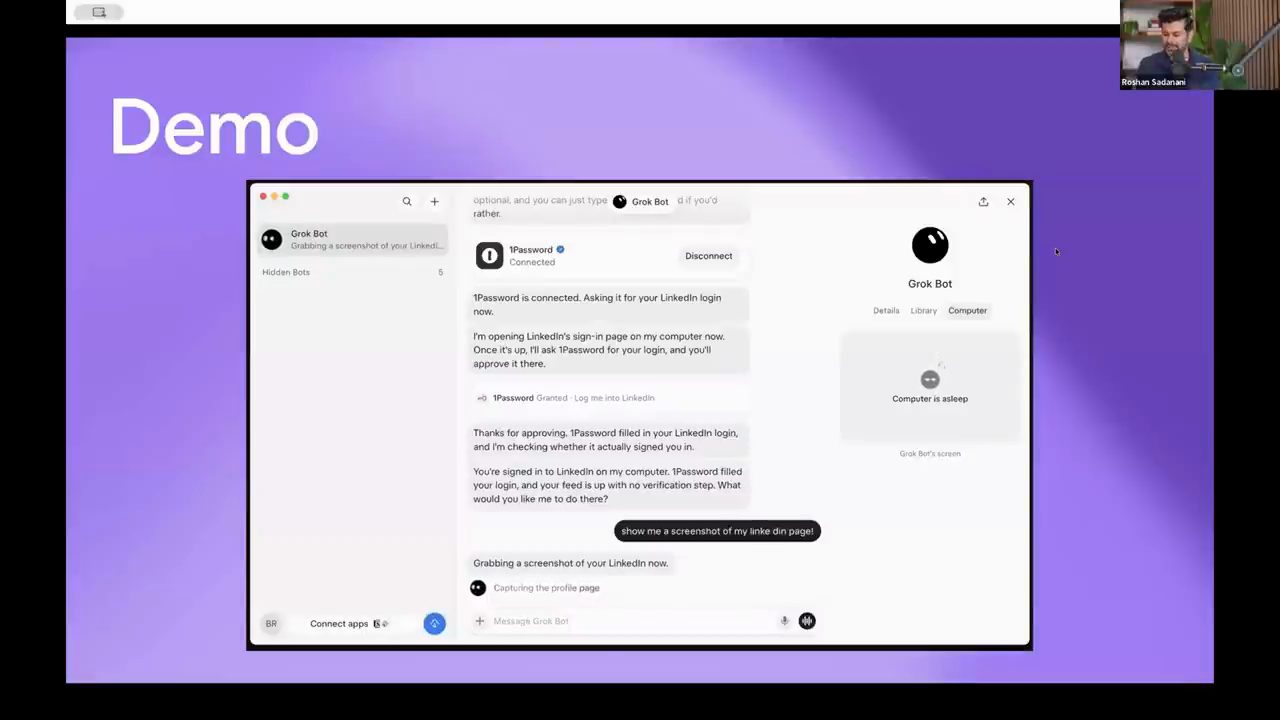
Roshan nhắc lại điều Baltazar nói lúc trước: khi việc điền diễn ra, Grok Bot thật ra không bao giờ thấy mật khẩu. Mọi thứ đi từ dịch vụ 1Password vào thẳng website, đúng như bạn mong đợi khi dùng 1Password trên máy của chính mình, phải không? Baltazar xác nhận, và nói nhóm còn đi xa thêm một bước (theo video đăng ngày 02/11/2026): trong khoảnh khắc ngắn lúc việc điền diễn ra, nhóm khoá Grok Bot lại. Vì vậy không có cách nào để Grok Bot truy cập hay nhìn thấy credential của bạn.
Video chạy thêm một chút rồi phần demo kết thúc. Roshan nói anh rất thích tính năng này và dùng nó suốt. Anh biết có rất nhiều người hâm mộ 1Password, nên được dùng chính password manager của mình là điều rất hay (theo Roshan, video đăng ngày 02/11/2026).
9. Các password manager khác, cách Baltazar dùng 1Password, và vì sao có Pages
Roshan nói có vài câu hỏi trong chat về việc hỗ trợ các password manager khác trong tương lai. Nhóm chắc chắn sẽ cân nhắc, và nói nhóm đang bắt đầu tìm cách mở rộng kiểu tích hợp này (theo video đăng ngày 02/11/2026).
Anh hỏi Baltazar có use case nào anh thích trong lúc xây tính năng không. Baltazar nói với cá nhân anh, nó thật sự là cứu tinh. Anh thích dùng Grok Bot cho mọi việc cá nhân, chẳng hạn đăng nhập vào một loạt website; United là một ví dụ lớn. Giờ anh đặt vé máy bay rất dễ. Trước đây việc đó rất mệt: bot sẽ hiện một hộp thoại nhỏ bảo bạn tiếp quản computer. Còn với 1Password, anh không phải làm gì cả, chỉ cần duyệt lần đầu, sau đó là ổn (theo Baltazar, video đăng ngày 02/11/2026).
Theo Roshan (video đăng ngày 02/11/2026), có hai cách thêm tích hợp 1Password: prompt bot như mọi người vừa thấy, hoặc vào menu connector, tìm tích hợp 1Password và thêm vào. Anh khen đội đã làm ra một tích hợp rất hay và rất vui, rồi chuyển sang phần tiếp theo.
Phần này nói về Pages trong Grok Bot. Roshan giới thiệu Samantha ngồi cùng anh để nói về Pages, và vì chị là người xây tính năng này, anh rất háo hức được nghe. Anh nhận chuyển slide giúp trong lúc chị nói.
Samantha chào mọi người và cảm ơn đã tới. Chị kể động lực làm ra Pages. Như mọi người đã thấy ở demo email của Sam, bot rất giỏi tạo ra các sản phẩm của knowledge work cho mọi người: rất giỏi làm PDF, giỏi làm spreadsheet (theo Samantha, video đăng ngày 02/11/2026). Nhưng khi dùng trong nội bộ, nhóm nhận ra một khoảng trống: với những thứ mà bạn muốn có một đầu ra gần như động, như một dashboard, trước đây bot chưa có gì giải quyết việc đó. Pages ra đời từ đó.
Sang slide tiếp, chị nói giờ bạn có thể nhờ bot làm một page. Bạn không phải lúc nào cũng dùng từ khoá "page": đôi khi bot tự làm page mà bạn không cần nói, nếu nó nhận ra yêu cầu đó là thứ một page sẽ giúp ích (theo Samantha, video đăng ngày 02/11/2026).
Câu prompt mẫu trên slide "Ask, and the Bot builds a Page":
Make a Page that tracks feedback on our launch: bugs, feature requests and themes, with a chart of mentions per day.
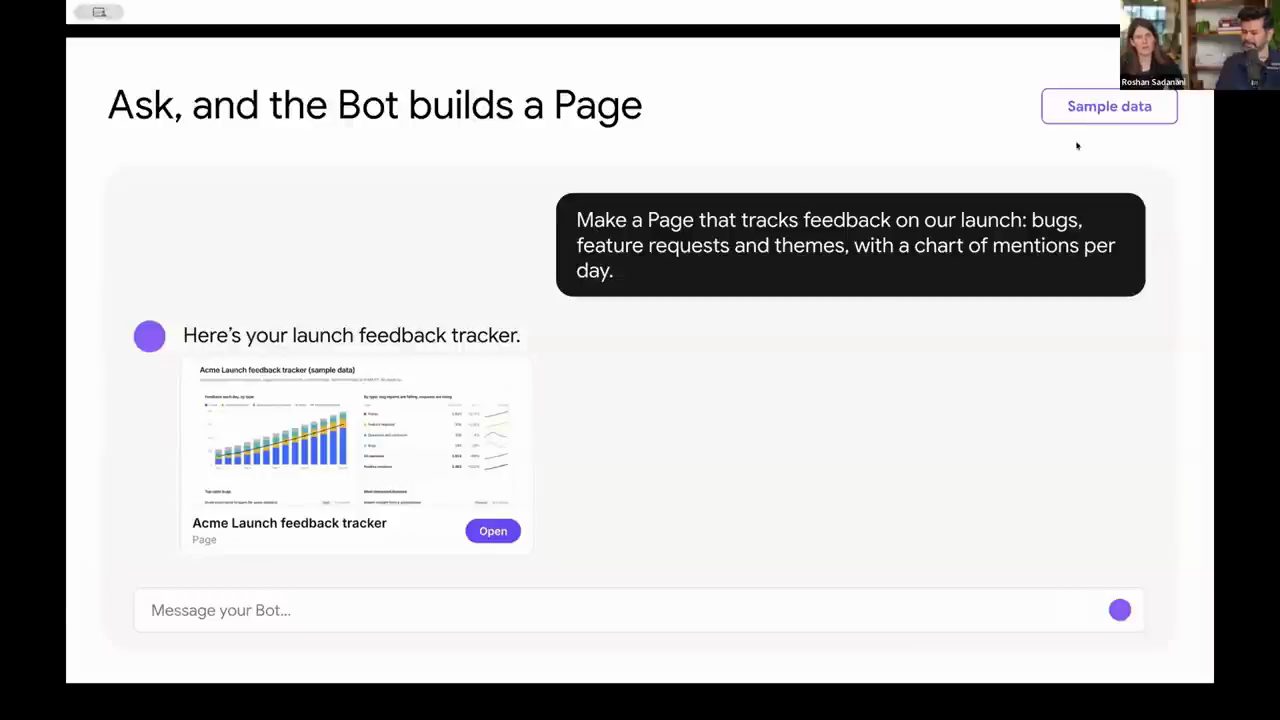
10. Pages trong nội bộ: từ feedback tracker tới chuyện chia sẻ
Samantha nói một page thường là thứ gì đó như một báo cáo, một dashboard, một thứ có hình ảnh rất động, có thể có những chỗ bạn bật qua lại để xem các loại dữ liệu khác nhau (theo video đăng ngày 02/11/2026). Chị thấy rất thú vị khi xây tính năng trong nội bộ và nhìn thấy phạm vi đa dạng của những thứ mọi người đã thật sự dùng nó để làm.
Chị nói slide này là một ví dụ thật, phần nào là một ví dụ "meta". Là người xây Pages, khi nhóm theo dõi feedback từ người dùng nội bộ và lúc ra mắt, chị có một page tự làm mới mỗi giờ, lấy báo cáo mới từ Twitter, từ Plain, từ Slack, và từ mọi nơi nhóm nhận feedback của người dùng, để xem có bug hay yêu cầu tính năng nào không, và cập nhật các chỉ số khi chúng đổ về (theo Samantha, video đăng ngày 02/11/2026). Chị nói sẽ giải thích thêm cách mọi người dùng nó trong nội bộ rồi mới vào demo.
Slide tiếp theo, "Stories from our teams", cho thấy những người khác trong đội dùng Pages theo đủ kiểu, tất cả đều là dữ liệu mẫu. Theo Samantha (video đăng ngày 02/11/2026), người ở đội growth dùng nó để theo dõi mức sử dụng trên các sản phẩm khác nhau. Các engineer dùng nó để theo dõi những PR đã merge, làm code explainer, và để hiểu kiểu "được rồi, mình sẽ vạch ra dự án này thế này". Đội support dùng nó để theo dõi ticket. Các AE dùng nó làm brief cho buổi gặp khách hàng. Ngoài ra có rất nhiều cách dùng chung cho mọi kiểu đầu ra động, có thể tự làm mới và lấy từ nhiều nguồn dữ liệu khác nhau.
Slide này ghi sáu ô mẫu: Product lead với Launch feedback tracker, Growth analyst với Usage report, Engineer với Release plan and review queue, Support team lead với Friday queue review, Account manager với Call brief, và IT lead với Team explainer (slide trong video đăng ngày 02/11/2026).
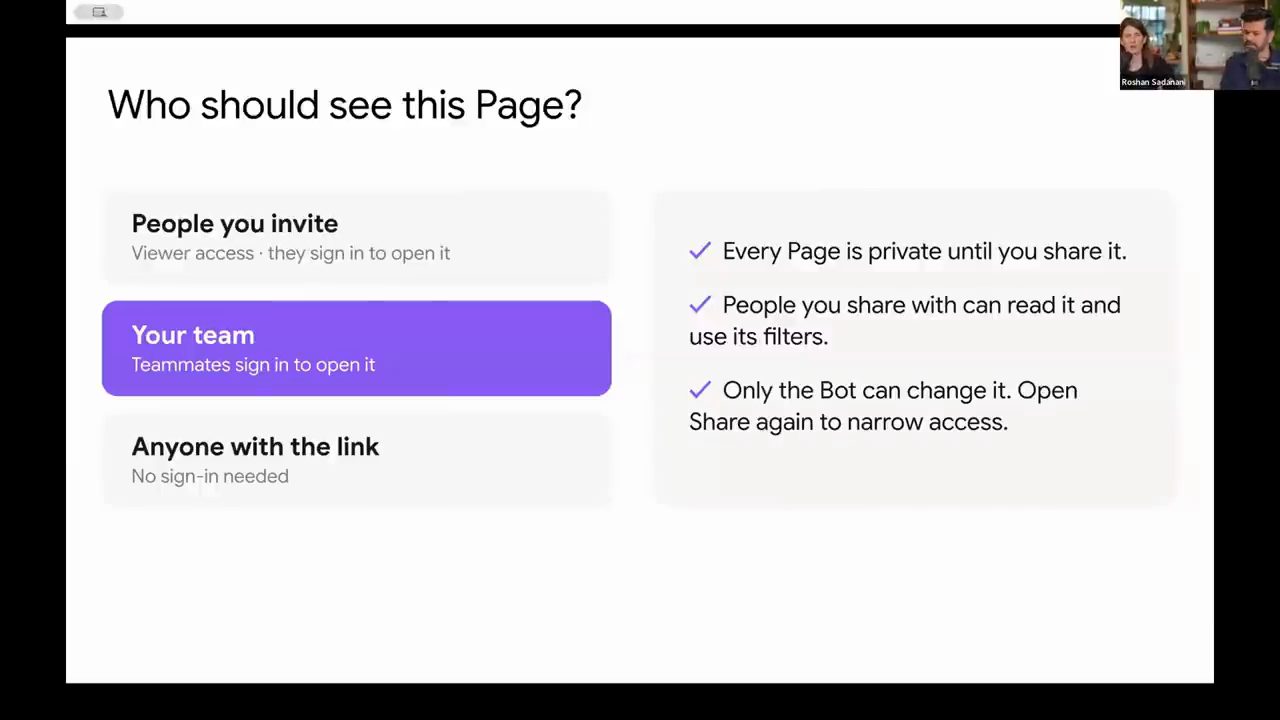
Sang slide tiếp, Samantha nói một điều quan trọng mà nhóm muốn có ngay từ đầu là chia sẻ. Nhóm nhận ra việc chia sẻ đầu ra với team sẽ rất quan trọng trong nhiều trường hợp (theo video đăng ngày 02/11/2026). Chẳng hạn bạn làm một bản phân tích sâu về feedback sau một đợt ra mắt, rồi nghĩ "sẽ rất tốt nếu cả team cũng xem được".
Theo Samantha (video đăng ngày 02/11/2026), page luôn mặc định riêng tư với bạn khi vừa tạo. Sau đó bạn có thể chọn chia sẻ với team. Bạn cũng có thể chọn chia sẻ với những người cụ thể, nếu team của bạn rất lớn và thông tin nhạy cảm hơn, và bạn không muốn chia sẻ với tất cả.
11. Library, Command-K, routine giữ Page luôn mới, và bắt đầu live demo
Với người dùng tài khoản cá nhân, Samantha nói bạn cũng có thể chọn chia sẻ công khai (theo video đăng ngày 02/11/2026). Nếu bạn làm ra thứ gì đó gần như một mini site cho doanh nghiệp của mình, hay một dashboard cá nhân, bạn luôn có thể chọn chia sẻ công khai.
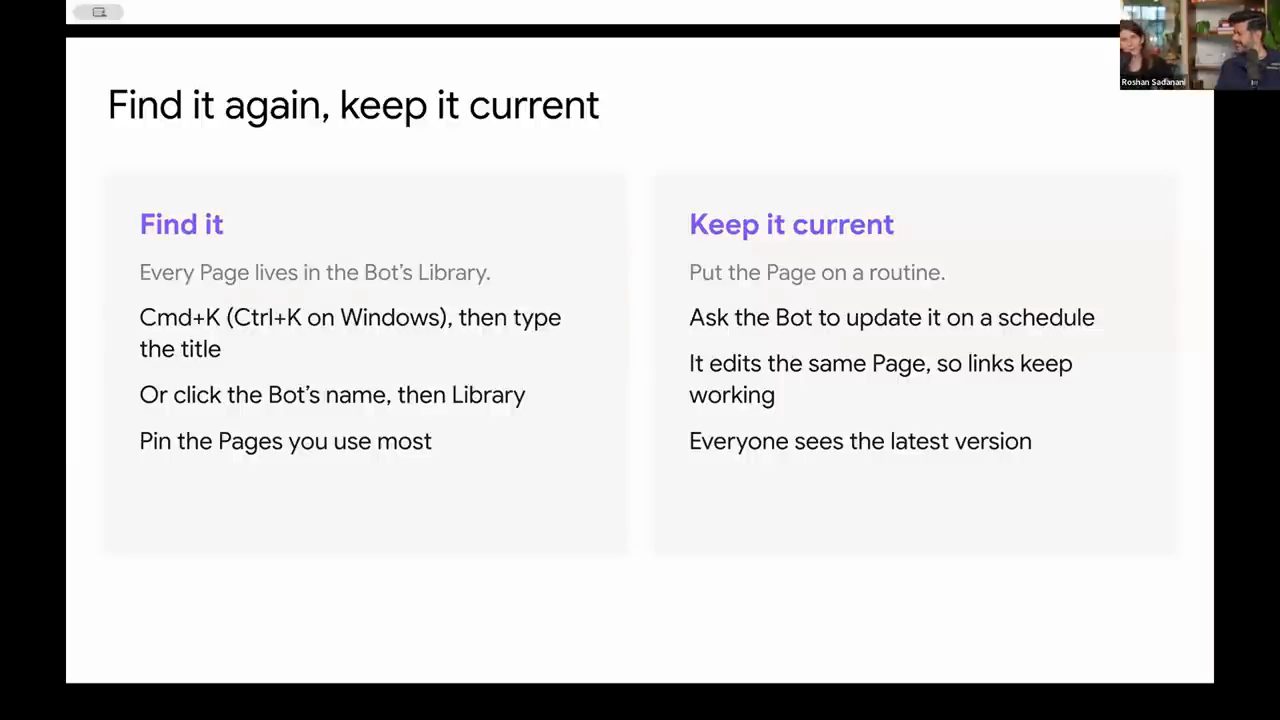
Slide tiếp theo nói về việc tìm lại page, và chị nói sẽ cho xem cả trong demo. Theo Samantha (video đăng ngày 02/11/2026), khi đã tạo một page, sẽ có một panel bên phải trong bot, mà bạn mở bằng cách bấm vào tên bot trong khung chat bình thường. Panel này mở Library, và mọi page của một bot cụ thể sẽ nằm ở đó. Bạn cũng có thể dùng Command-K để mở một khung tìm kiếm và tìm page ở đó. Và bạn có thể pin page trong Library.
Một điểm hay nữa của Pages, theo chị, là khả năng cập nhật. Chị thấy nó hữu ích với cá nhân chị ở chỗ page cứ là một artifact sống, liên tục được cập nhật. Chị thường nhờ bot giữ page luôn mới bằng một routine, và page cứ tiếp tục là một thứ "sống" theo thời gian (theo Samantha, video đăng ngày 02/11/2026). Roshan chen vào: đây cũng là một trong những tính năng anh yêu thích.
Rồi hai người chuyển sang live demo. Có một chút loay hoay với việc chia sẻ màn hình, trước khi app Grok Bot hiện lên. Samantha nói Roshan đang cho chị mượn tài khoản của anh, và đây là một page đã tạo từ trước, từ buổi livestream của Roshan. Đây là "Cupcake", và Roshan nói nhóm vừa "hồi sinh" lại tài khoản đó (demo trong video đăng ngày 02/11/2026).
Samantha nói ở đây có một page, chị sẽ cho xem page này, nhưng trong lúc đó cũng nhờ bot làm thêm một page khác. Đây là một tài khoản khá cũ nên vài thứ không còn mới hoàn toàn. Chị nhắc tới user feedback, và Roshan nói user feedback cũng ổn, vì anh nghĩ có khá nhiều feedback đổ vào Slack cho bộ dựng này. Roshan hỏi lại để mọi người rõ: chị chỉ đang prompt, chỉ đang nhờ agent tạo ra mọi thứ, phải không? Samantha xác nhận chị chỉ nhờ nó tạo ra (demo trong video đăng ngày 02/11/2026).
12. Sửa Page bằng chat, giao diện chia sẻ và đường link pages.grok.bot
Samantha giải thích page đang mở: đây là những việc thật trong trò chơi Roshan tạo cho một buổi livestream cùng một người khác. Đây là các task ở một thời điểm nào đó trong quá khứ, và có vẻ phần auth đang là critical path. Nhưng đây đều là những việc thật mà team đã làm (demo trong video đăng ngày 02/11/2026).
Chị chỉ ra rằng bot đã làm một bảng động: bạn có thể theo dõi và bật qua lại giữa tất cả các task còn lại của trò chơi, các task trên critical path, và mọi thứ khác (demo trong video đăng ngày 02/11/2026).
Một điểm hay, theo Samantha: nếu chị muốn, chẳng hạn, thêm các task đã hoàn thành, chị có thể để bot sửa chính page này ngay trong lúc nói chuyện với nó. Mọi người có thể thấy bot biết nó đang nói về đúng page đó, và nó sẽ làm thêm một vòng sửa nữa (demo trong video đăng ngày 02/11/2026).
Trong lúc bot làm việc đó, chị cho xem giao diện chia sẻ. Chị có thể chọn chia sẻ với mọi người trong team "GrokBot Galaxy", hoặc chia sẻ công khai ngay ở đây. Nếu chia sẻ với team, chị chỉ cần copy link rồi dán gửi cho đồng đội (demo trong video đăng ngày 02/11/2026).
Samantha lưu ý rằng link đó có subdomain pages.grok.bot và một chuỗi hash được tạo sẵn ở đầu (theo video đăng ngày 02/11/2026). Roshan kể một chuyện vui: trong nội bộ, anh nghĩ cả nhóm biết tính năng này sẽ "có chân" (anh dùng chữ "had legs") khi mọi người bắt đầu nhận được hàng loạt link pages.grok.bot trong Slack. Anh nhớ có khoảng một tuần, đột nhiên thay vì nhận link tới đủ thứ khác, anh lại nhận toàn link Grok Bot page trong nội bộ, từ đội sales hay các đội khác. Anh thấy kiểu tăng trưởng tự nhiên đó rất hay (theo Roshan, video đăng ngày 02/11/2026). Samantha đáp: "That's awesome."
Roshan nói anh không chắc Notion còn được kết nối ở tài khoản này không, có thể vì vậy mà bot bị kẹt. Samantha nói "demo gods" đang khiến page này mất lâu hơn một chút để cập nhật, nhưng hy vọng phần vừa rồi cho mọi người một hình dung về các tính năng chia sẻ (demo trong video đăng ngày 02/11/2026).
13. Pin, xoá, tìm Page, và slide Tips for a great Page
Roshan nhắc rằng Samantha có nói tới Library, nơi xem được mọi page của mình. Samantha mở nó ra: đây là chỗ bạn tìm thấy page trong Library. Bạn thấy được trạng thái chia sẻ của từng page, chẳng hạn page này đang chia sẻ với team (demo trong video đăng ngày 02/11/2026).
Bạn cũng pin được page: nếu muốn chắc nó không bị lạc, nó sẽ nằm trên cùng trong một mục được pin. Chị cũng xoá được page ở đây; Samantha kể đó là thứ nhóm ra mắt khi chưa có, rồi thêm vào rất nhanh dựa trên feedback của người dùng. Và chị tìm được page ở đây: nếu bấm Command-K, page sẽ hiện ra (demo trong video đăng ngày 02/11/2026).
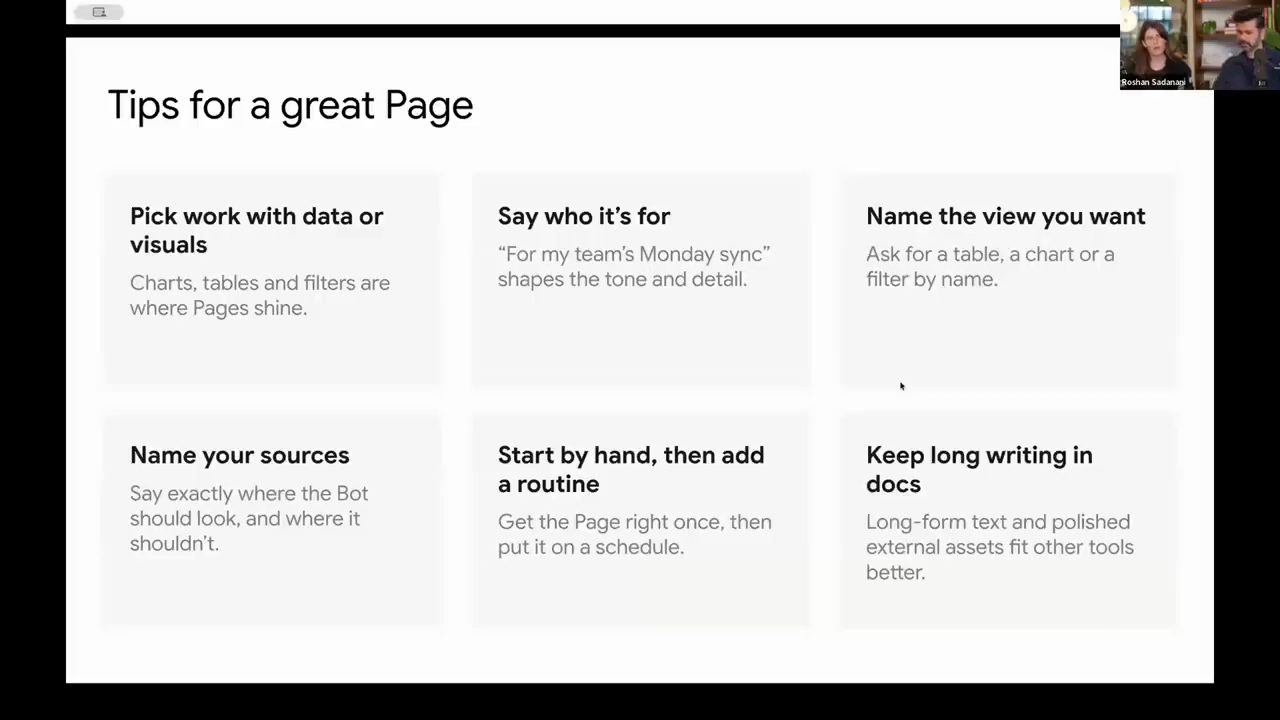
Roshan hỏi chị còn slide nào không. Samantha nói còn một slide. Theo chị (video đăng ngày 02/11/2026), khi nghĩ tới việc tạo một page, nó đặc biệt toả sáng nếu có thứ gì đó bạn muốn thấy được bày ra không ở dạng văn bản. Bạn có thể nhờ nó viết một báo cáo dài, loại mà bình thường bạn sẽ để trong một file markdown hay một doc; nhưng chị nghĩ page đặc biệt toả sáng khi bạn muốn có biểu đồ, bảng, và có bộ lọc giữa chúng.
Chị nói thêm (video đăng ngày 02/11/2026): nói rõ kiểu "được rồi, đây sẽ là người xem của page này", và nói chung là các kỹ thuật prompt để tuỳ biến, sẽ có ích. Nếu bạn muốn thứ gì cụ thể, như một biểu đồ tròn, hay "tôi muốn xem phân chia giữa việc đã xong", hay giữa các bug lớn P0, P1, P2, thì bot sẽ làm theo chỉ dẫn rất tốt. Nó rất giỏi lấy dữ liệu từ MCP, và chị thấy đó là một cách hay để xem dữ liệu phong phú. Ví dụ bạn nói "nhớ kiểm tra Databricks của tôi cho việc này", hay "nhớ lấy từ Slack".
Rồi, theo Samantha (video đăng ngày 02/11/2026), có thể lặp vài vòng với bot về đúng loại thông tin bạn muốn, trước khi đặt lịch và nói kiểu "giữ cái này mới cho tôi mỗi ngày". Khi đó nó trở thành một nguồn rất tốt về sau.
Roshan nói anh thấy mọi người làm rất nhiều việc dashboard: muốn có biểu đồ chỉ số hằng ngày, và anh cũng làm vậy suốt. Có những sản phẩm mà sáng ra việc đầu tiên anh muốn là xem dashboard của ngày hôm đó. Giờ bạn làm tất cả việc đó trong Pages, và có nó như một artifact chạy lâu dài. Anh thấy đó là một cách rất hay để giữ mọi thứ trong bot, nơi phần còn lại của context công việc của anh cũng đã nằm sẵn (theo Roshan, video đăng ngày 02/11/2026).
14. Pages cho cả việc cá nhân, và Q&A: chia sẻ với vài người cụ thể
Roshan gọi Pages là một tính năng "super, super cool". Theo anh (video đăng ngày 02/11/2026), khả năng với Pages là vô tận: bất cứ thứ gì bạn cần, dù là data viz, báo cáo hay hình ảnh.
Samantha kể gần đây chị còn nhờ nó nghiên cứu, và nói nó cũng hợp cho các việc cá nhân: chị nhờ nó tìm đồ hoá trang Halloween, đặt link và những ô so sánh cạnh nhau giữa các bộ sẽ giao kịp, vì chị mua hơi muộn. Chị thấy đó là một cách hay để xem bất cứ thứ gì bạn muốn nhìn bằng hình (theo Samantha, video đăng ngày 02/11/2026).
Roshan nói anh thấy có một chuyện với agent: đôi khi bạn phải đọc hàng tràng văn bản dài. Nên bất cứ thứ gì giúp thoát ra khỏi văn bản có lẽ đều hoạt động rất tốt (theo Roshan, video đăng ngày 02/11/2026).
Tới đây là hết phần nội dung chuẩn bị sẵn. Roshan nói rất vui vì nhóm được chia sẻ những gì mới trong Grok Bot, rồi anh xem nhanh khung chat. Anh biết mọi người không thấy được chat của nhau, nhưng nhóm đang thấy rất nhiều tin nhắn đổ vào, rất nhiều lời cảm ơn. Anh cảm ơn mọi người đã tiếp tục dùng Grok Bot.
Anh nói lại điều đã chia sẻ lần trước: rất nhiều thứ nhóm đang xây đến thẳng từ feedback mà nhóm thấy trên X, mà mọi người gửi cho team, mà mọi người chia sẻ với account manager nếu đang làm việc với ai đó ở SpaceXSI. Theo Roshan (video đăng ngày 02/11/2026), nhóm đang lặp nhanh hết mức có thể dựa trên tất cả feedback đó.
Một câu hỏi: có thể chia sẻ page với vài người cụ thể trong team không? Samantha trả lời là có, và nhờ chiếu lại màn hình; Roshan chia sẻ desktop của anh. Samantha nói chị không chắc Roshan dựng team nào cho demo này, nhưng chắc ít nhất có một đồng nghiệp. Khi vào Share, ta tìm được những người cụ thể: có thể chia sẻ với đúng đồng nghiệp đó, rồi bỏ quyền của cả team, và cuối cùng chỉ còn mình người đó (demo trong video đăng ngày 02/11/2026).
15. Q&A: chia sẻ khi không có team, connector, branding và inbox GUI
Roshan hỏi tiếp: nhóm đã nghĩ tới việc cho chia sẻ với từng cá nhân khi bạn không ở trong một team chưa? Samantha nói nhóm đã nghĩ tới, và có thể sẽ làm trong tương lai. Chị nói đây chắc chắn là một tính năng được yêu cầu rất nhiều (theo video đăng ngày 02/11/2026), và Roshan đồng ý.
Roshan đọc tiếp chat: có nhiều lời khen dành cho Pages, và anh cảm ơn mọi người. Có người nhắc rằng nếu không ở trong team, bạn chỉ chia sẻ được với chính mình hoặc với bất kỳ ai (theo video đăng ngày 02/11/2026). Anh nói đây là feedback tốt để nhóm tìm hướng xử lý.
Có vài câu hỏi về cách kết nối các dịch vụ bạn dùng hằng ngày với Grok Bot. Roshan rất khuyên prompt bot: nếu bạn dùng một dịch vụ database cụ thể hay muốn bot làm việc với một tool nào đó, theo anh thì chín trên mười lần bạn cứ hỏi bot về tool đó, nó sẽ có một connector cho tool đó và sẽ nhắc bạn kết nối ngay trong chat (theo Roshan, video đăng ngày 02/11/2026).
Anh nhắc ai có mặt từ đầu đã thấy Balta làm việc này live với 1Password, và Sam làm live với mail. Vậy nên chín trên mười lần cứ hỏi bot một việc, nó sẽ tự tìm ra cách. Ngoài ra còn có connector marketplace: nếu muốn xem có gì, bạn tự duyệt và tìm những tool mình dùng hằng ngày. Nhóm cũng hỗ trợ custom connector: nếu có connector nào không có trong marketplace, có thể là riêng cho doanh nghiệp của bạn hay thứ bạn tự làm, bạn cứ nhờ bot kết nối, và chỉ cần đưa cho nó URL (theo Roshan, video đăng ngày 02/11/2026).
Câu hỏi tiếp theo: có thể tuỳ biến thương hiệu cho page tới mức nào, kiểm soát giao diện và cảm giác ra sao? Samantha nói nhóm muốn có một giao diện mặc định thật đẹp, nhưng cũng cho người dùng điều khiển phong cách họ muốn, và nhóm vẫn đang tìm điểm cân bằng đó. Theo chị (video đăng ngày 02/11/2026), về lý thuyết bạn có thể nói "dùng những màu này" và nó sẽ làm được, có thể bạn phải đẩy nó thêm một chút. Chị rất muốn nghe feedback nếu thấy nó chưa đáp ứng điều bạn muốn.
Roshan nói câu hỏi bắt đầu thưa dần, và mời Sam và Balta nếu thấy câu nào khác trong chat thì cứ nhận lấy. Có người nhắc Roshan rằng còn một mục Q&A riêng; Roshan nói anh chưa mở mục đó, và mở ra.
Có người hỏi liệu có một inbox GUI đang được làm không. Roshan nhờ Sam chia sẻ suy nghĩ: anh biết Sam từng nói nhóm đã quyết định không làm, nhưng tò mò Sam thấy sao sau feedback kể từ khi ra mắt. Sam nói nhóm chắc chắn đang thử nghiệm vài thiết kế, nhưng chưa sẵn sàng cam kết ra mắt thứ gì (theo video đăng ngày 02/11/2026). Anh đã thấy vài thử nghiệm rất hay mà mọi người tự làm: họ nhờ bot làm một GUI, và bot tạo được một GUI một cách động.
16. Q&A: GUI chính là một Page, password manager khác và Vault
Roshan hỏi: "Maybe with pages now?" Sam đáp đúng, với Pages, và nói chắc chắn đáng để thử. Roshan tóm lại điều anh nghe được: GUI chính là bot. Bạn cứ nhờ bot làm một page chứa inbox của mình và giữ nó cập nhật bao lâu tuỳ bạn cần, và đó là GUI của bạn (theo Roshan, video đăng ngày 02/11/2026).
Có vài câu hỏi về các password manager khác. Roshan nói nhóm đang tìm hiểu nhiều cái, và sẽ báo mọi người khi thêm được (theo video đăng ngày 02/11/2026). Anh thấy có khá nhiều câu hỏi về chuyện đó.
Câu hỏi tiếp theo: cách tốt nhất để Grok Bot lưu mật khẩu của chính nó là gì? Roshan hỏi ai trong team gần với phần việc Vault nhất, và mời Balta nói một chút về Vault. Baltazar nói với những ai muốn Grok Bot có bản sao credential riêng, nhóm có Vault cho việc đó (theo video đăng ngày 02/11/2026).
Theo Baltazar (video đăng ngày 02/11/2026), Vault là một cách an toàn để lưu thông tin nhạy cảm như credential hay thẻ tín dụng. Về cơ bản nó chạy giống 1Password, chỉ khác là bạn còn quản lý được nó trong phần settings. Bạn có thể nhờ Grok Bot lưu thứ gì đó vào vault của nó, hoặc khi bot điền một credential hay một thẻ tín dụng, bạn nhờ nó lưu vào vault để các lần sau nó lấy thẳng từ vault. Và giống 1Password, agent không bao giờ thấy được giá trị của thông tin nhạy cảm.
Baltazar nói Vault rất hữu ích cho những thứ bạn dùng nhiều, như thẻ tín dụng hay thông tin cá nhân, và anh thấy nó rất có ích (theo video đăng ngày 02/11/2026).
Roshan tóm lại: có vài cách quản lý credential. Bạn có thể dùng password manager của chính mình, thứ bạn đã quen và muốn mang vào bot, và bot cũng có một cách tích hợp sẵn để làm việc đó. Theo anh (video đăng ngày 02/11/2026), nhóm cố gắng cho mọi người càng nhiều linh hoạt càng tốt trong các cách bạn muốn bot tương tác với dữ liệu của mình.
Trang tài liệu "Vault and secure sign-in" của Grok Bot (đọc ngày 03/11/2026) ghi Vault cần Grok Bot 0.75.2 trở lên, lưu được login, thẻ và thông tin liên hệ, và cho nhập login từ file CSV xuất ra từ các password manager khác như 1Password. Trang "Use the computer and apps" (đọc ngày 03/11/2026) ghi thứ tự bot dùng khi đăng nhập: login lưu trong Vault trước, rồi tới một password manager đã kết nối như 1Password, rồi mới hỏi bạn bằng một Secure Form.
17. Q&A: tìm lại Page, và Page user feedback của Cupcake
Roshan nói có vài câu hỏi về Pages mà nhóm đã trả lời, nhưng anh nhắc lại cho ai có thể đã bỏ lỡ: có cách nào pin hay lưu page không, và cách dễ nhất để tạo page là gì? Samantha nói cách dễ nhất để tạo có lẽ là dùng từ khoá "page" để nhờ nó trình bày một bố cục dữ liệu nào đó (theo video đăng ngày 02/11/2026).
Về việc tìm lại, chị hỏi Grok Bot của Roshan đã chạy lại chưa để chị làm thêm một lượt; Roshan nói chắc là được rồi. Samantha cho mọi người xem thêm lần nữa, và nói nhóm đã nhận feedback rằng chỗ này khó tìm, nghe điều đó từ rất nhiều người, nên có thể sẽ xem lại sau (theo video đăng ngày 02/11/2026).
Theo Samantha (demo trong video đăng ngày 02/11/2026): khi đang ở khung chat, bạn bấm vào "pill" phía trên, chỗ có tên bot, và nó mở panel bên phải. Page của bạn nằm ở đây. Bạn pin được chúng; có rất nhiều yêu cầu về việc pin, và pin là làm được, chỉ hơi khó tìm: bạn phải bấm vào nút ba chấm. Bạn cũng xoá được page, lại là một yêu cầu từ sớm. Và bạn tìm page bằng Command-K: nếu nhớ một từ khoá có trong tiêu đề page thì sẽ tìm được. Đáng tiếc là gõ chữ "page" thì không ra, bạn phải nhớ một từ khoá có trong đó. Chị nói nhóm có thể sẽ xem lại vài điểm này sau.
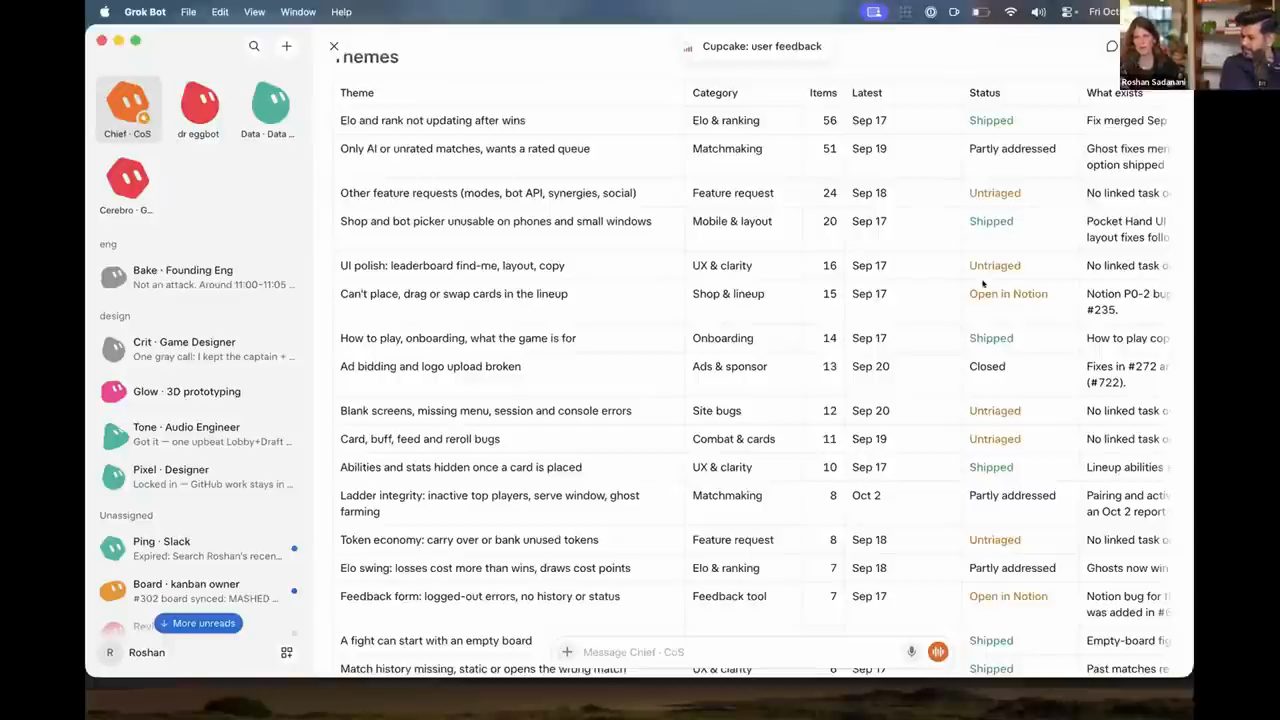
Roshan báo page user feedback mà nhóm nhờ tạo trong demo đã xong. Samantha mở page mới: page user feedback của Cupcake cho thấy có rất nhiều chủ đề khác nhau, và nó chia sẵn cho nhóm xem nhóm đã ra mắt thứ gì để xử lý feedback đó hay chưa, hay mục nào còn chưa được phân loại. Nó cũng chia theo ai đã báo vấn đề (demo trong video đăng ngày 02/11/2026). Chị nói đó là thêm một cách dùng nữa.
Roshan nói anh rất thích cách các agent, các bot, tự thông minh với chuyện này: kiểu "có lẽ mình nên thêm chút màu ở đây", "có lẽ nên làm phần này động hơn một chút". Theo anh (video đăng ngày 02/11/2026), đó là một cách rất hay để tận dụng tối đa những gì bot làm được. Samantha đồng ý: "Absolutely."
18. Q&A cuối: sao lưu context của bot, và lời chào
Roshan xem còn thời gian cho một câu hỏi nữa trước khi kết thúc không. Câu về chia sẻ page đã nói rồi. Anh chọn một câu thú vị: cách tốt nhất để sao lưu toàn bộ context của bot là gì, hay để lưu nó lại nếu muốn mọi thứ an toàn hơn hoặc giữ lâu dài? Anh không biết ai có ý kiến không. Riêng anh, thỉnh thoảng anh nhờ bot làm một bản sao của chính nó và ghi nhớ mọi điều quan trọng, để có cái mà tham khảo (theo Roshan, video đăng ngày 02/11/2026). Anh hỏi những người trên call có cách nào để lưu context hay kiến thức của bot nếu muốn có một bản sao lưu ở đâu đó không.
Sam trả lời rằng trong nội bộ, nhóm thường kết nối bot với Notion, nên mỗi khi bot tạo ra tài liệu, nó có thể ghi chúng vào workspace Notion đó để nhóm chia sẻ khắp team rất dễ (theo video đăng ngày 02/11/2026). Anh cũng thấy nhiều người trên mạng dùng Obsidian hay các kho tài liệu khác mà họ muốn đổ thông tin vào. Theo Sam (video đăng ngày 02/11/2026), bot thật sự dùng đúng những tool bạn dùng, nên cứ trỏ nó tới cách bạn sắp xếp suy nghĩ của mình, và nó sẽ làm được như vậy.
Roshan nói trong lúc Sam đang nói, anh thấy vài người chat về cách sao lưu của mình. Có người có một Obsidian bot cài Obsidian vào computer của bot, và anh nói bạn hoàn toàn làm vậy được. Có người dùng private GitHub repo. Anh nói ở đây bạn muốn dựng kiểu gì cũng được. Có người vừa nhắc tới Google Drive. Theo Roshan (video đăng ngày 02/11/2026), có rất nhiều lựa chọn tuỳ tool bạn dùng nhiều.
Roshan nói câu hỏi đã thưa dần và nhóm đã trả lời được khá nhiều, nên nếu không ai còn lời cuối, buổi hôm nay sẽ dừng ở đây. Anh hy vọng nhóm sẽ làm thêm những buổi như thế này trong tương lai, và hy vọng buổi này giúp mọi người đi sâu hơn một chút vào từng thứ nhóm đã xây, và dành thời gian demo các use case.
Anh nói nhóm thật sự lắng nghe mọi feedback: sau buổi trước, nhóm đã lấy hết các comment gửi tới trong chat Zoom và biến chúng thành tính năng cho đội product (theo Roshan, video đăng ngày 02/11/2026). Feedback gửi trực tiếp trong buổi này nhóm cũng đang nghe và đang thấy, và một phần sẽ được đưa cho vài bot của nhóm. Anh hy vọng sẽ làm lại buổi này sớm, rồi cảm ơn mọi người.
Nguồn và liên kết 8 nguồn
- Tên gốc: What's New in Grok Bot #2
- Sự kiện: YouTube
- Video gốc: https://www.youtube.com/watch?v=lQB3kZZZYss youtube.com
- Kênh YouTube Grok (Roshan Sadanani, Sam Sokolin, Baltazar Zuniga Ruiz, Samantha Whitmore): Grok trên YouTube youtube.com
- Email của bot, alias và đăng nhập qua 1Password: Use the computer and apps (đọc ngày 03/11/2026) docs.x.ai
- Vault: Vault and secure sign-in (đọc ngày 03/11/2026) docs.x.ai
- Pages: Files and results, mục Pages (đọc ngày 03/11/2026) docs.x.ai
- Routine: Skills and routines (đọc ngày 03/11/2026) docs.x.ai
Related talks
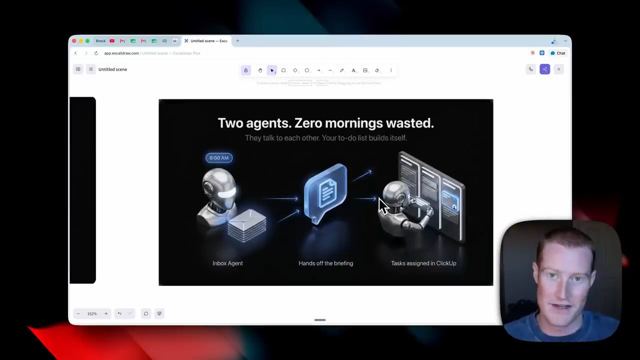
5 use case GrokBot với nhiều agent nhắn tin cho nhau
Brock Mesarich · Brock Mesarich | AI for Non Techies · 22 min
Năm use case GrokBot: inbox, video, Firecrawl, invoice và meeting agent phối hợp qua group chat, routine, trigger, plugin và Zapier MCP.
Setup Grok Bot từ đầu: bot chief of staff, plugin và năm use case
Alex Finn · Alex Finn · 25 min
Setup Grok Bot: bot chief of staff, brain dump rồi reverse prompt, plugin AgentMail, Vercel, last30days, năm bot use case và khi nào vẫn giữ Hermes.
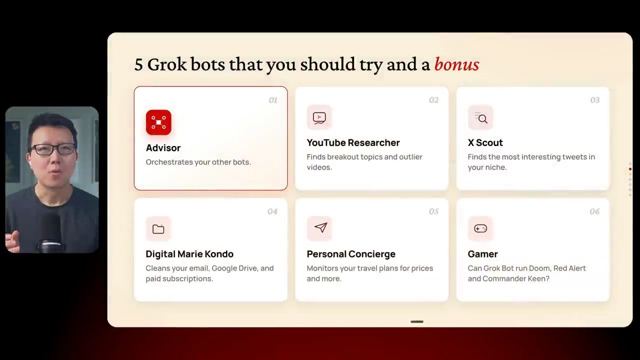
Grok Bot: 5 use case nên thử cho công việc và cuộc sống
Peter Yang · Peter Yang · 23 min
Build năm bot Grok Bot (Advisor, YouTube Researcher, X Scout, Marie Kondo, Concierge) theo quy trình prompt, lặp, đặt routine; thêm game retro và chuyện niềm tin.