Herdr: tmux làm cho AI agent
Cài Herdr, dùng khung terminal, tab, workspace, thông báo và bộ lọc agent, nối máy qua SSH, cho agent tự điều khiển Herdr và nói chuyện với nhau.
✓ Đã duyệt độc lập · cập nhật 14/11/2026 · 21 min
1. Herdr: tmux, nhưng làm cho AI
NetworkChuck mở đầu bằng một lời khuyên thẳng: bạn cần bắt đầu dùng Herdr ngay. Theo anh (video đăng ngày 06/11/2026), Herdr giống tmux nhưng được làm cho AI, và anh dùng nó mỗi ngày, từng ngày một. Anh mời người xem nhìn thử.
Cũng giống tmux, anh có thể khởi động Herdr trên một máy tính, mở vài pane, chạy vài AI agent, rồi rời khỏi đó, và vào lại từ chiếc laptop chạy Omarchy như thể chưa từng rời đi (demo trong video đăng ngày 06/11/2026).
Theo NetworkChuck (video đăng ngày 06/11/2026), Herdr còn là một terminal ưu tiên chuột (mouse-first). Nhưng chỗ làm anh thấy "điên rồ" là cách các AI agent của anh dùng Herdr: khi agent xong việc, bị chặn, hoặc có câu hỏi, chúng báo cho bạn biết. Có thông báo, có icon. Anh gọi nó là thứ "AI native". Bạn cũng có thể lọc nhanh các session theo trạng thái của chúng.
Nhưng thứ anh thích nhất nằm ở chỗ khác: agent của bạn có thể "lái" Herdr. Chúng điều khiển được nó, tự mở pane mới và cửa sổ mới (theo video đăng ngày 06/11/2026).
Và còn một điều nữa: các agent có thể nói chuyện với nhau. Trong video đăng ngày 06/11/2026, Claude Code của anh vừa khởi động Codex, Gemini và Grok, rồi nói chuyện với chúng, và chúng trả lời lại.
Anh nói Herdr còn làm được nhiều thứ hơn thế, và bảo người xem chuẩn bị sẵn cà phê. Theo anh (video đăng ngày 06/11/2026), đây sẽ là nơi bạn nói chuyện với AI của mình từ giờ trở đi. Anh hứa đến cuối video bạn sẽ thành chuyên gia Herdr, một người "cải đạo" hoàn toàn.
2. Cài Herdr trên Mac, Linux và Windows
Phần đầu tiên là cài đặt. Tin tốt, theo NetworkChuck (video đăng ngày 06/11/2026), là Herdr chạy ở mọi nơi. Bạn vào herdr.dev và ngay ở đó sẽ thấy lệnh cài cho macOS và Linux, và lệnh cho Windows.
Với Windows, bạn sẽ chạy một lệnh PowerShell, và anh nói chính anh cũng tò mò về chuyện này. Anh nói anh muốn thử, rồi mở một máy Windows ngay lúc quay, chạy lệnh, và nó chạy được hoàn toàn (demo trong video đăng ngày 06/11/2026). Còn trên Mac và Linux, anh chỉ việc dán lệnh vào, và việc cài diễn ra rất nhanh.
Trang cài đặt trên màn hình (video đăng ngày 06/11/2026) ghi hai lệnh này, dòng đầu cho Linux hoặc macOS, dòng sau cho Windows:
curl -fsSL https://herdr.dev/install.sh | sh

powershell -ExecutionPolicy Bypass -c "irm https://herdr.dev/install.ps1 | iex"
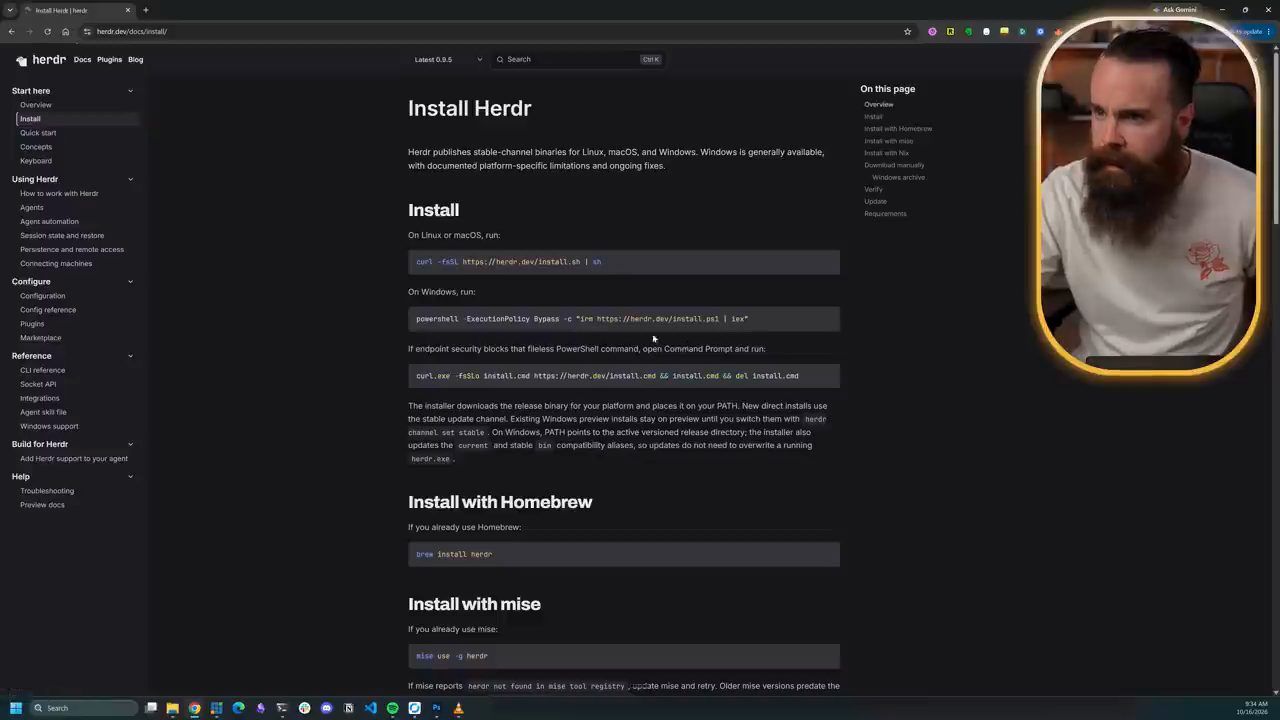
Cài xong, tất cả những gì bạn thật sự phải làm để bắt đầu là gõ herdr. Anh gõ thử, và Herdr hiện lên ngay (demo trong video đăng ngày 06/11/2026). Anh nói thêm rằng anh rất thích cách màn hình giới thiệu đơn giản như vậy.
3. Lần chạy đầu: terminal ưu tiên chuột, integration và theme
NetworkChuck nhắc lại: đây là terminal mouse-first, nên nếu bạn không phải người quen dùng bàn phím thì cũng không sao, không cần sợ. Bạn thậm chí có thể click vào các thứ ở đây. Nhưng theo anh (video đăng ngày 06/11/2026), bạn vẫn nên tập dùng bàn phím, và anh sẽ cho xem vài thứ vui, chẳng hạn Ctrl+B đưa bạn vào prefix mode cho cả loạt lệnh hay ho.
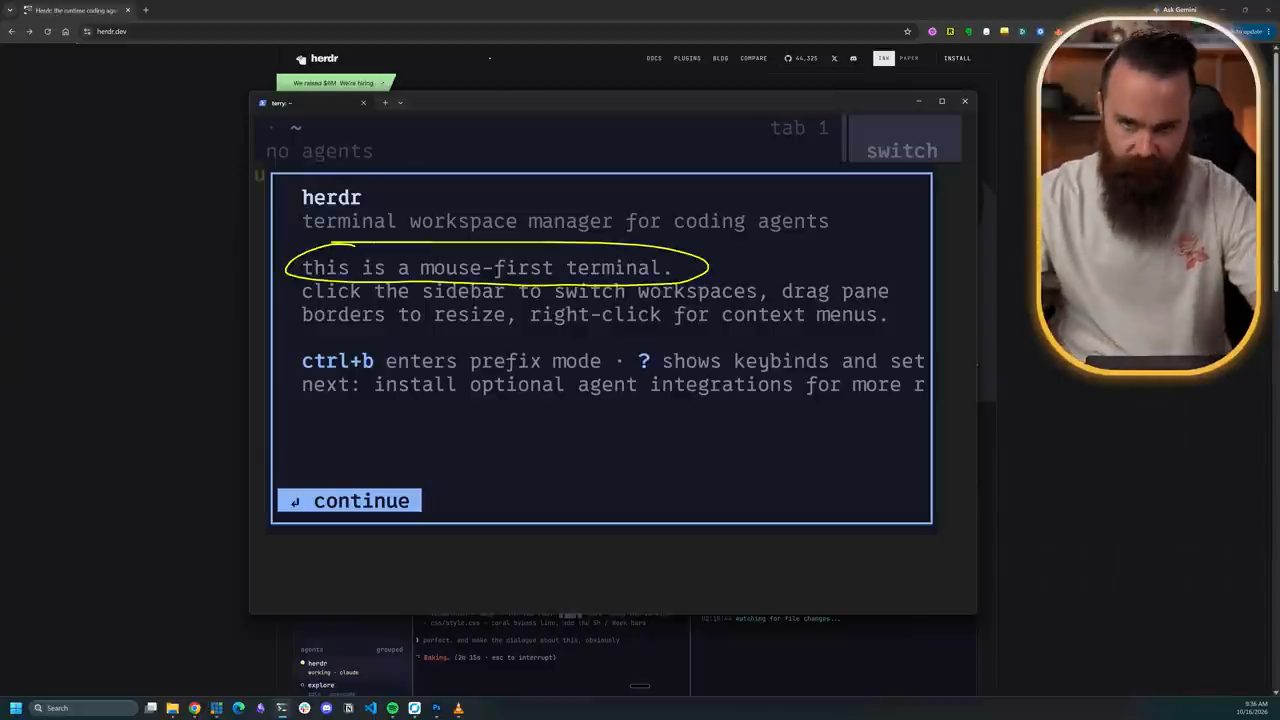
Anh bấm continue bằng chuột, và nói rằng dùng chuột trong terminal thấy thật lạ. Việc đầu tiên anh muốn bạn làm là cài vài AI integration, vì theo anh đây là một terminal AI-first. Herdr tìm thấy Claude và Hermes trên máy anh, anh chọn cài cả hai, bấm Enter, và xong rất nhanh (demo trong video đăng ngày 06/11/2026). Trong bảng integration, Herdr liệt kê một loạt agent khác như pi, codex, copilot, devin, opencode và báo "not found" với những cái máy anh chưa có.
Anh chỉ ra rằng bạn có thể dùng phím mũi tên để nhảy qua lại giữa các mục, hoặc dùng chuột nếu muốn. Nếu bạn thích có toast (thông báo bật lên) thì bật toast, bật âm thanh, bật indicator. Rồi tới theme. Anh chọn theme Gruvbox, và thế là vào trong Herdr (demo trong video đăng ngày 06/11/2026).
NetworkChuck nói đây là thứ tuyệt vời nhất, anh không đùa, anh dùng nó mỗi ngày. Anh biết mình đã nói điều đó rồi nhưng vẫn phải nói lại (theo video đăng ngày 06/11/2026).
4. Detach rồi quay lại: Herdr là một server chạy nền
Theo NetworkChuck (video đăng ngày 06/11/2026), "vùng đất" mà bạn vừa tạo ra ở đây luôn chạy. Anh rủ người xem làm cùng: trong terminal này, gõ ping 1.1.1.1 (hoặc gì cũng được) và để nó chạy tiếp.
Giờ bấm prefix, tức Ctrl+B, rồi bấm Q để detach. Cửa sổ biến mất. Anh nói anh thấy như đang đóng một tập phim hoạt hình Bluey. Nhưng khi gõ lại herdr, mọi thứ như chưa từng rời đi: lệnh ping vẫn đang chạy (demo trong video đăng ngày 06/11/2026).
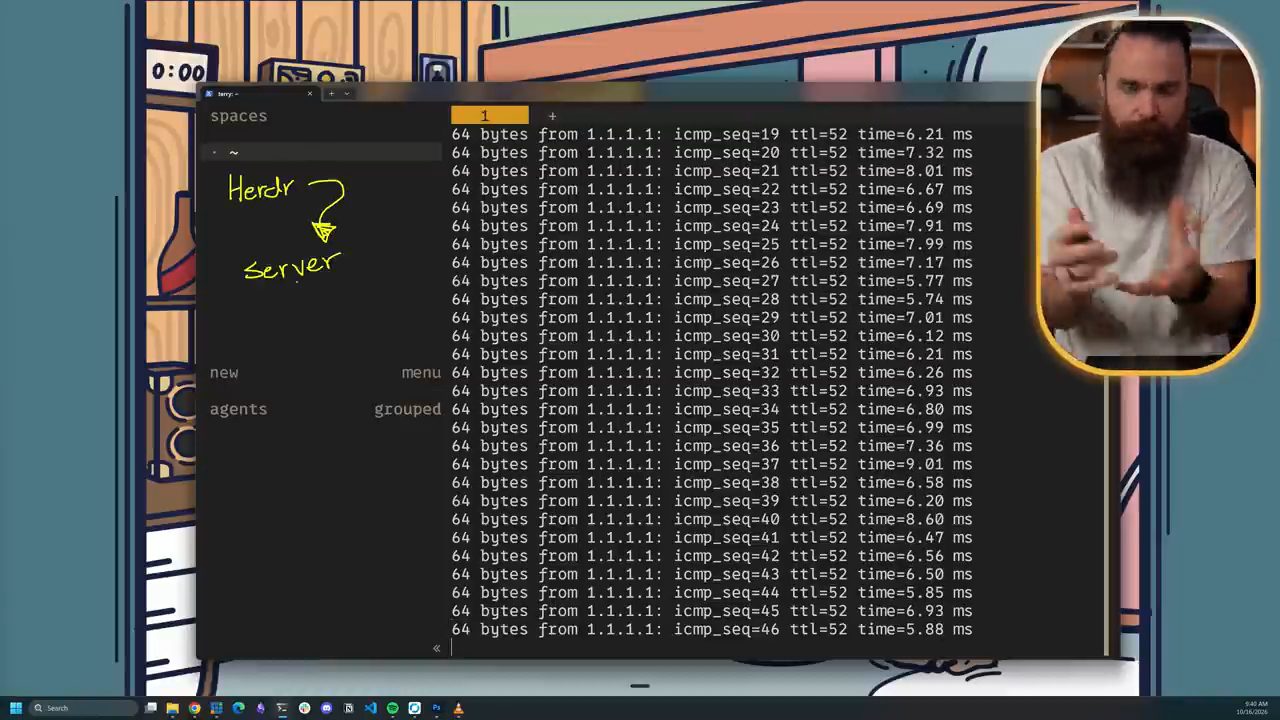
Anh giải thích (video đăng ngày 06/11/2026): Herdr thật ra là một server chạy ở nền, và mọi terminal, cửa sổ, pane, AI agent mà bạn sắp khởi động bên trong nó đều sống ở đó. Chúng không chết. Và kể cả khi server sập, như khi bạn gập laptop hay máy khởi động lại, chúng "sống lại". Anh hứa sẽ cho xem điều đó sau.
Trước đó, anh muốn khám phá cho quen đường. Anh nhắc rằng bạn có thể dùng chuột cho mọi thứ, nhưng anh sẽ cho xem phím tắt vì phím tắt vui hơn (video đăng ngày 06/11/2026).
5. Pane: chia, đặt tên, di chuyển và đổi kích thước
Đầu tiên, chỗ anh đang đứng, nơi đang chạy ping, là một cửa sổ, hay đúng hơn là một pane. Anh dừng ping bằng Ctrl+C rồi khởi động Hermes, "vì sao không", bằng lệnh hermes. Ngay lúc đó có một chuyện vui xảy ra: một agent vừa hiện lên. Anh nói sẽ quay lại chuyện đó sau (demo trong video đăng ngày 06/11/2026).
Trong pane này, anh bấm prefix Ctrl+B rồi gõ V để chia dọc, và lập tức có một pane mới. Anh cũng có thể bấm Ctrl+B rồi phím dấu trừ (-) để chia ngang, và pane mới đó bị chia ngang ra (demo trong video đăng ngày 06/11/2026).
Để đổi tên pane, anh bấm Ctrl+B, Shift+P. Anh đặt tên một pane là "bob" và chỉ cho người xem thấy tên đã đổi ở viền pane (demo trong video đăng ngày 06/11/2026).
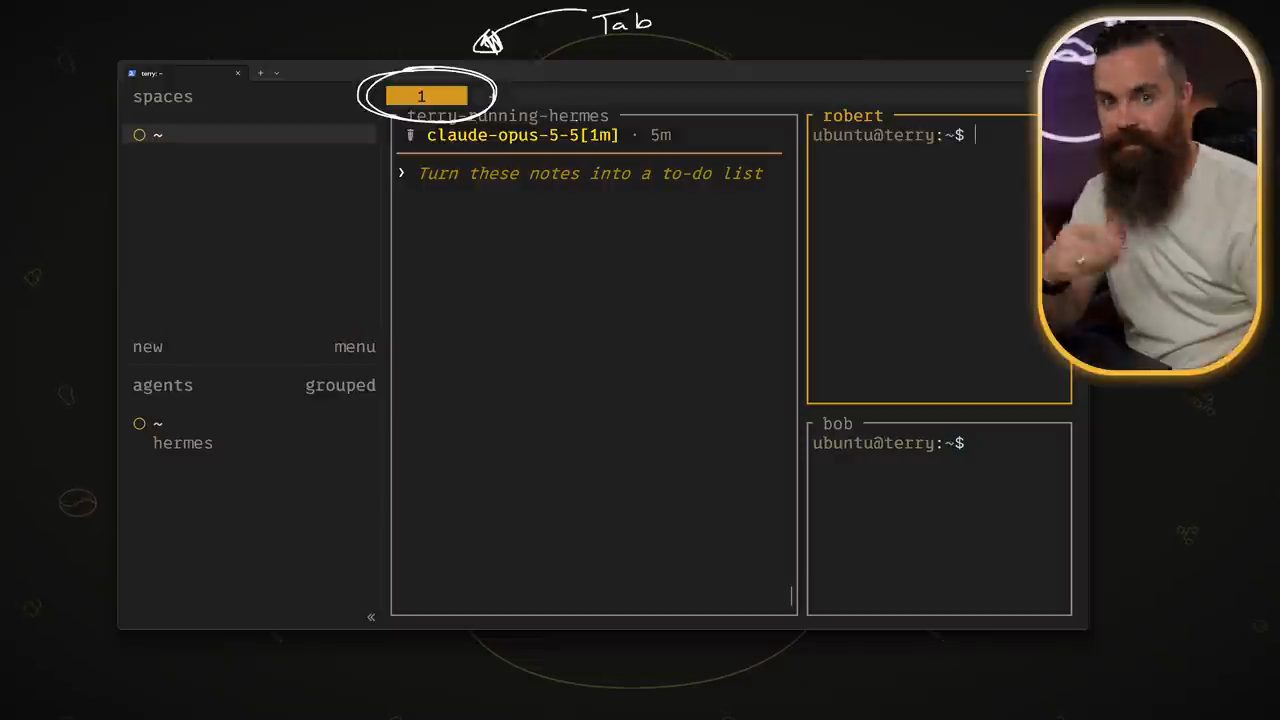
Bây giờ bạn có thể di chuyển giữa các pane bằng chuột, anh nhắc lại là Herdr ưu tiên chuột. Hoặc dùng bàn phím: Ctrl+B rồi các phím kiểu Vim, K để lên, H sang trái, L sang phải (theo video đăng ngày 06/11/2026).
Anh cũng đổi kích thước pane bằng Ctrl+B, R, rồi H để kéo sang trái, L sang phải, J xuống, K lên (theo video đăng ngày 06/11/2026). Rồi anh mở thêm cả đống pane nữa, tới mức "quá nhiều", nhưng anh nói làm vậy vui, và rủ người xem thử. Để đóng pane, anh bấm Ctrl+B, X, lặp lại vài lần (demo trong video đăng ngày 06/11/2026).
6. Tab: giữ các pane cho gọn
NetworkChuck chỉ ra rằng tất cả những gì vừa làm đều nằm trong một tab. Theo anh (video đăng ngày 06/11/2026), tab giúp bạn giữ các pane và mọi thứ cho ngăn nắp.
Anh tạo tab mới bằng Ctrl+B, C. Có thể đặt tên cho nó; anh đặt đại một cái tên ("tôi cũng không biết nữa"), và thế là có tab mới. Đổi tên tab thì bấm Ctrl+B, Shift+T (demo trong video đăng ngày 06/11/2026).
Để quay về tab trước, anh bấm Ctrl+B, P; sang tab kế tiếp là Ctrl+B, N; hoặc Ctrl+B rồi số thứ tự của tab, như Ctrl+B 1, Ctrl+B 2, rồi lại Ctrl+B 1 (theo video đăng ngày 06/11/2026).
Anh lại nhấn mạnh rằng tất cả những thao tác này đều làm được bằng chuột, "mousable", anh tự hỏi đó có phải một từ thật không, và nói điều đó thật "sick". Trong lúc nhảy qua lại, anh khởi động thêm vài agent để người xem thấy chúng hiện lên, và lần nữa hứa sẽ nói về chúng sau (demo trong video đăng ngày 06/11/2026).
7. Workspace và màn hình Go to
Lên thêm một tầng nữa. Đã có pane, đã có tab, giờ bên trái là workspace, nơi sắp xếp các tab và pane. Theo NetworkChuck (video đăng ngày 06/11/2026), tên workspace mặc định là thư mục home, dấu ngã, "home sweet home".
Anh đổi tên nó bằng Ctrl+B, Shift+W và đặt là "my space". Rồi tạo một space nữa bằng Ctrl+B, Shift+N, đổi tên bằng Ctrl+B, Shift+W. Thế là có cả một thế giới tab và pane mới để tạo (demo trong video đăng ngày 06/11/2026).
Anh thêm vài space nữa và đặt tên theo các mạng xã hội: xanga, facebook, twitter. Anh nói cũng không hiểu sao mình lại đi theo hướng mạng xã hội, chỉ là tự nhiên nó thành vậy. Để nhảy nhanh giữa các space, anh bấm Ctrl+B, W rồi dùng phím mũi tên. Đóng hẳn một space thì bấm Ctrl+B, Shift+D, Herdr hỏi lại có chắc không, anh xác nhận (demo trong video đăng ngày 06/11/2026).
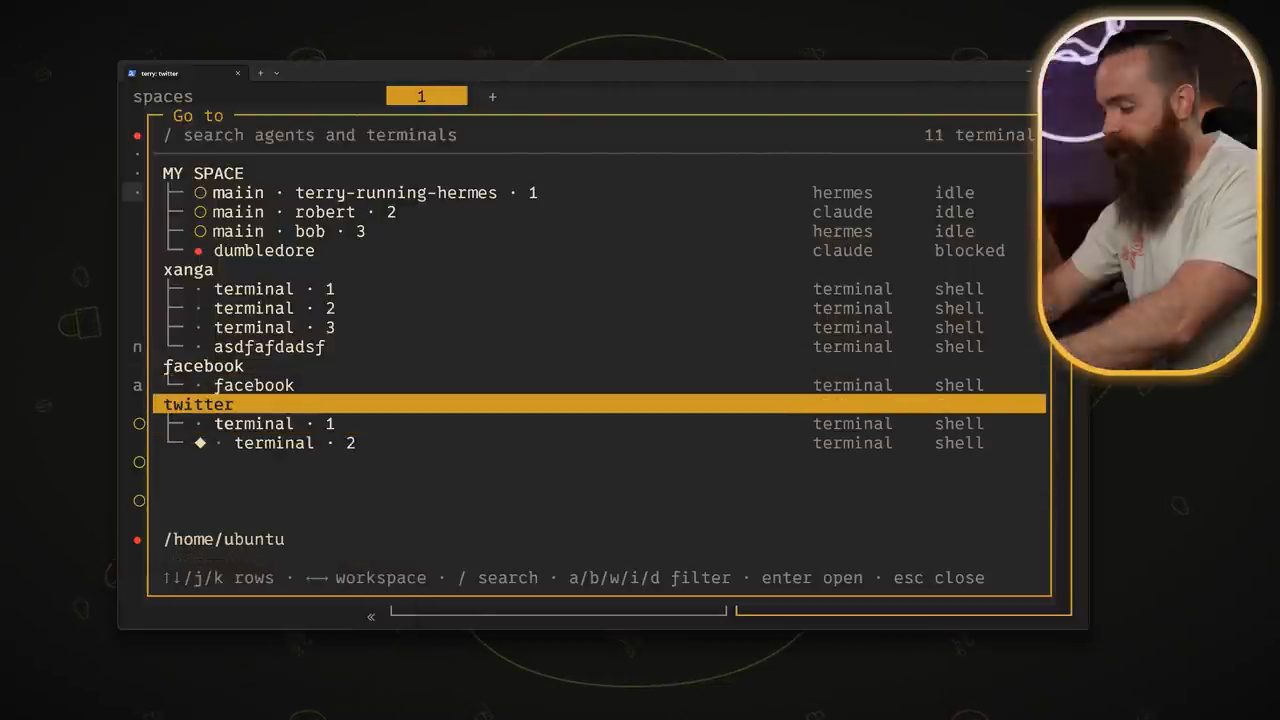
Và đây, theo anh, là cách điều hướng anh thích nhất, bỏ xa các cách khác: Ctrl+B, G, "G là go to" (video đăng ngày 06/11/2026). Tất cả đều nằm ở đây; bạn dùng phím mũi tên, hoặc HJKL, hoặc chỉ J và K, để xem chuyện gì đang diễn ra. Anh nói có rất nhiều thứ đang xảy ra ở màn hình này, mà mình còn chưa bắt đầu nói tới agent.
8. Khung agents và thông báo khi agent xong việc
NetworkChuck chuyển sang agent. Khi anh khởi động agent trong các pane ngẫu nhiên lúc nãy, chúng bắt đầu hiện ra trong khung agents nhỏ ở bên trái. Anh click quanh đó, và mỗi lần click lại nhảy tới đúng pane của agent đó. Các agent cũng được gắn nhãn theo workspace: lúc này tất cả đều ở "my space" (demo trong video đăng ngày 06/11/2026).
Anh muốn đặt vài agent vào xanga, nên chuyển sang xanga và khởi động Claude ở đó. Claude hiện ra trong khung agents với nhãn xanga ngay lập tức (demo trong video đăng ngày 06/11/2026).
Nhưng anh nói đó còn chưa phải phần vui. Anh sẽ bật thông báo, thứ sẽ cho thấy sức mạnh của cách agent tương tác với Herdr. Theo anh (video đăng ngày 06/11/2026), đây là "nhà" của chúng, chúng sống ở đây.
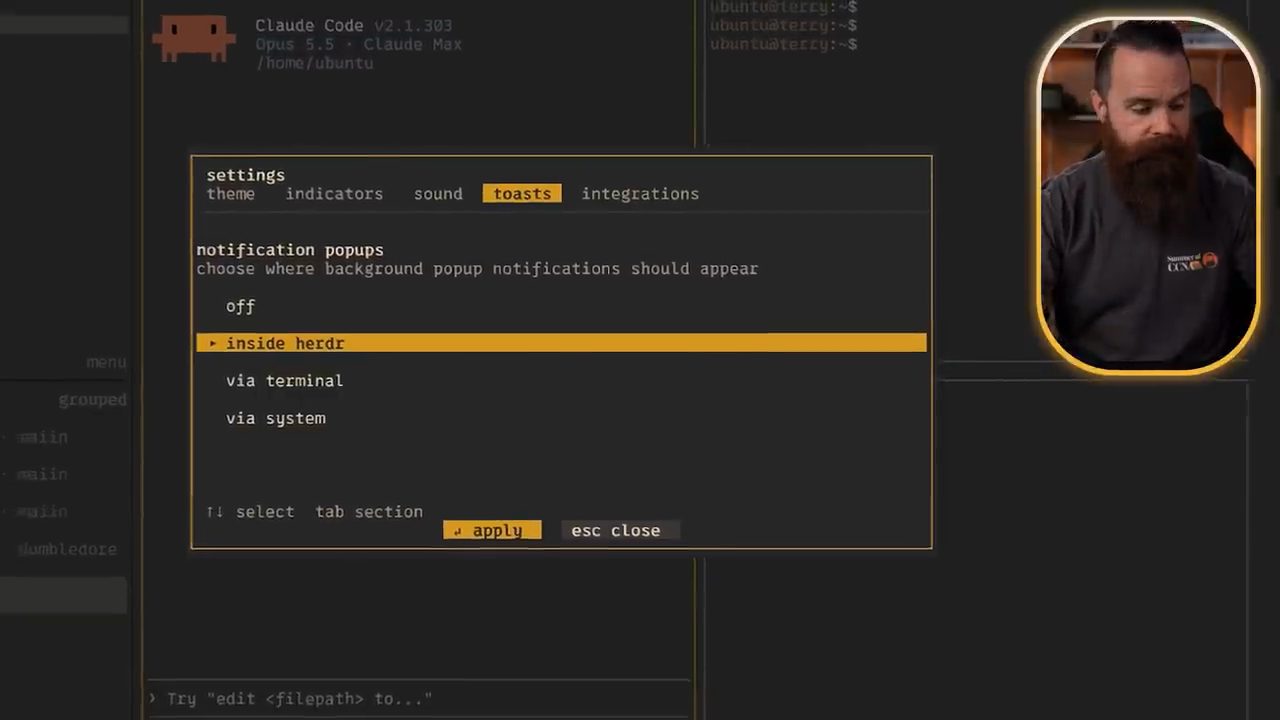
Trước hết, anh kiểm tra thông báo đã bật chưa. Anh bấm prefix Ctrl+B rồi S để mở settings. Sang mục sound, bật âm thanh lên, bấm Enter. Sang mục toasts ("tôi thích toast"), chọn để popup thông báo hiện bên trong Herdr, bấm Enter. Thế là xong, bấm Escape để đóng (demo trong video đăng ngày 06/11/2026).
Giờ thử. Ngay ở xanga, anh bảo Claude: "yo dude", kể cho tôi một câu chuyện ma hai đoạn về NetworkChuck. Anh nói thêm rằng anh đang dùng Wispr Flow để nói thay vì gõ, và gọi nó là thứ anh thích nhất (theo video đăng ngày 06/11/2026). Anh bấm Enter rồi chuyển đi chỗ khác thật nhanh để có thể nhận thông báo, và chờ.
Thông báo hiện lên. Anh nghĩ có thể người xem đã nghe thấy tiếng, "lẽ ra bạn phải nghe thấy". Anh qua đó xem bằng Ctrl+B, W, lên một space, và câu trả lời nằm đó (demo trong video đăng ngày 06/11/2026).
Anh thử tiếp với Hermes ở bên kia: "Hey, what is the hardest math problem ever?" Hermes trả lời rằng không có bài toán "khó nhất" chính thức nhưng phần lớn nhà toán học sẽ nói là giả thuyết Riemann, rồi kể thêm P vs NP, Navier-Stokes và Collatz (demo trong video đăng ngày 06/11/2026). Anh nói anh thích cách mọi thứ cứ thế chạy.
9. Nhiều agent cùng lúc và bộ lọc done, blocked, working, idle
Theo NetworkChuck (video đăng ngày 06/11/2026), thông báo thì hay, nhưng chưa phải thứ hay nhất. Anh dựng vài cuộc chat cùng lúc. Ở một agent, anh bảo: tôi muốn bạn hỏi tôi một loạt câu hỏi toán, chuẩn bị chúng ngay bây giờ; rồi anh nói anh sẽ chưa nói ra vội.
Sang Claude, anh bảo: kể cho tôi một câu chuyện ma, nhưng chỉ được dùng ba từ, dùng cùng ba từ đó xuyên suốt, và viết thành ba đoạn. Ở một agent nữa: vẽ một hình ASCII art về NetworkChuck và hỏi tôi một câu để lấy feedback xem tôi có thích không. Anh khởi động lần lượt từng cái một (demo trong video đăng ngày 06/11/2026).
Anh để chúng chạy cho xong. Herdr báo "Claude needs attention", anh nói anh thích điều đó. "My space" xong. Hermes xong. Anh chỉ cho người xem thấy màu sắc ở phía trên cũng đổi theo (demo trong video đăng ngày 06/11/2026).
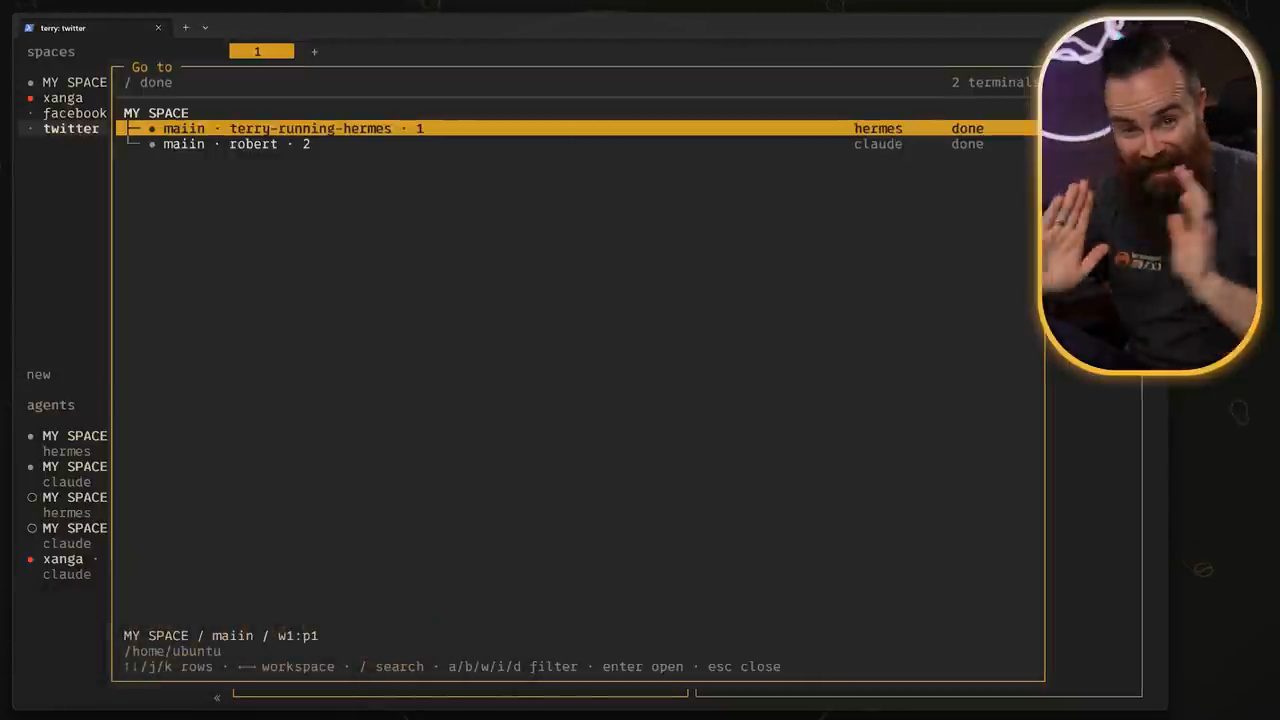
Rồi tới thứ anh thích nhất. Anh bấm Ctrl+B, G để mở Go to, nơi theo anh là cách tốt nhất để xem mọi thứ của mình (video đăng ngày 06/11/2026), và mở khoá phần bộ lọc. Anh bấm D cho done, và thấy ngay agent nào đã xong: Robert và Terry. Anh nhảy thẳng tới đó để xem Robert: câu chuyện ma ba từ. Anh nhận xét "không tệ, và cũng hơi đáng sợ" (demo trong video đăng ngày 06/11/2026).
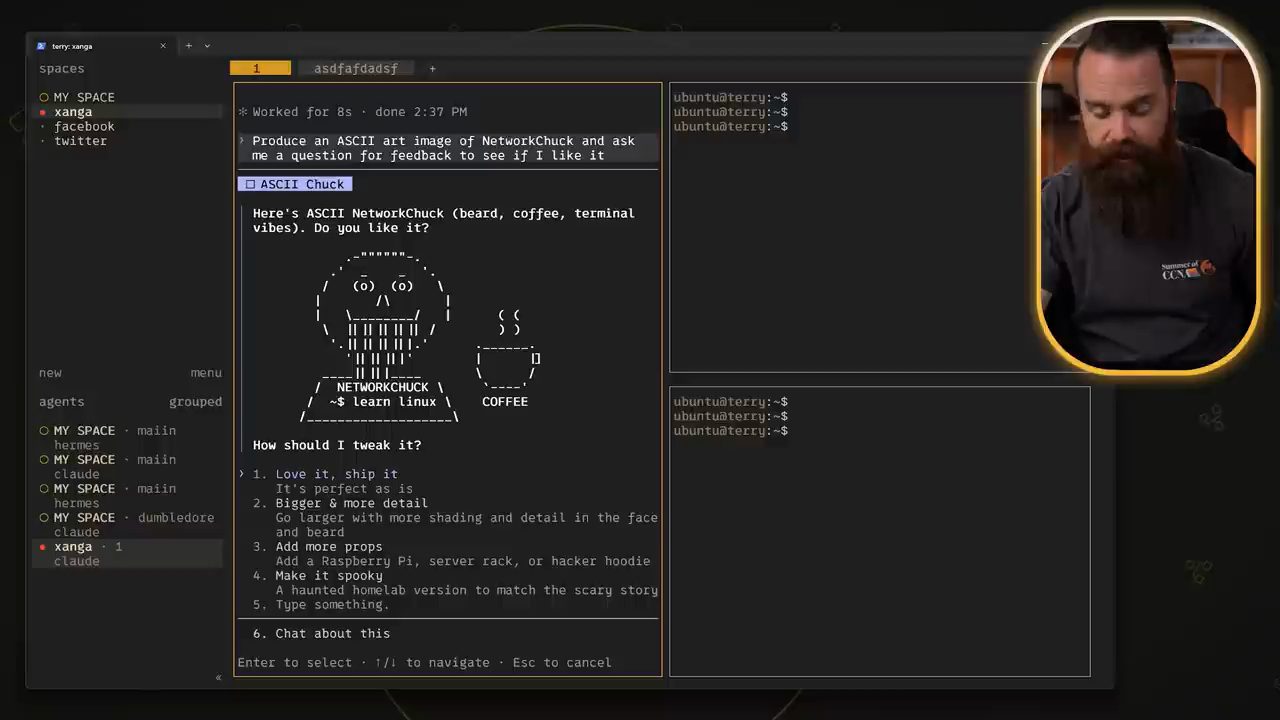
Anh lại bấm Ctrl+B, G, lần này thay vì D thì bấm B. B là blocked, tức agent nào đang chờ bạn, có câu hỏi cho bạn. Xanga có câu hỏi, anh vào xem: hình ASCII art. Anh thấy nó "hơi bị nguyền", nên chọn làm cho nó ma quái hơn, và nó làm thật. Anh bảo nó làm thêm bốn phiên bản nữa (demo trong video đăng ngày 06/11/2026).
Anh lại mở Ctrl+B, G và lọc bằng W để xem agent nào đang working. Anh chỉ vào cột trạng thái, và chúng đã xong. Một bản ASCII là phiên bản "bị quỷ ám"; anh kêu "đáng sợ đấy, đừng làm thế". Anh hỏi lại có phải nó đã lấy câu chuyện "behind you" lúc nãy vào không, rồi nói "Claude, mày lại đáng sợ nữa rồi" (demo trong video đăng ngày 06/11/2026).
Các bộ lọc còn lại là I cho idle, những agent chỉ đang ngồi chơi, và A cho tất cả. Theo NetworkChuck (video đăng ngày 06/11/2026), đây là thứ anh thích nhất, và anh dùng nó suốt.
Anh nói anh biết bạn bị thuyết phục rồi. Chỉ chừng đó cũng đủ để anh chuyển sang dùng, nhưng vẫn chưa phải phần hay nhất: còn hai thứ tuyệt vời phía trước, và thứ cuối cùng thì anh "can't even". Anh tự hỏi mình vừa nói "can't even" thật à, rồi nói anh cần thêm cà phê, lúc này còn hơi sớm quá. Anh rủ người xem cùng nhấp một ngụm, rồi sang phần tiếp theo (video đăng ngày 06/11/2026).
10. Remote Herdr: thêm một máy khác qua SSH
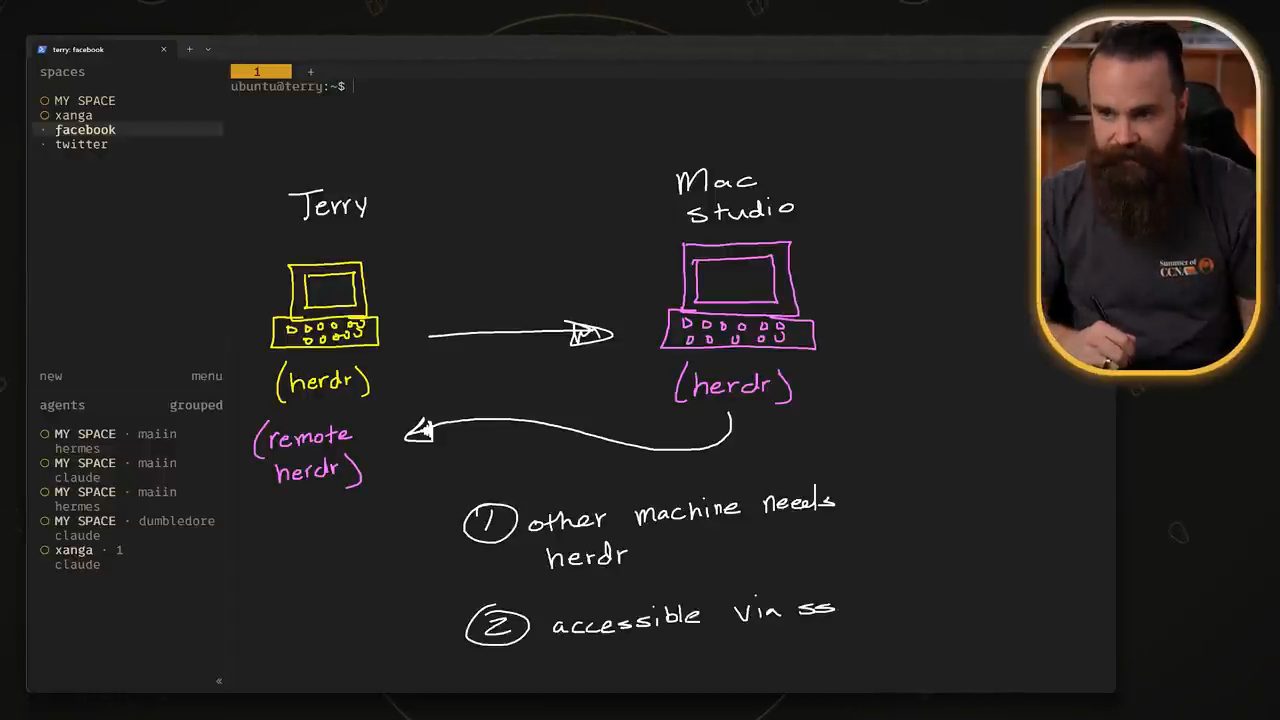
Theo NetworkChuck (video đăng ngày 06/11/2026), đây là một tính năng khá mới, anh mới bắt đầu dùng, và nó tuyệt vời: remote Herdr. Lúc này anh đang ở trên Terry, đó là session Herdr hiện tại. Nhưng máy chính của anh thật ra là một chiếc Mac Studio, và nó cũng đang chạy Herdr. Anh có thể thêm Herdr trên Mac đó làm một remote Herdr session ngay trên Terry, và theo anh nó dễ vô cùng.
Điều kiện trước tiên, theo anh (video đăng ngày 06/11/2026): máy kia phải có sẵn Herdr, và phải truy cập được qua SSH.
Anh làm luôn. Đầu tiên gõ herdr machine list: chưa có máy nào, màn hình báo "No saved SSH machines." Rồi gõ herdr machine add, gắn nhãn bằng --label, đặt tên là "bigmac", sau đó, giống hệt SSH, là username của anh cộng với địa chỉ IP của máy (demo trong video đăng ngày 06/11/2026).
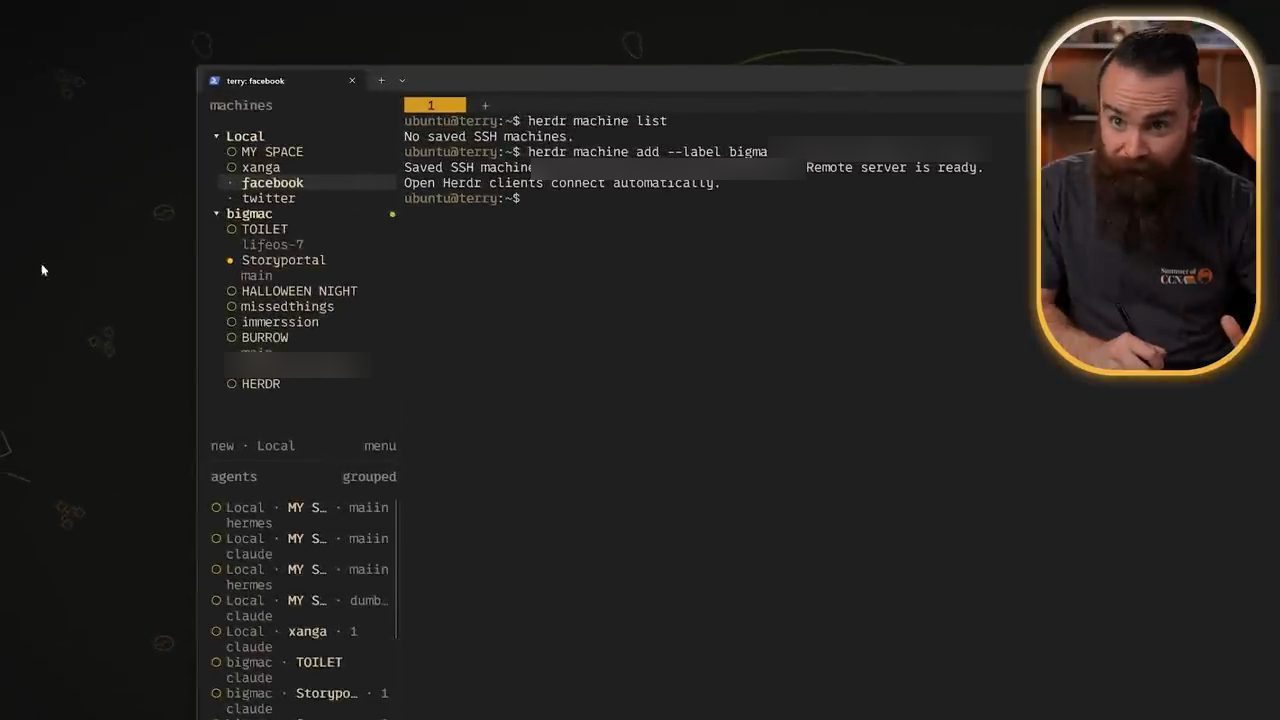
herdr machine add --label bigmac, Herdr báo "Remote server is ready. Open Herdr clients connect automatically."; sidebar "machines" giờ có nhóm Local (MY SPACE, xanga, facebook, twitter) và nhóm bigmac với các workspace có sẵn trên Mac (demo trong video đăng ngày 06/11/2026).Herdr session trên Mac hiện ra ngay ở đây. Terry giờ có nhãn "Local", còn bên dưới là bigmac với tất cả các Herdr session đang có của nó. Anh chỉ cho người xem: anh đã nhận được thông báo từ remote Herdr đó rồi. Theo anh, mọi thứ cứ thế chạy. Bấm Ctrl+B, G, tất cả đều ở đó, và anh có thể chuyển thẳng sang (demo trong video đăng ngày 06/11/2026).
Anh hỏi người xem đã bắt đầu thấy công cụ này mạnh cỡ nào chưa, và tự trả lời: "điên thật" (video đăng ngày 06/11/2026).
11. Bảng phím tắt và ô tìm kiếm
NetworkChuck thừa nhận những gì anh đang cho xem có rất nhiều thứ phải nhớ. Theo anh (video đăng ngày 06/11/2026), nếu bấm Ctrl+B rồi dấu chấm hỏi (?), bạn sẽ thấy tất cả các prefix và keybind. Bạn có thể bấm dấu gạch chéo (/) để tìm, ví dụ "close workspace", "tab", hay gì cũng được, và học hết ở ngay đó.
Anh còn quên cho xem một thứ, coi như phần thưởng thêm. Tất nhiên là có các bộ lọc như D, W, blocked và mấy cái kia. Nhưng trong Go to bạn cũng có thể gõ dấu gạch chéo để tìm kiếm (theo video đăng ngày 06/11/2026).
Anh thử tìm "baptize": anh từng có một session nói về lễ rửa tội (baptism), và anh nhảy thẳng tới đó được. Theo anh (video đăng ngày 06/11/2026), anh nghĩ nó tìm trong tên session, trong nội dung và mọi thứ khác.
Rồi anh giới thiệu phần mà anh gọi là tính năng hay nhất mọi thời đại: xem agent điều khiển Herdr, và nói chuyện với nhau. Theo anh (video đăng ngày 06/11/2026), nó hay tới mức vô lý.
12. Agent tự điều khiển Herdr
Đầu tiên, agent của bạn có thể điều khiển Herdr. Để cho thấy ý anh là gì, NetworkChuck mở một session mới và nói với Morpheus, tên AI của anh: anh đang khoe Herdr trong video về Herdr, và muốn nó mở ngay năm pane bằng Herdr (demo trong video đăng ngày 06/11/2026).
Anh giải thích chuyện đang xảy ra (video đăng ngày 06/11/2026): Herdr có một skill cho phép agent tương tác với API của nó, và anh tin là nó cũng có một CLI. Có đủ thứ đang diễn ra. Nói gọn lại, theo anh, agent của bạn có thể tương tác với Herdr.
Và năm pane hiện ra ngay trước mắt. Anh hỏi "sick cỡ nào", rồi bảo Morpheus đóng chúng lại, và nó đóng (demo trong video đăng ngày 06/11/2026). Theo NetworkChuck (video đăng ngày 06/11/2026), đó là một skill bạn có thể giao cho bất kỳ agent nào của mình. Chúng sẽ biết; chúng sẽ biết mình đang ở đâu.
13. Các agent nói chuyện với nhau: Claude Code, Codex, Gemini và Grok
Nhưng chưa dừng ở đó. Theo NetworkChuck (video đăng ngày 06/11/2026), Herdr có thể được dùng để các agent nói chuyện với nhau, và anh nói anh rất thích điều này.
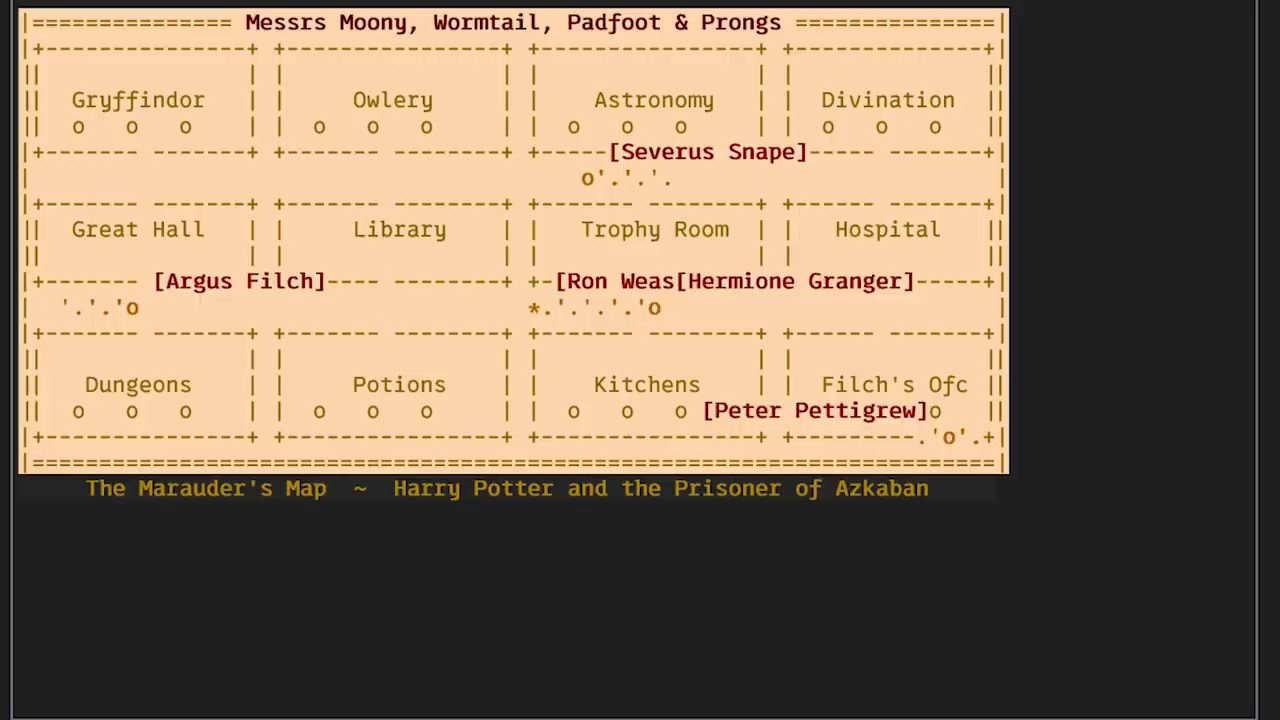
Anh nói với Morpheus rằng anh muốn khoe sức mạnh của Herdr, và đây là việc anh muốn nó làm: mở bốn pane ngay chỗ đang đứng, một pane với Codex, một với Grok, một với Antigravity, và một với một session Claude khác. Làm cho chúng trông thật đẹp và đều nhau. Anh muốn một buổi coding chung: các agent sẽ cùng code một cảnh ASCII art, mỗi agent một cảnh khác nhau trong Harry Potter and the Prisoner of Azkaban, và cho chạy ngay trong terminal. Biến nó thành một việc ba phút, để chúng phải làm nhanh (demo trong video đăng ngày 06/11/2026).
Anh bảo "go". Anh chỉ cho người xem thấy vài agent trong số đó bật hộp thoại hỏi, và Morpheus tự xử lý: theo anh, Morpheus nhìn thấy hộp thoại của chúng và trả lời thay (demo trong video đăng ngày 06/11/2026). Tất cả đều đang chạy, "nhìn nó chạy kìa".
Theo NetworkChuck (video đăng ngày 06/11/2026), điều tuyệt ở đây là có hook được cài sẵn. Session Claude Code chính này có hook sẵn sàng, chờ câu trả lời của các agent kia. Ngay khi bất kỳ agent nào xong việc, có câu hỏi, hay bất cứ gì, chúng sẽ trả lời lại cho nó. Chúng có thể trả lời lẫn nhau. Theo anh, tất cả chúng đều nắm được tình hình đang diễn ra, và điều đó thật tuyệt.
Lúc này Claude, Codex, Antigravity và Gemini có vẻ đều đã xong. Anh nói Grok luôn chậm ở bài này, "không dở, nhưng chậm" (demo trong video đăng ngày 06/11/2026).
Trong lúc chờ, anh muốn cho xem một ví dụ cơ bản về cách các agent nói chuyện với nhau. Anh mở một session mới và bảo agent: dựng nhanh một session Codex để khoe Herdr, trong một tab, à không, trong một pane ngay cạnh bạn. Rồi đơn giản là hỏi nó vài câu và để nó trả lời lại; anh muốn hai bên trò chuyện qua lại (demo trong video đăng ngày 06/11/2026).
Anh xem chúng nói chuyện. Agent báo Codex đã trả lời và nó đang lấy câu trả lời từ pane. Anh còn chỉ ra một chi tiết: agent tự đặt lại tên, dù anh không hề bảo nó làm vậy (demo trong video đăng ngày 06/11/2026).
Grok lại lâu quá, anh giục "phải làm anh này nhanh lên". Rồi chúng chạy (demo trong video đăng ngày 06/11/2026). Anh thích lắm. Anh hỏi có phải một agent đã làm Bản đồ Đạo tặc (Marauder's Map) ở phía dưới không, rồi khen "sick" và "vui quá". Anh thốt lên "Expecto Patronum". Anh nói anh đang "nerd out" hết cỡ, xin lỗi, mà không, chẳng xin lỗi gì cả.
14. Git worktree với nhiều agent
Theo NetworkChuck (video đăng ngày 06/11/2026), Herdr cũng có thể nhận biết worktree. Quay lại chỗ Morpheus, anh nói: "Hey Morpheus", tôi muốn khoe khả năng tạo worktree của Herdr, nên tôi muốn bạn tạo một project code mẫu "ngớ ngẩn" với Gemini, Claude và Codex, dùng worktree, làm ngay bây giờ bằng Herdr.
Và nó chạy. Anh chỉ cho người xem: các worktree đã được tạo, và Herdr cho một hình ảnh trực quan rõ ràng về chuyện đang xảy ra (demo trong video đăng ngày 06/11/2026). Bấm Ctrl+B, G, anh thấy chúng đang làm việc ở phía dưới.
Cả ba đã xong, và Morpheus đang commit branch. Anh nghĩ đó là một project kiểu đùa nào đó mà nó làm ra (demo trong video đăng ngày 06/11/2026).
15. Agent trên máy này nói chuyện với agent trên máy kia
Còn một điều nữa NetworkChuck muốn cho xem về cách agent điều khiển Herdr. Anh quay lên máy local, tức Terry, và khởi động Hermes. Anh dạy nó skill Herdr: "hey, cài skill Herdr cho bạn ngay bây giờ, bạn đang ở trong một pane Herdr, cài skill Herdr đi". Xong (demo trong video đăng ngày 06/11/2026).
Anh nói anh không tin nổi chuyện này làm được, nhưng hãy xem. Anh bảo Terry: "Hey Terry, tôi muốn bạn dùng Herdr để nói chuyện với Morpheus, và trong workspace toilet, tôi muốn bạn hỏi anh ấy về video toilet để lấy cập nhật tình hình" (demo trong video đăng ngày 06/11/2026).
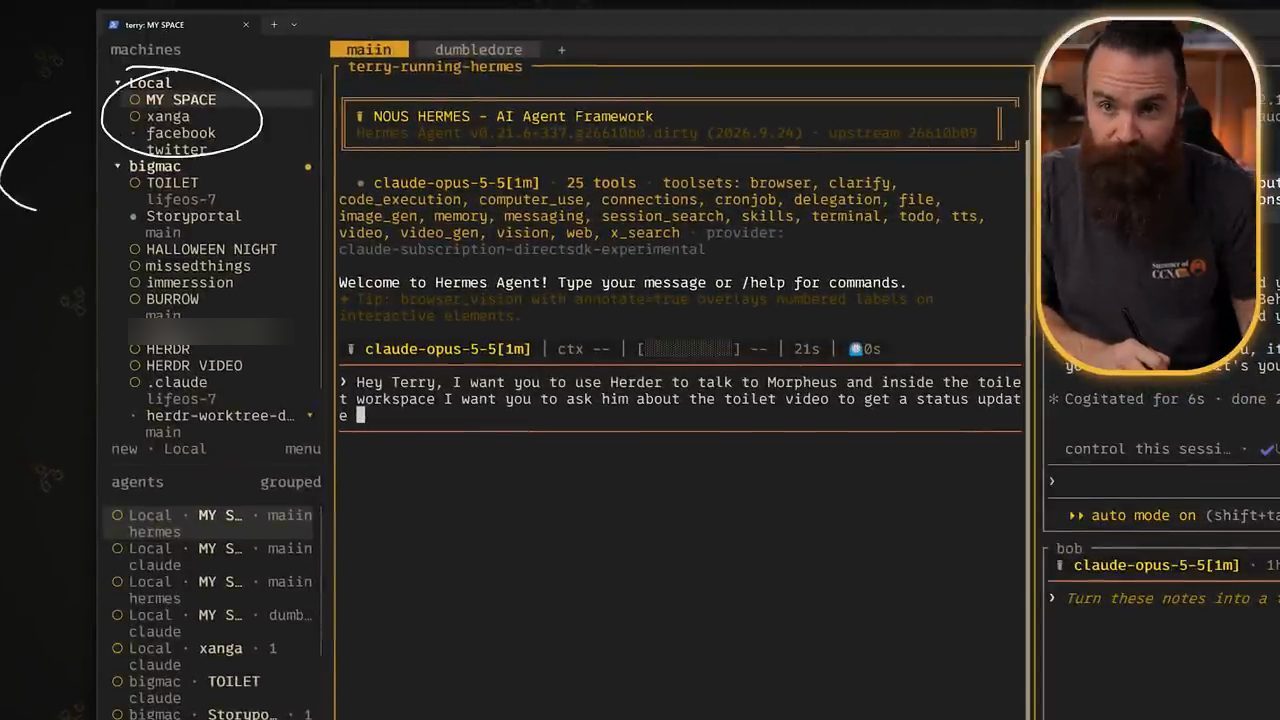
Theo anh (demo trong video đăng ngày 06/11/2026), việc này lẽ ra sẽ diễn ra thế này: Terry, từ Herdr local của nó, sẽ với tới Herdr remote trên chiếc Mac, và nói chuyện với Morpheus trong session toilet. "Ready, set, go."
Nó chạy. Terry đang nói chuyện với Morpheus. Anh vào xem: Morpheus đang trả lời, "Hey Terry, vân vân và vân vân", và Terry đang chờ câu trả lời. Rồi Morpheus xong, Terry nhận được câu trả lời (demo trong video đăng ngày 06/11/2026).
Anh tóm lại điều vừa xảy ra, và gọi nó là "điên rồ": một Herdr nói chuyện với một Herdr khác, một agent trên một máy nói chuyện với một agent khác trên một máy khác, và theo anh mọi thứ khá liền mạch (demo trong video đăng ngày 06/11/2026).
16. Dừng server, mọi session tự resume, và vì sao anh quay lại terminal
Thứ cuối cùng NetworkChuck muốn cho xem: thoát ra khỏi Herdr. Anh bấm Ctrl+B, Q để thoát. Rồi anh dừng hẳn server bằng lệnh mà anh đọc là "herdr server stop", và theo anh việc đó sẽ dừng mọi thứ. Sau đó anh chỉ gõ lại herdr để vào lại và bảo người xem để ý chuyện xảy ra (demo trong video đăng ngày 06/11/2026).
Herdr đang resume mọi thứ. Theo anh (video đăng ngày 06/11/2026), khi bạn trò chuyện với AI agent thì đó chỉ là text. Nó resume ngay lập tức từng session một của anh như thể anh chưa từng rời đi. Vậy nên laptop có gập lại, PC có khởi động lại hay gì đi nữa, bạn vẫn ở đó, vẫn đang nói chuyện, vẫn đang chat. Anh hỏi "tuyệt không".
Đến lúc "hạ cánh". NetworkChuck nói anh thậm chí chưa nghĩ tới tmux cho tới khi làm video này và phải so sánh hai cái. Theo anh (video đăng ngày 06/11/2026), không có gì để so cả. Anh không bao giờ ngoảnh lại nữa. Anh suýt nói nhầm Herdr thành tmux, rồi nói Herdr tuyệt vời.
Anh nhắc lại: anh đã suýt chuyển hẳn sang GUI, nhưng Herdr kéo anh trở lại terminal, và anh vui vì thế. Theo anh (video đăng ngày 06/11/2026), anh dùng nó mỗi ngày, từng ngày một, kể từ khi tìm thấy nó khoảng ba tháng trước. Anh rất, rất thích việc có thể vào và bắt đầu việc AI của mình, hoặc resume nó, từ bất kỳ thiết bị nào anh có, kể cả điện thoại: anh đã tìm được một app làm việc này tốt trên điện thoại.
Anh nói đó là tất cả những gì anh có, và hẹn gặp lại.
17. Lời cầu nguyện cuối video
Cuối mỗi video, NetworkChuck nói anh muốn cầu nguyện cho khán giả của mình. Lần này anh muốn nói về một điều anh thấy hôm trước khi quay (video đăng ngày 06/11/2026): một bài đăng trên X về chuyện các hacker rất chán nản vì công việc của họ có thể biến mất. Mọi kỹ năng họ xây dựng qua bao năm đang trở nên vô dụng, và họ đang rơi vào một kiểu khủng hoảng.
Anh nghĩ nhiều người làm IT đang cùng nhau bắt đầu cảm thấy điều này, hoặc ít ra đã từng cảm thấy (theo video đăng ngày 06/11/2026). Anh kể chính anh từng trải qua một giai đoạn thức dậy lúc ba giờ sáng, tự hỏi chuyện gì sẽ xảy ra với công việc mình đang làm. Nên anh biết nhiều người xem có lẽ cũng đang cảm thấy như vậy, và anh muốn cầu nguyện cho họ, cho chuyện này, cho nỗi lo âu của họ, tất cả.
Anh cầu nguyện: Chúa ơi, con cảm tạ Chúa vì người đang ở phía bên kia chiếc camera, màn hình, dù họ ở đâu, dù họ là ai. Nếu họ đang cảm thấy căng thẳng và lo âu về AI và cách nó sẽ ảnh hưởng tới công việc của họ, xin cho họ sự bình an, xin cho họ sự lạc quan. Anh kể mình đã chọn cho mình ý tưởng, tâm thế "lạc quan không ngừng nghỉ" (relentless optimism), và cầu xin ý tưởng đó lấp đầy họ ngay lúc này, lấp đầy cuộc sống, xương cốt, mọi thứ của họ. Xin cho họ thấy nhẹ nhõm và hào hứng, không còn căng thẳng vì AI.
Anh cầu xin Chúa mở ra cho họ một con đường phía trước, cho gia đình họ, cho chính họ. Cho họ thấy họ có giá trị, tuyệt vời, và họ còn hơn rất nhiều so với những gì họ đang làm, hơn những kỹ năng họ đã rèn luyện. Những kỹ năng đó vẫn có giá trị, nhưng họ còn hơn thế (theo video đăng ngày 06/11/2026). Và điều đang tới cùng AI, anh nói thật ra không ai biết, nhưng điều đang tới sẽ tốt đẹp. Cũng như mọi thứ ta gặp trong ngành công nghệ, ta sẽ thích nghi.
Anh xin Chúa ban phước cho họ ngay lúc này, lấp đầy họ bằng sự lạc quan, bình an và một con đường phía trước. Anh cầu xin nhân danh Chúa Giêsu. Anh cũng cầu xin để họ biết Chúa Giêsu, để Chúa khắc vào lòng họ ngay lúc này rằng Ngài có thật, rằng Ngài yêu thương và chăm sóc họ, và rằng họ được tạo dựng một cách tuyệt diệu và đáng kinh ngạc.
Anh cầu nguyện cho những ai từng tìm thấy sự thoả mãn, từng tìm kiếm điều gì đó mang lại giá trị và ý nghĩa trong công việc, mà điều đó giờ có thể đang phai nhạt đi đôi chút: xin cho họ tìm thấy ý nghĩa và bản sắc của mình trong Chúa Giêsu, vì theo lời anh, niềm hạnh phúc và niềm vui trọn vẹn chỉ có thể tìm thấy trong Ngài. Anh cầu xin nhân danh Ngài. Amen.
Sau đó anh cảm ơn người xem đã để anh làm điều này. Anh biết việc đó có phần lạ, và biết bạn có thể không đồng ý với mọi điều anh nói. Điều đó không sao, mình có thể không đồng ý với nhau, nhưng anh muốn bạn biết là anh quan tâm tới bạn. Anh nói đó là tất cả, và hẹn gặp lại.
Nguồn và liên kết 7 nguồn
- Tên gốc: you need to use Herdr RIGHT NOW!!
- Sự kiện: YouTube
- Video gốc: https://www.youtube.com/watch?v=9_FzA-J9S2E youtube.com
- Kênh YouTube NetworkChuck (NetworkChuck): youtube.com/channel/UC9x0AN7BWHpCDHSm9NiJFJQ youtube.com
- Herdr, trang chính (đọc ngày 14/11/2026: trang giới thiệu Herdr là một app để chạy coding agent, có bản cho macOS, Windows và Linux, kết nối các máy qua SSH): herdr.dev herdr.dev
- Repo Herdr trên GitHub (đọc ngày 14/11/2026: mô tả "the runtime your coding agents live on", license Apache 2.0): github.com/herdrdev/herdr github.com
- Trang "Install Herdr" của bản TUI (đọc ngày 14/11/2026: ghi lệnh curl cho Linux hoặc macOS và lệnh PowerShell cho Windows như trong video): herdr.dev/tui/docs/install herdr.dev
Related talks
Claude Code và Hermes Agent tự phối hợp trong Orca
Tonbi's AI Garage · Tonbi's AI Garage · 21 min
Cách cho Claude Code và Hermes Agent tự chia việc theo path, review lẫn nhau và nói chuyện qua Orca CLI trên một iOS app thật.
Paperclip: điều phối một team AI agent nhỏ (Claude Code + Codex) mà không rối
AICodeKing · AICodeKing · 11 min
Dựng một team ba agent trên Paperclip cho một notes app: adapter, org chart, task, duyệt strategy, review bắt buộc, budget, heartbeat, routine, Skill Studio.
PandaCode: một cửa sổ nhẹ cho mọi coding agent
AICodeKing · AICodeKing · 16 min
Tham quan PandaCode, desktop app mã nguồn mở chạy Claude Code, Codex và nhiều coding agent trong một cửa sổ: approval, worktree, Agent Teams, bots, usage.