12 tip dùng Claude và Claude Code: từ giao việc, Plan mode, CLAUDE.md đến sub-agent và /goal
12 tip dùng Claude qua demo app bảng điểm: chọn Chat/Cowork/Code, bốn câu hỏi giao việc, Plan mode, CLAUDE.md, /compact, /btw, sub-agent và /goal.
✓ Đã duyệt độc lập · cập nhật 14/11/2026 · 81 min
1. Dùng Claude cơ bản thì dễ, dùng hiệu quả thì cần thêm chút thời gian
Việt Nguyễn mở video bằng một nhận định mà anh cho rằng nhiều người xem cũng đồng ý: Claude là một trong số những AI phổ biến và được dùng rộng rãi nhất, không chỉ trong việc lập trình mà còn trong rất nhiều công việc khác như viết nội dung, phân tích tài liệu, xử lý dữ liệu, cũng như tự động hóa các công việc hằng ngày (theo video đăng ngày 09/11/2026).
Theo anh (video đăng ngày 09/11/2026), để làm quen và sử dụng Claude ở mức cơ bản thì hầu như ai cũng làm được, kể cả bố mẹ hay ông bà của chúng ta. Tuy nhiên, để sử dụng Claude một cách hiệu quả, để tận dụng được tối đa sức mạnh của Claude và tận dụng được tất cả những gì Anthropic cung cấp khi xây dựng Claude, thì chúng ta sẽ cần bỏ thêm một chút thời gian.
Trong video này, anh chia sẻ những điều mà nếu người xem biết và áp dụng đúng cách thì sẽ sử dụng Claude hiệu quả hơn rất nhiều so với phần lớn những người khác (theo video đăng ngày 09/11/2026). Anh đi từ việc chọn cách dùng Claude nào cho phù hợp, giao yêu cầu như thế nào, tới việc sử dụng công cụ, tận dụng môi trường có sẵn và kiểm tra kết quả ra sao. Ở mỗi phần, anh đưa ra ví dụ để người xem có thể áp dụng trực tiếp vào công việc hiện tại của mình. Rồi anh nói: không để mất thời gian thêm nữa, chúng ta bắt đầu.
Slide đi kèm phần mở đầu có tiêu đề "5 bước dùng Claude hiệu quả", xếp năm hình minh họa nối nhau bằng mũi tên với năm nhãn: Chọn cách dùng, Giao yêu cầu, Dùng công cụ, Tận dụng môi trường, Kiểm tra kết quả (slide trong video đăng ngày 09/11/2026).
2. Tip 1: Chọn Claude Chat, Cowork hay Code cho đúng việc
Điều đầu tiên Việt Nguyễn muốn người xem ghi nhớ là hãy chọn cách dùng Claude phù hợp với công việc. Khi nhắc đến Claude, theo anh (video đăng ngày 09/11/2026), chúng ta sẽ thường gặp ba kiểu sử dụng chính: Claude Chat, Claude Cowork và Claude Code. Mỗi kiểu có cách làm việc cũng như thế mạnh riêng, nên chúng phù hợp với những nhu cầu khác nhau.
Tuy nhiên, theo Việt Nguyễn (video đăng ngày 09/11/2026), có một vấn đề mà rất nhiều người dùng Claude gặp phải: một khi đã quen một cách sử dụng nào rồi thì sẽ dùng cách đó cho tất cả mọi công việc của mình. Ví dụ, với những ai đã quen dùng Claude Chat, thì tất cả mọi việc, từ hỏi đáp, viết nội dung cho đến xử lý file, đều được đưa vào cửa sổ chat. Còn với những bạn là dân lập trình, đã quen dùng Claude Code rồi, thì hầu như việc gì cũng sẽ dùng Claude Code. Nhưng cách mà chúng ta quen dùng chưa chắc đã là cách phù hợp với công việc hiện tại.
Có việc chúng ta chỉ cần trao đổi với Claude vài câu là xong. Có việc chúng ta lại cần Claude thao tác với những file trên máy của chúng ta. Lại có những việc chúng ta cần Claude làm việc trên cả một dự án. Theo anh (video đăng ngày 09/11/2026), nếu lúc nào cũng dùng đúng một cách cho tất cả mọi việc, thì người dùng sẽ rất thường xuyên phải làm thêm những bước dư thừa, không cần thiết.
Anh lấy ví dụ (video đăng ngày 09/11/2026): nếu bạn muốn Claude giải thích cho bạn một thuật ngữ, thì dùng Claude Chat rất tiện. Nhưng với một tác vụ khác, chẳng hạn bạn muốn Claude sửa nội dung của một file, mà vẫn dùng Claude Chat, thì bạn sẽ phải upload file này lên cho Claude Chat, sau đó Claude sửa nội dung file, rồi trả file về cho bạn. Bạn lại phải download nó về và ghi đè lên file cũ trên máy. Rất là bất tiện. Lúc này, nếu bạn dùng Claude Cowork và cho phép nó truy cập vào thư mục chứa file muốn sửa, thì công việc sẽ trở nên nhẹ nhàng hơn rất nhiều.
Hoặc khi bạn đang muốn phát triển một ứng dụng hay một phần mềm, thì thường ứng dụng hay phần mềm đó sẽ liên quan đến rất nhiều file, bao gồm cả file code lẫn file dữ liệu. Lúc này nếu "cố đấm ăn xôi" dùng Claude Chat hay Claude Cowork, theo Việt Nguyễn (video đăng ngày 09/11/2026), bạn sẽ phải copy file qua lại rất nhiều, hay muốn mở một file ra xem cũng rất bất tiện. Và đó chính là lý do vì sao Claude Code tồn tại: để giải quyết những vấn đề mà Claude Chat hay Claude Cowork gặp phải.
Nếu vẫn chưa hình dung được khi nào nên dùng Claude Chat, khi nào nên dùng Claude Cowork và khi nào nên dùng Claude Code, anh tóm tắt trong ba câu, và người xem chỉ cần nhớ ba câu này (theo video đăng ngày 09/11/2026):
- Nếu bạn cần hỏi đáp, cần viết nội dung hoặc phân tích tài liệu, hãy ưu tiên dùng Claude Chat (theo video đăng ngày 09/11/2026).
- Nếu bạn cần làm việc trực tiếp với file và ứng dụng trên máy tính, hãy ưu tiên dùng Claude Cowork (theo video đăng ngày 09/11/2026).
- Nếu bạn cần xây dựng và phát triển phần mềm, hãy ưu tiên dùng Claude Code (theo video đăng ngày 09/11/2026).
Ba slide đi kèm minh họa đúng ba câu này: "Claude Chat: hỏi đáp, viết, phân tích", "Claude Cowork: file và ứng dụng" với các bước giao việc, làm trên máy tính, xử lý file và ứng dụng, và "Claude Code: phát triển phần mềm" với yêu cầu phần mềm, viết code và kiểm thử, xây dựng ứng dụng (slide trong video đăng ngày 09/11/2026). Đó là điều thứ nhất.
3. Tip 2: Giao việc kèm kết quả cần đạt, qua bốn câu hỏi
Điều thứ hai Việt Nguyễn muốn người xem ghi nhớ khi sử dụng Claude là: khi giao việc cho Claude, hãy đồng thời chỉ ra kết quả cần đạt được, đi kèm với cách để nhận biết xem nó đã làm đúng hay chưa (theo video đăng ngày 09/11/2026).
Ví dụ, nếu bạn gõ vào Claude một yêu cầu chung chung, đại loại như "Hãy làm cho tôi một ứng dụng quản lý điểm", thì theo anh (video đăng ngày 09/11/2026), Claude sẽ phải tự đoán rất nhiều thứ: có cần đăng nhập hay không, nhập điểm từ file hay nhập bằng tay, xem trên máy tính hay xem trên điện thoại, bao nhiêu điểm thì được coi là đạt. Mỗi ý mà nó phải đoán như vậy thì rất có thể sẽ khác so với ý định ban đầu của bạn.
Một yêu cầu tốt không cần phải quá dài, nhưng theo Việt Nguyễn (video đăng ngày 09/11/2026), nó nên tối thiểu trả lời được bốn câu hỏi sau:
- Một là câu hỏi về mục tiêu: bạn cần kết quả gì và để làm gì (theo video đăng ngày 09/11/2026).
- Hai là câu hỏi về thông tin đầu vào: Claude cần dựa vào đâu, như tài liệu, số liệu hay bối cảnh của bạn (theo video đăng ngày 09/11/2026).
- Ba là câu hỏi về giới hạn: những yêu cầu bắt buộc như độ dài, giọng văn, phạm vi, hay những điều không được làm (theo video đăng ngày 09/11/2026).
- Cuối cùng là câu hỏi về tiêu chí hoàn thành: thế nào thì được coi là xong và đạt (theo video đăng ngày 09/11/2026).
Các slide của phần này đặt ba câu hỏi đầu thành tiêu đề: "Bạn cần kết quả gì và để làm gì?" (mục tiêu công việc, kết quả cần nhận, mục đích sử dụng), "Claude cần dựa vào thông tin nào?" (tài liệu, số liệu, bối cảnh của bạn) và "Những giới hạn cần tuân thủ" (độ dài và giọng văn, phạm vi công việc, điều không được làm). Theo anh (video đăng ngày 09/11/2026), bốn câu hỏi này có thể được dùng cho hầu hết mọi loại yêu cầu, từ viết email, phân tích báo cáo cho đến xây dựng ứng dụng.
Anh cải thiện yêu cầu "ứng dụng quản lý điểm" ở trên thành một phiên bản chi tiết hơn (video đăng ngày 09/11/2026), đại loại: tôi cần xây dựng một trang web giúp đọc file bảng điểm có ba cột là mã sinh viên, tên sinh viên và điểm. Trang web này phải hiển thị được tiếng Việt và có khả năng lọc ra các bạn dưới 5 điểm. Điểm 0 vẫn được coi là điểm hợp lệ. Trước mắt chỉ cần chạy được và hiển thị trên máy của mình, chưa cần chức năng đăng nhập. Theo anh, chỉ cần vài câu như vậy thôi, bạn đã giúp Claude loại bỏ được rất nhiều phán đoán hay công việc dư thừa.
Câu mà mọi người hay bỏ qua nhất khi giao việc cho Claude, theo Việt Nguyễn (video đăng ngày 09/11/2026), chính là câu cuối cùng: tiêu chí hoàn thành. Khi giao việc cho Claude, mọi người rất hay chốt hạ bằng những câu rất chung chung, ví dụ như "làm cho tốt", "làm cho chính xác" hay "giao diện chuyên nghiệp". Nhưng "tốt", "chính xác" hay "chuyên nghiệp" là những tính từ rất khó kiểm định, rất khó đánh giá, vì tiêu chí tốt, chuyên nghiệp, chính xác của mỗi người sẽ khác nhau. Thay vào đó, hãy nói cụ thể.
Ví dụ anh đưa ra (video đăng ngày 09/11/2026): với bốn người được điểm 0, 4,5, 5 và 10, bộ lọc phải lọc ra được hai người là người có điểm 0 và người có điểm 4,5. Lúc này, cả chúng ta và Claude sẽ có chung một đáp án để đối chiếu.
Với các công việc văn phòng cũng vậy, anh khuyên hãy hỏi đúng bốn ý đó (theo video đăng ngày 09/11/2026). Thay vì chỉ yêu cầu chung chung "Hãy tổng hợp báo cáo doanh thu giúp tôi", hãy chỉ rõ từng ý:
- Mục tiêu: tổng hợp báo cáo giúp quyết định xem quý tới có nên tăng tiền quảng cáo hay không (ví dụ trong video đăng ngày 09/11/2026).
- Thông tin đầu vào: file Excel doanh thu ba tháng gần nhất (ví dụ trong video đăng ngày 09/11/2026).
- Giới hạn: tối đa hai trang, không tự đoán những con số không có trong file (ví dụ trong video đăng ngày 09/11/2026).
- Tiêu chí hoàn thành: trang đầu cho thấy ngay doanh thu từng tháng, số tiền đã chi cho quảng cáo, và một câu đề xuất có nên tăng hay không; mỗi con số đều ghi rõ lấy từ cột nào trong file để tôi có thể tự kiểm tra lại được (ví dụ trong video đăng ngày 09/11/2026).
Ba slide minh họa ví dụ này: "Quý tới có nên tăng chi quảng cáo?" với mục tiêu và thông tin đầu vào, "Trang đầu phải đủ căn cứ để quyết định" với một bảng mẫu gồm cột Tháng, Doanh thu, Chi quảng cáo (các ô ghi "Từ Excel") và dòng "Một câu đề xuất: Nên / không nên tăng chi quảng cáo", và "Mỗi con số phải có cột nguồn" nối Doanh thu với Cột doanh thu, Chi quảng cáo với Cột chi quảng cáo trong Excel (slide trong video đăng ngày 09/11/2026).
Tóm lại, theo Việt Nguyễn (video đăng ngày 09/11/2026): hãy cho Claude biết thế nào là xong, thế nào là hoàn thành công việc, chứ đừng chỉ đưa cho nó một yêu cầu chung chung.
4. Demo: trang đọc bảng điểm trong Claude Chat
Quay về ví dụ chính, trang web đọc bảng điểm, Việt Nguyễn demo trong Claude Chat (demo trong video đăng ngày 09/11/2026). Anh mở Claude Chat và gõ vào một prompt theo đúng quy tắc bốn ý vừa nói. Theo lời anh, prompt gồm: mục tiêu là tạo một trang đọc bảng điểm để giáo viên biết ngay bạn nào chưa đạt, tức dưới 5 điểm; thông tin đầu vào là file CSV có ba cột mã sinh viên, họ tên và điểm; giới hạn là hiển thị đúng tiếng Việt, điểm 0 là điểm hợp lệ, chỉ chạy trên máy, chưa cần đăng nhập; tiêu chí hoàn thành là thử với các điểm 0, 4,5, 5, 10 thì phải ra đúng hai người chưa đạt, là người điểm 0 và người điểm 4,5.
Anh nhấn Enter, và Claude làm xong yêu cầu (demo trong video đăng ngày 09/11/2026). Nó tạo ra hai file. File thứ nhất là file CSV chứa bảng điểm mẫu, có đúng bốn sinh viên với bốn điểm. File thứ hai là file bảng điểm dạng HTML. Theo Việt Nguyễn, bạn có thể download file HTML về máy rồi mở bằng trình duyệt như Chrome hay Firefox, hoặc mở trực tiếp trong Claude như anh làm: anh bấm vào "Bang diem" và trang web tự động bung ra ở khung bên phải.
Ngay trong câu trả lời, Claude cũng hướng dẫn cách dùng, hữu ích cho những bạn chưa từng làm việc với file HTML (demo trong video đăng ngày 09/11/2026). Màn hình ghi: "Cách dùng: tải bang-diem.html về, bấm đúp để mở bằng trình duyệt, rồi chọn hoặc kéo thả file CSV vào. Trang chạy hoàn toàn trên máy, không cần mạng hay đăng nhập." Anh download file CSV mẫu bằng mũi tên tải xuống, rồi nói rằng tuy Claude hướng dẫn tải về rồi mở, thật ra có thể dùng luôn phiên bản đang được mở sẵn trong Claude.
Câu trả lời của Claude trong khung chat còn có hai đoạn và một danh sách mà anh không đọc hết nhưng hiện rõ trên màn hình (demo trong video đăng ngày 09/11/2026). Claude viết rằng trang hiện số bạn chưa đạt ở đầu, kèm danh sách tên và điểm từng bạn, rồi mới đến toàn bộ bảng điểm, có ô tick để chỉ xem bạn chưa đạt; rằng với file mẫu mau-bang-diem.csv (các điểm 0; 4,5; 5; 10), nó đã chạy thử phần xử lý và ra đúng hai người chưa đạt, người 5 điểm và người 10 điểm đều đạt; và rằng nó chưa mở trang trong trình duyệt để xem giao diện, nhờ người dùng mở thử. Phần "Một số điểm bạn nên biết" gồm:
- Điểm 0 hợp lệ; ô để trống thì không bị hiểu nhầm là 0 mà bị báo "điểm không hợp lệ" (demo trong video đăng ngày 09/11/2026).
- Ngưỡng là dưới 5, nên đúng 5 điểm vẫn đạt (demo trong video đăng ngày 09/11/2026).
- Tiếng Việt hiển thị đúng với file lưu từ Excel (có hoặc không có BOM), kể cả file lưu kiểu ANSI cũ (demo trong video đăng ngày 09/11/2026).
- Dấu phân cách và số thập phân: trang đọc được dấu phẩy, chấm phẩy hoặc Tab, và điểm viết kiểu 4,5 lẫn 4.5 (demo trong video đăng ngày 09/11/2026).
- Dòng lỗi (điểm trống, chữ, hoặc ngoài khoảng 0 đến 10) được báo riêng màu vàng và không bị tính là đạt hay chưa đạt, để giáo viên tự kiểm tra lại (demo trong video đăng ngày 09/11/2026).
- Dòng đầu file phải có đúng tên ba cột ma_sv, ho_ten, diem; nếu thiếu, trang sẽ báo lỗi rõ ràng (demo trong video đăng ngày 09/11/2026).
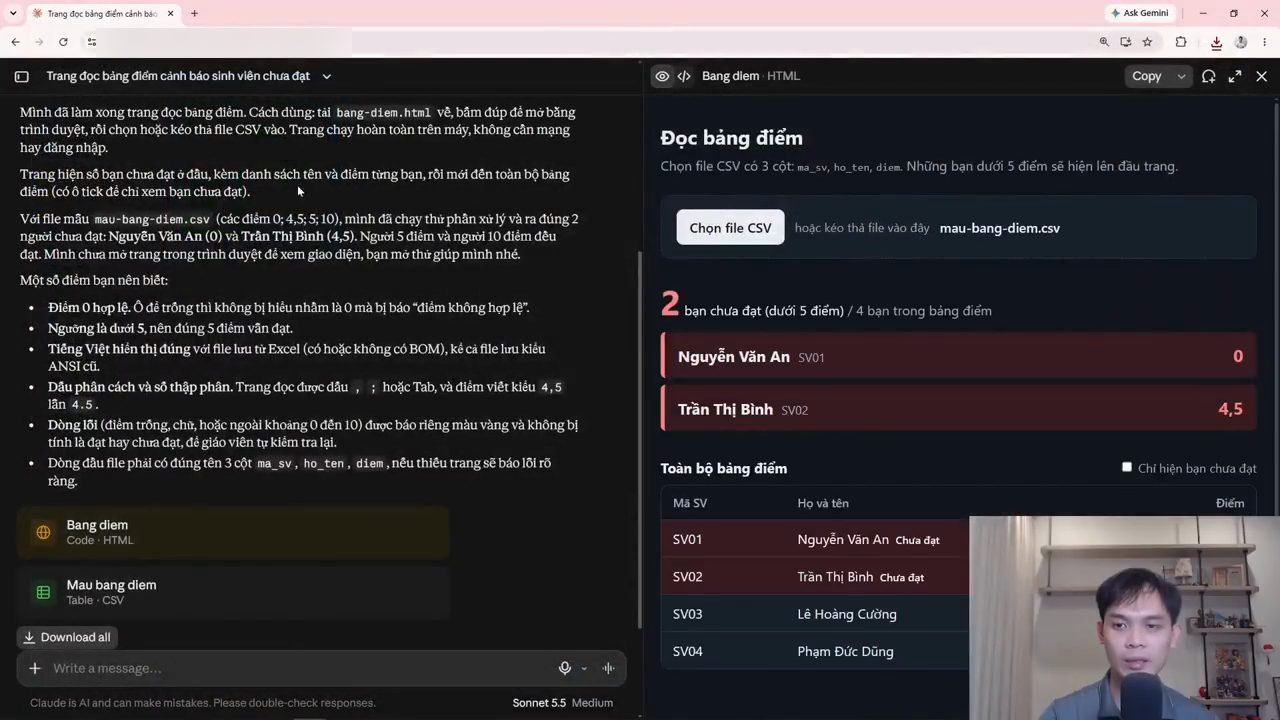
Anh bấm "Chọn file CSV", chọn đúng file mẫu vừa tải về, và trang hiển thị kết quả: có hai bạn chưa đạt, dưới 5 điểm, trên tổng số bốn bạn; một bạn điểm 0 và một bạn điểm 4,5 (demo trong video đăng ngày 09/11/2026). Phía dưới là toàn bộ bảng điểm. Có thêm lựa chọn "chỉ hiện bạn chưa đạt" để lọc như phần trên, còn không thì hiển thị tất cả.
Theo Việt Nguyễn (video đăng ngày 09/11/2026), đây là một ví dụ cho thấy khi chúng ta đưa ra yêu cầu đầy đủ, gồm cả bốn ý, thì kết quả Claude trả về rất dễ đối chiếu, dễ so sánh, dễ kiểm tra xem nó đã đạt yêu cầu của chúng ta hay chưa. Tất nhiên đây là một ví dụ xây dựng trang web rất đơn giản. Nhưng sau này, khi yêu cầu Claude làm những tác vụ phức tạp hơn, nếu áp dụng đúng bốn câu hỏi này, anh cho rằng công việc sẽ trở nên nhẹ nhàng hơn rất nhiều, và nó cũng giúp Claude làm việc hiệu quả hơn.
5. Tip 3: Nói thay vì gõ, demo email báo chuyển văn phòng
Điều thứ ba: thay vì gõ prompt như thông thường, theo Việt Nguyễn (video đăng ngày 09/11/2026), hãy nói để giao việc nhanh hơn. Ở tip trước, khi đặt yêu cầu cho Claude, chúng ta đã trả lời bốn câu hỏi: mục tiêu, thông tin đầu vào, giới hạn và tiêu chí hoàn thành. Gõ hết chừng đó thì cũng khá mất công. Ngoài ra, khi phải gõ quá dài, sẽ có nhiều người có xu hướng viết tắt đi, đưa thông tin ngắn gọn lại, và điều đó vô tình khiến Claude đôi khi phải đoán ý của chúng ta.
Có một cách vừa đơn giản hơn vừa giúp tiết kiệm thời gian khi giao việc cho Claude, đó là nói thay vì gõ. Theo anh (video đăng ngày 09/11/2026), với hầu hết chúng ta thì tốc độ nói nhanh hơn rất nhiều so với tốc độ gõ, đặc biệt là với tiếng Việt, khi còn phải gõ có dấu. Đặc biệt, khi nói thì chúng ta cũng có xu hướng kể đầy đủ bối cảnh hơn, vì không ngại những câu dài nữa. Anh bảo người xem tin anh: một khi đã quen giao việc cho Claude bằng giọng nói, các bạn sẽ không muốn gõ nữa, vì nói nhanh hơn và tiện hơn rất nhiều.
Anh khuyên cứ nói một cách tự nhiên như đang nói chuyện với một người bạn (theo video đăng ngày 09/11/2026). Câu cú có thể lủng củng, hơi lộn xộn cũng không có vấn đề gì, vì sau khi nói xong, bạn hoàn toàn có thể yêu cầu Claude sắp xếp lại, tóm tắt lại thành những câu gọn gàng hơn. Thậm chí bạn có thể yêu cầu Claude hỏi lại những điều mà nó chưa rõ.
Ví dụ của anh: giả sử anh muốn viết một email gửi khách hàng, thông báo việc công ty mới chuyển văn phòng. Anh sẽ nói với Claude như đang nói chuyện với một đồng nghiệp, cứ nói tự nhiên. Sau khi giao việc xong, ở cuối anh nói tiếp một đoạn để yêu cầu Claude sắp xếp, điều chỉnh lại mọi thứ (demo trong video đăng ngày 09/11/2026).
Anh mở Claude Chat bản web. Ở khung chat giữa màn hình, gần góc dưới cùng bên phải có một biểu tượng hình micro. Theo Việt Nguyễn (demo trong video đăng ngày 09/11/2026), bấm vào biểu tượng này là bạn có thể bắt đầu nói để giao việc cho Claude; bấm lần nữa thì toàn bộ đoạn vừa nói được chuyển thành text để bạn kiểm tra trước khi gửi. Đoạn anh nói, sau khi được chuyển thành text trong ô chat, như sau:
Tôi cần viết một email gửi khách hàng, báo là công ty sẽ chuyển văn phòng từ ngày 1 tháng 12. Mục đích là để khách đến đúng chỗ và yên tâm là mọi việc vẫn hoạt động bình thường. Địa chỉ mới là số 25 Lý Thường Kiệt, tầng 3, còn số điện thoại thì vẫn giữ nguyên. Tôi muốn giọng văn lịch sự nhưng thân thiện, ngắn thôi, tại vì là khách hàng có thể sẽ đọc trên điện thoại, nên là tôi không muốn họ phải kéo nhiều. Đừng hứa ưu đãi gì, tại vì là hiện tại chưa có. Sau khi đã viết xong rồi thì hãy cho cái email này một cái tiêu đề rõ ràng, có ngày chuyển, địa chỉ mới và một câu xin lỗi nếu có gì bất tiện. Tôi vừa nói bằng giọng nói nên là có thể câu chữ nó còn lộn xộn hoặc là sai chính tả. Hãy viết lại thành yêu cầu rõ ràng gồm mục tiêu, thông tin đầu vào, giới hạn và tiêu chí hoàn thành. Đánh dấu những chỗ có thể bị nghe nhầm, ví dụ như là số, tên file hay là điều kiện, và hỏi lại tôi trước khi bắt đầu.
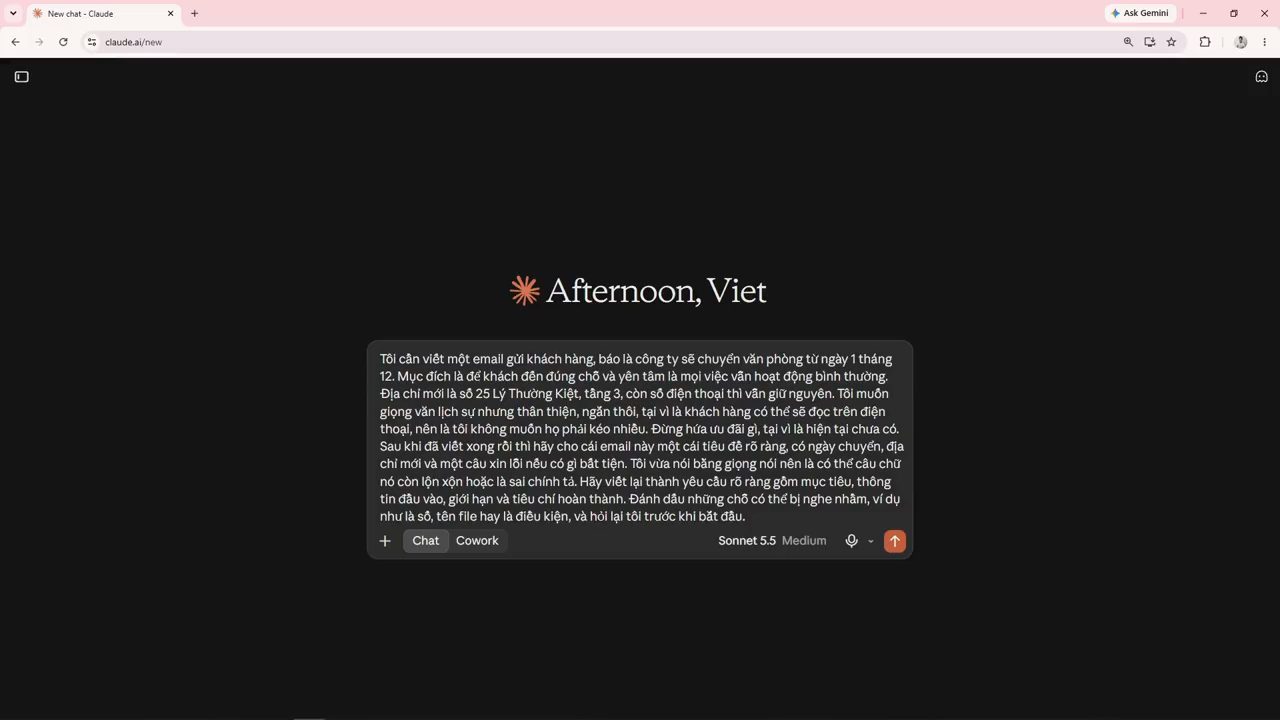
Anh kiểm tra lại một lượt và thấy đoạn text rất khớp với những gì mình nói (demo trong video đăng ngày 09/11/2026). Nó gồm hai đoạn chính: đoạn đầu là đoạn giao việc, đoạn thứ hai là đoạn yêu cầu Claude kiểm tra xem có lỗi hay có chỗ nào sai sót không. Không có vấn đề gì, anh nhấn Enter để Claude bắt đầu làm việc.
Sau khi gửi yêu cầu, Claude đưa ra phân tích của nó (demo trong video đăng ngày 09/11/2026): thông tin liên quan đến mục tiêu, thông tin đầu vào, giới hạn và tiêu chí hoàn thành, đúng bốn ý anh chia sẻ từ đầu. Rồi đến những chỗ có thể bị nghe nhầm cần xác nhận: ngày chuyển 1/12 có đúng không, đúng rồi; số nhà 25, đúng rồi; tên đường Lý Thường Kiệt; tầng 3; số điện thoại: bạn có muốn ghi số điện thoại trong email cho khách cho tiện không, nếu có thì cho tôi số đó.
Anh xác nhận các ý đó. Claude còn hỏi thêm một vài thông tin còn thiếu: tên công ty và người ký email, cách xưng hô với khách, văn phòng cũ còn hoạt động không (demo trong video đăng ngày 09/11/2026). Với những câu hỏi thêm này, anh bỏ qua và yêu cầu nó viết email ngay. Trong ô chat, câu anh gửi là: "Ok, tất cả mọi thứ đều tốt rồi. Hãy viết cho tôi email."
Kết quả (demo trong video đăng ngày 09/11/2026): tiêu đề của email nằm ở dưới, còn nội dung email nằm ở trên. Theo Việt Nguyễn, email rất ngắn gọn và cung cấp đủ những thông tin anh yêu cầu. Có những chỗ được để trống, vì anh không cung cấp tên khách hàng cụ thể, tên công ty, họ tên người gửi; tất cả những chỗ anh chưa cung cấp, Claude để trong dấu ngoặc vuông, như "[Tên khách hàng]", "[Tên công ty]", "[Họ tên người gửi]", để anh tự điền vào. Màn hình ghi tiêu đề email: "Thông báo chuyển văn phòng từ 1/12, địa chỉ mới: 25 Lý Thường Kiệt, tầng 3. Xin lỗi quý khách nếu có bất tiện".
Đây là một ví dụ, và theo anh (video đăng ngày 09/11/2026), khi giao việc cho Claude, thay vì gõ theo kiểu truyền thống, chúng ta có thể nói, và việc đó giúp tiết kiệm thời gian rất nhiều. Anh nói thêm: việc dùng lời nói để giao việc cho Claude thay vì gõ bàn phím sẽ đặc biệt hữu ích với những người lớn tuổi, ví dụ bố mẹ hay ông bà chúng ta, những người không quen gõ bàn phím, không quen mở máy tính.
Anh nhắc lại một lưu ý (theo video đăng ngày 09/11/2026): hãy luôn kiểm tra lại xem đoạn text mà Claude chuyển từ giọng nói có khớp, có đúng với những gì bạn nói hay không. Đừng tin tưởng 100%. Hoàn toàn có thể có trường hợp trong quá trình chuyển đổi, vì lý do chủ quan, ví dụ có những thuật ngữ tiếng Anh mà chúng ta phát âm chưa tốt, hoặc khi nói ở nơi có tạp âm, thì Claude có thể chuyển sai. Thế nên hãy luôn dành thời gian review lại đoạn text, xem mọi thứ có ổn, có đúng điều chúng ta muốn nói hay không, rồi hãy nhấn Enter.
6. Tip 4: Đưa kèm ví dụ mẫu, kể cả mẫu mình không thích
Điều tiếp theo Việt Nguyễn khuyên là khi đưa ra yêu cầu cho Claude, hãy đưa thêm cả các mẫu để Claude có thể so sánh hoặc tham chiếu (theo video đăng ngày 09/11/2026).
Ví dụ anh nêu (video đăng ngày 09/11/2026): giả sử bạn yêu cầu Claude tạo một ứng dụng hay thiết kế một trang web. Sau khi ứng dụng hay trang web đã chạy, mọi thứ đều ổn, nhưng giao diện thì bạn chưa ưng lắm. Bạn nhắn thêm với Claude: "Hãy làm cho giao diện đẹp hơn" hoặc "làm cho giao diện tốt hơn". Sau đó Claude thay đổi màu sắc, thêm hiệu ứng đổ bóng, bo tròn các ô để giao diện trông khác với lúc ban đầu. Có thể giao diện mới, dưới góc nhìn của người khác, là đẹp hơn, là tốt hơn, nhưng nó vẫn chưa đúng với gu, với ý định của bạn. Lúc này, theo anh, một tấm ảnh mẫu có tác dụng hơn rất nhiều so với hàng chục tính từ mà bạn cố gắng sử dụng.
Anh thêm một chút cho những ai quan tâm (video đăng ngày 09/11/2026): với cách giao việc có đi kèm ví dụ minh họa, có một vài thuật ngữ liên quan. Giao việc kèm một ví dụ mẫu thì người ta gọi là one-shot. Giao việc kèm một vài ví dụ mẫu thì gọi là few-shot. Còn giao việc hoàn toàn không có ví dụ nào, chỉ mô tả bằng lời, thì gọi là zero-shot. Hai slide minh họa bằng sơ đồ "Example": một cặp Question, Answer làm ví dụ cùng Question đầu vào dẫn tới Answer (one-shot), và ba cặp Question, Answer cho few-shot.
Theo tài liệu của Anthropic mà anh dẫn (video đăng ngày 09/11/2026), việc đưa ví dụ đi kèm yêu cầu là một trong số những cách đáng tin cậy nhất để giúp Claude làm đúng định dạng, giọng văn cũng như cách trình bày mà bạn mong muốn. Trang "Prompting best practices" của Anthropic (đọc ngày 14/11/2026) ghi rằng ví dụ là một trong những cách đáng tin cậy nhất để định hướng định dạng, giọng điệu và cấu trúc đầu ra của Claude, và vài ví dụ được soạn kỹ (few-shot hay multishot prompting) giúp tăng độ chính xác và tính nhất quán.
Anh nói người xem thật ra không cần nhớ những thuật ngữ này, không cần nhớ one-shot, few-shot hay zero-shot là gì (theo video đăng ngày 09/11/2026). Chỉ cần nhớ rằng khi đưa vào một ví dụ cụ thể, nó sẽ tốt hơn rất nhiều so với việc mô tả dài dòng.
Nhưng anh lưu ý (video đăng ngày 09/11/2026): giả sử bạn đưa vào một ảnh ví dụ rồi bảo Claude "Hãy thiết kế trang web hay app của tôi có giao diện giống như thế này", thì vẫn còn mơ hồ. Tại sao? Vì "giống như thế này" cụ thể là giống cái gì: giống về bố cục, về màu sắc, về khoảng cách hay về cách trình bày? Nếu bạn không nói rõ, Claude có thể bắt chước cả những thành phần mà bạn không mong muốn.
Với văn bản cũng vậy (theo video đăng ngày 09/11/2026). Nếu bạn muốn Claude viết đúng giọng văn của bạn, hãy gửi cho nó một vài đoạn văn bạn đã từng viết, rồi nhờ nó chỉ ra các đặc điểm: bạn hay viết câu dài hay câu ngắn, mở đầu thế nào, giải thích thuật ngữ ra sao, dùng ví dụ nhiều hay ít. Bạn sẽ sửa lại bản mô tả đó trước khi cho Claude bắt đầu viết. Slide "Cho Claude xem những bài bạn từng viết" minh họa ba bước: văn bản mẫu, Claude phân tích, đặc điểm giọng văn.
Một mẹo nữa anh chia sẻ (video đăng ngày 09/11/2026): khi đưa vào các ví dụ mẫu, bạn có thể đưa cả những ví dụ mà bạn không thích, kèm theo lý do. Cách này đặc biệt hữu ích khi bạn muốn Claude tránh làm một điều gì đó nhưng không biết mô tả điều đó cụ thể như thế nào.
Hoặc với những ai đang dùng Claude để thiết kế phần mềm, theo anh (video đăng ngày 09/11/2026), ví dụ mẫu có thể là một chức năng đang hoạt động tốt trong dự án. Bạn chỉ cho Claude chỗ của chức năng này, rồi yêu cầu Claude thiết kế chức năng mới tương tự như chức năng đang chạy tốt đó.
Điều quan trọng khi đưa các ví dụ mẫu vào để Claude làm theo, theo Việt Nguyễn (video đăng ngày 09/11/2026), là bạn phải chỉ rõ Claude cần học cái gì từ ví dụ mẫu. Điều này giúp Claude làm ra những thứ hợp với bạn, thay vì tạo ra những sản phẩm na ná sản phẩm mẫu nhưng lại không đúng ý bạn.
7. Demo: positive.png và negative.png trong Claude Code trên VS Code
Để dễ hiểu, Việt Nguyễn demo (video đăng ngày 09/11/2026). Giả sử website đọc bảng điểm của anh lúc này trông như thế này: trang "Bảng điểm lớp 10A1" dạng bảng HTML đơn giản, có cột mã SV, họ tên, điểm, kết quả, nút "Lọc chưa đạt" và "Hiện tất cả". Chưa bàn về nội dung, anh thấy giao diện này xấu quá, đơn giản quá, nên anh sẽ yêu cầu Claude cải thiện giao diện cho đẹp hơn, tốt hơn.
Từ đầu video anh đều dùng Claude Chat, giờ anh chuyển sang Claude Code (demo trong video đăng ngày 09/11/2026). Anh mở project tên là bảng điểm (thư mục BangDiem). Trong project lúc này có hai file chính: file index.html, là file mà khi bấm đúp vào sẽ mở ra trang web vừa thấy, và file CSV, là file dữ liệu đầu vào chứa nội dung liên quan đến các sinh viên, gồm mã sinh viên, họ tên và điểm của từng người. Anh sẽ dựa vào project đang có này để yêu cầu Claude cải thiện giao diện.
Ngoài ra anh có hai file ảnh (demo trong video đăng ngày 09/11/2026). File thứ nhất đặt tên là positive.png: đây là giao diện anh thích, và anh muốn Claude tạo cho trang bảng điểm một giao diện tương tự. File thứ hai đặt tên là negative.png: đây là giao diện anh không thích, anh muốn Claude tránh, không làm giao diện giống như vậy. Khi anh mở negative.png, màn hình hiện một bảng điểm lớp 10A1 rất sặc sỡ: tiêu đề gradient tím hồng có emoji, bốn ô thống kê nhiều màu, nhãn kết quả màu mè và ba nút gradient ở dưới. Đây chính là hai ví dụ mẫu: một mẫu chúng ta thích và một mẫu chúng ta không thích.
Tiếp theo anh mở Claude Code bằng cách bấm vào biểu tượng của Claude Code, và tắt cửa sổ chat ở bên phải vì không cần nữa (demo trong video đăng ngày 09/11/2026). Lúc này có ba panel: panel bên trái là project, panel ở giữa là file đang mở, còn panel bên phải là cửa sổ làm việc chính của Claude Code.
Cho những ai chưa biết, anh giải thích (video đăng ngày 09/11/2026): anh đang mở project này bằng VS Code, một trong số những IDE rất phổ biến dành cho dân lập trình. Với ai chưa biết IDE là gì, có thể hiểu đơn giản IDE là công cụ để lập trình viên gõ code, chạy code, sửa code dễ dàng hơn. Bên trong VS Code, anh đã cài thêm Claude Code extension để dùng Claude Code ngay trong VS Code. Anh nói người xem cứ yên tâm, anh không bắt ai phải gõ bất kỳ dòng code nào; dùng VS Code chỉ là để làm việc, thao tác và phát triển sản phẩm dễ dàng hơn.
Anh nhập yêu cầu bằng giọng nói: bấm vào biểu tượng micro ở góc dưới bên phải của Claude Code và bắt đầu nói (demo trong video đăng ngày 09/11/2026). Theo lời anh, yêu cầu là: tôi muốn làm lại giao diện trang index.html cho dễ nhìn hơn. Ảnh positive.png là kiểu tôi thích, hãy xem kỹ ảnh này trước. Tôi muốn làm giống ảnh này ở ba chỗ: thứ nhất là bộ lọc nằm ngay ở đầu trang; thứ hai là tiêu đề to và nổi bật; thứ ba là khoảng trống rộng rãi, không chật chội. Còn tên tiệm, logo hay màu chủ đạo cũng như nội dung trong ảnh này thì đừng lấy, cứ giữ nguyên bản của tôi. Còn ảnh negative.png là kiểu tôi không thích vì nhìn rối mắt quá; hãy chỉ giúp tôi những chỗ nào trong ảnh này làm rối mắt rồi tránh, đừng làm giống như vậy. Trước khi sửa, hãy cho tôi biết bạn định thay đổi những gì. Các nút và chức năng đang có thì giữ nguyên giúp tôi.
Nói xong, anh review lại đoạn text được chuyển từ giọng nói để xem có đúng với những gì mình nói hay không. Nhìn qua thì ổn, không có lỗi gì, anh nhấn Enter để Claude bắt đầu làm việc (demo trong video đăng ngày 09/11/2026).
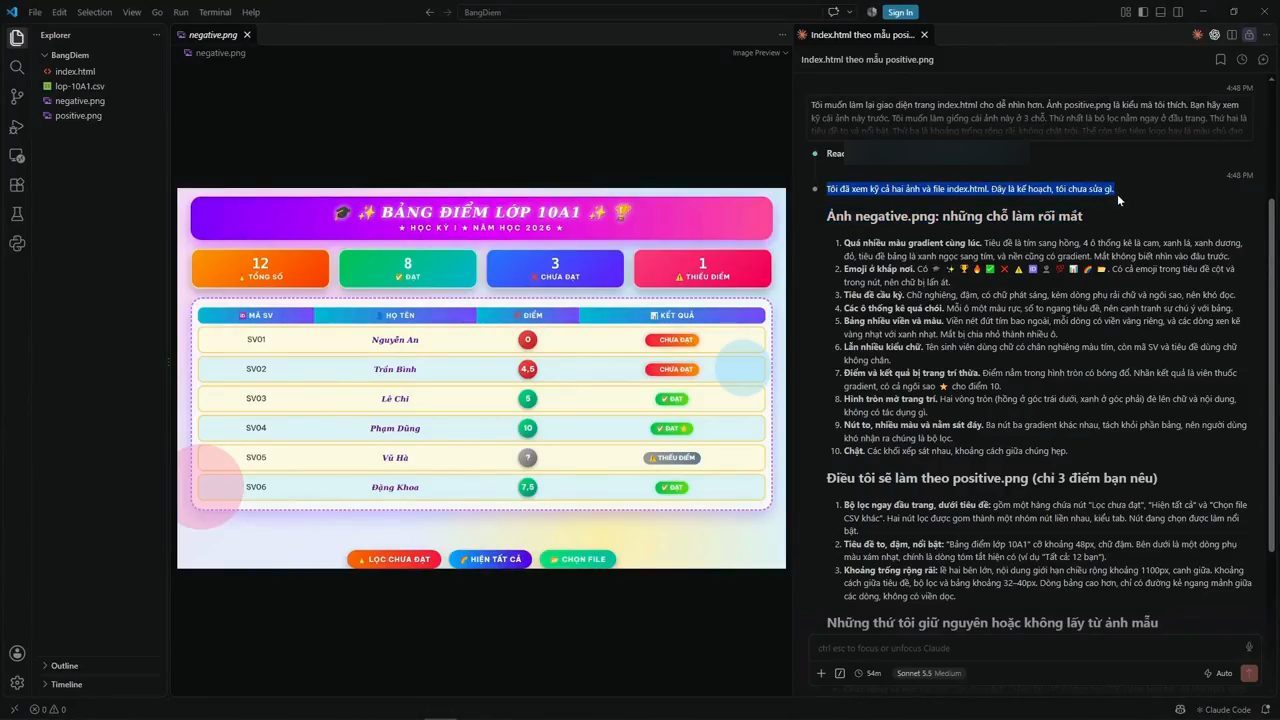
Claude Code chạy xong, anh xem qua phân tích của nó (demo trong video đăng ngày 09/11/2026). Đầu tiên nó phân tích những điểm làm rối mắt trong file negative.png, đây là một trong những yêu cầu của anh: quá nhiều màu gradient cùng lúc, emoji ở khắp nơi, tiêu đề cầu kỳ, v.v. Tiếp theo Claude Code trình bày những thứ nó sẽ làm giống positive.png ở đúng ba điểm anh yêu cầu, rồi những gì nó sẽ giữ nguyên hoặc không lấy từ ảnh positive.png.
Danh sách "Ảnh negative.png: những chỗ làm rối mắt" mà Claude Code viết ra có mười mục (demo trong video đăng ngày 09/11/2026):
- Quá nhiều màu gradient cùng lúc: tiêu đề tím sang hồng, bốn ô thống kê cam, xanh lá, xanh dương, đỏ, tiêu đề bảng xanh ngọc sang tím, nền cũng có gradient; mắt không biết nhìn vào đâu trước (demo trong video đăng ngày 09/11/2026).
- Emoji ở khắp nơi, có cả emoji trong tiêu đề cột và trong nút, nên chữ bị lấn át (demo trong video đăng ngày 09/11/2026).
- Tiêu đề cầu kỳ: chữ nghiêng, đậm, có chữ phát sáng, kèm dòng phụ rải chữ và ngôi sao, nên khó đọc (demo trong video đăng ngày 09/11/2026).
- Các ô thống kê quá chói: mỗi ô một màu rực, số to ngang tiêu đề, nên cạnh tranh sự chú ý với bảng (demo trong video đăng ngày 09/11/2026).
- Bảng nhiều viền và màu: viền nét đứt tím bao ngoài, mỗi dòng có viền vàng riêng, các dòng xen kẽ vàng nhạt với xanh nhạt; mắt bị chia nhỏ thành nhiều ô (demo trong video đăng ngày 09/11/2026).
- Lẫn nhiều kiểu chữ: tên sinh viên dùng chữ có chân nghiêng màu tím, còn mã SV và tiêu đề dùng chữ không chân (demo trong video đăng ngày 09/11/2026).
- Điểm và kết quả bị trang trí thừa: điểm nằm trong hình tròn có bóng đổ, nhãn kết quả là viên thuốc gradient, có cả ngôi sao cho điểm 10 (demo trong video đăng ngày 09/11/2026).
- Hình tròn mờ trang trí: hai vòng tròn (hồng ở góc trái dưới, xanh ở góc phải) đè lên chữ và nội dung, không có tác dụng gì (demo trong video đăng ngày 09/11/2026).
- Nút to, nhiều màu và nằm sát đáy: ba nút ba gradient khác nhau, tách khỏi phần bảng, nên người dùng khó nhận ra chúng là bộ lọc (demo trong video đăng ngày 09/11/2026).
- Chật: các khối xếp sát nhau, khoảng cách giữa chúng hẹp (demo trong video đăng ngày 09/11/2026).
Phần "Điều tôi sẽ làm theo positive.png (chỉ 3 điểm bạn nêu)" ghi (demo trong video đăng ngày 09/11/2026): bộ lọc ngay đầu trang, dưới tiêu đề, gồm một hàng chứa nút "Lọc chưa đạt", "Hiện tất cả" và "Chọn file CSV khác", hai nút lọc gom thành một nhóm liền nhau kiểu tab, nút đang chọn được làm nổi bật; tiêu đề to, đậm, nổi bật, "Bảng điểm lớp 10A1" cỡ khoảng 48px, bên dưới là một dòng phụ màu xám nhạt, chính là dòng tóm tắt hiện có (ví dụ "Tất cả: 12 bạn"); khoảng trống rộng rãi, lề hai bên lớn, nội dung giới hạn chiều rộng khoảng 1100px, canh giữa, khoảng cách giữa tiêu đề, bộ lọc và bảng khoảng 32 đến 40px, dòng bảng cao hơn, chỉ có đường kẻ ngang mảnh giữa các dòng, không có viền dọc.
Cuối cùng, và theo anh rất quan trọng, là hai điều Claude Code cần chúng ta xác nhận trước khi nó thực hiện (demo trong video đăng ngày 09/11/2026). Điều thứ nhất: nó hỏi muốn để ô chọn file ở đâu, vì ô chọn file này chúng ta chưa hề đề cập trong yêu cầu. Trong bản gốc, ô này đang nằm cạnh hai nút lọc, và Claude Code gợi ý để nó cùng hàng với bộ lọc ở đầu trang, rồi hỏi có muốn tách ra chỗ khác không. Anh thấy khá ổn nên đồng ý với đề xuất. Điều thứ hai là về phông chữ: nó gợi ý dùng một phông chữ khác thay cho phông Times New Roman hiện tại; nếu muốn giữ Times New Roman thì báo nó.
Theo Việt Nguyễn (video đăng ngày 09/11/2026), thông thường những thứ Claude Code đề xuất cũng khá hợp lý; trừ khi bạn có lý do rất đặc biệt thì có thể từ chối, còn không thì có thể đồng ý. Anh nói bạn có thể trả lời bằng giọng nói hoặc gõ; câu này ngắn nên anh gõ: "OK, tôi đồng ý. hãy tiến hành".
Claude Code sửa xong file index.html. Anh mở file này ra để xem giao diện mới có đúng những gì đã yêu cầu hay không, bằng cách bấm vào index.html ở panel bên trái (demo trong video đăng ngày 09/11/2026). Theo anh, giao diện mới khá sát với file mẫu positive.png, khá đơn giản, khá tối giản: tiêu đề ở trên cùng; bộ lọc gồm "Hiện tất cả" và "Lọc chưa đạt"; ô chọn file cũng ở trên cùng, ngay bên cạnh hai nút lọc. Nó khá tương đồng với file positive.png, và nó cũng tránh những điểm như lòe loẹt, nhiều màu, nhiều icon của file negative.png. Màn hình lúc đó hiện trang "Bảng điểm lớp 10A1", dòng "Chưa đạt: 3 bạn", hai nút lọc và "Chọn file CSV khác", bảng nền trắng với nhãn "Chưa đạt" màu đỏ nhạt.
Ở panel bên phải, phần tổng kết của Claude Code sau khi sửa ghi (demo trong video đăng ngày 09/11/2026): nó đã sửa xong index.html nhưng chưa mở trang trên trình duyệt để xem thực tế, nên nhờ người dùng thử giúp; giao diện mới theo ba điểm chọn từ positive.png (bộ lọc ở đầu trang, tiêu đề lớn cỡ 48px rất đậm với dòng tóm tắt ngay dưới, khoảng trống rộng với nội dung tối đa 1100px, mỗi dòng bảng cao hơn và chỉ có đường kẻ ngang mảnh); về màu và phông chữ, chữ dùng phông Segoe UI, điểm được căn phải cho dễ so sánh, kết quả là nhãn nhỏ nhạt màu ("Đạt" xanh lá, "Chưa đạt" đỏ, "Thiếu điểm" xám), không có emoji, gradient, bóng đổ hay hình trang trí, đúng như nó đã nói là sẽ tránh. Nó cũng báo ngoài phần HTML và CSS đã sửa hai chỗ nhỏ trong script để làm được nhãn màu và nút nổi bật, còn cách đọc CSV, logic lọc chưa đạt, việc xử lý thiếu điểm và dữ liệu mẫu đều không đổi.
Đây là ví dụ, theo anh (video đăng ngày 09/11/2026), cho thấy khi muốn xây dựng sản phẩm hay phát triển điều gì đó, chúng ta đưa vào các ví dụ, gồm cả những ví dụ mình thích và những ví dụ mình không thích, để Claude thực hiện theo.
8. Tip 5: Bảo Claude hỏi lại những gì nó chưa rõ
Mẹo tiếp theo Việt Nguyễn chia sẻ (video đăng ngày 09/11/2026): trong quá trình dùng Claude, khi giao việc cho nó, đừng để cuộc hội thoại chỉ là một chiều, mà hãy yêu cầu Claude hỏi lại những gì nó chưa rõ. Rất nhiều khi làm việc với Claude, chúng ta giao việc không được rõ ràng, không được đầy đủ. Lý do đơn giản là chính chúng ta cũng không biết phải ghi gì trong yêu cầu đó. Lúc này, thay vì cứ để Claude làm rồi sai đâu sửa đó, chúng ta có thể để Claude chủ động hỏi lại những thứ nó thấy chưa rõ ràng.
Quay lại trang web xem bảng điểm: giao diện giờ đã ổn. Giả sử anh muốn thêm một chức năng, đó là nhập điểm thi lại (demo trong video đăng ngày 09/11/2026). Sau khi thi lại, giáo viên sẽ có một file, ví dụ tên là điểm thi lại.csv. File này cũng có ba cột mã sinh viên, họ tên và điểm như file bảng điểm ban đầu, nhưng chỉ chứa thông tin của những bạn đi thi lại.
Đầu tiên anh làm theo cách mặc định: yêu cầu Claude Code "Tôi muốn thêm chức năng cập nhật điểm thi lại cho trang index.html", kiểm tra đúng nội dung muốn nói rồi nhấn Enter (demo trong video đăng ngày 09/11/2026). Claude Code phản hồi, và trong giao diện mới, ngoài những cột cũ ban đầu gồm mã sinh viên, họ tên, điểm, kết quả, có thêm một cột mới là "Thi lại". Ở cột này, có thể nhập điểm thi lại cho những bạn chưa đạt ở lần thi đầu.
Theo Việt Nguyễn (video đăng ngày 09/11/2026), đó là cách đưa ra yêu cầu mặc định, và anh nghĩ chắc rằng 99% người dùng Claude Code sẽ làm như vậy. Giờ anh thử cách thứ hai: vẫn yêu cầu Claude Code làm việc, nhưng yêu cầu thêm một việc là hỏi lại chúng ta những thứ nó cảm thấy chưa chắc chắn.
Trước khi đưa ra yêu cầu theo cách thứ hai, anh cần khôi phục trạng thái của Claude Code về thời điểm trước khi yêu cầu thêm chức năng cập nhật điểm thi lại. Anh dùng lệnh /rewind: gõ rewind, nhấn Enter, chọn thời điểm trước khi đưa ra yêu cầu vừa rồi, rồi chọn Restore (demo trong video đăng ngày 09/11/2026). Màn hình hiện hộp "Rewind" với ba lựa chọn "Restore code and conversation", "Restore conversation", "Restore code", dòng báo "83 lines will be removed and 3 lines will be added across 1 file: index.html", và hai nút "Restore" và "Never mind"; phía sau hộp này, trang web vẫn đang có cột "Thi lại" với nút "Nhập điểm thi lại" ở những dòng chưa đạt hoặc thiếu điểm. Trang web quay về trạng thái trước, lúc chưa có cột nhập điểm thi lại, chỉ có bốn cột mã sinh viên, họ tên, điểm, kết quả.
Anh xóa yêu cầu vừa rồi và yêu cầu khác đi một chút (demo trong video đăng ngày 09/11/2026). Prompt lần này, như hiện trong khung chat:
Tôi muốn thêm chức năng cập nhật điểm thi lại cho trang index.html. Trước khi làm, hãy tìm cho tôi tối đa 5 quyết định còn thiếu có thể làm thay đổi kết quả. Hỏi tôi từng câu một, mỗi câu đưa ra một vài lựa chọn. Và cho tôi biết là bạn đề xuất cách làm nào, vì sao.
Anh chỉ ra (video đăng ngày 09/11/2026): câu yêu cầu chính vẫn giống cách đầu tiên, nhưng có thêm một đoạn hỏi Claude rằng, trước khi làm, hãy hỏi anh tối đa năm câu về những quyết định nó còn thiếu, những thứ nó chưa chắc chắn mà có thể ảnh hưởng đến kết quả; mỗi câu cho anh vài lựa chọn và cho anh biết đâu là cách làm tối ưu. Sau đó anh quyết định, và nó dựa vào quyết định của anh để thực hiện.
Anh nhấn Enter. Sau khi Claude chạy một lúc, nó hiện ra một bảng câu hỏi gồm năm câu (demo trong video đăng ngày 09/11/2026). Đây chính là điều anh vừa yêu cầu: ngoài việc đưa ra yêu cầu, do anh cũng chưa chắc liệu có gì mình bỏ sót không, anh yêu cầu Claude Code tìm những thứ có thể làm thay đổi kết quả mà anh chưa lường trước được, rồi hỏi anh; anh đưa ra lựa chọn, và Claude Code làm theo đúng những lựa chọn đó.
Trước bảng câu hỏi, Claude Code viết trong khung chat rằng nó đọc lại index.html hiện tại để đặt câu hỏi bám sát code thật, rồi: "Tôi đã đọc code và thấy còn 5 quyết định chưa rõ, xếp theo mức độ ảnh hưởng: cách tính điểm thi lại, đối tượng nhập điểm, nơi/cách nhập, việc lưu điểm sau khi tải lại trang, và việc hiển thị đối chiếu điểm cũ-mới. Tôi sẽ hỏi lần lượt từng câu, bắt đầu với câu 1." (demo trong video đăng ngày 09/11/2026). Dưới mỗi lựa chọn của câu 1 còn có một dòng giải thích; với "Lấy điểm cao hơn (Recommended)", dòng đó ghi điểm chính thức bằng max(điểm cũ, điểm thi lại), bạn thi lại kém hơn thì không bị tụt điểm, kèm ví dụ cũ 4 thi lại 6 thì thành 6, cũ 8 thi lại 5 thì vẫn là 8, và câu "Cách này công bằng và là cách phổ biến nhất." (demo trong video đăng ngày 09/11/2026).
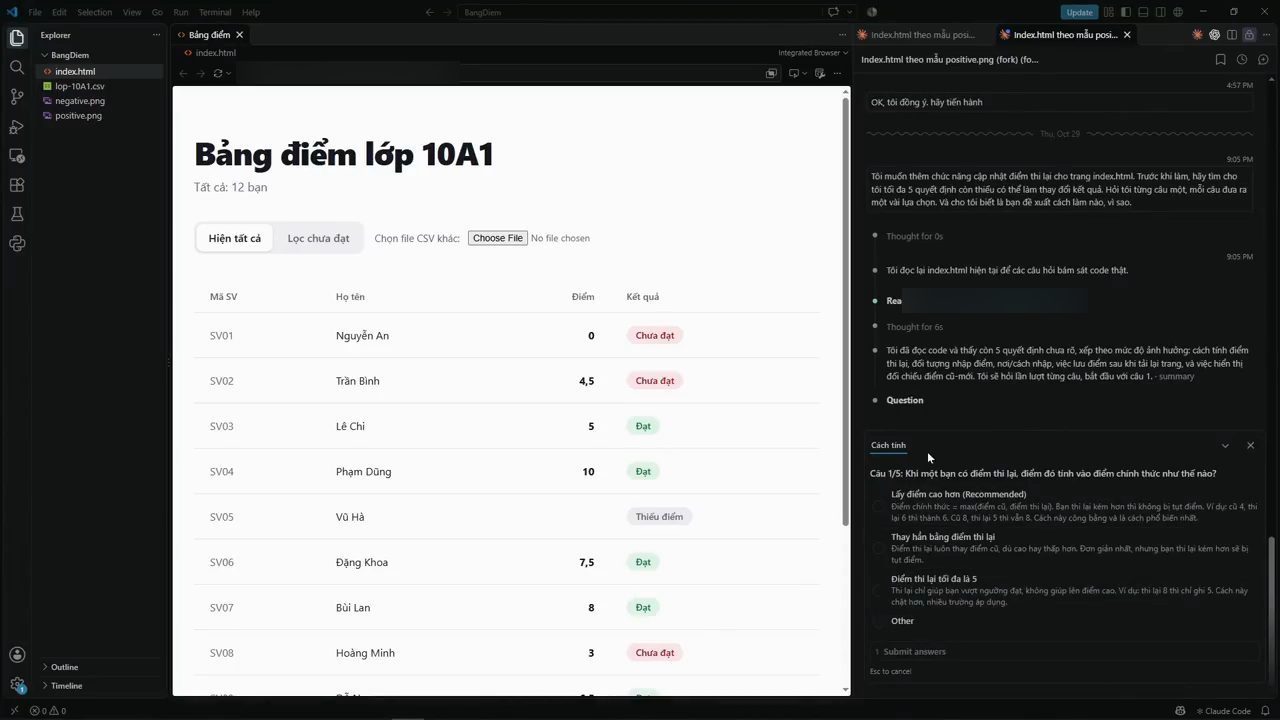
Câu đầu tiên: khi một bạn có điểm thi lại, điểm đó tính vào điểm chính thức như thế nào (demo trong video đăng ngày 09/11/2026)? Lựa chọn đầu tiên là lấy điểm cao hơn. Anh giải thích: ví dụ lần thi đầu được 4,5, lần thi thứ hai chỉ được 4,0 chẳng hạn, tức điểm thi lại thấp hơn điểm thi lần đầu; Claude Code muốn hỏi mình xử lý thế nào: lấy điểm cao hơn, hay lấy điểm thi lại, hay có giới hạn là điểm thi lại tối đa bằng 5, không vượt ngưỡng này, hoặc một lựa chọn khác.
Theo Việt Nguyễn (video đăng ngày 09/11/2026), lúc yêu cầu Claude Code thêm chức năng ấy, anh thậm chí còn chưa hình dung, chưa lường trước tình huống lần thi lại điểm còn thấp hơn lần đầu. Khi chúng ta yêu cầu Claude Code hỏi, nó sẽ đưa ra những tình huống, những trường hợp mà bản thân chúng ta, khi đặt câu hỏi, còn chưa lường trước. Với câu này anh chọn lựa chọn đầu tiên, là lựa chọn Claude Code recommend. Anh cho rằng nó recommend có thể dựa vào việc thông thường với những ứng dụng tương tự, người ta hay làm như vậy: khi cho phép sinh viên thi lại nhiều lần, sẽ lấy điểm cao nhất.
Anh bấm Submit answer để sang câu thứ hai: những bạn nào thì được nhập điểm thi lại (demo trong video đăng ngày 09/11/2026)? Lựa chọn đầu tiên, được recommend, là những bạn chưa đạt hoặc thiếu điểm: một là lần đầu thi dưới 5 điểm, hai là lần đầu không thi. Lựa chọn thứ hai là chỉ những bạn chưa đạt mới được thi lại. Lựa chọn thứ ba là ai cũng được thi lại, kể cả người dưới 5 hay trên 5. Hoặc Other, một lựa chọn khác. Anh chọn lựa chọn đầu tiên: chỉ bạn nào lần đầu chưa đạt, dưới 5 điểm, hoặc lần đầu chưa thi, thiếu điểm, thì mới được thi lại.
Submit answer, sang câu số ba: nhập điểm thi lại ở đâu và theo cách nào (demo trong video đăng ngày 09/11/2026). Claude Code đưa ra vài lựa chọn; nhìn qua, anh thấy lựa chọn đầu tiên, ô nhập ngay trên dòng, chính là cách mà người xem vừa thấy, có thêm cột điểm thi lại với một nút, và có vẻ ổn, nên anh chọn nó rồi Submit answer.
Câu số bốn: điểm thi lại đã nhập có được lưu lại khi tải lại trang hay không (demo trong video đăng ngày 09/11/2026)? Các lựa chọn là lưu trong trình duyệt; không lưu, tải lại là mất; hoặc chỉ xuất ra file CSV mới. Anh vẫn chọn lựa chọn đầu tiên.
Câu hỏi cuối cùng: bảng điểm có cần hiển thị cả điểm cũ và điểm thi lại để đối chiếu không (demo trong video đăng ngày 09/11/2026)? Một là hiển thị cả hai cột, hai là chỉ hiển thị điểm chính thức. Lần này anh không thích lựa chọn đầu tiên, lựa chọn được recommend; anh thích lựa chọn thứ hai, mỗi sinh viên chỉ hiển thị duy nhất điểm chính thức. Anh chọn lựa chọn thứ hai và Submit answer. Đủ năm câu, Claude Code thực hiện theo những lựa chọn của anh.
Kết quả cuối cùng (demo trong video đăng ngày 09/11/2026): ngoài những cột ban đầu, có thêm cột điểm thi lại. Giao diện hơi khác một chút so với kết quả Claude Code trả về theo cách thứ nhất, khi anh chỉ đưa yêu cầu rồi Enter, không cho nó hỏi lại. Cách nhập điểm thi lại cũng khá đơn giản: anh nhập một giá trị, ví dụ số 8, rồi bấm Lưu, và nó cập nhật điểm của bạn đó. Bảng chỉ hiển thị một kết quả, không hiện kết quả cũ và kết quả mới, chỉ hiện điểm chính thức, và bên cạnh không còn mục thi lại nữa, vì anh đã chọn chỉ những người chưa đạt hoặc thiếu điểm mới được thi lại. Với một bạn thiếu điểm, anh nhập số 7 chẳng hạn rồi lưu lại, và bạn này trở thành đạt.
9. Hai cách giao việc khác nhau ở đâu
Việt Nguyễn cùng người xem phân tích sự khác biệt giữa hai cách vừa làm (video đăng ngày 09/11/2026). Với cách đầu tiên, khi chúng ta chỉ đưa ra yêu cầu cho Claude Code, không bảo nó hỏi lại những thứ nó chưa chắc, thì trong quá trình thực hiện yêu cầu, nó vẫn có những phân tích, vẫn gặp những đoạn phải suy luận. Nhưng ở những đoạn cần đưa ra quyết định, thay vì hỏi chúng ta, nó sẽ tự quyết định luôn.
Ví dụ (theo video đăng ngày 09/11/2026), khi phân tích, có thể nó cũng lường trước tình huống điểm mới thấp hơn điểm cũ. Nhưng trong tình huống này, thay vì hỏi chúng ta: "Khi điểm mới thấp hơn điểm cũ như vậy, tôi sẽ lấy điểm mới hay giữ điểm cũ, hay làm gì khác?", nó sẽ không hỏi mà tự quyết định theo hướng nó thấy phù hợp.
Rõ ràng là, theo anh (video đăng ngày 09/11/2026), khi chỉ yêu cầu Claude Code thuần túy, không bảo nó hỏi, thì Claude Code vẫn thiết kế được một sản phẩm tương đối hoàn chỉnh. Tuy nhiên sẽ có những behavior, những hành vi của sản phẩm mà chúng ta không kiểm soát được: chúng ta không biết nó sẽ thực hiện theo hướng nào, không biết khi có điểm mới thấp hơn điểm cũ thì sẽ xử lý ra sao, trừ khi tự mình test, tức là khi Claude Code trả kết quả rồi, chúng ta tự test để xem cuối cùng Claude Code làm thế nào. Tương tự với những lựa chọn khác, ví dụ những ai được phép thi lại: nếu chỉ yêu cầu Claude Code thêm chức năng, nó sẽ tự làm theo ý nó thấy phù hợp, ví dụ chỉ những ai dưới 5 điểm mới được thi lại, và chúng ta không có quyền control, không có quyền điều khiển gì cả.
Còn với cách thứ hai (theo video đăng ngày 09/11/2026), khi chúng ta bảo Claude Code hỏi những câu nó thấy có thể ảnh hưởng đến kết quả, nó sẽ đưa ra những câu hỏi mà rất nhiều câu trong số đó, lúc ban đầu đưa ra yêu cầu, chúng ta thậm chí còn không nghĩ đến. Ví dụ, trước khi hỏi Claude Code, anh cũng không nghĩ đến tình huống người thi lại có thể có điểm thấp hơn lần thi đầu, hay những ai được phép thi lại. Khi Claude Code hỏi, anh mới nghĩ: à, sẽ có những tình huống như thế này.
Và khi Claude Code hỏi và cho lựa chọn, theo Việt Nguyễn (video đăng ngày 09/11/2026), thứ nhất là chúng ta hiểu thêm về cách ứng dụng hay trang web của mình hoạt động; thứ hai là khi người dùng thao tác hay chính chúng ta thao tác, chúng ta biết nó sẽ hoạt động theo hướng nào, vì tất cả những chỗ phải phân vân giữa các quyết định thì Claude Code đã hỏi, và chúng ta đã đưa ra lựa chọn. Chúng ta không phải lo đến lúc gặp tình huống này thì nó xử lý thế nào, gặp tình huống kia thì nó xử lý ra sao.
Đến đây, anh đoán sẽ có những bạn đã quen dùng Claude Code hay Codex, cũng như các AI coding agent khác, thắc mắc (video đăng ngày 09/11/2026): khi dùng Claude Code hay Codex, đến những chỗ có nhiều phương án lựa chọn, Claude Code hay Codex hay dừng lại để hỏi chúng ta. Vậy vì sao ở lần yêu cầu đầu tiên, lần anh không bảo nó hỏi lại, đến những chỗ phải quyết định giữ điểm cao nhất hay điểm mới nhất, hay ai là người được phép thi lại, nó lại không hỏi ý kiến anh mà cứ tự làm?
Câu trả lời, theo Việt Nguyễn (video đăng ngày 09/11/2026), rất đơn giản: đây là những chỗ mà Claude Code không cảm thấy là nó không chắc chắn. Dưới góc nhìn của Claude Code, khi một sinh viên thi nhiều lần thì lấy điểm cao nhất là điều mặc định, điều hiển nhiên, nên nó thấy không cần phải hỏi. Hoặc ai là người được phép thi lại: dưới góc nhìn của nó, những người lần đầu chưa thi hoặc lần đầu thi mà trượt thì mới được thi lại; còn những người đã thi đỗ lần đầu, dù điểm thấp, cũng không được thi lại. Đây là những thứ nó thấy hiển nhiên, do đó nó sẽ không hỏi lại mà tự quyết định theo hướng nó thấy hợp lý.
Rõ ràng sẽ có những khác biệt giữa góc nhìn của chúng ta và góc nhìn của Claude Code trên cùng một vấn đề (theo video đăng ngày 09/11/2026). Thế nên, khi yêu cầu Claude Code làm việc, thay vì chỉ đưa ra một yêu cầu chung chung, nhấn Enter rồi hy vọng đến chỗ nào cần cân nhắc, cần lựa chọn thì nó sẽ hỏi mình, anh khuyên hãy chủ động bảo ngay từ đầu: có gì thắc mắc, có gì chưa rõ ràng thì hỏi luôn, tôi sẽ trả lời luôn, rồi bạn làm theo lựa chọn của tôi.
Anh nói thêm (video đăng ngày 09/11/2026): với bất kỳ sản phẩm, giải pháp hay ứng dụng nào, dưới góc nhìn của người dùng cuối, những người này chỉ quan tâm sản phẩm chạy tốt, chạy không có lỗi. Nhưng với chúng ta, dưới góc nhìn của người phát triển sản phẩm, chúng ta cần hiểu cặn kẽ cách sản phẩm của mình hoạt động, vì chỉ khi hiểu cách nó hoạt động thì sau này, khi muốn mở rộng, muốn phát triển, muốn thêm tính năng, chúng ta mới không bị rối. Còn nếu ngay từ đầu, khi sản phẩm được phát triển, đã có những thứ chúng ta không biết, thì sau này khi sản phẩm được mở rộng ra, chúng ta sẽ rất khó kiểm soát.
10. Tip 6: Plan mode, xem bản vẽ trước khi xây nhà
Trong quá trình làm việc với Claude, theo Việt Nguyễn (video đăng ngày 09/11/2026), với những câu hỏi, những yêu cầu đơn giản, riêng lẻ thì không sao. Nhưng với những yêu cầu phức tạp, những thay đổi lớn ảnh hưởng đến nhiều file, nhiều thành phần trong dự án, nếu chúng ta cứ để Claude làm xong xuôi hết rồi mới phát hiện ra chỗ này chỗ kia nó làm không đúng ý, rồi lại yêu cầu Claude sửa lại, thì điều này vừa làm tốn token, vừa làm tốn thời gian của cả chúng ta lẫn Claude.
Ví dụ anh đưa ra (video đăng ngày 09/11/2026): giả sử bây giờ nhà trường yêu cầu không nhập sẵn điểm trung bình nữa, mà chỉ nhập các điểm thành phần, để app tự tính. Mỗi sinh viên giờ sẽ có bốn đầu điểm thường xuyên, một đầu điểm giữa kỳ và một đầu điểm cuối kỳ. Điểm trung bình tính theo hệ số: các điểm thường xuyên hệ số 1, điểm giữa kỳ hệ số 2, điểm cuối kỳ hệ số 3.
Nghe qua thì có vẻ chỉ cần thêm một công thức vào là xong. Nhưng thật ra, theo anh (video đăng ngày 09/11/2026), thay đổi này ảnh hưởng đến tất cả mọi thành phần trong trang web: cách đọc file, cách tính điểm, bộ lọc chưa đạt, chức năng điểm thi lại vừa làm, và cả các file điểm cũ chỉ có một cột. Lại còn những câu hỏi chưa có đáp án, như bạn nào thiếu một bài thường xuyên thì tính thế nào, điểm thi lại thay cho đầu điểm nào. Nếu cứ để Claude làm ngay, nó có thể viết lại cả trang web theo hướng nó đoán, và chúng ta chỉ phát hiện ra nó đi sai hướng mình mong muốn khi Claude đã sinh ra cả nghìn dòng code. Ba slide của phần này có tiêu đề "App cũ có nhiều chức năng cần giữ", "Những quy tắc vẫn còn chưa rõ" (thiếu một bài? làm tròn thế nào? điểm thi lại thay đâu?) và "Làm ngay khi chưa rõ dễ đi sai" (quy tắc chưa rõ, code theo phỏng đoán, phát hiện sai quá muộn).
Để giải quyết vấn đề này, Claude, cụ thể là Claude Code, có một thứ gọi là Plan mode, tiếng Việt tạm dịch là chế độ lập kế hoạch (theo video đăng ngày 09/11/2026). Ở chế độ này, Claude chỉ đọc, tìm hiểu dự án và đề xuất kế hoạch, chứ chưa sửa bất kỳ file nào trong dự án cho đến khi chúng ta duyệt kế hoạch nó đề xuất. Theo anh, điểm đáng giá của Plan mode là bạn sẽ thấy Claude hiểu bài toán của chúng ta đến mức nào trước khi nó động vào bất kỳ file nào.
Khi đọc kế hoạch Claude đề xuất, anh khuyên (video đăng ngày 09/11/2026) đừng quan tâm kế hoạch dài bao nhiêu, mà hãy tập trung xem Claude sẽ thay đổi phần nào, bằng cách nào, vì sao lại chọn cách đó, có rủi ro gì không, và đến cuối thì có cách nào để chúng ta kiểm tra lại kết quả hay không. Và nếu kế hoạch Claude đề xuất chung chung quá, hãy bảo nó đề xuất kế hoạch chi tiết hơn, vì những kế hoạch chung chung kiểu "bước 1 làm, bước 2 kiểm tra" sẽ không giúp bạn đánh giá được điều gì cả.
Anh demo (video đăng ngày 09/11/2026). Quay lại project, giờ có một file mới tên là điểm chi tiết 10A1.csv (diem-chi-tiet-10A1.csv). Mở file này ra, nó chứa thông tin điểm chi tiết của từng sinh viên, gồm bốn điểm thường xuyên TX1 đến TX4, điểm giữa kỳ và điểm cuối kỳ. Màn hình hiện file này với các cột ma_sv, ho_ten, tx1, tx2, tx3, tx4, gk, ck cho 12 sinh viên SV01 đến SV12.
Để kích hoạt Plan mode, theo anh (demo trong video đăng ngày 09/11/2026), những ai dùng Claude Code nhiều chắc đã quen: có hai cách cơ bản. Một là dùng slash command; hai là bấm vào biểu tượng ở góc dưới bên phải và chọn sang Plan mode. Cách nào cũng được.
Sau khi chuyển Claude Code sang Plan mode, anh gõ một prompt yêu cầu (demo trong video đăng ngày 09/11/2026). Theo lời anh, nội dung là: trường yêu cầu nhập từng đầu điểm thay vì điểm trung bình; file dữ liệu mới là file như thế này, gồm các điểm thành phần; công thức thì đây. Tôi muốn index.html của tôi tự tính điểm trung bình từ file dữ liệu này, sau đó các chức năng đang có sẵn vẫn phải chạy. Rồi anh yêu cầu tiếp: Claude đọc dự án và đề xuất cách làm, phần nào phải sửa, quyết định nào tôi cần chốt, và cách kiểm tra khi làm xong. Khi đã gửi, phần đầu của tin nhắn này hiện trong khung chat là dòng "Trường yêu cầu nhập từng đầu điểm thay vì điểm trung bình." và "File mới là @diem-chi-tiet-10A1.csv, gồm tx1–tx4 (thường xuyên), gk (giữa kỳ), ck (cuối kỳ)."
Viết xong prompt và chắc chắn Claude đang ở Plan mode, anh nhấn Enter để Claude bắt đầu phân tích yêu cầu và đề xuất giải pháp để chúng ta duyệt; nếu duyệt giải pháp này thì chúng ta mới cho phép Claude thực thi (demo trong video đăng ngày 09/11/2026). Trong quá trình phân tích, Claude có ba câu hỏi. Trước các câu hỏi, Claude viết rằng nó đã đọc cả hai file, và trước khi viết kế hoạch cần chốt ba quyết định có thể làm đổi kết quả, có số liệu trong file để so sánh: ô trống (SV06 trống tx4; nếu bỏ qua ô này thì trung bình là 7,53, nếu tính là 0 thì là 6,69, file điểm cũ ghi 7,5 cho SV06), làm tròn (sáu bạn có trung bình lẻ như 7,53, 8,03, 6,47, 9,03, 5,53, 8,47; làm tròn đến 0,5 thì ra đúng 7,5, 8, 6,5, 9, 5,5, 8,5, khớp với file cũ), và thiếu cuối kỳ (SV05 trống ck, file cũ cũng để trống điểm của bạn này) (demo trong video đăng ngày 09/11/2026). Câu đầu tiên: xử lý những ô trống như thế nào, khi thiếu điểm thành phần thì xử lý ra sao; anh chọn lựa chọn đầu tiên, lựa chọn recommended. Màn hình ghi câu này là "Khi thiếu điểm thành phần thì xử lý thế nào?", lựa chọn đầu tiên là "Bỏ qua tx trống, thiếu gk/ck là Thiếu điểm (Recommended)". Câu thứ hai về làm tròn: anh làm tròn đến 0,5, cũng là lựa chọn recommended. Câu thứ ba: chức năng thi lại giờ nhập điểm theo kiểu nào, giữ nguyên một điểm tổng hay thi lại thay điểm cuối kỳ; anh chọn lựa chọn đầu tiên. Tóm lại anh chọn tất cả lựa chọn recommended, rồi Submit answers để Claude tiếp tục phân tích và đề xuất.
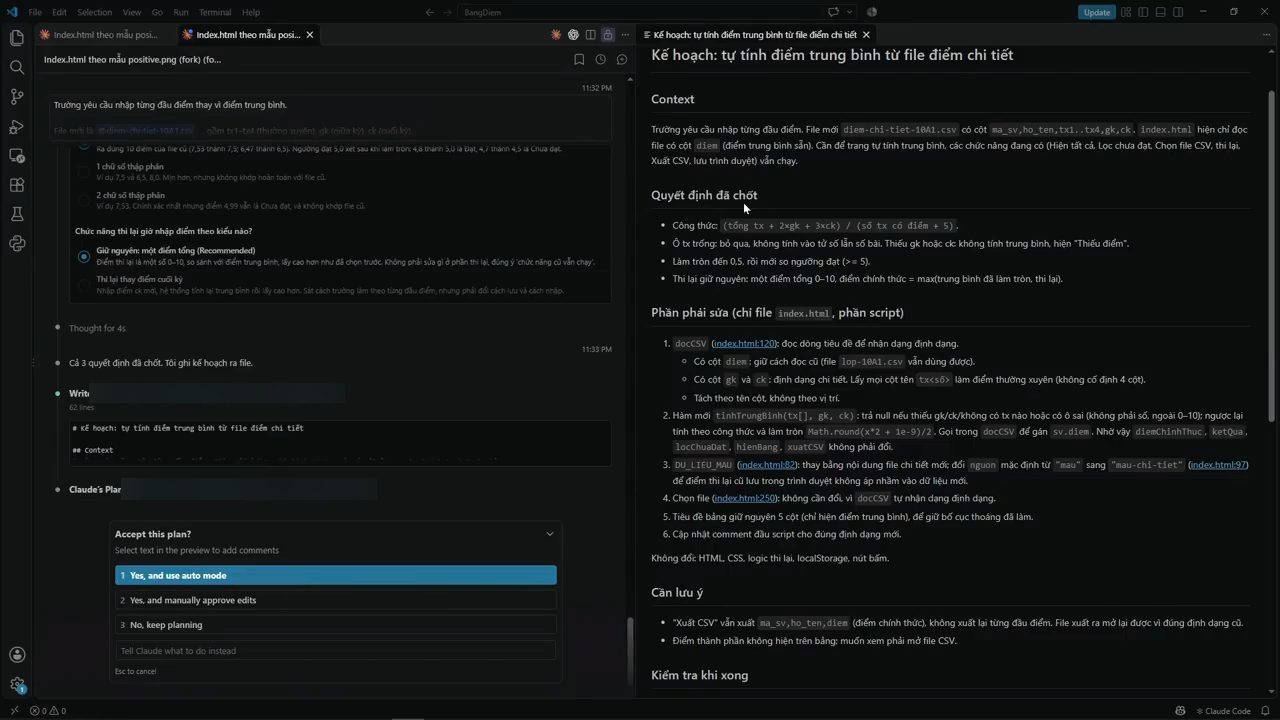
Claude Code hoàn thành kế hoạch (demo trong video đăng ngày 09/11/2026). Lúc này có hai phần: bên trái là cửa sổ đang làm việc, bên phải là bản kế hoạch Claude Code đề xuất. Theo Việt Nguyễn, nếu đây là một dự án thực tế làm cho công ty, cho doanh nghiệp hay cho bản thân, chúng ta sẽ đọc kế hoạch này rất kỹ, vì khi duyệt rồi, Claude Code sẽ thực thi mọi thứ bám rất sát theo kế hoạch. Chúng ta đọc từng thành phần một để xem mọi thứ có ổn không, những gì Claude đề xuất có hợp lý không, có đúng định hướng mình muốn không, có vấn đề gì cần thay đổi, sửa chữa không. Thông thường, trong thực tế, chúng ta sẽ mất một chút thời gian đọc kế hoạch; nhưng vì đây là video hướng dẫn, để cho nhanh, anh coi như đã đồng ý mọi điểm, không có gì sửa.
Sau khi hài lòng với kế hoạch Claude Code đề xuất, nhìn sang panel bên trái, nó hỏi có chấp nhận kế hoạch này không (demo trong video đăng ngày 09/11/2026). Theo lời anh, nếu chấp nhận thì chọn một trong hai lựa chọn đầu tiên. Lựa chọn thứ nhất là đồng ý và cho phép Claude Code thực thi theo kế hoạch. Lựa chọn thứ hai vẫn đồng ý cho nó thực thi, nhưng trong quá trình thực thi, ở những chỗ đang cân nhắc thì nó sẽ hỏi chúng ta nhiều hơn; anh tóm lại lựa chọn 1 tự động hóa nhiều hơn, lựa chọn 2 hỏi nhiều hơn. Màn hình ghi hai lựa chọn này là "Yes, and use auto mode" và "Yes, and manually approve edits". Lựa chọn thứ ba là chúng ta chỉ đang lên kế hoạch thôi, chưa có nhu cầu thực hiện (màn hình ghi "No, keep planning"). Lần này anh chọn lựa chọn đầu tiên, đồng ý để Claude Code thực thi đúng kế hoạch và cập nhật trang web, rồi đợi nó chạy.
Nội dung bản kế hoạch trong khung bên phải, ở lúc anh dừng lại để xem, gồm (demo trong video đăng ngày 09/11/2026): mục "Quyết định đã chốt" với công thức (tổng tx + 2×gk + 3×ck) / (số tx có điểm + 5), ô tx trống thì bỏ qua, không tính vào tử số lẫn số bài, thiếu gk hoặc ck thì không tính trung bình mà hiện "Thiếu điểm", làm tròn đến 0,5 rồi mới so ngưỡng đạt (lớn hơn hoặc bằng 5), thi lại giữ nguyên một điểm tổng từ 0 đến 10 với điểm chính thức bằng max(trung bình đã làm tròn, thi lại); mục "Phần phải sửa (chỉ file index.html, phần script)" gồm sáu việc, như cho hàm docCSV đọc dòng tiêu đề để nhận dạng định dạng (có cột diem thì giữ cách đọc cũ, có cột gk và ck thì là định dạng chi tiết), thêm hàm mới tinhTrungBinh(tx[], gk, ck), thay dữ liệu mẫu bằng nội dung file chi tiết mới, giữ nguyên năm cột của bảng; dòng "Không đổi: HTML, CSS, logic thi lại, localStorage, nút bấm"; và mục "Cần lưu ý" ghi nút "Xuất CSV" vẫn xuất ma_sv, ho_ten, diem (điểm chính thức), còn điểm thành phần không hiện trên bảng, muốn xem phải mở file CSV.
Tóm lại, theo Việt Nguyễn (video đăng ngày 09/11/2026), giao việc cho Claude Code theo kiểu thông thường cũng giống như bảo Claude Code "hãy xây cho tôi một căn nhà". Sau khi nó xây xong, bạn bắt đầu kiểm tra và thấy chỗ này chỗ kia chưa hợp ý, bạn bảo nó sửa lại, tốn thời gian, tốn token. Còn khi dùng Plan mode, bạn bảo Claude Code: hãy cho tôi xem bản vẽ thiết kế căn nhà trước. Sau đó bạn duyệt xem bản vẽ có ổn không, có chỗ nào cần sửa không, ví dụ xây thêm tầng hay thêm phòng ngủ. Duyệt rồi mới cho Claude Code bắt đầu làm. Khi dùng Plan mode như vậy, chúng ta giảm thiểu tối đa khả năng Claude Code thiết kế, làm theo hướng không đúng ý định của chúng ta.
11. Tip 7: Chọn model và mức suy nghĩ, model lớn lên kế hoạch, model nhỏ thực thi
Nhân tiện đang nói về lên kế hoạch và thực thi, Việt Nguyễn chuyển sang tip tiếp theo, liên quan đến việc chọn model cũng như mức độ suy luận (video đăng ngày 09/11/2026).
Những ai dùng Claude đều biết, theo anh (video đăng ngày 09/11/2026), Claude có bốn model chính: Haiku, Sonnet, Opus và Fable. Haiku nhỏ nhất, nhẹ nhất, chạy nhanh nhất, tiêu tốn ít token nhất, nhưng mức độ suy luận cũng hạn chế nhất. Rồi đến Sonnet, Opus và Fable: càng về sau thì mức độ suy luận càng cao, nhưng cái giá phải trả là tốn nhiều token hơn và thời gian chạy cũng lâu hơn. Slide đi kèm xếp bốn biểu tượng Claude to dần với tên Haiku, Sonnet, Opus, Fable.
Theo anh (video đăng ngày 09/11/2026), việc chọn model phù hợp với nhiệm vụ giao cho Claude rất quan trọng, và nó quyết định việc bạn dùng AI hiệu quả đến mức nào. Với những câu hỏi đơn giản mà dùng Opus hay Fable thì rất lãng phí, rất tốn token. Theo hướng ngược lại, với những câu hỏi đòi hỏi phân tích hay suy luận sâu mà dùng Haiku thì bạn có thể nhận phải những đáp án, những kết quả không đủ chi tiết.
Tương tự với các mức độ suy nghĩ khác nhau, từ low, medium, high, extra high đến max (theo video đăng ngày 09/11/2026). Với những câu hỏi khó, cần suy luận nhiều, chúng ta sẽ muốn dùng mức suy nghĩ cao hơn. Còn với những câu hỏi đơn giản, không đòi hỏi quá nhiều tính toán suy luận, bạn có thể chọn mức thấp hơn để dùng token hiệu quả.
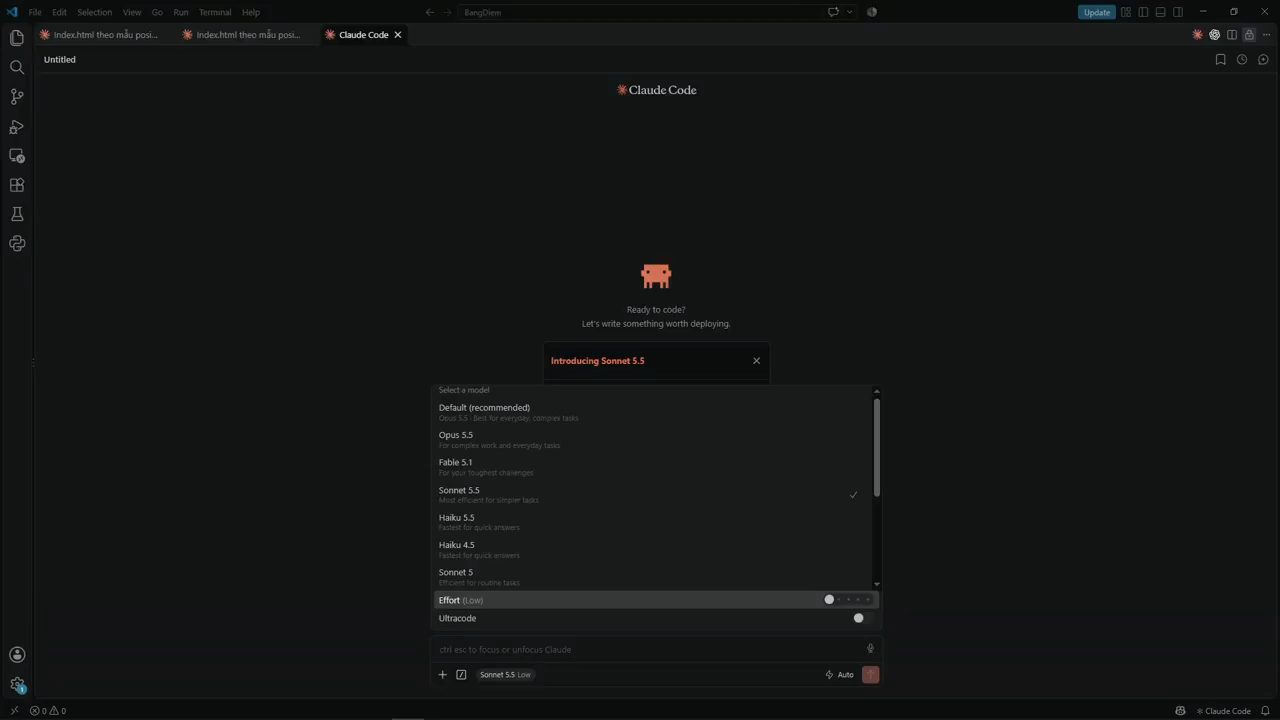
Anh chia sẻ một tip mà theo anh vô cùng hữu ích khi kết hợp với Plan mode hay khi lên kế hoạch (video đăng ngày 09/11/2026): hãy dùng những model mạnh, model lớn, ví dụ Opus hay Fable, để lên kế hoạch; sau khi có kế hoạch rồi, hãy dùng những model nhỏ hơn, ví dụ Haiku hay Sonnet, để thực hiện kế hoạch đó. Nó giống như trong một công ty khi làm một dự án: người lên kế hoạch thường là team lead, những người có nhiều kinh nghiệm; sau khi kế hoạch đã có, team lead đưa kế hoạch cho các nhân viên ở phía dưới, những người có ít kinh nghiệm hơn, để thực thi. Cũng vậy, trong quá trình lên kế hoạch, bạn có thể để Claude Code chạy với mức suy nghĩ cao, còn khi thực thi kế hoạch, bạn có thể chỉnh xuống mức suy nghĩ thấp hơn. Người lên kế hoạch thường là tướng, người thực thi kế hoạch thường là quân, và theo anh, chắc chắn tướng thì đắt đỏ hơn quân.
Anh demo cho dễ hình dung (demo trong video đăng ngày 09/11/2026). Quay lại project, anh đã dùng lệnh rewind để đưa project về thời điểm trước khi dùng Plan mode. Anh gõ lại một prompt giống hệt lần vừa rồi, vẫn để ở Plan mode, vẫn đưa ra yêu cầu y như vậy. Nhưng lần này, thay vì dùng model mặc định mà anh nói là Sonnet, anh chuyển sang một model cao cấp hơn là Opus. Theo anh, Opus hay Fable đều là model cao cấp, có mức độ suy luận cao hơn, tất nhiên đồng thời tốn token hơn, nhưng thường rất phù hợp cho việc lên kế hoạch.
Anh nhấn Enter để Claude Code lên kế hoạch như lần trước (demo trong video đăng ngày 09/11/2026). Claude lại hỏi vài câu hỏi, và anh lại chọn các lựa chọn đầu tiên, các lựa chọn recommended: một, hai, ba, bốn, rồi Submit answers. Claude Code lên kế hoạch xong. Lúc này có panel bên phải là kế hoạch Claude Code đề xuất, panel ở giữa là cửa sổ làm việc với Claude Code, còn panel bên trái là project.
Nhưng lần này anh làm khác lần trước (demo trong video đăng ngày 09/11/2026). Lần trước, lên kế hoạch xong, anh chọn lựa chọn đầu tiên "Yes, and use auto mode" để cho phép Claude Code thực thi kế hoạch luôn. Lần này anh chọn lựa chọn thứ ba, tức là: không, tôi sẽ không thực thi, tôi vẫn chỉ tiếp tục lên kế hoạch thôi. Anh chọn lựa chọn thứ ba để tránh việc Claude Code thực thi kế hoạch ngay.
Rồi anh viết thêm yêu cầu: hãy xuất kế hoạch ra file plan.md. Thay vì cho phép Claude Code đi theo kế hoạch luôn, anh bảo nó xuất toàn bộ kế hoạch ra một file markdown tên là plan.md (demo trong video đăng ngày 09/11/2026). Màn hình hiện tin nhắn "hãy xuất kế hoạch ra file plan.md", model ở ô chat là "Opus 5.5 High", và Claude trả lời đã lưu kế hoạch vào plan.md, chưa sửa index.html, cần anh đồng ý mới bắt đầu. Anh mở file plan.md: đây là file kế hoạch của Claude Code, toàn bộ nội dung nó hiện ở panel bên phải đều được ghi lại vào file này. Phần đầu file có tiêu đề "Tính điểm trung bình từ file điểm chi tiết", mục "Bối cảnh" với công thức ĐTB = (tổng TX + 2×GK + 3×CK) / (số bài TX + 5), và mục "Quyết định đã chốt".
Theo phần file hiện ra (demo trong video đăng ngày 09/11/2026), mục "Bối cảnh" còn ghi các chức năng đang có phải vẫn chạy (Hiện tất cả, Lọc chưa đạt, Chọn file CSV, nhập điểm thi lại lưu trong trình duyệt, Xuất CSV), và rằng đã kiểm tra trước: với cách tính đã chốt, điểm tính từ diem-chi-tiet-10A1.csv khớp 12/12 với lop-10A1.csv, đây là đáp án dùng để kiểm tra. Mục "Quyết định đã chốt" của bản kế hoạch lần này ghi: bài TX trống thì bỏ qua, mẫu số là số bài TX thực có (với SV06: 60,25 / 8 = 7,53, làm tròn 7,5); làm tròn một chữ số thập phân, xét Đạt/Chưa đạt theo số đã làm tròn, nên 4,95 thành 5,0 là Đạt; thi lại so với ĐTB, điểm chính thức bằng cao hơn giữa ĐTB và điểm thi lại, logic cũ giữ nguyên; và hiện thêm các cột TX1 đến TXn, GK, CK. Phần tóm tắt Claude viết ở khung chat liệt kê "Phần phải sửa: chỉ file index.html", "4 quyết định bạn đã chốt", "Mặc định tôi tự đặt, bạn có thể đổi" (thiếu điểm giữa kỳ hoặc cuối kỳ thì ghi "Thiếu điểm", ô điểm sai coi như trống và báo số ô sai ở dòng tóm tắt, Xuất CSV giữ định dạng cũ), "Cách kiểm tra", rồi hỏi anh muốn bắt đầu làm theo kế hoạch này hay cần chỉnh chỗ nào trước.
Có file kế hoạch rồi, anh đóng phiên làm việc hiện tại (demo trong video đăng ngày 09/11/2026): đóng cửa sổ bên phải, vì giờ đã có file md với nội dung tương tự, rồi đóng luôn phiên làm việc hiện tại của Claude. Sau đó anh mở một phiên làm việc mới tinh. Trước khi yêu cầu Claude Code thực hiện kế hoạch trong file plan.md, anh đổi model từ Opus 5.5 về Haiku 5.5, tức từ một model lớn thành một model nhỏ hơn, tiêu tốn ít token hơn, chạy nhanh hơn. Rồi anh yêu cầu: "hãy thực thi kế hoạch trong plan.md", và nhấn Enter.
Claude Code chạy xong, anh kiểm tra kết quả (demo trong video đăng ngày 09/11/2026). Nhìn qua, giao diện trang web lần này cũng không khác nhiều so với phiên bản lần trước, khi anh dùng cùng một model cho cả bước lên kế hoạch lẫn bước thực thi. Theo anh, sự khác biệt chính đến từ việc thay vì dùng cùng một model, chúng ta tách biệt ra: bước lên kế hoạch dùng model lớn, model mạnh, có khả năng suy luận cao; còn bước thực thi, khi đã có kế hoạch cụ thể, dùng model nhỏ, nhẹ, nhanh và tiết kiệm token.
12. Vì sao mở phiên mới rồi mới đổi model: prompt caching
Việt Nguyễn lưu ý thêm một điểm (video đăng ngày 09/11/2026). Nếu để ý, sau khi hoàn thành bước lên kế hoạch với model mạnh là Opus, anh không đổi ngay từ model mạnh xuống model yếu là Haiku trong cùng phiên làm việc đó. Anh tắt phiên hiện tại, mở một phiên làm việc mới, rồi trong phiên mới đó mới đổi model xuống Haiku.
Lý do, theo anh (video đăng ngày 09/11/2026), là một kỹ thuật có tên prompt caching, tức bộ nhớ đệm giúp model có thể tái sử dụng phần ngữ cảnh đã được xử lý. Cụ thể, nếu chúng ta vẫn giữ nguyên một model, thì phần lịch sử không đổi có thể được đọc từ bộ nhớ đệm với chi phí thấp hơn. Nhưng khi đã đổi model, mỗi model lại có bộ nhớ đệm riêng, nên model mới sẽ phải xử lý lại toàn bộ ngữ cảnh đang được gửi.
Ví dụ anh nêu (video đăng ngày 09/11/2026): nếu bạn đã trao đổi và đọc nhiều file bằng Sonnet, sau đó chuyển sang Opus, thì Opus vẫn nhận được phần lịch sử để tiếp tục công việc, nhưng nó không dùng được bộ nhớ đệm của Sonnet nữa. Vì vậy, lượt đầu tiên sau khi chuyển model sẽ vừa chậm hơn vừa tốn kém hơn. Ba slide minh họa: "Giữ nguyên model, tái sử dụng lịch sử đã lưu lại" (lịch sử không đổi, bộ nhớ đệm của model, giảm chi phí đọc lại), "Đổi model thì bộ nhớ đệm cũng khác" (lịch sử vẫn được gửi, bộ đệm riêng từng model, model mới xử lý lại) và "Từ Sonnet sang Opus: lượt đầu tốn hơn" (Sonnet đã đọc nhiều file, Opus nhận lại lịch sử, lượt đầu chậm và tốn hơn).
Tất nhiên, theo anh (video đăng ngày 09/11/2026), khi so sánh tổng chi phí giữa việc dùng Opus cho cả một phiên làm việc dài với việc dùng Opus trong đoạn đầu của phiên rồi chuyển sang Haiku, thì cách thứ hai vẫn tiết kiệm token hơn. Nhưng rõ ràng bước chuyển model từ Opus sang Haiku sẽ tốn kém hơn so với bình thường; chi phí phát sinh ở đây chính là chi phí tạo lại bộ nhớ đệm khi chuyển model.
Trang "Prompt caching" trong tài liệu của Anthropic (đọc ngày 14/11/2026) mô tả việc cache phần đầu (prefix) của prompt bằng cache_control để giảm chi phí và độ trễ, với caching tự động hoặc các điểm ngắt đặt tay, thời gian sống 5 phút hoặc 1 giờ.
13. Tip 8: File CLAUDE.md gọn, cụ thể, và hai cách trỏ tới file khác
Tiếp theo, Việt Nguyễn nói về một thành phần mà theo anh vô cùng cơ bản nhưng cũng vô cùng quan trọng khi làm việc với Claude Code: file CLAUDE.md (theo video đăng ngày 09/11/2026). Giải thích cho những ai chưa biết: file CLAUDE.md là nơi chúng ta viết ra quy định cho toàn bộ dự án, và Claude tự động đọc file này mỗi khi bắt đầu một phiên làm việc mới. Slide "CLAUDE.md: chỉ dẫn cho dự án" minh họa ba thứ: vị trí file điểm, lệnh kiểm tra, quy tắc bắt buộc.
Tuy nhiên, anh lưu ý (video đăng ngày 09/11/2026): đừng bao giờ cố nhồi nhét tất cả mọi thứ vào file CLAUDE.md. Chúng ta chỉ nên ghi những thứ mà nếu không cho vào đây thì chúng ta sẽ phải nhắc đi nhắc lại rất nhiều lần trong quá trình dùng Claude Code, ví dụ "hãy trả lời bằng tiếng Việt" hay "hãy kiểm tra bằng công cụ này, công cụ kia".
Anh khuyên hình dung file CLAUDE.md giống như tờ hướng dẫn cho người mới vào nhóm, để khi đọc xong, người đó biết cách bắt đầu làm việc, chứ không phải toàn bộ lịch sử của dự án (theo video đăng ngày 09/11/2026). Ví dụ, với trang web bảng điểm, chúng ta có thể ghi vào file CLAUDE.md vài điều: các file điểm nằm ở đâu, kiểm tra bằng lệnh gì, điểm 0 là điểm hợp lệ, thiếu điểm thì không được tự điền vào.
Ngoài ra, theo anh (video đăng ngày 09/11/2026), cách viết trong file CLAUDE.md cũng vô cùng quan trọng. Đừng viết chung chung kiểu "hãy viết code sạch" hay "hãy tạo giao diện bắt mắt", vì viết chung chung như vậy rất khó để Claude làm theo một cách nhất quán. Thay vào đó, hãy viết cụ thể, ví dụ "hãy dùng hàm A để đọc file", "hãy dùng hàm B để ghi file". Làm như vậy, Claude sẽ dễ làm theo hơn rất nhiều.
Khi file CLAUDE.md bắt đầu trở nên dài, anh khuyên (video đăng ngày 09/11/2026) tách phần nào dành riêng cho một loại công việc thành một file riêng hoặc thành một skill. Ví dụ, trong trang đọc bảng điểm, chúng ta có thể tách các quy tắc chi tiết về điểm, như cách tính điểm trung bình, điểm hợp lệ, thiếu điểm, trùng mã và các tình huống phải kiểm tra, sang file quy tắc điểm.md. File chính chỉ cần một dòng: "khi sửa phần đọc file hoặc tính điểm thì đọc quy tắc điểm.md". Hai slide của phần này là "Tách quy tắc điểm sang file riêng" (tính điểm, điểm hợp lệ; thiếu điểm, trùng mã; tình huống cần kiểm tra) và "File chính chỉ cần dẫn tới quy tắc" (hướng dẫn chính ngắn gọn; đọc file quy tắc điểm; rồi sửa đọc file, tính điểm).
Ở đây có một điểm rất dễ gây nhầm lẫn mà theo anh cần chú ý (video đăng ngày 09/11/2026). Trong file CLAUDE.md có hai cách khác nhau để đề cập tới một file nào đó, ví dụ file quy tắc điểm.md. Hai cách này nhìn qua thì giống nhau, nhưng cách Claude nạp vào thì khác.
- Cách thứ nhất là nhúng: viết ký hiệu @ (a còng) rồi tên file. Khi đó, với mỗi phiên làm việc mới, Claude sẽ đọc lại toàn bộ file quy tắc điểm.md ngay từ đầu, kể cả khi trong phiên đó chúng ta hoàn toàn không dùng đến file này, ví dụ chỉ yêu cầu Claude đổi màu một cái nút (theo video đăng ngày 09/11/2026).
- Cách thứ hai là ghi bằng lời, ví dụ "khi sửa phần đọc file hoặc tính điểm thì đọc file quy tắc điểm.md", không dùng ký hiệu @. Khi mở một phiên làm việc mới, Claude chỉ biết là có file này. Nếu chúng ta yêu cầu Claude đổi màu nút, nó sẽ không đọc file đó; chỉ khi nhờ nó sửa cách tính điểm thì lúc đó nó mới mở ra đọc (theo video đăng ngày 09/11/2026).
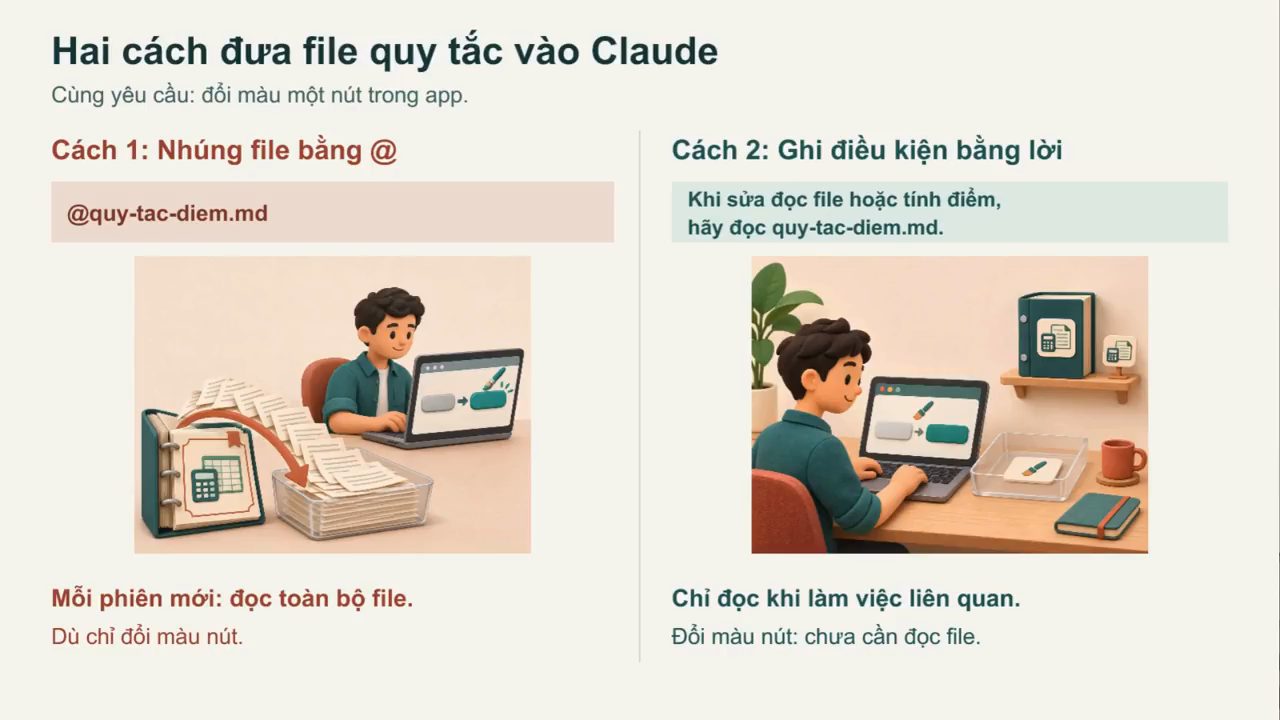
Theo Việt Nguyễn (video đăng ngày 09/11/2026), việc tách một phần nội dung của file CLAUDE.md ra vài file khác rồi lại nhúng ngược vào CLAUDE.md qua ký hiệu @ chỉ giúp chúng ta dễ quản lý hơn thôi, chứ không giúp Claude nhẹ đi hơn. Muốn nhẹ thì hãy dùng cách thứ hai. Trang "How Claude remembers your project" trong tài liệu Claude Code (đọc ngày 14/11/2026) ghi rằng file được import bằng cú pháp @path/to/import sẽ được mở rộng và nạp vào context cùng với file CLAUDE.md tham chiếu tới nó.
Quay lại dự án (demo trong video đăng ngày 09/11/2026): giờ có hai file mới, file quy tắc điểm.md (quy-tac-diem.md) và file quyết định.md (quyet-dinh.md). File quy tắc điểm định nghĩa những thứ liên quan đến quy tắc tính điểm, công thức. Còn quyết định.md ghi lại những điều đã chốt, ví dụ điểm thi lại thấp hơn điểm cũ thì xử lý thế nào, nếu trước đây thiếu điểm mà bây giờ có điểm thì làm sao, hay nếu có sinh viên có trong file thi lại nhưng lại không có trong danh sách lớp thì xử lý thế nào. Đây là những điều đã chốt với Claude từ trước. Nội dung của hai file này được ghi ra hai file riêng, chứ không ghi chung vào file CLAUDE.md, để quản lý cho dễ.
Giờ anh tạo file CLAUDE.md, định nghĩa ngắn gọn: phần cách làm việc, phần quy tắc điểm, và phần mà anh nói rất quan trọng là phần đọc khi liên quan (demo trong video đăng ngày 09/11/2026). Nội dung file trên màn hình:
# App bảng điểm

## Làm việc
- Giải thích bằng tiếng Việt, nêu thay đổi và cách kiểm tra.
- Toàn bộ app nằm trong index.html; mở bằng trình duyệt là chạy.
- Dữ liệu: lop-10A1.csv (điểm trung bình), diem-chi-tiet-10A1.csv (từng đầu điểm).

## Quy tắc điểm
- Điểm hợp lệ từ 0 đến 10; điểm 0 là hợp lệ.
- Ô điểm trống là thiếu điểm, không tự đổi thành 0.
- Điểm trung bình tính theo hệ số 1–2–3, làm tròn một chữ số thập phân.

## Đọc khi liên quan
- Khi sửa phần đọc file hoặc tính điểm: đọc quy-tac-diem.md.
- Khi thay đổi điều đã chốt: đọc quyet-dinh.md.
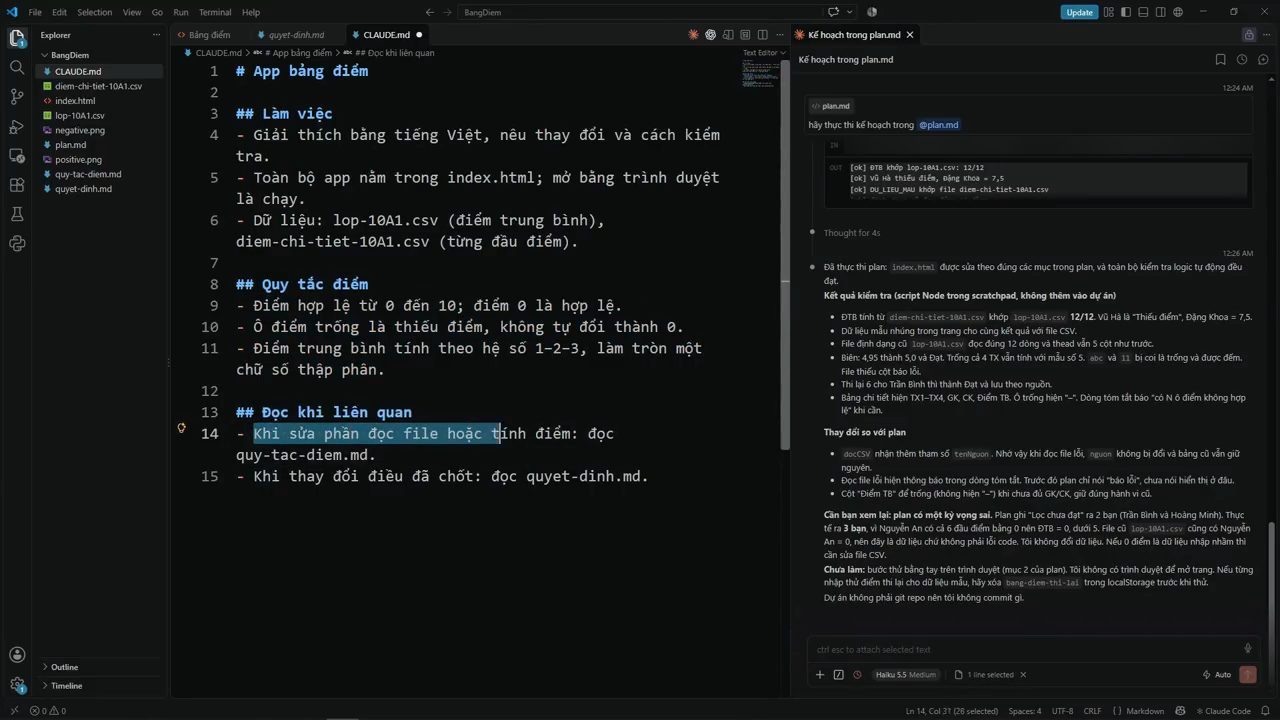
Trong báo cáo đó của phiên Haiku 5.5 (demo trong video đăng ngày 09/11/2026), Claude viết rằng đã thực thi plan, index.html được sửa theo đúng các mục trong plan và toàn bộ kiểm tra logic tự động đều đạt; mục "Kết quả kiểm tra" liệt kê ĐTB khớp 12/12, SV05 là "Thiếu điểm", SV06 bằng 7,5, file định dạng cũ đọc đúng 12 dòng, các ca biên như 4,95 thành 5,0 và Đạt. Nó còn có mục "Cần bạn xem lại: plan có một kỳ vọng sai": plan ghi "Lọc chưa đạt" ra hai bạn, nhưng thực tế ra ba bạn, vì SV01 có cả sáu đầu điểm bằng 0 nên ĐTB bằng 0; và mục "Chưa làm": bước thử bằng tay trên trình duyệt.
Khi cần sửa phần đọc file hoặc tính điểm thì anh bảo nó đọc file quy tắc điểm.md; khi cần thay đổi điều đã chốt thì, theo lời anh, đọc file quy tắc điểm.md, còn trong file trên màn hình dòng này ghi "đọc quyet-dinh.md" (demo trong video đăng ngày 09/11/2026). Theo anh, đây là cách để đề cập tới hai file này: thứ nhất, nó giúp anh quản lý file quy tắc điểm.md hiệu quả hơn; thứ hai, anh không dùng ký hiệu @, từ đó tránh việc nạp hai file này trong bất kể mọi tình huống.
14. Tip 9: Lưu trạng thái công việc để phiên sau làm tiếp
Điều tiếp theo Việt Nguyễn chia sẻ (video đăng ngày 09/11/2026): hãy tập thói quen lưu lại trạng thái công việc của phiên làm việc hiện tại để phiên sau có thể tiếp tục. Có hai loại thông tin chúng ta cần phân biệt: một là hướng dẫn làm việc, hai là tình trạng công việc. Ví dụ, "điểm 0 là điểm hợp lệ" là quy tắc của dự án. Còn "đã đọc được file từng đầu điểm nhưng chưa làm được phần tính điểm trung bình" là tình trạng của công việc hôm nay. Nếu trộn cả hai loại thông tin này vào cùng file CLAUDE.md, file CLAUDE.md sẽ nhanh chóng bị đầy những thông tin cũ. Slide minh họa hai cột: "Quy tắc dự án: 0 là điểm hợp lệ" và "Tiến độ/tình trạng công việc: Đã đọc file · Chưa tính điểm trung bình".
Bản thân Claude Code có một tính năng gọi là Auto Memory, tiếng Việt tạm dịch là bộ nhớ tự động (theo video đăng ngày 09/11/2026). Tính năng này giúp Claude Code tự động ghi nhớ một vài điều quan trọng trong quá trình làm việc với chúng ta. Thế nên, theo anh, nói rằng Claude Code không có khả năng nhớ giữa các phiên làm việc cũng không hẳn là đúng. Tuy nhiên, bộ nhớ tự động này không ghi lại đầy đủ và chính xác mọi quyết định, mọi công việc đang dang dở. Do đó, với những công việc quan trọng, trước khi kết thúc phiên làm việc, chúng ta nên ghi lại những thứ quan trọng, những điều dang dở vào một file, để khi làm việc tiếp có cái mà tham chiếu. Tài liệu Claude Code (đọc ngày 14/11/2026) mô tả trang "How Claude remembers your project" là nơi đưa chỉ dẫn lâu dài cho Claude qua CLAUDE.md hoặc AGENTS.md, và để Claude tự tích lũy điều học được bằng auto memory.
Cách làm, theo anh, rất đơn giản (video đăng ngày 09/11/2026): trước khi kết thúc một phiên hay một buổi làm việc, hãy bảo Claude cập nhật một file gồm bốn thành phần. Thứ nhất là đã xong gì. Thứ hai là còn gì. Thứ ba là đã chốt quyết định nào. Và thứ tư là bước tiếp theo cần làm là gì. Trong file này cũng kèm thêm tên các file liên quan và kết quả kiểm tra gần nhất. Hôm sau, khi mở một phiên làm việc mới, chỉ cần yêu cầu Claude đọc lại nội dung file này, nó sẽ nắm được tình hình, xem hôm qua đã dừng lại ở đâu và cần làm gì tiếp. Slide "Cuối phiên, cập nhật file bàn giao" ghi ba nhãn: Đã xong và còn lại, Quyết định đã chốt, Bước tiếp theo.
Tất nhiên, anh nói thêm (video đăng ngày 09/11/2026), những điều này chỉ hữu ích và cần thiết khi bạn muốn đem công việc từ một phiên làm việc cũ sang một phiên làm việc mới. Còn nếu hôm sau bạn vẫn dùng tiếp phiên làm việc hôm qua đang dang dở thì không cần bước này.
Quay lại dự án, anh gõ một prompt (demo trong video đăng ngày 09/11/2026). Phần đầu prompt hiện trong khung chat là: "Hãy tạo file tinh-trang.md để phiên mới có thể làm tiếp: 1. Mục tiêu hiện tại và tiêu chí hoàn thành. 2. Việc đã xong, kèm file liên quan và các kiểm tra đã thực sự chạy." Theo lời anh, hai mục còn lại là việc chưa xong và tiếp theo nên làm, và cuối cùng là quyết định đã chốt và lý do, dẫn tới quyet-dinh.md nếu cần. Anh nhấn Enter.
Claude Code hoàn thành, file tình trạng.md (tinh-trang.md) đã được tạo (demo trong video đăng ngày 09/11/2026). Anh kiểm tra nội dung: đầu file ghi lại để phiên mới làm việc tiếp; quy tắc nghiệp vụ nằm trong quy-tac-diem.md, quyết định đã chốt nằm ở quyet-dinh.md, phần này không chép lại những điều đó mà chỉ ghi những thứ mới. Rồi đến mục tiêu hiện tại, việc đã xong, việc chưa xong và bước tiếp theo, cuối cùng là quyết định đã chốt và lý do, đúng như các mục anh yêu cầu. Màn hình lúc đó hiện file "Tình trạng dự án bảng điểm lớp 10A1" với các mục "Việc đã xong", "Kiểm tra đã thực sự chạy" (ví dụ "4,95 làm tròn thành 5,0 và là Đạt", "Trống cả 4 TX vẫn tính với mẫu số 5"), dòng "Chưa chạy: mở index.html trên trình duyệt thật (mục 2 của plan.md)", và mục "Việc chưa xong và bước tiếp theo".
Lời nhắn của Claude bên cạnh file ghi (demo trong video đăng ngày 09/11/2026): nó đã đọc quy-tac-diem.md, quyet-dinh.md và plan.md; hai file quy tắc có nhiều điều chưa có trong code, nên tình trạng ghi rõ phần nào đã làm, phần nào chưa. Nó tạo tinh-trang.md ở thư mục gốc dự án, gồm bốn mục được yêu cầu, trỏ tới quy-tac-diem.md và quyet-dinh.md thay vì chép lại. Khi đối chiếu với hai file quy tắc, nó thấy code còn thiếu một số điều: chưa phát hiện mã SV trùng trong một file; chưa báo rõ dòng nào có điểm ngoài 0 đến 10, hiện chỉ đếm số ô; chưa có nút nạp file thi lại riêng (quyết định 4), chưa báo mã thi lại không có trong lớp (quyết định 3), chưa ghi chú "điểm thi lại" (quyết định 2). Nó cũng nhắc plan.md có một kỳ vọng sai, "Lọc chưa đạt" ra ba bạn chứ không phải hai, và gợi ý nếu muốn phiên sau tự đọc file này thì thêm một dòng trỏ tới tinh-trang.md vào CLAUDE.md.
Tiếp theo anh mở một phiên làm việc mới bằng cách bấm vào biểu tượng dấu cộng ở góc trên bên phải; một phiên làm việc hoàn toàn mới (demo trong video đăng ngày 09/11/2026). Anh gõ yêu cầu, như hiện trong khung chat:
Đọc tinh-trang.md. Tóm tắt cho tôi trong ba câu: đang làm gì, đã xong gì, bước tiếp theo là gì. Sau đó làm bước tiếp theo.
Xong thì cập nhật lại tinh-trang.md.
Rồi anh nhấn Enter (demo trong video đăng ngày 09/11/2026).
Claude chạy xong (demo trong video đăng ngày 09/11/2026). Đầu tiên, nó tóm tắt ba câu anh hỏi: đang làm gì, đã xong gì và bước tiếp theo là gì. Ngoài ra, nó đã thực hiện tiếp bước tiếp theo. Cụ thể, Claude đã mở trang web bằng Chrome headless. Anh giải thích cho những ai chưa biết: Chrome là trình duyệt Chrome quen thuộc; còn headless là kiểu chạy ở nền. Bình thường khi mở Chrome, cửa sổ Chrome sẽ hiện ra trên màn hình. Còn Chrome headless chạy ở nền, như một tác vụ nền: bạn không thấy cửa sổ Chrome bật ra, mà Claude làm ở nền phía sau để tránh ảnh hưởng tới trải nghiệm khi chúng ta dùng máy. Nếu không có headless thì nó sẽ mở cửa sổ Chrome ra để thao tác như chúng ta thao tác bình thường trên trình duyệt.
Ở dưới, Claude cũng thông báo đã cập nhật lại file tinh-trang.md: thêm kết quả trình duyệt, bỏ bước mở trình duyệt khỏi danh sách việc còn lại (demo trong video đăng ngày 09/11/2026). Màn hình ghi phần tóm tắt: "Đang làm: sửa index.html để trang tự tính điểm trung bình từ file điểm chi tiết (TX, GK, CK)...", "Đã xong: code và kiểm tra bằng Node (15/15 đạt)...", "Bước tiếp theo: mở index.html trên trình duyệt thật và kiểm tra tay", rồi "Tôi đã làm bước đó bằng Chrome headless...". Theo anh, đây chính là yêu cầu cuối cùng khi giao việc cho Claude.
Phần kết quả trình duyệt mà Claude liệt kê trong lần chạy này (demo trong video đăng ngày 09/11/2026): dữ liệu mẫu hiển thị đúng 12 dòng, có TX1 đến TX4, GK, CK, Điểm TB, SV05 hiện "Thiếu điểm", SV06 là 7,5; "Lọc chưa đạt" ra ba bạn (SV01, SV02, SV08), đúng với thực tế; chọn lop-10A1.csv thì bảng về dạng cũ, chọn diem-chi-tiet-10A1.csv thì giống dữ liệu mẫu; nhập thi lại bằng nút Lưu và bằng Enter đều hoạt động, tải lại trang thì điểm thi lại vẫn còn; Xuất CSV ra đúng định dạng ma_sv, ho_ten, diem với điểm chính thức. Mục "Chưa kiểm tra" ghi giao diện bằng mắt (bố cục, CSS, kích thước), vì nó chưa chụp ảnh màn hình; đây giờ là bước tiếp theo trong tinh-trang.md.
15. Tip 10: Quản lý context với /context và /compact
Điều tiếp theo Việt Nguyễn chia sẻ liên quan đến việc quản lý context, hay quản lý ngữ cảnh (video đăng ngày 09/11/2026). Anh bảo người xem hãy hình dung Claude làm mọi việc trên một chiếc bàn, và chiếc bàn này người ta gọi là context window, cửa sổ ngữ cảnh. Cửa sổ ngữ cảnh này có giới hạn. Còn context, hay ngữ cảnh, là tất cả mọi thứ đã được bày trên chiếc bàn đó: yêu cầu của bạn, những gì bạn và Claude đã trao đổi, nội dung các file đã được đọc, và kết quả mà các công cụ trả về. Slide "Những gì nằm trong context" ghi: Yêu cầu và trao đổi, Nội dung file đã đọc, Kết quả công cụ.
Nhưng theo anh (video đăng ngày 09/11/2026), vấn đề không chỉ xảy ra khi chiếc bàn đã đầy. Nhiều khi trong các phiên làm việc, đặc biệt những phiên dài, sẽ chứa những hướng làm chúng ta đã bỏ. Ví dụ, đầu phiên chúng ta bảo Claude làm theo hướng A; sau đó thấy hướng A không ổn, lại bảo Claude làm theo hướng B; đến hướng B lại thấy cũng không ổn, lại bảo Claude làm theo hướng C, và đến hướng C mới thấy ổn. Lúc này, phần cuộc trò chuyện về hướng A hoặc hướng B là những thứ dư thừa, không cần thiết. Hoặc nhiều khi Claude phải đọc những thông báo lỗi rất dài, hay trả lời những câu hỏi không liên quan từ người dùng. Tất cả những điều anh vừa kể khiến Claude khó bám theo mục tiêu hiện tại của phiên làm việc.
Cụ thể với Claude Code, theo anh (video đăng ngày 09/11/2026), có một vài slash command rất phổ biến để kiểm tra cũng như quản lý context hiệu quả hơn. Đầu tiên là /context, giúp kiểm tra trong phiên làm việc hiện tại chúng ta đã dùng hết bao nhiêu phần trăm context window. Ở đây anh mới dùng hết có 6%, tức là mới dùng rất ít. Phía dưới là từng thành phần, ví dụ system prompt, system tools, MCP tools..., mỗi thành phần chiếm bao nhiêu token và tương đương bao nhiêu phần trăm. Vì trong phiên hiện tại mới dùng 6%, vẫn rất an toàn, chưa phải lo lắng gì về việc sắp bị tràn, sắp bị đầy.
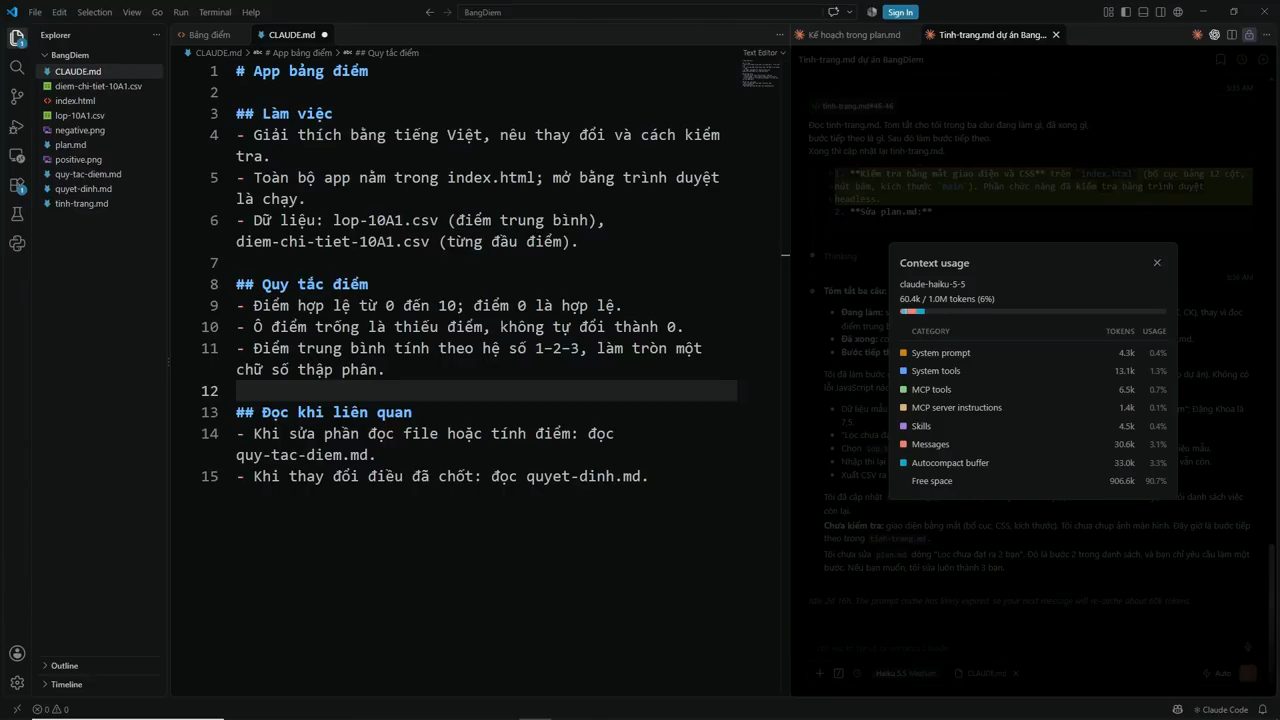
/context: hộp "Context usage" của model claude-haiku-5-5 ghi "60.4k / 1.0M tokens (6%)", chia theo System prompt 4.3k, System tools 13.1k, MCP tools 6.5k, MCP server instructions 1.4k, Skills 4.5k, Messages 30.6k, Autocompact buffer 33.0k và Free space 906.6k (90.7%); phía sau là file CLAUDE.md (demo trong video đăng ngày 09/11/2026).Nhưng khi dùng đến khoảng 75 hay 80%, theo anh (video đăng ngày 09/11/2026), chúng ta sẽ bắt đầu phải cân nhắc việc nén context này như thế nào. Nén context bao gồm hai câu hỏi: thứ nhất là nén vào lúc nào, và thứ hai là nén cái gì.
Câu hỏi đầu tiên, nén vào lúc nào (theo video đăng ngày 09/11/2026). Mặc định, nếu bạn không nén gì cả, cứ dùng Claude như bình thường, thì đến khi context window của phiên làm việc sắp đầy, Claude cũng sẽ tự động nén cho bạn. Tuy nhiên, việc để Claude tự nén khi context window sắp đầy tiềm ẩn một rủi ro: khi nén ngữ cảnh, sẽ có nguy cơ một số thông tin bị mất đi. Nếu đó là thông tin không quan trọng thì không sao, nhưng nếu là thông tin quan trọng thì nó sẽ ảnh hưởng đến quá trình làm việc tiếp theo của Claude.
Nếu để Claude tự động nén khi sắp đầy, theo anh (video đăng ngày 09/11/2026), sẽ có khả năng chúng ta đang làm dang dở một bước quan trọng nào đó, bước này chưa xong, nhưng vì context, nói chính xác hơn là context window, sắp đầy rồi, nên Claude phải tự động nén. Nén xong thì context window lại dư dả hơn, nhưng có thể những thông tin quan trọng ảnh hưởng đến bước đang làm đã bị mất, khiến quá trình làm tiếp không còn chính xác nữa. Đây là rủi ro chúng ta có thể gặp phải nếu để Claude tự động nén khi context sắp đầy.
Do đó, cách tốt hơn mà anh nói chúng ta thường được khuyên khi dùng Claude (video đăng ngày 09/11/2026), là thay vì để Claude Code tự động nén khi context window sắp đầy, hãy là người quyết định thời điểm muốn nén. Khi muốn nén, bạn gõ vào ô chat /compact, nhấn Enter, thế là xong. Trong ví dụ này anh sẽ không nén, vì như đã nói, anh mới dùng hết 6% context window, một mức rất ít, nên nén lúc này là vô nghĩa. Nhưng trong trường hợp bạn thấy context window đã đầy khoảng 75, 80%, và bạn vừa làm xong một task hay một bước rất quan trọng, thì trước khi sang bước lớn tiếp theo, hãy chủ động nén context lại, để tránh việc lát nữa đang làm dở bước tiếp theo thì context gần đầy, và lúc đó dù bạn có muốn hay không, Claude cũng sẽ tự nén.
Vừa rồi mới chỉ nói về việc nén vào lúc nào, để Claude Code tự quyết hay chính chúng ta quyết. Giờ đến câu hỏi nén cái gì (theo video đăng ngày 09/11/2026). Mặc định, rất nhiều người khi dùng lệnh compact chỉ gõ /compact rồi Enter, và phó mặc cho Claude muốn nén gì thì nén. Theo anh, làm như vậy trong nhiều tình huống vẫn ổn, kết quả vẫn chấp nhận được. Tuy nhiên, nếu muốn dùng lệnh compact một cách nâng cao, hiệu quả hơn, thì khi dùng lệnh này nên đưa thêm chỉ dẫn để Claude nén ngữ cảnh dựa theo chỉ dẫn đó.
Anh demo luôn với project (demo trong video đăng ngày 09/11/2026). Ở cửa sổ chat của Claude Code, anh gõ compact, nhấn phím cách, rồi gõ yêu cầu, định hướng của mình để Claude Code nén. Nội dung anh gõ trong ô chat:
/compact Giữ mục tiêu tính điểm theo hệ số, các quyết định trong quyet-dinh.md, các file đã sửa và vấn đề còn tồn tại. Bỏ các phương án đã loại đi
Đây là chỉ dẫn định hướng, để Claude nén theo hướng anh mong muốn thay vì để Claude toàn quyền quyết định nén như thế nào (theo video đăng ngày 09/11/2026). Đó là chỉ dẫn cụ thể cho project này. Còn về mặt tổng quát, theo lời anh, bạn có thể dùng chỉ dẫn kiểu: gõ /compact, cách một khoảng, rồi gõ tiếp "giữ lại mục tiêu đang làm, các quyết định đã chốt, các file đã sửa, kết quả kiểm tra gần nhất và những việc còn dang dở; bỏ các hướng đã thử nhưng đã loại và những thông báo lỗi dài dòng đã xử lý xong".
16. Lệnh /btw cho câu hỏi ngoài lề
Ngoài ra, theo Việt Nguyễn (video đăng ngày 09/11/2026), trong Claude Code còn có một slash command nữa cũng rất hay: lệnh /btw, viết tắt của "by the way", tiếng Việt có thể dịch là "nhân tiện". Nhiều khi trong một phiên làm việc, đang hỏi đáp, đang tương tác với Claude Code, tự dưng chúng ta lại muốn hỏi một câu hoàn toàn không liên quan gì đến công việc mà chúng ta muốn Claude Code làm trong phiên đó.
Nếu hỏi như bình thường, theo anh (video đăng ngày 09/11/2026), câu hỏi này, dù không liên quan đến nội dung chính của phiên, vẫn bị tính vào context và góp phần làm đầy context window. Còn khi dùng lệnh by the way, cả câu hỏi lẫn câu trả lời Claude trả về đều không bị tính vào context của phiên làm việc hiện tại. Từ đó nó giúp Claude Code tập trung vào nhiệm vụ chính và không bị xao lãng bởi những câu hỏi không liên quan.
Anh so sánh (video đăng ngày 09/11/2026): lệnh by the way giống như khi bạn đang nói chuyện với một người bạn về một chủ đề nào đó, rồi đột nhiên bảo: "Ê, tôi muốn hỏi cái này ngoài lề". Câu hỏi ngoài lề này không liên quan đến chủ đề chính đang trao đổi.
Ví dụ với project hiện tại (demo trong video đăng ngày 09/11/2026): giả sử đang trong phiên làm việc này, tự dưng anh muốn Claude giải thích ý nghĩa của từ headless, giả sử anh không biết nó có nghĩa là gì. Câu hỏi này hoàn toàn không liên quan đến context của phiên làm việc, và anh không muốn nó bị tính thêm vào. Anh dùng lệnh by the way, ghi "headless là gì", rồi nhấn Enter. Theo anh, đó là câu hỏi phụ, câu hỏi bên lề, nên có một cửa sổ mới hiện ra, và nó không bị tính vào phiên làm việc hiện tại. Đó là tác dụng của lệnh by the way.
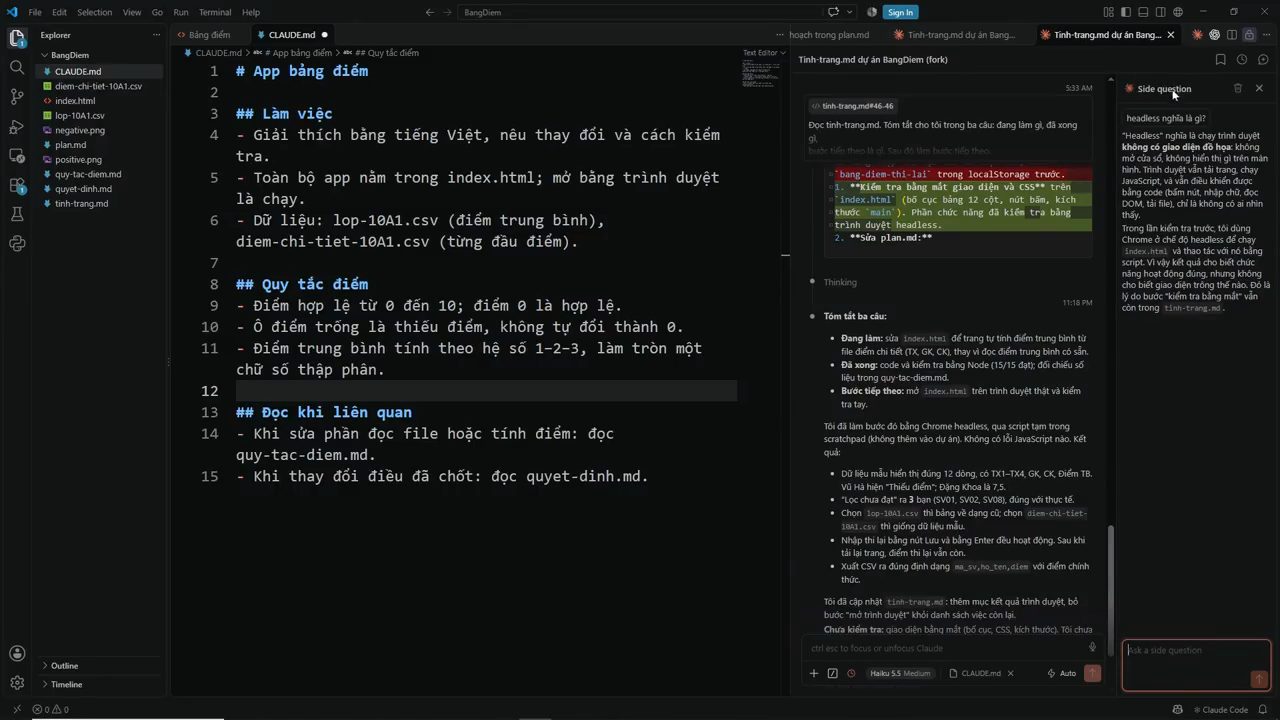
/btw: một panel "Side question" mở cạnh phiên chính, với câu "headless nghĩa là gì?" và câu trả lời của Claude rằng headless nghĩa là chạy trình duyệt không có giao diện đồ họa, trình duyệt vẫn tải trang, chạy JavaScript và vẫn điều khiển được bằng code, chỉ là không ai nhìn thấy (demo trong video đăng ngày 09/11/2026).17. Tip 11: Sub-agent, mỗi trợ lý một cái bàn riêng
Tiếp theo, Việt Nguyễn nói về một thông tin mà theo anh vô cùng hữu ích khi dùng Claude nói riêng, cũng như các AI coding agent nói chung: sub-agent (theo video đăng ngày 09/11/2026). Sub-agent là một trợ lý phụ mà Claude có thể giao riêng một phần việc. Trợ lý này có bàn làm việc riêng, tức là có context window riêng; nó tự xử lý công việc rồi gửi kết quả về cho agent chính. Theo anh, cách này rất phù hợp với những công việc có thể tách riêng ra được, tốn nhiều công để xử lý, trong khi phiên làm việc chính chỉ cần nhận kết quả cuối cùng.
Để minh họa, anh tạm rời khỏi app bảng điểm dùng từ đầu tới giờ, vì app này nhỏ quá, không cần tạo nhiều agent làm gì cả; một agent chính trong một phiên làm việc chính là đủ (theo video đăng ngày 09/11/2026). Ví dụ anh dùng là một tác vụ mà anh tin rất nhiều người cần: yêu cầu Claude giúp dọn dẹp hai thư mục vô cùng bừa bộn trong máy, thư mục Downloads và thư mục Desktop.
Trước khi dọn dẹp, theo anh (video đăng ngày 09/11/2026), cần khảo sát cả hai thư mục để xem mỗi thư mục có những loại file gì, file nào lớn nhất, file nào lâu rồi không dùng tới. Mỗi thư mục có thể có tới hàng trăm file, và hai công việc khảo sát này hoàn toàn độc lập với nhau. Do đó Claude có thể giao cho hai sub-agent làm cùng lúc: một sub-agent khảo sát thư mục Downloads, một sub-agent khảo sát thư mục Desktop. Mỗi sub-agent gửi về một bản tóm tắt ngắn; phiên làm việc chính chỉ cần hai bản tóm tắt đó để đề xuất cách dọn dẹp. Ba slide minh họa: "Khảo sát trước khi dọn thư mục" (loại file và dung lượng, file lớn nhất, file lâu chưa dùng), "Hai sub-agent khảo sát song song" (agent chính giao việc, Downloads, Desktop) và "Nhận tóm tắt để đề xuất dọn dẹp" (hai báo cáo ngắn, phiên chính tổng hợp, đề xuất cách dọn).
Nếu để phiên làm việc chính ôm đồm làm hết mọi thứ, theo anh (video đăng ngày 09/11/2026), nó sẽ phải đọc qua một danh sách hàng trăm, thậm chí hàng nghìn file trong hai thư mục này, và tất cả những thứ đó đều bị tính vào context window của agent chính, nói theo hình ảnh chiếc bàn là mọi thứ đều được bày hết lên bàn. Sau này, đến bước lên kế hoạch, cái bàn đã gần đầy, trong khi hầu hết những thứ bày trên bàn là những thứ giờ không còn cần nữa. Do đó, để làm tốt hơn, chúng ta giao việc cho hai người trợ lý, mỗi người có một cái bàn riêng và lo một thư mục; hai người làm song song, còn chúng ta ở cái bàn chính chỉ nhận kết quả trả về từ hai người. Làm như vậy, bàn làm việc chính vẫn còn trống rất nhiều, vì trên bàn chỉ có hai tờ giấy rất ngắn gọn tóm tắt kết quả, chứ không có những thứ bừa bộn như hai cái bàn làm việc riêng của hai người trợ lý.
Vì công việc này liên quan trực tiếp đến các file trên máy, và sẽ khá nguy hiểm nếu có gì làm sai, anh bắt đầu bằng Plan mode để Claude chỉ lên kế hoạch; duyệt kế hoạch rồi mới cho nó thực thi (theo video đăng ngày 09/11/2026). Anh lưu ý: dùng sub-agent không giúp tiết kiệm token. Nó vẫn tốn token, vẫn làm đầy context; sự khác biệt là context bị đầy là context của các sub-agent chứ không phải của agent chính. Nói theo cách khác của anh: sếp giao việc cho nhân viên thì không phải là đỡ tốn công, vẫn tốn công, chẳng qua bây giờ là tốn công của nhân viên chứ không tốn công của sếp nữa.
Muốn giao việc hiệu quả, theo Việt Nguyễn (video đăng ngày 09/11/2026), mỗi trợ lý cần biết rõ nó cần tìm gì, được đọc hay được sửa những gì, và phải gửi kết quả về dưới dạng như thế nào. Nếu chỉ nói chung chung "hãy quét hết máy cho tôi", rất có khả năng bạn sẽ nhận về một bản tóm tắt rất dài mà cũng không thực sự đủ dùng. Nếu công việc giao cho sub-agent là khảo sát, chỉ nên cho nó quyền đọc. Nếu hai hay nhiều sub-agent cùng sửa, cần phân chia phạm vi rõ ràng, vì trường hợp này rất dễ dẫn tới các sub-agent dẫm chân, trùng lặp lên nhau. Với mỗi sub-agent, cần đưa đầy đủ thông tin đầu vào, vì mỗi sub-agent có một bàn làm việc riêng, nên nó không tự biết những gì chúng ta vừa trao đổi trong phiên chính với agent chính. Hai slide đi kèm là "Giao việc rõ cho từng trợ lý" (cần tìm điều gì? được đọc hay sửa gì? trả kết quả dạng nào?) và "Sub-agent có bàn làm việc riêng" (phiên chính biết bối cảnh, gửi đủ thông tin đầu vào, sub-agent làm ở phiên riêng).
Anh demo (demo trong video đăng ngày 09/11/2026). Vì cần làm việc với hai thư mục Downloads và Desktop, anh phải mở một thư mục chứa cả hai, và trên máy đó chính là thư mục người dùng, mà trên máy anh đặt tên là Viet. Trong thư mục này có rất nhiều thư mục con, trong đó có thư mục Downloads và thư mục Desktop; đó là lý do anh mở thư mục này. Tiếp theo anh mở Claude Code, chuyển về Plan mode, và nhập prompt. Phần prompt hiện trong ô nhập, với model "Haiku 5.5 High" và chế độ Plan:
Thư mục Downloads và Desktop của tôi đang rất bừa. Tôi muốn có kế hoạch dọn dẹp.
Hãy dùng hai subagent chạy song song. Cả hai chỉ đọc: không xóa, không di chuyển, không đổi tên, không tạo file nào, và không mở nội dung từng file.

Subagent 1: khảo sát Downloads. Nhóm file theo loại, liệt kê 10 file lớn nhất, các file cài đặt (.exe, .msi) cũ hơn 3 tháng, các file trùng tên.

Subagent 2: khảo sát Desktop. Nhóm file theo loại, chỉ ra file nào lâu rồi không sửa, file nào nên chuyển vào thư mục Documents.
Theo lời anh, phần cuối prompt là: có đủ hai kết quả rồi thì đề xuất kế hoạch dọn, chia theo ba nhóm: xóa được, nên chuyển chỗ và nên giữ; chỉ trình bày trong cuộc trò chuyện, chưa thực hiện gì cả (demo trong video đăng ngày 09/11/2026). Đây là quy tắc anh đưa ra để yêu cầu Claude tạo hai sub-agent chạy song song, mỗi cái thực hiện một công việc độc lập. Anh nhấn Enter.
Claude chạy xong, anh kiểm tra kết quả (demo trong video đăng ngày 09/11/2026): hai sub-agent đã khảo sát xong và chỉ đọc metadata, nên chưa có gì bị xóa, chuyển hay đổi tên. Theo anh, đây là điều rất quan trọng: anh muốn chắc chắn mọi thứ an toàn rồi mới cho Claude làm; bây giờ chỉ là lên kế hoạch. Phần tổng quan ở dưới, theo lời anh đọc, thư mục Downloads có 620 file, thư mục Desktop có hơn 2.000 file, kèm dung lượng và các điểm đáng chú ý. Nhóm 1 là các file xóa được, nhóm 2 là những file nên chuyển chỗ, nhóm 3 là những file nên giữ, rồi phần lưu ý và thứ tự gợi ý. Ở cuối, Claude viết rằng muốn nó thực hiện bước nào hay chỉnh nhóm nào trước thì cho nó biết, và nó sẽ không làm gì cho tới khi anh đồng ý.
Anh chỉ thêm một điểm (demo trong video đăng ngày 09/11/2026): phía dưới, ở ô cửa sổ chat, có thêm một ô ghi số agents. Bấm vào thì thấy agent map, tức bản đồ agent. Agent chính nằm ở một bên, với dòng chữ "Thư mục Downloads và Desktop": đây là agent giao việc cho hai agent con. Hai agent con: một agent khảo sát thư mục Downloads, một agent khảo sát thư mục Desktop. Mỗi agent con đều tốn token: theo lời anh, một con tốn 32.000 token, một con tốn 41.000 token. Hộp "Agent map" trên màn hình ghi "2 agents", agent chính "Haiku 5.5 · 52.1k tokens in context", và hai agent con "Khảo sát thư mục Downloads" (1m 6s, 32.2k tokens) và "Khảo sát thư mục Desktop" (49s, 41.7k tokens).
Nếu vừa rồi không giao việc cho hai sub-agent, hai agent con, mà để hết cho agent chính làm, theo anh (demo trong video đăng ngày 09/11/2026), thì toàn bộ số token 32.000 hay 41.000 đó sẽ bị tính hết vào agent chính, khiến context window của agent chính bị đầy nhanh hơn. Đây là một ví dụ đơn giản để thấy tác dụng của sub-agent trong Claude Code.
Sub-agent trong trường hợp vừa rồi và trong rất nhiều trường hợp khác thì rất hữu ích, nhưng theo Việt Nguyễn (video đăng ngày 09/11/2026), điều đó không có nghĩa là dùng sub-agent trong mọi hoàn cảnh, mọi tình huống. Vậy khi nào thì thực sự nên dùng sub-agent? Anh đưa ra ba dấu hiệu chính:
- Một là những việc cần đọc rất nhiều nhưng chỉ cần kết luận, ví dụ khảo sát cả thư mục Downloads hay thư mục Desktop (theo video đăng ngày 09/11/2026).
- Hai là việc có thể tách hẳn ra được, không cần biết diễn biến trong phiên chính (theo video đăng ngày 09/11/2026).
- Ba là khi cần một góc nhìn độc lập, như nhờ một trợ lý khác kiểm tra lại việc vừa làm (theo video đăng ngày 09/11/2026).
Còn nếu là việc nhỏ, chỉ cần sửa một file, hoặc phải làm nhiều bước nhưng bước này lại liên quan, phụ thuộc vào bước kia, thì theo anh (video đăng ngày 09/11/2026) chỉ nên dùng agent chính. Lúc này mà phân chia cho nhiều sub-agent thì quá trình còn dài hơn, tốn nhiều thời gian và công sức hơn. Ba slide của phần này: "Đọc rất nhiều, chỉ cần một kết luận", "Phần việc có thể tách hẳn ra" và "Cần một góc nhìn kiểm tra độc lập". Trang "Create custom subagents" trong tài liệu Claude Code (đọc ngày 14/11/2026) mô tả việc tạo và dùng các subagent chuyên biệt cho từng loại tác vụ và để quản lý context tốt hơn.
18. Tip 12: Lệnh /goal với điều kiện hoàn thành đo được
Đến phần cuối cùng của video, Việt Nguyễn hướng dẫn cách dùng lệnh /goal để giao việc cho Claude hiệu quả (video đăng ngày 09/11/2026). Thông thường, khi dùng Claude Code để vibe code những trang web, ứng dụng hay phần mềm, chúng ta phải giao việc cho Claude qua rất nhiều bước: cứ một bước lại yêu cầu nó làm phần gì đó, làm xong phần này lại yêu cầu làm tiếp phần tiếp theo, và trong quá trình này đôi khi phải bấm những nút như cho phép hay tiếp tục rất nhiều lần.
Nếu kết quả cuối cùng cần đạt của sản phẩm là thứ có thể kiểm tra, đánh giá một cách rõ ràng, thì theo anh (video đăng ngày 09/11/2026), lệnh goal là một lệnh vô cùng hữu ích. Với lệnh goal, chúng ta đặt một điều kiện hoàn thành; sau đó, ở mỗi lượt, một model nhỏ sẽ đọc cuộc trò chuyện để đánh giá xem điều kiện này đã đạt hay chưa. Nếu chưa, Claude sẽ tự làm tiếp mà không cần chúng ta nhắc hay cho phép. Slide "/goal: kiểm tra điều kiện qua từng lượt" ghi: Đặt điều kiện hoàn thành, Model nhỏ đánh giá, Chưa đạt thì tiếp tục.
Để demo, anh yêu cầu Claude Code làm một game rắn săn mồi chơi được trên trình duyệt web, từ con số 0 (demo trong video đăng ngày 09/11/2026). Anh lưu ý: những câu chung chung, không đo lường được như "làm game cho hay" hay "làm game cho đẹp" thì đừng bao giờ dùng làm tiêu chí kết hợp với lệnh goal.
Khi viết điều kiện hay tiêu chí cho lệnh goal, anh dặn nhớ thêm ba điều (theo video đăng ngày 09/11/2026):
- Thứ nhất, hãy bảo Claude chạy kiểm tra thật và đưa kết quả ra, vì lệnh goal chỉ dựa vào những gì có trong cuộc trò chuyện để biết đã xong hay chưa (theo video đăng ngày 09/11/2026). Slide: "Chạy kiểm tra thật và đưa kết quả ra" (thực sự chạy kiểm tra, ghi kết quả vào trao đổi, goal có căn cứ đánh giá).
- Thứ hai, hãy cấm Claude đi đường tắt, như xóa bớt bài kiểm tra cho dễ đạt (theo video đăng ngày 09/11/2026). Slide: "Cấm đường tắt để dễ đạt kiểm tra" (giữ nguyên bài kiểm tra, không xóa bớt cho dễ đạt, sửa đúng lỗi trong sản phẩm).
- Cuối cùng, hãy đặt điểm dừng, chẳng hạn làm 10 lượt mà chưa xong thì dừng lại và báo cho chúng ta (theo video đăng ngày 09/11/2026). Slide: "Đặt điểm dừng và báo lại cho bạn" (ví dụ: tối đa 10 lượt, chưa xong thì dừng, báo trạng thái cho bạn).
Điều cuối thêm vào, theo anh (video đăng ngày 09/11/2026), là để tránh cho Claude gặp tình trạng nếu task giao cho nó khó quá, hoặc vì lý do gì đó mà nó làm mãi không xong, thì nó không bị rơi vào một vòng lặp vô hạn, cứ làm rồi sửa, làm rồi sửa. Làm như vậy vừa tốn thời gian lại vừa đốt token.
Anh tạo một project mới tên là snake-game, hiện còn trống rỗng, chưa có gì cả (demo trong video đăng ngày 09/11/2026). Trong cửa sổ chat với Claude Code, anh gõ một prompt bắt đầu bằng lệnh goal. Dòng đầu trong khung chat là "/goal Làm game rắn săn mồi trong file ran-san-moi.html, mở bằng trình duyệt là chơi được." và "Game phải đúng 8 luật sau:". Theo lời anh, tám luật là: thứ nhất, rắn tự đi thẳng, đổi hướng bằng các phím mũi tên; thứ hai, không quay đầu ngược lại ngay lập tức; thứ ba, ăn mồi thì dài thêm một ô và được một điểm; thứ tư, mồi mới không bao giờ hiện đè lên thân rắn; thứ năm, đụng tường thì thua; thứ sáu, tự cắn vào thân thì cũng thua; thứ bảy, cứ thêm được 5 điểm thì rắn đi nhanh hơn; và thứ tám, thua rồi thì nhấn phím cách để chơi lại.
Ở dưới, anh thêm vài yêu cầu (demo trong video đăng ngày 09/11/2026), theo lời anh: viết file kiem-tra-ran.js, mỗi luật có ít nhất một tình huống kiểm tra riêng; chạy bằng node kiem-tra-ran.js và đưa kết quả vào cuộc trò chuyện; xong khi kết quả báo 8/8 luật đạt, đó là điều kiện kết thúc; không xóa hay nới bài kiểm tra để qua; chỉ tạo và sửa file trong thư mục này; nếu sau 10 lượt mà chưa đạt thì dừng lại, báo tiến độ và nêu luật nào còn sai, còn chưa pass.
Theo Việt Nguyễn (video đăng ngày 09/11/2026), đây là ví dụ dùng lệnh goal với một điều kiện kết thúc rất rõ ràng: game phải có từng này luật, và có thêm vài tiêu chí để Claude có thể tự kiểm tra thế nào là đạt yêu cầu. Làm như vậy, chúng ta tránh được việc cứ phải giao từng bước, ngồi kiểm tra thủ công từng bước rồi mới cho nó làm bước tiếp theo; thay vào đó, Claude tự làm và tự quyết định. Anh nhấn Enter.
Claude làm xong (demo trong video đăng ngày 09/11/2026). Có hai file output: file ran-san-moi.html, chính là file game, và file kiem-tra-ran.js, file để kiểm tra. Anh đọc: có 26 tình huống chia cho 8 luật, luật nào cũng có ít nhất hai tình huống. Màn hình ghi "Xong: chạy node kiem-tra-ran.js báo 8/8 luật đạt, đạt ngay lượt đầu nên không phải sửa bài kiểm tra nào", rồi bảng "Tổng kết theo luật" với tám dòng ĐẠT, và "Kết quả: 8/8 luật đạt".
Bảng tổng kết trên màn hình ghi số tình huống của từng luật (demo trong video đăng ngày 09/11/2026): Luật 1 rắn tự đi thẳng, đổi hướng bằng các phím mũi tên (5/5 tình huống); Luật 2 không quay đầu ngược lại ngay lập tức (2/2); Luật 3 ăn mồi thì dài thêm 1 ô và được 1 điểm (3/3); Luật 4 mồi mới không bao giờ hiện đè lên thân rắn (4/4); Luật 5 đụng tường thì thua (2/2); Luật 6 tự cắn vào thân thì thua (3/3); Luật 7 cứ được thêm 5 điểm thì rắn đi nhanh hơn (3/3); Luật 8 thua rồi thì nhấn phím cách để chơi lại (4/4).
Phần mô tả hai file của Claude ghi (demo trong video đăng ngày 09/11/2026): ran-san-moi.html mở bằng trình duyệt là chơi được, sân 20×20, trên đầu có điểm, cấp tốc độ và kỷ lục (kỷ lục được lưu lại), khi thua sẽ hiện lý do và dòng "Nhấn phím cách để chơi lại"; kiem-tra-ran.js có 26 tình huống chia cho 8 luật, luật nào cũng có ít nhất 2, file này lấy mã trực tiếp từ file HTML nên kiểm tra đúng mã chạy trong trình duyệt, có 3 tình huống giả lập trình duyệt, và mã thoát là 0 khi đạt đủ 8/8. Ở mục "Kiểm tra thêm", Claude viết rằng nó cố ý làm hỏng từng luật trên bản sao (bỏ chặn quay đầu, cho mồi đè thân, bỏ tăng tốc, bỏ va chạm tường, cho phím cách chơi lại cả khi chưa thua, không cộng điểm), và lần nào bài kiểm tra cũng báo SAI đúng luật bị hỏng, nên các bài kiểm tra bắt được lỗi thật. Mục "Một vài cách hiểu luật của tôi" nói về Luật 2 (bấm nhanh hai phím trong cùng một nhịp, rắn vẫn không quay đầu cắn cổ được) và Luật 6 (đi vào ô đuôi đúng lúc đuôi rời đi thì không tính là cắn).
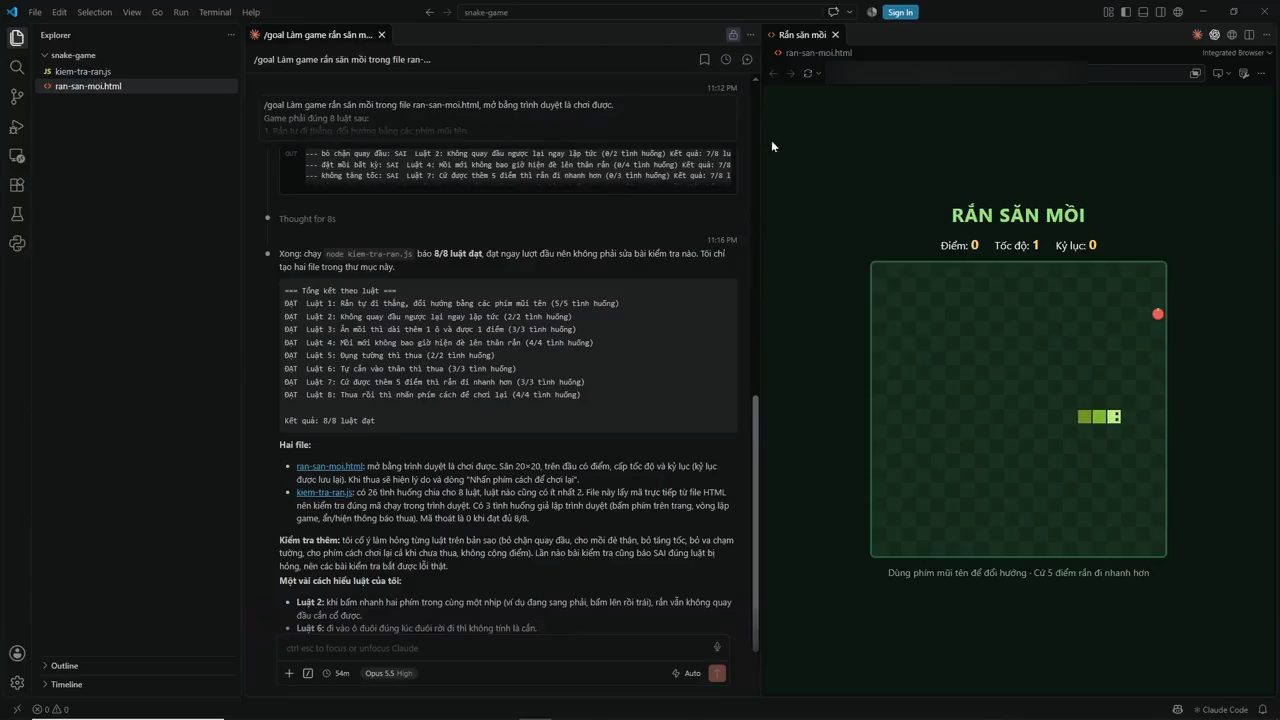
Anh chơi thử trước (demo trong video đăng ngày 09/11/2026). Bấm vào file HTML thì VS Code hiện nội dung file; muốn chơi thì phải mở kiểu khác, nên anh mở bằng Integrated Browser. Anh nhấn phím cách để chơi lại, thử các phím mũi tên; theo anh khá ổn, chưa có vấn đề gì. Anh thử cho rắn chạm vào tường xem nó có chết không, và chạm vào tường là chết.
Đây là ví dụ, theo anh (video đăng ngày 09/11/2026), khi dùng lệnh goal: chúng ta giao công việc, đưa vào các tiêu chí, các điều kiện, để Claude vừa tự làm vừa tự kiểm tra xem tác vụ được giao đã được thỏa mãn, đã hoàn thành hay chưa. Tất nhiên, nếu đây là dự án thực tế thì còn cần kiểm tra rất nhiều nữa, chứ không phải chơi một hai lần là xong; trong video này anh muốn cho người xem thấy khi dùng lệnh goal thì dùng thế nào và kết quả ra sao.
Có một điểm cần chú ý khi dùng lệnh goal, theo Việt Nguyễn (video đăng ngày 09/11/2026): mặc dù với lệnh goal chúng ta đưa ra các điều kiện để Claude có thể kiểm tra thế nào là đạt, nhưng suy cho cùng, kể cả khi dùng lệnh goal, Claude vừa đóng vai trò người làm sản phẩm vừa đóng vai trò người kiểm tra, tức là nó vừa là cầu thủ vừa là trọng tài. Thế nên, để đảm bảo chắc chắn, sau khi Claude trả kết quả, bạn vẫn cần tự mình test thử, tự mình dùng thử để xem mọi thứ của sản phẩm có đúng những gì bạn yêu cầu, bạn kỳ vọng từ đầu hay không.
Khép lại, Việt Nguyễn nói rằng trong video này anh đã chia sẻ những tip mà nếu áp dụng thì người xem sẽ dùng Claude hiệu quả hơn rất nhiều so với phần lớn những người khác (theo video đăng ngày 09/11/2026). Không cần áp dụng tất cả ngay hôm nay; cứ mỗi ngày làm quen dần với một vài tip. Sau này, khi đã làm đủ nhiều, bạn sẽ hình dung được khi nào nên dùng cách nào, khi nào áp dụng tip nào để giải quyết vấn đề hiệu quả hơn. Và cuối cùng, anh nhắc: dù Claude có giỏi đến mấy đi nữa thì bạn vẫn là người giao việc, và vẫn là người quyết định cuối cùng xem công việc đã hoàn thành hay chưa. Anh hy vọng những chia sẻ trong video hữu ích với người xem, và cảm ơn mọi người đã dành thời gian theo dõi.
Nguồn và liên kết 9 nguồn
- Tên gốc: 12 tip giúp bạn sử dụng Claude tốt hơn 99% những người khác
- Sự kiện: YouTube
- Video gốc: https://www.youtube.com/watch?v=ecwzSCHjIRQ youtube.com
- Kênh YouTube Việt Nguyễn AI (Việt Nguyễn): youtube.com/channel/UC66_4puPl1OFS3YAeZ7tRdw youtube.com
- Claude Platform Docs, "Prompting best practices", mục dùng ví dụ (few-shot, multishot prompting; đọc ngày 14/11/2026): platform.claude.com/docs/en/build-with-claude/prompt-engineering/claude-prompting-best-practices platform.claude.com
- Claude Platform Docs, "Prompt caching" (đọc ngày 14/11/2026): platform.claude.com/docs/en/build-with-claude/prompt-caching platform.claude.com
- Claude Code Docs, "How Claude remembers your project" (CLAUDE.md, import bằng @, auto memory; đọc ngày 14/11/2026): code.claude.com/docs/en/memory code.claude.com
- Claude Code Docs, "Checkpointing" (theo dõi, rewind và tóm tắt các chỉnh sửa và cuộc trò chuyện; đọc ngày 14/11/2026): code.claude.com/docs/en/checkpointing code.claude.com
- Claude Code Docs, "Create custom subagents" (đọc ngày 14/11/2026): code.claude.com/docs/en/sub-agents code.claude.com
Related talks
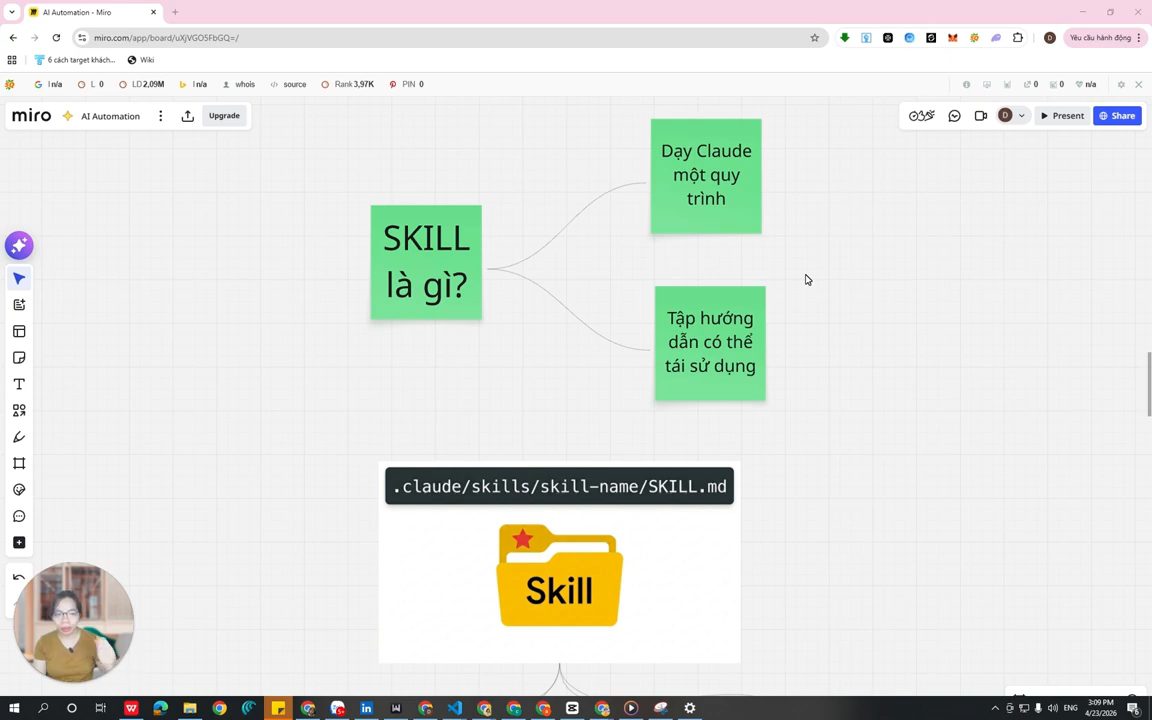
Claude Code Skills là gì và cách tạo skill theo 6 bước
Giang · GiangxAI · 29 min
Skill trong Claude Code là gì, khi nào nên xây, 6 bước tạo skill qua demo skill tạo ảnh infographic, CLAUDE.md và ba tầng tải token.
Theo thử skill của Matt Pocock và pstack
Theo Browne · Theo - t3․gg · 38 min
Theo cài và thử skill của Matt Pocock cùng pstack của Lauren Tan, chọn ra những skill đáng giữ và khuyên đọc, chọn, kéo về chứ đừng cài mù.
Người mới nắm 95% Claude Code: từ folder trống tới agentic mode
Mikey · Mikey No Code · 28 min
Workflow Claude Code cho người mới: cài app desktop, scaffold một app, giải thích và sửa code, debug, terminal, CLAUDE.md và agentic mode.