Build, chạy và chia sẻ Claude skill
Tạo skill đầu tiên bằng skill-creator, chạy nó trong Chat, Cowork và Claude Code, rồi bốn cách chia sẻ skill cho team: zip, org skills, ổ chung, Git.
✓ Đã duyệt độc lập · cập nhật 09/10/2026 · 15 min
1. Skill là gì: một prompt lưu sẵn, gọi bằng dấu gạch chéo
David DeWinter mở đầu bằng một định nghĩa rất gọn: Claude skills là những prompt dùng lại được. Bạn lưu nó một lần, rồi mỗi khi cần thì chạy bằng cách gõ dấu gạch chéo (forward slash) cộng với tên của prompt đó. Trong video này, anh hứa dạy ba việc: tạo skill đầu tiên từng bước một, chạy skill ở cả ba nơi là Chat, Cowork và Claude Code, và chia sẻ skill cho cả team. David giới thiệu mình là người dẫn đường "cho mọi thứ về Claude" trên kênh, rồi mời người xem mở trình duyệt, vào claude.ai cùng anh.
Ví dụ xuyên suốt video là một skill giúp bạn bắt kịp những chuỗi email dài (long email threads). Skill này sẽ làm ba việc: tóm tắt chuỗi thư, chỉ ra những action item dành cho bạn, và soạn sẵn một bản trả lời. Anh nhấn mạnh ngay từ đầu: để tạo skill, bạn không cần gói trả phí.
Cách vào: mở sidebar bên trái, bấm Customize. Skill nằm trong tab Customize > Skills. David nói skill "chẳng có gì cao siêu cả": nó đúng nghĩa đen là một file chứa một prompt. Ví dụ skill gmail-summary trong danh sách của anh chỉ đơn giản là đi tìm những email gần đây cần soạn trả lời. Bên dưới lớp giao diện, nó là một file duy nhất gọi là markdown file, tức một file văn bản có thêm vài ký tự đặc biệt để định dạng.
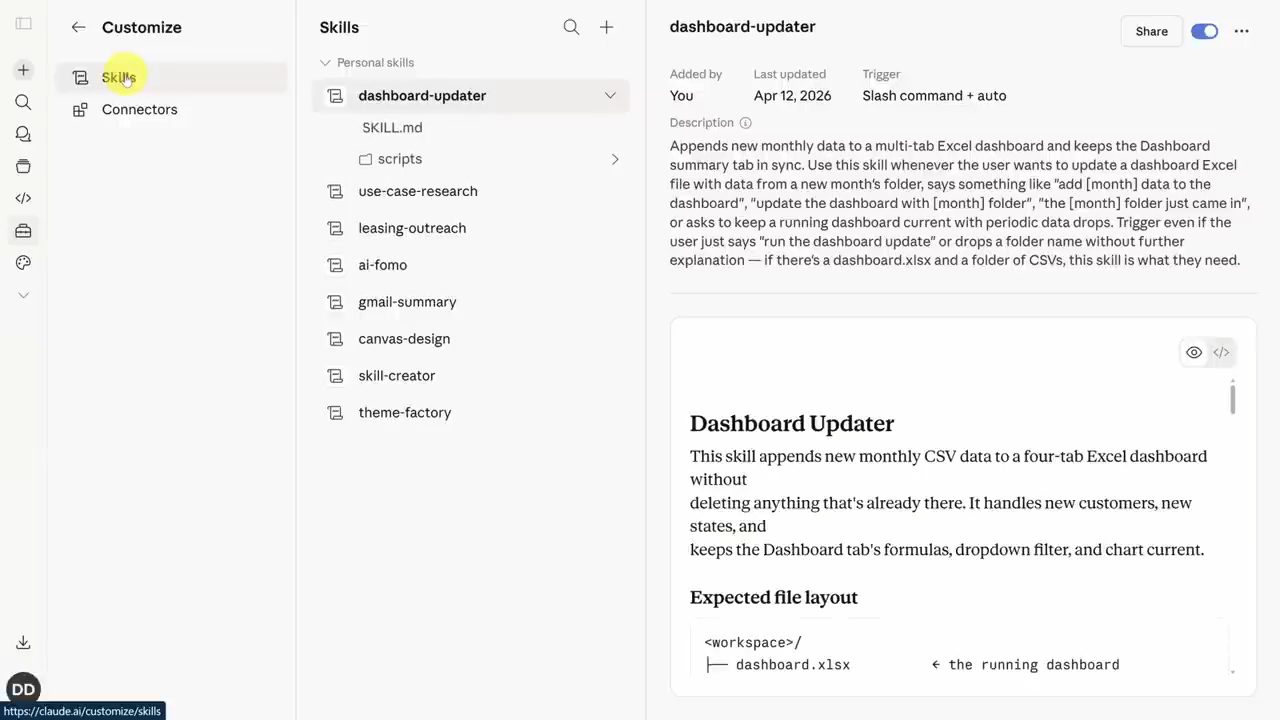
dashboard-updater đang được chọn: ngoài file SKILL.md nó còn có thư mục scripts, và phần Trigger ghi "Slash command + auto", nghĩa là gọi bằng lệnh gạch chéo hoặc để Claude tự kích hoạt.Skill đơn giản thì chỉ có prompt. Nhưng skill phức tạp hơn có thể nhúng cả code. Ví dụ skill dashboard-updater ở trên có kèm code Python để chạy công việc của nó: nối dữ liệu CSV mới hàng tháng vào một dashboard Excel nhiều tab mà vẫn giữ công thức, bộ lọc và biểu đồ. Nhưng dù đơn giản hay phức tạp, David chốt lại, skill vẫn là những prompt được lưu sẵn.
2. Tạo skill đầu tiên bằng chính skill-creator
Từ màn hình Skills, cách dễ nhất để tạo skill mới là bấm nút dấu cộng, chọn Create skill, rồi chọn Create with Claude. Claude mở một cuộc hội thoại mới với một prompt điền sẵn. Ở thời điểm quay video, prompt đó trông như sau:
Let's create a skill together using your skill-creator skill. First ask me what the skill should do.
Nghĩa là ta sẽ tạo một skill bằng chính skill tạo skill của Claude, tên là skill-creator. "Hơi meta một chút", David đùa. Cuộc trò chuyện bắt đầu bằng việc Claude hỏi: bạn muốn skill này làm gì?
David đã chuẩn bị sẵn câu trả lời (anh nói người xem có thể lấy nó từ tài liệu hướng dẫn, resource guide, trong phần mô tả video). Về cơ bản: cho một chuỗi email hoặc một thread Slack dài giữa các đồng nghiệp, hãy giúp tôi tóm tắt các ý chính, chỉ ra các action item, và soạn một bản trả lời. Nguyên văn trên màn hình:
Given a long email or Slack thread among my coworkers, summarize the main points, call out any action items for me, and draft a response in a direct, concise tone, without em dashes. I need help building my tone.

What else should I clarify?
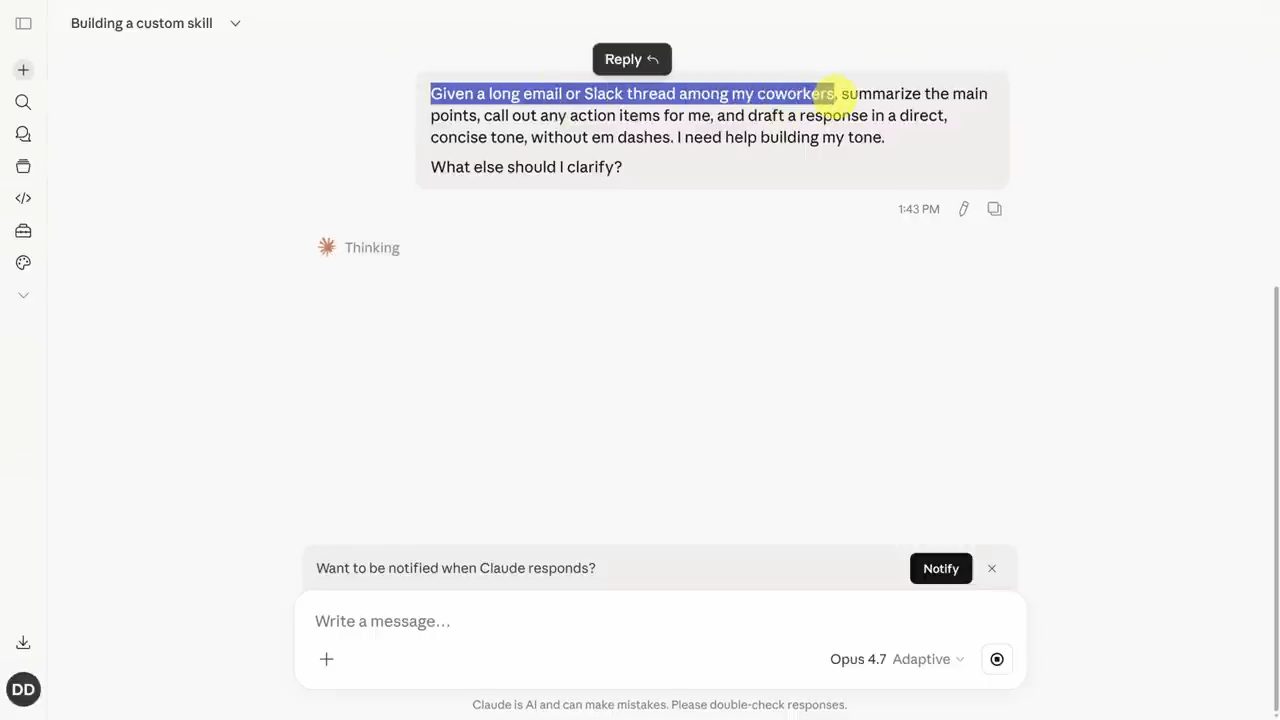
Câu "I need help building my tone" là để nhờ Claude giúp xây giọng văn. Mục đích là để email mà skill soạn ra không nghe giống AI viết.
3. Để Claude hỏi lại, và câu hỏi về trigger phrase
Trước khi xem phản hồi, David chỉ vào mấy chữ anh cố tình thêm ở cuối: "What else should I clarify?" (tôi còn cần làm rõ điều gì nữa?). Câu này bảo Claude đừng tự giả định cách ta muốn skill được build. Thay vào đó, mặc định hãy hỏi lại ta để làm rõ. Và đúng là các câu hỏi xuất hiện ngay lập tức.
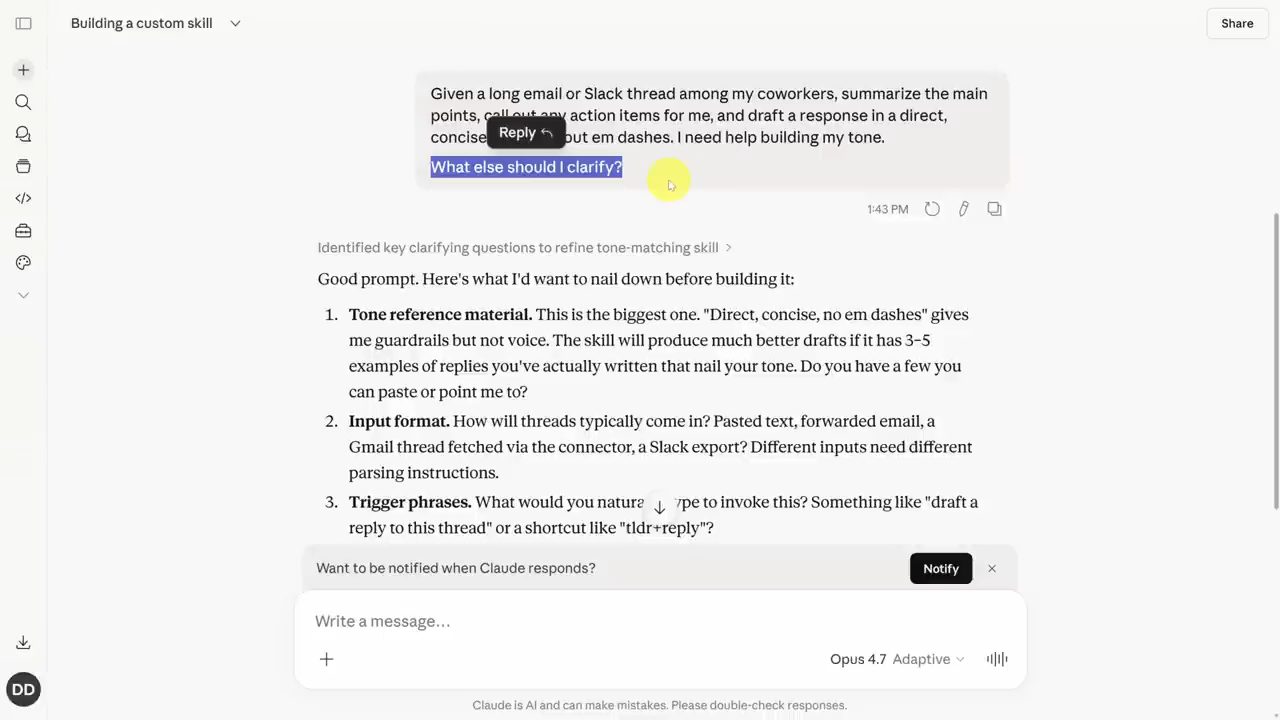
Vì vậy, David khuyên đừng lo chuyện viết prompt đầu tiên thật chính xác. Claude sẽ dẫn bạn đi qua cả quá trình. Câu hỏi bạn nhận được sẽ khác của anh, nên hãy dành thời gian trả lời cho chu đáo.
Trong lúc Claude đang chạy, anh lưu ý riêng câu hỏi số ba, về trigger phrase. Khi đã tạo xong một skill, bạn có hai cách để nó chạy. Cách thứ nhất là gọi đích danh tên skill, chính là "shortcut" mà câu hỏi nhắc tới. Cách thứ hai là để Claude tự nhận ra dựa trên ngữ cảnh, tương ứng với lựa chọn còn lại. Theo kinh nghiệm của David, dù Claude đang ngày càng giỏi hơn trong việc tự nhận ra lúc cần dùng skill, gọi bằng shortcut vẫn đáng tin cậy hơn.
Sau khi bạn trả lời vòng câu hỏi đầu tiên, Claude sẽ hoặc hỏi thêm, hoặc bắt đầu soạn bản nháp của skill.
4. Front matter, body và thử trên ví dụ thật
Claude soạn xong bản nháp skill và chia nó làm hai phần: front matter và body. Front matter mô tả skill ở mức tổng quát và ghi rõ cách dùng nó, còn body là prompt thật sự. Qua vòng hỏi đáp, Claude đã giúp ta cụ thể hơn, và David nói đó là điều tốt.
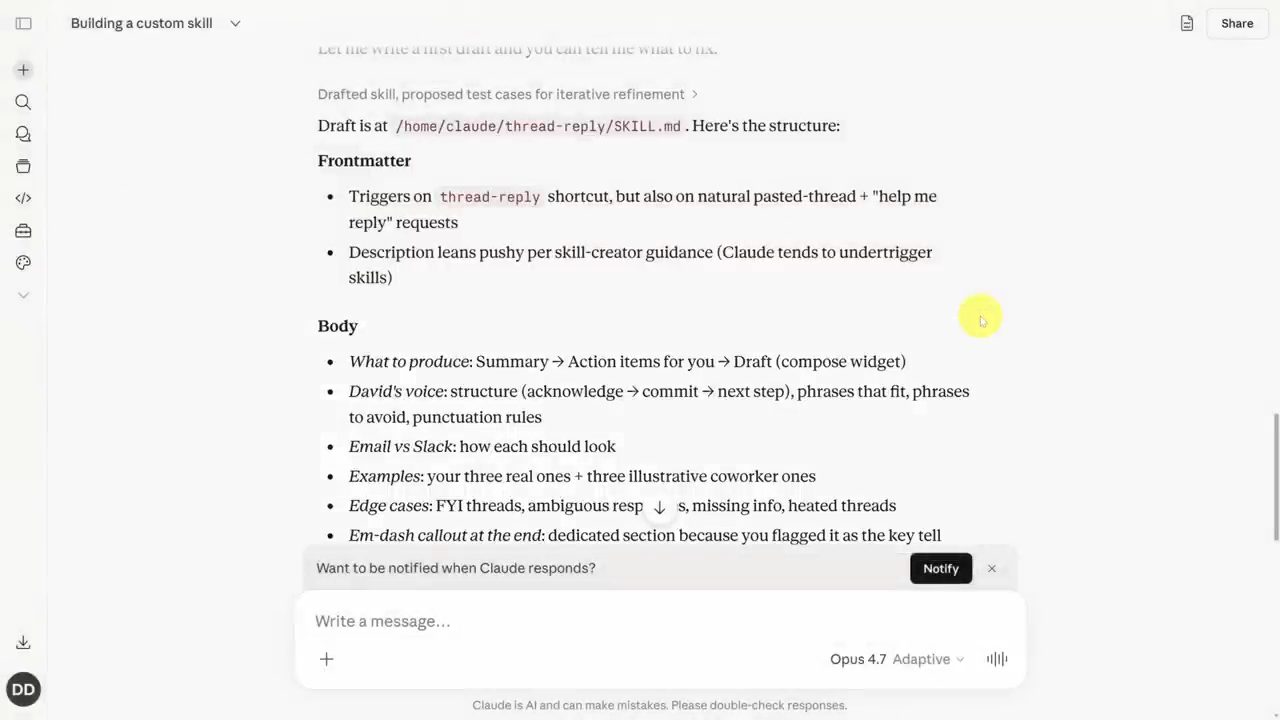
/home/claude/thread-reply/SKILL.md. Frontmatter: kích hoạt bằng shortcut thread-reply nhưng cũng bắt cả khi người dùng dán một thread và nhờ trả lời; description được viết hơi "pushy" vì Claude có xu hướng ít kích hoạt skill. Body: thứ tự đầu ra (Summary, Action items, Draft), giọng văn của David (ghi nhận, cam kết, bước tiếp), khác nhau giữa email và Slack, ví dụ thật, các ca biên (thread chỉ để biết, câu trả lời mơ hồ, thiếu thông tin, thread căng thẳng) và một mục riêng về em dash.Bước tiếp theo của quy trình là thử skill trên các ví dụ (test against examples). Bước này giúp bạn tinh chỉnh skill trước khi bật nó lên. Bạn có hai lựa chọn: để Claude tự tạo ví dụ, hoặc tự dán ví dụ vào. David có sẵn một chuỗi email nên anh thử trên đó.
Trong lúc chờ, anh nói với những ai chưa tới được bước này, tức là Claude chưa chịu tạo skill: chỉ cần ghi trong prompt kế tiếp một câu kiểu như sau.
This is good, create the skill.
Với chuỗi email ví dụ vừa gửi, Claude trả về một bản tóm tắt, danh sách action item, và hai bản nháp trả lời. David nói anh sẽ lướt qua chi tiết của phần tóm tắt và action item, vì đây không phải video dạy viết email, đây là video về skill. Nhưng bạn cần biết rằng đây mới là chỗ công việc thật sự diễn ra. Mọi feedback bạn đưa cho các ví dụ thử này đều làm skill tốt hơn, và bạn gửi feedback đơn giản bằng cách viết một prompt.
5. Lưu skill Thread Reply
"Chắc bạn đã nắm ý rồi", David nói, nên giờ là lúc cài skill. Skill được đóng gói thành một file skill, và bấm vào file đó sẽ hiện ra prompt đằng sau skill. Anh nhắc lại: nếu Claude cứ tiếp tục hỏi bạn thêm câu hỏi feedback, bạn có thể ép nó tạo skill chỉ bằng cách bảo nó làm vậy.
Để cài skill, bạn bấm nút Save skill ngay trong khung trả lời, hoặc nút Save skill ở khung preview phía trên. Một hộp thoại "Skill saved" hiện ra, và David bấm Manage.
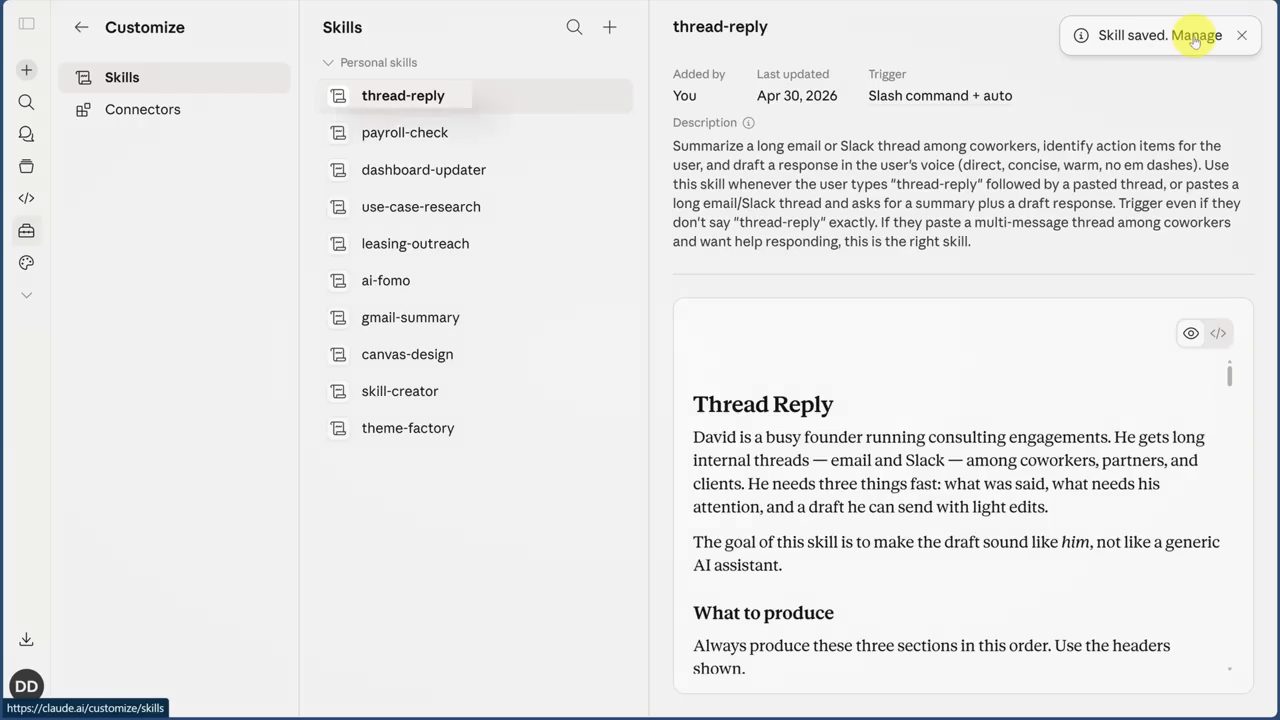
thread-reply đứng đầu danh sách Personal skills với Trigger "Slash command + auto". Description nói skill này tóm tắt thread email hoặc Slack, tìm action item và soạn trả lời theo giọng người dùng (thẳng, gọn, ấm áp, không em dash), và nên kích hoạt cả khi người dùng không gõ đúng chữ "thread-reply". Bên dưới là prompt Thread Reply, mở đầu bằng chân dung David như một founder bận rộn.Skill ThreadReply giờ hiện trong danh sách skills, với description và prompt ở bên dưới. Description trên màn hình là một đoạn mẫu đáng tham khảo khi bạn tự viết skill:
Summarize a long email or Slack thread among coworkers, identify action items for the user, and draft a response in the user's voice (direct, concise, warm, no em dashes). Use this skill whenever the user types "thread-reply" followed by a pasted thread, or pastes a long email/Slack thread and asks for a summary plus a draft response. Trigger even if they don't say "thread-reply" exactly. If they paste a multi-message thread among coworkers and want help responding, this is the right skill.
6. Vì sao có nhiều skill mà Claude không bị rối
Tới đây David chia sẻ một điều "rất hay cần biết" về skill. Các prompt này dài lắm, đúng không? Nếu prompt của tất cả skill bạn có đều được nạp vào mọi cuộc hội thoại, Claude có lẽ sẽ bối rối không biết phải làm gì. Đó là lý do prompt của skill không được nạp tự động. Chúng chỉ được nạp khi skill được kích hoạt, và skill được kích hoạt theo một trong hai cách: cách thứ nhất là bạn gõ thẳng tên skill, cách thứ hai là Claude suy ra từ ngữ cảnh rằng nó cần dùng skill đó. Dù vậy, anh nhắc lại, cách thứ nhất chắc chắn đáng tin hơn.
7. Chạy thử, chỉnh lại, và ba đặc điểm của một skill tốt
Để thử skill, bấm vào dấu ba chấm ở góc trên bên phải của trang skill, rồi chọn Try in chat. Đây là cách gọi skill: một dấu gạch chéo cộng tên skill, ở đây là /thread-reply. Sau đó gõ hoặc dán phần ngữ cảnh mà skill cần, rồi gửi đi.
David nói thẳng: có thể bạn sẽ thấy dù đã lặp đi lặp lại như vậy, skill vẫn chưa tốt lắm. Nó chạy được, nhưng không tốt bằng khi bạn tự làm. Bạn vẫn đang đi đúng hướng: cứ tiếp tục dùng nó, rồi chỉnh lại ngay sau đó. Việc chỉnh rất đơn giản, chỉ cần bảo Claude cập nhật skill. Ví dụ, David không thích kết thúc email bằng chữ "Best", nên anh chỉ việc bảo Claude cập nhật skill để đừng làm vậy nữa. Vài giây sau, Claude sửa xong và bạn tiếp tục xây tiếp từ đó.
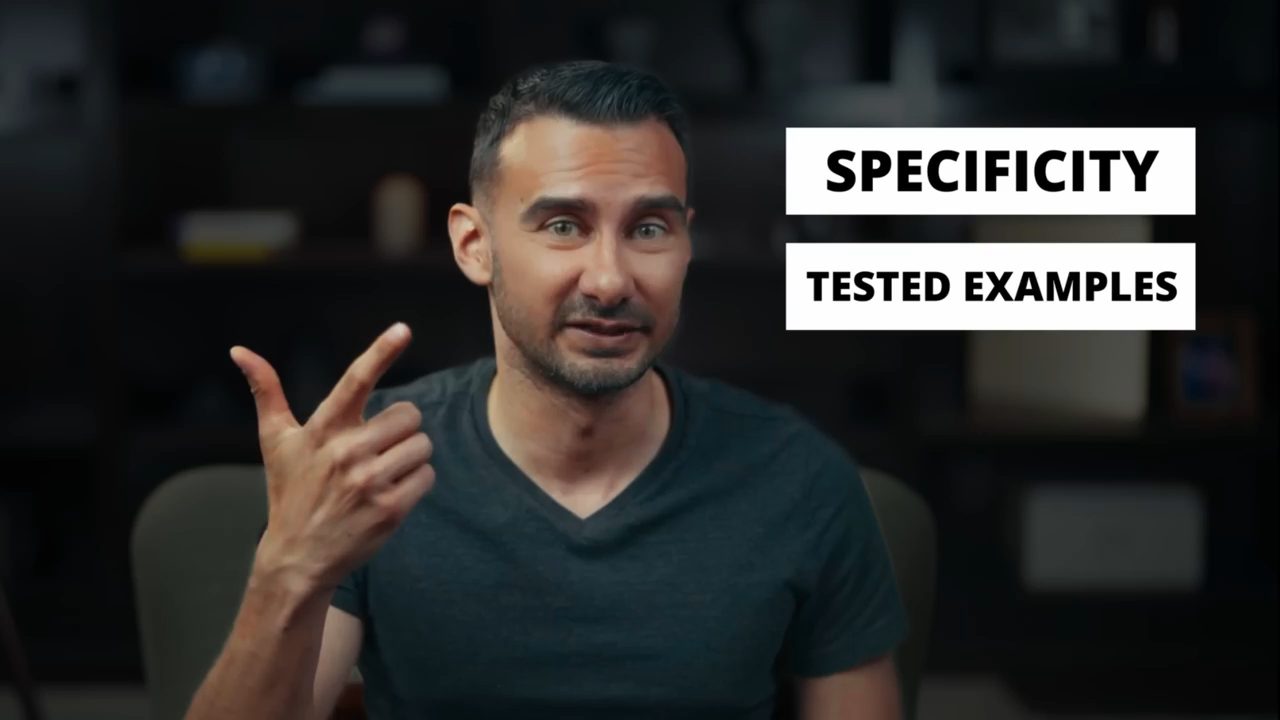
Theo David, skill tốt có ba thành phần. Một, chúng cụ thể (specific). Hai, chúng được xây dựa trên những ví dụ thật. Ba, chúng đã đứng vững qua thời gian, tức là đã được dùng và chỉnh nhiều lần. Skill vừa build tóm tắt thread và soạn trả lời dựa trên giọng văn của bạn.
8. Skill dạy luật riêng của doanh nghiệp: ví dụ kiểm tra bảng lương
Nhưng skill trở nên thú vị hơn nhiều, David nói, khi bạn dạy cho chúng những luật lệ mà chỉ bạn biết về doanh nghiệp của mình. Anh minh hoạ bằng phần mềm của nhà tài trợ video.
Giả sử bạn chạy bảng lương (payroll) cho một doanh nghiệp nhỏ, và trước khi bấm gửi, bạn muốn kiểm tra nhanh xem mọi thứ có ổn không. Bạn làm được điều đó bằng một skill. Mấu chốt là lấy được dữ liệu ra khỏi hệ thống bạn đang dùng. Trong demo, phần mềm payroll có nút xem trước chi tiết bảng lương; David lưu trang đó thành file PDF, upload vào Claude, rồi chạy skill payroll-check của mình. Skill gắn cờ vài điểm anh cần chú ý trước khi gửi bảng lương, ví dụ một nhân viên có số giờ làm thêm bất thường hay một khoản khấu trừ có vẻ bị thiếu, và anh có thể quay lại hệ thống để sửa.
Anh cũng nói thêm: hy vọng bạn đã để ý rằng bạn thậm chí không cần nhớ tên skill. Chỉ cần gõ phím gạch chéo, toàn bộ skill của bạn hiện ra trong một cửa sổ autocomplete để chọn.
Video có một đoạn quảng cáo cho QuickBooks Workforce, phần mềm quản lý nhân sự và trả lương cho doanh nghiệp nhỏ, dùng chính phần mềm này làm bối cảnh cho demo trên.
9. Cùng một skill trên Claude Desktop và trong Cowork
Tới giờ, skill ThreadReply được build trên Claude bản web. Nhưng nếu bạn tải Claude cho máy tính (Claude Desktop), cùng skill này sắp xuất hiện ở một nơi mà ta chưa hề cài nó. Khi cài Claude Desktop, bạn có ba ứng dụng: Chat, Cowork và Code. Nút Customize vẫn còn đó, và khi bấm vào rồi chọn Skills, skill thread-reply vẫn nằm sẵn. David không phải cài riêng lần nữa: các môi trường này được nối với nhau.
Anh quay lại xem skill chạy thế nào trong Cowork. Cowork thêm vài tính năng hay trên nền Chat, và tính năng chính là bạn có thể làm việc trên một thư mục local. Giá trị của nó là bạn có thể khởi động mọi cuộc trò chuyện với toàn bộ ngữ cảnh trong thư mục đó. Ví dụ, thư mục David vừa chọn (tên donut-den, một tiệm bánh donut giả định) có một file về doanh nghiệp, một file về tài chính, và một file về đội ngũ.
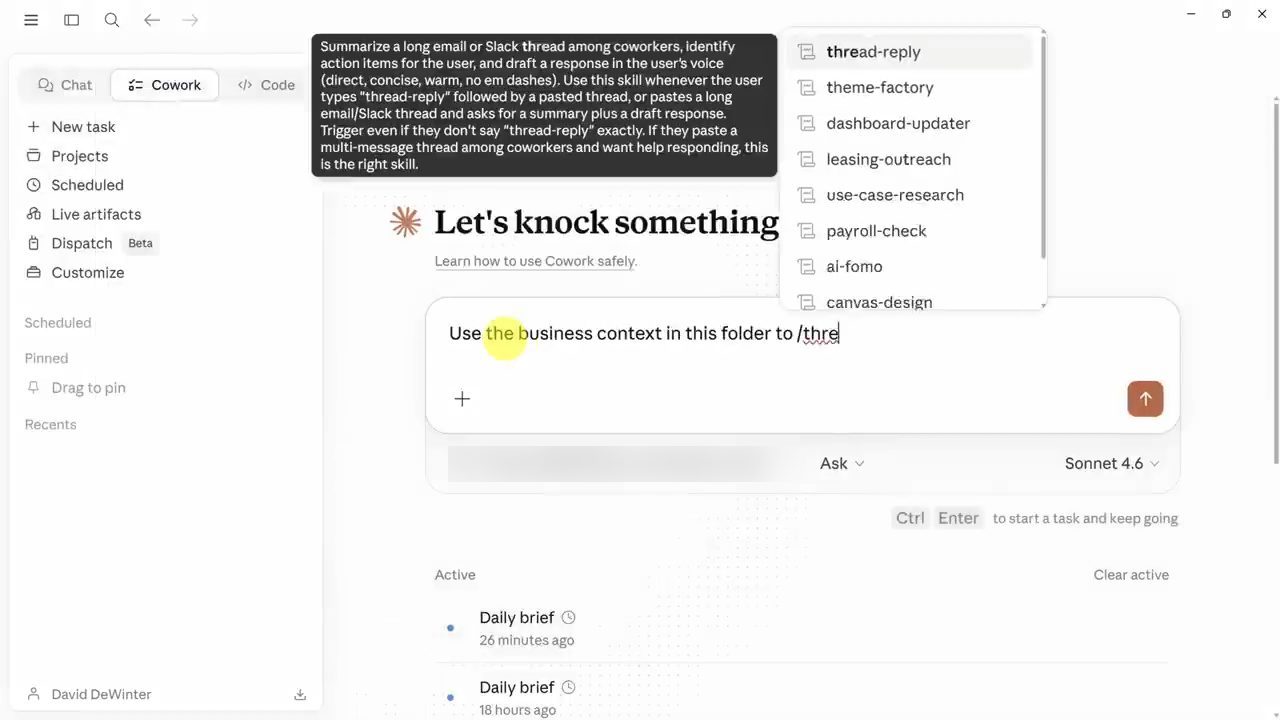
thread-reply hiện bên cạnh. Bên dưới ô nhập là thư mục local đang dùng và model Sonnet 4.6.Trong Cowork, anh yêu cầu Claude dùng ngữ cảnh doanh nghiệp trong thư mục này, rồi gọi skill thread-reply, và dán vào "chuỗi email hoàn hảo" để chạy thử.
Use the business context in this folder to /thread-reply
Trong lúc nó chạy, bạn sẽ thấy hàng loạt thứ mới hiện ở phía bên phải trang, như tiến độ, ngữ cảnh và skill đang dùng. Ai muốn tìm hiểu thêm về Cowork thì kênh có một video hướng dẫn riêng. Kết quả rất hay: giống như ta đã lưu prompt bên trong skill thread-reply, và ta nhận lại đúng kiểu kết quả đó trong Cowork: tóm tắt email, action item cho mình, và một bản nháp trả lời, lần này có dùng thêm thông tin về doanh nghiệp từ thư mục.
Và không chỉ trong Cowork, bạn sẽ thấy skill này trên toàn hệ sinh thái Claude, bao gồm Claude for Word, Claude for Excel và Claude for PowerPoint. Riêng Claude Code thì hoạt động khác, nên David dành vài phút để xem skill chạy ở đó thế nào.
10. Skill trong Claude Code: global và project
David chạy Claude Code bên trong VS Code. Anh thích giao diện này vì thấy được mọi file của thư mục mình quan tâm ở bên trái màn hình. Để dễ theo dõi, hôm nay anh không dùng terminal, nhưng mọi thứ anh làm cũng chạy được trong terminal.
Anh thử skill thread-reply. Khi gõ dấu gạch chéo trong Claude Code, bạn sẽ nhanh chóng nhận ra danh sách skill ở đây không khớp với phần còn lại của hệ sinh thái Claude. Vậy chuyện gì đang xảy ra? Skill được cài theo cách khác ở đây, và bạn có thể hiểu thêm bằng cách hỏi Claude Code về global skill và project skill.
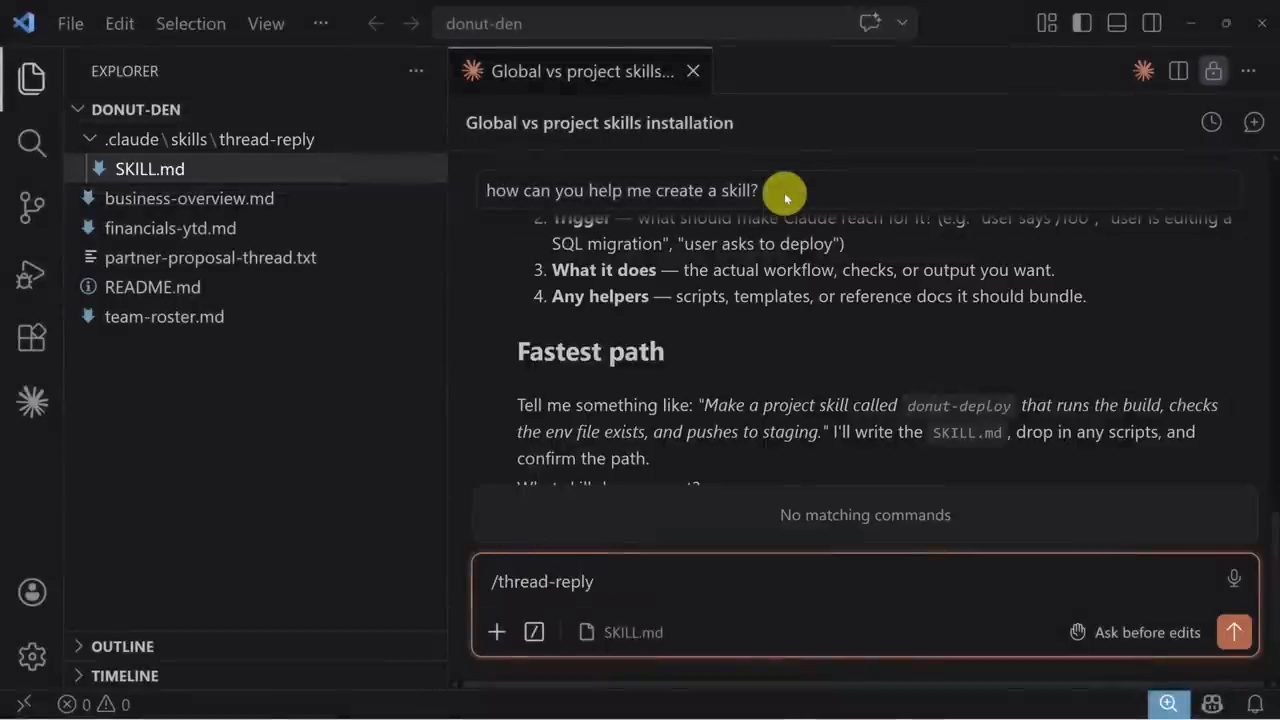
donut-den với .claude/skills/thread-reply/SKILL.md. Câu trả lời cho "how can you help me create a skill?" liệt kê trigger, việc skill làm, các helper (script, template, tài liệu tham chiếu), và một "fastest path" mẫu kiểu "Make a project skill called donut-deploy...". Ô nhập có /thread-reply.Global skill dùng được cho mọi phiên Claude Code trên máy của bạn. Project skill thì nằm ngay bên trong thư mục project này. Để tạo skill, bạn dùng được đúng cách đã làm trên web, và thậm chí có thể nhờ Claude Code giúp tạo skill. Nó dẫn bạn đi một con đường rất giống: cho bạn biết nó cần gì, rồi hỏi bạn muốn gì.
11. Đưa skill từ Claude sang Claude Code
Nhưng ta đã build skill thread-reply rồi. Có cách nào import nó vào Claude Code không? David quay lại trang Skills trong Claude, có trên cả bản desktop lẫn bản web. Chọn skill thread-reply, bấm dấu ba chấm, rồi bấm Download. Khi được hỏi tên file, hãy đổi đuôi thành .zip; lý do sẽ rõ ngay sau đây.
Giải nén file zip, bạn sẽ được một thư mục có file skill bên trong. Phía bên phải màn hình là thư mục đang mở trong Claude Code. Để cài skill vào đây, bạn cần chép nó vào thư mục skills nằm trong thư mục .claude. David kéo cả thư mục thread-reply, không phải kéo riêng file skill, mà là cả thư mục, vào trong thư mục skills.
.claude/skills của project.Quay lại VS Code, bạn thấy cấu trúc thư mục đó hiện ở sidebar bên trái. Skill sẽ không hiện trong phiên Claude Code đang chạy, nhưng nếu bạn mở phiên mới rồi thử gọi skill, bạn sẽ thấy nó được nhận ra.
Trước khi rời ví dụ này, David lưu ý một điều hay: cấu trúc thư mục .claude/skills này cũng hoạt động trong Cowork. Nghĩa là nếu bạn chia sẻ một thư mục với ai đó, bạn cũng chia sẻ được skill theo cách này.
12. Cách chia sẻ thứ nhất: file zip, và vì sao không nên dùng
Tiếp theo, David trả lời câu hỏi số một mà anh nhận được từ các team anh đào tạo về Claude: làm sao để chia sẻ skill?
Con đường thứ nhất là dùng file zip. Anh vừa chỉ cách tải một skill ra khỏi Claude bằng menu ba chấm. Vậy nếu bạn có một skill muốn chia sẻ, hãy tải nó về trước ở đó. Sau đó đồng nghiệp của bạn bấm nút dấu cộng trong mục Skills, chọn Create skill, rồi chọn Upload a skill. Họ chọn một file zip hoặc file skill để upload vào Claude.
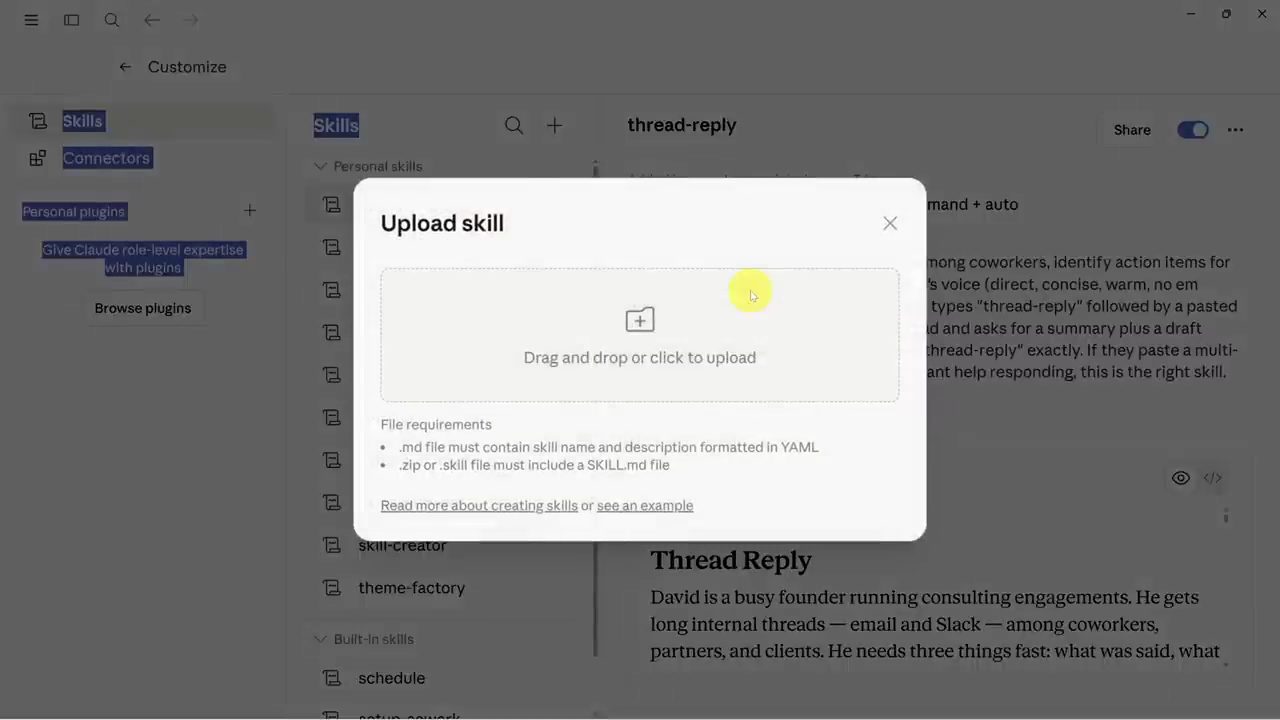
.md phải chứa tên và description của skill viết bằng YAML; file .zip hoặc .skill phải có bên trong một file SKILL.md."Giờ ta đã đi qua cách đó rồi, để tôi nói vì sao bạn đừng bao giờ làm vậy", David nói. Bạn sẽ có hai bản sao của skill: một trên máy bạn, một trên máy người bạn. Nếu một trong hai người cập nhật skill, hai bạn đang chạy hai phiên bản khác nhau, và phải lặp lại quy trình tải về rồi upload để đồng bộ trở lại.
13. Cách thứ hai: Organization skills cho gói Team và Enterprise
Con đường thứ hai giải quyết đúng vấn đề này, nhưng chỉ chạy nếu bạn có tài khoản Claude Team hoặc Enterprise. Admin của tổ chức có một trang riêng là Organization settings. David dẫn xuống mục Skills ở cột bên trái. Có vài thiết lập thú vị về skill ở đây (cho phép thành viên chia sẻ skill với nhau, hay chia sẻ với cả tổ chức), nhưng anh hướng sự chú ý xuống tận cuối trang, phần Organization skills.
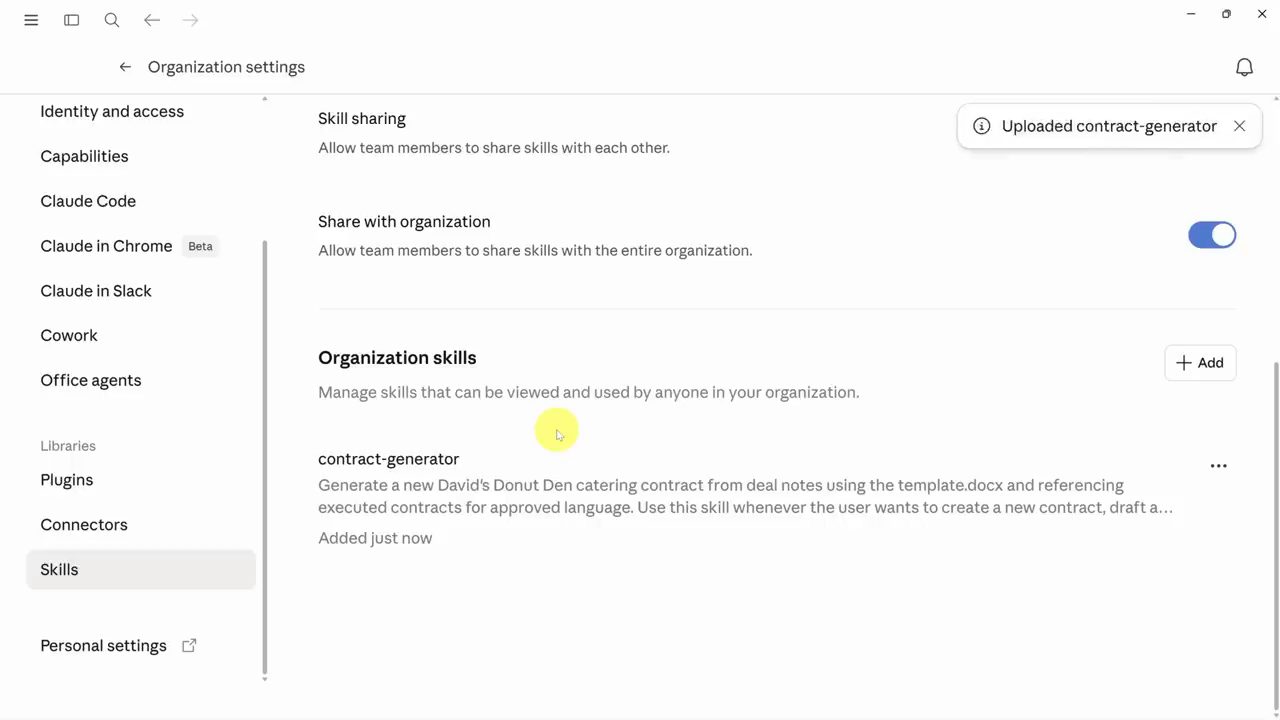
contract-generator vừa upload ("Added just now"). Skill này soạn hợp đồng cung cấp bánh cho tiệc từ ghi chú giao dịch, dựa trên một file template và ngôn từ đã duyệt trong các hợp đồng cũ.Bạn upload skill đúng theo cách anh vừa chỉ, nhưng lần này skill có thể dùng được với toàn bộ tổ chức Claude của bạn. Cách dùng y hệt như trước. Thậm chí khi vào trang Customize > Skills, bạn sẽ thấy thêm một mục mới cho các organization skill này.
Một điều nên biết về organization skill: bạn dùng được, nhưng không sửa được. Nếu muốn thay đổi, bạn luôn có thể nhờ admin Claude của mình tải skill đó về và gửi cho bạn.
14. Cách thứ ba: thư mục trên ổ đĩa dùng chung
Nếu bạn không có tài khoản Claude Team nhưng có một ổ đĩa đám mây dùng chung như OneDrive hay Google Drive, David có một cách mà anh gọi là thử nghiệm (experimental) để chia sẻ skill. Cách làm như sau:
- Đồng bộ ổ đĩa đó về máy local. Thư mục anh đang mở chính là ổ được đồng bộ.
- Với thư mục bạn muốn làm việc, bấm chuột phải và chọn một lựa chọn kiểu "Always keep on this device". Tên lựa chọn này khác nhau tuỳ công cụ bạn dùng; đây là tên trong OneDrive.
- Mở Cowork và chọn chính thư mục vừa tải về đó.
Bên trong thư mục này có một thư mục claude chứa thư mục skills, trong đó có một skill. Nhưng để Cowork nhận skill, nó phải nằm trong thư mục .claude (có dấu chấm ở đầu). Không may là OneDrive không hỗ trợ thư mục có tên bắt đầu bằng dấu chấm. Nên ta đành để nguyên tên claude, rồi dùng một file đặc biệt tên CLAUDE.md để nạp sẵn các skill trong thư mục. David thừa nhận phần này hơi nâng cao, ai muốn biết cách dựng đầy đủ thì xem resource guide trong phần mô tả video.
claude/skills và file CLAUDE.md lo việc nạp sẵn chúng.Anh cho xem nó chạy thế nào. Trước hết, skill này không được cài ở đâu cả, nên nó không hiện trong autocomplete. Nhưng anh vẫn gõ yêu cầu chạy contract generator, đó là tên của skill, trên file ghi chú giao dịch (deal notes).
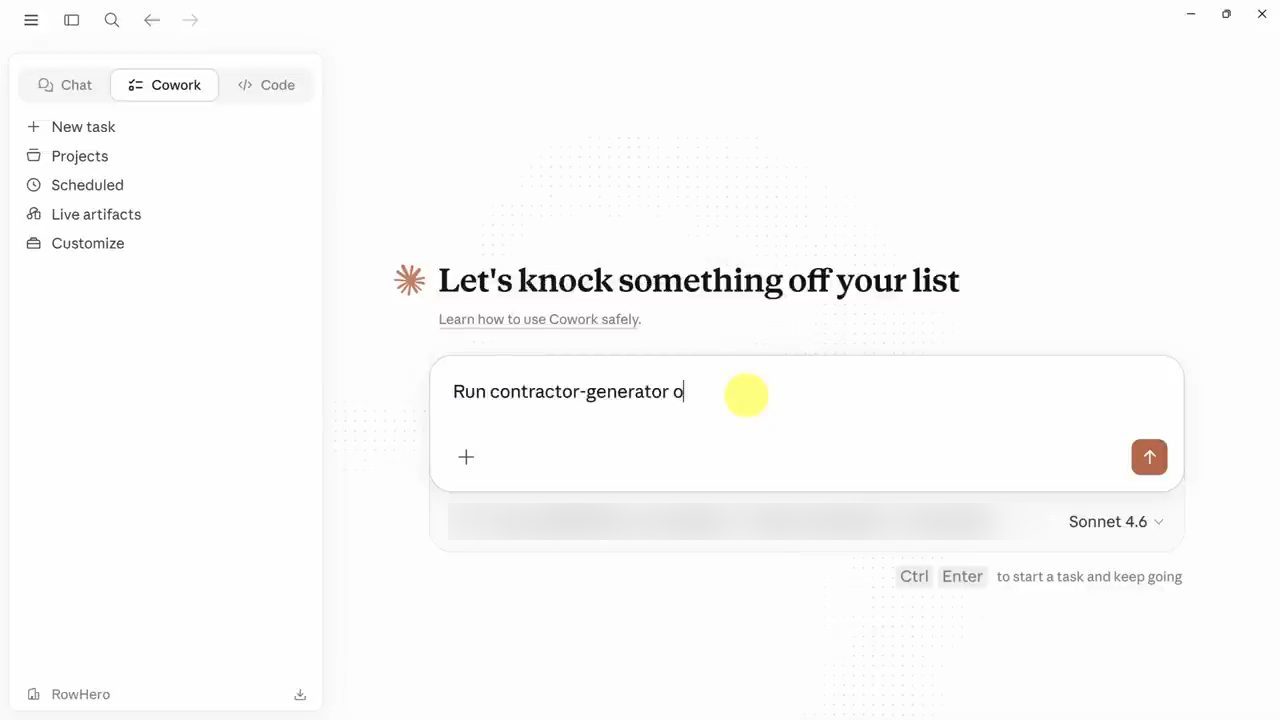
contract-generator và không được cài ở đâu.Bạn sẽ thấy, ngay cả trước khi đọc file ghi chú, Claude đã nạp skill có trong thư mục, dù David gõ sai thành "contractor generator" thay vì "contract". Anh hẹn quay lại xem kết quả sau một lát.
15. Cách thứ tư: Git, và bước tiếp theo
Lựa chọn cuối cùng là Git, một hệ thống quản lý mã nguồn (source control) chủ yếu được các lập trình viên dùng. Vì skill về cơ bản là các file markdown hoặc file text, có lịch sử phiên bản (version history) cho chúng là rất hữu ích. Nó đặc biệt có ích khi ai đó lỡ tay sửa một skill và làm nó tệ đi. Git cho bạn xem lịch sử phiên bản và cho phép quay lại (revert) các phiên bản trước.
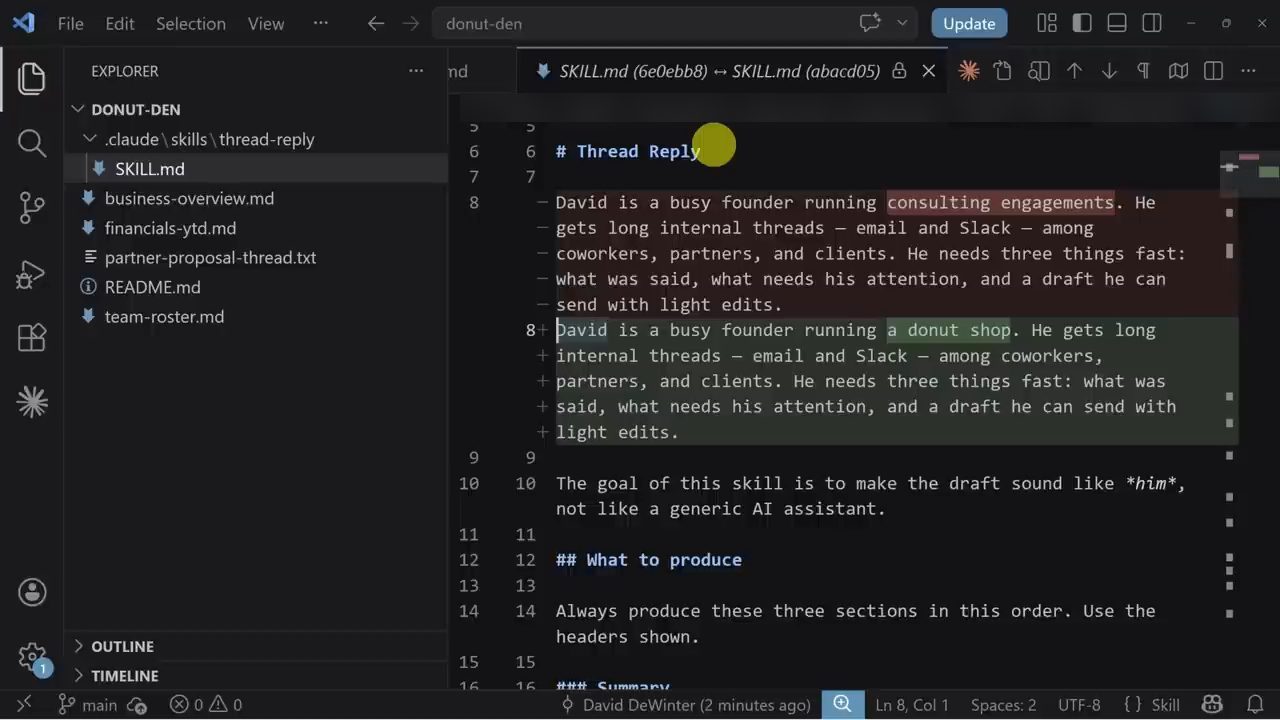
SKILL.md trong skill thread-reply giữa hai phiên bản: dòng mô tả David đổi từ "a busy founder running consulting engagements" thành "a busy founder running a donut shop". Git giữ lại cả hai để bạn so sánh hoặc quay lại.Git có thể trở nên phức tạp, nên David dừng phần tổng quan ở đây. Nhưng nếu bạn không rành kỹ thuật và muốn học cách dùng Git với team của mình, anh mời để lại bình luận cho anh biết.
Tổng kết lại: giờ bạn đã biết cách build một Claude skill, cách chạy nó trong Chat, trong Cowork và trong Claude Code, và bốn cách để chia sẻ skill với team: file zip, organization skills, thư mục trên ổ đĩa dùng chung, và Git. Bước tiếp theo David gợi ý là kết nối các ứng dụng bạn dùng (connectors) với skill của mình, chủ đề của một video khác trên kênh. Anh cảm ơn nhà tài trợ và hẹn gặp lại ở video sau.
Nguồn và liên kết 9 nguồn
- Tên gốc: Claude Skills Tutorial (2026): Build, Run, and Share
- Sự kiện: YouTube
- Video gốc: https://www.youtube.com/watch?v=O_z9vDLgvoY youtube.com
- Kênh YouTube Kevin Stratvert (David DeWinter): youtube.com/channel/UCfJT_eYDTmDE-ovKaxVE1ig youtube.com
- Hướng dẫn dùng skill trong Claude (Chat, tạo, upload và bật skill): support.claude.com support.claude.com
- Tài liệu skill trong Claude Code (personal skill trong
~/.claude/skills, project skill trong.claude/skills): code.claude.com/docs/en/skills code.claude.com - Repo skill mẫu của Anthropic, trong đó có skill-creator: github.com/anthropics/skills github.com
- Tải Claude Desktop (Chat, Cowork và Claude Code): claude.com/download claude.com
- Git: git-scm.com git-scm.com
Related talks

5 skill Claude Code Matt Pocock dùng mỗi ngày
Matt Pocock · Matt Pocock · 17 min
Năm skill grill-me, write-a-prd, prd-to-issues, tdd và improve-codebase-architecture biến process kỹ thuật thành đường ray cho Claude Code.
Claude Code Skills là gì và cách tạo skill theo 6 bước
Giang · GiangxAI · 29 min
Skill trong Claude Code là gì, khi nào nên xây, 6 bước tạo skill qua demo skill tạo ảnh infographic, CLAUDE.md và ba tầng tải token.

5 skill Claude Code một senior engineer dùng mỗi ngày
Madeline Zhang · Maddy Zhang · 10 min
Skill là gì, cách cài, và năm skill Frontend Design, Grill With Docs, TDD Workflow, Code Reviewer, Skill Creator qua demo thật trên Claude Code.