Dùng Claude đúng cách: từ hỏi đáp đến giao việc
Thiết lập Claude từ bộ nhớ, model, mức tư duy, bối cảnh đến Connectors, Projects, Skills, Cowork đặt lịch và Claude Code cho người không biết code.
✓ Đã duyệt độc lập · cập nhật 26/10/2026 · 19 min
1. Claude không có sách hướng dẫn
Trịnh Minh Hùng mở đầu bằng một nhận xét: Claude không đi kèm sách hướng dẫn, nên hầu hết mọi người mở lên, gõ vài câu, thấy nó trả lời được là dừng luôn ở đó. Theo Hùng (video đăng ngày 22/10/2026), như vậy là mới dùng đúng một phần rất nhỏ những gì Claude làm được, và phần lớn người đang dùng thì nhiều khi còn dùng sai. Anh kể mình đã dành hàng trăm giờ để dùng Claude, nên video này đi từ thiết lập cơ bản đến các tác vụ nâng cao: từ cách hỏi những câu hỏi đúng cho tới việc dùng Claude để giao việc và tạo ra kết quả.
Lộ trình của video (đăng ngày 22/10/2026) đi theo các chương: chuyển bộ nhớ sang Claude, chọn gói sử dụng, chọn model và mức tư duy, viết prompt và cung cấp bối cảnh, kết nối công cụ bằng Connectors, tổ chức công việc bằng Projects, tạo và dùng Skills, Cowork cùng tác vụ định kỳ, rồi Claude Code. Mỗi chương mở bằng một màn hình tiêu đề tối, chữ lớn, sau đó Hùng chuyển sang ứng dụng Claude bản desktop trên máy Mac để làm mẫu, với khung hình của anh ở góc dưới bên phải.
2. Mang bộ nhớ từ ChatGPT sang Claude
Trước khi vào phần chính, Hùng đưa một mẹo nhanh cho những ai đã dùng các LLM khác như ChatGPT hay Gemini lâu rồi và muốn chuyển qua Claude. Theo anh (video đăng ngày 22/10/2026), nhiều người ngại chuyển không phải vì công cụ mới khó dùng, mà vì tiếc phần bối cảnh (context) mà AI cũ đã học về mình suốt mấy năm: nó biết mình làm nghề gì, viết giọng gì, hay hỏi cái gì. Bỏ đi thì cực kỳ lãng phí.
Trong video đăng ngày 22/10/2026, Claude có sẵn một mục cho việc này. Hùng mở Settings, vào Memory, tới dòng "Import memory from other AI providers" và bấm Start import. Một hộp thoại "Import memory to Claude" hiện ra với hai bước. Bước 1 ghi "Copy this prompt into a chat with your other AI provider", kèm một đoạn prompt soạn sẵn bằng tiếng Anh và nút Copy. Bước 2 là một ô trống để dán kết quả vào memory của Claude.
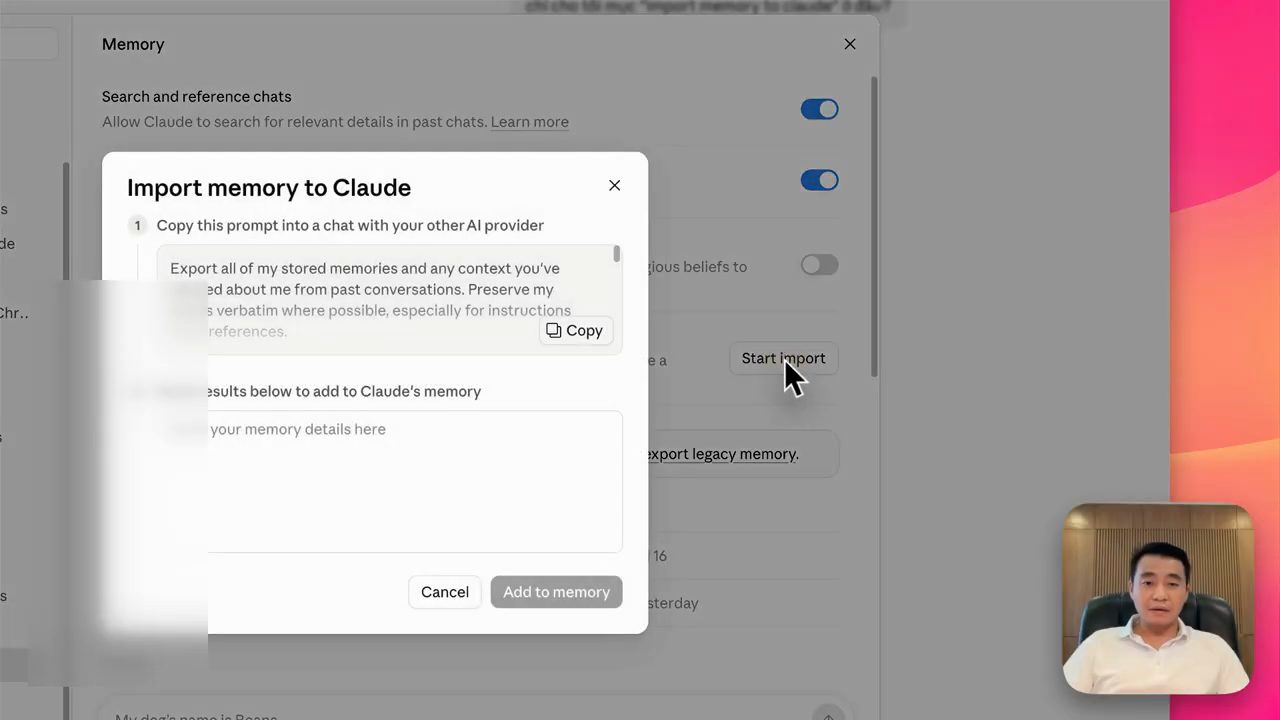
Các bước Hùng làm trong demo (video đăng ngày 22/10/2026): copy đoạn lệnh đó, mở ChatGPT, dán vào và để nó chạy một lúc. ChatGPT trả về một bản tổng hợp những gì nó nhớ về anh từ lịch sử chat, dưới dạng các mục có tiêu đề. Anh copy toàn bộ phần trả về đó, quay lại Claude, dán vào ô ở bước 2 và lưu lại là xong.
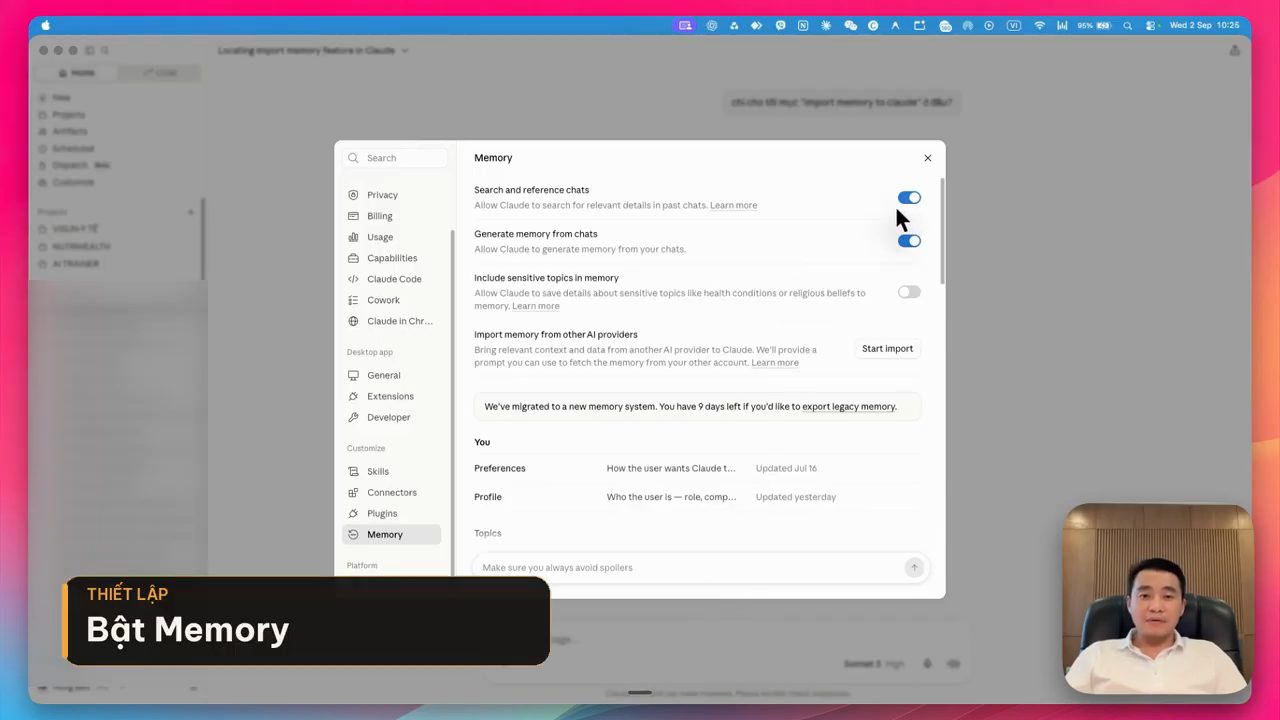
Ở cùng màn hình Memory, Hùng nhắc bật thêm hai công tắc. Công tắc thứ nhất cho phép Claude tìm và tham chiếu các cuộc trò chuyện cũ ("Search and reference chats"). Công tắc thứ hai cho phép Claude tự tạo bộ nhớ từ lịch sử chat ("Generate memory from chats"). Theo Hùng (video đăng ngày 22/10/2026), bật hai tính năng này thì càng dùng Claude càng hiểu mình, và mình không phải kể lại từ đầu mỗi lần sử dụng.
3. Bản miễn phí hay bản trả phí
Hùng lưu ý rằng nếu dùng bản miễn phí, giao diện của người xem sẽ khác giao diện của anh: theo video đăng ngày 22/10/2026, phần Cowork mà anh đang thấy trên màn hình sẽ không dùng được ở bản miễn phí. Màn hình tiêu đề của chương này ghi "Thử miễn phí. Nâng cấp khi cần."
Theo Hùng (video đăng ngày 22/10/2026), bản miễn phí của Claude thật ra cũng khá rộng rãi, đủ để dùng thử xem có hợp không. Nhưng nếu nghiêm túc với việc dùng AI vào làm việc thực sự, anh khuyên bắt đầu trả phí với 20 đô một tháng, vì bản trả phí mở ra ba thứ mà bản miễn phí không có:
- Dung lượng sử dụng nhiều hơn, tức là được dùng nhiều token hơn (theo video đăng ngày 22/10/2026).
- Các model biết suy luận sâu (theo video đăng ngày 22/10/2026).
- Quan trọng nhất, theo Hùng (video đăng ngày 22/10/2026): hai chế độ Cowork và Claude Code, chính là những chỗ khiến Claude thành một người làm việc thật chứ không chỉ là một cái máy trả lời.
Hùng nói thêm: tính theo video đăng ngày 22/10/2026, khoảng 600 nghìn đồng một tháng, đổi lại vài chục giờ làm việc. So với chi phí của một nhân sự, anh cho rằng con số này không đáng để phải cân nhắc.
4. Chọn model: Haiku, Sonnet hay Opus
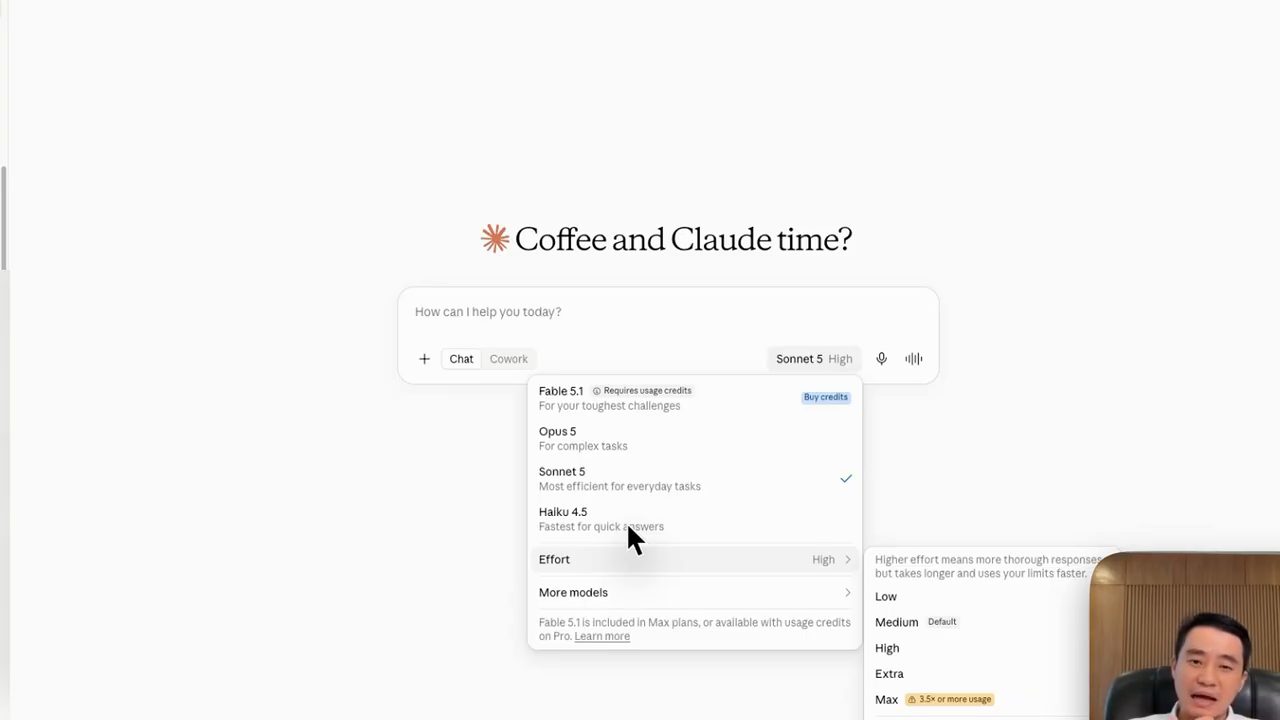
Chỗ đầu tiên làm nhiều người rối, theo Hùng, là danh sách chọn model. Chọn model sai thì vừa tốn dung lượng vừa chậm, mà hết dung lượng rồi thì lại phải ngồi chờ nó reset (theo video đăng ngày 22/10/2026). Có hai thứ tinh chỉnh được ngay trong ô chat: chọn model, và chọn mức tư duy, từ Low đến Max.
Về model, Hùng kể cách anh dùng (video đăng ngày 22/10/2026):
- Haiku, bản nhanh nhất và nhẹ nhất: anh gần như không dùng. Nó nhanh thật, nhưng chỉ cần bước lên bản tầm trung thì chất lượng khá hơn rất nhiều mà vẫn nhanh, nên theo anh không có lý do gì phải tiết kiệm ở chỗ đó (theo video đăng ngày 22/10/2026).
- Sonnet, bản tầm trung: anh dùng thường xuyên cho công việc hàng ngày như viết, tóm tắt, soạn email hay trả lời nhanh (theo video đăng ngày 22/10/2026).
- Opus, bản tầm cao: anh dùng cho những việc nặng như phân tích số liệu, dựng chiến lược, hoặc những việc nhiều bước mà có thể nó phải tự kiểm tra lại với chính nó (theo video đăng ngày 22/10/2026).
5. Chọn mức tư duy: cao nhất không phải tốt nhất
Thứ hai là mức tư duy, tức là Claude nghĩ bao lâu trước khi trả lời. Theo Hùng (video đăng ngày 22/10/2026), đây là chỗ có một trong những hiểu lầm phổ biến nhất: cứ nghĩ để mức cao nhất là ra kết quả tốt nhất. Nhưng với việc đơn giản mà bắt nó nghĩ ở mức cao nhất thì nó vừa lâu vừa dài dòng, nhiều khi câu trả lời còn tệ hơn, không đúng ý. Anh ví nó giống như chuyện ăn trưa mà bắt cả phòng ngồi họp ba tiếng.
Nguyên tắc của Hùng (video đăng ngày 22/10/2026): để mức trung bình làm mặc định cho công việc hàng ngày; nâng lên cao hơn khi việc cần phân tích hoặc là việc kỹ thuật chuyên sâu; còn mức cao nhất chỉ dùng khi giao nguyên một đầu việc dài, nhiều bước mà nó tự chạy. Trên màn hình lúc này có nhãn "Mức tư duy: Bắt đầu ở mức vừa", và trong menu Effort, mức Medium được ghi là Default.
Nói gọn để dễ nhớ, theo Hùng (video đăng ngày 22/10/2026): công việc hàng ngày thì dùng Sonnet, việc cần nghĩ nhiều hơn thì dùng Opus. Chỉ hai model đó thôi là cũng đủ dùng rồi.
6. Prompt không còn là kỹ thuật, bối cảnh mới là chính
Xong phần thiết đặt, Hùng chuyển sang cách làm việc với Claude. Anh nói trước: cái gọi là kỹ thuật prompt mà mấy năm trước ai cũng đi học, giờ phần lớn không còn quá quan trọng nữa, vì theo anh (video đăng ngày 22/10/2026) các model AI bây giờ hiểu ý người cực kỳ tốt. Người dùng chỉ cần lưu ý hai vấn đề.
Vấn đề thứ nhất là đổ bối cảnh (context) vào. Theo Hùng (video đăng ngày 22/10/2026), đây là thứ model không thể tự đoán ra nếu mình không nói. Anh đưa ra một hình dung: sáng mai có một bạn mới vào công ty, bạn ấy rất giỏi nhưng chưa biết gì về công ty cả. Mình kéo bạn ấy ra, bảo "viết cho anh một cái email gửi khách hàng", mà không nói khách hàng là ai, mình đang mong gì, đang vướng ở chỗ nào. Thì bạn đó không thể nào viết ra được một cái email dùng được.
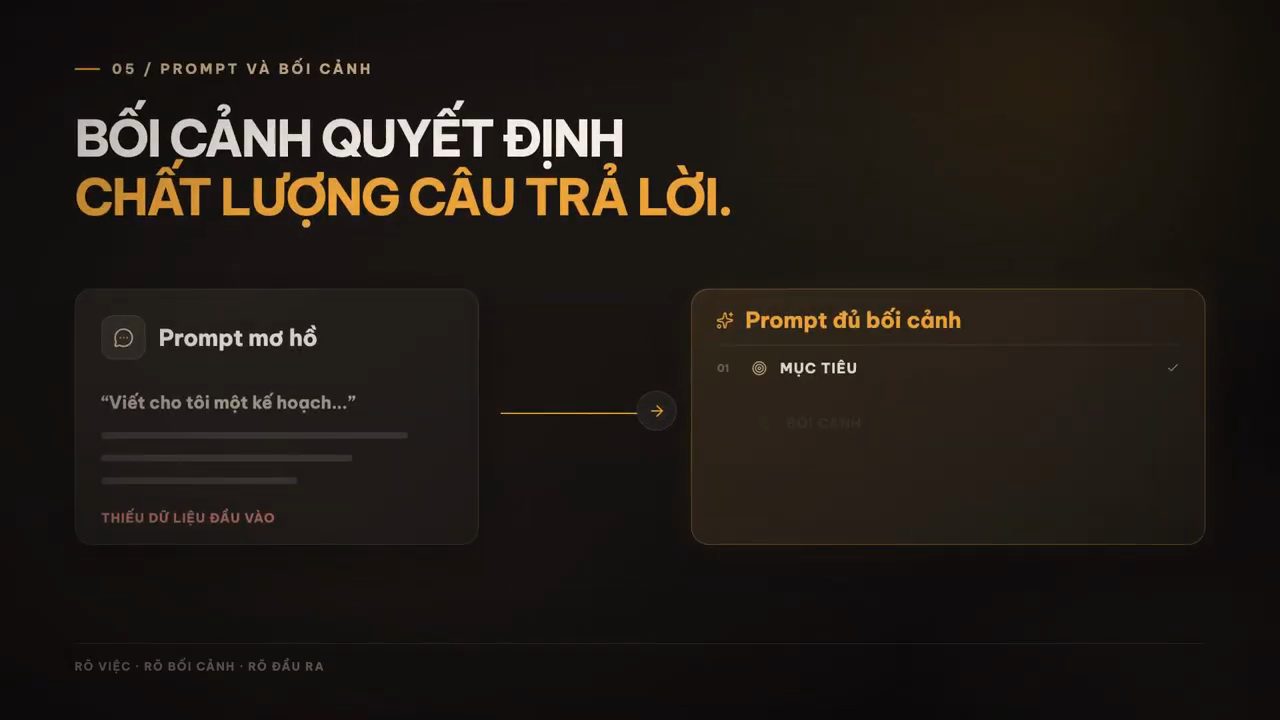
Với AI cũng y hệt như vậy, Hùng nói. Trước khi hỏi, hãy dán vào hết những gì liên quan: công ty làm gì, khách hàng là ai, sản phẩm thế nào, đang kẹt ở chỗ nào, lần trước đã làm gì. Theo anh (video đăng ngày 22/10/2026), phần này không cần gọn gàng, không cần đúng thứ tự, cứ dán vào là nó tự sắp xếp được.
7. Không biết đưa gì thì để Claude phỏng vấn mình
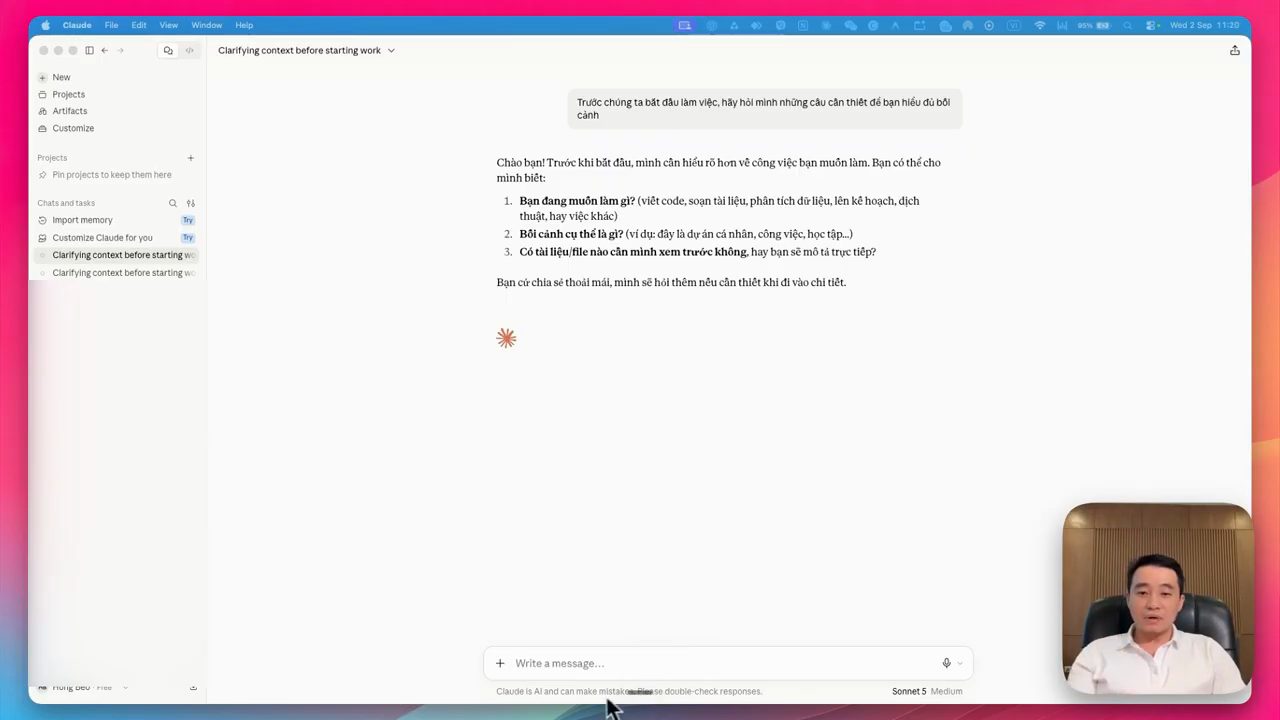
Còn nếu không biết nên đưa cái gì vào (Hùng nói chuyện này rất hay gặp), thì hãy gõ đúng câu này trước khi làm việc. Câu Hùng dùng trong demo, như trên màn hình:
Trước chúng ta bắt đầu làm việc, hãy hỏi mình những câu cần thiết để bạn hiểu đủ bối cảnh
Trong demo (video đăng ngày 22/10/2026), Claude trả lời bằng một loạt câu hỏi phỏng vấn ngược lại người dùng. Mình trả lời các câu hỏi đó, mất khoảng 2 đến 3 phút, và đổi lại, theo Hùng (video đăng ngày 22/10/2026), Claude hiểu mình và đưa ra thứ dùng được luôn, chứ không phải những đoạn văn chung chung.
8. Câu trả lời đầu tiên luôn là bản nháp
Vấn đề thứ hai: đừng tin vào câu trả lời đầu tiên. Theo Hùng (video đăng ngày 22/10/2026), cái bẫy của AI không phải là nó sai, mà là nó sai trong khi nghe rất hay: câu chữ rất mượt, bố cục đẹp, đọc lướt một cái là bị thuyết phục. Mà "tụi mình", anh nói, thì lại bận, toàn đọc lướt. Trên màn hình lúc này có nhãn "Kiểm tra: Bản đầu là bản nháp".
Vì vậy Hùng giữ một nguyên tắc cứng (video đăng ngày 22/10/2026): câu trả lời đầu tiên luôn là bản nháp, không bao giờ là bản cuối. Cứ mặc định là nó đang sai ở chỗ nào đó rồi đi tìm. Đây là ba câu anh nói mình dùng lại mỗi ngày:
1. Chỉ ra 3 lỗ hổng lớn trong lập luận vừa rồi.
2. Nếu bạn là một người phản biện gay gắt, bạn sẽ đánh giá vào đâu?
3. Cái gì trong này mà bạn đang suy đoán chứ không phải là căn cứ?
9. Connectors: nối thẳng Claude với công cụ đang dùng
Quay lại, Hùng chuyển sang phần mà anh nghĩ phần lớn người dùng không để ý. Từ nãy tới giờ, bối cảnh được đưa vào bằng tay: copy rồi dán. Theo Hùng (video đăng ngày 22/10/2026), có cách khác nhanh hơn nhiều là kết nối thẳng Claude với những công cụ mình đang sử dụng: vào Settings, chọn Connectors.
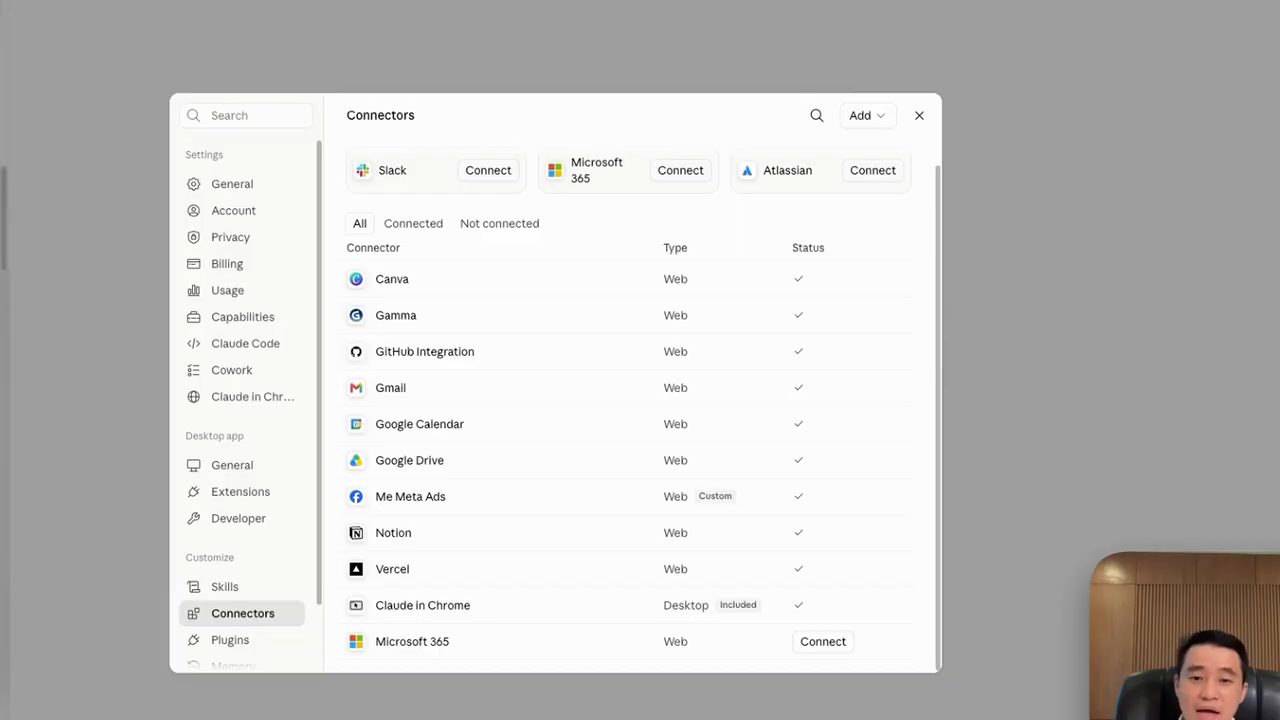
Hùng đã kết nối sẵn nhiều công cụ và đi qua từng cái (video đăng ngày 22/10/2026): Canva, Gamma; Gmail, để Claude giúp anh kiểm tra email hàng ngày và viết email nháp; Google Calendar, để nó biết lịch công việc của anh; Notion; Vercel; và thậm chí cả Meta. Theo anh, với những người làm kinh doanh, việc này thực sự rất cần thiết: thay vì mỗi sáng ngồi kể cho Claude nghe, nó có thể tự đọc.
Theo Hùng (video đăng ngày 22/10/2026), connector không chỉ để lấy bối cảnh: qua connector, Claude còn có sẵn những công cụ khác, ví dụ công cụ tạo ảnh với Canva. Anh lấy ví dụ nối một dịch vụ tạo ảnh qua connector: bảo nó vẽ thì nó sẽ vẽ được. Còn muốn nối với thứ gì chưa có sẵn trong danh sách, thì thêm một connector tùy chỉnh: đặt tên, dán đường link (URL) của nó vào, bấm continue là xong.
10. Projects: mỗi mảng việc một không gian riêng
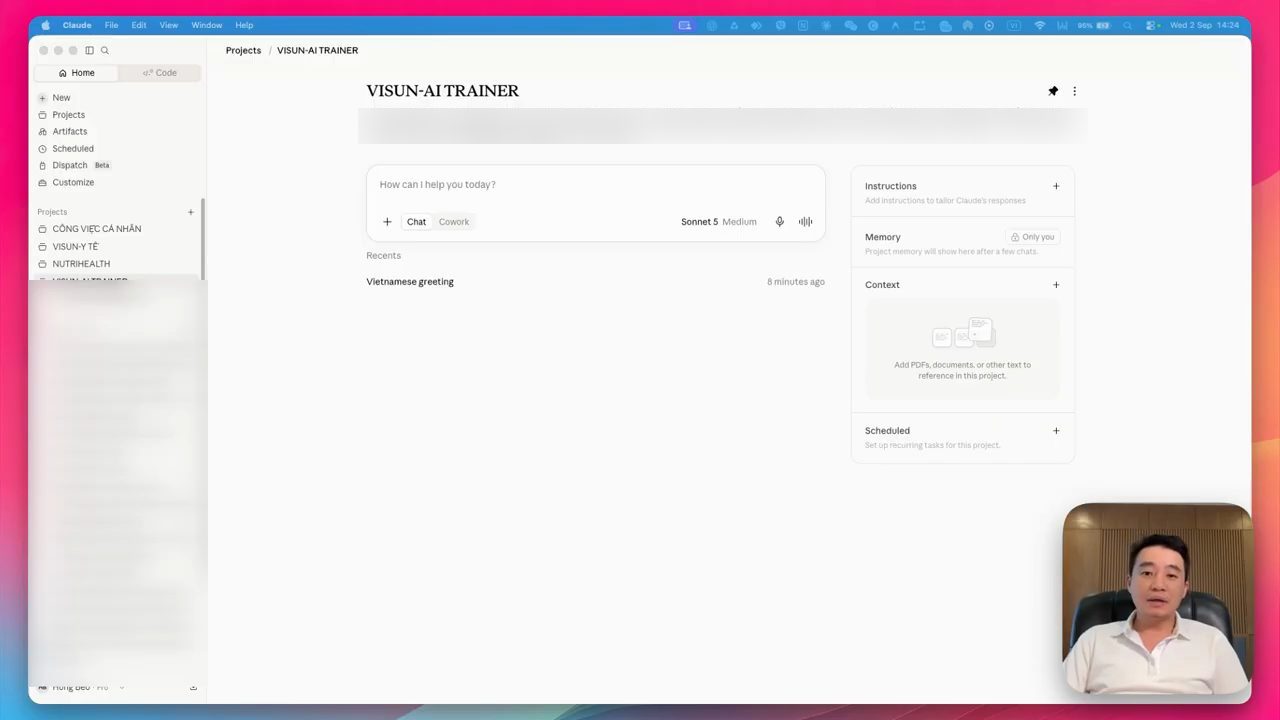
Từ nãy giờ Hùng toàn gõ trong các cuộc chat mới. Nhưng thật ra, anh nói, đến 90% công việc của anh không diễn ra ở đó mà diễn ra trong project (theo video đăng ngày 22/10/2026). Vấn đề của chat lẻ là mỗi cuộc chat giống như một tờ giấy nháp: dùng xong vứt đấy, hôm sau mở tờ mới lại kể lại từ đầu.
Theo Hùng (video đăng ngày 22/10/2026), project là một không gian riêng có ba thứ: bộ nhớ riêng, kho tài liệu riêng và bộ chỉ dẫn riêng. Mọi cuộc trò chuyện ở trong đó tự động dùng những thứ này và được lưu lại. Trong demo, anh mở hộp thoại "Create a project" với hai ô "What are you working on?" và "What are you trying to achieve?", cùng tùy chọn "Use a folder".
11. Skills: quy trình viết một lần, gọi lần nào cũng chạy
Tới đây, theo Hùng, người dùng sẽ gặp chuyện này: bối cảnh đã có sẵn rồi, nhưng quy trình thì vẫn phải gõ vào mỗi lần. Đó là lúc skill xuất hiện. Với những doanh nghiệp nhỏ, anh cho rằng đây là đòn bẩy mạnh nhất trong công cụ này (theo video đăng ngày 22/10/2026).
Hùng giải thích skill là một quy trình xương sống, viết ra một lần, và lần nào gọi tới nó cũng chạy (theo video đăng ngày 22/10/2026). Không cần biết code. Cách làm: cứ chat bình thường, chế tới chế lui, chỉnh tới chỉnh lui cho đến khi ra kết quả thực sự ưng thì thôi. Xong rồi gõ một câu: đóng gói toàn bộ quy trình này thành skill, ví dụ một trợ lý soạn công văn. Khi đó tất cả những gì đã trao đổi trong cuộc trò chuyện được biến thành skill.
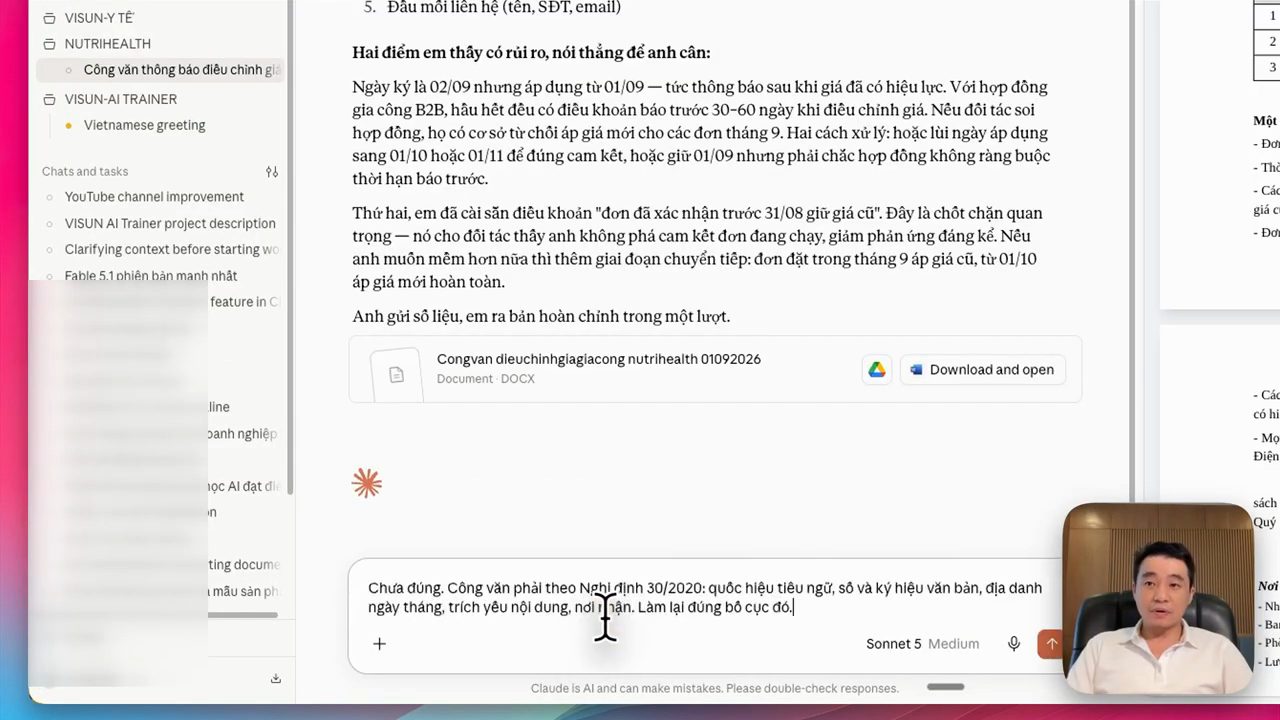
Hùng làm demo một ví dụ trong project của công ty anh: soạn công văn thông báo điều chỉnh giá gia công. Lần đầu anh cứ yêu cầu bình thường, và theo anh (demo trong video đăng ngày 22/10/2026), bản đầu thường là sẽ không dùng được, đó là chuyện rất bình thường. Với bản Claude trả về, anh prompt thêm, như trên màn hình:
Chưa đúng. Công văn phải theo Nghị định 30/2020: quốc hiệu tiêu ngữ, số và ký hiệu văn bản, địa danh ngày tháng, trích yếu nội dung, nơi nhận. Làm lại đúng bố cục đó.
Tiếp đó, Hùng thấy giọng văn vẫn cứng và dài, nên gõ thêm một lượt sửa (trên màn hình):
Giọng văn cứng và dài dòng. Rút gọn còn tối đa 1 trang, mỗi đoạn không quá 3 câu. Bỏ hết câu sáo rỗng kiểu "kính mong quý đối tác thông cảm". Nêu thẳng lý do điều chỉnh và mốc thời gian áp dụng.
Trong demo (video đăng ngày 22/10/2026), sau lượt sửa theo Nghị định, Claude báo đã sửa đúng bố cục Mẫu 1.6 (Nghị định 30/2020/NĐ-CP) cho loại công văn, liệt kê từng ô của thể thức (tên cơ quan ban hành, quốc hiệu tiêu ngữ, số và ký hiệu văn bản, trích yếu, kính gửi, nơi nhận, quyền hạn và chữ ký) cùng 5 chỗ còn để trống chờ anh gửi để điền, như tên đối tác, số hợp đồng, bảng sản phẩm, đơn hàng tối thiểu và đầu mối liên hệ.
12. Demo: đóng gói cách viết công văn thành một skill
Khi kết quả đã ổn, Hùng bảo Claude: đúng rồi, giữ nguyên bố cục và giọng văn này. Trong demo (video đăng ngày 22/10/2026), Claude đáp rằng đã lưu bố cục này làm chuẩn cho công văn của công ty, lần sau chỉ cần gửi số hợp đồng, bảng giá và người liên hệ là ra file luôn. Ra kết quả đúng rồi, anh mới yêu cầu đóng gói toàn bộ quy trình thành skill, như trên màn hình:
Đóng gói toàn bộ quy trình vừa rồi thành một skill tên là nutrihealth-congvan. Skill này phải dùng được cho mọi loại công văn của công ty, không chỉ công văn điều chỉnh giá.
Với một câu prompt như vậy, theo Hùng (demo trong video đăng ngày 22/10/2026), Claude tự đọc lại toàn bộ cuộc trò chuyện, viết ra các quy tắc và tự viết ra một skill. Bên phải màn hình là bản công văn hoàn chỉnh dạng DOCX: tên công ty và quốc hiệu tiêu ngữ ở hai cột trên cùng, số ký hiệu, trích yếu "V/v điều chỉnh đơn giá gia công", phần kính gửi, bảng sản phẩm với đơn giá cũ, đơn giá mới và mức điều chỉnh còn để trống, các điều khoản, "Trân trọng./", nơi nhận và chữ ký.
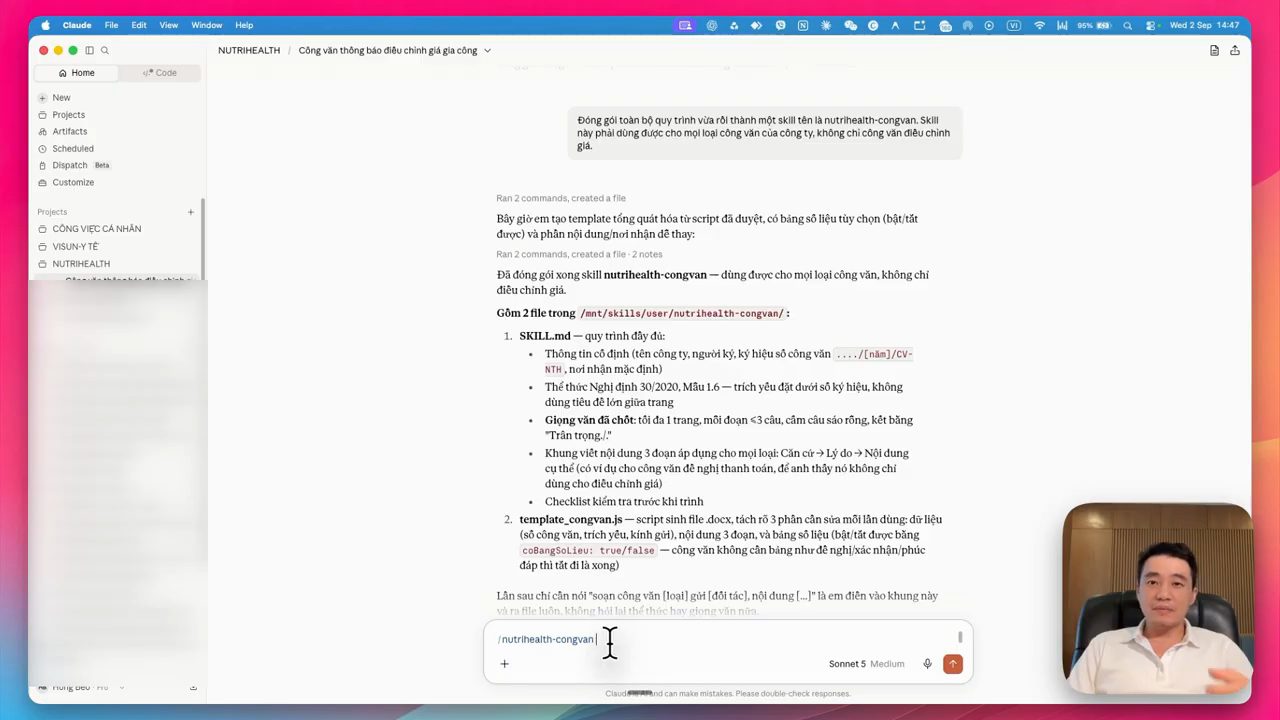
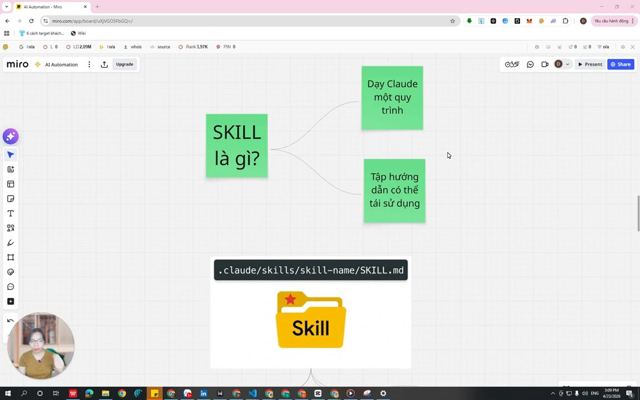
/mnt/skills/user/nutrihealth-congvan/: SKILL.md (thông tin cố định, thể thức Nghị định 30/2020 Mẫu 1.6, giọng văn đã chốt, khung ba đoạn Căn cứ, Lý do, Nội dung cụ thể, checklist kiểm tra trước khi trình) và template_congvan.js (script sinh file .docx). Ở ô nhập, Hùng gõ /nutrihealth-congvan.Sau một hồi chạy, Claude đóng gói xong và từ giờ skill đó có tên là nutrihealth-congvan; lần sau viết công văn, Hùng chỉ cần gọi nó (demo trong video đăng ngày 22/10/2026). Theo anh, những công việc hàng ngày lặp đi lặp lại đều có thể đóng gói thành skill để tái sử dụng liên tục, và skill này cũng có thể chia sẻ cho mọi người trong công ty cùng sử dụng. Anh gọi việc đó là cực kỳ tuyệt vời.
13. Cowork: chat để nghĩ cùng, Cowork để giao việc
Tới đây, theo Hùng, người xem đã dùng Claude nhiều hơn khoảng 90% những người còn lại rồi, nhưng vẫn còn một nửa chưa chạm tới. Phần đó là Cowork. Cách phân biệt đơn giản nhất, theo anh (video đăng ngày 22/10/2026): chat là để mình nghĩ cùng, còn Cowork là để mình giao việc. Và cách dùng cũng khác hẳn.
Ở chat, mình hỏi một câu, nó trả lời một câu. Ở Cowork, mình đưa ra mục tiêu và nói rõ điểm kết thúc; theo Hùng (video đăng ngày 22/10/2026), nó tự nghĩ, lên kế hoạch, tự tách thành danh sách việc rồi chạy và tick xong từng cái. Anh giải thích nó làm được như vậy vì được cấp hẳn một máy tính riêng trên đám mây để dựng dần mọi thứ trong suốt phiên làm việc, nên nó kham được những công việc dài, nhiều bước, chứ không phải hỏi đáp từng câu.
Những loại việc hợp với Cowork mà Hùng kể (video đăng ngày 22/10/2026): nghiên cứu thị trường nhiều tầng, dọn và phân tích các file, dựng báo cáo, lên kế hoạch dự án, và làm cả một chuỗi nội dung. Nói cách khác, đúng những việc bình thường mình giao cho một trợ lý làm cả ngày. Trên màn hình, ô chat có hai thẻ Chat và Cowork; khi chọn Cowork, bên dưới hiện thêm "Project or folder" và chế độ "Auto", cùng các gợi ý như "Send me a daily briefing", "Organize my inbox" và "Customize Cowork for me".
14. Đặt lịch cho Cowork và chạy trên đám mây
Điều Hùng thích nhất ở Cowork là đặt lịch: theo anh (video đăng ngày 22/10/2026), nó có thể chạy được cả khi mình không ngồi đó. Chẳng hạn, anh dặn nó sáng thứ Hai mỗi tuần tự chạy những bảng tổng hợp cho mình. Rồi thôi, không cần nhắc, không cần mở máy sáng thứ Hai; mở máy ra là nó đã làm sẵn rồi.
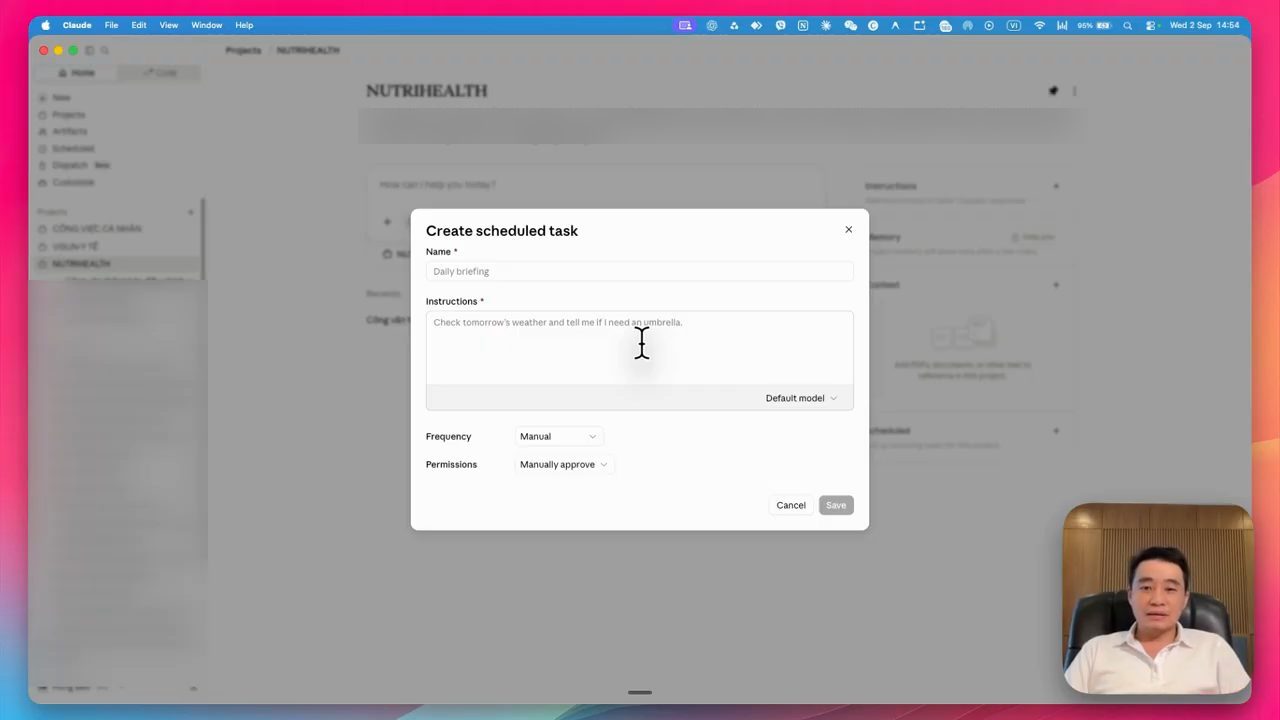
Hùng lưu ý thêm: Cowork có hai kiểu chạy, mọi thứ y hệt nhau, chỉ khác chỗ chạy (theo video đăng ngày 22/10/2026). Cá nhân anh hay chạy trên đám mây. Anh để sẵn một thư mục Google Drive nối qua connector: file nào cần đưa vào thì trỏ vào thư mục đó, và file làm xong cũng được lưu vào đấy. Theo anh, như vậy gọn, lại xem được cả từ điện thoại.
15. Claude Code cho người không biết lập trình
Tầng cuối cùng: nếu Cowork là trợ lý, thì Claude Code là một kỹ sư của mình, theo cách Hùng ví (video đăng ngày 22/10/2026). Nghe chữ "code", nhiều người nghĩ nó dành cho dân lập trình. Bản thân Hùng nói anh không biết lập trình, không biết một dòng code nào. Cách anh dùng: mô tả bằng tiếng Việt bình thường thứ mình muốn có, còn viết code thì theo anh (video đăng ngày 22/10/2026) Claude Code lo hết, từ công cụ nội bộ, trang web, đến mấy thứ lặt vặt cho công ty. Đó là những thứ bình thường phải đi thuê người làm và chờ vài tuần.
Với anh em làm kinh doanh, theo Hùng (video đăng ngày 22/10/2026), giá trị nằm ở chỗ: có những việc mình biết là nên có một công cụ riêng, nhưng thuê ngoài thì có thể đắt và mất nhiều thời gian, nên cứ để đó không xử lý. Giờ thì mình có thể tự xây dựng một tool nho nhỏ trong một ngày, thậm chí trong một buổi.
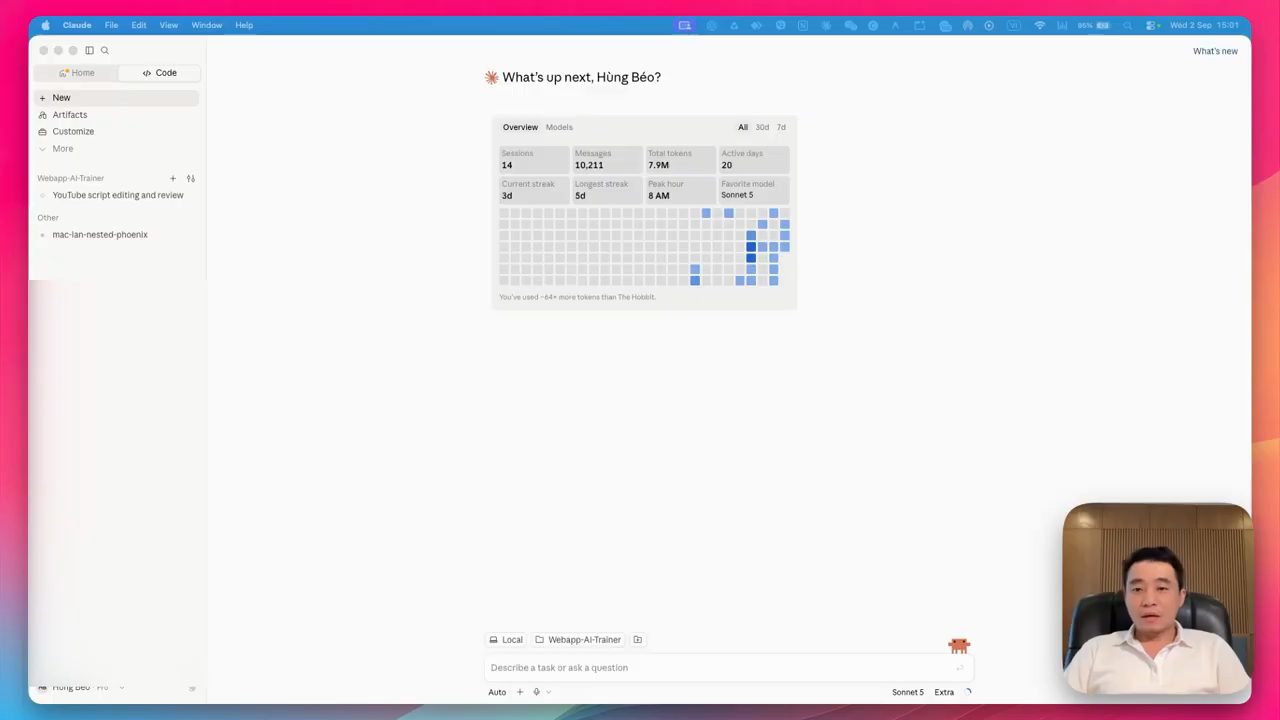
Với Claude Code, Hùng khuyên dùng trên ứng dụng máy tính: chỉ định một thư mục rồi đưa yêu cầu (theo video đăng ngày 22/10/2026). Nếu là người mới bắt đầu, có thể bật chế độ lập kế hoạch trước khi bắt nó làm. Bật cái đó, theo anh, nó sẽ nghĩ ra một kế hoạch đầy đủ, đưa mình duyệt, mình đồng ý rồi nó mới bắt tay vào làm, như vậy an toàn hơn rất nhiều.
Nếu tò mò, Hùng gợi ý: cứ mở lên, chỉ định một thư mục, bật chế độ lập kế hoạch rồi bảo nó làm thứ mình mong muốn, xem nó trả về cái gì. Anh nghĩ người xem sẽ rất bất ngờ (theo video đăng ngày 22/10/2026).
16. Nhìn lại cả hành trình và một việc cho tuần đầu
Hùng nhìn lại toàn bộ những gì về Claude trong video (đăng ngày 22/10/2026). Mọi thứ bắt đầu ở chat: chọn đúng model và đúng mức tư duy, đổ đủ bối cảnh cho nó và luôn phản biện lại nó. Rồi nối các công cụ mình đang dùng vào. Rồi dựng project, mỗi project như một phòng ban. Rồi đóng gói quy trình thành skill để cả công ty dùng chung. Rồi qua Cowork, giao hẳn một đầu việc và đặt lịch chạy. Cuối cùng là Claude Code, để nó dựng những công cụ riêng cho mình.
Nếu người xem chỉ nhớ một câu trong video, Hùng mong đó là câu này: khoảng cách giữa một người mới biết dùng AI và một người dùng AI giỏi không nằm ở chỗ ai gõ được prompt hay hơn, mà nằm ở chỗ ai xây dựng được hệ thống quanh con AI đó. Prompt hay thì tiết kiệm cho mình vài phút; hệ thống thì tiết kiệm cho mình vài người. Theo anh (video đăng ngày 22/10/2026), đó là hai bài toán hoàn toàn khác nhau.
Vì vậy, theo video đăng ngày 22/10/2026, anh khuyên đừng cố làm hết trong một tuần. Anh muốn người xem làm đúng một việc thôi: mở Claude lên, tạo một chỗ làm việc riêng cho mảng việc đang tốn nhiều thời gian nhất, nhét vào đó vài ba tài liệu, rồi dùng nó trong một tuần. Màn hình cuối chương ghi "Lộ trình tuần đầu: Chọn một việc thực tế và tiến từng bước, theo nhịp phù hợp với bạn."
Hùng cảm ơn người xem đã theo dõi tới cuối video.
Nguồn và liên kết 12 nguồn
- Tên gốc: Dùng Claude đúng cách: Từ hỏi đáp đến giao việc với Projects, Skills, Cowork & Code
- Sự kiện: YouTube
- Video gốc: https://www.youtube.com/watch?v=Ls_eRObSY2c youtube.com
- Kênh YouTube Hung Trinh (Trịnh Minh Hùng): youtube.com/channel/UCUCtaReagvkunHEogQbjkCw youtube.com
- Trang "Switch to Claude without starting over" về việc mang bộ nhớ từ công cụ AI khác sang Claude (đọc ngày 26/10/2026): claude.com/import-memory claude.com
- Claude Help Center, "Import and export your memory from Claude" (đọc ngày 26/10/2026): support.claude.com/en/articles/12123587 support.claude.com
- Bảng gói và giá của Claude (đọc ngày 26/10/2026): claude.com/pricing claude.com
- Claude Help Center, "Get started with custom connectors using remote MCP" (đọc ngày 26/10/2026): support.claude.com/en/articles/11175166 support.claude.com
- Claude Help Center, "What are projects?" (đọc ngày 26/10/2026): support.claude.com/en/articles/9517075-what-are-projects support.claude.com
- Claude Help Center, "What are skills?" (đọc ngày 26/10/2026): support.claude.com/en/articles/12512176-what-are-skills support.claude.com
- Trang sản phẩm Claude Cowork, có phần tác vụ chạy theo lịch (đọc ngày 26/10/2026): claude.com/product/cowork claude.com
- Tài liệu Claude Code, trang Overview (đọc ngày 26/10/2026): code.claude.com/docs/en/overview code.claude.com
Related talks
Claude Code Skills là gì và cách tạo skill theo 6 bước
Giang · GiangxAI · 29 min
Skill trong Claude Code là gì, khi nào nên xây, 6 bước tạo skill qua demo skill tạo ảnh infographic, CLAUDE.md và ba tầng tải token.

Tạo Claude skill hiệu quả từ quy trình làm việc thật
Nguyễn Trung Hiếu · Maz The Analyst · 11 min
Skill là gì, cấu trúc SKILL.md chuẩn Anthropic với assets, references, scripts, và demo đóng gói quy trình phân tích dữ liệu thành skill có memory.

Theo thử skill của Matt Pocock và pstack
Theo Browne · Theo - t3․gg · 38 min
Theo cài và thử skill của Matt Pocock cùng pstack của Lauren Tan, chọn ra những skill đáng giữ và khuyên đọc, chọn, kéo về chứ đừng cài mù.