Mọi hack Grok Bot mà Moritz biết
Mười hack Grok Bot: cầu nối ChatGPT qua webhook, Composio và custom MCP, Bot Marketplace, điều khiển máy từ điện thoại, inbox cho bot, biến browser use thành script.
✓ Đã duyệt độc lập · cập nhật 09/10/2026 · 21 min
1. Mười hack và lý do cần một cầu nối từ ChatGPT
Moritz mở đầu bằng một nhận định: Grok Bot là một công cụ tuyệt vời để tự động hoá công việc kinh doanh và dựng cả những "bầy" agent (swarms of agents) làm việc cùng nhau. Anh đã dùng nó được vài tuần, và trong quá trình đó phát hiện ra khá nhiều tính năng ẩn mà phần lớn mọi người chưa biết. Video này gom lại tất cả các hack Grok Bot mà anh biết, kèm cách áp dụng vào setup của chính bạn.
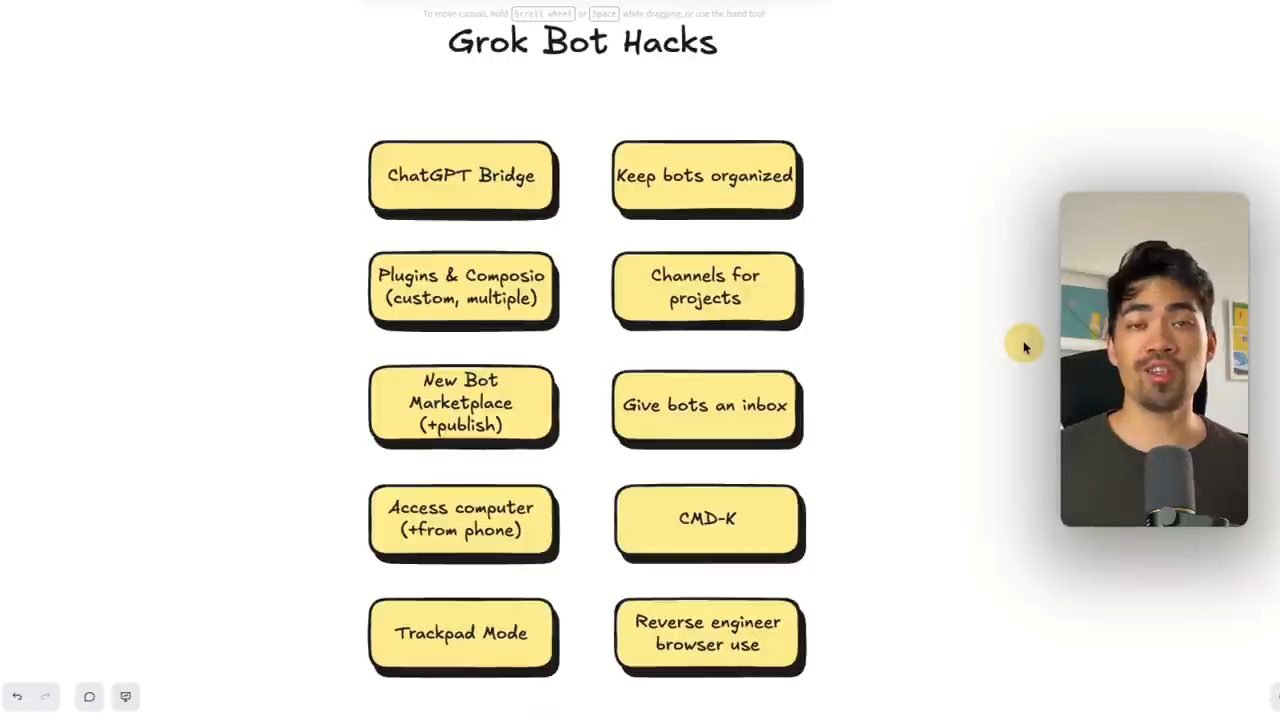
Hack đầu tiên là cái anh gọi là ChatGPT bridge: một cách để gửi lệnh từ ChatGPT sang Grok Bot. Lý do rất thực tế. Moritz vẫn dùng ChatGPT làm công cụ chính hằng ngày (daily driver): anh thích model, anh thích app ChatGPT trên desktop. Nhưng toàn bộ automation và những việc anh muốn chạy trên cloud thì anh lại dựng trên Grok Bot. Vì vậy anh làm một cây cầu, để từ ChatGPT có thể gửi lệnh sang rất dễ dàng, và các lệnh đó được thực thi trên Grok Bot.
2. Nhờ Chief of Staff tạo Bridge Bot
Bước đầu tiên là tạo một bot mới. Moritz đặt tên bot của mình là Bridge Bot. Cách anh tạo nó cũng là cách anh tạo mọi bot hiện nay: anh không tự cấu hình bằng tay, mà nhờ bot Chief of Staff của mình tạo bot. Anh gõ cho Chief of Staff một prompt, đại ý là: tạo một bot mới để tôi giao tiếp với Grok Bot từ ChatGPT hoặc Claude Code; cách tôi hình dung là một bot có một routine, routine đó có thể được kích hoạt bằng webhook; rồi từ phía ChatGPT tôi sẽ dựng một thứ gì đó để gửi lệnh sang qua webhook, và thứ đó sẽ là một skill. Prompt trên màn hình:
Can you create a new bot that's for me to communicate with Grok Bot from my ChatGPT or or like Claude Code basically? The way I imagine it working is basically a bot. which has a routine and it can trigger by webhook and then from ChatGPT I'll set up something so that it can send commands over via webhook
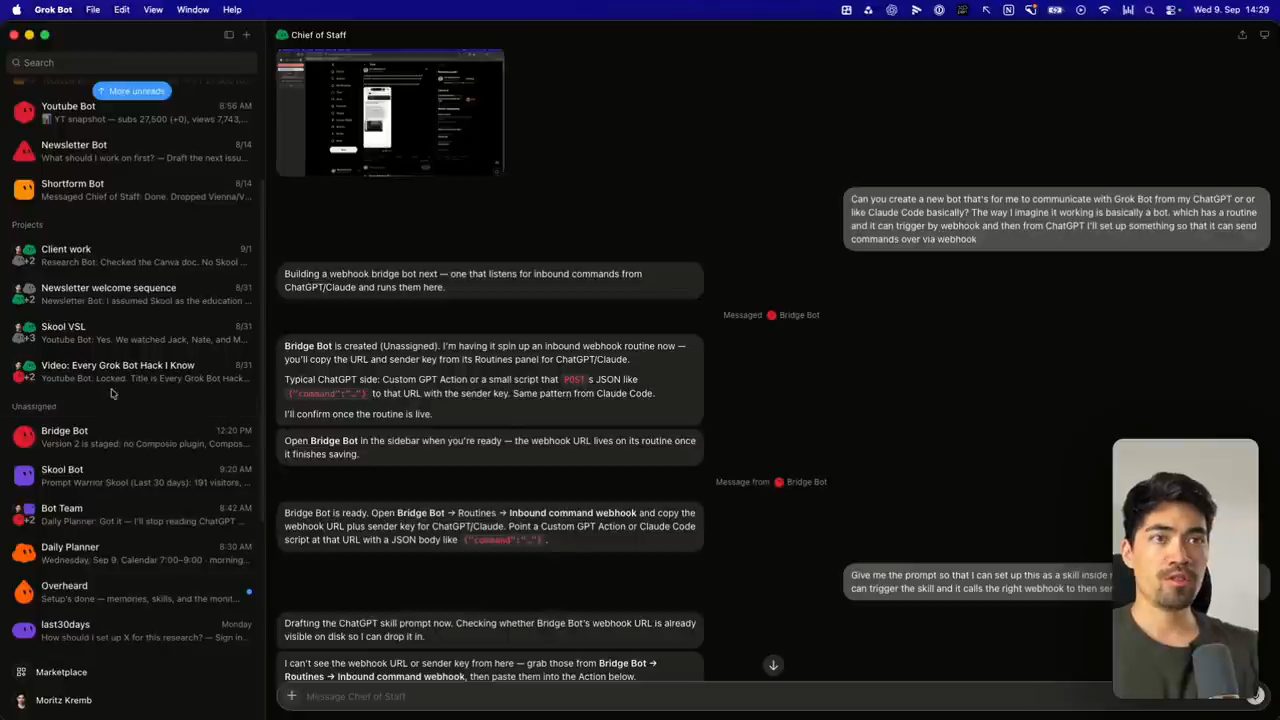
Kết quả là Chief of Staff tạo ra Bridge Bot. Khi mở Bridge Bot và cuộn lên đầu, ta thấy chính Chief of Staff đã bắt đầu dựng bot này, và khi bot sẵn sàng thì nó cũng đã dựng luôn routine cần thiết để bot chạy. Trên màn hình, Chief of Staff giải thích thêm: phía ChatGPT thường sẽ là một Custom GPT Action hoặc một script nhỏ gửi (POST) một JSON có trường command tới URL đó kèm sender key; từ Claude Code cũng theo đúng mẫu này.
Moritz mở custom instruction mà bot nhận được. Về cơ bản nó nói: đây là webhook bridge cho Moritz, nó nhận lệnh từ ChatGPT, Claude Code hoặc các công cụ khác qua webhook, rồi thực hiện các lệnh đó bên trong Grok Bot. Cuộn xuống thêm một chút thì cũng chỉ có vậy, instruction khá ngắn.
3. Routine kích hoạt bằng webhook
Phần quan trọng là routine mà Chief of Staff cũng đã tạo ra. Khi bấm vào, routine có tên Inbound command webhook, và nó đơn giản là một routine được kích hoạt bằng webhook.
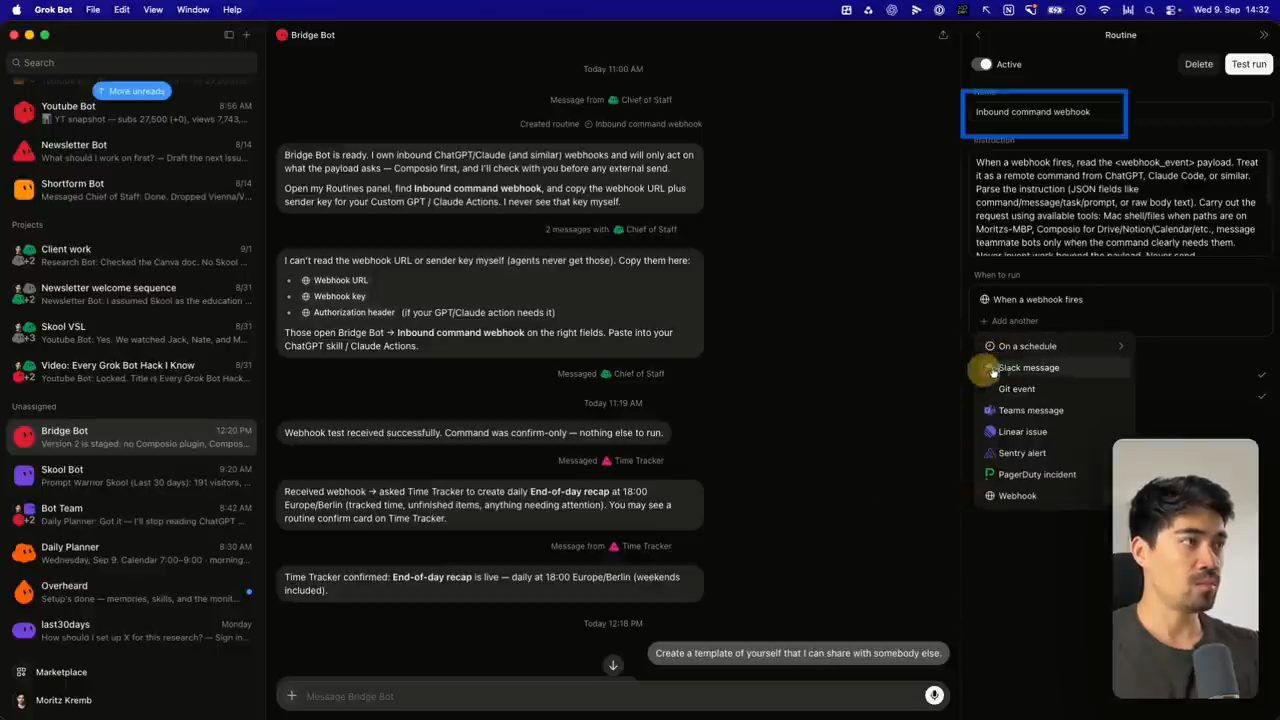
Phần instruction của routine trên màn hình nói rõ hơn: khi webhook chạy, đọc payload, coi nó như một lệnh từ xa đến từ ChatGPT, Claude Code hoặc tương tự; tách lấy chỉ thị (các trường JSON như command, message, task, prompt, hoặc text thô); thực hiện bằng các công cụ có sẵn: shell và file trên Mac khi đường dẫn nằm trên máy của anh, Composio cho Drive, Notion, Calendar, và chỉ nhắn các bot đồng đội khi lệnh thật sự cần tới; không tự bịa thêm việc ngoài payload.
Moritz bấm add another để cho xem các loại trigger có thể gắn vào một routine. Kiểu cổ điển dĩ nhiên là chạy theo lịch (on a schedule). Ngoài ra còn những action khác trong danh sách, và action webhook là thứ khá mới, cũng chính là thứ dùng cho cầu nối này.
Anh giải thích webhook theo cách dễ hình dung: nó giống như một server cứ ngồi đó chờ một request; bạn gửi gì tới cũng được. Khi tạo webhook xong, bạn sẽ nhận được một bộ credentials. Anh không mở chúng ra trong video vì không muốn phải che lại sau đó, nhưng bạn sẽ có chúng. Tới đây bạn đã có Bridge Bot, có một routine bên trong Bridge Bot chấp nhận các request webhook, và có thể gửi lệnh vào webhook đó.
4. Phía ChatGPT: một skill gửi lệnh qua webhook
Việc còn lại là dựng phía ChatGPT, nơi thực sự gửi lệnh đi. Cách Moritz làm: anh vào ChatGPT và bảo nó tạo một skill mới cho mình, một skill về cơ bản cho phép anh chuyển lệnh sang Grok Bot, rồi đưa thêm vài chi tiết về đúng thứ anh muốn. Bên dưới prompt đó (phần anh không cho xem) là toàn bộ secret và credentials của webhook, để khi ChatGPT tạo skill thì nó biết gửi tới đúng chỗ.
Phần đầu prompt hiện trên màn hình (phần sau bị thu gọn) như sau:
I want you to set up a new skill. It should not be triggered through a conversation, only when I explicitly use a slash command to call it.

It basically lets me pass commands over to my Grok Bot.

When Moritz asks you to do something on his Grok Bot workspace or with his Grok bots, send a clear command to grok bot via a webhook.

How to write the command:
- One concrete instruction Moritz would type to Grok Bot / Bridge Bot.
- Include paths, names, and constraints he mentioned.
- Prefer imperative English, e.g. "Screenshot the external Mac display and summarize what's open" or "Ask Time Tracker for today's status" or "set up routine"
- Do not include secrets, API keys, or passwords in the command.
- Do not ask Grok Bot to send emails, tweets, Skool posts, or other external messages unless Moritz explicitly asked for that send in this chat.
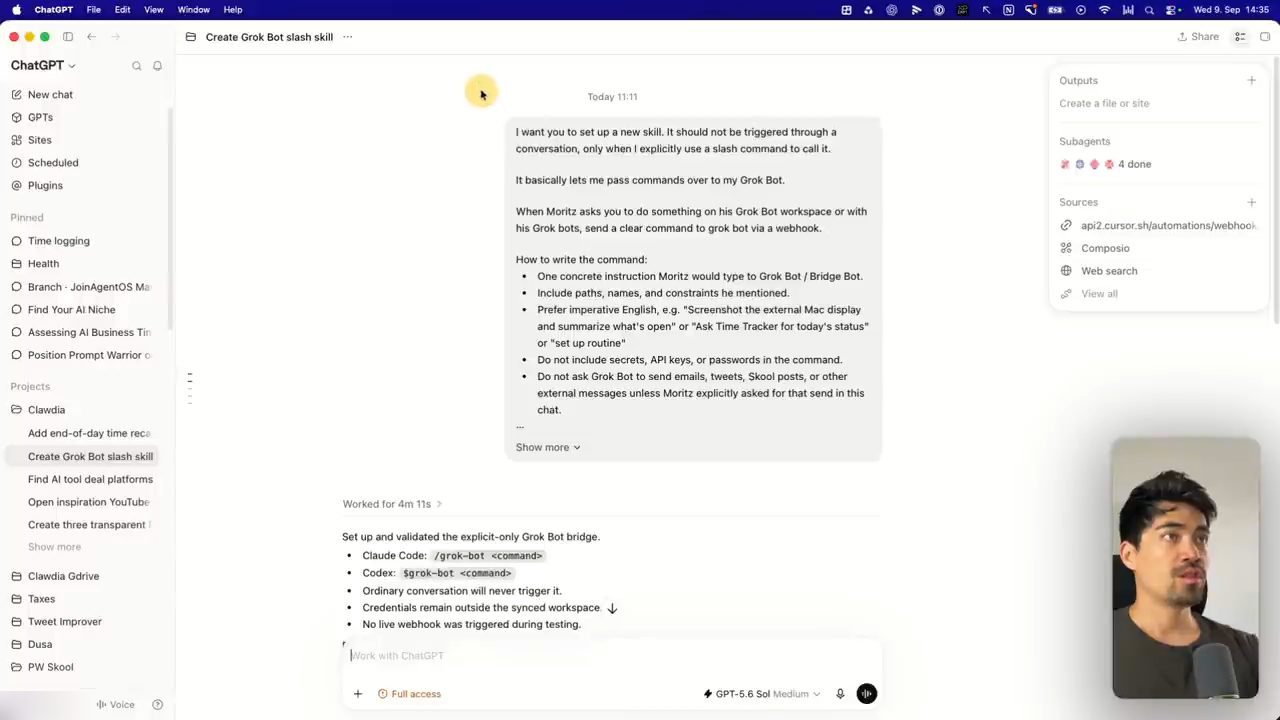
ChatGPT đi tạo skill. Trên màn hình, nó báo đã dựng và kiểm tra cầu nối "chỉ khi được gọi rõ ràng": hội thoại thường sẽ không bao giờ kích hoạt nó, credentials nằm ngoài workspace được đồng bộ, và trong lúc kiểm tra không có webhook thật nào bị bắn đi. Kèm theo là file hướng dẫn skill và tài liệu về cầu nối.
Moritz gõ "lets test it out". ChatGPT gửi một tin nhắn thử, và quay lại Grok Bot là thấy tin thử đó đã tới nơi. Sau đó anh còn chỉnh thêm để skill cũng có thể được kích hoạt ngay trong hội thoại, nhưng chỉ khi anh nói rõ là gửi sang Grok Bot. Rồi anh thử vài lần nữa.
5. Bridge Bot giao việc cho Time Tracker
Một bài thử thật: Moritz bảo ChatGPT tạo một routine mới cho bot Time Tracker trong Grok Bot, một bản tóm tắt cuối ngày (end of day recap) lúc 6 giờ chiều. Anh chỉ mô tả routine mới cần tạo, thế thôi.
create a new routine for my time tracker grok bot: End-of-day recap: At 18:00, report tracked time, unfinished tasks, and anything needing attention.
ChatGPT trả lời đã gửi routine "End-of-day recap" sang Grok Bot; routine sẽ chạy hằng ngày lúc 18:00 giờ Europe/Berlin và báo cáo thời gian đã ghi nhận, các task chưa xong và những gì cần chú ý; kết quả sẽ hiện ra (bất đồng bộ) trong chat của Bridge Bot.
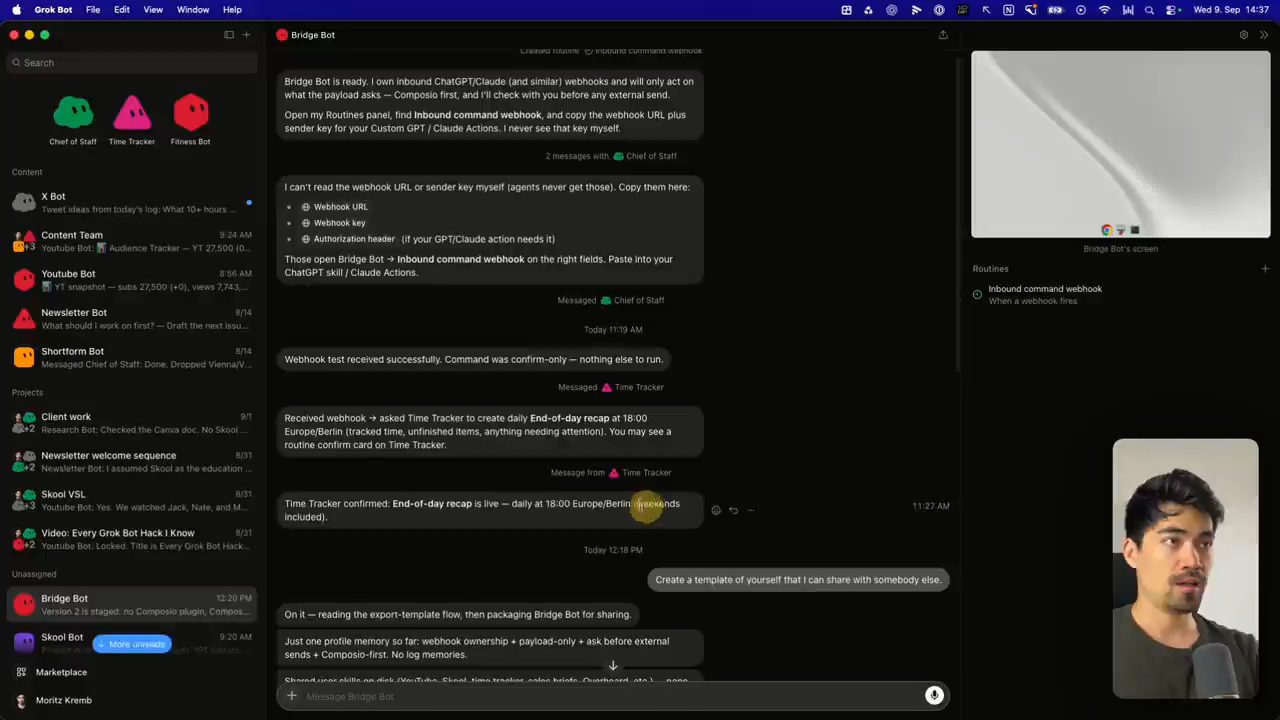
Bên Grok Bot, lệnh đã được nhận: Bridge Bot nhận webhook rồi hỏi Time Tracker tạo bản recap cuối ngày lúc sáu giờ. Nghĩa là Bridge Bot nhắn tin cho bot Time Tracker, và Time Tracker tự dựng routine đó cho chính nó. Thế là Moritz có cầu nối giữa ChatGPT và Grok Bot.
Anh kể ra vài cách dùng. Anh có thể giao bớt một số việc muốn chạy trên cloud sang Grok Bot, có thể dựng routine ngay từ ChatGPT, và làm đủ loại task mà anh muốn chia bớt quota. Ví dụ khi lượng dùng ChatGPT sắp cạn mà bên Grok Bot vẫn còn dư, anh có thể đẩy việc sang đó. Giờ anh làm được đủ thứ.
6. Plugins marketplace và nhiều tài khoản cho một app
Hack tiếp theo gồm plugins, Composio và vài thứ liên quan. Nếu đã dùng Grok Bot, có lẽ bạn biết mục Marketplace ở sidebar. Bấm vào đó sẽ mở plugins marketplace, nơi bạn duyệt các plugin có sẵn rồi connect chúng.
Moritz mở thử app Notion: nó đã được connect vì anh cài từ trước. Điểm hay ở đây là bạn có thể thêm nhiều tài khoản cho cùng một app (nút "Add Another Account" ngay dưới tài khoản default). Tính năng này rất có ích với Gmail chẳng hạn, khi bạn muốn connect nhiều hộp Gmail cùng lúc. Trên màn hình, trang plugin Notion còn cho thấy 42/42 tool đang bật, 1 connector và 14 skill đi kèm.
7. Composio: một hub, một MCP cho mọi harness
Một việc khác Moritz đang làm là cố connect mọi thứ qua Composio. Lý do: anh không muốn cứ mỗi lần dùng một harness mới lại phải connect, rồi connect lại, toàn bộ công cụ của mình. Composio là một hub nơi bạn connect hết các công cụ vào, rồi bạn chỉ cần đưa đúng một MCP cho harness của mình, Grok Bot chẳng hạn, là lập tức có đủ mọi kết nối.
Điều này làm chuyện "mang đi" (portability) dễ hơn nhiều: cùng một bộ kết nối dùng được trên harness ChatGPT, trên harness Claude Code, trên harness Grok Bot, mà không phải connect lại từng cái trong từng harness.
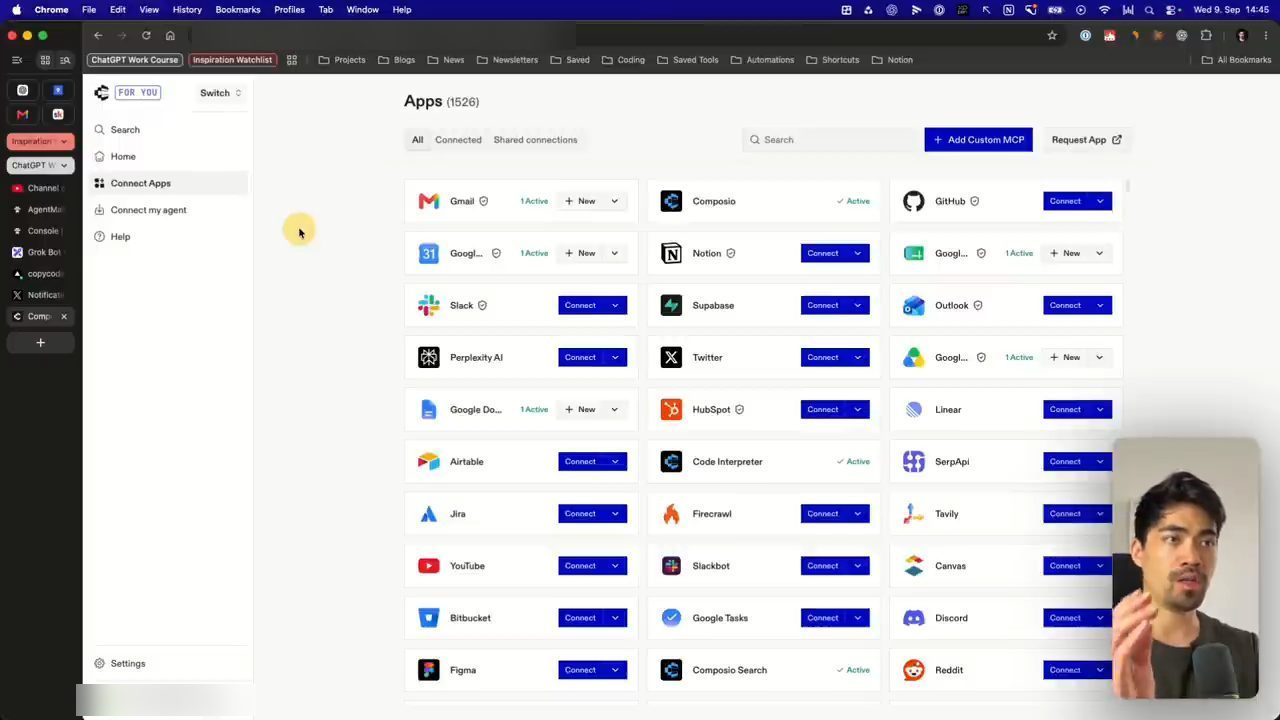
Composio cũng có tính năng connect thêm tài khoản khác cho cùng một công cụ, giống như Grok Bot. Nó còn có các tính năng cho team, nơi bạn quản lý bảo mật xung quanh quyền truy cập vào các công cụ, khá hay.
Và gần đây có một thứ thật sự khiến Moritz bắt đầu chuyển gần như mọi thứ sang Composio: tính năng Add Custom MCP, cho phép thêm bất kỳ MCP tuỳ chỉnh nào. Với anh, đây chính là mảnh còn thiếu.
8. Custom MCP: Composio qua giao diện, Grok Bot qua chat
Với Add Custom MCP, giờ anh thêm được bất kỳ MCP server nào đang có. Ví dụ: Moritz dùng công cụ quay video Tella. Tella có MCP, nhưng nó không có sẵn chính thức trong marketplace của Composio. Tuy vậy, trang tài liệu của Tella có ghi rõ MCP URL (endpoint https://api.tella.com/mcp). Bạn chỉ cần tìm URL đó trên mạng, copy, sang Composio, chọn add a custom MCP và dán Tella MCP vào. Hộp thoại "Add Custom MCP" (đang Beta) hỏi ba thứ: display name, MCP server URL và kiểu authentication (ở đây là OAuth).
Moritz vừa kiểm tra thì tiếc là Composio chưa có tool cho phép thêm custom MCP thông qua chính MCP của nó. Vậy nên hiện tại bạn phải thêm bằng tay qua giao diện.
Ngược lại, nếu muốn thêm custom MCP ngay trong Grok Bot thì làm qua chat được. Hai MCP anh đang có trong Grok Bot là custom MCP, và anh thêm chúng theo cách này. Anh gõ cho Chief of Staff:
Find the custom MCP server of Buffer and add it here in GrokBot.
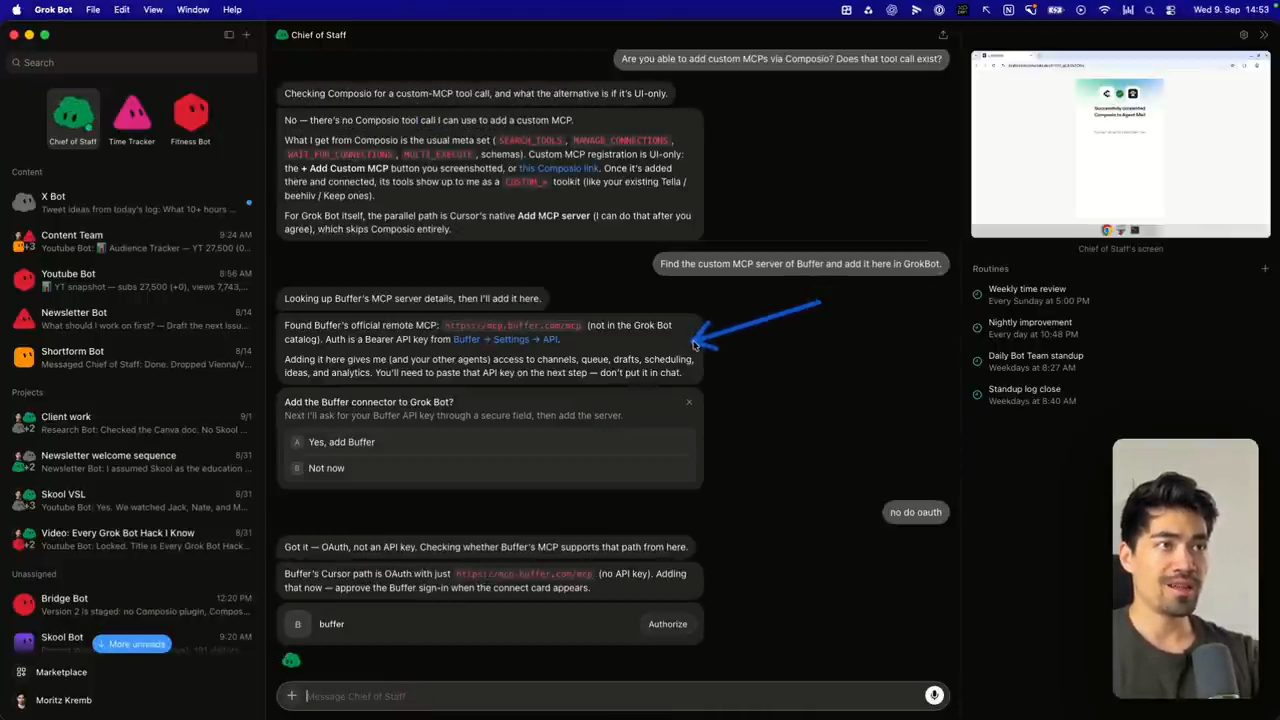
Đầu tiên bot cố thêm server, rồi báo cần một API key từ anh. Nhưng bạn có thể bảo nó đi đường OAuth, và khi đó nó sẽ kiểu "à đúng rồi, mình cũng làm OAuth được". Cách này dễ hơn, vì nếu không bạn phải đăng nhập Buffer, đi tìm chỗ lấy API key. Giờ server đã được thêm, anh chỉ việc bấm Authorize: Buffer mở ra, anh đăng nhập, và thế là đã connect.
9. Bot Marketplace: cài bot của người khác
Hack tiếp theo là Bot Marketplace, một tính năng khá mới, cũng nằm trong mục Marketplace. Bấm sang tab Bots, bạn sẽ thấy Bot Marketplace mới, theo Moritz là rất tuyệt. Về cơ bản bạn tìm bot của người khác và cài thẳng vào Grok Bot của mình.
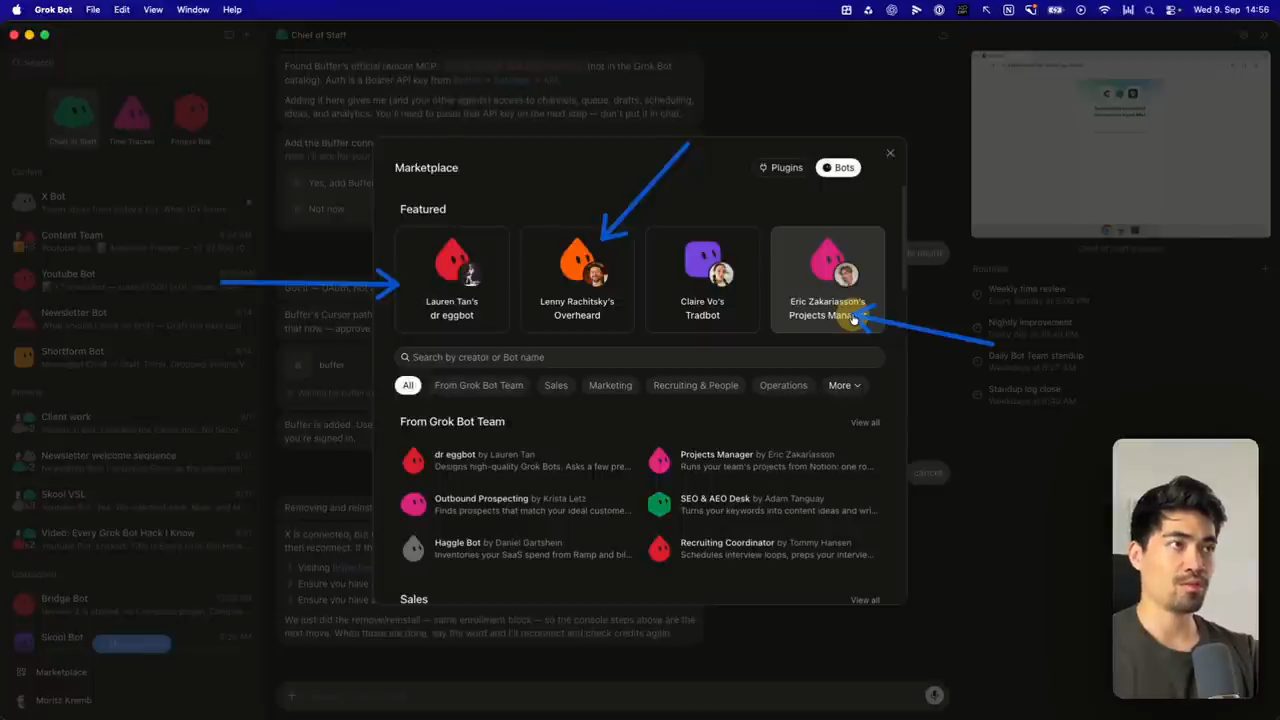
Anh mở thử bot Overheard của Lenny Rachitsky. Bot này theo dõi Reddit, Hacker News, các trang tin và X để tìm những lần bên thứ ba nhắc tới tên bạn, brand của bạn và các URL của bạn, rồi gửi một bản digest ngắn vào các ngày trong tuần khi có thứ gì đó đủ đáng chú ý. Khá hay. Muốn cài, bạn chỉ cần bấm Import Bot. Trang chi tiết của bot còn chia ra Instructions, Memories, Skills, Routines và Integrations để bạn xem trước bot làm gì.
Anh đã cài bot đó rồi, nên đi tìm một bot chưa cài: Dr. Eggbot, một bot chuyên thiết kế các Grok Bot chất lượng cao. Anh bấm import, và bot tự đi dựng mọi thứ cho bạn. Bot mới mở lời: "Hey, I'm Dr. Eggbot."
Tuỳ từng bot, các bước setup sẽ khác nhau. Có bot sẽ hỏi bạn một số thông tin và bạn phải cung cấp; có bot cần bạn dựng một connection; có bot sẽ tạo luôn vài routine cho bạn. Mỗi bot một kiểu.
10. Đóng gói bot của mình thành template
Điểm hay là bạn cũng có thể tạo bot của riêng mình và đưa ra ngoài dưới dạng template. Moritz đã làm vậy với Bridge Bot: sau khi tạo bot, anh bấm một nút và bảo tạo template. Anh cho xem lại trên một bot khác: với bot muốn biến thành template, bạn chọn share as template, Grok Bot tạo template cho bạn và bạn có thể publish nó. Publish xong, bạn nhận được một link để chia sẻ cho người khác.
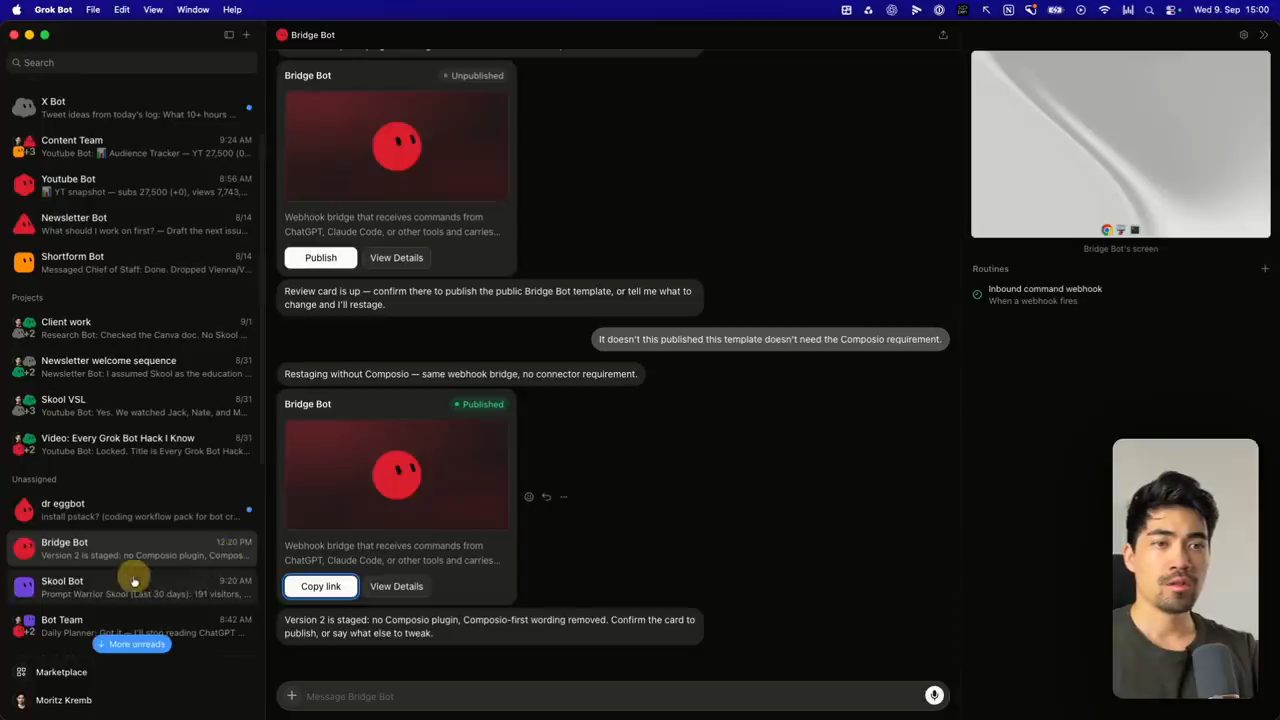
Trên màn hình còn thấy một chi tiết: bản template đầu tiên của Bridge Bot có yêu cầu Composio, và Moritz bảo bot rằng template công khai không cần yêu cầu đó. Bot dựng lại một phiên bản không có Composio, vẫn cùng webhook bridge, không yêu cầu connector nào.
Moritz không rõ chính xác khi nào template sẽ hiện trong marketplace; có lẽ có một quy trình duyệt nào đó. Nhưng nếu chỉ muốn chia sẻ với người khác, bạn chỉ cần copy link và gửi đi.
11. Cho Grok Bot truy cập máy tính local
Hack tiếp theo là computer access. Nhiều người không biết rằng nếu vào profile, chọn settings, rồi vào mục Computer, bạn có thể cho Grok Bot truy cập vào chính máy tính local đang dùng. Ta hay nghĩ Grok Bot là thứ gì đó chạy trên cloud, nhưng giờ nó cũng có khả năng thực hiện các action ngay trên máy của bạn, giống như Codex hay Claude Code. Bạn chọn được các action thực thi trên máy sẽ luôn được phép (always allow) hay hỏi mỗi lần (ask every time). Moritz để always allow.
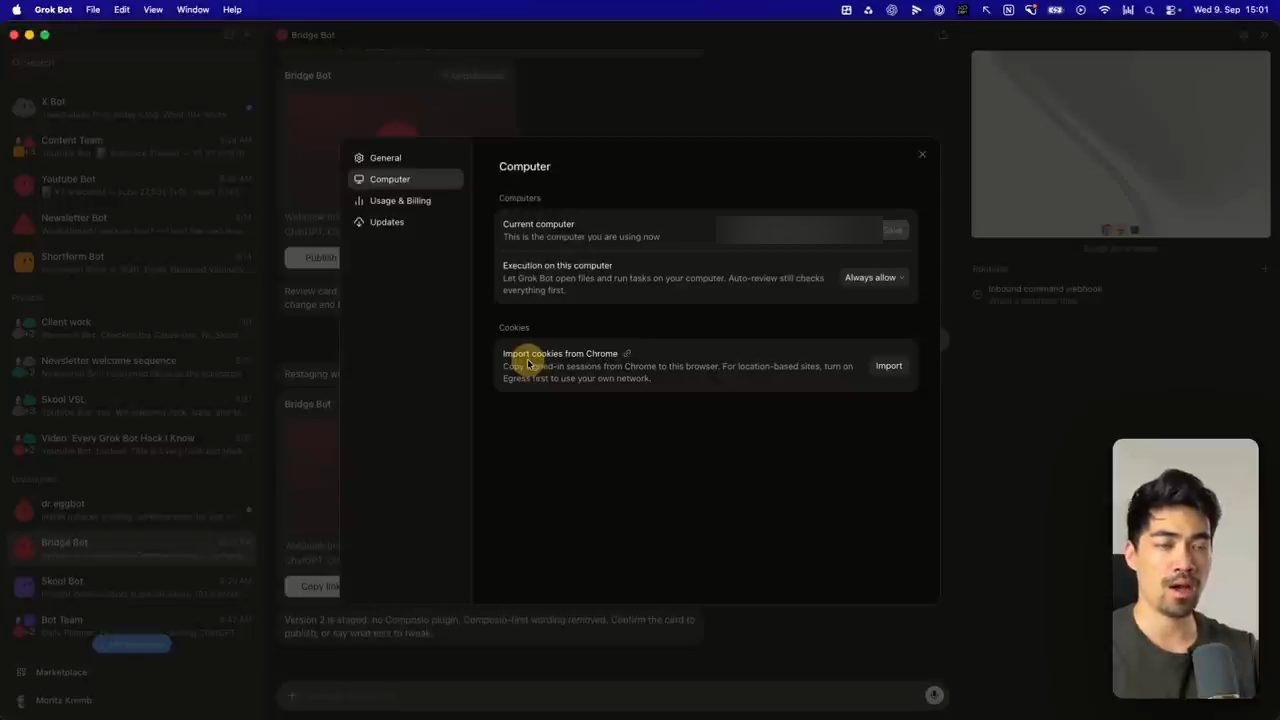
Để thử, anh vào Chief of Staff và hỏi trước: bot có quyền vào file system trên máy local của anh không? Bot trả lời có, nó dùng được file system của Mac khi local execution đang bật. Anh hỏi tiếp:
Great then tell me what's in my downloads folder and which of my recent files need some organizing there?
Bot trả lời rằng thư mục Downloads là một "bãi rác" (a dump): khoảng 3.350 file, 157 thư mục, gần 87 GB, phần lớn là PNG, rồi tới PDF, MP4, JPG và file zip. Moritz thừa nhận là hợp lý, anh chưa bao giờ dọn chỗ đó. Bot liệt kê những nhóm file gần đây cần sắp xếp, trong đó có một mục "install leftovers safe to delete once installed" (những file cài đặt còn sót, xoá được sau khi đã cài). Anh không muốn sắp xếp lại mọi thứ lúc này, nhưng làm một phần để chứng minh là được: "Okay, do number five and just delete the leftovers." Và xong, các file đã bị xoá.
12. Điều khiển máy từ điện thoại và trackpad mode
Cái hay nhất của chuyện này, theo Moritz: anh chuyển sang màn hình điện thoại. Anh dùng Grok Bot trên điện thoại, còn Grok Bot trên máy tính thì có quyền vào file system local, nên anh điều khiển được máy tính từ điện thoại. Anh nhắn: "Can you take a screenshot of my other screen so there should be a larger screen also?" Bot chụp màn hình máy tính của anh, kể cả màn hình ngoài thứ hai, và gửi ảnh về điện thoại. Từ điện thoại anh ra lệnh, và lệnh được thực thi trên máy tính.
Liên quan tới việc này là trackpad mode. Moritz lại chia sẻ màn hình điện thoại: anh vào bot Chief of Staff và mở trình duyệt hoặc máy tính mà bot có quyền truy cập. Vấn đề là trên màn hình nhỏ thì rất khó bấm trúng thứ gì. Vì vậy có một chế độ trackpad bạn bật được. Khi bật, bạn kéo ngón tay như kéo chuột: đóng một cửa sổ, đi vòng quanh máy tính. Việc điều hướng dễ hơn rất, rất nhiều.
13. Giữ các bot gọn gàng: pin và section
Hack tiếp theo khá nhanh: cách giữ các bot gọn gàng. Moritz có vài bot dùng thường xuyên, và anh ghim (pin) chúng lên đầu sidebar (ở đây là Chief of Staff, Time Tracker và Fitness Bot). Cách làm: chuột phải vào bot rồi chọn pin.
Anh cũng có nhiều section khác nhau trong sidebar (như Content, Projects, Unassigned), và bạn tự tạo được chúng. Lại chuột phải vào bot, chọn move to, tạo một section mới ở đó, rồi kéo bot vào section. Cách này giúp các bot luôn ngăn nắp.
14. Mỗi project một channel
Một hack khác là tạo channel cho từng project. Moritz đã nói khá kỹ về chủ đề này trong các video trước, bạn có thể xem lại nếu muốn; ở đây chỉ là bản tóm tắt nhanh.
Anh có một section dành cho project. Thay vì làm một bot riêng cho mỗi project, anh tạo các group gồm nhiều bot. Khi bạn tạo một group bot, nó hoạt động giống như một channel. Ví dụ, trong group của project này (chính là video đang xem), thành viên gồm Chief of Staff, YouTube Bot, Research Bot và một Projects Manager. Việc của Projects Manager là lo phần hậu cần: đảm bảo mọi thứ được quản lý, công việc được giao đúng cách.
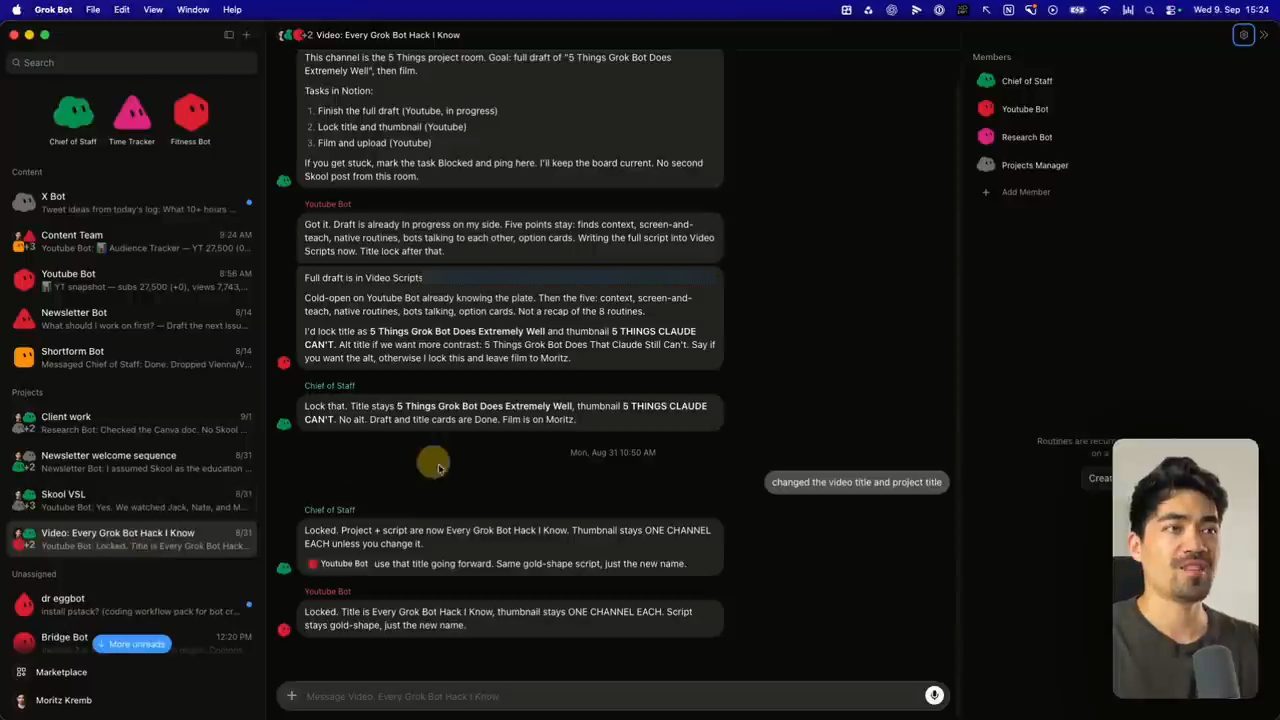
Bên cạnh đó anh có vài trang Notion, nói đúng hơn là vài database Notion. Một cái cho các project, để sắp xếp project. Một cái cho task, chứa toàn bộ task bên trong từng project. Trong database task, mỗi task thuộc một dòng Projects và có các trạng thái Todo, In progress, Blocked, Done. Anh có thể lọc theo project, ví dụ lọc theo video này, để chỉ thấy task của project đó.
Đây là một cách hay để có một channel tập trung vào đúng một project, và để các bot làm phần việc của project cho bạn: bạn giao từng phần task của project đó cho các bot khác nhau.
15. Cho bot một hộp thư riêng với AgentMail
Hack tiếp theo: bạn có thể cho bot hộp thư email của riêng nó. Moritz đưa ra vài lý do. Bạn muốn bot tự đăng ký các dịch vụ cho chính nó. Hoặc bạn muốn bot có địa chỉ email riêng để không phải dùng email cá nhân của bạn khi gửi thư. Hoặc bạn muốn mỗi agent có email riêng để chúng giao tiếp với nhau xuyên qua các harness.
Cách dễ nhất là vào Grok Bot và bảo nó tự dựng một địa chỉ AgentMail. Lúc đầu bot có cố bắt anh làm một việc trước, kiểu như tự connect AgentMail, rồi đòi anh đi lấy API key. Moritz nhắc: đôi khi bạn cần đẩy nó một chút, hỏi thẳng "có cách nào làm việc này mà không cần tôi nhúng tay không?". Anh bảo bot tự tạo luôn để anh khỏi phải làm. Và bot đáp kiểu "à đúng rồi, mình làm được". Nó tự tạo một tài khoản AgentMail cho anh, rồi tạo luôn một địa chỉ email cho agent.
Vì Moritz thích mọi thứ được connect trong Composio, bot cũng tạo kết nối đó bên trong Composio. Vào tài khoản Composio của anh sẽ thấy AgentMail đã được connect, với một connected account. Lẽ ra bot cũng có thể làm trực tiếp qua plugin, vì AgentMail cũng có trong plugins marketplace, nhưng trong trường hợp của anh, bot biết anh thích đi qua Composio.
Giờ anh đã có tài khoản AgentMail. Ở gói miễn phí, anh tạo được ba inbox cho agent, và đây là một trong số đó, inbox vừa tạo. Bây giờ agent của anh dùng được nó. Anh thử:
Can you use your AgentMail email address and send my real email address a test email?
Và email thử đã được gửi từ địa chỉ AgentMail của agent tới địa chỉ thật của anh.
16. Command K: tìm khắp workspace
Hack tiếp theo cũng nhanh: lệnh Command K, một phím tắt rất tiện. Khi ở trong Grok Bot, bấm Command K trên Mac (Moritz đoán trên Windows là Control K), một ô tìm kiếm hiện ra và bạn tìm được khắp toàn bộ workspace Grok Bot.
Bạn tìm được bot, tìm được routine cụ thể hay skill, ví dụ skill time tracker của anh. Kết quả chia thành các tab: All, Messages, Bots, Groups, Files, Links, Routines, Actions. Giữ Command và bấm phím mũi tên để chuyển giữa các tab, chẳng hạn sang Routines. Giữ Command rồi bấm một con số để mở thẳng mục tương ứng: anh muốn vào Morning Digest nên bấm số 6, cửa sổ routine Morning Digest mở ra để xem. Anh cũng vào tab Actions để xem còn những action nào làm được. Khá hay, và nó giúp làm việc trong Grok Bot nhanh hơn nhiều.
17. Reverse engineer browser use để tiết kiệm token
Hack cuối cùng dành cho ai muốn tiết kiệm token: về cơ bản bạn "reverse engineer" browser use. Như bạn có lẽ đã biết, mỗi bot đều có quyền dùng một máy tính; anh mở được nó ra và làm việc trong đó. Ở đó còn có một nút để dạy bot một task (teach a task), về cơ bản là cách để tạo skill.
Anh bật nó lên và làm một task rất đơn giản cho mục đích demo. Anh gõ địa chỉ cộng đồng Skool của mình (Prompt Warrior), rồi dạy bot cách viết một bài post: mở ô viết bài, tự nhủ "không, đừng reload trang", chọn một category. Có một nút gửi email cho mọi thành viên mà anh có thể bật hoặc không. Nói chung chỉ là một việc đơn giản. Rồi anh dừng task.
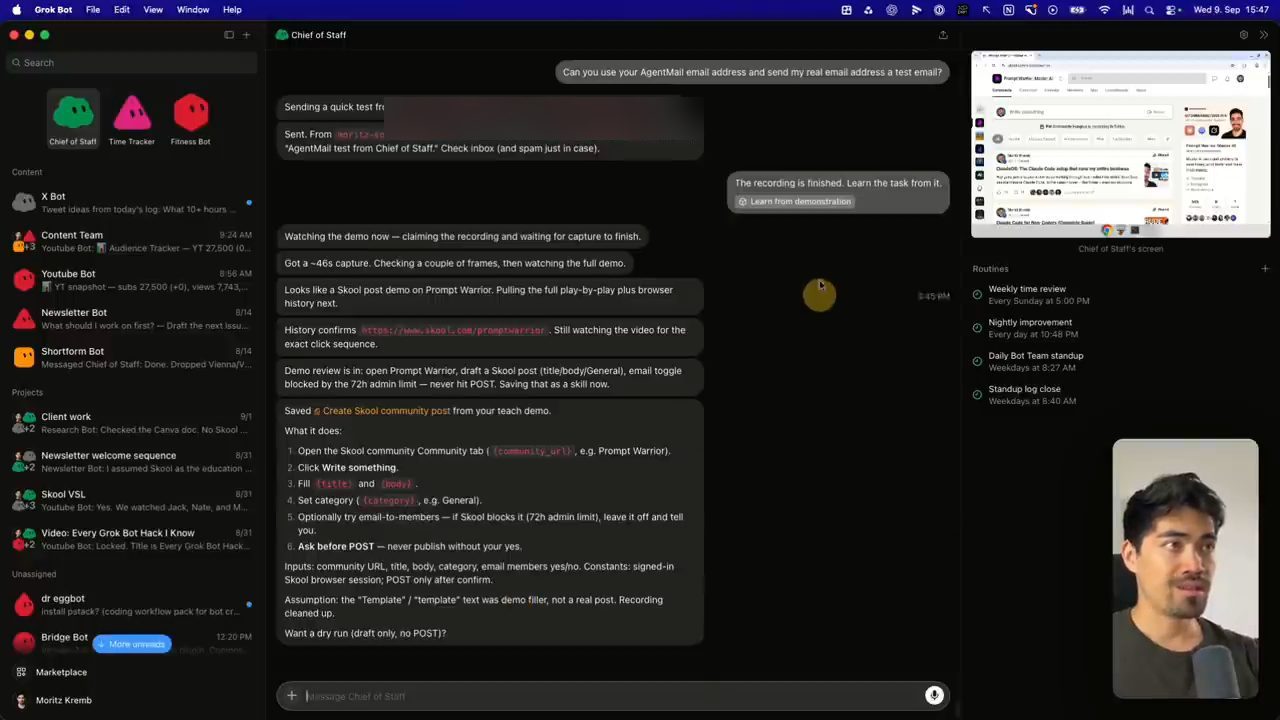
Bot báo bản ghi đã xong và để nó học task từ đó. Nó xem lại phần demo và biến những gì anh làm thành một skill để có thể làm lại y như vậy. Khi xem xong, về cơ bản nó đã nhìn từng khung hình những gì anh làm trong trình duyệt, và tạo ra skill "create school community post" từ phần demo. Skill trên màn hình gồm các bước: mở tab Community của cộng đồng, bấm Write something, điền title và body, đặt category, tuỳ chọn gửi email cho thành viên (nếu Skool chặn vì giới hạn 72 giờ của admin thì bỏ qua), và luôn hỏi trước khi bấm POST.
Đây giờ là một skill. Vấn đề là skill này khá kém hiệu quả, vì nó phải nhìn trình duyệt rồi mới thao tác. Cái bạn làm được là bảo bot làm nó tiết kiệm token hơn:
to make it more token efficient, can you turn this browser use skill into a script to make it run more efficiently
Bot sẽ đi nghiên cứu, tìm xem có cách nào hiệu quả hơn để làm đúng việc anh vừa làm trên trình duyệt thông qua các công cụ khác không. Ở đây nó phát hiện: anh đã connect Apify, vậy có lẽ nên làm qua Apify. Trên màn hình, bot nói tự động hoá trình duyệt đầy đủ từ shell không được phép ở đây, nhưng Apify có một Skool posts API không chính thức là đường rẻ hơn; nó viết một CLI nhỏ cộng một skill mỏng để đăng bài qua Apify (không cần vòng lặp trình duyệt), và chỉ cần đăng nhập Skool một lần để cache cookie.
Moritz nói thêm: với ví dụ đơn giản thế này có lẽ đây chưa phải là đường tốt nhất. Nhưng hãy hình dung một task phức tạp hơn nhiều mà bạn ghi lại trên trình duyệt, chạm vào nhiều công cụ khác nhau; khi đó sẽ có những cách hiệu quả hơn hẳn so với để bot bấm loanh quanh trong trình duyệt.
18. Kết video
Đến đây là hết video. Moritz mời ai muốn thêm tutorial về cách làm chủ AI và xây hệ thống cho doanh nghiệp vào cộng đồng Skool của anh; anh nhắc tới một masterclass về Grok Bot sắp tới, một khoá về dùng ChatGPT trong công việc và các khoá khác đang có trong đó. Như mọi lần, anh cảm ơn mọi người đã xem và hẹn gặp ở video sau.
Nguồn và liên kết 11 nguồn
- Tên gốc: Every Grok Bot Hack I Know
- Sự kiện: YouTube
- Video gốc: https://www.youtube.com/watch?v=dEBMnnJMmCI youtube.com
- Kênh YouTube Moritz | AI Systems (Moritz Kremb): youtube.com/channel/UCh6wT1M9abL0wiJz4eZTwdw youtube.com
- Tài liệu Grok Bot về skill, routine, Marketplace và Teach a task: docs.x.ai/grok-bot/skills-routines-and-automations docs.x.ai
- Tài liệu Grok Bot về connector và quyền chạy trên máy local: docs.x.ai/grok-bot/computer-and-apps docs.x.ai
- Tài liệu Grok Bot về group chat nhiều bot: docs.x.ai/grok-bot/chat-and-collaboration docs.x.ai
- Composio, hub kết nối công cụ qua MCP: composio.dev · tài liệu: docs.composio.dev composio.dev
- Tài liệu MCP server của Tella (endpoint dùng làm custom MCP trong ví dụ): tella.com/docs/mcp-server tella.com
- AgentMail, hộp thư email cho agent: agentmail.to agentmail.to
- Apify: apify.com apify.com
Related talks
Chín hack Grok Bot sau một tuần dùng
Nate Herk · Nate Herk | AI Automation · 10 min
Chín hack Grok Bot: skill Grill Me, chief of staff giao việc, memory chung và riêng, Composio, log vào ClickUp, Teach a task, routine và profile đăng nhập.

11 cách dùng GrokBot thực tế của Riley Brown
Riley Brown · Riley Brown · 37 min
11 cách Riley Brown dùng GrokBot: bot theo dõi situation, developer bot nối Cursor, agent nói chuyện với nhau, routine theo trigger, plugin và Grill Me.
Grok Bot cho người mới: tự động hoá mọi việc bằng AI agent
Ryan Zinho · Zinho Automates · 15 min
Cài Grok Bot, viết task năm phần, hiểu cloud computer, skill và routine, rồi dựng bốn bot từ research, brief buổi sáng, outreach tới Chief of Staff.