Claude Skills từng bước cho người mới: slide, infographic, blog và plugin
Hướng dẫn trong Claude Cowork: chuẩn bị bối cảnh, để Claude viết SOP, tạo ba skill slide, infographic, blog, ghép workflow và đóng gói plugin.
✓ Đã duyệt độc lập · cập nhật 09/10/2026 · 23 min
1. Cảm giác phải "đào tạo lại" AI mỗi ngày
Thái Vân Linh mở tập 68 của series "Làm Bạn Với AI" bằng một câu hỏi: bạn đã bao giờ có cảm giác mình đang phải đào tạo lại AI mỗi ngày chưa? Bạn dành thời gian viết một prompt rất dài để giải thích yêu cầu của mình. AI trả về kết quả, nhưng bạn vẫn phải sửa lại. Bạn bổ sung thêm vài chi tiết, giải thích lại một lần nữa, rồi thử lại từ đầu. Và ngày hôm sau, khi mở Claude hay ChatGPT lên, bạn lại phải bắt đầu giải thích lại toàn bộ quy trình đó, như thể đây là lần đầu tiên hai bên gặp nhau.
Nhưng điều gì sẽ xảy ra nếu bạn không cần làm việc đó nữa? Nếu AI có thể hiểu cách bạn làm việc, tuân thủ quy trình của bạn và tạo ra kết quả đúng tiêu chuẩn của bạn mỗi lần thực hiện? Theo Linh, đó chính là khả năng của Claude Skills. Thay vì cố gắng viết prompt tốt hơn, bạn dạy AI cách làm việc một lần duy nhất, theo đúng chuyên môn và tiêu chuẩn của mình. Từ đó trở đi, Claude có thể thực thi công việc đó hàng trăm, thậm chí hàng nghìn lần mà không cần bạn nhắc lại yêu cầu.

Linh chào mừng người xem đến với tập mới trong chuỗi Làm Bạn Với AI, chủ đề Claude Skills: thiết lập một lần để Claude làm slide, viết blog, thiết kế hình và nhiều việc khác cho bạn, hướng dẫn từng bước. Lộ trình của tập gồm năm phần: Claude Skills là gì và khác gì prompt thông thường; bước đệm bắt buộc là chuẩn bị bối cảnh; thực hành tạo skill từng bước; kết hợp các kỹ năng thành workflow; và đóng gói các kỹ năng thành plugin.
2. Claude Skills khác prompt thông thường ở đâu
Trước tiên, Linh muốn làm rõ một hiểu lầm khá phổ biến khi dùng AI. Trong một thời gian dài, chúng ta được khuyên rằng muốn dùng AI tốt hơn thì chỉ cần viết prompt rõ ràng hơn, chi tiết hơn, thông minh hơn. Điều đó đúng, nhưng chỉ đúng đến một mức nhất định. Bởi vì một prompt, dù hay đến đâu, vẫn chỉ là một yêu cầu cho một nhiệm vụ đơn lẻ. Mỗi lần mở AI lên, bạn lại phải giải thích lại từ đầu. AI có thể trả lời tốt trong một lần, nhưng nó không thật sự hiểu cách bạn làm việc và không ghi nhớ tốt cho những lần tới.
Claude Skills được thiết kế để giải quyết đúng vấn đề đó. Thay vì viết prompt cho từng nhiệm vụ, bạn xây dựng một kỹ năng hoàn chỉnh cho AI. Trong đó có thể có quy trình làm việc, các framework chuyên môn, tiêu chuẩn giọng văn, định dạng đầu ra và cả những ví dụ mẫu. Nói cách khác, bạn đang đào tạo AI giống như đào tạo một nhân viên mới. Khi kỹ năng đã được thiết lập, Claude có thể thực hiện cùng một nhiệm vụ nhiều lần với chất lượng nhất quán mà không cần bạn giải thích lại.
Trên màn hình, video chèn một đoạn minh hoạ lấy từ Anthropic: người dùng gõ "Hey Claude, please help me create an image editor skill", Claude trả lời rằng nó sẽ đọc tài liệu của skill creator để nắm best practice, rồi hỏi lại người dùng muốn skill làm được những thao tác gì (xoay, cắt, chỉnh độ sáng, thêm watermark...) và xin vài ví dụ cách họ sẽ dùng skill đó.
Khi bạn xây dựng nhiều skill khác nhau, chúng có thể kết hợp với nhau để tạo thành những workflow hoàn chỉnh. Khi đó, AI không còn chỉ là một chatbot trả lời câu hỏi mà trở thành một hệ thống hỗ trợ công việc theo đúng quy trình của bạn.
Điều Linh thấy đặc biệt ấn tượng là tính "di động" của Skills. Bạn xây dựng một thư viện kỹ năng một lần, và có thể mang nó theo bất cứ đâu: sang dự án mới, sang thương hiệu khác, thậm chí sang các mô hình AI khác nếu muốn. Câu chốt của chị: Skills là tài sản trí tuệ của bạn, không phải của AI.
Đến đây, Linh nhắc người xem đăng ký kênh, like và share video để ủng hộ.
3. Bốn bước chuẩn bị, bắt đầu từ Claude bản desktop
Theo Linh, có bốn bước cần chuẩn bị trước khi tạo Skills: cài Claude bản desktop, tạo thư mục dự án, tạo các context files (tệp bối cảnh, càng chi tiết càng tốt), và tạo tệp CLAUDE.md làm bản đồ nội bộ cho AI. Có đủ bốn yếu tố này thì skill bạn tạo ra mới chạy đúng ngay từ lần đầu.
Bước đầu tiên là tải Claude về máy. Nếu bạn đang dùng Claude trên trình duyệt ở claude.ai, đó là Claude Chat, phiên bản online, rất tiện cho hỏi đáp nhanh. Nhưng với Skills, bạn cần bản desktop. Lý do: Skills cần kết nối thường trực với hệ thống thư mục trên máy của bạn, tự động đọc các file ngữ cảnh, tự lưu output vào đúng nơi, và giữ toàn bộ ngữ cảnh xuyên suốt mà không cần bạn upload thủ công mỗi lần. Claude Chat online cũng kết nối được với file, nhưng mỗi lần bạn vẫn phải tự upload, không có khả năng tự động đọc hoặc ghi liên tục vào thư mục dự án. Với Skills, như vậy là chưa đủ.
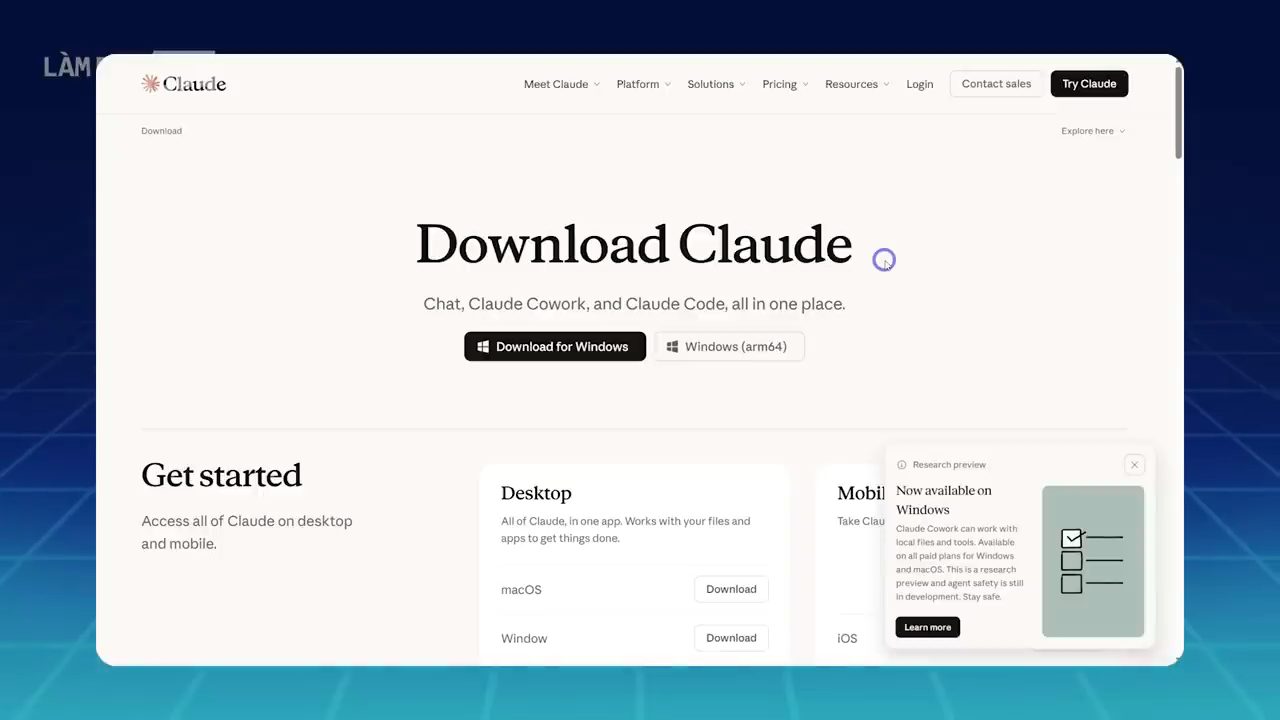
Để tải Claude, bạn vào trang download của Claude, chọn phiên bản phù hợp với máy Windows hoặc macOS, rồi tải về và cài đặt bình thường. Chỉ mất 2 đến 3 phút.
Ở giao diện chính của Claude desktop, bạn vẫn dùng được Claude Chat như bản online. Ngoài ra có thêm hai lựa chọn, nằm ở ba thẻ Chat, Cowork, Code trên đầu cửa sổ:
- Claude Code: dành cho bạn nào quen làm việc với terminal, hoặc muốn kiểm soát sâu hơn về mặt kỹ thuật.
- Claude Cowork: dành cho dân văn phòng không cần biết code, giao diện thân thiện và đầy đủ tính năng Skills.
Trong video này, Linh thao tác với Claude Cowork để người xem dễ hình dung. Màn hình Cowork mở ra với dòng "Let's knock something off your list", ô nhập "How can I help you today?", nút "Work in a folder" để chọn thư mục làm việc, model đang chọn là Sonnet 4.6, cùng vài gợi ý như "Optimize my week", "Organize my screenshots", "Find insights in files".
4. Thư mục dự án, context files và tệp CLAUDE.md
Sau khi cài Claude xong, bạn cần tạo một thư mục dự án (project folder) trong máy. Linh gọi đây là "văn phòng" của team AI của bạn. Mọi thứ liên quan đến dự án đều nằm trong đó: file kỹ năng, tệp bối cảnh và cả kết quả đầu ra (output).
Chị đề nghị nghĩ thế này: ngày đầu tiên một nhân viên mới vào công ty, bạn không thể giao việc ngay mà không đưa tài liệu nào. Bạn phải cho họ biết công ty làm gì, khách hàng là ai, quy trình nội bộ ra sao. Với AI cũng vậy. Thư mục dự án chính là nơi bạn chuẩn bị tất cả tài liệu để chào đón và bàn giao công việc cho một nhân viên mới.
Tiếp theo là tạo các context files, hay tệp bối cảnh. Bên trong thư mục dự án, bạn chuẩn bị các tệp chứa mọi thông tin AI cần biết để làm đúng cho bạn: thông tin thương hiệu, sản phẩm, khách hàng mục tiêu, những yêu cầu và đặc điểm nhận diện thương hiệu, và các ví dụ về nội dung đã được duyệt. Bạn đưa vào càng chi tiết, AI làm ra càng chuẩn, và bạn càng ít phải sửa sau đó. Linh hẹn sẽ hướng dẫn chi tiết cách tạo các file này trong phần thực hành.
Cuối cùng, có một thành phần Linh muốn người xem đặc biệt chú ý: tệp CLAUDE.md. Đây là tệp hướng dẫn nội bộ, giống như "bản đồ" của cả hệ thống: cấu trúc thư mục là gì, tệp nào chứa thông tin gì, khi nào Claude cần tìm đến file đó. Chị trấn an rằng tạo file này không khó. Sau khi đã có các tệp bối cảnh, bạn chỉ cần đính kèm thư mục và yêu cầu Claude giúp tạo file. Rất nhanh, Claude trả về một file CLAUDE.md có cấu trúc rõ ràng và đã đặt sẵn vào thư mục. Về sau, trong các phiên Cowork, file này hiện ở khung bên phải dưới dạng "Instructions · CLAUDE.md" của thư mục dự án.
5. Ba kỹ năng sẽ tạo, và bật Skill Creator trước tiên
Đến phần thực hành, Linh sẽ hướng dẫn tạo ba kỹ năng: tạo slide từ nội dung cho trước, tạo infographic từ nội dung cho trước, và viết blog chuẩn thương hiệu theo yêu cầu. Sau phần này, theo chị, bạn sẽ hiểu cấu trúc của một skill và tự tạo được skill mới cho bất kỳ công việc nào của mình.
Một lưu ý nhỏ trước khi tạo skill đầu tiên: bạn cần bật công cụ Skill Creator. Trên giao diện Claude, ở menu bên trái, chọn Customize, rồi chọn mục Skills, chọn skill-creator và bật công tắc ở góc phải. Bạn chỉ cần bật một lần. Từ lần sau, mỗi khi vào Claude, Skill Creator đã sẵn sàng hoạt động.
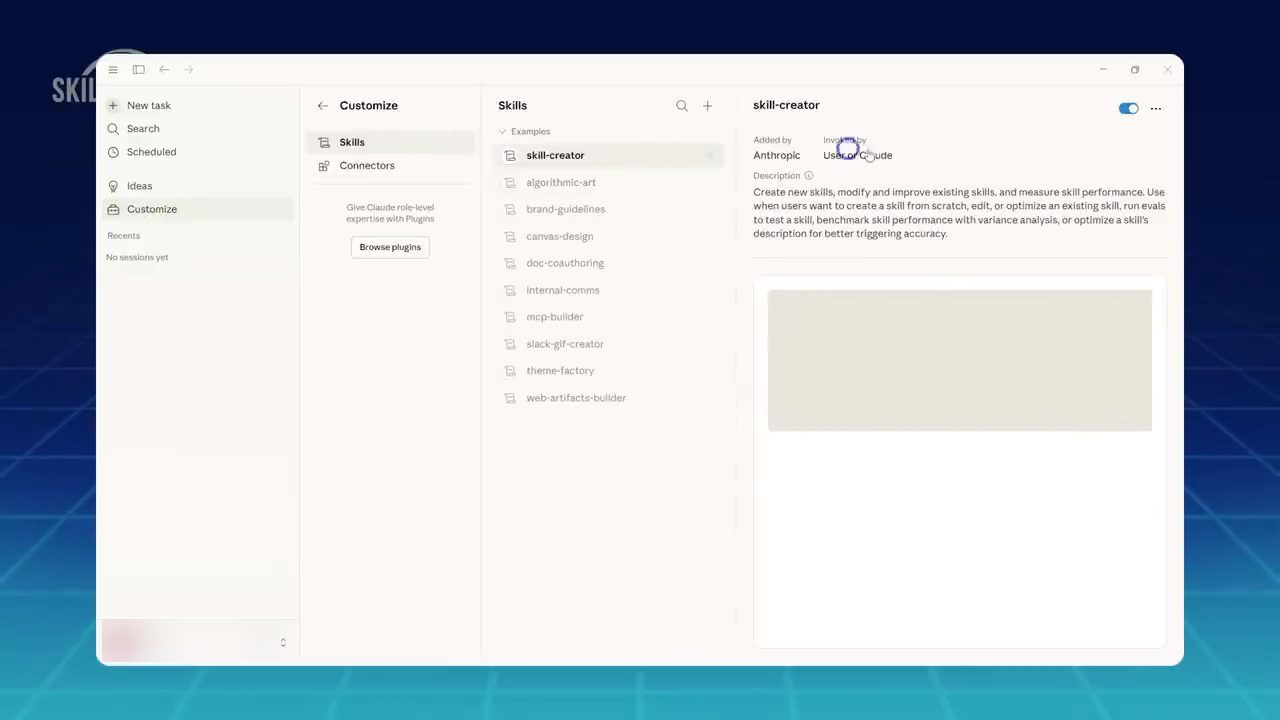
skill-creator nằm đầu nhóm Examples, do Anthropic thêm vào, có thể được gọi bởi người dùng hoặc Claude. Mô tả của nó: tạo skill mới, sửa và cải thiện skill có sẵn, chạy eval để kiểm tra và tối ưu mô tả để skill được kích hoạt chính xác hơn. Công tắc ở góc phải đã bật. Cùng nhóm còn có các skill mẫu như brand-guidelines, canvas-design, doc-coauthoring, mcp-builder, theme-factory.6. Kỹ năng tạo slide, bước 1: chuẩn bị các tệp bối cảnh
Kỹ năng đầu tiên là tạo slide từ nội dung có sẵn. Linh chia việc tạo một skill thành bốn bước, hiện dần trên màn hình: chuẩn bị các tệp bối cảnh; tạo file quy trình thao tác chuẩn (SOP); tạo file kỹ năng và chạy thử; điều chỉnh và tối ưu.
Để chuẩn bị, chị tạo trước những tệp bối cảnh. Thông thường, các tệp này chứa thông tin liên quan đến doanh nghiệp hay công việc của bạn:
- thông tin về thương hiệu và sản phẩm;
- chân dung khách hàng mục tiêu, hoặc khán giả;
- quy chuẩn giọng văn (voice personality);
- các chiến lược nội dung;
- ví dụ đầu ra như hình ảnh, video, slide thuyết trình.
Linh lưu ý rằng các file ngữ cảnh về thương hiệu có thể dùng chung cho nhiều kỹ năng, không phải tạo riêng cho từng skill. Ở đây chị đã có sẵn brand guideline của Skills Bridge, cùng slide mẫu, các hình ảnh social và file blog của Skills Bridge, tương ứng với đầu ra của ba kỹ năng sẽ tạo hôm nay. Chị lưu tất cả vào các folder trong một thư mục dành riêng để làm việc với Claude.
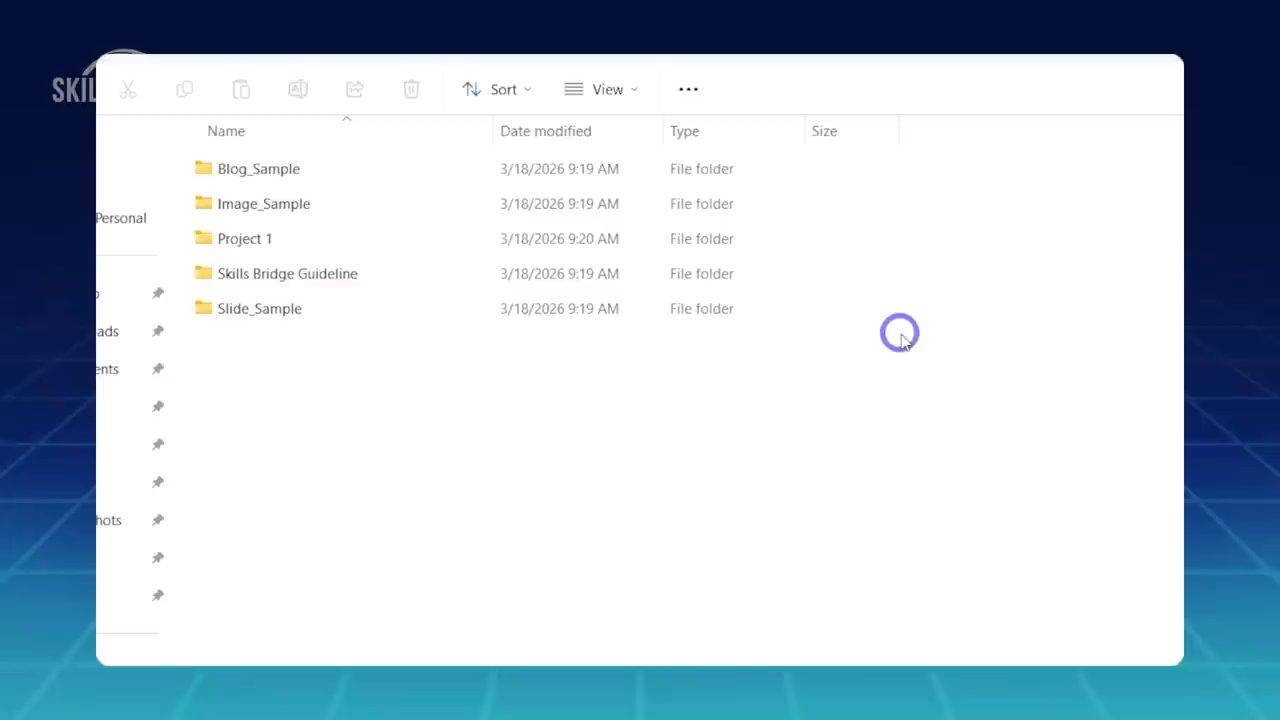
Blog_Sample, Image_Sample, Slide_Sample chứa sản phẩm mẫu cho ba kỹ năng, Skills Bridge Guideline chứa bộ nhận diện thương hiệu, và Project 1 là thư mục dự án.7. Bước 2: để Claude phỏng vấn bạn rồi tự viết SOP
Tiếp theo là file quy trình. Linh nói: bất kỳ nhân sự xuất sắc nào cũng cần một quy trình làm việc rõ ràng trước khi bắt đầu. Với AI cũng vậy: trước khi yêu cầu AI thực hiện nhiệm vụ, bạn cần đưa cho nó một file quy trình thao tác chuẩn, còn gọi là SOP, Standard Operating Procedure.
Nhưng đừng lo, bạn không cần ngồi cặm cụi tự gõ từng dòng quy trình. Nếu công ty bạn đã có sẵn SOP cho các nhiệm vụ thì tốt. Nếu chưa có, hãy để AI tự viết. Linh mở Claude Cowork, đính kèm folder chứa các file ngữ cảnh, và gõ prompt sau:
Tôi muốn tạo một kỹ năng tạo slide từ nội dung cho trước. Hiện tại tôi chưa có file quy trình SOP. Hãy xem các file liên quan trong folder, đóng vai một chuyên gia marketing, phỏng vấn tôi vài câu hỏi ngắn gọn để lấy thông tin. Sau đó, hãy giúp tôi tự động viết ra SOP
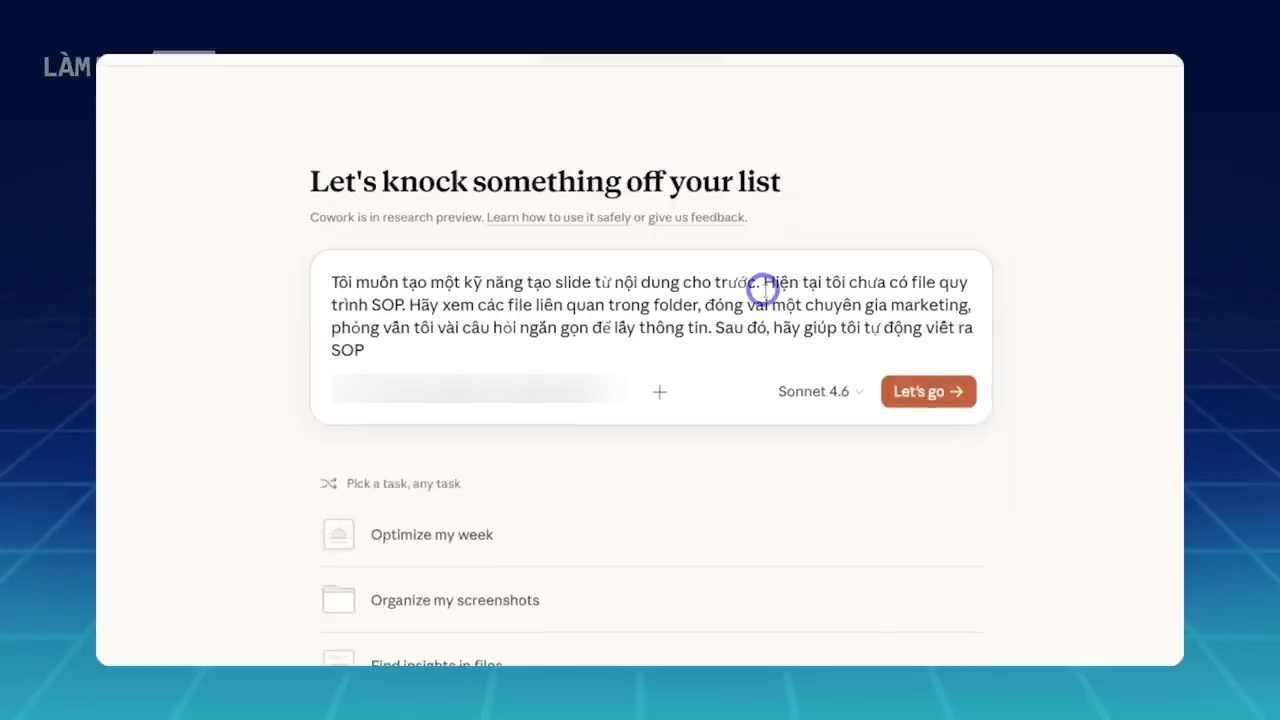
Project 1, model Sonnet 4.6, bấm "Let's go" để bắt đầu.Ngay sau đó, Claude hỏi bạn một số câu nhanh liên quan đến nhiệm vụ. Trên màn hình, Claude cho biết đã đọc qua các file trong folder (bài blog về AI tools, slide mẫu của Skills Bridge và logo thương hiệu) và đã hiểu context, rồi đưa ra lần lượt ba câu hỏi. Câu đầu tiên là "Input đầu vào của skill này thường là gì?", với các lựa chọn: bài blog hay bài viết dạng .docx, outline hay dàn ý ngắn dạng text, link bài viết (URL), file PDF hay tài liệu có sẵn, hoặc một lựa chọn khác. Vài câu đã ở sẵn dạng trắc nghiệm nên trả lời rất nhanh. Khung Context bên phải cho thấy Claude đang dùng các skill pptx và skill-creator.
Khi bạn trả lời xong, Claude tự đúc kết toàn bộ yêu cầu thành một tệp SOP hoàn chỉnh, chuyên nghiệp, đủ các phần, và tệp này cũng tự động được lưu trong folder làm việc. SOP trên màn hình có các mục như: xác định input (.docx, text outline hoặc URL); phân tích nội dung và chọn mode (carousel hay presentation); lập cấu trúc slide deck trước khi làm; tạo file PowerPoint đúng brand Skills Bridge (màu, font, logo); ngôn ngữ và giọng văn (mặc định tiếng Việt); quy ước đặt tên file output; checklist tự kiểm tra trước khi giao. Phần typography quy định tiêu đề slide bold cỡ 28 đến 40pt, nội dung cỡ 18 đến 24pt, chú thích cỡ 14 đến 16pt; logo Skills Bridge đặt ở góc dưới bên phải hoặc trên bên trái, nhất quán toàn deck; nguyên tắc layout là mỗi slide chỉ một ý chính, tiêu đề tối đa 8 từ, tối đa 4 đến 5 bullet và mỗi bullet không quá 12 từ, ưu tiên số liệu lớn, icon, hình ảnh thay cho chữ dài; rồi đến các loại slide chuẩn như cover slide và section divider.
Xong bước này, Linh hỏi vui: nhanh hơn bạn nghĩ, đúng không?
8. Bước 3: tạo file kỹ năng và chép vào thư viện Skills
Có đủ tệp ngữ cảnh và quy trình chuẩn, bạn bắt đầu yêu cầu Claude tạo file kỹ năng. Trong prompt, Linh nêu rõ nhiệm vụ, yêu cầu đọc kỹ file quy trình chuẩn, và cho thông tin về bảng màu, phong cách trình bày. Chị cũng yêu cầu Claude tham chiếu những file bối cảnh và sản phẩm mẫu đã có trong thư mục. Đây là prompt chị để lại cho người xem (các phần trong ngoặc vuông là chỗ bạn điền thông tin của mình):
Hãy tạo một kỹ năng mới là làm slide.
Nhiệm vụ của kỹ năng này là chuyển đổi các dữ liệu thô, tài liệu hoặc báo cáo tiếp thị thành một bản thuyết trình (slide deck) hoàn chỉnh và mang tính thương hiệu Skills Bridge
Khi thực thi, vui lòng đọc và tuân thủ chính xác các bước quy trình được quy định trong tệp SOP
Để đảm bảo tính nhất quán của thương hiệu, hãy luôn áp dụng các quy định mặc định sau cho mọi bản thuyết trình được tạo ra:
Bảng màu (Color palette): [Nhập màu của bạn, ví dụ: Xanh navy và Vàng]
Phong cách trình bày: [Nhập phong cách, ví dụ: Tối giản (minimalist), hiện đại và chuyên nghiệp]
Hãy tham chiếu các tệp bối cảnh (context files) hay các slide mẫu trong thư mục để đảm bảo nội dung trên slide phù hợp với sản phẩm và khách hàng của Skills Bridge.
Sau vài phút, Claude trả về một file kỹ năng (SKILL.md), cũng lưu sẵn trong thư mục gốc. Trên màn hình, Claude còn gợi ý ba bước tiếp theo: chạy thử skill với một bài blog thực tế, đóng gói thành file .skill để cài đặt, và tinh chỉnh SOP nếu muốn thay đổi gì. Linh chỉ cần bấm Copy to your skills. Bạn cũng có thể upload file kỹ năng trong phần Skills, nhưng chép từ đây là nhanh nhất. Giờ khi vào lại Skills trên Claude, kỹ năng tạo slide đã có sẵn.
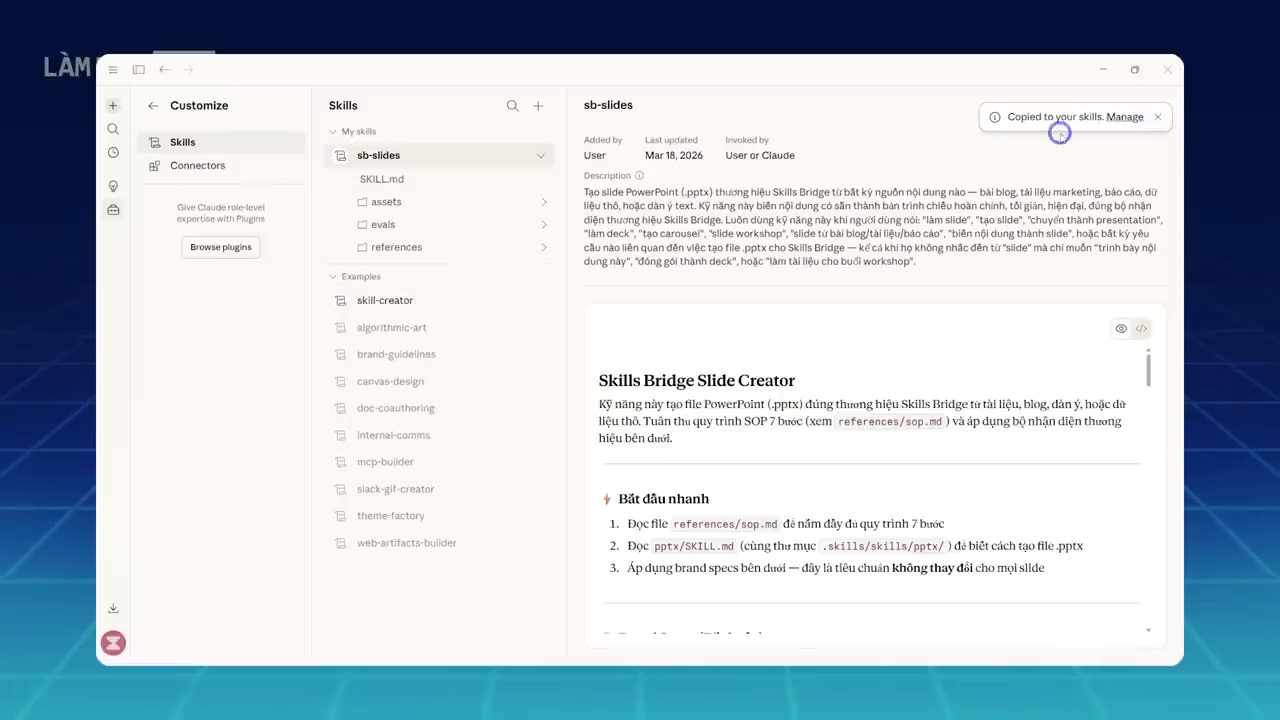
sb-slides vừa được chép vào mục "My skills", kèm thông báo "Copied to your skills". Skill gồm SKILL.md và các thư mục assets, evals, references. Phần mô tả liệt kê các câu kích hoạt như "làm slide", "tạo slide", "chuyển thành presentation", "làm deck"; nội dung "Skills Bridge Slide Creator" bảo Claude đọc references/sop.md để nắm quy trình 7 bước và áp dụng bộ nhận diện thương hiệu.9. Chạy thử: một câu prompt ra cả một bộ slide PowerPoint
Đây là phần Linh gọi là thú vị nhất: xem kỹ năng hoạt động thế nào. Chị mở một ô chat mới trong Claude Cowork, thả vào một bài blog dài (file Bài 37.docx) và gõ:
Hãy dùng kỹ năng Làm Slide để tạo một slide hoàn chỉnh từ nội dung đính kèm.
Chị lưu ý: không cần mô tả nhiều trong prompt, chỉ một câu lệnh rất đơn giản. Claude mất khoảng vài phút để phân tích nội dung và thực hiện các bước của quy trình tạo slide, hiện ở khung Progress bên phải. Kỹ năng tạo slide cũng được Claude nhận diện và hiện trong mục Context.
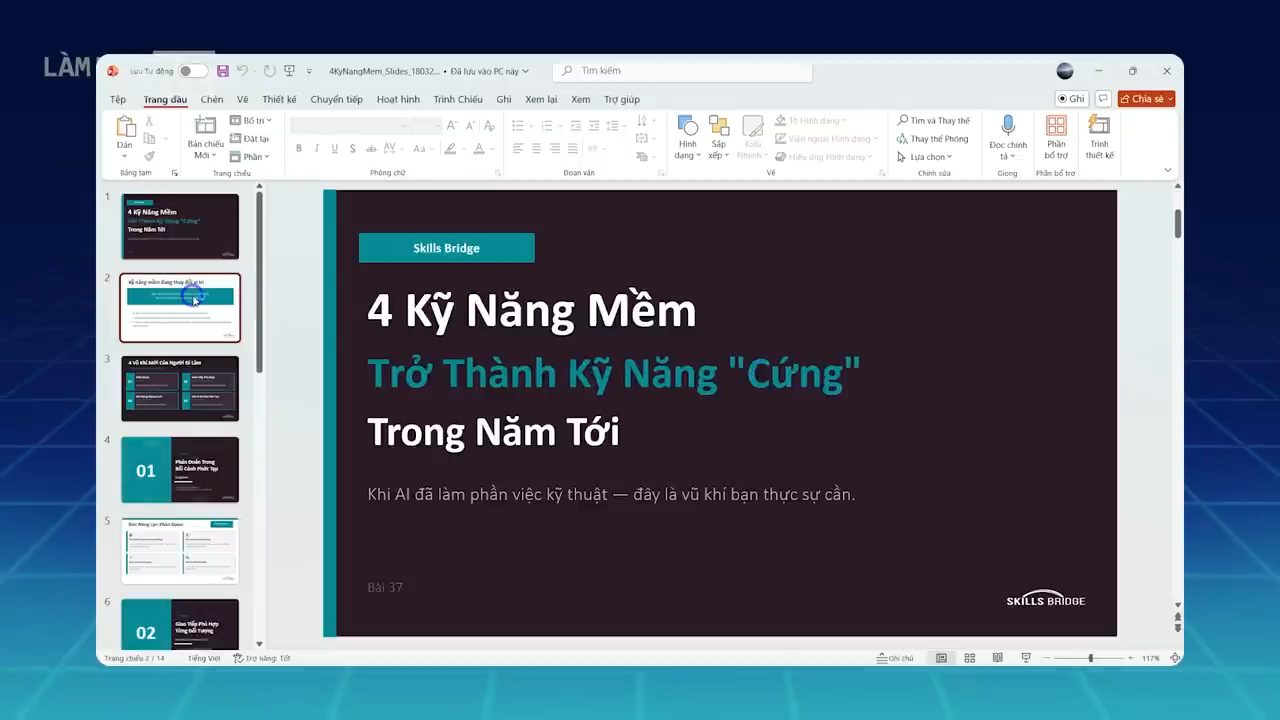
"Các bạn thấy thế nào?", Linh hỏi. Không phải quá xuất sắc, nhưng khá ổn cho kết quả của một câu lệnh ngắn. Hơn nữa, màu sắc đã đúng phong cách của Skills Bridge. Điều quan trọng là bạn hoàn toàn có thể chỉnh nội dung slide theo ý muốn ngay trong PowerPoint. Linh coi đây là điểm cộng, vì với các công cụ tạo slide khác như Gemini hay NotebookLM, phần chỉnh sửa linh hoạt khá hạn chế.
10. Sửa lỗi, rồi bảo Claude ghi bài học vào skill
Bộ slide vẫn còn vài điểm chưa ổn: một vài trang bị sai chính tả vì thiếu dấu tiếng Việt, logo chưa rõ ràng, và còn thiếu hình minh hoạ. Linh viết prompt yêu cầu Claude chỉnh các ý này, và các lỗi đã được sửa.
Bước Linh dặn người xem đừng quên: bảo Claude cập nhật những ý chỉnh sửa này vào file kỹ năng để áp dụng cho những lần sau. Trên màn hình, chị gõ:
Hãy cập nhật những ý chỉnh sửa này vào file kỹ năng để áp dụng cho những lần tới.
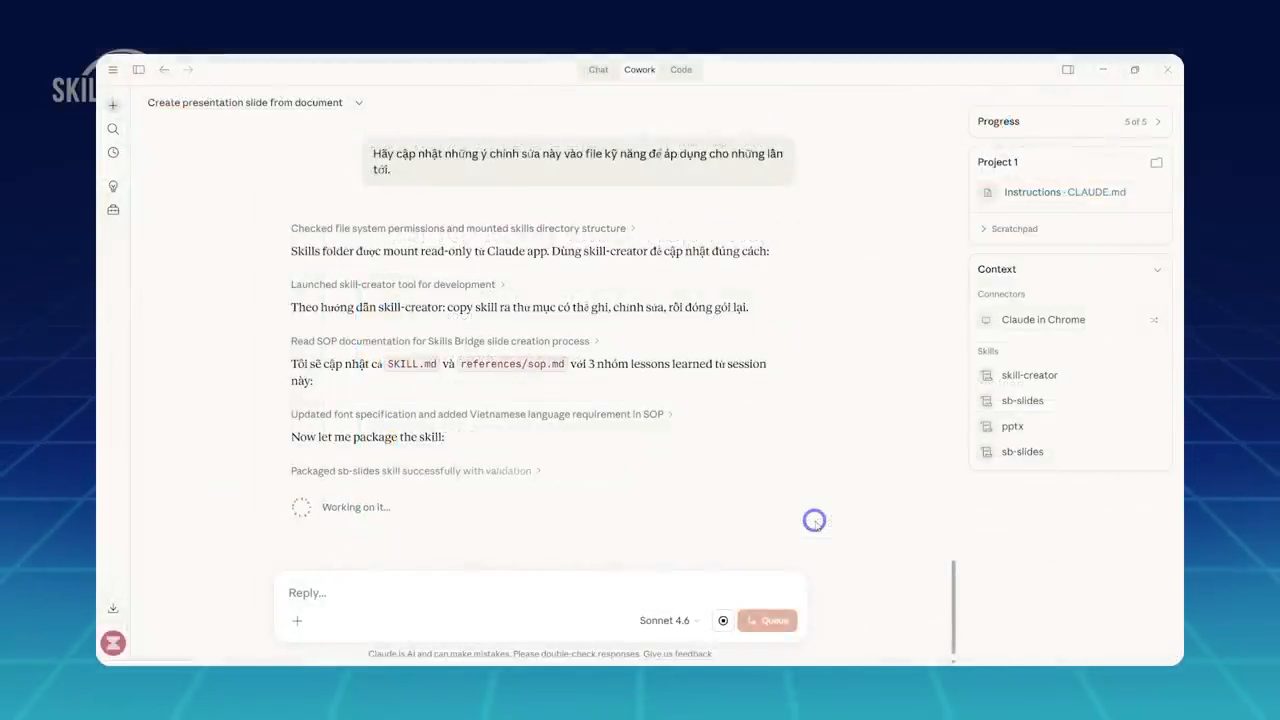
SKILL.md và references/sop.md với ba nhóm bài học từ phiên này (gồm quy định font và yêu cầu tiếng Việt trong SOP), rồi báo đã đóng gói lại skill sb-slides và kiểm tra hợp lệ.Như vậy, qua mỗi lần chỉnh sửa, kỹ năng bạn đã xây sẽ càng hoàn thiện, và bạn sẽ giảm bớt phải feedback điều chỉnh cho những lần sau. Giờ bạn có thể đọc lại, chỉnh thêm những gì mình muốn rồi dùng bộ slide này.
Video có một đoạn giới thiệu khoá học về workflow AI cho vận hành doanh nghiệp của Skills Bridge.
11. Kỹ năng thứ hai: tạo infographic từ nội dung cho trước
Kỹ năng thứ hai là tạo hình infographic để hệ thống hoá nội dung. Đây là dạng hình giúp nắm nhanh các ý chính: gửi thông tin cho khách hàng, gửi tóm tắt quy trình cho đồng nghiệp, hệ thống hoá kiến thức cho bản thân, hay phổ biến nhất là làm bài đăng social.
Sau lần tạo kỹ năng đầu tiên, ta đã có sẵn folder dự án và các tệp ngữ cảnh của Skills Bridge. Lúc này Linh chỉ cần làm hai bước: tạo file quy trình và tạo file kỹ năng, giống hệt khi tạo kỹ năng slide. Chị để prompt trong bài blog ở phần mô tả video. Prompt tạo SOP:
Tôi muốn tạo một kỹ năng tạo infographic từ nội dung cho trước. Hiện tại tôi chưa có file quy trình SOP hay bối cảnh thương hiệu nào. Hãy xem các file liên quan trong folder, đóng vai một chuyên gia marketing, phỏng vấn tôi vài câu hỏi ngắn gọn để lấy thông tin. Sau đó, hãy giúp tôi tự động viết ra SOP
Prompt tạo file kỹ năng:
Hãy tạo một kỹ năng mới là làm infographic.
Nhiệm vụ của kỹ năng này là chuyển đổi các dữ liệu thô, tài liệu hoặc báo cáo tiếp thị thành một Infographic hoàn chỉnh và mang tính thương hiệu Skills Bridge.
Khi thực thi, vui lòng đọc và tuân thủ chính xác các bước quy trình được quy định trong tệp SOP.
Để đảm bảo tính nhất quán của thương hiệu, hãy luôn áp dụng các quy định mặc định sau cho mọi bản thuyết trình được tạo ra:
Bảng màu (Color palette): [Nhập màu của bạn, ví dụ: Xanh navy và Vàng]
Phong cách trình bày: [Nhập phong cách, ví dụ: Tối giản (minimalist), hiện đại và chuyên nghiệp]
Hãy tham chiếu các tệp bối cảnh (context files) hay các hình mẫu trong thư mục để đảm bảo nội dung trên hình phù hợp với sản phẩm và chân dung khách hàng của Skills Bridge.
Skill đã tạo xong, và Linh thử ngay: chị yêu cầu Claude tạo hình infographic minh hoạ cho nội dung "3 Tư Duy Sai Lầm Ngăn Cản Bạn Khai Thác Hết Tiềm Năng Của AI".
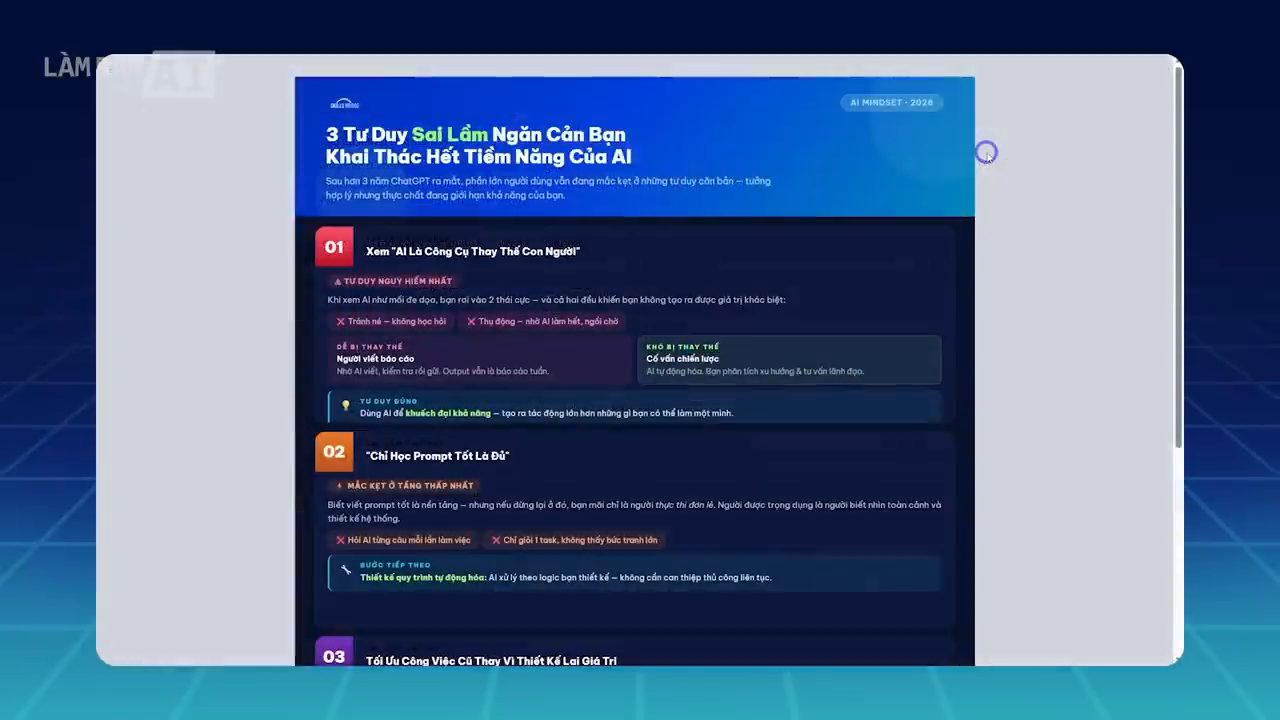
Kết quả: nội dung khá đầy đủ và đúng chính tả tiếng Việt. Tuy nhiên Linh thấy màu nền hơi tối. Chị thử thêm một nội dung khác và yêu cầu nền sáng hơn một chút. Hình thứ hai là "3 Dấu Hiệu Cho Thấy Bạn Là Người Có Tư Duy Sâu Sắc, Và Cách Rèn Luyện", với đầu trang xanh dương và thân trang nền sáng, ba dấu hiệu (luôn giữ trạng thái tò mò, cảm thấy ổn khi ở một mình, không ngại đối diện với sự phức tạp), mỗi dấu hiệu kèm vài câu hỏi tự vấn. "Ok, ổn hơn rồi", Linh nhận xét.
12. Kỹ năng thứ ba: viết blog đúng chuẩn thương hiệu
Kỹ năng thứ ba, theo Linh, rất hữu ích cho người làm marketing, làm nội dung hay xây dựng thương hiệu cá nhân: viết blog theo đúng tiêu chuẩn thương hiệu. Một bài blog tốt không chỉ là đúng chính tả hay đúng ngữ pháp. Nó còn phải đúng giọng văn thương hiệu, đúng đối tượng độc giả và đúng mục tiêu truyền thông. Ví dụ, blog của Skills Bridge có phong cách khá rõ: nội dung thực tế, cấu trúc logic, dễ hiểu, và luôn hướng tới việc giúp người đọc áp dụng được vào công việc. Màn hình lúc này lướt qua một bài blog mẫu của Skills Bridge.
Nếu mỗi lần viết blog bạn đều phải giải thích lại những tiêu chuẩn này cho AI thì khá mất thời gian. Vì vậy ta tạo một skill viết blog để Claude hiểu sẵn cách viết đúng phong cách thương hiệu. Folder dự án, tệp bối cảnh và các tài liệu của Skills Bridge đã có sẵn, nên Linh chỉ làm hai bước quen thuộc: tạo SOP và tạo file kỹ năng. Prompt cũng tương tự như trước, và chị để trong bài blog ở phần mô tả. Prompt tạo SOP:
Tôi muốn tạo một kỹ năng viết blog từ chủ đề cho trước. Hiện tại tôi chưa có file quy trình SOP. Hãy xem các blog mẫu và file liên quan trong folder, đóng vai một chuyên gia marketing nội dung, phỏng vấn tôi vài câu hỏi ngắn gọn để lấy thông tin. Sau đó, hãy giúp tôi tự động viết ra SOP.
Prompt tạo file kỹ năng:
Hãy tạo một kỹ năng mới là viết blog.
Nhiệm vụ của kỹ năng này là chuyển đổi các dữ liệu thô, ý tưởng hoặc tài liệu tiếp thị thành một bài blog hoàn chỉnh và mang tính thương hiệu Skills Bridge.
Khi thực thi, vui lòng đọc và tuân thủ chính xác các bước quy trình được quy định trong tệp SOP.
Để đảm bảo tính nhất quán của thương hiệu, hãy luôn áp dụng các quy định mặc định sau:
Giọng văn: rõ ràng, thực tế, dễ hiểu và mang tính ứng dụng cho người đi làm.
Cấu trúc bài viết: có mở đầu, phần nội dung chính được chia thành các mục rõ ràng và phần tổng kết.
Hãy tham chiếu các tệp bối cảnh (context files) và các bài blog mẫu trong thư mục để đảm bảo nội dung phù hợp với sản phẩm và chân dung khách hàng của Skills Bridge.
Sau khi Claude tạo xong file kỹ năng, Linh thêm nó vào thư viện Skills để dùng ngay. Trên màn hình, skill blog-writer nằm cạnh infographic-maker và slide-from-content trong mục "My skills". Mô tả của nó: tạo bài blog hoàn chỉnh mang thương hiệu Skills Bridge từ bất kỳ đầu vào nào (chủ đề thô, ý tưởng, ghi chú, tài liệu marketing), theo quy trình phân tích, nghiên cứu web, lên cấu trúc, viết bài, QA, rồi xuất file .docx. Skill đọc hai file tham chiếu: references/sop.md (quy trình 6 bước, loại bài, checklist QA) và references/brand-voice.md (giọng văn, cấu trúc, ví dụ từ blog mẫu).
Có SOP và file kỹ năng rồi, Linh chạy thử: chị yêu cầu Claude viết một bài blog với chủ đề "Kỹ năng làm việc trong thời đại AI". Claude bắt đầu bằng việc nghiên cứu thông tin (khung Context hiện connector Web search cùng các skill docx và blog-writer), rồi lần lượt viết hoàn thiện nội dung. Chỉ sau vài phút đã có một bài blog khá hoàn chỉnh: "5 Kỹ Năng Làm Việc Không Thể Thiếu Trong Thời Đại AI", dạng listicle khoảng 1.400 từ, mỗi kỹ năng có 2 bài tập thực hành, kèm 8 footnote dẫn nguồn từ WEF, McKinsey và các báo cáo ngành 2025 đến 2026.
Linh thấy bài khá ổn, đủ các phần giống các bài blog của Skills Bridge: có phân tích, ví dụ và gợi ý cách phát triển. Nhưng có hai vấn đề. Thứ nhất, bài viết dùng quá nhiều dấu gạch ngang dài, trông rối và gây phân tâm. Thứ hai, nguồn tham khảo chưa gắn chi tiết cho từng số liệu trích dẫn, nên khó đối chiếu kiểm chứng. Chị yêu cầu Claude chỉnh lại, và như lần trước, yêu cầu cập nhật luôn vào file kỹ năng:
Hạn chế sử dụng gạch nối, và sử dụng gạch ngắn rồi gắn footnote cho các nguồn tài liệu.

Và hãy cập nhật những yêu cầu này trong file kỹ năng để làm tốt hơn trong lần tới.
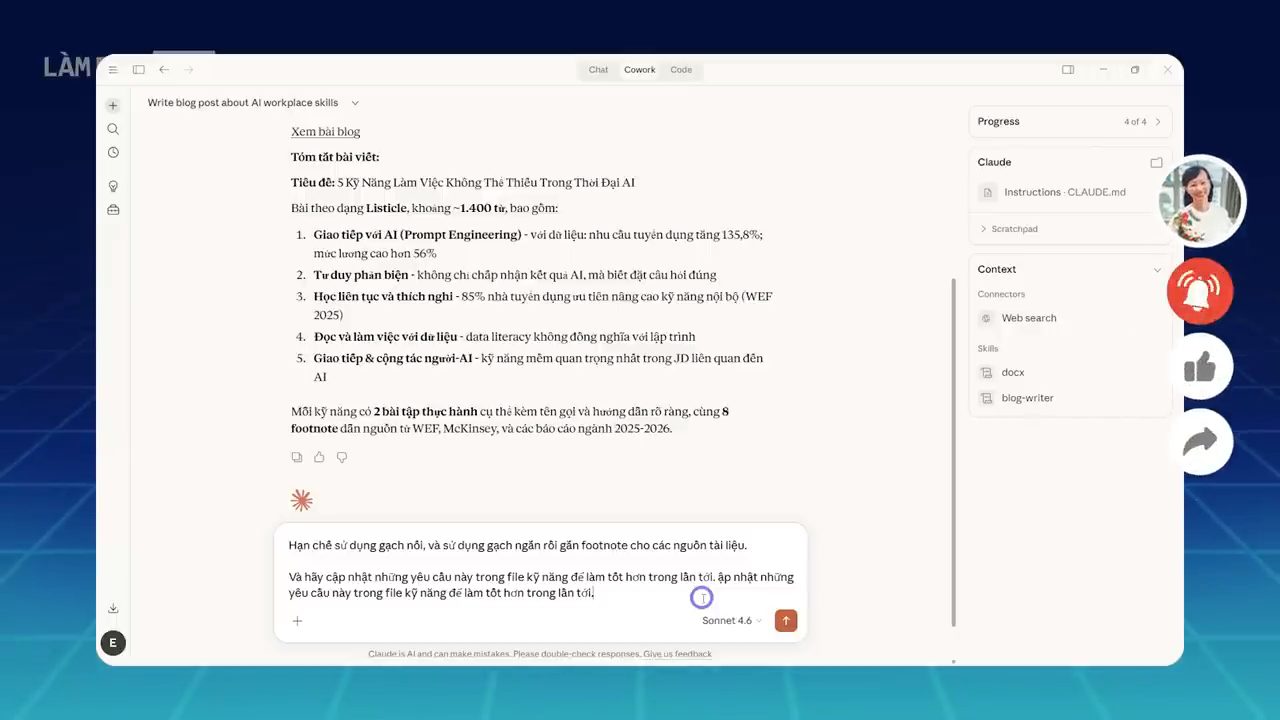
docx và blog-writer đang được dùng.Kết quả ổn hơn. Các link nguồn trích dẫn được gắn đúng và hoạt động tốt, rất dễ kiểm tra thông tin: cuối bài là mục "Tài liệu tham khảo" đánh số, dẫn tới các báo cáo như Future of Jobs 2025 của World Economic Forum và Work Trend Index của Microsoft. Bài viết đã ở dạng file Word, lưu sẵn trong folder, nên bạn có thể mở ra chỉnh trực tiếp nếu cần.
13. Ghép các skill thành một workflow
Đến đây ta đã có ba kỹ năng riêng biệt: tạo slide, viết blog đúng tiêu chuẩn thương hiệu, và tạo infographic minh hoạ nội dung. Bây giờ là phần thực hành nâng cao. Linh giải thích: nếu chỉ dùng từng kỹ năng riêng lẻ, bạn vẫn đang làm việc theo cách cũ, giao từng nhiệm vụ nhỏ cho AI rồi ghép kết quả lại bằng tay. Sức mạnh thật sự của AI chỉ xuất hiện khi bạn bắt đầu thiết kế quy trình làm việc, chứ không chỉ từng tác vụ.
Chị đưa ra một tình huống quen thuộc trong marketing. Bạn viết một bài blog dài khoảng 1.000 đến 1.500 từ. Sau đó bạn phải đọc lại bài, chọn ra những ý quan trọng nhất, rồi gửi cho bộ phận thiết kế làm infographic. Nếu không có người thiết kế, bạn lại phải tự tóm tắt nội dung và tự tạo hình minh hoạ để đăng mạng xã hội. Một bài viết đơn giản có thể biến thành một chuỗi công việc kéo dài hàng giờ.
Nhưng nếu các kỹ năng AI đã được thiết lập sẵn, toàn bộ quá trình đó có thể trở thành một workflow tự động. Linh giao cho Claude một yêu cầu gộp:
Hãy viết một bài blog về chủ đề phát triển sự nghiệp, sau đó tạo 2 infographic minh hoạ cho nội dung chính của của bài viết này.
Ở đây có hai nhiệm vụ khác nhau, nhưng Claude không cần bạn hướng dẫn từng bước. Bạn có thể thấy Claude đã xác định đúng hai kỹ năng cần dùng, hiện ở mục Context bên tay phải.
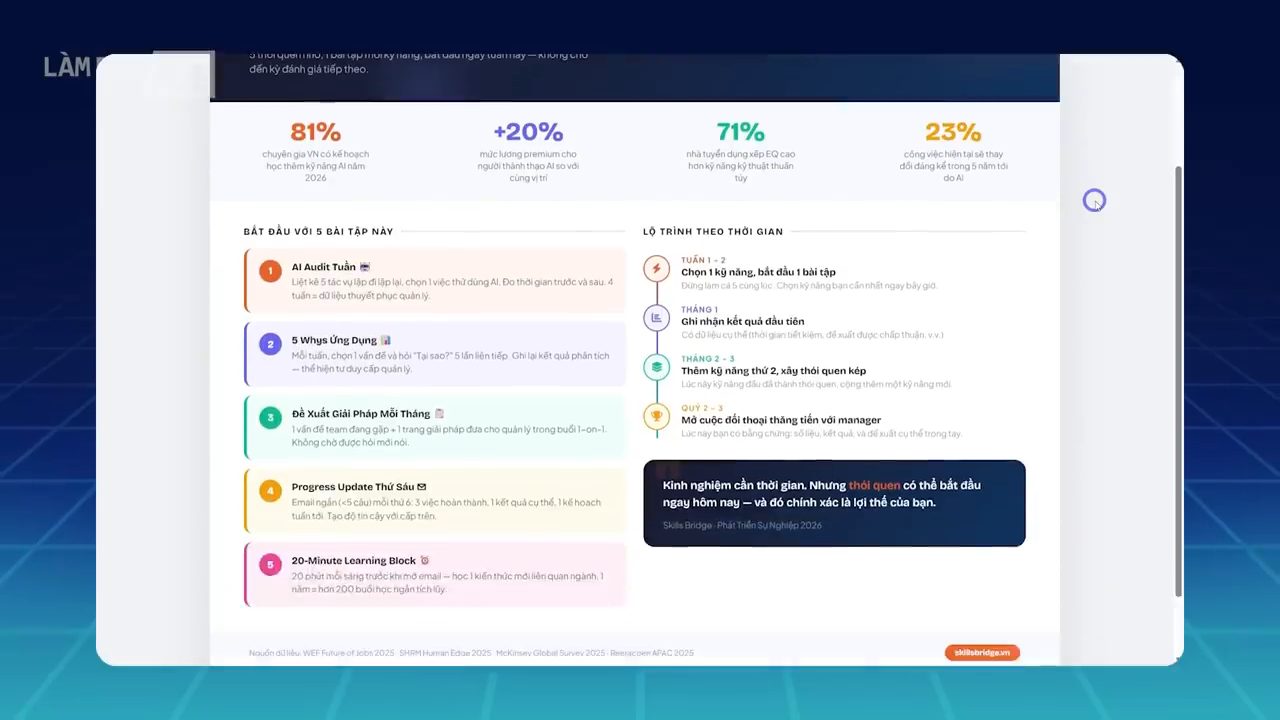
Kết quả: một bài blog hoàn chỉnh cùng hai hình infographic minh hoạ rất chi tiết. Nhìn chung khá ổn. Điều quan trọng, theo Linh, là chỉ cần một câu prompt rất ngắn gọn, Claude đã hiểu và làm đúng yêu cầu. Sau đó bạn hoàn toàn có thể nhập thêm prompt để sửa chi tiết nào đó trên hình nếu cần; Linh nghĩ chị sẽ muốn hình có nền sáng hơn một chút và chữ to hơn một chút cho dễ đọc.
Đây chỉ là một ví dụ workflow đơn giản để dễ hình dung. Trong thực tế, bạn có thể kết hợp các kỹ năng theo rất nhiều cách, tuỳ công việc của mình: viết blog rồi tạo slide thuyết trình, phân tích dữ liệu rồi tạo báo cáo, hay tạo nội dung rồi chuẩn bị tài liệu đào tạo. Khi bắt đầu suy nghĩ theo hướng thiết kế workflow, AI không còn chỉ là công cụ hỗ trợ từng việc nhỏ, mà trở thành một hệ thống giúp bạn vận hành công việc hiệu quả hơn ở cấp độ quy trình. Linh hỏi: như vậy sẽ tiết kiệm được kha khá thời gian và năng lượng, đúng không?
14. Đóng gói toàn bộ skill thành một plugin
Sau khi đã xây được vài skill cho Claude, Linh chia sẻ một bước chị thấy rất thú vị: đóng gói toàn bộ hệ thống kỹ năng thành một plugin.
Hãy tưởng tượng: sau một thời gian làm việc, bạn đã dạy AI rất nhiều thứ. Cách viết nội dung theo giọng văn thương hiệu của bạn, cách tạo slide đúng màu sắc và phong cách công ty, cách thiết kế hình ảnh hay hệ thống hoá thông tin thành infographic. Tất cả những quy trình đó thực chất chính là kinh nghiệm và tiêu chuẩn làm việc bạn đã tích luỹ trong nhiều năm. Trên màn hình, ba nhãn hiện quanh Linh: viết nội dung đúng, tạo slide đúng, thiết kế và tổng hợp thành infographic.
Thay vì để những kinh nghiệm đó nằm rải rác trong từng cuộc trò chuyện với AI, bạn có thể yêu cầu Claude gom toàn bộ skill lại thành một tệp duy nhất, thường là một tệp nén dạng .zip, gọi là plugin. Cách làm rất đơn giản: mở Claude Cowork và yêu cầu:
Hãy đóng gói toàn bộ các Skills thành một plugin.
Claude sẽ tự động thu thập các tệp kỹ năng, các quy trình SOP và những cấu hình liên quan, rồi tạo ra một tệp nén, thường là file .zip, chứa toàn bộ hệ thống đó. Trên màn hình, Claude báo đã đóng gói thành công toàn bộ 10 skill của Skills Bridge vào skills-bridge-plugin.zip (672 KB), một plugin bundle duy nhất kèm manifest.json mô tả metadata. Ngoài ra, mỗi skill còn có file .skill riêng để cài độc lập khi cần, mỗi file có nút "Copy to your skills". Khung bên phải mở SKILL.md của infographic-maker, với các mẫu bố cục (Comparison Infographic, Tips/List Infographic) và một Quality Checklist: canvas kích thước cố định, mặc định 960 × 1200px; logo thương hiệu có ở đầu và cuối; nút download xuất PNG ở độ phân giải @2x; font hiển thị đúng ký tự tiếng Việt; độ tương phản màu đủ; nội dung đúng với những gì người dùng cung cấp; không còn chữ Lorem Ipsum hay nội dung giữ chỗ.
Khi file đã tạo xong, bạn chỉ cần lưu trong máy hoặc chia sẻ cho người khác. Khi muốn dùng lại, bạn upload plugin này vào một dự án Claude mới; Claude sẽ tự đọc toàn bộ các kỹ năng bên trong và dựng lại hệ thống làm việc giống hệt ban đầu.
Điều thú vị là plugin này dùng được cho nhiều dự án khác nhau. Ví dụ, bạn có thể mang plugin sang dự án của một thương hiệu khác, hoặc chia sẻ cho đội ngũ của mình cùng dùng. Claude vẫn giữ nguyên cách thực hiện quy trình bạn đã thiết kế, nhưng tự điều chỉnh nội dung đầu ra cho phù hợp với bối cảnh mới, như thông tin sản phẩm, khách hàng mục tiêu hay nhận diện thương hiệu.
15. Cài lại plugin ở dự án mới: Browse plugins, thẻ Personal
Để dùng lại plugin cho dự án khác, trên giao diện Claude, ở menu bên trái bạn chọn Customize và nhấp nút Browse plugins. Một cửa sổ quản lý tên "Browse plugins" hiện ra giữa màn hình. Như Claude giới thiệu ngay trên giao diện ("Extend how Claude performs tasks with ready-to-use workflows. Customize plugins for your company's tools, data, and best practices"), tính năng này giúp mở rộng cách AI thực hiện tác vụ thông qua các workflow có sẵn, đồng thời cho phép bạn tuỳ chỉnh công cụ, dữ liệu và quy chuẩn làm việc tốt nhất của riêng công ty mình. Thẻ đầu tiên, "By Anthropic & Partners", liệt kê các plugin có sẵn như Apollo, Brand voice, Common room, Customer support, Data, Design.
Trên cửa sổ này có hai thẻ. Hãy chuyển sang thẻ Personal (cá nhân). Giao diện ở đây rất tối giản: bạn bấm biểu tượng dấu cộng "+" hoặc nhấp thẳng vào dòng "Add a marketplace or upload a plugin", nghĩa là thêm một marketplace hoặc tải lên một plugin. Thao tác cuối cùng rất đơn giản: chọn tệp nén .zip đã lưu trên máy, chứa toàn bộ các kỹ năng, tệp bối cảnh và quy trình chuẩn đã làm trước đó, để tải lên.
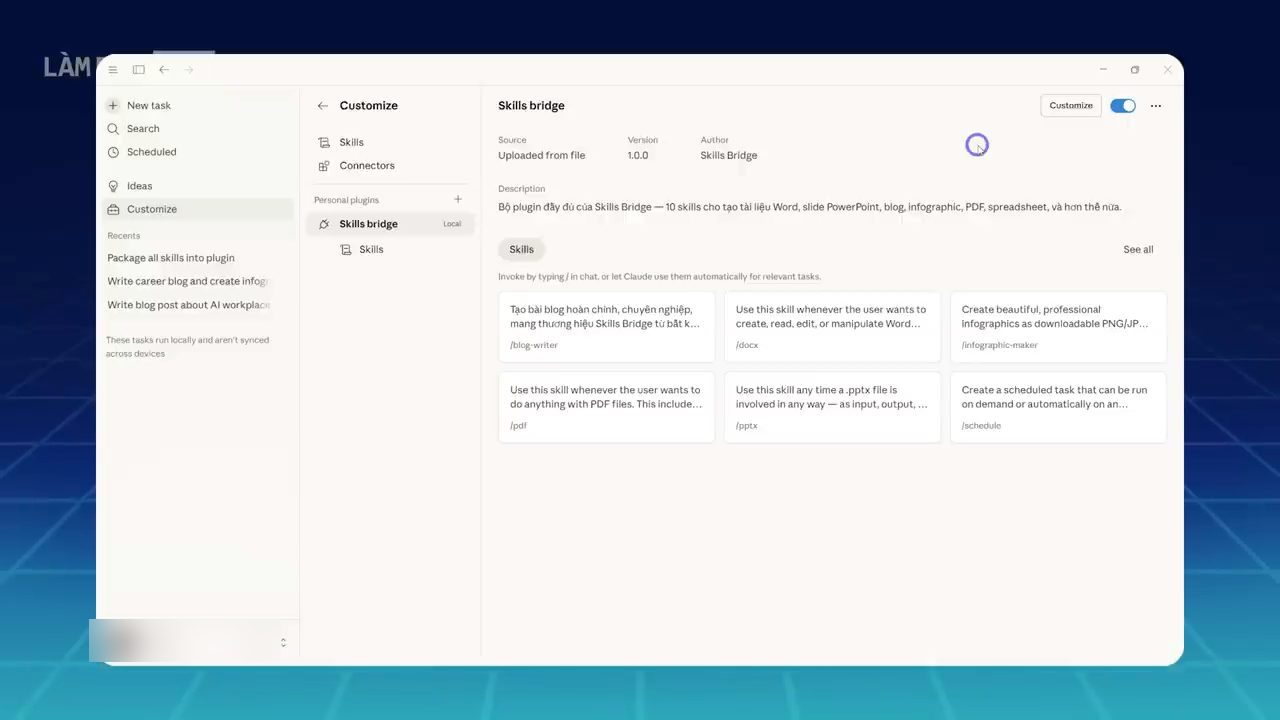
/blog-writer, /infographic-maker, /pptx) hoặc để Claude tự dùng khi phù hợp.Chỉ với vài cú click như vậy, toàn bộ hệ thống "nhân sự AI" bạn công phu thiết lập đã được tích hợp vào tài khoản và sẵn sàng phục vụ các chiến dịch tiếp theo. Trên màn hình, thông báo "Plugin is installed and ready to use" hiện ở góc phải.
16. Bạn sẽ không còn làm việc theo cách cũ
Linh kết lại: khi bắt đầu làm việc với Claude Skills, điều thay đổi lớn nhất không nằm ở bản thân công cụ, mà nằm ở cách chúng ta nhìn nhận công việc của mình. Đó cũng là sự chuyển đổi rất quan trọng trong cách làm việc của thời đại AI. Khi một quy trình được thiết kế tốt, nó không chỉ giúp bạn hoàn thành việc nhanh hơn mà còn giúp duy trì chất lượng ổn định trong thời gian dài. Claude Skills là công cụ giúp bạn biến kinh nghiệm, tiêu chuẩn và tư duy của mình thành một hệ thống có thể hoạt động bền vững như vậy.
Vì thế, sau video này, Linh muốn bạn thử bắt đầu từ một bước rất nhỏ. Hãy nhìn lại công việc của mình và chọn ra một nhiệm vụ bạn đang phải lặp lại mỗi tuần. Đừng nghĩ đến việc làm nó nhanh hơn; hãy nghĩ đến việc thiết kế lại cách nó được thực hiện. Khi biến được một công việc thành một skill, bạn không chỉ tiết kiệm thời gian cho hôm nay, mà đang xây một tài sản giúp bạn làm việc hiệu quả hơn trong rất nhiều tháng, thậm chí nhiều năm sau đó.
Nếu thấy cách tiếp cận này hữu ích, Linh mời người xem like, share và theo dõi kênh Thái Vân Linh Skills Bridge. Chị mong tiếp tục đồng hành trong những tập tới của series Làm Bạn Với AI, nơi mọi người cùng khám phá cách làm việc thông minh hơn trong thời đại mới, và hẹn gặp lại ở video tiếp theo.
Nguồn và liên kết 10 nguồn
- Tên gốc: Giải Thích Về CLAUDE SKILLS - Hướng Dẫn Từng Bước Dành Cho Người Mới Bắt Đầu | Làm Bạn Với AI EP 68
- Sự kiện: YouTube
- Video gốc: https://www.youtube.com/watch?v=reUL6JUe3N4 youtube.com
- Kênh YouTube Thái Vân Linh Skills Bridge (Thái Vân Linh): youtube.com/channel/UCzaC03puDGMjmDdhlWaqTFQ youtube.com
- Bài blog đi kèm video trên trang Skills Bridge, có đầy đủ các prompt tạo SOP, file kỹ năng và workflow: skillsbridge.vn/blogs/all-posts/claude-skills-workflow skillsbridge.vn
- Trang tải Claude bản desktop (Chat, Claude Cowork và Claude Code trong một ứng dụng): claude.com/download claude.com
- Anthropic giới thiệu Agent Skills: claude.com/blog/skills claude.com
- Claude Help Center, "What are skills?": support.claude.com/en/articles/12512176-what-are-skills support.claude.com
- Claude Help Center, "Use skills in Claude" (bật, tải lên và dùng skill): support.claude.com/en/articles/12512180-using-skills-in-claude support.claude.com
- Repo skill mẫu của Anthropic, gồm skill-creator và các skill như pptx, docx, brand-guidelines: github.com/anthropics/skills github.com
Related talks

Claude Skills từ A tới Z: hiểu và tự tạo skill
Phan Đông Giang · Phan Dong Giang - Learn AI · 20 min
Skill khác GPT, Gem và Project ra sao, và bốn bước tạo skill trong Claude Cowork: bối cảnh, SOP, đóng gói, tối ưu; rồi gọi, chia sẻ và gom thành plugin.
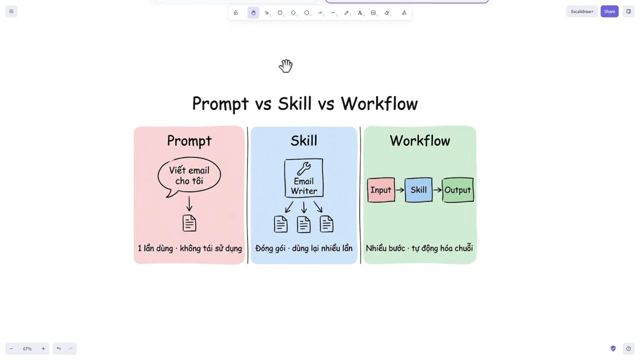
Tạo skill, workflow và plugin để Claude tự làm việc
Đức Lộc · Weekend Build · 31 min
Phân biệt prompt, skill, workflow; tạo skill viết prompt ảnh giảng dạy cho Gemini; rồi dựng plugin Gmail và plugin e-commerce trong Claude Cowork.

12 plugin, skill và MCP cho Claude mà Ben không thể thiếu
Ben van Sprundel · Ben AI · 22 min
Đi qua 12 CLI, MCP và plugin nâng cấp Claude Code, Cowork: Google Workspace CLI, Higgsfield, Printing Press, Caveman, Firecrawl, Playwright, kèm demo và cách cài.