MCP server cho GitHub Copilot, giải thích đơn giản
MCP là gì, vì sao Copilot cần nó để với tới GitHub, Jira, Datadog, và cách cài GitHub MCP server trong VS Code rồi dùng nó tóm tắt issue.
✓ Đã duyệt độc lập · cập nhật 20/10/2026 · 13 min
1. Mở đầu và agenda của video
Chetan chào mừng người xem tới một video nữa của kênh CodeSnippet. Trong video này, anh sẽ đi tìm hiểu MCP chính xác là gì, tức Model Context Protocol, và cách tích hợp nó vào GitHub Copilot một cách dễ dàng. Anh bảo mọi người bắt đầu luôn, không mất thời gian: đây lại là một video vui, nên cứ ngồi xuống, thư giãn và thưởng thức.

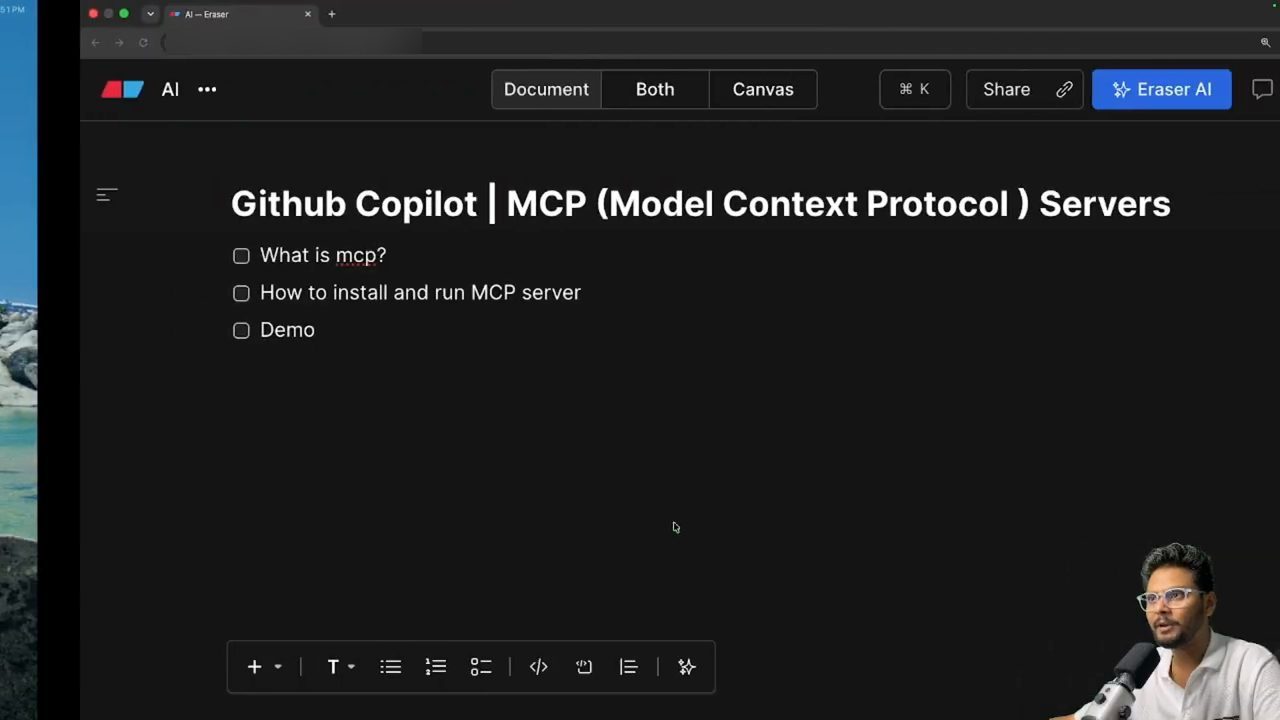
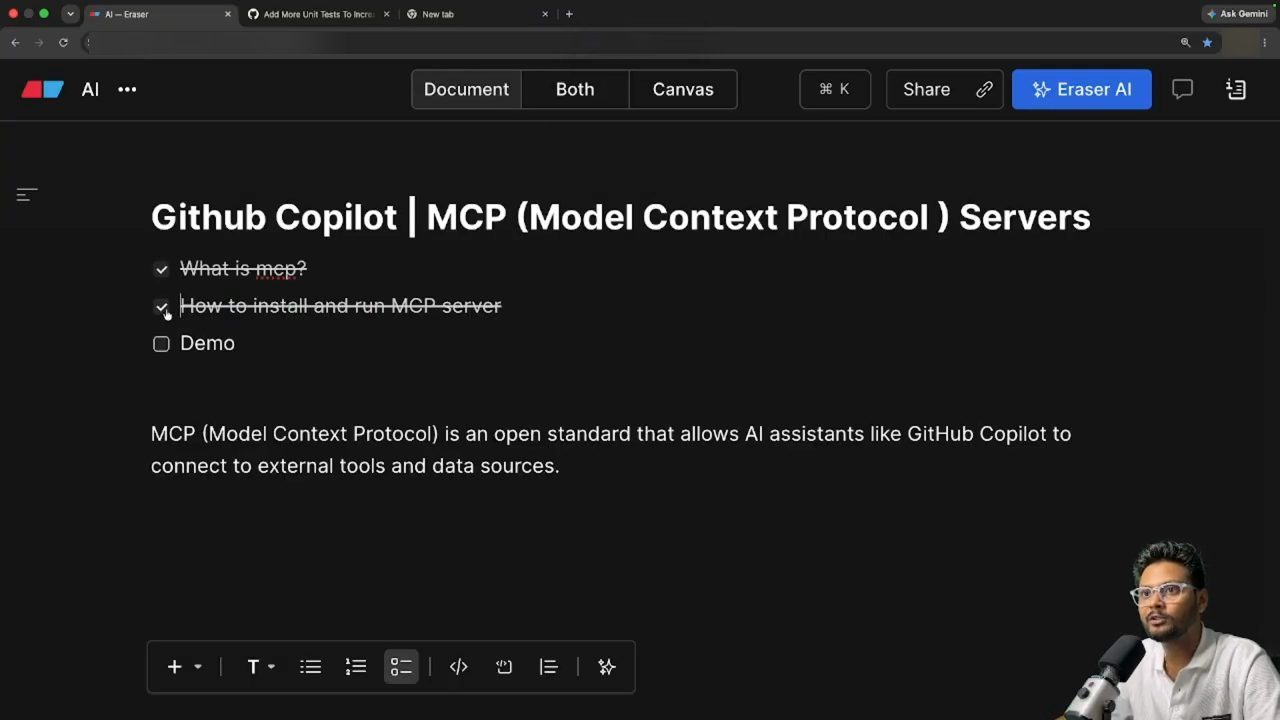
Sau đó anh chuyển sang agenda. Chủ đề là GitHub Copilot MCP servers, tức các server theo Model Context Protocol. Agenda có ba phần, ghi thành ba ô checkbox trên một trang tài liệu trong Eraser:
- What is mcp? Trước hết là hiểu MCP chính xác là gì.
- How to install and run MCP server. Tiếp theo là cách cài và chạy một MCP server ngay trong IDE, và cách GitHub Copilot tận dụng server đó.
- Demo. Cuối cùng là một demo nhanh.
2. Playlist GitHub Copilot tới thời điểm này
Trước khi vào nội dung, Chetan nhắc lại những gì playlist về GitHub Copilot đã đi qua. Ngay trước video này, kênh đã có video về prompt là gì. Trước đó nữa là GitHub Copilot skills, instructions, cả usage based billing (cách GitHub Copilot tính phí theo mức sử dụng), custom agents, và phần GitHub Copilot basics.
Như vậy playlist đã đi qua khá nhiều thứ, và video này dành cho MCP. Anh nhấn mạnh rằng đây là chuyện rất, rất đơn giản: MCP rất đơn giản, chỉ là mọi người đang làm nó trở nên phức tạp, và anh không hiểu vì sao. Đó là toàn bộ agenda đơn giản của video, và anh bắt đầu.
3. GitHub Copilot trong IDE: đọc code và sinh code nhờ model
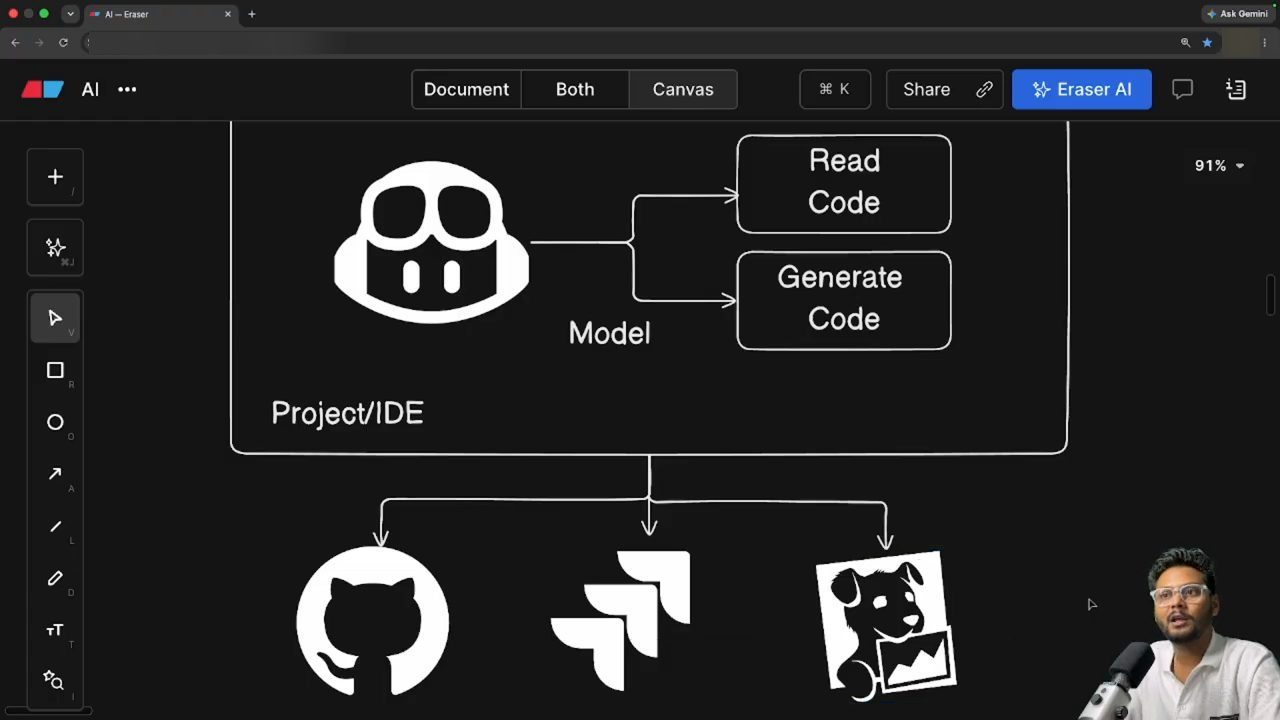
Phần thứ nhất là MCP chính xác là gì. Chetan chuyển sang chế độ Canvas của Eraser và vẽ một hình: giả sử đây là GitHub Copilot, và nó đang làm việc bên trong IDE. Vậy GitHub Copilot làm được gì? Nó có thể đọc code của bạn, có thể sinh code, và tất cả những việc đó nó làm nhờ các model khác nhau. Sẽ có nhiều AI model khác nhau.
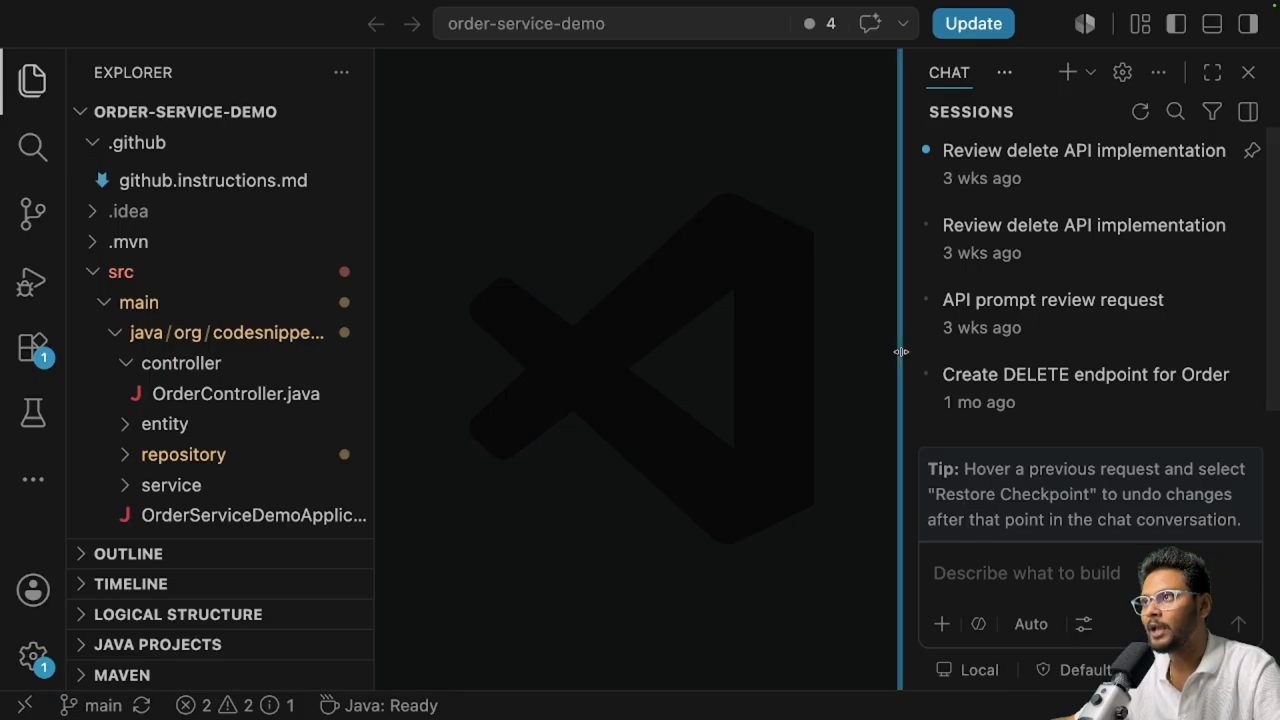
Để minh hoạ, anh mở VS Code. Panel bên phải là GitHub Copilot chat, và ở đây bạn có thể chọn các model khác nhau. Nhờ những model này, "người bạn" GitHub Copilot đọc code, sinh code, và làm việc đó rất tốt. Kênh đã thấy điều này ở nhiều video trước, và mọi việc ấy GitHub Copilot đều làm bên trong project của bạn.
Quay lại hình vẽ, anh đóng khung quanh Copilot và đặt tên khung là Project/IDE: đây là project của chúng ta, hay nói cách khác là bên trong IDE, và Copilot làm tất cả mọi việc bên trong đó. Trên hình, logo Copilot nối với hai ô "Read Code" và "Generate Code", với chữ "Model" ở giữa.
4. Khi Copilot cần với ra ngoài codebase: GitHub, Jira, Datadog
Vì GitHub Copilot đang làm việc bên trong IDE, bên trong project (ví dụ một ứng dụng Spring Boot), câu hỏi đặt ra là: nếu Copilot muốn truy cập thứ gì đó nằm ngoài codebase thì sao? Đây là codebase của tôi; nằm ngoài codebase thì nó truy cập bằng cách nào? Chetan đưa ra ba ví dụ và thêm từng logo vào dưới khung Project/IDE:
- GitHub: nơi anh lưu code, code của anh nằm trên GitHub.
- Jira: giả sử tổ chức của bạn dùng Jira, mọi ticket đều nằm trong Jira, và tài liệu kiểu Confluence cũng nằm trong hệ sinh thái đó.
- Datadog: nơi log của ứng dụng đổ về, tức log của ứng dụng production đi vào Datadog.
Anh đặt câu hỏi: GitHub Copilot của tôi có thể kết nối tới Datadog và đọc log production trực tiếp được không? Chẳng hạn có một sự cố, và log của sự cố đó nằm trong Datadog. Copilot có thể đọc log đó rồi sửa code trong codebase của tôi không?
Nhìn lại hình thì thấy GitHub Copilot chỉ đang đọc và sinh code cho mình. Nó không kết nối được tới những tool nằm ngoài codebase và ngoài IDE này. Anh liệt kê những gì anh muốn:
- Copilot kết nối thẳng tới GitHub repo, tạo PR (raise PRs), tìm các issue đang có trong repo.
- Copilot đọc trực tiếp mô tả của một ticket Jira: chỉ cần đưa số Jira, bảo Copilot đọc ticket đó rồi viết code để implement nó, ngay từ IDE.
- Copilot kết nối tới Datadog, tìm lỗi xuất hiện thường xuyên trong ứng dụng, rồi thử sửa lỗi đó trong codebase.
5. MCP là cây cầu giữa Copilot và các tool bên ngoài
Muốn làm những việc trên thì phải có một kiểu kết nối nào đó: phải có khả năng kết nối tới các tool khác nhau từ GitHub Copilot, hay từ các AI model. Và đó là lúc MCP xuất hiện. Theo Chetan, MCP đóng vai trò một cây cầu (bridge) giữa GitHub Copilot hay AI model của bạn với các tool bên ngoài đó.
Dùng MCP, bạn có thể kết nối tới những tool khác nhau nằm ngoài codebase. Anh nhắc lại: chuyện đơn giản, rất, rất đơn giản. Đó chính là use case của MCP, Model Context Protocol.
6. Định nghĩa: một open standard, vì vậy mới gọi là protocol
Để tóm lại, Chetan quay về trang tài liệu và viết một câu định nghĩa: MCP, hay Model Context Protocol, là một open standard cho phép các AI assistant khác nhau như GitHub Copilot kết nối tới các tool và nguồn dữ liệu bên ngoài, ví dụ GitHub, Jira hay Datadog.
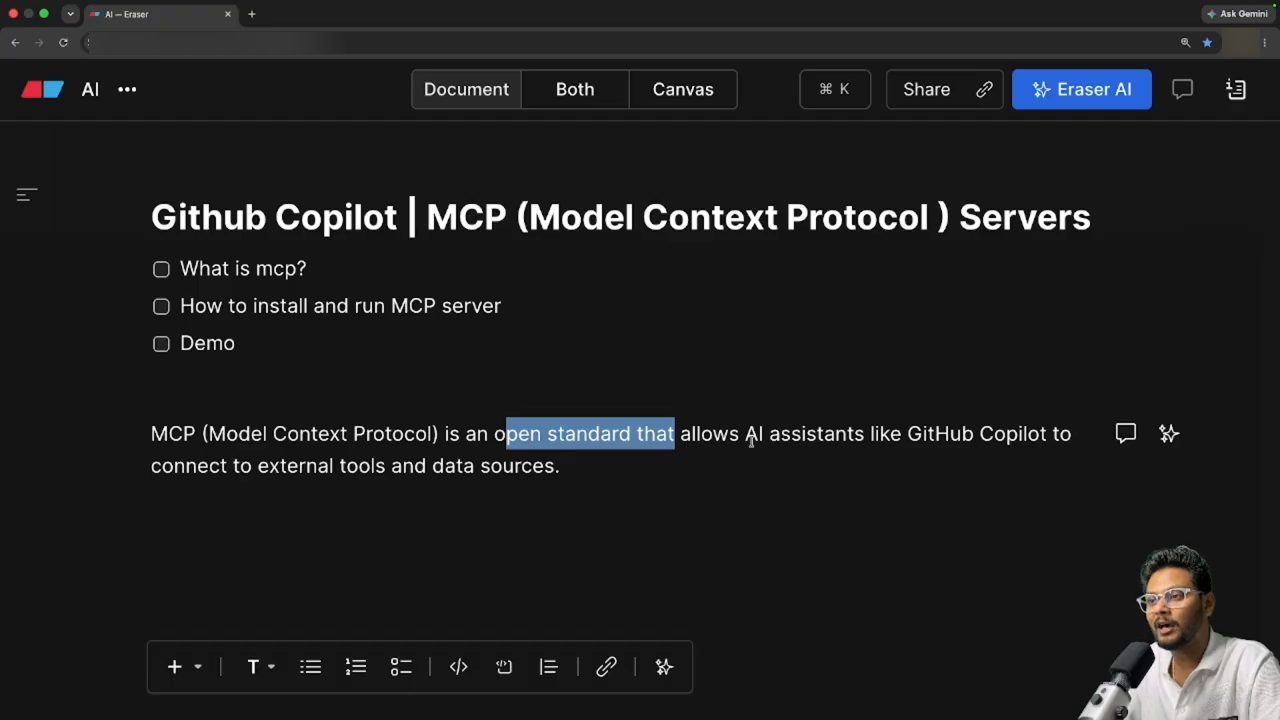
Anh giải thích: nó là một cách chuẩn (standard way), vì vậy nó mới được gọi là protocol. Đó là cách chuẩn để kết nối tới các hệ thống bên ngoài. Bạn cũng hoàn toàn có thể tự build MCP của riêng mình, chuyện đó khá đơn giản. Về cơ bản, MCP là một bộ quy tắc mà nhờ nó AI assistant của bạn kết nối được tới các tool bên ngoài.
Đó là MCP, nói một cách đơn giản, và use case của nó cũng đơn giản. Chetan nói rõ video sẽ không đi vào phần internals của MCP trong video này, chỉ giữ mọi thứ đơn giản. Đến đây đã xong phần MCP là gì và đã hiểu use case; tiếp theo là cách cài MCP server.
7. Mở project Spring Boot và trang Agent Customizations trong VS Code
Chetan quay lại VS Code. Đây vẫn là ứng dụng Java đơn giản của anh, một ứng dụng Spring Boot, với các class khác nhau: controller, repository, services và nhiều thứ khác. Mở thư mục .github ra thì thấy có file instruction, có prompts, có skills, tất cả những thứ đã làm ở mấy video trước.
Bấm vào đó sẽ mở ra trang Agent Customizations, với các mục agent skills, instructions, prompts, những thứ kênh đã xem rồi. Video này thì xem phần MCP Servers. Trang đó ghi: MCP server là một open standard cho phép AI dùng các tool và dịch vụ bên ngoài; MCP server cung cấp tool cho thao tác file, database, API và nhiều thứ khác. Tức là có rất nhiều việc làm được.
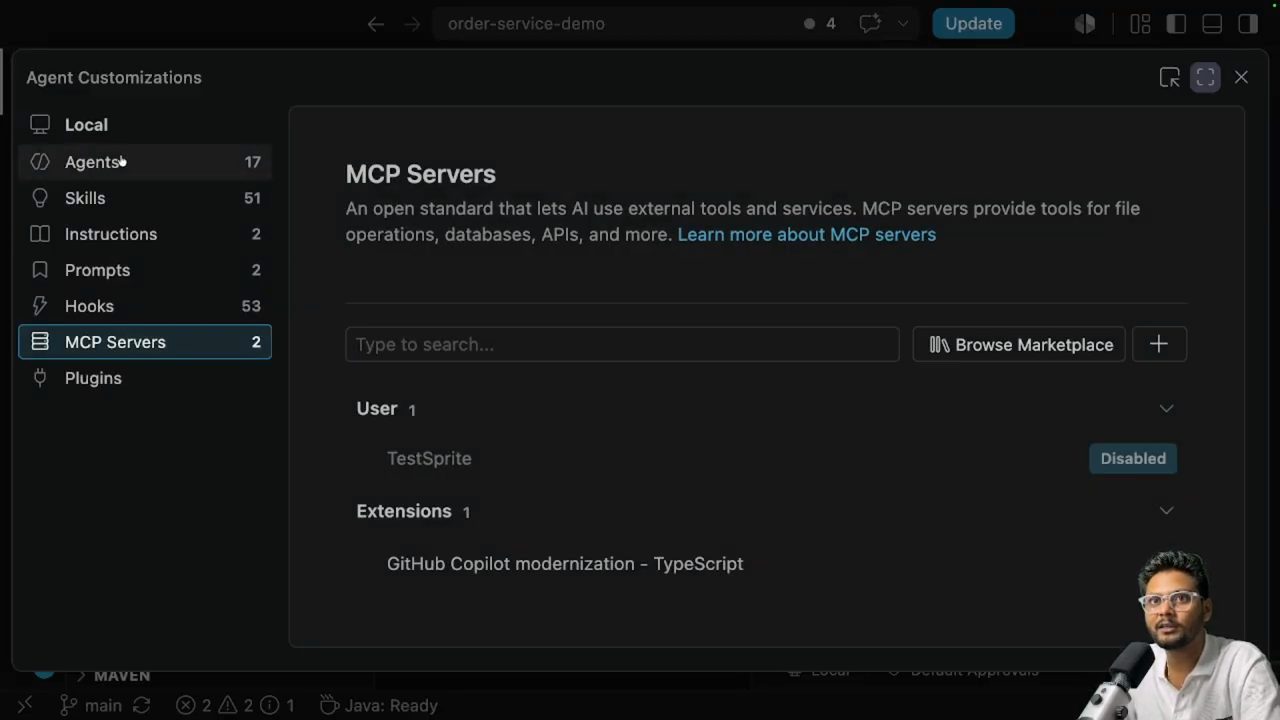
8. Tìm MCP server: Browse Marketplace và bộ lọc @mcp
Ở trang này bạn có thể tìm các MCP khác nhau. Chetan bấm Browse Marketplace để duyệt marketplace, và nói giả sử anh muốn cài GitHub: anh gõ tìm, chờ xem nó có hiện lên không. GitHub có trong danh sách và có thể cài ngay. Phần mô tả ghi: kết nối AI assistant tới GitHub, quản lý repo, issue, PR và workflow bằng ngôn ngữ tự nhiên. Rồi anh quay lại.
Vậy là có thể cài từ đây. Cách thứ hai: vào phần Extensions của VS Code và gõ @mcp vào ô tìm kiếm. Khi gõ ký tự @, VS Code gợi ý một danh sách bộ lọc, trong đó có @mcp.
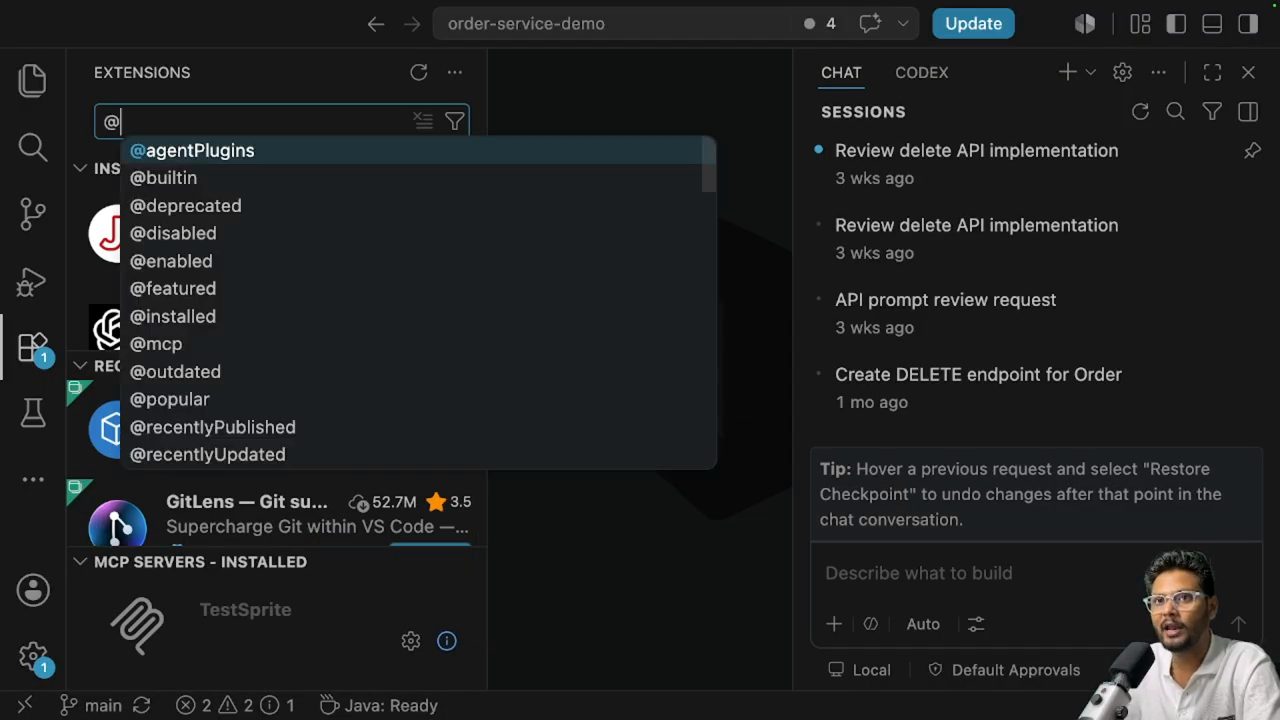
Bấm Enter thì hiện ra nhiều MCP tool khác nhau: Chrome DevTools, Playwright, GitHub (cái sẽ cài trong video), và nhiều cái khác nữa. Anh thử tìm Jira bằng @mcp jira để xem có gì: kết quả là Atlassian Rovo MCP server, giúp kết nối tới Jira, Confluence, Loom và các sản phẩm khác, tức là kết nối được tới tất cả tool của Atlassian.
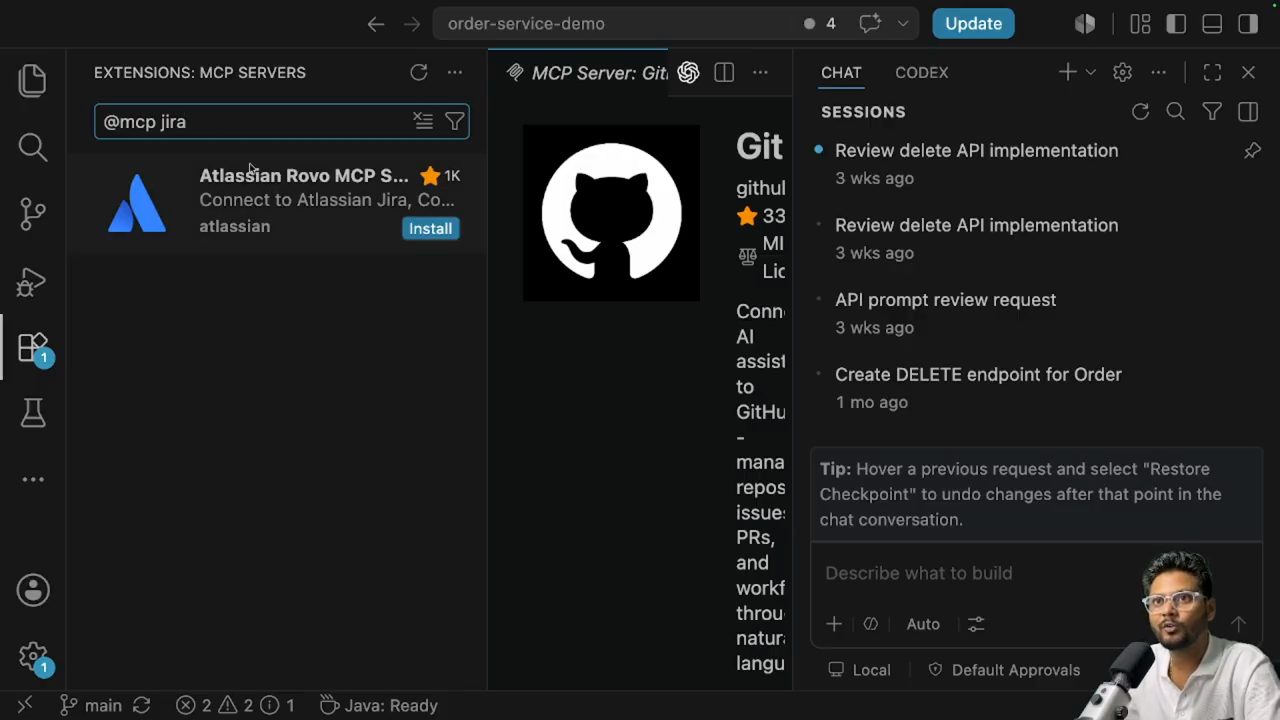
9. Cài GitHub MCP server và xác thực tài khoản
Chetan quay lại GitHub và bấm cài. Thế là xong phần cài: VS Code báo định nghĩa MCP server là như vậy, và server muốn xác thực với GitHub. Anh cần xác thực GitHub để server kết nối được tới tài khoản GitHub của anh.
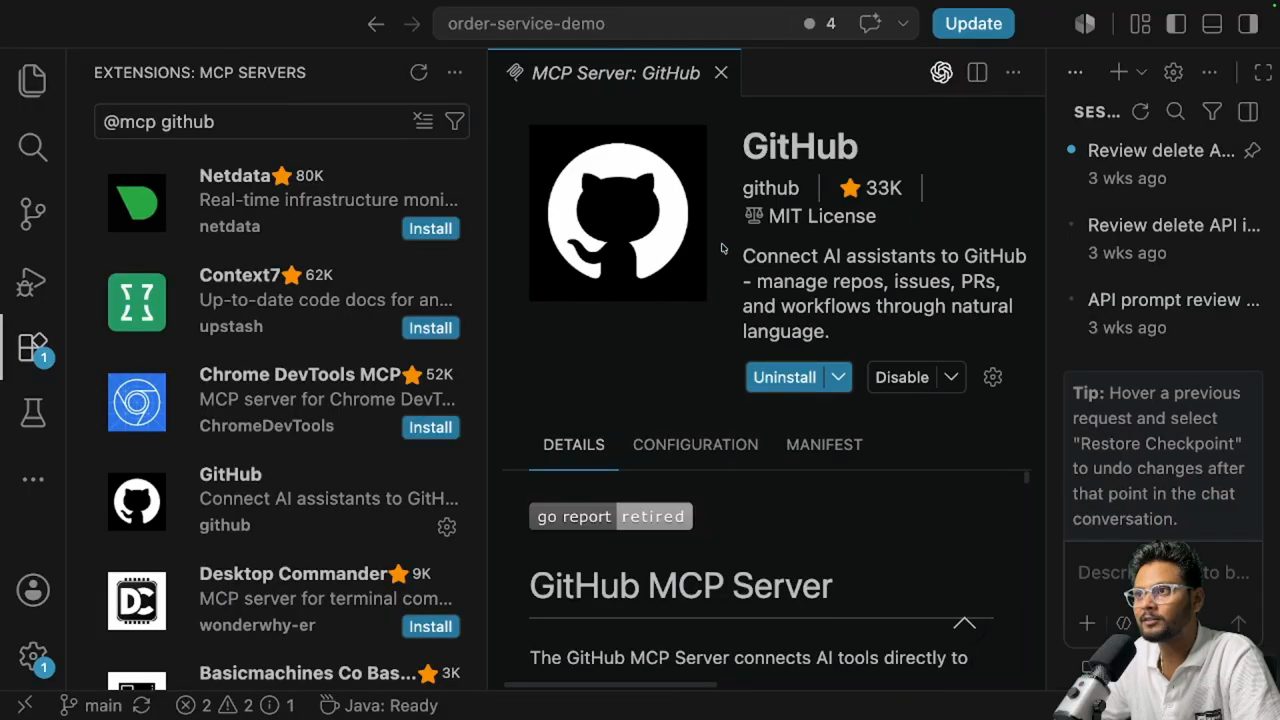
Anh bấm Allow, và một cửa sổ bên ngoài mở ra để anh vào xác thực. Anh cần cấp đủ mọi quyền, rồi GitHub gửi cho anh một mã; anh phải nhập mã đó. Anh đi tìm mã, nhập vào, và việc xác thực thành công. Anh quay lại VS Code, và ở đó cũng báo xác thực thành công.
10. Kiểm tra server đang chạy bằng MCP: List Servers
Tiếp theo anh bấm Control Shift P (trên Mac là Command Shift P) để mở command palette và tìm "mcp". Anh gõ mcp, chọn MCP: List Servers, và thấy một GitHub server đang chạy. Như vậy là chạy được một MCP server ngay trên máy local, rất đơn giản.
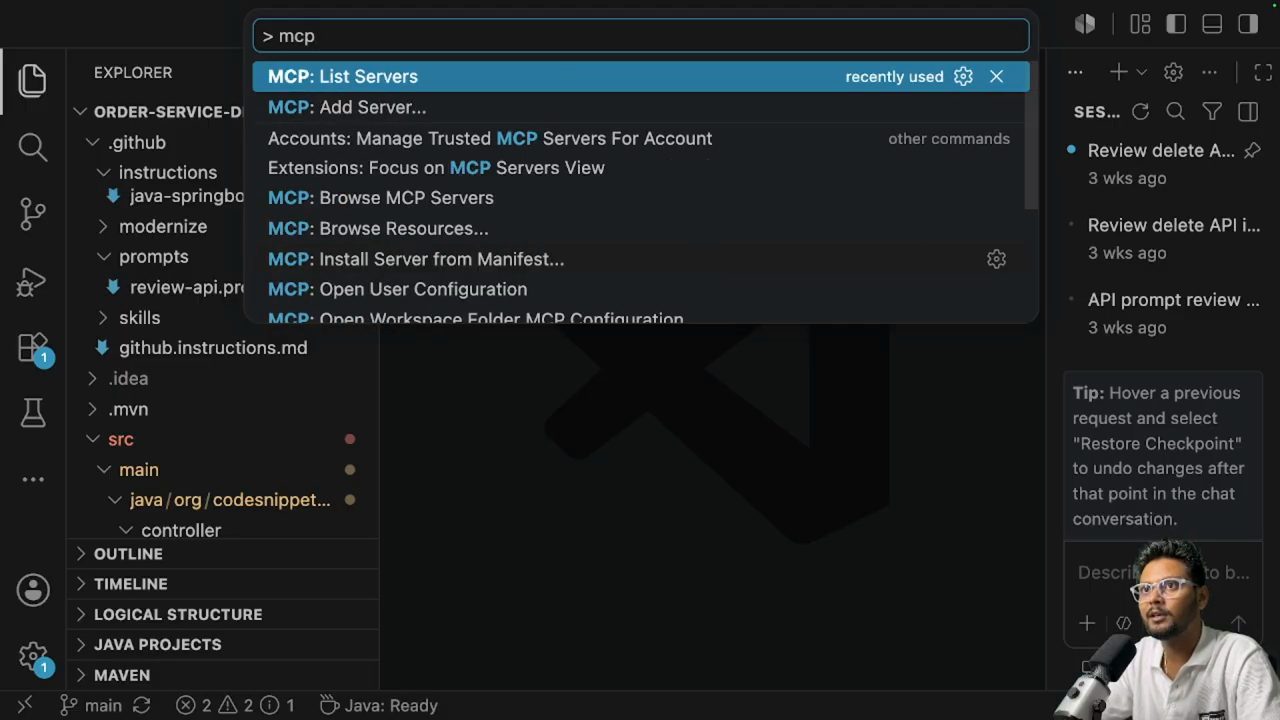
Từ giờ, mỗi khi bạn đưa cho Copilot một prompt liên quan tới việc thực hiện một hành động trên GitHub, nó sẽ dùng MCP server này.
11. Demo: tạo một issue trên GitHub
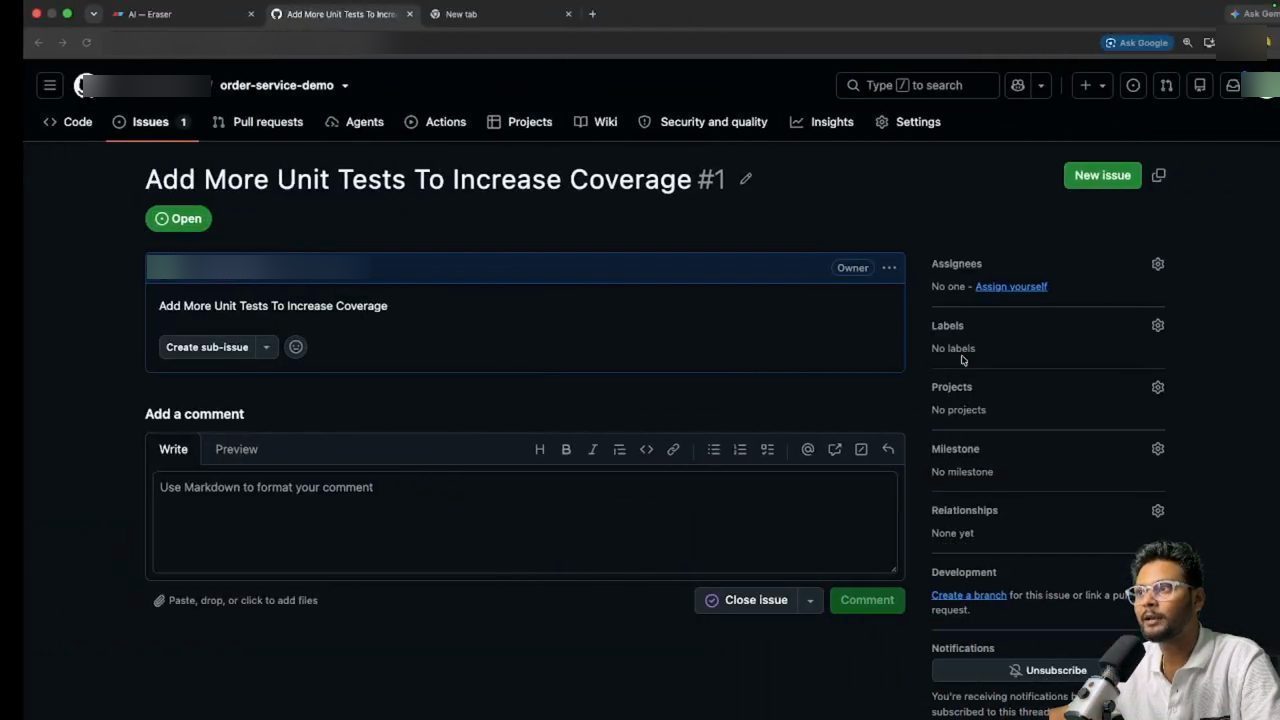
Để demo, Chetan mở trình duyệt và tải repo của mình lên. Đây chính là repo của project vừa thấy trong VS Code, và anh đã push toàn bộ code lên repo này. Hiện repo không có issue nào.
Anh tạo một issue rất đơn giản: thêm unit test vào repo để tăng coverage, rồi bấm tạo. Issue giờ đã nằm trên GitHub.
12. Demo: prompt tóm tắt issue và tool list issues
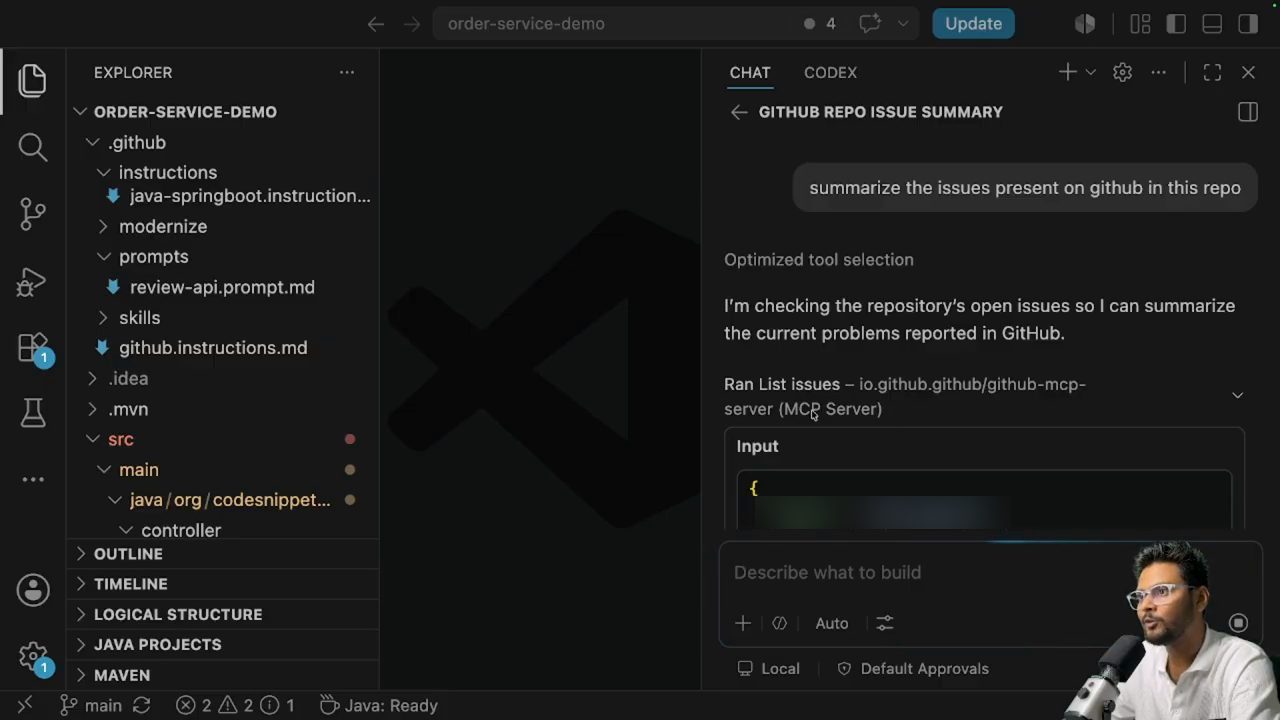
Anh quay lại VS Code và đưa cho Copilot một prompt, chỉ vậy thôi:
summarize the issues present on github in this repo
Anh gửi đi rồi xem chuyện gì xảy ra. Copilot báo đang kiểm tra repository ("I'm checking the repository's open issues so I can summarize the current problems reported in GitHub"). Chetan chỉ vào màn hình: nó đang dùng MCP server, dòng "Ran List issues" trên MCP server. Tool đang chạy và hỏi xin phép; anh bấm cho phép, và Copilot bắt đầu tóm tắt.
13. Kết quả: bản tóm tắt issue lấy từ GitHub
Copilot tìm ra issue và trả về bản "GitHub issue summary" cho repo này. Nó nói đã kiểm tra các issue đang mở trên GitHub repo và tìm thấy tổng cộng một issue mở: "Add More Unit Tests To Increase Coverage". Trạng thái Open, ngày tạo được ghi rõ, Assignees là None, tức chưa giao cho ai. Phần mô tả: một yêu cầu rất ngắn là thêm unit test để cải thiện coverage.
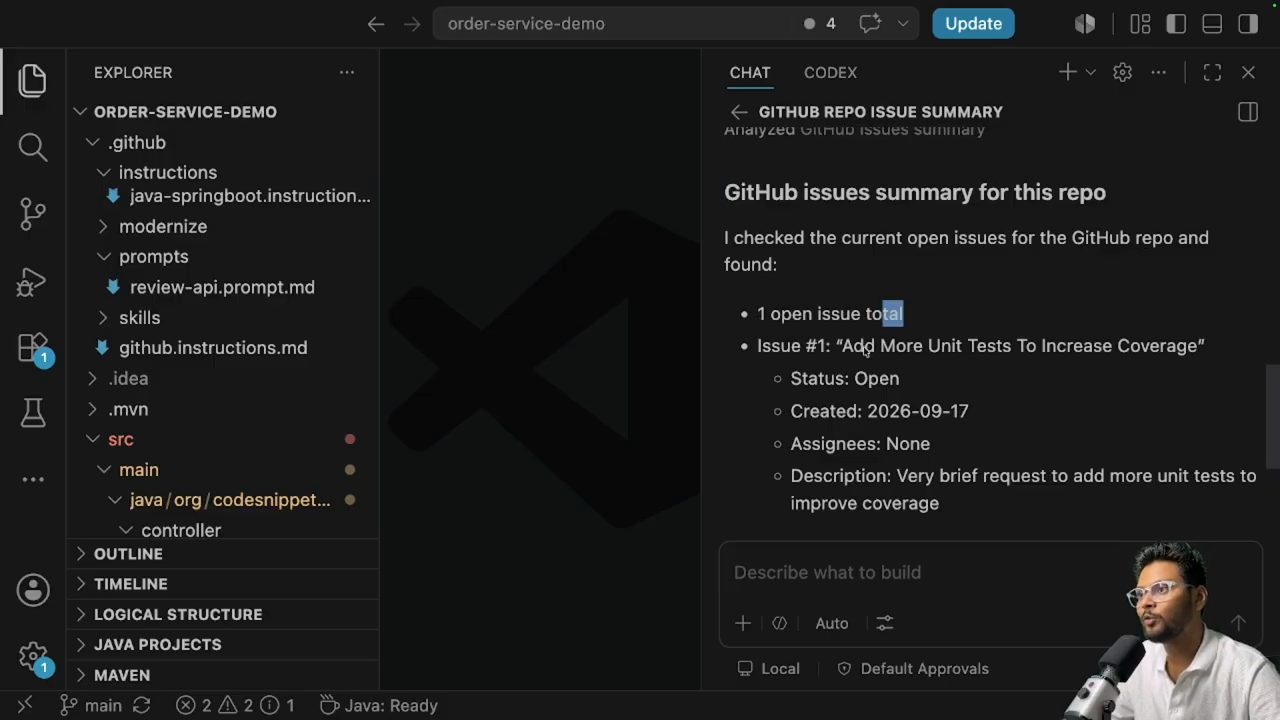
Phần đánh giá chung (Overall assessment) nói danh sách issue của repo hiện còn rất ít và tập trung vào chất lượng test hơn là sửa bug hay làm feature; mối quan tâm chính là tăng unit test coverage, cho thấy project có thể đang muốn validation và độ tin cậy tốt hơn chứ không phải đang xử lý một lỗi production. Chetan nhận xét Copilot đã đưa ra một bản tóm tắt rất tốt.
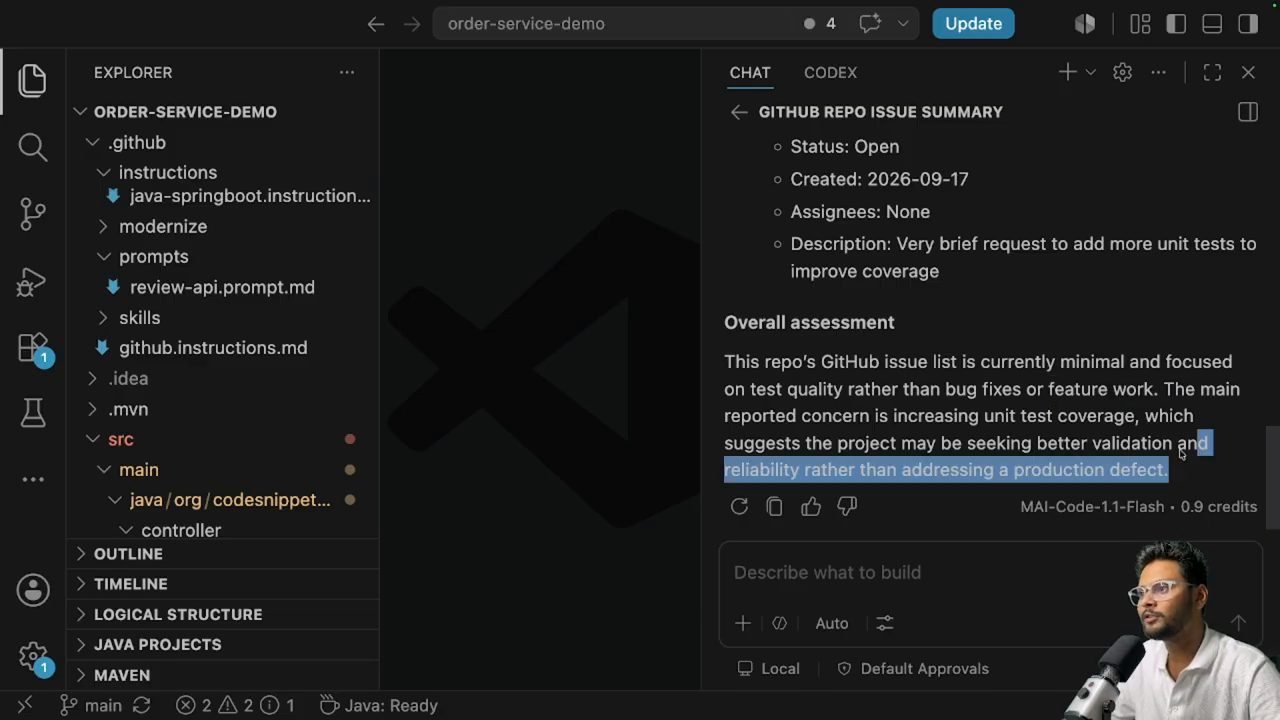
Nó vừa kết nối tới GitHub repo và tìm ra issue. Đơn giản biết bao. Chetan hỏi lại: vậy issue này có nằm trong máy local, trong codebase của mình không? Không. Các issue nằm trên GitHub, và Copilot đã kết nối tới GitHub qua đúng MCP server này như đã nói ở phần lý thuyết. Nó đi ra ngoài project, ngoài IDE và codebase, kết nối tới GitHub, lấy issue về và hiển thị ngay trong khung chat. Anh hỏi "How cool is that?". Đó là cách MCP giúp AI agent của bạn kết nối với thế giới bên ngoài, lấy thông tin hoặc tương tác với thông tin ở đó.
14. Dừng MCP server và tổng kết
Đó là cách dùng MCP server một cách đơn giản. Quay lại trang MCP Servers thì thấy GitHub MCP server đã nằm trong danh sách và đang ở trạng thái chạy. Nếu muốn dừng server, bạn lại bấm Control Shift P hoặc Command Shift P, chọn liệt kê server, bấm Enter vào server đó và chọn dừng server. Khi đã dừng, GitHub Copilot sẽ không truy cập được nó nữa.
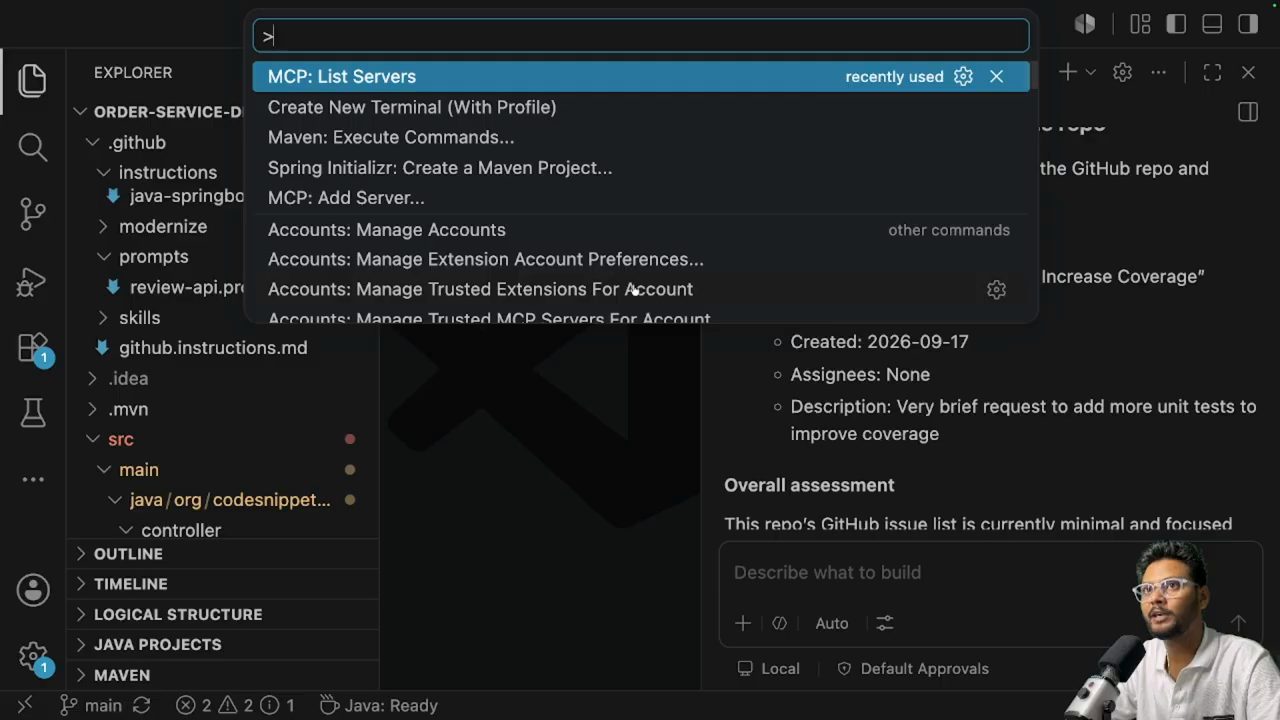
Copilot vẫn sẽ thấy MCP server đó tồn tại, nhưng nó sẽ phát hiện server không chạy. Khi đó nó có thể hỏi bạn có muốn chạy server không, hoặc có thể tự chạy luôn. Đó là cách MCP server hoạt động.
Vậy là đã xem cả MCP server. Trong trang Agent Customizations, playlist đã đi qua agent, skills, instructions, prompts và giờ là MCP servers; phần lớn các mục trong đó kênh đã xem rồi. Chetan quay lại trang agenda và đánh dấu từng mục: đã hiểu MCP là gì, đã xem cách cài MCP server, và đã xem demo kết nối tới repo để tóm tắt issue. Đó là cách MCP hoạt động, rất đơn giản.
Anh hy vọng người xem giờ đã có hình dung khá rõ MCP là gì; video mới xem nó ở mức rất high level. MCP còn nhiều thứ bên trong. Nếu muốn anh đào sâu hơn vào MCP, hãy nói trong phần bình luận và anh sẽ làm thêm video; nếu muốn một video về chủ đề AI nào khác, cũng cứ để lại bình luận, anh rất sẵn lòng làm.
Cuối video, Chetan mời người xem like, subscribe kênh CodeSnippet và chia sẻ video để bạn bè cũng biết về MCP, Model Context Protocol, rồi hẹn gặp lại ở video sau.
Nguồn và liên kết 7 nguồn
- Tên gốc: GitHub Copilot MCP Servers Explained 🚀
- Sự kiện: YouTube
- Video gốc: https://www.youtube.com/watch?v=ABjCyMBjBl0 youtube.com
- Kênh YouTube CodeSnippet by Chetan (Chetan Ghate): youtube.com/channel/UC8p1UExmn1q6KO0l2GHQlwA youtube.com
- Model Context Protocol, trang giới thiệu chính thức về MCP: modelcontextprotocol.io modelcontextprotocol.io
- GitHub MCP Server, server chính thức của GitHub được cài trong demo: github.com/github/github-mcp-server github.com
- Tài liệu VS Code về thêm và quản lý MCP server: code.visualstudio.com/docs/copilot/customization/mcp-servers code.visualstudio.com
Related talks

Tự build công cụ phát hiện video AI bằng Codex
Matt Wolfe · Matt Wolfe · 20 min
Matt Wolfe dùng ChatGPT và Codex build một AI slop detector, thử Gemini rồi Sightengine, đo độ chính xác, chi phí và mở code trên GitHub.
Dùng Jev cùng Claude Code: System 1 cho coding agent
Ray Amjad · Ray Amjad · 27 min
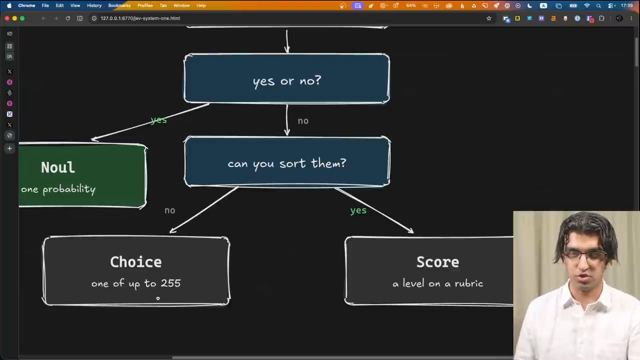
Jev là model System 1 chấm xác suất cho các lựa chọn; Ray Amjad ghép nó với Claude Code để chọn skill, kiểm thử, lint, tìm code smell và review code rẻ.
Codex cho người mới: build và publish một task manager bằng bốn prompt
Mikey No Code · Mikey No Code · 19 min
Dùng Codex trong ChatGPT trên web để build một task manager qua bốn prompt từng bước, rồi publish lên URL công khai bằng Sites.