Học GitHub với Claude Code cho người mới
Cài Git trên Windows, tạo SSH key, clone repo, push lên GitHub bằng lệnh và bằng Claude Code, rồi tạo nhánh test để tách khỏi main.
✓ Đã duyệt độc lập · cập nhật 30/10/2026 · 20 min
1. Vì sao người học vibe coding cần GitHub
Hoàng Tùng mở video bằng một lời khuyên: nếu bạn đang học vibe coding với Claude Code mà chưa biết GitHub là gì, thì đây là công cụ bạn phải học ngay. Lý do anh đưa ra là khi dự án mở rộng, AI có thể gây lỗi hoặc làm sai, và lúc đó bạn sẽ không biết làm thế nào để quay lại phiên bản trước đó (theo anh, video đăng ngày 27/10/2026).
Anh giới thiệu mình có 15 năm kinh nghiệm trong lĩnh vực IT phần mềm và đã phát triển rất nhiều dự án dùng Claude Code; thẻ tên trên màn hình ghi "15 năm làm phần mềm, 2 năm AI Automation" (theo giới thiệu trong video đăng ngày 27/10/2026). Từ kinh nghiệm đó, anh muốn hướng dẫn cách đơn giản nhất để dùng GitHub, đủ để giải quyết phần lớn các bài toán trong thực tế.

Nội dung video gồm ba phần. Phần một giải thích Git và GitHub là gì. Phần hai đi qua các câu lệnh cơ bản nhất. Phần ba là cách dùng Claude Code để thao tác với GitHub một cách rất dễ dàng, chỉ bằng ngôn ngữ bình thường (theo lời giới thiệu trong video đăng ngày 27/10/2026). Màn hình giới thiệu hiện dòng "Trong video này" với hai mục "Git, GitHub là gì" và "Câu lệnh cơ bản nhất". Sau lời giới thiệu ngắn đó, anh đi thẳng vào nội dung chính.
2. Git và GitHub là gì
Ở phần này, Hoàng Tùng giải thích hai khái niệm một cách đơn giản (video đăng ngày 27/10/2026). Git là một ứng dụng ghi lại lịch sử bạn phát triển phần mềm của mình. Nhờ lịch sử đó, bạn có thể quản lý code, hoặc quay trở lại những phiên bản trước một cách rất dễ dàng khi cần.
Còn GitHub, khi bạn search trên Google, bạn sẽ thấy trang web github.com. Anh (video đăng ngày 27/10/2026) ví GitHub giống như một trạm trung chuyển: nó giúp bạn đưa ứng dụng của mình từ máy bàn hay laptop lên Internet, và qua trạm trung chuyển này, code cũng đi tới máy của những người phát triển khác cùng dự án với bạn.

3. Đăng ký và đăng nhập tài khoản GitHub
Bước đầu của phần cài đặt là có tài khoản trên github.com. Hoàng Tùng truy cập trang này và bấm nút Sign up. Ở trang đăng ký, bạn có thể nhập email và mật khẩu để tạo tài khoản. Nếu bạn đang dùng Gmail, tức là tài khoản Google như anh, thì có thêm lựa chọn bấm nút Continue with Google: GitHub sẽ dùng luôn tài khoản email đó để tạo tài khoản, và chỉ với một cú click qua Google là tài khoản đã được tạo xong (demo trong video đăng ngày 27/10/2026).
Có tài khoản rồi thì anh vào trang đăng nhập. Bạn chỉ cần bấm nút Sign in rồi đăng nhập tài khoản GitHub của mình. Nếu bạn đăng ký bằng email và mật khẩu thì nhập email và mật khẩu; nếu bạn dùng tài khoản Google thì bấm nút Continue with Google như lúc đăng ký (demo trong video đăng ngày 27/10/2026).
Đăng nhập xong, bạn vào bảng điều khiển (dashboard) của GitHub. Theo cách Hoàng Tùng mô tả giao diện trong video đăng ngày 27/10/2026, bên tay trái là danh sách các dự án bạn đã tạo, ở giữa màn hình có các khung chat, còn các phần cấu hình nằm ở góc trên bên tay phải. Đến đây là xong phần đăng ký tài khoản GitHub.
4. Cài Git trên Windows và mở Git Bash
Bước tiếp theo là cài Git trên Windows. Để cài ứng dụng Git, Hoàng Tùng truy cập git-scm.com và vào trang Install. Ở đây có nút Click here to download, hoặc bạn có thể chọn một version cụ thể nếu muốn thay đổi. Theo anh (video đăng ngày 27/10/2026), về cơ bản bạn cứ chọn Click here to download để lấy bản mới nhất, rồi bấm Save để lưu file cài đặt vào máy tính.
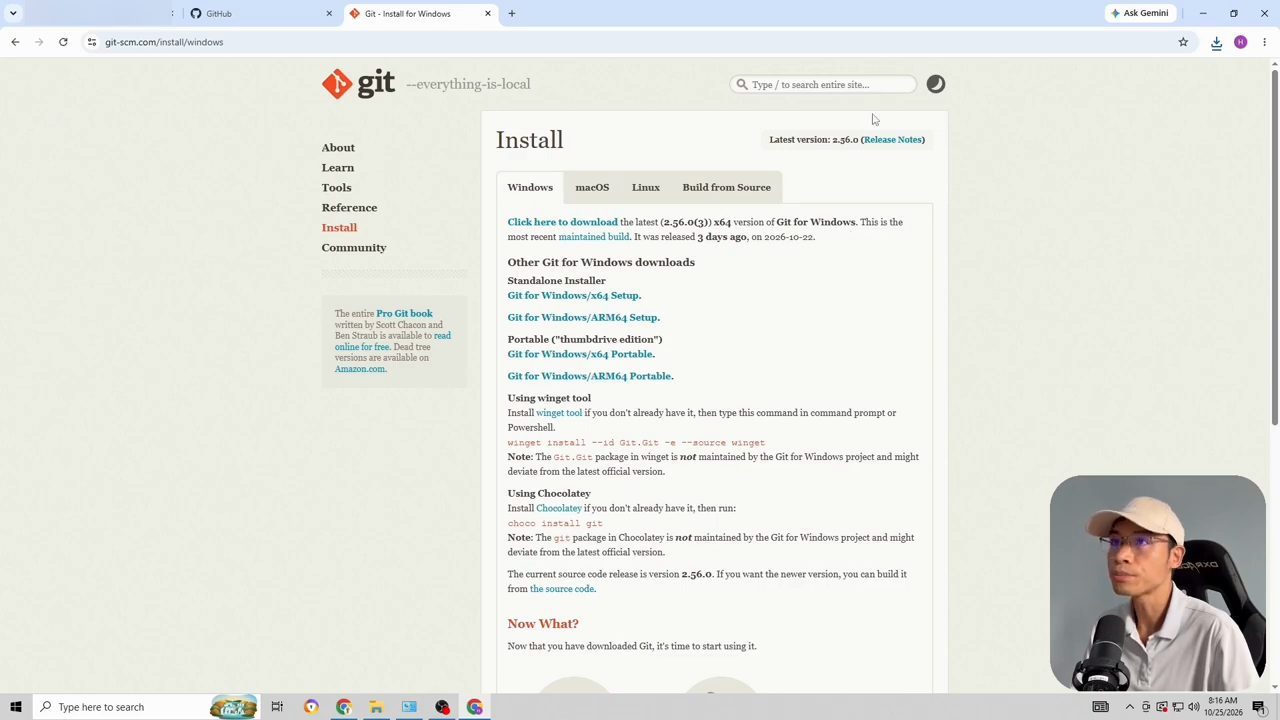
Có file cài đặt trên máy rồi, anh click vào file đó và bấm Run để chạy cài đặt. Theo anh, bước này rất đơn giản: cứ bấm Yes, rồi Next, Next liên tục cho tới khi Install. Anh giữ hết cấu hình mặc định và không cần chỉnh cấu hình gì ở đây cả (demo trong video đăng ngày 27/10/2026). Như vậy là đã cài xong Git trên máy.
Ở màn hình cuối của bộ cài có ô tick để mở Git Bash ngay khi hoàn thành (demo trong video đăng ngày 27/10/2026). Hoàng Tùng nói bạn có thể tick vào đó, nhưng anh không tick, để hướng dẫn cách tự mở cửa sổ Git Bash: đây là cửa sổ để thao tác Git, và cũng là cửa sổ bạn dùng để chạy Claude Code và vibe coding luôn.
Sau khi cài, máy có một ứng dụng tên là Git Bash. Anh gõ vào thanh tìm kiếm ở góc dưới bên trái của Windows, thấy biểu tượng Git Bash hiện lên thì bấm vào. Nó mở ra một cửa sổ gõ lệnh, tức là Terminal màu đen giống các cửa sổ dòng lệnh khác trên Windows (demo trong video đăng ngày 27/10/2026).
Bước tiếp theo là cấu hình để máy kết nối với tài khoản GitHub vừa tạo. Hoàng Tùng nhấn mạnh rằng bước này chỉ cần làm một lần duy nhất, về sau bạn cứ thế mà dùng, nên nó cũng rất đơn giản (theo anh, video đăng ngày 27/10/2026).
5. Tạo một repository private trên GitHub
Trước khi kết nối, Hoàng Tùng tạo thử một dự án mới trên "trạm trung chuyển" GitHub, để lưu source code, và sau này có thể deploy qua GitHub. Ví dụ của anh là một ứng dụng anh chuẩn bị làm, tên là Auto Edit Video. Vì vậy anh tạo một repository tên auto-edit-video trên GitHub (demo trong video đăng ngày 27/10/2026). Một thẻ chú thích trên màn hình ghi "Bấm nút New Repository ở góc trên bên phải".
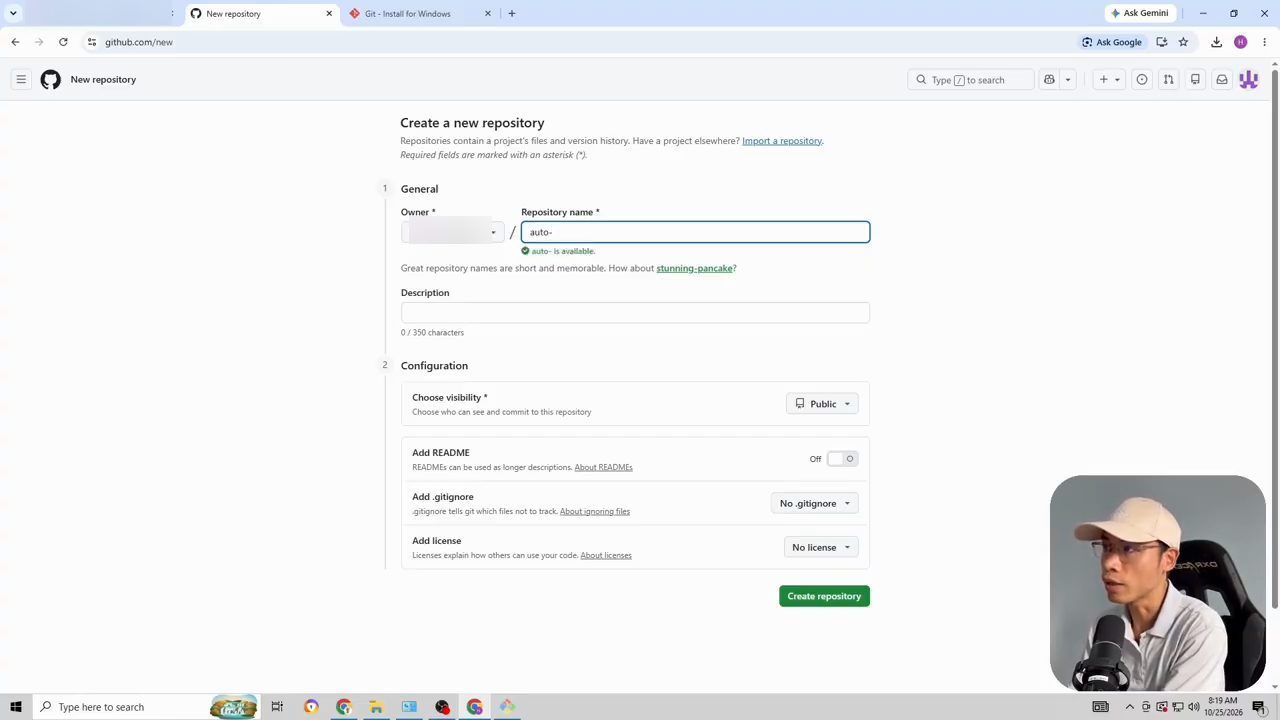
Ở phần Choose visibility, anh chọn Private. Lý do anh nêu: những dự án bạn dùng cho cá nhân mình thì phải để private, để người khác không đọc được source code của bạn. Bấm tạo xong, nơi lưu dự án đã có trên GitHub (demo trong video đăng ngày 27/10/2026).
Câu hỏi tiếp theo anh đặt ra là làm thế nào để máy kết nối được với "kho trung chuyển" này, để đẩy dự án trên máy lên GitHub, cũng như kéo các dự án trên GitHub về máy. Câu trả lời anh đưa ra trong video đăng ngày 27/10/2026 là một cái key, phần kế tiếp.
6. Tạo SSH key trong Git Bash
Hoàng Tùng quay lại cửa sổ Git Bash lúc nãy và chạy một lệnh để tạo ra một cái key dùng để kết nối với tài khoản GitHub. Theo anh, bước này rất đơn giản: bạn chỉ cần chạy đúng câu lệnh đó, thay phần email bằng email của bạn. Sau khi bấm Enter, anh bấm Enter thêm 2 lần nữa, và key đã được tạo ra trên máy (demo trong video đăng ngày 27/10/2026).
Bước tiếp theo là lấy public key, tức là cái key để xác nhận bạn là chủ của tài khoản GitHub. Trong demo (video đăng ngày 27/10/2026), anh vào thư mục .ssh bằng lệnh cd, rồi gõ ls để xem các file trong thư mục. Trong đó có file id_ed25519.pub: đây là file cần mở ra, lấy nội dung để copy lên GitHub, nhằm xác nhận bạn là chủ tài khoản và có quyền kết nối vào các dự án trên đó.
Để mở file (demo trong video đăng ngày 27/10/2026), anh gõ lệnh vi, một dấu cách, rồi tên file. Màn hình hiện ra một chuỗi bắt đầu bằng "ssh" và kết thúc bằng email bạn dùng lúc tạo key. Anh copy chuỗi đó. Để thoát khỏi file sau khi copy, anh gõ dấu hai chấm và chữ q, rồi bấm Enter. Các lệnh anh gõ trong Git Bash ở phần này (thay chỗ email bằng email của bạn):
ssh-keygen -t ed25519 -C "<email của bạn>"
cd ~/.ssh/
ls
vi id_ed25519.pub
:q
7. Đưa public key lên GitHub
Có chuỗi key rồi, Hoàng Tùng quay lại màn hình GitHub. Ở góc trên bên phải, anh bấm vào biểu tượng tài khoản của mình, chọn Settings. Trong Settings, ở cột bên trái có mục SSH and GPG keys, anh bấm vào đó. Ở phía trên bên phải của trang này có nút New SSH key, anh bấm tiếp (demo trong video đăng ngày 27/10/2026).
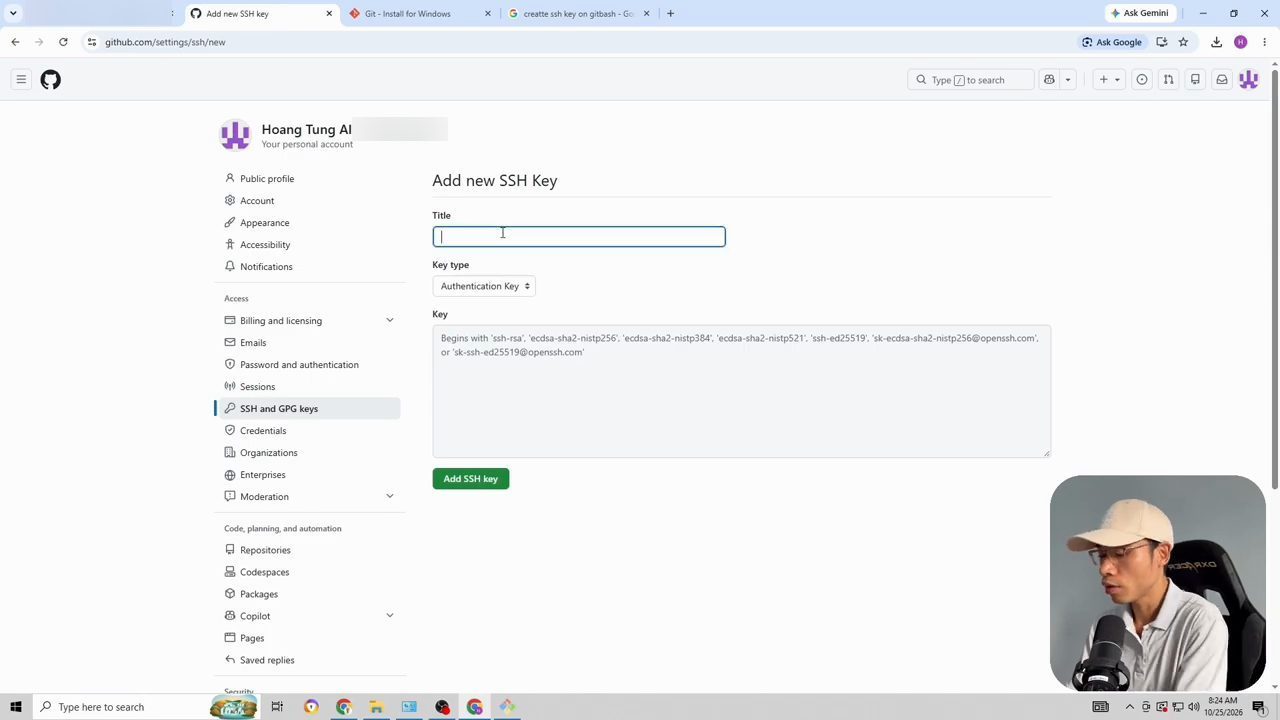
Trong form, anh đặt tên cho key ở ô Title. Ở ô Key, anh chỉ cần paste chuỗi key đã copy từ màn hình Git Bash lúc nãy, rồi bấm Add SSH key. Theo Hoàng Tùng (video đăng ngày 27/10/2026), như vậy là máy tính Windows của anh đã được xác thực quyền kết nối tới tài khoản GitHub, để kéo source code trên tài khoản đó về, và đẩy các ứng dụng từ máy lên.
8. Clone repository về máy và mở Claude Code
Hoàng Tùng quay lại dự án Auto Edit Video. Anh bấm vào biểu tượng GitHub ở góc trên bên trái để ra trang chính. Trong danh sách Repository, nếu bạn có nhiều dự án thì phải bấm Show more rồi nhìn xuống dưới, và bấm vào đúng dự án muốn kết nối, tức là dự án bạn muốn đẩy ứng dụng local lên hoặc kéo ứng dụng về (demo trong video đăng ngày 27/10/2026).
Khi mở một dự án hoàn toàn mới như auto-edit-video, ở giữa màn hình có phần Quick setup với tab SSH. Anh bấm vào tab đó và copy được đường dẫn của dự án. Rồi anh quay lại Git Bash để thao tác (giao diện GitHub trong video đăng ngày 27/10/2026).
Trong Git Bash, anh vào thư mục muốn chứa source code. Ví dụ nếu muốn để trong ổ C, bạn cd vào thư mục người dùng của mình trong ổ C; anh để dự án ở thư mục người dùng của anh. Sau đó anh chỉ cần gõ git clone kèm đường dẫn vừa copy, thẻ chú thích trên màn hình ghi "git clone [paste cái đường dẫn] và bấm enter". Git hỏi một câu để xác nhận kết nối, anh trả lời Yes. Như vậy là dự án trên GitHub đã được kéo về máy (demo trong video đăng ngày 27/10/2026).
git clone [github repository url]
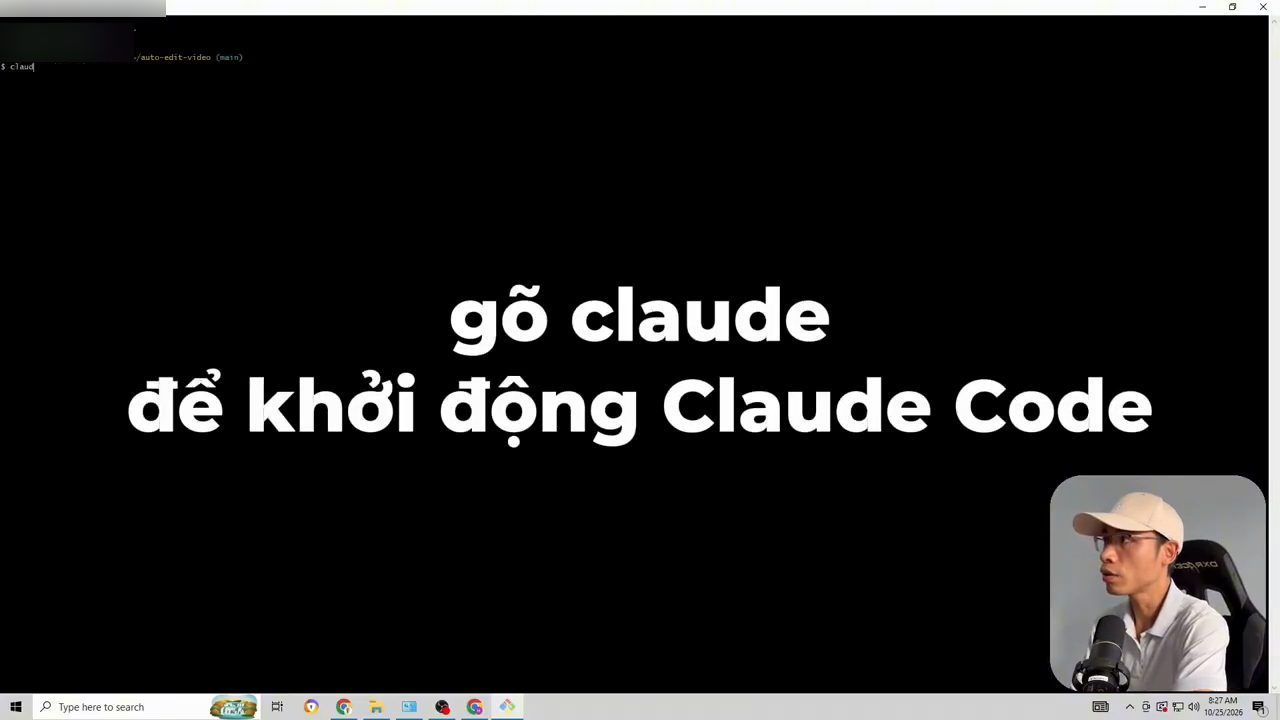
Rồi anh cd vào thư mục dự án vừa clone và gõ claude để khởi động Claude Code. Khi Claude Code hỏi, anh chọn Yes để tin cậy thư mục này, và bắt đầu dùng Claude Code trong dự án (demo trong video đăng ngày 27/10/2026).
9. Làm tay một lần: tạo file, add, commit
Để người xem hiểu, Hoàng Tùng mở thêm một cửa sổ Git Bash nữa, chạy song song với Claude Code. Ý của anh (video đăng ngày 27/10/2026): nếu không nhờ Claude Code, bạn vẫn hoàn toàn có thể dùng câu lệnh để đẩy source code, tức là các dự án, các phần mềm trên máy mình lên GitHub. Trong cửa sổ mới, anh cd vào đường dẫn thư mục dự án.
Anh tạo thử một file .html. Bạn có thể copy bất kỳ file text nào từ ngoài vào đây để kiểm tra cũng được, nhưng anh tạo một file chỉ để test. Sau đó có thể thấy file index.html đã nằm trong thư mục source code. Câu hỏi là làm sao đẩy file này lên GitHub (demo trong video đăng ngày 27/10/2026).
Trước đây, theo Hoàng Tùng, bạn phải dùng tất cả những câu lệnh này để đẩy source code từ máy lên GitHub. Anh thao tác rất nhanh, để bạn hiểu đằng sau đó Claude Code sẽ chạy gì khi đẩy một dự án lên GitHub hay kéo dự án trên GitHub về. Còn sau đó, bạn chỉ cần dùng Claude Code để ra lệnh trực tiếp bằng ngôn ngữ bình thường, không cần thao tác bằng tay như anh. Anh giải thích rằng đây là công việc lập trình viên thường phải làm trước thời kỳ có AI, còn công việc này đã được AI làm thay tất cả (theo anh, video đăng ngày 27/10/2026).
Trước hết anh cần add file vừa tạo vào, rồi tạo một commit, tức là một mốc lịch sử, với nội dung là homepage, kiểu "một trang chủ mới" hay gì đó. Trên màn hình, anh gõ git add --all rồi git commit -m"Create new home page". Lần chạy này Git báo lỗi "Author identity unknown" và gợi ý hai lệnh git config để khai báo email và tên (demo trong video đăng ngày 27/10/2026).
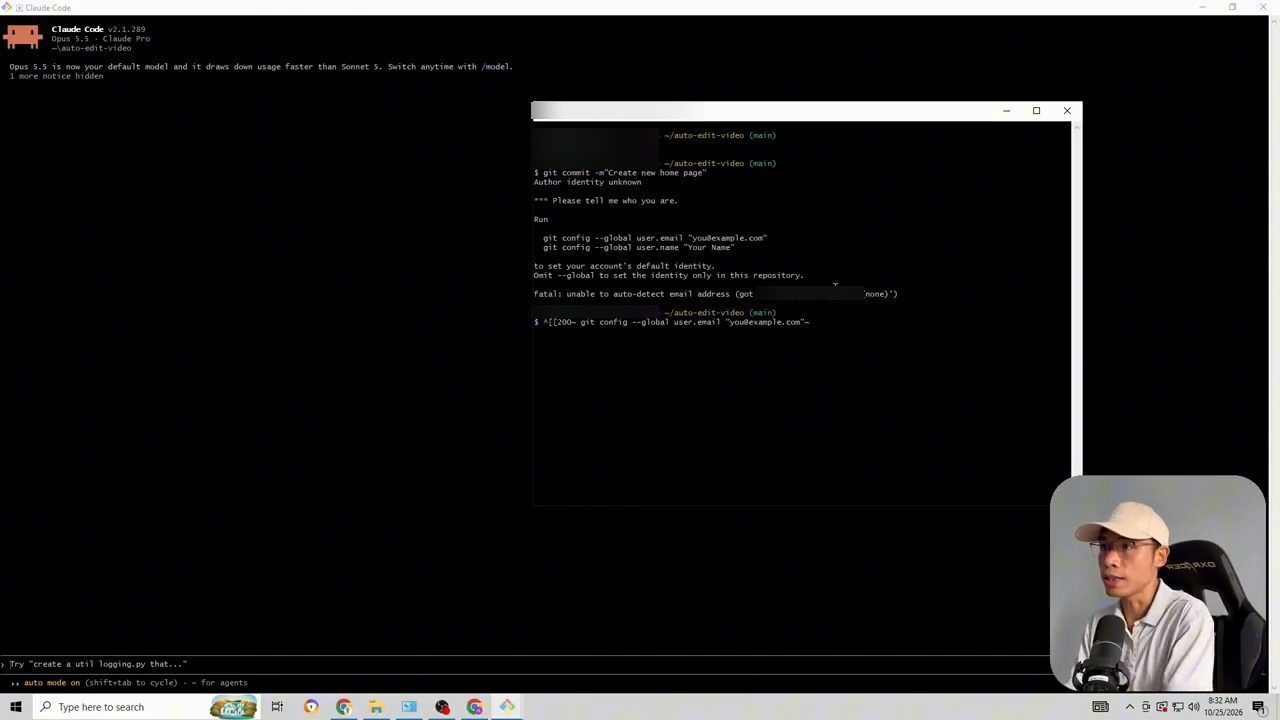
git add --all và git commit, Git trả "Author identity unknown", "Please tell me who you are" và gợi ý chạy git config --global user.email và git config --global user.name.10. Cấu hình user cho Git rồi push lên main
Hoàng Tùng giải thích: trong lần setup đầu, bạn cần config tất cả những lệnh này. Bạn hoàn toàn có thể để Claude làm việc đó, nhưng anh làm tay để bạn hiểu đằng sau Claude sẽ làm gì (theo anh, video đăng ngày 27/10/2026). Trước khi đẩy bất kỳ code nào lên GitHub, bạn phải cấu hình phần config, đó là git config global cho user name, và git config cho user email. Bạn config email của mình vào đó.
Anh nhắc lại những bước này rất đơn giản, bạn chỉ cần làm một lần duy nhất và có thể dùng từ đó về sau. Cấu hình xong user cho Git, anh chạy lại lệnh git commit lúc nãy, lần này commit thành công. Rồi anh chỉ cần gõ git push origin main để đẩy lên GitHub, và lệnh báo đã đẩy thành công (demo trong video đăng ngày 27/10/2026). Toàn bộ chuỗi lệnh anh gõ trong cửa sổ Git Bash này (thay chỗ email và tên bằng của bạn):
git add --all
git commit -m"Create new home page"
git config --global user.email "<email của bạn>"
git config --global user.name "Your Name"
git commit -m"Create new home page"
git push origin main
Anh quay lại trang GitHub và refresh. Bạn có thể thấy file index.html đã được đẩy lên GitHub thành công, với commit "Create new home page" (demo trong video đăng ngày 27/10/2026).
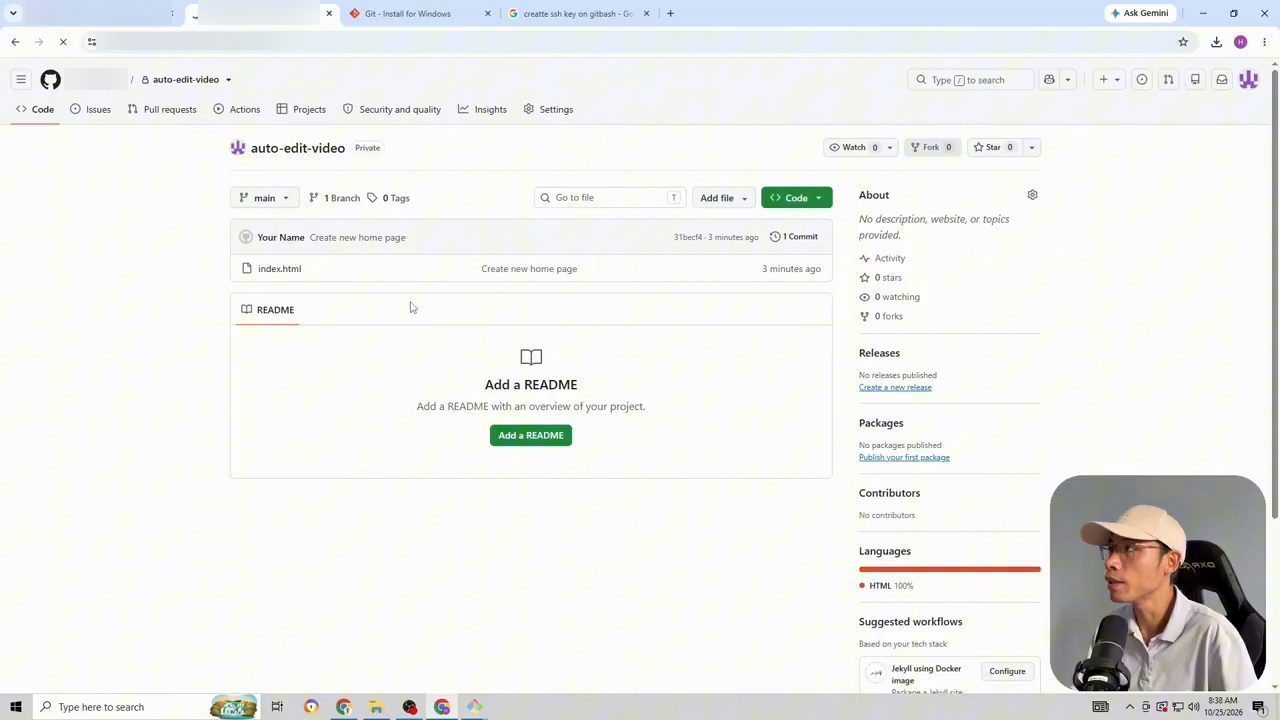
Hoàng Tùng nói đây là cách anh làm trước thời kỳ AI, khi mọi người đều phải gõ hàng chục nghìn câu lệnh như vậy để làm việc với các dự án. Thay vào đó, theo anh (video đăng ngày 27/10/2026), sau khi đã cài đặt xong, bạn dùng Claude Code để làm việc đó chỉ bằng ngôn ngữ bình thường.
11. Để Claude Code sửa file và push bằng ngôn ngữ thường
Ví dụ của Hoàng Tùng: anh bảo Claude Code sửa file index.html hiện có và thêm dòng chữ Hello World vào đó. Anh giải thích rằng trong quá trình phát triển ứng dụng bình thường, bạn cũng sẽ ra những lệnh để Claude Code phát triển theo yêu cầu của bạn, tương tự việc sửa file anh đang làm. Và trên thực tế, theo anh, Claude Code có thể tạo ra rất nhiều file khác phù hợp với dự án của bạn (video đăng ngày 27/10/2026).
Sửa file xong, anh ra lệnh cho Claude Code đẩy lên GitHub. Anh nói máy anh chưa cài bộ gõ tiếng Việt nên anh phải gõ tiếng Anh; theo anh, bạn hoàn toàn có thể gõ tiếng Việt với Claude Code như bình thường (video đăng ngày 27/10/2026). Hai yêu cầu anh gõ vào Claude Code, như trên màn hình:
change the index.html to add a text Hello World!
commit and push the new index.html to Github
Trên màn hình, Claude Code báo đã thêm một dòng "Hello World!" vào index.html, sau dòng <test> có sẵn trong file, và đề nghị bọc file trong một cấu trúc HTML đầy đủ nếu anh muốn. Với yêu cầu thứ hai, Claude Code chạy một lệnh shell, commit thay đổi với nội dung "Add Hello World! text to index.html", push lên nhánh main trên GitHub và báo "The push went through"; nó cũng nhắc Git cảnh báo về line ending kiểu Windows (CRLF), và nói đó là chuyện bình thường trên Windows (demo trong video đăng ngày 27/10/2026).
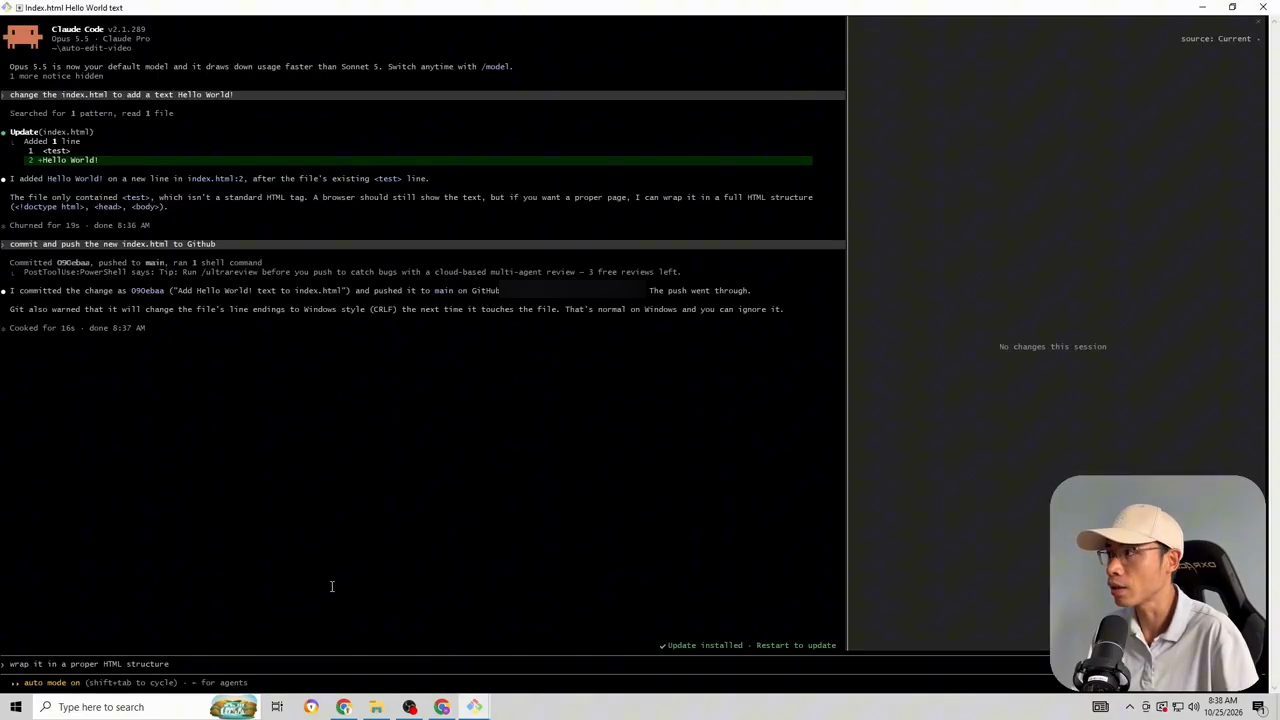
Theo Hoàng Tùng (video đăng ngày 27/10/2026), với sự phát triển của AI lúc quay video, rất nhiều công việc thủ công đã được giải quyết: trước đây lập trình viên phải gõ hàng nghìn, hàng chục nghìn dòng lệnh như thế chỉ để làm một việc duy nhất là đẩy ứng dụng lên một trạm trung chuyển như GitHub.
Anh refresh lại trang GitHub để kiểm tra, và bạn có thể thấy file đã có dòng text Hello World. Như vậy là Claude Code đã đẩy thành công file lên đây (demo trong video đăng ngày 27/10/2026). Qua đó, anh tóm lại, bạn đã học được cách kết nối đến GitHub, kéo dự án về, cũng như đẩy những tính năng trong dự án lên GitHub một cách hết sức dễ dàng bằng Claude Code.
12. Nhánh là gì và vì sao phải chia nhánh
Hoàng Tùng chia sẻ thêm một phần nữa, phần mà anh nói mọi người hay dùng: chia nhánh (branch). Bình thường, nếu chưa cài Claude Code, bạn cũng phải thao tác việc chia nhánh trên màn hình dòng lệnh. Nhưng vì đã có Claude Code, anh dùng Claude Code để bạn dễ thao tác và làm theo (theo anh, video đăng ngày 27/10/2026).
Nói đến nhánh, anh đặt câu hỏi: nhánh là gì và tại sao phải chia nhánh? Trong quá trình phát triển ứng dụng, theo anh (video đăng ngày 27/10/2026), có một vấn đề rất thường xảy ra. Một bên là hệ thống bạn đã đưa vào sử dụng, nó cần hoạt động ổn định và hiệu quả với source code bạn đã đẩy lên. Một bên là ứng dụng bạn đang phát triển trên máy để thêm tính năng, mà bạn chưa chắc đã muốn đẩy ngay lên Internet cho người dùng, vì muốn người dùng đang dùng hệ thống đang chạy tiếp tục dùng ổn định.
Thông thường, theo anh (video đăng ngày 27/10/2026), người ta chia một dự án thành các nhánh khác nhau để quản lý việc đó: một nhánh cho người dùng thật dùng trên Internet, và một nhánh để bạn phát triển trên máy, cũng như cho các hệ thống bạn dùng để kiểm thử.
13. Tạo nhánh test, đẩy lên và so sánh với main
Hoàng Tùng yêu cầu Claude Code tạo một nhánh tên test. Trên màn hình, Claude Code chạy một lệnh shell, báo đã tạo nhánh test từ main và chuyển sang nhánh đó, và nói nhánh này chỉ mới có trên máy, nếu muốn thì nó sẽ đẩy lên GitHub. Sau khi tạo nhánh test, dự án có 2 nhánh là test và main, hai nhánh code khác nhau (demo trong video đăng ngày 27/10/2026).
Anh bảo Claude đẩy nhánh test lên GitHub, với yêu cầu trên màn hình "push the test branch to GitHub". Claude Code báo đã push nhánh test lên GitHub và nhánh local giờ theo dõi origin/test (demo trong video đăng ngày 27/10/2026). Khi refresh lại dự án trên GitHub, bạn thấy có 2 nhánh. Bấm vào menu nhánh đang ghi main, nó sổ ra hai nhánh là main và test.
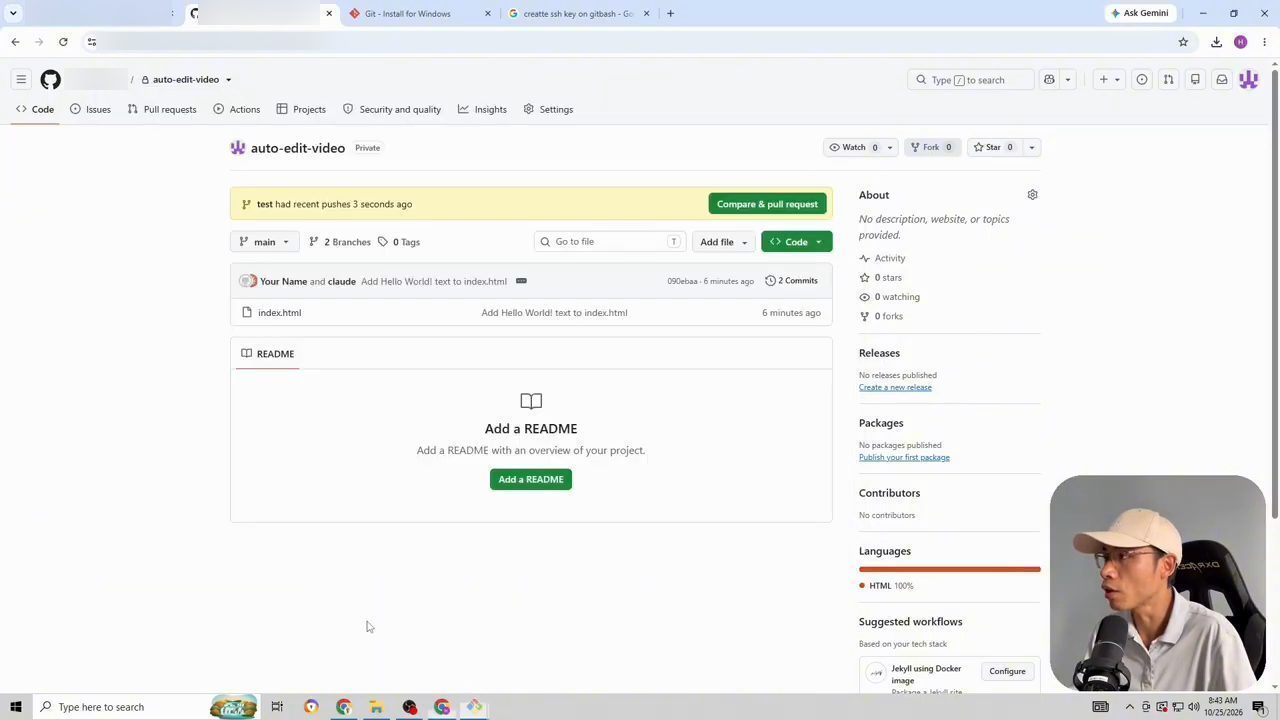
Khác biệt nằm ở đâu? Hoàng Tùng sửa nhánh test: anh thêm một dòng text "Happy New Year" và yêu cầu Claude đẩy lên nhánh test vừa tạo. Trên màn hình, yêu cầu anh đang gõ là "change index.html on test branch". Chờ một lát, Claude đã sửa file index và đẩy lên nhánh test (demo trong video đăng ngày 27/10/2026).
Lúc này, khi đứng ở nhánh main và bấm vào file index.html, bạn chỉ thấy chữ Hello World. Nhưng nếu quay lại, đổi sang nhánh test và bấm vào file index đó, bạn sẽ thấy thêm dòng chữ Happy New Year (demo trong video đăng ngày 27/10/2026).
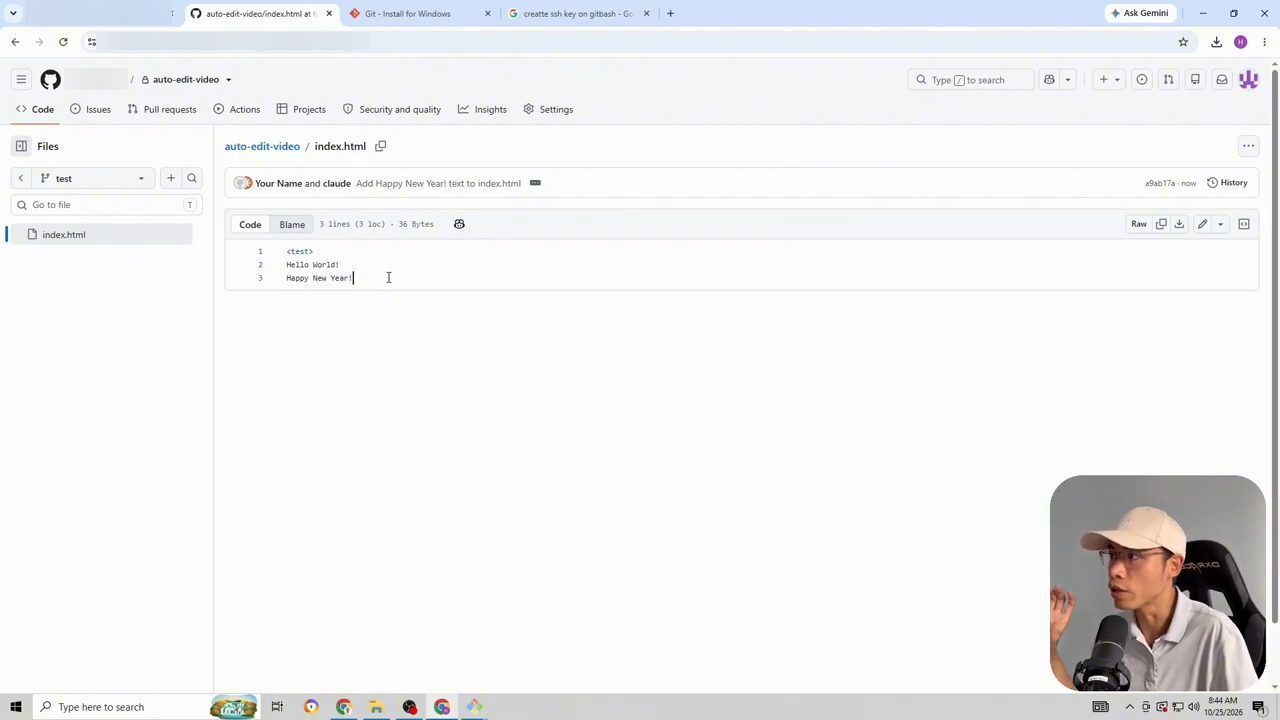
<test>, "Hello World!" và "Happy New Year!", commit "Add Happy New Year! text to index.html" của "Your Name and claude".Theo Hoàng Tùng (video đăng ngày 27/10/2026), đây có thể là phần ứng dụng bạn đang phát triển mà chưa muốn đẩy lên Internet cho người dùng. Khi đó bạn chia thành các nhánh: nhánh dành cho người dùng, ví dụ main, thì chưa cập nhật ngay; còn nhánh bạn đang phát triển thì bạn hoàn toàn có thể đẩy lên. Anh giải thích thêm: nếu bạn phát triển một hệ thống đưa vào thực tế, nhiều khả năng bạn sẽ phải có một hệ thống để kiểm thử trước khi đưa vào hệ thống thực tế cho người dùng. Đó là lý do cần dùng nhiều nhánh khác nhau để quản lý source code.
14. Tổng kết: bốn thao tác giải quyết phần lớn bài toán
Hoàng Tùng thừa nhận đây chỉ là một số câu lệnh và hướng dẫn hết sức căn bản để dùng GitHub, nhưng anh tin rằng chúng đã có thể áp dụng cho phần lớn các bài toán thực tế mà mọi người cần (theo anh, video đăng ngày 27/10/2026). Qua video, anh đã hướng dẫn cách đơn giản nhất để dùng GitHub với Claude Code: từ cài đặt, tới kéo code về hay đẩy code lên, cũng như quản lý các nhánh.
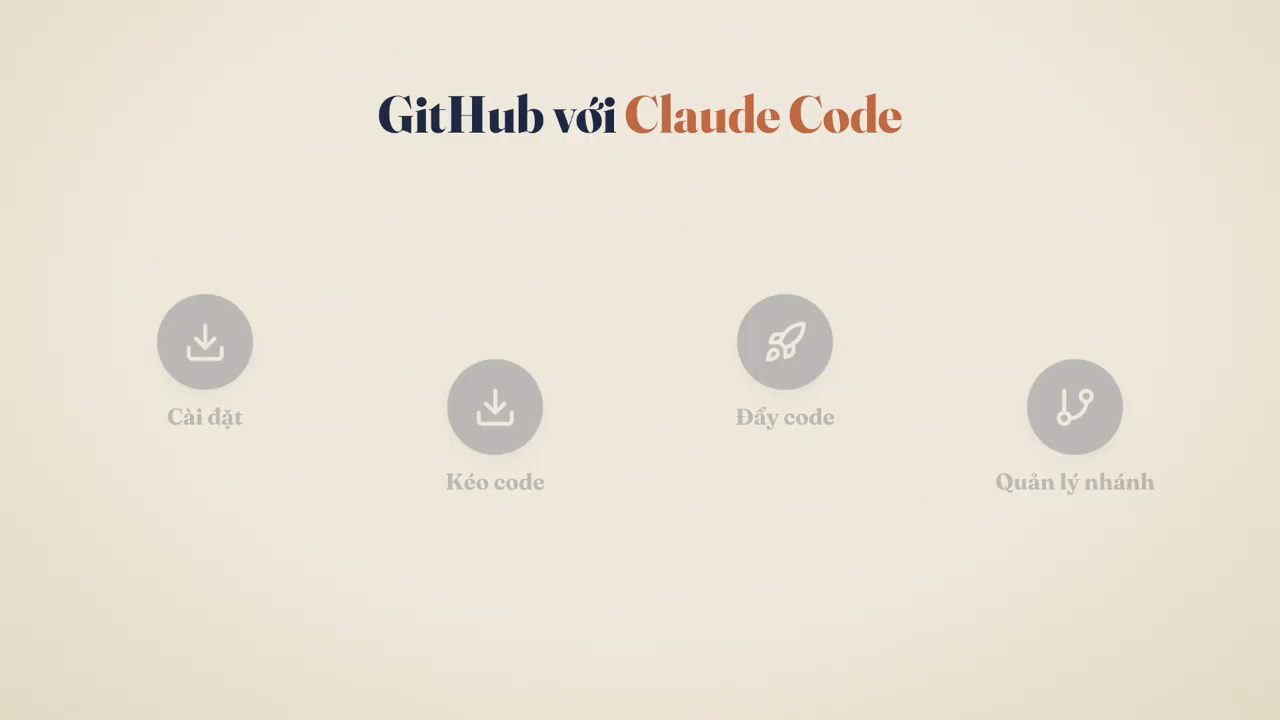
Anh nói thực tế Git và GitHub còn rất nhiều tính năng nâng cao. Nhưng theo kinh nghiệm cá nhân của anh (video đăng ngày 27/10/2026), với những kiến thức cơ bản này bạn đã hoàn toàn có thể giải quyết tới 90% các bài toán trong thực tế. Quan điểm của anh là trong thời đại AI, chúng ta không cần học quá nhiều lý thuyết: bạn chỉ cần nắm những thứ thật sự cần thiết, áp dụng, rồi học thêm khi bài toán mở rộng.
Anh kết thúc bằng lời cảm ơn người xem đã quan tâm theo dõi.
Nguồn và liên kết 11 nguồn
- Tên gốc: Học GitHub với Claude Code cho người mới trong 19 phút
- Sự kiện: YouTube
- Video gốc: https://www.youtube.com/watch?v=wLnHiS0XaXs youtube.com
- Kênh YouTube Hoang Tung AI (Hoàng Tùng): youtube.com/channel/UCEQXnQUblyrS9C2qmgGFmmw youtube.com
- Trang cài Git cho Windows trên git-scm.com, trang anh dùng trong video (đọc ngày 29/10/2026): git-scm.com/install/windows git-scm.com
- GitHub Docs, "Generating a new SSH key and adding it to the ssh-agent", có lệnh
ssh-keygen -t ed25519(đọc ngày 29/10/2026): docs.github.com/.../generating-a-new-ssh-key-and-adding-it-to-the-ssh-agent docs.github.com - GitHub Docs, "Adding a new SSH key to your GitHub account" (đọc ngày 29/10/2026): docs.github.com/.../adding-a-new-ssh-key-to-your-github-account docs.github.com
- GitHub Docs, "Cloning a repository" (đọc ngày 29/10/2026): docs.github.com/.../cloning-a-repository docs.github.com
- GitHub Docs, "Setting your username in Git" (đọc ngày 29/10/2026): docs.github.com/.../setting-your-username-in-git docs.github.com
- GitHub Docs, "Branches" (đọc ngày 29/10/2026): docs.github.com/.../about-branches docs.github.com
- Claude Code Docs, Overview (đọc ngày 29/10/2026): code.claude.com/docs/en/overview code.claude.com
Related talks

Tự build công cụ phát hiện video AI bằng Codex
Matt Wolfe · Matt Wolfe · 20 min
Matt Wolfe dùng ChatGPT và Codex build một AI slop detector, thử Gemini rồi Sightengine, đo độ chính xác, chi phí và mở code trên GitHub.
Dùng Jev cùng Claude Code: System 1 cho coding agent
Ray Amjad · Ray Amjad · 27 min
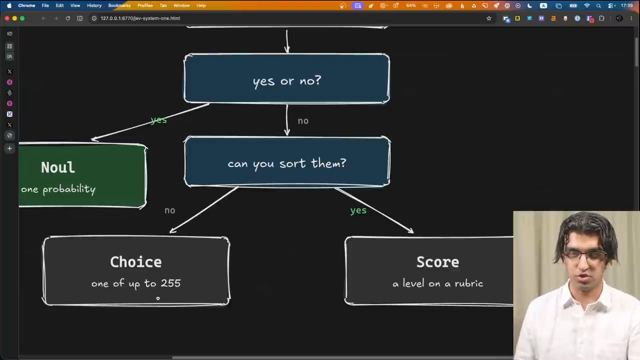
Jev là model System 1 chấm xác suất cho các lựa chọn; Ray Amjad ghép nó với Claude Code để chọn skill, kiểm thử, lint, tìm code smell và review code rẻ.

MCP server cho GitHub Copilot, giải thích đơn giản
Chetan Ghate · CodeSnippet by Chetan · 13 min
MCP là gì, vì sao Copilot cần nó để với tới GitHub, Jira, Datadog, và cách cài GitHub MCP server trong VS Code rồi dùng nó tóm tắt issue.