Antigravity cho người mới: project, plan, đổi model, /grill-me, @ và chuẩn bị publish
Build một to-do app Node.js trong Antigravity từ một prompt: tạo project, đọc plan, đổi model, /grill-me, @ references, chuẩn bị publish lên Google Cloud.
✓ Đã duyệt độc lập · cập nhật 21/10/2026 · 20 min
1. Một tuần với Antigravity và con số 85%
Mikey kể rằng anh đã dùng thử Antigravity, IDE có agent của Google, trong suốt tuần vừa qua. Điều làm anh bất ngờ nhất, theo video đăng ngày 24/09/2026, là bạn không cần biết code mới lấy được thứ gì đó thật sự dùng được từ nó. Vì vậy anh tự đặt cho mình một giới hạn: 14 phút, để xem một người hoàn toàn mới có thể học được bao nhiêu về công cụ này trong khoảng thời gian đó. Kết quả, theo anh, là 14 phút đủ để đi qua khoảng 85% những gì phần lớn mọi người sẽ cần tới từ Antigravity. (Tiêu đề video ghi 19 phút, vì đó là độ dài cả video.)
Anh cũng nói ngay từ đầu rằng gần như ai cũng bị kẹt ở đúng một điểm giống nhau khi mở Antigravity lần đầu. Phần tiếp theo của video bắt đầu chính từ điểm đó.

2. Chỗ gần như ai cũng kẹt: chưa tạo project
Theo Mikey, việc người mới bị kẹt không hẳn là lỗi của họ. Theo video đăng ngày 24/09/2026, Antigravity không làm được gì cho tới khi bạn tạo một project rồi trỏ nó vào một thư mục trên máy tính. Đây là một bước nhỏ tới mức rất dễ bỏ qua mà không nhận ra. Và nếu bạn bỏ qua nó, agent chỉ ngồi im, không làm gì cả. Nhìn từ bên ngoài, trông như công cụ bị hỏng, trong khi thực ra bạn chỉ thiếu đúng một cú click lúc setup.
3. Lộ trình của video: từ một prompt tới bước chuẩn bị publish
Vì thế Mikey bắt đầu từ chính bước setup này. Sau đó anh sẽ build một to-do app chạy được bằng Node.js chỉ từ một prompt viết bằng tiếng Anh thông thường: không file setup, không boilerplate, chỉ mô tả thứ anh muốn. Trên đường đi, anh cũng giới thiệu vài tính năng vượt ra ngoài chuyện chỉ gõ prompt.
Anh thừa nhận rằng để một agent làm việc trực tiếp bên trong project của mình lúc đầu có thể thấy hơi không thoải mái. Nhưng Antigravity xử lý chuyện này theo cách cho bạn nhìn thấy rõ hơn agent đang làm gì. Bạn không chỉ trao quyền điều khiển rồi ngồi hy vọng mọi chuyện ổn.
Tới cuối video, Mikey sẽ cho thấy cách đưa chính project đó đi xa hơn: chuẩn bị publish nó qua Google Cloud, thay vì chỉ để nó chạy trên máy của bạn. Anh nói rõ: xem xong bạn sẽ không biết hết mọi thứ Antigravity làm được, nhưng bạn sẽ biết phần thật sự đáng học, và đó là tất cả những gì bạn cần để bắt đầu build thứ của riêng mình.
4. Agent sống trong editor, không phải trợ lý gõ code
Mikey nhận xét rằng rất nhiều công cụ AI coding nghe na ná nhau khi bạn mới nghe tới, nên Antigravity có thể hơi khó hiểu lúc đầu. Cách dễ nhất để hiểu nó là đừng nghĩ về nó như một coding assistant, mà nghĩ về nó như một agent có thể thật sự làm việc bên trong project thay cho bạn.
Hình dung đơn giản nhất: Antigravity là một AI agent sống trong editor. Bản thân IDE được build trên nền VS Code, còn agent nằm trong một panel ở bên phải màn hình. Bạn mô tả thứ muốn build hoặc muốn đổi, và agent làm việc trực tiếp trong thư mục project. Nó có thể lập plan cho task, tạo hoặc sửa bao nhiêu file tùy cần, chạy lệnh terminal, rồi báo lại cho bạn những gì nó đã làm.
Bạn vẫn ở trong vòng làm việc. Trước khi agent bắt đầu thay đổi gì, bạn có thể xem lại plan nó tạo và chắc chắn rằng nó hiểu đúng task. Khi làm xong, tất nhiên bạn xem lại kết quả và quyết định bước tiếp theo.
Vì vậy, theo Mikey, nó hoạt động khá khác so với GitHub Copilot, nơi AI chủ yếu giúp hoàn thành code trong lúc bạn gõ. Nó cũng không phải một cửa sổ chat riêng đưa cho bạn các khối code để tự copy rồi dán. Antigravity làm việc thẳng trên các file trong project của bạn, và đó là điều khiến cách tiếp cận agent này hữu ích khi bản build bắt đầu lớn dần.
5. Tải, cài và đăng nhập
Để bắt đầu, Mikey vào antigravity.google.com và tải bản cài phù hợp với máy của bạn. Lần đầu mở Antigravity, bạn đăng nhập bằng tài khoản Google. Theo video đăng ngày 24/09/2026, không cần thẻ tín dụng, không có danh sách chờ, và Antigravity khi đó được dùng miễn phí. (Tính đến 10/2026, trang Pricing chính thức vẫn liệt kê một gói cho cá nhân giá $0/tháng; giới hạn sử dụng của từng gói có thể thay đổi theo thời gian.)
Mikey cũng nói thẳng cảm giác chung khi mở một công cụ coding mới: vài phút đầu bạn như đang nhìn vào khoảng 20 panel khác nhau và cố đoán xem panel nào mới thật sự quan trọng. Antigravity dễ hơn một khi bạn nắm được bố cục cơ bản, vì phần lớn giao diện sẽ trông quen nếu bạn từng thấy VS Code.
6. Bố cục giao diện: quen thuộc nếu bạn từng dùng VS Code
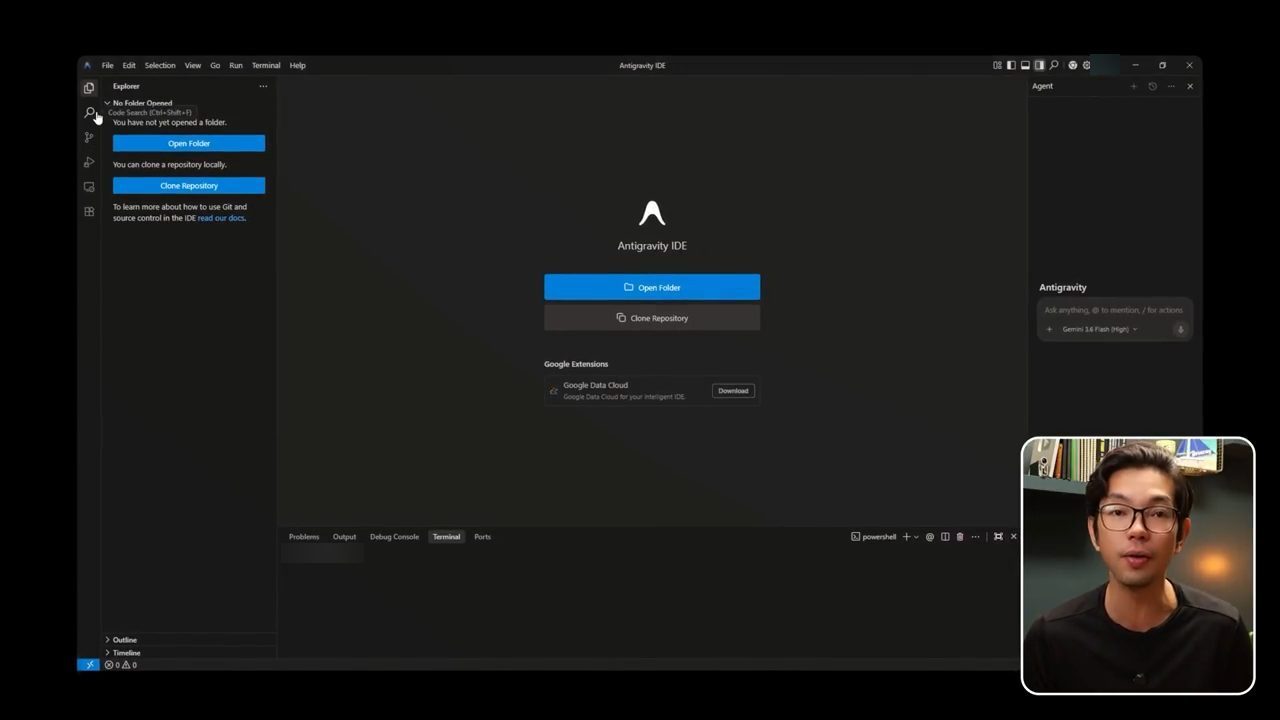
Vì giao diện được build trên nền VS Code, file explorer nằm ở bên trái, editor chính ở giữa, và terminal chạy dọc phía dưới. Khác biệt lớn nhất là agent side panel ở bên phải: đây là nơi bạn trò chuyện với AI và quản lý công việc mà nó đang làm.
Ở đáy panel đó là ô chat input, nơi bạn gõ chỉ dẫn. Ngay bên cạnh là model selector, cho biết model Gemini nào đang được dùng. Phía trên là vùng hội thoại, nơi agent hiển thị câu trả lời, plan và mọi artifact nó tạo ra trong lúc làm một task.
Ở sidebar bên trái, bạn còn thấy danh sách các cuộc hội thoại. Mỗi lần bắt đầu một task mới cho agent, Antigravity tạo thêm một mục hội thoại ở đó. Bạn có thể mở lại các hội thoại cũ sau này, hoặc tiếp tục làm việc trên cùng một thread thay vì bắt đầu lại từ đầu.
7. Projects: cấp quyền thư mục trước khi gửi prompt
Một điều quan trọng cần hiểu trước khi gửi bất kỳ prompt nào là projects. Agent cần một project trước khi có thể làm bất cứ việc gì, vì project chính là thứ cho Antigravity biết nó được phép truy cập những thư mục nào. Nếu bạn chưa tạo project, ô chat input sẽ không cho agent chạy (theo video đăng ngày 24/09/2026). Mỗi thư mục project bạn chỉ cần setup một lần, sau đó gửi task bình thường.
Mikey cho rằng cách tốt nhất để hiểu Antigravity là giao cho nó một thứ có thật để build. Một to-do app đơn giản rất hợp ở đây: project đủ nhỏ để theo dõi, nhưng vẫn thể hiện đủ cả workflow, từ tạo project cho tới chạy kết quả hoàn chỉnh.
Các bước anh làm: bấm vào biểu tượng thư mục có dấu cộng ở sidebar bên trái, chọn New Project, rồi bấm Add Folder. Anh chọn một thư mục trên máy tên là to-do app, và khi đã thêm xong thì bấm Create. Anh nhắc lại: mỗi thư mục project chỉ cần làm việc này một lần.
8. Prompt 1: một to-do app bằng Node.js
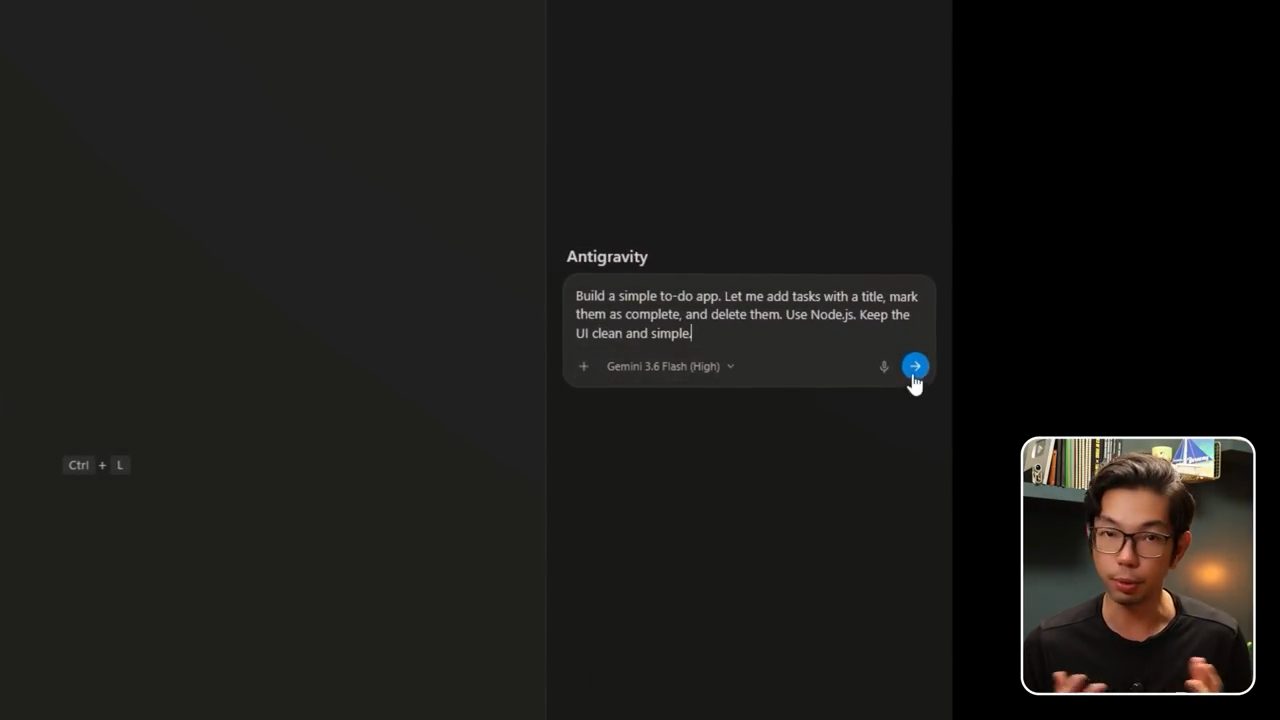
Khi project đã sẵn sàng, Mikey vào ô chat input ở đáy agent side panel và nhập prompt đầu tiên, rồi bấm Enter:
Build a simple to-do app. Let me add tasks with a title, mark them as complete, and delete them. Use Node.js. Keep the UI clean and simple.
9. Đọc plan, duyệt, rồi xem agent làm việc
Trước khi viết dòng code nào, Antigravity đưa ra plan cho thấy nó định xử lý task ra sao. Mikey khuyên dành một chút thời gian đọc kỹ plan trước khi duyệt. Bắt được một hiểu lầm ở bước lập plan dễ hơn rất nhiều so với phải sửa nó sau khi agent đã đổi nhiều file.
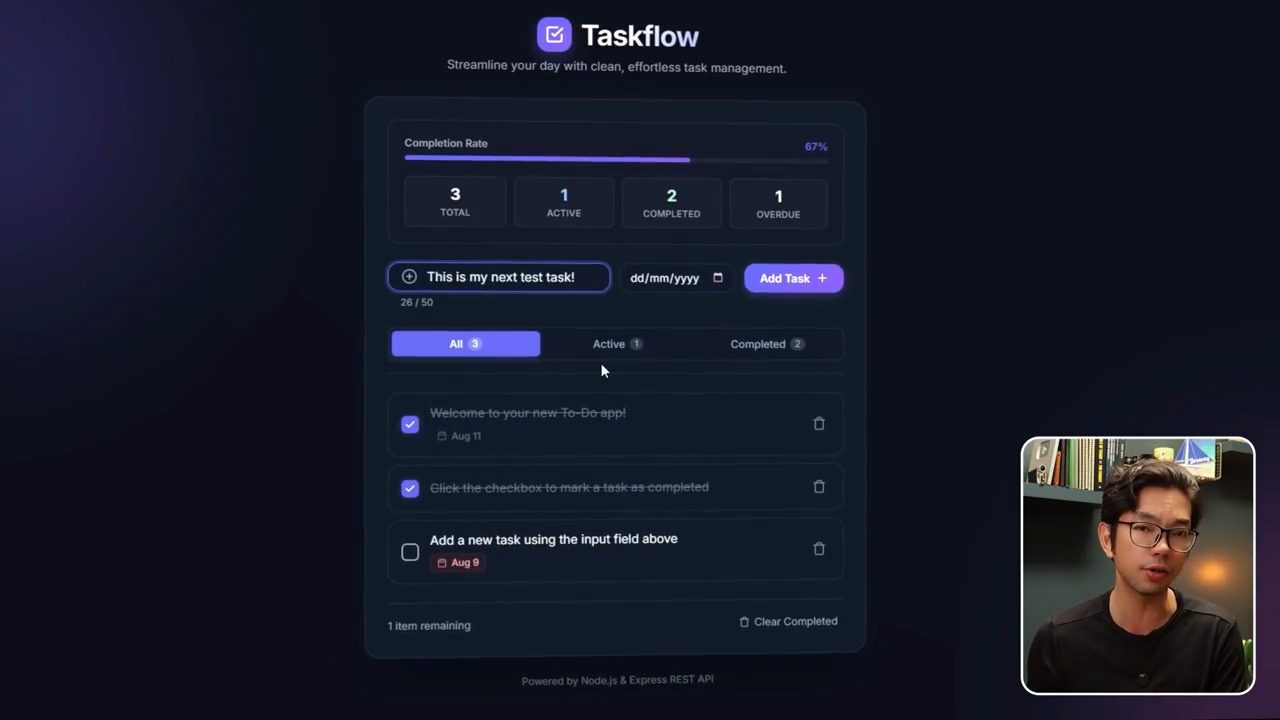
Plan trên màn hình mô tả một ứng dụng to-do chạy trên server Node.js Express với các REST API endpoint (/api/todos), lưu task vào data/todos.json để task còn nguyên sau khi khởi động lại server, có sẵn vài task mẫu. Các endpoint gồm lấy toàn bộ task, thêm task mới theo title, bật tắt trạng thái completed, xóa một task, và xóa hàng loạt các task đã xong. Phần giao diện được mô tả với hiệu ứng glassmorphism nhẹ, chuyển động CSS mượt, điểm nhấn gradient tím, phím Enter để thêm task, bộ lọc All, Active, Completed và nút "Clear completed".
Khi plan trông ổn, bạn duyệt nó và agent bắt đầu đi qua từng bước. Bạn có thể xem nó tạo file, chạy lệnh terminal, và báo tiến độ ngay trong side panel: trên màn hình lần lượt hiện các dòng như "Edited index.html", "Edited style.css", "Editing app.js". Khi xong, agent liệt kê các file của project: server.js (backend Express REST và lưu trữ), package.json, public/index.html, public/style.css, public/app.js, báo server đang chạy ở http://localhost:3000 và để lại một file walkthrough.md.
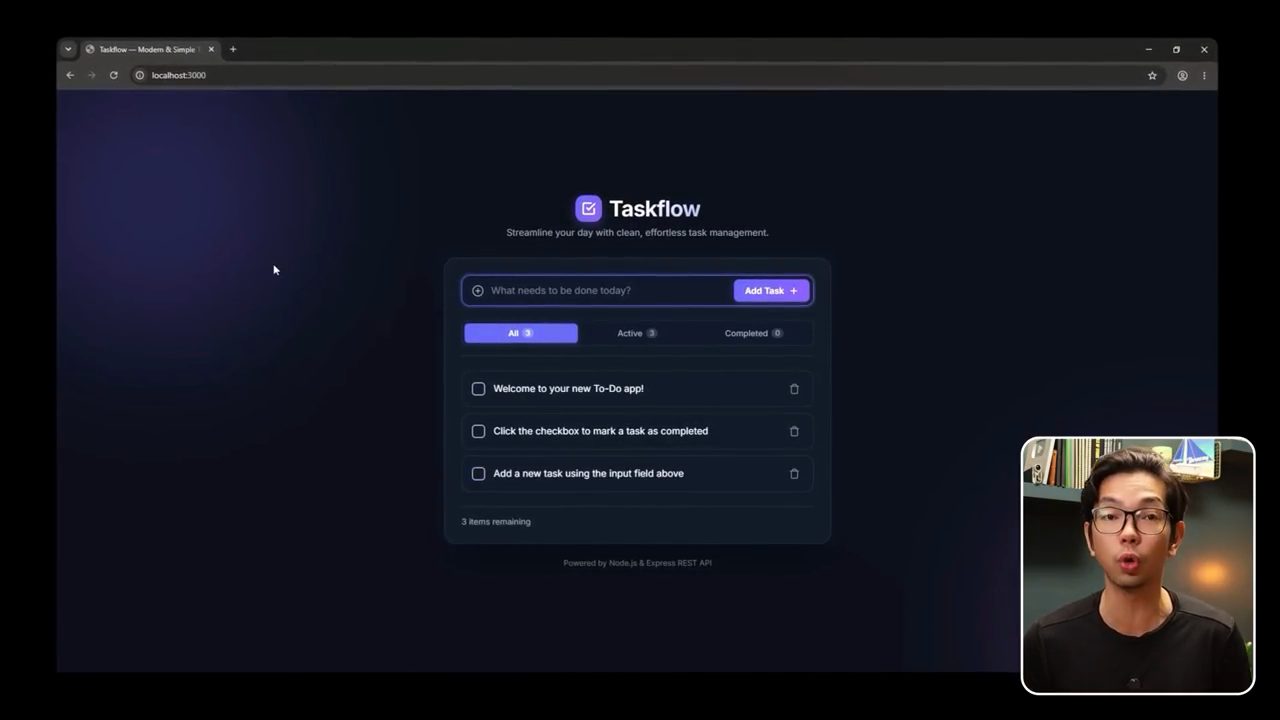
Mikey chạy app từ terminal rồi mở nó trong trình duyệt. Anh xác nhận to-do app chạy đúng như yêu cầu: thêm task, đánh dấu hoàn thành và xóa task. Đây là workflow cơ bản của Antigravity mà anh sẽ dùng lại suốt phần còn lại của video.
10. Đổi model theo độ khó của task
Khi đã bắt đầu build, bạn sẽ nhận ra không phải task nào cũng cần cùng một mức suy luận. Một thay đổi UI nhỏ có khi chỉ mất vài giây, trong khi một quyết định kiến trúc lớn hơn có thể được lợi từ một model dành nhiều thời gian suy nghĩ về vấn đề. Vì thế Antigravity cho bạn đổi model bất cứ lúc nào task cần.
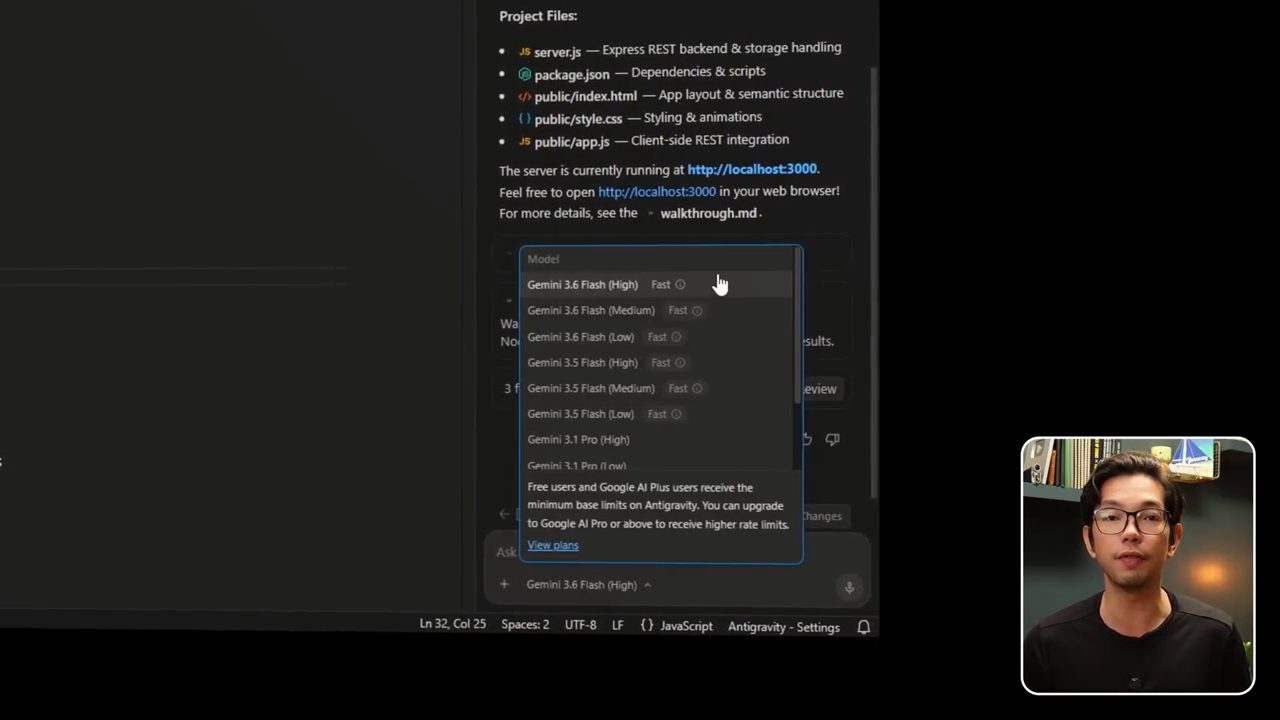
Model selector nằm ở đáy agent side panel, cạnh biểu tượng dấu cộng. Bấm vào đó, bạn thấy danh sách model trong menu thả xuống. Mikey mô tả các lựa chọn như sau, theo video đăng ngày 24/09/2026:
- Gemini 3.6 Flash là model mặc định, và với phần lớn task coding hằng ngày, đó thường là chỗ nên ở lại.
- Gemini 3.6 Pro (tên anh nói) hợp hơn với các việc phức tạp, nhiều bước, nơi khả năng suy luận mạnh quan trọng, đổi lại có thể lâu hơn và tốn nhiều credit hơn.
- Gemini 3.5 Flash Lite nằm ở đầu nhẹ của dải, hợp với các thay đổi nhanh, ít rủi ro, khi tốc độ quan trọng hơn suy luận sâu.
Trên màn hình, menu Model trong video (đăng ngày 24/09/2026) liệt kê Gemini 3.6 Flash ở ba mức High, Medium, Low, Gemini 3.5 Flash ở ba mức High, Medium, Low, và Gemini 3.1 Pro ở mức High và Low; dòng chú thích dưới menu ghi rằng người dùng miễn phí và người dùng Google AI Plus nhận hạn mức cơ bản tối thiểu trên Antigravity, còn nâng lên Google AI Pro trở lên thì có hạn mức cao hơn.
Mikey cũng nói chẳng có gì sai khi đổi model giữa chừng một project. Bạn có thể dùng Flash cho phần lớn app, rồi chuyển sang một model suy luận mạnh hơn khi gặp một con bug cứng đầu hoặc cần giúp đỡ với một quyết định kỹ thuật phức tạp.
11. Prompt 2: thêm due date cho mỗi task
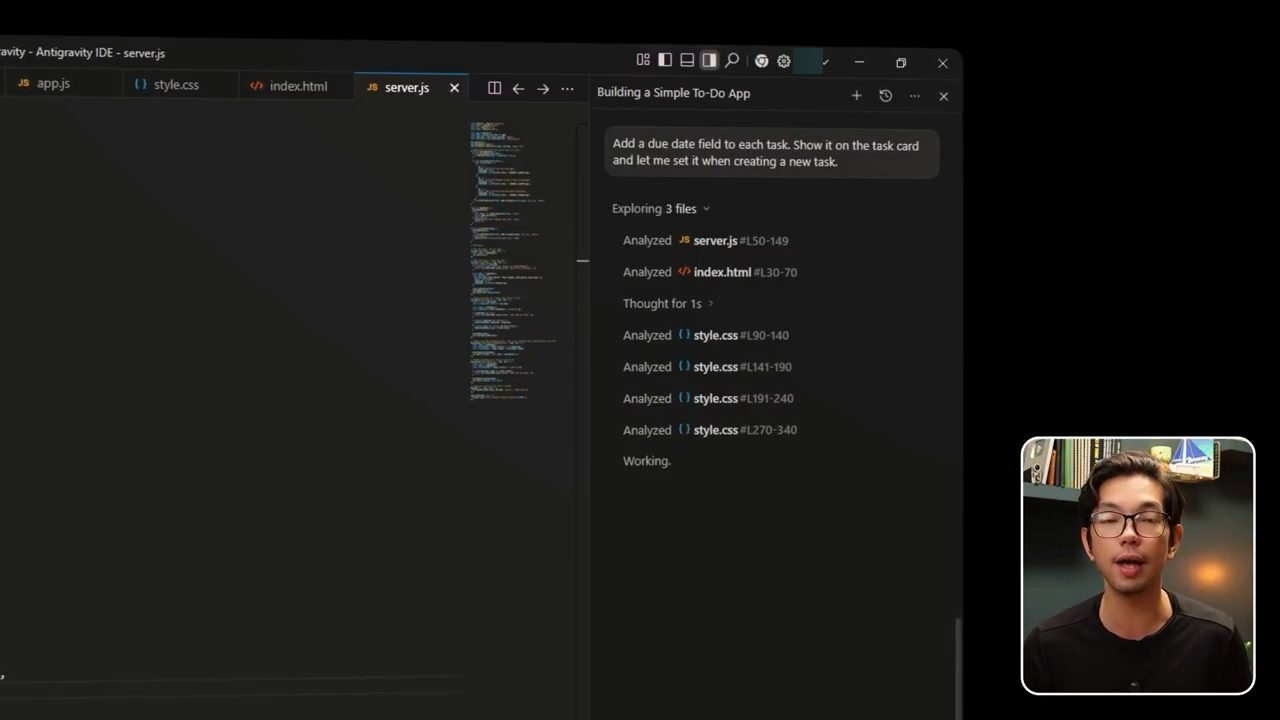
Với lượt này, Mikey chuyển khỏi Gemini 3.6 Flash rồi gửi thêm một cập nhật cho chính to-do app đó bằng prompt sau:
Add a due date field to each task. Show it on the task card and let me set it when creating a new task.
Trên màn hình, agent bắt đầu bằng việc khám phá ba file: nó phân tích từng đoạn của server.js, index.html và nhiều đoạn của style.css trước khi sửa. Khi agent làm xong, bạn test kết quả và so xem nó xử lý task ra sao.
Điều chính cần nhớ, theo Mikey, là bạn không phải gắn với một model cho cả project. Hãy chọn model hợp với việc bạn đang giao cho nó.
12. /grill-me: để agent hỏi lại trước khi build
Đôi khi phần khó nhất không phải là bắt agent build, mà là khiến nó hiểu chính xác ý bạn trước khi bắt đầu. Một yêu cầu có thể nghe rất rõ trong đầu bạn, nhưng nếu có nhiều cách hiểu, agent có thể chọn một cách chẳng khớp gì với điều bạn nghĩ.
Đó là lúc /grill-me có ích. Khi đặt nó trước chỉ dẫn, agent không lao thẳng vào build. Nó xem task trước, tìm những phần chưa rõ, rồi hỏi bạn những câu hỏi có trọng tâm trước khi viết dòng code nào. Theo Mikey, cách này đặc biệt hữu ích cho các tính năng phức tạp hoặc mở: có thể có nhiều phương án layout hợp lý, hướng thiết kế chưa được xác định, hoặc một giả định sai có thể khiến bạn phải làm lại một phần lớn project. Trả lời các câu hỏi đó ngay từ đầu thường đưa bạn tới gần kết quả mong muốn hơn nhiều ngay ở lượt đầu tiên.
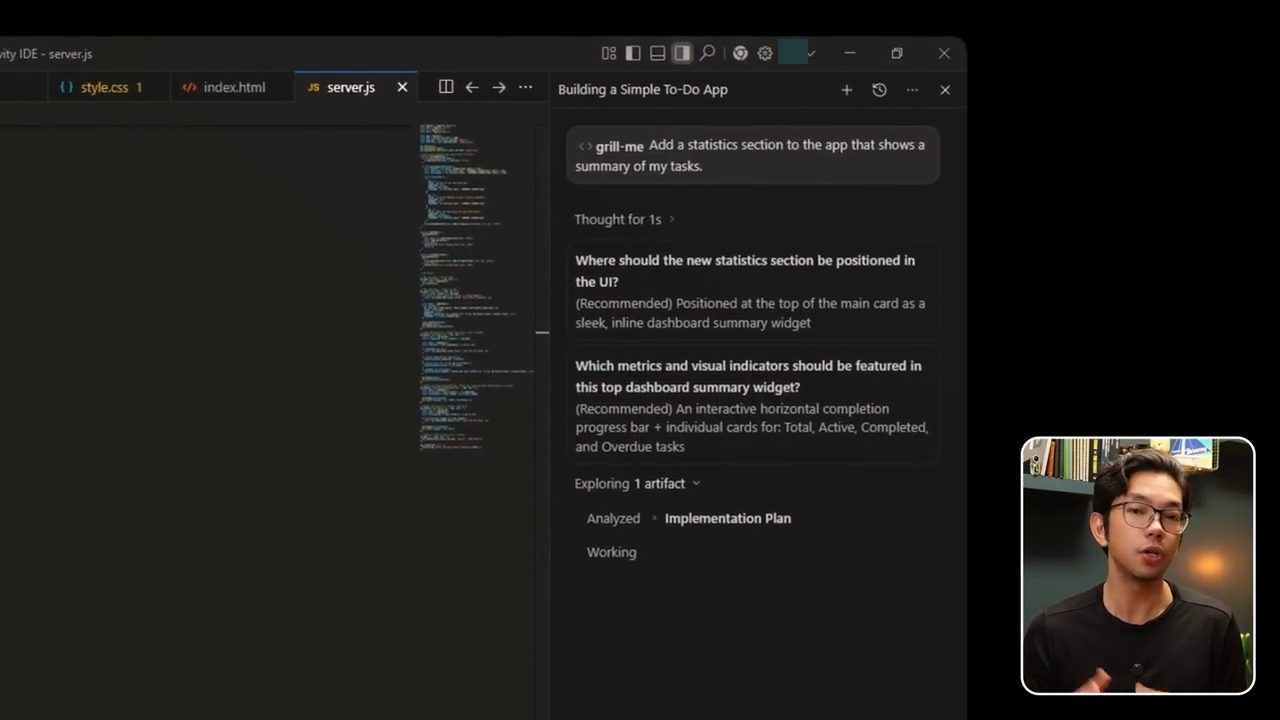
Mikey gõ /grill-me (trong ô chat nó hiện thành một chip "grill-me" ở đầu prompt), rồi tiếp theo là:
Add a statistics section to the app that shows a summary of my tasks.
Như trên màn hình, thay vì build ngay phần thống kê, agent quay lại hỏi anh hai câu về layout và thiết kế. Câu thứ nhất: phần thống kê mới nên đặt ở đâu trong UI, với các lựa chọn: đặt ở đầu card chính như một widget tóm tắt gọn (được đánh dấu Recommended), đặt trong một card riêng phía trên hoặc phía dưới danh sách to-do, trình bày theo layout cạnh nhau (chỉ desktop) hoặc một panel thu gọn được, hoặc tự viết câu trả lời. Câu thứ hai: nên hiển thị những chỉ số và chỉ báo trực quan nào, với gợi ý là một thanh tiến độ hoàn thành nằm ngang cộng các card riêng cho Total, Active, Completed và Overdue.
Mikey trả lời cả hai câu, và agent dùng các câu trả lời đó khi bắt tay làm tính năng. Anh chỉ ra rằng kết quả cụ thể hơn hẳn, vì agent không phải tự quyết thay bạn những điểm đó. Với task đơn giản, có lẽ bạn sẽ không cần /grill-me. Nhưng khi một yêu cầu có thể được build theo vài cách khác nhau một cách hợp lý, nó có thể giúp bạn khỏi phải sửa lại toàn bộ sau đó.
13. @ references: khoanh đúng file cần sửa
Khi bạn bắt đầu làm những thay đổi nhỏ hơn trong project, có một tính năng khác trở nên rất hữu ích. Không phải lúc nào bạn cũng muốn agent lục cả codebase chỉ để cập nhật một file nhỏ, cụ thể, nhất là khi bạn đã biết chính xác chỗ cần đổi. Đó là lúc dùng @ references.
Gõ ký tự @ trong ô chat input, một picker mở ra liệt kê các file và thư mục trong project. Từ đó bạn chọn file muốn Antigravity tập trung vào, và file đó được thêm thẳng vào prompt như context chính cho yêu cầu này. Cách này cho bạn kiểm soát chặt hơn nhiều với lần sửa, vì agent đã biết mình phải làm trong file nào trước khi bắt đầu lập plan. Theo Mikey, nó đặc biệt hữu ích cho các thay đổi front-end nhỏ, hay bất cứ thứ gì rõ ràng thuộc về một phần của project.
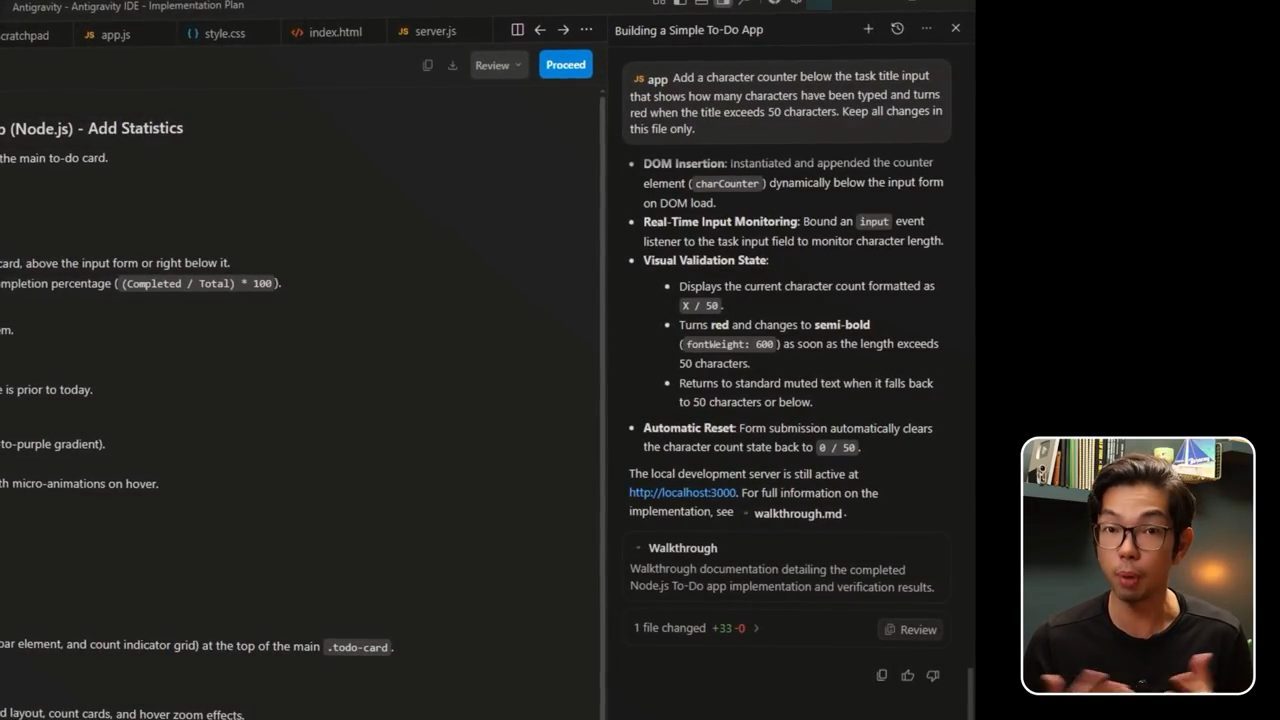
Anh thử ngay trên to-do app: gõ @, chọn app.js từ file picker (trong ô chat nó hiện thành chip "app"), rồi gửi prompt yêu cầu Antigravity thêm một bộ đếm ký tự bên dưới ô nhập title của task. Prompt cũng nói bộ đếm phải hiện số ký tự đã gõ, chuyển sang màu đỏ khi title vượt quá 50 ký tự, và giữ mọi thay đổi chỉ trong app.js:
Add a character counter below the task title input that shows how many characters have been typed and turns red when the title exceeds 50 characters. Keep all changes in this file only.
Gửi xong, agent có cả chỉ dẫn lẫn đúng file nó cần làm. Mikey cho thấy nó áp dụng hành vi front-end mới ngay trong app.js mà không chạm vào các phần không liên quan của project. Báo cáo của agent liệt kê: chèn phần tử charCounter vào DOM ngay dưới form nhập, gắn event input để theo dõi độ dài, hiện số ký tự dạng X / 50, chuyển sang đỏ và đậm hơn (fontWeight: 600) khi vượt 50 ký tự rồi trở lại màu thường khi về 50 trở xuống, và tự reset về 0 / 50 sau khi submit. Tổng cộng: 1 file thay đổi, thêm 33 dòng.
Khi project lớn dần, đây là một thói quen đơn giản đáng dùng mỗi khi bạn biết chính xác thay đổi thuộc về đâu. Nó giữ phạm vi rõ ràng và giúp các lần sửa có mục tiêu dễ quản lý hơn nhiều.
14. Prompt 5: chuẩn bị publish lên Google Cloud
Mikey nói rằng làm app chạy được trên máy chỉ là một phần của quá trình, vì tới một lúc nào đó bạn sẽ muốn chuẩn bị publish. Antigravity giúp được cả việc này, vì agent có quyền dùng terminal và có thể làm phần setup cloud ngay trong cùng môi trường.
Vì chạy được lệnh terminal một cách tự động, Antigravity có thể tương tác trực tiếp với Google Cloud Platform qua bộ công cụ GCP CLI. Theo Mikey (video đăng ngày 24/09/2026), nó có thể tạo cloud project, cấu hình Cloud Run, build container image, và xử lý phần setup liên quan tới deploy theo đúng cách một developer thật làm từ command line. Anh cũng nhắc rằng Google có một codelab chính thức hướng dẫn deploy từ Antigravity lên hạ tầng serverless của Google Cloud, nên theo anh (video đăng ngày 24/09/2026) workflow này được hỗ trợ chính thức.
Với app của mình, Mikey gửi prompt:
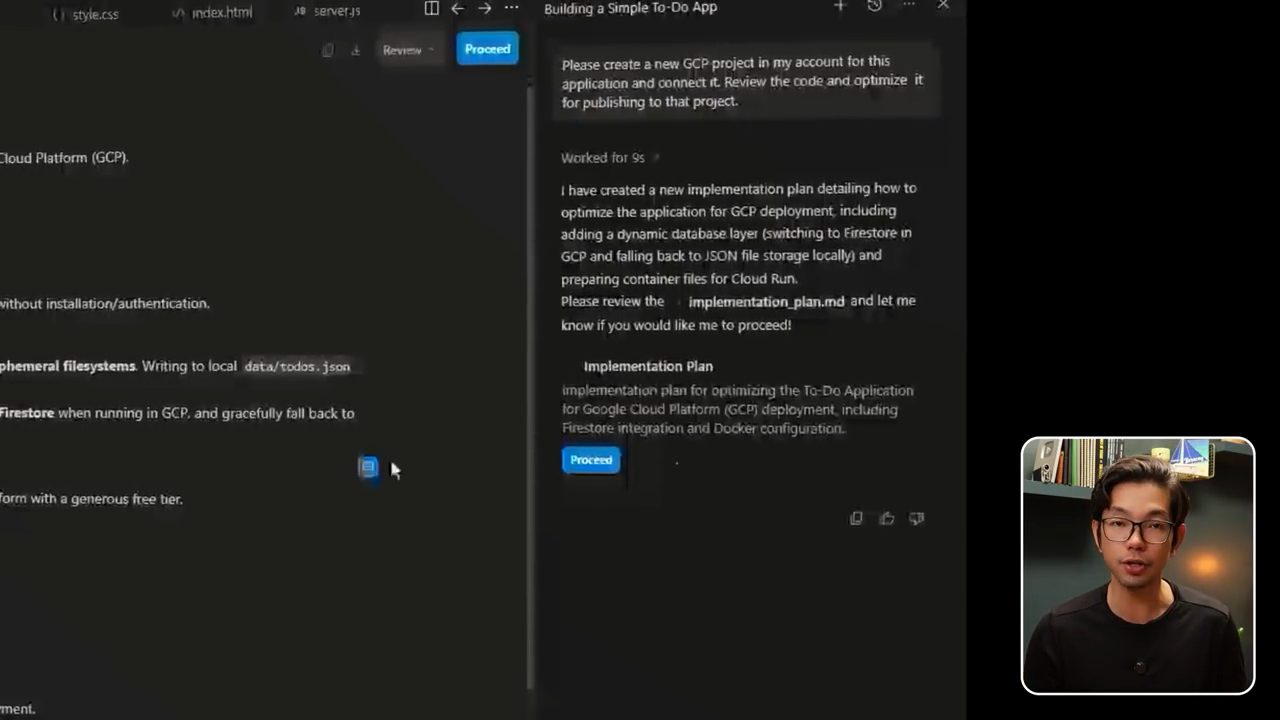
Please create a new GCP project in my account for this application and connect it. Review the code and optimize it for publishing to that project.
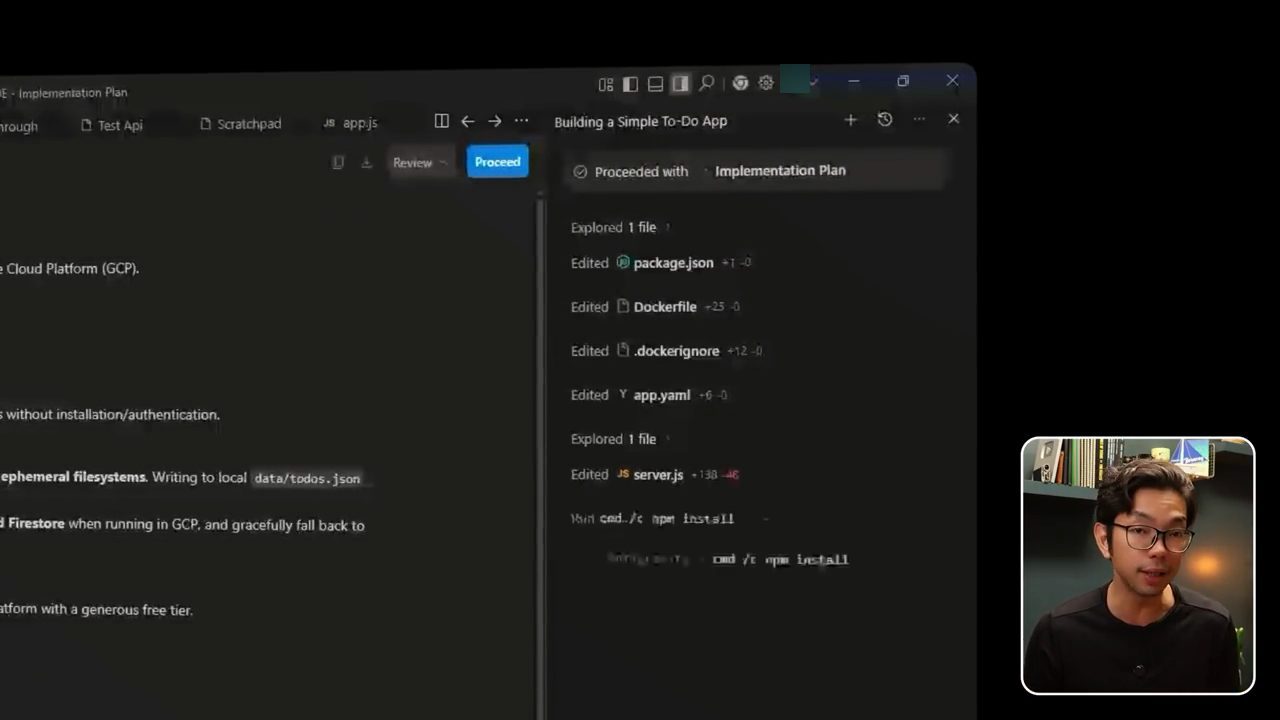
Trước khi thay đổi bất cứ gì, Antigravity đưa ra plan cho phần setup GCP. Trên màn hình, agent báo nó đã tạo một implementation plan mới về cách tối ưu app cho việc deploy lên GCP: thêm một lớp database động (dùng Firestore khi chạy trên GCP và quay về lưu file JSON khi chạy local) và chuẩn bị các file container cho Cloud Run, rồi hỏi anh có muốn tiếp tục không. Mikey đọc plan trước, duyệt nó, rồi cho xem agent bắt đầu chạy các lệnh CLI và các bước cấu hình cần thiết trong terminal. Trong cùng task đó, agent cũng xem lại code hiện có và chuẩn bị nó cho việc deploy: trên màn hình là các dòng sửa package.json, Dockerfile, .dockerignore, app.yaml, server.js và lệnh cmd /c npm install.
Mikey nói rõ anh chỉ cho xem quá trình setup, không cho xem app cuối cùng chạy live trên GCP. Tạo tài khoản GCP, bật billing và hoàn tất toàn bộ quá trình deploy lên Cloud Run sẽ vượt khỏi phạm vi một bài hướng dẫn cho người mới. Mục tiêu ở đây chỉ là cho thấy cùng workflow dựa trên prompt mà anh dùng để build app cũng mang sang được bước setup cho việc publish.
15. Những lỗi người mới hay mắc
Theo Mikey, Antigravity có thể khiến việc build trở nên dễ tới bất ngờ, nhưng chính điều đó khiến người ta dễ đi quá nhanh. Phần lớn rắc rối của người mới không đến từ việc công cụ khó, mà từ việc bỏ qua vài thói quen nhỏ lẽ ra đã ngăn được vấn đề trước khi nó xảy ra.
Lỗi thứ nhất: duyệt plan mà không đọc. Agent cho bạn thấy nó định làm gì trước khi chạm vào code, và dành ít nhất chừng 30 giây xem lại plan có thể bắt được một hiểu lầm trước khi nó lan ra nhiều file.
Lỗi thứ hai: prompt quá mơ hồ. Nếu bạn chỉ đưa một chỉ dẫn rất chung chung, agent phải tự điền vào các chi tiết còn thiếu. Nói cụ thể về màu sắc, kích thước, hành vi, layout và phạm vi sẽ cho nó cơ hội làm đúng ngay từ bản đầu tiên cao hơn nhiều.
Lỗi thứ ba: không để ý tới các cuộc hội thoại. Bắt đầu một hội thoại mới nghĩa là agent mất context của phiên trước. Vì vậy, nếu muốn làm tiếp trên thứ nó đã build, Mikey nói hãy dùng Ctrl K để tiếp tục hội thoại đang có, để agent đã hiểu sẵn project và những gì đã xảy ra từ trước.
Lỗi thứ tư: quên test trên mobile. Mikey hiểu điều này rất dễ quên khi mọi thứ trông đẹp trên desktop. Hãy mở Chrome DevTools bằng F12 và bật chế độ xem thiết bị trước khi coi một tính năng là xong. Việc này chỉ mất vài giây và có thể lộ ra các vấn đề về khoảng cách, kích thước hay layout không bao giờ xuất hiện trên màn hình lớn.
Với các yêu cầu phức tạp hoặc mở, nhớ dùng /grill-me. Như đã dùng ở trên, nó buộc agent hỏi lại các câu làm rõ trước khi bắt đầu, an toàn hơn nhiều so với để nó tự chọn cách hiểu khi có vài hướng làm đều hợp lý.
Cuối cùng, dùng @ references khi thay đổi thuộc về một file cụ thể. Một lần sửa có mục tiêu mà không có @ reference có thể cho agent hơi quá nhiều tự do để chạm vào các phần không liên quan của project. Trỏ nó vào đúng file giữ phạm vi rõ ràng ngay từ trước khi lập plan.
Không thói quen nào trong số này phức tạp, nhưng gộp lại thì chúng tạo khác biệt rất lớn. Mikey tóm lại: đọc plan, đưa chỉ dẫn rõ ràng, giữ đúng context hội thoại, kiểm tra mobile, dùng grill-me khi task còn mơ hồ, và dùng @ khi bạn đã biết chính xác thay đổi thuộc về đâu.
16. Việc nên làm ngay và thử thách tiếp theo
Mikey nói xem một công cụ làm việc thì có ích, nhưng thường nó không đọng lại cho tới khi bạn tự tay build một thứ. Vì vậy, trước khi xem tiếp thứ khác, có vài việc đơn giản rất đáng làm ngay khi workflow còn mới trong đầu.
Đầu tiên, tải Antigravity IDE từ antigravity.google.com và đăng nhập bằng tài khoản Google. Sau đó tạo một project và trỏ nó vào một thư mục bất kỳ trên máy. Từ đó, gửi đúng prompt to-do app đã dùng trong video, chỉ vậy thôi:
Build a simple to-do app. Let me add tasks with a title, mark them as complete, and delete them. Use Node.js. Keep the UI clean and simple.
Tự đi qua các bước đó sẽ khiến mọi thứ trong video trở nên thực tế hơn nhiều so với chỉ xem nó diễn ra trên màn hình.
Điều quan trọng nhất cần nhớ là bước setup project. Đây có lẽ là bước người mới dễ bỏ sót nhất, và nếu bỏ qua nó thì agent không có thư mục nào để làm việc bên trong, nên prompt của bạn sẽ không chạy. Nếu có lúc Antigravity có vẻ như không làm gì cả, hãy kiểm tra xem project đã thật sự được tạo chưa: đó nên là một trong những thứ đầu tiên bạn nhìn vào.
Khi đã quen với bản cơ bản, một thử thách tiếp theo hợp lý là thêm backend và database để task còn được lưu sau khi tải lại trang. Workflow vẫn vậy, nhưng lúc này agent phải phối hợp thay đổi trên cả front-end, server và database. Đó là chỗ khả năng lập plan xuyên nhiều file của Antigravity bắt đầu dễ thấy hơn nhiều.
Mikey khép lại bài hướng dẫn: bạn đã thấy cách dựng một project, làm việc với agent, đổi model, kiểm soát các lần sửa, và cả bắt đầu chuẩn bị một app để deploy. Điều tốt nhất có thể làm ngay lúc này là tự build project đơn giản đầu tiên và thật sự quen tay với workflow, rồi từ đó thêm dần độ phức tạp. Anh mời người xem subscribe kênh để xem thêm các bài hướng dẫn AI coding, cảm ơn mọi người đã dành thời gian, và hẹn gặp ở lần build sau.
Nguồn và liên kết 9 nguồn
- Tên gốc: How Complete Beginners Master 85% of Antigravity in 19 minutes
- Sự kiện: YouTube
- Video gốc: https://www.youtube.com/watch?v=ixAjUt9Uu3o youtube.com
- Kênh YouTube Mikey No Code (Mikey No Code): youtube.com/channel/UCde0vB0fTwC8AT3sJofFV0w youtube.com
- Google Antigravity, trang chính thức để tải IDE: antigravity.google antigravity.google
- Trang Pricing của Google Antigravity (tính đến 10/2026 có gói cho cá nhân giá $0/tháng; gói và hạn mức thay đổi theo thời gian): antigravity.google/pricing antigravity.google
- Google Codelabs, Build and Deploy to Google Cloud with Antigravity (thiết kế, build và deploy một ứng dụng serverless lên Google Cloud bằng Antigravity): codelabs.developers.google.com/build-and-deploy-gcp-with-antigravity codelabs.developers.google.com
- Google Codelabs, Getting Started with Google Antigravity: codelabs.developers.google.com/getting-started-google-antigravity codelabs.developers.google.com
- Chrome DevTools, Simulate mobile devices with device mode: developer.chrome.com/docs/devtools/device-mode developer.chrome.com
Related talks
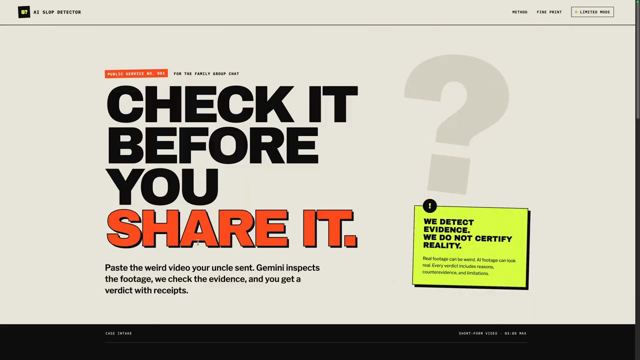
Tự build công cụ phát hiện video AI bằng Codex
Matt Wolfe · Matt Wolfe · 20 min
Matt Wolfe dùng ChatGPT và Codex build một AI slop detector, thử Gemini rồi Sightengine, đo độ chính xác, chi phí và mở code trên GitHub.
Dùng Jev cùng Claude Code: System 1 cho coding agent
Ray Amjad · Ray Amjad · 27 min
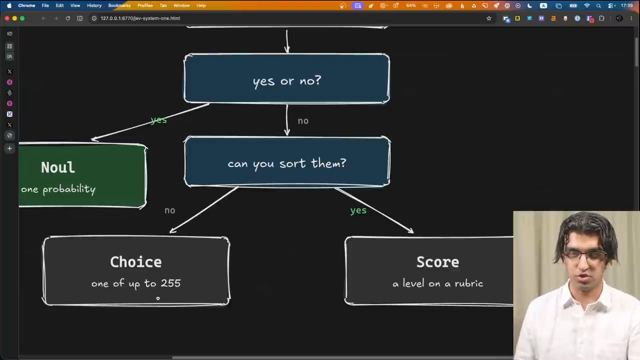
Jev là model System 1 chấm xác suất cho các lựa chọn; Ray Amjad ghép nó với Claude Code để chọn skill, kiểm thử, lint, tìm code smell và review code rẻ.

MCP server cho GitHub Copilot, giải thích đơn giản
Chetan Ghate · CodeSnippet by Chetan · 13 min
MCP là gì, vì sao Copilot cần nó để với tới GitHub, Jira, Datadog, và cách cài GitHub MCP server trong VS Code rồi dùng nó tóm tắt issue.