Set up Unreal MCP trên UE 5.8 để nối Claude Code, Cursor và các harness khác
Bảy bước nối Claude Code và các harness khác với Unreal Engine 5.8 qua plugin Unreal MCP, tới prompt đặt vòng 12 khối lập phương (video 19/11/2026).
✓ Đã duyệt độc lập · cập nhật 25/11/2026 · 8 min
1. Bảy bước, hai plugin, hai lệnh console và một terminal
Video mở đầu bằng câu: giờ chúng ta sẽ xem cách set up MCP. Theo người hướng dẫn (video đăng ngày 19/11/2026), việc set up MCP gồm bảy bước, làm theo thứ tự sau: tạo một project, bật các plugin, đặt chế độ tự khởi động (auto start), tạo client configuration, khởi động server, rồi mở harness và thử bằng prompt đầu tiên.
Anh nói cả quá trình này chỉ cần hai plugin và hai lệnh console là chạy được, cộng với một cửa sổ terminal duy nhất (theo video đăng ngày 19/11/2026). Rồi anh bắt đầu với việc phải làm trước tiên.
2. Bước 1: tạo project Third Person trên UE 5.8
Trong video, anh dùng template third-person với Unreal Engine 5.8. Anh nói các MCP tool sẽ chỉ chạy với Engine 5.8 (theo video đăng ngày 19/11/2026).
Nếu bạn muốn làm với bản nào đó từ 5.0 tới 5.7, hoặc thậm chí 4.27, thì có các community server. Nhưng anh cảnh báo: những server đó được duy trì bên ngoài Epic. Theo anh (video đăng ngày 19/11/2026), MCP server chính thức chỉ có cho các bản Unreal 5.8 trở về sau.
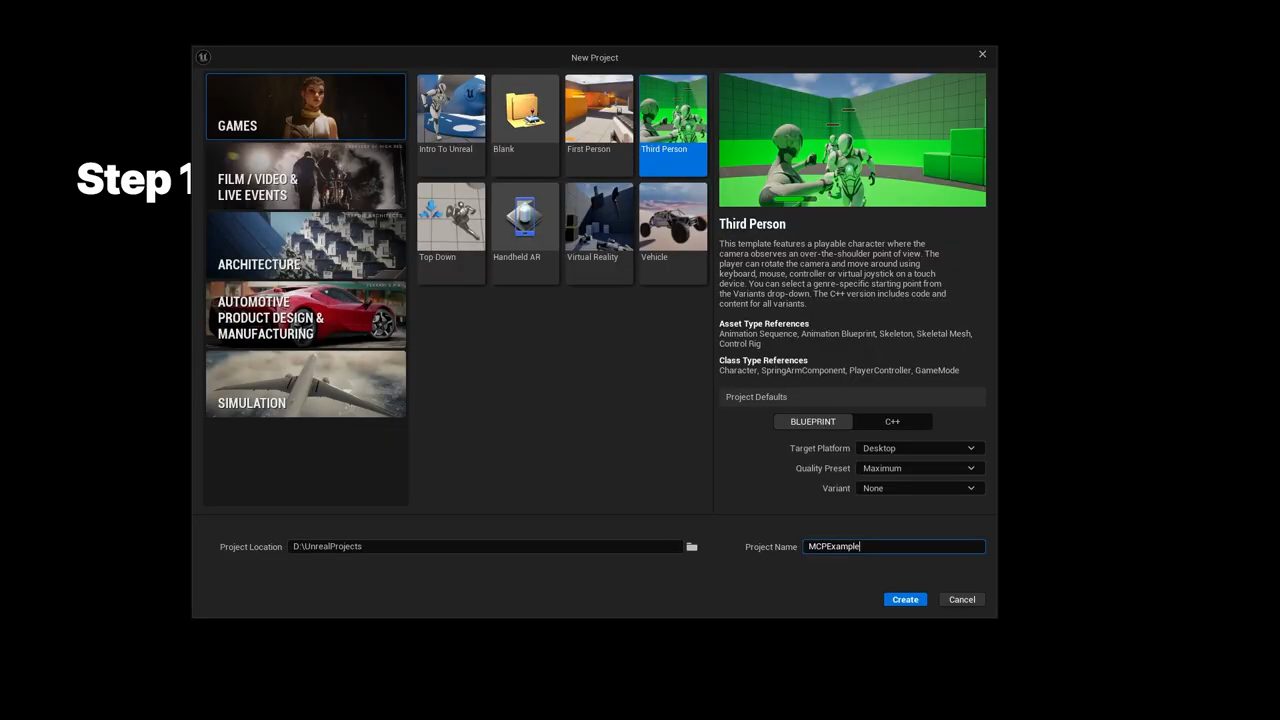
Với project trong video, anh vào phần tạo project mới, chọn Third Person, chọn Blueprint, Desktop, Maximum, variant để None. Anh đặt tên project là MCPExample rồi bấm Create (demo trong video đăng ngày 19/11/2026).
3. Bước 2: bật Unreal MCP và All Toolsets
Trong lúc project đang được tạo, anh chuyển sang bước thứ hai là bật plugin. Theo video đăng ngày 19/11/2026, để bật plugin thì vào Edit, chọn Plugins, rồi tìm Unreal MCP và All Toolsets. Anh nói đây sẽ là hai plugin riêng biệt, và cả hai đều cần được bật.
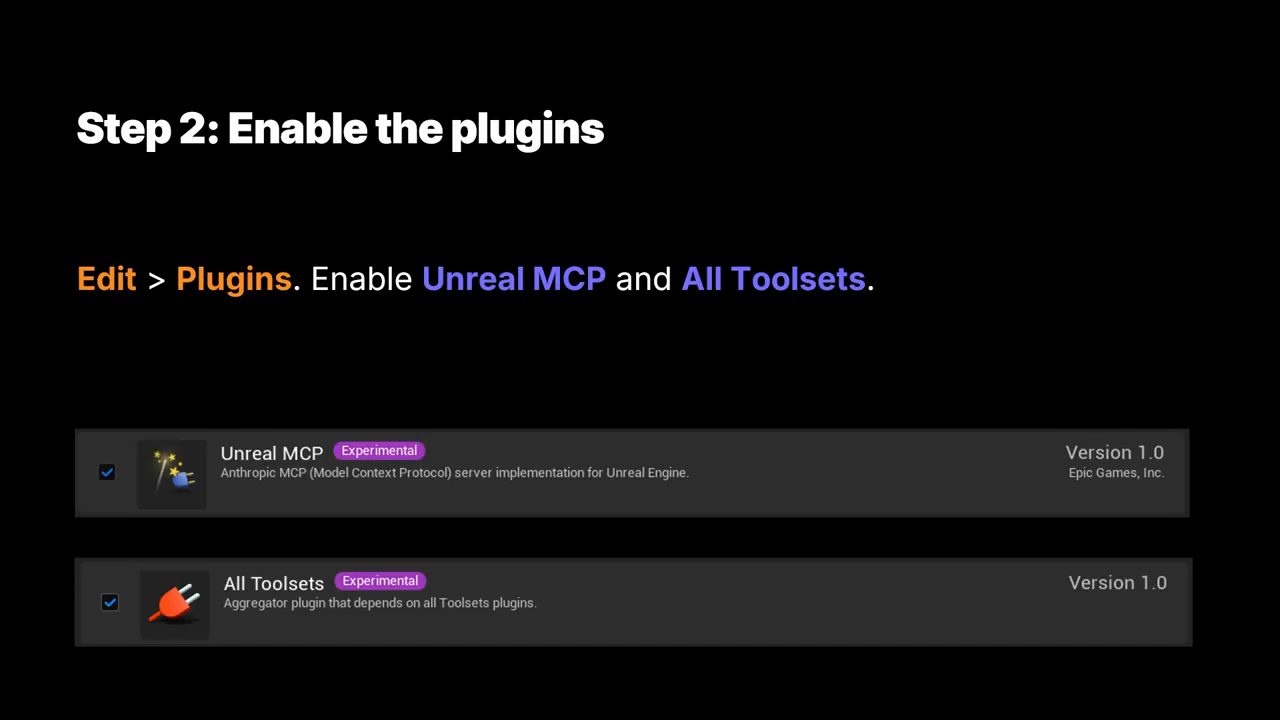
Trong editor, anh lại lên Edit, Plugins. Anh tìm "MCP" trước, và chọn plugin Unreal MCP có nhãn Experimental, phần mô tả ghi Anthropic. Anh nói đó là plugin anh muốn dùng ở đây. Sau đó anh tìm "all tool" và bật All Toolsets (demo trong video đăng ngày 19/11/2026).
4. Bước 3: bật Auto Start Server trong Editor Preferences
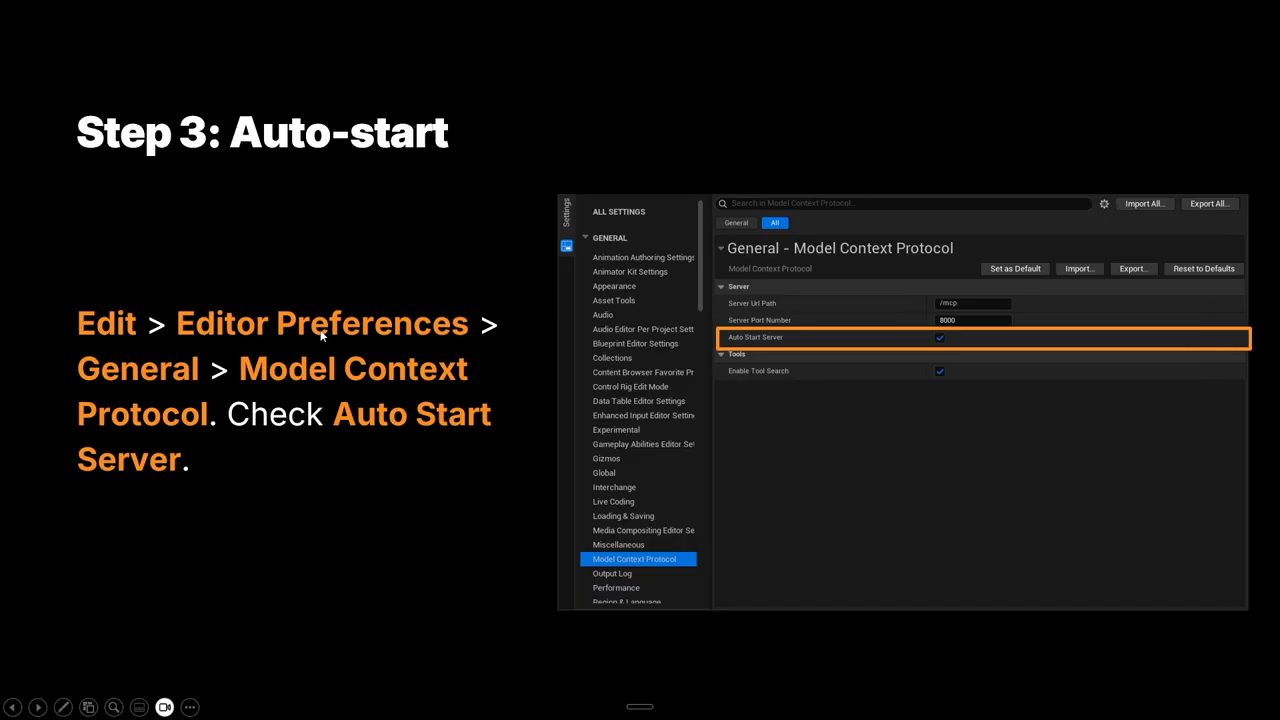
Tiếp theo anh bấm restart editor, để làm phần sau: vào Editor Preferences, mục General, và tìm Model Context Protocol. Anh cảnh báo (video đăng ngày 19/11/2026): nếu bạn không restart editor sau khi bật MCP và All Toolsets, tuỳ chọn này sẽ không hiện ra. Vì vậy bạn phải khởi động lại editor thì phần tiếp theo mới chạy được.
Anh đóng cửa sổ plugin, lên Edit, chọn Editor Preferences. Theo video đăng ngày 19/11/2026, mục Model Context Protocol nằm ở phía dưới, ngay dưới Miscellaneous. Khi đã chọn mục đó, ta muốn bật Auto Start Server.
5. Bước 4: tạo client config bằng lệnh console
Bước tiếp theo diễn ra trong thanh lệnh (command bar) của editor. Theo video đăng ngày 19/11/2026, ở đây bạn nhập lệnh ModelContextProtocol.GenerateClientConfig. Vì anh đang dùng Claude Code cho việc này, anh gõ thêm Claude Code phía sau. Còn nếu bạn dùng Cursor, Visual Studio, Gemini, Codex, thì gõ tên đó phía sau lệnh, hoặc "all", tuỳ theo bản bạn đang dùng. Nếu bạn dùng thứ gì không có trong danh sách này, anh bảo hãy dùng lệnh với "all".
Lệnh trên slide bước 4 trong video đăng ngày 19/11/2026, kèm dòng "In the same Cmd bar, run.":
ModelContextProtocol.GenerateClientConfig ClaudeCode
Anh quay lại editor, vào ô console command, và kéo khung Output Log lên rồi dock lại cho mọi người dễ nhìn. Anh gõ "model context" thì hiện ra cả một loạt lựa chọn khác nhau. Trước hết anh chọn ModelContextProtocol.GenerateClientConfig, thêm claude code, và log báo lệnh đã tạo config (demo trong video đăng ngày 19/11/2026).
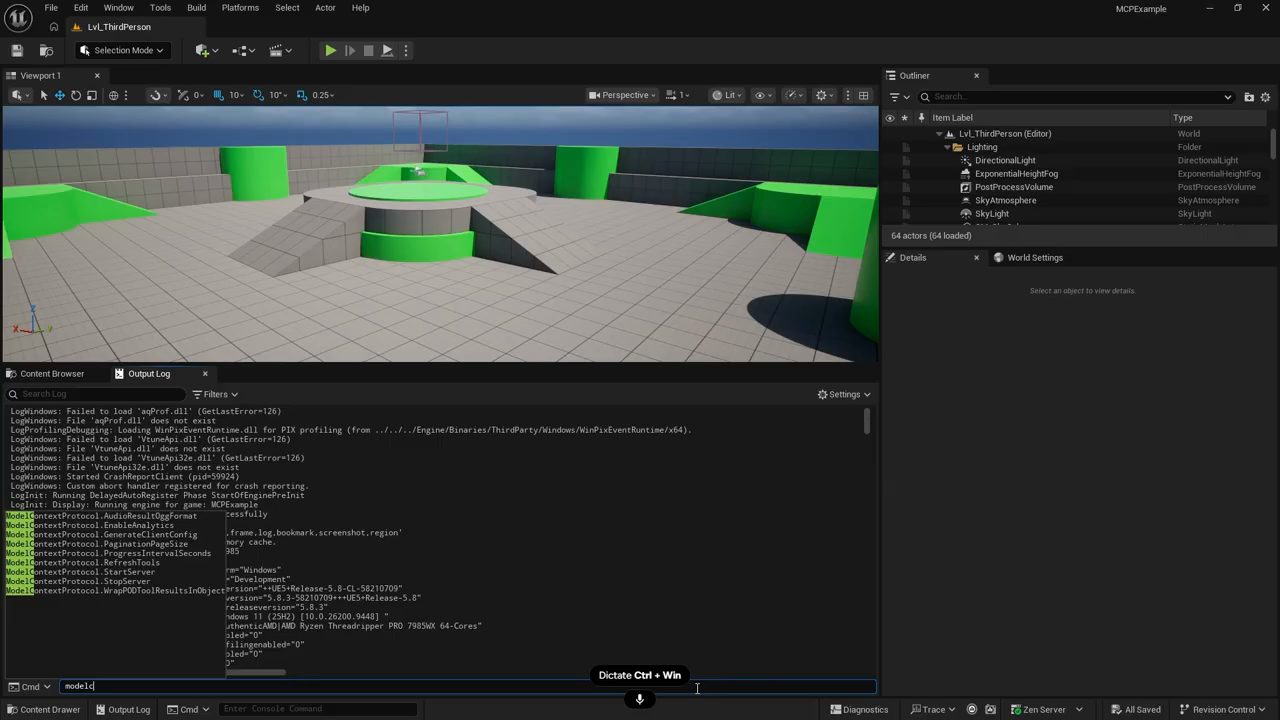
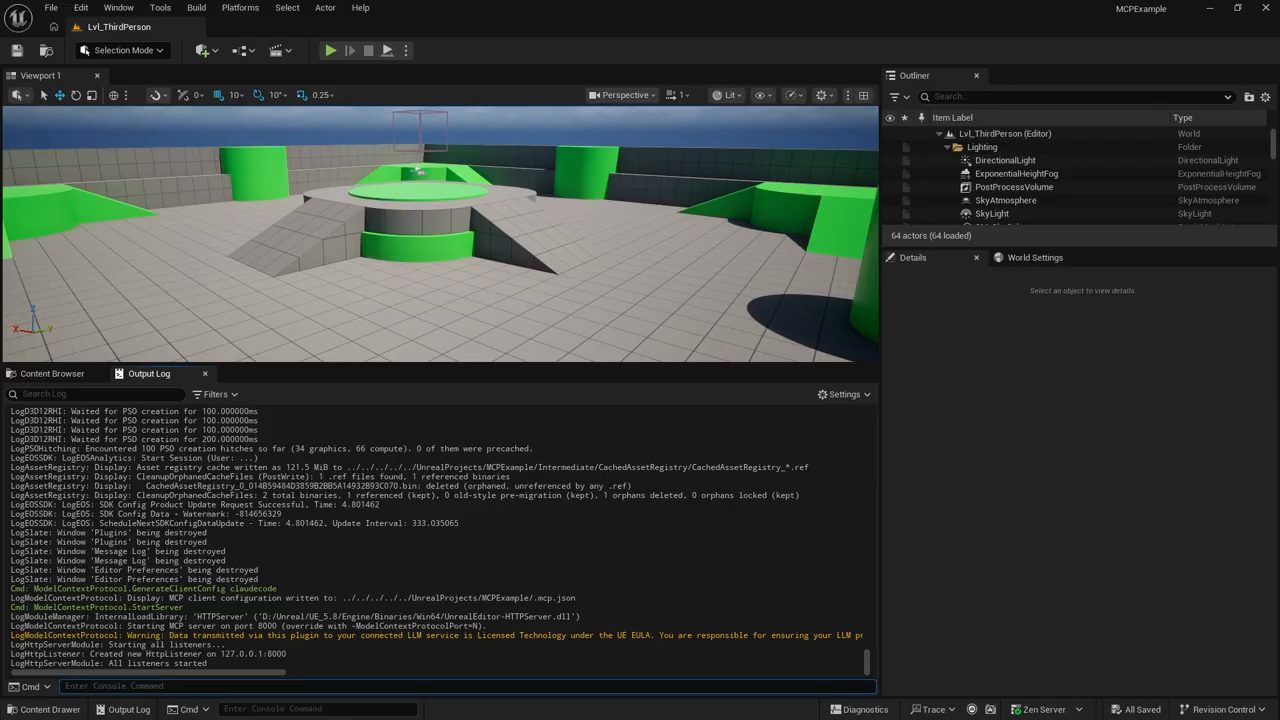
Theo log trong demo (video đăng ngày 19/11/2026), lệnh được chạy ở dạng chữ thường ModelContextProtocol.GenerateClientConfig claudecode, và dòng ngay sau ghi "MCP client configuration written to: ../../../../../UnrealProjects/MCPExample/.mcp.json": file .mcp.json được ghi vào thư mục project MCPExample.
6. Bước 5: chạy thử MCP server
Tiếp theo, theo video đăng ngày 19/11/2026, bạn gõ ModelContextProtocol.StartServer. Anh nói anh làm việc này lúc này chỉ để thử, để chắc chắn server thật sự khởi động được.
Lệnh trên slide bước 5 trong video đăng ngày 19/11/2026, kèm dòng "Type … into the Cmd bar at the bottom of the editor.":
ModelContextProtocol.StartServer
Anh lại lên ô lệnh, gõ model context protocol, chọn StartServer trong danh sách rồi nhấn Enter, và log trả về một ít thông tin (demo trong video đăng ngày 19/11/2026). Trước hết, nó cho biết không có gì đang dùng cổng và nó sẽ khởi động server ở port 8000. Sau đó nó báo về EULA và trách nhiệm của bạn ở đó. Rồi nó khởi động listener, và báo tất cả listener server đã chạy. Vậy là server đã khởi động đúng.
7. Bước 6: mở harness từ thư mục gốc của project
Việc tiếp theo là mở harness trong thư mục project. Theo người hướng dẫn (video đăng ngày 19/11/2026), cách dễ nhất là vào Content Browser. Trong lúc đó anh lỡ tay undock khung log, rồi đặt nó lại chỗ cũ.
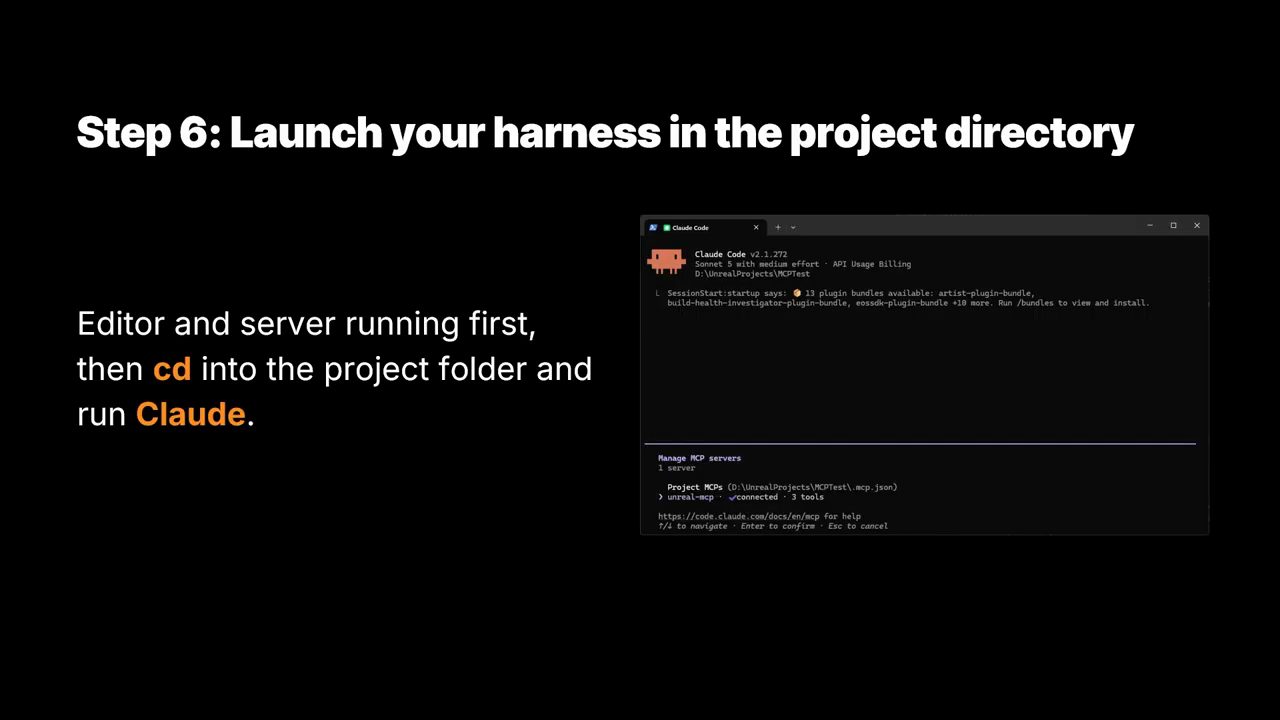
Anh lên thư mục Content, bấm chuột phải. Nếu bạn không có thư mục Content ở đó, theo anh (video đăng ngày 19/11/2026) bạn có thể làm y như vậy trên bất kỳ thư mục nào: chuột phải vào một thư mục, chọn Show in Explorer. Cửa sổ Explorer sẽ mở ra.
Theo video đăng ngày 19/11/2026, bạn cần đi lên thư mục gốc của project, ở đây là MCPExample. Bạn sẽ biết mình ở đúng thư mục vì sẽ thấy file .mcp.json nằm ngay đó.
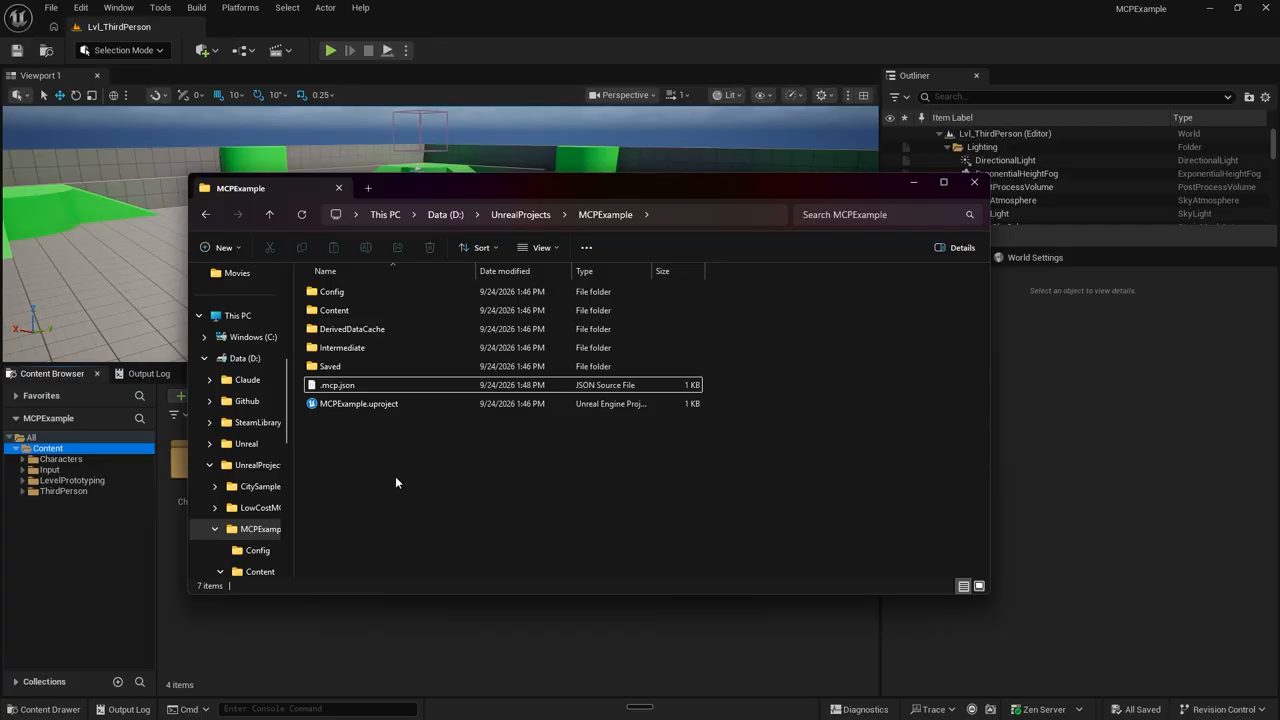
Anh bấm chuột phải, chọn Open in Terminal, kéo cửa sổ terminal sang bên, rồi gõ claude (demo trong video đăng ngày 19/11/2026). Claude Code hiện một thông báo, anh đọc phần trên màn hình: MCP server có thể thực thi hoặc truy cập tài nguyên hệ thống, và mọi tool call đều cần được phê duyệt. Anh hỏi: tôi có phê duyệt không? Anh trả lời là có, vì anh biết chính mình đã bật MCP server và đang chờ đúng việc này. Anh nhấn Enter, và thế là xong.
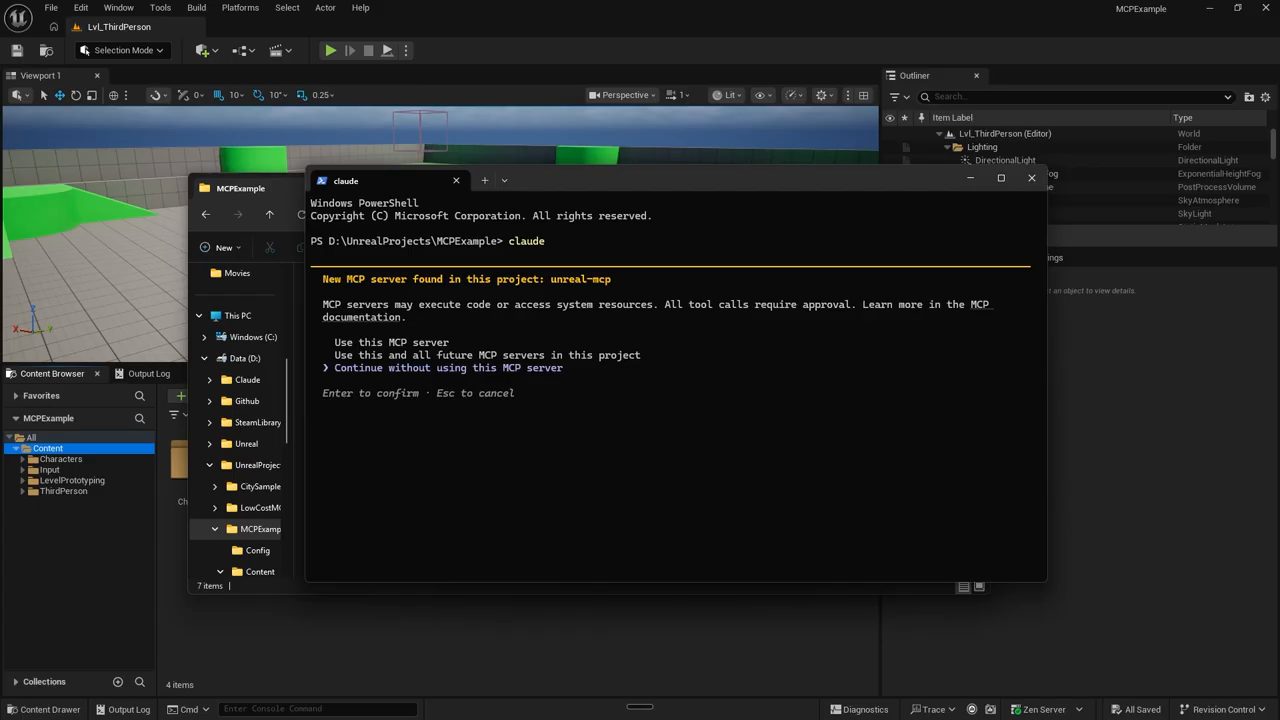
claude trong PS D:\UnrealProjects\MCPExample, Claude Code báo "New MCP server found in this project: unreal-mcp" và dòng "MCP servers may execute code or access system resources. All tool calls require approval.", với ba lựa chọn: Use this MCP server, Use this and all future MCP servers in this project, Continue without using this MCP server (demo trong video đăng ngày 19/11/2026).Anh nói thêm (video đăng ngày 19/11/2026): nếu bạn gặp một prompt khác, đại loại hỏi có cấp quyền truy cập thư mục này hay có tin tưởng (trust) thư mục này không, thì hãy chọn yes. Anh nói anh đã trust thư mục này từ trước, đó là lý do bạn đang thấy như hiện tại.
8. Bước 7: prompt thử, từ actor đang chọn tới vòng 12 khối lập phương
Anh chọn một actor trong viewport, rồi sang terminal hỏi Claude Code xem mình đang chọn gì, và nó suy nghĩ một lúc (demo trong video đăng ngày 19/11/2026). Câu anh gõ trong terminal:
what do I have selected
Slide bước 7 trong video đăng ngày 19/11/2026 ghi gợi ý: "Select an actor, then ask "What actors do I have selected?"".
Anh bấm yes cho yêu cầu phê duyệt. Theo anh (video đăng ngày 19/11/2026), nó sẽ hỏi anh vài lần, vì các tool đòi bạn phải đồng ý khi nó đang dùng tool. Đó là lý do anh chọn yes và "don't ask again", để khi anh bắt đầu làm thêm nhiều việc, nó không hỏi đi hỏi lại quyền đó nữa.
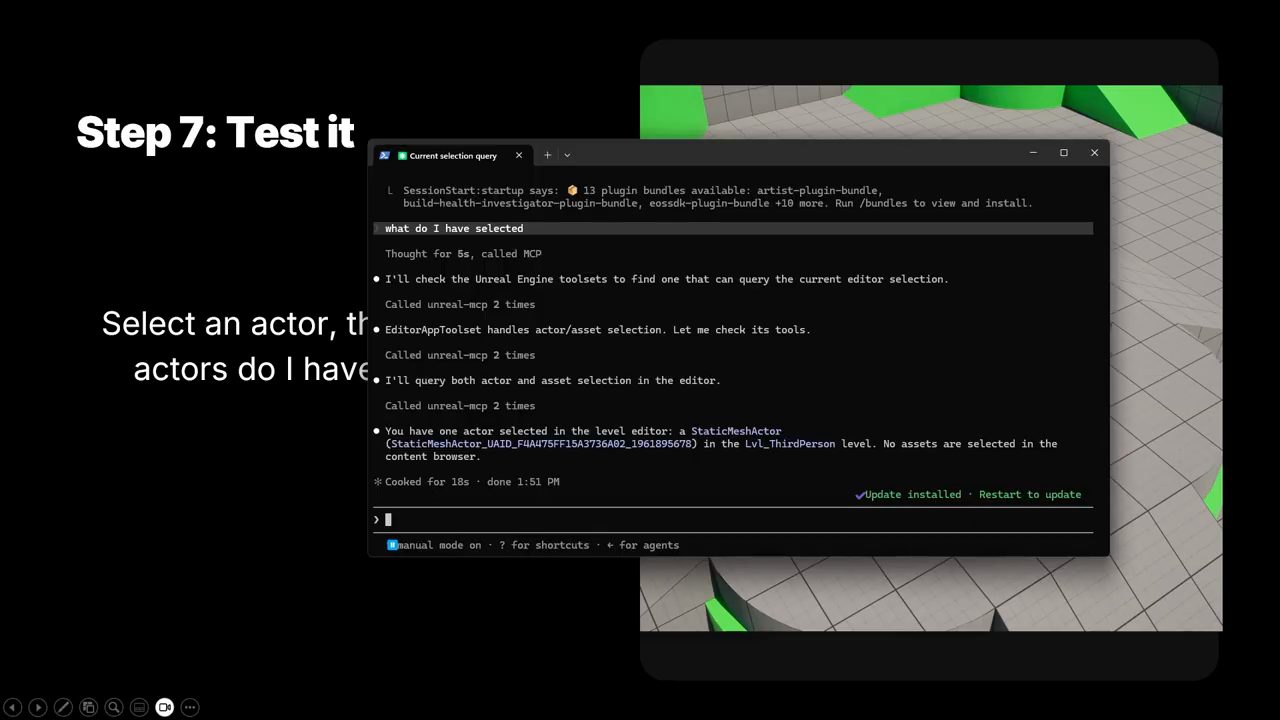
Anh đọc kết quả: bạn đang chọn một actor, static mesh, trong level third person. Anh nói "Fantastic", vậy là nó đã chạy (demo trong video đăng ngày 19/11/2026).
Tiếp theo anh thử một việc như thế này: anh cho nó đặt 12 khối lập phương (cube), để ra được thứ gì đó giống như thế này. Theo lời anh, đại ý prompt là cho nó đặt 12 cube (demo trong video đăng ngày 19/11/2026).
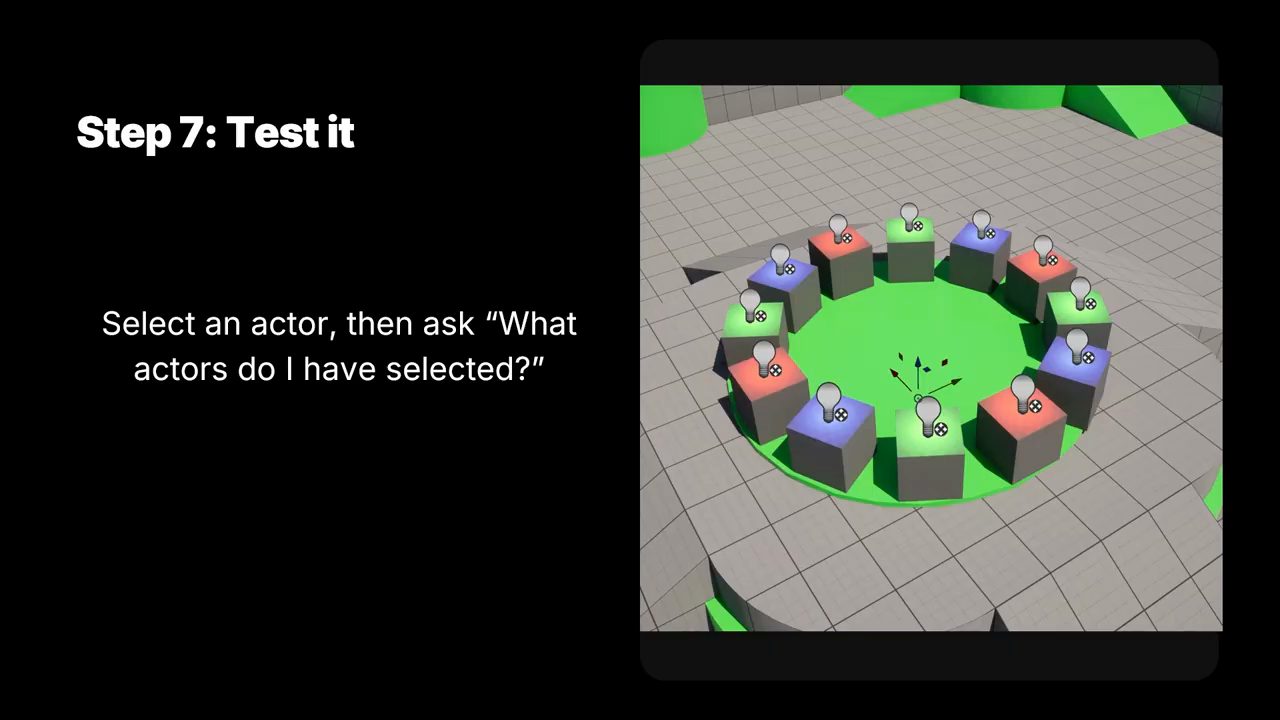
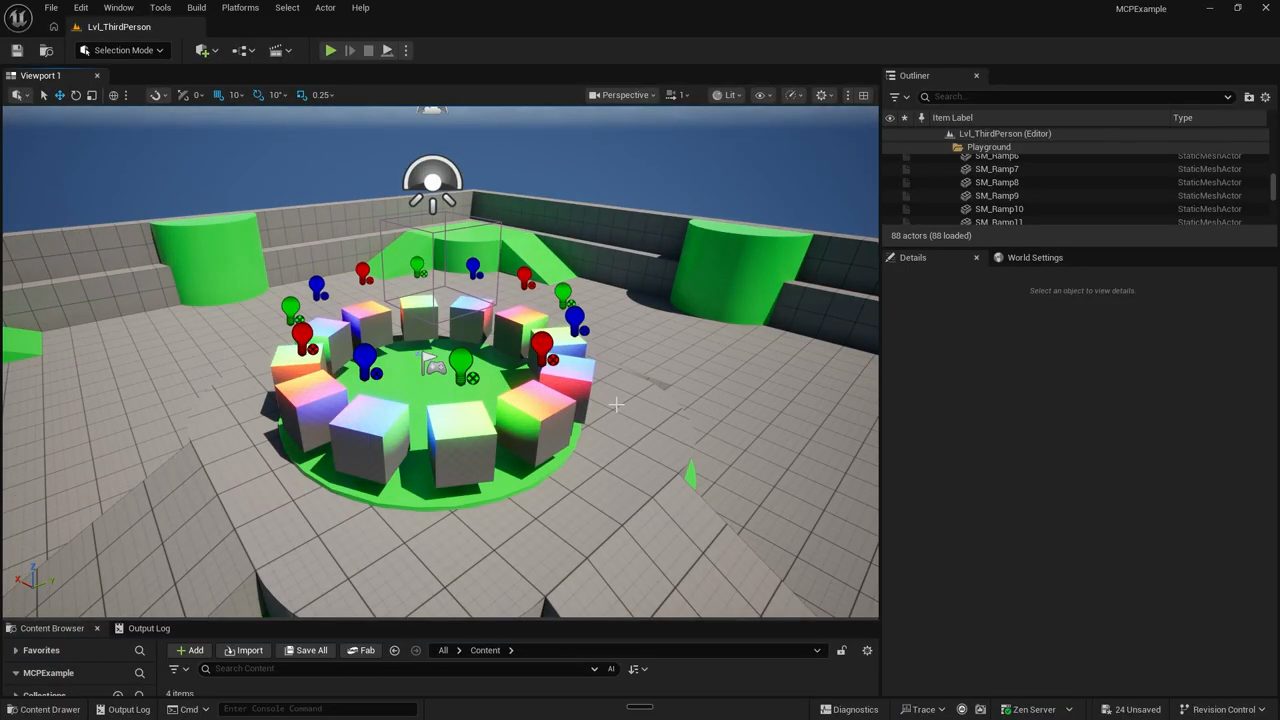
Anh chuyển sang editor để mọi người xem việc này kiểu như diễn ra trực tiếp. Anh kéo cửa sổ terminal ra khỏi khung hình rồi cứ để nó chạy, kéo khung xuống cho thấy hết mọi thứ đang diễn ra. Đoạn này phải tua nhanh, và anh quay lại khi nó chạy xong (demo trong video đăng ngày 19/11/2026).
Khi xong, anh đọc kết quả (demo trong video đăng ngày 19/11/2026): đã có 12 actor, đặt trên một vòng tròn bán kính 300 unit, bắt đầu ở Z 300, anh đọc tiếp "rotated, 150 units up". Mọi thứ được set mobility, màu xen kẽ nhau. Anh nói: "That's looking fantastic".
Nguồn và liên kết 5 nguồn
- Tên gốc: How to Set Up Unreal MCP in UE 5.8 | Connect Claude Code, Cursor & More
- Sự kiện: YouTube
- Video gốc: https://www.youtube.com/watch?v=sudSws4rauU youtube.com
- Kênh YouTube Unreal Engine (người hướng dẫn của Unreal Engine): youtube.com/channel/UCBobmJyzsJ6Ll7UbfhI4iwQ youtube.com
- Tài liệu MCP của Claude Code (đường dẫn hiện trên slide bước 6): server ở project scope được lưu trong file .mcp.json ở thư mục gốc của project (đọc ngày 25/11/2026): code.claude.com/docs/en/mcp code.claude.com
Related talks
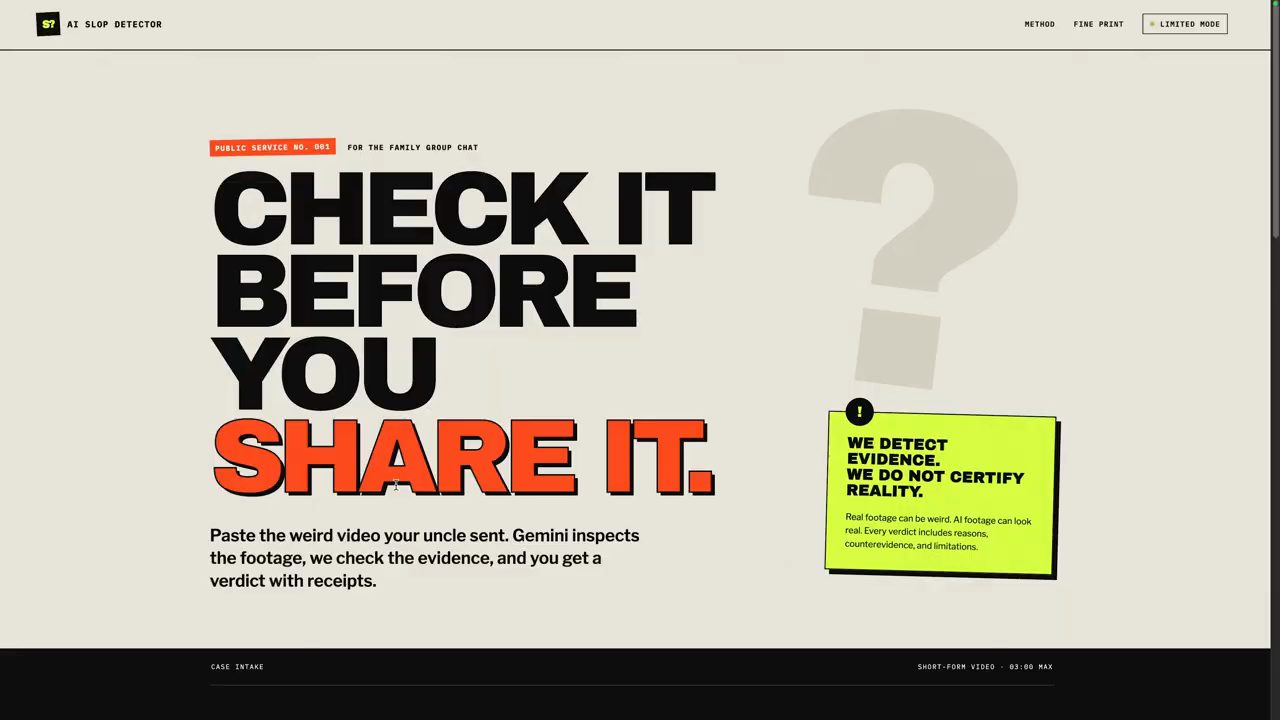
Tự build công cụ phát hiện video AI bằng Codex
Matt Wolfe · Matt Wolfe · 20 min
Matt Wolfe dùng ChatGPT và Codex build một AI slop detector, thử Gemini rồi Sightengine, đo độ chính xác, chi phí và mở code trên GitHub.
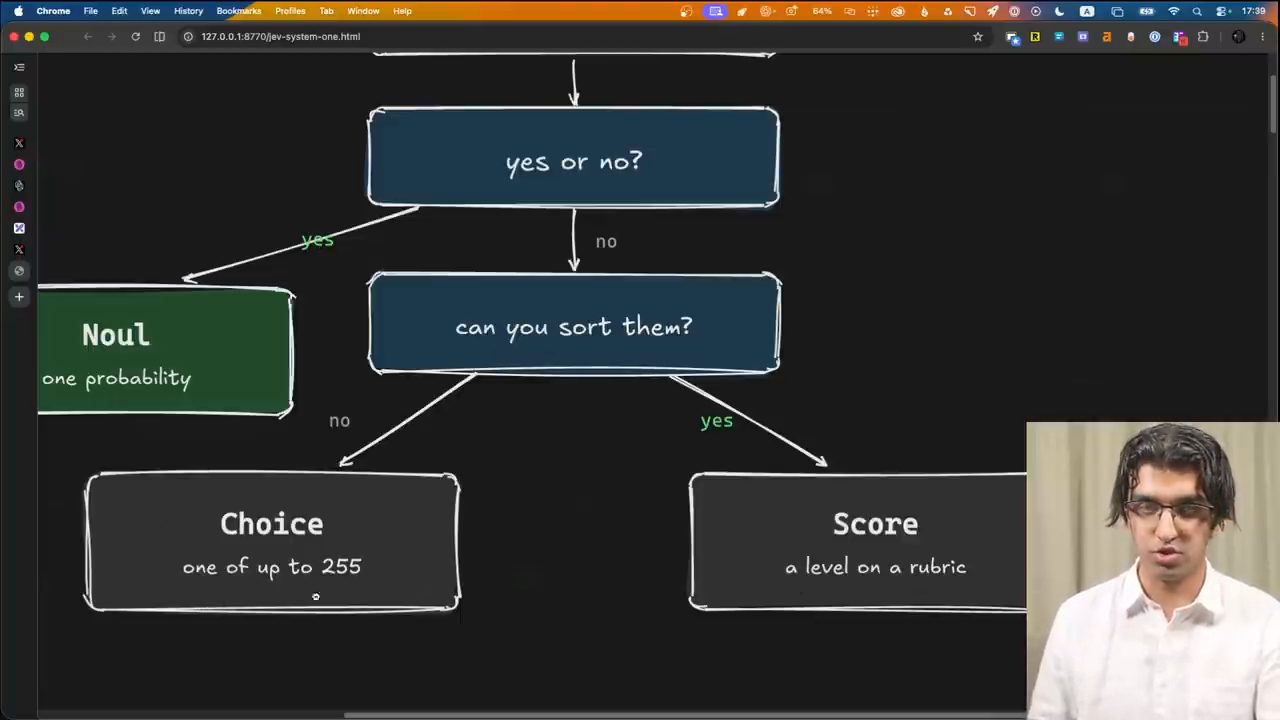
Dùng Jev cùng Claude Code: System 1 cho coding agent
Ray Amjad · Ray Amjad · 27 min
Jev là model System 1 chấm xác suất cho các lựa chọn; Ray Amjad ghép nó với Claude Code để chọn skill, kiểm thử, lint, tìm code smell và review code rẻ.

MCP server cho GitHub Copilot, giải thích đơn giản
Chetan Ghate · CodeSnippet by Chetan · 13 min
MCP là gì, vì sao Copilot cần nó để với tới GitHub, Jira, Datadog, và cách cài GitHub MCP server trong VS Code rồi dùng nó tóm tắt issue.