Dùng Claude trong Xcode để làm app iPhone mà không cần code
Kết nối Claude với Xcode rồi dựng một app journal native cho iPhone bằng năm prompt, test trên simulator và iPhone thật.
✓ Đã duyệt độc lập · cập nhật 23/10/2026 · 18 min
1. Một app journal trên iPhone mà không viết dòng Swift nào
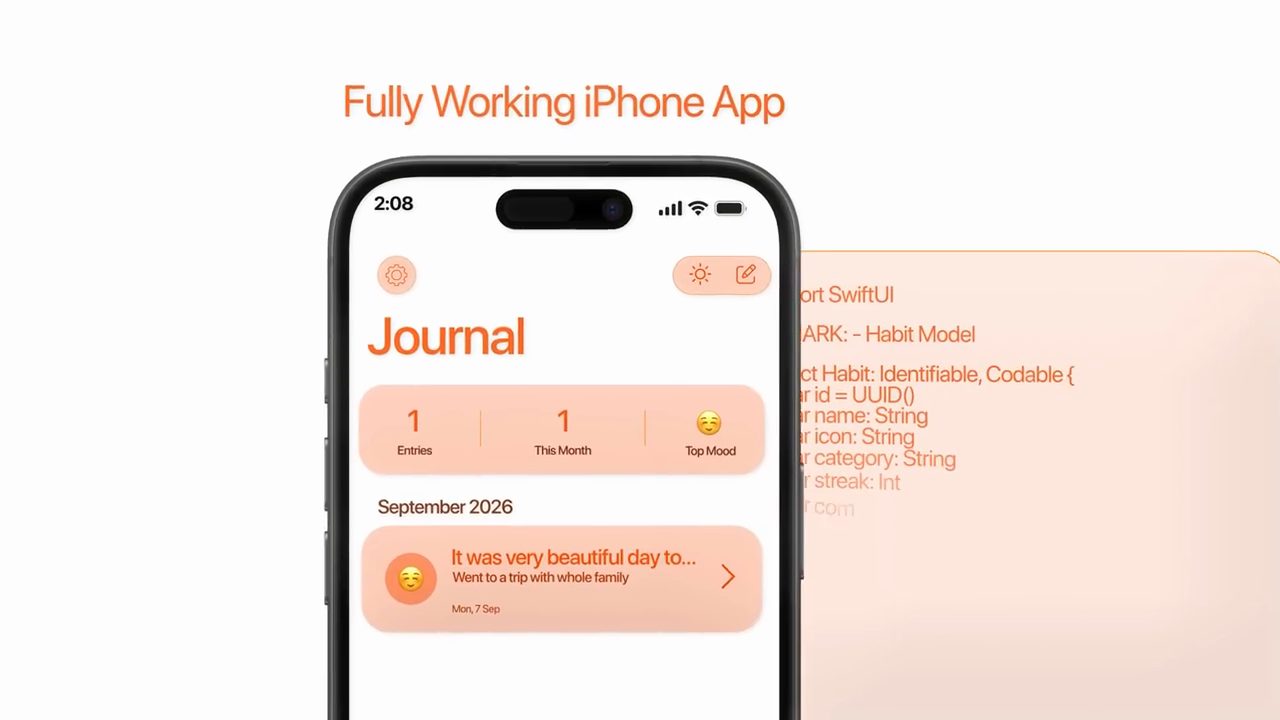
Mikey mở đầu bằng một khẳng định: anh vừa dựng xong một app iPhone chạy được hoàn chỉnh mà không tự viết một dòng Swift nào, chỉ bằng cách nói chuyện với Claude ngay bên trong Xcode. Không cần biết code. Anh hứa sẽ cho xem toàn bộ quy trình từng bước, để người xem cũng tự dựng được app của mình trong năm 2026 (theo video đăng ngày 08/10/2026).

Ngay lúc nói, ở đâu đó trên bàn làm việc của anh có một chiếc iPhone đang cài một app journal native. Bạn mở nó ra được, viết một entry, sửa entry đó, xóa nó đi, và app lưu mọi thứ ngay trên máy, đúng như một app thật phải làm. Theo lời Mikey trong video đăng ngày 08/10/2026, mười phút trước đó app này chưa hề tồn tại. Xcode khi ấy chỉ là một project trống, nằm đó trông thật đáng sợ, đúng kiểu mà gần như ai cũng cảm thấy trong lần mở nó ra lần đầu.
2. Năm cuộc trò chuyện nhỏ thay vì một prompt khổng lồ
Vậy chuyện gì đã xảy ra trong mười phút đó? Mikey kể anh chia toàn bộ việc dựng app thành năm cuộc trò chuyện nhỏ với Claude, thay vì gửi một prompt khổng lồ duy nhất. Ở mỗi bước, Claude viết code Swift và SwiftUI thật. Nó cấu hình phần lưu trữ, nối các màn hình với nhau và sửa bất cứ chỗ nào bị hỏng, trong khi vẫn giữ nguyên mọi thứ đã làm ở bước trước (theo mô tả của Mikey, video đăng ngày 08/10/2026).
Đến cuối video, anh hứa, bạn sẽ thấy một app iOS native thật sự được dựng từ con số không và chạy trên một chiếc iPhone thật. Bạn cũng sẽ có một quy trình lặp lại được, để chĩa vào ý tưởng tiếp theo của chính mình: một app theo dõi thói quen (habit tracker), một hộp công thức nấu ăn (recipe box), một danh sách sách cần đọc (reading list), hay một thứ gì đó chỉ riêng bạn đang phác thảo (theo video đăng ngày 08/10/2026).
Theo Mikey (video đăng ngày 08/10/2026), tất cả những gì bạn cần là một máy Mac, Xcode và một tài khoản Claude Pro hoặc Max.
3. Claude in Xcode là gì
Lần đầu mở Xcode, bạn dễ có cảm giác phải hiểu hết mọi thứ thì mới được phép dựng bất cứ cái gì. Bên trái là file, ở giữa là code, settings thì ở khắp nơi, cộng thêm một danh sách dài thuật ngữ mà có lẽ lúc này chưa có nghĩa gì với bạn. Theo Mikey (video đăng ngày 08/10/2026), Claude thay đổi trải nghiệm đó vì bạn có thể ở yên bên trong Xcode, giải thích điều mình muốn bằng ngôn ngữ thường, rồi để nó lo phần kỹ thuật trong lúc project dần thành hình.
Mikey định nghĩa Claude in Xcode là một tích hợp trợ lý lập trình (coding assistant) native giữa Apple và Anthropic, theo lời anh đã có bản chính thức (generally available) từ tháng 9 năm 2025. Nó chạy ngay trong panel Intelligence của Xcode, nên bạn có thể đặt câu hỏi, sinh tính năng mới và gỡ các vấn đề mà không phải liên tục chuyển qua lại giữa Xcode và một cửa sổ chat riêng (theo video đăng ngày 08/10/2026).
Model mà nó dùng phụ thuộc vào model Claude nào đang hoạt động trên tài khoản bạn kết nối. Theo Mikey, tính đến bản phát hành tháng 6 năm 2026, đó là Claude Sonnet 5 (video đăng ngày 08/10/2026).
Khi đã kết nối, theo mô tả của anh trong video đăng ngày 08/10/2026, Claude tự hiểu toàn bộ ngữ cảnh của project. Nó trả lời câu hỏi về code bằng ngôn ngữ thường, và nhớ những gì đã bàn trong phiên làm việc đang mở. Bạn cũng có thể đính kèm file khi cần thêm ngữ cảnh. Ngoài việc trả lời câu hỏi, nó còn debug lỗi, refactor code đang có, cập nhật tính năng hiện có của app và sinh ra những tính năng hoàn toàn mới chỉ từ một mô tả đơn giản về điều bạn muốn app làm.
4. Gói Claude, cách đăng nhập và Claude Agent SDK trong Xcode 26.3
Để dùng Claude in Xcode, theo Mikey (video đăng ngày 08/10/2026), bạn cần gói Claude Pro hoặc Claude Max. Cách đơn giản nhất, và cũng là cách anh khuyên dùng, là đăng nhập thẳng bằng tài khoản Claude trong mục Intelligence ở phần settings của Xcode. Một API key của Anthropic cũng được hỗ trợ, dành cho ai muốn kiểm soát nhiều hơn về mức dùng và chi phí.
Anh nói thêm rằng Xcode 26.3 đã bổ sung Claude Agent SDK, đưa các khả năng nâng cao hơn của Claude Code vào Xcode, trong đó có sub-agent và các tác vụ chạy nền (background task). Theo anh, những công cụ này hữu ích cho các project lớn và phức tạp hơn, nhưng video này tập trung vào trợ lý lập trình tiêu chuẩn, vì đó là chỗ dễ nhất để một người hoàn toàn mới bắt đầu (theo video đăng ngày 08/10/2026). Bài thông báo của Anthropic ngày 03/02/2026 (đọc ngày 23/10/2026) cũng ghi Xcode 26.3 tích hợp native Claude Agent SDK, gồm subagent, background task và plugin.
5. Cần chuẩn bị gì trước khi mở Xcode
Trước khi mở Xcode và bắt đầu dựng app, chỉ có vài thứ cần sẵn sàng. Theo danh sách Mikey đưa ra trong video đăng ngày 08/10/2026:
- Quan trọng nhất là một máy Mac chạy chip Apple Silicon, cài macOS 26 Tahoe trở lên, vì đó là hệ điều hành mà Xcode 26 yêu cầu (theo video đăng ngày 08/10/2026).
- Tải Xcode 26 từ Mac App Store. Theo Mikey (08/10/2026), bản thân Xcode hoàn toàn miễn phí, nhưng bộ cài khá nặng, nên hãy chắc máy còn khoảng 10 gigabyte trống cho app và các simulator.
- Một tài khoản Claude Pro hoặc Claude Max. Đây là tài khoản bạn sẽ nối vào panel Intelligence của Xcode trong lúc setup (theo video đăng ngày 08/10/2026).
- Để test, bạn dùng một chiếc iPhone thật chạy iOS 26, hoặc iOS Simulator có sẵn trong Xcode. Theo anh (08/10/2026), một chiếc iPhone thật có ích nếu bạn muốn nhìn app chạy trên thiết bị thật, nhưng nó không bắt buộc để làm theo tutorial hay hoàn tất bản build.
Và điều quan trọng nhất theo Mikey: bạn không cần bất kỳ kiến thức lập trình nào từ trước. Không cần kinh nghiệm Swift, thậm chí cũng chẳng cần hiểu Xcode trước khi bắt đầu. Lý do anh đưa ra: Claude sẽ lo phần code suốt quá trình dựng, còn chúng ta chỉ tập trung mô tả app phải làm gì, rồi test từng tính năng khi nó được thêm vào (theo video đăng ngày 08/10/2026).
6. Kết nối Claude với Xcode qua mục Intelligence
Việc thứ nhất là nối Claude vào Xcode. Nếu chưa cài Xcode, hãy mở Mac App Store, tìm "Xcode 26" và bắt đầu tải về. Vì dung lượng lớn nên việc cài đặt có thể mất một lúc; hãy chờ cho xong rồi mới đi tiếp. Lần đầu Xcode mở ra, bạn sẽ được yêu cầu chấp nhận thỏa thuận giấy phép (license agreement), tất nhiên rồi. Đi qua hộp thoại đó, đồng ý với các điều khoản, và để Xcode hoàn tất phần setup ban đầu. Trên màn hình lúc này là trang Xcode trong Mac App Store và hộp thoại "Xcode and Apple SDKs Agreement" (theo video đăng ngày 08/10/2026).
Tiếp theo, mở settings của Xcode và chuyển tới mục Intelligence. Đây là nơi bạn kết nối nhà cung cấp AI của mình. Chọn Anthropic trong các tùy chọn có sẵn, rồi đăng nhập bằng tài khoản Claude. Tài khoản Pro hay Max đều được, tùy gói bạn đang dùng (theo video đăng ngày 08/10/2026).
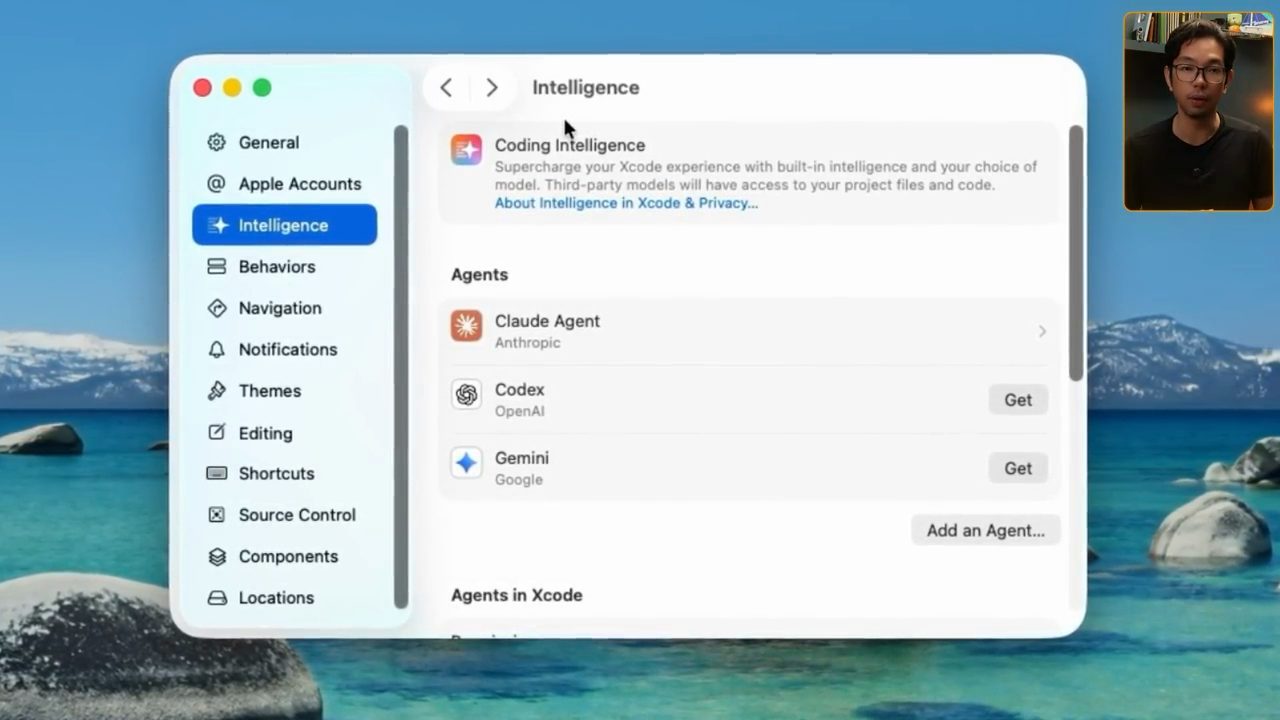
Trên màn hình, khi bấm Get cạnh Claude Agent, Xcode bật một hộp thoại "Claude Agent is third party software. Are you sure you want to install it?", ghi rằng mọi truy cập, sử dụng và xử lý dữ liệu trên thiết bị, tài khoản và hệ thống, kể cả bên trong Xcode, sẽ tuân theo điều khoản và chính sách quyền riêng tư của Anthropic. Sau khi bấm Install, trang Claude Agent hiện mục Account ở trạng thái "Not Signed In", với dòng hướng dẫn đăng nhập tài khoản Claude.ai hoặc cung cấp một API key. Cửa sổ Downloads ở góc màn hình cùng lúc tải "Predictive Code Completion Model", "iOS 26.5 Simulator" và "Claude Agent" (theo những gì video đăng ngày 08/10/2026 cho thấy).
Đăng nhập xong, quay lại panel Intelligence và kiểm tra rằng Claude hiện lên như model đang hoạt động. Khi đã thấy nó ở đó, việc kết nối coi như hoàn tất, và Xcode sẵn sàng dùng Claude làm trợ lý lập trình, thậm chí trước khi ta tạo project nào (theo video đăng ngày 08/10/2026).
7. Tạo project SwiftUI mới
Claude đã được kết nối, giờ ta tạo project mà nó sẽ làm việc bên trong. Từ màn hình chào (welcome screen) của Xcode, chọn Create New Project, rồi chọn template iOS App trong bộ chọn template. Đặt tên project là journal app (trên màn hình là JournalApp), và nhớ chọn SwiftUI làm interface. Khi các tùy chọn đã đặt xong, tạo project và chờ Xcode mở workspace chính (theo video đăng ngày 08/10/2026).
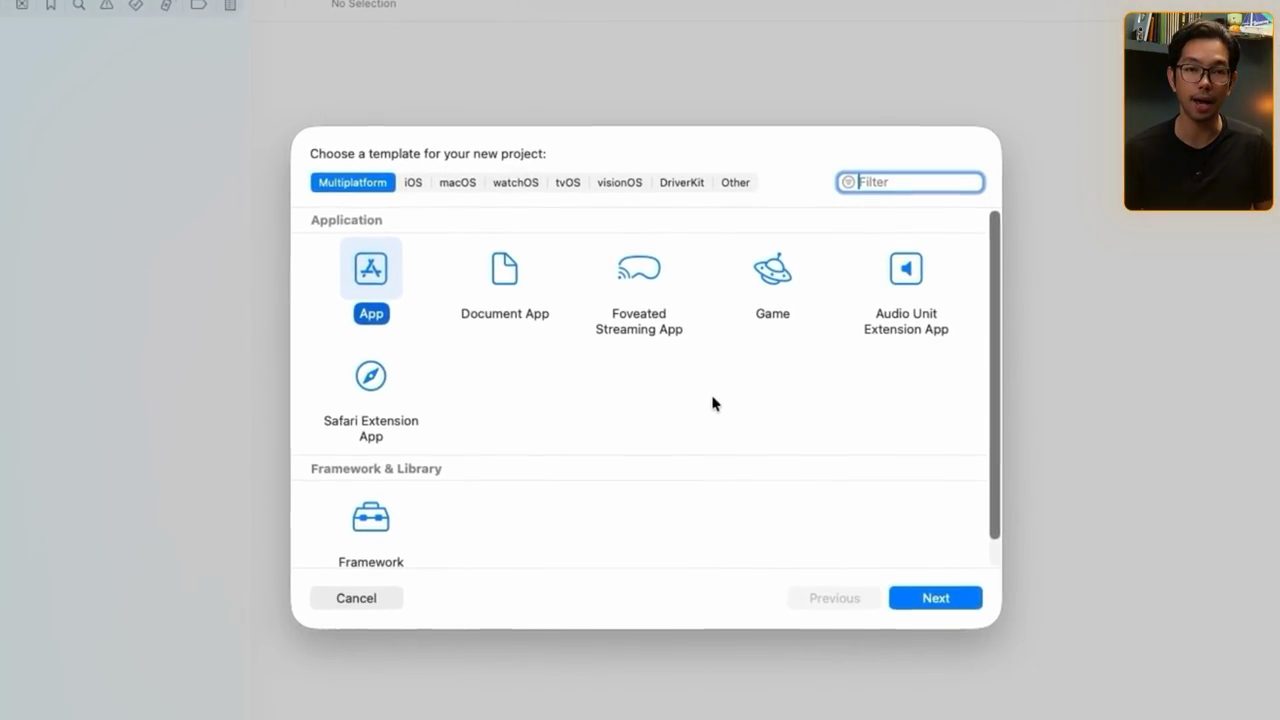
File ContentView mặc định sẽ mở sẵn trong editor. Bên trái, bạn sẽ thấy project navigator với vài file và folder mà Xcode tự tạo. Với người hoàn toàn mới, phần này có thể trông lạ lẫm, nên hãy dành chút thời gian nhìn qua cấu trúc trước khi bắt đầu (theo video đăng ngày 08/10/2026).
Mikey nói rõ (video đăng ngày 08/10/2026): ở giai đoạn này, bạn không cần hiểu từng file làm gì hay code được sắp xếp ra sao. Từ đây trở đi Claude sẽ lo phần code. Việc của chúng ta chỉ là mô tả rõ từng tính năng, để nó cập nhật project, rồi test kết quả trong lúc đi.
8. Kế hoạch app journal và năm prompt tập trung
Với project này, ta dựng một app journal native hoàn chỉnh cho iPhone, từ con số không. Đến cuối, app sẽ cho người dùng tạo các entry nhật ký, gán một mood cho từng entry, sửa entry đã có, và xóa chúng bất cứ khi nào muốn (theo video đăng ngày 08/10/2026).
Mọi thứ được dựng qua năm prompt tập trung: bắt đầu bằng data model nền tảng, rồi thêm danh sách chính, màn hình tạo entry, màn hình chi tiết kèm sửa, và cuối cùng là khoác cho cả app một thiết kế native iOS chỉn chu. Trên màn hình, các thẻ "Prompt 1" đến "Prompt 5" lần lượt hiện ra với nhãn như "Underlying data", "Detail And Edit View" và "Polish native iOS Design" (theo video đăng ngày 08/10/2026).
9. Prompt 1: data model và lưu trữ local bằng SwiftData
App nào cũng cần một nền móng trước khi có bất cứ thứ gì hiện trên màn hình. Nên trước cả khi tạo hay hiển thị entry, Claude cần biết mỗi entry chứa thông tin gì, và thông tin đó được lưu như thế nào. Mở panel trợ lý Claude bên trong Xcode và gửi đúng prompt này (theo video đăng ngày 08/10/2026):
Create a data model for a journal entry with a title, a text body, a date created, and a mood selected from a small set of options. Set up local storage using SwiftData so entries are saved and still there the next time the app opens up.
Sau khi gửi, Claude sẽ sinh model journal entry và cấu hình SwiftData để các entry được lưu ngay trên máy và vẫn còn đó ở lần mở app sau. Nó tạo cấu trúc dữ liệu cho tiêu đề, nội dung, ngày và mood mà bạn không phải tự viết dòng Swift nào (theo video đăng ngày 08/10/2026).
Xong bước này, hãy xem lại các file mà nó đã tạo hoặc cập nhật, và xác nhận model có đủ tiêu đề, nội dung, ngày tạo và mood. Ở giai đoạn này chưa có nhiều thứ để tương tác, nhưng đây chính là nền móng mà mọi tính năng sau của app sẽ xây lên (theo video đăng ngày 08/10/2026).
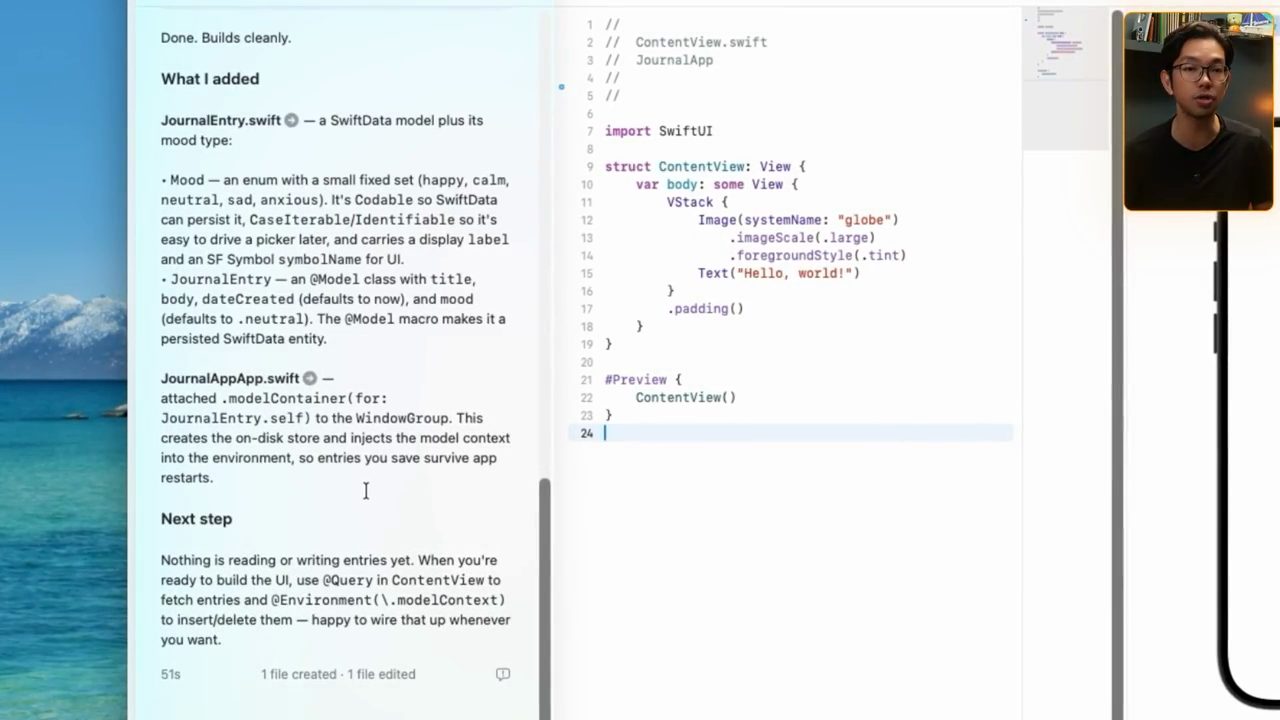
JournalEntry.swift với enum Mood gồm năm giá trị (happy, calm, neutral, sad, anxious) và class @Model JournalEntry có title, body, dateCreated, mood; trong JournalAppApp.swift nó gắn .modelContainer(for: JournalEntry.self) để entry còn lại sau khi khởi động lại app. Mục "Next step" gợi ý dùng @Query trong ContentView để đọc entry. Phiên này mất 51 giây, "1 file created · 1 file edited" (theo video đăng ngày 08/10/2026).10. Prompt 2: màn hình chính là danh sách entry cuộn được
Project đã có dữ liệu nó cần, nhưng vẫn chưa có gì cho người dùng nhìn. Prompt tiếp theo cho cuốn journal một màn hình chính, và tạo ra chỗ mà mọi entry đã lưu sẽ hiện ra sau này. Mở lại panel trợ lý Claude, và lần này yêu cầu (theo video đăng ngày 08/10/2026):
Build the main screen of the app as a scrollable list of all journal entries, ordered by most recent first. Each row should show the entry title, the date, and the mood as a small icon.
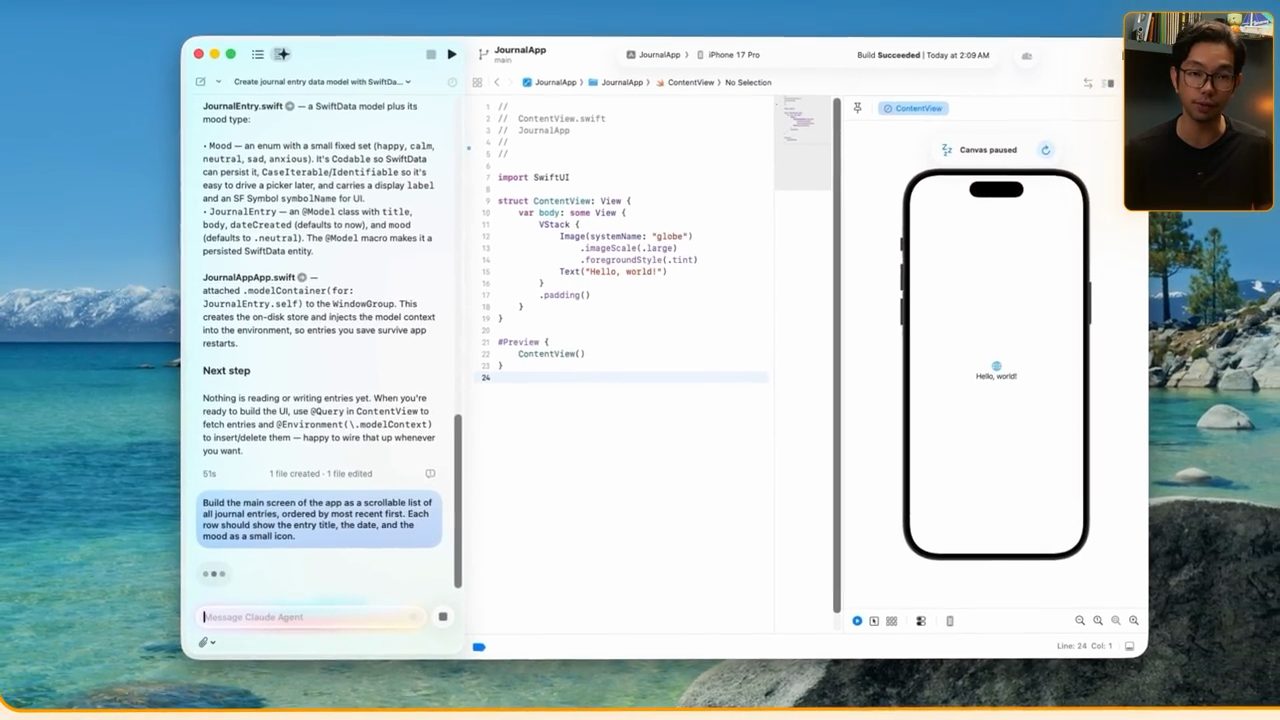
ContentView.swift mặc định, bên phải là canvas preview iPhone 17 Pro vẫn hiện "Hello, world!", thanh trên ghi "Build Succeeded" (theo video đăng ngày 08/10/2026).Với yêu cầu này, Claude dùng model từ bước trước để tạo giao diện SwiftUI chính. Các entry được xếp theo thứ tự entry gần đây đứng trước, và mỗi dòng gồm tiêu đề, ngày tạo và một icon mood nhỏ, để thấy ngay các chi tiết quan trọng chỉ trong một cái liếc (theo video đăng ngày 08/10/2026).
Giờ chạy project trong iOS Simulator. Danh sách vẫn sẽ trống, vì ta chưa thêm cách nào để tạo entry. Nhưng mục đích của lần test này chỉ là để chắc màn hình tải đúng và khớp với cấu trúc đã mô tả trong prompt. Trên màn hình, app hiện tiêu đề "Journal" với trạng thái trống "No Entries" và dòng "Your journal entries will appear here." Mikey cho biết Claude đã hoàn tất bước này mà không gặp vấn đề gì, nên màn hình chính đã sẵn sàng. Prompt kế tiếp sẽ thêm màn hình cho người dùng viết và lưu entry đầu của họ (theo video đăng ngày 08/10/2026).
11. Prompt 3: màn hình tạo entry mới với emoji mood
Một app journal sẽ chẳng mấy hữu ích nếu tất cả những gì nó làm được là cho bạn xem một màn hình trống, đúng không? Ở bước này, ta bắt đầu biến nó thành thứ dùng được và thấy được thật sự, vì ta thêm màn hình nơi người dùng ngồi xuống viết một entry, chọn mood, rồi lưu lại. Để làm vậy, mở panel trợ lý Claude và nhập (theo video đăng ngày 08/10/2026):
Build a new entry creation screen with a title field, a text area for the entry body, and a row of emoji options to select a mood. Add a save button that adds the entry to the list and returns to the main screen.
Với prompt này, Claude thêm màn hình entry mới và nối nó vào danh sách đã tạo ở bước trước. Màn hình gồm một ô tiêu đề, một vùng lớn hơn cho nội dung nhật ký, một hàng emoji để chọn mood, và một nút lưu ghi entry vào bằng phần setup SwiftData đã có sẵn trong project (theo video đăng ngày 08/10/2026).
Trên màn hình, phản hồi của Claude liệt kê NewEntryView.swift mở ra dạng sheet, với ô Title, một TextEditor cho nội dung, hàng mood mà mỗi giá trị Mood giờ có một emoji, và nút Save bị vô hiệu cho tới khi tiêu đề không còn trống; ContentView.swift có thêm nút + trên toolbar để mở sheet. Ở một lần chạy, editor còn báo lỗi "Cannot find 'NewEntryView' in scope"; Claude giải thích đó là chỉ mục của editor chưa cập nhật trong khi bản build đầy đủ vẫn thành công, và đề xuất cứ chạy app, mở lại file, làm Clean Build Folder, hoặc cuối cùng là thoát rồi mở lại Xcode (theo video đăng ngày 08/10/2026).
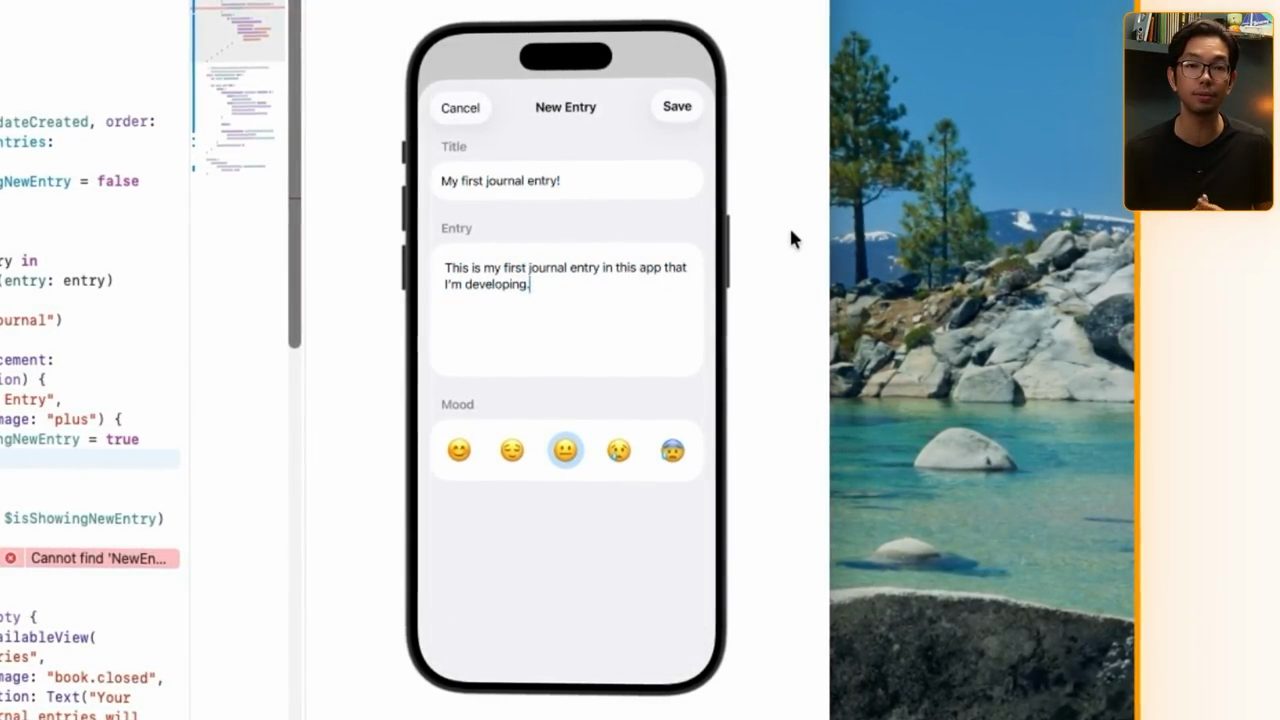
Khi cập nhật xong, chạy app trong iOS Simulator và tự đi hết luồng: mở màn hình entry mới, gõ tiêu đề và nội dung, chọn một mood, rồi chạm Save. App sẽ quay về màn hình chính và entry phải xuất hiện trong danh sách ngay lập tức (theo video đăng ngày 08/10/2026).
Mikey nhấn mạnh lần test này quan trọng, vì nó xác nhận không chỉ là màn hình hiển thị được, mà nút lưu đã được nối đúng vào data model và phần lưu trữ local. Khi entry mới xuất hiện trong danh sách như mong đợi, ta biết luồng tạo entry đã chạy, và có thể chuyển sang phần xem và sửa các entry đã lưu (theo video đăng ngày 08/10/2026).
12. Prompt 4: màn hình chi tiết, sửa và xóa
Lưu được một entry mới chỉ là một nửa những gì làm nên một app journal hữu ích. Người dùng còn cần mở được những gì mình đã viết, đọc nó cho đàng hoàng, sửa lại sau đó, rồi xóa đi khi không còn muốn giữ. Bước này hoàn thiện trọn trải nghiệm đó. Để thêm chức năng, ta lại mở panel trợ lý Claude và gửi prompt sau. Theo video đăng ngày 08/10/2026, trên màn hình câu cuối bị khung soạn che mất, nên phần cuối lấy theo lời Mikey đọc:
Build a detail screen that opens when an entry is tapped from the list, showing the full title, body, date, and mood. Add an edit button that lets me changes any of these fields and save the changes, and a delete button that removes the entry and returns to the list.
Với prompt này, Claude tạo một màn hình chi tiết mở ra khi chọn một entry từ danh sách chính. Nó hiển thị đầy đủ tiêu đề, nội dung, ngày và mood, cùng các nút điều khiển để sửa entry hoặc xóa hẳn nó (theo video đăng ngày 08/10/2026).
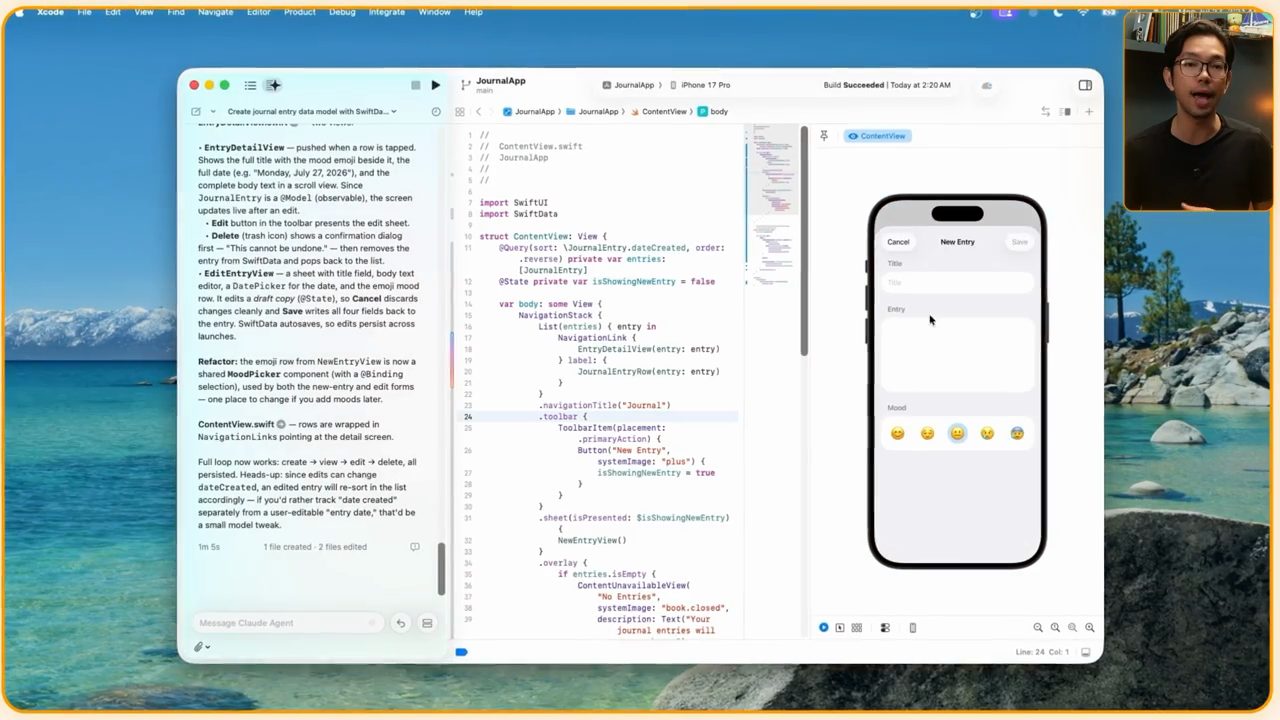
EntryDetailView mở khi chạm một dòng, hiện tiêu đề kèm emoji mood, ngày đầy đủ và nội dung; nút Delete hỏi xác nhận "This cannot be undone."; EditEntryView là một sheet có ô tiêu đề, editor nội dung, DatePicker và hàng emoji, sửa trên bản nháp nên Cancel bỏ thay đổi sạch sẽ; hàng emoji được tách thành component dùng chung MoodPicker. Claude lưu ý: vì sửa được dateCreated, entry vừa sửa sẽ tự sắp xếp lại trong danh sách (theo video đăng ngày 08/10/2026).Một lần nữa, chạy app trong simulator và test trọn luồng từ đầu tới cuối. Tạo một entry mới, chạm vào nó từ danh sách, sửa một hoặc vài trường, lưu thay đổi, rồi xác nhận phiên bản đã cập nhật hiện ra đúng. Sau đó xóa một entry khác và chắc rằng nó thật sự biến mất khỏi danh sách (theo video đăng ngày 08/10/2026).
Lần test này xác nhận bốn thao tác cốt lõi giờ đã chạy ăn khớp với nhau: tạo, đọc, sửa và xóa entry. Đến đây, phần chức năng chính của app journal đã hoàn tất (theo video đăng ngày 08/10/2026).
13. Prompt 5: thiết kế native iOS, theme sáng tối và animation
Bước cuối là cải thiện thiết kế, làm cho toàn bộ trải nghiệm trông và hoạt động giống một app iPhone native hơn. App đã chạy rồi, nhưng theo Mikey, đây là giai đoạn thật sự quyết định nó trông như một app iPhone thật hay chỉ là một giao diện cơ bản chạy trên điện thoại. Prompt cuối tập trung hoàn toàn vào phần trình bày: dùng các pattern iOS quen thuộc, khoảng cách gọn hơn, typography mạnh hơn, và một hướng hình ảnh nhất quán hơn trên từng màn hình. Cho lượt cuối, gửi Claude prompt này, như được gõ trên màn hình (theo video đăng ngày 08/10/2026):
Review the full app and apply clean, native iOS design throuhgout. Use standard iOS navigation bar styling, appropriate font sizes and spacing, a simple and cohesive color scheme, and standard iOS list and form patterns so the app feels like it belongs on iOS rather than a generic layout. Improve the design overall, add a dark and light theme, as well as smooth animations and a design similar to Evernote.
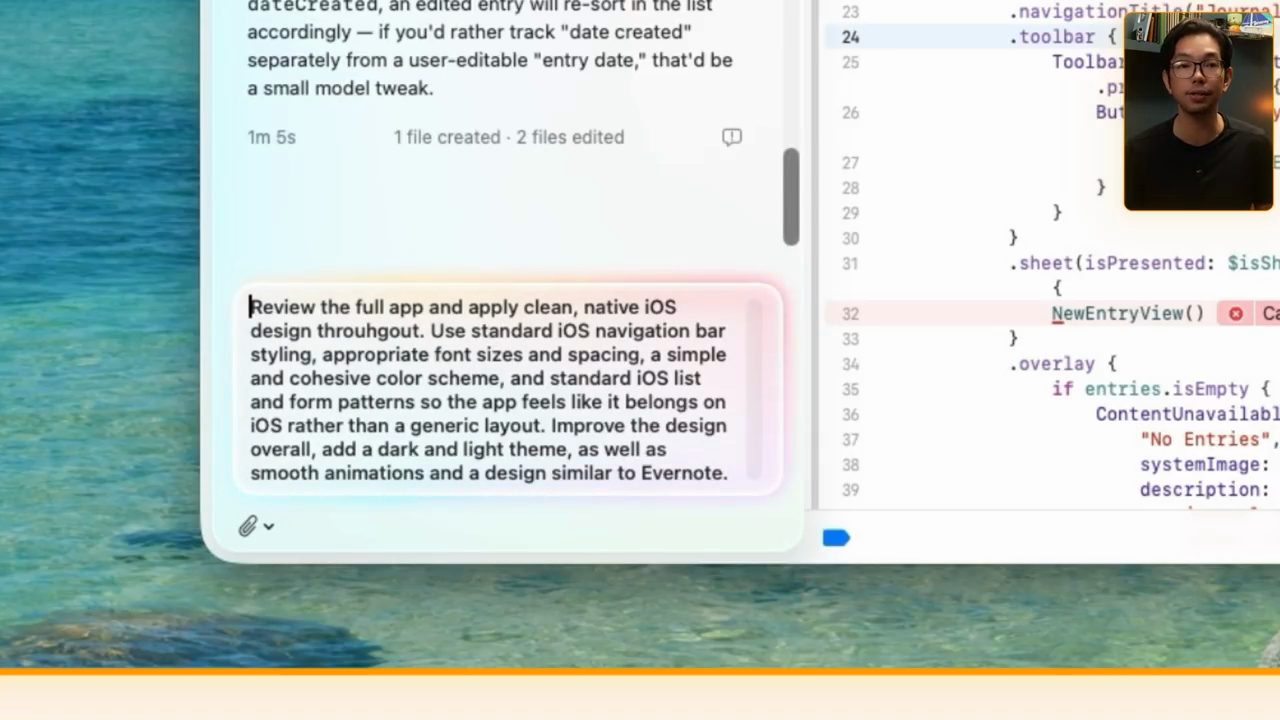
Claude sẽ xem lại toàn bộ project và áp thay đổi lên danh sách chính, màn hình entry mới và màn hình chi tiết. Nó cũng cập nhật navigation bar, cỡ chữ, khoảng cách, màu sắc, list và form, đồng thời thêm nút chuyển theme sáng tối cùng các animation mượt hơn trên toàn app (theo video đăng ngày 08/10/2026).
Giống như trước, chạy app trong simulator và đi lại cả ba màn hình: kiểm tra danh sách entry chính, mở màn hình entry mới, và chạm vào màn hình chi tiết, trong lúc chuyển qua lại giữa chế độ tối và sáng để chắc cả hai theme đều nhất quán trên toàn app. Trên màn hình, app có thêm một trang Settings với mục Appearance gồm ba lựa chọn System, Light, Dark, cùng số Total Entries, "Journaling Since" và Version 1.0 (theo video đăng ngày 08/10/2026).
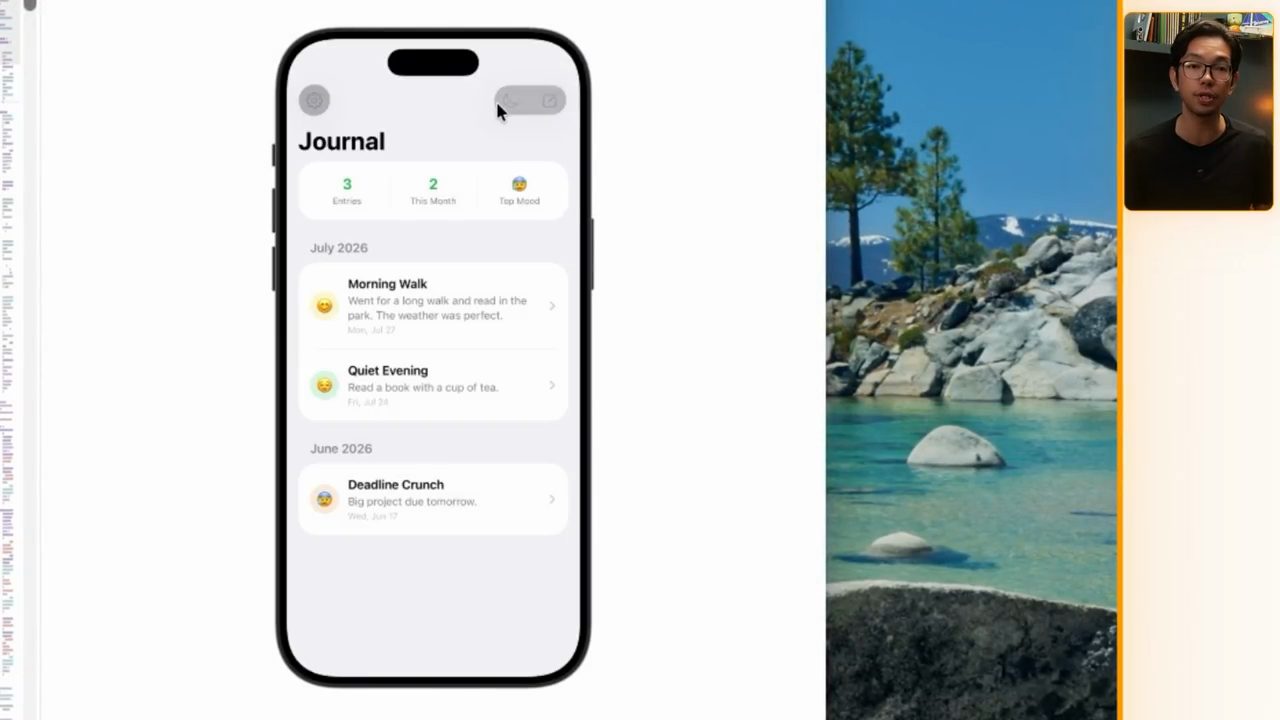
Lượt đi qua cuối này là thứ xác nhận thiết kế đã thật sự tốt lên trên toàn bộ trải nghiệm, chứ không chỉ trên một màn hình. Nếu navigation, form, typography, animation và theme đều ăn khớp với nhau, app sẽ trông và hoạt động như một app journal iOS native thay vì một bố cục mobile chung chung nào đó (theo video đăng ngày 08/10/2026).
14. Chạy app trên một chiếc iPhone thật qua cáp USB
Nhìn app chạy trong simulator là một chuyện, và cũng dễ chịu đấy, nhưng theo Mikey, phải chạy nó trên một chiếc iPhone thật mới xác nhận được app là thật. Phần này chia làm hai: trước hết setup và chạy bản build từ MacBook, sau đó test app hoàn chỉnh ngay trên iPhone (theo video đăng ngày 08/10/2026).
Trước hết, nối iPhone với Mac bằng cáp USB, rồi mở bộ chọn thiết bị (device selector) của Xcode và chọn chiếc iPhone đang kết nối làm build target thay cho simulator. Chạy project lại một lần nữa, Xcode sẽ build app, cài nó lên điện thoại và khởi chạy như một ứng dụng native thật (theo video đăng ngày 08/10/2026).
Khi cài xong, mở app Journal từ màn hình chính của iPhone và test toàn bộ trải nghiệm trên thiết bị thật. Tạo một entry mới, thêm tiêu đề và nội dung, chọn mood, rồi lưu. Sau đó mở entry đó từ danh sách, xem màn hình chi tiết đầy đủ, và sửa nội dung để xác nhận thay đổi được lưu đúng (theo video đăng ngày 08/10/2026).
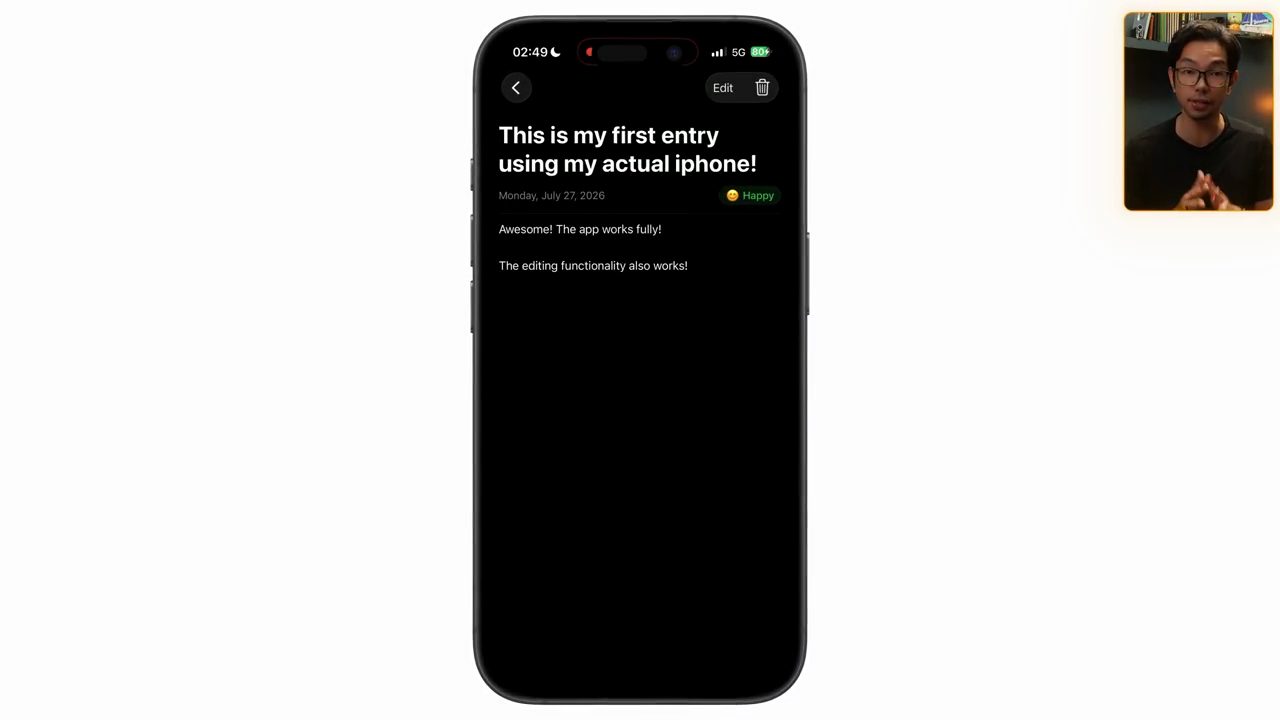
Chạy cùng luồng đó trên iPhone chứng minh, theo lời Mikey, đây không phải một bản mock-up hay một trang web bọc trong vỏ mobile. Nó là một app iOS native thật, viết bằng Swift và SwiftUI, và mọi phần của nó đều được tạo ra chỉ bằng cách mô tả tính năng cho Claude bằng ngôn ngữ thường thay vì tự tay viết code (theo video đăng ngày 08/10/2026).
15. Tóm lại: Claude in Xcode và năm bước đã làm
Theo Mikey (video đăng ngày 08/10/2026), Claude in Xcode đưa trợ lý lập trình của Apple và Anthropic vào thẳng IDE, nghĩa là nó đọc được project, viết code Swift và SwiftUI, sửa vấn đề và dựng tính năng mới mà không bắt bạn chạy qua chạy lại giữa các công cụ khác nhau. Anh cho rằng một gói Claude Pro hoặc Max là quá đủ để kết nối tài khoản và bắt đầu dùng nó trong Xcode (theo video đăng ngày 08/10/2026).
Bản build trong video đi theo năm bước rõ ràng. Ta bắt đầu bằng model journal entry và phần lưu trữ local, rồi thêm danh sách chính nơi các entry đã lưu hiện ra. Sau đó dựng màn hình tạo entry mới, tiếp theo là màn hình chi tiết với sửa và xóa, và prompt cuối tập trung vào thiết kế tổng thể, phong cách native iOS, theme sáng tối và animation mượt. Mỗi bước đều được test trước khi đi tiếp, điều mà Mikey cho là giúp cả quá trình dễ quản lý hơn (theo video đăng ngày 08/10/2026).
Thứ ta dựng ra cũng là một app iPhone native thật. Claude viết code Swift và SwiftUI thật, chạy trực tiếp trên iOS. Nên đây không chỉ là một website đặt vào trong một lớp vỏ mobile. Theo Mikey, app có thể dùng các tính năng native của iPhone, theo các pattern thiết kế iOS chuẩn, và được phát triển tiếp như bất kỳ project Xcode nào khác (theo video đăng ngày 08/10/2026).
16. Dùng lại cùng workflow cho ý tưởng của bạn
Cùng workflow này có thể dùng lại cho rất nhiều ý tưởng phù hợp với người mới. Một hộp công thức nấu ăn đơn giản, một danh sách sách cần đọc, một habit tracker, hay một app ghi chú cá nhân đều có thể đi theo gần như đúng cấu trúc đó: tạo data model, dựng danh sách, thêm màn hình tạo mới, có một màn hình chi tiết, rồi hoàn thiện bằng phần thiết kế (theo video đăng ngày 08/10/2026).
Các bước Mikey tóm lại để bắt đầu:
- Tải Xcode từ Mac App Store (anh nói là miễn phí, theo video đăng ngày 08/10/2026).
- Mở settings của Xcode, vào mục Intelligence và kết nối tài khoản Claude.
- Chọn một ý tưởng app đơn giản.
- Chia nó thành các tính năng nhỏ.
- Để Claude dựng từng phần, mỗi lần một prompt.
Anh nhắc lại: app journal này chỉ là điểm khởi đầu. Điều quan trọng là giờ bạn đã có một quy trình dùng lại được. Hãy chọn một ý tưởng đơn giản, mở một project Xcode mới, và dựng nó qua cùng workflow năm bước. Mikey mời người xem để lại bình luận kể app iPhone nào họ sẽ tạo trước, và hẹn gặp ở bản build tiếp theo.
Nguồn và liên kết 10 nguồn
- Tên gốc: How to Use Claude in Xcode to Make an App in 2026 (No Coding)
- Sự kiện: YouTube
- Video gốc: https://www.youtube.com/watch?v=byMRDHlyfjM youtube.com
- Kênh YouTube Mikey No Code (Mikey No Code): youtube.com/channel/UCde0vB0fTwC8AT3sJofFV0w youtube.com
- Anthropic, "Apple's Xcode now supports the Claude Agent SDK" (đăng ngày 03/02/2026, đọc ngày 23/10/2026): anthropic.com/news/apple-xcode-claude-agent-sdk anthropic.com
- Tài liệu Apple "Writing code with intelligence in Xcode": developer.apple.com/documentation/xcode/writing-code-with-intelligence-in-xcode developer.apple.com
- Trang Xcode của Apple: developer.apple.com/xcode developer.apple.com
- Xcode trên Mac App Store: apps.apple.com/us/app/xcode/id497799835 apps.apple.com
- Tài liệu SwiftData của Apple: developer.apple.com/documentation/swiftdata developer.apple.com
- Trang SwiftUI của Apple: developer.apple.com/xcode/swiftui developer.apple.com
Related talks
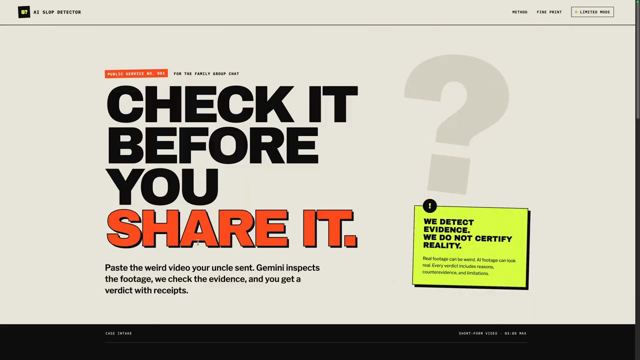
Tự build công cụ phát hiện video AI bằng Codex
Matt Wolfe · Matt Wolfe · 20 min
Matt Wolfe dùng ChatGPT và Codex build một AI slop detector, thử Gemini rồi Sightengine, đo độ chính xác, chi phí và mở code trên GitHub.
Dùng Jev cùng Claude Code: System 1 cho coding agent
Ray Amjad · Ray Amjad · 27 min
Jev là model System 1 chấm xác suất cho các lựa chọn; Ray Amjad ghép nó với Claude Code để chọn skill, kiểm thử, lint, tìm code smell và review code rẻ.

MCP server cho GitHub Copilot, giải thích đơn giản
Chetan Ghate · CodeSnippet by Chetan · 13 min
MCP là gì, vì sao Copilot cần nó để với tới GitHub, Jira, Datadog, và cách cài GitHub MCP server trong VS Code rồi dùng nó tóm tắt issue.