Dùng OpenAI Codex từng bước: từ một prompt tới game chạy được
Build game Cookie Shop Tycoon bằng Codex desktop: tạo project, sửa bằng prompt, commit Git, ba agent song song, skill Game Tester và Codex Cloud.
✓ Đã duyệt độc lập · cập nhật 15/10/2026 · 17 min
1. Codex là gì và video này sẽ làm gì
Kevin Stratvert mở đầu bằng lời hứa của video: bạn sẽ học cách dùng Codex của OpenAI từng bước một. Anh giới thiệu Codex là một AI coding agent, tức một agent chuyên viết code, có thể build project, sửa đổi project, fix lỗi, và thậm chí cho nhiều agent cùng làm những việc khác nhau vào cùng một lúc. Điểm hay nhất theo anh: bạn không cần biết code mới dùng được nó.

Để cho thấy Codex hoạt động ra sao, anh sẽ bắt đầu từ con số không và build một game riêng tên là Cookie Shop Tycoon, một game quản lý tiệm bánh quy. Trên đường đi, người xem sẽ học được cách:
- tạo một project;
- sửa đổi project bằng lời;
- dùng Git để theo dõi công việc của mình;
- tận dụng nhiều agent cùng lúc;
- dùng skill;
- và cả giao việc lên cloud.
Kết thúc video, theo Kevin, bạn sẽ biết cách dùng Codex để lấy một ý tưởng và biến nó thành thứ thật sự chạy được. Anh tự giới thiệu "I'm Kevin" rồi vào việc.
2. Cài ChatGPT desktop app và mở Codex
Bước đầu tiên là tải và cài ChatGPT desktop app. Kevin để link ngay dưới màn hình, trang tải là chatgpt.com/download. Trên trang này có các nút "Download ChatGPT for desktop" và "Download ChatGPT for mobile". App có cho cả Windows lẫn Mac.
Khi đã mở app ChatGPT và đăng nhập, bạn nhìn lên góc trên bên trái: ở đó có một menu chuyển giữa hai mục. Mục "ChatGPT" có mô tả "Create, learn, and explore", còn mục "Codex" ghi "Build, debug, and ship". Chọn Codex.
Việc này mở ra Codex. Kevin nhấn mạnh đây là một trải nghiệm tách riêng khỏi một cuộc hội thoại ChatGPT bình thường. Codex có thể làm việc với file, chạy lệnh (run commands), và thực hiện các hành động để hoàn thành nhiệm vụ thay bạn.
Anh cũng nói rõ Codex không chỉ có trên desktop: bạn có thể dùng Codex trên web, từ command line, hoặc ngay trong code editor của mình. Trên màn hình lần lượt hiện giao diện Codex trên trình duyệt, một cửa sổ Command Prompt của Windows, và Visual Studio Code. Nhưng để giữ mọi thứ thân thiện với người mới, video sẽ bắt đầu với desktop app. Và để xem tất cả những điều này vận hành thế nào, việc tiếp theo là tạo project đầu tiên.
3. Tạo project đầu tiên: một folder trên máy
Trong Codex, ta bắt đầu bằng việc thêm một project. Ở bên trái, hãy đảm bảo bạn đang thấy sidebar. Phía trên có một icon để bật tắt sidebar: bấm vào đó để ẩn nó đi, bấm lần nữa để hiện lại. Trong sidebar có mục Projects; bấm icon dấu cộng để thêm một project mới.
Nếu bạn đang thắc mắc project là gì: về cơ bản đó là một folder trên máy tính của bạn, chứa tất cả các file mà Codex sẽ làm việc cùng.
Hộp thoại "Create project" hiện ra. Ở ô trên cùng, bạn đặt tên cho project; Kevin gõ "Cookie Shop Tycoon" và đùa rằng chuyện này sẽ vui đây. Bên dưới là phần "Source folders", nơi bạn chỉ định folder nguồn, nói cách khác là nơi Codex sẽ lưu toàn bộ file trên máy tính local của bạn.
Anh bấm Add. Trước đó anh đã tạo sẵn một folder trên máy tên là Cookie Shop Tycoon, và bên dưới có thể thấy folder hiện chưa có file nào. Không sao cả. Anh chọn folder đó, rồi ở góc dưới bên phải bấm Create Project.
Ngay sau đó, Codex hỏi "Trust this folder?", giải thích rằng ChatGPT có thể đọc, sửa và chạy lệnh trong folder này. Kevin bấm Trust Folder.
4. Một prompt bằng tiếng Anh thường, ra một game hoàn chỉnh
Giờ chỉ việc mô tả thứ bạn muốn Codex build. Bạn không cần biết dùng ngôn ngữ lập trình nào, cũng không cần biết phải tạo những file nào. Bạn chỉ giải thích điều mình muốn bằng tiếng Anh bình thường. Kevin nghĩ đó chính là điều làm Codex mạnh đến vậy: thứ bạn thật sự cần chỉ là một ý tưởng.
Anh bắt đầu với một thứ đơn giản và gõ prompt vào ô nhập. Anh mời người xem tạm dừng video để đọc nếu muốn, và nói có để sẵn bản copy trong phần mô tả để làm theo. Đây là prompt trên màn hình:
Build a browser-based game called Kevin's Cookie Shop Tycoon. The player starts with $100 and runs a cookie shop for 30 days. Each day, let the player decide how many cookies to bake, set the price per cookie, and choose how much to spend on advertising. At the end of each day, show cookies sold, revenue, expenses, profit, and remaining cash. Keep the design simple and polished. Make it easy to run locally in a web browser.
Kevin đọc lại ý chính: một game chạy trên trình duyệt tên là Kevin's Cookie Shop Tycoon. Người chơi bắt đầu với 100 đô và điều hành một tiệm bánh quy trong 30 ngày. Mỗi ngày, người chơi quyết định nướng bao nhiêu bánh, đặt giá bao nhiêu, và chi bao nhiêu cho quảng cáo. Cuối ngày, game cho xem số bánh bán được, doanh thu (revenue), chi phí (expenses), lợi nhuận (profit) và tiền mặt còn lại. Thiết kế giữ đơn giản, gọn gàng (polished), và dễ chạy ngay trên máy local trong trình duyệt. Nếu bạn từng chơi game Lemonade Stand kinh điển, game này về cơ bản là vậy, chỉ thay nước chanh bằng bánh quy.
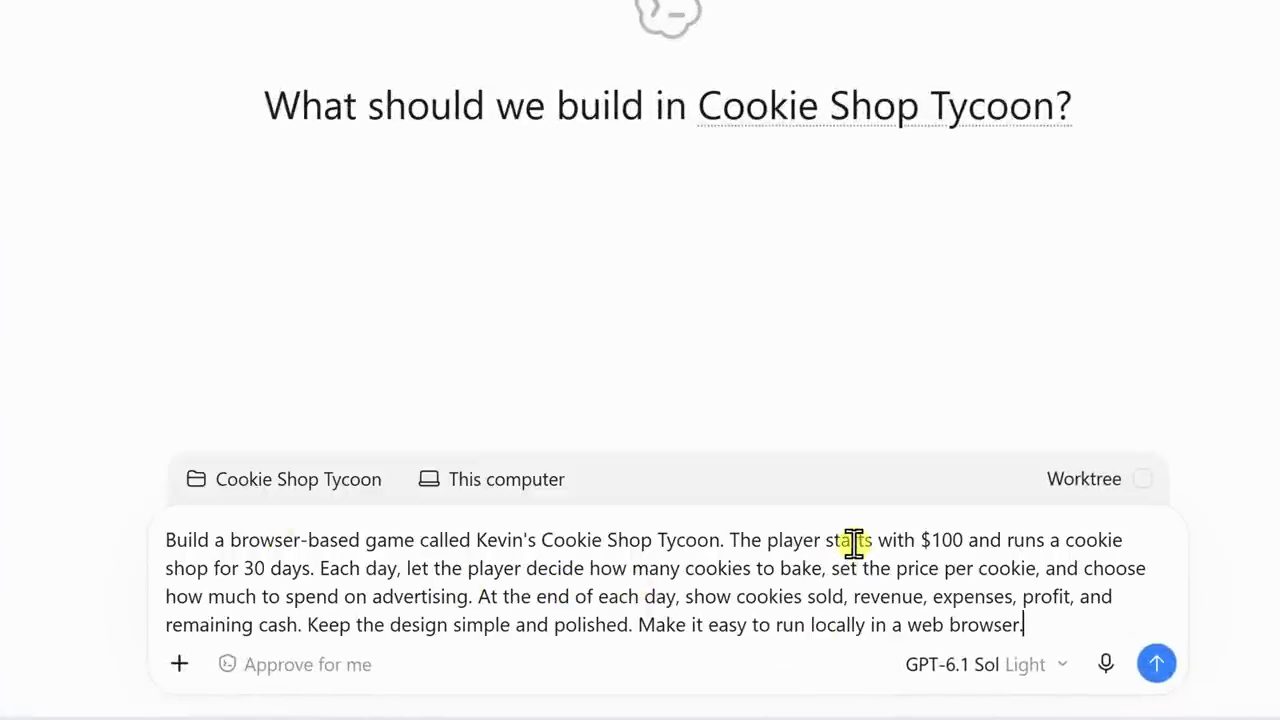
Gõ xong prompt, anh bấm gửi, và Codex bắt tay vào việc. Nó tự tìm cách build game, tự tạo tất cả các file cần thiết và tự viết code. Kevin nói đây là một trong những điều then chốt cần hiểu về Codex: thay vì chỉ đưa bạn đoạn code như bạn nhận được trong một cuộc chat truyền thống, Codex làm việc trực tiếp với các file trong project của bạn.
Codex build xong game. Phía trên có thể thấy nó làm mất khoảng ba phút mười giây ("Worked for 3m 10s"). Bên dưới là bản tóm tắt mọi thứ nó đã làm: nó đã tạo đủ các file cho game, và bạn có thể bấm vào bất kỳ file nào để xem chính xác nó đã tạo gì.
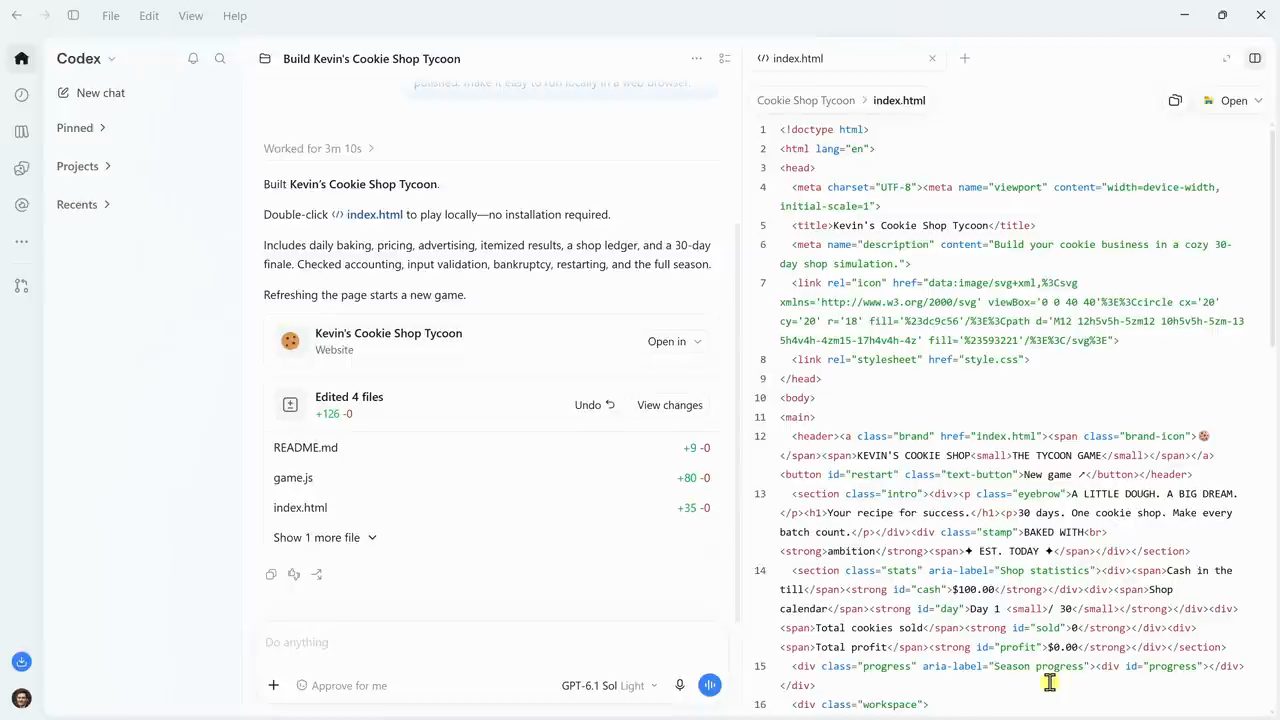
Kevin nói anh có thể ngồi đọc hết đống code này, nhưng anh không cần biết bất kỳ phần nào hoạt động ra sao để chơi thử game.
5. Chơi thử ngày đầu tiên của cửa hàng
Để mở game, Kevin bấm vào file index.html. Game hiện ra ở khung bên phải. Anh phóng to cửa sổ cho dễ nhìn, vào chế độ toàn màn hình (full view), và thu nhỏ sidebar bên trái. Màn hình chính của game có dòng "A little dough. A big dream." và tiêu đề "Your recipe for success."; Kevin khen cái tên tiệm và đùa rằng để xem có biến được nó thành một thành công lớn không.
Bên dưới, có thể thấy người chơi bắt đầu với 100 đô và đang ở ngày thứ nhất. Kevin muốn xem ngày đầu kiếm được bao nhiêu:
- Nướng bao nhiêu bánh? Anh chọn 80 cái (trên màn hình mỗi cái tốn 0,50 đô nguyên liệu).
- Giá mỗi cái: anh nghĩ 2 đô là hợp lý.
- Ngân sách quảng cáo: anh đặt 15 đô.
Anh nhận xét đây có vẻ là một nước đi khá mạnh tay: ngay ngày đầu đã tiêu 60% số vốn ban đầu (chi phí trả trước trên màn hình là 60 đô, gồm nguyên liệu, quảng cáo và 5 đô tiền thuê mặt bằng). Rồi anh bấm "Bake & open shop" để xem kết quả.
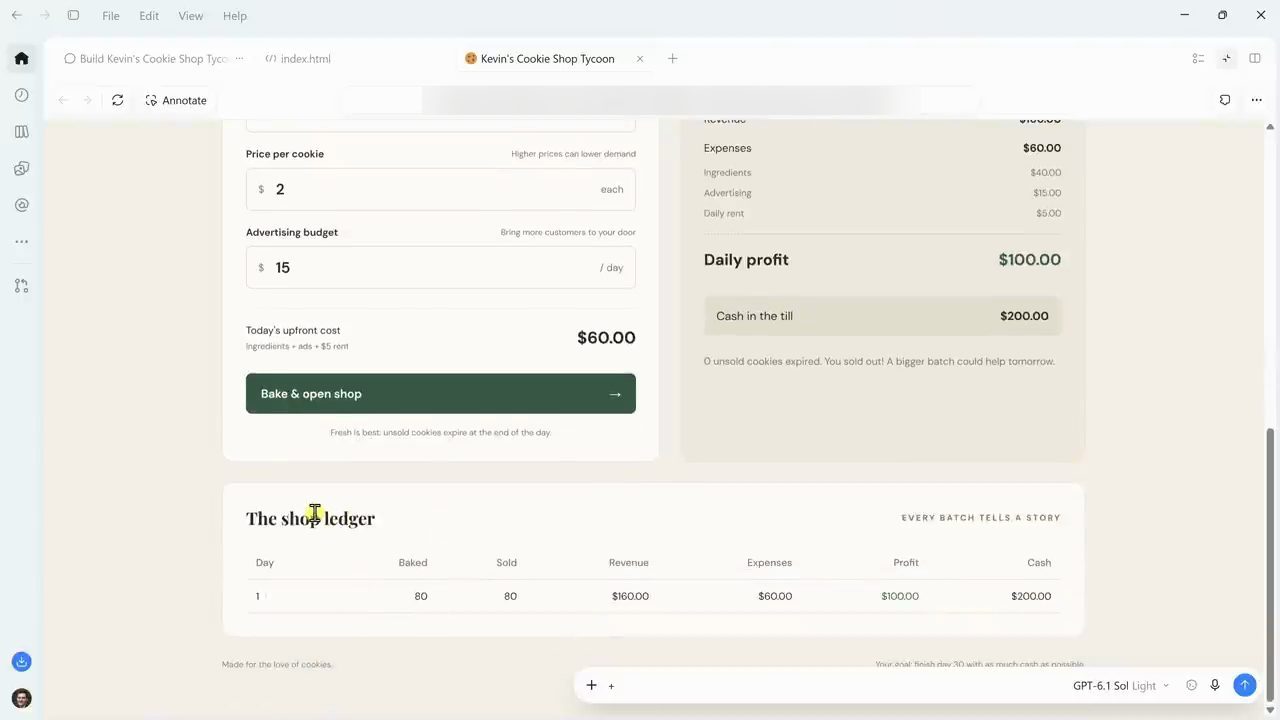
Lợi nhuận trong ngày là 100 đô, tức anh đã nhân đôi số vốn ban đầu. Kevin đùa rằng có lẽ anh nên đi nướng bánh thay vì làm video YouTube, vì đây có vẻ là một việc kinh doanh tốt. Bên dưới còn có sổ cái của cửa hàng (shop ledger). Không tệ chút nào.
Và chỉ như thế, anh đã đi từ một folder trống trên máy tới một game chạy được, với đúng một prompt.
6. Sửa project bằng prompt: thêm khách hàng có animation
Game đã chạy, nhưng hiện giờ phần lớn chỉ là những con số trên màn hình. Kevin muốn làm cho nó có cảm giác như đang thật sự điều hành một tiệm bánh. Với Codex, ta không phải làm lại từ đầu: chỉ cần mô tả điều muốn thay đổi, và Codex sẽ cập nhật project đang có.
Ở góc trên bên phải, anh thoát chế độ toàn màn hình; ô prompt nằm ở góc dưới bên trái. Anh yêu cầu thêm khách hàng có animation vào game: khi bắt đầu một ngày, hiện cảnh khách đến tiệm và mua bánh; số khách đại khái phản ánh số bánh bán được; animation giữ đơn giản và vui. Prompt trên màn hình:
Add animated customers to the game. When I start a day, show customers arriving at the cookie shop and buying cookies. Make the number of customers roughly reflect the number of cookies sold. Keep the animations simple and fun.
Gửi đi, Codex sẽ đọc qua project hiện có, tìm ra những file cần sửa, rồi thực hiện thay đổi. Lần này mất chưa tới hai phút ("Worked for 1m 49s"). Bên dưới là danh sách các file đã sửa: game.js, index.html và cả file README.md.
Điểm mới ở đây: bạn có thể bấm vào từng file để xem mọi thay đổi. Kevin mở game.js: có vẻ Codex đã thêm khoảng 47 dòng, tất cả tô màu xanh lá, và ở dưới đã xoá 3 dòng.
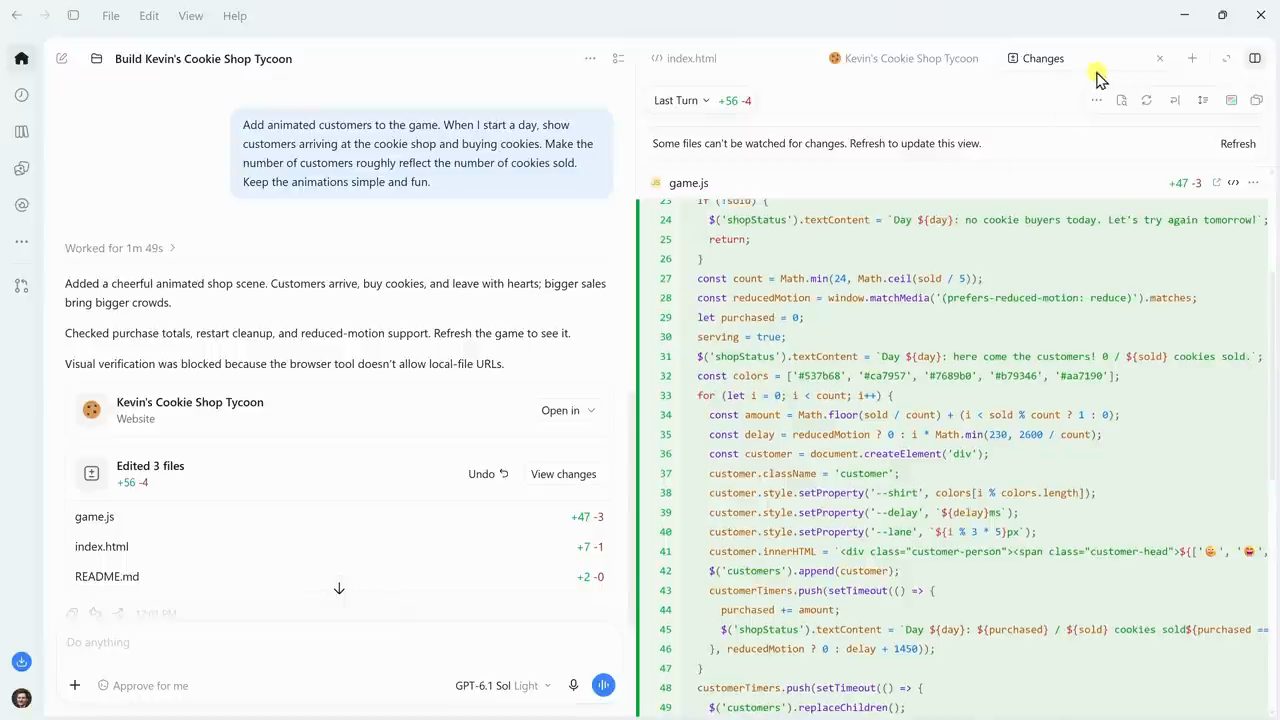
Trong bản tóm tắt, Codex còn ghi rằng việc kiểm tra bằng hình ảnh bị chặn vì công cụ trình duyệt không cho mở URL file local, và dặn refresh game để xem bản mới.
Kevin đóng tab Changes, quay lại tab Cookie Shop Tycoon và refresh để thấy mọi thay đổi mới nhất. Anh vào lại toàn màn hình, và chỉ cho người xem một phím tắt: bấm Control-Shift-F để bật tắt chế độ toàn màn hình. Giờ đã có một hình minh hoạ nhỏ xinh của tiệm "Kevin's". Anh giữ nguyên mọi giá trị mặc định và bấm nướng bánh, mở cửa hàng.
Kevin reo lên khi thấy cả đám khách đến mua bánh, và nói anh rất thích. Nhìn xuống dưới, lần này anh lãi 80 đô: không bằng lần trước, nhưng không tệ.
Anh cho rằng đây là cách tiếp cận rất tốt khi build mọi thứ trong Codex: bắt đầu bằng việc nói cho nó biết bạn muốn gì, rồi chạy thử, xem bạn thấy thế nào, quay lại đưa feedback, và để nó lặp đi lặp lại (iterate) nhiều lần. Theo cách đó, bạn xây dần project của mình lên.
7. Git có sẵn trong Codex: View changes, diff và commit
Vì đã sửa project vài lần, Kevin nói đây là lúc rất hợp để nói về Git. Git giúp ta theo dõi các thay đổi của project. Điều hay là Codex tích hợp Git trực tiếp bên trong, nên dùng cũng rất dễ.
Anh thoát toàn màn hình bằng chính phím tắt vừa học, Control-Shift-F. Ở bên trái, anh bấm View changes, và màn hình cho thấy chính xác những gì đã thay đổi trong project.
Ở trên cùng, bạn sẽ thấy mặc định nó đặt là Last Turn, nghĩa là ta chỉ đang xem những thay đổi Codex làm trong lần trả lời gần nhất. Mở menu này ra sẽ có vài cách khác nhau để xem thay đổi. Kevin nói bạn chưa cần hiểu hết chúng lúc này; nếu muốn đi sâu vào Git, trên kênh của anh có một video hướng dẫn kỹ về Git và GitHub.
Bên dưới là từng file đã thay đổi. Bấm vào một file, bạn sẽ thấy cái gọi là diff: màu xanh lá là phần được thêm vào, màu đỏ là phần bị xoá.
Một trong những điều hữu ích nhất Git cho phép làm là tạo một commit. Bạn có thể nghĩ về commit như một checkpoint đã lưu của project. Kevin thấy game lúc này đang chạy rất tốt, nên đây là thời điểm hoàn hảo để tạo một commit. Và một lần nữa, bạn không cần biết các lệnh Git để làm việc này: chỉ cần nhờ Codex.
Ở ô prompt bên dưới, anh yêu cầu commit các thay đổi hiện tại với message "Add animated customers". Prompt trên màn hình:
Commit the current changes with the message "Add animated customers."
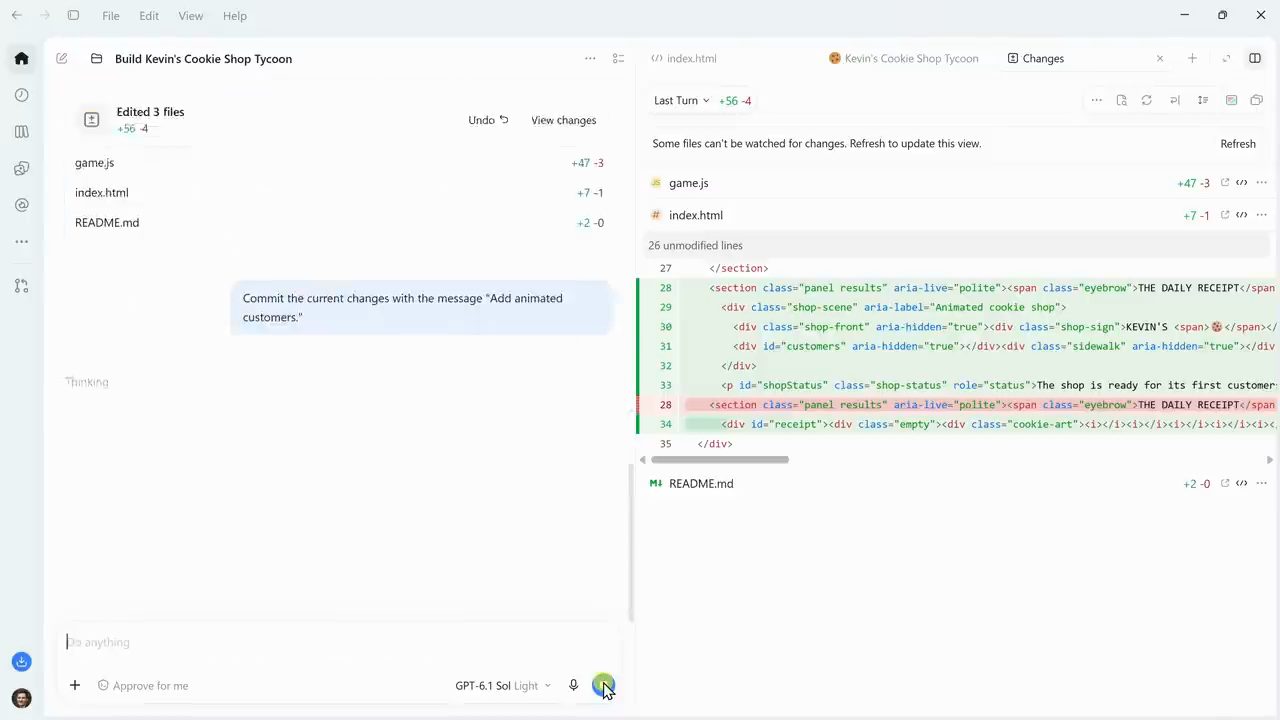
Anh gửi đi, và Codex lo phần lệnh Git, tạo commit. Khi tiếp tục làm game, ta có thể tạo thêm nhiều commit dọc đường. Nếu có gì hỏng, ta vẫn còn những phiên bản trước của project để quay về. Kevin kết luận: bạn không cần là chuyên gia Git để dùng Codex, nhưng tạo commit cho bạn một tấm lưới an toàn (safety net) rất hữu ích.
8. Ba agent làm song song, mỗi agent một worktree
Từ đầu tới giờ, chỉ có một agent Codex làm một việc tại một thời điểm. Nhưng Codex còn có thể chia việc (delegate) cho nhiều agent và để chúng làm song song. Kevin sẽ làm ba cải tiến cho game cùng một lúc.
Anh gõ một prompt giao cho Codex ba cải tiến khác nhau:
- một agent thêm các loại bánh quy khác nhau (cookie varieties);
- agent thứ hai build hệ thống nâng cấp cửa hàng (shop upgrade system), trên màn hình là lò nướng tốt hơn, mặt tiền lớn hơn và quảng cáo tốt hơn;
- agent thứ ba cải thiện hình ảnh và animation trong toàn game mà không đổi lối chơi hiện có.
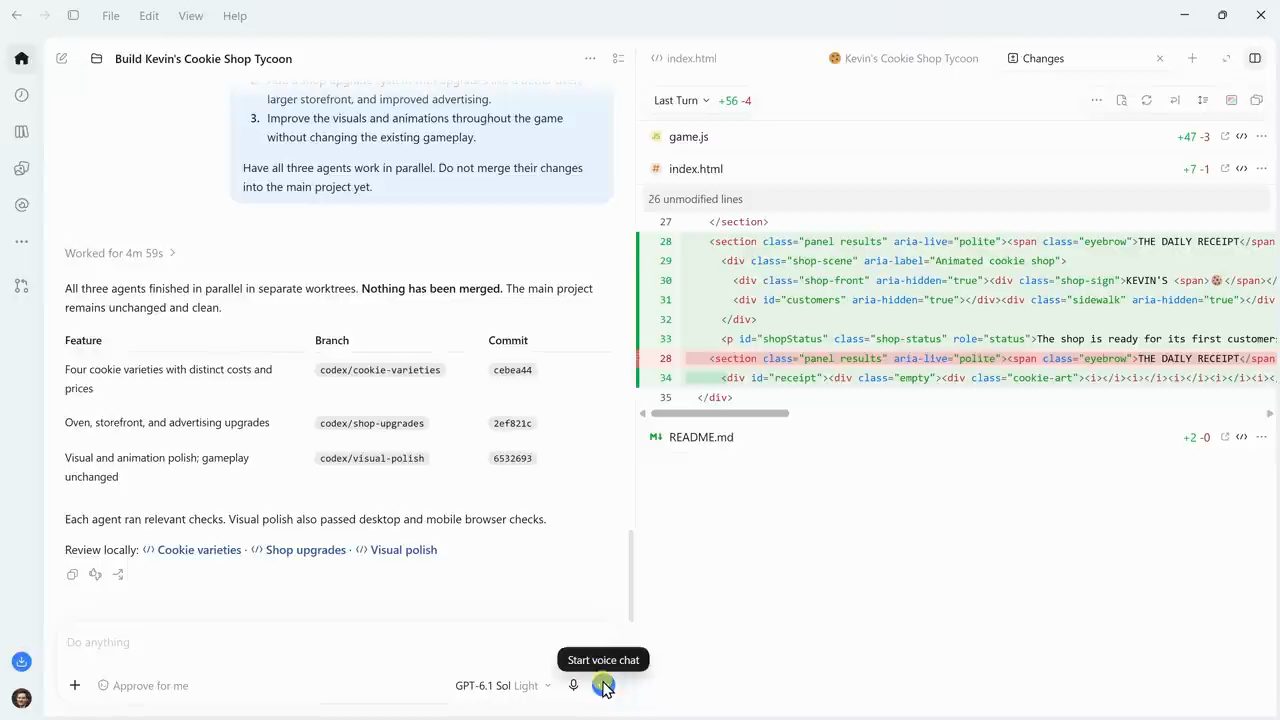
Và quan trọng là anh dặn Codex cho mỗi agent một worktree tách biệt, để cả ba làm song song mà không đụng vào main project. Phần cuối prompt trên màn hình ghi: "Have all three agents work in parallel. Do not merge their changes into the main project yet."
Gửi prompt đi, Codex tạo ba worktree tách biệt và giao một tính năng cho mỗi agent. Kevin giải thích worktree về cơ bản là một bản copy riêng của project, nên ba agent làm song song mà không giẫm chân nhau và không đụng vào main project.
Cả ba agent làm xong, mất khoảng năm phút. Mỗi agent làm một tính năng khác nhau và commit thay đổi của mình riêng rẽ. Nhưng chưa có gì được merge vào main project. Ngay bên dưới, Codex còn đưa link để mở từng phiên bản của game, nhờ đó ta chơi thử thứ mỗi agent làm ra trước khi quyết định giữ cái nào.
9. Thử từng bản rồi đưa một tính năng về main project
Kevin chơi thử từng bản. Đầu tiên anh mở bản cookie varieties, cuộn xuống, và giờ đã chọn được loại bánh muốn nướng. Anh thấy rất gọn. Tiếp theo anh bấm vào Shop Upgrades, mở ra thêm một tab nữa; cuộn xuống là thấy các món nâng cấp được, ví dụ lò nướng tốt hơn, mặt tiền cửa hàng lớn hơn, hoặc đầu tư vào quảng cáo tốt hơn. Cuối cùng là bản visual polish: thay đổi khá tinh tế, nhưng trông đẹp hơn một chút so với bản cũ.
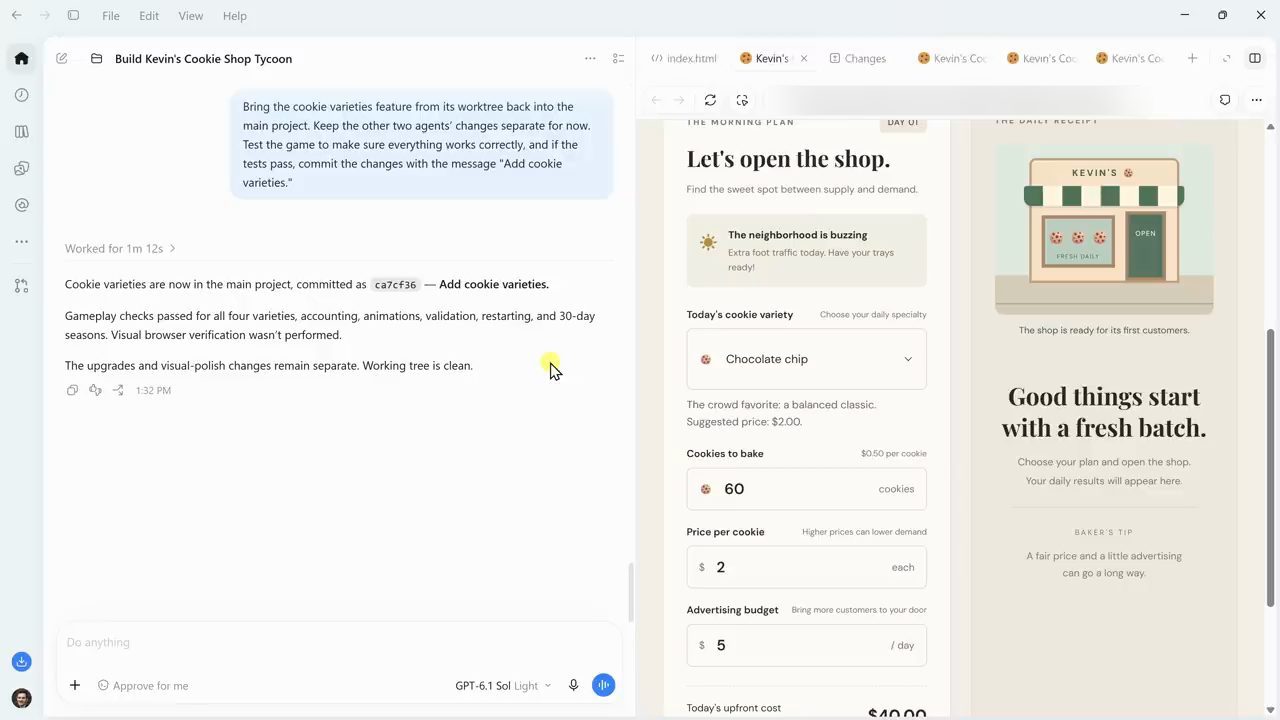
Anh thấy cả ba đều khá ổn, nhưng quyết định đưa một bản về: tính năng cookie varieties sẽ vào main project. Anh nhờ Codex làm việc này, với prompt trên màn hình:
Bring the cookie varieties feature from its worktree back into the main project. Keep the other two agents' changes separate for now. Test the game to make sure everything works correctly, and if the tests pass, commit the changes with the message "Add cookie varieties."
Gửi đi, phía trên có thể thấy Codex đã đưa cookie varieties vào main project. Kevin bấm lại vào bản game chính, refresh, cuộn xuống: game chính giờ đã có các loại bánh mới, còn thay đổi của hai agent kia vẫn đứng riêng.
Tất nhiên, anh có thể làm đúng quy trình này với hai agent còn lại nếu muốn đưa công việc của chúng vào main project. Tóm lại, với nhiều agent, ta chia một project lớn thành các việc riêng, cho Codex làm tất cả cùng lúc, xem lại kết quả, rồi chọn những thay đổi thật sự muốn giữ.
10. Skill: biến hướng dẫn test thành thứ dùng lại được
Tiếp theo là skill. Kevin định nghĩa skill là một bộ hướng dẫn dùng lại được, dạy Codex cách làm một việc cụ thể. Nó đặc biệt hữu ích cho những việc bạn muốn Codex làm theo cùng một cách hết lần này tới lần khác.
Ví dụ: khi tiếp tục thêm tính năng cho game, ta sẽ muốn chắc rằng mình không vô tình làm hỏng gì. Thay vì viết đi viết lại cùng một bộ hướng dẫn test mỗi lần, hãy biến nó thành một skill.
Kevin gõ prompt yêu cầu Codex tạo một skill dùng lại được tên là Game Tester. Anh đưa cho nó danh sách những thứ cần kiểm: game có khởi động được không, các nút điều khiển có hoạt động không, phép tính có đúng không, và người chơi không thể tiêu nhiều tiền hơn số mình có hay bán nhiều bánh hơn số đang có. Anh cũng dặn nó báo mọi vấn đề tìm được mà không sửa gì, để anh xem kết quả trước. Prompt trên màn hình:
Create a reusable Skill called "Game Tester" that tests browser-based games for common gameplay problems. It should check that the game launches successfully, buttons and controls work, calculations are correct, players can't spend more money than they have, sales can't exceed available inventory, and advancing to the next day works correctly. Have it report any problems it finds, but don't make changes unless I ask.
Gửi đi, Codex tạo skill, và giờ ta có thể dùng lại nó bất cứ lúc nào muốn test một project. Để thử, Kevin gõ prompt nhờ Codex dùng skill Game Tester để test Cookie Shop Tycoon rồi chạy:
Use the Game Tester Skill to test Cookie Shop Tycoon.
Codex làm theo toàn bộ hướng dẫn trong skill. Phía trên, Kevin bấm vào skill để xem tất cả các hướng dẫn, và thấy nó đã đi qua từng mục kiểm tra.
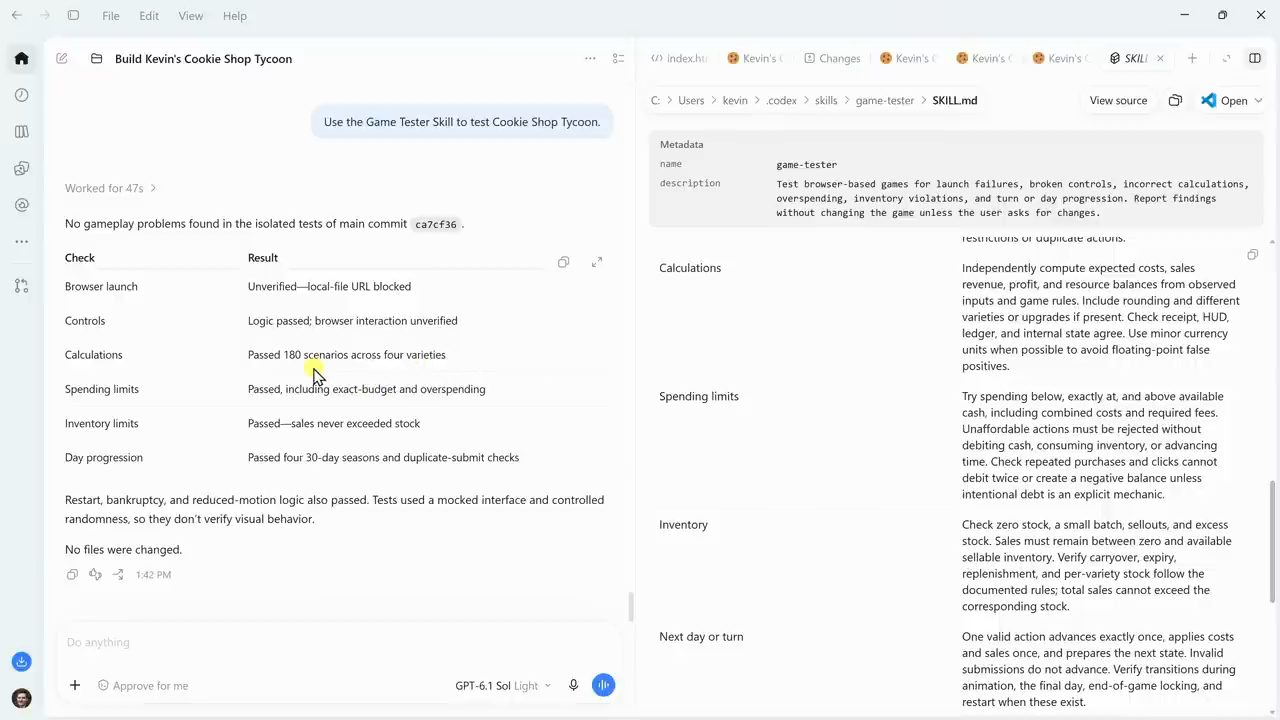
Khi chạy xong, ta nhận được bản báo cáo những gì nó tìm thấy, và nhìn chung không có vấn đề lối chơi nào. Kevin gọi đó là tin tuyệt vời. Nếu có lỗi, ta luôn có thể quay lại nhờ Codex sửa. Cái hay là ta không phải viết lại toàn bộ hướng dẫn test nữa: cứ dùng lại skill Game Tester mỗi khi cần.
Skill cũng không chỉ để test. Bạn có thể tạo skill cho những việc như review code, viết tài liệu, hay bất kỳ workflow lặp lại nào khác.
11. Kết nối GitHub và push project lên một repository
Tới giờ Codex vẫn làm việc local trên máy tính của Kevin, nhưng ta cũng có thể giao việc cho Codex Cloud, nơi nó làm một nhiệm vụ từ xa. Lần đầu sẽ có một chút thiết lập. Bạn cần một tài khoản GitHub miễn phí, đăng ký ở trang web anh đưa lên màn hình (github.com).
Có tài khoản rồi, bạn cần kết nối GitHub với ChatGPT. Kevin quay lại ChatGPT desktop app: ở bên trái, rê chuột lên menu Customize, rồi ở trên cùng vào Plugins. Tìm GitHub, cài nó, rồi kết nối tài khoản của bạn. Trang Plugins có dòng "Connect plugins to let Codex work across your tools", với các mục như Gmail, GitHub, Google Drive, Supabase, Outlook Email, Adobe, Canva, Figma, Notion và nhiều nữa.
Kết nối GitHub xong, quay về main project. Giờ ta sẽ push project local lên GitHub để Codex Cloud truy cập được. Nếu bạn mới làm quen GitHub, hãy nghĩ nó là nơi lưu và quản lý project trực tuyến. Lúc này mọi file của project đang nằm trên máy Kevin; ta sẽ tạo một repository trên GitHub, về cơ bản là ngôi nhà trực tuyến cho tất cả các file đó. Điều hay nhất là không phải tự tay thiết lập gì: cứ nhờ Codex lo.
Kevin gõ prompt yêu cầu Codex tạo một GitHub repository mới tên Cookie Shop Tycoon và push main project hiện tại lên đó. Gửi đi, Codex tạo repository và upload project hiện tại lên GitHub. Vì project đã nằm trên GitHub, Codex Cloud giờ có thể truy cập nó.
12. Giao việc cho Codex Cloud
Để dùng Codex Cloud, ở góc trên bên trái Kevin mở một chat mới. Ở bên dưới, anh bấm vào mục máy tính ("This computer") và đổi nó sang Cloud. Tiếp theo, bấm "choose environment" và tạo một environment mới.
Lúc này Codex đã thấy được các repository của tài khoản GitHub đã kết nối. Kevin chọn Cookie Shop Tycoon rồi bấm Get started.
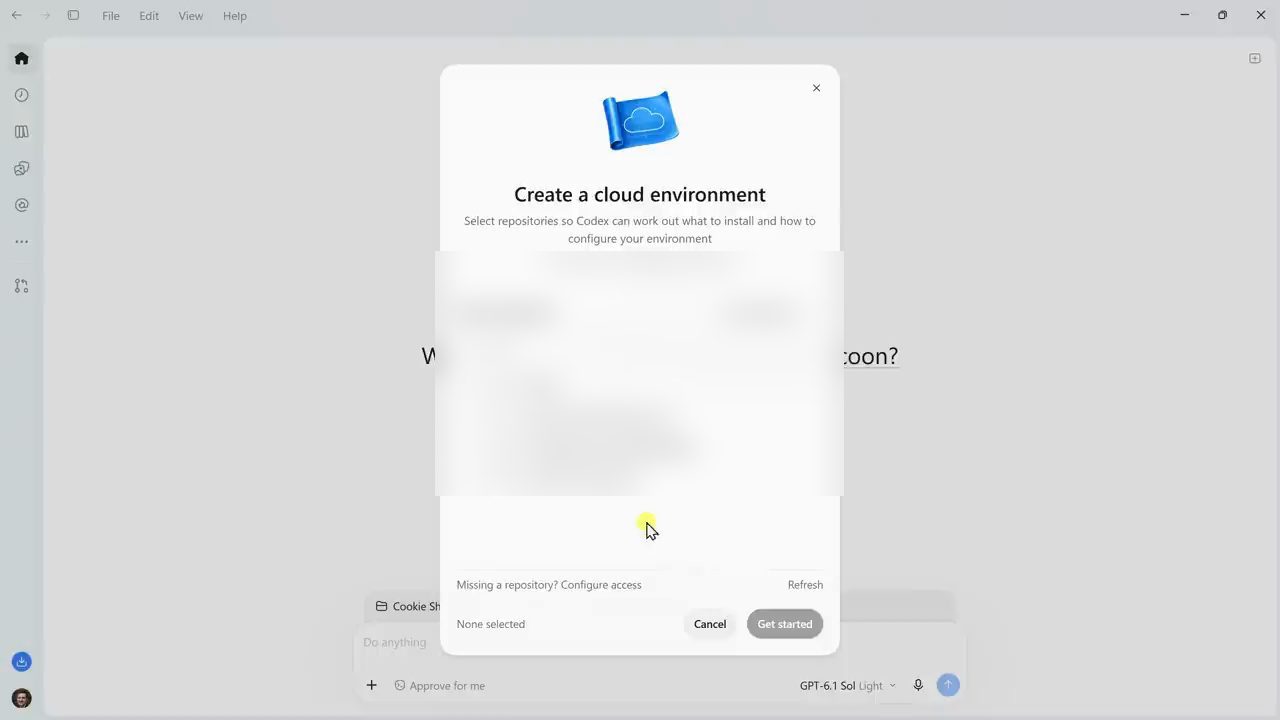
Codex kiểm tra repository và tự tìm ra cách cấu hình environment cho ta. Thiết lập xong, Kevin bấm Save and publish.
Giờ có thể giao cho Codex một task chạy trên cloud. Anh gõ prompt yêu cầu thêm một hệ thống mức độ hài lòng của khách hàng (customer satisfaction) vào game rồi gửi đi. Prompt trên màn hình:
Add a customer satisfaction system to the game. Customer satisfaction should be affected by cookie prices and whether we have enough inventory to meet demand. Show the current satisfaction score in the game and explain what caused it to change each day. Test everything when you're finished.
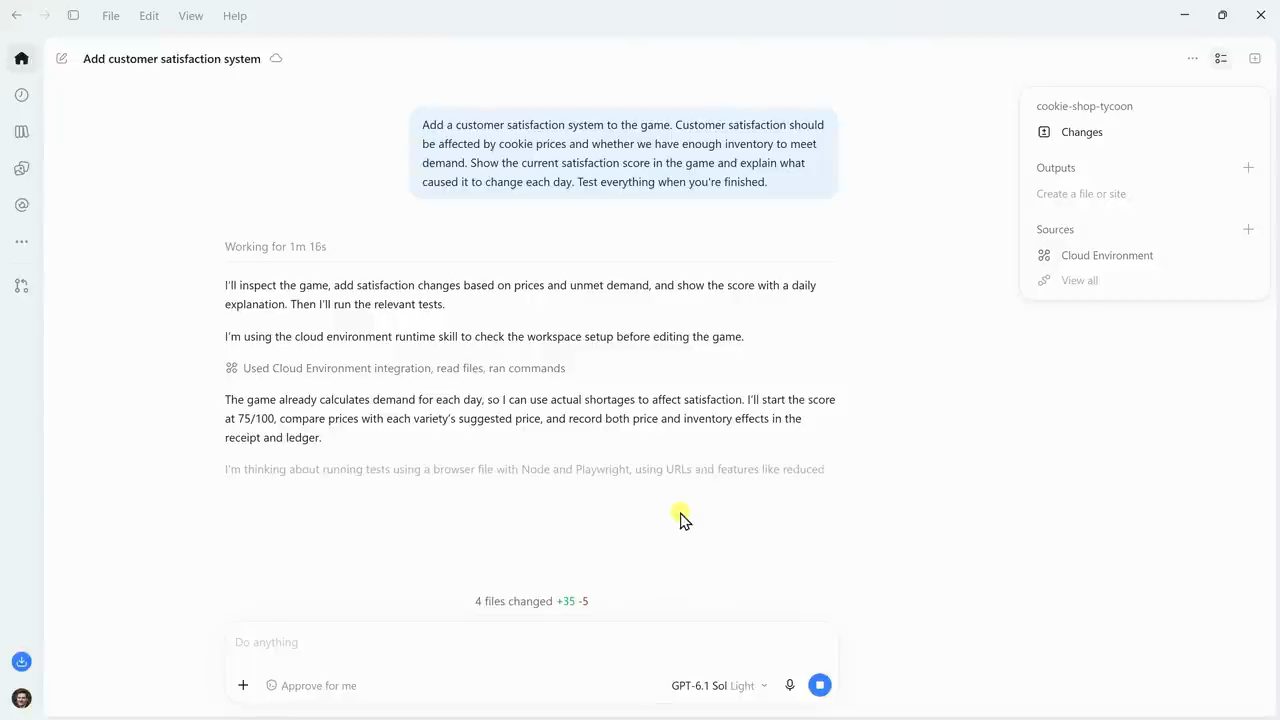
Task giờ chạy từ xa thay vì trên máy tính của anh. Kevin không phải giữ Codex mở trong lúc nó làm. Anh cũng có thể mở task cloud đó từ Codex trên web và quay lại xem kết quả sau. Vậy workflow cơ bản là: làm việc local, push project lên GitHub, rồi giao task cho Codex Cloud khi muốn chúng chạy từ xa.
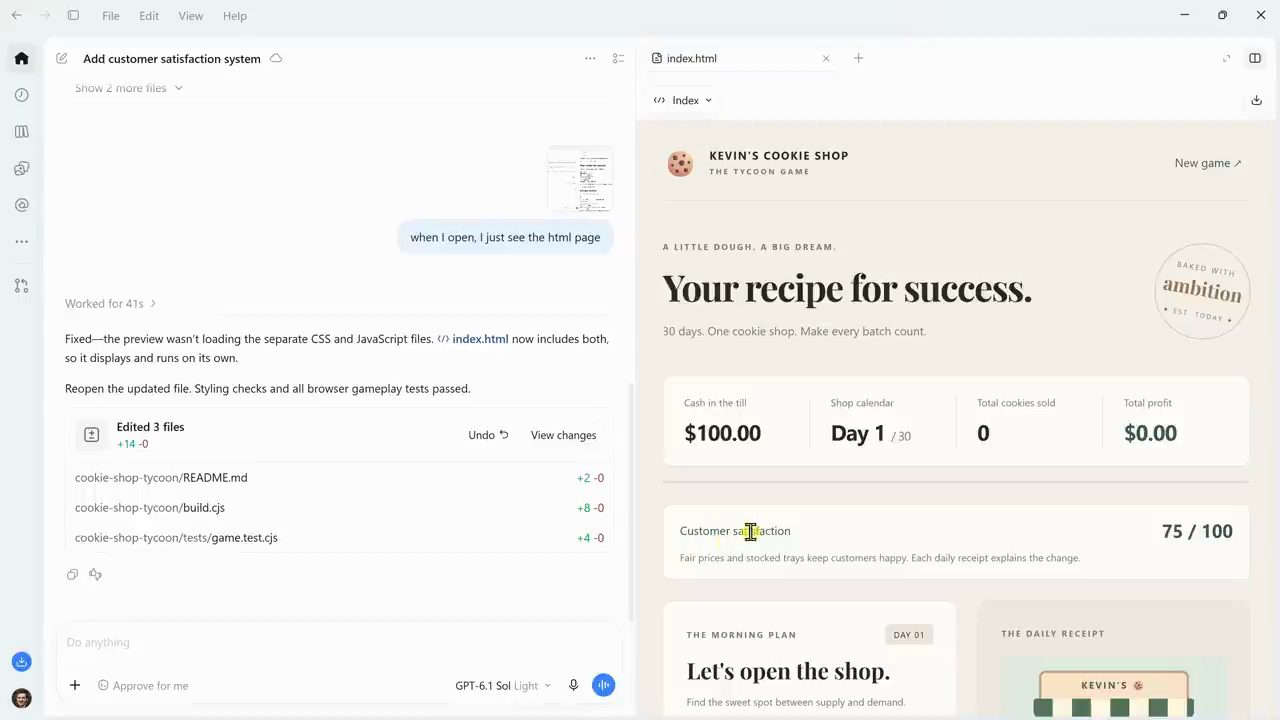
Codex hoàn thành task. Kevin xem thứ nó đã build: game giờ có điểm hài lòng của khách hàng mới. Anh chuyển sang ngày tiếp theo, nướng bánh và mở cửa hàng, thấy lại animation đẹp mắt, và thấy nó ảnh hưởng thế nào tới điểm hài lòng. Toàn bộ tính năng này đã được build và test từ xa trong Codex Cloud.
13. Những cách khác để dùng Codex và lời kết
Suốt video, Kevin dùng Codex desktop app, nhưng còn những cách khác để làm việc với Codex:
- Codex trên web: như vừa thấy, bạn có thể bắt đầu và theo dõi các task trên cloud từ bất cứ đâu.
- Codex CLI: cho bạn làm việc với Codex thẳng từ command line.
- Codex extension cho editor: nếu bạn đã viết code trong một editor như Visual Studio Code, bạn dùng được Codex extension mà không phải rời editor.
Mỗi cách cho bạn một kiểu làm việc khác với Codex, tuỳ bạn thích làm việc thế nào. Nhưng nếu mới bắt đầu, Kevin nói anh có lẽ sẽ gắn với desktop app: nó cho một cách làm việc trực quan, bạn làm được với project local, chạy nhiều agent, dùng skill, và cả giao việc lên cloud. Vậy nên nó làm mọi thứ thật dễ.
Và thế là xong. Giờ bạn đã biết cách dùng Codex để lấy một ý tưởng và biến nó thành một project chạy được, kể cả khi không biết code. Tất nhiên, Cookie Shop Tycoon chỉ là một ví dụ về những gì có thể làm. Bạn có thể dùng đúng workflow trong video này để build app, tự động hoá các việc, làm website, hay thật sự hiện thực hoá bất kỳ ý tưởng phần mềm nào. Kevin cảm ơn người xem và hẹn gặp ở video sau.
Nguồn và liên kết 11 nguồn
- Tên gốc: How to Use OpenAI Codex (Step-by-Step Tutorial)
- Sự kiện: YouTube
- Video gốc: https://www.youtube.com/watch?v=7XzjQa8z0uc youtube.com
- Kênh YouTube Kevin Stratvert (Kevin Stratvert): youtube.com/channel/UCfJT_eYDTmDE-ovKaxVE1ig youtube.com
- Trang tải ChatGPT desktop app mà Kevin dùng trong video: chatgpt.com/download chatgpt.com
- Tài liệu chính thức của Codex: developers.openai.com/codex developers.openai.com
- Codex Cloud, chạy task trên cloud và xem kết quả: developers.openai.com/codex/cloud developers.openai.com
- Skill trong Codex: developers.openai.com/codex/skills developers.openai.com
- Codex CLI, dùng Codex từ terminal: developers.openai.com/codex/cli developers.openai.com
- Codex trong editor (extension cho IDE): developers.openai.com/codex/ide developers.openai.com
- Repo mã nguồn mở của Codex CLI: github.com/openai/codex github.com
Related talks
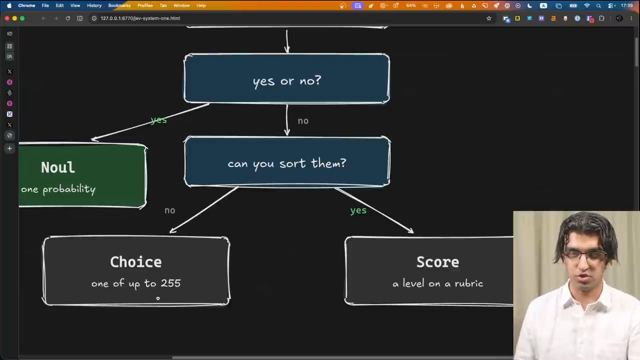
Dùng Jev cùng Claude Code: System 1 cho coding agent
Ray Amjad · Ray Amjad · 27 min
Jev là model System 1 chấm xác suất cho các lựa chọn; Ray Amjad ghép nó với Claude Code để chọn skill, kiểm thử, lint, tìm code smell và review code rẻ.

Nhiều agent làm song song trong một thư mục với GitButler
Scott Chacon · GitButler · 10 min
Cài skill GitButler bằng but agent setup rồi cho ba agent Claude Code và Cursor làm ba feature trên parallel và stacked branch, không cần worktree.

Herdr: quản lý nhiều coding agent trong một cửa sổ, từ laptop tới VPS
Tùng Nguyễn · Holetex · 33 min
Cài Herdr, chia workspace, tab và khung terminal, đọc trạng thái agent, dùng prefix mode, cài Herdr skill để Claude Code gọi Codex review, rồi chạy Herdr trên VPS.