Dùng Claude từ A đến Z cho người mới: Chat, giao việc và cài Claude Code
Dùng Claude cho người mới trên tài khoản thật: hỏi đáp, giao việc ra file Excel, cài Claude Code trên Windows, Mac, Linux và xử lý hai lỗi cài đặt hay gặp.
✓ Đã duyệt độc lập · cập nhật 23/11/2026 · 10 min
1. Một câu tiếng Việt ra một trang web, một câu khác ra file Excel
Trong một cửa sổ terminal, người trình bày gõ một yêu cầu bằng tiếng Việt, bắt đầu bằng "Tạo trang giới thiệu quán cà phê bằng một file index.html", và Claude Code tự viết xong một trang web ngay trong thư mục của mình (demo trong video đăng ngày 30/10/2026). Đầu cửa sổ ghi Claude Code v2.1.280, model Opus 5.5 với gói Claude Pro, và thư mục làm việc D:\tmp\quan-ca-phe.
Tiếp theo là chính trang web đó, mở bằng trình duyệt. Người trình bày nói: nội dung là nội dung mẫu, nhưng file là thật (demo trong video đăng ngày 30/10/2026).
Còn đây là một câu khác, gõ trên claude.ai: Claude làm ra luôn một file Excel chi tiêu, có sẵn công thức (demo trong video đăng ngày 30/10/2026).
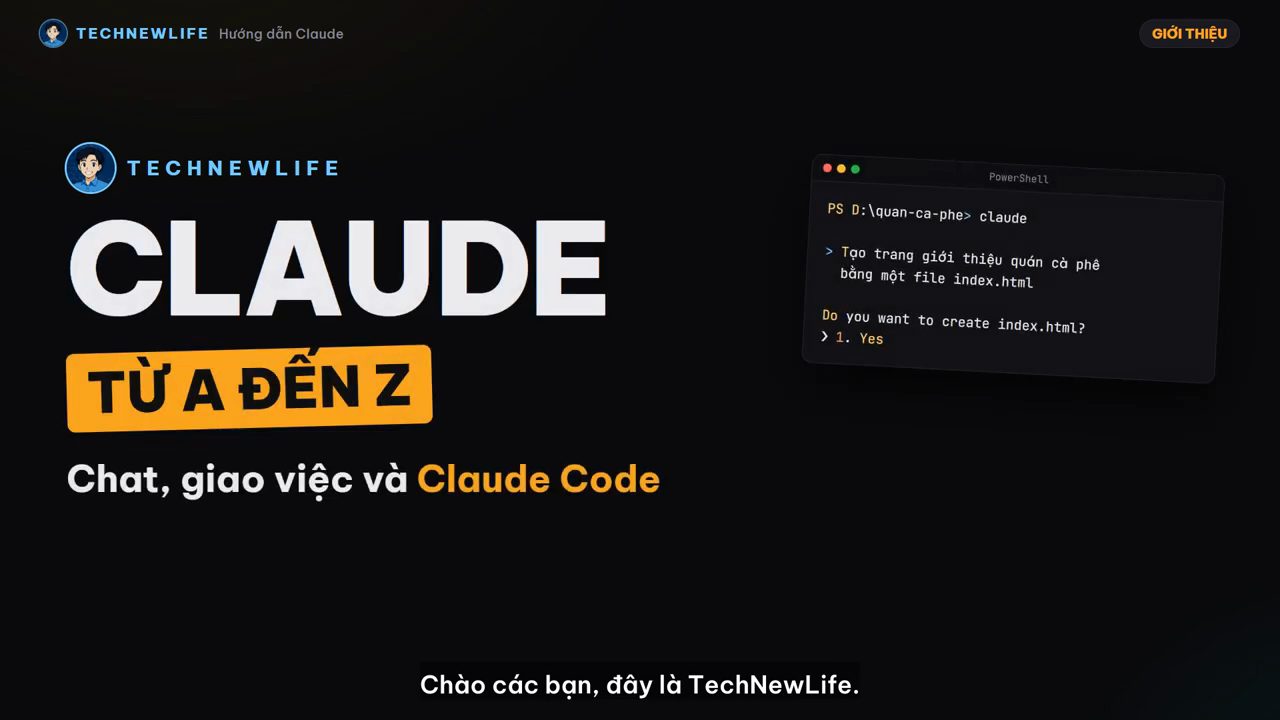
claude trong thư mục D:\quan-ca-phe, yêu cầu tạo trang giới thiệu quán cà phê bằng một file index.html, và câu hỏi "Do you want to create index.html?" với lựa chọn "1. Yes" (video đăng ngày 30/10/2026)."Chào các bạn, đây là TechNewLife." Trong khoảng 10 phút, video đi từ tạo tài khoản, đến giao việc, đến cài Claude Code.
2. Ba cách dùng Claude, và Chat với Cowork đang gộp lại
Theo người trình bày (video đăng ngày 30/10/2026), người mới hay rối vì nghe quá nhiều cái tên. Thật ra chỉ cần nhớ ba cách dùng: hỏi đáp, giao cả một việc, và làm việc với code.
Từ giữa tháng 9 năm nay, Anthropic đang gộp Chat và Cowork thành một, triển khai dần, bắt đầu từ gói Pro và Max (theo video đăng ngày 30/10/2026). Ô bên phải màn hình lúc đó ghi "Chat và Cowork gộp lại", "Công bố 16 tháng 9, 2026". Sau khi gộp, chỉ còn một ô nhập: bạn cứ nói việc cần làm.
Nếu tài khoản của bạn vẫn thấy hai nút Chat và Cowork thì cũng đừng lo: muốn giao việc thì chọn Cowork, mọi thứ khác giống hệt (theo video đăng ngày 30/10/2026). Trên trang claude.ai/new lúc quay, ô nhập có dòng chào "Evening, how are things?", gợi ý "How can I help you today?", nút dấu cộng ở góc trái, và bên dưới là mục Project, model Sonnet 5.5 ở mức High, và chế độ Manual.
3. Gói Free có dùng được Claude Code không: bảng giá lúc quay
Thử đoán nhanh (video đăng ngày 30/10/2026): gói miễn phí có dùng được Claude Code không? Có, hay không? Màn hình "Dự đoán" đưa hai đáp án, A "Có, dùng thoải mái" và B "Không, cần gói trả phí", kèm dòng "Tạm dừng video và đoán thử".
Câu trả lời là không: Claude Code cần gói trả phí (theo video đăng ngày 30/10/2026). Rồi người trình bày mở bảng giá thật trên claude.com/pricing.
Gói Free không mất tiền và đã có chat, tìm kiếm web và tạo file. Gói Pro 17 đô một tháng nếu trả theo năm, 20 đô nếu trả từng tháng, và có Claude Code (giá lúc quay, 30/10/2026).
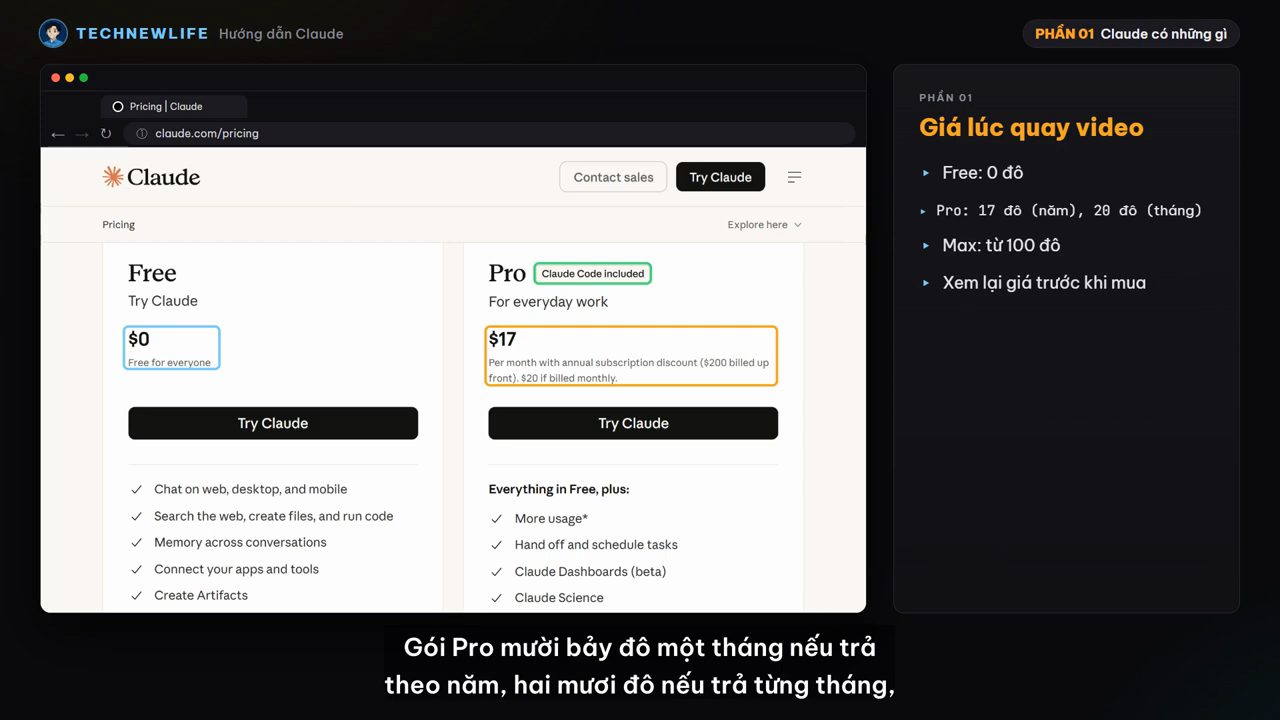
Trên cùng trang lúc quay (30/10/2026), danh sách của gói Free gồm chat trên web, desktop và điện thoại, tìm kiếm web, tạo file và chạy code, bộ nhớ qua các cuộc trò chuyện, kết nối ứng dụng và công cụ, và tạo Artifacts. Gói Pro ghi "Everything in Free, plus", rồi tới nhiều lượt dùng hơn, giao và hẹn lịch việc, Claude Dashboards (đang beta) và Claude Science. Mức Max "từ 100 đô" chỉ có ở ô tóm tắt bên phải, người trình bày không đọc lên. Nói xong bảng giá, người trình bày bảo: bắt đầu thôi.
4. Tạo tài khoản và câu hỏi đầu tiên: việc, người đọc, độ dài
Theo hướng dẫn trong video (đăng ngày 30/10/2026), bạn mở trang chủ của Claude, chọn tiếp tục bằng Google hoặc bằng email là có tài khoản. Sau đó là màn hình chính.
Người trình bày thử câu đầu tiên, và mẹo là nói rõ ba thứ: việc cần làm, người đọc là ai, và dài bao nhiêu (lời khuyên trong video đăng ngày 30/10/2026). Câu gõ vào ô nhập, như trên màn hình (video đăng ngày 30/10/2026):
Giải thích API là gì cho người mới, bằng ví dụ gọi món trong quán cà phê, dưới 80 từ.
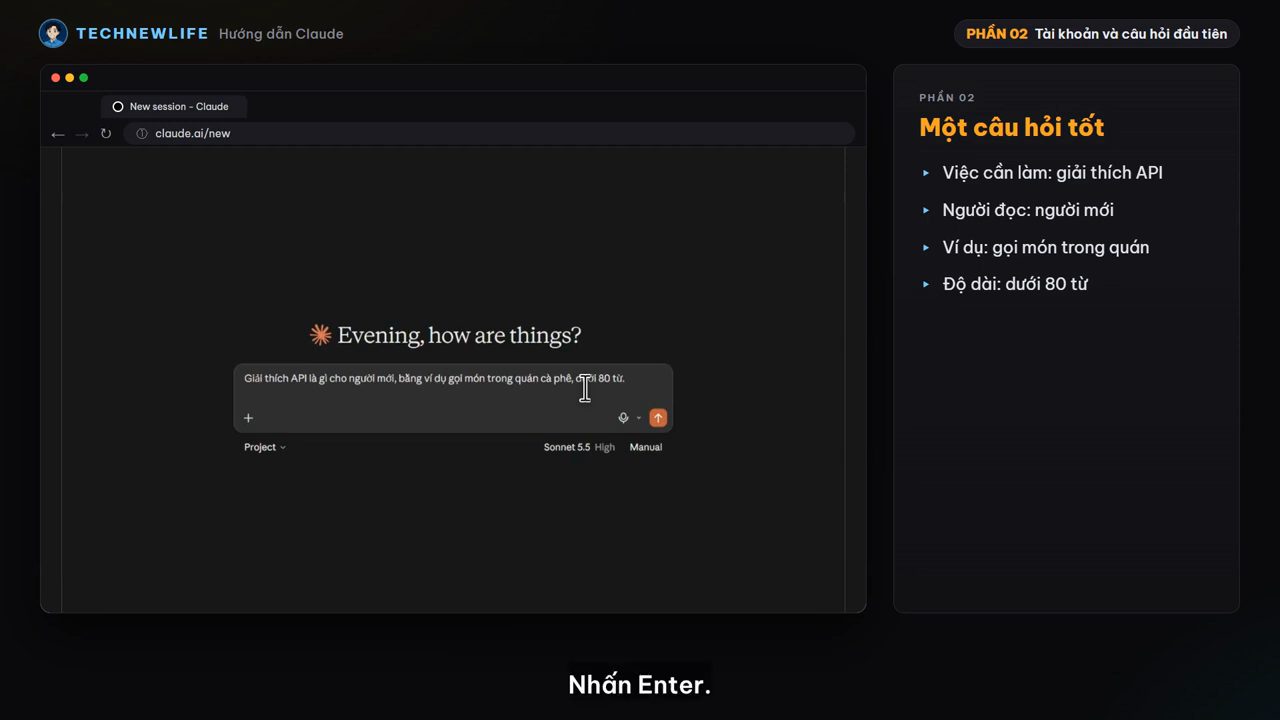
Nhấn Enter. Chỉ vài giây sau đã có câu trả lời, đúng ví dụ quán cà phê, đúng độ dài người trình bày yêu cầu (demo trong video đăng ngày 30/10/2026). Thử đọc xem: API như người phục vụ, bạn gọi món theo thực đơn, không cần biết bếp pha thế nào. Câu trả lời trên màn hình viết: "API giống như người phục vụ trong quán cà phê. Bạn (ứng dụng) ngồi ở bàn, muốn một ly cà phê nhưng không thể tự vào bếp pha. Bạn nói với phục vụ: "Cho mình một ly cà phê sữa." Phục vụ mang yêu cầu vào bếp (hệ thống), rồi mang ly cà phê ra cho bạn. Bạn không cần biết pha thế nào, chỉ cần biết gọi món theo thực đơn (tài liệu API). API chính là "người trung gian" giúp hai bên trao đổi dễ dàng."
Theo người trình bày (video đăng ngày 30/10/2026), cách giải thích này dễ hiểu hơn hẳn một định nghĩa khô khan. Cùng một việc, hỏi càng cụ thể thì kết quả càng đúng ý. Màn hình tiếp theo có tiêu đề "Cùng một câu hỏi, hai cách viết", và người trình bày chỉ: bên trái là câu hỏi chung chung, bên phải là câu hỏi vừa dùng.
Nhìn xuống dưới cùng, Claude ghi rõ là AI và có thể nhầm: dòng chữ "Claude is AI and can make mistakes." nằm ngay dưới ô trả lời (trên claude.ai lúc quay, 30/10/2026). Vì vậy, theo lời khuyên trong video, việc quan trọng như số liệu, pháp lý, sức khỏe thì nhớ kiểm tra lại.
Chốt lại phần này (theo video đăng ngày 30/10/2026): tài khoản chỉ cần Google hoặc email; câu hỏi nên nói rõ việc, người đọc, độ dài; việc quan trọng thì kiểm tra lại.
5. Các nút cần biết quanh ô nhập, thanh bên và ứng dụng máy tính
Theo người trình bày (video đăng ngày 30/10/2026), ba nút quanh ô nhập là đủ để dùng tốt. Nút dấu cộng để đính kèm file, kết nối ứng dụng khác, hoặc bật chế độ nghiên cứu sâu.
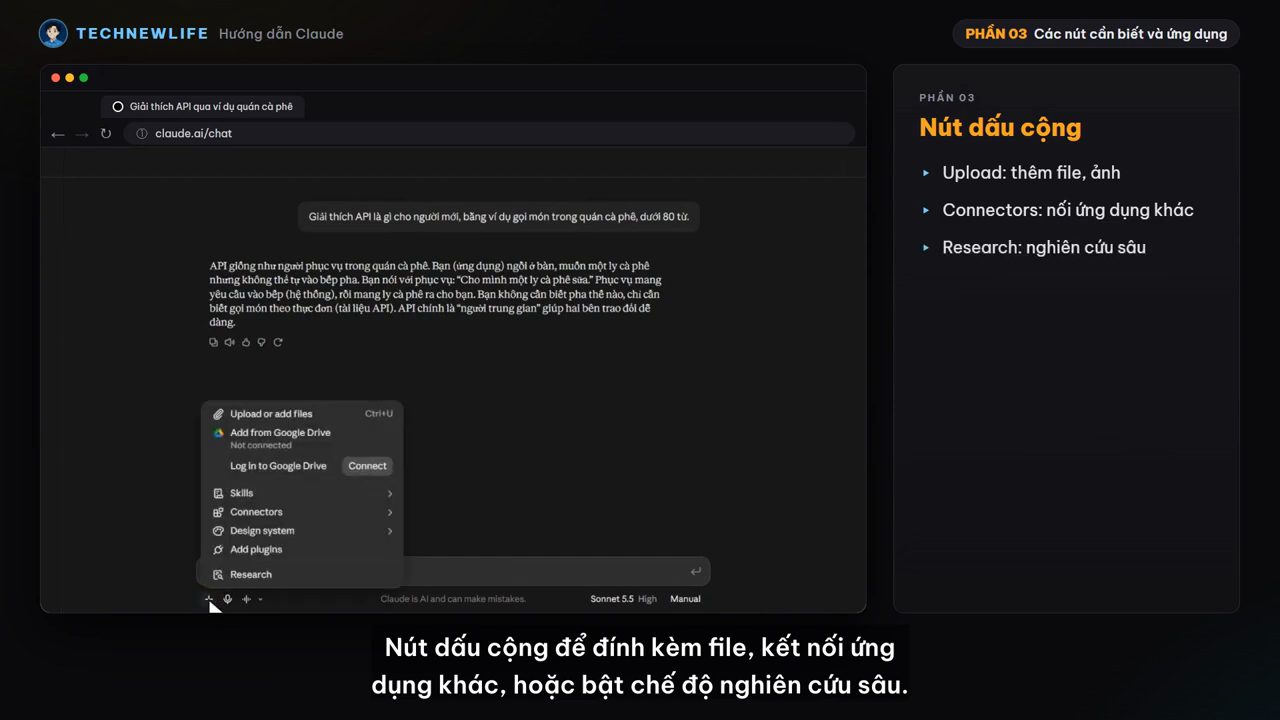
Nút tiếp theo là chọn model. Theo người trình bày (video đăng ngày 30/10/2026), Sonnet nhanh và tiết kiệm, phù hợp đa số việc; màn hình lúc đó ghi Sonnet 5.5. Mục Effort là mức suy nghĩ: việc khó thì tăng lên.
Bên thanh trái có mục Projects, dùng để gom tài liệu và hướng dẫn của một việc vào một chỗ, khỏi phải nhắc lại mỗi lần. Artifacts là nơi lưu những thứ Claude đã tạo (theo video đăng ngày 30/10/2026). Thanh bên trên màn hình lúc đó có các mục New, Search, Projects, Artifacts, Scheduled, Design và Customize.
Không muốn mở trình duyệt thì tải ứng dụng: có cho Windows, Mac và điện thoại (theo video đăng ngày 30/10/2026). Trên Windows, bấm Download for Windows rồi chạy file cài như mọi phần mềm.
Chốt lại phần này (theo video đăng ngày 30/10/2026): dấu cộng để đính kèm và kết nối; chọn model theo độ khó; Project cho những việc lặp lại.
6. Giao cả một việc: file Excel kế hoạch chi tiêu cho sinh viên
Theo người trình bày (video đăng ngày 30/10/2026), khác biệt lớn nhất nằm ở đây: thay vì hỏi từng câu, bạn mô tả kết quả muốn có. Claude tự lên kế hoạch, làm từng bước, rồi trả về file.
Thử luôn. Câu người trình bày gõ trên claude.ai, như trên màn hình (video đăng ngày 30/10/2026):
Tạo file Excel kế hoạch chi tiêu một tháng cho sinh viên, tổng 5 triệu đồng, có công thức tính tổng.
Nhấn Enter. Bên phải hiện bảng Progress. Claude tự chia việc thành hai bước: tạo file, rồi kiểm tra công thức. Lúc này nó đang tự viết một đoạn code để tạo file (demo trong video đăng ngày 30/10/2026). Người trình bày nói thêm: bạn không cần biết code, cứ để nó chạy và làm việc khác.
Chưa tới hai phút đã có kết quả (theo số đo trong demo của video đăng ngày 30/10/2026). File mở ngay bên phải, 12 khoản mục, tổng vừa đúng 5 triệu, và có sẵn cột để điền chi tiêu thực tế.
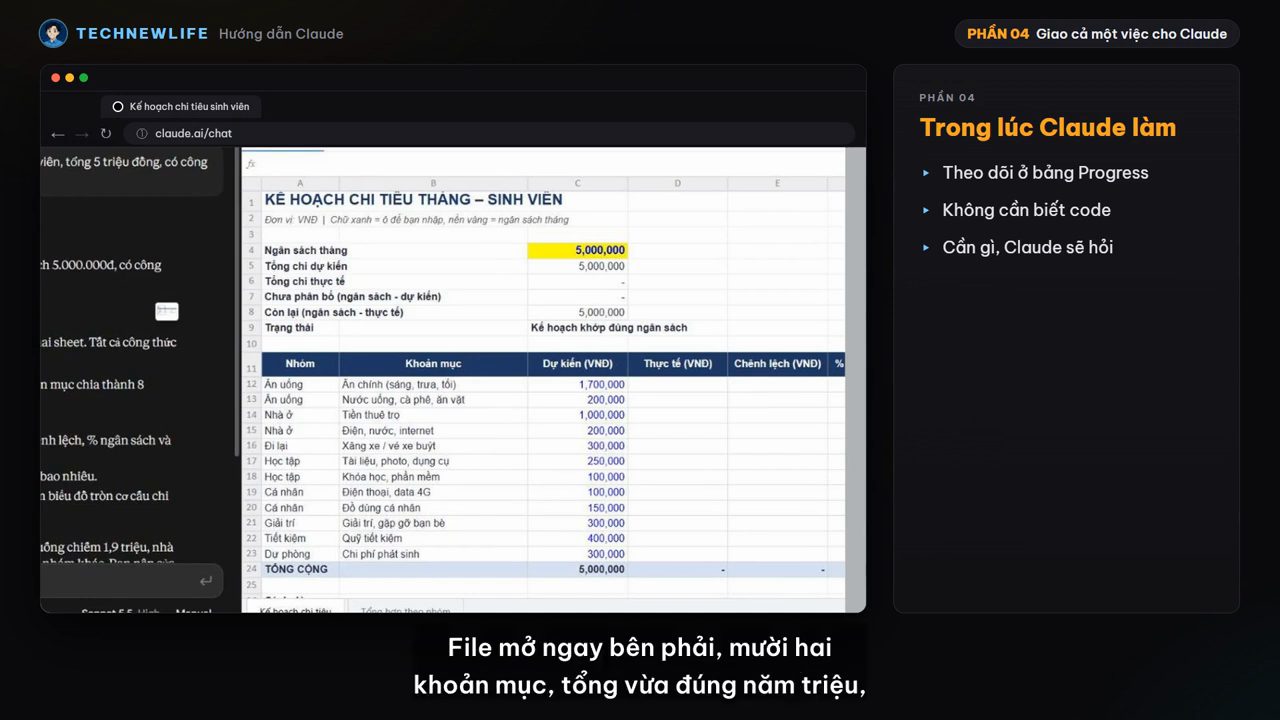
Một chi tiết người trình bày thấy đáng khen (demo trong video đăng ngày 30/10/2026): Claude ghi rõ các con số là ước tính của nó, không phải số thống kê. Lời khuyên đi kèm: hãy đọc kỹ phần này trước khi dùng, rồi sửa cho đúng với mình.
Còn đây là nút quyền, ở góc dưới bên phải ô nhập (trên claude.ai lúc quay, 30/10/2026). Manual thì Claude hỏi trước khi dùng công cụ mới hoặc mở trang mới. Auto thì nó tự chạy, và dừng lại hỏi khi thấy có gì không an toàn.

Chốt lại phần này (theo video đăng ngày 30/10/2026): giao việc là mô tả kết quả, không phải từng bước; theo dõi ở bảng Progress; mới dùng thì để Manual, và luôn đọc lại kết quả.
7. Cài Claude Code trên Windows, Mac và Linux
Giờ tới phần cho người làm code. Theo video (đăng ngày 30/10/2026), Claude Code chạy trong Terminal, đọc được cả dự án, sửa file, chạy lệnh, và cần gói trả phí, như người trình bày vừa nói.
Lệnh cài lấy từ tài liệu chính thức, trang Quickstart của Claude Code Docs. Trên Windows, mở PowerShell rồi dán đúng dòng của PowerShell; Mac và Linux có một dòng riêng ở ngay phía trên. Hai dòng trên trang tài liệu, như trên màn hình (video đăng ngày 30/10/2026):
curl -fsSL https://claude.ai/install.sh | bash
irm https://claude.ai/install.ps1 | iex
Dòng đầu dành cho Mac và Linux, dòng thứ hai cho Windows PowerShell. Trang tài liệu còn có một mục "Windows CMD" ngay bên dưới; lúc đọc lại trang này (đọc ngày 23/11/2026), mục đó ghi lệnh curl -fsSL https://claude.ai/install.cmd -o install.cmd && install.cmd && del install.cmd, và trang ghi chú rằng trên Windows, dấu nhắc hiện PS C:\ khi bạn ở PowerShell và C:\ không có PS khi ở CMD.
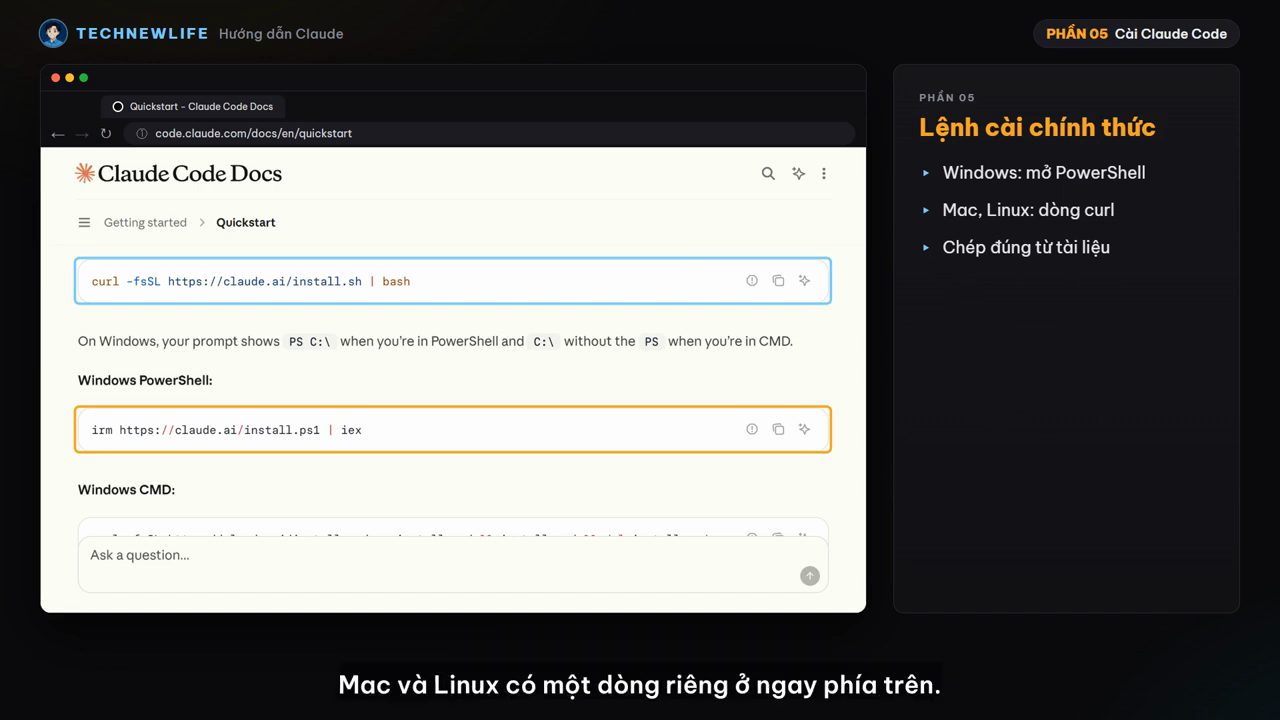
curl cho Mac và Linux, khung vàng là dòng irm dưới tiêu đề "Windows PowerShell". Ô bên phải "Lệnh cài chính thức": Windows mở PowerShell; Mac, Linux dùng dòng curl; chép đúng từ tài liệu.Người trình bày cho chạy thật lệnh cài trên một máy Linux hoàn toàn mới. Lưu ý trong video (đăng ngày 30/10/2026): trong lúc tải, màn hình đứng im không có gì, đừng tưởng là bị treo.
Và đây, cài xong (demo trong video đăng ngày 30/10/2026). Dòng màu xanh báo thành công, kèm số phiên bản: "Claude Code successfully installed!", Version 2.1.314. Dòng cảnh báo PATH nghĩa là máy chưa biết tìm lệnh claude ở đâu. Trên Linux, làm theo gợi ý ngay bên dưới. Trên Windows, thường chỉ cần mở một cửa sổ Terminal mới.
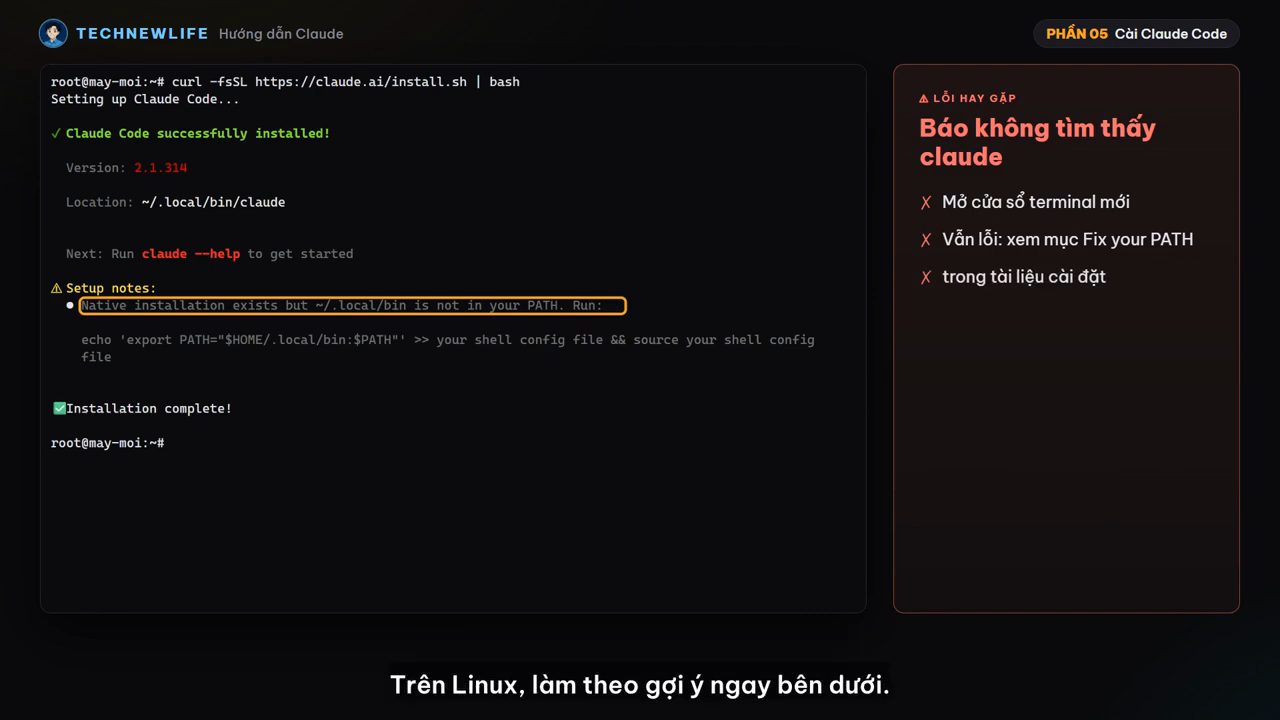
~/.local/bin/claude. Dòng được khoanh trong "Setup notes" ghi "Native installation exists but ~/.local/bin is not in your PATH. Run:", kèm lệnh echo 'export PATH=...' ngay bên dưới. Ô bên phải "Báo không tìm thấy claude": mở cửa sổ terminal mới; vẫn lỗi thì xem mục Fix your PATH trong tài liệu cài đặt.8. Hai lỗi cài đặt: dán nhầm lệnh giữa PowerShell và CMD
Đoán thử nhé: nếu dán lệnh của PowerShell vào cửa sổ CMD thì sao? Cài được, báo lỗi, hay treo máy?
Báo lỗi ngay, và đây là lỗi thật: CMD không biết chữ irm là gì (demo trong video đăng ngày 30/10/2026). Người trình bày nói thêm: đừng lo, chưa có gì được cài cả.
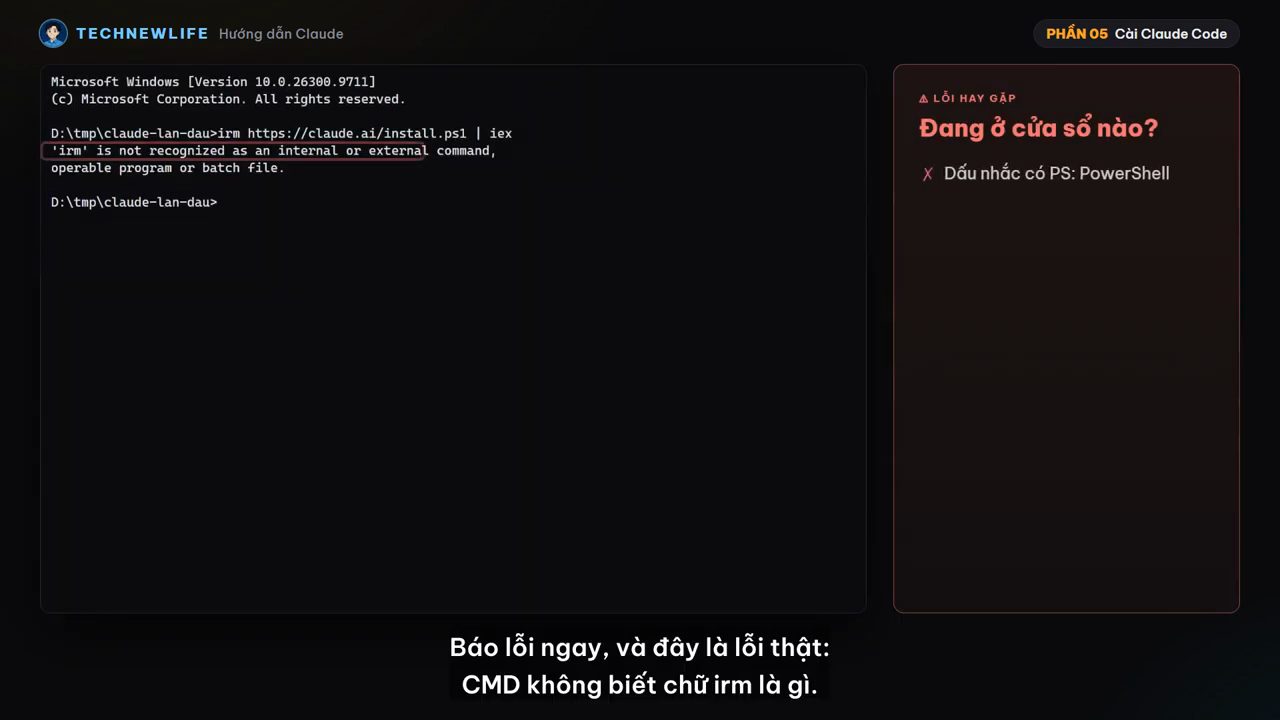
irm https://claude.ai/install.ps1 | iex vào CMD ở thư mục D:\tmp\claude-lan-dau, máy trả về "'irm' is not recognized as an internal or external command, operable program or batch file." Ô bên phải "Đang ở cửa sổ nào?": dấu nhắc có PS là PowerShell.Ngược lại, dán lệnh của CMD vào PowerShell cũng lỗi: nó báo dấu "và" kép (&&) không hợp lệ (theo video đăng ngày 30/10/2026). Cách nhận ra: nhìn đầu dòng có chữ PS là biết mình đang ở đâu. Trang Quickstart (đọc ngày 23/11/2026) cũng ghi hai thông báo này: "The token '&&' is not a valid statement separator" thì bạn đang ở PowerShell, không phải CMD; còn "'irm' is not recognized as an internal or external command" thì bạn đang ở CMD, không phải PowerShell.
Kiểm tra lại bằng lệnh claude --version. In ra số phiên bản là đã cài đúng (theo video đăng ngày 30/10/2026).
9. Lần chạy đầu: đăng nhập và màn hình tin tưởng thư mục
Lần đầu gõ claude, nó hỏi bạn thích giao diện nào. Theo video (đăng ngày 30/10/2026), cứ giữ mặc định rồi nhấn Enter.
Tiếp theo là đăng nhập: chọn dòng đầu, tài khoản có gói trả phí. Trình duyệt sẽ mở ra để bạn xác nhận. Chỉ là một lần, những lần sau không phải đăng nhập lại (theo video đăng ngày 30/10/2026).
Trên màn hình "Welcome to Claude Code v2.1.280" lúc quay (30/10/2026), Claude Code ghi rằng nó dùng được với gói Claude của bạn hoặc tính tiền theo lượng dùng API qua tài khoản Console, rồi đưa ba cách đăng nhập: "Claude account with subscription" (Pro, Max, Team, or Enterprise), "Anthropic Console account" (API usage billing) và "3rd-party platform" (Amazon Bedrock, Microsoft Foundry, or Vertex AI). Dòng đầu là dòng người trình bày chọn.
Giờ vào việc thật. Tạo một thư mục cho dự án, mở terminal ở đó rồi gõ claude. Câu hỏi đầu tiên là bạn có tin thư mục này không. Người trình bày dặn chú ý chỗ này: lựa chọn mặc định là No. Lần đầu người trình bày nhấn Enter luôn và bị thoát ra ngoài. Phải nhấn mũi tên xuống, chọn Yes rồi mới Enter (demo trong video đăng ngày 30/10/2026).
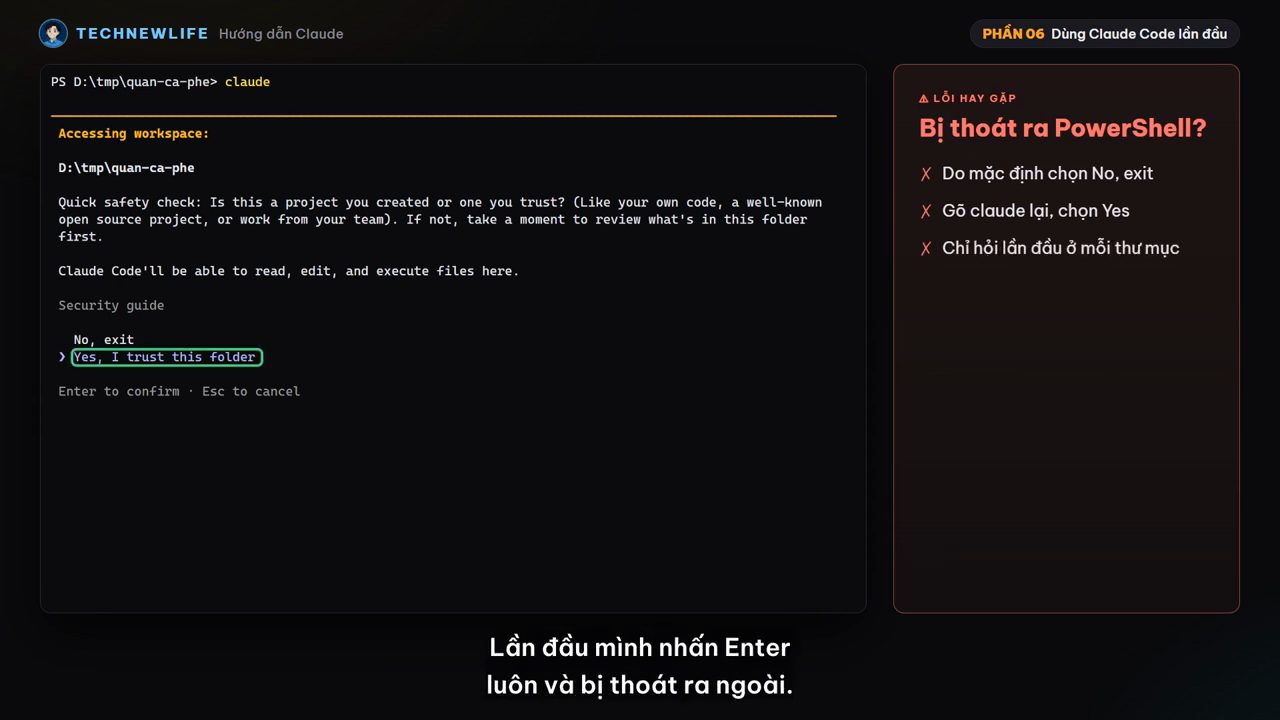
D:\tmp\quan-ca-phe lúc quay (30/10/2026): "Quick safety check: Is this a project you created or one you trust?" và "Claude Code'll be able to read, edit, and execute files here." Hai lựa chọn "No, exit" và "Yes, I trust this folder"; ở đây mũi tên đã chuyển xuống Yes. Ô bên phải "Bị thoát ra PowerShell?": do mặc định chọn No, exit; gõ claude lại, chọn Yes; chỉ hỏi lần đầu ở mỗi thư mục.Đây là màn hình chính (Claude Code lúc quay, 30/10/2026). Dòng trên cùng cho biết phiên bản, model và thư mục đang làm việc: Claude Code v2.1.280, Opus 5.5 · Claude Pro, D:\tmp\quan-ca-phe. Ô nhập ở dưới, gõ tiếng Việt thoải mái.
10. Tạo trang giới thiệu quán cà phê, rồi sửa bằng tiếng Việt
Người trình bày yêu cầu: tạo trang giới thiệu quán cà phê bằng một file index.html. Nhấn Enter là nó bắt đầu viết. Viết xong, nó chưa ghi file ngay mà hỏi bạn trước: có muốn tạo index.html không? Chọn 1 là đồng ý, 3 là từ chối (demo trong video đăng ngày 30/10/2026). Ô bên phải màn hình lúc đó ghi "Luôn hỏi trước khi ghi" với ba lựa chọn: "1. Yes: đồng ý lần này", "2. Yes, and...: tự duyệt tiếp", "3. No: từ chối".
Xong rồi. Nó tóm tắt những gì đã làm, và nói thẳng là chưa mở thử trên trình duyệt, tên quán và giá chỉ là dữ liệu mẫu (demo trong video đăng ngày 30/10/2026). Người trình bày dặn: đọc kỹ phần này nhé.
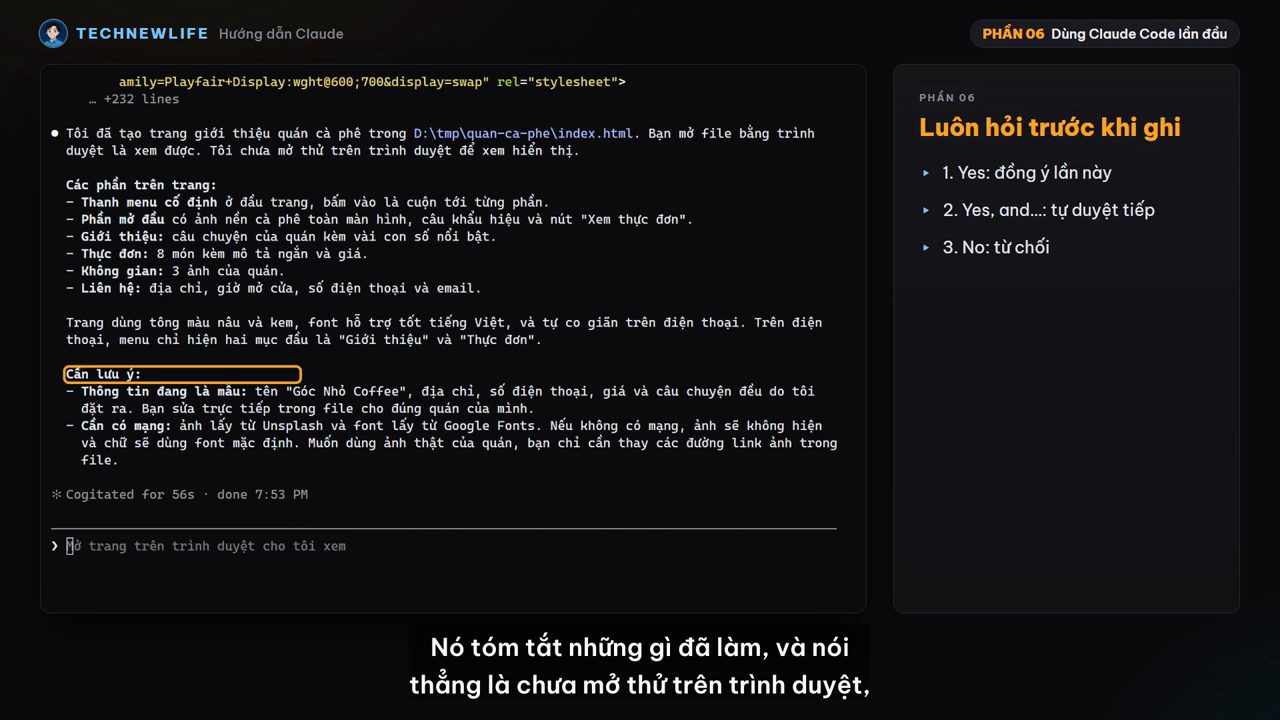
Hôm sau muốn sửa, mở lại Claude Code rồi cứ nói bằng tiếng Việt, không cần tìm dòng code nào (theo video đăng ngày 30/10/2026). Ví dụ: đổi màu chủ đạo của trang sang xanh lá.
Lần này nó cho xem đúng những dòng sẽ đổi: màu đỏ là dòng cũ bị xóa, màu xanh là dòng mới. Bạn đọc rồi mới quyết định (demo trong video đăng ngày 30/10/2026).
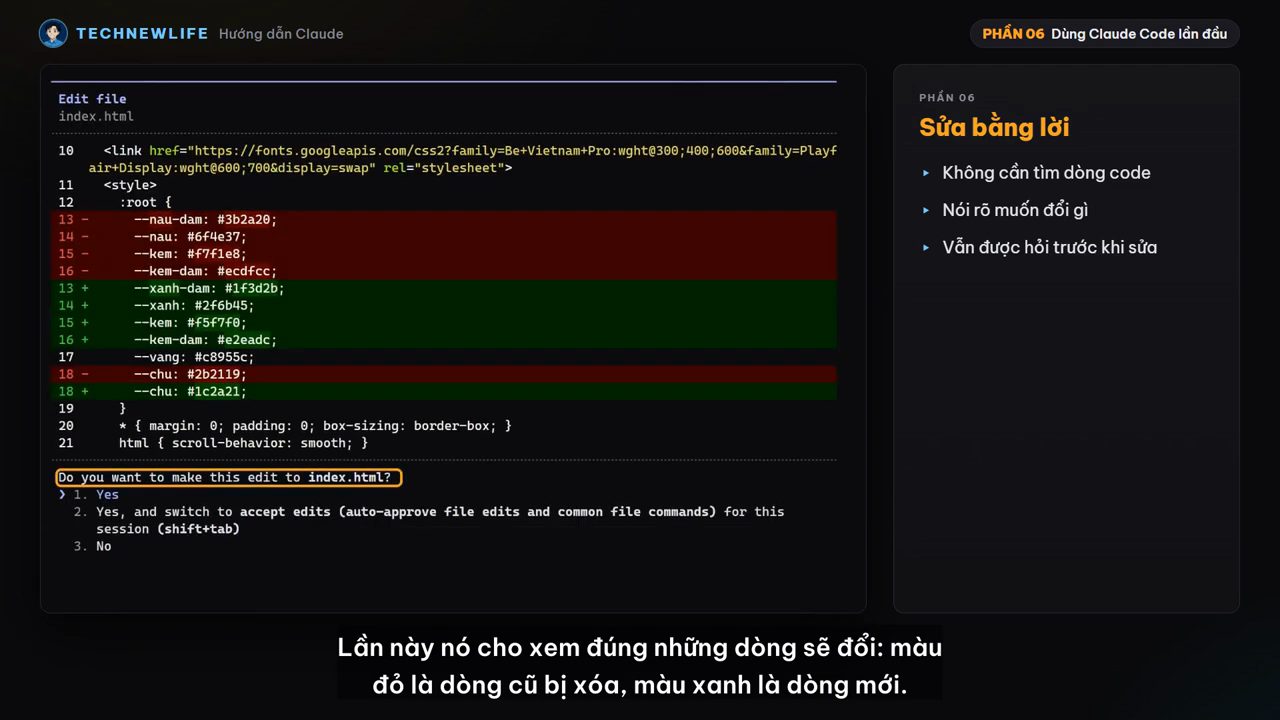
--nau-dam: #3b2a20; bị xóa, các dòng xanh như --xanh-dam: #1f3d2b; được thêm. Bên dưới là câu hỏi "Do you want to make this edit to index.html?" với ba lựa chọn: "1. Yes", "2. Yes, and switch to accept edits (auto-approve file edits and common file commands) for this session (shift+tab)", "3. No". Ô bên phải "Sửa bằng lời": không cần tìm dòng code, nói rõ muốn đổi gì, vẫn được hỏi trước khi sửa.Đồng ý xong, mở lại trang: màu đã từ nâu chuyển sang xanh, và người trình bày không phải đụng tới một dòng code nào (demo trong video đăng ngày 30/10/2026).
11. Shift + Tab và năm lệnh dùng hằng ngày
Nhấn Shift + Tab để đổi chế độ (Claude Code lúc quay, 30/10/2026). Manual là hỏi từng bước. Accept Edits là tự duyệt việc sửa file. Plan chỉ lập kế hoạch, chưa sửa gì. Còn Auto thì tự chạy. Trên màn hình lúc đó, dưới ô nhập hiện dòng "auto mode on (shift+tab to cycle)".
Theo người trình bày (video đăng ngày 30/10/2026), năm lệnh này là đủ dùng hằng ngày: gõ claude để bắt đầu, /help để xem lệnh, /clear để xóa hội thoại, /exit để thoát, và claude -c để làm tiếp phiên trước.
Chốt lại phần này (theo video đăng ngày 30/10/2026): màn hình tin tưởng thư mục phải chọn Yes; đọc kỹ trước khi đồng ý ghi file; nói tiếp bằng tiếng Việt để sửa.
12. Việc nào dùng cách nào, tổng kết và bài tập
Vậy việc nào dùng cách nào? Theo người trình bày (video đăng ngày 30/10/2026): hỏi, học, viết thì gõ vào Claude như một cuộc trò chuyện; cần ra file, báo cáo, bảng tính thì giao cả việc; làm việc với dự án code thì dùng Claude Code.
Tổng kết lại (theo video đăng ngày 30/10/2026): Claude có ba cách dùng. Chat và Cowork đang gộp vào một ô nhập. Tài khoản Free là đủ để bắt đầu. Câu hỏi tốt nói rõ việc, người đọc, độ dài. Giao việc thì mô tả kết quả. Claude Code cần gói trả phí. Chép lệnh cài đúng với cửa sổ đang mở. Chọn Yes ở màn hình tin tưởng thư mục. Và luôn đọc kỹ trước khi đồng ý.
Bài tập cho người xem (video đăng ngày 30/10/2026): giao cho Claude một việc thật của mình, ví dụ lập bảng chi tiêu, rồi viết lại câu yêu cầu cho cụ thể hơn và so sánh kết quả.
"Cảm ơn các bạn đã xem. Hẹn gặp lại."
Nguồn và liên kết 8 nguồn
- Tên gốc: Hướng dẫn dùng Claude từ A đến Z cho người mới: Chat, Cowork và cài Claude Code (2026)
- Sự kiện: YouTube
- Video gốc: https://www.youtube.com/watch?v=U8jjDJKBqR0 youtube.com
- Kênh YouTube TechNewLife (TechNewLife): youtube.com/channel/UCUEv2pASmXIrennU9v6AmIw youtube.com
- Anthropic, "Claude Cowork and chat are now one Claude", bài ngày 16/09/2026 (đọc ngày 23/11/2026): claude.com/blog/cowork-is-now-claude claude.com
- Bảng giá Claude, trang có các gói Free, Pro, Max (đọc ngày 23/11/2026): claude.com/pricing claude.com
- Trang tải ứng dụng Claude (đọc ngày 23/11/2026): claude.com/download claude.com
- Claude Code Docs, Quickstart: lệnh cài cho macOS, Linux, WSL, Windows PowerShell và Windows CMD, cùng hai thông báo lỗi khi dán nhầm cửa sổ (đọc ngày 23/11/2026): code.claude.com/docs/en/quickstart code.claude.com
Related talks
Tự build công cụ phát hiện video AI bằng Codex
Matt Wolfe · Matt Wolfe · 20 min
Matt Wolfe dùng ChatGPT và Codex build một AI slop detector, thử Gemini rồi Sightengine, đo độ chính xác, chi phí và mở code trên GitHub.
Dùng Jev cùng Claude Code: System 1 cho coding agent
Ray Amjad · Ray Amjad · 27 min
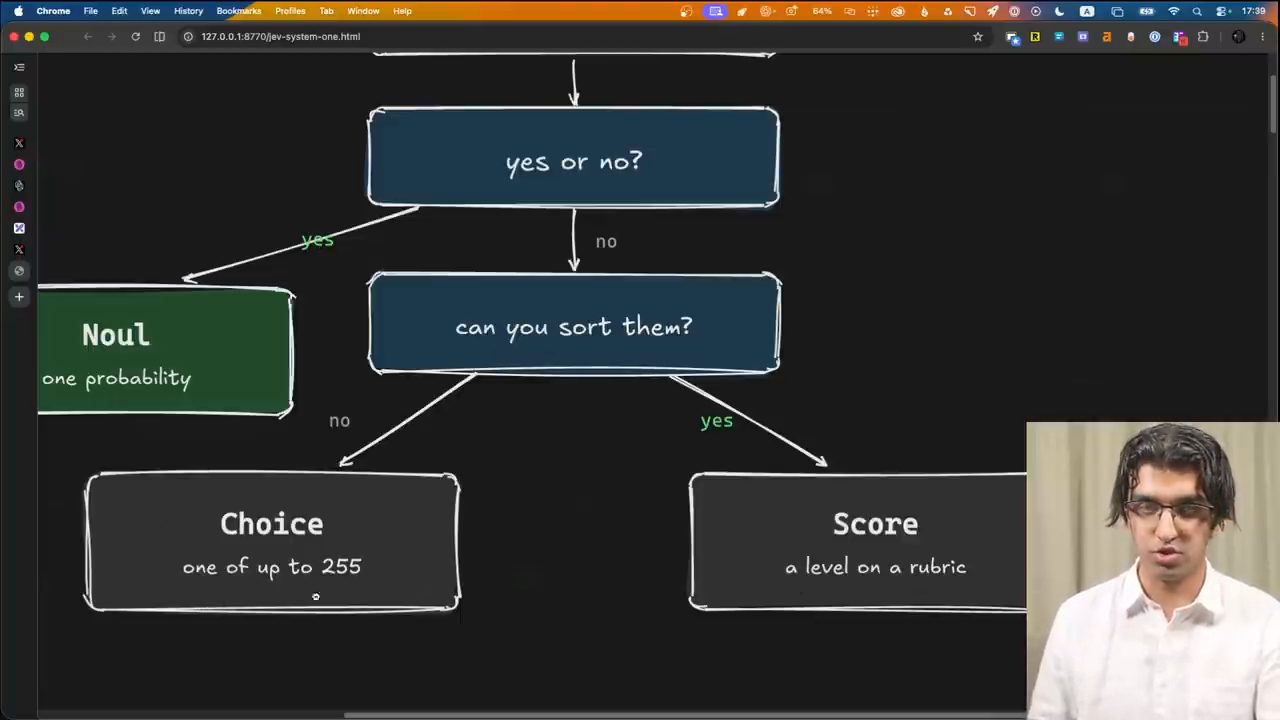
Jev là model System 1 chấm xác suất cho các lựa chọn; Ray Amjad ghép nó với Claude Code để chọn skill, kiểm thử, lint, tìm code smell và review code rẻ.

MCP server cho GitHub Copilot, giải thích đơn giản
Chetan Ghate · CodeSnippet by Chetan · 13 min
MCP là gì, vì sao Copilot cần nó để với tới GitHub, Jira, Datadog, và cách cài GitHub MCP server trong VS Code rồi dùng nó tóm tắt issue.