Tự động hoá Google Flow bằng Claude Code qua một MCP miễn phí
Dùng Flow Studio, một Google Flow MCP miễn phí, để Claude Code tạo nhân vật, ảnh, clip, lời dẫn và dựng một phim 30 giây với 45 credit.
✓ Đã duyệt độc lập · cập nhật 17/10/2026 · 11 min
1. Hai bộ phim AI làm miễn phí mà không phải ngồi gõ prompt trong Google Flow
Guney mở đầu bằng hai đoạn phim ngắn và nói rằng anh làm cả hai miễn phí, mà không phải ngồi trong Google Flow viết hết prompt này tới prompt khác. Anh chỉ nói với Claude điều mình muốn bằng tiếng Anh bình thường (plain English), kiểm tra kết quả của nó dọc đường, và để nó lo mọi thứ còn lại: nhân vật, hình ảnh, các clip, phần lời dẫn (narration), và cả bản dựng cuối cùng (final cut).
Anh nhắc rằng ngoài kia có những công cụ đòi 30 đô mỗi tháng để làm đúng việc này dưới dạng một Chrome extension, còn anh sẽ chỉ chính xác cách làm miễn phí. Đoạn phim đang hiện trên màn hình dài 30 giây và tốn 45 credit. Google cho mỗi tài khoản 50 credit miễn phí mỗi ngày, nên bạn có thể làm một đoạn như vậy mỗi ngày.

Anh kể lý do làm công cụ: anh muốn tự động hoá toàn bộ quy trình qua Claude Code, đồng thời có một control panel, để không phải bấm loanh quanh trong Google Flow cố hiểu xem mọi thứ ghép với nhau thế nào. Nên anh build một thứ anh gọi là Flow Studio, một công cụ lo phần việc lặp đi lặp lại bên trong Google Flow, tất cả điều khiển qua Claude: nhân vật, hình ảnh, video clip, narration, tới tận bản dựng cuối. Và hôm nay anh không giữ công cụ cho riêng mình mà chia sẻ miễn phí.
2. Flow Studio: một Google Flow MCP để Claude điều khiển Flow
Về bản chất, Flow Studio là một Google Flow MCP, cho phép Claude điều khiển Flow. Bạn nói với Claude điều bạn muốn, và Claude đi làm việc đó bên trong Flow cho bạn: nó gõ prompt, chọn các thiết lập (settings), chờ Flow tạo xong (generation), rồi mang file về máy tính của bạn. Vì vậy bạn không phải lo chính xác nên diễn đạt prompt thế nào. Bạn chỉ nói chuyện với nó, thế thôi.
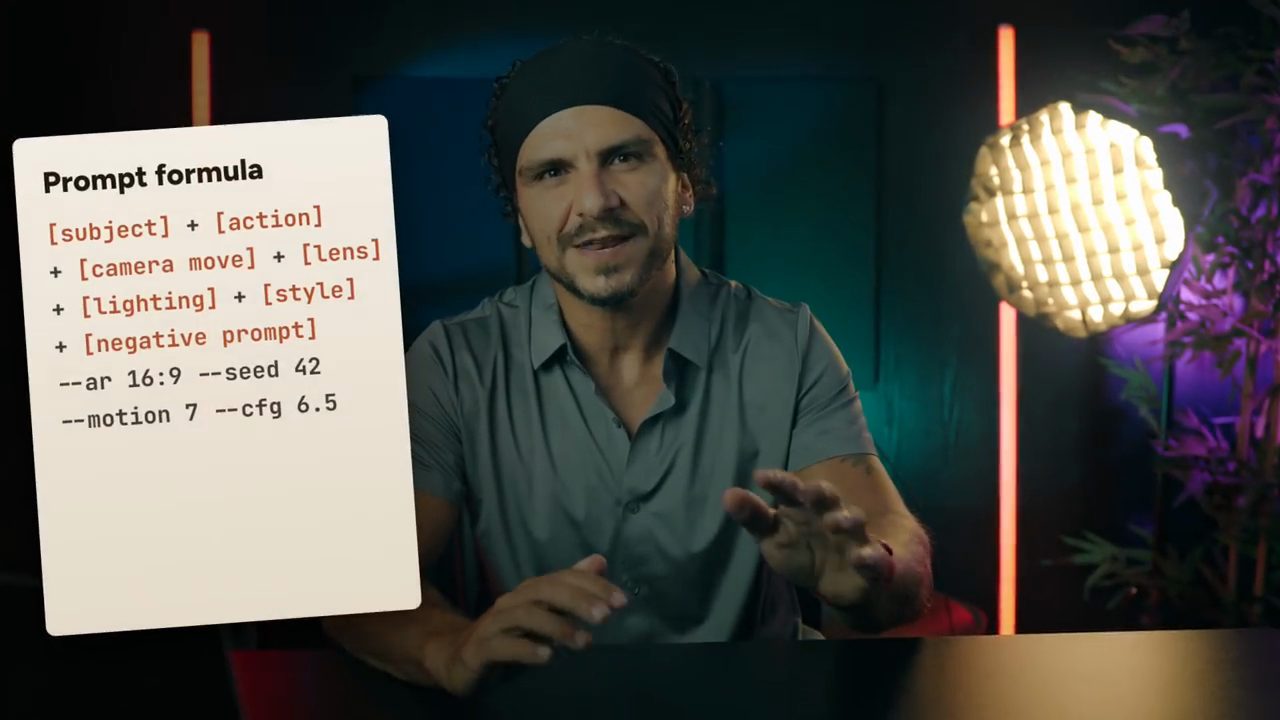
--ar 16:9 --seed 42 --motion 7 --cfg 6.5.Công cụ chạy trên chính tài khoản Flow bạn đang có, nên không có thêm gói đăng ký (subscription) nào. Nếu chưa có tài khoản Flow, bạn chỉ cần đăng nhập bằng Gmail.
Để làm việc với nó, bạn chỉ cần nói những câu kiểu như: tạo ba cảnh này, tiếp tục từ chỗ clip kia vừa kết thúc, hoặc thêm narration rồi dựng phim lại. Theo anh, chỉ có vậy thôi. Phần cài đặt (setup) mất khoảng 10 phút và anh sẽ hướng dẫn ở cuối video. Còn bây giờ, bắt tay làm thật.
3. The Lamplighter và bốn câu hỏi Claude hỏi trước khi làm
Bộ phim đầu tiên anh cho xem tên là The Lamplighter (Người thắp đèn). Một nhân vật bé xíu xuất hiện trong một thị trấn tối, và anh ta đi thắp các ngọn đèn trong khi một người dẫn chuyện (narrator) kể câu chuyện. Mục tiêu của đoạn clip này là phô ra càng nhiều tính năng của công cụ càng tốt, cùng chạy với nhau trong 30 giây. Ví dụ như tạo một nhân vật rồi giữ anh ta nhất quán (consistent) qua nhiều video clip, rồi thêm một phần narration miễn phí ở trên để kể chuyện, dùng một giọng AI cao cấp của Google mà không mất tiền.
Trước khi tạo bất cứ thứ gì, Claude hỏi anh bốn câu: câu chuyện thuộc loại gì, khuôn hình (shape) ra sao, anh muốn chi bao nhiêu, và muốn dùng giọng nào. Với bản demo này, anh chọn một nhân vật hoàn toàn mới, khuôn hình widescreen, khoảng 45 credit, và một giọng tên là Charon.
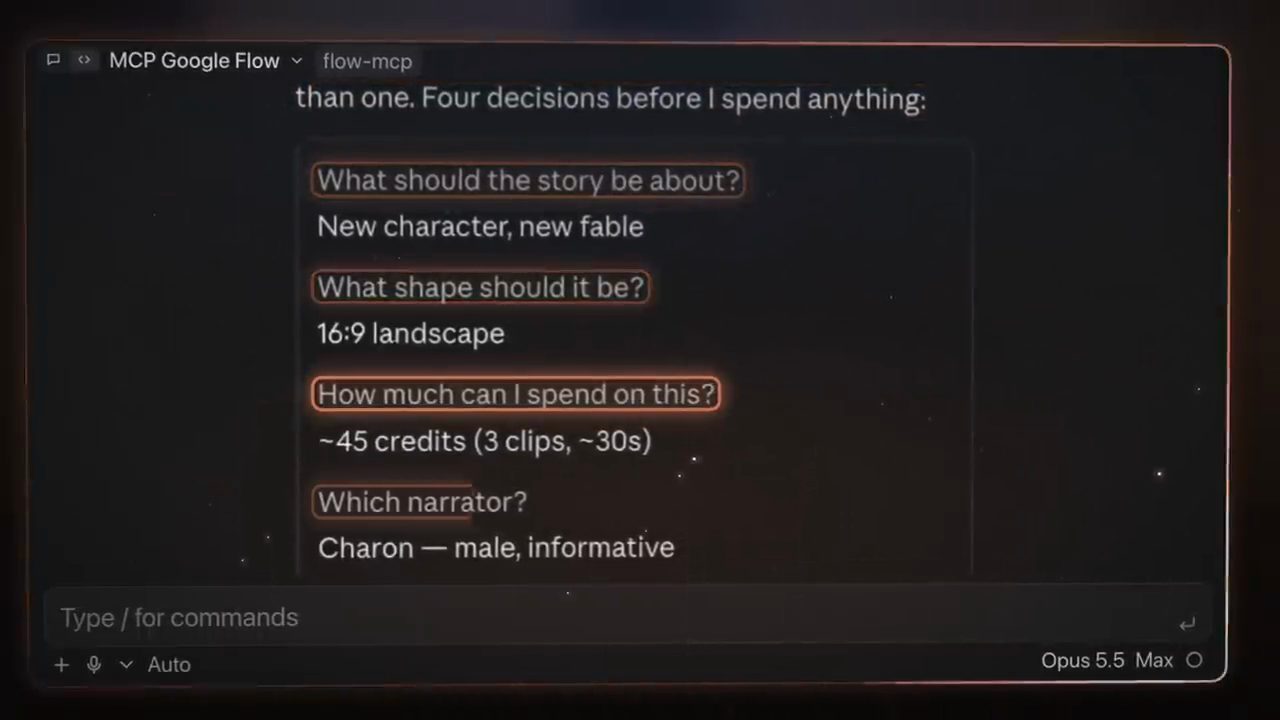
4. Bước 1: tạo một nhân vật nhất quán
Bước 1 là nhân vật. Claude tự thiết kế và đặt tên cho nhân vật là Pip. Guney nói bạn cũng có thể bấm qua control panel anh build, nhưng thật lòng thì nói với Claude điều bạn muốn còn dễ hơn. Bạn có thể nói đại loại như sau:
Create a small cartoon lamplighter and give him a name. Round body, a navy coat with brass buttons, a mustard flat cap, and a long brass lantern pole. Patient, quite stubborn, never hurries. Show me his portrait before we go on.
Trên màn hình, câu prompt đang gõ bắt đầu bằng "Create a small cartoon lamplighter and give him a name. One body, a navy", còn thẻ tính cách của Pip ghi "Patient, quietly stubborn".
Claude gửi yêu cầu đó vào Flow, và Flow tạo ra Pip thành một nhân vật đã lưu (saved character) mà bạn có thể thả vào bất kỳ cảnh nào. Nếu muốn đổi gì đó ở anh ta, bạn chỉ cần bảo Claude sửa:
Make his coat red, keep everything else the same.

Flow sửa lại Pip ngay tại chỗ (in place) mà không mất phí, và anh ta giữ nguyên tên, tính cách và giọng của mình. Bạn không phải dựng lại nhân vật từ đầu, và mọi cảnh bạn làm sau đó sẽ dùng phiên bản mới. Guney đã làm đúng như vậy với nhân vật người que (stick figure) của anh tên là Sticky: anh cho Sticky đeo thêm găng tay mà không phải dựng lại nhân vật. Đó là bước 1.
5. Bước 2: làm ảnh cho đúng trước, vì ảnh miễn phí
Bước 2 là chỗ phần lớn mọi người bắt đầu đốt credit. Quy tắc Guney theo rất đơn giản: đừng tạo video nào cho tới khi hình ảnh đã đúng. Video tốn credit, nhưng model tạo ảnh mặc định của Flow thì miễn phí. Anh đã tạo khoảng 200 ảnh, có lúc tạo hàng loạt (bulk), và chúng chưa từng tốn của anh một credit nào. Vì vậy đây là chỗ để sửa lỗi.
Hãy hỏi Claude bản kế hoạch (plan) trước, chưa phải hình. Ví dụ:
Give me three key images. Pip on a rooftop, looking out over a dark town. Pip lighting the first lamp, the whole town glowing with Pip tiny at the bottom. Same character, same art style. Describe each one before you make it.
Khi plan trông ổn, bảo Claude cứ thế tạo ảnh. Sau đó xem lại các ảnh: nếu tất cả đều ổn, bạn đi tiếp; nếu một ảnh trông không ổn, nói cho Claude biết nó sai ở đâu và bảo nó sửa.
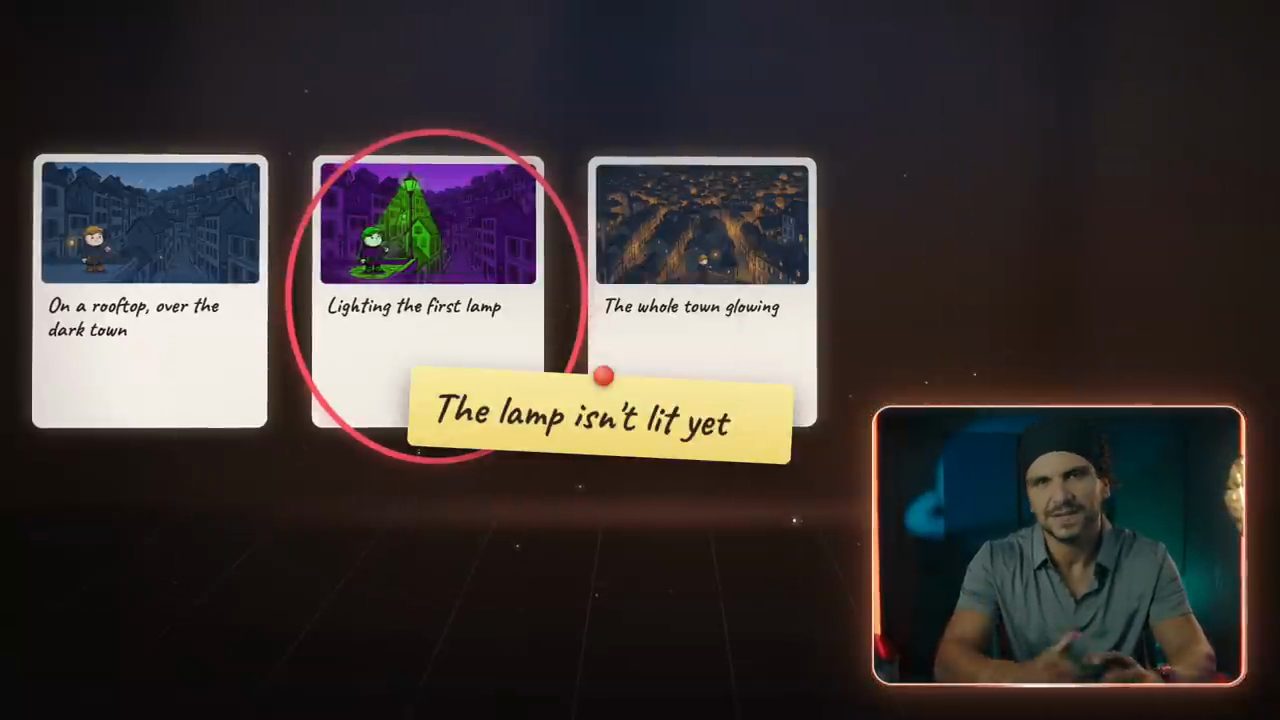
Cuối cùng anh có ba ảnh ưng ý. Mục đích của ba bức hình này là quyết định mỗi shot sẽ kết thúc ở đâu cho các clip sắp tạo, và anh sẽ cho xem cách làm ngay sau đây.
6. Bước 3: biến ảnh thành video với Gemini Omni Flash
Bước 3 là biến các frame đó thành video. Đây là lúc dùng model video của Google, Omni Flash. Nó làm video ở 720p, và nếu bạn đang dùng gói Google AI trả phí, bạn có thể nâng lên 1080p khi tải về mà không tốn thêm. Mỗi clip 10 giây tốn 15 credit, nên số credit miễn phí đủ cho ba clip mỗi ngày.
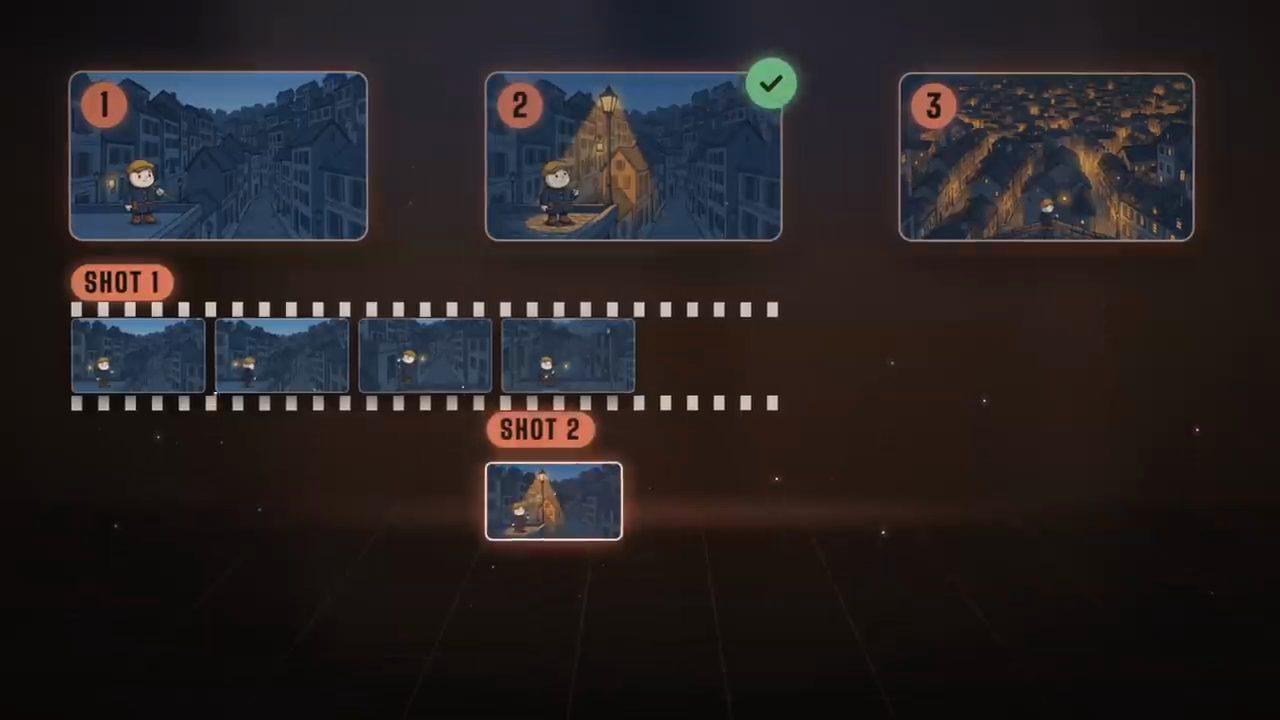
Guney nói thêm là anh không tự viết prompt cho các shot. Claude viết chúng dựa trên ba bức hình. Và đây là cách ba bức hình được dùng:
- Shot 1 bắt đầu từ bức hình thứ nhất và phải kết thúc ở bức thứ hai.
- Shot 2 nối tiếp từ frame cuối cùng của shot 1 và phải kết thúc ở bức thứ ba.
- Trước khi chạy shot 3, anh kiểm tra lại: nó có bắt đầu từ chỗ shot 2 kết thúc không? Câu trả lời là có rồi. Shot cuối đó chỉ trôi dần lên phía trên thị trấn đang rực sáng.
7. Kiểm giá trước mỗi shot và 39 preset chuyển động máy quay
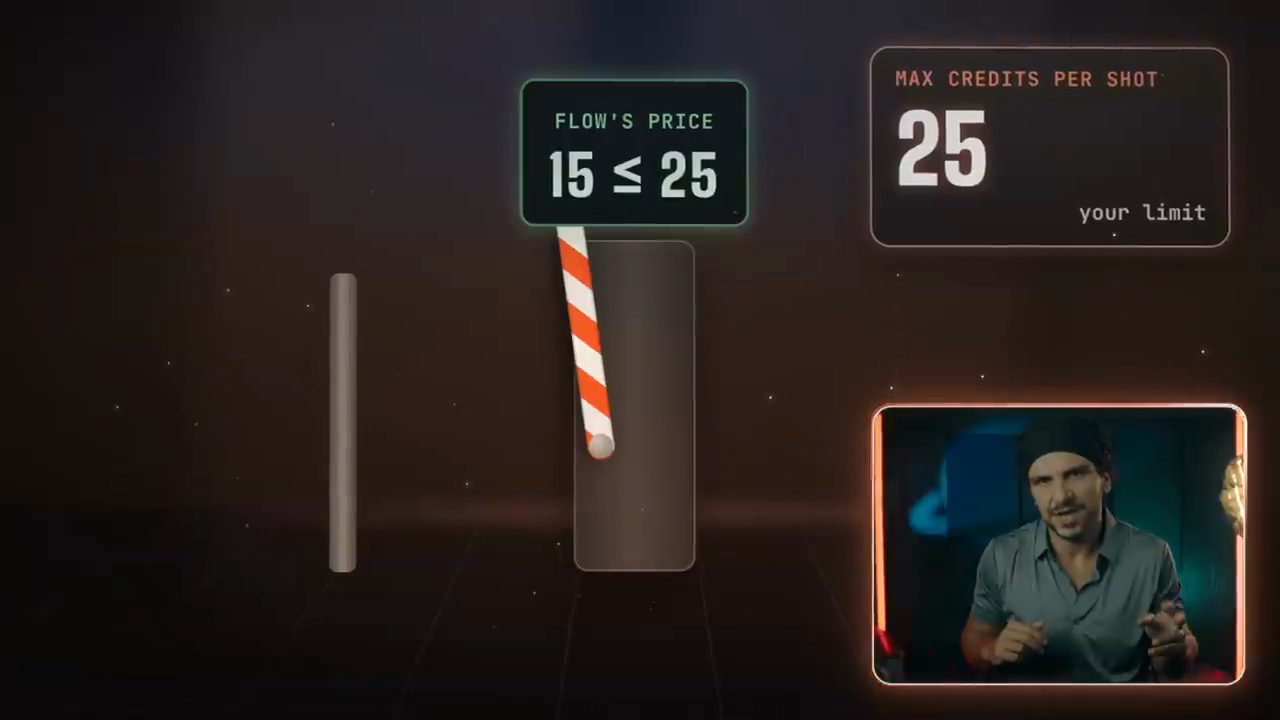
Trước khi công cụ tạo bất cứ thứ gì, nó đọc giá Flow báo cho shot đó. Guney nói giá thường khá cố định: 15 credit cho một shot 10 giây ở 720p. Nhưng có bước kiểm này vẫn hay, phòng khi vì lý do nào đó một thiết lập bị đổi. Mục đích là: nếu giá vượt giới hạn, công cụ cho bạn biết lý do và không tạo shot đó.
Flow Studio còn có sẵn 39 preset. 30 trong số đó là chuyển động máy quay (camera move), như orbit, crash zoom hay drone move. Số còn lại là những thứ như match cut hay seamless loop. Bạn có thể chọn một preset trong danh sách, hoặc chỉ cần mô tả chuyển động, và đó là cách Claude đã làm với Pip.
Trên màn hình, danh sách preset có Dolly zoom (vertigo), Snap zoom to eyes, Crash zoom, Orbit 360, Frozen time, Speed ramp, FPV fly-through, Pull-back reveal, Locked-off static, Handheld documentary và Lateral tracking. Bên cạnh là mô tả shot Claude viết cho Pip: "Chained → Frame 3. He walks uphill lighting lamp after lamp while the camera rises away, ending on the wide glowing town."
8. Exact join hay khoá nhân vật: chọn cái nào cho clip kế tiếp
Cùng mẹo bắt đầu từ frame cuối thật sự của clip trước cũng là cách cảnh quay drone trên New York nối tiếp được. Guney kể đó đúng là lần thử đầu tiên của anh với công cụ, nên chỗ chuyển từ clip này sang clip kia chưa hoàn hảo, nhưng vẫn khá ổn khi anh chẳng đưa chút chi tiết nào.
Một lưu ý quan trọng: có một lựa chọn bạn phải đưa ra, là dùng nhân vật hay frame cuối cho clip kế tiếp trong chuỗi. Hoặc bạn đi với exact join, tức dùng frame cuối đó, hoặc bạn khoá tham chiếu nhân vật (character lock).
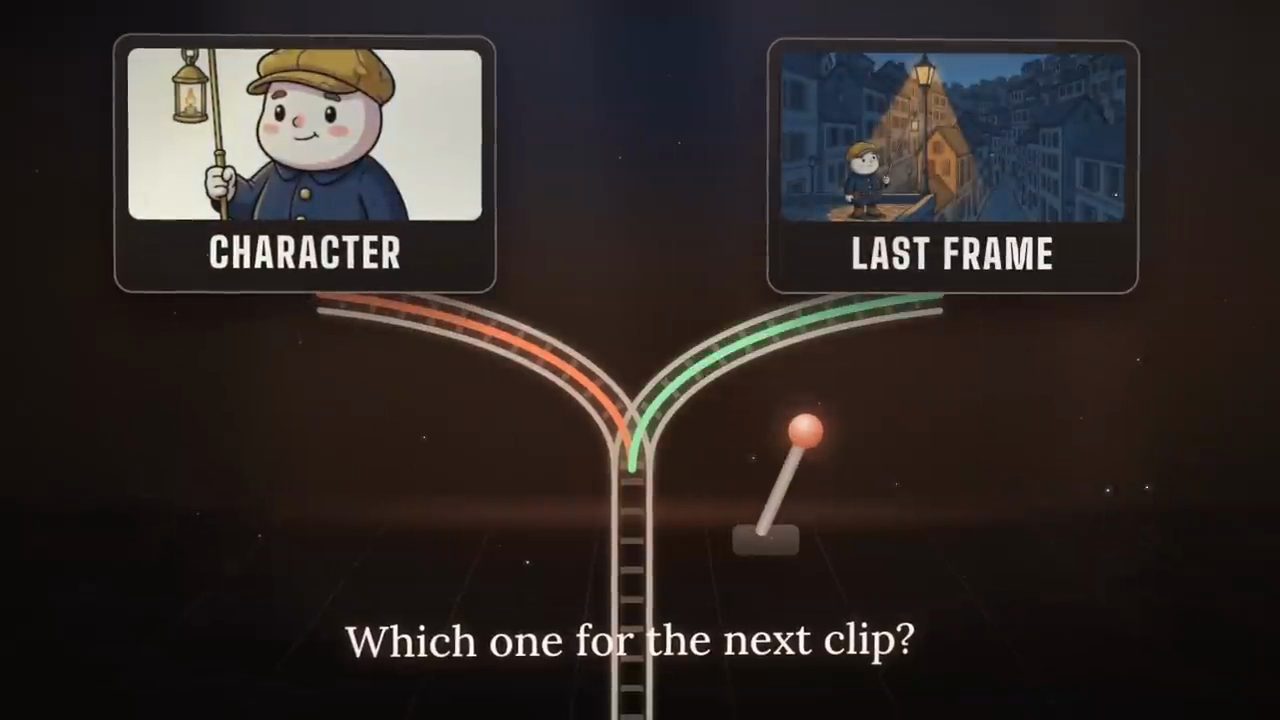
Với một cảnh nối tiếp thẳng như thế này, anh chọn exact join. Lý do là khi anh thử khoá nhân vật cho một cảnh tương tự, Flow đổi một phần cảnh vật xung quanh, ngay cả khi anh đã mô tả cảnh chính xác. Nhân vật giữ được nhất quán nhưng cảnh xung quanh thì không. Nên trong trường hợp này, dùng frame cuối là ổn.
Quy tắc kinh nghiệm (rule of thumb) của anh: chỉ khoá nhân vật khi shot tiếp theo nhảy sang một địa điểm mới, vì nếu đặc điểm của nhân vật hiện đầy đủ trong frame cuối, nhân vật sẽ giữ nhất quán theo frame cuối đó.
Một điều quan trọng khác cần để ý: nếu bạn dùng nhân vật chi tiết hơn với exact join, clip tiếp theo chỉ biết nhân vật trông thế nào qua đúng frame cuối đó. Vì vậy với nhân vật phức tạp, hãy chắc rằng khuôn mặt của họ hiện rõ trong frame. Nếu họ quay lưng đi hoặc quá nhỏ, clip kế tiếp phải đoán, và họ có thể ra trông khác hẳn.
"Dù sao thì, đó là phần video", anh nói. Giờ tới giọng đọc.
9. Lồng tiếng miễn phí bằng API key của Google AI Studio
Flow có thể tạo giọng đọc, nhưng tính credit cho việc đó. Guney nói không cần lo: Flow Studio được thiết kế để tạo ra đúng giọng đó mà miễn phí.
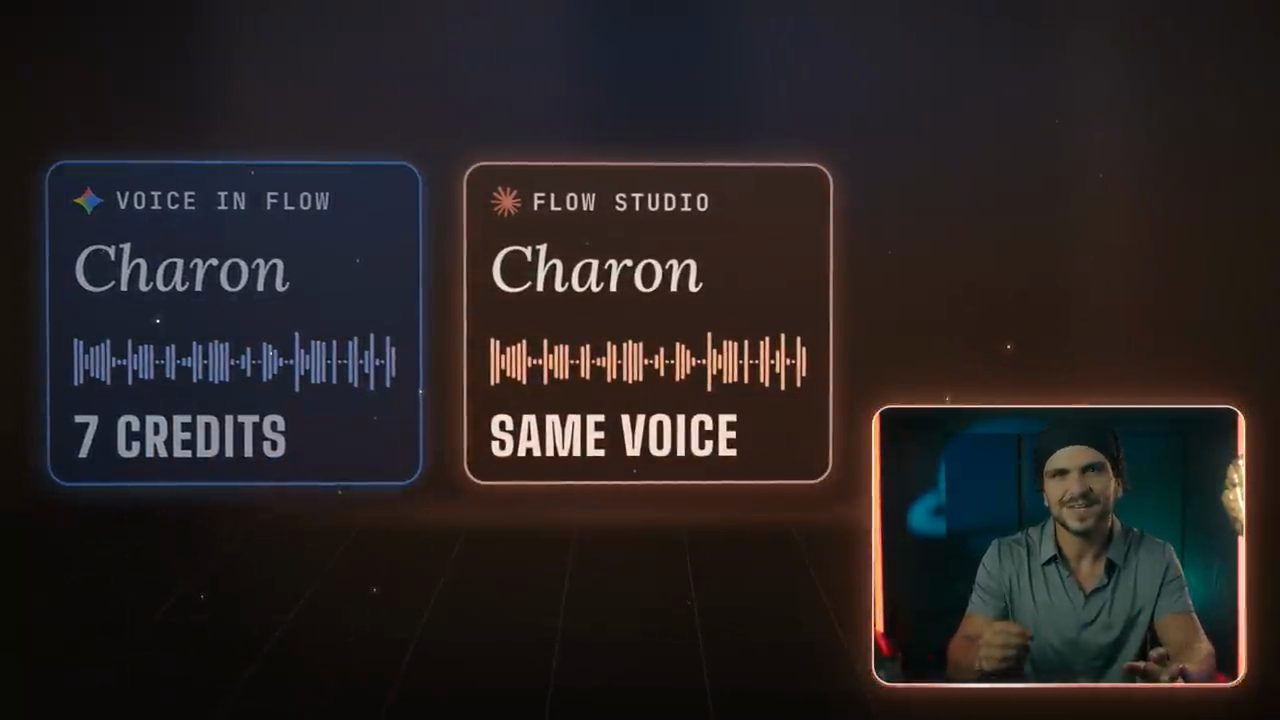
Có hai cách làm phần voiceover này: dùng text-to-speech của Google, hoặc nếu lười thì dùng một giọng có sẵn trên máy bạn. Với Pip, anh nhờ Claude viết lời narration khớp với câu chuyện. Nó thậm chí thu phần lời trước khi có bất kỳ clip nào. Nhờ vậy ngay từ đầu anh đã biết phần hình phải chạy ít nhất 27 giây.
Claude cũng viết một dòng chỉ dẫn (direction) về cách đọc:
warmly and unhurried, like a storyteller reading a bedtime fable, with gentle pauses between the short sentences
Ở một bộ phim khác, anh đưa một ghi chú dài hơn về cách thể hiện câu thoại, và nó đọc tới 11 phút.
Còn đây là cách làm miễn phí. Vào Google AI Studio và tạo một API key miễn phí:
- Đăng nhập bằng Gmail.
- Bấm vào biểu tượng chìa khoá ở góc dưới bên trái; một menu mở ra, rồi bấm tạo key.
- Trước khi tạo key, bạn cần tạo một project nếu chưa có. Tạo project xong, gõ tên key và tạo key.
- Copy key vừa tạo ra lưu ở đâu đó, rồi quay lại Flow Studio.
- Vào phần narration, bạn sẽ thấy một chỗ để dán key. Dán xong là xong.
Lúc này bạn tạo được các giọng đọc chất lượng Google AI Studio ngay trong Flow Studio. Claude sẽ dùng key đó để làm voiceover, nên phần narration không tốn credit Flow nào. Màn hình còn giới thiệu "30 Google voices", với các tên như Autonoe, Sulafat, Gacrux.
10. Dựng bản cuối bằng FFmpeg và bộ phim hoàn chỉnh
Tới đây bạn đã sẵn sàng ghép tất cả lại. Công cụ cut trong Flow Studio ghép mọi thứ ngay trên máy tính của bạn bằng FFmpeg, nên phần này cũng không tốn credit Flow nào. Nếu chưa có FFmpeg, Claude sẽ giúp bạn cài, chỉ cần làm theo hướng dẫn khi nó hỏi.
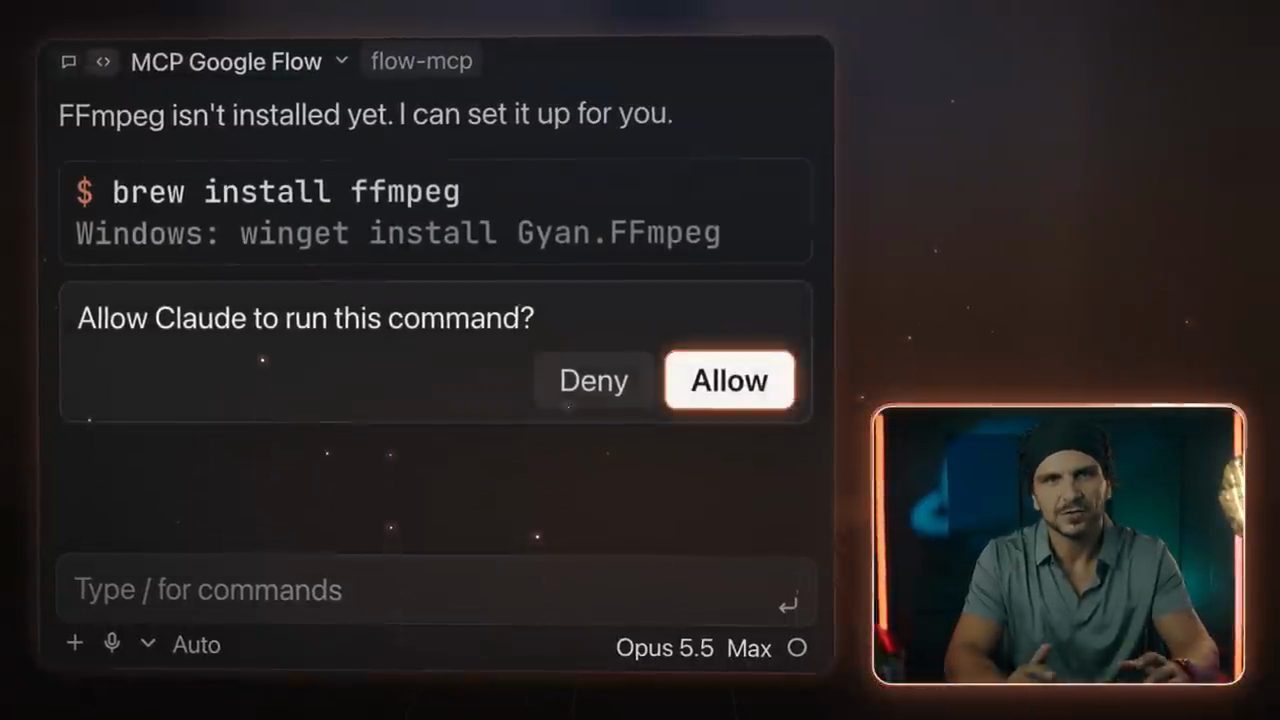
Hai lệnh cài hiện trên màn hình là:
brew install ffmpeg
Windows: winget install Gyan.FFmpeg
Sau đó bảo Claude đại loại như sau:
Put the three clips in order. Add the narration. Make sure that footage lasts as long as the narration, so the last frame doesn't freeze.
Trong Flow Studio còn có tuỳ chọn thêm nhạc, nhưng ở bản này anh bỏ qua. Và đây là kết quả. Lời narration của bộ phim:
"Every evening the lamplighter looked out at the town and saw a thousand dark windows. Far too many. So he stopped counting and lit the one in front of him, then the next. He never did light them all, but by morning everyone who needed light had found it. And the town, without ever noticing, had learned to glow."
Tạm dịch: mỗi tối người thắp đèn nhìn ra thị trấn và thấy cả nghìn ô cửa sổ tối, quá nhiều. Nên anh thôi đếm, thắp ngọn đèn ngay trước mặt, rồi ngọn tiếp theo. Anh chưa bao giờ thắp hết, nhưng tới sáng, ai cần ánh sáng cũng đã tìm thấy nó. Và thị trấn, chẳng hề nhận ra, đã học được cách tự toả sáng.
Guney mời ai muốn làm một reel 30 giây cho mạng xã hội thì để lại bình luận để anh giúp. Ở phần tổng kết, màn hình gom lại năm chặng của quy trình (Cast, Frames, Shots, Voice, Cut) và ba việc bạn làm: trả lời câu hỏi của nó, đặt ngân sách, kiểm tra kết quả.
11. Restyle, thư viện, bulk mode, phim photoreal và control panel
Trước khi hướng dẫn cài Flow Studio, Guney điểm nhanh vài việc khác MCP làm được.
- Restyle một clip đã làm: bạn đổi được ánh sáng, thời tiết, phông nền. Chỉ cần biết là Google tính 40 credit cho mỗi lần sửa kiểu này, nhiều hơn cả giá tạo một clip mới tinh, nên hãy nhớ điều đó. Trên màn hình, Pip được đặt vào phông nền thành phố với ba núm chỉnh Lighting, Weather, Background.
- Thư viện Flow: nó duyệt được Flow library của bạn và tải lại một thứ đã làm mà không phải tạo lại lần thứ hai.
- Bulk mode: nếu cần nhiều ảnh, bulk mode xử lý cả danh sách cảnh, tối đa 50 cảnh một lần. Với anh, 20 ảnh trả về trong khoảng 30 giây.
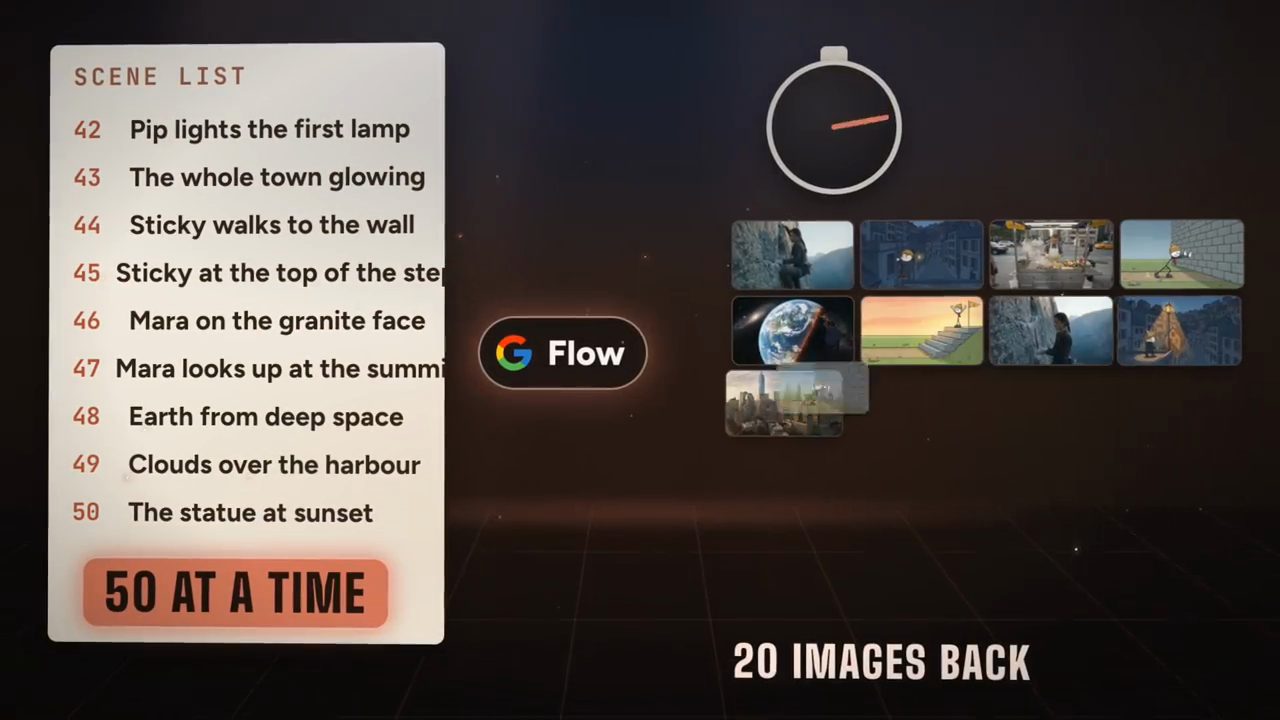
Bộ phim thứ hai, bản photoreal ở đầu video, cũng được làm đúng cách đó: một nhân vật, hai shot, và vết cắt ở giữa không nhìn thấy được. Một đoạn khác dùng frame mở đầu và frame kết thúc (opening and closing frames), còn một đoạn bắt đầu ngoài không gian rồi đi thẳng xuống tới tượng Nữ thần Tự do. Anh nhấn mạnh: tất cả đều là output thật từ công cụ.
Nếu bạn thích bấm hơn là nói chuyện với Claude, còn có một control panel anh build. Nó có 7 tab: Cast, Frames, Shots, Voice, Style, Cut và Library. Nó dùng cùng các công cụ bên dưới MCP, và bạn hoàn toàn không cần Claude để dùng nó. Anh chuyển qua lại giữa hai cách tuỳ việc đang làm.
12. Cài Flow Studio trong Claude Code
Giờ tới phần cài đặt, như anh đã hứa. Mở Claude Code và dán link GitHub trong phần mô tả video (github.com/GTAI-1/flow-mcp), rồi bảo nó:
install and set this up
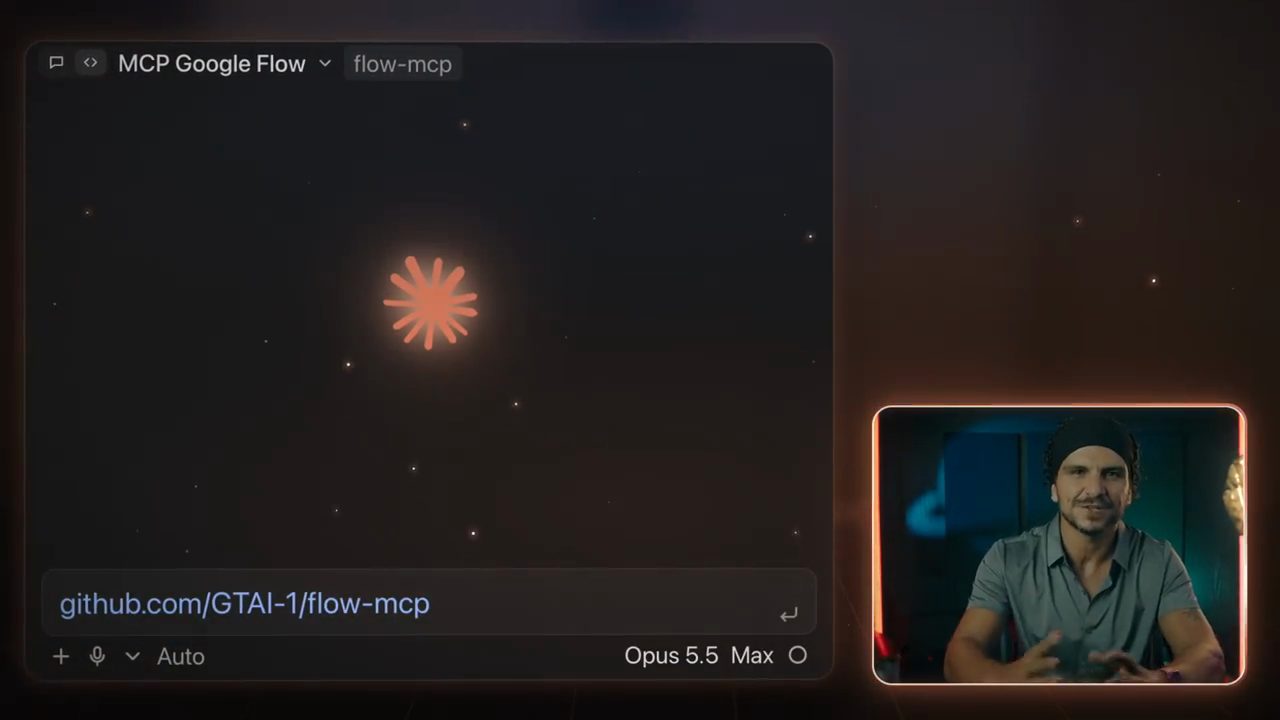
github.com/GTAI-1/flow-mcp vào ô chat của Claude Code (model Opus 5.5) rồi yêu cầu nó cài đặt.Mọi hướng dẫn đều nằm trong repo GitHub. Claude kiểm tra Chrome, Node và FFmpeg, rồi hướng dẫn bạn qua bất cứ thứ gì còn thiếu. Khi mọi thứ đã xong, bạn cần tự đăng nhập Google một lần trong trình duyệt. Công cụ không bao giờ chạm vào mật khẩu của bạn. Sau đó mở Flow project bạn muốn làm việc và hỏi Claude:
Check Flow and tell me my credit balance.
Khi Claude đọc lại con số đó cho bạn là bạn đã chạy được (you're live). Guney dặn nếu setup hỏng ở đâu thì cứ báo anh trong phần bình luận để anh sửa.
Về phía repo, README ghi các bước cài tay là clone repo, chạy npm install, npm run build, rồi npm run login để mở cửa sổ Chrome riêng và đăng nhập Google một lần. README cũng ghi lệnh nối vào Claude Code như sau (đường dẫn thay bằng chỗ bạn clone repo):
claude mcp add --scope user flow -- node /absolute/path/to/flow-mcp/dist/index.js
Phần mô tả video lưu ý thêm rằng giá credit lấy từ trang trợ giúp của Flow vào tháng 10/2026 và có thể thay đổi, nên hãy xem giá Flow báo trước khi tạo; Google cũng nói tài khoản miễn phí có thể không tạo được video vào giờ cao điểm.
Cuối video, anh giới thiệu một video khác của kênh, nơi anh hướng dẫn tạo nhân vật và tạo hàng loạt ảnh giữ nhất quán nhân vật ngay trong Flow mà không mất phí.
Nguồn và liên kết 6 nguồn
- Tên gốc: I Fully Automated Google Flow Using Claude Code (Full Walkthrough)
- Sự kiện: YouTube
- Video gốc: https://www.youtube.com/watch?v=JEla_mdlfxs youtube.com
- Kênh YouTube Guney Topcu | AI Made Easy (Guney Topcu): youtube.com/channel/UCxh5da7n_d5IWhHB42STmSg youtube.com
- Repo flow-mcp (Flow Studio): MCP server và control panel điều khiển Google Flow, README có yêu cầu hệ thống, cách cài, cách nối Claude Code và mô tả bảy tab: github.com/GTAI-1/flow-mcp github.com
- Google AI Studio, trang tạo API key cho giọng đọc: aistudio.google.com/apikey aistudio.google.com
Related talks
Nối ChatGPT Codex với Power BI qua MCP server
Pankaj Namekar · Data With Pankaj · 26 min
Cài Power BI Modeling MCP Server, nối Codex với Power BI Desktop, rồi tạo bảng ngày, relationship, DAX KPI, insight và bố cục report bằng prompt.
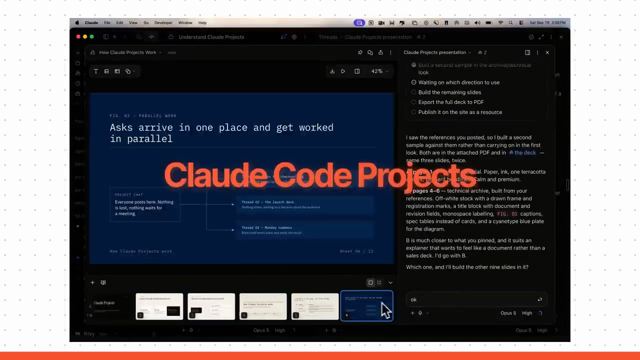
Claude Code Projects mới: một agent điều phối, nhiều thread
Riley Brown · Riley Brown · 24 min
Riley Brown demo Claude Code Projects: agent chính giao việc cho các thread, theo dõi token, design mode, artifact, dùng trên iPhone và bảy điều cần biết.
Nối Claude với Microsoft Fabric qua Fabric Core MCP Server
Reza Rad · RADACAD · 19 min
Nối Claude web với Fabric Core MCP Server: app registration trong Entra ID, redirect URI, client secret, API permission, rồi hỏi workspace và viết tài liệu.