Học gần hết Claude Code trong một video
Đi qua Claude Code theo thứ tự nên thiết lập: model, effort, permission, plan mode, CLAUDE.md, memory, settings, skills, subagents, MCP, hooks, plugins.
✓ Đã duyệt độc lập · cập nhật 24/10/2026 · 48 min
1. Claude và Claude Code nằm ở đâu
Video được Anthropic tài trợ.
Tim mở đầu bằng một nhận xét: phần lớn mọi người cài Claude Code, gõ một prompt, rồi không bao giờ đụng tới những thiết lập thật sự làm nó tốt lên. Anh nói mình đã dùng Claude mỗi ngày trong suốt một năm qua, và khoảng cách giữa một bản cài mặc định với một bản được cấu hình đúng cách là rất lớn (theo Tim, video đăng ngày 24/10/2026). Vì vậy, trong video này anh đi qua từng tính năng theo đúng thứ tự mà bạn nên thiết lập chúng, để tới cuối video bạn có một workspace được cấu hình đàng hoàng và hiểu mọi ngóc ngách, kể cả các tính năng nâng cao của Claude và Claude Code.
Anh chia video thành khoảng 24 bài học nhỏ, hay 24 chủ đề. Người xem có thể tua nhanh, nhất là qua phần đầu, nơi anh chỉ cách cài Claude Code và nó nằm ở đâu; sau đó nội dung nâng cao dần. Theo lời anh, tới cuối video sẽ có vài tính năng mà nhiều khả năng bạn chưa biết (video đăng ngày 24/10/2026).
Chủ đề đầu tiên là Claude và Claude Code "sống" ở đâu. Tim tập trung chủ yếu vào Claude Code vì theo anh đây là bản có bộ tính năng phong phú nhất, nhưng phần lớn những gì anh nói cũng áp dụng cho ứng dụng Claude mặc định (theo Tim, video đăng ngày 24/10/2026). Claude có mặt ở nhiều nơi: trên web, trong ứng dụng desktop, trong terminal, và trên điện thoại.
Lời khuyên của Tim là ai cũng nên cài ít nhất ứng dụng desktop. Đây là thứ anh dùng 90% thời gian. Theo anh, nó có gần như mọi tính năng của các bản khác và chạy tốt hơn một chút so với dùng thẳng trong trình duyệt. Anh cũng khuyên tải ứng dụng cho điện thoại, để theo dõi các agent đang làm gì và hỏi nhanh vài câu khi đang di chuyển (lời khuyên trong video đăng ngày 24/10/2026).
Nếu chưa cài Claude, bạn vào trang tải về và chọn bản cho hệ điều hành của mình. Trên máy Tim, trang hiện bản cho Windows; ở máy khác bạn sẽ thấy bản cho Linux hoặc Mac. Người dùng nâng cao hơn cũng có thể cài Claude Code ngay trong terminal (theo video đăng ngày 24/10/2026).
2. Cài Claude Code và chọn gói
Để cài trong terminal, bạn chỉ cần copy lệnh cài trên trang. Lệnh có thể đổi tùy nơi bạn muốn dùng, và bạn còn có thể dùng Claude Code dưới dạng extension trong IDE. Sau đó mở terminal, dán lệnh vào. Trên máy Tim, đó là lệnh PowerShell để cài Claude Code, và nó cài Claude Code ngay trên máy (theo video đăng ngày 24/10/2026). Lần chạy đầu tiên bạn phải đăng nhập; sau đó chỉ cần gõ claude, chọn "yes, I trust this folder", là truy cập được Claude ngay trong terminal.
Lệnh hiện trong cửa sổ Windows PowerShell trên màn hình của Tim là:
irm https://claude.ai/install.ps1 | iex
Dù sẽ cho xem một chút trong terminal, Tim nói phần lớn video làm trong ứng dụng desktop, vì theo anh đó là nơi đa số người dùng nhận được nhiều giá trị nhất và cũng là nơi đa số đang thật sự dùng Claude. Tóm lại: dùng được từ trình duyệt, desktop, điện thoại và terminal; anh khuyên tải bản desktop rồi mở nó lên (theo Tim, video đăng ngày 24/10/2026).
Cài xong, bạn cần một tài khoản để bắt đầu dùng. Trên màn hình là các gói cho cá nhân: Pro, Max 5x và Max 20x. Tim nói bạn cũng có thể dùng Claude miễn phí, và giới hạn của bản miễn phí khá rộng rãi, nhưng nếu muốn làm việc nghiêm túc thì ít nhất nên có gói Pro, vì gói Pro mới cho bạn truy cập Claude Code (theo Tim, video đăng ngày 24/10/2026). Không có gói Pro, bạn chỉ có Claude mặc định: vẫn chat được, nhưng không có tab Code và không dùng được trong terminal.
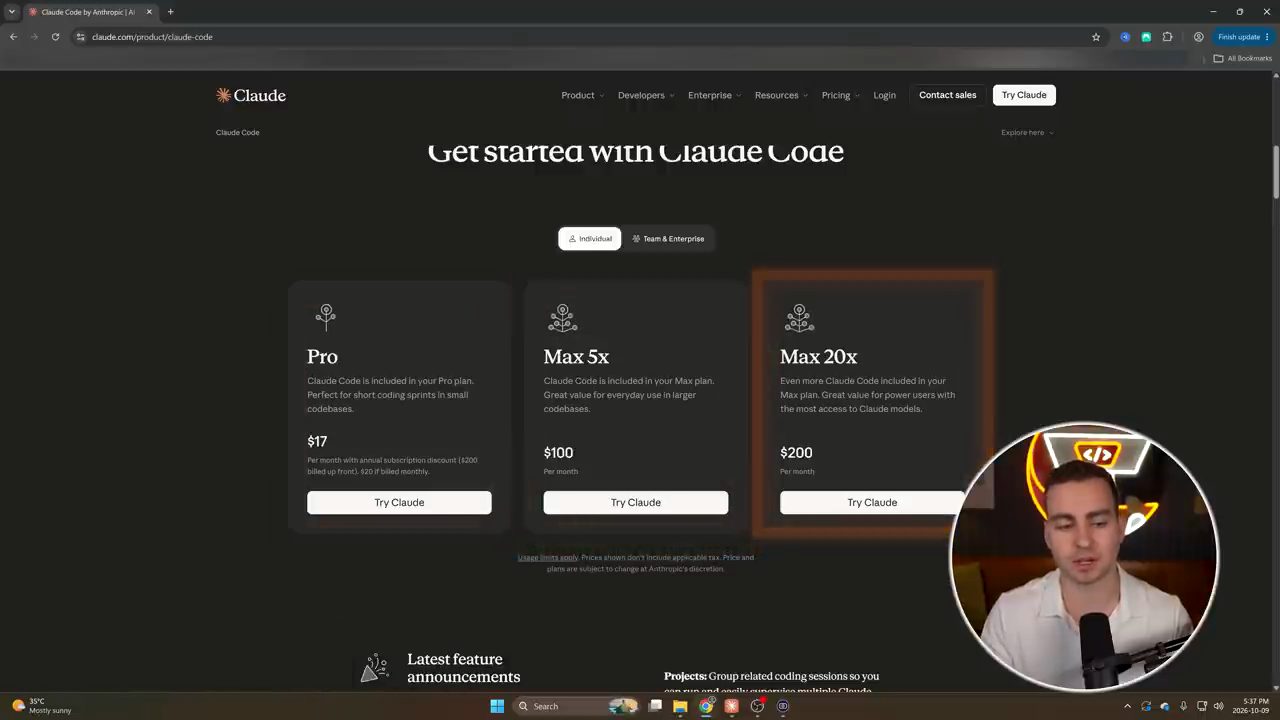
Tim cho biết anh đang dùng gói Max 20x, nhưng rõ ràng bạn không cần tới mức đó, và phần lớn thời gian anh cũng không chạm tới giới hạn sử dụng của mình (theo Tim, video đăng ngày 24/10/2026).
Đến đây là xong phần cài đặt. Từ đây Tim giả định bạn đã có ứng dụng desktop sẵn sàng. Mở ứng dụng lên, nó sẽ trông giống trên màn hình của anh. Anh lướt nhanh qua giao diện rồi mới đi vào các tính năng quan trọng. Việc đầu tiên là chuyển sang code mode, vì theo anh gần như lúc nào ta cũng muốn dùng bản có Claude Code, nhất là khi đang ở gói Pro: thường hiệu năng tốt hơn, nó làm được nhiều việc hơn, và có nhiều tính năng cùng integration hơn (theo Tim, video đăng ngày 24/10/2026).
3. Giao diện desktop: code mode, project và session
Nếu chỉ muốn hỏi nhanh một câu, bạn có thể để ở cửa sổ chat. Nhưng Tim nói anh gần như luôn dùng code mode trong ứng dụng desktop. Cách chuyển: bấm công tắc ở góc trên bên phải, từ Chat sang Code. Giao diện đổi đi một chút và trông "nâng cao" hơn, dù theo anh thật ra không phức tạp lắm (theo video đăng ngày 24/10/2026).
Ở cột bên trái, ứng dụng có các mục Artifacts, Routines, Customize và New. Bấm New sẽ tạo một session mới để bắt đầu chat với Claude. Bạn cũng có thể vào Settings để xem gói đang dùng, giới hạn sử dụng, changelog, API key và những thứ tương tự (giao diện trong video đăng ngày 24/10/2026). Trên màn hình chính, ứng dụng chào "What's up next, Tim?" kèm thống kê sử dụng của anh.
Việc đầu tiên Tim luôn khuyên khi bắt đầu làm việc với Claude Code là mở một project. Bạn bấm vào biểu tượng thư mục ở ô chat. Thư mục này đại diện cho project bạn muốn làm việc trong đó: đây là nơi Claude đặt mọi file nó tạo ra, và cũng là nơi nó lưu nhiều memory và lịch sử về project (theo Tim, video đăng ngày 24/10/2026). Vì vậy hãy luôn để ý mình đang làm việc ở đâu, và thường thì nên mở một thư mục mới cho những session gắn với một project cụ thể.
Ví dụ, muốn làm một ứng dụng to-do list (Tim thừa nhận đây là ví dụ rất đơn giản), anh tạo thư mục "to-do list app", chọn thư mục đó, và từ lúc này mọi thay đổi đều nằm trong project ấy. Bạn có thể thêm các thư mục khác làm context, nhưng nguyên tắc chung là luôn mở một project. Khi session đã có lịch sử, các project hiện ở cột bên trái: bạn có thể archive để bỏ đi, mở rộng ra, và tạo session mới trong cùng project (giao diện trong video đăng ngày 24/10/2026).
Một session chỉ đơn giản là một cuộc hội thoại. Bạn tạo session mới khi muốn xóa sạch những gì đã nói trước đó, tức bắt đầu lại từ đầu trong cùng workspace này. Bạn cũng xem được các project khác nhau từ cột trái; Tim nói anh đã dọn bớt của mình cho video (giao diện trong video đăng ngày 24/10/2026).
Khi đã mở một thư mục, góc trên bên phải có một dãy nút, chủ yếu để cấu hình giao diện. Phần lớn thời gian bạn chỉ chat thẳng với Claude, nhưng nếu muốn mở terminal và chạy lệnh thì có nút terminal, bấm lại để đóng. Có một nút để xem các file đã thay đổi dựa trên Git repo bạn đang làm; nút này cần Git được bật, phần mà Tim hẹn nói sau (theo video đăng ngày 24/10/2026).
Tiếp theo là một trình duyệt tích hợp mà Claude có thể dùng để test ứng dụng, chạy thử và truy cập internet. Theo Tim, thường thì Claude sẽ tự chạy development server của nó rồi xem trước ứng dụng trong trình duyệt này, nơi nó điều khiển được; bạn cũng xem được danh sách dev server và chỉnh nhiều thứ ở đó (theo Tim, video đăng ngày 24/10/2026). Sau đó là menu File để xem mọi file trong project hiện tại, và nút ba chấm, nơi có tùy chọn giữ máy tính thức khi bạn rời đi để Claude tiếp tục làm việc. Tim nói phần lớn thời gian bạn không cần đụng tới menu này, nhưng nên biết nó là gì.
Trong một session, bạn còn thấy hai lựa chọn nữa: chọn model và chọn effort level. Tim nói nên bàn ngay chuyện dùng model và effort level nào, vì chuyện này thay đổi khá thường xuyên và có thể giúp bạn tiết kiệm rất nhiều usage, nhất là khi đang ở các gói thấp (theo Tim, video đăng ngày 24/10/2026).
4. Chọn model nào
Tim lưu ý rằng những gì anh sắp nói đúng tại thời điểm quay, mà anh cho biết là ngày 9/10/2026. Anh chắc chắn sẽ có model mới, nhưng nhìn chung bạn vẫn áp dụng được cùng một logic. Lúc đó có bốn lựa chọn model: Opus, Fable, Sonnet và Haiku, mỗi cái ở phiên bản hiện hành của nó; sau này có thể có thêm (theo Tim, video đăng ngày 24/10/2026, quay ngày 9/10/2026).
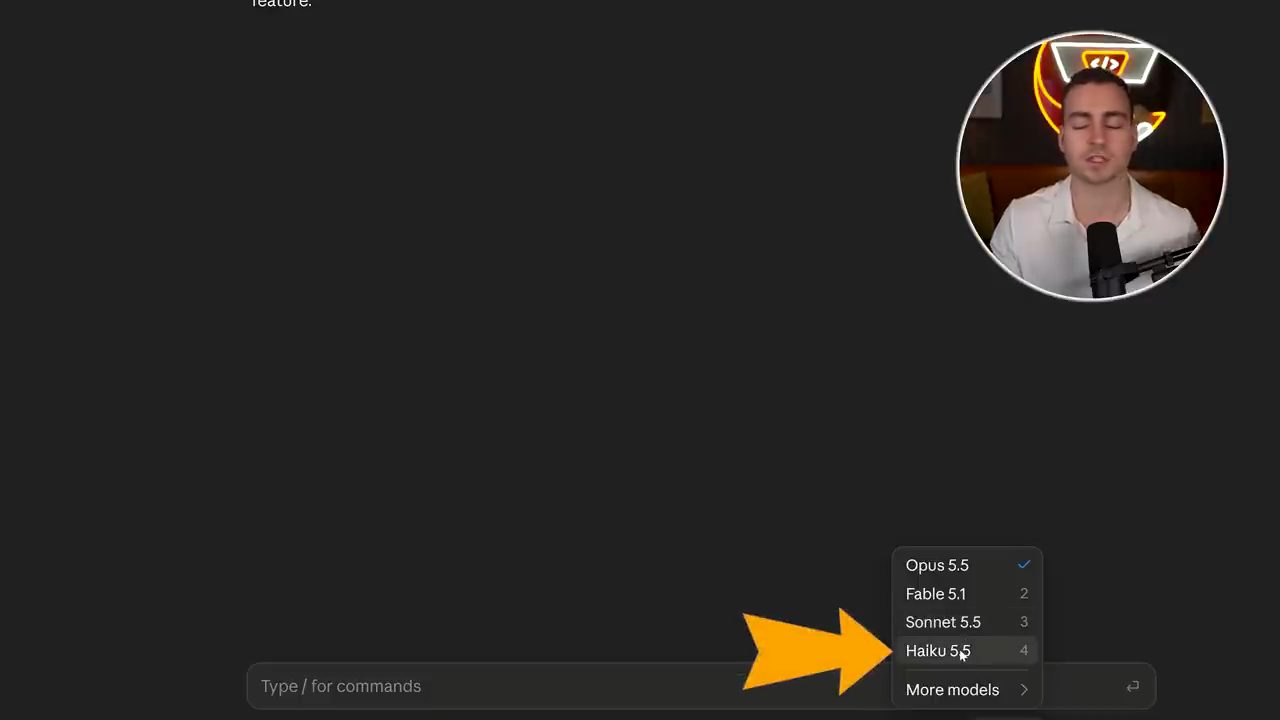
Theo lời Tim, Anthropic vừa ra Haiku 5.5, còn Opus 5.5 thì đã ra được một thời gian tính tới lúc anh quay. Anh nói thật ra bạn nên dùng Opus 5.5 cho phần lớn công việc nếu đang ở gói cao. Ở gói Max 20x hay Max 5x, bạn gần như cứ để mặc định và rất hiếm khi cần đổi (theo Tim, video đăng ngày 24/10/2026).
Còn nếu đang ở gói thấp hoặc gói miễn phí và muốn vắt được nhiều usage nhất từ subscription, bạn có thể chuyển qua lại giữa Sonnet và Haiku. Thứ tự theo Tim như sau: Haiku thấp nhất, Sonnet ở giữa, Opus là kiểu mặc định, tức vị trí thứ ba, và Fable là model mạnh nhất của Anthropic (theo Tim, video đăng ngày 24/10/2026). Tim gọi tên Fable mà không kèm số phiên bản, còn menu trên màn hình ghi Fable 5.1.
Tim nói trong 99% tình huống bạn sẽ luôn ưu tiên Opus hơn Fable, dù về mặt kỹ thuật Fable nhỉnh hơn một chút ở một số workflow. Có vài tình huống nhất định bạn sẽ chuyển sang Fable, nhưng gần như bạn cứ dùng Opus 5.5 cho mọi thứ (theo Tim, video đăng ngày 24/10/2026).
Nếu bạn thật sự sắp cạn usage, Sonnet 5.5 là model tầm trung, còn Haiku là model thấp hơn của họ; theo Tim cả hai vẫn rất có năng lực và vẫn là model ở mức frontier (theo Tim, video đăng ngày 24/10/2026). Việc nhỏ, việc đơn giản, việc lặp đi lặp lại, model sẽ chạy rất lâu mà không cần trí thông minh cao nhất thì chuyển sang Haiku. Việc cần nhiều logic hay trí thông minh hơn một chút, sẽ chạy lâu, mà bạn không muốn đốt sạch credit thì chuyển sang Sonnet 5.5. Còn phần lớn trường hợp, anh để mặc định Opus 5.5, trừ khi đang ở gói thấp, dùng rất nhiều và phải cẩn thận với credit.
5. Effort level: từ low tới Ultracode
Tiếp theo là chỉnh effort level. Theo Tim, effort level về cơ bản là model sẽ mất bao lâu để suy nghĩ và nó sẽ kiểm tra lại công việc của mình nhiều tới mức nào. Anh nói anh đã làm rất nhiều thí nghiệm với các mức này, và ở đây anh chỉ tóm tắt nhanh (theo Tim, video đăng ngày 24/10/2026).
Low là mức effort thấp nhất. Theo Tim, nó dùng ít credit nhất và cũng cực kỳ nhanh. Nghĩa là nó gần như không kiểm tra lại, không nghĩ nhiều, và cứ thế làm ngay những gì bạn yêu cầu. Muốn một prototype nhanh, một proof of concept, hay chỉ cần thứ gì đó thật nhanh, hãy chuyển sang low: rẻ hơn và rất, rất nhanh (theo Tim, video đăng ngày 24/10/2026).
Medium là mặc định cho việc hằng ngày. Theo Tim, ở mức này model sẽ kiểm tra vài lần, mất thêm chút thời gian và có quá trình suy nghĩ sâu hơn, nhưng vẫn không quá tốn giới hạn sử dụng, và cho bạn kết quả tốt hơn một chút (theo Tim, video đăng ngày 24/10/2026).
High là lên thêm một nấc. Theo Tim, từ đây bắt đầu tốn hơn một chút, và thời gian tăng theo kiểu lũy tiến hơn. Chuyển từ medium lên high, bạn có thể dự tính nó dùng khoảng gấp đôi giới hạn sử dụng và mất gấp đôi thời gian cho cùng một loại việc. Điều tương tự xảy ra khi lên mức mà anh gọi là "extra" rồi tới max. Ở max và extra, nó có thể mất rất lâu cho một việc kể cả khá đơn giản; anh nói tới một, hai, ba tiếng cho một số thao tác (theo kinh nghiệm của Tim, video đăng ngày 24/10/2026). Theo anh, những mức này không cần thiết trừ khi bạn tuyệt đối cần kết quả đúng; phần lớn trường hợp, trừ khi đang làm trong môi trường thật sự phức tạp, bạn không cần tới.
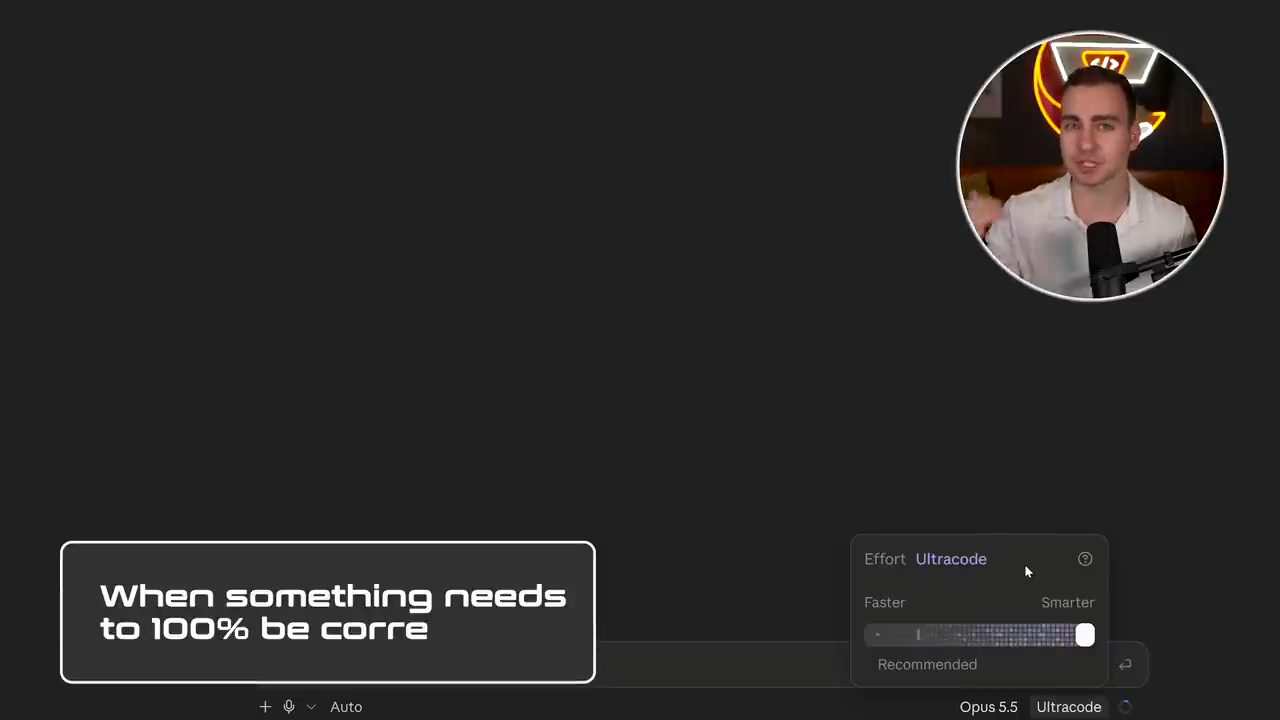
Ngoài ra còn mức effort mà trên màn hình ghi là Ultracode. Theo Tim, mức này đưa mọi thứ lên một tầm khác: model có thể dành một lượng thời gian khổng lồ để suy nghĩ và kiểm tra lại công việc, nó có thể đốt giới hạn của bạn cực nhanh và rất tốn thời gian (theo Tim, video đăng ngày 24/10/2026). Anh kể đã có lần để Ultracode chạy sáu hay bảy tiếng, trong khi lẽ ra anh có thể làm xong cùng việc đó bằng max mode hay high mode. Vì vậy theo anh, rất hiếm khi bạn cần tới nó. Nó dành cho những việc như security audit, các đợt kiểm tra, hay khi một thứ tuyệt đối phải đúng 100%.
Đó cũng là khi bạn không ngại chờ rất lâu: một lượt chạy kiểu chạy qua đêm, hay bắt đầu từ đầu ngày và dự tính nó xong sau giờ ăn trưa. Tim nói anh thường chỉ để ở medium, nhưng bạn có thể thử nghiệm, sẽ thấy kết quả khác nhau và thấy model làm tốt hơn khi lên các mức effort cao hơn (theo Tim, video đăng ngày 24/10/2026).
6. Permission modes
Chủ đề tiếp theo là permission mode. Dưới ô chat có mục Mode, với các lựa chọn auto, manual, accept edits, plan và bypass permissions. Tim nói auto là mặc định và đã như vậy được khoảng một tháng, tính tới lúc quay; anh để ở chế độ này 90% thời gian (theo Tim, video đăng ngày 24/10/2026). Ở auto, Claude tự chạy, và khi nó thấy một lệnh có thể nguy hiểm hoặc cần bạn duyệt, nó sẽ dừng lại chờ và báo bạn cần duyệt hành động đó.
Theo Tim, auto mode thường hỏi duyệt khi bạn làm các lệnh mang tính phá hủy: xóa thứ gì đó, thay đổi hàng loạt, hoặc chạy những tool call chưa từng chạy trước đó (theo Tim, video đăng ngày 24/10/2026). Khi Tim chuyển sang Manual, ứng dụng hiện một hộp gợi ý "Try auto mode", ghi rằng Claude kiểm tra từng tool call và chạy những cái vượt qua kiểm tra an toàn của nó, và bạn có thể chọn Auto từ menu này bất cứ lúc nào.
Ở manual, Claude kiểm tra từng tool call một và hỏi bạn, nên sẽ mất nhiều thời gian và bạn phải duyệt liên tục. Ở accept edits, nó tự chấp nhận các thay đổi file. Ở plan, nó không thay đổi gì trong file và code của thư mục này; nó chỉ lập một kế hoạch để bạn duyệt trước khi đi tiếp, điều mà Tim thấy khá hữu ích khi bạn muốn nó nghĩ kỹ trước khi đổi thứ gì. Còn bypass permissions nghĩa là nó làm mọi thứ, không bao giờ xin phép, và tự chạy qua mọi lệnh (theo Tim, video đăng ngày 24/10/2026).
Lời khuyên của Tim: đừng để ở bypass permissions; hãy để auto mode trừ khi bạn thật sự biết mình đang làm gì. Plan mode là chế độ khác mà bạn sẽ hay chuyển sang (theo Tim, video đăng ngày 24/10/2026).
Tới đây là xong phần nền tảng: làm việc trong project, các mode, các model và cách thiết lập quyền. Điều cuối cùng anh nhắc ở phần này là một cách hiệu quả để prompt Claude: dùng giọng nói của bạn (gợi ý của Tim, video đăng ngày 24/10/2026).
7. Plan mode: để Claude phỏng vấn bạn trước khi build
Từ đây Tim chuyển sang một việc thực tế hơn, để cho thấy thêm các tính năng liên quan tới chuyện "dạy" Claude về project của bạn. Demo lần này là một bản dựng 3D. Anh đặt tên "3D rendering" và mở một project mới, rồi đi qua những gì xảy ra khi bắt đầu một project mới và cách bạn dạy Claude các quy ước (convention) của mình (demo trong video đăng ngày 24/10/2026).
Tất nhiên, ai cũng biết có thể cứ prompt model và bảo nó làm gì đó: "build cái này", "viết code cho tôi", "làm theo quy trình này". Như vậy cũng được. Nhưng theo Tim, trước khi lao vào nhịp prompt liên tục, bạn có thể đưa cho model rất nhiều thông tin để nó làm việc hiệu quả hơn nhiều, tiết kiệm nhiều token hơn, và cho kết quả đúng ý bạn hơn (theo Tim, video đăng ngày 24/10/2026).
Đầu tiên, bạn nên có một ý niệm chung về thứ mình muốn làm và muốn build. Bạn cũng nên biết mình muốn Claude dùng tool và công nghệ nào. Ví dụ, nếu bảo Claude "làm một website", theo Tim nó sẽ chọn bất kỳ framework và stack nào nó muốn rồi bắt đầu build. Tốt hơn là bạn, với tư cách developer hay người viết prompt, biết rõ: tôi muốn dùng MongoDB, tôi muốn dùng React, tôi không muốn file lộn xộn, tôi muốn dùng Git và GitHub (theo Tim, video đăng ngày 24/10/2026). Hãy nghĩ trong đầu xem mình thật sự muốn gì trước khi nhảy vào project, khi đó các bước tiếp theo sẽ dễ hiểu hơn nhiều.
Việc đầu tiên Tim luôn làm khi bắt đầu một project mới là chuyển sang plan mode, vì anh chưa muốn nó thay đổi gì cả; anh muốn nó nghĩ ra một kế hoạch. Sau đó anh đưa một prompt dài mô tả thứ mình muốn build. Anh nói nghĩ ngay tại chỗ một prompt để người xem thấy phong cách anh viết. Prompt anh gõ trong demo (video đăng ngày 24/10/2026), với Plan mode, Opus 5.5 và Medium ở thanh dưới, là:
Hey, I want to build a 3D rendering of downtown Toronto. I want to see the CN Tower, I want to see the Rogers Center, and generally, the landscape of what Toronto would look like.

Before we proceed, ask me any questions that you need in order to build this out. I would like all of this to be viewable inside of my browser, so I can just open it up on some web URL and see it. I want it to use the simplest framework possible that's still going to look really polished and complete.

Ask me any questions you need, and come up with a detailed plan so we know what we're building before we proceed.
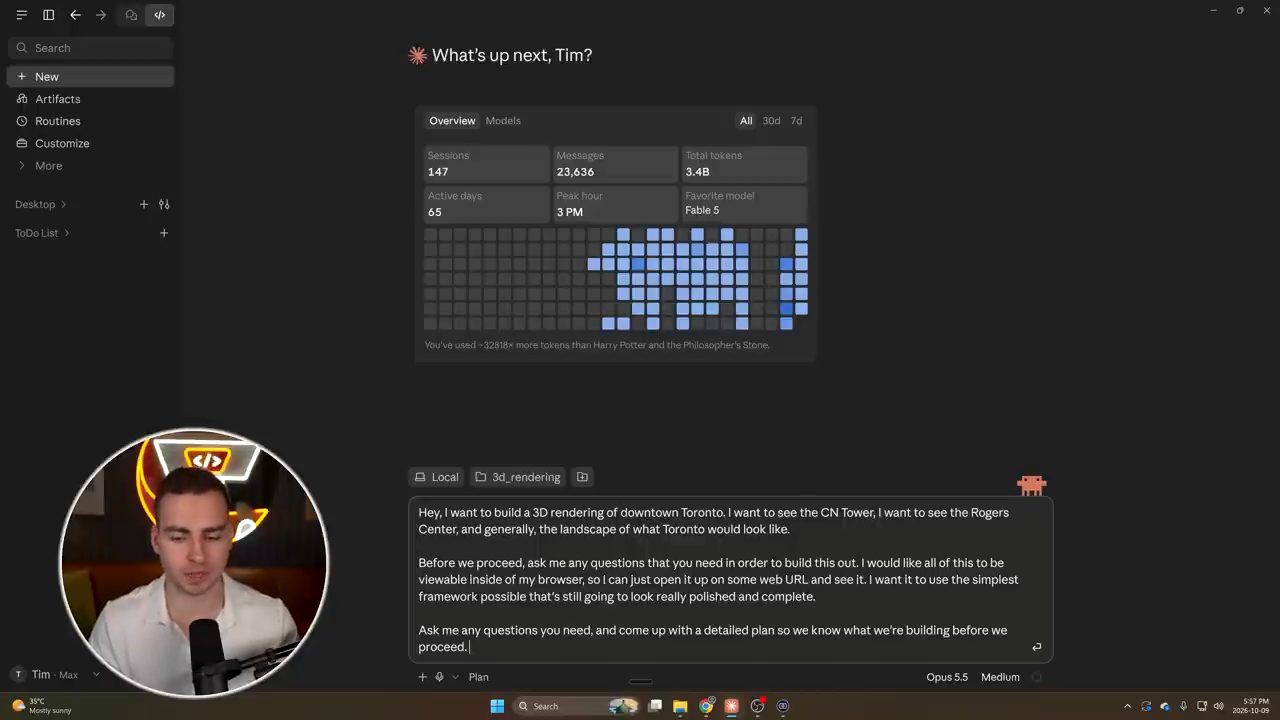
Tim chỉ ra điều anh đã làm: bảo model hỏi mình mọi câu cần thiết để làm rõ trước khi đi tiếp. Theo anh, đây là một thói quen rất tốt, và là lý do anh bắt đầu bằng plan mode. Anh mô tả mơ hồ thứ mình muốn, rồi để Claude trao đổi qua lại với anh như một người phỏng vấn, sau đó mới bắt đầu dựng kế hoạch (theo Tim, video đăng ngày 24/10/2026). Sau khi có plan, anh sẽ thiết lập workspace với những thứ như file CLAUDE.md, rồi sau nữa mới tới subagents, memory và các tính năng nâng cao khác, từng bước một.
Claude bắt đầu đặt câu hỏi. Trên màn hình, nó báo thư mục đang trống nên sẽ bắt đầu từ đầu, kèm vài câu hỏi trước khi viết plan: thành phố nên có phong cách hình ảnh nào; phần còn lại của downtown cần chính xác tới đâu ngoài CN Tower và Rogers Centre; bạn muốn khám phá cảnh như thế nào; và bạn muốn thêm những gì. Bạn có thể gõ câu trả lời riêng hoặc chọn một phương án có sẵn (demo trong video đăng ngày 24/10/2026).
Tim chọn phong cách Stylized / clean, chọn footprint thật của các tòa nhà, và cách khám phá là orbit, zoom, pan, "được với tôi". Ở câu về phần thêm, anh chọn hồ Ontario, các nhãn thông tin, và xe cộ đang chạy, vì anh nghĩ như vậy sẽ hay, rồi bấm submit. Anh nhận xét đây là những thứ chắc anh sẽ không tự nghĩ ra, mà Claude đã nghĩ ra giúp (theo Tim, video đăng ngày 24/10/2026).
Claude chưa tạo plan ngay mà hỏi thêm. Câu về hosting: khi bạn nói "mở trên một web URL", nó nên nằm ở đâu; Tim chọn Local only. Câu về thời điểm trong ngày mà cảnh nên cố định; anh chọn golden hour, "hợp lý đấy" (demo trong video đăng ngày 24/10/2026).
Đến lúc này Claude đã có plan. Plan mở ra ở phía bên phải màn hình, để Tim đọc qua mọi quyết định nó định đưa ra. Điều quan trọng anh xem là stack: Three.js; đó là các dependency duy nhất; dữ liệu OpenStreetMap (OSM) được "nướng" sẵn một lần vào project. Rồi tới cấu trúc project, tức cách nó sẽ tổ chức các file. Theo Tim, hãy đọc kỹ và chắc rằng đó đúng là thứ bạn muốn, vì việc này sẽ tiết kiệm cho bạn một lượng thời gian khổng lồ về sau (theo Tim, video đăng ngày 24/10/2026).
Trên màn hình, plan ghi rõ hơn: Three.js với JavaScript thuần (không React, không TypeScript), chạy bằng Vite; dependency chỉ có three và postprocessing, tùy chọn thêm n8ao cho ambient occlusion; dữ liệu OSM được lấy một lần bằng một script Node (scripts/fetch-osm.mjs) gọi Overpass API rồi ghi ra public/data/toronto.json, để app chạy offline và không phụ thuộc API khi đang chạy; hosting chỉ local (npm run dev trên localhost:5173) (plan do Claude tạo trong video đăng ngày 24/10/2026).
8. Build bản 3D Toronto
Trong demo này, Tim chỉ để Claude build plan rồi chuyển sang bước tiếp theo. Anh chọn chấp nhận plan và auto mode: mặc định, ứng dụng chuyển sang auto mode, chấp nhận plan và bắt đầu build (theo video đăng ngày 24/10/2026). Ngay lúc đó, các file bắt đầu xuất hiện trong project theo thời gian thực: nó tạo node_modules, tạo các file khác, và bạn xem được chúng ở đây. Bạn có thể sửa trực tiếp hoặc comment lên file, và Claude sẽ nhận những thay đổi đó nếu bạn muốn. Lúc này anh không cần tới phần đó, nên thoát ra; mục đích chỉ là cho thấy tiến độ diễn ra theo thời gian thực.
Tim nói có lẽ anh đã yêu cầu thứ hơi quá phức tạp, vì lần build này mất khoảng 30 phút, nhưng nó đã build xong hoàn chỉnh (theo số đo của Tim, demo trong video đăng ngày 24/10/2026). Anh cho xem kết quả: zoom vào được, thậm chí có cả xe chạy trên đường. Anh nói thật điên rồ khi giờ đây bạn build được thứ này bằng AI. Anh định chê phần nước, rồi đổi ý: nước có phản chiếu, trông khá ổn. Bấm vào một công trình, app hiện ra thông tin và số liệu của nó.
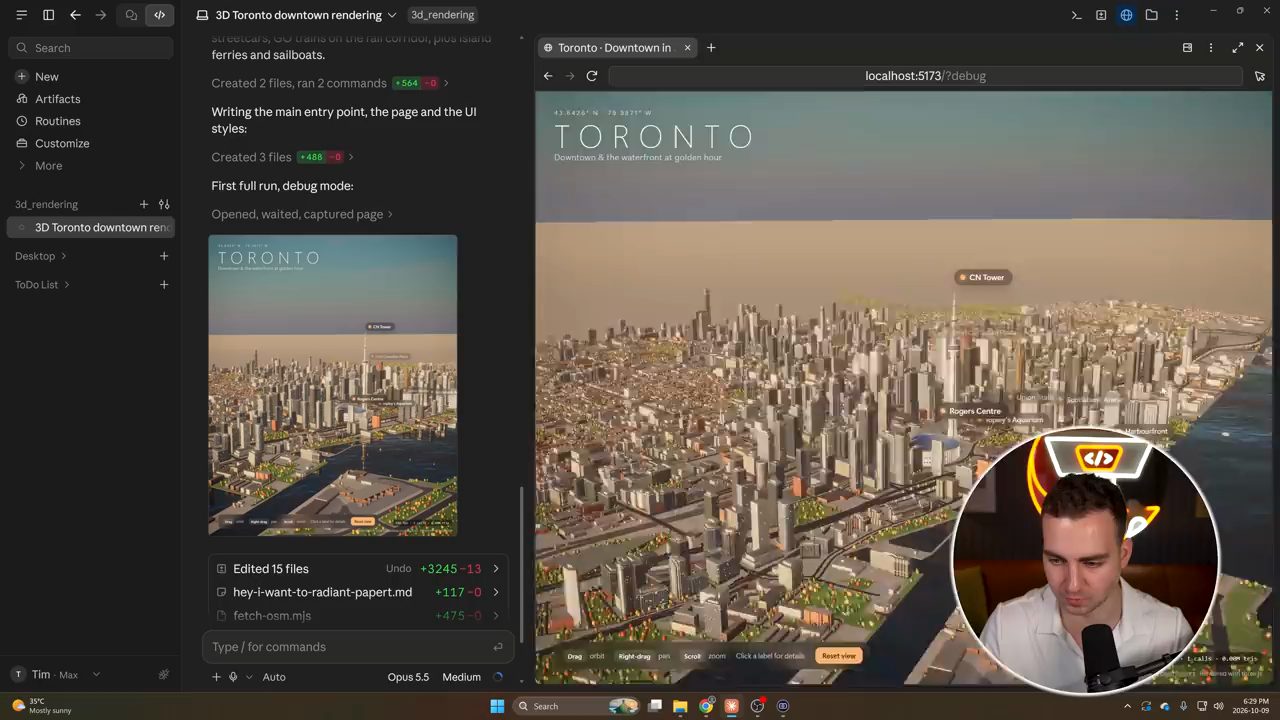
Tiếp theo Tim nói về file CLAUDE.md. Giả sử bạn đã bắt đầu một project, đã build được một ít, có phiên bản đầu tiên. Có thể sau này bạn muốn chia sẻ project với người khác, hoặc chỉ muốn quay lại nó trong tương lai và có sẵn các quy ước, những thứ luôn được viết ra để mọi người biết cách làm việc với project này. Quan trọng hơn, để các agent biết cách làm việc với project này (theo Tim, video đăng ngày 24/10/2026).
Đó là file CLAUDE.md. MD là viết tắt của markdown, một định dạng theo Tim rất hay được dùng với AI agent và để viết văn bản dễ đọc. Bạn có thể bảo Claude tạo file này bằng một lệnh anh sẽ cho xem ngay sau đây. File này chứa những chỉ dẫn quan trọng mà Claude sẽ luôn đọc mỗi khi bạn bắt đầu một cuộc hội thoại mới với nó (theo Tim, video đăng ngày 24/10/2026).
9. CLAUDE.md và lệnh /init
Theo Tim, file này sẽ xuất hiện trong thư mục .claude dưới tên CLAUDE.md hoặc ở thư mục gốc; anh nói anh không nhớ chính xác là chỗ nào, nhưng nó sẽ nằm trong thư mục project. Claude sẽ bắt đầu bằng việc tìm file đó; nếu có, nó luôn đọc file và làm theo các chỉ dẫn trong đó cho mọi prompt bạn đưa (theo Tim, video đăng ngày 24/10/2026). Anh nói nó cực kỳ hữu ích để biết, và bạn sẽ thấy file này suốt trong các repo do AI tạo ra.
Để tạo file, bạn gõ /init. Sau lệnh này bạn có thể mô tả mình muốn tạo file CLAUDE.md thế nào, hoặc để trống và Claude sẽ tự tạo. Khi Tim gõ /init, nó tự tạo file, kéo vào các quy ước của project, các luật cần theo, và mọi thông tin quan trọng sẽ luôn được thêm vào mỗi prompt gửi Claude. Theo anh, đây giống như một file bắt buộc mà agent luôn nhìn vào, để nó không bao giờ quên tech stack, không bao giờ quên một bước quan trọng, và luôn làm dựa trên nội dung trong file đó (theo Tim, video đăng ngày 24/10/2026).
Bạn còn có thể tạo nhiều cấp và lồng nhiều file như vậy, phần anh sẽ nói ngay sau; trước mắt anh để Claude tạo phiên bản đầu tiên (theo Tim, video đăng ngày 24/10/2026).
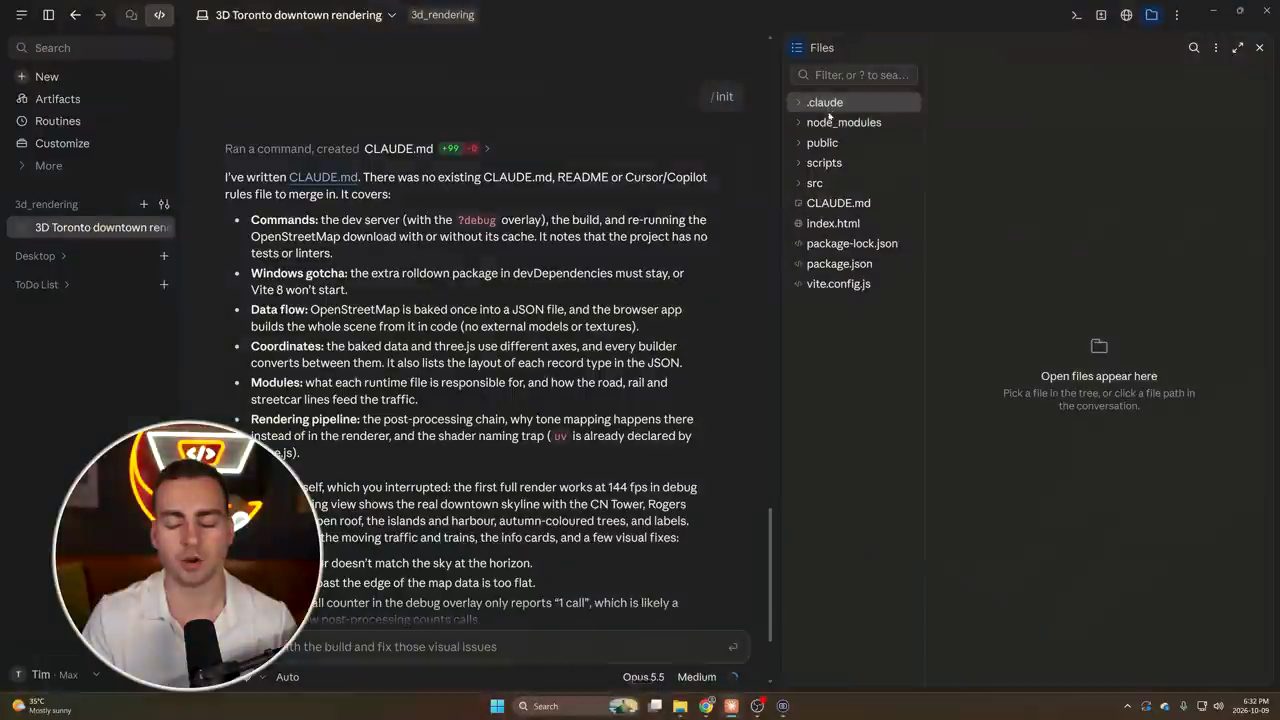
/init, Claude báo đã viết CLAUDE.md (không có CLAUDE.md, README hay file luật Cursor/Copilot nào để gộp) và liệt kê nội dung: Commands, Windows gotcha, Data flow, Coordinates, Modules, Rendering pipeline; cây file bên phải có CLAUDE.md ở thư mục gốc, cạnh thư mục .claude (demo trong video đăng ngày 24/10/2026).Claude đã viết CLAUDE.md, và Tim thấy nó thật ra đặt file ở thư mục gốc. Dòng đầu file ghi rằng file này cung cấp hướng dẫn cho Claude Code khi làm việc với code trong repository này. Rồi tới: đây là gì (một trò chơi chạy trên trình duyệt, theo lời anh đọc), các lệnh, kiến trúc, tức mọi context quan trọng mà Claude sẽ luôn đọc trước khi bắt tay vào việc gì (demo trong video đăng ngày 24/10/2026).
Giờ nếu tạo một session mới trong cùng project này, theo Tim, Claude sẽ không cần tìm và đọc qua mọi file; nó biết ngay vì đọc được file CLAUDE.md. Anh thử hỏi trong session mới, và nó lập tức đưa ra mô tả của ứng dụng. Theo anh, nó làm được vậy vì không phải tìm khắp project mà chỉ đọc file CLAUDE.md (demo trong video đăng ngày 24/10/2026).
Ngoài một file CLAUDE.md, bạn có thể có nhiều file. Bạn có thể đặt file CLAUDE.md trong các thư mục con của thư mục chính, vì đôi khi bạn sẽ mở một kiểu project con của project và làm việc trong đó. Tim không cần làm ví dụ, nhưng ý là anh có thể tạo một file mới trong src, cũng đặt tên CLAUDE.md, và khi làm việc trực tiếp trong src thì sẽ dùng file CLAUDE.md đó (theo Tim, video đăng ngày 24/10/2026).
Vậy là bạn có thể có nhiều file CLAUDE.md trong cùng một project, và theo Tim Claude sẽ nhìn vào file nằm trong thư mục, hay project, mà bạn đã mở. Ở đây anh chỉ mở thư mục gốc, tức thư mục 3D rendering, nên Claude đọc file ở đó; nếu mở src làm project, nó sẽ đọc file CLAUDE.md trong src. Anh nhắc chuyện này để bạn biết nếu gặp trong một repo, nhưng theo anh thiết lập kiểu đó không phổ biến lắm (theo Tim, video đăng ngày 24/10/2026).
10. Memory: Claude nhớ thông tin ở đâu
Một việc khác Claude làm được là lưu memory. Tim quay lại session trước. Giả sử có thông tin quan trọng bạn muốn Claude nhớ cho sau này: theo anh, bạn chỉ cần bảo Claude nhớ nó, và Claude thường sẽ tự tạo một file, thường gọi là memory; đôi khi nó lưu vào README hoặc chỗ khác để theo dõi về sau (theo Tim, video đăng ngày 24/10/2026). Anh gửi một thông tin ngẫu nhiên, đó là tên anh và chuyện repo này được tạo cho một video YouTube của kênh, và nói nếu bạn bảo nó nhớ một cách rõ ràng thì bạn sẽ thấy nó cẩn thận làm điều đó.
Claude báo đã nhớ thông tin. Nó đã cập nhật file CLAUDE.md, và theo log thì nó cũng tạo thông tin "user identity" trong một file memory.md ở một thư mục khác. Tim hỏi lại: tôi thấy trong log bạn tạo file này, nhưng không thấy trong project, vì quả thật không có memory.md nào ở đó (demo trong video đăng ngày 24/10/2026).
Câu trả lời của Claude chính là điều anh muốn cho người xem thấy: Claude lưu memory ở một thư mục khác. Nó lưu trong thư mục .claude mà ở đây đóng vai như một file memory toàn cục cho Claude, bên trong có một thư mục theo project. Vậy là memory và user identity được gắn với riêng project này (theo Claude trong demo, video đăng ngày 24/10/2026).
Tim thừa nhận điều này hơi rối. Nếu bạn bảo Claude nhớ gì đó, như demo vừa rồi, nó sẽ lưu ở một thư mục cục bộ trên máy của bạn, tức không nằm trong Git repo và không nằm trong thư mục này; nó chỉ nằm trên chiếc máy có bản Claude đó. Nó tạo một file memory, một file user identity, hoặc vài file khác, rồi theo dõi thông tin ở đó (theo Tim, video đăng ngày 24/10/2026). Nếu bạn thắc mắc vì sao Claude biết hay nhớ được điều này, thì đó là vì mọi thứ được lưu trong các file mà Claude truy cập lại được về sau, theo từng project, trong cấu trúc thư mục như trên màn hình. Nếu thấy rối, theo anh đừng lo quá, chỉ cần biết là có chuyện đó.
Nếu muốn memory nằm trong thư mục project, bạn chỉ cần bảo Claude làm vậy. Trên màn hình, Claude nói tên của Tim nằm trong memory riêng tư của ứng dụng Claude trên chiếc máy này; muốn nó "public" thì phải bảo nó. Tim gõ: "Okay, this is fine, but I'd like you to make this memory public so it's inside of this folder, so anyone else who sees it is able to access it." Giờ Claude đã tạo file MEMORY.md trong thư mục project, file mà nó sẽ đọc về sau. Theo Tim, đây chỉ là một quy ước của project, một thứ Claude biết cụ thể là phải tìm, tức file memory.md này (demo trong video đăng ngày 24/10/2026).
11. Thư mục .claude, launch.json và settings.json
Liên quan tới các file memory và CLAUDE.md, Tim chỉ vào thư mục .claude, thứ theo anh xuất hiện trong rất nhiều thư mục khi chúng được viết bằng Claude Code. Bên trong, bạn có thể thấy file launch.json. Theo Tim, Claude tự tạo file này để mô tả cách nó khởi chạy ứng dụng ngay lần đầu tải lên (theo Tim, video đăng ngày 24/10/2026). Ngoài file này, còn nhiều file khác bạn có thể tạo trong đó mà Claude biết để tìm, một trong số đó là settings.json.
Đây là các thiết lập riêng cho project này, vì theo Tim bạn có settings ở cấp toàn cục và settings ở cấp project mà Claude có thể quản lý và tạo ra. Anh nói điều này hữu ích, nhất là khi người khác cũng làm việc trong project của bạn, và bạn có thể có những bộ settings khác nhau cho từng project nếu chúng nằm trong thư mục .claude (theo Tim, video đăng ngày 24/10/2026).
Tim bảo Claude giải thích file đó, vì theo anh Claude sẽ giải thích tốt hơn anh, và để mọi người thấy nó trông thế nào. Anh thừa nhận prompt hơi mơ hồ, nhưng cứ để nó làm. Trên màn hình, câu anh gõ là (demo trong video đăng ngày 24/10/2026):
Hey, can you create a settings.json file for this particular project, and then just briefly explain to me what it does and show me or add a few settings to it so we can see what's going on?
Claude tạo file trong thư mục .claude, nơi bạn có thể đặt những thiết lập và cấu hình nâng cao hơn (demo trong video đăng ngày 24/10/2026).
Theo Tim, settings.json cho phép bạn tạo những thứ như allow list các lệnh, và thêm những tùy biến khác như spinner verbs. Anh thấy buồn cười: đó chính là những chữ hiện ra khi Claude đang tải hoặc đang nghĩ. Phần permissions là phần được dùng nhiều nhất ở đây (theo Tim, video đăng ngày 24/10/2026).
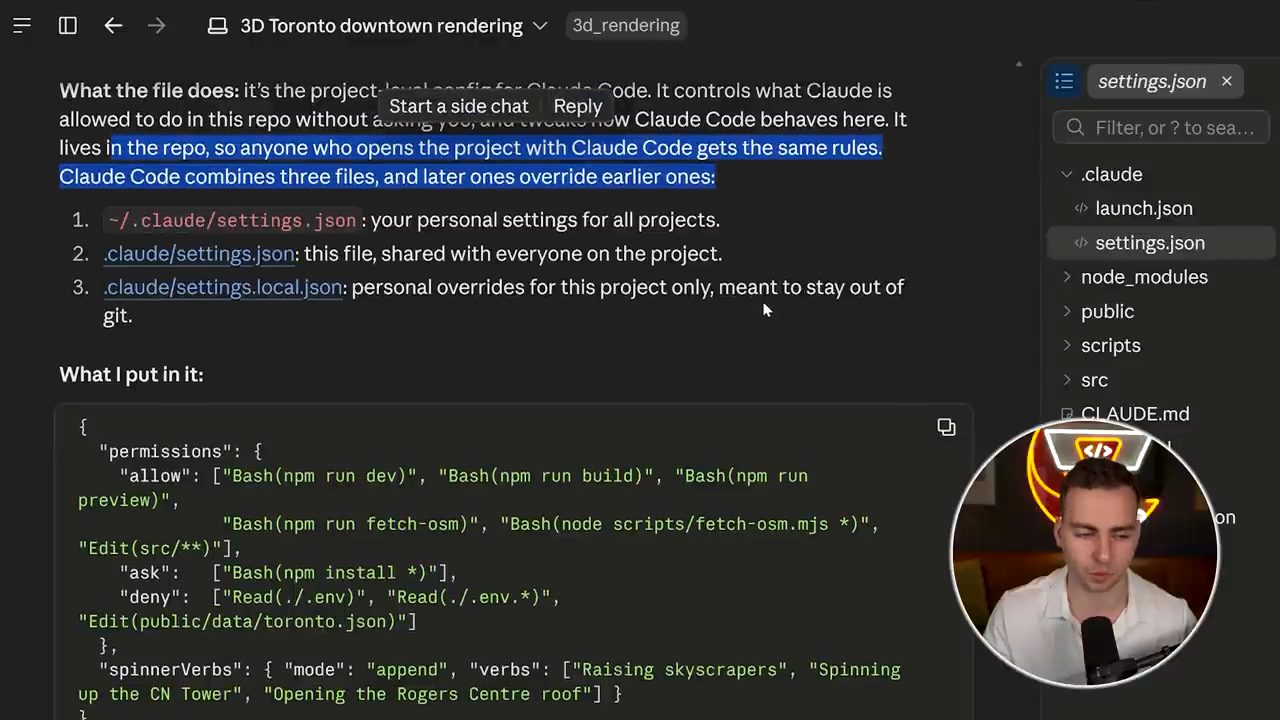
~/.claude/settings.json, .claude/settings.json, .claude/settings.local.json, file sau ghi đè file trước (demo trong video đăng ngày 24/10/2026).Tim đọc phần giải thích của Claude: đây là config cấp project cho Claude Code. Nó kiểm soát những gì Claude được phép làm trong repo mà không cần hỏi bạn, và chỉnh cách Claude Code hành xử. Ở đây nó nằm trong repo, nên ai có project này cũng thấy cùng bộ luật. Trong phần permissions, file cho phép (allow) các lệnh như npm run dev, npm run build và sửa mọi thứ trong src; hỏi (ask) mỗi khi cài thứ gì đó; và cấm (deny) đọc file biến môi trường hay sửa thứ gì trong dữ liệu public. Nhờ vậy Claude luôn biết nó được và không được làm gì (demo trong video đăng ngày 24/10/2026). File Claude tạo, như trên màn hình:
{
  "$schema": "https://json.schemastore.org/claude-code-settings.json",
  "permissions": {
    "allow": [
      "Bash(npm run dev)",
      "Bash(npm run build)",
      "Bash(npm run preview)",
      "Bash(npm run fetch-osm)",
      "Bash(node scripts/fetch-osm.mjs *)",
      "Edit(src/**)"
    ],
    "ask": [
      "Bash(npm install *)"
    ],
    "deny": [
      "Read(./.env)",
      "Read(./.env.*)",
      "Edit(public/data/toronto.json)"
    ]
  },
  "spinnerVerbs": {
    "mode": "append",
    "verbs": ["Raising skyscrapers", "Spinning up the CN Tower", "Opening the Rogers Centre roof"]
  }
}
Tim nói đây là tính năng khá ngách; anh không thường thấy người ta tạo file này, nhưng bạn nên biết về nó, và mục đích của video là đi qua mọi chi tiết (theo Tim, video đăng ngày 24/10/2026). Claude còn thêm các cụm từ theo chủ đề Toronto vào spinner lúc tải: file đã được nhận, và anh thấy chuyện đó khá vui. Nếu giờ anh nhờ nó làm gì đó, có thể nó sẽ bắt đầu hiện những động từ ấy (demo trong video đăng ngày 24/10/2026).
Vậy là xong settings.json.
12. Đưa context cho Claude: @, comment và vẽ lên màn hình
Điều nhanh cuối cùng liên quan tới context của project: tất nhiên bạn có thể thêm ảnh, hình chụp, sơ đồ, thêm thư mục và file khác, và tag file cụ thể bằng ký hiệu @. Ví dụ muốn nhắc tới file index.html, Tim chỉ cần tag nó bằng @ rồi nhắc trực tiếp. Muốn tag một ứng dụng, hay thậm chí một session khác mà bạn đã chat, bạn cũng làm được rồi nhắc tới nó trong Claude. Theo anh, cứ nhớ là ký hiệu @ cho phép làm vậy, và bạn mang vào được rất nhiều chi tiết quan trọng (theo Tim, video đăng ngày 24/10/2026).
Cách khác: giả sử đang xem code và thấy "cái title này tôi không thích". Tim bấm dấu cộng ngay cạnh dòng code, gõ trực tiếp "change the title to something better" hay đại loại vậy; comment đó được đưa vào khung chat. Sau đó anh chỉ cần gõ "Address the comment above" rồi Enter, và Claude xử lý comment ngay trong code (demo trong video đăng ngày 24/10/2026). Kết quả trên màn hình: Claude đổi title trang trong index.html thành "Toronto at Golden Hour - Interactive 3D Skyline", khớp với ánh sáng hoàng hôn của cảnh, rồi tải lại bản xem trước.
Tim nói bạn làm được những thứ khá hay như vậy với Claude, kể cả từ trình duyệt tích hợp: bấm biểu tượng con trỏ chuột để chọn các nút khác nhau trên trang. Bạn cũng có thể chú thích lên màn hình: vào draw mode, khoanh một thứ trên màn hình rồi nhắc tới nó trong chat. Nếu muốn nói cụ thể về những chỗ cần sửa hay thứ muốn tham chiếu trong project, bạn làm được như vậy, điều mà anh thấy khá hay (theo Tim, video đăng ngày 24/10/2026).
Tiếp theo Tim chuyển sang skills, MCP server và cách mở rộng Claude. Theo anh, nếu đã quen với mảng AI này, bạn hẳn biết có rất nhiều tùy biến và extension có thể thêm vào các tool như vậy. Anh sẽ đi qua đúng những thứ đó: skills, MCP server, hooks, plugins, mods, tất cả những thứ giúp bạn biến Claude thành của riêng mình (theo Tim, video đăng ngày 24/10/2026).
13. Skills
Đầu tiên là skills, mà theo Tim có lẽ là thứ nổi tiếng nhất và cũng hữu ích nhất. Trong Claude có dấu gạch chéo: gõ / là bạn thấy một danh sách rất dài các lệnh dùng được. Một số trong đó là skill, số khác là lệnh thật sự để đổi những thứ như model, effort level, fast mode, permissions, workflow hay credit. Bạn có thể cuộn qua để xem có gì (theo Tim, video đăng ngày 24/10/2026).
Một lệnh đáng xem là /skills. Gõ lệnh này, ứng dụng mở ra một giao diện liệt kê các skill. Tim có các skill tự làm; có các skill dựng sẵn mà Anthropic có thể đã tạo; và có các skill từ marketplace, bấm vào là xem được (giao diện trong video đăng ngày 24/10/2026).
Theo Tim, về cơ bản một skill chỉ là một file markdown, một bộ chỉ dẫn tái sử dụng được mà bạn đưa cho Claude. Bất cứ khi nào thấy mình làm đi làm lại một việc, giải thích mãi một điều, cứ phải bảo Claude "làm theo năm bước này", "làm việc này", rồi lại phải dạy lại, giải thích lại, thì đó là dấu hiệu bạn nên tạo một skill (theo Tim, video đăng ngày 24/10/2026).
Ví dụ, Tim có những skill tự làm để tạo dàn ý video YouTube. Mỗi skill có phần mô tả skill là gì; mở nội dung ra thì thấy một đoạn mô tả dài kiểu: mỗi khi làm dàn ý YouTube, tôi muốn nó theo cấu trúc này, trông đúng như thế này, viết theo cách này, và phải nghe giống giọng của tôi. Nhờ skill đó anh luôn nhận được kết quả cùng một định dạng (theo Tim, video đăng ngày 24/10/2026). Tương tự với một skill tìm chuyến bay, và các skill ghi chi phí và các khoản remittance mà anh từng dùng khi làm kế toán tự động với Claude.
Bạn cũng có thể tìm và cài skill từ marketplace, vì theo Tim nhiều người đã viết những skill rất tốt mà bạn có thể muốn kéo về. Anh bấm ngẫu nhiên vào một skill tên finance tutor: trong phần Contents có nhiều nội dung, trong đó có file SKILL.md giải thích cách dạy ai đó về tài chính, và có vài script mà anh nói anh cũng không biết để làm gì. Nhưng ý là bạn có thể mang chúng về (giao diện marketplace trong video đăng ngày 24/10/2026).
Để dùng một skill, bạn gõ / rồi tên skill. Ví dụ, Tim có thể dùng skill frontend design bằng cách bấm vào nó hoặc gõ lệnh slash, và nó sẽ chạy. Tất nhiên chuyện đó chỉ có ích khi bạn đã có skill (theo Tim, video đăng ngày 24/10/2026).
Để tạo skill, theo Tim bạn chỉ cần bảo Claude "hãy làm skill này". Bạn có lựa chọn lưu skill ở cấp toàn cục, tức nằm trong cấu hình Claude của bạn và dùng được ở mọi project, hoặc chỉ dùng được trong project hiện tại. Tim bảo Claude làm một skill; Claude Code viết nó ra, skill dùng lại được, và anh có thể chỉnh sửa dần để nó tốt hơn, để Claude luôn nhớ cách làm (demo trong video đăng ngày 24/10/2026).
Như đã nói, anh có thể làm skill dùng được ở mọi nơi: Claude đặt nó vào thư mục .claude toàn cục của anh. Vì skill có ở mọi session, anh gõ / rồi tên skill, /indonesian-quiz, và chạy để xem nó có hoạt động không (demo trong video đăng ngày 24/10/2026).
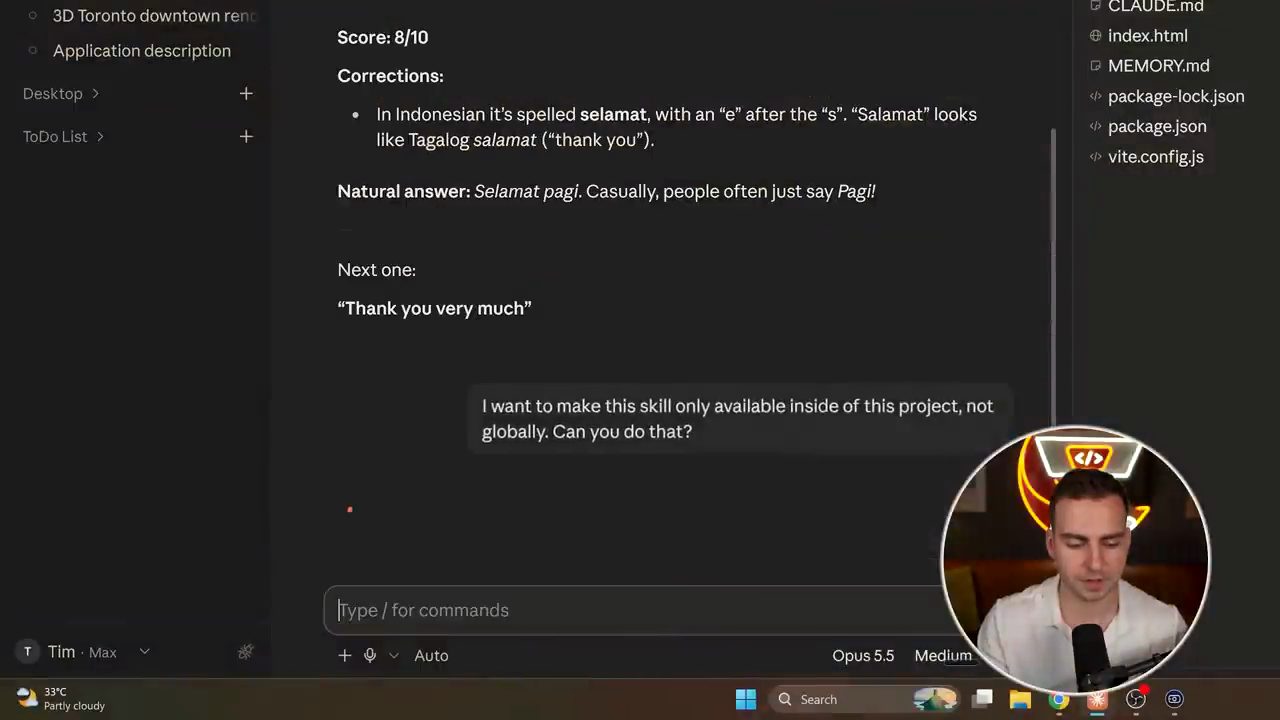
/indonesian-quiz chấm câu trả lời của Tim 8/10 và sửa: trong tiếng Indonesia viết là "selamat" với chữ "e"; câu trả lời tự nhiên là "Selamat pagi". Bên dưới là câu Tim gõ tiếp để chuyển skill vào riêng project (demo trong video đăng ngày 24/10/2026).Skill yêu cầu dịch "Good morning" sang tiếng Indonesia. Tim trả lời theo cách anh tin là đúng, gõ "salamat pagi". Skill cho anh 8 trên 10; anh nói chỉ vì anh viết sai chính tả, nhưng bạn hiểu ý. Trên màn hình, phần sửa lỗi ghi rằng trong tiếng Indonesia chữ này viết là "selamat", với chữ "e" sau chữ "s", còn "salamat" trông giống tiếng Tagalog (demo trong video đăng ngày 24/10/2026).
Giờ nếu muốn, Tim có thể làm skill này chỉ dùng được trong project này. Để vậy, về cơ bản anh chỉ cần chuyển nó vào thư mục .claude của project, trong thư mục con skills. Lý do: có thể bạn muốn một bộ skill chỉ có nghĩa với riêng project này; khi đó, nếu chia sẻ project với ai đó hay mở trên máy khác, họ cũng có cùng các skill (theo Tim, video đăng ngày 24/10/2026). Anh gõ: "I want to make this skill only available inside of this project, not globally. Can you do that?"
Trên màn hình, Claude trả lời skill giờ chỉ có trong project này, nằm ở .claude/skills/indonesian-quiz/SKILL.md; nó đã xóa bản trong thư mục ~/.claude/skills toàn cục để các project khác không thấy nữa, và các session mới trong project sẽ nhận skill bằng /indonesian-quiz như cũ (demo trong video đăng ngày 24/10/2026). Cây file giờ có skills rồi indonesian-quiz, và anh chạy được skill từ thư mục này.
Nhưng khi Tim mở project to-do list rồi gõ "Indonesian", không còn gì hiện ra, vì skill không còn ở cấp toàn cục, chỉ nằm trong project kia. Quay lại project cũ và gõ "Indonesian", nó lại hiện, vì nằm trong thư mục đó (demo trong video đăng ngày 24/10/2026). Anh nhấn mạnh: mọi thứ anh sắp cho xem, bạn đều làm được ở cấp toàn cục hoặc cấp project, và theo anh đó là một điểm phân biệt lớn.
14. Subagents
Sau skills là subagents. Tương tự, subagent áp dụng ở cấp toàn cục hoặc cấp project. Theo Tim, một subagent về cơ bản là một phiên bản tùy biến của Claude, hay của một Claude agent, dùng một trong các model và effort level, mà bạn có thể giao việc cho nó (theo Tim, video đăng ngày 24/10/2026).
Anh giải thích: khi bạn trò chuyện với Claude, mọi thứ bạn nói và toàn bộ lịch sử session được lưu trong context window. Bạn xem context window bằng nút nhỏ ở phía dưới. Theo Tim, context window có thể đầy khá nhanh, nhất là khi cuộc hội thoại dài và có nhiều tool call (theo Tim, video đăng ngày 24/10/2026). Trên màn hình, ô đó hiện mức dùng context window cùng giới hạn của gói Max (20x).
Đôi khi bạn muốn làm một việc mà không muốn ảnh hưởng tới context window này, hoặc không muốn việc đó đọc context hiện có. Khi đó, theo Tim, subagent cho phép bạn nói: tôi muốn làm việc này, kích hoạt nó từ đây, nhưng hãy làm ở chế độ nền, lo cho xong, đừng đụng vào context window của tôi, rồi báo kết quả. Bạn tùy chỉnh được subagent dùng model và effort level nào (theo Tim, video đăng ngày 24/10/2026). Bạn có thể có một subagent để review code, một subagent để test, một subagent để sắp xếp file README, bất cứ việc gì; thường người ta làm các subagent chuyên biệt cho những việc cần tới chúng.
Để tạo subagent, Tim gõ /agents. Ứng dụng báo rằng wizard /agents đã bị gỡ bỏ. Trên màn hình, nó gợi ý nhờ Claude tạo hoặc cập nhật subagent giúp bạn (ví dụ "create a code-reviewer subagent that ..."), hoặc sửa trực tiếp các file trong .claude/agents/ (cho project này) hay ~/.claude/agents/ (cho mọi project), kèm link tài liệu về sub-agents (giao diện trong video đăng ngày 24/10/2026).
Vậy là Tim nhờ Claude tạo subagent ngay trong project. Câu anh gõ, như trên màn hình (demo trong video đăng ngày 24/10/2026):
Can you make a sub-agent as a code reviewer that uses the Sonnet 5.5 model at a low effort level? Can we make sure this is set for the current project?
Theo Tim, việc này tạo một file mới, anh đoán là trong thư mục tên agents hay đại loại thế bên trong .claude, mô tả subagent là gì, nó làm việc ra sao, và context ban đầu nó nên nạp. Đúng là có thư mục agents với file code-reviewer.md. Mở ra, anh chỉ các phần: tên, mô tả, các tool được dùng, model và effort level, rồi phần mô tả context ban đầu cho việc agent nên làm (demo trong video đăng ngày 24/10/2026). Kích hoạt nó thì chỉ cần bảo Claude, kiểu "bảo subagent đi làm việc này". Câu anh gõ là:
Run the subagent code reviewer on SRC and just give me any feedback.
Subagent chạy ở chế độ nền, không ảnh hưởng context window hiện tại, chạy trong session riêng của nó. Lần đầu, vì lý do nào đó, ứng dụng báo agent chưa được nạp, nên Tim mang yêu cầu sang một session mới như nó gợi ý; lúc này nó hiện "Running agent" và bắt đầu làm việc, vẫn không đụng tới context window chính (demo trong video đăng ngày 24/10/2026). Theo Tim, bạn còn chạy được nhiều subagent cùng lúc, mỗi cái làm phần việc chuyên biệt của mình.
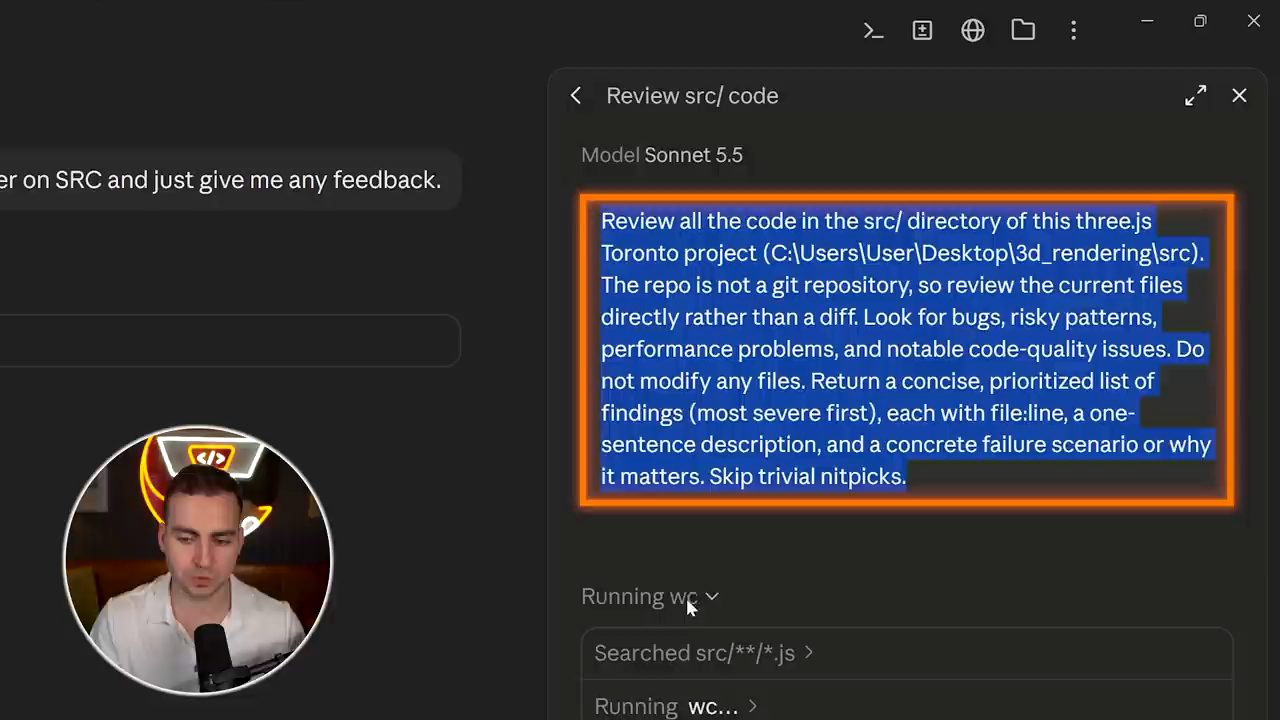
Bấm vào agent, ứng dụng cho thấy nó là Sonnet 5.5, đây là prompt đã truyền cho subagent, và nó đang chạy mọi tool ở chế độ nền. Prompt đó, như trên màn hình (demo trong video đăng ngày 24/10/2026):
Review all the code in the src/ directory of this three.js Toronto project (C:\Users\User\Desktop\3d_rendering\src). The repo is not a git repository, so review the current files directly rather than a diff. Look for bugs, risky patterns, performance problems, and notable code-quality issues. Do not modify any files. Return a concise, prioritized list of findings (most severe first), each with file:line, a one-sentence description, and a concrete failure scenario or why it matters. Skip trivial nitpicks.
Cửa sổ Tim đang xem gọi là Background tasks, vì đúng là vậy: một subagent chạy nền. Anh có thể chạy song song nhiều subagent, ví dụ bảo "tạo 10 cái và chạy nền đi", mà vẫn không ảnh hưởng luồng chính (theo Tim, video đăng ngày 24/10/2026). Ở đây anh dừng nó lại vì không cần kết quả; ý chính là bạn chạy được subagent. Anh tin là bạn có thể gõ "list agents" để xem các agent có sẵn và mọi session đang chạy; anh thử và nó hiện ra đúng như vậy (demo trong video đăng ngày 24/10/2026).
15. MCP và hooks
Tim mở một session mới để nói về MCP. Trong Claude, gõ /mcp sẽ mở cửa sổ Model Context Protocol; bạn cũng làm được điều này trong môi trường terminal. Theo Tim, từ đây bạn có thể thêm tool và năng lực mới cho Claude. MCP là viết tắt của Model Context Protocol, và nó chỉ là một cách để giao tiếp với các tool khác (theo Tim, video đăng ngày 24/10/2026).
Theo Tim, gần như mọi tool phổ biến hiện đều cung cấp MCP server rất dễ cắm vào. Một số có sẵn mặc định trong Claude, số khác bạn phải tạo bằng một custom connector, khai báo URL của MCP server và một cái tên (theo Tim, video đăng ngày 24/10/2026). Trên màn hình là danh sách Connectors của anh và hộp "Add custom connector" với ô Name và MCP server URL. Như mọi khi, bạn không thật sự phải làm tay: cứ bảo Claude thêm MCP server bạn muốn, và nó tự làm được; tất nhiên bạn cũng quản lý được từ giao diện.
Tiếp theo là hooks. Tim đã nhờ Claude giải thích trước để anh đi qua lời giải thích đó và bổ sung. Theo anh, về cơ bản hook cho phép bạn móc vào, hay tùy chỉnh, hành vi của chính Claude Code (theo Tim, video đăng ngày 24/10/2026). Bạn có thể nói kiểu: mỗi khi agent làm xong, luôn chạy lệnh test; trước khi chạy prompt nào, đảm bảo có file README; trước khi làm XYZ, đảm bảo file đó không bị lộ ra ngoài. Có đủ kiểu việc làm được bằng hook, và cách chúng hoạt động là phản ứng, hay xảy ra, khi một hành động nhất định trong Claude Code diễn ra. Phổ biến nhất là trước prompt, sau prompt, nhưng có rất nhiều loại sự kiện để móc vào; theo anh, nếu là developer, bạn sẽ thấy khái niệm này quen thuộc.
Hook có thể ở cấp project hoặc cấp toàn cục. Theo Tim, thường bạn đặt chúng ở cấp project, trong thư mục .claude. Ở đây có một hook dạng file .ps1, tức script PowerShell, sẽ bật một thông báo desktop Windows khi Claude trả lời xong (theo Tim, video đăng ngày 24/10/2026).
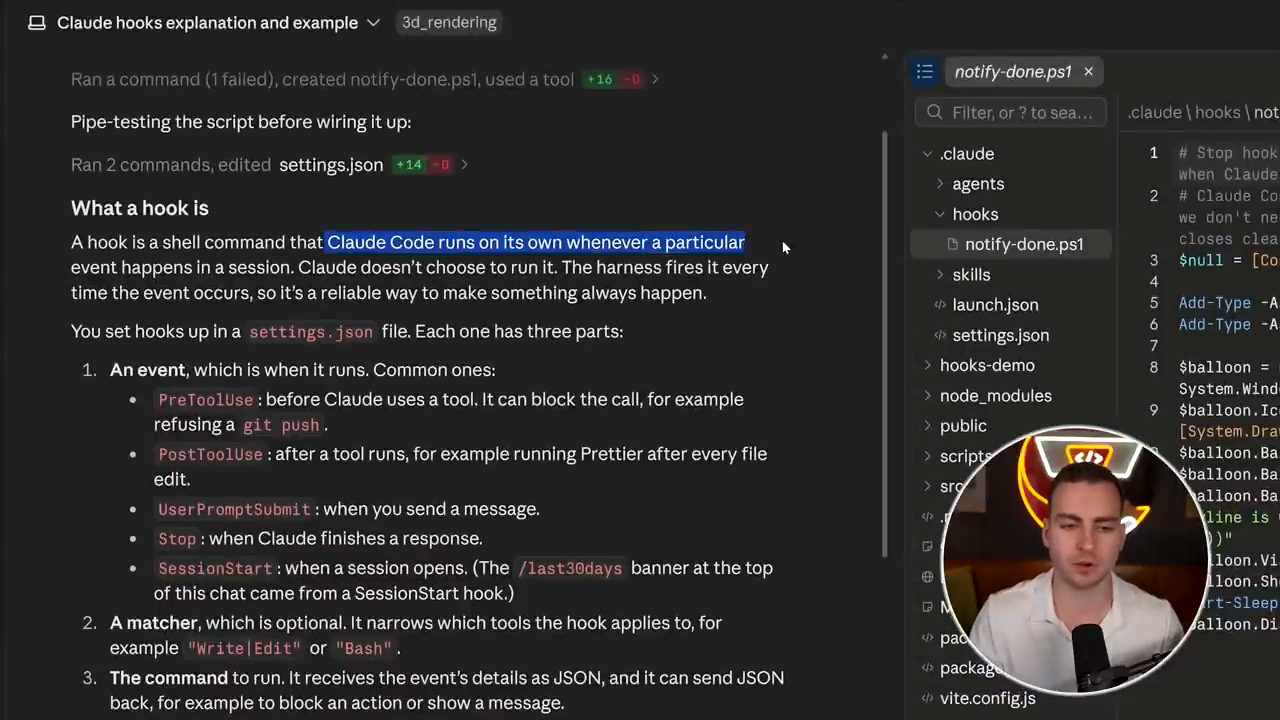
settings.json, gồm ba phần event, matcher và command; bên phải là script .claude/hooks/notify-done.ps1 (demo trong video đăng ngày 24/10/2026).Tim đọc phần giải thích: hook là một lệnh shell mà Claude Code tự chạy mỗi khi một sự kiện cụ thể xảy ra trong session. Claude không chọn chạy nó; harness kích hoạt nó mỗi lần sự kiện xảy ra. Bạn thiết lập hook trong settings.json rồi trỏ tới chúng (theo phần giải thích của Claude trong video đăng ngày 24/10/2026). Mở settings.json, anh chỉ ra hook đặt ở sự kiện Stop: khi session dừng chạy, đây là các hook cần chạy. Ở đây chỉ có một, là một lệnh kích hoạt script PowerShell. Theo anh, bạn không cần biết hết cú pháp và cách viết chính xác, nhưng nó khá hữu ích cho các workflow nâng cao trong Claude. Phần hook trong file, như trên màn hình:
"hooks": {
  "Stop": [
    {
      "hooks": [
        {
          "type": "command",
          "command": "powershell -NoProfile -ExecutionPolicy Bypass -File \"$CLAUDE_PROJECT_DIR/.claude/hooks/notify-done.ps1\"",
          "async": true,
          "timeout": 15
        }
      ]
    }
  ]
}
Phần giải thích ghi mỗi hook có ba phần. Một là event, tức lúc nó chạy: theo lời Tim là kiểu pre-tool use, post-tool use, user prompt submit, stop, và có khoảng hơn 30 sự kiện để móc vào; trên màn hình các event phổ biến là PreToolUse (trước khi Claude dùng một tool, có thể chặn lệnh gọi, ví dụ từ chối git push), PostToolUse (sau khi tool chạy, ví dụ chạy Prettier sau mỗi lần sửa file), UserPromptSubmit (khi bạn gửi tin nhắn), Stop (khi Claude trả lời xong) và SessionStart (khi session mở). Hai là matcher, phần tùy chọn để thu hẹp hook áp dụng cho tool nào, ví dụ "Write|Edit" hay "Bash". Ba là command cần chạy; nó nhận thông tin sự kiện dưới dạng JSON và có thể gửi lại JSON, ví dụ để chặn một hành động hay hiện một thông báo (theo phần giải thích của Claude và lời Tim, video đăng ngày 24/10/2026).
Rồi tới ví dụ trực quan. Tim tạo session mới, gõ "hello world"; vì hook đã có, lẽ ra nó sẽ chạy script PowerShell và hiện thông báo. Ban đầu không thấy gì. Hóa ra anh chưa bật thông báo trên máy, và Claude bảo anh cần bật. Bật xong, anh gõ "try again", và thông báo hiện ở góc dưới bên phải: "Claude Code", "Done! Your Toronto skyline is waiting" (demo trong video đăng ngày 24/10/2026). Theo Tim, thông báo này chỉ xảy ra trong project này vì cách script được kích hoạt. Rồi nó bắt đầu "spam" anh vì cứ mỗi lần trả lời xong lại hiện. Anh nói bạn có thể làm hook thú vị hơn nhiều, đây chỉ là demo nhanh để hiểu nó là gì.
16. Plugins và mods
Tiếp theo là plugins. Ta đã có MCP server, skills, hooks và đủ thứ khác. Theo Tim, plugin về cơ bản là một gói có thể chứa tất cả những thứ đó cùng nhau: một tổ hợp có thể gồm vài skill, vài MCP server, vài subagent, và một cấu hình hay một nhóm cấu hình lớn hơn để mang vào Claude (theo Tim, video đăng ngày 24/10/2026). Để truy cập plugins, bạn gõ /plugins và giao diện sẽ mở ra.
Tim nói anh không thật sự dùng plugin thường xuyên, nhưng thỉnh thoảng có vài plugin tốt đáng cài. Một trong số đó là frontend-design, đến thẳng từ Claude; trên màn hình nó ghi của Anthropic. Ở trường hợp này plugin chỉ chứa đúng một skill, /frontend-design, nhưng một plugin có thể chứa cả config MCP và nhiều thứ khác (theo Tim, video đăng ngày 24/10/2026).
Tiếp đến, theo Tim, là một trong những tính năng mới nhất của Claude, vừa mới ra tính tới lúc quay: mods. Tương tự, anh nhờ Claude giải thích. Theo anh, về cơ bản một mod là kiểu chỉnh sửa nâng cao hơn so với plugin. Nó thật ra được ship bên trong một plugin trong Claude Code, nhưng cho phép bạn tùy biến đầy đủ hơn nhiều thứ của harness (theo Tim, video đăng ngày 24/10/2026).
Câu Tim gõ là "Can you explain what mods in Claude Code are?". Claude trả lời rằng trong Claude Code, mod là một tùy biến nhỏ chạy bên trong chính Claude Code, hoặc trong terminal, hoặc ở tab Code của ứng dụng desktop. Nó được viết dưới dạng một plugin gồm các function hook. Một mod có thể thêm: một live pane (bảng tùy chỉnh hiển thị thông tin khi session chạy), một band (một dải UI, ví dụ thanh tiến độ hay thanh trạng thái), một status line (chữ tùy chỉnh ở vùng trạng thái, như git branch, mức dùng token hay trạng thái dev server), một toast (thông báo bật lên bên trong Claude Code), và một hook (code phản ứng với sự kiện như một tool call hay lúc kết thúc một câu trả lời) (theo phần giải thích của Claude trong video đăng ngày 24/10/2026).
Claude cũng lập bảng so sánh với hook mà Tim đang có. Hook trong settings (script notify-done.ps1) nằm trong .claude/settings.json, chạy bằng cách khởi động một chương trình bên ngoài (PowerShell) cho mỗi sự kiện, không vẽ được UI trong Claude Code mà phụ thuộc Windows để hiện popup, và đôi khi cần session mới để nhận thay đổi. Mod là một module của plugin, là một function chạy bên trong Claude Code, vẽ được pane, status line, toast, và tải lại trực tiếp trong session hiện tại. Claude nói điểm cuối này quan trọng cho vấn đề thông báo của anh: một mod có thể hiện toast "Done" ngay trong tab Code, nên không phụ thuộc thiết lập thông báo của Windows hay chế độ Do not disturb (theo phần giải thích của Claude trong video đăng ngày 24/10/2026).
Về cài mod, Tim nói lúc này anh sẽ không cài, vì anh không cần mod nào.
17. Quản lý context, xem lại prompt cũ và rewind
Tim chuyển sang thêm vài tính năng nữa, bắt đầu với quản lý context. Theo anh, đây có lẽ là một trong những việc quan trọng nhất trong hầu như mọi tool AI, và đặc biệt là Claude Code. Trong session Claude Code có một nút nhỏ ở phía dưới; nó cho bạn xem không chỉ giới hạn sử dụng mà cả context window. Bấm vào context window, bạn thấy mọi thứ trong đó và cái gì đang chiếm dung lượng (theo Tim, video đăng ngày 24/10/2026).
Theo Tim, context window càng lớn, ít nhất là khi nó gần đầy, thì thường Claude càng bắt đầu mắc nhiều lỗi hơn, và cũng tốn hơn xét về lượng usage bạn dùng. Lý do, theo anh, là đây là lượng token được gửi cho Claude mỗi lần, và bạn bị tính theo số token, dù đang dùng gói (theo Tim, video đăng ngày 24/10/2026). Vì vậy xem được context window là hữu ích. Bạn xem ở đây, hoặc bấm "See detailed breakdown"; khi đó nó cho một bản phân tích đầy đủ: đang dùng model nào, cache token, cái gì đang dùng giới hạn của bạn, phần chạy vượt một mức context nhất định, phần của subagent, các skill khác nhau, đủ thứ.
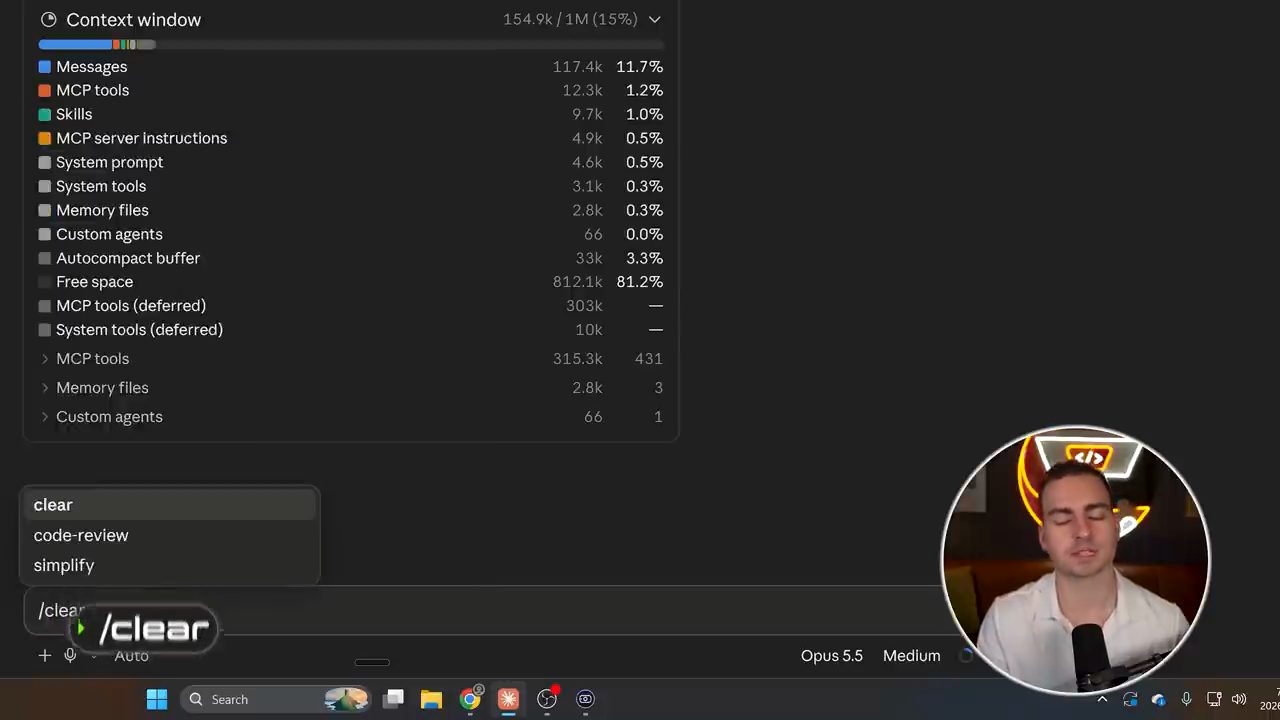
/clear (số trên màn hình trong video đăng ngày 24/10/2026).Bạn cũng có thể chạy thủ công bằng /usage. Rồi Tim giới thiệu vài lệnh giúp theo dõi context. Thứ nhất là /context: nó chỉ bật lên đúng bảng vừa xem, nhưng nằm ngay trong khung chat, kèm phần trăm (theo video đăng ngày 24/10/2026).
Thứ hai là /clear. Theo Tim, nó xóa context hiện tại, xóa cuộc hội thoại hiện tại, và cho bạn tiếp tục trong cùng cửa sổ. Về hiệu quả, nó giống bấm nút dấu cộng ở đây, nhưng bạn không phải rời tab này (theo Tim, video đăng ngày 24/10/2026). Anh gõ /clear nhưng nói chưa muốn chạy ngay lúc đó.
Thứ ba là /compact. Tim nói để anh thử một ví dụ tốt hơn: lúc đó context window có khoảng 154 nghìn token (màn hình ghi 154.9k trên 1M, 15%). Gõ /compact, theo anh, nó lấy context window, tóm tắt lại, rồi xóa toàn bộ lịch sử hội thoại để giảm kích thước. Theo Tim, compact là việc ta thường làm khi bắt đầu tiến sát giới hạn context window, có thể khoảng 700k, 800k, 900k trên tổng 1 triệu ở đây, và nó giảm số token bạn sẽ dùng (theo Tim, video đăng ngày 24/10/2026).
Ứng dụng báo "Compacted session · saved 137.6k tokens". Bấm vào xem thì context window chỉ còn khoảng 92 nghìn token (màn hình ghi 92.6k trên 1M, 9%), và Tim nói phép tính này không hợp lý lắm với anh (demo trong video đăng ngày 24/10/2026). Theo anh, về cơ bản nó đã giảm số tin nhắn bằng cách lấy các tin nhắn, tóm tắt, đặt bản tóm tắt vào lịch sử và bỏ hết phần còn lại. Anh nhắc lại là không rõ vì sao nó báo tiết kiệm được nhiều vậy mà trong cửa sổ vẫn còn ngần ấy.
Dù sao, theo Tim, bạn có thể compact thủ công, nhưng không cần phải làm vậy: thường thì Claude tự compact khi bạn bắt đầu gần chạm giới hạn. Đây vẫn là một lệnh nên biết (theo Tim, video đăng ngày 24/10/2026). Rồi tới /clear: chạy lệnh này sẽ xóa cả session. Quay lại xem, context chỉ còn khoảng 37 nghìn (màn hình ghi 37.4k trên 1M, 4%), và theo Tim phần lớn đến từ tools, skills và những thứ khác luôn nằm trong system prompt của context. Bạn còn có thể xem chi tiết hơn nữa nếu muốn. Anh nói chừng đó có lẽ là mọi thứ bạn cần biết.
/compact (ứng dụng báo tiết kiệm 137.6k token), và sau /clear, khi phần còn lại chủ yếu là tools, skills và system prompt (số trên màn hình, video đăng ngày 24/10/2026).Một điều thú vị nữa Tim cho xem nhanh: trong một cuộc hội thoại dài (anh mở một session cũ), bạn có thể bấm phím mũi tên lên trên bàn phím để duyệt qua các tin nhắn đã gửi trước đó; mũi tên lên và xuống sẽ đi qua chúng. Nếu muốn gửi lại thứ gì, hay lỡ xóa mất, bạn dùng cách này, và xem được toàn bộ lịch sử prompt. Anh nói chỉ là một mẹo hay để biết (theo Tim, video đăng ngày 24/10/2026).
Bạn còn có thể rewind. Theo Tim, chạy /rewind cho phép quay lại bất kỳ thời điểm nào và khôi phục lịch sử ở thời điểm đó (theo Tim, video đăng ngày 24/10/2026). Anh định chọn tin nhắn tạo settings.json, rồi đổi sang tin nhắn chuyển memory thành public. Ứng dụng đã theo dõi mọi thay đổi nó làm ra. Hộp "Rewind to this message?" cho chọn khôi phục cả code và cuộc hội thoại, chỉ cuộc hội thoại, hoặc chỉ code. Bấm Rewind, nó đưa mọi thứ về trạng thái đó và bỏ hết phần sau (demo trong video đăng ngày 24/10/2026).
Vậy nếu Claude mắc một lỗi lớn, theo Tim bạn luôn có thể rewind. Bạn cũng có thể hoàn tác lần rewind, vì nó cất (stash) mọi thay đổi lại (theo Tim, video đăng ngày 24/10/2026).
18. Parallel sessions, worktree, code review và routines
Một điều nữa nên biết, theo Tim: bạn có thể chạy nhiều session cùng lúc. Anh có nhiều session ở đây, mỗi cái làm một việc ngẫu nhiên: một cái đếm tới 100.000 bằng script JavaScript, một cái đếm tới 100.000 bằng script Python. Anh chạy cả hai, và cột bên trái hiện tiến độ, cho thấy cả hai agent đều đang chạy. Đây là các parallel session trong cùng một project (demo trong video đăng ngày 24/10/2026).
Nếu vì lý do nào đó chúng đụng vào cùng một đoạn code, theo Tim có thể tránh được rắc rối nếu bạn dùng worktree. Anh cho biết worktree mặc định tắt trong ứng dụng desktop, nên bạn phải bật khi bắt đầu session mới, và chúng cần một GitHub repository đã được khởi tạo. Worktree ngăn các session ghi đè file của nhau, nhưng merge conflict vẫn có thể xảy ra khi các branch được gộp lại (theo Tim, video đăng ngày 24/10/2026).
Theo Tim, worktree về cơ bản là bản sao của code hiện có. Muốn xem mọi session, bạn có thể chia pane như anh vừa làm và theo dõi theo thời gian thực. Anh quay lại điểm quan trọng: worktree là một bản sao của code hiện tại; Claude làm việc trong worktree đó, và điều này quan trọng vì khi chạy các session song song, chúng không đụng vào cùng một file, không làm hỏng gì hay làm mất công việc. Mỗi session làm trong một bản sao code riêng. Bạn cũng có thể tự quản lý cách làm việc đó. Anh không muốn đi sâu, vì theo anh đây là tính năng nâng cao hơn nhiều: là developer thì bạn sẽ hiểu, còn nếu không thì có lẽ hơi quá sức (theo Tim, video đăng ngày 24/10/2026).
Còn vài thứ cuối. Một là /code-review. Theo Tim, nếu bạn đã kết nối với một Git repo và có issue hay PR, hoặc chỉ muốn review các thay đổi hiện tại, bạn chỉ cần chạy /code-review rồi mô tả thứ muốn review, và Claude sẽ làm một lượt code review mà không thay đổi gì (theo Tim, video đăng ngày 24/10/2026). Anh chỉ gõ /code-review như vậy, và nó đi review mọi thứ anh đã thay đổi tới thời điểm đó, để xem trước khi đưa thay đổi nào vào repo. Trên màn hình, vì thư mục không phải git repo, nó báo phạm vi review là toàn bộ mã nguồn project (demo trong video đăng ngày 24/10/2026). Anh không chờ nó chạy xong vì không quan trọng; ý chính là đây là một lệnh hữu ích nên biết.
Cái tiếp theo là routines. Theo Tim, tính năng này hữu ích hơn nếu Claude mở khá thường xuyên trên máy bạn và bạn muốn chạy các việc tự động. Ứng dụng đưa vài ví dụ routine có thể làm, như PR review, release notes, system health check, briefing, email triage. Bạn có thể tạo routine thủ công, chạy local, hoặc chạy trên cloud, phần mà anh nói là cả một câu chuyện khác nên không đi sâu (theo Tim, video đăng ngày 24/10/2026).
Bạn cũng có thể tạo routine chỉ bằng cách hỏi trong chat, kiểu "hãy tạo routine mới này cho tôi". Theo Tim, routine chỉ là một tác vụ được lên lịch chạy vào một thời điểm nhất định (theo Tim, video đăng ngày 24/10/2026). Anh chọn mẫu Briefing: đây là việc chúng ta muốn làm, muốn chạy vào mỗi ngày làm việc lúc 4:18 chiều, và đây là thứ muốn kết nối vào. Rồi tạo và chạy.
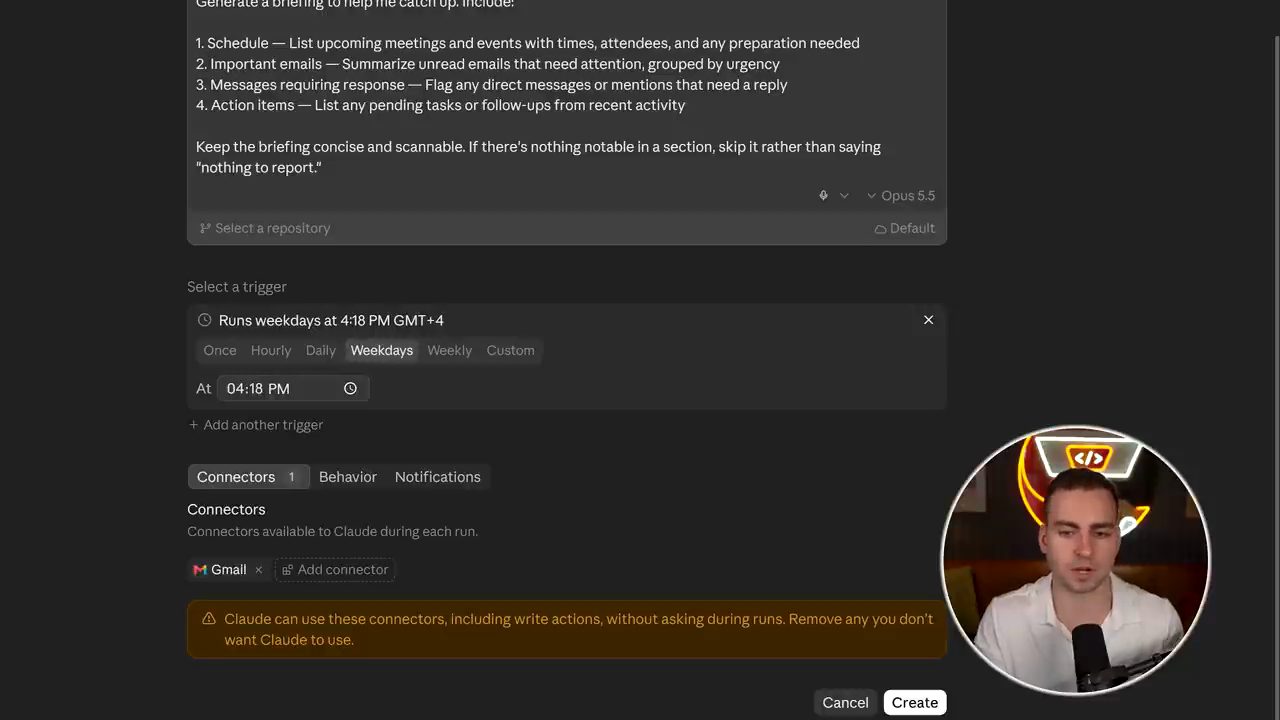
Trên màn hình, prompt của mẫu Briefing yêu cầu Claude tạo một bản tóm tắt để bắt kịp công việc, gồm bốn phần: lịch (các cuộc họp và sự kiện sắp tới, giờ, người tham dự và việc cần chuẩn bị), email quan trọng (tóm tắt email chưa đọc cần chú ý, nhóm theo mức khẩn), tin nhắn cần trả lời (đánh dấu tin nhắn trực tiếp hay lượt nhắc tên cần phản hồi), và việc cần làm (các task còn treo hay việc cần theo dõi từ hoạt động gần đây). Bản tóm tắt phải ngắn gọn, dễ lướt; phần nào không có gì đáng chú ý thì bỏ qua thay vì ghi "nothing to report" (mẫu trong ứng dụng, video đăng ngày 24/10/2026).
Theo Tim, tới giờ đó nó sẽ khởi động một session mới, với điều kiện máy đang online nếu chạy local, rồi đưa kết quả cho bạn. Anh nói đã từng dùng routines, chúng đáng biết, nhưng bạn phải tìm ra việc để dùng; vì vậy anh thấy không có ích lắm nếu làm cả loạt demo ở đây (theo Tim, video đăng ngày 24/10/2026).
Tới đây, theo Tim, gần như đã đủ mọi thứ. Tất nhiên còn nhiều tính năng khác, và anh chưa đi sâu vào command line, nơi bạn làm được những việc nâng cao hơn. Nhưng nhìn chung, video đã đi qua mọi thứ quan trọng mà theo anh bạn sẽ dùng 99% thời gian, và cho bạn một bức tranh tổng thể tốt: hiểu cách nghĩ, logic, tính năng nào dùng khi nào, và cách hỏi Claude (theo Tim, video đăng ngày 24/10/2026).
Anh nhắc thêm: bất cứ thứ gì bạn muốn làm ở đây, theo anh Claude gần như có thể tự làm giúp bạn. Bạn không cần thuộc lòng; chỉ cần biết là nó tồn tại để bảo Claude, và Claude sẽ thiết lập (theo Tim, video đăng ngày 24/10/2026).
Nguồn và liên kết 15 nguồn
- Tên gốc: Learn 99% Of Claude Code in One Video
- Sự kiện: YouTube
- Video gốc: https://www.youtube.com/watch?v=3TwbE7gv6qo youtube.com
- Kênh YouTube Tech With Tim (Tim Ruscica): youtube.com/channel/UC4JX40jDee_tINbkjycV4Sg youtube.com
- Trang Claude Code của Anthropic (tải ứng dụng, các gói), đọc ngày 24/10/2026: claude.com/product/claude-code claude.com
- Tài liệu Claude Code về cài đặt nâng cao, đọc ngày 24/10/2026: code.claude.com/docs/en/setup code.claude.com
- Tài liệu về CLAUDE.md và memory ("How Claude remembers your project"), đọc ngày 24/10/2026: code.claude.com/docs/en/memory code.claude.com
- Tài liệu về các file settings và thứ tự ưu tiên, đọc ngày 24/10/2026: code.claude.com/docs/en/settings code.claude.com
- Tài liệu về skills, đọc ngày 24/10/2026: code.claude.com/docs/en/skills code.claude.com
- Tài liệu về subagents, trang được nhắc trong thông báo
/agentstrên màn hình, đọc ngày 24/10/2026: code.claude.com/docs/en/sub-agents code.claude.com - Tài liệu về MCP, đọc ngày 24/10/2026: code.claude.com/docs/en/mcp code.claude.com
- Tài liệu tham khảo hooks, đọc ngày 24/10/2026: code.claude.com/docs/en/hooks code.claude.com
- Tài liệu tổng quan về plugins, đọc ngày 24/10/2026: code.claude.com/docs/en/plugins code.claude.com
- Tài liệu về checkpointing (rewind), đọc ngày 24/10/2026: code.claude.com/docs/en/checkpointing code.claude.com
- Tài liệu về tác vụ lên lịch, đọc ngày 24/10/2026: code.claude.com/docs/en/routines code.claude.com
Related talks
Dùng Jev cùng Claude Code: System 1 cho coding agent
Ray Amjad · Ray Amjad · 27 min
Jev là model System 1 chấm xác suất cho các lựa chọn; Ray Amjad ghép nó với Claude Code để chọn skill, kiểm thử, lint, tìm code smell và review code rẻ.
Nhiều agent làm song song trong một thư mục với GitButler
Scott Chacon · GitButler · 10 min
Cài skill GitButler bằng but agent setup rồi cho ba agent Claude Code và Cursor làm ba feature trên parallel và stacked branch, không cần worktree.

Herdr: quản lý nhiều coding agent trong một cửa sổ, từ laptop tới VPS
Tùng Nguyễn · Holetex · 33 min
Cài Herdr, chia workspace, tab và khung terminal, đọc trạng thái agent, dùng prefix mode, cài Herdr skill để Claude Code gọi Codex review, rồi chạy Herdr trên VPS.