Học gần hết Codex trong một video
Đi qua Codex trong ứng dụng ChatGPT theo thứ tự nên học: project, model, effort, permission, plan, plugins, AGENTS.md, computer use, memory, skills, subagents.
✓ Đã duyệt độc lập · cập nhật 16/11/2026 · 48 min
1. Codex đã đổi nhiều, và thứ tự nên học
Tim Ruscica mở đầu bằng nhận xét: Codex đã thay đổi rất nhiều trong vài tháng qua, và bên trong nó có cả đống thứ. Theo anh, phần lớn mọi người mở nó ra, gõ một prompt, rồi không bao giờ đụng tới những tính năng thực sự làm nên giá trị của nó (theo Tim, video đăng ngày 06/11/2026).

Vì vậy, trong video này anh dẫn người xem đi qua mọi thứ theo trình tự mà anh cho là nên học. Anh hứa đến cuối video, bạn sẽ có Codex được cấu hình đúng cách, biết chính xác nên dùng GPT model nào và effort level nào, và hiểu những tính năng nâng cao mà theo anh phần lớn mọi người còn không biết là có (theo Tim, video đăng ngày 06/11/2026).
Lộ trình anh nêu: bắt đầu bằng bức tranh tổng thể, tức chat so với work so với Codex; xem spaces và mọi thứ nằm ở đâu; rồi thiết lập: kết nối tool của bạn, sau đó đi qua planning, context, browser và computer use, memories, skills, subagents, hooks và automations. Trên đường đi, anh sẽ build một ứng dụng thật và đưa nó lên internet, chạy live và đã deploy (theo Tim, video đăng ngày 06/11/2026).
Tim nói anh chia video thành khoảng 20 bài học nhỏ, nên ai đã biết phần cơ bản thì cứ tua qua. Anh sẽ bắt đầu đơn giản rồi nâng dần độ khó, và nhắc lại: phần nào bạn đã biết thì cứ tua nhanh. Nói xong, anh vào bài; còn rất nhiều thứ phải đi qua (video đăng ngày 06/11/2026).
2. ChatGPT, ChatGPT Work và Codex
Việc đầu tiên, theo Tim, là phân biệt ChatGPT với Codex và hai ứng dụng này nằm ở đâu. Anh nói OpenAI đã làm chuyện này cực kỳ rối và liên tục thay đổi, nên anh xin người xem kiên nhẫn với một lời giải thích khá lòng vòng, và "bạn có thể cảm ơn OpenAI vì điều đó" (theo Tim, video đăng ngày 06/11/2026).
Theo Tim, tính đến lúc quay có vài chế độ, hay phiên bản, nơi bạn dùng được các model của OpenAI: ChatGPT, ChatGPT ở chế độ work, hoặc Codex. Đây là ba phiên bản tách biệt, tất cả đều dùng cùng các model phía sau (theo Tim, video đăng ngày 06/11/2026).
- ChatGPT cơ bản chỉ cho bạn chat: gõ một câu, nhận câu trả lời. Tim nói đó là thứ mẹ bạn, bà bạn dùng trên ứng dụng iPhone hay trên web browser (theo Tim, video đăng ngày 06/11/2026).
- ChatGPT Work, theo Tim, giờ là một nút gạt có trong cả bản browser lẫn ứng dụng desktop, dùng để tạo ra sản phẩm giao nộp (deliverable): làm một bản PowerPoint, viết một email, soạn một doc. Nó dùng cho công việc (theo Tim, video đăng ngày 06/11/2026).
- Codex là phiên bản dành cho developer. Theo Tim, nó tập trung hơn vào code: sinh code, làm việc trên codebase, làm website và những việc nâng cao hơn một chút (theo Tim, video đăng ngày 06/11/2026).
Video này tập trung vào Codex. Dù vậy, Tim lưu ý rằng cả ba thứ này kiểu như được trộn lẫn với nhau, nên cứ nhớ điều đó trong lúc xem (theo Tim, video đăng ngày 06/11/2026).
3. Dùng Codex ở đâu, gói nào, và giao diện ban đầu
Có vài cách dùng Codex. Tim mở trang web Codex và kéo xuống: ở đó có bốn cách chính để dùng ứng dụng. Cách anh tập trung trong video là dùng nó bên trong ứng dụng desktop ChatGPT, nhưng bạn cũng có thể dùng trên cloud, trong một extension cho IDE, hoặc thẳng từ CLI trên terminal (theo Tim, video đăng ngày 06/11/2026).
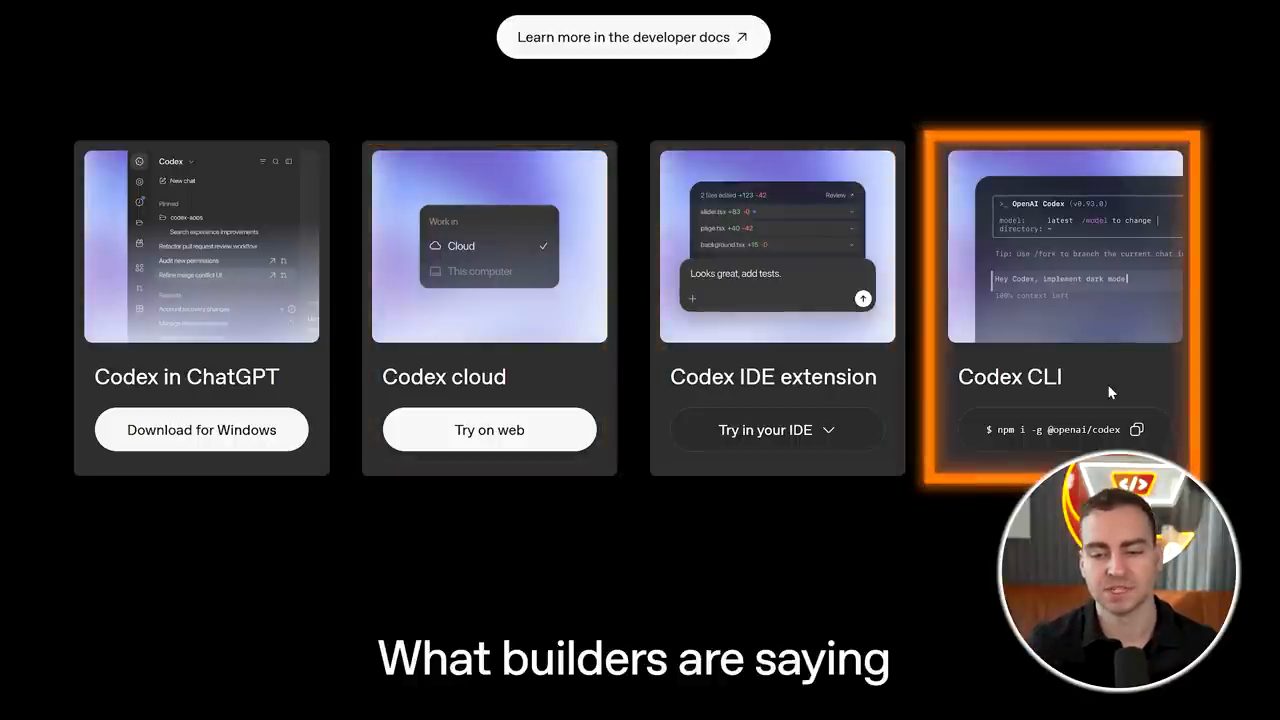
npm i -g @openai/codex, đang được tô viền (video đăng ngày 06/11/2026).Nếu bạn đã nâng cao hơn, cứ thiết lập bất kỳ cách nào trong số đó, và theo Tim mọi thứ anh nói ở đây đều áp dụng được trong các ứng dụng ấy. Nhưng dùng trong ứng dụng desktop dễ hơn nhiều; đó là nơi anh dùng, và theo anh đó là nơi có nhiều tính năng nhất (theo Tim, video đăng ngày 06/11/2026).
Nếu chưa có, bước tiếp theo là tải ứng dụng desktop cho Codex. Theo Tim, thao tác này đơn giản là tải ứng dụng ChatGPT về. Bạn đăng nhập bằng tài khoản ChatGPT hay tài khoản OpenAI, rồi anh sẽ chỉ cách chuyển sang chế độ Codex, vì từ đó bạn dùng được mọi thứ (theo Tim, video đăng ngày 06/11/2026).
Về giá, Tim nói gần như mọi thứ trong video bạn đều dùng được hoàn toàn miễn phí. Tuy nhiên bạn sẽ đốt usage cực nhanh, nên trên thực tế bạn sẽ muốn có ít nhất gói Go hoặc Plus của ChatGPT để khai thác được nhiều giá trị từ Codex (theo Tim, video đăng ngày 06/11/2026).
Anh cho biết lúc quay anh đang dùng gói Pro, khoảng 100 đô Mỹ mỗi tháng; anh nói giá hiện bằng dirham vì anh đang ở UAE. Màn hình cài đặt của anh ở phần sau ghi gói "ChatGPT Pro 100" với giá "AED 385 / month" (theo video đăng ngày 06/11/2026). Anh dặn cứ nhớ điều đó khi xem các tính năng, phòng khi bạn thiếu tính năng nào; nhưng nhắc lại, theo anh phần lớn có trong gói miễn phí và bạn có thể dùng thử miễn phí (theo Tim, video đăng ngày 06/11/2026).
Cài xong ứng dụng desktop ChatGPT, bạn sẽ có một giao diện tương tự của anh. Tim lưu ý giao diện có lẽ sẽ thay đổi nếu bạn xem video vài tháng sau khi anh quay: lúc quay là ngày 3 tháng 11 năm 2026, anh chưa biết khi nào mới đăng, và điểm chính là UI có thể đổi. Anh muốn đi nhanh qua bức tranh tổng thể để bạn hiểu mọi thành phần chính, rồi mới vào các chủ đề riêng của Codex (theo Tim, video đăng ngày 06/11/2026).
Khi mở ứng dụng, bạn sẽ thấy mình đang ở chế độ ChatGPT; chỗ chọn nằm ở góc trên bên trái màn hình. Bấm vào đó sẽ thấy hai mục ChatGPT và Codex. Tim dặn nhớ đăng nhập; nếu chưa, ở góc dưới bên trái sẽ có chỗ để đăng nhập tài khoản (theo Tim, video đăng ngày 06/11/2026).
Trong ChatGPT, bạn có thể ở chat mode hoặc work mode. Mọi session nằm dưới mục projects và recent sessions ở cột bên trái, và bạn có thể tạo chat mới rồi vào chat mode hoặc work mode. Quy tắc nhanh của Tim: chat mode để hỏi một câu, work mode để có một deliverable, còn Codex, phần sẽ xem ngay sau, để sinh code (theo Tim, video đăng ngày 06/11/2026).
Anh không demo chat hay work mode ở đây, nhưng lưu ý bạn chuyển qua lại được giữa hai chế độ. Ở work mode bạn có thêm vài tính năng, phức tạp hơn một chút: chọn được project, truy cập file; còn ở chat mode bạn thực sự dùng nó như một bản Google search nâng cao (theo Tim, video đăng ngày 06/11/2026).
Từ đây, anh chuyển sang chế độ Codex, chế độ dùng cho phần còn lại của video. Theo Tim, khi chuyển sang Codex bạn vẫn thấy projects và các mục gần đây, nhưng ở phía dưới có thêm vài lựa chọn: đổi sang làm việc trên cloud hay từ xa (anh không nói tới ở đây), access controls, một model selector, và các thao tác nâng cao hơn như slash command cùng mọi cấu hình mà anh sẽ xem sau (theo Tim, video đăng ngày 06/11/2026).
Trên màn hình chính của chế độ Codex lúc đó là câu hỏi "What should we build?", bên dưới là composer với ô "Do anything", hai lựa chọn Choose project và This computer, nút Full access màu cam ở góc trái và model GPT-6.1 Sol Medium ở góc phải (giao diện trong video đăng ngày 06/11/2026).
4. Space, code review, sites và vài tính năng phụ
Đó là chế độ Codex. Trước khi đi tiếp, Tim xem vài thứ khác trong ứng dụng mà theo anh mới được thêm vào gần đây (theo Tim, video đăng ngày 06/11/2026).
Thứ đầu tiên là spaces, hay space. Bấm vào space, lần đầu nó có thể hỏi bạn xác nhận hay bấm tiếp để vào space. Theo Tim, đây là thứ khá mới mà ChatGPT thêm vào, giống như có Notion ngay trong ứng dụng ChatGPT. Bạn tạo được nhiều page có tính tương tác, chứa các thành phần khác nhau, trực quan hóa dữ liệu và tạo những component đẹp như anh cho xem, rồi chia sẻ cho đồng đội. Kiểu như một bảng Notion (theo Tim, video đăng ngày 06/11/2026).
Ý tưởng, theo Tim, là nhiều người và AI cùng cộng tác một lúc. Ví dụ, bạn chat trực tiếp với AI bên trong bất kỳ page nào, bảo nó cập nhật page, sửa, đổi một chỗ, tóm tắt nội dung, gì cũng được. Bạn cũng để lại comment được. Anh thấy khá thú vị (theo Tim, video đăng ngày 06/11/2026).
Anh không đi sâu vì đây không hẳn là tính năng của Codex, nhưng muốn chỉ ra vì anh thật sự nghĩ nó khá hữu ích và một số người xem có thể thấy giá trị ở đó. Nhắc lại: bạn tạo được page, slide, site, hình ảnh, và ý tưởng là dựng những team space, mời người vào, và dùng nó như Notion (theo Tim, video đăng ngày 06/11/2026). Ít nhất với anh, đây là tính năng khá mới.
Page mẫu Tim mở trong space có tên "Your guide to pages". Theo nội dung trên màn hình, page là nơi để viết, build và cộng tác với ChatGPT và đồng đội; mục Getting started hướng dẫn gõ / để thêm heading, hình ảnh, checklist, bảng; gõ @ChatGPT kèm yêu cầu để ChatGPT vào giúp; gõ /page để tạo page lồng bên trong thay cho folder; và dùng nút share ở góc trên bên phải để chia sẻ, cộng tác và bàn luận trong phần comments. Bên dưới là mục "Imagine anything, and make it real", gợi ý gõ /visualize để tạo trực quan hóa tương tác, kèm một ví dụ biểu đồ tăng trưởng tiền tiết kiệm; khung Comments bên phải đang ghi "No comments yet" (giao diện trong video đăng ngày 06/11/2026).
Tính năng khác bạn có lẽ sẽ quan tâm là code review. Ở thanh bên trái có một biểu tượng trông như cây Git. Bấm vào, nếu đã kết nối GitHub, bạn sẽ thấy đủ loại commit, PR và review, rồi review chúng ngay trong ứng dụng Codex bằng tính năng code review (theo Tim, video đăng ngày 06/11/2026). Anh không xem kỹ phần này, chỉ muốn cho thấy nó có.
Thứ lớn cuối cùng là sites. Theo Tim, giờ bạn tạo được website từ các page và cuộc hội thoại ChatGPT, được OpenAI và ChatGPT tự host. Đây là các site rất đơn giản, tĩnh, kiểu một website Notion như bạn từng thấy. Bạn làm việc đó ngay từ tab sites hoặc nhờ AI giúp thiết lập (theo Tim, video đăng ngày 06/11/2026).
Ngoài ra còn plugins, phần anh sẽ xem và kết nối vài cái ngay sau, và scheduled tasks: nếu bạn muốn chạy việc gì đó mỗi giờ, mỗi ngày, mỗi tuần, anh sẽ nói tới ở phần sau (theo Tim, video đăng ngày 06/11/2026).
5. Session, project và Git repo đầu tiên
Giờ Tim quay về tab home, ở trang Codex, để bắt đầu phần cốt lõi: thực sự dùng Codex. Theo anh, với các việc khác nhau bạn sẽ muốn tạo session mới. Khi tạo session mới, bạn kiểu như xóa trí nhớ của Codex, bắt đầu từ trang trắng, và thường thì bạn có kết quả rất tốt ở đầu session vì không làm nó rối bằng những việc đã làm trước đó (theo Tim, video đăng ngày 06/11/2026).
Bạn cũng sẽ muốn tạo project. Theo Tim, project cho phép gom các session lại khi bạn làm cho một mục tiêu bao trùm. Ví dụ, nếu anh làm một website thật lớn hay có một dự án phát triển lớn, nó sẽ nằm trong một Codex project; bên trong có thể có nhiều session, có thể một cho back end, một cho front end, một để làm logo cho site (theo Tim, video đăng ngày 06/11/2026).
Theo Tim, mỗi khi bắt đầu làm việc trong Codex với một project mới, bạn nên vào tab projects ở bên trái, bấm dấu cộng và tạo project mới. Project thật ra chỉ là một folder nằm trên máy bạn. Nó chứa vài settings, các session trước, và bạn có thể lưu thông tin lâu dài trong đó. Bạn có thể mở một folder có sẵn nếu muốn làm trong một codebase hay một chỗ đã có file, hoặc tạo folder mới (theo Tim, video đăng ngày 06/11/2026).
Hộp thoại Create project trên màn hình có ô Project name, phần Source folders với lựa chọn "Add a folder on this computer" và nút Add, cùng hai nút Cancel và Create project (giao diện trong video đăng ngày 06/11/2026).
Trong video, anh sẽ làm một ứng dụng waitlist ở phần sau, kiểu một landing page để thu thập thông tin đăng ký chờ. Anh đặt tên project là "waitlist"; anh có thể thêm một folder trên máy hoặc tạo project trống. Anh vào desktop, tạo folder mới tên waitlist, rồi bấm select folder để liên kết. Anh đổi biểu tượng thành một cái đồ thị nhỏ và đổi màu sang đỏ cho dễ thấy ở cột bên trái, bấm create, chọn trust folder này, và project waitlist được tạo (demo trong video đăng ngày 06/11/2026).
Bên trong project waitlist, anh tạo session mới bằng biểu tượng hình cây bút nhỏ và chat ngay trong project. Nếu bỏ chọn project, bạn sẽ ở một session bình thường, nằm trong mục recents; còn không thì chọn project, ở đây là waitlist. Lời khuyên của anh: sắp xếp session cho gọn; càng nhiều project và càng sắp session vào đó, sau này bạn càng dễ làm việc (theo Tim, video đăng ngày 06/11/2026).
Project xong, anh chỉ vào composer ở phía dưới. Theo Tim, composer là nơi bạn nói chuyện với các model, gõ hoặc nói bằng giọng, tùy bạn. Anh gửi ngay một prompt đơn giản để mở một session và thiết lập (theo Tim, video đăng ngày 06/11/2026).
Việc đầu tiên anh luôn khuyên làm khi làm việc với Codex là khởi tạo một Git repo. Nếu bạn chưa quen Git thì đừng lo: theo Tim, đó là phần mềm quản lý phiên bản, cho phép bạn checkpoint code để không mất tiến độ nếu lỡ mắc một sai lầm lớn, hoặc khi muốn chia sẻ với developer khác. Codex hiểu cách dùng Git, và bạn chỉ cần bảo nó thiết lập Git, cài giúp nếu máy chưa có, nó làm được mọi thứ cho bạn (theo Tim, video đăng ngày 06/11/2026).
Prompt anh gửi, như hiện trong khung chat (demo trong video đăng ngày 06/11/2026):
Tell me what's currently inside of this project, and then initialize a new Git repo for me. If I don't have Git, install it for me automatically.
Anh bấm Enter, và Codex đưa anh vào một session mới, hiện ra bên trong project waitlist. Nó kiểm tra project (lúc này chưa có gì), tạo một Git repo mới để dựng hệ thống quản lý phiên bản, và bắt đầu chuẩn bị mọi thứ (demo trong video đăng ngày 06/11/2026).
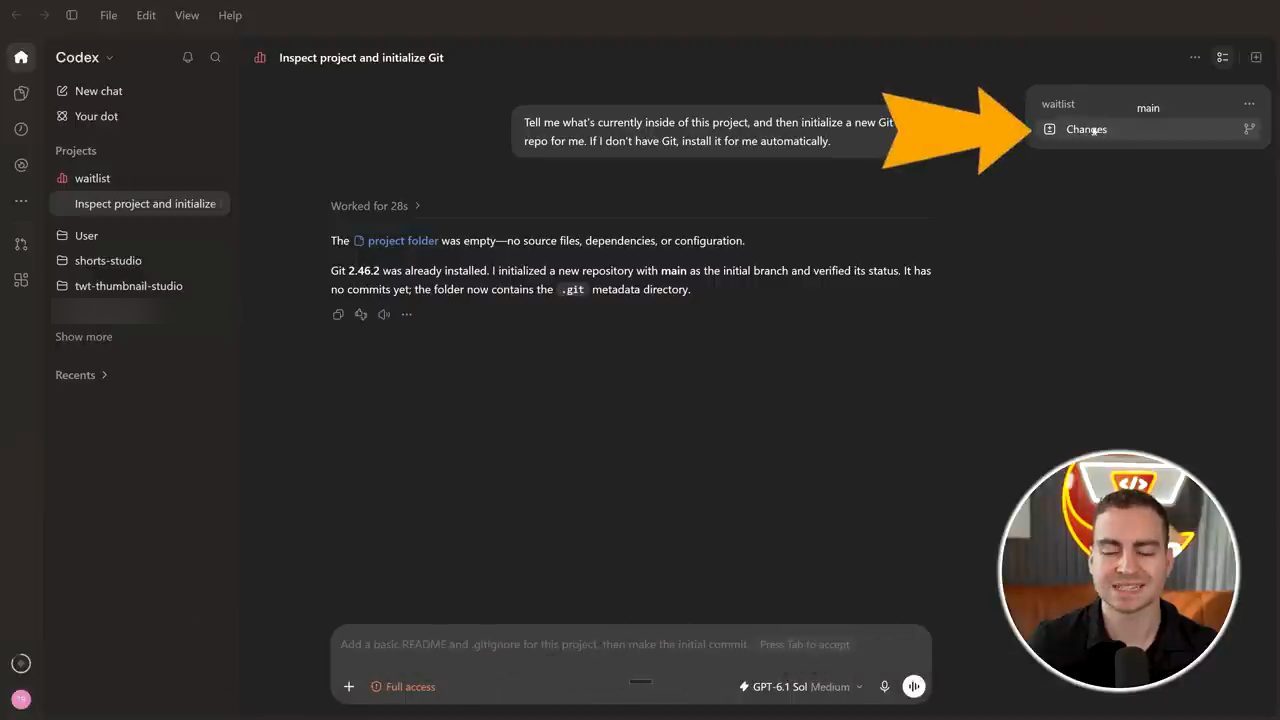
Quay lại, Codex báo folder project trống, Git đã được cài sẵn, và một Git repo mới đã được tạo; vậy là sẵn sàng (demo trong video đăng ngày 06/11/2026).
6. Khung bên phải của session: changes, browser, terminal, files, side chat
Tiếp theo, Tim chỉ vào phần bên phải màn hình, hiện ra khi bạn ở trong một session mới. Đầu tiên là danh sách thay đổi (changes). Bấm vào, theo Tim, nó cho thấy mọi thay đổi đang có trong project, dùng Git để làm việc đó. Bạn sẽ thấy cái gọi là code diff, phần anh xem kỹ hơn sau: phần thêm, phần xóa, và file nào mới được tạo hay bị xóa (theo Tim, video đăng ngày 06/11/2026).
Khi mở khung này ra, có vài cách thêm tab. Từ changes, bạn bấm dấu cộng để mở tab mới, hoặc bấm dấu cộng ở chỗ khác anh chỉ, và nó mở một tab mới, nơi bạn mở được cả loạt thứ khác ngay trong Codex. Theo Tim, ví dụ có một browser để mở ứng dụng bạn đang làm hay bất kỳ URL nào; có thể mở thẳng một terminal và gõ lệnh, nếu vì lý do nào đó bạn muốn quản lý một tiến trình hay chạy trực tiếp ở đó (theo Tim, video đăng ngày 06/11/2026).
Bạn cũng mở được files để xem mọi file trong thư mục hiện tại; lúc này chỉ có folder .git. Từ menu bật lên này bạn tìm được các file khác nhau, và theo Tim có rất nhiều thứ để xem (demo trong video đăng ngày 06/11/2026).
Ngoài ra bạn tạo được một page mới, hoặc một side chat. Theo Tim, side chat là thứ kiểu như phụ thêm vào session: bạn hỏi nhanh một câu và có thêm một session khác nhúng bên trong. Bạn cũng thu gọn được khung này nếu không muốn để mở (theo Tim, video đăng ngày 06/11/2026).
Còn có nút ba chấm, cho phép đổi tên session, fork nó, thêm scheduled task, share, copy và cả loạt thứ khác. Anh hy vọng phần này cho bạn một bức tranh tổng thể (theo Tim, video đăng ngày 06/11/2026).
7. Chọn model: Luna, Terra, Sol và Astra
Trước khi làm việc nghiêm túc, Tim nói về model. OpenAI có thể đổi model thường xuyên, nên anh nhắc những gì anh nói là đúng với tháng 11/2026 (theo Tim, video đăng ngày 06/11/2026).
Bấm vào model selector ở dưới, bạn có thể đổi effort level của model và đổi chính model. Theo Tim, mặc định có một lựa chọn default, tự chọn model dựa trên việc bạn yêu cầu và theo những gì ChatGPT đề xuất làm mặc định. Tùy gói, bạn sẽ có các bộ model khác nhau: ở gói Pro như anh, bạn sẽ có các model tầng cao hơn; ở gói miễn phí, thường bạn sẽ có các model thế hệ trước như GPT 5.6 hay 5.5. Vì vậy nếu danh sách của bạn khác của anh thì đừng lo (theo Tim, video đăng ngày 06/11/2026).
Thay vì tự giải thích, anh hỏi thẳng ChatGPT: dựa trên mọi model hiện có cho anh, tóm tắt nhanh khi nào nên dùng model nào, cùng chi phí và mức usage đi kèm. Anh mong nó đưa ra một bảng nhanh, rồi anh sẽ giải thích sâu hơn (demo trong video đăng ngày 06/11/2026).
Câu trả lời của Codex mở đầu bằng dòng "Use GPT-6.1 Sol as your default, Luna for simple tasks, and Astra for the hardest work.", rồi ghi rằng năm model hiện có trong session được liệt kê bên dưới, nó đã kiểm tra tài liệu chính thức của OpenAI nhưng không xem được gói hay lượng usage còn lại của anh. Cuối câu trả lời, Codex kết luận cho project này: "6.1 Sol at the default reasoning setting is a sensible choice. Use Luna for routine changes; switch to Astra when a problem needs deeper judgment." (câu trả lời trong video đăng ngày 06/11/2026).
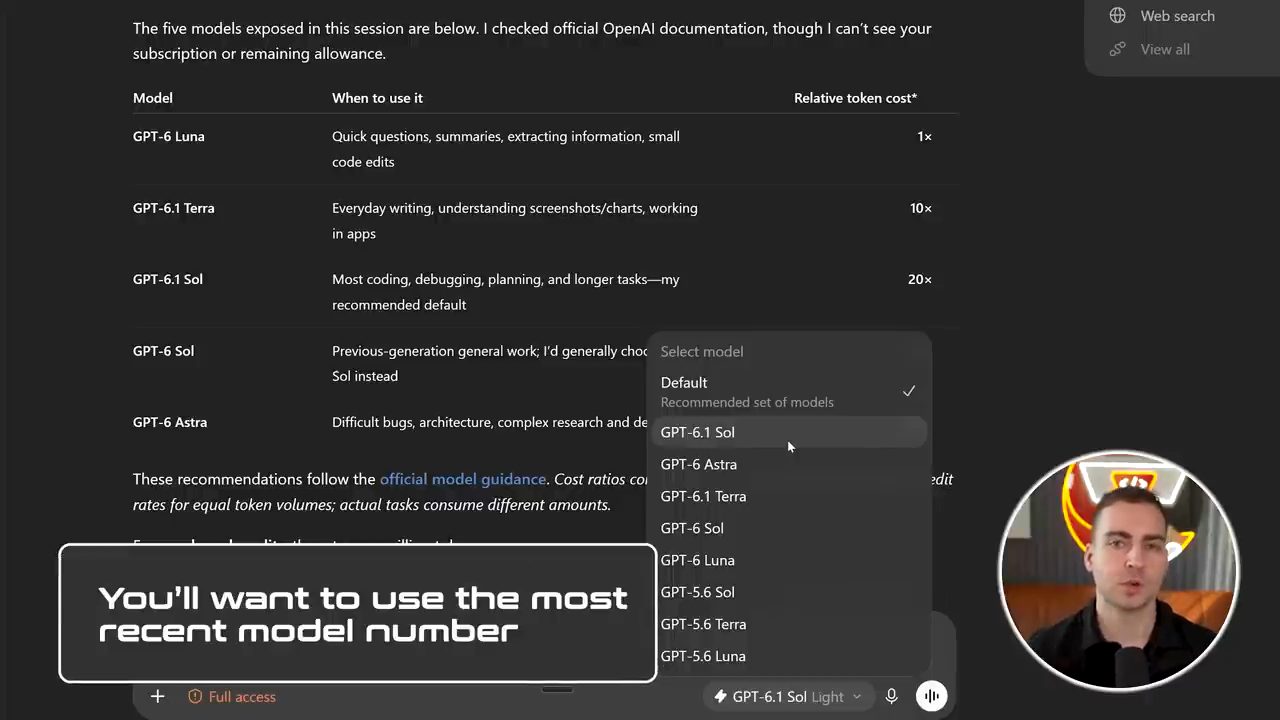
Trước khi đọc bảng, Tim giải thích cách đặt tên. Theo anh, bạn thường thấy một con số kiểu GPT X.X rồi một cái tên. Nói chung bạn cứ dùng số model mới nhất, tức số cao hơn. Trong danh sách có GPT 5.6 Sol, GPT 6 Sol và GPT 6.1 Sol; theo anh luôn hợp lý khi dùng cái cao nhất, ở đây là GPT 6.1 Sol. "Sol" là phân loại của model, anh giải thích ngay sau (theo Tim, video đăng ngày 06/11/2026).
Anh ví như một chiếc BMW X3 đời 2024 và một chiếc X3 đời 2025: tất nhiên chiếc mới hơn sẽ tốt hơn, hiệu quả hơn, thậm chí rẻ hơn khi tính theo usage. Danh sách vẫn đưa mọi lựa chọn, phòng khi vì lý do nào đó bạn muốn dùng bản cũ. Nhưng nếu thấy 5.6 Terra và 6.1 Terra, tất nhiên 6.1 Terra sẽ tốt hơn, cứ chọn nó (theo Tim, video đăng ngày 06/11/2026).
Vậy khác biệt chính nằm ở các họ Luna, Terra, Sol và Astra; đó là những cái cần để ý (theo Tim, video đăng ngày 06/11/2026):
- Luna (GPT-6 Luna, hay họ Luna nói chung) là model tầng thấp nhất mà OpenAI có, ít nhất trong gói anh đang dùng. Rẻ nhất, hợp với câu hỏi nhanh, tóm tắt, trích xuất thông tin và sửa code nhỏ. Rất nhanh, rất rẻ; nếu bạn ở gói thấp và lo về usage thì dùng nó (theo Tim, video đăng ngày 06/11/2026).
- Terra dành cho viết hằng ngày, hiểu ảnh chụp màn hình, làm việc bên trong ứng dụng. Theo Tim, cả Luna và Terra đều dùng nhiều hơn khi bạn xử lý dữ liệu dạng chữ chứ không phải code (theo Tim, video đăng ngày 06/11/2026).
- Sol là model được đề xuất mặc định trong ChatGPT và Codex, cái theo anh bạn gần như lúc nào cũng dùng. Tốt cho coding, debugging, planning và các task dài hơn (theo Tim, video đăng ngày 06/11/2026).
- Astra (GPT-6 Astra) dành cho các task kiến trúc phức tạp, rất khó. Theo Tim, nó đắt gấp 100 lần GPT-6 Luna, gấp 5 lần GPT-6 Sol hay 6.1 Sol, và thật sự chỉ nên dùng nếu vì lý do nào đó Sol không làm xong task. Đây là model frontier nhất, nhưng theo anh trong nhiều benchmark nó cho kết quả rất giống Sol (theo Tim, video đăng ngày 06/11/2026).
Bảng trên màn hình ghi cột "Relative token cost" là 1× cho Luna, 10× cho 6.1 Terra, 20× cho 6.1 Sol và 6 Sol, 100× cho Astra; ngay dưới có bảng giá credit mua thêm theo mỗi triệu token (input / output): Luna 2.5 / 12.5, 6.1 Terra 25 / 125, 6.1 Sol và 6 Sol 50 / 250, Astra 250 / 1,250 (bảng Codex trả lời trong video đăng ngày 06/11/2026).
Nếu muốn một lời khuyên chung, theo Tim, cứ để GPT-6.1 Sol (theo Tim, video đăng ngày 06/11/2026).
8. Effort level và fast mode
Tiếp theo là effort level. Theo Tim, effort level quyết định model chạy bao lâu và kiểm tra lại công việc của mình nhiều đến đâu. Khi anh chọn thủ công 6.1 Sol, có năm mức effort: light, medium, high, extra high và ultra (theo Tim, video đăng ngày 06/11/2026).
Trong phần lớn trường hợp bạn sẽ để ở medium. Nếu cần đẩy effort lên vì task không làm xong hay model không kiểm tra lại công việc cho đúng, bạn lên high; hoặc lên tiếp extra high và ultra. Theo Tim, chọn ultra thì nó sẽ báo bạn cần cấp kiểu chế độ phê duyệt tối đa, và nó sẽ chạy rất, rất lâu, dùng rất nhiều usage (theo Tim, video đăng ngày 06/11/2026).
Khác biệt chính giữa các mức, theo Tim, là model xác minh mức độ đúng của công việc nhiều đến đâu. Nếu bạn thật sự cần một thứ chính xác 100%, không lỗi, cứ đẩy effort lên. Nhưng phần lớn trường hợp, để medium sẽ cho kết quả rất tốt, cân bằng (theo Tim, video đăng ngày 06/11/2026).
Bên cạnh effort level còn có fast mode. Gõ lệnh /fast rồi chọn, bạn sẽ thấy một biểu tượng tia sét nhỏ hiện hoặc tắt tùy theo nút gạt. Theo Tim, khi bật fast mode, nó dùng khoảng gấp đôi usage và cho bạn khoảng 1.5 lần tốc độ; vậy là bạn trả gấp đôi để tăng tốc khoảng 50% tính theo token mỗi giây (theo Tim, video đăng ngày 06/11/2026). Bảng Codex trả lời trên màn hình ở đoạn này thì ghi "Fast mode uses 2.5× the included allowance; Ultrafast uses 8×, where available" (theo video đăng ngày 06/11/2026).
Nếu có nhiều usage, theo Tim, cứ để bật; còn không thì tắt đi, vì nó sẽ đốt usage khá nhanh (theo Tim, video đăng ngày 06/11/2026).
9. Permission mode và usage
Còn vài thứ lớn cuối cùng trước khi bắt đầu prompt và build thứ gì đó thực tế hơn. Ở bên trái composer có permission mode với ba lựa chọn: ask for approval, approve for me, và full access (theo Tim, video đăng ngày 06/11/2026).
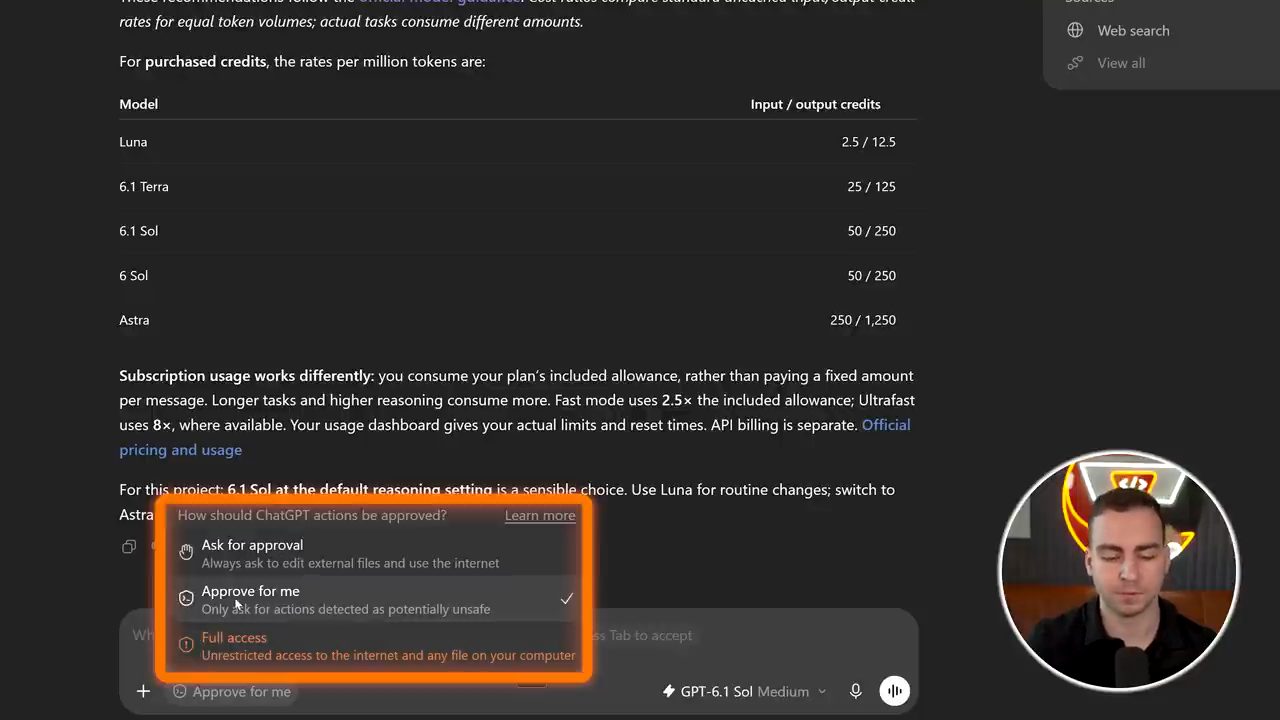
- Approve for me: theo Tim, phần lớn trường hợp bạn để ở đây; nó chỉ hỏi bạn duyệt một task nếu nó thấy task đó nguy hiểm hay có thể không an toàn (theo Tim, video đăng ngày 06/11/2026).
- Ask for approval: mỗi khi nó làm gì đó ra bên ngoài hoặc gọi một tool chưa được duyệt sẵn mặc định, nó sẽ hỏi bạn duyệt (theo Tim, video đăng ngày 06/11/2026).
- Full access: về cơ bản nó dùng terminal, internet, file, và không hỏi bạn gì cả (theo Tim, video đăng ngày 06/11/2026).
Tim nói: dù không nên, anh để full access trong phần lớn trường hợp, vì anh tin AI (anh nhắc lại là có lẽ không nên) và anh không thích cứ phải bấm approve liên tục. Đó là phần kiểm soát phê duyệt; anh dặn hãy để ý tới nó (theo Tim, video đăng ngày 06/11/2026).
Thứ cuối cùng: ở bên trái, bạn sẽ thấy usage của mình qua một biểu tượng nhỏ mà anh không biết gọi là gì: spinner, biểu tượng tròn, biểu đồ tròn, sao cũng được. Bấm vào, nó hiện usage theo tuần, các credit thêm, và nút manage usage. Nút đó đưa bạn vào menu settings, nơi bạn xem gói, analytics và lượng usage đang dùng (theo Tim, video đăng ngày 06/11/2026).
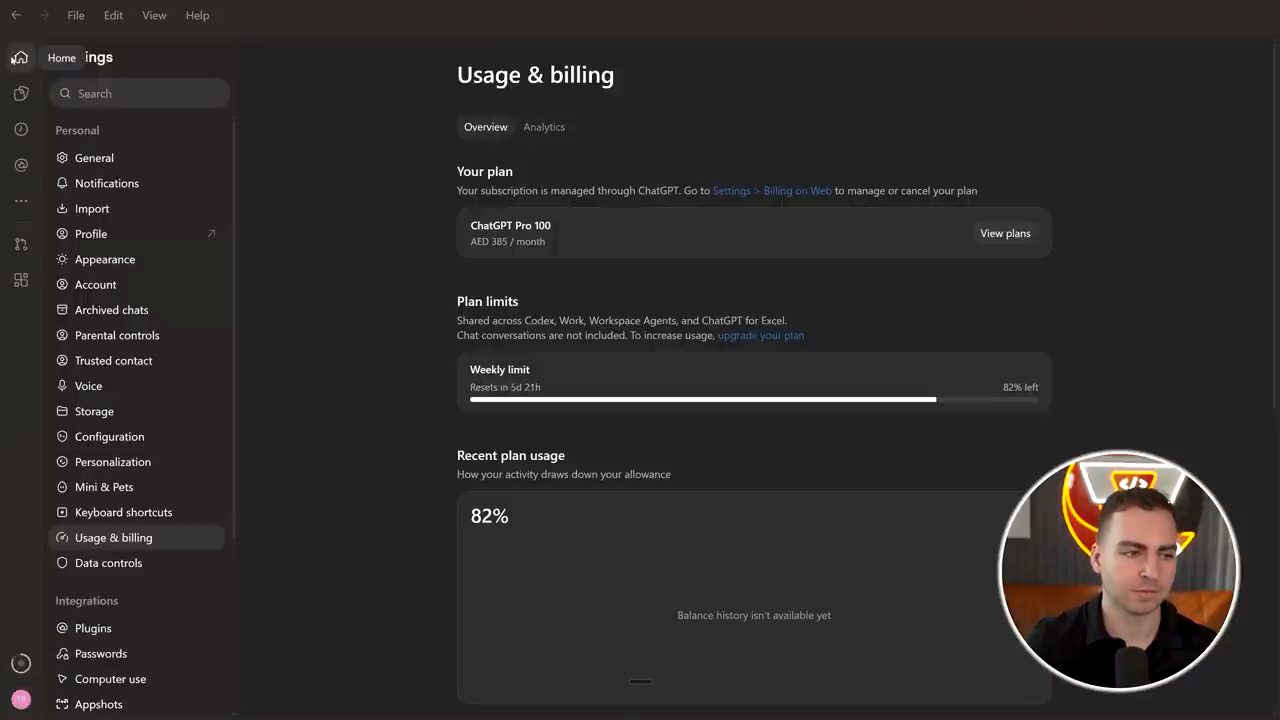
Theo Tim, nhìn chung usage khá rộng rãi, có lẽ bạn sẽ không hết, nhất là nếu ở gói cao; nhưng cứ để ý. Nếu đang chạy thứ gì đó rất phức tạp, có lẽ nên bấm vào xem thường xuyên bạn đang đốt bao nhiêu usage, để chỉnh mức reasoning và bật tắt fast mode, đảm bảo tiết kiệm và không vượt quá (theo Tim, video đăng ngày 06/11/2026).
Khi chạm giới hạn usage, nó sẽ không cho bạn prompt nữa. Bạn có thể dùng vài lượt reset và dùng credit, nhưng nhìn chung, theo Tim, cứ để ý chuyện đó, nhất là nếu bạn là power user (theo Tim, video đăng ngày 06/11/2026).
10. Lập plan trước khi build
Tới đây Tim chuyển sang thực sự build một thứ với Codex, để bạn thấy cách prompt model, vài best practice, và mọi tính năng thêm. Anh nói còn nhiều thứ phải đi qua: connectors, MCP, skills, memories, goals, plan mode và những thứ thú vị như thế; và nhắc lại bạn có thể tua tới chủ đề mình cần (video đăng ngày 06/11/2026).
Như đã nói, anh muốn build một ứng dụng waitlist: về cơ bản là một landing page hỏi email người dùng và ghi danh người đó vào waitlist cho một buổi webinar anh sẽ tổ chức trong tương lai. Anh nói rõ đây chỉ là project giả, anh không thật sự tổ chức. Điểm chính là anh muốn build một thứ có thể chạy live, được deploy, người khác thật sự truy cập được, có một database đơn giản chẳng hạn, phức tạp hơn một chút so với thứ chỉ có phần nhìn (theo Tim, video đăng ngày 06/11/2026).
Trước khi bắt tay build bằng Codex, Tim luôn khuyên tạo một plan đơn giản và kiểu như "stream" luồng suy nghĩ của bạn cho AI model, để nó hiểu mục tiêu trước khi bắt đầu build (theo Tim, video đăng ngày 06/11/2026). Anh tạo một session mới cho gọn rồi bắt đầu nói luồng suy nghĩ về ứng dụng muốn làm.
Theo lời anh, đó là một buổi webinar trực tiếp về AI agent vào tháng 12, diễn ra một ngày, ví dụ ngày 1 tháng 12 lúc 12 giờ trưa giờ miền Đông. Anh muốn một landing page đơn giản dùng branding của website kênh YouTube Tech With Tim và thương hiệu Tech With Tim của anh, là một trang waitlist nơi mọi người opt in bằng cách đưa email để được thêm vào danh sách chờ trước khi webinar bắt đầu; anh sẽ gửi mọi thông tin cho những người đăng ký. Anh cần một form nhập đơn giản và cần thu thập toàn bộ email. Câu chốt: trước khi build bất cứ gì, hãy tạo một plan và hỏi anh mọi câu cần làm rõ trước khi bắt đầu; anh không muốn nó code gì cả, chỉ muốn nó đưa ra plan (demo trong video đăng ngày 06/11/2026).
Tim tóm lại "bài nói" vừa rồi: điểm chính là anh bảo nó đừng build gì vội, hãy lập plan và hỏi anh mọi câu cần thiết. Anh bấm Enter, và nó sẽ bắt đầu hỏi anh qua các trường nhập để anh cung cấp thêm chi tiết, nhờ đó build cho đúng (demo trong video đăng ngày 06/11/2026).
Theo Tim, anh luôn khuyên làm việc này ngay từ đầu, chủ yếu để bạn biết mình sắp build cái gì, vì các công cụ AI này có thể "phát cuồng" và làm cả đống thứ bạn không cần; nên bạn phải đưa yêu cầu thật trúng đích (theo Tim, video đăng ngày 06/11/2026).
Khi có plan, anh sẽ chỉ cách thêm vài tool để cuối cùng deploy được. Anh luôn khuyên thêm tool ngay từ đầu, trước khi build, để model biết nó có những gì và build xoay quanh những thứ nó truy cập được (theo Tim, video đăng ngày 06/11/2026).
Codex đưa ra một plan nhanh: "here's the proposed plan", rồi đến danh sách câu hỏi. Tim trả lời từng câu một rồi đi tiếp. Khi đã xong plan đầy đủ, anh có một trình tự và biết mình sắp tạo ra cái gì (demo trong video đăng ngày 06/11/2026).
Plan trên màn hình có năm bước đề xuất: Set the message (thông điệp chính), Design a compact page (một trang gọn với logo, tiêu đề, ngày sự kiện, ảnh người dẫn và form chỉ có ô email), Connect email collection (lưu đăng ký vào một danh sách riêng, xử lý trùng lặp, chống spam cơ bản, cho phép export), Define the signup experience (thông báo khi đăng ký thành công, có gửi xác nhận hay nhắc lịch hay không), và Verify before launch (kiểm tra layout trên mobile và desktop, khả năng truy cập của form, địa chỉ sai, đăng ký lặp, đăng ký lỗi, và một lượt đăng ký thử tới đúng danh sách). Tiếp theo là năm câu hỏi trước khi build: Date and offer, Audience and content, Waitlist meaning, Email platform, Brand and publishing (demo trong video đăng ngày 06/11/2026).
Sau khi Tim trả lời, plan đầy đủ chia thành các phần như Event details, Page layout, rồi Registration and email storage. Ở phần Registration and email storage, Codex ghi rằng vì anh chưa dùng nền tảng email nào, bản đầu sẽ dùng một database đăng ký riêng, mỗi lượt đăng ký thành công lưu địa chỉ email và thời điểm đăng ký; anh export được danh sách ra CSV cho bất kỳ nền tảng email nào chọn sau; form sẽ kiểm tra địa chỉ, chặn đăng ký trùng và có chống spam cơ bản (demo trong video đăng ngày 06/11/2026).
11. Kết nối tool trước: plugins và connectors
Tới đây, Tim khuyên bắt đầu kết nối mọi tool bên ngoài bạn cần vào Codex trước khi build. Theo anh, bạn làm việc này một lần, rồi từ đó gần như đã thiết lập xong (theo Tim, video đăng ngày 06/11/2026).
Ở bên trái màn hình có mục plugins. Bấm vào, theo Tim, bạn thấy một danh sách dài các plugin có thể kết nối, để Codex điều khiển và vận hành. Ví dụ kết nối email (anh đã kết nối sẵn), Google Drive, GitHub, HubSpot, Teams, Higgsfield, Canva. Với gần như mọi thứ bạn có thể cần cho project, anh khuyên kết nối ngay từ đầu và dùng các connector chính thức của ChatGPT hay Codex (theo Tim, video đăng ngày 06/11/2026).
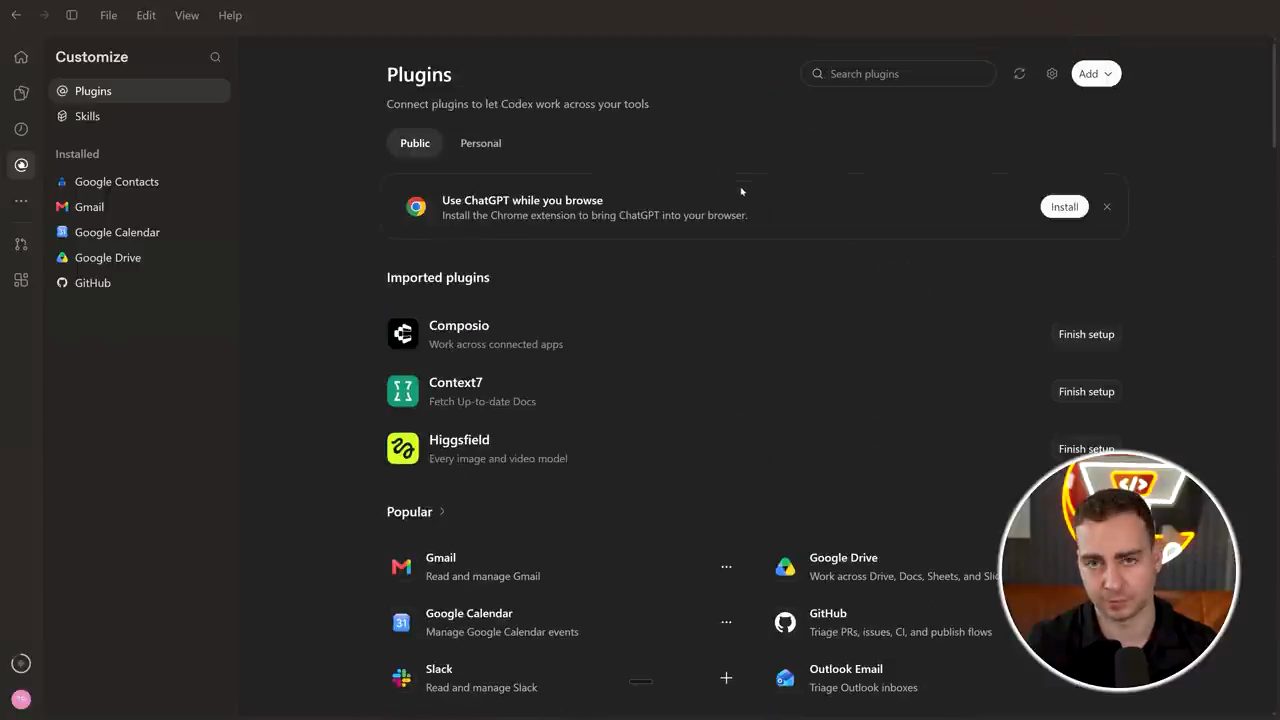
Các ví dụ của Tim: muốn tạo ảnh bằng AI thì kết nối một thứ như Higgsfield; muốn nó đọc email để lấy thông tin quan trọng rồi build dựa trên đó thì kết nối email; muốn nó đọc tin nhắn Slack thì kết nối Slack; có một folder Google Drive chứa logo thì kết nối folder đó. Thiết lập mọi kết nối này từ đầu, và bạn thậm chí có thể hỏi Codex nên kết nối gì cho hữu ích; nó sẽ đưa bạn một danh sách (theo Tim, video đăng ngày 06/11/2026).
Trong demo, Tim cài một plugin dùng để deploy website: anh vào plugins, tìm connector đó và bấm install plugin. Nó yêu cầu đăng nhập tài khoản; anh đăng nhập, mọi thứ kết nối xong, và anh restart Codex (demo trong video đăng ngày 06/11/2026).
Sau đó anh hỏi Codex: anh đã restart Codex, nó kiểm tra giúp mọi thứ đã kết nối chưa, anh có quyền deploy những website nào, hay mọi thứ đã sẵn sàng chưa. Codex xác nhận đã kết nối; nó phải mở một session mới để nạp tool (demo trong video đăng ngày 06/11/2026). Từ đây anh có thể quay về session plan, báo cho nó biết sẽ deploy bằng connector này, rồi bắt đầu build.
Lý do anh bảo kết nối tool ở bước này, và không nhất thiết là connector deploy mà bất kỳ thứ gì bạn muốn dùng: theo Tim, khi AI biết bạn dùng tool nào, nó có thể chỉnh plan, và sẽ thay đổi cách hành xử và việc nó làm dựa trên những tool đó. Nếu anh deploy với một nhà cung cấp khác, có thể anh và Codex sẽ thiết lập khác với ở đây (theo Tim, video đăng ngày 06/11/2026).
Đó là lý do anh thiết lập mọi tool trước, bỏ công từ đầu trước khi build, vì nó làm mọi việc dễ hơn cho anh. Rồi anh bảo nó: cứ build theo plan, và nhớ rằng sẽ deploy bằng tool XYZ, hay muốn dùng công cụ tạo ảnh này, hay muốn kết nối email, tùy bạn; và theo anh, nó sẽ làm được (theo Tim, video đăng ngày 06/11/2026).
12. Build app, test trong browser và thêm context
Prompt build của Tim: tuyệt, giờ build toàn bộ site, test và đảm bảo nó chạy được; nhớ rằng sẽ deploy bằng connector đã cài, nhưng đừng deploy vội, hãy làm xong app trước. Mất khoảng một phút, và Codex đã build xong site. Nó copy đúng phong cách website thật của anh, thậm chí lấy vài hình ảnh từ đó. Theo Tim, chưa hoàn hảo, nhưng nhìn chung trông khá ổn (demo trong video đăng ngày 06/11/2026).
Anh chỉ ra rằng nó đang chạy app ngay trong browser bên trong Codex, để bạn test; anh thấy điều đó rất hay. Theo Tim, nó cho bạn làm được nhiều thứ: chụp màn hình; vào menu ba chấm để zoom, quản lý mật khẩu, downloads, xóa cache trình duyệt, đủ thứ (demo trong video đăng ngày 06/11/2026).
Ở khung chat bên trái, Codex ghi cách xem trước: chạy npm.cmd start trong folder waitlist trên desktop, rồi mở localhost:3000; bên dưới là thẻ Web preview và dòng "Edited 15 files". Menu ba chấm của browser trong Codex trên màn hình có Find in page, Print, Zoom (100%), Device toolbar, Take a screenshot, Import cookies and passwords, Passwords and autofill, Downloads, History, Clear browsing data và Browser settings (giao diện trong video đăng ngày 06/11/2026).
Bạn cũng annotate được trang. Anh bấm chuột phải, chọn annotate, để lại một comment kiểu "làm tiêu đề này gọn hơn", bấm gửi, và comment đi thẳng vào chat. Rồi anh bấm Enter kèm nội dung annotation gắn vào đúng tiêu đề đó, và theo anh nó sẽ chỉnh trực tiếp. Lúc quay, phần annotation trên máy anh hơi lỗi, nhưng theo Tim thường thì bạn có thể chuột phải, annotate, quick annotate, inspect, và dùng browser này để chỉnh cả loạt thứ bên trong; anh muốn bạn biết là làm được, và bạn thêm context trực tiếp từ đó được (demo trong video đăng ngày 06/11/2026).
Cách khác là tự chụp màn hình. Anh mở công cụ snipping, khoanh một vùng, copy, rồi dán thẳng vào chat để thêm context kèm một câu như "tôi không thích chỗ này trông thế này" hay "chỗ này có lỗi". Anh cũng bấm dấu cộng để đính kèm file và folder, hoặc vẽ một bản phác thảo. Theo Tim, Codex có những cách khá thú vị để thêm context vào chat, khá hữu ích, nhất là khi build website và muốn mang thứ gì đó từ chỗ khác vào (theo Tim, video đăng ngày 06/11/2026).
Anh dừng lại vì không quan tâm lắm tới thay đổi đó; mục đích là cho thấy: khi build xong thì test, review, thêm thay đổi, lặp lại, trước khi sang bước tiếp theo (theo Tim, video đăng ngày 06/11/2026).
Anh đóng browser. Vào changes lúc này không thấy gì, nhưng có thể đổi từ chế độ branch sang uncommitted. Theo Tim, uncommitted là mọi thay đổi chưa được lưu vào Git (chưa rõ nghĩa thì đừng lo quá); còn last turn là các thay đổi trong lượt cuối, tức lần chat gần nhất với Codex. Chọn uncommitted, bạn thấy cả loạt file mới được tạo ở bên trái và mọi diff, tức phần thêm, phần tạo mới. Có vài lệnh dùng được ở đó nhưng anh không đi qua, vì đây không phải bài hướng dẫn Git (demo trong video đăng ngày 06/11/2026).
Rồi anh bấm dấu cộng, chọn files, và xem được mọi file của project (demo trong video đăng ngày 06/11/2026).
13. AGENTS.md: context nạp sẵn mỗi session
Từ đây Tim nói tới một tính năng mà anh thấy rất thú vị trong Codex: AGENTS.md. Anh nhắc: mỗi lần tạo cuộc hội thoại mới, bạn kiểu như bắt đầu lại từ đầu với Codex. Nó vẫn có context từ các file đang có trong project, hay bất cứ thứ gì bạn bảo nó nhớ lâu dài (phần anh xem sau), nhưng nó sẽ không nhớ gì về cuộc hội thoại vừa diễn ra trong chat trước, vì đã là session mới (theo Tim, video đăng ngày 06/11/2026).
Có một cách để bơm context vào Codex ở đầu mỗi session mới, dựa trên project bạn đang ở trong: dùng quy ước gọi là AGENTS.md. Theo Tim, về cơ bản đây là một file luôn được nạp vào, tạm gọi là memory hay context của Codex, trước khi bạn chat với nó. Nhờ đó nó nhớ được các quy ước quan trọng của project, quy tắc, phong cách, thật ra bất cứ thứ gì bạn muốn (theo Tim, video đăng ngày 06/11/2026).
Ví dụ của anh: bạn có một quy tắc "không bao giờ dùng màu tím, tôi không muốn nó trong project, không bao giờ". Bạn không muốn cứ phải nhắc Codex điều đó, cũng không muốn nó phải đi tìm quy tắc đó; nó cứ phải biết mỗi khi làm việc trong project này. Theo Tim, đó là kiểu thứ nên nằm trong AGENTS.md (theo Tim, video đăng ngày 06/11/2026).
Anh chuyển sang session kia vì theo anh sẽ cho kết quả tốt hơn (video đăng ngày 06/11/2026), rồi gửi prompt (theo khung chat trên màn hình):
Based on the current project and the tech stack rules and conventions we followed, create an agents.md file that outlines all of that and also tells us to never use the color purple.
Theo Tim, chỉ cần bảo nó tạo AGENTS.md; nó tự tạo và đặt file vào đúng vị trí. Codex tạo xong file; bấm vào là xem được. File đưa ra một bản phác thảo mọi thứ trong project, sẽ được nạp vào mỗi lần bắt đầu chat với model, nên model không cần đi tìm nữa: nó có sẵn trong context vì được nạp tự động mỗi khi tạo session mới (demo trong video đăng ngày 06/11/2026).
Trong chat, Codex báo đã tạo AGENTS.md bao gồm tech stack, quy ước code, branding, bảo mật cho phần đăng ký, testing và các yêu cầu deploy, và ghi rõ: "never use purple", kể cả các sắc tím, gradient và trạng thái UI. Khung bên phải mở file ở chế độ Last Turn (+118 dòng): một danh sách file của project, ví dụ public/index.html là landing page và form đăng ký, public/styles.css là style chung và design token, src/server.js lo HTTP routing và security header, src/store.js là các adapter lưu trữ SQLite/MySQL, scripts/export.js là một CLI export CSV riêng, test/app.test.js là test hành vi và lưu trữ. Sau đó là mục "Design and branding", mở đầu bằng "**Never use purple.** Do not introduce purple, violet, lavender, lilac, or…", rồi mục "Implementation conventions" (demo trong video đăng ngày 06/11/2026).
Vào menu files, anh cho thấy file nằm ngay ở thư mục gốc. Theo Tim, từ giờ mỗi khi làm việc trong project, Codex sẽ nhận ra file này; thấy AGENTS.md là nó nạp (theo Tim, video đăng ngày 06/11/2026). Tài liệu Codex (đọc ngày 16/11/2026) cũng ghi Codex đọc các file AGENTS.md trước khi làm bất cứ việc gì, kết hợp hướng dẫn chung với phần riêng của từng project.
Để chứng minh, anh mở session mới và hỏi "Tell me what you know about this project." Theo Tim, bình thường nếu không có AGENTS.md, nó sẽ phải đọc cả loạt file và kiểm tra mọi thứ; nhưng vì có AGENTS.md, nó sẽ nhanh hơn và trả lời gần như ngay lập tức, vì nó đã biết mọi thứ được nạp từ file đó. Câu trả lời ra, và theo anh nó lấy thông tin trực tiếp từ AGENTS.md (demo trong video đăng ngày 06/11/2026).
Theo Tim, bạn sẽ thấy file AGENTS.md trong đủ loại repo agentic coding; nó thường ngắn, trúng đích, và chứa những chi tiết thật sự quan trọng mà bạn không bao giờ muốn agent quên (theo Tim, video đăng ngày 06/11/2026).
14. Browser, computer use và deploy app
Tim quay lại session trước để nói về browser và computer use. Theo anh, đây là tính năng rất hay của Codex, cho phép nó chiếm quyền và điều khiển toàn bộ máy tính của bạn. Nó có thể tự test website, điền form, chạy rất tốt và đặc biệt hữu ích cho phát triển phần mềm (theo Tim, video đăng ngày 06/11/2026).
Đôi khi bạn cần bật tính năng này. Theo Tim, vào menu settings bằng cách bấm biểu tượng profile nhỏ ở góc dưới bên trái rồi chọn settings. Ở đó có một mục tích hợp tên computer use. Trong computer use, đảm bảo cho phép mọi app (any app), và nếu có app cụ thể nào thì bật từng cái. Bạn cũng cần cài connector cho Microsoft Edge hoặc Google Chrome để nó điều khiển thẳng browser của bạn (theo Tim, video đăng ngày 06/11/2026).
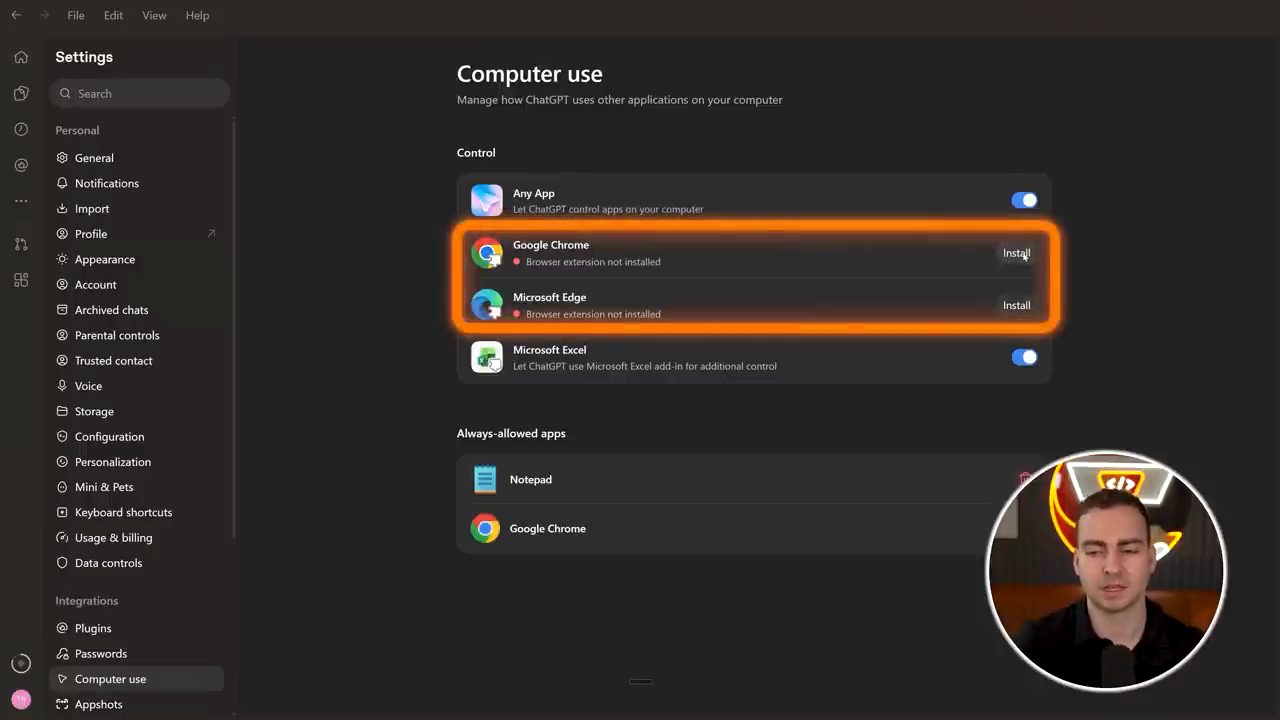
Anh bấm install và cài connector cho Codex: thêm ChatGPT vào Chrome, add extension, mở ra và đăng nhập tài khoản. Nó nạp xong, và anh thấy đã sẵn sàng. Theo Tim, giờ Codex chiếm được các tab Chrome trực tiếp, nhưng cũng dùng được toàn bộ máy tính (demo trong video đăng ngày 06/11/2026).
Anh kể một số người xem từng nói với anh rằng không tìm thấy mục computer use. Nếu vì lý do nào đó không thấy, hãy vào plugins và tìm "computer use"; anh tin nó sẽ hiện ra, còn nếu không thì nó đã được cài tự động. Theo Tim, giờ có vẻ OpenAI đã cho nó cài tự động, nhưng OpenAI vẫn liên tục đổi cách làm; dù sao bạn vẫn tìm được nó trong settings và bật lên (theo Tim, video đăng ngày 06/11/2026).
Quay lại chat, anh nhờ: chiếm quyền, điều khiển máy tính của anh, mở web app vừa làm và test tự động, làm một cách trực quan để anh thấy chuyện gì đang xảy ra. Theo Tim, bạn cứ bảo Codex như vậy, và nó test giúp bạn như một người dùng thật: tự điều hướng, bấm nút. Anh cũng gợi ý bảo nó những việc như mở Spotify và bật nhạc, mở app ghi chú và ghi lại điều này, hay điều khiển máy nhắc chữ của anh; theo anh nó dùng được nhiều ứng dụng một cách native, khá hay (theo Tim, video đăng ngày 06/11/2026).
Trong demo, Codex điều khiển máy anh: nó thu nhỏ tab anh đang mở, mở một tab khác, rồi chiếm cả con chuột. Theo Tim, quanh màn hình có một quầng sáng màu xanh nhỏ, kèm dòng báo ChatGPT đang dùng máy tính của bạn, và nó điều khiển được mọi thứ mà anh điều khiển được. Theo anh nó hơi chậm, nhưng rất hay (demo trong video đăng ngày 06/11/2026).
Nhật ký của Codex trong chat ghi lại lượt test: nó mở app local trong một browser hiển thị để test trang, validate đăng ký, đăng ký và layout mobile, dùng một email test dùng một lần và kiểm tra việc lưu; nó dùng skill Computer Use cho phần đi qua trực quan, server local đã chạy sẵn. Khi Chrome mở app, nó gửi form trống, rồi một email sai, để xem trang có giải thích cần sửa gì trước khi lưu không. Kết quả nó ghi: form chặn đúng các mục trống, mục sai và ô đồng ý bắt buộc, còn lượt đăng ký test hợp lệ tới được màn hình thành công. Bước tiếp theo nó định làm là test phần tải lịch, đăng ký lặp lại để kiểm tra xử lý trùng, và đi qua phần FAQ và trang privacy (demo trong video đăng ngày 06/11/2026).
Test xong và hài lòng, anh bảo Codex deploy: dùng connector đã cài, deploy ứng dụng này lên một domain live và báo khi xong. Mất khoảng một phút, và theo Tim app đã được deploy xong, chạy live; nếu muốn deploy nhiều website, anh chỉ cần nhờ nó, và mọi thứ được xử lý qua connector (demo trong video đăng ngày 06/11/2026).
Anh thử nhập một email của mình vào form, bấm register, và trang báo đã vào danh sách. Anh nói anh tin tất cả được lưu trong một database (demo trong video đăng ngày 06/11/2026).
15. Slash command, context window và compaction
Xong phần đó, Tim chuyển sang các tính năng nâng cao hơn, bắt đầu với session và memory. Về session: gõ dấu slash trong bất kỳ session nào, bạn thấy có rất nhiều lệnh chạy được. Anh đọc vài cái: status, share chat, side chat, reasoning mode, new chat, initialize, goal, fork chat, feedback, fast, và còn nữa. Anh khuyến khích đọc qua hết, nhưng anh không đi qua tất cả (theo Tim, video đăng ngày 06/11/2026).
Trong menu slash trên màn hình có, theo thứ tự hiện ra: Fork chat ("Fork this chat in the current workspace or a new worktree"), Goal ("Set a goal to keep pursuing"), Init ("Create an AGENTS.md file with instructions for Codex"), MCP ("Show MCP server status"), Model, New chat ("Start a blank chat in the same workspace"), Permanently delete chat, Pet, Pin chat, Plan mode ("Turn plan mode on") và Reasoning, đang ở Medium (giao diện trong video đăng ngày 06/11/2026).
Một lệnh đáng xem là /status. Theo Tim, nó cho thấy giới hạn context của cuộc hội thoại hiện tại. Ở đây, với GPT 6.1 Sol medium, context tối đa là 475,000 token và anh đã dùng 245,000, nên còn 48% (theo Tim, video đăng ngày 06/11/2026).
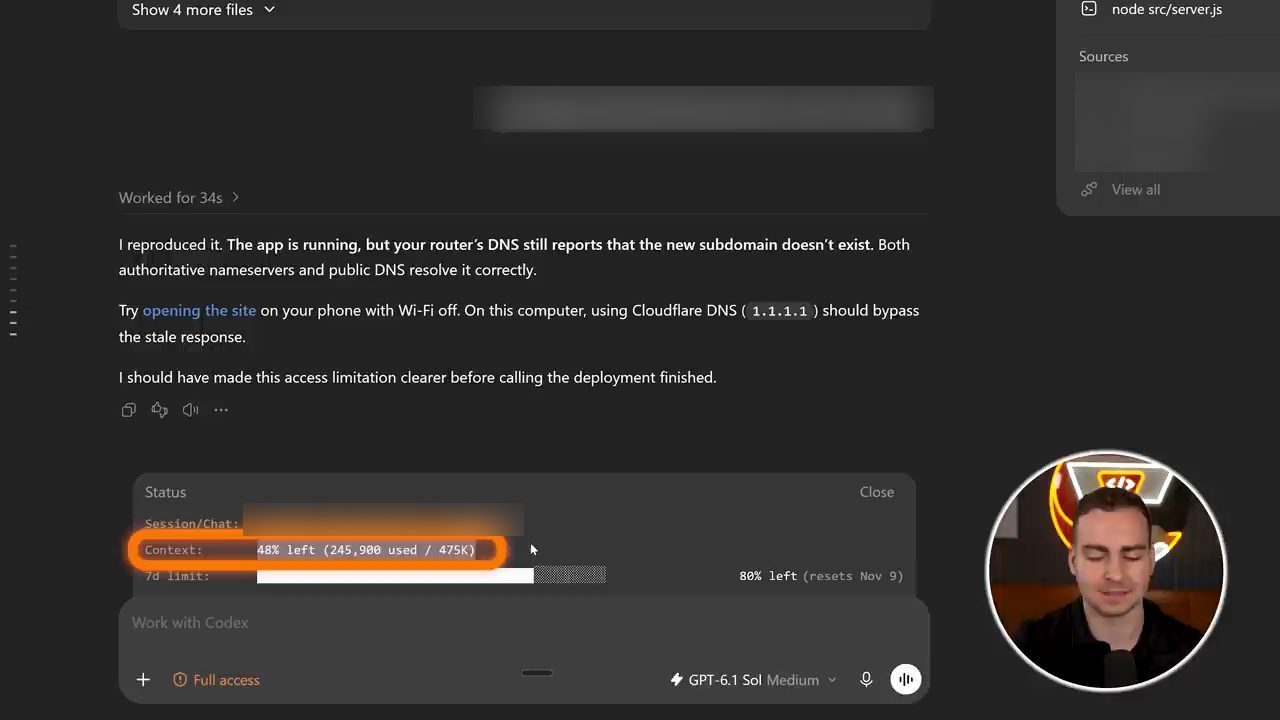
/status: dòng Context ghi "48% left (245,900 used / 475K)", dòng 7d limit ghi "80% left (resets Nov 9)"; model ở composer là GPT-6.1 Sol Medium (giao diện trong video đăng ngày 06/11/2026).Theo Tim, khi bạn bắt đầu chạm mép giới hạn context, tức lượng thông tin tối đa model nhìn thấy được cùng lúc, Codex sẽ tự compact giúp bạn. Compact nghĩa là lấy toàn bộ session, tóm tắt lại, rồi đưa vào ít token hơn. Giả sử bạn ở khoảng 80%, 90%: Codex sẽ compact và đưa bạn về 20%, nhưng bạn có thể mất vài thông tin quan trọng (theo Tim, video đăng ngày 06/11/2026).
Bạn cũng compact thủ công được bằng lệnh /compact. Anh chạy lệnh, nó bắt đầu compact context, và anh sẽ xem lại status ngay sau để thấy con số đổi ra sao (demo trong video đăng ngày 06/11/2026).
Theo Tim, đôi khi lúc gần chạm ranh giới giới hạn context, nếu muốn thì bạn tự compact. Nhớ rằng có thể mất một chút chất lượng và thông tin. Nhưng nói chung, khi tới gần giới hạn đó, model bắt đầu không làm tốt như trước, vì kiểu như bị quá tải thông tin. Và thường bạn muốn ở dưới khoảng 80% mức sử dụng context để có kết quả tốt từ model (theo Tim, video đăng ngày 06/11/2026).
Sau khi compact, còn 93%. Theo Tim, nó đã bỏ đi gần 200,000, hay hơn 200,000 token, qua việc tóm tắt những gì đã diễn ra. Giờ anh tiếp tục chat được; vẫn còn một phần thông tin, nhưng đã mất nhiều chi tiết (demo trong video đăng ngày 06/11/2026).
Hộp Status sau khi compact ghi dòng "Context compacted" phía trên và "93% left (35,253 used / 475K)"; giới hạn 7 ngày vẫn "80% left (resets Nov 9)" (giao diện trong video đăng ngày 06/11/2026).
16. Memory: nhớ thông tin qua mọi session
Thứ tiếp theo là memories. Theo Tim, Codex giờ có tính năng nhớ thông tin về bạn một cách lâu dài, qua mọi session. Nó sẽ tự làm việc này nếu bạn nói điều mà nó nghĩ nên nhớ, hoặc bạn bảo nó nhớ một thứ cụ thể (theo Tim, video đăng ngày 06/11/2026).
Tuy nhiên để chạy được, bạn cần bật trong settings. Vào settings, anh tin là tìm "memory" được; ở mục memory summary, đảm bảo bật memory, rồi quản lý từng thiết lập riêng. Ở đây cần đảm bảo Codex memory đang bật, để nó hoạt động ngay trong Codex. Bạn cũng cho nó nhớ phong cách viết của bạn, chỉnh mọi thiết lập để nó biết cách trò chuyện với bạn tốt hơn (theo Tim, video đăng ngày 06/11/2026).
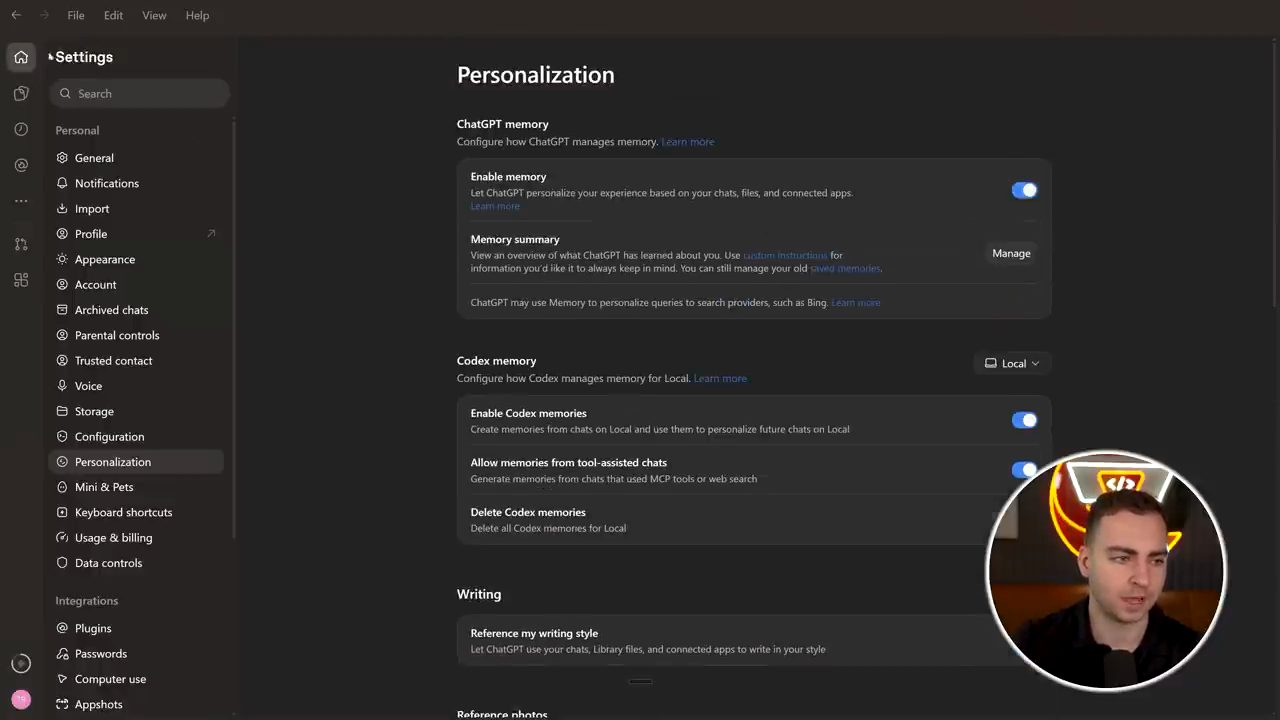
Anh quay về home, vào Codex và hỏi: "Can you remember that I never want to use the color purple for my websites?" rồi bấm Enter, chờ nó lưu thành một memory để kiểm chứng ở session mới. Codex nói nó sẽ lưu preference; Tim thấy nó đọc một skill và đọc AGENTS.md, và dùng một thứ từ một project khác của anh. Rồi anh nói thêm: anh muốn nó lưu điều này lâu dài như một Codex memory cho mọi session. Theo Tim, đôi khi bạn cần nói rõ ràng hơn một chút (demo trong video đăng ngày 06/11/2026).
Để kiểm tra, anh mở session mới, bỏ chọn project để không làm việc trong đó, rồi hỏi: màu nào nó không được dùng cho website? Nó trả lời màu tím, không được dùng cho các thành phần UI. Theo Tim, đó là session và memory; còn thêm thông tin, nhưng nói chung đó là những gì bạn cần biết (demo trong video đăng ngày 06/11/2026).
17. Skills: workflow dùng lại được
Tiếp theo là skills. Theo Tim, có lẽ bạn đã nghe về skills; tính đến lúc quay chúng rất phổ biến trong chuyện AI agent, và tất nhiên Codex truy cập được, tạo được, dùng được, tích hợp sẵn (theo Tim, video đăng ngày 06/11/2026).
Theo Tim, skill về cơ bản là một workflow dùng lại được, mà bạn tự gọi hoặc Codex gọi bất cứ khi nào bạn muốn làm một việc lặp đi lặp lại. Ví dụ anh có skill giúp làm video YouTube, thiết kế thumbnail, làm một việc kế toán để tạo spreadsheet, đại loại vậy. Mỗi khi thấy mình làm đi làm lại một việc với AI agent, hãy cân nhắc nhờ agent biến việc đó thành skill. Lý do: nó sẽ nhớ quy trình và có thể cải thiện skill theo thời gian, nên không phải tự tìm ra mọi thứ từ đầu và bạn có kết quả nhất quán hơn (theo Tim, video đăng ngày 06/11/2026).
Với Codex, vào tab plugins, bạn sẽ thấy một tab skills trong phần customize. Ở đó bạn thấy mọi skill đã cài; anh có personal skills, vài project skill, vài system skill, và recommended skills. Bạn cũng thêm skill bằng cách bấm add và để nó tạo giúp, hoặc mang vào từ những nơi như GitHub repo (theo Tim, video đăng ngày 06/11/2026).
Trong demo, anh gõ @ để tag skill creator, rồi mô tả skill muốn build: giúp anh nghĩ ra một skill brainstorming, liên tục hỏi anh và lặp đi lặp lại trên một ý tưởng, đóng vai devil's advocate. Mỗi khi anh đưa một ý tưởng, skill phải chỉ ra mọi lỗ hổng, mọi vấn đề, kiểu như con quỷ trên vai đối lại thiên thần, để chắc ý tưởng tốt trước khi làm tiếp. Anh nói anh nghĩ ra ví dụ ngẫu nhiên, nhưng điểm chính là anh không muốn cứ phải prompt điều đó cho model; thay vào đó làm một skill devil's advocate để chạy mỗi khi có ý tưởng hay muốn Codex phản biện mình (demo trong video đăng ngày 06/11/2026).
Theo Tim, gọi skill đơn giản là gõ slash rồi tên skill; anh có cả loạt skill cài sẵn trong system và trong personal skills (theo Tim, video đăng ngày 06/11/2026).
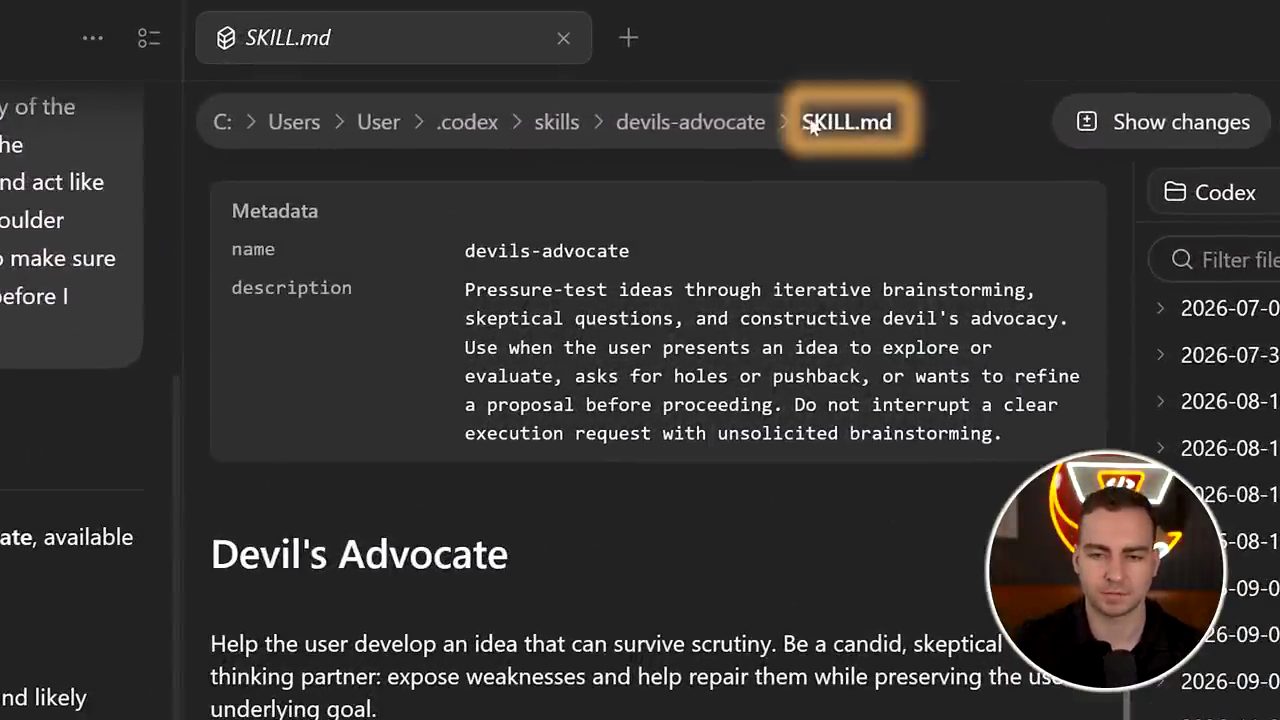
SKILL.md vừa tạo, đường dẫn C: › Users › User › .codex › skills › devils-advocate › SKILL.md; Metadata có name "devils-advocate" và description bắt đầu "Pressure-test ideas through iterative brainstorming, skeptical questions, and constructive devil's advocacy." (demo trong video đăng ngày 06/11/2026).Codex tạo xong skill. Bấm vào, anh đọc được skill trông thế nào: thật ra chỉ là một file markdown (anh đọc là "skills.md", trên màn hình là SKILL.md). Theo Tim, vị trí của skill này nằm trong folder .codex, ở thư mục user hay thư mục gốc của anh (demo trong video đăng ngày 06/11/2026).
Phần thân file trên màn hình có tiêu đề "Devil's Advocate" và câu mở đầu: "Help the user develop an idea that can survive scrutiny. Be a candid, skeptical thinking partner: expose weaknesses and help repair them while preserving the user's underlying goal." Trong chat, Codex báo đã tạo và kiểm tra skill Devil's Advocate, liệt kê những gì skill sẽ làm: tìm lỗ hổng, giả định yếu và các điểm dễ thất bại; đặt câu hỏi trúng đích và tiếp tục lặp theo câu trả lời của bạn; đề xuất cải tiến và các phép thử thực tế; ghi nhận những mối lo đã được giải quyết thay vì tranh cãi mãi; và giúp bạn quyết định khi nào làm tiếp, sửa lại hay bỏ đi. Nó gợi ý thử bằng câu "Use Devil's Advocate. Here's my idea: …" (demo trong video đăng ngày 06/11/2026).
Theo Tim, khi tạo skill, bạn có thể đặt ở cấp project hoặc cấp global. Ở đây vì anh hỏi trong một session chung, nó tạo skill ở cấp global, nghĩa là mọi Codex session của anh đều thấy và dùng được (theo Tim, video đăng ngày 06/11/2026).
Nhưng có những skill liên quan tới một project cụ thể. Khi đó, theo Tim, bạn đảm bảo đang làm việc bên trong project và bảo Codex "make this a project skill". Nó sẽ tạo skill chỉ trong project đó, cũng có nghĩa bạn chia sẻ được với người khác, commit vào một codebase trên GitHub, và skill chỉ có cho đúng project đó. Tóm lại có skill cấp global và skill cấp project; skill này là global (theo Tim, video đăng ngày 06/11/2026).
Để gọi nó, anh gõ slash devil's advocate, rồi hỏi: anh muốn mở một kênh YouTube mới tên "Career with Tim", đây có phải ý hay không? Skill đi qua các lỗ hổng và phân tích. Theo Tim, nếu không thích skill, anh có thể nhờ cải thiện nó rồi đi tiếp. Ngày nay bạn cũng có thể dùng nhiều skill làm sẵn; muốn vậy, cứ bảo Codex cài skill này, chỉ cho nó skill nằm ở đâu, và nó sẽ thêm giúp bạn (demo trong video đăng ngày 06/11/2026).
18. Multi-agent, subagents, goal mode và automations
Tiếp theo là multi-agent và subagents. Theo Tim, Codex có khả năng giao việc và chạy song song. Thay vì làm việc với một agent mỗi lúc, bạn có nhiều agent chạy song song, bằng cách tạo nhiều session (theo Tim, video đăng ngày 06/11/2026).
Anh thử: gõ "hello world, say hello world back 100 times" ở một session, session đó chạy; rồi gõ "hello world" ở session khác, kiểu như chạy đua với đồng hồ, và nhiều session chạy cùng lúc. Theo Tim, khi một session xong, nó sẽ hiện một chấm xanh dương (demo trong video đăng ngày 06/11/2026).
Thú vị hơn, theo Tim, bạn có thể bảo Codex chạy song song các agent từ bên trong một session. Thao tác này tạo ra cái gọi là subagent: chúng đi ra, có task riêng, làm phần việc riêng, rồi báo lại cho agent chính (theo Tim, video đăng ngày 06/11/2026).
Prompt của anh, theo khung chat: làm song song, nghiên cứu Tech With Tim, tìm mọi kênh mạng xã hội của anh ấy và tóm tắt những gì anh ấy đã làm trong năm qua; dùng ít nhất năm subagent. Anh nói anh đang ở một session ngẫu nhiên trong project waitlist, nơi lẽ ra không nên làm việc này. Codex bắt đầu chia việc và tạo nhiều session subagent, mỗi cái có mục tiêu riêng. Ở khung bên phải hiện mục subagents; lúc đầu có hai subagent, với các tên như YouTube year, official channels, business year (demo trong video đăng ngày 06/11/2026).
Câu trả lời đầu tiên của Codex trên màn hình: nó sẽ chia việc nghiên cứu cho ít nhất năm subagent để tìm các kênh chính thức của Tech With Tim và tóm tắt hoạt động từ tháng 11/2025 tới tháng 11/2026, đối chiếu các tài khoản với link chính thức và dẫn nguồn cho các phát hiện. Khung bên phải ghi "Subagents" với "2 working" (demo trong video đăng ngày 06/11/2026).
Bấm vào từng subagent, anh thấy task nó được giao và việc nó đang làm theo thời gian thực. Tim nói anh rất thích giao diện Codex cho phần này; theo anh, nó giúp anh quản lý khá dễ. Điểm mấu chốt, theo anh, là mỗi subagent có context window riêng, nên chúng làm được nhiều việc hơn, tóm tắt kết quả rồi đưa về luồng chính (theo Tim, video đăng ngày 06/11/2026).
Tất cả subagent đã trả kết quả về; bấm vào là thấy kết quả của từng cái, đã được gộp vào luồng lớn, và agent chính đưa câu trả lời cuối. Theo Tim, tất nhiên bạn sẽ dùng nhiều credit hơn khi chạy subagent, nhưng nó có thể nhanh hơn nhiều so với làm tuần tự (theo Tim, video đăng ngày 06/11/2026). Tài liệu Codex (đọc ngày 16/11/2026) cũng ghi rằng mỗi subagent tự làm phần việc model và tool của nó, nên workflow subagent tốn nhiều token hơn một lượt chạy một agent tương đương.
Còn vài thứ nữa. Có một chế độ tên /goal; theo Tim nó khá thú vị. Bạn bật bằng cách gõ /goal, và một biểu tượng mục tiêu nhỏ hiện lên. Về cơ bản, nó bảo agent tiếp tục làm và không bao giờ dừng cho tới khi đạt một mục tiêu cụ thể (theo Tim, video đăng ngày 06/11/2026).
Ví dụ của anh: "tiếp tục build website này cho tới khi mọi tính năng qua hết các test case", hoặc, theo lời anh là ví dụ vui, "tiếp tục trade Bitcoin cho tới khi kiếm được 100 đô". Theo Tim, nếu bạn mô tả mục tiêu sao cho agent biết thành công trông thế nào, nó sẽ lặp đi lặp lại cho tới khi đạt mục tiêu. Anh không đi sâu ở đây, nhưng lưu ý đó là một tính năng bạn dùng được (theo Tim, video đăng ngày 06/11/2026).
Bên cạnh goals, như đã nhắc, còn có automations. Theo Tim, bạn tạo chúng từ chat, hoặc làm thủ công qua nút scheduled tasks: bấm new task, mô tả việc muốn xảy ra, chọn chạy trên máy hay trên cloud, dùng model nào, và về cơ bản automation đó là gì (theo Tim, video đăng ngày 06/11/2026).
Anh nói anh muốn làm từ cửa sổ chat hơn, ra khỏi project waitlist, rồi gửi prompt (demo trong video đăng ngày 06/11/2026; theo khung chat trên màn hình):
Every day, I'd like you to run an automation at 9:00 am that checks my email and tells me the most important thing I need to do that day based on the email.
Theo Tim, nhớ rằng automation này chỉ chạy nếu ứng dụng Codex hay ChatGPT đang mở trên máy bạn (theo Tim, video đăng ngày 06/11/2026).
Codex trả lời trên màn hình: "Done", mỗi ngày lúc 9:00 sáng giờ Asia/Dubai nó sẽ xem Gmail của anh và báo việc quan trọng nhất cần làm trong ngày, kèm lý do, hạn chót nếu có và link tới email; bên dưới là thẻ "Daily email priority", "Daily at 9:00 AM" với nút Open, và khung bên phải có mục Scheduled (demo trong video đăng ngày 06/11/2026).
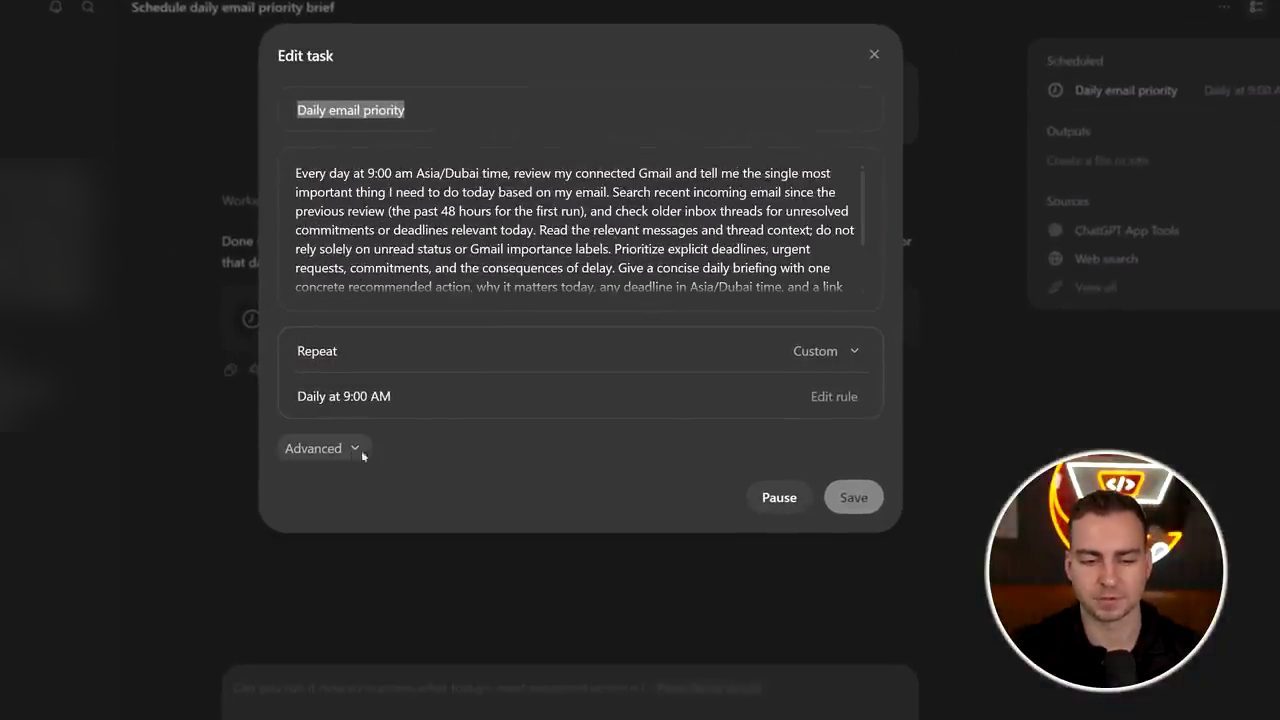
Automation được tạo. Bấm vào, theo Tim, nó đã tự viết một bản mô tả tốt hơn cho anh, có custom rules, chế độ lặp lại và những thứ tương tự. Muốn xóa thì quay lại scheduled, bấm vào nó, rồi xóa hoặc tạm dừng. Anh xóa đi vì không muốn nó chạy mỗi ngày (demo trong video đăng ngày 06/11/2026).
Tim kết lại: còn rất nhiều thứ khác để đi qua; anh nói thực ra có thể làm video này dài bốn, năm tiếng nếu đi sâu vào chi tiết. Nhưng anh nghĩ video đã bao ít nhất 99%, hay có lẽ không tới 99 mà gần 90, 95% những gì bạn cần biết về Codex trong ứng dụng ChatGPT (theo Tim, video đăng ngày 06/11/2026).
Nguồn và liên kết 8 nguồn
- Tên gốc: Learn 99% of Codex in One Video
- Sự kiện: YouTube
- Video gốc: https://www.youtube.com/watch?v=oBvuhcdSsuw youtube.com
- Kênh YouTube Tech With Tim (Tim Ruscica): youtube.com/channel/UC4JX40jDee_tINbkjycV4Sg youtube.com
- Tài liệu Codex về AGENTS.md ("Custom instructions with AGENTS.md"), đọc ngày 16/11/2026: learn.chatgpt.com/docs/agent-configuration/agents-md learn.chatgpt.com
- Trang giới thiệu định dạng AGENTS.md, đọc ngày 16/11/2026: agents.md agents.md
- Tài liệu về skills ("Build skills"), đọc ngày 16/11/2026: learn.chatgpt.com/docs/build-skills learn.chatgpt.com
- Tài liệu về subagents, đọc ngày 16/11/2026: learn.chatgpt.com/docs/agent-configuration/subagents learn.chatgpt.com
Related talks
Dùng Jev cùng Claude Code: System 1 cho coding agent
Ray Amjad · Ray Amjad · 27 min
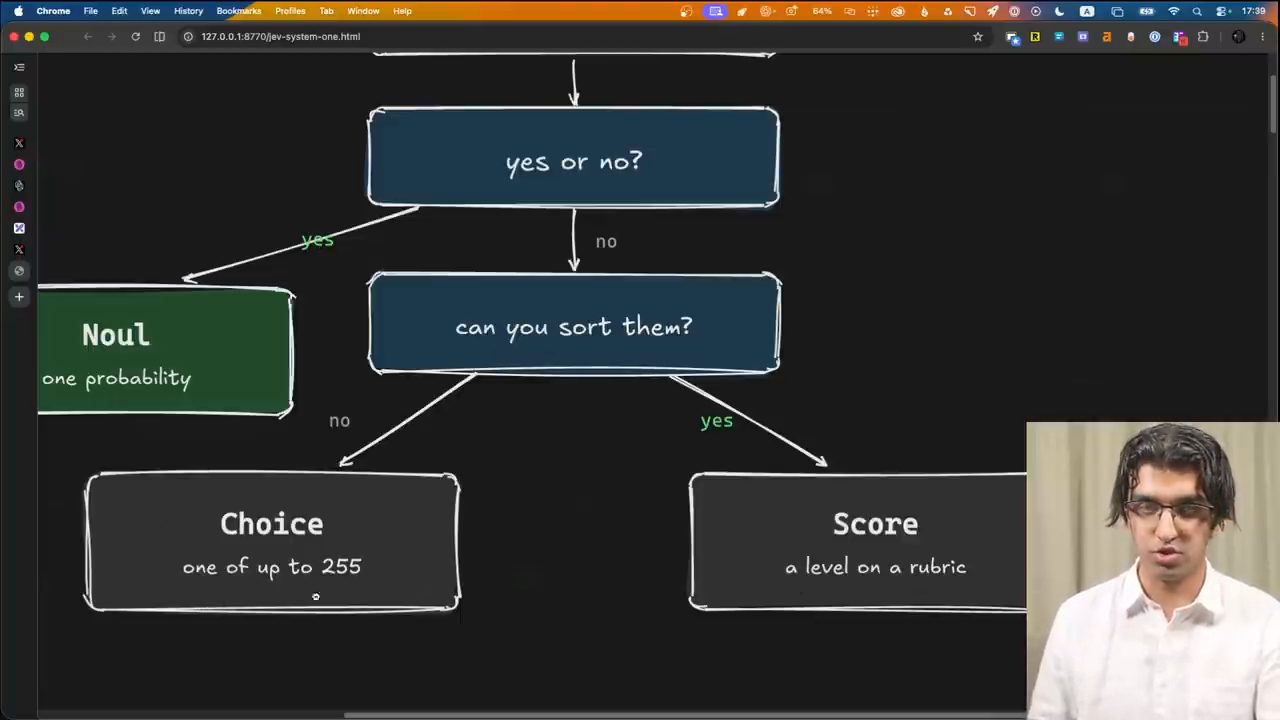
Jev là model System 1 chấm xác suất cho các lựa chọn; Ray Amjad ghép nó với Claude Code để chọn skill, kiểm thử, lint, tìm code smell và review code rẻ.

Nhiều agent làm song song trong một thư mục với GitButler
Scott Chacon · GitButler · 10 min
Cài skill GitButler bằng but agent setup rồi cho ba agent Claude Code và Cursor làm ba feature trên parallel và stacked branch, không cần worktree.

Herdr: quản lý nhiều coding agent trong một cửa sổ, từ laptop tới VPS
Tùng Nguyễn · Holetex · 33 min
Cài Herdr, chia workspace, tab và khung terminal, đọc trạng thái agent, dùng prefix mode, cài Herdr skill để Claude Code gọi Codex review, rồi chạy Herdr trên VPS.